12d Model: инструкция от гика, возможности, интерфейс, форматы, ограничения и работа с проектами
12d Model — настольная инженерная система компании 12d Solutions Pty Ltd для обработки геодезических данных, моделирования рельефа, проектирования транспортной и коммунальной инфраструктуры и выпуска документации. Её рабочие объекты — не только линии чертежа, но и пространственные строки, триангуляционные поверхности TIN, оси трасс, поперечные профили, сети трубопроводов и связанные с ними расчёты. Поэтому программу имеет смысл оценивать не по количеству команд рисования, а по тому, насколько она связывает исходную съёмку, расчётный проект, согласование изменений и результат для строителей.
В актуальной ветке 12d Model 15 появились Project Launcher, переключаемые Themes и Object Tree. При этом привычная организация данных — модели, strings, TIN и вычислительные функции — сохранилась. Обзор посвящён именно 12d Model, а не полевому продукту 12d Field, системе управления проектными документами 12d Synergy или отдельному средству просмотра 12d View. Разница принципиальна: у этих продуктов разные роли, лицензии и пределы редактирования.
12d Model в краткой таблице
| Параметр | Характеристика |
|---|---|
| Разработчик | 12d Solutions Pty Ltd |
| Класс | Настольная инженерная САПР: surveying, civil design, terrain modelling, civil BIM |
| Основная платформа | Windows; установочные материалы ветки 15 адресованы Windows 10 и 11 |
| Подтверждённая актуальная ветка | 12d Model 15; опубликована сборка 15 C1v |
| Архитектура продукта | Базовые возможности и лицензируемые отраслевые модули, подбор по задачам |
| Основные данные | Strings, модели, TIN и SuperTIN, Super Alignments, проектные функции и атрибуты |
| Обменные форматы | 12da, 12dxml, XYZ/CSV, DWG, DXF, LandXML, IFC и другие форматы в зависимости от операции |
| Автоматизация | Пересчёт зависимых построений, Chains, 12dPL и настраиваемые библиотеки |
| Трёхмерное представление | План, продольные и поперечные сечения, Perspective/OpenGL |
| Распространение | Коммерческое лицензирование; стоимость и состав модулей — по индивидуальному предложению |
| Роль облака | Сам 12d Model — настольное ПО; 12d Synergy представляет собой отдельную систему управляемого обмена и хранения данных |
Отправная точка для оценки программы — набор дисциплин в конкретной лицензии. Название 12d Model на компьютере ещё не означает наличие всех инструментов гидравлики, железнодорожного проектирования или внешних интерфейсов. Наличие базовой геометрии и доступность специализированного анализа — разные условия закупки.
Что такое 12d Model и для каких проектов он создан
Геодезическая основа проекта
12d Model работает с пространственными измерениями и объектами, полученными из полевой съёмки, наборов координат, облаков точек и существующих цифровых моделей. Геодезисту здесь нужны проверка измерений, привязка к системе координат, организация топографических объектов, построение поверхности и данные для выноса в натуру. Проектировщику — уже подготовленная геометрия, у которой понятны система высот, точность исходных данных и назначение каждой линии. В одном проекте можно держать разные наборы исходных и проектных моделей, не смешивая их в одну плоскую схему.
Отдельное значение имеет инженерная семантика строк. Линия водораздела, бровка откоса, кромка покрытия и ось проезда не равнозначны, даже если выглядят сходно на плане. 12d позволяет описывать эти объекты различными string types и свойствами, применять соответствующие инструменты и сохранять связи для пересчёта. Потеря такого смысла при передаче в обычный DWG превращает часть инженерной модели в чертёж, который выглядит верно, но уже не пересчитывается тем же способом.
Дороги, площадки, инженерные сети
Программа используется для автомобильных дорог, развязок, железнодорожных коридоров, площадок застройки, аэропортовой инфраструктуры, дренажа, канализации и других объектов строительства. Особенно показательна связь между трассой и поверхностью: геометрия оси задаёт положение коридора, шаблоны описывают форму конструктивных элементов, поверхности фиксируют итог рельефных работ, а сети и пересечения проверяются в общей пространственной системе. У каждого расчёта есть входные данные, поэтому при изменении трассы требуется обновление зависимых результатов.
Для дорожных объектов поддерживаются горизонтальная и вертикальная геометрия, поперечные уклоны, уширения, виражи, строительные слои и сопутствующие сооружения. Для земляных работ доступны поверхности и расчёты объёмов. Для сетей — узлы, трубы, отметки лотков, профили, проверка пересечений и гидравлические процедуры в соответствующих модулях. Это не единая «кнопка спроектировать дорогу»: каждая из дисциплин имеет собственные параметры, расчётные допущения и средства контроля.
Место среди других инструментов 12d
12d Model отвечает за инженерную геометрию и обработку модели. 12d Field предназначен для полевых измерений и обмена с геодезическим оборудованием. 12d Synergy управляет инженерной информацией, документами, версиями и взаимодействием участников проекта. Эти системы могут работать вместе, но установка одной не заменяет остальные. Аналогично 12d View предназначен для просмотра и не должен восприниматься как бесплатная полноценная редакция 12d Model.
Для организаций, где разные дисциплины ведут большие объёмы данных, важна не только совместимость форматов, но и разделение ответственности: кто владеет исходной поверхностью, кто изменяет трассу, кто выпускает расчёт и кто утверждает модель для строительства. 12d Model даёт инструменты производственной части этой цепочки; регламент согласования, доступ к рабочим папкам и порядок передачи результатов остаются организационными задачами.
Интерфейс: рабочие зоны и принцип организации данных
Project Launcher, темы и главное меню
В версии 15 проект сначала выбирается или создаётся через Project Launcher. В его настройках учитываются расположение проекта, конфигурация среды, тема интерфейса и другие параметры запуска. Themes отличаются структурой меню и набором значков: для Survey, Design, CAD, BIM, Tin и Water используются различные рабочие раскладки. Поэтому один и тот же инструмент может находиться в разных местах в зависимости от выбранной темы и фирменных настроек. Универсальные команды нельзя безоговорочно искать по скриншоту другой организации.
После входа пользователь видит главное меню, панели команд, строку рабочих параметров и несколько окон вида. В проектной группе часто применяют собственные файлы конфигурации, библиотеки символов, шаблонов и макросов. Их нужно учитывать при передаче проекта другому исполнителю: два компьютера с одинаковой версией программы могут отображать те же модели разными линиями и создавать различающиеся оформительские выходы из-за локальных библиотек.
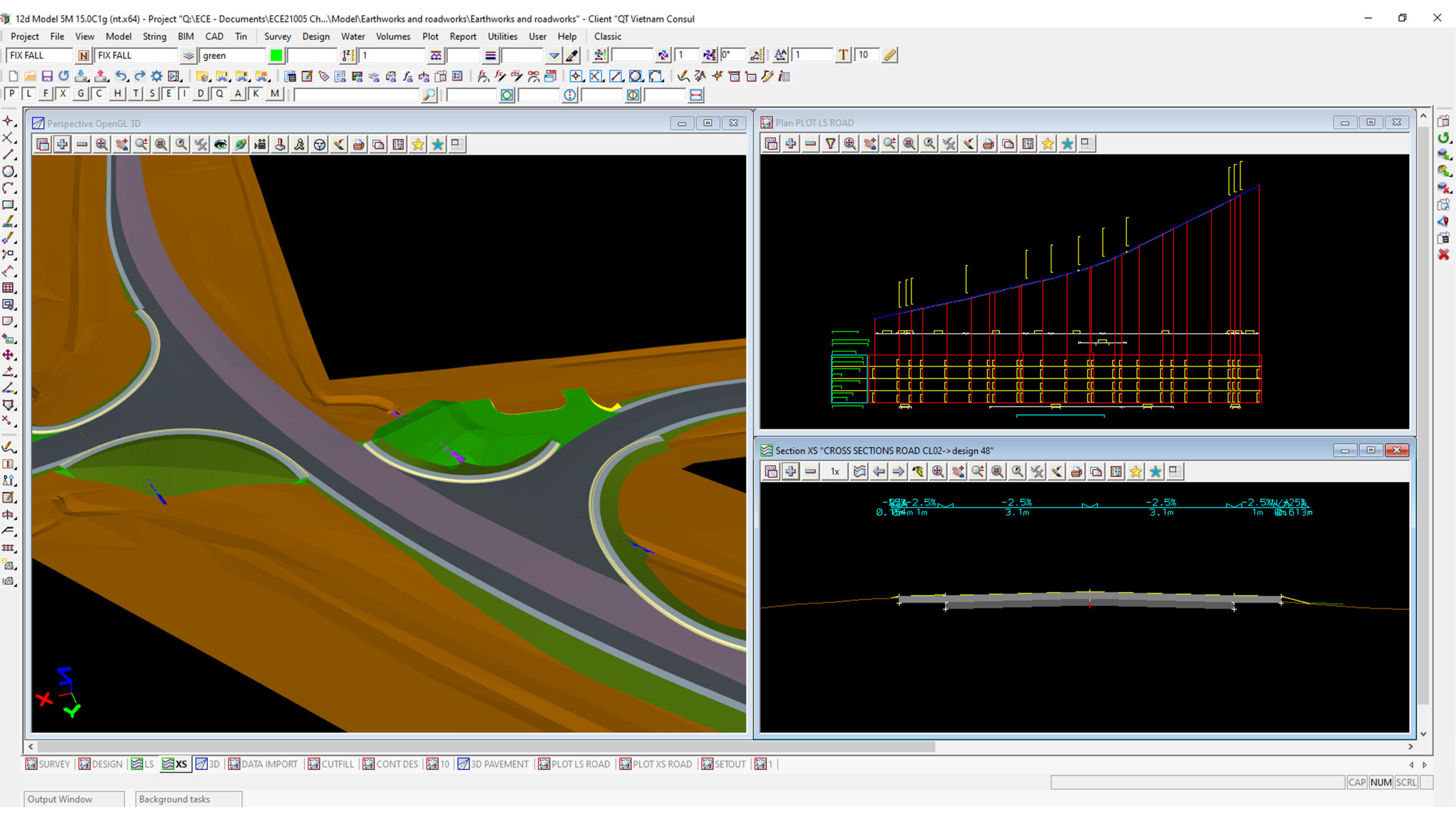
Views: Plan, Section и Perspective
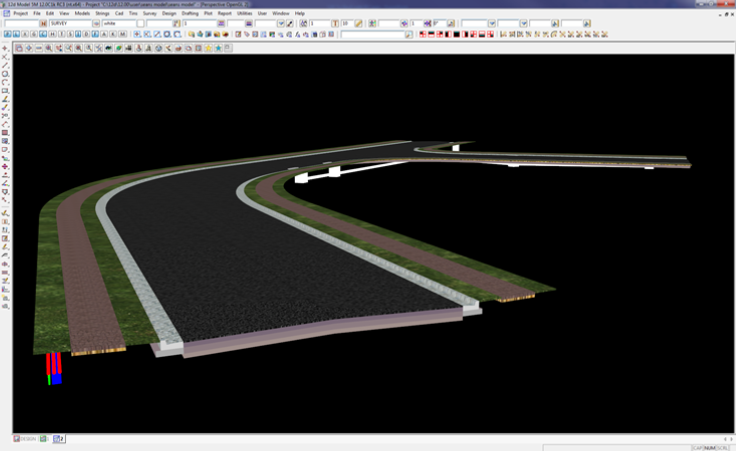
Plan показывает расположение объектов в плане: границы, оси, строки съёмки, коммуникации и контуры площадок. Section служит для анализа профилей и поперечных сечений, где особенно заметны разности отметок и уклоны. Perspective отображает проект как трёхмерную сцену с поверхностями и, при соответствующих инструментах, более подробным визуальным оформлением. Данные при этом принадлежат проекту и моделям, а не нарисованы независимо в каждом окне.
У одного проекта может быть несколько видов одного типа. Это полезно, например, когда геодезическая основа должна оставаться видимой в одном окне, а проектная геометрия — в другом. Факт, что объект не виден на плане, сам по себе не означает удаления: нужная модель могла быть исключена из состава отображаемых, оказаться за пределами текущего вида либо находиться под другим слоем визуализации. Списки моделей на виде помогают отличить графическую невидимость от реального отсутствия объекта.
Strings, модели, TIN и Object Tree
String — один из базовых носителей геометрии: точка, линия, ломаная, линия с дугами, инженерный профиль или специальный объект соответствующего типа. Strings собираются в models, чтобы разделить исходные данные, результаты вычислений, дорожные элементы, сети и выпуск чертежей. TIN описывает нерегулярную треугольную поверхность. SuperTIN позволяет построить составную поверхность из нескольких TIN с заданным порядком наложения.
Object Tree в версии 15 упрощает ориентацию в крупных проектах: модели, поверхности, функции и шаблоны получают иерархические имена с путями. При этом структура дерева не заменяет инженерную дисциплину именования. Слова «EXISTING», «DESIGN», название участка, этап строительства и категория данных по-прежнему должны означать для команды одни и те же сущности. Иначе верно выполненная геометрическая операция может использовать не ту исходную модель.
CAD Control Bar, панели расчётов и журнал
CAD Control Bar хранит параметры вновь создаваемых объектов: имя строки, модель, цвет, высотное значение, тип и толщину линии, признак участия в триангуляции. Проектировщик работает не только курсором: важные численные значения вводятся в панели команд и свойства объектов. Особенно критичны отметки высот, направление строки, положение поперечного профиля и принадлежность поверхностей к этапам строительства.
Панель Recalc отвечает за обновление зависимых вычислений и исполнение цепочек. Output Window выводит сообщения программы, в том числе предупреждения и ошибки, которые не всегда заметны на графике. При разборе неудачного расчёта именно записи журнала часто позволяют определить, какая функция не нашла входной объект, где не совпали атрибуты и какая операция завершилась без результата.
Основные функции и их инженерная связь
Съёмка, координаты и облака точек
Геодезический контур включает импорт наблюдений и координат, редактирование топографических строк, трансформации координат и геодезические уравнивания при наличии соответствующих инструментов. Поддержка облаков точек расширяет этот процесс для крупных массивов лазерного сканирования. При оценке качества исходника следует различать плотное облако точек, редактируемые структурные линии и построенную из них поверхность: одно не тождественно другому, а ошибки классификации точек переходят в расчёт TIN.
Ценность этого контура — в связке «полевые данные → инженерная геометрия → проверяемая поверхность». Сами по себе миллионы точек не гарантируют корректность проекта. Для трассирования и расчёта земляных работ нужны достоверные исходные отметки, согласованные координатные системы, структурные линии и границы поверхности. Программа предоставляет инструменты обработки, но ответственность за происхождение и качество исходной съёмки остаётся на специалистах.
Рельеф, структурные линии и триангуляция
При построении TIN точки и строки формируют треугольники. Структурные линии, заданные как tinable, позволяют сохранять значимые перегибы рельефа — например, бровку насыпи или канаву. Границы и области исключения ограничивают действие поверхности, предотвращая нежелательные треугольники за пределами участка. Визуальная непрерывность поверхности недостаточна: особенно вдоль обрывов, подпорных стен и искусственных объектов нужно контролировать, не «перемкнулись» ли треугольники через участки, которые не должны быть соединены.
SuperTIN нужен там, где поверхность собирается из нескольких стадий или регионов: существующая топография, разработанная площадка, дорожное полотно, откосы и локальные исправления. Порядок наложения определяет, какой из участков участвует в итоговой модели. Такая архитектура удобна для сравнения сценариев, но неправильная последовательность исходных TIN способна скрыть проектные изменения либо породить разрывы по стыкам.
Горизонтальная и вертикальная геометрия дорог
Super Alignment хранит независимые горизонтальные и вертикальные составляющие трассы. Это позволяет работать с радиусами, переходными кривыми, продольными уклонами и вертикальными сопряжениями как с инженерными параметрами, а не только с геометрическим изображением. В базовой конфигурации доступны более простые способы работы с трассами; расширенное трассирование и инструменты детального проектирования зависят от отраслевой лицензии.
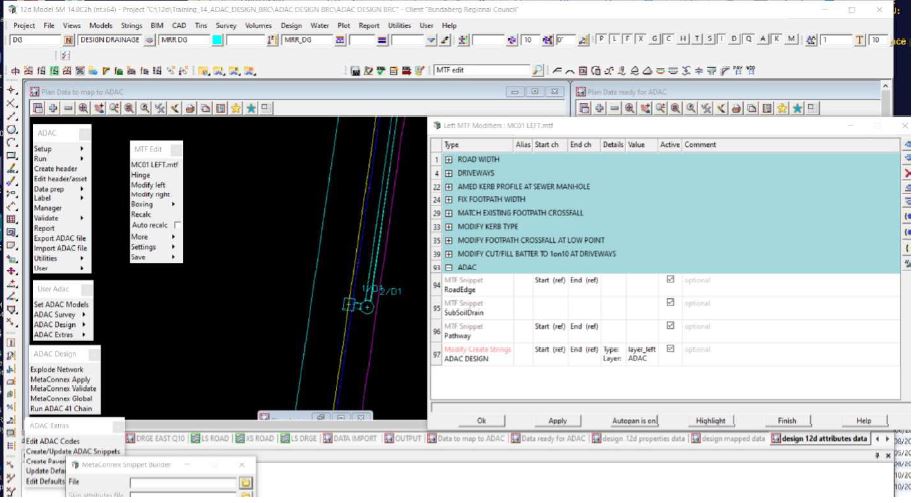
Шаблоны и MTF превращают осевую геометрию в дорожные элементы с заданными поперечными параметрами. На этом уровне важны не только ширина полосы или поперечный уклон: шаблон управляет именами создаваемых строк, конструкцией откоса, логикой примыкания к рельефу и результатами последующих расчётов. Изменение продольного профиля становится значимым для всей модели — от объёма земляных работ до отметок пересечения с инженерными коммуникациями.
Объёмы, контроль земляных работ и строительные стадии
Моделирование поверхностей используется для определения выемки, насыпи и объемов отдельных участков, а также для работы с геологическими слоями, отвалами и проектными площадками. В зависимости от исходной информации 12d применяет методы расчёта по поверхностям, сечениям и инженерным диапазонам. Итоговая цифра имеет смысл только вместе с указанием сравниваемых поверхностей, границ зоны, системы единиц и метода расчёта.
Для строительства полезно раздельно рассматривать проектный объём и исполнительный объём после съёмки выполненных работ. Они имеют разное происхождение и не должны перезаписывать друг друга. Система также используется для выпуска отчётов соответствия и информации «as-built», однако точность такой документации определяется актуальностью фактических измерений и согласованной геодезической основой.
Ливневая канализация, самотечные сети и гидравлика
В модулях водоотведения сети описываются узлами и участками труб с геометрией, направлениями, отметками лотков и свойствами. Для расчётных режимов предусмотрены рациональный метод определения расходов и более сложное динамическое моделирование на основе гидрографов. Визуальные профили и результаты гидравлического анализа используются для поиска недостаточной пропускной способности, проблемных отметок и пересечений с другими службами.
Нужно отделять геометрическое построение сети от её расчётного обоснования. Корректное отображение трубы на плане не доказывает гидравлической работоспособности. Исходные осадки, интенсивности, водосборные площади, коэффициенты стока и локальные нормативы задают другой слой качества. Интерфейс TUFLOW и инструменты 2D-моделирования относятся к специализированному набору возможностей и не заменяют необходимую лицензию и методологию гидрологического расчёта.
Чертежи, BIM, визуализация и автоматизация
Выпуск документации объединяет планы, продольные и поперечные профили, надписи, таблицы, штампы и комплекты листов. Для оформления используются параметры печати и шаблоны PPF, а для повторяющихся серий — многостраничные построения. Отдельный объём работы уходит на соответствие оформления требованиям заказчика: толщины линий, отображение атрибутов, масштабы и корректное положение штампов.
Для координации с другими САПР предусмотрены обмен IFC и CAD-геометрией, атрибуты инженерных объектов, проверка коллизий и связь с GIS. IFC переносит классификацию и элементы BIM-модели, тогда как DWG прежде всего обеспечивает совместимость чертёжной геометрии и оформления. Экспорт — не синоним переноса всех зависимостей: вычислительные функции, MTF и внутренние отношения строк сохраняются не одинаково в разных форматах.
Автоматизация основана прежде всего на пересчёте функций, последовательностях Chains и 12dPL. Chain фиксирует порядок повторяемых операций, а макросный язык позволяет расширять стандартные процедуры. Поэтому крупная команда может один раз согласовать обработку данных и многократно применять её к участкам с одинаковыми требованиями. При изменении исходных поверхностей или условий проекта важно проверять не только факт завершения цепочки, но и качество каждого промежуточного результата.
Смежные материалы GeekHow помогают очертить границу между инфраструктурной моделью и более общими САПР: программы для инженерного проектирования охватывают разные дисциплины, а DWG-редакторы чаще решают задачу редактирования чертежа, а не взаимосвязанного расчёта дорожного коридора.
Как пользоваться программой — советы гика
Ниже приведены рабочие маршруты для 12d Model 15 с классической логикой инженерных меню. Для них необходимы соответствующие лицензированные модули, а точное расположение некоторых команд зависит от выбранной Theme и корпоративной настройки. Названия путей меню приведены для описанных инструментов 12d, а не для сторонней САПР. Для обучения подходит отдельная копия небольшого проекта с известной системой координат и проверенными исходными отметками. При работе с действующим объектом производственные данные и утверждённые расчёты заменять учебными нельзя.
Создание проекта в Project Launcher и подготовка среды
Цель: отделить новую инженерную работу от ранее выполненных проектов. Подготовка: нужен доступ к установленной и лицензированной версии 15, рабочая папка с правом записи и информация о корпоративной конфигурации; при коллективной работе расположение проекта назначает администратор.
- Откройте 12d Model через ярлык программы: появится Project Launcher со списком ранее открытых проектов и средствами создания нового.
- Для новой работы выберите New. Введите Project Location и Project Name; заранее исключите одинаковые имена проекта в разных рабочих копиях.
- Выберите подходящую Theme и, если используется организационная поставка, разрешённую Environment Configuration. Набор доступных конфигураций определяется установленными файлами окружения.
- Открыв проект, создайте рабочий Plan и добавьте к нему нужные модели. Для фиксации исходного состояния используйте Project → Save или Ctrl+S.
Контроль: новый проект открывается из Launcher, его имя и рабочая папка соответствуют плану организации; меню содержит инструменты нужной дисциплины. Типичная ошибка: запускается частично настроенная Theme либо отсутствуют корпоративные панели из-за неверного файла конфигурации. Безопасный откат: закройте новый тестовый проект без изменения рабочих проектов; уточните конфигурацию у администратора и создайте отдельную среду заново. Не заменяйте общий конфигурационный файл произвольной копией.
Импорт исходной съёмки из архива 12da
Цель: перенести в проект редактируемые пространственные строки и связанные с ними геодезические объекты. Подготовка: нужен файл .12da с известным происхождением, единицами измерения и системой координат. Для работы с архивом 12d заранее уточните, содержит ли он только нужную площадку или несколько участков, которые требуется хранить раздельно.
- В рабочем проекте откройте File I/O → Data Input → 12d → 12d archive data.
- В панели чтения укажите исходный файл .12da и назначение данных в проекте. Импорт проводите в согласованный набор моделей исходной съёмки, не в модели проектной дороги.
- После завершения чтения добавьте соответствующие модели в Plan; при необходимости откройте Perspective для просмотра высотного положения.
- Проконтролируйте известные опорные точки, имя моделей, направления строк и диапазон высот до построения поверхности.
Контроль: известные координаты и отметки из исходного задания совпадают с импортированными объектами; отсутствуют неожиданные смещения и дубли. Типичная ошибка: путаница локальной и государственной систем координат либо импорт одного файла поверх уже существующего набора. Безопасный откат: вернитесь к сохранённой чистой копии проекта, затем импортируйте архив с уточнённой привязкой; исключение модели из видимости не равно удалению неправильных данных.
Чтение DWG или DXF и разделение вспомогательной геометрии
Цель: использовать полученный от смежника чертёж как основу для проверки местоположения сетей, границ и конструкций. Подготовка: сохраните оригинальный DWG/DXF отдельно и узнайте от передающей стороны его единицы, координатную систему, договорённости по слоям и трактовку высот.
- В File I/O выберите направление Data Input и команду импорта формата DWG/DXF для соответствующей версии и Theme.
- Назначьте файл для чтения и отдельные имена моделей результата. При наличии отображения таблицы преобразования слоёв согласуйте перевод CAD-слоёв в модели 12d до обработки данных.
- Разместите импортированную геометрию в отдельном Plan вместе с проверенными контрольными объектами. Просмотрите высотные составляющие в трёхмерном виде: плоские отметки на чертеже не заменяют реальные Z-координаты.
- До проектирования отделите опорные строки от текста, рамок, штриховки и условного графического оформления.
Контроль: контрольные расстояния и известные координаты совпадают, а дорожная ось или колодец не оказались в тысячах метров от исходной съёмки. Типичная ошибка: метры интерпретируются как миллиметры либо справочный 2D-DWG принимается за полноценную пространственную модель. Безопасный откат: повторите чтение в новом проекте или из резервной копии с иной настройкой единиц; исходный файл смежника не исправляйте без согласования.
Создание и проверка пространственных CAD-строк
Цель: получить осмысленные линии бровок, кромок, ограждений и иных объектов, которые можно использовать в расчётах. Подготовка: до рисования установите принятые в проекте соглашения по именам моделей и строк, систему высот и правила отнесения объектов к поверхности.
- В рабочей теме CAD используйте панель CAD Control Bar и выберите Model, куда будут попадать новые объекты.
- Заполните String Name, задайте различимый Colour и высоту Z там, где команда создания использует фиксированную отметку.
- Для структурных линий поверхности настройте признак Tinable в соответствии с типом съёмочного объекта. Не делайте tinable штриховку, условные границы и чужую двумерную графику без инженерного основания.
- Постройте строку применимым инструментом CAD, затем посмотрите её свойства и геометрию на Plan и, для высотных объектов, на Perspective.
Контроль: объект имеет правильную модель, название, высоту и геометрию, а его назначение понятно независимо от цвета. Типичная ошибка: все точки получают одну заданную в панели высоту, хотя должны иметь разные отметки; в TIN затем возникает искусственная площадка. Безопасный откат: отмените последнее построение штатной отменой действия либо восстановите предыдущую сохранённую копию модели и измените параметры перед повторной обработкой.
Построение TIN с учётом бровок и границ
Цель: получить цифровую поверхность из точек и характерных линий рельефа. Подготовка: исходные модели уже содержат проверенные Z-координаты; отдельно выделены структурные линии и контур участка, а случайные служебные строки не участвуют в триангуляции.
- Откройте Tins → Create → Triangulate Data.
- В поле New tin name задайте новое предметное имя поверхности, затем укажите Model for tin, не смешивая её с исходными строками.
- На вкладке Data выберите геометрию, из которой требуется построить TIN; на вкладке Nulling настройте исключение лишних треугольников по геометрическим ограничениям, применимым к участку.
- Выполните Triangulate. Добавьте созданную поверхность в Plan или Perspective и сравните расположение треугольников с бровками, кромками и границей съёмки.
Контроль: контур не захватывает посторонние участки, треугольники не перескакивают через разрывы и не строят несуществующие склоны. Типичная ошибка: длинные треугольники вне съёмки или мостик через овраг из-за недостаточно строгого Nulling и неверно определённых структурных линий. Безопасный откат: сохраните исходные строки, удалите только тестовую результирующую TIN из рабочей копии и пересчитайте её с исправленными входами; не правьте отдельные треугольники как замену исправлению исходных данных.
Формирование трассы Super Alignment и продольного профиля
Цель: задать ось дороги с контролируемой геометрией в плане и по высоте. Подготовка: предусмотрены исходная поверхность, коридор допустимого размещения и ограничения проектирования по радиусам, уклонам, видимости и сопряжениям, которые утверждаются инженером.
- Выберите Strings → Super Alignment → Create super Alignment в соответствующей инженерной теме.
- Создайте именованную ось в самостоятельной модели. Для плановой геометрии используйте доступный способ задания вершин и кривых; не переносите напрямую случайную полилинию DWG без проверки её геометрических параметров.
- Задайте вертикальную составляющую трассы и её сопряжения, используя профиль исходной TIN и проектные ограничения. Рабочие методы и допустимые типы элементов определяются составом лицензии.
- Проверьте ось в Plan, продольный профиль в Section и расположение относительно рельефа в Perspective.
Контроль: цепь положения трассы непрерывна, пикетаж соответствует заданию, а высотный профиль не содержит случайных скачков. Типичная ошибка: в неверной модели выбрана другая ось или введена ошибочная отметка одной вершины. Безопасный откат: корректируйте исходную ось в отдельной проектной копии и оставляйте прежнюю проверенную версию до повторного согласования; автоматический пересчёт зависимых построений запускайте лишь после проверки геометрии.
Применение дорожного шаблона MTF к оси и поверхности
Цель: получить проектные линии и форму дорожного полотна с откосами и сопряжениями по длине трассы. Подготовка: необходимы актуальная Super Alignment, корректная существующая TIN, подготовленный дорожный шаблон MTF и модуль с доступом к данной операции.
- Откройте Design → Apply → Apply MTF в инженерной конфигурации, где установлен соответствующий модуль.
- Выберите целевую Super Alignment, файл дорожного шаблона MTF и опорную TIN. Проверьте, что шаблон предназначен для нужной стадии и геометрии поперечного профиля.
- Назначьте модели для создаваемых проектных строк отдельно от исходных съёмочных моделей и выполните применение шаблона.
- Посмотрите поперечные сечения на нескольких характерных пикетах: на прямой, повороте, изменении ширины, границе выемки и насыпи.
Контроль: шаблон создаёт ожидаемые кромки, конструктивные линии и откосы; форма меняется там, где предписано исходными параметрами. Типичная ошибка: неверная версия MTF или использование старой поверхности приводит к неожиданному положению откоса и искусственным переломам. Безопасный откат: не переписывайте утверждённые проектные модели; запустите расчёт в новой результирующей группе со старой версией шаблона для сопоставления, а затем замените результаты только после проверки.
Расчёт объёма насыпи, выемки или отвала
Цель: получить объём инженерного тела относительно известной опорной поверхности. Подготовка: у каждой сравниваемой TIN должны быть понятное происхождение, единицы и границы. Для отдельного отвала используйте предусмотренный инструмент Volumes → Stockpile; общие ведомости выемки и насыпи рассчитываются соответствующими функциями раздела Volumes.
- Откройте Volumes → Stockpile для изолированного навала либо выберите профильный расчёт между существующей и проектной поверхностями в разделе Volumes.
- Укажите исходную и расчётную геометрию, а также допустимую границу обработки. Перед вычислением сравните выбранные поверхности визуально и убедитесь, что верхняя и нижняя геометрия не перепутаны.
- Выполните расчёт, сохранив его выходной результат под отдельным именем; зафиксируйте принятый метод и дату исходной съёмки.
- Сравните общий объём с характерными поперечными сечениями и ожидаемым знаком разности отметок. Исключите применение одного коэффициента уплотнения сразу к разным типам грунта без расчётного обоснования.
Контроль: объём имеет физически правдоподобный порядок величины, а граница и единицы зафиксированы вместе с числом. Типичная ошибка: неверно выбрана базовая TIN или поверхность перекрывает часть участка за пределами съёмки. Безопасный откат: сохраните первичный расчёт для аудита, повторите его с исправленной парой поверхностей и сравните результаты; не редактируйте вручную итоговую цифру в ведомости.
Создание и анализ самотечной трубопроводной сети
Цель: описать геометрию колодцев и труб и проверить взаимосвязь направления, отметок и профиля. Подготовка: нужна опорная поверхность, принятая схема сети, отметки выпусков, диаметры и правила именования элементов. Инструменты доступны в водных модулях лицензии; трасса трубы не заменяет расчёт её пропускной способности.
- В соответствующей конфигурации откройте Water → Foul Water → Network editor для сети самотечной канализации.
- Создайте или откройте нужную сеть, задайте узлы и связи между ними. Для участков труб согласуйте направление потока: оно не всегда совпадает с направлением графической строки.
- Проверьте отметки лотков на входе и выходе, глубину заложения, положение труб относительно поверхности и геометрию в продольном профиле.
- Для гидравлической оценки применяйте лицензированный расчётный инструмент с утверждёнными нагрузками и нормативными параметрами, затем изучите отчёт и профиль.
Контроль: участки имеют правильные соединения и физически непротиворечивые отметки, профили согласуются с планом, а расчёт опирается на документированные исходные условия. Типичная ошибка: перепутанное направление трубы или неверная отметка дна создают обратный уклон при внешне непрерывном плане. Безопасный откат: изолируйте ошибочный участок в рабочей копии, верните исходные параметры и пересчитайте сеть, сохранив прежний отчёт для сравнения.
Выпуск плана и листа со штампом по PPF
Цель: представить инженерную модель в масштабе с подписью, рамкой и согласованным графическим стилем. Подготовка: проект должен содержать готовый вид, утверждённую рамку TBF и при необходимости корпоративный PPF; проверяется требуемый размер листа и система обозначений.
- В меню Plot → Plot frames → Create задайте границу листа на плане, масштаб, ориентацию и файл штампа для печати.
- При необходимости отредактируйте рамку через Plot → Plot frames → Edit, затем перейдите к подготовке вывода через Plot → Plot and PPF Editors → Plot frames.
- Выберите установленный фирменный набор параметров PPF и отработайте вывод листа в предусмотренном для рабочей конфигурации формате, в частности PDF.
- Проверьте готовый файл вне рабочего окна: читаемость отметок, масштаб графики, поля, легенду, текстовые стили и присутствие каждой предусмотренной модели.
Контроль: лист печатается на согласованном размере, элементы не выходят за рамку, а текст и размеры остаются различимыми. Типичная ошибка: на другом компьютере отсутствует корпоративный TBF или изображения штампа находятся по недоступному локальному пути. Безопасный откат: используйте резервный проверенный PPF/TBF, сохраните проблемный вариант для анализа и не переписывайте опубликованный выпуск до повторной проверки.
Пересчёт зависимых функций и выполнение Chains
Цель: обновить производные поверхности, трассировочные элементы и отчёты после изменения исходной геометрии. Подготовка: уточните перечень изменённых входов и проверьте действительность их имён; перед пакетной обработкой сохраните отдельную рабочую версию проекта.
- Откройте панель Recalc для анализа зарегистрированных зависимостей и расчётных функций.
- Просмотрите, какие операции используют изменённую TIN, трассу или другие исходные модели, и уточните последовательность пересчёта.
- Запустите предназначенную для данного проекта Chain или соответствующий пересчёт зарегистрированных функций. Для корпоративных цепочек предварительно изучите их входные файлы и настройку выходных моделей.
- Просмотрите Output Window и сравните обновлённые результаты с контрольными профилями, поверхностями и ведомостями. Отсутствие сообщения об ошибке не является проверкой точности.
Контроль: все ожидаемые выходные модели созданы, предупреждения объяснены, а изменение соответствует изменённым исходным данным. Типичная ошибка: цепочка использует устаревшее имя модели либо перезаписывает результаты предыдущей стадии. Безопасный откат: восстановите сохранённый рабочий экземпляр проекта, исправьте имена или входы цепочки и проведите её повторно на копии; исходный 12dPL-макрос без понимания логики обработки не изменяйте.
Сквозной сценарий: от геодезического архива до сохраняемого проекта и DWG
Цель: получить проверяемую инженерную поставку с исходником, поверхностью, расчётными объектами и файлом для коллеги, использующего другую САПР. Подготовка: небольшой архив 12da с геодезическими строками, известные опорные координаты, согласованный формат передачи DWG и право записи в папку результатов.
- Создайте в Project Launcher самостоятельный проект; в нём через File I/O → Data Input → 12d → 12d archive data прочитайте исходные данные и проверьте реперные координаты.
- На основе только проверенных строк выполните Tins → Create → Triangulate Data; ограничьте треугольники в соответствии с действительной границей участка и проконтролируйте поверхность.
- Для дорожной демонстрации создайте Super Alignment и, при наличии необходимых модулей и шаблона, примените Design → Apply → Apply MTF. При отсутствии этих модулей остановитесь на поверхности и передайте корректную топографическую основу без фиктивного дорожного результата.
- Сохраните проект командой Project → Save или Ctrl+S. Для отдельных сохранений моделей предусмотрено Models → Utilities → Save → Save All Models; это не заменяет резервное копирование всей рабочей папки.
- Для CAD-поставки выберите File I/O → Data Output → DWG/DXF/DXB → DWG/DXF/DXB, подготовьте состав выдаваемых моделей и файл нужного формата. Имена и отображение слоёв согласуйте с получателем, а не подменяйте автоматически имя каждого объекта его цветом.
- Откройте полученный DWG в независимом просмотрщике или редакторе, проверьте координаты, диапазон Z, надписи, видимые слои и комплектность. Сохраните вместе с выпуском перечень исходных файлов, дату, систему координат и описание стадии.
Контроль: рабочий проект открывается в 12d Model, исходная поверхность имеет непротиворечивые отметки, а файл DWG пригоден для согласованного чертёжного сценария без обещания сохранения MTF и вычислительных зависимостей. Типичная ошибка: передаётся только DWG, в котором видна геометрия, но отсутствует исходный проект 12d и невозможно повторить расчёт. Безопасный откат: оставьте исходный 12da и предыдущую копию проекта неизменными; исправляйте состав выходных моделей и повторно экспортируйте новый файл под отдельным номером редакции.
Платформы, лицензия, системные условия и приватность
Windows, конфигурация компьютера и размер проекта
Ветка 12d Model 15 распространяется как настольное программное обеспечение для Windows 10 и Windows 11. Установочный комплект и документация версии 15 относятся к этим операционным системам; обещать идентичный запуск на macOS, Linux или в браузере оснований нет. Полевой планшет с Windows и совместимой программной средой не следует смешивать с автономной мобильной версией для iOS или Android: Project Launcher спроектирован также для небольших экранов, но сама модель остаётся настольной САПР.
Требования к оборудованию нужно оценивать по реальной нагрузке, а не только по способности открыть пустой проект. Небольшая площадка с несколькими моделями строк и сотнями тысяч геодезических точек, протяжённый дорожный коридор с большим количеством поперечников и плотное лазерное облако предъявляют разные требования к памяти, графике и диску. Объём доступных точек зависит также от лицензированного размера Base-модуля; аппаратный апгрейд не отменяет лицензионного ограничения. Рабочие станции для проектов с облаками точек, сложными TIN и несколькими Perspective следует подбирать под контрольный проект организации, а не по неподтверждённым универсальным цифрам FPS или времени пересчёта.
Программа имеет графические режимы Plan, Section и Perspective, которые можно открывать одновременно. Отсюда следуют две практические нагрузки: хранение пространственной геометрии и её отображение. При диагностике задержек полезно различать долгое построение треугольников, повторное выполнение функции, загрузку сетевого проекта и отрисовку перспективы. Один показатель «медленная программа» не позволяет определить, какой ресурс требует изменения. Для крупных объектов особенно важна дисциплина имён моделей и отсутствие ненужной геометрии в каждом окне вида.
Коммерческие модули и цена
12d Model продаётся как лицензируемый комплекс, состав которого формируется под задачи организации: базовое моделирование, отраслевые инструменты геодезии, дорожного проектирования, водоотведения, визуализации и совместимости. Публичная универсальная цена полного пакета для всех дисциплин не установлена: коммерческие условия оформляются индивидуальным предложением. Поэтому сравнивать 12d Model с конкретным конкурентом по единственному прайсу некорректно — сначала нужно уравнять перечень модулей, количество рабочих мест, срок использования и сопровождение.
Отсутствие публичной фиксированной цены не означает бесплатность. Нельзя считать обычную редакцию 12d Model бессрочно бесплатной или автоматически приписывать ей определённый пробный период: публичная страница коммерческого предложения не подтверждает универсальных условий такого режима. Учебные лицензии и специальные обучающие кампании относятся к отдельным предложениям и не служат доказательством прав на применение программы в оплачиваемом строительном проекте.
Часть функций относится к базовому уровню, другие включаются в дополнительных модулях. Даже когда интерфейс знаком по учебному видео, нужная команда у конкретного пользователя может отсутствовать из-за лицензии или скрываться корпоративной Theme. При планировании закупки отдельно согласовывают возможность пересчёта коридоров, расчётных функций канализации, поддержки специализированных форматов, нужных отчётов и работы с большими исходными данными.
Интернет, проектные данные и диагностические журналы
Основная инженерная обработка ведётся в локально установленном приложении. Утверждение, что все чертежи обязательно отправляются в облако для расчёта, не соответствует архитектуре описанного продукта. Однако локальная работа не равнозначна полному отсутствию сетевого обмена. В 12d Model 15 предусмотрено отправление производителю файла диагностического журнала Options.txt после завершения сеанса. Его локальный экземпляр находится в папке options_logs внутри Working Folder.
Для отключения этой отправки используется переменная среды USE_OPTIONS_LOGFILE_4D со значением 0. Изменение диагностической политики следует проводить совместно с ИТ-администратором, учитывая техническую поддержку и договорную политику обработки данных. Перед передачей журнала сторонней организации необходимо выяснить его содержимое, поскольку в диагностических записях встречаются сведения о конфигурации и рабочей среде. Само наличие журнала не доказывает отправку полного проекта, а отключение одной телеметрической функции не описывает все возможные сетевые взаимодействия конкретной корпоративной установки.
Общий доступ к рабочим папкам, облачная синхронизация и централизованное управление версиями — разные способы хранения. 12d Synergy представляет отдельную систему управления инженерной информацией и не входит автоматически в каждую установленную 12d Model. Для сведений об исходных координатах, подземных коммуникациях и государственных объектах организация должна отдельно определить права пользователей, место хранения резервных копий, порядок аудита и правила отправки материалов внешним исполнителям.
Карта форматов и совместимости
У 12d Model нельзя сводить поддержку формата к одному слову «открывает». Есть передача редактируемой инженерной геометрии, обмен топографическими измерениями, публикация визуальной модели и выпуск чертёжного листа. Кроме того, часть интерфейсов импорта/экспорта зависит от лицензии. Таблица ниже разделяет назначение представлений и то, что стоит сверить в файле, полученном другой программой.
| Формат или контейнер | Типичное направление | Что переносится | Что проверять и что может утратиться |
|---|---|---|---|
| Проект 12d Model | Сохранение и открытие в 12d | Рабочая инженерная организация, связанные модели, функции и настройки проекта | Версия 15 несовместима с открытием изменённого проекта в 14 и старше; также нужны внешние библиотеки и исходные файлы |
| 12da и сжатые архивы семейства 12d | Обмен геометрией внутри экосистемы | Строки, координаты и согласованная структура обменных данных | Состав архива, значения атрибутов, имена моделей и отдельные зависимости проекта; архив не всегда эквивалентен всей рабочей папке |
| 12dxml | Структурированный межпроектный обмен | Инженерные объекты и метаданные, поддерживаемые конкретной схемой | Корректность версии схемы, кодировки и поддерживаемых элементов; нельзя считать все настройки интерфейса переносимыми |
| CSV и XYZ | Координатный импорт или выгрузка | Точки и численные поля, предусмотренные схемой | Порядок X/Y/Z, разделитель, единицы, отсутствие линий связи и функций пересчёта |
| DWG и DXF | Чертёж и CAD-обмен | Линии, подписи, графическое оформление, пространственная геометрия в рамках настроенного вывода | Слои, Z, типы линий, масштабы, кодировка; Super Alignment и MTF не превращаются автоматически в родные параметры другой САПР |
| LandXML | Обмен данными строительной инженерии | Поддерживаемая геометрия поверхностей, трасс и других сущностей формата | Соответствие версии спецификации, список поддерживаемых объектов и семантику импортёра; доступность зависит от модуля Input/Output |
| IFC | Междисциплинарная BIM-передача | Геометрия и атрибуты отображаемых инженерных объектов | Классы объектов, единицы, пространственное положение и полноту свойств; расчётная функция 12d не становится вычислимой процедурой внутри другого BIM-пакета |
| KML, STL и 3D PDF | Публикация для просмотра и внешней визуализации | Согласованная форма и представление результата | Географическая привязка KML, точность сетки STL, доступность отображения 3D PDF; большинство инженерных зависимостей не переносится |
| PDF, PPF и TBF | Лист, настройка выпуска и фирменный штамп | Печатное представление и локальные настройки оформления | Не путать итоговый PDF с редактируемым исходником и файл настройки PPF с самим листом |
Для обмена с классическими CAD-системами полезен независимый просмотр выгруженного файла. При доставке плана в nanoCAD важны реальные геометрические объекты, слои и корректные единицы; наличие правильных слов в имени слоя ещё не восстанавливает параметрическую ось 12d. Для обмена с Bentley-окружением в отдельных модулях присутствует направление DGN; работу с оригинальными DGN и собственную редактуру в MicroStation надо рассматривать как самостоятельный сценарий, а не как разновидность сохранения проекта 12d.
Особого внимания требует система координат: почти любое изделие инфраструктурной САПР можно визуально вывести в локальном нуле, однако для передачи геодезической основы существенны геодезические параметры, оси координат, единицы и высотный датум. Погрешность или сдвиг обычно проявляется не при просмотре отдельно взятой модели, а при её наложении на независимый источник. Универсального вывода об «абсолютно без потерь» для DWG, LandXML или IFC делать нельзя.
Матрица сохранности результата
Редактируемость, возможность повторного расчёта и доступность коллегам — три разных свойства файла. Они по-разному сохраняются при рабочих операциях. Матрица помогает определить, какой артефакт нужен для аудита, продолжения проекта и передачи подрядчику, а не выбрать «один формат на всё».
| Действие | Что остаётся доступным | Что теряется либо требует отдельного хранения | Возможность возврата и проверки |
|---|---|---|---|
| Сохранение проекта в текущей версии | Внутренние модели и проектные функции в исходной рабочей среде | Не включённые в рабочую папку внешние библиотеки и настройки другого компьютера | Возврат возможен из отдельной предыдущей копии; повторное открытие проверяет целостность |
| Миграция из 14 в 15 | Рабочая структура для новой версии 15 | Возможность вновь открыть изменённый проект в 14 | Только заранее сохранённая независимая копия проекта старой версии |
| Архивирование в 12da | Выбранные объекты обмена и их геометрия | Не обязаны переноситься все настройки сеанса, внешние файлы и логика макросов | Контрольный импорт в чистый проект с сопоставлением моделей |
| Выгрузка в DWG/DXF | CAD-представление для смежного проектировщика | Многие зависимости Recalc, MTF и расчётная семантика | Файл можно переэкспортировать из сохранённого 12d-проекта; проверить в другой CAD-системе |
| Выдача IFC | Согласованная модель для междисциплинарного просмотра и атрибутного анализа | Процедуры расчётов, не предусмотренные объектной схемой IFC | Контроль геометрии, классов и свойств в независимом BIM-просмотрщике |
| Публикация PDF-листа | Зафиксированное оформление и читаемая документация | Гибкость изменения инженерных исходников и полнота трёхмерной модели | Изменения выполняют в исходном проекте и публикуют новую редакцию листа |
Из матрицы следует практический принцип: чертёж отвечает за форму выдачи, обменный файл — за передачу предусмотренной геометрии, а сам проект — за возможность обоснованно изменить инженерное решение и пересчитать связанные результаты. Для контрактного архива важны все три уровня. Один PDF не заменяет ни геодезических исходников, ни сохранённого проекта, а самостоятельный 12da не гарантирует восстановление всех локальных настроек организации.
Что перестанет работать первым при сбоях и изменении среды
Лицензия и модульная доступность
В первую очередь страдает не сохранённая геометрия, а возможность выполнить специализированную операцию, если лицензия не включает нужную дисциплину или доступ к ней изменён. Например, базовый просмотр TIN и детальный гидравлический расчёт — это разные технологические уровни. Уже выпущенные PDF и DWG сохраняют значение документов, но их наличие не подтверждает право нового пользователя пересчитать водную сеть в чужой установке 12d Model.
Рабочая конфигурация и подключённые библиотеки
Смена компьютера и корпоративного окружения первой затрагивает Theme, панели, меню, шаблоны MTF, PPF, TBF, файлы сопоставления CAD и пути User_Lib. Геометрия проекта может открываться, а оформление или вычислительная цепочка работать иначе из-за отсутствующего ресурса. Это не всегда повреждение файла: у софта разделены проектные данные и управляемые организацией файлы среды. Для стандартизированных выпусков важен учёт версий этих ресурсов вместе с проектом.
Сетевые папки и синхронизация
При потере доступа к сетевому каталогу возникают ошибки чтения исходных моделей и записи результатов; при параллельной синхронизации отдельных копий появляется риск конфликтующих состояний. Обычное потребительское облако не заменяет правила владения рабочим проектом и механизм контролируемого совместного доступа. 12d Synergy решает отдельный слой документооборота и контроля версий, но его внедрение не делает любую произвольную папку безопасной для одновременного редактирования без принятого регламента.
Изменение версии 12d Model
Для проектов, открытых, изменённых и сохранённых в версии 15, обратный переход к 14 и более ранним поколениям не поддерживается. Эта несовместимость важнее привычной возможности оставить рядом на компьютере два ярлыка. При сотрудничестве с организациями на разных поколениях нужна согласованная стратегия миграции и передаваемых обменных форматов: она должна исходить из требований старшей и младшей сторон, а не из надежды на обычную функцию Save As в прежнюю версию.
Скрытая стоимость владения
Цена лицензии — лишь один компонент эксплуатации отраслевой САПР. Отдельные позиции возникают при расширении дисциплин, стандартизации фирменной среды, обучении, обновлении проектного архива и подготовке результата для стороннего ПО. Эти затраты не обязательно оформляются как отдельный платёж 12d Solutions; часть приходится на инженерную команду и её ИТ-процессы.
Модули и неполная сопоставимость коммерческих предложений
Закупка инструмента для топографической поверхности не эквивалентна закупке полной среды проектирования трасс, расчёта трубопроводов и BIM-передачи. Стоимость владения возрастает, когда к одной исходной задаче добавляются лицензии для новой дисциплины или дополнительные сотрудники. Сравнительные коммерческие предложения должны описывать одинаковые операции: количество пользователей, нужные функции, обслуживание и условия доступа к обновлениям. Из цены конкурента с включённой подпиской нельзя вычитать функции, которые 12d выполняет только в дополнительном модуле.
Внедрение корпоративных стандартов
Для проектной организации существенна подготовка собственных именований, TBF-штампов, PPF-оформления, MTF-шаблонов, условных знаков, ведомостей и правил переноса CAD-слоёв. Эти работы не исчезают после установки программы. Если их не сделать, каждый исполнитель будет получать геометрически сопоставимый, но оформительски различающийся результат; последующее исправление выпусков окажется дороже начальной стандартизации.
Обучение и проверка вычислительной цепочки
Освоение 12d требует не только знания меню. Инженеру необходимо понимать модель поверхности, допустимые геометрические связи, расчётные предпосылки и семантику автоматических операций. Ошибка в источнике Recalc или в шаблоне MTF может воспроизводиться одинаково на десятках участков. Поэтому бюджет включает проверку типового проекта и работу квалифицированного специалиста с результатами, а не только запуск Chains или настройку быстрых клавиш.
Миграция и длительное хранение инженерных исходников
Перенос между поколениями продукта — отдельная работа из-за необратимости изменения проекта версии 15 для старых клиентов. К ней добавляются проверка межплатформенных DWG, IFC и LandXML, сохранение исторических исходников, контроль контрольных точек и выбор архивного представления. Для проекта с многолетним циклом строительства расходы на сохранность и воспроизводимость результатов могут быть важнее разницы в стоимости первоначального рабочего места.
Плюсы и минусы 12d Model
Плюсы
- Взаимосвязь геодезии и инженерного решения. Пространственные строки, TIN, оси и расчёты существуют в одной среде; изменение исходной поверхности можно отражать в зависимых построениях через Recalc, вместо независимой ручной правки множества чертежей.
- Разные способы инженерного контроля. Plan, Section и Perspective позволяют сопоставлять горизонтальную геометрию, высотные профили и пространственную форму, что особенно ценно для откосов, дорожных пересечений и подземных сетей.
- Отраслевая детализация. Есть отдельные инструменты проектирования трасс, коридоров, объёмов, канализации и водоотведения; для сложных объектов предусмотрены специальные модули, а не только универсальное рисование полилиний.
- Повторяемость проектных операций. Chains, Recalc, настраиваемые шаблоны и 12dPL позволяют закреплять последовательности инженерной обработки; это полезно для серийных выпусков и проверки разных проектных вариантов.
- Несколько путей передачи результата. Кроме собственных архивов доступны CAD, BIM, табличные и визуализационные представления, а печатная документация формируется через специализированные средства оформления.
- Возможность адаптации интерфейса. Themes, Object Tree и корпоративные библиотеки позволяют настраивать рабочую среду под дисциплину и стандарт организации без отказа от общей структуры инженерных объектов.
Минусы
- Лицензия не равна всему каталогу возможностей. Для детального трассирования, специфической гидравлики или специальных форматов требуются соответствующие модули, поэтому оценка по демонстрационному экрану без перечня лицензий недостаточна.
- Высокий порог инженерного освоения. Качественная работа требует знаний в геодезии, триангуляции, дорожной геометрии и расчётных методах. Человек, знакомый только с 2D-CAD, не получит готовую модель одним импортом DWG.
- Привязка к Windows. Актуальный установочный комплект версии 15 предназначен для Windows 10 и 11; нативного универсального веб-редактора с теми же инженерными возможностями нет.
- Несовместимость новых проектов со старым поколением. Сохранение изменённого проекта в 15 исключает его открытие в 14 и более ранних версиях; архивные работы требуют подготовки отдельной прежней копии.
- Зависимость от локальных стандартов. Неполный перенос корпоративных MTF, PPF, TBF и файлов окружения способен нарушить оформление или воспроизводимость расчёта даже при сохранной геометрии.
- Требование внимания к диагностическим данным. Отправка Options.txt после сеанса в версии 15 должна соответствовать внутренней политике информационной безопасности организации.
Кому подойдёт
Геодезическим и кадастрово-инженерным командам, которые систематически передают цифровые модели рельефа проектировщикам, 12d Model полезен благодаря работе с координатами, пространственными строками и TIN. При этом исходная съёмка должна быть организована по единой системе координат и с проверенными атрибутами: без этой дисциплины функции обработки не гарантируют качество результата.
Проектировщикам дорог и транспортных узлов программа подходит, когда требуется оценивать варианты планового и высотного положения, строить многосоставные поверхности, применять поперечные шаблоны и вести объёмы земляных работ. Наиболее заметная польза возникает там, где изменение трассы тянет за собой множество связанных выходов, а не один лист чертежа.
Инженерам по водоотведению продукт подходит при сочетании геометрии труб, продольных профилей, пространственных пересечений и расчётных средств соответствующих модулей. Однако рабочая ценность зависит от конкретной лицензии и местных методик гидравлического обоснования. Для команды генподрядчика полезно также моделирование проектных и исполнительных стадий, если приняты единые правила хранения версии и проверки объёмов.
Средним и крупным проектным организациям целесообразно рассматривать 12d при наличии специалистов, которые поддерживают общие шаблоны, именование моделей, Chains и междисциплинарную выдачу. Эти затраты оправдываются регулярностью похожих инженерных операций; для одного разового листа они не нужны.
Кому не подойдёт
Пользователю, которому требуется только исправить 2D-DWG. Для перестановки подписей, добавления размеров и разовой печати инженерная структура 12d избыточна. В этом сценарии логичнее оценивать обычный CAD-редактор с нужной совместимостью DWG и масштабами печати.
Дизайнеру интерьера или специалисту по визуальному контенту. Хотя 12d формирует трёхмерные сцены и кадры проезда, его предметная область — инженерная инфраструктура и точная пространственная модель. Материалы для свободного художественного моделирования, анимации персонажей и фотореалистичной интерьерной визуализации не являются его основной задачей.
Команде, работающей исключительно на macOS, Linux или в браузере. Подтверждённый настольный комплект версии 15 для Windows не заменяется самостоятельной полноценной веб-редакцией. Дистанционная работа через организационные ИТ-решения — отдельная архитектура доступа, требующая администрирования.
Организации без ответственного за стандарты и архивирование. При высокой цене ошибки, долгом строительном цикле и передаче документов многим подрядчикам риск неверного окружения, повреждения цепочек и несовместимости версий нельзя игнорировать. Если нет ресурсов поддерживать проектные шаблоны и проверку расчётов, закупка обширного набора модулей сама по себе проблему не решит.
Сравнение с другими аналогами
12d Model целесообразно сопоставлять с решениями из двух близких групп: комплексное проектирование инфраструктуры и геодезический офисный контур. В этом сравнении используются единые критерии, а не субъективные оценки скорости. Все три продукта выпускаются для инженерных задач, но покрывают их с разным центром тяжести.
| Критерий | Autodesk Civil 3D | Bentley OpenRoads Designer | Trimble Business Center |
|---|---|---|---|
| Основная задача | Дороги, коридоры, площадки, поверхности, сети и документация | Дороги и транспортные коридоры, BIM, дренаж и инфраструктурные листы | Путь от GNSS, тахеометра, сканера и БПЛА до геодезического и строительного результата |
| Платформа | Настольное ПО Windows | Настольное ПО Windows 10/11 | Настольное ПО Windows 11 в текущих системных требованиях |
| Порог освоения | Высокий: поверхности, объекты Civil 3D и инфраструктурные стили; знакомство с AutoCAD помогает освоить чертёжную часть | Высокий: модельная логика Bentley, шаблоны и координация инженерных моделей | Средний для подготовленного геодезиста, высокий для сложной фотограмметрии и мобильного сканирования |
| Типичные обменные форматы | DWG, LandXML и распространённые GIS/BIM-обмены; нативные динамические объекты живут внутри Civil 3D | DGN, DWG, DXF, LandXML, IFC и другие форматы инфраструктурной модели | Геодезические измерения, облака точек, CAD/GIS и данные для строительной техники; конкретный набор зависит от модуля |
| Автоматизация | Динамические коридоры, стили, визуальные сценарии и средства программирования | Параметрическое моделирование, связанные виды и автоматическое формирование профилей и листов | Геодезическая обработка, динамические поверхности, шаблоны и специализированные вычисления |
| Модель оплаты | Коммерческая подписка; есть отдельные образовательные условия | Коммерческая подписка Virtuoso и корпоративные варианты | Подписные редакции и коммерческие условия по комплектации; поддерживаются варианты с бессрочными лицензиями при действующих условиях обновлений |
| Главное ограничение | Зависимость от экосистемы Autodesk и подписной модели; собственные объекты не равны обычной DWG-полилинии | Значительный объём освоения и настройки среды Bentley; обмен не переносит всю параметрическую логику 1:1 | Приоритет геодезических и полевых данных; для глубокой дорожной или водной дисциплины требуется соответствующая редакция и набор модулей |
| Подходящий сценарий | Команда со стандартами Autodesk и регулярной работой в DWG-инфраструктуре | Транспортный проект с DGN, инфраструктурным BIM и Bentley-совместной средой | Отдел геодезии, регулярно обрабатывающий сырые измерения, облака точек и данные строительной техники |
Autodesk Civil 3D — наиболее прямой конкурент 12d Model в дорожных работах и инженерном освоении территорий. Оба продукта строят поверхности, коридоры и профили, но используют разные родные объектные модели. Выбор чаще определяется тем, каким форматом, шаблонами, вычислительными методиками и квалификацией располагает команда. DWG удобен для совместных чертежей, но сам по себе не делает проектный коридор 12d редактируемым динамическим коридором Civil 3D.
Bentley OpenRoads Designer особенно уместен там, где транспортный заказчик использует DGN, OpenRoads и инфраструктурную модель Bentley. Он совмещает проектирование дороги, профили, сети, документацию и BIM, но переход с 12d потребует сопоставления классов объектов и корпоративных стандартов. Наличие IFC не исключает необходимости контролировать атрибуты и протяжённые геодезические координаты при передаче между разными средами.
Trimble Business Center ближе к исходной измерительной стороне проекта. Его сильный сценарий — обработка сырых GNSS-наблюдений, тахеометрических данных, лазерных облаков и формирование цифровых моделей для геодезии и строительства. В специализированных редакциях он заходит на территорию коридоров и объёмов, но для команды, у которой основная нагрузка — комплексное проектирование дорог и коммунальных сетей, сравнивать следует полный состав модулей, а не слово «surface» в характеристиках.
12d Model занимает место между этими направлениями: он предназначен для согласованного цикла «съёмка — проектирование — расчёт — чертёж — строительная передача». Прежде чем менять платформу, нужно выбрать один характерный проект и сравнить состав редактируемых объектов, правильность расчётов и сложность поддержки стандартов, а не только внешний вид итогового DWG. За более широким контекстом CAD-классов можно обратиться к материалу GeekHow о системах автоматизированного проектирования.
Типичные проблемы: диагностика и безопасное исправление
Ниже разобраны не вымышленные «коды ошибок», а проверяемые классы неполадок, возникающие на стыке лицензии, проектной среды и инженерных данных. Для каждого приведены симптом, причина, диагностика, исправление и признак успешного результата. Эти ситуации не заменяют обращение в техническую поддержку при повреждении файла или сбое самой установки.
1. 12d Model 15 не запускается на рабочем компьютере
Симптом: после установки нельзя открыть рабочую среду или установщик не завершает работу. Причина: несоответствие операционной системы комплекту версии 15, отсутствие необходимых компонентов установки либо проблема с доступностью лицензии. Диагностика: установите фактическую версию Windows, сравните её с требованиями выпуска 15, проверьте целостность официального установщика и состояние лицензирования через администратора. Исправление: используйте предназначенный для совместимой ОС дистрибутив и официальные инструкции установки; лицензирование восстановите установленным организацией способом. Проверка: открывается Project Launcher, доступна рабочая Theme и создаётся пустой проект без ошибки.
2. Нужная команда отсутствует в меню
Симптом: пользователь не находит инструмент Apply MTF, Foul Water или нужный способ передачи данных. Причина: у версии 15 несколько Themes с разным расположением меню, корпоративными конфигурациями и лицензируемыми модулями. Диагностика: сравните активную Theme, файл Environment Configuration и перечень модулей конкретной лицензии с рабочим стандартом организации. Исправление: восстановите утверждённую тему и окружение; отсутствующий модуль согласуйте с ответственным за лицензии, не заменяя его сторонними файлами программы. Проверка: меню и функциональная панель соответствуют документации, а операция доступна в тестовой копии проекта.
3. Старый проект не открывается после передачи коллегам
Симптом: команда, работающая в 12d Model 14, не может открыть проект, который изменяли на версии 15. Причина: обратная совместимость такого сохранения не поддерживается. Диагностика: установите поколение 12d у отправителя и получателя, наличие миграции и архивных копий до её проведения. Исправление: продолжайте редактирование в согласованной версии 15; для коллектива на прежнем поколении передавайте специально подготовленные обменные файлы либо используйте сохранённую до миграции независимую копию. Проверка: каждая сторона открывает согласованный файл, а инженерные данные сопоставлены по контрольным координатам и объектам.
4. Импорт завершён, но линии или поверхность не видны
Симптом: в журнале нет признаков неудачного чтения, однако Plan выглядит пустым. Причина: импортированная модель не включена в текущий вид, находится вне отображаемой области или использует неожиданную координатную основу. Диагностика: проверьте список моделей, открытые виды, диапазон координат и режим отображения данных после импорта. Исправление: добавьте нужную модель в рабочий вид, приведите его границы к данным и только после этого оценивайте корректность координат. Проверка: контрольные точки видны и имеют ожидаемые значения X, Y и Z. Удаление и повторный импорт без проверки видимости создаёт риск дублей.
5. DWG совмещается с геодезией со смещением или неверным масштабом
Симптом: контуры двух источников не совпадают, расстояния различаются на постоянный коэффициент или весь объект отображается далеко от площадки. Причина: несовпадение единиц, осей, локального начала или системы координат. Диагностика: сопоставьте как минимум две независимые известные точки и контрольное расстояние, уточните у смежника способ подготовки исходника. Исправление: согласуйте исходную координатную основу и повторите чтение с документированными преобразованиями; не перемещайте произвольно весь проект до выяснения причины. Проверка: контрольные пункты совмещаются и по плану, и по высоте, а заданное расстояние имеет правильную физическую размерность.
6. В поверхности TIN появляются длинные шипы и ложные треугольники
Симптом: Perspective показывает резкие пики, мосты через овраг или треугольники за границей съёмки. Причина: ошибочные Z у отдельных строк, отсутствие нужных структурных линий либо неверно выбранные границы и параметры Nulling. Диагностика: локализуйте проблемные вершины и проверьте, какие входные модели действительно участвуют в триангуляции. Исправление: исправьте геодезическую основу с учётом происхождения данных, исключите посторонние строки и пересчитайте новую TIN в отдельной модели. Проверка: поверхность повторяет характерные линии участка, а объёмы и сечения не содержат искусственных перепадов.
7. Дорожный коридор разрывается после Apply MTF
Симптом: часть проектных кромок отсутствует, откосы неожиданно обрываются или профиль резко меняется на отдельном пикете. Причина: несогласованность версии шаблона MTF, непрерывности Super Alignment, расчётной станции или опорной TIN. Диагностика: сопоставьте контрольный пикет с исходной осью и шаблоном, проверьте сообщения Output Window и состав выходных моделей. Исправление: исправьте исходную геометрию или выбор шаблона и повторите построение в новой результирующей модели. Проверка: поперечные сечения до и после проблемного участка непрерывны, а дорожная форма соответствует расчётным ограничениям.
8. Расчёт объёма даёт неожиданный знак или порядок величины
Симптом: вместо ожидаемой насыпи появляется выемка, либо значение выходит за физически разумные пределы. Причина: перепутаны исходная и проектная поверхности, площадь обработки определена неверно, в одной из TIN есть артефакты или используются несогласованные единицы. Диагностика: сравните поверхности на нескольких поперечных сечениях и проверьте границу зоны расчёта. Исправление: восстановите корректную пару TIN, устраните ошибочную геометрию и выполните новый расчёт без ручной подмены ведомости. Проверка: знак разности совпадает с сечениями, а расчётный объём объясним формой тела и его площадью.
9. Сеть самотечной канализации выглядит связной, но профиль ошибочен
Симптом: на плане участки соединены, однако в профиле наблюдается обратный уклон либо неестественная глубина заложения. Причина: направление участка не соответствует направлению стока, либо неверно внесены отметки лотков и узлов. Диагностика: проверьте направление трубы, верховой и низовой узлы, отметки входов и выходов и положение относительно TIN. Исправление: исправьте связность и высотные свойства отдельного участка с сохранением исходных расчётных данных, затем повторите гидравлическую проверку. Проверка: профиль непротиворечив, а расчёт отражает согласованные исходные расходы и ограничения сети.
10. PDF-лист теряет штамп, текст или часть моделей
Симптом: в распечатке отсутствует логотип, не читаются подписи либо видимые в редакторе объекты не попадают на лист. Причина: не включены нужные модели в печатный вид, выбран неподходящий PPF/TBF или внешние изображения штампа ссылаются на недоступный путь. Диагностика: сравните содержание исходного Plan, рамку Plot frame, выбранный PPF и ресурсы User_Lib. Исправление: используйте утверждённую конфигурацию, восстановите доступ к материалам штампа и сформируйте новый файл выпуска. Проверка: независимый PDF-просмотрщик показывает полный комплект обозначений, правильные поля и читаемую легенду.
11. После сетевой синхронизации появились разные версии проекта
Симптом: у двух участников разные поверхности, шаблоны или результаты Recalc при одинаковом имени проекта. Причина: локальные копии синхронизировались не как согласованный единый инженерный проект, либо вместе с проектом не переносились библиотеки среды. Диагностика: сравните время модификации файлов, рабочую папку, версии исходных TIN и MTF и историю коллективной передачи. Исправление: приостановите одновременное редактирование, сохраните обе ветки для анализа и проведите управляемое согласование исходников; для дальнейшей работы определите владельца проекта и процедуру выдачи. Проверка: участники открывают один утверждённый набор входов и получают совпадающие контрольные результаты.
FAQ: вопросы перед внедрением
Что ограничивает размер проекта помимо оперативной памяти?
У 12d Model есть лицензируемый размер Base-модуля, с которым связан предел числа точек проекта. Для контроля предусмотрена команда Project → Check Base Points, а сведения о текущем Base доступны в информации о программе. Это важно при импорте многомиллионных облаков и присоединённых моделей: дополнительная память компьютера не изменяет предел, установленный лицензией.
Можно ли превратить импортированный 2D PDF в точную цифровую поверхность?
Поддержка чтения двумерных PDF означает возможность работы с двухмерным источником, а не автоматическое восстановление высот рельефа. Для TIN необходимы корректные пространственные точки и структурные линии. Высотные отметки на сканированном плане и текстовые подписи не становятся Z-координатами только потому, что файл открыт в инженерной САПР.
Чем инженерный обмен ADAC отличается от IFC?
ADAC — стандартизованный XML-обмен проектной и исполнительной информацией об инфраструктурных активах, ориентированный на требования соответствующих органов управления активами, прежде всего в Австралии. IFC служит более широкому междисциплинарному BIM-взаимодействию. Для ADAC требуется соблюдение конкретной схемы, классов активов и обязательных атрибутов; произвольный IFC-файл не подменяет требуемую ADAC-поставку.
Есть ли в 12d Model автосохранение?
Да. Помимо ручной команды Project Save, проектные настройки содержат Enable Auto Save и интервал автоматического сохранения. Автосохранение защищает от части случайных потерь последних изменений, но не является версионным архивом: неверно выполненная операция или миграция проекта также попадает в сохраняемое состояние. Независимые контрольные копии остаются необходимыми.
Можно ли открыть много разных окон Section и Perspective?
Система допускает несколько Plan, Section и Perspective в рамках проекта. Для инженера это полезно при одновременном сравнении существующей и проектной геометрии или смежных инженерных дисциплин. Набор моделей и параметры отображения различаются между окнами; отсутствие объекта в одном из них не доказывает, что он пропал из общего проекта.
Есть ли вывод анимации движения по проектируемой дороге?
Возможности визуализации 12d включают движения камеры вдоль трассы и получение видео пролёта или проезда. Это средство представления геометрии для согласования, а не замена расчётам видимости, радиусов, безопасности движения или гидравлики. Степень детализации сцены и доступные визуальные эффекты определяются установленным набором функций и подготовленными объектами.
Для чего используется Super String, если есть Super Alignment?
Super Alignment прежде всего задаёт трассу с независимой плановой и высотной геометрией. Super String удобен для пространственного представления протяжённых инфраструктурных объектов и хранения атрибутов на строке, сегменте и вершине. Один класс описывает проектные геометрические зависимости, другой особенно полезен при связывании формы объекта с BIM- и эксплуатационными характеристиками.
Почему IFC-модель может сместиться при чтении в Revit?
При передаче протяжённой инфраструктуры в строительную BIM-среду следует согласовать начало координат, проектную базовую точку и отображение IFC-классов. Для геометрии с большими геодезическими координатами различия в трактовке локального и глобального положения становятся существенными. Контроль проводится по заранее согласованным реперам и составу атрибутов, а не только по визуальному совпадению в одном ракурсе.
Вывод: для каких сценариев выбирать 12d Model
Для организации с регулярной геодезической подготовкой, проектированием дорожных коридоров, расчётом поверхностей и выпуском инфраструктурных чертежей 12d Model имеет конкретный смысл: одни исходные данные проходят через геометрию, вычисления и несколько способов выдачи. Главное условие эффективности — согласованные модели, проверяемые шаблоны и лицензия, включающая реально используемые дисциплины.
Для разовой правки DWG, художественной 3D-графики или работы исключительно с браузера этот путь чрезмерно сложен. Для передачи моделей между разными CAD/BIM-средами решение принимается по возможности проверить импорт, экспорт и сохранность инженерных атрибутов, а не по наличию формата в рекламном перечне.
Если проект рассчитан на несколько лет и несколько поколений программного обеспечения, приоритетом становится сохранение воспроизводимости: независимая копия до миграции в 12d Model 15, управляемый проектный архив, актуальные библиотеки и контрольные инженерные результаты. Именно это отличает пригодную для продолжения проектирования модель от чертежа, который можно только открыть и посмотреть.