1Tree: гайд от гика, как устроен просмотр занятого места на диске и безопасная работа с файлами
1Tree — настольная утилита TriSun Software для Windows, которая показывает диски, каталоги и файлы в одном дереве с их размерами. В отличие от Проводника, где объём папки обычно приходится смотреть отдельно, здесь содержимое уровней сразу расположено по убыванию размера. Такой способ помогает обнаружить тяжёлые архивы, забытые копии и разросшиеся рабочие каталоги, прежде чем решать, что переносить или удалять. При этом 1Tree не является автоматическим очистителем: пользователь сам оценивает каждый объект и выполняет операции над ним.
Основной предмет обзора — бесплатная 1Tree 7.0, а не платная 1Tree Pro 8.0. Их интерфейсы и базовый принцип похожи, но пакетная обработка принадлежит Pro. Это разграничение особенно важно при выборе программы для массового переноса данных и при чтении описаний пробной версии, у которой есть собственное ограничение глубины дерева.
Что представляет собой 1Tree: основные параметры
| Параметр | Проверенные сведения |
|---|---|
| Полное название | 1Tree (100% FREE); ранее использовалось название 1Tree Basic |
| Разработчик | TriSun Software |
| Тип | Настольный просмотрщик размеров дисков, папок и файлов с функциями файлового менеджера |
| Операционные системы | Windows XP, Server 2003, Vista, 7, 8, 8.1, 10 и 11; 32- и 64-разрядные сборки |
| Текущая бесплатная версия | 7.0; опубликована 16 августа 2021 года |
| Поставка | Бесплатная загрузка; на странице продукта указан размер 1,07 МБ |
| Язык | Включая русский, английский, немецкий, французский и другие перечисленные локализации |
| Источники данных | Доступные локальные диски, папки и файлы; подключённые сетевые диски при включении показа |
| Способ представления | Иерархическое дерево; сортировка элементов по убыванию объёма, автоматический подбор единиц измерения |
| Операции | Просмотр свойств, открытие, получение полного пути, копирование, перемещение, переименование, удаление |
| Пакетная обработка | Отсутствует в бесплатной редакции; предусмотрена в отдельной 1Tree Pro |
| Платная редакция | 1Tree Pro 8.0; опубликована 21 августа 2021 года, лицензия платная |
| Ограничение демо Pro | Просмотр размеров только на первых трёх уровнях дерева |
| Облачный сервис и мобильное приложение | К отдельным продуктам 1Tree не относятся; это настольное приложение Windows |
Параметры полезно интерпретировать вместе. Небольшой дистрибутив не означает мгновенное сканирование любого накопителя, а наличие команд удаления не означает безопасную автоматическую уборку. Здесь результат зависит от доступности каталога, количества объектов, действий пользователя и состояния самого носителя. Для ориентирования среди других инструментов того же назначения пригодится раздел GeekHow о программах для анализа дискового пространства.
Идентичность продукта и актуальное состояние
Бесплатная 1Tree и 1Tree Pro — разные редакции
Название 1Tree встречается рядом с формулировками Basic, Freeware, Pro и Trial. Для выбора функций важнее название редакции, чем слово Basic в старом адресе каталога загрузки. 1Tree (100% FREE) показывает дерево размеров на всех уровнях и позволяет работать с выбранными файлами и папками по одному. 1Tree Pro добавляет одновременные операции над отмеченными объектами: перенос, копирование и удаление групп. Эти возможности нельзя безоговорочно приписывать бесплатному выпуску.
Пробная Pro — отдельный режим платного продукта. Она допускает пакетные операции, но ограничивает показ размеров первыми тремя уровнями. Бесплатная 1Tree отличается в обратную сторону: пакетного режима нет, зато ограничение Pro Trial на три уровня к ней не относится. Покупка лицензии Pro оправдана именно рабочей необходимостью выполнять одно действие над несколькими выбранными ресурсами, а не ради доступа к обычному дереву размеров.
Распространение и возраст последнего релиза
Официальные страницы TriSun Software продолжают предлагать скачивание 1Tree 7.0 и 1Tree Pro 8.0. Для бесплатной версии дата публикации — 16 августа 2021 года, для Pro — 21 августа того же года. На момент подготовки обзора в октябре 2026 года более новых выпусков этих редакций в открытом журнале обновлений не опубликовано. Это не равно официальному объявлению о прекращении поддержки: доступность загрузки и свежесть разработки — разные характеристики.
История 1Tree начинается с выпуска 1.0 в феврале 2009 года. Впоследствии появились получение полного пути к ресурсу, контекстное меню, повторная загрузка выбранного элемента, перенос в корзину, локализации и быстрый доступ к стандартным пользовательским папкам. В версии 7.0 разработчик отдельно переработал загрузку и оформление дерева. Эти вехи объясняют нынешнюю компактную модель утилиты: основной продукт развивается вокруг файловой иерархии, а не вокруг графиков, отчётности и облачного кабинета.
С какими одноимёнными решениями не путать
Слово tree встречается у многих анализаторов, визуализаторов, файловых менеджеров и разработческих библиотек. 1Tree от TriSun не следует смешивать с TreeSize, WizTree, WinDirStat или одноимёнными мобильными приложениями: функции, лицензии и команды у них различаются. В частности, здесь нет оснований ожидать прямоугольную карту файлов, автоматические правила очистки, индекс поиска или консольную команду только потому, что они есть у других «деревьев».
Интерфейс: где видно размер и где выполняются действия
Единое дерево вместо нескольких панелей анализа
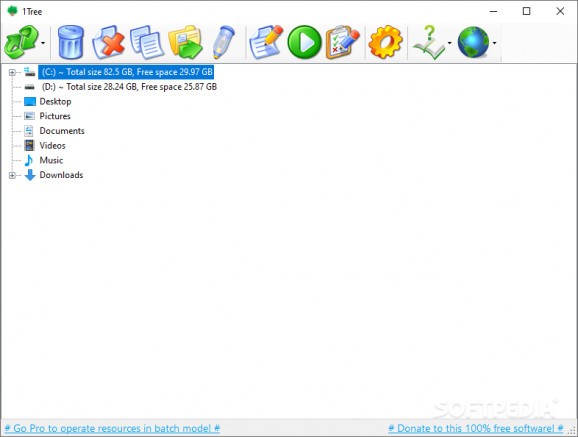
В центре окна 1Tree располагается иерархический список. На верхнем уровне представлены диски, под ними — папки и файлы. Узлы раскрываются, а рядом с именем элемента отображается его размер. В строке диска видны также сведения об общем объёме и свободном пространстве. Такая структура отвечает на два разных вопроса: какой накопитель заполнен сильнее и какой каталог на выбранном уровне вносит наибольший вклад в заполнение.
Элементы внутри ветви выстроены по занимаемому объёму от большего к меньшему. Поэтому крупный архив обнаруживается рядом с большими каталогами, а не теряется среди имён по алфавиту. У дерева есть принципиальный компромисс: оно хорошо раскрывает иерархию, но не показывает всю структуру диска одновременно как тепловую карту. Вложенные каталоги просматриваются по мере раскрытия, а сравнительная картина меняется в зависимости от выбранного уровня.
Верхняя панель и контекстные команды
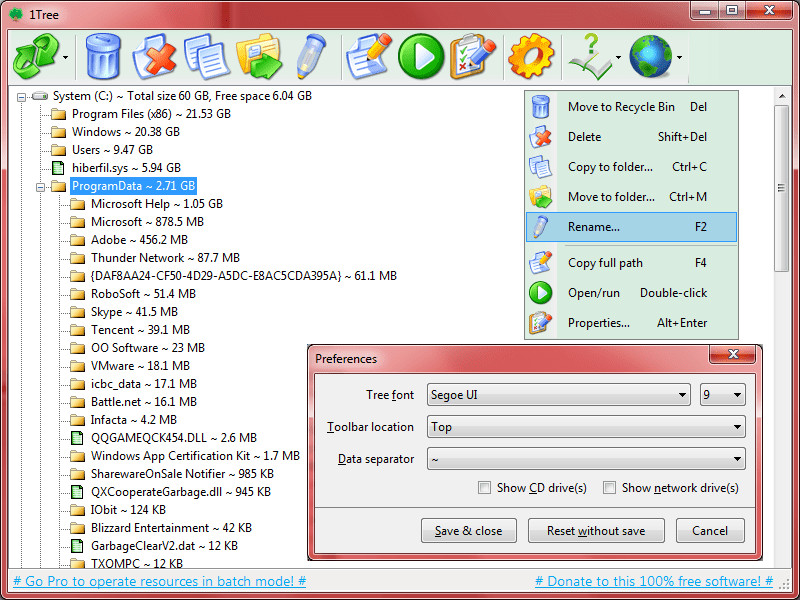
В верхней части размещён ряд крупных пиктограмм для операций с выбранным объектом и настроек. Удаление в корзину и окончательное удаление показаны отдельно — это существенная разница, поскольку у действий разные последствия. Также доступны копирование в другую папку, перемещение, переименование, получение полного пути, открытие и свойства. Аналогичные действия вызываются через контекстное меню выделенного узла. Для точного понимания пиктограммы полезно ориентироваться на всплывающую подсказку и название команды, а не только на рисунок.
Нижняя строка интерфейса связывает бесплатное приложение с платной редакцией и пожертвованиями, но не меняет файловые операции. Отсутствие списка объектов с флажками в бесплатной версии — не скрытая настройка, а граница функциональности. Поэтому серия однотипных переносов здесь подразумевает работу с каждым ресурсом отдельно; для нескольких элементов за одно действие предназначена Pro.
Окно Preferences и визуальные настройки
Окно Preferences, открываемое значком шестерёнки, позволяет выбрать Tree font — шрифт дерева, Toolbar location — расположение панели инструментов, и Data separator — символ между именем и размером. Отдельные переключатели отвечают за отображение приводов CD и сетевых дисков. Для шрифта и размещения панели предусмотрен предварительный просмотр изменения до сохранения.
Это не косметическая деталь. Длинные пути, повторяющиеся похожие названия, разные единицы и плотный список способны затруднить чтение. Увеличение шрифта улучшает различимость узлов, а разделитель помогает визуально отделить имя от числа. Показ сетевых томов, напротив, влияет уже не только на внешний вид: в дерево добавляются другие источники данных, а их чтение зависит от сетевого подключения и прав доступа.
Стандартные пользовательские папки
Начиная с версии 7.0, интерфейс может непосредственно показывать типичные местоположения пользователя: Desktop, Downloads, Documents, Music, Videos и Pictures. Это дополняет навигацию по буквам дисков. Например, папка загрузок полезна как самостоятельная точка обзора, тогда как каталог с рабочими материалами логичнее искать внутри соответствующего профиля. У 1Tree нет специального механизма распознавания «ненужных файлов» в этих местах — название папки помогает ориентироваться, но не даёт разрешения удалять всё её содержимое.
Функциональность и принцип оценки дискового пространства
Размеры каталогов и автоматическая сортировка
Сильная сторона 1Tree — показ объёма непосредственно в структуре папок. В файловом менеджере обычная сортировка по имени или дате не раскрывает суммарный размер каталога. Здесь дочерние элементы сопоставляются по величине. При раскрытии объёмной папки можно последовательно выделить, какая её часть принадлежит архивам, установочным комплектам, видео или рабочим данным, не теряя путь к родительскому каталогу.
Сортировка по величине применима к отображаемым ресурсам и не подменяет проверку причины заполнения. Большая папка браузера, система виртуальных машин и резервный архив одинаково займут много места, но последствия удаления у них совершенно разные. Наибольший размер — критерий для анализа, не команда очистки. Эта разница особенно важна для разделов Windows, Program Files, пользовательских профилей и приложений, которые сохраняют базы и рабочие файлы внутри собственных каталогов.
Единицы измерения и дробная точность
1Tree подбирает подходящие единицы отображения — байты, КБ, МБ или ГБ — и количество знаков после запятой. За счёт этого размер относительно малого файла не занимает столько места в строке, сколько длинное число в байтах, а величина большого каталога читается без ручного пересчёта. Сравнивать элементы всё же следует по реальному порядку единиц: значение 900 МБ не больше 1,1 ГБ, хотя первое число визуально длиннее.
Дерево не является финансовым отчётом об использованном хранилище и не заменяет системное представление о распределении блоков на файловой системе. При расследовании расхождения «размер папки» и «свободно на диске» необходимо учитывать системные данные, открытые файлы, права, точку монтирования и особенности файловой системы. Из одного числа в дереве нельзя установить, является ли конкретный файл дублем или можно ли его без последствий удалить.
Локальные, внешние и сетевые источники
Основная область 1Tree — ресурсы, доступные Windows как диски и каталоги. Помимо локальных томов, программа работает с подключёнными сетевыми дисками, когда их отображение разрешено в Preferences. Сетевой путь не равнозначен облачному хранилищу программы: список показывает данные удалённого файлового ресурса через механизмы доступа Windows. Права на чтение, состояние соединения и время ответа сервера остаются внешними условиями.
Особенность интерфейса при запуске: сначала загружаются диски и первый уровень содержимого тома, на котором занято меньше всего места. Это не означает, что выбранный корень уже отражает всю систему. Полная полезная картина формируется по мере просмотра интересующих ветвей. Для задач с подключённым внешним носителем важно убедиться, что исследуется именно его буква, а не соседний внутренний раздел.
Работа с реальными файлами и папками
1Tree не ограничивается диаграммой: она выполняет операции с самими объектами файловой системы. Copy to создаёт копию в выбранном месте; Move to меняет размещение; Rename изменяет имя; Move to Recycle Bin направляет объект в корзину Windows; Permanently Delete предназначена для окончательного удаления. Это разные изменения: только копирование сохраняет прежний объект без переноса, а удаление через корзину предоставляет обычный путь восстановления при сохранённом содержимом корзины.
При этом операции остаются ручными. Программа не анализирует назначения файлов, не присваивает статус «мусор», не оценивает необходимость содержимого для загрузки Windows и не применяет правила очистки по расписанию. Контекстные команды особенно полезны, когда крупные данные уже найдены, но именно тогда риск ошибки наиболее высок: неверно выделенный родительский каталог способен содержать намного больше файлов, чем видно в его свёрнутом виде.
Получение пути, открытие и свойства
Команда Copy Full Path даёт строку расположения объекта, пригодную для дальнейшей работы в Проводнике, обращений в службу поддержки или сопоставления с журналом резервного копирования. Run / Open запускает файл или открывает папку средствами Windows. Properties вызывает свойства выбранного элемента для более детальной системной информации. Свойства помогают идентифицировать объект перед редактированием, а путь — исключить путаницу между папками с одинаковыми именами на разных дисках.
Строку полного пути нельзя считать резервной копией: она сохраняет только адрес, но не содержимое. После перемещения адрес меняется, а после удаления перестаёт вести к исходному объекту. Для коллег и будущей работы путь полезен только вместе с пониманием, что файловая структура продолжит существовать и будет доступна по тем же правам.
Повторное чтение дерева после изменений
1Tree поддерживает повторную загрузку выбранного ресурса. Это необходимо потому, что дерево не постоянно синхронизируется с изменениями каталога: внешний файловый менеджер, установщик или сама операция перемещения могут менять содержимое уже после вычисления размеров. Softpedia отдельно отмечает, что значения папок не обновляются автоматически после удаления; поэтому первичное дерево — снимок состояния, а не непрерывный монитор.
В журнале старых выпусков есть исправления ситуаций, когда после операций перемещения или удаления ветвь могла отображать устаревшее состояние. Для оценки освобождённого пространства важен системный показатель свободного места и свежий результат чтения нужной папки. При несогласованности этих двух показателей нельзя делать вывод об успешном удалении только по тому, что строка пропала из 1Tree.

Карта форматов и совместимости: что отображается, а что не экспортируется
1Tree работает не с проектным документом, а с существующей файловой иерархией. Её вход — диск, папка, файл или подключённый сетевой ресурс. Расширение документа само по себе не определяет возможность включить его в дерево: утилита показывает объект файловой системы и размер, но не выполняет редактирование изображения, видео, документа или архива. Для просмотра содержимого используются обычные приложения Windows после команды открытия.
| Объект или результат | Как используется в 1Tree | Редактируемость и переносимость |
|---|---|---|
| Диск и папка Windows | Чтение структуры и размеров | Файлы остаются в исходном расположении до явной операции |
| Обычный файл любой предметной категории | Имя, расположение и размер в дереве | Редактирование содержимого требует стороннего приложения |
| Подключённый сетевой диск | Чтение доступных папок при включённом показе | Действия ограничены правами и доступностью удалённого ресурса |
| Результат Copy to | Файловая копия в каталоге назначения | Сохраняется исходный файл и появляется независимая копия |
| Результат Move to или Rename | Новое расположение либо имя | Содержание не превращается в иной формат, старый путь меняется |
| Результат Copy Full Path | Текст адреса выбранного ресурса | Открывается как адрес только пока объект существует по этому пути |
| Отчёт о сканировании | В официальном списке функций отдельный файловый экспорт не заявлен | Отсутствует подтверждённый формат снимка анализа для повторного открытия |
Эта карта предотвращает типичную подмену понятий. Если нужно передать коллеге сами файлы, применимы стандартные операции копирования. Если нужен табличный отчёт для аудита или история изменения объёмов по датам, лучше выбрать приложение, где соответствующий экспорт документирован. Например, консольный ncdu решает задачи анализа в другом интерфейсном классе; наличие способа вывода данных у альтернативы ничего не сообщает о функциях 1Tree.
Утилита также не предназначена для преобразования между NTFS, FAT, ZIP, DOCX, JPG и другими форматами. При копировании она переносит байты существующих объектов, а не конвертирует содержимое. Удаление, наоборот, убирает объект из указанного расположения, а не делает «экспорт свободного пространства». Такой язык позволяет точно формулировать задачу до выбора кнопки.
Интернет, приватность, права и безопасность
Какие данные обрабатываются
Для построения дерева приложению нужен доступ к именам, расположению и размерам файлов и папок. Это локальная операция чтения структуры, а не загрузка выбранных документов в редактор на сервере. Отдельные механизмы загрузки файлов в облако или ИИ-обработки в набор функций 1Tree не входят. Однако отсутствие таких функций не следует превращать в обещание полного отсутствия любых сетевых обращений приложения: политика диагностики и телеметрии не должна выводиться из одного лишь внешнего вида.
Само перечисление имён способно раскрывать конфиденциальную информацию, если пользователь публикует снимок дерева или пересылает текст полного пути. Имя клиента, название проекта, фамилия владельца профиля и структура общего сетевого ресурса иногда отражены непосредственно в путях. Для рабочих файлов лучше скрывать чувствительные части изображения и не передавать полного дерева за пределы доверенного круга.
Почему права доступа важнее размера
Показ каталога не наделяет пользователя полномочиями на чтение каждого вложенного файла. Системные папки, профили других пользователей и сетевые общие ресурсы контролируются правами Windows и сервера. При недостаточных разрешениях возможны неполные оценки размеров, сообщения об отказе или невозможность выполнить операцию. Запуск с повышенными правами не должен становиться универсальным методом решения: он расширяет последствия любой ошибочной команды удаления.
Особенно опасно принимать большой размер системного объекта за признак ненужности. Файлы подкачки, служебные каталоги, данные восстановления и компоненты установленных приложений нельзя удалять простым сравнением размеров. Для освобождения места на системном диске разумнее сначала изучить специализированные средства очистки диска и штатные настройки Windows, а в 1Tree работать преимущественно с собственными архивами и пользовательскими папками.
Интернет-зависимость не равна сетевому сканированию
Для анализа локально доступного диска веб-кабинет и вход в аккаунт 1Tree не нужны. Сетевые тома составляют другой сценарий: для них нужен действующий маршрут к серверу, доступная сессия Windows и разрешения на перечисление файлов. При отключении Wi-Fi локальная часть дерева остаётся отдельной задачей, тогда как содержимое подключённого сетевого диска перестаёт быть доступным до восстановления соединения.
Поскольку 1Tree управляет ресурсами Windows, результат её команд наследует поведение файловой системы. Корзина на разных томах, сетевое расположение и права на удаление могут вести себя неодинаково. Поэтому обещать восстановление после любой кнопки Delete нельзя: безопасный вариант — резервная копия важных данных до изменения и предпочтение обратимых операций там, где они доступны.
Совместимость с современным Windows
Разработчик перечисляет поддержку от Windows XP и Server 2003 до Windows 11, включая 32- и 64-разрядные редакции. Это формальная совместимость из страницы загрузки, а не свидетельство регулярного тестирования всех сборок Windows 11 после 2021 года. Для современной рабочей станции с корпоративной защитой дополнительно важны политики установки приложений, SmartScreen, разрешения на доступ к папкам и доверенный источник дистрибутива.
Для 1Tree нет необходимости приписывать аппаратные требования, скорость сканирования на определённом SSD или известный объём оперативной памяти: таких проверяемых результатов для конкретной конфигурации не опубликовано. Показатели следует рассматривать как зависимые от набора каталогов, накопителя и доступа к данным. Архив и установщик следует получать через действующий официальный канал, а происхождение экземпляра проверять до запуска.
Стоимость: бесплатная редакция, Pro и условия выбора
1Tree 7.0 распространяется как полностью бесплатный продукт. В ней не заявлено требование приобрести лицензию для просмотра глубоких ветвей. Предложение поддержать разработчика пожертвованием существует отдельно от использования. Информацию о добровольном взносе не следует путать с разрешением на пакетную обработку: соответствующая функция относится к другой редакции.
1Tree Pro 8.0 продаётся отдельно. В каталоге TriSun Software стоимость начинается с 19,99 доллара США; конкретные предложения и оформление заказа могут различаться. Важен не столько номинал, сколько предмет покупки: лицензированная Pro способна применить одно действие к нескольким отмеченным папкам и файлам. Ограничение «только три уровня» относится к пробной Pro, а не к базовой бесплатной 1Tree. Покупать платную редакцию ради просмотра размеров без групповых операций не требуется.
Возраст обеих веток линейки тоже влияет на выбор. С 2021 года в открытой истории не видно новых выпусков 1Tree и 1Tree Pro, тогда как ряд альтернатив регулярно публикует новые версии. Для служебного применения это повод отдельно оценивать требования безопасности и план обновления ПО; для разового поиска большого каталога — оценивать доступность и достаточность уже существующих функций.
Скрытая стоимость владения: где появляется реальная работа
Цена бесплатной лицензии равна нулю, но у анализа места есть сопутствующие затраты. Основная из них — ручная сортировка решений после обнаружения крупного ресурса. Пользователь должен отличить установочные файлы от нужных баз приложений, проверить резервные копии и решить судьбу каждого объекта. Одно дерево исключает многократное открытие окна свойств для соседних папок, но не заменяет инвентаризацию документов.
Второй фактор — отсутствие пакетного режима в Free. Для разового переноса одной старой папки ограничение незаметно. Для сотни однотипных каталогов работа с каждым отдельно становится отдельной статьёй времени. Переключение на Pro уменьшает число однотипных действий, однако одновременно увеличивает масштаб возможной ошибки: неверно отмеченная группа может затронуть гораздо больше данных, чем единичный ресурс.
Третий фактор — отчётность. Если организация ведёт ежемесячные таблицы использования дисков, снимок окна не заменяет машинно-читаемый экспорт. Без подтверждённого отчётного формата 1Tree не образует полноценную систему аудита. Для такой задачи полезно смотреть на другой класс анализаторов диска, например O&O DiskStat, и сравнивать не только стоимость лицензии, но и способ передачи результатов.
Наконец, перенос большого объёма данных сам по себе требует свободного места назначения, времени чтения и записи, проверки целостности и возможности отменить изменение. Это не оплата утилите, но ресурс проекта. Ошибка в выборе места хранения обходится дороже самой программы, поэтому бесплатность 1Tree нельзя считать единственным критерием.
Что перестанет работать первым при изменении условий
Для локального диска главным ограничителем служит его доступность: отключённый внешний накопитель отсутствует как рабочий ресурс, а неисправный либо заблокированный том не отдаёт полную структуру. В этом случае интерфейс 1Tree ничего не исправляет физически — он только отражает сведения, которые Windows в состоянии получить.
На сетевом диске первым уязвимым звеном становится соединение или сетевая авторизация. Внешнее хранилище может продолжать существовать, но дерево перестанет показывать актуальные данные без доступа к общему ресурсу. Никакая настройка шрифта или разделителя не восстановит права на сервере. Отличайте отсутствие сетевого тома в Preferences от отказа серверной стороны: внешне оба события выглядят как нехватка ожидаемых папок, а причины различаются.
При изменении прав пользователя могут перестать выполняться отдельные команды перемещения или удаления, хотя чтение имён и размеров сохранится. При загрузке старого дистрибутива на новый защищённый компьютер препятствием нередко оказываются правила установки программ, а не содержимое диска. Отсутствие новых релизов после 2021 года делает особенно значимой совместимость в реальной рабочей среде, но само по себе не доказывает конкретную неисправность.
Аккаунт облачного сервиса для основных функций 1Tree не является рабочей зависимостью. Не следует ждать, что авария внешнего сервера сотрёт локальную копию файла, созданную командой Copy to. С другой стороны, выключение компьютера до завершения переноса или повреждение целевого носителя способно оставить неполный результат независимо от того, есть ли интернет.
Задача, инструмент, результат и критерий проверки
| Задача | Функция 1Tree | Что получить | Критерий контроля |
|---|---|---|---|
| Установить источник заполнения диска | Дерево и сортировка по размеру | Список наиболее ёмких ветвей | Размер относится к правильному диску и выбранному уровню |
| Найти старый архив в загрузках | Узел Downloads и вложенные папки | Точный файл или каталог | Дата и назначение подтверждены вне одной величины размера |
| Уточнить место хранения | Copy Full Path | Полный путь объекта | Адрес ведёт к тому объекту, который был выделен |
| Подготовить перенос на другой носитель | Copy to | Дополнительная файловая копия | Файл доступен и читается в каталоге назначения |
| Освободить место без необратимого стирания | Move to Recycle Bin | Удаление объекта через корзину | Восстановление возможно для данного расположения |
| Обновить устаревшие значения | Повторная загрузка выбранного узла | Актуализированная ветвь размеров | Свободное место и наличие файлов согласуются с Windows |
| Разобраться с общим сетевым ресурсом | Show Network Drive(s) | Подключённый диск в дереве | Ресурс доступен под нужными правами |
| Улучшить читаемость длинных строк | Tree font, Toolbar location, Data separator | Настроенное отображение дерева | Видно полное назначение выбранных строк |
Результаты этой карты неоднородны. Первые операции дают сведения, не меняя файловую систему; последние могут менять реальные данные. Разница определяет допустимый риск: для осмотра достаточно прав чтения, для копирования нужно место назначения, для удаления необходимо основание считать объект действительно ненужным. Перечисление больших файлов само по себе не равно достигнутой экономии пространства.
Как пользоваться программой — советы гика
Ниже описаны действия для 1Tree 7.0 Free. Названия команд приведены в вариантах английского интерфейса; русская локализация использует соответствующие переводы. Перед изменением файлов следует понимать границы двух режимов: просмотр не меняет содержимое диска, а Copy to, Move to, Rename и команды удаления воздействуют на реальные объекты Windows. Для учебного сценария достаточно собственных папок с копиями файлов; системные разделы не подходят для экспериментов.
Запуск 1Tree и определение нужного диска
Цель: открыть бесплатную редакцию и установить, какой накопитель предстоит анализировать. Подготовка: Windows из списка поддерживаемых систем и дистрибутив 1Tree 7.0 из канала TriSun Software; важные данные заранее сохранены отдельно.
- На странице загрузки выберите именно 1Tree (100% FREE), а не 1Tree Pro. Официальная поставка предлагается в архиве ZIP: раскройте его средствами Windows и запустите содержащийся установочный файл.
- Завершите установку штатным мастером Windows-приложения и откройте 1Tree. Никакую платную активацию для этой редакции выполнять не нужно.
- В главном дереве найдите диск по его буквенной метке и сведениям о размере. Не полагайтесь на первый раскрытый том: программа может первоначально показать содержимое диска с наименьшим занятым объёмом.
- Сопоставьте выбранную букву и объём со сведениями Проводника Windows. Это особенно важно при наличии USB-накопителей и нескольких разделов одного физического диска.
Проверка: выбранный диск виден в дереве, а его буквенная метка соответствует целевому накопителю. Типичная ошибка: принять автоматически показанную ветвь за системный диск C:. Безопасный откат: до файловых операций достаточно просто перейти к другой ветви или закрыть программу; данные не изменены.
Анализ объёма папок с раскрытием ветвей
Цель: определить не просто крупную папку, а конкретный уровень, где сосредоточены данные. Подготовка: выбранный диск доступен для чтения; просматриваемый каталог не удаляется в ходе анализа другими приложениями.
- В центральном дереве выделите нужный диск и используйте значок раскрытия рядом с ним либо щелчок по узлу папки.
- Просмотрите дочерние строки: 1Tree располагает их по размеру от большего к меньшему. Учитывайте единицы GB, MB и KB рядом с величиной.
- У самой большой подходящей папки раскройте следующий уровень. Сохраните внимание на пути от диска к каталогу: одинаковые имена «Backup» в разных ветвях обозначают разные данные.
- Продолжайте раскрытие только до уровня, на котором найден конкретный кандидат на архивирование, перенос или дальнейшую проверку. При необходимости сопоставьте его назначение с содержимым в Проводнике.
Проверка: можно назвать полный путь исследуемого каталога и понять, какие вложенные элементы занимают основную часть его объёма. Типичная ошибка: считать верхний крупный системный каталог ненужным из-за размера. Безопасный откат: сверните узел; исследование ничего не удаляет.
Просмотр подключённого сетевого диска
Цель: оценить размеры папок на ресурсе, уже смонтированном в Windows. Подготовка: сетевой диск доступен в Проводнике под текущей учётной записью; у неё есть право читать список каталогов.
- Откройте Preferences значком шестерёнки на панели 1Tree.
- Включите параметр Show Network Drive(s) и сохраните настройки.
- Вернитесь в дерево и найдите подключённый сетевой том. Сопоставьте его имя и букву с отображением в Проводнике.
- Выберите папку на сетевом диске и просматривайте размеры вложенных объектов по той же модели, что на локальном томе.
Проверка: конкретная сетевая папка открывается и в 1Tree, и в Проводнике; её имя совпадает. Типичная ошибка: включить показ сетевых томов, не убедившись, что общий ресурс подключён в Windows. Безопасный откат: отключите параметр отображения или вернитесь к локальному диску; не изменяйте права сети и не удаляйте серверные данные ради диагностики.
Настройка шрифта, панели и разделителя размера
Цель: сделать дерево пригодным для чтения на конкретном экране. Подготовка: окно 1Tree открыто, выбрана папка с достаточно длинными именами для оценки читаемости.
- Нажмите значок шестерёнки и откройте Preferences.
- В поле Tree font выберите читаемый шрифт и размер. Изменение доступно для предварительного просмотра.
- В параметре Toolbar location задайте расположение панели; в Data separator выберите символ-разделитель между именем и размером.
- Оцените предварительный вид и нажмите Save & close для сохранения. При неудовлетворительном результате вернитесь к настройкам и восстановите прежние значения.
Проверка: длинные имена различимы, а размеры визуально не сливаются с ними. Типичная ошибка: выбрать символ, который уже часто встречается в названиях, и усложнить чтение строк. Безопасный откат: верните прежний разделитель и размер шрифта; изменение параметров не трогает файлы.

Получение полного пути к найденному файлу
Цель: однозначно зафиксировать адрес объекта без ручного переписывания длинной цепочки папок. Подготовка: нужный файл уже найден в дереве и не перемещается в это время.
- Выделите конкретный файл или папку в дереве. Проверьте строку с его именем и размером.
- Выберите Copy Full Path на панели либо одноимённую команду контекстного меню.
- Перейдите в безопасное текстовое поле, например в локальный Блокнот, и вставьте полученную строку для проверки.
- Сопоставьте букву диска, родительские каталоги и конечное имя с выделенным объектом. Для сетевых ресурсов проверьте, что путь относится к нужному подключению.
Проверка: текст адреса относится к выделенному ресурсу, а не к похожему файлу в другом каталоге. Типичная ошибка: сохранить путь, затем перенести файл и использовать старый адрес. Безопасный откат: удалите ошибочно вставленную строку и получите путь снова; операция копирования пути не изменяет файл.
Открытие файла и просмотр свойств без изменения содержимого
Цель: определить назначение большого объекта до принятия решения о перемещении. Подготовка: файл известного типа получен из доверенного источника; для неизвестного исполняемого объекта не используйте запуск как способ диагностики.
- Выделите объект и вызовите Properties через панель или контекстное меню.
- Сопоставьте имя, расположение и доступные свойства с ожидаемым типом данных. Окно свойств Windows помогает отличить документы и архивы от системных элементов.
- Для обычной папки используйте команду Open, чтобы увидеть её расположение средствами Windows. Для доверенного файла Run / Open вызывает приложение по умолчанию.
- Закройте открывшееся приложение или окно свойств, вернитесь к дереву и сохраните выделение на нужной строке.
Проверка: осмотрен именно нужный объект, а при открытии папки путь совпал с деревом. Типичная ошибка: запускать неизвестный EXE или сценарий ради выяснения размера. Безопасный откат: не запускайте подозрительный объект; просмотр свойств можно закрыть без сохранения. После фактического запуска нежелательного файла простой откат интерфейса не гарантирует устранения его последствий.
Копирование выбранного объекта в другое место
Цель: получить вторую копию данных для последующей проверки, не удаляя исходник. Подготовка: выбранный объект принадлежит пользователю, каталог назначения существует и располагает достаточным свободным местом.
- Выделите конкретный файл или папку, сверив полный путь и размер.
- Нажмите Copy to на панели или через контекстное меню.
- В диалоге выбора назначения укажите нужную папку на другом томе либо в специально подготовленном архивном каталоге.
- Подтвердите копирование и дождитесь окончания файловой операции Windows. Не удаляйте исходный объект в ходе процесса.
- Откройте каталог назначения в Проводнике и проверьте наличие копии и её содержимое доступным для такого формата способом.
Проверка: одновременно доступны исходный объект и читаемая копия, имена и ожидаемый набор вложенных файлов согласуются. Типичная ошибка: принять копирование за перенос и ожидать увеличения свободного места на исходном диске. Безопасный откат: после проверки удалите лишь созданную ненужную копию в назначении, сохранив оригинал.
Перенос папки на другой том
Цель: изменить физическое размещение собственных данных, освободив место в первоначальном каталоге. Подготовка: рабочая копия важных документов сохранена, программы не используют файлы, а на целевом диске хватает места.
- Выделите в дереве именно пользовательскую папку для переноса, а не её системный родительский каталог.
- Выберите Move to и в появившемся выборе места укажите каталог назначения.
- Подтвердите перемещение; не прерывайте его отключением внешнего накопителя и не запускайте одновременно вторую операцию над тем же каталогом.
- После завершения проверьте новое расположение в Проводнике и откройте несколько характерных файлов.
- Повторно получите сведения о старой ветви, чтобы убедиться, что первоначальный каталог больше не содержит перемещённый объект.
Проверка: данные доступны в новом месте, а старый адрес не указывает на прежний экземпляр. Типичная ошибка: переместить каталог, который приложение использует по фиксированному пути. Безопасный откат: при сохранности данных перенесите его обратно тем же типом файловой операции и проверьте доступность в исходном приложении; предварительная копия защищает от сбоя на этапе переноса.
Переименование файла или каталога
Цель: дать найденному элементу точное название без смены содержимого. Подготовка: имя не используется активной программой, а резервная копия рабочего проекта сохранена.
- Выберите одну строку дерева и убедитесь, что это не корень тома и не системная папка.
- Вызовите Rename с панели или из контекстного меню.
- Укажите новое имя, оставляя существенное расширение файла без изменений и избегая недопустимых для Windows символов.
- Подтвердите операцию и проверьте, что объект появился под новым именем на прежнем месте.
- Откройте в Проводнике родительскую папку и убедитесь, что связанное приложение находит переименованные данные.
Проверка: содержимое осталось в прежнем каталоге, изменилось только название. Типичная ошибка: переименовать папку с данными, на которую ссылается проект или ярлык. Безопасный откат: восстановите прежнее имя через ту же команду; наличие внешних ссылок или ярлыков следует проверить отдельно.
Удаление через корзину Windows
Цель: убрать заведомо ненужный собственный файл, сохранив обычную возможность восстановления. Подготовка: значение имени и содержимое проверены; задача не касается системных файлов и сетевого ресурса с иным режимом удаления.
- Выделите одиночный объект и ещё раз прочитайте его полный путь.
- Выберите Move to Recycle Bin, а не соседнюю команду окончательного удаления.
- Подтвердите системное предупреждение, только если указано правильное имя.
- Проверьте корзину Windows и убедитесь, что удалённый объект находится там, когда система предусматривает помещение его в корзину.
- Сверьте свободное пространство средствами Windows и актуализируйте размеры нужной ветви в 1Tree.
Проверка: объект отсутствует на прежнем месте, а возможность его восстановления подтверждена фактическим наличием в корзине. Типичная ошибка: считать, что любой сетевой диск и любой носитель обязательно используют корзину. Безопасный откат: восстановите файл из корзины Windows, пока он там сохранён; при отсутствии записи опирайтесь на заранее сделанную копию.
Окончательное удаление без ожидания восстановления
Цель: удалить собственный объект, который уже сохранён в другом месте либо не нужен и не содержит важных данных. Подготовка: проверена резервная копия; объект не является системным, рабочим или единственным экземпляром.
- Сначала установите точное назначение выбранного файла через его путь и свойства. Не выбирайте всю папку только потому, что она велика.
- При необходимости сохраните самостоятельную проверенную копию в другом месте до изменения.
- Выделите одиночный объект и вызовите Permanently Delete. Эта команда принципиально отличается от Move to Recycle Bin.
- Прочитайте системное подтверждение и согласитесь только при полном совпадении имени и ожидаемого назначения.
- После завершения сверяйте наличие объекта в исходной папке и состояние свободного места средствами Windows.
Проверка: нужный объект больше не существует в исходном месте. Типичная ошибка: попытаться применить окончательное удаление как «быструю чистку» неизвестного системного каталога. Безопасный откат: сама операция не предусматривает обратного действия; восстановление возможно только из отдельной заранее сохранённой копии. При отсутствии такой копии эту функцию для значимых данных не применяют.
Повторное чтение размеров после изменений
Цель: устранить расхождение между старым отображением и фактическим содержимым каталога. Подготовка: копирование, перенос либо удаление уже завершилось, целевой ресурс доступен.
- Вернитесь к ветви дерева, в которой изменялось содержимое.
- Выделите нужную папку и через контекстное меню используйте функцию повторной загрузки выбранного ресурса Reload.
- Повторно раскройте интересующую часть дерева и сопоставьте размеры основных дочерних каталогов.
- Откройте сведения Windows о свободном пространстве на исходном и целевом томах.
- При несогласованности результатов сравните фактическое наличие файла в обеих папках, а не повторяйте удаление вслепую.
Проверка: изменившийся каталог показывает актуальный список, а расположение файлов подтверждается вне 1Tree. Типичная ошибка: считать исчезновение строки окончательным доказательством освободившихся гигабайтов. Безопасный откат: перечитывание не меняет файлы; при сомнении оставьте объекты нетронутыми и проверьте их в Проводнике.
Сквозной сценарий: от просмотра диска до сохранённой архивной копии
Цель: воспроизводимо разгрузить пользовательский каталог без обращения к неподтверждённому экспорту отчёта. Подготовка: на диске C: есть собственная папка с уже завершённым архивом, а на диске D: — достаточно свободного места. Для тренировки подходят копии тестовых документов, а не единственная рабочая версия проекта.
- Откройте бесплатную 1Tree, найдите C: и раскройте ветвь пользовательских папок, пока не появится подготовленный архивный каталог.
- Сопоставьте его размер с соседними папками и убедитесь через Properties и Copy Full Path, что объект относится к нужному завершённому проекту.
- Выберите Copy to и сохраните копию в заранее созданном архивном каталоге D:. Не выбирайте Move to на первом проходе.
- Проверьте в Проводнике, что архив D: читается, содержит ожидаемые документы и не оказался вложенным в одноимённую папку неправильного уровня.
- Только после такой проверки решайте, требуется ли перенос оригинала или его удаление через Move to Recycle Bin. Для учебного запуска исходник лучше сохранить.
- Обновите данные дерева и отдельно сопоставьте объём свободного места в Windows. Практический результат — сохранённая файловая копия, а не PDF- или CSV-отчёт 1Tree.
Проверка: есть конкретный пригодный к чтению архив в целевом каталоге, известен полный путь и понятна судьба исходной папки. Типичная ошибка: сначала удалить объёмный каталог, а потом искать, куда его сохранить. Безопасный откат: при несоответствии полученной копии оставьте оригинал, исправьте размещение копии и повторите проверку до любой операции удаления.
Чек-лист перед перемещением и удалением
Цель: отфильтровать опасные решения на последнем этапе. Подготовка: выбранный объект найден и изучен; его роль в используемом приложении понятна.
- Убедитесь, что выделен именно конечный файл или пользовательский каталог, а не диск либо служебный родительский узел.
- Получите и сравните полный путь, а для похожих папок также проверьте содержимое и свойства.
- Выясните, существует ли вторая читаемая копия и доступно ли место назначения для архива.
- Установите, что ни одна программа не использует данные по старому пути.
- Разделите обратимое копирование, условно обратимый перенос и удаление через корзину от окончательного удаления.
- После любой операции проверьте файловую систему в Windows и актуализируйте данные дерева; не ориентируйтесь только на визуально уменьшившуюся строку.
Проверка: на каждый пункт есть конкретный ответ по целевому файлу. Типичная ошибка: подтверждать предупреждения автоматически, пока выделена крупная папка. Безопасный откат: до подтверждения отмените диалог; после него способ восстановления зависит от выбранного действия и наличия независимой копии.
Плюсы и минусы 1Tree
Плюсы
- Папки и файлы в одном упорядоченном дереве. Нет необходимости запрашивать свойства каждого соседнего каталога для первичного сравнения их объёма.
- Бесплатное полноуровневое представление. Ограничение на три уровня свойственно демоверсии Pro и не переносится на Free.
- Не только просмотр, но и файловые команды. Найденный объект можно скопировать, перенести, переименовать, открыть, исследовать через Properties или убрать в корзину.
- Наличие русской локализации. Для пользователя Windows, предпочитающего русские элементы управления, это уменьшает необходимость переводить команды.
- Настройки читаемости. Шрифт, положение панели, разделитель имени и размера помогают адаптировать плотный список к экрану.
- Доступ к подключённым сетевым томам. Анализ не ограничивается содержимым единственного локального диска.
Минусы
- Пакетные действия исключены из Free. Несколько ресурсов нельзя перенести или удалить одной операцией так, как в Pro.
- Нет документированного экспорта результатов анализа. Для регулярных CSV-таблиц, PDF-отчётов и накопления истории лучше подходит другой инструмент.
- Нет наглядной карты распределения пространства. При исследовании сложного хранилища дерево раскрывает структуру последовательно, а не в виде единой treemap-визуализации.
- Размеры требуют обновления после изменений. Уже загруженная ветвь не обязана отражать новое содержимое автоматически.
- Высокая цена неверной команды. Рядом с переносом в корзину имеется окончательное удаление; утилита не оценивает безопасность объекта для Windows.
- Последний опубликованный выпуск датирован 2021 годом. Наличие загрузки не означает современного цикла развития и регулярных исправлений совместимости.
Оценивать список имеет смысл по профилю задачи. Для редкой ручной сортировки архивов ключевыми оказываются читаемое дерево и бесплатность. Для корпоративной политики хранения важнее история сканирований, отчёты, управляемая автоматизация и предсказуемые процессы восстановления, то есть области, где 1Tree не предназначена заменять специализированные комплексы.
Кому подойдёт и кому не подойдёт
Кому подойдёт
Домашнему пользователю с одним или несколькими дисками. Когда свободное место постепенно уменьшается и неизвестно, какая папка стала крупнейшей, 1Tree даёт явную структуру размеров. Основной результат — понимание, где находится проблема, а не обещание удалить всё лишнее одной кнопкой. Такая задача не требует покупки Pro.
Человеку, который вручную архивирует законченные проекты. Для каталога со старыми видео, изображениями, документами и установочными файлами нужны размер, путь и операции копирования либо перемещения. Утилита объединяет эти функции, однако проверка читаемости архива остаётся самостоятельной обязанностью владельца.
Техническому специалисту при разовом осмотре пользовательской машины. Дерево с объёмами и получение полного пути помогают локализовать крупный ресурс, после чего специалист исследует его назначение другими средствами Windows. При таком сценарии полезна узкая специализация программы и отсутствие необходимости строить отдельную отчётную инфраструктуру.
Пользователю с общими дисками внутри локальной сети. При наличии подключённого сетевого тома он представлен в той же иерархии, что локальный. Это пригодно для обзора собственных папок на файловом сервере, но не отменяет сетевые права и ответственность перед другими пользователями общей папки.
Кому не подойдёт
Администратору, которому нужны периодические доказуемые отчёты. Для сравнений объёма за недели, выгрузки CSV или автоматического построения отчётов понадобятся программы с отдельными экспортными и автоматизационными функциями. Здесь файловое дерево не создаёт само по себе долгосрочную историю.
Пользователю, ожидающему автоматического безопасного очистителя. 1Tree не распознаёт ненужные файлы по смыслу, не предлагает политики хранения и не может гарантировать, что удаление большого каталога не затронет Windows или приложение. Для обслуживания системы полезнее штатные средства управления хранилищем и инструменты соответствующего класса.
Команде, массово переносящей однотипные каталоги. Серия действий по одному объекту усложнит рабочий процесс. Отдельная Pro закрывает пакетную часть, но потребность в журналировании и контроле результатов может потребовать ещё более специализированного инструмента.
Пользователю macOS, Linux, Android или iOS. Этот конкретный продукт предназначен для Windows. В других системах требуются самостоятельные программы анализа диска, а не попытка применить неподходящий установщик 1Tree.
Сравнение с другими аналогами
Для сравнения выбраны четыре реальные программы анализа дискового пространства. Все они отвечают на близкий вопрос «что занимает место?», но различаются интерфейсом, отчётностью и условиями использования. Под порогом освоения понимается количество отдельных представлений и настроек, которые потребуется понять до первого полезного результата, а не измеренная скорость обучения.
| Вариант | Задача | Платформа | Порог освоения | Форматы результата | Автоматизация | Оплата | Главное ограничение | Когда выбирать |
|---|---|---|---|---|---|---|---|---|
| 1Tree Free | Дерево размеров и операции по одному объекту | Windows | Низкий: одно дерево | Копии и перемещения файлов; экспорт отчёта не заявлен | Ручная работа | Бесплатная | Нет пакетных операций и отчётной выгрузки | Разобраться с одним диском и вручную разобрать архив |
| WizTree | Крупные файлы, поиск и карта занятого места | Windows; на macOS действует отдельная WizTreeMac | Средний: список и карта | Импорт и экспорт CSV | Есть интерфейсы командной строки для отдельных операций | Версия для Windows бесплатна для личного использования; коммерческая лицензия | Условия Free ограничивают тип использования | Нужны CSV и интерактивная карта |
| WinDirStat | Статистика размеров, типов и визуализация | Windows | Средний: дерево, типы и графические виды | CSV/JSON и сохранение результатов | Есть автоматизация сканирования | Бесплатная открытая программа | Больше функций и представлений для освоения | Нужны анализ типов файлов и повторная диагностика |
| TreeSize Free | Дерево, treemap и PDF-отчёт | Windows Desktop | Низкий или средний | PDF в Free; CSV/Excel/HTML — платные редакции | Планировщик — в более старших редакциях | Free для частного некоммерческого использования | Бесплатная редакция не для Windows Server и коммерческой среды | Нужен отчёт PDF о домашнем хранилище |
| MeinPlatz | Объёмы, количество файлов и группировка | Windows, включая перечисленные серверные версии | Средний: вкладки, группы, колонки | XLS, CSV, TXT, HTML, печать | Экспорт и группировка; расписание не заявлено | Бесплатная утилита | Нет подтверждённого встроенного планировщика отчётов | Нужны таблицы размеров без покупки Pro |
WizTree: карта, поиск и выгрузка данных
WizTree дополняет дерево прямоугольной картой файлов и поиском крупнейших объектов. Для Windows на NTFS применяется чтение таблицы MFT; это конкретный механизм, а не гарантия одинаковой производительности на всех носителях. Возможность выгружать и загружать CSV принципиально отличает программу от сценариев 1Tree. Бесплатный режим предназначен для личного использования, а коммерческое применение регулируется отдельными вариантами лицензии. В 2026 году появился самостоятельный WizTreeMac для macOS; не следует описывать его как Windows-сборку 1Tree.
WinDirStat: больше способов интерпретировать заполнение
WinDirStat связывает дерево, статистику типов файлов и графическое распределение занятого объёма. Это удобно, когда большой каталог включает тысячи файлов и нужно сначала понять не только путь, но и распределение по расширениям. Новые версии документируют работу с поиском, дубликатами, сохранёнными снимками и экспортом CSV/JSON. Порог освоения выше из-за множества представлений, зато результаты лучше приспособлены к повторному анализу. Программа свободная и с открытым кодом; отсутствие платы не отменяет необходимости осторожно обращаться с командами очистки.
TreeSize Free: отчёт в PDF без отдельного офисного экспорта
TreeSize Free от JAM Software близка 1Tree по базовой задаче измерения папок, но располагает дополнительной treemap-визуализацией и формированием PDF-отчёта. Бесплатная редакция ориентирована на частное некоммерческое использование настольной Windows. Экспорт в Excel и CSV, поиск дубликатов и планирование относятся к более старшим предложениям, поэтому нельзя считать их автоматически доступными в Free. Это хороший компромисс для пользователя, которому нужно представить результат анализа другому человеку, но не строить полноценную автоматизированную систему.
MeinPlatz: размеры и статистика для таблиц
MeinPlatz разработчика SoftwareOK сочетает древовидную таблицу с количеством файлов, процентными показателями и группировкой по размеру, расширению и времени изменения. В нём доступны табы и экспорт XLS, CSV, TXT, HTML, а также печать. Для человека, который регулярно сравнивает состав пользовательского архива и хранит результаты в таблицах, это гораздо более прямой маршрут, чем ручное переписывание значений из 1Tree. В обмен приходится освоить больше столбцов и настроек группировки. На GeekHow есть отдельный материал о MeinPlatz, полезный при таком выборе.
Итог сравнения зависит от результата, который требуется сохранить. Для простой ручной ревизии достаточно дерева 1Tree. Для наглядной структуры по типам и размерам рациональнее WinDirStat или WizTree. Для отчёта PDF подходит TreeSize Free в рамках её лицензии, а для последующей работы с CSV — MeinPlatz или WizTree. Сами названия редакций и ограничения важнее эффектных формулировок о скорости.
Типичные проблемы и безопасная диагностика
Ниже перечислены 12 различимых ситуаций. Это схемы диагностики для 1Tree и файловых операций Windows, а не вымышленные сообщения об ошибках конкретного выпуска. По каждой ситуации указаны наблюдаемый симптом, проверяемая возможная причина, способ диагностики, корректирующее действие и признак успеха. При угрозе потери данных приоритет получает сохранность исходных файлов, а не максимальная скорость освобождения места.
1. Дистрибутив скачан, но программа не запускается
Симптом: Архив загрузился, однако главное окно 1Tree не появляется после попытки запуска. Возможная причина: Вместо установочного файла открыт сам ZIP, установка блокируется настройками Windows или используется неподходящий файл из стороннего каталога. Диагностика: Сопоставьте источник с официальной страницей TriSun, проверьте, что выбрана бесплатная 1Tree 7.0 и архив действительно распакован. При предупреждении Windows прочитайте сведения об издателе, не отключая защиту автоматически. Исправление: Используйте официальный пакет и обычный процесс установки, разрешённый политиками компьютера; при корпоративных ограничениях обратитесь к администратору. Проверка: Приложение запускается под своей учётной записью, отображает дерево без запроса активации Pro.
2. При запуске отображается не тот диск
Симптом: Сначала видны небольшие папки на другом разделе, хотя искать требуется данные на C: или внешнем накопителе. Возможная причина: 1Tree изначально раскрывает первый уровень тома с наименьшим занятым объёмом, а не обязательно основной системный диск. Диагностика: Сравните буквенные обозначения, общий размер и свободное место дисков с Проводником Windows. Учитывайте, что подключённые флешки могут менять привычную картину. Исправление: Перейдите к целевой ветви по букве диска; не удаляйте объекты, пока соответствие накопителя не установлено. Проверка: Дочерние каталоги относятся к правильному тому, а сведения о его размере совпадают по смыслу со свойствами в Windows.
3. Подключённый сетевой том отсутствует в дереве
Симптом: На локальных разделах размеры отображаются, но нужного общего ресурса среди дисков нет. Возможная причина: Показ сетевых дисков отключён в Preferences либо сетевое подключение Windows недоступно текущему пользователю. Диагностика: Отдельно проверьте параметр Show Network Drive(s) и наличие именно подключённого диска в Проводнике. Проверьте маршрут к общему ресурсу и действительность учётных данных без смены разрешений. Исправление: Включите отображение сетевых дисков и восстановите корректное штатное подключение в Windows; не пытайтесь обойти права владельца. Проверка: Ресурс появляется в дереве и открывает доступные папки под тем же пользователем.
4. Часть файлов внутри системной папки не учитывается
Симптом: Каталог присутствует, но его содержимое или итоговый размер выглядят неполными. Возможная причина: Ограничения чтения Windows, защищённые системные объекты либо недоступные вложенные папки препятствуют полному перечислению. Диагностика: Сравните видимую структуру с Проводником и разрешениями доступа. Определите, относится ли область к собственным данным или системным компонентам, а не списывайте различие на «мусор». Исправление: Для пользовательской папки восстановите положенные права доступа через владельца системы; защищённые каталоги оставьте системным инструментам. Проверка: Разрешённые для чтения объекты отражаются корректно, а состояние защищённых данных не нарушено.
5. После переноса строка показывает прежний размер
Симптом: Объект уже перемещён через файловую операцию, но родительская ветвь продолжает демонстрировать старую величину. Возможная причина: Загруженные размеры не синхронизируются непрерывно со всеми изменениями файловой системы. Диагностика: Уточните фактическое расположение файла в Проводнике и время последнего чтения соответствующего узла 1Tree. Исправление: Повторно загрузите выбранный каталог функцией Reload; при крупной смене структуры вернитесь к соответствующему корню. Проверка: Строки отражают действующий набор файлов, а изменения подтверждаются в Windows, а не только исчезновением узла.
6. Сумма размеров не объясняет всё занятое место на диске
Симптом: Дерево подсказывает несколько больших папок, но остаётся разница с показателем занятости тома в Windows. Возможная причина: Не все системные данные представлены как обычные доступные пользовательские папки; на сравнение также влияют разрешения и особенности учёта пространства файловой системой. Диагностика: Сопоставьте не только дерево, но и системные сведения о свободном и занятом месте, системных файлах и состоянии корзины. Оцените, не исследуется ли лишь часть тома. Исправление: Используйте штатную диагностику хранилища Windows для служебных областей, а в 1Tree ограничьтесь проверяемыми пользовательскими каталогами. Проверка: Появляется объяснимая граница между учитываемыми видимыми папками и общей статистикой тома; необдуманных удалений не произошло.
7. Копирование в другой каталог не завершается
Симптом: Команда Copy to запускается, но копия не появляется целиком в назначении. Возможная причина: На целевом накопителе недостаточно свободного места, нет разрешения на запись, путь недоступен или соединение с внешним носителем прервано. Диагностика: Проверьте место назначения, его доступность для обычного копирования в Проводнике, объём свободного пространства и наличие частичного результата. Исправление: Выберите доступный каталог с достаточным запасом места; не удаляйте исходник и не перезаписывайте частичную копию без проверки. Проверка: Созданная копия читается, её содержимое соответствует оригиналу, исходный файл по-прежнему на месте.
8. После Move to программа, использовавшая папку, не находит данные
Симптом: Файлы физически существуют в новом месте, но проект, ярлык или приложение продолжает искать прежний каталог. Возможная причина: Перемещение изменило полный путь, который был сохранён во внешних ссылках или настройках приложения. Диагностика: Сопоставьте прежний адрес с новым и проверьте, какие программы ссылаются на старый путь. Не связывайте проблему с размером файла. Исправление: Для собственного проекта корректно обновите его путь либо верните каталог в исходное место из проверенной копии. Проверка: Рабочее приложение снова открывает нужные материалы, а оба пути и их назначение однозначны.
9. Rename не выполняется или нарушает связь с документом
Симптом: Имя не меняется либо связанный проект перестаёт видеть переименованный файл. Возможная причина: В Windows действуют ограничения на символы имён и права; кроме того, внешние программы могут хранить точное имя и путь. Диагностика: Проверьте разрешения, допустимость нового имени и наличие открытого приложения, использующего объект. Для документа с расширением проверьте, не было ли изменено оно. Исправление: Используйте допустимое имя и согласуйте переименование с программой, которая обращается к файлу. Для восстановления связи верните прежнее название. Проверка: Файл доступен по ожидаемому пути, а его тип и содержимое открываются тем же приложением.
10. Удалённого файла нет в корзине
Симптом: После операции пользователь рассчитывает на восстановление, но не видит выбранный объект в обычной корзине Windows. Возможная причина: Выбрано Permanently Delete либо для данного типа расположения Windows не использует стандартный механизм корзины. Диагностика: Уточните точное имя команды, тип накопителя и путь удалённого ресурса. Не создавайте новую запись поверх носителя ради проверки. Исправление: Используйте отдельную резервную копию, если она есть. Не повторяйте удаление и не обещайте восстановление средствами 1Tree. Проверка: Возвращённый экземпляр читается в нужном месте либо зафиксировано, что без копии гарантированного отката нет.
11. Размеры, имена и кнопки плохо различимы
Симптом: Строки кажутся тесными, а размер сливается с длинным названием папки. Возможная причина: Настройки Tree font, Toolbar location и Data separator не соответствуют разрешению экрана и характеру имён. Диагностика: Откройте Preferences и оцените предварительный вид шрифта, положения панели и символа-разделителя. Отличайте проблему читаемости от потери файлов. Исправление: Выберите более подходящий шрифт и отчётливый разделитель без изменения содержимого дерева. Проверка: Путь, название и величина читаются без неоднозначности, а сами файлы остались нетронутыми.
12. Не получается сохранить CSV-отчёт или обработать группу файлов
Симптом: Пользователь ищет массовое выделение либо сохранение таблицы результатов, но находит только команды для отдельного объекта. Возможная причина: Функциональность бесплатной 1Tree ограничена ручными одиночными операциями; отдельный экспорт анализа в CSV не входит в документированный набор команд. Диагностика: Сопоставьте установленную редакцию с официальным перечнем функций и отделите потребность в пакетном переносе от потребности в отчёте. Исправление: Для группы файлов рассмотрите 1Tree Pro, а для машинно-читаемых результатов — WizTree, MeinPlatz или соответствующую редакцию TreeSize. Проверка: Выбранный инструмент действительно содержит нужную функцию, а бесплатная 1Tree не используется вместо неподдерживаемого механизма.
Частые вопросы о 1Tree
1Tree показывает реальный вес папки или только сумму видимых файлов?
Назначение приложения — вычислять и отображать размеры дисков, папок и файлов в дереве. Но полнота представления зависит от доступности каталогов Windows, а отображённый объём не идентичен во всех случаях физически выделенным блокам на носителе. Для решения о хранении документов размер дерева полезен; для точного разбора служебного пространства, ссылок файловой системы и защищённых объектов необходима дополнительная диагностика средствами операционной системы.
Можно ли по размеру определить, что два файла являются дубликатами?
Совпадение размера — только совпадение числа байтов. Два разных видео, документа или архива могут иметь одинаковую длину, а копии после обработки — разную. 1Tree не объявлена утилитой поиска дубликатов по содержимому. Удаление на основании одного совпадения размеров опасно; когда нужна дедупликация, выбирают инструмент со сравнением содержимого или хешей и отдельной проверкой найденных пар.
Что произойдёт с архивом ZIP при открытии его из дерева?
Для 1Tree ZIP остаётся обычным файлом, имеющим имя и размер. Команда Run / Open передаёт его приложению, назначенному в Windows для такого типа данных. Программа не предоставляет отдельного редактора архива и не создаёт собственного извлечённого проекта. Если требуется освободить место, важно различать размер самого ZIP, распакованной копии и необходимость каждого экземпляра.
Почему после копирования стало меньше свободного места?
Copy to создаёт новый экземпляр, поэтому при копировании на тот же накопитель объём занятых данных обычно увеличивается. Это нормальное следствие выбранной операции, а не сбой анализатора. Даже при копировании на другой диск исходный том не освобождается. Освобождение произойдёт только после отдельного обоснованного удаления или переноса, причём данные в корзине Windows могут продолжать занимать пространство.
Стирает ли программа файлы сразу после анализа?
Сканирование и раскрытие дерева предназначены для чтения сведений. Реальное изменение начинается после явного выбора файловой команды. Удаление — только один из возможных инструментов, наряду с открытием, копированием и просмотром свойств. 1Tree не следует рассматривать как средство автоматического устранения всего, что оказалось вверху списка.
Можно ли запустить 1Tree с флешки без установки?
В истории продукта зафиксирован переход от переносимого пакета к установщику в версии 3.0. Для бесплатного актуального выпуска официальная загрузка описывает архив с установочным продуктом; подтверждённый portable-режим 7.0 не входит в основные свойства. Переносимость не следует приписывать программе по одному факту небольшого размера ZIP. Для компьютера, на котором установка запрещена, нужен инструмент с явно предусмотренной portable-поставкой.
Чем отличается дата обновления каталога от даты выпуска версии?
Дата изменения карточки на загрузочном сайте не обязательно означает новую сборку программы. Для идентификации важны конкретный номер и журнал релизов. На официальных страницах 1Tree остаётся 7.0 от августа 2021 года. Более поздняя дата публикации описания, обзора или записи в каталоге сама по себе не доказывает выход следующего обновления.
Можно ли использовать 1Tree для поиска крупнейших данных в общем корпоративном каталоге?
При наличии подключённого сетевого диска и разрешений на чтение — да, как инструмент просмотра размеров. Это не означает наличия серверных отчётов, разграничения ролей, централизованных политик удаления или аудита действий всех сотрудников. Утилита показывает то, что доступно текущему подключению Windows. Для эксплуатации в коллективной среде решение о переносе и удалении файлов должно приниматься с учётом владельцев общего ресурса.
Что выбрать для Linux вместо 1Tree?
Сначала следует отделить задачу от внешнего вида: нужна ли компактная терминальная программа или графическая карта пространства. Для Linux существует ncdu — специализированный анализатор использования диска с терминальным интерфейсом. Он не является Linux-сборкой 1Tree, поэтому его управление, форматы и ограничения нужно изучать отдельно. Попытка запустить Windows-установщик не даст сопоставимого штатного инструмента.
Нужно ли после каждого изменения обновлять всё дерево целиком?
1Tree поддерживает повторную загрузку конкретного ресурса. При локальном изменении одного каталога обычно важно уточнить именно его ветвь и сверить фактическое состояние в Проводнике. Полное повторное изучение всех томов не требуется ради подтверждения единственного переноса. При этом обновлённая строка не заменяет проверку целостности скопированного файла, а старое дерево не является архивной записью для будущих сравнений.
Вывод: в каких сценариях 1Tree оправдана
Для разовой домашней диагностики 1Tree остаётся целесообразным простым просмотрщиком: показывает, какие каталоги занимают место, сохраняет связь с их расположением и предлагает стандартные файловые действия без обязательной покупки. Главная выгода — не автоматическое удаление гигабайтов, а сокращение ручного поиска больших папок. Для осторожной сортировки личного архива такой узкой модели достаточно.
При работе с единственными экземплярами документов приоритет меняется. Лучше использовать 1Tree только для выявления и уточнения расположения объектов, а перенос или удаление выполнять после проверки копии. Если требуется регулярная отчётность, визуальная карта, фильтрация или пакетные действия, уже на этапе выбора стоит перейти к альтернативе с документированными функциями, а не ожидать их от бесплатной редакции.
Последний опубликованный выпуск 1Tree относится к 2021 году, хотя загрузка на сайте TriSun продолжает быть доступна. Поэтому для самостоятельного компьютера главный вопрос — устраивают ли реальные функции программы; для организации к этому добавляются актуальность сопровождения, проверяемое происхождение пакета и требования к аудиту. В любом случае решение об удалении должен определять смысл данных, а не исключительно их размер.





