3DCombine: инструкция от гика, возможности, форматы, лицензия и работа со стереоскопическим контентом
3DCombine решает специфическую задачу: превращает обычные изображения и видео в стереоскопические материалы, а также переводит готовые 3D-записи между схемами отображения. Программа работает не с трёхмерными сетками, а с двумя ракурсами изображения — для левого и правого глаза. Из одного видео она строит оценку глубины, из двух синхронных видеорядов собирает стереопару, а из архивных фотографий формата MPO готовит файл для другого дисплея. От того, требуется ли красно-голубой анаглиф, side-by-side для VR-шлема или сохранение исходной стереопары без потери цвета, зависит выбор инструментов и формата экспорта.
На ноябрь 2026 года 3DCombine остаётся доступной самостоятельной настольной программой RPS Software, связанной с разработчиком Ричардом Скаллионом (Richard Scullion). Для Windows 10/11 предлагается 3DCombine 6 Professional версии 6.23.1 с пробным режимом и бесплатным возвратом к Lite; для Mac опубликована более старая сборка 6.9.8 Lite. Это именно редактор стереоскопического фото и видео, а не приложение для 3D-печати, моделирования полигональных объектов или построения CAD-чертежей. Для другой категории задач нужны редакторы 3D-фотографий или специализированные системы трёхмерного моделирования — их не следует путать с формированием стереопары.
Что представляет собой 3DCombine
Ключевая единица работы — стереоизображение: два похожих кадра с небольшим смещением точки наблюдения. При правильно подобранном воспроизведении мозг объединяет их в картину с ощущением глубины. У готовой стереофотографии оба ракурса существуют изначально. У обычной фотографии второго ракурса нет, поэтому программе приходится оценивать расположение предметов по глубине и синтезировать недостающий вид. Такое преобразование создаёт зрительный эффект, но не превращает двухмерный снимок в геометрически достоверную трёхмерную сцену.
3DCombine объединяет три рабочих класса. Первый — конвертация готовой стереопары: переупаковка двух ракурсов в Parallel, Above/Below, анаглиф, чересстрочное представление либо формат конкретного устройства. Второй — создание стереоскопического материала из 2D с помощью глубинной карты и преобразования перспективы. Третий — коррекция исходников: выравнивание ракурсов, смещение конвергенции, масштабирование, обрезка, исправление цветовых различий и геометрии панорам. Все три класса связаны системой фильтров и общим режимом предварительного просмотра.
Программа ориентирована на владельцев 3D-камер, коллекции стереофото, энтузиастов анаглифной фотографии, авторов видео для VR-устройств и пользователей старых стереодисплеев. При этом не стоит ожидать полноценной монтажной системы с многодорожечным таймлайном, 3D-анимации или пространственного видео Apple MV-HEVC как непосредственно предлагаемого выходного контейнера. Сильная сторона 3DCombine — подготовка пары ракурсов и совместимого результата; финальный видеомонтаж и сложный композитинг разумнее выполнять отдельно.
Основные параметры
| Параметр | 3DCombine |
|---|---|
| Продукт и разработчик | 3DCombine, RPS Software; Ричард Скаллион |
| Класс | Настольный редактор и конвертер стереоскопических изображений и видео |
| Актуальная сборка Windows | 6.23.1 Professional для Windows 10/11, 64-битная |
| Сборка macOS | 6.9.8 Lite для Mac с OS X El Capitan и новее; возможности ограничены работой с изображениями |
| Бесплатный доступ | Lite: просмотр, совмещение и коррекция статичных изображений; пробный Professional для Windows — 15 дней |
| Платная лицензия | Windows Professional: 45 долларов за пользовательскую лицензию или 24 доллара на год; обновление с прежней лицензии — 20 долларов |
| Типичные выходы | JPEG, PNG, TIFF, BMP, JPS, MPO и специальные стереоформаты изображений; MP4 и AVI для видео |
| Стереосхемы | Parallel, SBS/Sensio, Above/Below, Cross Eyed, анаглиф, Interlaced, DLP 3D, Vuzix, tiled/quilt |
| Автоматизация | Нейросетевое 2D→3D в Professional, фильтры, пакетная обработка изображений и очереди видео |
| Исходники и проекты | Раздельные левый и правый ракурсы, стереофайлы, видео, карта глубины; проекты списка фильтров .prj в Professional |
| Аппаратная часть | Для новой Windows-сборки ориентиром служит процессор с AVX2; доступны старые сборки без AVX2 и для прежних Windows |
| Способ работы | Установленная программа с локальными медиафайлами и моделями обработки; обязательный облачный конвертер не заявлен |
Версии, поддерживаемые системы и распространение
Windows Professional и бесплатная Lite
На странице загрузки для Windows 10 и 11 опубликована версия 6.23.1 Professional. Полный дистрибутив занимает около 1,5 ГБ, а отдельный облегчённый — около 300 МБ. В облегчённом пакете отсутствует вариант наивысшего качества конвертации 2D→3D; это различие установочных наборов, а не самостоятельная новая редакция. Большой размер полной сборки связан в том числе с ресурсами локальной нейросетевой обработки. Для вычислений требуется не только место под приложение, но и существенный запас пространства для исходных роликов и результатов, особенно в полноразмерной стереоупаковке.
Первоначально версия Professional для Windows доступна целиком в течение 15 дней. После окончания этого периода при отсутствии регистрационного кода она переходит в Lite. Это не платный режим с водяным знаком на каждом сохранённом кадре, а переход на меньший набор функций: без открытия и экспорта видео, без автоматического превращения изображения из 2D в 3D, без VR- и Depth-инструментов, без проектов фильтров и пакетного открытия нескольких изображений. Ручная коррекция и совмещение обычных стереофотографий остаются доступными. Особенно важно, что отсутствие пункта Open Video у пользователя Lite объясняется редакцией, а не повреждением файлов.
Разработчик отдельно сохранил старые варианты Windows: 6.13 Professional для процессоров без AVX2, 32-битную сборку для устаревших компьютеров, 6.18 как последнюю для Windows 7 и 6.19 как последнюю для Windows 8. Наличие архивной версии не означает, что она получает возможности современных нейросетевых моделей или те же исправления, что 6.23.1. Для современного проекта выбирать старый дистрибутив только ради запуска на несовместимом оборудовании следует с пониманием функциональных различий.
Mac Lite: не эквивалент версии Windows
Для macOS доступна 3DCombine 6.9.8 Lite, а не современная 6.23.1 Professional. Указан минимальный ориентир OS X El Capitan. На странице покупки отдельно оговорено: платные лицензии относятся только к Windows, на Mac доступна лишь бесплатная Lite. Поэтому описание видеоконвертации, фильтров Depth и генерации VR-панорам в этой статье относится к Windows Professional. Установка одноимённого Mac-приложения не открывает эти возможности автоматически. На Mac также указано стандартное обходное действие для предупреждения системы о скачанном приложении через контекстное меню Open; это не равнозначно доказательству полной совместимости со всеми будущими версиями macOS.
Лицензия и цена без путаницы между режимами
Пользовательская лицензия 3DCombine 6 Professional для Windows стоит 45 долларов. Она включает обновления всех выпусков ветки 6.x или один год бесплатных обновлений — применяется более длительный из двух сроков. Годовой вариант за 24 доллара даёт доступ к Professional на один год без автоматического продления. Обновление с более старой зарегистрированной версии стоит 20 долларов. После покупки регистрационный код отправляется электронной почтой; обработка заказа может занять до 24 часов. Варианты для нескольких пользователей и организаций обсуждаются отдельно.
Сумма покупки не равна стоимости одного готового фильма: программа использует собственные вычислительные ресурсы, а время выполнения зависит от кадровой частоты, выбранной модели глубины, режима заполнения фона и кодирования. Пользователю, который собирается перевести один короткий семейный ролик в 3D, целесообразно сначала оценить результат пробной версии на характерных фрагментах. При работе только с существующими стереофото Lite избавляет от оплаты, но это не способ получить автоматическое 2D→3D бесплатно после окончания пробного срока.
Интерфейс: где находятся исходники, глубина и результат
Окно 3DCombine организовано вокруг двух крупных областей изображения. В обычном режиме они показывают левый и правый ракурсы либо обычный кадр и его карту глубины. Под визуальными областями отображается информация о загруженных материалах. Сверху размещены меню File, Edit, Guides, Help и панель инструментов; для актуальной Windows-сборки также предусмотрены глобальные настройки Settings. Такой подход показывает связь обоих глаз непосредственно, вместо скрытого композитинга в одном монтажном окне.
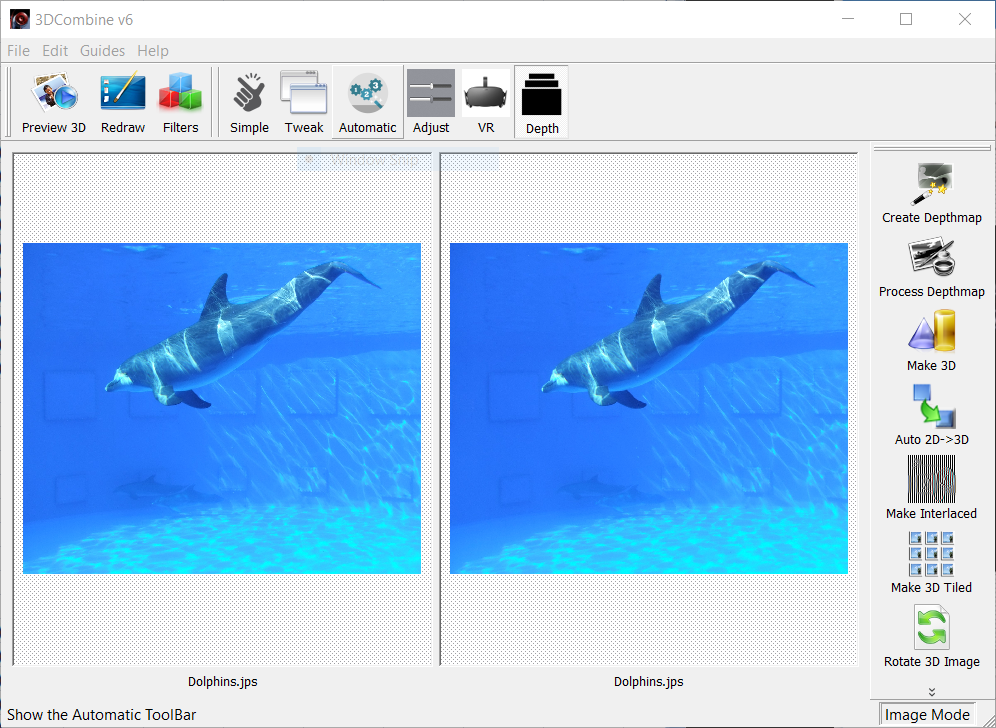
Меню File, Edit и Guides
File отвечает за новые сеансы, загрузку изображений и видео, сохранение одиночных 2D-представлений, подготовку стереовыхода, очереди видео и проекты. В группе открытия важна разница между уже объединённой парой 3D и раздельными 2D Left/2D Right: выбор неправильного типа входа не исправляется сменой контейнера при экспорте. Меню Edit содержит сведения о медиа, например разрешение, частоту кадров и аудиодорожку, а также Undo для последнего фильтра. В Guides собраны предметные сценарии — автоматическое преобразование видео, создание 3D-изображения, объединение ракурсов и выравнивание. Они полезны тем, что собирают цепочку операций в одну задачу.
Пункты Guided Manual Step 1–4 предназначены для видео, которому нужна отредактированная человеком глубинная карта. Они не аналогичны свободному монтажному таймлайну: каждый этап готовит файлы для следующего, а глубинные кадры могут корректироваться во внешнем графическом редакторе. Пункт Prompt user регулирует пояснения при работе мастеров. На изучении программы подсказки дают существенную пользу: одинаковые слова «сохранить» и «конвертировать» могут означать сохранение одного глаза, стереофайла либо промежуточной карты глубины.
Лента фильтров и их очередь
Simple содержит операции без дополнительной настройки: отражение, разворот, перестановку левого и правого вида, перевод в оттенки серого и ряд вспомогательных преобразований. Tweak рассчитан на численные параметры — поворот, размер, кадрирование, поля, гамму, фильтр цвета и конвергенцию. Automatic выполняет коррекции на основе анализа изображения: автоматическое выравнивание, сопоставление, масштаб, определение границ и удаление двоения. Adjust предоставляет интерактивные ползунки для наблюдаемой коррекции положения, яркости, масштаба и гаммы. Depth собирает генерацию карты глубины, преобразование в 3D, подготовку многоракурсных вариантов. VR отведён панорамам и коррекции широкоугольной оптики.
Фильтры добавляются в Filter List и выполняются в фиксированной последовательности. Это позволяет понять, почему при последующем масштабировании меняется результат уже выполненной коррекции. Порядок нельзя произвольно перетаскивать: для его изменения приходится удалять проблемный фильтр и добавлять заново. Команды Remove Selected, Clear All и Edit → Undo решают три разные задачи: убрать отдельный шаг, сбросить всю цепочку и отменить последнее добавление. В контексте пакетной обработки список фильтров становится воспроизводимым набором преобразований, применяемым к нескольким материалам.
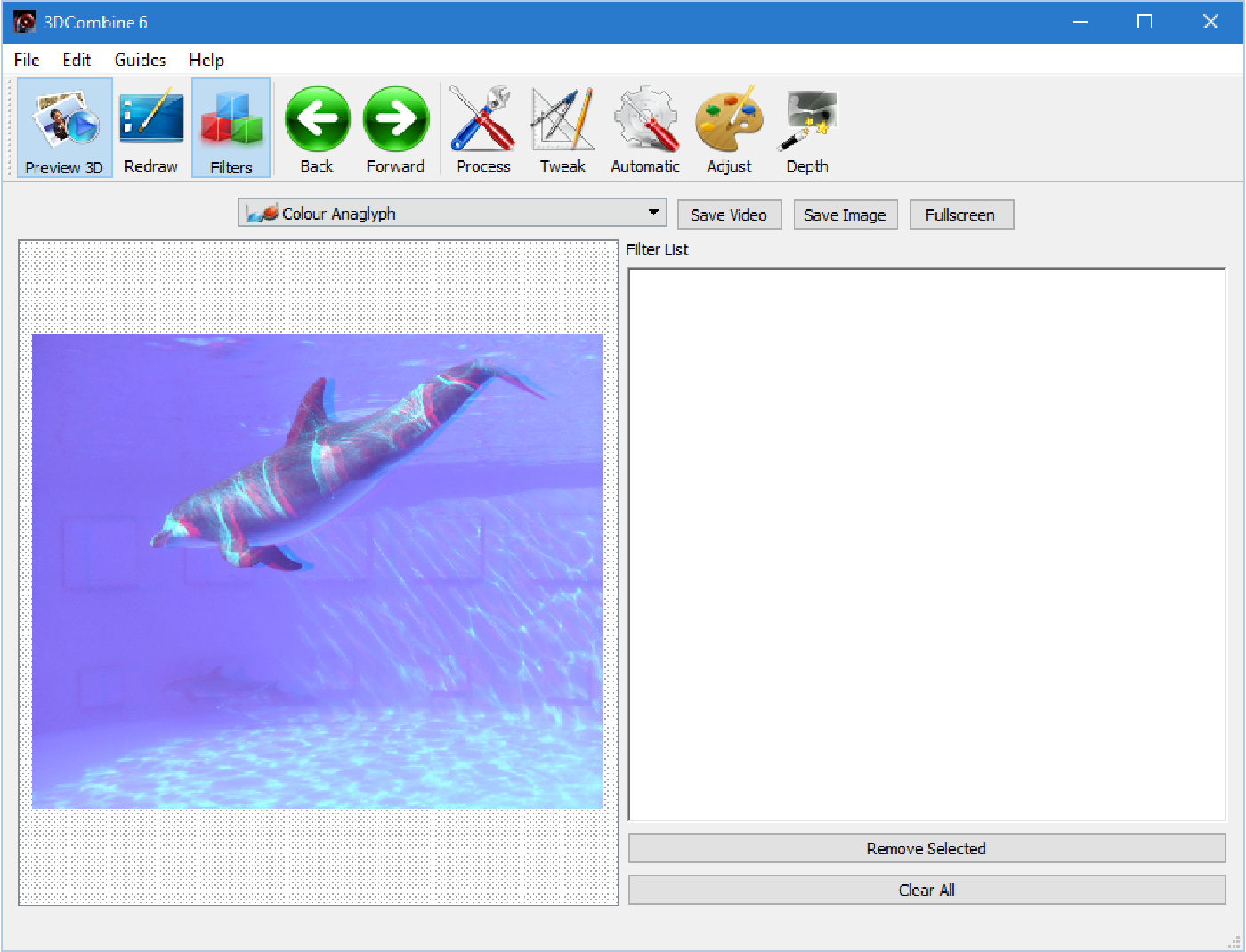
Предпросмотр и навигация по ролику
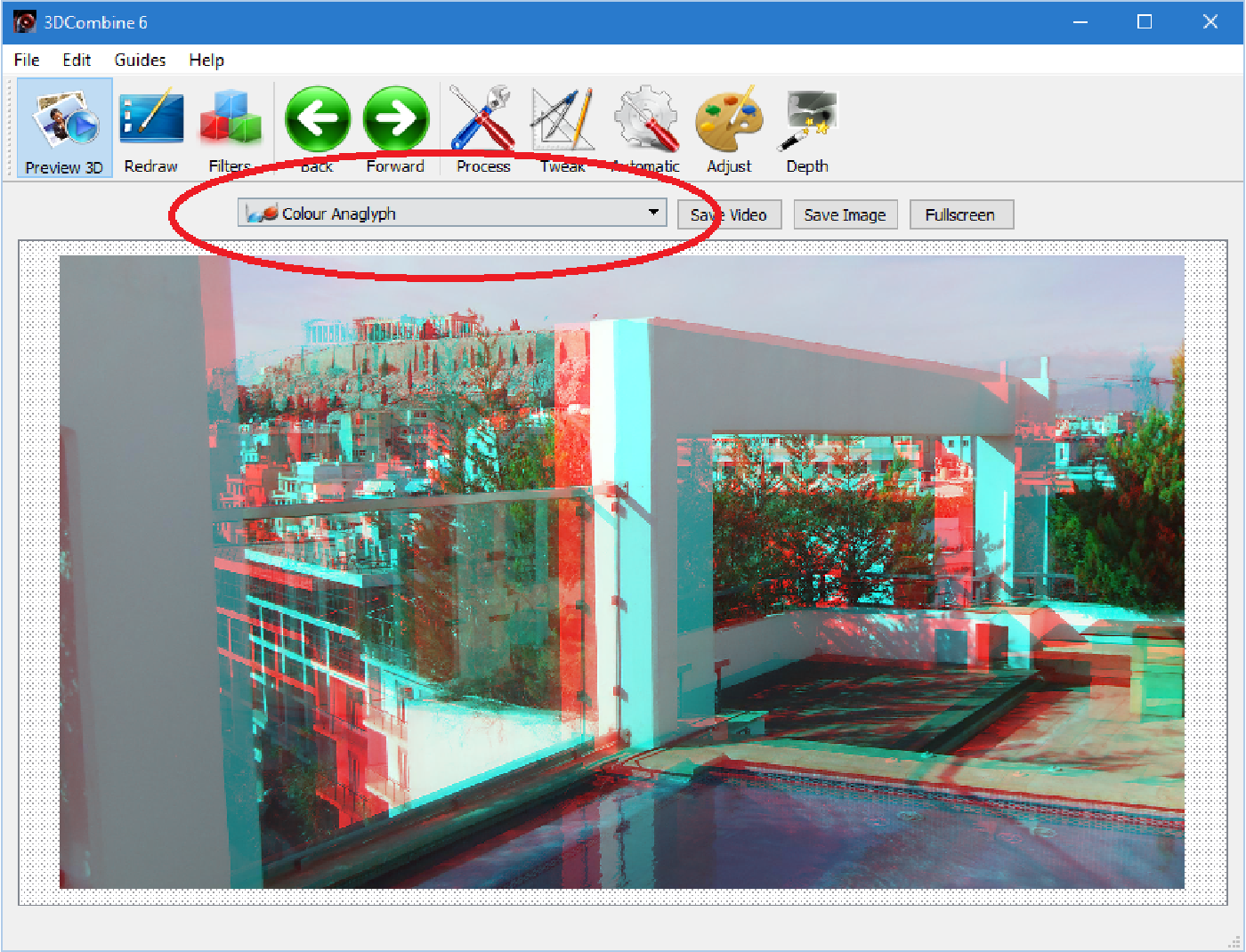
Preview 3D переключает рабочую область из исходных двух видов в выбранную стереосхему. Именно здесь появляется список целевых представлений — Parallel, анаглиф, вертикальная или горизонтальная упаковка и другие. Выбор типа меняет не только картинку на экране, но и формат будущего результата. В режиме предварительного просмотра становятся доступны Save Image и, в Professional, Save Video. Кнопка Redraw лишь изменяет масштаб изображения в интерфейсе после смены размеров окна и не воздействует на фактическое разрешение.
Для видео предусмотрены перемотка, переход между кадрами и просмотр отдельных участков. При включённых глубинных вычислениях воспроизведение идёт со скоростью обработки, поэтому просмотр нескольких репрезентативных сцен информативнее попытки оценить весь фильм в реальном времени. Отдельное окно состояния и указание типа видео помогают различать время анализа кадра и параметры готового файла. В Lite функции видео недоступны.
Функции 3DCombine: что делает каждый механизм
Импорт и переупаковка реальных стереопар
Готовые стереофотографии из камер Fuji W1/W3, Panasonic 3D1 и других поддерживаемых устройств уже содержат два отличающихся ракурса. Для их адаптации не требуется придумывать глубину: программа извлекает существующие представления и меняет способ упаковки. Например, MPO может хранить два полноцветных изображения, в то время как простой JPEG-аналог с двумя половинами подходит для воспроизведения в программе, понимающей side-by-side. Стереоупаковка для устаревшего чересстрочного монитора и полноразмерный Parallel не равноценны по сохранению детализации: у чересстрочного варианта часть пространственной информации уступает место чередованию строк.
3DCombine также работает с раздельно снятыми левым и правым потоками. В таких задачах нужны не только совпадающие размеры, но и корректная геометрия пары. Даже близкие камеры дают различия по высоте кадра, яркости, цвету и повороту. Выравнивание устраняет мешающие различия, тогда как изменение конвергенции влияет на то, какие объекты кажутся находящимися впереди или позади плоскости экрана. Ошибка при перестановке глаз проявляется обратной глубиной: близкий предмет кажется удалённым, а дальний — выдвинутым вперёд.
2D→3D для фотографии: глубина вместо второй камеры
Нейросетевая обработка изображений в Windows Professional строится на оценке глубины единственного кадра. Модель определяет приблизительные относительные расстояния, после чего алгоритм смещает области для второго ракурса и восстанавливает фон, который исходная камера не видела из другого положения. На открытом фоне это часто менее заметно; вокруг волос, мелких ветвей, решёток и тонких контуров возможны разрывы и следы дорисовки. Изображение в таком случае визуально объёмное, но информация о настоящей геометрии сцены не появляется.
В текущем руководстве описаны модели Quick и Detailed: быстрый вариант даёт более грубые границы, а Detailed использует более крупную модель Depth Anything 3 Mono Large для уточнения разделения объектов. При заполнении раскрытых участков есть Quick, Balanced и High Quality: от быстрого локального заполнения до OpenCV Telea и нейросетевого LaMa. Для сложных контуров полезна более качественная обработка фона, однако максимальная сила стереосмещения увеличивает объём недостающих данных и нередко ухудшает естественность. Оптимальный эффект не всегда соответствует максимальному значению параметра.
2D→3D для видео: временная согласованность
Видеоверсия задачи сложнее: отдельная оценка глубины для каждого кадра может менять форму одного и того же предмета от момента к моменту. Для борьбы с мерцанием 3DCombine предлагает Intelligent Static, Intelligent Moving и Intelligent Dynamic. Первый особенно уместен для почти неподвижных сцен, второй рассчитан на обычные ролики с движением камеры и является базовым универсальным выбором, третий следует за каждым кадром точнее, но может показывать заметное колебание глубины. Все они используют выбранную нейросеть, а различаются временной обработкой оценок.
Frameshifting — отдельный компромисс: программа формирует стереоэффект из временного смещения кадров, не строя карту глубины нейросетью. Этот метод не создаёт дорисованные области и потому избегает характерных для синтеза второго ракурса контурных артефактов, но глубина зависит от движения в кадре. Статичная сцена остаётся плоской, а при неподходящей траектории камеры эффект слабый. Называть его безусловно лучшей конверсией не следует: он решает другую задачу и имеет другую геометрическую предпосылку.
Нейросетевые модели обрабатывают кадры в своей рабочей внутренней размерности, тогда как заполнение видимых пустот зависит от фактического размера изображения. Поэтому увеличение разрешения не даёт линейного роста времени на анализ глубины, но увеличивает нагрузку на финальную обработку и запись файла. Частота кадров влияет непосредственно: вдвое больше кадров означает вдвое больше циклов обработки. Никакого универсального времени преобразования фильма нет — оно определяется конкретным оборудованием и режимами, а не одним маркетинговым числом.
Глубинная карта: средство для коррекции ошибок автоматики
Карта глубины — полутоновое изображение, где светлые области обычно обозначают более близкие предметы, а тёмные — более удалённые. Она сохраняет промежуточную логику построения 3D и позволяет работать точечно: лицо, фигуру, пол, фон или плоскость стены можно описывать отдельно. 3DCombine способен генерировать карту из обычного изображения, выводить её в правую область, обрабатывать фильтрами и соединять с левым ракурсом. Вручную подготовленную карту также можно загрузить как второй компонент изображения.
Для работы с роликом предусмотрен четырёхэтапный маршрут с выделением опорных кадров. Он позволяет исправлять определённые сцены, а затем интерполировать глубину между ними. Файлы опорных изображений сохраняются в BMP; неверно названная карта или исходный кадр вместо серой карты приведут к некорректной глубине при последующей сборке. Полностью автоматический и ручной маршруты различаются прежде всего мерой контроля, количеством промежуточных файлов и невозможностью превратить ручные вмешательства в простую безнадзорную очередь.
Стереокоррекция, цвет и оптические эффекты
Вдобавок к масштабированию и обрезке программа предлагает выравнивание изображений по вертикали и горизонтали, коррекцию яркости, гаммы и экспозиции, подавление двойных контуров и восстановление стереопары из анаглифа. Последняя возможность не равна восстановлению исходной полноцветной записи: цветовой анаглиф уже потерял часть каналов или их независимости. Получить изображение для другого устройства можно, но исходные цветовые каналы целиком не восстанавливаются. Эта разница важна для архивной сохранности материала.
В VR-блоке предусмотрены подготовка для Cardboard/Oculus, обработка fisheye и преобразования широкоугольных панорам. Для отдельных камер с несколькими объективами, в частности Vuze, реализованы процедуры совмещения и сшивки изображения. Эти средства связаны с геометрической проекцией и совместимостью с устройством, а не со способом создания отсутствующей реальной информации о глубине. Готовность файла к конкретному шлему определяется ещё и проигрывателем, ориентацией полусфер и требованиями к размеру каждого глаза.
Пакетные операции и повторяемые проекты
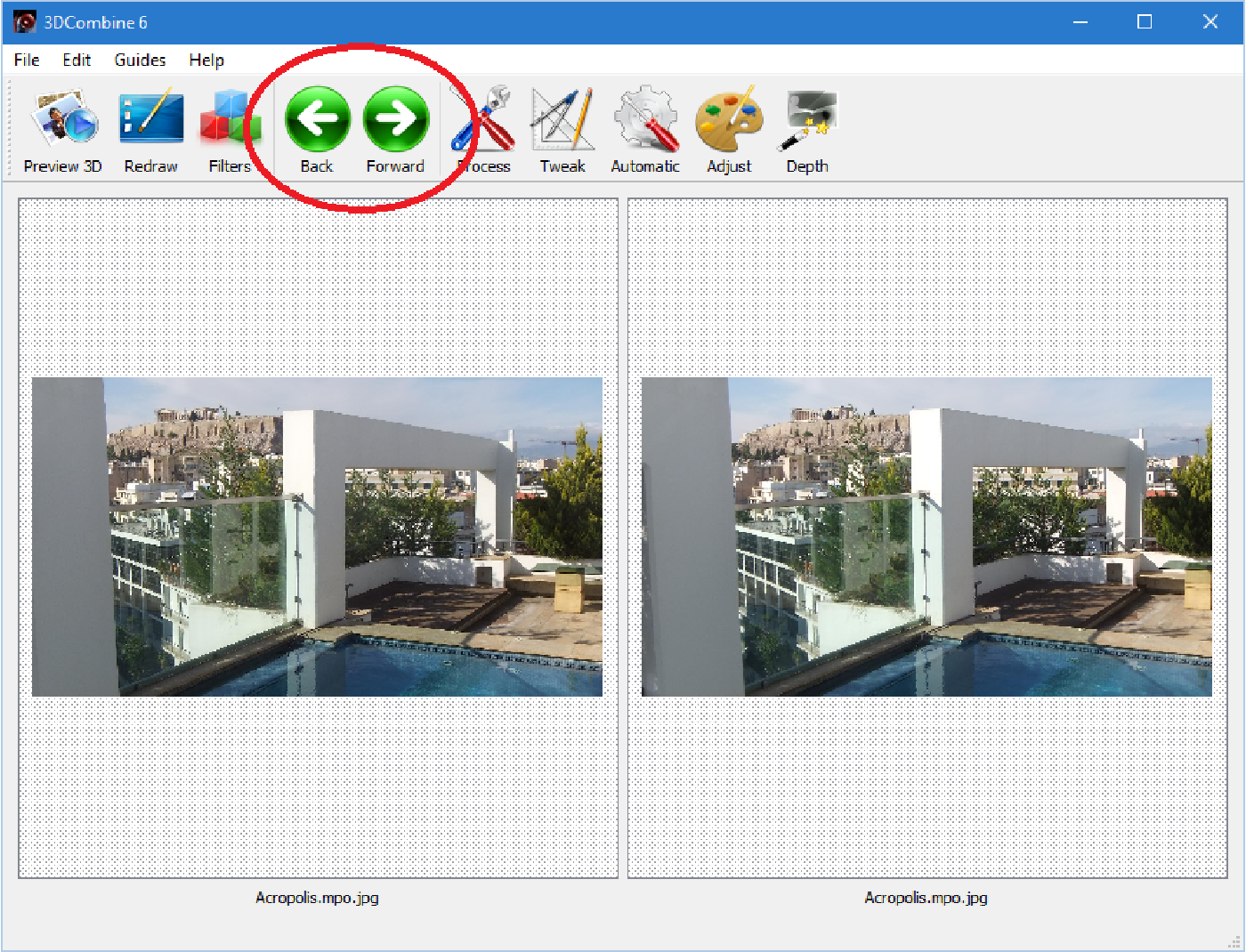
Пакетный режим фотографий запускается при выборе нескольких файлов; зелёные Back и Forward позволяют переходить между ними. Фильтры из списка применяются к каждому изображению в заданном порядке. При сохранении группы программа предлагает каталог, затем формат файлов; исходные базовые имена сохраняются, поэтому отдельная папка результата защищает исходники от случайной перезаписи. Длина набора не делает все фотографии одинаковыми: один фиксированный сдвиг конвергенции не исправит индивидуально снятые пары с разными ошибками.
В Professional предусмотрена также File → Batch Process Videos: очередь исходников, выходная папка, выбор контейнера, суффикс имени и общие параметры сжатия. Автоматически требующие пользовательского вмешательства этапы, включая ручной 2D→3D, в такую очередь не включаются. Проект с расширением .prj сохраняет список фильтров и настройки, но не является универсальным самодостаточным видеомастер-файлом; для переноса результата нужны отдельно сохранённые медиа. Это важное ограничение при хранении стереоматериалов на годы вперёд.
Карта форматов и совместимости
Для стереоконтента важно отличать формат медиафайла от схемы расположения глаз. MP4 — контейнер видео, в котором может находиться как обычный кадр, так и кадр с двумя изображениями рядом или друг над другом. Parallel и SBS/Sensio — варианты стереоупаковки, а не обязательно расширения файлов. MPO — фотоконтейнер с несколькими изображениями. Проект .prj содержит операции обработки, а не конечный фото- или видеофайл. Именно путаница этих уровней объясняет значительную часть неудач при переносе 3D между устройствами.
| Вход или результат | Что обрабатывается | Выход и переносимость | Важная граница |
|---|---|---|---|
| Обычная 2D-фотография | Одно изображение для левого глаза; нейросеть оценивает глубину | JPEG, PNG, BMP, TIFF и стереоварианты после построения второго глаза | Геометрия оценивается, а не измеряется второй камерой; автоматический режим требует Professional |
| Стереофотография или две отдельные фотографии | Готовые ракурсы, в том числе представленные как MPO/JPS или отдельные файлы | JPS, MPO, BMS, стереопары в иных схемах и обычные форматы | Надо сохранить правильный порядок глаз и не выбрать режим одиночного 2D-файла |
| Фотография с картой глубины | 2D-изображение и соответствующая полутоновая карта; в том числе данные портретного режима телефона | Редактируемая промежуточная карта; затем стереофотография | Контейнер телефона не гарантирует наличие доступной карты; без неё прямой маршрут невозможен |
| PSD и специальные форматы фото | Сохранение изображения в Photoshop PSD; стереовариант Stereo PSD | Обычный PSD сохраняется как единое плоское изображение, Stereo PSD — два слоя по глазам | Обычный PSD не переносит историю фильтров 3DCombine; слои не заменяют проект |
| Фото для Looking Glass | Создание набора ракурсов из пары изображение + depthmap | Quilt 5×4 и Large Quilt 8×6, а также другие tiled-схемы | Quilt не является STL, OBJ или геометрической 3D-моделью; для экрана нужен соответствующий просмотрщик |
| Видео 2D или готовое стереовидео | Открытие потоков через поддерживаемое в сборке декодирование FFmpeg, включая левый/правый и двойной поток | MP4 либо AVI; выбор схемы глаз отдельно от контейнера | Наличие расширения не гарантирует поддержку каждого кодека конкретного исходника |
| MP4 со стереоразметкой | Пара ракурсов Parallel или Above/Below | MP4 с информацией о стереоупаковке для совместимых плееров | Некоторые 2D-приложения сознательно отображают только левый глаз |
| Звук видео | Копирование совместимой исходной аудиодорожки либо перекодирование | Варианты Copy, MP2, FLAC, Opus или PCM в зависимости от контейнера | Новый аудиокодек способен изменить многоканальную схему или дать проблемы синхронизации |
| Проект фильтров | Список операций и их параметры | .prj в версии Professional | Проект не встраивает все исходные медиа и не подменяет сохранённый результат |
Стереосхемы без потери и со снижением информации
Полноразмерный Parallel хранит ракурсы по горизонтали без уменьшения каждого глаза; Above/Below Full делает то же по вертикали. Такие пары удобны для дальнейшего редактирования, но требуют большего размера кадра и объёма данных. SBS/Sensio сжимает каждый ракурс по горизонтали в половину общей ширины, а обычный Above/Below — по вертикали. Они хорошо подходят для оборудования с соответствующим входным режимом, но уже при упаковке снижают детализацию каждого глаза.
Анаглиф объединяет информацию двух глаз через цветовые каналы. Синий или красный оттенок здесь не декоративный: это часть способа просмотра через очки с фильтрами. Цвета, удалённые или объединённые в результате такой операции, нельзя восстановить до первоначального состояния. Interlaced чередует строки, Vertical Interlace — столбцы, DLP 3D использует шахматное расположение. Для них нужен дисплей или декодер, понимающий именно эту схему; иначе зритель увидит полосы или необычную мозаику.
Формат Cross Eyed меняет порядок правого и левого ракурсов по сравнению с Parallel. Для архива это не обязательно потеря деталей, однако подпись «side-by-side» сама по себе недостаточна, чтобы понять порядок глаз. Ошибочная интерпретация создаёт обратную глубину. Поэтому при передаче коллекции полезно указывать не только расширение и размер кадра, но и тип упаковки, порядок L/R, а для видео — частоту кадров и параметры звука.
Видеоконтейнер и кодек — разные решения
В текущем Professional при сохранении видео предлагаются контейнеры MP4 и AVI. Для MP4 в настройках сжатия возможны аппаратный H.265, аппаратный AV1 на поддерживаемых конфигурациях и программный MPEG4; для AVI доступны в том числе MJPEG и без потерь FFVHUFF. Аппаратные пункты показываются только при наличии соответствующего видеокодировщика. H.264 в этом диалоге не предлагается. Из этого не следует, что любые исходные H.264-файлы невозможно открыть: ограничение касается перечисленных способов выходного кодирования, а не всего спектра входного декодирования.
Для звука вариант Copy предпочтителен, когда контейнер принимает исходную дорожку без перекодирования. Например, при сохранении оригинальной многоканальной дорожки не происходит непреднамеренного сведения её в более простой вариант. Если совместимого копирования нет, выбор аудиокодека становится отдельным компромиссом между поддержкой проигрывателя, объёмом и качеством. При работе с материалами для семейного архива разумно хранить оригинал с исходным звуком отдельно от окончательно перекодированной копии.
Наконец, файлы JPEG Stereo (.jps) и Fuji (.mpo) ориентированы на фотографии. Формат Stereo PSD (.dual.psd) хранит два глаза в слоях, Quilt — множество видов, а обычный PNG или TIFF допускает сохранение одного итогового плоского представления, в том числе анаглифа. Перечень расширений не является автоматическим подтверждением двусторонней совместимости с каждым графическим пакетом: многие просмотрщики MPO показывают лишь первый ракурс, а не сам факт отсутствия второго.
Производительность, безопасность и приватность
Самый требовательный участок — синтез второго ракурса с нейросетевой глубиной и заполнением открывшихся участков. Выбор Detailed увеличивает нагрузку по сравнению с Quick, а High Quality требует больше ресурсов, чем Quick или Balanced. Видеоролик на 50 кадров в секунду включает вдвое больше анализируемых изображений, чем равный по длительности ролик на 25 кадров в секунду. Кроме вычислений существенны размер выходного кадра и скорость диска: сохранение двух полноразмерных видов вместо одного обычного кадра увеличивает поток записываемых данных. Без замеров конкретного ПК нельзя назвать достоверную скорость в кадрах в секунду.
Для нового Windows-дистрибутива важно наличие AVX2 у процессора; опубликована отдельная старая сборка для компьютеров без этой инструкции. GPU-ускорение глубины и аппаратное кодирование определяются автоматически. Наличие современной видеокарты не гарантирует, что появится любой аппаратный кодек: H.265 и AV1 требуют соответствующих возможностей драйвера и графического чипа. Если ускоритель не подходит, остаётся программная обработка или программный MPEG4. В справочной информации Help → About отображаются сообщения GPU Acceleration Available и hardware video compression available при обнаружении соответствующих функций.
Нейросетевые модели текущей редакции устанавливаются на компьютер и используются локально. Для расширенного варианта обработки предусмотрены отдельные файлы модели глубины и заполнения фона; при их отсутствии программа сообщает о проблеме и переключается на более простой метод. Сайт продукта предлагает загрузку установочного пакета и регистрационный код после покупки. Подтверждения обязательной передачи исходных фотографий и роликов на облачный сервер для обработки нет, однако это не равно независимому аудиту всех сетевых обращений приложения. При работе с конфиденциальными видео важны локальное хранение, проверка источника установщика и стандартные правила защиты файлов.
Нельзя путать доступность инструмента с правом распространять созданные материалы. Конвертация стереоскопического фильма не отменяет авторского права на исходную запись. Работу с материалом, который является чужой интеллектуальной собственностью, следует оценивать в зависимости от целей использования. Аналогично технический формат для VR-шлема не снимает возрастных, гигиенических и аппаратных ограничений самого устройства. Избыточная конвергенция и неправильно совмещённые глаза способны сделать просмотр некомфортным даже при безупречном кодеке.
Что перестанет работать первым при изменении условий
По окончании пробного периода меняется не качество предварительно сохранённых файлов, а доступность инструментов Professional. Видеооперации, автоматическое 2D→3D, VR/Depth и проекты исчезают из рабочего набора Lite. Сохранённый MP4 остаётся обычным файлом соответствующего формата, но повторить его обработку в бесплатной редакции уже нельзя. Это главный риск для пользователя, который отложил экспорт, рассчитывая вернуться к незавершённому видеопроекту позднее.
При нехватке места на диске первой страдает длительная запись стереовидео. Программа не располагает механизмом возобновления длительной конверсии с произвольной точки остановки. Особенно неприятно, если на накопителе разместился исходный фильм, но не поместился стереорезультат, чей кадр включает сразу два вида. Увеличенная ёмкость носителя решает проблему хранения, но не исправляет ошибку оценки глубины.
При недоступности моделей расширенного качества Detailed и High Quality не работают в полном режиме. Текущий Professional переходит соответственно на Quick и Balanced. Программа продолжает выполнять задачу, но точность разделения предметов и качество дорисовки становятся иными. Отдельный риск — использование облегчённого дистрибутива, из которого самая качественная конвертация изначально исключена.
При смене компьютера существенны процессорные инструкции, версия ОС и наличие поддерживаемого аппаратного кодирования. На старом процессоре может понадобиться архивная сборка без AVX2; Mac Lite не заменяет Windows Professional. Даже когда исходный файл читается, другой видеокодировщик изменит доступный набор выходных кодеков и продолжительность обработки. Конфигурацию экспорта стоит рассматривать как часть рабочего окружения, а не как вечное свойство медиафайла.
При смене проигрывателя или дисплея работающая стереоупаковка может начать выглядеть как два кадра рядом, шахматная сетка или единственный левый глаз. MP4 хранит стереометаданные для отдельных схем, и разные программы используют их по-разному. Такие симптомы не подтверждают повреждение двух глаз внутри видео. Для окончательного просмотра критичны также режим 3D на устройстве и правильное соответствие порядка ракурсов.
При отсутствии интернета уже установленный механизм обработки опирается на локальную программу и файлы моделей, а не на подтверждённый обязательный веб-сервис конвертации. Однако загрузка полной сборки, приобретение и получение кода лицензии, а также обращение в поддержку требуют сетевого доступа в соответствующий момент. В описании программы нет оснований обещать безусловную работу любой старой лицензии вечно и на любой ОС; для долгосрочного архива надёжнее полагаться на экспортированные открываемые медиаформаты, а не только на установку приложения.
Матрица сохранности результата
Разные действия в 3DCombine оставляют разные виды информации. Для фотографического архива ценность имеет не только итоговая картинка с эффектом глубины, но и возможность позже изменить формат, расстояние между ракурсами или алгоритм. Степень обратимости определяется тем, сохранён ли полноцветный источник и промежуточная карта глубины, а не названием конечного файла.
| Действие | Что сохраняется | Что теряется или меняется | Обратимость и перенос |
|---|---|---|---|
| Сохранение полноразмерного Parallel | Два отдельных полноцветных ракурса и их исходная детализация | В самом кадре не сохраняется история параметров фильтров | Можно переупаковать в другой стереоформат; проект хранится отдельно |
| Сохранение цветного анаглифа | Стереосмещение, видимое через соответствующие очки | Независимость цветовых каналов глаз и часть исходных цветов | Обратная реконструкция ограничена; полноцветный мастер следует хранить отдельно |
| Упаковка SBS/Sensio | Два глаза в одном кадре стандартной ширины | Горизонтальная детализация каждого вида уменьшается | Можно декодировать пару, но утраченную детализацию не вернуть простым разворачиванием |
| Построение 3D из одной фотографии | Исходная композиция, оценённая глубина и итоговые два взгляда | Недоступная второму глазу информация заменена синтезом | Повторение с иной глубиной требует исходной фотографии и предпочтительно карты глубины |
| Экспорт глубинной карты | Полутоновое представление расстояний для самостоятельной коррекции | Карта сама по себе не содержит полноцветного изображения | Редактируется во внешнем графическом редакторе, затем используется с оригиналом |
| Сохранение MP4 с Parallel/Above-Below | Видеокадры, выбранная стереосхема и MP4-метаданные о ней; звук по выбранной настройке | Вариант кодирования с потерями меняет исходные пиксели | Читается стереосовместимыми видеоплеерами; для монтажа иногда нужна дополнительная адаптация |
| Сохранение Quilt | Набор перспектив для многоракурсного экрана | Формат зависит от сетки видов и режима дисплея | Переносим как изображение, но не как 3D-сетку или универсальный объект |
| Проект .prj | Состав и настройки применённых фильтров | Готовый визуальный результат не становится самостоятельным видео внутри проекта | Перенос зависит от наличия исходных медиа и совместимой редакции Professional |
Из этой матрицы следует простой редакционный критерий: чем больше материал предполагается перерабатывать в будущем, тем выше ценность полноцветной пары, оригинального 2D-файла и отдельно сохранённой глубинной карты. Анаглиф и устройство-специфичный quilt уместны как варианты доставки, а не как единственный долговременный мастер. При сохранении семейного архива это отличие существеннее кратковременной экономии места.
Скрытая стоимость владения
3DCombine не требует обязательной подписки на облачные минуты конвертации: основные вычисления выполняются на пользовательском компьютере. Поэтому её экономическая модель отличается от сервисов, где цена зависит от хронометража загруженного видео. Но локальная обработка переносит расходы на железо, хранение, электроэнергию и время. Для пакетного архива с десятками длинных роликов стоимость рабочего накопителя и резервной копии может оказаться практичнее пересчёта цены лицензии на один фильм.
Объём полного установщика — примерно 1,5 ГБ; к нему добавляются видеоисточники, временные изображения, карты глубины, возможные файлы без потерь и финальные стереофайлы. Полноразмерный Parallel требует места под два изображения в каждом кадре, а применение FFVHUFF в AVI ориентировано на сохранение данных без потерь, а не на небольшой размер. Экономия на сжатии оборачивается увеличенной нагрузкой на накопитель, зато может облегчить последующее редактирование результата.
Есть и организационная цена: учёт регистрационного кода, совместимости новых ОС с купленной версией, наличие подходящего видеоускорителя и необходимость сохранять исходники до окончания пробного срока. Годовая Windows-лицензия не продлевается автоматически, что исключает неожиданный автоматический платёж по этой схеме, но потребует отдельного решения после завершения срока. Покупка полной пользовательской лицензии снижает этот риск на период действия условий обновлений, однако сама по себе не делает любой будущий крупный выпуск бесплатным.
Для пользователей Mac главное финансовое ограничение не цена — Lite распространяется бесплатно, — а отсутствие функциональной эквивалентности Professional. Покупка Windows-лицензии не добавляет на Mac видеоредактор, нейросетевой конвертер и VR-панель. При планировании нескольких платформ эти различия важнее различий в тарифах.
Как пользоваться программой — советы гика
Ниже приведены рабочие операции для 3DCombine 6 Professional на Windows, где доступны видео, нейросетевая глубина, VR и проекты. При использовании Lite часть названных меню отсутствует не из-за ошибки установки, а по условиям редакции. Порядок операций рассчитан на сохранение оригиналов: каждое преобразование завершается новым файлом, а не перезаписью единственного экземпляра. Названия англоязычных пунктов оставлены такими, какими они приведены в руководстве версии 6.23.1.
Сквозной сценарий: превратить 2D-видео в стереоскопический MP4
Цель. Получить из обычного короткого ролика двухракурсное видео Parallel для просмотра на совместимом VR-устройстве. Подготовка. Нужны Windows Professional, свободное пространство для копии файла и исходное видео с понятной длительностью, разрешением и звуком. Сначала удобнее брать небольшой фрагмент, где есть крупный объект, фон и движение камеры: на нём легче увидеть неправильную глубину.
- Откройте 3DCombine и выберите в меню Settings параметры Model → Quick и Background Fill Quality → Quick. Это начальная комбинация для оценки пространственной структуры без затрат на наиболее тяжёлый вариант заполнения.
- В меню Guides перейдите к Video 2D to 3D → Automatic. Выберите исходный видеофайл в системном диалоге. Мастер применит автоматическую оценку глубины с базовым вариантом движения.
- В режиме Preview 3D перейдите средствами видеонавигации к нескольким различным сценам. Обращайте внимание на волосы, контуры предметов и границы переднего плана, а также на устойчивость глубины при движении камеры.
- В раскрывающемся списке стереоформатов выберите Parallel. Этот вариант оставляет два полноразмерных ракурса бок о бок; для устройства, которое принимает половинную упаковку, вместо него потребуется SBS/Sensio.
- Нажмите Save Video, укажите новый файл с расширением .mp4, затем в Video Compression Options выберите доступный кодек, качество Medium и Copy для аудио, если такая совместимая опция предложена. Подтвердите экспорт.
- Откройте готовый файл в стереосовместимом проигрывателе и сопоставьте продолжительность, звук, порядок ракурсов и глубину в нескольких точках ролика с просмотренными кадрами.
Параметры. Parallel следует применять для полноразмерной стереопары, Colour Anaglyph — для красно-голубых очков, Above/Below — для устройств, требующих вертикальное размещение глаз. MP4 помогает сохранить метаданные стереоупаковки именно для Parallel и Above/Below. Типичная ошибка. В обычном 2D-плеере виден только левый кадр из-за стереометки либо оба кадра рядом без эффекта. Это ещё не означает неправильный экспорт. Безопасный откат. Не меняйте исходное видео; при неудаче удалите только полученную копию, вернитесь в Preview 3D и выберите другую стереосхему. При неудовлетворительной глубине меняйте модель или параметр глубины в обработке, а не пытайтесь исправить уже закодированный анаглиф.
Выбрать алгоритм 2D→3D и качество заполнения фона
Цель. Сопоставить результат разных методов для сложного видео, не принимая настройки одного фрагмента за универсальные. Подготовка. Исходный ролик должен оставаться доступным; полезны сцены с неподвижным интервью, панорамированием и быстрым перемещением предметов, поскольку ошибки алгоритмов отличаются.
- Перейдите в Settings и выберите Model: Quick для первичного исследования или Detailed для более точного нейросетевого разделения предметов. В Background Fill Quality задайте Quick, Balanced либо High Quality, исходя из того, требуется ли аккуратная дорисовка фона.
- Откройте Guides → Video 2D to 3D → Customise Output либо кнопку Video 2D->3D на панели Depth. В диалоге выберите Intelligent Static для статичного плана, Intelligent Moving для общего видеоряда, Intelligent Dynamic для более тесной привязки глубины к отдельным кадрам или Frameshifting для метода без нейросетевого построения карты.
- В поле типа результата оставьте Converted Image, когда нужен сразу готовый стереоряд. Для отдельного фильма глубинных карт выберите Depthmap. Установите Depth Strength около исходного значения 1.00, затем оценивайте его по предпросмотру.
- Просмотрите в Preview 3D переходы между сценами и границы близких объектов. Для итогового рендера выберите High Quality и Detailed лишь после того, как убедились, что именно их недостаток заметен в предварительной версии.
Проверка. Удачное видео сохраняет последовательное расположение предметов по глубине и не создаёт заметной «дышащей» стены или разорванного фона при переходе кадров. Ошибка. Усиление Depth Strength увеличивает объём невидимого в оригинале фона, и даже лучший алгоритм заполнения не гарантирует его точность; Frameshifting оставляет неподвижные планы плоскими. Откат. Верните Depth Strength к 1.00, выберите Quick и исходный режим Intelligent Moving, удалив из Filter List неудачную попытку. Сама исходная видеозапись не должна меняться.
Создать 3D-фотографию из одного 2D-снимка
Цель. Получить стереофото без пары камер. Подготовка. Выбирайте снимок без грубого размытия, с различимыми объектами и сохранённой исходной копией. Для полноценной функции требуется Windows Professional: после перехода в Lite этот мастер недоступен.
- Выберите Guides → Image 2D to 3D → Automatic и откройте фотографию в диалоге. Программа рассчитает карту глубины и построит второе представление с базовой силой эффекта.
- Для управления силой эффекта вместо автоматического мастера можно загрузить снимок через File → Open Image(s) → 2D Left и воспользоваться кнопкой Image 2D->3D на панели Depth. В этом варианте указывается 3D effect magnitude.
- Нажмите Preview 3D, выберите Parallel либо Colour Anaglyph в списке схем и сравните ощущение объёма. Для анаглифа нужны соответствующие очки, для Parallel — подходящий стереопросмотр.
- Нажмите Save Image, выберите новый путь и формат, например Stereo JPEG (.jps) или Fuji (.mpo) для пары, либо обычный PNG/JPEG для выбранного визуального представления.
Проверка. Чёткий контур объекта должен отделяться от фона без крупных светлых полос, а передний и задний планы — не менять местами ожидаемую глубину. Ошибка. Вокруг волос или забора появляется цветная кайма либо размытая полоска: синтезированный ракурс открыл фон, которого не было на снимке. Откат. Снизьте силу глубины, переключите качество заполнения фона или сохраните полноцветную стереопару вместо разрушительного анаглифного промежуточного файла. Оригинал остаётся базой для новой обработки.
Объединить раздельные фотографии левого и правого глаза
Цель. Собрать действительную стереопару из двух снимков, сделанных с разных положений камеры. Подготовка. У обоих кадров должен быть один сюжет и близкий момент съёмки; существенные перемещения объектов между кадрами нельзя устранить простым горизонтальным совмещением.
- Выберите Guides → Image Editing → Combine left and right. В ответ на подсказки мастера укажите исходные снимки левого и правого глаза в правильном порядке. Ручной способ ввода той же пары — File → Open Image(s) → 2D Left для первого файла и File → Open Image(s) → 2D Right / Depthmap для второго; оба способа решают одну задачу и не требуют одновременного применения.
- Проверьте две области рабочего окна: в них должны находиться разные ракурсы одного сюжета, а не дублированная фотография или полутоновая карта глубины.
- При заметном сдвиге по вертикали откройте Guides → Image Editing → Align либо соответствующий фильтр Automatic Align. Оцените линии горизонта и края предметов, а не только центральный объект.
- Переключитесь на Preview 3D, установите Parallel и сохраните результат через Save Image в новый JPS или MPO, оставляя оба исходных снимка отдельно.
Проверка. В обоих глазах присутствуют одни и те же предметы; при сведении не возникает излишнего вертикального раздвоения. Ошибка. Глубина выглядит инвертированной из-за перепутанных файлов L/R. Откат. Используйте операцию Swap из Simple либо повторно откройте два исходника в правильном порядке и снова сформируйте пару. Не перезаписывайте её единственным сохранённым экземпляром.
Переформатировать имеющиеся MPO или JPS без повторного расчёта глубины
Цель. Превратить архивный стереоснимок в схему, которую понимает новое устройство. Подготовка. Нужен исходный полноценный стереофайл; изменение упаковки не должно незаметно превращаться в генерацию глубины из одного глаза.
- Откройте File → Open Image(s) → 3D и выберите файл .mpo, .jps либо другой поддерживаемый стереовариант.
- Убедитесь, что в двух областях изображения действительно отображаются разные ракурсы. При внешне одинаковых видах проверьте, не был ли импортирован плоский JPEG вместо MPO.
- Нажмите Preview 3D и установите целевую схему: Parallel для полноразмерного хранения, SBS/Sensio для дисплея с половинной шириной глаза, Colour Anaglyph для специальных очков или Interlaced для совместимого монитора.
- Нажмите Save Image, укажите новый файл и расширение из разрешённого списка. Для переносимого архива предпочтителен формат, сохраняющий оба полноцветных ракурса.
Проверка. У сохранённого файла правильный порядок глаз, а пропорции предметов соответствуют выбранному устройству. Ошибка. Обычный просмотрщик показывает только один снимок из MPO — это особенность интерпретации многокадрового файла, а не автоматическая потеря второго ракурса. Откат. Вернитесь к исходному MPO/JPS и выберите другое представление, не конвертируя промежуточный анаглиф обратно в полноцветную пару.
Отредактировать карту глубины и заново собрать стереофото
Цель. Исправить неверное положение предметов после автоматической оценки глубины. Подготовка. Понадобятся исходное 2D-изображение и графический редактор, например GIMP для работы с полутоновыми слоями. Белый цвет на карте задаёт ближние области, тёмный — дальние; для наклонной плоскости нужны плавные переходы, а не плоская заливка одним тоном.
- Откройте 2D-фото через File → Open Image(s) → 2D Left, затем на панели Depth выберите Create Depthmap с методом Left Only. Карта появится в правой области.
- Сохраните промежуточную правую область через File → Save 2D Image(s) → Right под самостоятельным именем. Это рабочая карта, а не финальный стереофайл.
- Во внешнем графическом редакторе скорректируйте ошибочные зоны: сделайте однородной плоскость стены, уточните границу фигуры, задайте градиент уходящей вдаль дороги. Сохраните новую карту как отдельный файл без изменения размеров относительно исходного кадра.
- Снова откройте первоначальное изображение в 2D Left, а исправленную карту — через File → Open Image(s) → 2D Right / Depthmap. На панели Depth выберите Process Depthmap, при необходимости примените Median filter или Flatten background, затем Make 3D.
- Укажите разумную силу глубины, просмотрите результат через Preview 3D и сохраните итоговую пару через Save Image.
Проверка. Исправленный объект перестал чрезмерно выступать или проваливаться, а перспектива соседних поверхностей осталась непрерывной. Ошибка. Загрузка серой карты с другим разрешением смещает глубину относительно контура исходника; неправильная инверсия тонов меняет ближнее и дальнее местами. Откат. Храните исходную автоматически полученную карту рядом с исправленной и возвращайтесь к ней при неудачной правке. Не используйте файл с неправильной геометрией для пакетного экспорта.
Использовать глубину, записанную камерой телефона в портретном режиме
Цель. Преобразовать фотографию, уже содержащую скрытые данные о глубине, без повторного нейросетевого анализа единственного плоского кадра. Подготовка. Требуется оригинальный файл, в котором сохранилась дополнительная глубинная информация. Копия, прошедшая через мессенджер или обычное сохранение JPEG, не всегда содержит те же вспомогательные данные.
- В версии Professional выберите Guides → Image 2D to 3D → From Portrait Mode Photo.
- Откройте исходную фотографию портретного режима непосредственно из места хранения оригинала, а не её уменьшенную копию.
- Изучите полученную стереопару в Preview 3D, выбрав режим, доступный для вашего способа просмотра, и оцените границы объекта вокруг волос и элементов фона.
- Сохраните результат через Save Image в новый стереофайл, а оригинальную фотографию с глубинными данными оставьте без изменений.
Проверка. Визуальная глубина соответствует портретному разделению фона, а у фотографий без глубинных данных мастер не должен выдавать ошибочный результат за достоверный. Ошибка. При экспорте из телефонной галереи дополнительная карта была потеряна. Откат. Возьмите исходный файл с телефона либо используйте независимый маршрут 2D→3D для обычной плоской фотографии, понимая различие между измеренной телефоном и оцененной нейросетью глубиной.
Исправить положение стереосцены, вертикальный сдвиг и цвет
Цель. Сделать уже существующую стереопару удобной для совмещения глазами. Подготовка. Исходная пара должна быть верно ориентирована по левому и правому глазу; для оценки сдвигов выберите кадр с горизонтальными линиями и объектом среднего плана.
- Откройте пару как 3D-изображение, включите Preview 3D и выберите знакомую схему просмотра, например Colour Anaglyph при наличии очков.
- Переключитесь на панель Adjust и выберите Adjust Alignment. Два ползунка управляют горизонтальным и вертикальным смещением; горизонтальная коррекция меняет положение сцены относительно плоскости экрана.
- Примените умеренную правку, наблюдая за линиями двойных контуров, и подтвердите сохранение изменения в Filter List, когда программа предложит его оставить.
- Если проблема относится к яркости или гамме, примените соответствующий инструмент Adjust → Brightness либо Adjust → Gamma; для геометрического выравнивания также доступны Automatic → Automatic Align и фильтры панели Tweak.
- Проверьте порядок фильтров в Filters, оцените результат и сохраните новую пару. При необходимости подготовьте отдельный анаглиф для проверки через очки.
Проверка. Горизонтальные линии выглядят совмещёнными по высоте, нет чрезмерного зрительного напряжения от большого расхождения глаз, цветовая и яркостная разница уменьшилась. Ошибка. Слишком сильный горизонтальный сдвиг помещает все объекты перед экраном или делает их некомфортными для просмотра. Откат. Edit → Undo удаляет последний фильтр; в Filters можно выбрать Remove Selected для одной правки либо Clear All, чтобы восстановить исходную цепочку. Экспортированный ранее файл остаётся нетронутым.
Обработать набор стереофотографий одной цепочкой фильтров
Цель. Применить общие преобразования к серии снимков, не открывая каждый вручную. Подготовка. В Professional соберите однородную по задаче группу файлов и выделите отдельную пустую папку экспорта. Разнородные снимки с заметно отличающейся геометрией лучше сначала сгруппировать по условиям съёмки.
- Выберите File → Open Image(s) → 3D, затем в системном диалоге выделите несколько стереофайлов с помощью Ctrl либо Shift и откройте их. Для плоских исходников применяйте вариант 2D Left, если последующая операция действительно предусматривает формирование второго глаза.
- Убедитесь, что появились зелёные Back и Forward. Они переключают активный кадр внутри набора.
- Нажмите Filters и сформируйте очередь через панели Simple, Tweak, Automatic или Adjust. Для численного размера используйте Tweak → Resize Images, а для общих границ кадра — соответствующий фильтр обрезки.
- Просмотрите несколько разнородных изображений кнопками Back/Forward, чтобы убедиться, что одинаковая цепочка не обрезает разные сюжеты неправильно.
- В Preview 3D выберите желаемую схему, нажмите Save Image, укажите отдельную папку и формат. Программа сохранит файлы с исходными основами имён в выбранный каталог.
Проверка. В результате столько файлов, сколько предполагает набор; каждое изображение открывается в корректном стереорежиме, исходные фотографии лежат отдельно. Ошибка. Фиксированное кадрирование или выравнивание подходит первой паре, но повреждает композицию остальных. Откат. Удалите только результат из новой папки, в Filter List используйте Remove Selected либо Clear All, затем пересоберите серию с более общими фильтрами. Никогда не выбирайте папку с единственными оригиналами как выходную.
Поставить несколько видео в очередь с общими параметрами экспорта
Цель. Выполнить повторяющееся преобразование видео без постоянного открытия каждого ролика. Подготовка. Нужна Windows Professional и фильтры, способные работать автоматически. Ручной четырёхэтапный метод с вмешательством в карты глубины в такую очередь не включается.
- Подготовьте корректную Filter List для типового файла и выберите целевой формат через Preview 3D — например Parallel для полноразмерной пары.
- Откройте File → Batch Process Videos. Добавьте список видеофайлов, выберите выходной каталог и контейнер MP4 либо AVI.
- При необходимости измените поле суффикса имени. Для Parallel используется стандартный ориентир _LRF, для Above/Below — _TB или _TBF в зависимости от упаковки. Удаление суффикса увеличивает риск совпадения названий, поэтому отдельная папка остаётся обязательной защитой.
- В Video Compression Options задайте единый кодек, аудиорежим и качество для всего набора. Если доступен Copy (original …), его выбор позволяет сохранить исходную совместимую звуковую дорожку без повторного кодирования.
- Подтвердите поведение при совпадении имён файлов и запустите обработку. По окончании сопоставьте количество результатов, длительность и звук на разных исходниках.
Проверка. В папке результаты имеют ожидаемые суффиксы, а стереосхема и параметры контейнера совпадают с настройкой очереди. Ошибка. Попытка добавить ручной 2D→3D-фильтр блокируется, поскольку каждый ролик требовал бы вмешательства. Другая проблема — повторяющиеся имена и случайное разрешение на перезапись. Откат. Не используйте перезапись; вынесите результаты в новую папку, удалите из списка неподдерживаемый интерактивный фильтр и повторите очередь с автоматическим алгоритмом.
Сделать точную глубину для видео вручную по опорным кадрам
Цель. Устранить ошибочную глубину в нескольких критичных сценах, которую не получилось исправить выбором Intelligent Static/Moving/Dynamic. Подготовка. Выделите отдельную рабочую папку для BMP, видеоролика с картами глубины и промежуточных файлов. Понадобится редактор, способный изменять изображения оттенков серого без изменения соответствующих размеров кадров.
- Откройте Guides → Video 2D to 3D → Manual Step 1 (Generate Keyframes). Выберите исходное видео, рабочую папку и вариант автоматической генерации карт глубины либо подготовку опорных кадров для ручной работы.
- Просмотрите полученные опорные BMP и файлы depthmap_nnn.bmp. Если автоматическое выделение пропустило смену сцены, добавьте подходящий кадр из оригинального видео и подготовьте карту глубины с той же системой нумерации.
- Отредактируйте грубые карты в графическом редакторе. Для близкого объекта используйте светлее тон, для далёкого — темнее; для дороги или стены, уходящей вдаль, используйте градиент. Не сохраняйте вместо карты исходную цветную фотографию.
- В Guides последовательно выполните Manual Step 2 (Process Depthmaps), при необходимости Manual Step 3 (Post-process), затем Manual Step 4 (Convert to Stereo). Каждый этап использует результаты предыдущего.
- В Preview 3D изучите проблемные сцены, выберите конечную стереоупаковку и сохраните видео. Сохраните промежуточные карты отдельно, пока результат не принят.
Проверка. Важные объекты не скачут по глубине на стыках сцен, края не рвутся вследствие ошибочного тона, сохранённый фильм открывается на целевом устройстве. Ошибка. Неправильное имя depthmap_nnn.bmp или незаменённый цветной файл-заготовка создаёт бессмысленную глубину для целой сцены. Откат. Храните исходные опорные файлы; при неудачной коррекции вернитесь к отдельному шагу и замените соответствующую карту. Не удаляйте цепочку промежуточных материалов до окончательной сборки.
Подготовить панораму для VR и кадры для многоракурсного экрана
Цель. Приспособить уже имеющийся стереоматериал для широкоугольного просмотра или получить tiled/quilt-представление для соответствующего дисплея. Подготовка. Нужна Windows Professional, информация о требуемой проекции и формате конкретного устройства. Панорама, стандартная стереофотография и quilt из множества видов имеют различную геометрию; нельзя выбирать их только из-за общего слова «3D».
- Для сферической панорамы откройте материал в режиме изображения либо стереоисточника и выберите инструмент панели VR, соответствующий задаче: Cardboard, Oculus или Fisheye. Для камеры Vuze предусмотрены Guides → Video Editing → Vuze и фильтры Crop Vuze, Vuze Auto, Vuze Stitch.
- В настройках фильтра укажите требуемую проекцию 180° или 360° там, где инструмент её предлагает. Сопоставьте пропорции с требованиями целевого просмотрщика: для 180°-панорамы характерна квадратная геометрия, для 360° — ширина вдвое больше высоты.
- Для Looking Glass откройте изображение с глубинной картой и выберите Guides → Image 2D to 3D → For Looking Glass либо профиль tiled/quilt в целевой операции. Подготовьте схему 5×4 или 8×6, которая соответствует конкретному дисплею и программному просмотру.
- Просмотрите преобразование в Preview 3D, сохраните отдельный файл результата и откройте его в программе, понимающей нужную проекцию или quilt-раскладку.
Проверка. Панорама не показывает перепутанных полусфер или заметно неверное поле обзора, а quilt определяется просмотрщиком как набор согласованных ракурсов. Ошибка. Обычный плеер показывает сетку миниатюр вместо объёмной сцены: quilt рассчитан на специальное устройство, а не на стандартное видеоокно. Откат. Сохраняйте исходную стереопару отдельно; при неверной геометрии удаляйте только экспортированную панораму и выбирайте соответствующую устройству проекцию заново.
Сохранить список фильтров и безопасно отменить неудачную обработку
Цель. Сделать повторяемой сложную последовательность правок без повторного подбора параметров. Подготовка. Оставьте исходные изображения/видео в доступных папках, а результат сохраняйте под новым именем. Работа с файлами проектов в текущем руководстве относится к Professional.
- Откройте исходник и добавьте необходимые операции через Simple, Tweak, Automatic, Adjust или Depth. Следите за порядком в Filter List: новые операции располагаются после предыдущих.
- В File → Project используйте сохранение проекта в .prj. Это зафиксирует список фильтров и параметры, но не создаст автономный медиаконтейнер с исходными файлами.
- Для проверки воспроизводимости снова используйте File → Project и функцию открытия сохранённого проекта при наличии соответствующих оригиналов. Убедитесь, что Filter List восстановлен, а итоговый предпросмотр соответствует ожидаемому.
- При ошибочной правке примените Edit → Undo для последнего фильтра, либо Filters → Remove Selected для выбранного пункта. Сбросить всю цепочку позволяет Filters → Clear All.
Проверка. Изменение отдельного параметра вызывает понятное изменение предпросмотра, а проект открывает нужную последовательность. Ошибка. После переноса на другой компьютер есть только .prj без самих исходных видео или фотографий. Откат. Верните оригиналы в доступные каталоги или воспользуйтесь готовым экспортированным медиа; не рассчитывайте на .prj как на резервную копию отснятого материала. Для экспериментов с порядком фильтров сохраняйте отдельную версию проекта до удаления элементов очереди.
Плюсы и минусы 3DCombine
Плюсы
- Объединяет работу с реальными стереопарами, формирование 3D из 2D, коррекцию глубины и конвертацию между несколькими схемами воспроизведения.
- Для Windows 6 Professional предоставляет автоматические методы оценки глубины и отдельный ручной процесс с редактируемыми картами и опорными кадрами.
- Сохраняет и понимает специализированные фотопредставления MPO, JPS, stereo PSD и quilt, не сводя всю работу к обычному MP4.
- Есть воспроизводимая цепочка фильтров и пакетные операции для фотографий и видео; настройки не обязательно назначать заново каждому файлу.
- Предусмотрена бесплатная Lite для простой коррекции и объединения стереофото, а Windows Professional можно оценить в течение 15 дней.
- Поддерживаются как современные VR-схемы, так и форматы для ранее выпущенных стереоскопических дисплеев и фотоаппаратов.
Минусы
- Mac Lite функционально заметно отстаёт от Windows Professional: не является заменой видеоконвертеру с Depth/VR и автоматическим 2D→3D.
- Нейросетевой расчёт глубины не восстанавливает достоверную геометрию; тонкие объекты, сложные контуры и движение требуют дополнительного контроля.
- Переход с пробной Professional на Lite удаляет именно важные для 2D→3D пункты интерфейса и видеооперации, а не только ограничивает экспорт.
- Большой полный дистрибутив, требование AVX2 у актуальной Windows-сборки и затратный по времени обработчик усложняют применение на старом компьютере.
- Отдельные стереоупаковки снижают детализацию или теряют цвет; неверный формат нельзя исправить переименованием расширения.
- Пакетная обработка не принимает ручной многопроходный сценарий, а неудачная длинная конвертация не возобновляется с места прерывания.
Кому подойдёт и кому не подойдёт
Кому подойдёт
Коллекционеру 3D-фотографий. У владельцев MPO и отдельных пар левого/правого глаза возникает задача не создания новых сцен, а их сохранения и переноса на актуальное оборудование. 3DCombine располагает форматами и инструментами выравнивания именно для этой работы. Если архив состоит исключительно из статичных стереопар, начать можно с бесплатной редакции, заранее сверив её ограничения.
Энтузиасту VR-видео. Windows Professional объединяет нейросетевую оценку глубины, настройку силы эффекта, вывод Side-by-Side и Above/Below и видеоконтейнеры, используемые совместимыми проигрывателями. Сценарий особенно оправдан, когда требуется преобразовать собственные 2D-записи для просмотра в объёмном режиме и есть возможность проверить результат в целевом шлеме.
Автору экспериментальных анаглифов. Пользователь получает контроль конвергенции, цветовых и геометрических поправок, а также возможность готовить красно-голубую версию из полноцветного мастера. Это удобнее, чем постоянно обращаться к алгоритму, который сразу объединяет оба глаза с необратимыми потерями.
Специалисту по музейному или техническому медиархиву. Приоритетом становятся переносимость, отдельное сохранение глаз, понятный порядок L/R и возможность повторить конвертацию. Поддержка старых режимов DLP, interlaced и Vuzix позволяет подготавливать материалы для неоднородного парка стереоустройств, не требуя обязательной переделки коллекции в один современный формат.
Кому не подойдёт
3D-моделлеру, инженеру и печатнику. 3DCombine не создаёт редактируемые mesh-объекты, тела CAD или модели для принтера: у неё другая математическая основа. Quilt для объёмного экрана и полутоновая карта глубины не эквивалентны OBJ, STEP или STL.
Монтажёру многодорожечных фильмов. Когда нужны подробный таймлайн, цветокоррекция нескольких дорожек, титры, звуковой микс и композитинг, полезнее видеоредактор DaVinci Resolve или другая специализированная монтажная система. 3DCombine может подготовить стереоматериал, но не заменяет полноценную постпродакшн-среду.
Пользователю Mac, которому нужно 2D→3D-видео. Доступная Mac Lite ориентирована на статичные изображения; покупка Windows-лицензии проблему не решает. Для активной видеообработки на Mac разумнее рассматривать иной продукт с подтверждённой поддержкой нужной ОС и модели оплаты.
Тому, кто требует точного восстановления сцены. Оценённая глубина не заменяет стереосъёмку, лидар, фотограмметрию или измерения. Если важна воспроизводимая геометрия для измерений и научных выводов, эффекта объёма из одиночного кадра недостаточно.
Сравнение с другими аналогами
У 3DCombine нет одного прямого заменителя для всех сценариев: создание искусственной глубины в фильме, сохранение MPO и массовая перекомпоновка стереовидео требуют разных компетенций. Следующие варианты сопоставлены по одинаковым параметрам: основной задаче, платформам, сложности освоения, форматам, автоматизации, оплате, ограничениям и рациональному сценарию перехода.
| Продукт | Задача и платформа | Порог освоения | Форматы | Автоматизация | Оплата | Ограничения и подходящий сценарий |
|---|---|---|---|---|---|---|
| StereoPhoto Maker | Редактор стереофотографий; Windows, также опубликован вариант запуска на Mac | Средний: нужно понимать правый/левый кадр, выравнивание, конвергенцию | MPO, стереопары, JPEG/PNG и современные HEIC/пространственные фото при соответствующих компонентах | Автоматическое пакетное выравнивание и массовое преобразование фото | Бесплатное ПО автора Masuji Suto | Сосредоточен на изображениях, а не на полноценном нейросетевом преобразовании видео; предпочтителен для большого архива реальных стереофото |
| Owl3D | Автоматический AI-конвертер 2D-видео; Windows 10/11 и Mac на Apple Silicon с macOS 14+ | Низкий для базовой задачи: выбор ролика, глубины и целевого вида | Импорт распространённых видео, включая MP4/MKV; SBS, Half-SBS, Top/Bottom; на Mac также MV-HEVC | Нейросетевой 2D→3D, пакетная обработка в платных планах, локальная и отдельная облачная обработка | Starter с ограничениями, Plus по подписке от 9,99 доллара за месяц, другие платные уровни | Бесплатный режим обрабатывает только первый минутный фрагмент файла; выбор оправдан для простого AI-видео и Mac, но не для полноценного управления исторической коллекцией MPO |
| FFmpeg | Кодирование, перекомпоновка и фильтрация медиа; Windows, macOS, Linux и другие системы | Высокий: команды, параметры потоков и схемы фильтров | Большой набор контейнеров и кодеков; framepack, stereo3d и другие средства представления видеокадров | Скрипты, автоматические очереди, обработка больших массивов видео | Свободное ПО под LGPL/GPL в зависимости от сборки | Не предоставляет сам по себе готовый визуальный мастер нейросетевого создания глубины из одного кадра; подходит для точного пакетного изменения упаковки уже готового стереовидео |
StereoPhoto Maker логичнее выбирать при узкой специализации на фотографиях и необходимости управлять сотнями реальных стереопар без оплаты. Owl3D переносит акцент на автоматическую генерацию видео и поддержку новых выходных форматов для отдельных устройств, но меняет экономику использования на подписную и ограничения плана. FFmpeg полезен, когда известна структура потоков и нужна воспроизводимая командная обработка, а не визуальный контроль глубины. 3DCombine занимает промежуточную позицию: сочетает генерацию глубины, ручную стереокоррекцию и переупаковку в одном оконном интерфейсе.
Типичные проблемы: признаки, причины и проверка исправления
1. Исчезли Open Video, Depth и инструменты автоматического 2D→3D
Симптом: после периода использования в меню больше нет видеоопераций и некоторых мастеров. Возможная причина: закончились 15 дней Professional, приложение перешло в Lite; на Mac эти функции изначально не входят в редакцию. Диагностика: название текущей редакции отображается в Help → About, там же различимы Lite и Professional. Исправление: для Windows потребуется действующий код Professional; для задач только со стереофото можно продолжать в Lite. Проверка: после перехода в Professional появляются предусмотренные для неё инструменты видео и глубины.
2. Современная Windows-сборка не запускается на старом процессоре
Симптом: запуск завершается ошибкой до появления рабочего окна на старом ПК. Возможная причина: актуальный исполняемый файл ориентирован на процессорные инструкции AVX2, отсутствующие у части старых CPU. Диагностика: сопоставляется набор инструкций процессора с требованиями новой сборки, без подмены этой проверки количеством оперативной памяти. Исправление: для оборудования без AVX2 предусмотрена архивная 6.13 Professional; для Windows 7 и 8 существуют соответствующие последние выпуски 6.18 и 6.19. Проверка: совместимая версия открывает интерфейс без указанной ошибки. Следует учитывать, что это не функциональный эквивалент 6.23.1.
3. Detailed и High Quality недоступны или незаметно заменяются
Симптом: качественный режим не активируется, программа сообщает об отсутствии модели и обрабатывает материал более простым способом. Возможная причина: не установлены отдельные файлы нейросетевой модели глубины и заполнения. Диагностика: в каталоге программы проверяется наличие DA3MONO-LARGE.onnx и inpainting_lama_2025jan.onnx; также уточняется, не был ли выбран облегчённый дистрибутив. Исправление: использовать полную официальную сборку с ресурсами качественной обработки. Проверка: повторная операция больше не сообщает о переключении с Detailed на Quick либо с High Quality на Balanced.
4. Конвертация идёт существенно дольше ожидаемого
Симптом: обработка ролика длится много дольше его собственного воспроизведения. Возможная причина: высокая кадровая частота, тяжёлая модель Detailed, расширенное заполнение High Quality и отсутствие поддерживаемого ускорителя. Диагностика: в Edit → Details видна частота кадров; в Help → About можно оценить распознавание GPU-ускорения. Исправление: для предварительного контроля подходит комбинация Quick/Quick, а сложные режимы следует оставлять для обоснованного финального экспорта. Проверка: обработка одного и того же короткого фрагмента при упрощённых параметрах завершается быстрее, не меняя исходный ролик.
5. Объекты «дышат» и глубина дрожит от кадра к кадру
Симптом: на ровной стене или лице в готовом видео возникает характерная пульсация формы. Возможная причина: шумная оценка глубины, неудачная временная стабилизация или низкий битрейт исходника, который затрудняет дорисовку фона. Диагностика: нужно различать изменение формы самой глубинной карты и колебание заполненного пространства на краях. Исправление: Intelligent Static подходит для почти неподвижной сцены, Dynamic — для эпизода, где сглаживание ведёт себя неудачно; для сильно сжатого материала полезнее более качественный исходник. Проверка: при просмотре соседних кадров положение одинаковых объектов остаётся стабильнее.
6. Контуры волос, веток и других тонких объектов размазываются
Симптом: за передним планом появляются полосы, размытия или рваные куски фона. Возможная причина: синтез второго глаза требует дорисовать закрытые предметом пиксели, которых нет в исходнике; чрезмерная сила глубины увеличивает этот участок. Диагностика: оцениваются именно вновь раскрытые зоны, а не качество всей исходной фотографии. Исправление: Background Fill Quality можно повысить до Balanced или High Quality, а Depth Strength уменьшить. Проверка: границы становятся ровнее, при этом глубина остаётся достаточно выраженной.
7. Человек или предмет находится на неверной глубине
Симптом: лицо оказывается «внутри» фона, плоская картина получает рельеф, а порядок объектов расходится с реальной сценой. Возможная причина: нейросеть неверно оценила пространственное расположение, особенно при сложном перекрытии или необычной перспективе. Диагностика: соответствующий кадр сопоставляется с картой глубины, а не только с двухцветным анаглифом. Исправление: снижение силы эффекта уменьшает выраженность ошибки; для критичного эпизода нужна ручная коррекция карты. Проверка: видимое положение предметов перестаёт противоречить очевидной композиции исходного кадра.
8. Видеоплеер показывает один глаз вместо двух
Симптом: сохранённый MP4 выглядит двухмерным в обычном проигрывателе или миниатюре Windows. Возможная причина: MP4 с Parallel или Above/Below содержит стереометаданные, которые часть 2D-плееров трактует как указание показывать только левый ракурс. Диагностика: проверяется схема упаковки в 3D-совместимом проигрывателе, а параметры видеопотока можно отдельно изучить в MediaInfo. Исправление: использовать плеер с поддержкой стереорежима и настроить вывод L/R под устройство. Проверка: совместимый просмотрщик различает оба глаза и правильно отображает объём.
9. В экспорте нет аппаратного H.265 или AV1
Симптом: Video Compression Options не предлагает ожидаемый видеокодек или в About не указана аппаратная компрессия. Возможная причина: графический ускоритель либо драйвер не предоставляет совместимый аппаратный кодировщик. Диагностика: сверяется список доступных аппаратных функций, отдельно от возможности ускорять нейросетевую глубину. Исправление: программный MPEG4 остаётся резервным выходным способом; аппаратный режим требует подходящего GPU. Проверка: файл успешно создаётся с выбранным кодеком и открывается на целевом устройстве.
10. Долгий экспорт прервался и не продолжается с места остановки
Симптом: обработка большого видео прекращается ближе к концу, промежуточного готового результата нет. Возможная причина: закончилось свободное место на выходном диске, поскольку два вида и выбранный кодек увеличили размер записи. Диагностика: сравниваются остаток места, ожидаемый размер и длительность исходного фильма. Исправление: освобождение накопителя или разбиение длинного проекта на фрагменты; программа не предлагает возобновление прерванного рендера. Проверка: повторная запись завершается, а весь материал воспроизводится до последнего кадра.
11. Звуковая дорожка постепенно расходится с изображением
Симптом: в начале фильма звук совпадает с действием, а к финалу появляется заметное рассогласование. Возможная причина: аудио было перекодировано, а не скопировано в совместимый контейнер; у составного исходника могли отличаться границы фрагментов и звука. Диагностика: сопоставляются аудиорежим экспорта, длительность входных дорожек и разница синхронизации в начале и конце. Исправление: когда доступно, применяется Copy (original …); при необходимости исходная звуковая дорожка возвращается в совместимом медиаконтейнере. Проверка: речь и действие совпадают в нескольких удалённых точках записи.
12. Готовое видео не принимается монтажным редактором
Симптом: файл успешно воспроизводится, но приложение для монтажа отказывает при импорте или неправильно интерпретирует поток. Возможная причина: конкретный редактор требует другую схему битрейта либо совместимые кодек и контейнер; отсутствие поддержки stereo metadata также изменяет его поведение. Диагностика: различаются ошибки декодирования, проблемы стереоупаковки и ограничения монтажной программы. Исправление: подготовить совместимую копию с подходящим постоянным битрейтом или иными параметрами контейнера; для перекодирования можно использовать HandBrake, не изменяя оригинальный мастер. Проверка: редактор открывает весь файл, распознаёт обе половины кадра и сохраняет длительность и звук.
Частые вопросы о 3DCombine
Чем создаваемый эффект отличается от модели реального трёхмерного объекта?
Стереоскопический файл даёт наблюдателю два изображения с параллаксом. При повороте головы в обычном проигрывателе автоматически не открываются новые ракурсы со всех направлений; для этого нужны иная модель сцены, многовидовое представление либо специально подготовленный дисплей. Поэтому удачное 2D→3D не является источником точных размеров предметов и не может служить чертежом для производства.
Как понять, какой глаз какой, когда в файле только две половины?
Само наличие двух областей на экране не указывает порядок. Parallel в 3DCombine подразумевает левый глаз первым, Cross Eyed — обратную последовательность. На предмете, расположенном перед фоном, можно оценить относительное смещение характерной точки между половинами и проверить его в стереопросмотре. Для долгосрочного хранения полезна подпись режима, потому что расширение MP4 или JPG не обязано её отражать.
Почему объём на фотографии может выглядеть хорошо, но быть неправдоподобным?
Зрительная система довольно терпима к условному стереосмещению, особенно на простом сюжете с выраженным передним планом. Нейросеть строит относительную глубину по признакам в картинке, а не по двум измеренным положениям камеры. Из-за этого картинка воспринимается объёмной, хотя соседние предметы могут получить неправильную взаимную дистанцию. Для художественного эффекта такое отклонение иногда допустимо, для измерений — нет.
Есть ли способ оценить стереофайл без специальных очков?
Да, можно проверить структуру двух полноцветных ракурсов и схему их размещения в режиме Parallel, не оценивая при этом комфорт полноценного стереовосприятия. Для зрительной оценки глубины нужен подходящий метод: анаглифные очки, устройство с собственным 3D-дисплеем либо программа с соответствующей системой вывода. Обычный видеоплеер VLC Media Player полезен для проверки воспроизведения контейнера, но сам по себе не гарантирует правильный объём на любом мониторе.
Почему для Looking Glass недостаточно обычного SBS-файла?
Многоракурсный экран требует сетку видов, соответствующую его оптическому слою. SBS содержит лишь два изображения; quilt представляет сразу несколько ракурсов, размещённых по сетке. Параметры этой сетки и просмотрщик связаны с конкретным дисплеем. Поэтому одинаковое слово «3D» в названии обоих форматов не делает их взаимозаменяемыми без дополнительной подготовки.
Для чего нужен промежуточный depthmap-фильм при ручной конверсии?
Он отделяет задачу определения глубины от задачи создания второго глаза. Пользователь получает шанс исправить одну сцену — например, выровнять стену или уточнить границы человека, — а затем использовать исправленную карту при синтезе. Без такого промежуточного представления ошибки уже встроены в конечный видеокадр, и отделить их от результата сжатия значительно труднее.
Следует ли хранить старые дистрибутивы вместе с проектами?
Для длительного архива важнее сохранить исходные медиа, промежуточные карты, параметры и финальные файлы в форматах, читаемых другими средствами. Архивная сборка полезна там, где проект зависим от старого оборудования, но наличие старого исполняемого файла не делает его универсально совместимым с будущими системами. Основной способ снизить зависимость от редакции — не оставлять результат исключительно внутри рабочего проекта.
Итог: в каких случаях выбирать 3DCombine
Для готовых стереофотографий 3DCombine подходит как инструмент переупаковки и коррекции: есть работа с ракурсами, MPO/JPS, конвергенцией, анаглифом и пакетными преобразованиями. При скромных требованиях к редактированию изображений достаточно начать с Lite, но к сложным автоматическим преобразованиям она доступа не даёт.
Для превращения собственных 2D-видео в 3D смысл имеет Windows Professional. В ней сосуществуют быстрый автоматический маршрут, несколько способов стабилизации глубины, локальные модели высокого качества и ручное уточнение сложных кадров. Итог зависит от сюжета: программа не компенсирует отсутствие второй камеры без вычислительных допущений, и именно эти допущения становятся источником большинства визуальных артефактов.
Для переноса материалов между VR-шлемами, проекторами и стереодисплеями ценна гибкость схем Parallel, SBS/Sensio, Above/Below, анаглифа и специальных режимов. Здесь успех определяется не максимальной сложностью алгоритма, а правильным соответствием целевого устройства, упаковки глаз, разрешения и кодека. При выборе между 3DCombine и альтернативами решающим остаётся тип работы: восстановление/редактирование реальной стереопары, генерация глубины из 2D или только автоматическое перекодирование.


