Triaxes 3DMasterKit: руководство от гика, стереофото, карты глубины и подготовка лентикулярных отпечатков
3DMasterKit — настольная программа Triaxes для подготовки изображений, которые меняются при наклоне или выглядят объёмными под лентикулярной линзой. Её задача не в моделировании трёхмерных объектов и не в обычном редактировании фотографий, а в точном объединении нескольких ракурсов в печатный растр. От совпадения полос такого растра с линзами зависит, увидит зритель глубину, смену кадра или двоение. Поэтому в 3DMasterKit рядом с визуальными эффектами находятся инструменты совмещения снимков, регулировки параллакса, тестирования фактического шага линзы и подготовки файла для конкретного принтера.
Продукт продолжает развиваться: доступна версия 11.2.7 от ноября 2025 года, в линейке есть редакции для небольших фотокарточек и крупноформатных работ. В версии 11 появилась генерация карты глубины AI-MiDaS, но она не превращает приложение в универсальную нейросеть для трёхмерной графики. Это специализированный инструмент печатного производства, где исходная фотография, серия кадров, цветовая модель и точность калибровки важнее эффектного предпросмотра на мониторе.
Что такое 3DMasterKit и для чего она нужна
Полное название продукта — Triaxes 3DMasterKit. Его развивает Triaxes Line LLC; в руководстве версии 11.1 указан Калининград. Программа создаёт несколько типов стереоизображений, но центральный сценарий — лентикулярная печать: чередование узких полос ракурсов в соответствии с параметрами линзового пластика. При изменении угла зрения линза направляет в глаза разные части изображения. В зависимости от исходной последовательности возникает глубина, переключение двух рисунков (flip), движение, морфинг или приближение.
У программы две принципиально разные исходные модели. В первой на вход поступает готовая последовательность видов — например, несколько фотографий неподвижной сцены, снятых со сдвигом камеры, или изображения разных фаз движения. Вторая модель начинается с изображения, разобранного на слои, и их относительной глубины: 3DMasterKit генерирует из такой композиции новые ракурсы. Дополнительная карта глубины уточняет расстояние не только для слоя целиком, но и для отдельных частей внутри него. Это различие определяет, требуется ли фотографу многокадровая съёмка или предварительная работа с масками и фоном.
Близкий продукт того же разработчика — Triaxes Legend — нельзя считать другой редакцией 3DMasterKit. Это отдельная программа для прямой УФ-печати на линзовом материале с дополнительными инструментами зеркалирования, позиционирования и работы с разрешением по двум осям. StereoTracer — ещё одно самостоятельное приложение Triaxes: оно помогает получать карту глубины и последовательность ракурсов из стереопары. Наличие интеграции с ними не означает, что функции каждого автоматически включены в лицензию 3DMasterKit.
Основные параметры
| Параметр | Проверенное значение | Практическое значение |
| Продукт и разработчик | Triaxes 3DMasterKit, Triaxes Line LLC | Специализация — 3D- и анимационная лентикулярная печать |
| Актуальная загрузка | 11.2.7, ноябрь 2025, установщик x64 около 515 МБ | Доступна действующая линейка, не архивное ПО |
| Операционная система | Windows 7, 8, 10, 11, 64-разрядная архитектура | Для новых рабочих станций рекомендуются Windows 10/11 |
| Минимальные ресурсы | ОЗУ 2 ГБ; для установки 650 МБ; для временных файлов от 4 ГБ | Большие растры требуют значительно большего запаса |
| Рекомендованные ресурсы | ОЗУ от 16 ГБ, Intel Core i5 или выше, SSD с запасом для временных файлов от 16 ГБ | Разрешение отпечатка определяет объём обработки |
| Ввод | Серия BMP, TIFF, JPEG, JPS, PNG, GIF; PSD, MPO и специализированные шаблоны | Импорт ракурсов и многослойной композиции |
| Рабочие файлы | .mtp для проекта, .psdd для многослойного шаблона с глубиной | Проект ссылается на внешние исходники; их нужно хранить вместе |
| Результаты | BMP, TIFF, PSD, PSB; изображения и серии кадров, GIF, AVI, MP4, 45-view quilt JPEG | Формат зависит от выбранного режима и размера изображения |
| Типы эффектов | Многовидовое 3D, flip, morph, zoom, motion; анаглиф, стереопара, чересстрочное изображение | Несколько способов подготовки и просмотра одного проекта |
| Калибровка | Pitch Test, LPI, PPI, ориентация линз, приводочные и обрезные метки | Обязательная связь цифрового растра с физической печатью |
| Лицензия | Коммерческие бессрочные лицензии по редакциям; демонстрационный режим без ограничения срока | Demo накладывает логотип на результат и не предназначена для коммерческой работы |
| Интернет | Нужен для активации кодом; локальные файлы и встроенный модуль AI-MiDaS | Производство не построено вокруг загрузки исходников в веб-сервис |
Диапазоны разрешения и размеров не одинаковы для всех лицензий. Так, максимальная детализация в таблице Pro не является гарантией, что обычный фотопринтер физически воспроизведёт каждую тонкую полосу. Прежде чем планировать тираж, важно сопоставить разрешение в пикселях на дюйм, фактическую линиатуру материала, возможности драйвера и расстояние, с которого зритель будет рассматривать готовый отпечаток.
Интерфейс: что где расположено
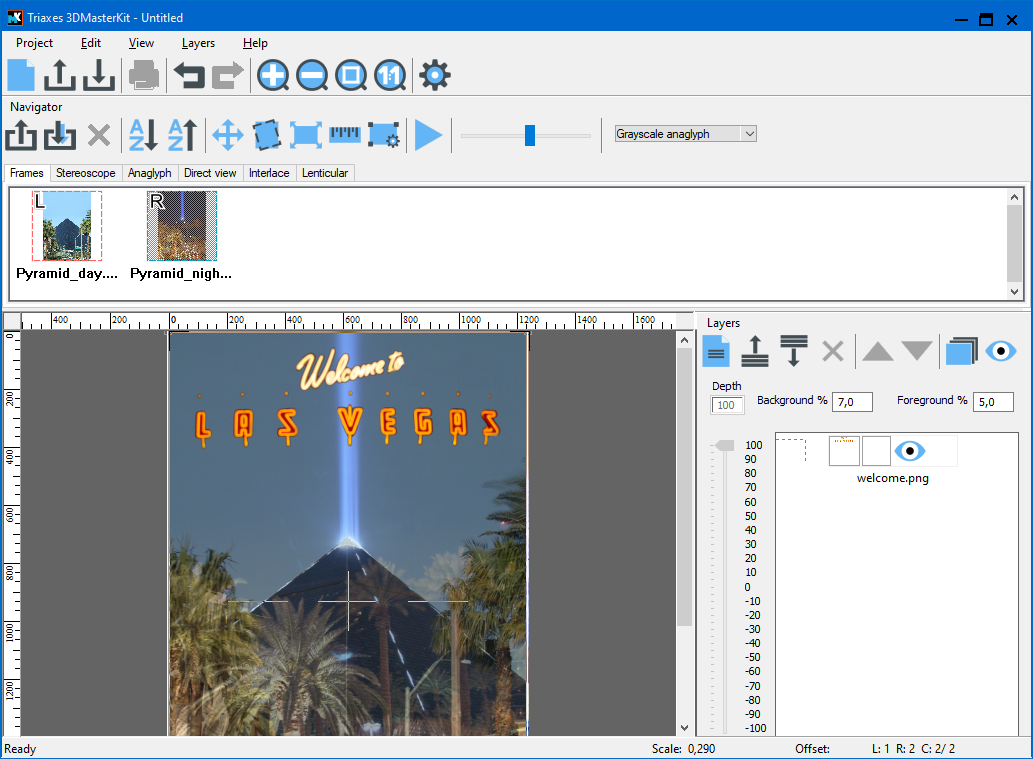
3DMasterKit использует традиционное окно Windows, а не браузерный редактор. Сверху размещены меню Project, Edit, View, Layers и Help, ниже — панели быстрого доступа и средства управления просмотром. Основная рабочая область показывает исходные и наложенные кадры, рядом доступны линейки и рамка кадрирования. Сверху от холста расположен Navigator с миниатюрами ракурсов и вкладками выходных форматов; справа — Layers с отдельными графическими слоями и шкалой глубины. Строка состояния помогает контролировать масштаб и текущие параметры изображения.
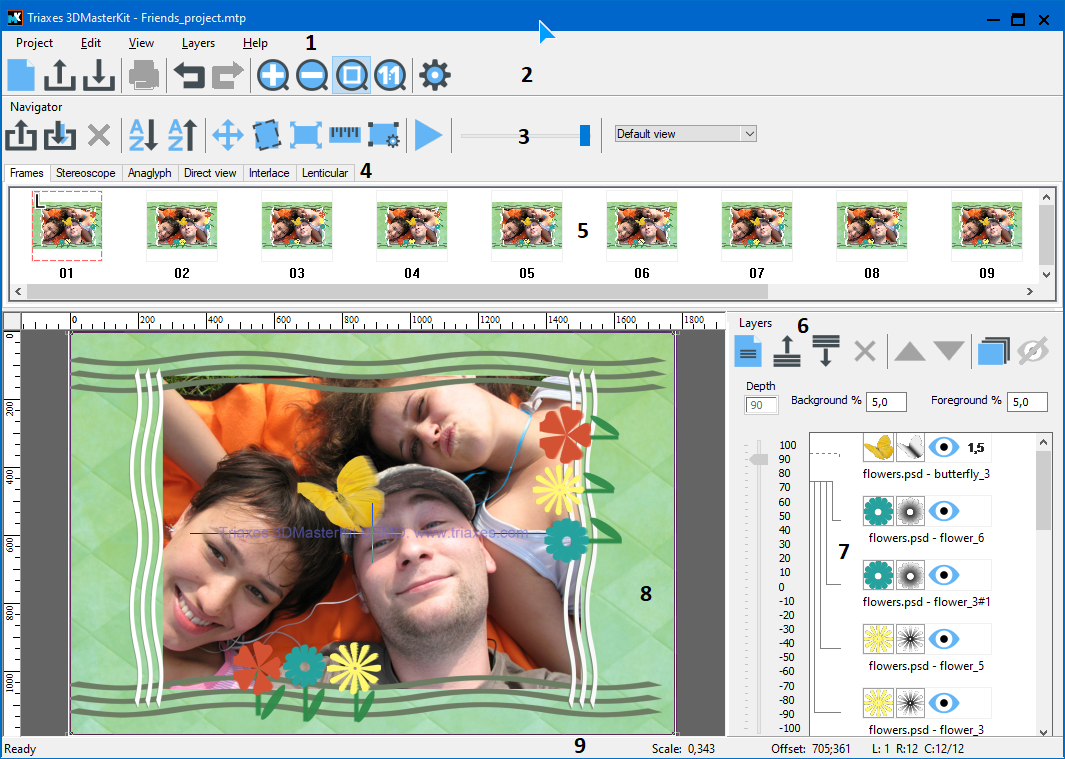
Navigator: разные варианты готового стереоизображения
Navigator — не файловый менеджер и не монтажная дорожка. Его вкладка Frames хранит последовательность исходных или сгенерированных видов. Вкладка Stereoscope формирует карточку для стереоскопа; Anaglyph собирает цветовое стереоизображение для соответствующих очков; Direct View создаёт параллельную или перекрёстную стереопару. Вкладка Interlace предназначена для чередования строк левого и правого изображений, а Lenticular — для чередования полос под оптическую линзу. Эти режимы решают разные задачи, поэтому выбор «Lenticular» нельзя заменить обычным сохранением стереопары в JPEG.
Текущая версия позволяет скрывать и показывать вкладки форматов через Project → Settings → More options. Такое изменение не удаляет проектные данные: оно упрощает панель для студии, которая постоянно работает только с линзовой печатью или только с анаглифами. Миниатюры помогают заметить неправильный порядок кадров ещё до кодирования, а просмотр через наложение с регулировкой прозрачности делает видимым относительный сдвиг объектов.
Layers: геометрия композиции, а не просто стопка картинок
Панель Layers допускает импорт нескольких изображений, прозрачных объектов и PSD-композиций. Порядок в списке влияет на перекрытие элементов, а вертикальная шкала относительной глубины задаёт их расположение по направлению к зрителю: значения от −100 до +100, ноль соответствует плоскости изображения. Дополнительно отдельно настраиваются параллакс фона и переднего плана — в процентах ширины изображения. Параметр параллакса описывает сдвиг объекта между ракурсами; чрезмерное значение способно дать впечатляющий предварительный просмотр, но вызвать двоение под настоящей линзой.
Панель позволяет переименовывать, удалять, переставлять, временно скрывать слои, прикреплять к каждому карту глубины и сохранять всю конструкцию в специализированный шаблон .psdd. Это удобно для фотостудий с повторяющимся дизайном: оформление, подложка, логотип и объекты расположены на разных дистанциях. Важно различать шаблон и проект: шаблон переносит содержание многослойной сцены, а проект хранит параметры текущей работы и ссылки на исходные файлы.
Холст, рамка обрезки и совмещение
На холсте зритель видит не только итоговую картинку, но и проблему совмещения. При разных точках съёмки предметы меняют положение; для правильного стереоэффекта требуется обозначить объект с нулевым параллаксом. 3DMasterKit располагает инструментами перемещения, масштабирования, поворота, точного поворота по углу и автоматического распределения сдвига между промежуточными ракурсами. Рамка Crop Rect отсекает края, не попавшие в общую область перекрытия кадров, и может сохранять заданное соотношение сторон.
Это не геометрический редактор 3D-сеток: здесь не создают вершины и полигоны. Поворот и масштабирование работают с растровыми кадрами, а глубина — с параллаксом и масками. В результате программа ближе к специализированной фотоподготовке, чем к Blender для моделирования и рендеринга. Blender полезен как источник ракурсов виртуальной сцены, но сам по себе не заменяет тест линиатуры и кодирование под конкретный пластик.
Функции 3DMasterKit и границы их применения
Лентикулярное чередование кадров и визуальные эффекты
Главная операция — interlacing, или чередование ракурсов узкими полосами. Система получает кадры, порядок их показа, шаг и ориентацию линзы, размеры готового изображения и разрешение печати. Результат выглядит на мониторе как полосатая текстура; эффект обнаруживается после точного совмещения с линзовым листом. Поэтому «картинка с полосами» ещё не доказательство успешного результата: до сопоставления с материалом нельзя проверить реальную точку переключения, двоение и равномерность просмотра.
Flip использует два или несколько состояний, которые сменяют друг друга при наклоне. Morph требует промежуточных кадров, постепенно изменяющих объект; zoom создаёт ряд масштабов, а motion показывает соседние фазы движения. Программа кодирует подготовленную последовательность, но не следует путать это с полноценным покадровым видеоредактором. Для тонкой лицевой анимации и сложных деформаций исходные промежуточные изображения могут требовать отдельной подготовки. Пример родственного, но самостоятельного инструмента — Morpheus Photo Morpher для морфинга фотографий; результат его работы предстоит адаптировать к последовательности и техническим условиям печати.
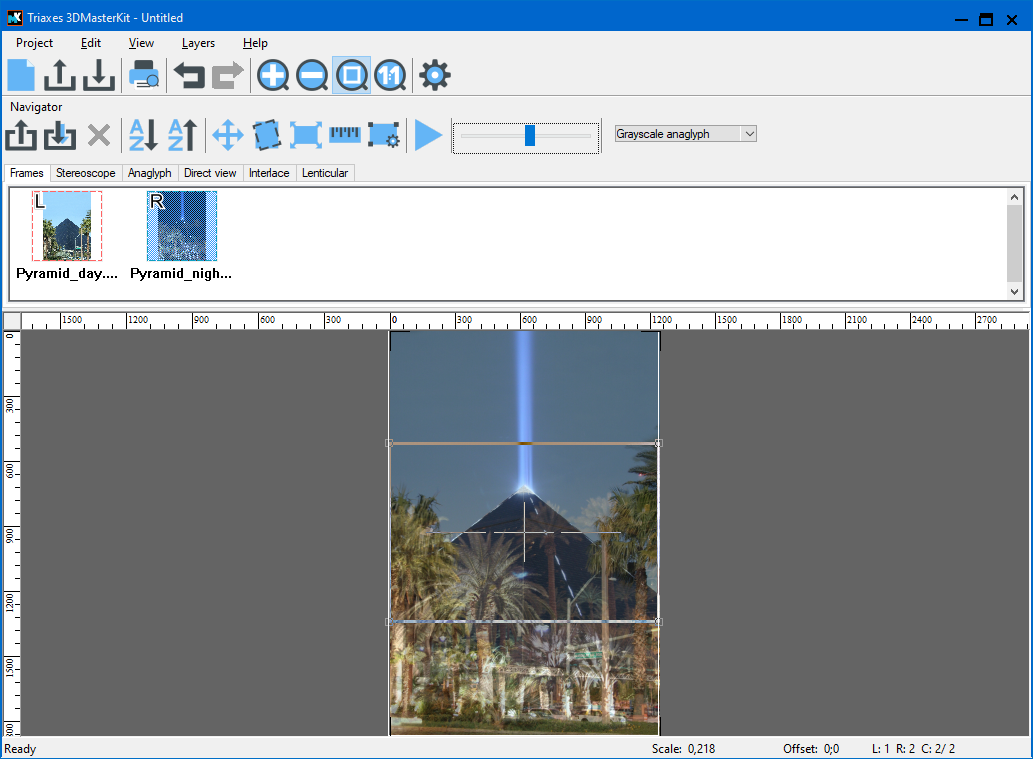
Многовидовое 3D из реальных фотоснимков
При съёмке со сдвигом камеры программа использует многовидовую серию с реально различающейся перспективой. Функция Auto-align уменьшает рутинную работу по регистрации кадров. Инструмент Automove вычисляет промежуточные смещения после совмещения крайних видов; при этом отдельные кадры всё равно требуют визуального контроля. Специальная планка сдвига камеры помогает выдержать последовательность, но основной риск — движение сюжета, изменение света и перспективные несоответствия между кадрами.
Для сравнения ракурсов важен не только крайний левый и крайний правый снимок, но и весь участок между ними. Большой стереобазис усиливает глубину и одновременно увеличивает вероятность неудобного параллакса. Даже идеальная компьютерная регистрация не восстановит фон, закрытый сместившимся объектом, и не устранит движение людей между экспозициями. Поэтому исходная многовидовая съёмка лучше подходит для статичных объектов и контролируемого освещения.
Слои, карты глубины и 2D → 3D
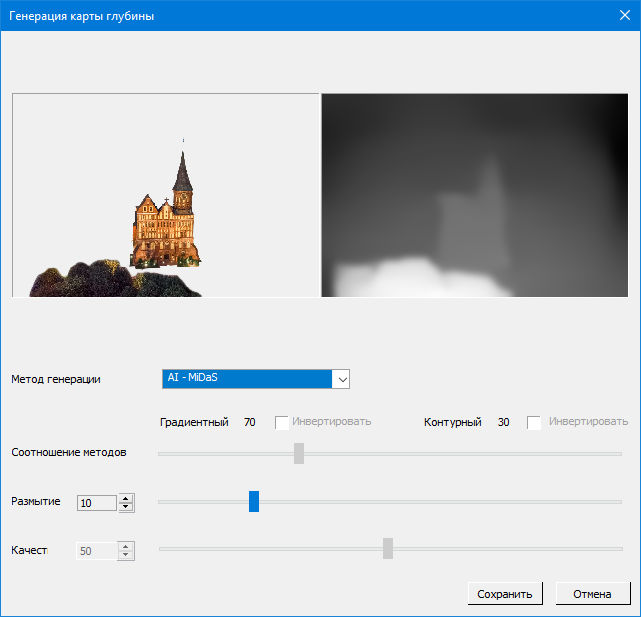
Режим слоёв нужен для превращения одного исходного кадра в несколько ракурсов. Каждый элемент композиции получает относительную дистанцию, а карта глубины задаёт расстояния внутри его силуэта в градациях серого: белое ближе, чёрное дальше. Нейросетевой алгоритм AI-MiDaS, встроенный в 11-ю линейку, помогает предварительно определить глубину для плоского фото. Также доступен метод Gradient-Contour, сочетающий градиент и контуры. Модель может ускорить подготовку, однако нельзя считать полученную карту достоверным 3D-сканированием сцены.
Особенно заметны ошибки в местах, где передний объект частично закрывает фон. После изменения точки зрения должен появиться ранее скрытый участок, которого нет в исходной фотографии. Алгоритм не получает отсутствующую текстуру из камеры: появляются растяжения и ореолы. Для сложных сюжетов полезны отделение передних объектов, восстановление закрытого фона и правка масок в Adobe Photoshop либо GIMP. Таким образом, AI-карта глубины — часть процесса, а не гарантия готового промышленного стереоотпечатка.
Тест шага линзы и техническая подготовка к печати
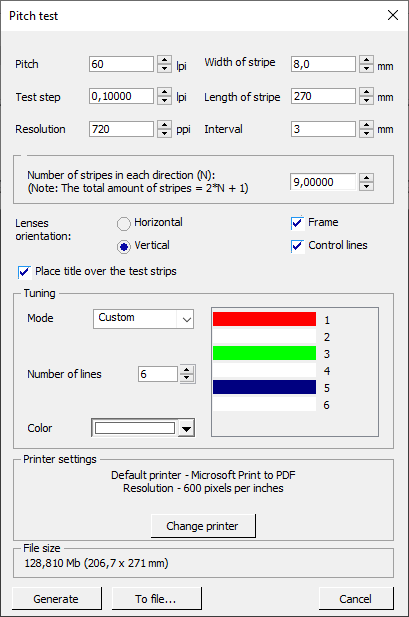
Номинальная линиатура, указанная поставщиком пластика, не всегда совпадает с необходимым шагом кодирования. Она может немного различаться между партиями, а печатное устройство и носитель вносят собственные отклонения. Pitch Test создаёт полосы с набором близких значений LPI. После печати под настоящим листом выбирают значение, при котором переходы выглядят наиболее резкими и равномерными на предполагаемом расстоянии просмотра. Для разных комбинаций «материал — принтер — бумага — настройки драйвера» калибровку следует считать отдельной операцией.
Важна разница между PPI и DPI. PPI обозначает число пикселей в результирующем файле на дюйм, DPI обычно относится к каплям или точкам печатающей системы. Паспортное «5760 DPI» у струйного принтера не означает необходимость готовить 5760 PPI. Руководство ориентирует на 720 PPI для ряда Epson и 600 PPI для некоторых других принтеров, но решающим остаётся фактическое разрешение, с которым обрабатывает данные драйвер. Слишком большое значение увеличивает размер, время формирования и требования к памяти без автоматического выигрыша в детализации линзовой структуры.
Предпросмотр и вспомогательные стереоформаты
Кроме просмотра последовательности как анимации, 3DMasterKit формирует анаглифы для красно-голубых очков, изображения для стереоскопа, стереопары для параллельного и перекрёстного взгляда, а также строковые interlace-изображения для совместимой системы с LCD-затворными очками. Это рабочие варианты контроля сцены, однако они не моделируют полностью поведение конкретной лентикулярной пластины. Анаглиф помогает оценить принцип глубины, но не позволяет проверить точность физического шага линзы или положение регистрационных меток.
Для анаглифа предусмотрены полноцветный, частично цветной и чёрно-белый режимы, а также регулировка яркости и контраста каналов. В полноцветном варианте встречается цветовой конфликт: красные и сине-зелёные участки попадают не на тот глаз, что вызывает ореолы и зрительный дискомфорт. В Direct View имеются режимы parallel и cross-eyed; для некоторых стереопар поддерживается расширение JPS. У Interlace есть две схемы порядка строк l/r и r/l; их совместимость зависит от устройства воспроизведения и драйвера, а не только от полученного файла.
Печатный вывод, крупные изображения и вспомогательные файлы
Для печатного производства важны опции вывода непосредственно в файл: TIFF, PSD, PSB или BigTIFF для определённых размеров и редакций. У больших изображений может не хватить ОЗУ для полноразмерного экранного предпросмотра; кодирование «To file» позволяет обойти это ограничение на отображение, но не отменяет потребности в памяти и свободном дисковом пространстве. В профессиональной редакции доступно разбиение на части, полезное, когда ширина работы больше допустимого листа или области печати.
Возможны добавление регистрационных и обрезных меток, вылетов, специальных линий совмещения и просмотр компоновки листа. При работе с CMYK кодирование в PSD, PSB или TIFF ведётся из исходных цветовых данных; для показа на RGB-мониторе строятся временные RGB-копии. Профиль первого изображения используется как профиль итогового CMYK-файла. Это существенная производственная деталь: две одинаково выглядящие на экране композиции могут различаться по цветовому пространству и давать несовпадение в печати.
Версии, лицензия и реальная стоимость использования
3DMasterKit распространяется как платная настольная программа с бессрочной лицензией. При покупке предоставляется год обновлений; окончание этого периода не превращает уже активированную версию в подписку и не означает автоматическую утрату права её использования. Дальнейший переход на новую версию оформляется отдельно. Демо-режим существует без временного лимита, открывает функции Pro, но помечает результат логотипом Triaxes и не подходит для коммерческой продукции. Это проверочное средство для ознакомления с рабочими зонами и формированием тестовых проектов, а не бесплатная редакция без ограничений.
| Редакция | Каталожная цена | Максимальный формат | Кадры / PPI |
| Photo A6 | 49 € | 15 × 15 см | 64 / 720 |
| Photo A5+ | 199 € | 22 × 22 см | 64 / 720 |
| Photo A4 | 299 € | 30 × 30 см | 64 / 720 |
| Photo A3+ | 399 € | 50 × 50 см | 128 / 720 |
| Photo 120 | 529 € | 120 × 120 см | 256 / 1440 |
| Pro | 929 € | 3800 × 3800 см | 512 / 9600 |
Это базовые суммы прайс-листа в евро, а не индивидуальный расчёт покупки с налогами и временными скидками. Размер формата означает предельные габариты закодированного изображения в редакции, а не формат листа в принтере. Для первых пяти редакций диапазон заявленной линиатуры составляет 0,1–300 LPI, для Pro — 0,1–600 LPI. Возможность получить 512 кадров и 9600 PPI относится к верхнему тарифу; она не переносится автоматически на младшие лицензии. Внутренние операции могут быть одинаковыми, но объём, формат и перечень дополнительных возможностей следует проверять для конкретной редакции до покупки.
Для профессионального допечатного процесса есть дополнительные границы: крупные PSB и BigTIFF, разбиение изображения и определённые режимы вывода зависят от редакции. Photo A6 подходит для маленькой тестовой карточки и мелкого изделия, но ограничение 15 × 15 см делает невозможным большой постер независимо от объёма ОЗУ. С другой стороны, Pro имеет смысл только при наличии оборудования и заказов, оправдывающих разрешение и площадь: дорогая программа сама по себе не заменит контроль геометрии материала.
Скрытая стоимость владения
Лицензия составляет лишь одну часть затрат. Для физического 3D-отпечатка требуются линзовые листы подходящей линиатуры, стабильный фотопринтер, носитель, расходные материалы и точное соединение линзы с растром. Pitch Test экономит ошибки, но тестовые листы тоже расходуют бумагу, краску и линзовый материал. Для серийного производства стоимость брака особенно чувствительна к повторяемости печати: изменение драйвера, бумаги, партии линзы или температурных условий ламинации требует повторной проверки параметров, даже когда проектный файл не менялся.
Вторая статья расходов — подготовка исходников. Если объект фотографируется многократно, нужны устойчивая камера и организованная съёмка; при конверсии 2D в 3D затраты переходят в ретушь, выделение объектов, восстановление фона и редактирование карт глубины. Для этого может понадобиться лицензия стороннего растрового редактора или работа специалиста. Нейросетевая карта сокращает часть операций, но не снимает требования к чистым краям и непротиворечивой глубине.
Третья статья — рабочее место и поддержка форматов. При высоком PPI размер отдельных результирующих файлов измеряется гигабайтами; быстрый SSD, достаточный объём свободного пространства, резервное хранилище и совместимость верстального либо RIP-приложения с PSD/PSB/BigTIFF становятся техническими условиями. Год бесплатных обновлений полезен, однако ценность новой версии нужно сопоставлять с совместимостью архивных проектов и повторной калибровкой типовых заказов. Поэтому сопоставлять Photo A4 и Pro только по стоимости активации некорректно.
Жизненный цикл программы и актуальность материалов
3DMasterKit — не заброшенная утилита из эпохи Windows XP. В публичной истории доступны 32-разрядные выпуски ранних поколений, переход к современным 64-разрядным дистрибутивам и развитие одиннадцатой линейки. В феврале 2022 года уточнена настройка качества экспорта MP4 и появилась редакция Photo A6, а в мае 2024 года выпущена версия 11 с генерацией карты глубины AI-MiDaS и переработанным Pitch Test. Обновление 11.1 в июне 2024 года улучшило совместимость TIFF и сохранение настроек LPI/PPI между сеансами.
В ноябре 2025 года появилась 11.2.7: изменены оформление активных вкладок и параметры представления Navigator, выделение центральных контрольных полос в Pitch Test; устранены отдельные сбои и ошибка кодирования теста в TIFF. Актуальная страница загрузки предлагает установщик 11.2.7 для 64-разрядной Windows на английском и китайском языках. Более ранние сборки на испанском и 32-разрядные варианты остаются в архиве загрузок, но их существование не является подтверждением соответствующих языков или архитектур для текущего релиза.
Важная ловушка документации — смешивание руководств версий 9, 10 и 11. Названия операций и расположение пунктов могут расходиться, а ограничения устаревшей редакции не обязаны относиться к современной. Для проверки действий в этом обзоре использованы команды руководства v11 и примеры для одиннадцатой линейки. Даже внутри v11 встречаются различия обозначений, например «Add» и «Add layers»; поэтому удобнее опираться на полное название меню, рабочую вкладку и действие, а не только на горячую клавишу.
Карта форматов и переносимость файлов
У 3DMasterKit несколько несводимых друг к другу категорий файлов. Редактируемый проект .mtp не содержит всей графики. Шаблон .psdd хранит слои и сведения о картах глубины; обычный .psd чаще применяется для исходной композиции и графической правки; TIFF, PSD и PSB используются для готового печатного растра. Форматы JPEG, GIF и MP4 решают демонстрационные и промежуточные задачи, но не сохраняют исходную структуру сцены. Подмена одного типа другим приводит к потере возможностей редактирования.
| Файл или группа | Роль в 3DMasterKit | Что сохраняется и что не переносится |
| .mtp | Родной проект | Параметры, ссылки и взаимное положение кадров; сами исходные изображения в проект не встраиваются |
| .psdd | Многослойный шаблон Triaxes | Слои, связанные карты глубины, порядок и часть параметров сцены; в обычном PSD-редакторе специальные связи могут потеряться |
| .psd | Ввод слоёв и закодированный результат | Графические слои при импорте; готовый interlaced-файл после вывода уже не превращается обратно в исходную стереосцену |
| .psb | Большой печатный растр в старших редакциях | Высокое разрешение, RGB/CMYK; поддержка открытия зависит от конкретного редактора и размеров файла |
| .tif / BigTIFF | Мастер-файл для печати и обмена | Высокая детализация, поддержка RGB/CMYK при соответствующем выводе; не каждое внешнее приложение открывает BigTIFF |
| .bmp, .jpg, .png, .gif, .jps, .mpo | Источник кадра или специализированная стереопара | Пиксели; JPEG сжимает с потерями, MPO содержит стереоснимки, JPS маркирует определённый вид стереопары |
| .gif, .avi, .mp4 | Экспорт анимационного предпросмотра | Ход движения или переключения кадров; не содержит печатных параметров линзы и не годится как самостоятельный шаблон |
| 45-view quilt JPEG | Мозаика ракурсов для совместимых дисплеев Looking Glass | 45 видов в сетке 5 × 9; это не заменитель мастер-файла лентикулярной печати |
Исходные изображения программа открывает, в частности, как BMP, TIFF, JPEG, JPS, PNG, GIF, PSD и MPO. Для отдельных версий руководства упоминается собственный старый контейнер шаблонов 3DM; он не должен смешиваться с форматом Rhino 3DM или 3D-моделью. Поддержку PSB в крупноформатном выводе тоже нельзя автоматически трактовать как возможность редактировать произвольный многогигабайтный файл любого назначения. Важен конкретный этап обработки и цветовая модель.
При сохранении законченного кодирования в JPEG возникают потери сжатия на границе тонких полос. Поэтому для мастер-оригиналов предпочтительны TIFF или PSD, а для очень большого растра — поддерживаемые старшей редакцией PSB/BigTIFF. Отдельное ограничение касается альфа-канала: прозрачность имеет смысл при подготовке элементов, но при печати на конкретном носителе нужно проверить, поддерживает ли весь последующий маршрут нужный режим. Наличие прозрачности в файле не означает возможности прямой УФ-печати на линзу: для неё Triaxes выпускает отдельный Legend.
Матрица сохранности результата
В производстве особенно опасно считать словом «сохранить» любую из нескольких разных операций. При экспорте меняется назначение файла, а редактируемость может сокращаться. Практическая матрица помогает выбрать архивную единицу не по размеру расширения, а по возможности повторить заказ через месяц с другой линзой или разрешением.
| Действие | Что остаётся | Что теряется / обратимость | Проверка в другом ПО |
| Сохранить .mtp | Настройки проекта и ссылки на исходники | Без внешних кадров проект неполон; обратимо при сохранённой папке источников | Открытие проверяется в 3DMasterKit, не в растровом редакторе |
| Сохранить слои в .psdd | Композиция и прикреплённые Z-карты | Технические привязки могут не пережить пересохранение как .psd | Растровый редактор способен показать слои, но не обязан понимать параметры Triaxes |
| Экспортировать серию кадров | Отдельные промежуточные ракурсы | Исходная структура слоёв недоступна; параметры можно восстановить лишь из проекта | Обычный просмотрщик изображений или видеоредактор |
| Сформировать печатный TIFF/PSD/PSB | Готовая разметка полос и указанный цветовой режим | Нет управляемой глубины и логики исходных слоёв; повторная перекодировка требует исходников | Проверка размеров, профиля и совместимости RIP/редактора |
| Экспортировать GIF/MP4 | Демонстрация смены кадров на экране | Нет гарантии лентикулярной геометрии, карты глубины и данных для печати | Проверка длительности, порядка и цикла в медиаплеере |
Из матрицы следует простой принцип архивирования: мастер-файл печати не является резервной копией проекта, а .mtp без исходных фотографий не является законченным архивом. Для долгого хранения полезна отдельная папка с растрами, проектом, шаблоном глубины, контрольным Pitch Test и финальным мастером. Эта структура особенно значима при работе в двух студиях: абсолютные или относительные пути и разные драйверы принтеров влияют на воспроизводимость результата.
Быстродействие, локальная обработка и безопасность данных
Основная нагрузка возникает при генерации многовидовой серии и кодировании в высокое PPI. Например, увеличение каждого линейного размера растрового вывода вдвое увеличивает число пикселей примерно вчетверо — до учёта временных кадров, цветовых каналов и файлов. Поэтому производительность определяется не одним названием процессора: важны объём оперативной памяти, скорость и свободное место SSD, число ракурсов, параметры линзы, выбранная редакция и режим экспорта. Без воспроизводимого теста на конкретном ПК было бы некорректно указывать секунды или гигабайты фактического потребления.
В отличие от браузерных конвертеров, 3DMasterKit работает с локальными файлами. Для AI-MiDaS используется установленный модуль с файлами модели; его расположение задаётся в настройках. Метод работает при наличии необходимых файлов, а не через обязательную загрузку исходной фотографии в удалённый веб-редактор. Однако это не равнозначно независимому аудиту сетевого трафика, шифрования или обработки телеметрии: подтверждённых технических гарантий такого уровня недостаточно, и конфиденциальные коммерческие материалы нужно хранить по внутренним правилам организации.
Интернет необходим при активации кодом. Альтернативный вариант в руководстве — аппаратный USB-носитель лицензии, для которого требуется соответствующий порт. Проверка прав на установку, происхождения пакета, подлинности приобретённой лицензии и стандартных средств защиты Windows остаётся ответственностью владельца рабочего места. Старые установщики из сторонних каталогов нежелательно использовать только ради обещания «бесплатной Pro»: это одновременно риск подмены файла и риск нарушения прав на коммерческий результат.
Для фотостудии есть ещё одно ограничение безопасности, не относящееся к вирусам: внешние редакторы работают с временными копиями слоя и карты глубины. Неправильное сохранение, переименование или перемещение временного файла может разорвать обратную связь между программами. Для важных заказов исходный PSD стоит хранить отдельно от промежуточных файлов обмена; тогда сбой передачи правок не уничтожит единственный редактируемый оригинал.
Как пользоваться программой — советы гика
Для последующих операций используется англоязычная терминология актуального интерфейса. В меню запись вида Project → Save Project означает последовательное открытие раздела и команды; она не является названием файла. Подготовка кадров выполняется в Frames, работа с графическими объектами — в Layers, а кодирование под линзу — на вкладке Lenticular. Подразумевается легально установленная версия 11.2.7 и разрешение использовать исходные изображения. Самую первую пробу разумно делать на копиях небольших файлов, чтобы отделить проблемы исходных данных от ограничений печатного оборудования.
Сквозной сценарий: два изображения превращаются в flip-отпечаток
Цель и подготовка. Получить файл, в котором дневной и ночной вид одного места сменяют друг друга при наклоне лентикулярного листа. Нужны две фотографии с близким кадрированием, известный тип линзы, принтер с подходящим материалом и свободная папка для проекта. Для первого проекта лучше не добавлять декоративные слои: так легче понять влияние ориентации линз и регистрации кадров.
- Откройте Project → New Project (Ctrl+N) и командой Project → Add frames поместите оба файла в Open Source Images. В правой части окна убедитесь, что перечислены именно эти две фотографии, затем нажмите Open.
- Во вкладке Frames проверьте, что один кадр отмечен Left, второй — Right. При несовпадении используйте контекстное меню миниатюры: Set left и Set right. Второй кадр наложится на первый; ползунок прозрачности позволяет контролировать смещение.
- Совместите устойчивую деталь сцены в рабочей области. При необходимости используйте Edit → Transform → Move, Rotate или Scale, не меняя исходные файлы вне проекта.
- Откройте Edit → Crop Rect Settings (Ctrl+F), укажите отношение сторон будущего отпечатка, например 10:15, и включите Lock Aspect Ratio. Оставьте в рамке только общую область обоих изображений.
- Выполните Project → Pitch Test либо нажмите Pitch test на вкладке Lenticular и подготовьте тест с теми же принтером, бумагой и линзой, которые будут использованы для финала. После оценки теста зафиксируйте рабочее значение LPI.
- В Lenticular укажите размер в миллиметрах, фактическое PPI принтера, найденный Pitch и для типичного flip — горизонтальную ориентацию линз. Нажмите Generate либо используйте To file для непосредственного вывода в печатный файл.
- Сохраните рабочую конструкцию Project → Save Project (.mtp), а закодированный результат — через Project → Save image либо режим To file. Откройте подготовленный мастер в совместимом просмотрщике, убедитесь в верных размерах и только после этого отправляйте на печать.
Проверка. На мониторе получен растр из тонких полос, в сохранённом файле совпадают размер и разрешение, а при пробной печати и точном наложении линзы два сюжета переключаются симметрично относительно центра просмотра. Типичная ошибка: попытка оценивать flip по полосатому файлу без линзы или кодировать с номинальным, а не измеренным шагом. Безопасный откат: не перезаписывать исходные фото, сохранить .mtp и предыдущий TIFF под отдельным именем, исправить LPI или выравнивание и создать новый контрольный отпечаток.
Новый проект, повторное открытие и безопасное сохранение .mtp
Цель и подготовка. Сохранить не только конечную картинку, но и возможность изменить число кадров, глубину или параметры печати. Подготовьте отдельную рабочую папку и скопируйте туда исходные снимки и шаблоны. Файл .mtp сам по себе не содержит всех пикселей источников.
- Создайте пустую работу через Project → New Project либо откройте существующую командой Project → Open Project (Ctrl+O).
- После размещения источников используйте Project → Save Project (Ctrl+S). Выберите имя с признаком заказа или версии, например «poster_60lpi_v01.mtp», в той же рабочей папке, где лежат изображения.
- Для контрольного открытия закройте проект и снова откройте .mtp через Project → Open Project. Сопоставьте число миниатюр, состояние слоёв и параметры результата с сохранённой конфигурацией.
Важный параметр. Пути к исходникам учитываются относительно расположения файла проекта. Проверка: фотографии присутствуют в Frames, а ссылки не потеряны. Ошибка: перенесён один .mtp без JPG/PSD, поэтому элементы отсутствуют. Откат: верните исходные файлы в прежнее расположение либо восстановите целую папку проекта из резервной копии; отсутствие кадров не исправляется переименованием .mtp.
Импорт многовидовой серии и автоматическое выравнивание
Цель и подготовка. Получить согласованную последовательность фотографий с реальным изменением точки съёмки. Рекомендуются неподвижный сюжет, одинаковая экспозиция и выдержанный порядок от левого ракурса к правому. Для цветной печати все кадры одного проекта должны использовать согласованную цветовую модель, без смешивания RGB и CMYK.
- Выберите Project → Add frames. В диалоге Open Source Images выделите изображения; Shift удобно использовать для непрерывного набора, Ctrl — для отдельных файлов.
- Перенесите выбранное в правую область диалога кнопкой со стрелкой. Убедитесь, что порядок соответствует перемещению камеры, а не случайной сортировке по именам.
- Для многокадровой съёмки включите Auto-align и нажмите Open. Автоматическое совмещение может потребовать заметного времени; ход операции отображается отдельным индикатором.
- В Frames отметьте крайние кадры Left и Right. Последовательно просмотрите промежуточные миниатюры и оцените, нет ли скачка масштаба, смены экспозиции или перемещения объекта.
Проверка. При переключении View → Animation (Space) последовательность показывает плавное изменение перспективы. Ошибка: по причине перепутанных файлов предмет «скачет» или камера словно двигается назад. Откат: отмените добавление или удалите ошибочные кадры из списка проекта, пересортируйте копии файлов и повторите импорт; исходники на диске при этом не изменяются.
Метка нулевого параллакса, Automove, масштаб и поворот
Цель и подготовка. Совместить одинаковый объект во всех видах, чтобы выбранная плоскость не «уезжала» при смене ракурса. Понадобится уже загруженная серия с двумя крайними кадрами. Нулевой параллакс удобно назначать на хорошо видимую неподвижную деталь, а не на размытую кромку или движущийся объект.
- На вкладке Frames вызовите контекстное меню крайнего левого снимка и установите Set left; для крайнего правого выберите Set right.
- Выделите правый кадр как Active и откройте Edit → Transform → Move (Alt+M). Совместите соответствующую деталь правого и левого изображения; прозрачность наложения отрегулируйте ползунком на панели.
- Если горизонт наклонён, примените Edit → Transform → Rotate (Alt+R) либо Rotate Precise (Ctrl+Alt+R). Если изображение снято при отличающемся масштабе, используйте Scale (Alt+S) или Scale Precise (Ctrl+Alt+S).
- Для серии из нескольких ракурсов после выравнивания двух крайних вызовите Edit → Automove. Команда распределит промежуточные сдвиги; затем визуально проконтролируйте Active для каждого кадра.
Проверка. Опорная деталь остаётся на месте, вертикальные линии не начинают качаться, а относительные смещения фона сохраняются. Ошибка: Automove воспринимается как полная исправляющая всё автообработка, хотя разные перспективные искажения остаются. Откат: примените Edit → Undo (Ctrl+Z), вернитесь к двум крайним кадрам и скорректируйте геометрию вручную; пользовательские исходные снимки не переписывайте.
Кадрирование, холст и подготовка формата отпечатка
Цель и подготовка. Исключить пустые поля и удержать требуемую пропорцию кадра после совмещения. Работа выполняется в Frames, где есть Crop Rect — прямоугольник с активными углами и перекрестием. Подготовьте размеры готового изделия и при необходимости запас под обрезку, не путайте его с размерами линзового листа.
- В меню Edit откройте Crop Rect Settings (Ctrl+F). Введите соотношение Width и Height, включите Lock Aspect Ratio; при автоматическом поиске максимальной общей области используйте Center.
- Для тонкой компоновки переместите рамку за край; размер меняется перетаскиванием активного угла. Убедитесь, что рамка остаётся внутри общей области перекрытия исходных кадров.
- Если требуется увеличить или уменьшить цифровой холст, откройте Edit → Canvas settings (Ctrl+Q) и измените размер в пикселях. Не подменяйте этой командой масштаб готового отпечатка в Lenticular.
Проверка. Все кадры содержат заполненную область, а проектные пропорции соответствуют будущей карточке. Ошибка: слишком широкая рамка включает несуществующие поля у крайних кадров. Откат: возврат Center либо отмена последнего изменения рамки; сохранённые исходники остаются неизменными. Разбиение большой работы на части относится к дополнительным возможностям старшей редакции и настраивается отдельно.
Создание многослойной сцены и шаблона .psdd
Цель и подготовка. Собрать стереокомпозицию из отдельного человека, предметного плана, надписи и фона. Подготовьте PSD с прозрачными объектами либо несколько одинаково размеренных растров. У закрытых объектов фон должен быть восстановлен в подлежащих слоях, иначе при смещении ракурса откроются пустоты.
- Вызовите Layers → Add layers (в некоторых пунктах руководства — Layers → Add) и откройте PSD либо подготовленный набор изображений. Убедитесь, что все элементы появились в списке Layers.
- Изменяйте визуальный порядок кнопками Move layer up / Move layer down; ближайшие объекты находятся выше фоновых. С помощью шкалы Depth задайте относительную глубину элементов от −100 до +100.
- Отрегулируйте положение, масштаб или поворот выбранного слоя в рабочей области. Значок видимости помогает исключать объект из генерации, не удаляя его из документа.
- Когда композиция готова, выберите Layers → Save template и сохраните .psdd. Проектную конфигурацию дополнительно сохраните в .mtp.
Проверка. Повторное открытие .psdd в 3DMasterKit восстанавливает список элементов и глубину. Ошибка: после пересохранения шаблона в стороннем редакторе как обычного PSD меняется порядок слоёв или теряются специальные связи карт глубины. Откат: храните оригинальный .psdd отдельно и выполняйте художественную правку копии, а затем заново импортируйте изменённый слой вместо перезаписи единственного шаблона.
Карта глубины: AI-MiDaS, Gradient-Contour и ручная правка
Цель и подготовка. Сделать объёмным изображение, загруженное одним слоем, либо уточнить форму объекта внутри многослойной композиции. Источник должен быть корректно виден в Layers. Для ручного способа подготовьте карту того же размера, что и слой; допустимы TIFF, JPG, PNG, BMP и GIF.
- Щёлкните правой кнопкой по миниатюре нужного слоя и выберите Generate depth map (клавиша D). В появившемся окне выберите Generation method → AI-MiDaS либо Gradient-Contour.
- Для Gradient-Contour настройте долю двух методов, Invert при необходимости смены направления глубины и Blur в диапазоне 0–100. При AI-MiDaS сначала оцените автоматически построенную полутоновую карту и её края.
- Нажмите Save, чтобы закрепить карту за слоем. В его контекстном меню при необходимости откройте Set depth map factor и отрегулируйте силу действия в пределах 0–2; базовое значение — 1.
- Если карта уже создана в сторонней программе, используйте Load depth map. Для точной ретуши укажите внешний редактор в Project → Settings (Ctrl+K), затем выберите Edit depth map in external editor и сохраните временный файл без изменения его пути и размера.
Проверка. Справа от миниатюры слоя отображается карта, а в короткой генерируемой серии нет растянутых зон вокруг крупных силуэтов. Ошибка: нейросеть неверно определила ближний и дальний планы или карта не совпала по размеру. Откат: сохраните проблемную карту отдельно, отмените её действие через Clear depth map и загрузите исправленный вариант; не удаляйте оригинальный PSD. При неполадке MiDaS проверьте в Project → Settings → Depth module путь к файлам midasnet.xml и midasnet.bin: для него требуются латинские символы, а не кириллический каталог. Не переименовывайте файлы модели наугад.
Установка глубины и генерация multiview-ракурсов
Цель и подготовка. Превратить слои и карту глубины в ряд виртуальных точек зрения, пригодных для лентикулярного кодирования. Рабочая сцена должна иметь логичный порядок элементов и свободное поле под сдвиг объектов. Подготовьте значение LPI и целевое PPI, поскольку от их отношения зависит требуемое число ракурсов.
- На панели Layers задайте Background parallax и Foreground parallax в процентах ширины изображения. Начинайте с умеренных значений и контролируйте крайние планы; большое число не гарантирует комфортную глубину.
- Выберите Layers → Generate multiview frames (Alt+G). В диалоге Multiview generation установите Auto N для расчёта числа кадров по PPI/LPI или Manual N, когда уже известен нужный формат последовательности.
- Нажмите Generate. Сгенерированные виды появятся во Frames; инструмент View → Animation (Space) показывает их по очереди, а наложение позволяет увидеть скачки силуэта.
- Для сохранения промежуточного материала используйте Project → Export Frames (Ctrl+E) с последовательностью TIFF или PSD, если требуется сохранить отдельные виды для независимого контроля.
Проверка. Количество кадров соответствует редакции программы, изменение перспективы плавное, слой с нулевой глубиной не совершает заметного поперечного скачка. Ошибка: слишком сильный параллакс вызывает двоение ближних предметов, а недорисованные области фона раскрываются на крайних видах. Откат: Ctrl+Z отменяет генерацию; уменьшите параллакс или исправьте слои, после чего сформируйте серию заново. Этот подход надёжнее увеличения N без исправления карты глубины.
Pitch Test: определение рабочего шага линзы
Цель и подготовка. Найти реальное значение интервала полос для конкретной партии линзы и печатного процесса. Подготовьте физический лист, используемый принтер и бумагу; в драйвере выключите печать «без полей», если она меняет масштаб, и сохраняйте одинаковые параметры для теста и финальной работы.
- Откройте Project → Pitch Test либо кнопку Pitch test во вкладке Lenticular. В поле Pitch задайте номинальную линиатуру в LPI, например 60, а в Resolution — PPI рабочего принтера.
- Установите Test step равным 0,1 LPI для первого прохода. Введите направление линзы, ширину и длину полос, число тестовых участков; включите Frame и Control lines, чтобы облегчить совмещение.
- Через Select printer выберите устройство или сохраните тест в файл кнопкой To file. Напечатайте страницу при тех же настройках масштаба, бумаги и качества, что запланированы для тиража.
- Наложите линзовый лист и определите, у какого подписанного значения переходы наиболее чёткие на рабочей дистанции просмотра. С этим значением выполните уточняющий тест с Test step 0,01 LPI.
Проверка. Есть воспроизводимое значение, для которого цветовая граница под линзой максимально резкая и равномерная. Ошибка: печать с автоматическим масштабированием страницы меняет эффективный шаг, хотя в диалоге LPI введён верно. Откат: возвращайтесь к сохранённому тестовому файлу и параметрам принтера, отключайте нежелательное масштабирование и перепечатывайте контрольный образец до кодирования большого изображения.
Кодирование Lenticular и экспорт TIFF, PSD, PSB
Цель и подготовка. Создать мастер-файл печати, в котором полосы соответствуют выбранной линзе и выбранному формату. Требуется проверенная серия ракурсов, рассчитанный Pitch Test, известная ориентация линзы и согласованный цветовой режим. Разрешение файла задаётся в PPI, а не в рекламном DPI устройства.
- Во вкладке Lenticular укажите Width, Height, Resolution и Pitch. Выберите Horizontal/Vertical: для стереоглубины с боковым изменением точки зрения обычно нужны вертикальные линзы, для flip часто применяют горизонтальные.
- Через Layout при необходимости включите Registration marks, Crop marks и Bleed. Размер меток учитывайте отдельно от полезной области рисунка; итоговые габариты видны в предварительной компоновке.
- Для обычного размера нажмите Generate и сохраните результат через Project → Save image. Для большого изображения выберите To file, укажите TIFF, PSD или доступный в редакции PSB/BigTIFF и кодируйте напрямую в файл.
- Откройте полученный растр в приложении, понимающем выбранный формат. Проверьте миллиметры, ширину и высоту в пикселях, цветовой профиль, отсутствие обрезанных регистрационных линий.
Проверка. Интерлейсинг сформирован без пропуска полос, а технические параметры соответствуют тесту печати. Ошибка: попытка сохранить многогигабайтную картинку в неподходящем формате или ожидание, что TIFF любого размера прочитает каждый редактор. Откат: сохраните .mtp, уменьшите необоснованно завышенное PPI либо выберите поддерживаемый большой формат/другую редакцию, не удаляя промежуточную серию кадров.
Анаглиф: просмотр объёма в красно-голубых очках
Цель и подготовка. Оценить направление стереоглубины без лентикулярного листа. Понадобится пара Left/Right с уже настроенной нулевой плоскостью и подходящие анаглифные очки. Цветовая версия нужна прежде всего для контроля визуального эффекта, а не для проверки линиатуры.
- В Navigator перейдите на Anaglyph. В группе View Mode выберите Color, Subcolor либо Grayscale.
- Задайте размеры будущего изображения и, при необходимости, откорректируйте яркость и контраст каналов. Нажмите Generate.
- Оцените результат через очки и сохраните через Project → Save image, если требуется показать эффект заказчику.
Проверка. Ближний объект и фон различаются по глубине, сцена не вызывает чрезмерного цветового двоения. Ошибка: полноцветный анаглиф даёт дискомфорт из-за цветовых пересечений. Откат: вернитесь к Subcolor или Grayscale, уменьшите параллакс в исходном проекте и сформируйте изображение повторно. Не используйте удачный анаглиф как доказательство точного совпадения линзового шага.
Карточка Stereoscope и стереопара Direct View
Цель и подготовка. Создать изображение для классического стереоскопа либо для просмотра стереопары без специального линзового пластика. Достаточно двух согласованных кадров; нужная схема расположения изображений определяется способом просмотра.
- Для карточки откройте вкладку Stereoscope, укажите физические размеры в текущих единицах и нажмите Generate. Карточка получится из выбранных левого и правого кадров.
- Для параллельной или перекрёстной стереопары выберите Direct View; в View Mode задайте Parallel либо Cross-eyed, затем при необходимости введите размеры в пикселях и нажмите Generate.
- Сохраните отдельную картинку через Project → Save image. Для перекрёстного просмотра может использоваться .jps; выбор расширения зависит от последующего способа воспроизведения.
Проверка. Порядок левого и правого вида соответствует устройству или методу взгляда, края обоих кадров не обрезаны неожиданным образом. Ошибка: при перепутанной схеме изображения глубина воспринимается вывернутой. Откат: измените Parallel/Cross-eyed, заново проверьте Left/Right и пересохраните результат с новым именем, сохранив предыдущую версию для сравнения.
Режим Interlace для LCD-затворных стереоочков
Цель и подготовка. Создать чересстрочное изображение для оборудования, у которого драйвер правильно разводит строки по глазам. В отличие от вкладки Lenticular, эта операция адресована дисплейной системе; проверка обычным фотопринтером ничего не говорит о совместимости LCD-очков.
- Убедитесь, что два ракурса отмечены как Left и Right; откройте вкладку Interlace.
- В View Mode выберите l/r либо r/l по требованиям драйвера и очков, задайте размер в пикселях и нажмите Generate.
- Сохраните итоговый файл через Project → Save image и откройте его на целевой системе воспроизведения.
Проверка. Каждому глазу соответствует нужный вид, отсутствует инверсия глубины из-за перепутанного порядка строк. Ошибка: программа формирует файл корректно, но дисплей показывает двойную плоскую картинку из-за неподходящего драйвера или метода вывода. Откат: переключите l/r ↔ r/l и верните файл с исходной схемой, если оборудование не поддерживает нужный формат. Совместимость не исправляется увеличением LPI.
Экспорт движущегося предпросмотра GIF, AVI, MP4 и quilt
Цель и подготовка. Передать заказчику экранную демонстрацию движения или вывести последовательность в другое приложение. Подготовьте правильный набор кадров. Анимация не заменяет закодированный печатный файл; её задача — показать логику смены изображений.
- На вкладке Frames выберите Project → Export Frames (Ctrl+E). В списке типов файла укажите GIF, AVI, MP4 или отдельные BMP/JPEG/TIFF/PSD по назначению.
- Для видео задайте Frames per second; при необходимости включите Cycle playback и установите число циклов, которое предусмотрено для MP4. Для AVI доступно включение сжатия соответствующим видеокодеком.
- Для совместимого дисплея Looking Glass вместо обычного видео выбирайте 45-view quilt JPEG — мозаику 5 × 9 видов. Такой результат нужен для соответствующего формата отображения, а не для обычного лентикулярного листа.
- Откройте полученный файл в независимом проигрывателе или приложении целевого дисплея и сравните скорость, порядок кадров и пропорции изображения.
Проверка. Анимация не прыгает, первая и последняя фазы воспроизводятся ожидаемым образом, файл открывается в целевом ПО. Ошибка: непрерывное воспроизведение выглядит неестественно при неверной частоте кадров либо лишнем обратном ходе. Откат: восстановите прежние FPS и Cycle playback, перезапишите только копию экспортного файла и сохраните исходную последовательность ракурсов.
Печать, контроль разметки и сохранение тиражного мастера
Цель и подготовка. Передать уже закодированное изображение на совместимый принтер с правильными размерами. Для этой операции должен существовать проверенный TIFF/PSD или результат на экране. Потребуются настройки бумаги и ориентации в драйвере, а также контрольный образец из той же партии линзы.
- Откройте Project → Print Setup и выберите устройство, бумагу и ориентацию листа. Используйте согласованные параметры, которые применялись при Pitch Test.
- Перейдите в Project → Print Preview (Ctrl+P). Проверьте положение готового растра на листе, поля и ориентацию. В режиме предпросмотра доступны Horz/Vert, Fill и Interval, если нужно разместить копии на одном листе.
- Напечатайте пробный экземпляр через Print, оцените геометрию полос и регистрационных линий. Линзу совместите с полосами параллельно, добиваясь чёткого изменения вида при наклоне; окончательное соединение проводите только после такой проверки.
- Заархивируйте рабочий TIFF/PSD, проект .mtp, исходники и калибровочный тест отдельно от тиражных копий.
Проверка. После совмещения нет выраженных повторяющихся муаровых полос, переключение или глубина равномерны по площади, а крайние детали не попали под обрез. Ошибка: драйвер самостоятельно масштабировал растр до области печати, поэтому шаг полос не совпал с физической линзой. Откат: не ламинируйте испорченный пробник; восстановите настройки масштаба принтера и параметры Pitch Test, затем повторите вывод. Коррекцию делайте на копии мастера, не изменяя исходные кадры.
Чек-лист перед сохранением, экспортом или передачей в типографию
Цель и подготовка. Быстро отделить готовый к печати проект от макета, который пока существует только в виде удачного экранного просмотра. Проверка применяется к уже настроенному заказу и не заменяет физическую пробу под линзой.
- Сопоставьте порядок Left → Right и направление эффекта: стереоглубина, flip, morph и движение предъявляют разные требования к исходной серии.
- Убедитесь, что рамка Crop Rect покрывает только общий участок изображений, а Depth и параллакс не вызывают сильного двоения на переднем плане.
- Проверьте, что в диалоге Lenticular стоят фактически измеренные Pitch, корректная ориентация линз, ожидаемый размер и рабочее PPI.
- Проверьте профиль цвета, отсутствие смешанных RGB/CMYK-источников, наличие регистрационных и обрезных меток там, где они нужны производственному процессу.
- Откройте финальный файл после экспорта, сопоставьте его размеры с настройками, а для большого TIFF или PSB дополнительно подтвердите открываемость в приложении типографии.
- Убедитесь, что рядом с .mtp сохранены все исходные кадры и отдельный .psdd при использовании слоёв; установите различимые имена версий вместо перезаписи предыдущего мастера.
Проверка. Заказ можно воспроизвести без догадок о линзе, принтере и составе сцены. Ошибка: передан только многогигабайтный полосатый файл, но отсутствуют параметры, по которым его можно переделать. Безопасный откат: задержать тираж до восстановления проекта и калибровочных данных; повторная печать большого мастера без подтверждения формата ведёт к расходу материала, а не к устранению первопричины.
Плюсы
- Специализация на лентикулярной геометрии. Программа объединяет подготовку разных ракурсов, определение Pitch, интерлейсинг, метки совмещения и сохранение печатного мастера. Для этого не требуется вручную раскладывать тысячи тонких полос в обычном графическом редакторе.
- Несколько способов получить исходные ракурсы. Помимо последовательности снятых камерой фотографий, доступны многослойные сцены с картами глубины и построение видов из одного изображения. Это расширяет ассортимент исходных материалов, хотя и не гарантирует одинакового качества результатов.
- Контроль глубины до печати. Нулевой параллакс, положение слоёв, ручные поправки карты глубины и режимы просмотра позволяют выявлять грубые геометрические дефекты до расходования лентикулярного материала.
- Профессиональные варианты вывода. TIFF, PSD, крупные форматы в соответствующих редакциях, режимы RGB и CMYK, поддержка высоких PPI и печатных меток помогают передавать проект в допечатный процесс без сведения всего заказа к экранной анимации.
- Воспроизводимая работа над заказом. Собственный проект, многослойный шаблон, экспорт промежуточных ракурсов и калибровочные файлы дают возможность отдельно архивировать исходники, исправлять сцену и повторять кодирование при смене материала.
- Бессрочная модель лицензии и длительная демонстрация. Купленная редакция не ограничена сроком подписки, а демонстрационный режим позволяет изучать функции до оплаты. Следует учитывать водяной знак и запрет коммерческого использования результатов демо.
Минусы
- Качество зависит от физического носителя. Неверный шаг линзы, масштаб драйвера или небольшое смещение при соединении с листом испортят результат, даже если файл выглядит корректно на мониторе. Программа не устраняет погрешности печатного оборудования.
- Существенная разница между редакциями. Пределы площади, числа кадров и PPI жёстко связаны с лицензией. Вариант для небольших фотокарточек не заменяет версию для крупноформатной типографии.
- Ограниченность платформ. Актуальный настольный выпуск рассчитан на 64-разрядную Windows. Нативного установщика этой версии для macOS и Linux нет.
- Нужна допечатная подготовка, а иногда — сторонний редактор. Дефекты масок, сложные края объектов и непродуманные исходные фотографии нельзя исправить одним переключателем AI-MiDaS. Дополнительное время требуется для съёмки, ретуши и работы с цветом.
- Крупные проекты требовательны к хранению. Многовидовые кадры и печатные файлы высокого разрешения занимают много места; переносить только .mtp без исходных фотографий нельзя.
- Старые и новые материалы документации различаются. Архивные руководства относятся к другим версиям интерфейса, а демонстрационный режим способен показать пункт, не доступный в конкретной купленной редакции.
Кому подойдёт
Небольшой фотостудии, выпускающей сувенирные карточки. Наиболее понятный сценарий — небольшой тираж flip-изображений или 3D-портретов под известный лентикулярный лист. Важнее не наличие сотен эффектов, а управляемая последовательность: подготовленные кадры, единый размер, калибровка шага, печать пробника и сохранение заказа. Младшую лицензию выбирают по предельному размеру изделия и количеству кадров, а не по внешней схожести интерфейса с Pro.
Студии дизайна упаковки и рекламоносителей. Несколько слоёв, маски и карта глубины позволяют создавать управляемые композиции с плавающими объектами, логотипами и сменой отдельных элементов. Для повторяемой серии здесь особенно ценны сохранение шаблонов и раздельное хранение рабочего проекта и печатного мастера. Дизайнеру всё равно нужен опыт подготовки графики к печати: хороший экранный макет сам по себе не определяет размер линзы или профиль бумаги.
Типографии с линзовым материалом и подготовленным рабочим процессом. Старшие редакции интересны поддержкой высоких разрешений и больших файлов. Подходящий кандидат уже знает физические ограничения своей печатной системы, калибрует шаг для сочетания принтера и пластика, способен контролировать цвет, растяжение и точное совмещение. Без этого лицензия Pro становится затратой на функциональность, которую невозможно реализовать на производстве.
Автору стереофотографий. Возможность сопоставить кадры, отрегулировать нулевой параллакс и вывести стереопару, анаглиф либо другие способы предпросмотра полезна для работы с визуальным объёмом. Но для такого пользователя 3DMasterKit разумна прежде всего тогда, когда конечным носителем остаётся лентикулярная карточка, а не только публикация изображения в интернете.
Кому не подойдёт
Разработчику полигональных моделей для 3D-печати, игр или CAD. В 3DMasterKit нет привычного рабочего процесса конструирования меша, редактирования вершин, назначения скелета, экспорта STL для принтера или подготовки инженерных чертежей. Термин «3D» здесь обозначает прежде всего стереоэффект изображения. Для геометрического моделирования и рендеринга корректнее выбрать Blender либо специализированную САПР.
Пользователю, которому нужна только экранная GIF-анимация. Хотя анимированные форматы предусмотрены, ось продукта — интерлейсинг под физическую линзу. Когда окончательный результат не будет печататься на лентикулярном материале, настройка Pitch, линиатуры и производственного PPI оказывается лишней сложностью.
Начинающему любителю без принтера и лентикулярных листов. Демо позволяет понять структуру программы, но не подтверждает достижимость конечного эффекта без материала. Для реальной оценки нужна хотя бы возможность заказать точный пробный вывод или получить заранее откалиброванный носитель. Покупать Pro «на будущее» при отсутствии такого маршрута нерационально.
Рабочему месту исключительно на macOS, Linux или планшете. Встроенный Windows-компонент для AI-карты глубины, пути к локальным файлам и производственный вывод не переносимы автоматически в браузер или мобильное приложение. Виртуализация и удалённый рабочий стол — отдельные технологические решения, а не официальная нативная версия программы для этих систем.
Сравнение с другими аналогами
У прямых конкурентов важна не общая приставка «3D», а совпадение конечного носителя. Одни инструменты кодируют фотографию под печатный лентикулярный пластик, другие ориентированы на прямую УФ-печать или разовое создание простого flip. Для сравнения использованы единые критерии: решаемая задача, операционная система, сложность освоения, форматы, автоматизация, способ оплаты, ограничения и сценарий. Сведения об отсутствии тарифа или точного списка форматов означают недостаток публично подтверждённых данных, а не бесплатность или отсутствие функции.
| Продукт | Главная задача | Платформа | Освоение | Форматы | Автоматизация | Оплата | Ограничение и подходящий сценарий |
|---|---|---|---|---|---|---|---|
| Triaxes Legend | Подготовка лентикулярного изображения для непосредственной печати на линзовой стороне материала | Windows, настольная программа | Требуются знания RIP, геометрии линзы и прямой УФ-печати | Растровые исходники и печатные изображения, включая высокоразрешённый вывод в зависимости от редакции | Специализированные операции кодирования и настройки под прямую печать; не подменяет RIP принтера | Платные постоянные лицензии разных уровней | Подходит цеху, у которого есть оборудование для прямой УФ-печати по линзовому материалу. Для обычной фотопечати с последующим совмещением линзы специализация избыточна. |
| Imagiam Lenticular Suite | Комплексная подготовка flip-, 3D- и анимационных изображений под лентикулярную печать | Windows и macOS в поддерживаемых поколениях | Выше среднего: нужно понимать построение видов, калибровку и допечатный процесс | Растровые изображения, PSD и производственные файлы; конкретная поддержка зависит от модуля набора | Инструменты пакетной и производственной обработки в составе специализированных модулей | Коммерческие редакции; конфигурация и лицензирование зависят от набора | Подходит студии с устоявшимся лентикулярным производством, особенно когда требуется версия под macOS. Важна проверка состава оплачиваемых модулей, а не сравнение названий пакетных редакций. |
| Pop3DArt Grape | Интерлейсинг подготовленных кадров для лентикулярных изображений | Windows; также доступна сборка для macOS с собственными ограничениями совместимости | Ниже, чем у комплексной производственной системы: меньше специализированных этапов | Работа с последовательностями растровых кадров; итоговые способы сохранения зависят от версии | Для Windows описана работа через командную строку | Grape распространяется бесплатно | Подходит для учебного эксперимента или простой задачи, когда ракурсы и геометрия уже подготовлены. Не следует считать его полноценной заменой редактированию карт глубины и большому производственному комплексу 3DMasterKit. |
| ViCGI Lenticular Interlacer | Браузерная подготовка простых лентикулярных эффектов: flip, morph и стереопары | Современный браузер | Начальный при использовании готовых изображений | Загрузка изображений и получение закодированного результата; точный перечень форматов и ограничений зависит от веб-интерфейса | Онлайновое преобразование; профессиональные сценарии пакетной автоматизации не подтверждены | Актуальные условия расчёта и использования необходимо смотреть в самом сервисе | Подходит для разового прототипа без установки Windows-программы. Не стоит отправлять туда конфиденциальные макеты без собственной проверки политики сервиса и требований к файлам. |
Смысл сравнения. Triaxes Legend — не «новая версия» 3DMasterKit, а соседний продукт для другого способа печати. Imagiam ближе как альтернативная производственная экосистема. Grape решает более узкую операцию, а ViCGI переносит простую обработку в браузер. Поэтому основной выбор идёт не между четырьмя синонимичными редакторами, а между типами производственной задачи. Для дальнейшего построения картинок и эффектов до интерлейсинга полезны обычные растровые редакторы, включая GIMP, но они не замещают калибровку Pitch под фактическую линзу.
Типичные проблемы и способы диагностики
Ниже разобраны ситуации, которые следуют из требований, ограничений и логики работы 3DMasterKit. Это не статистика обращений и не перечень ошибок, воспроизведённых на конкретном компьютере. В каждом случае разделены симптом, обоснованная причина, способ выявления, исправление и проверка. Для сложного тиража диагностику проводят прежде всего на копиях исходников и малом пробном участке.
1. Установщик не запускается или программа закрывается сразу после запуска
Симптом: установочный файл сообщает о несовместимой архитектуре, а исполняемое приложение не открывает основное окно. Возможная причина: актуальный дистрибутив предназначен для 64-разрядной Windows, а конфигурация компьютера не соответствует требованиям либо неполностью установлены системные компоненты. Диагностика: сопоставляют разрядность Windows, объём памяти и место на диске с таблицей требований; отдельно проверяют происхождение и целостность установочного пакета. Исправление: используют подлинный установщик для поддерживаемой системы и стандартные обновления её системных компонентов; старую 32-разрядную архивную сборку не объявляют заменой текущей версии. Проверка: появляется основное окно, открывается пустой проект и доступно меню работы с файлом.
2. Купленная редакция остаётся в демонстрационном режиме
Симптом: в выдаче остаётся логотип Triaxes или программа не показывает доступный по лицензии формат. Возможная причина: активация не завершена, используется другой тип лицензии или установлена неподходящая редакция. Диагностика: проверяют сведения о лицензии в программе и соответствие выбранной редакции заказу, отделяя ограничение формата от демо-водяного знака. Исправление: проводят предусмотренную производителем активацию по коду при доступе к сети либо используют приобретённый аппаратный носитель лицензии; не подменяют его сторонними активаторами. Проверка: сведения о редакции корректны, а новый тестовый экспорт больше не содержит маркировку демо.
3. Исходные кадры не собираются в корректную последовательность
Симптом: эффект flip переключается в неожиданном порядке или стереопара показывает инвертированную глубину. Возможная причина: перепутан порядок Left и Right, в каталог попали дубли либо фоны фотографий различаются больше допустимого. Диагностика: оценивают превью каждого исходника и очередность кадров в Navigator, проверяют, действительно ли последовательность отражает задуманный поворот камеры или смену состояния объекта. Исправление: корректируют порядок и исключают лишние кадры в отдельной копии исходного набора; для стереофотографий сохраняют правильное разделение левого и правого вида. Проверка: экранный предпросмотр воспроизводит ожидаемое направление движения и глубины до кодирования линзы.
4. Автоматическое совмещение оставляет двойные края
Симптом: неподвижные области кадра двоятся, а отрезки геометрически правильных линий расходятся между соседними видами. Возможная причина: несовпадающие ракурсы, сильные перспективные изменения, движущиеся элементы на фотографиях или недостаток общих опорных точек. Диагностика: сравнивают несколько кадров по центральному статичному объекту и оценивают результат Autoalign при отключённой лентикулярной разметке. Исправление: подбирают более согласованный исходный ряд и при необходимости используют ручные операции перемещения, поворота и масштаба, не растягивая изображение бесконтрольно. Проверка: контрольный объект остаётся стабильным при переключении соседних кадров, а изменяется главным образом ожидаемая глубина.
5. В 2D → 3D предмет выглядит плоским или с рваными контурами
Симптом: после генерации ракурсов объекты отделяются от фона резкой неестественной каймой, а непрозрачные края словно складываются гармошкой. Возможная причина: карта глубины содержит скачки на границе фигуры, неверный порядок слоёв либо недостаточно данных о скрытом фоне. Диагностика: рассматривают карту как отдельное полутоновое изображение и сопоставляют её контуры с исходной маской; затем уменьшают масштаб эффекта на временной копии. Исправление: вручную смягчают переходы глубины, исправляют маску, дорисовывают скрытые участки фона и уменьшают чрезмерный параллакс. Проверка: переход между сгенерированными ракурсами не разрывает контур предмета и не обнажает пустые полосы за ним.
6. Карта AI-MiDaS не появляется или выдаёт не ту глубину
Симптом: операция автоматической оценки глубины недоступна, завершается без полезной карты или размещает удалённый объект впереди ближнего. Возможная причина: неверный путь к локальным файлам модели (midasnet.xml и midasnet.bin), в том числе с кириллицей, или неоднозначное содержание исходной фотографии; MiDaS оценивает относительную глубину, а не измеряет её специальным дальномером. Диагностика: сверяют раздел Depth module и фактическое наличие обоих файлов модели по указанному пути, затем оценивают полутоновую карту отдельно от 3D-предпросмотра. Исправление: восстанавливают штатные ресурсы модели при повреждённой установке, а ошибочные области корректируют средствами карты глубины и слоями. Проверка: градации глубины согласуются с замыслом сцены и дают управляемую, а не произвольно перевёрнутую стереопару.
7. Готовый отпечаток двоится, хотя на экране картинка правильная
Симптом: при взгляде через линзу возникает устойчивое вертикальное двоение, картинка переходит в другой кадр слишком рано или отдельные участки меняются с разной скоростью. Возможная причина: реальный шаг линзы не совпадает с номинальным LPI, либо принтер внёс масштабирование и небольшое смещение. Диагностика: сопоставляют параметры кодирования с напечатанным Pitch Test при том же оборудовании, бумаге и направлении подачи. Исправление: пересчитывают рабочий Pitch по контрольной полосе и исключают автоматическую подгонку масштаба драйвером, не меняя сразу несколько параметров. Проверка: на малом пробном фрагменте изображение переключается последовательно без выраженных повторных полос.
8. Глубина выглядит слишком сильной и утомляет глаза
Симптом: у зрителя трудно объединяются два ракурса, передний объект начинает распадаться на несколько копий, а фон уходит далеко за границу комфортного восприятия. Возможная причина: завышен стереобазис между исходными снимками, неверно выбрана плоскость нулевого параллакса или слишком велик диапазон виртуального смещения слоёв. Диагностика: анализируют крайние ракурсы и неподвижную опорную плоскость, не ориентируясь только на один центральный кадр. Исправление: сокращают диапазон глубины, точнее задают нулевой параллакс и при необходимости используют менее разнесённые виды. Проверка: объём сохраняется, а основные контуры объединяются без чрезмерного напряжения на реальном контрольном отпечатке.
9. Получился слишком большой TIFF или внешняя программа не открывает PSB
Симптом: сохранение завершается нехваткой свободного места, либо типография не принимает мастер-файл несмотря на правильное расширение. Возможная причина: высокие PPI и площадь создают огромный растр, а стороннее ПО ограничено поддержкой BigTIFF, PSB или большим размером файла. Диагностика: рассчитывают реальные пиксельные размеры, проверяют свободное место и способность целевого редактора открыть небольшой файл того же формата. Исправление: выбирают согласованный с типографией режим вывода и сохраняют большой результат на диске с достаточным запасом; разделение изображения применяют лишь там, где оно предусмотрено лицензией и производственным маршрутом. Проверка: принимающее приложение полностью открывает мастер, показывает требуемые размеры и не обрезает крайние полосы.
10. Цвет отпечатка расходится с исходным макетом
Симптом: после кодирования или печати меняются насыщенность, нейтральные серые области и телесные оттенки. Возможная причина: изображения подготовлены в несовместимых цветовых пространствах, при печати применяется неподходящий профиль или производственная цепочка преобразует RGB в CMYK по своим настройкам. Диагностика: сопоставляют цветовые профили исходников, параметры сохранённого TIFF/PSD и цветовую настройку RIP; геометрический Pitch Test не используют как доказательство точной цветопередачи. Исправление: согласовывают рабочее пространство и профиль вывода с типографией, исключают случайное двойное преобразование и отдельно делают небольшой цветовой пробник. Проверка: контрольные оттенки остаются согласованными после прохода через тот же печатный процесс, которым будет выполнен тираж.
11. После переноса на другой компьютер проект открывается без исходных картинок
Симптом: файл .mtp существует, но отдельные кадры отсутствуют или ссылки на источники больше не работают. Возможная причина: собственный проект хранит ссылки и параметры, а не полные копии растров; папка фотографий была перемещена или переименована. Диагностика: сравнивают структуру исходного каталога с местом, где реально хранятся JPG/PNG/TIFF/PSD; отдельно проверяют многослойный .psdd. Исправление: восстанавливают согласованную структуру папок и заново связывают утраченные изображения с проектом, оставляя резервные копии неизменными. Проверка: проект открывается с полным набором кадров и позволяет повторно создать мастер под новые параметры линзы.
Вопросы и ответы
Почему лентикулярная картинка не является голограммой?
Лентикулярный пластик направляет в разные стороны разные полосы уже готовых растровых кадров. Зритель получает изображение, зависящее от угла обзора; при верной геометрии возникает эффект глубины либо смены сюжета. Голографическая запись работает с интерференцией световых волн и относится к иной оптической технологии. Сходство визуального впечатления не делает эти методы взаимозаменяемыми.
Как соотносятся сантиметры, пиксели, PPI и LPI?
Сантиметры описывают физическую площадь будущего изделия, пиксели — размер цифрового растра, PPI — количество пикселей на дюйм, а LPI — число цилиндрических линз на дюйм материала. Например, крупное изображение с низким PPI и небольшое изображение с высоким PPI могут содержать одинаковое число пикселей, но совершенно по-разному соотноситься с шагом линзы. Именно поэтому размеры файла в мегабайтах не определяют технологические параметры печати.
Гарантируют ли заявленные 9600 PPI более качественное изображение, чем 720 PPI?
Нет. Цифра 9600 обозначает предельную возможность старшей редакции выводить высокоплотный растр, а не гарантированное оптическое разрешение любого устройства. Реальные детали ограничивают принтер, материалы, фактический Pitch, механическая точность печати, используемый цветовой процесс и зрительное восприятие. Выбирать столь высокий PPI без привязки к производственному оборудованию экономически неоправданно.
Почему CMYK-изображение в окне программы может отличаться от сохранённого CMYK-файла?
Для отображения исходных CMYK-данных на обычном мониторе 3DMasterKit использует внутреннее RGB-представление, тогда как при прямом кодировании в CMYK исходные значения остаются основой печатного результата. Для финального изображения применяется цветовой профиль первого исходного кадра. Поэтому визуальное совпадение двух экранных предпросмотров нельзя считать гарантией печатного совпадения, особенно когда исходные файлы созданы в разных профилях.
Можно ли использовать визуализации, подготовленные в Blender или другой 3D-программе?
Да, при условии что внешняя программа выдаёт последовательность обычных растровых кадров с нужных точек наблюдения. 3DMasterKit затем обращается с ними как с исходными ракурсами; полигональная сетка, освещение, материалы и история сценового моделирования остаются во внешнем приложении. Этот маршрут особенно полезен для рекламного предмета, который ещё не сфотографирован или существует только как виртуальный макет.
Почему при перемещении зрителя иногда возникает резкий скачок между соседними ракурсами?
Линзовая поверхность делит пространство наблюдения на диапазоны углов, в которых доминируют разные фрагменты исходной последовательности. Слишком большой разрыв между соседними ракурсами делает переход заметным; нехватка кадров также проявляется ступенчатым движением. Дополнительные кадры могут сгладить смену вида, но за них приходится платить уменьшением доступной детализации каждого отдельного направления под той же линзой.
Станет ли картинка лучше, если просто увеличить количество исходных фотографий?
Нет. При фиксированной линиатуре и параметрах печати число различимых направлений ограничено физическим устройством отпечатка. Лишние почти одинаковые кадры не добавляют глубины, а кадры с чрезмерной разницей параллакса способны усилить двоение. Важнее согласованные точки съёмки, стабильный масштаб и предсказуемый диапазон ракурсов; максимальное число кадров в лицензии — это технический потолок, а не обязательная настройка для каждого заказа.
Почему важна ориентация цилиндрических линз?
Линзы перераспределяют свет поперёк своего продольного направления. Поэтому полосы изображения должны соответствовать физическому расположению линз и заданной ориентации отпечатка. Поворот уже закодированного растра на 90 градусов без нового расчёта нарушает эту геометрию. Для портретной карточки и горизонтального постера одинаковое значение LPI ещё не означает одинаковый рабочий макет.
Может ли нейросетевая оценка глубины определить реальный размер предметов?
AI-MiDaS строит относительную карту глубины из двумерной фотографии. Она помогает разделять видимые планы сцены, но не заменяет сканирование, фотограмметрию с измерениями или инженерную модель в миллиметрах. Для лентикулярной фотографии обычно требуется художественно согласованный параллакс, а не метрически точная трёхмерная реконструкция. Поэтому результат автоматической карты оценивают по границам и непротиворечивости глубины, а не по «сантиметрам до камеры».
Вывод: когда выбирать 3DMasterKit
3DMasterKit имеет смысл для автора, который собирается получить физическое изображение под лентикулярной линзой и готов управлять не только картинкой, но и её производственными параметрами. Для маленьких flip-карточек важны порядок кадров и воспроизводимый Pitch, поэтому стоимость редакции разумно привязывать к размеру изделия. Для стереопортрета критичнее согласованность ракурсов и комфортная глубина. Для композиции из одного снимка определяющим ресурсом становятся маски, фон и качество карты глубины, а не само наличие ИИ-команды.
Профессиональной типографии старшие редакции могут закрыть путь от сложного PSD до большого печатного TIFF или PSB, но целесообразность такого решения определяется конкретным оборудованием, поддержкой форматов на RIP-этапе и фактической технологией соединения изображения с линзой. Если производство печатает непосредственно по линзе, стоит рассмотреть Triaxes Legend; если нужна нативная работа в macOS — сравнить поддерживаемые варианты Imagiam; для простого интерлейсинга подготовленных кадров — проверить Pop3DArt Grape. Когда итогом станет обычная цифровая картинка, а не лентикулярный отпечаток, специализированная геометрия 3DMasterKit в большинстве случаев не нужна.
Таким образом, выбирать 3DMasterKit следует по типу конечного носителя, пределу разрешения и площади, контролю исходников и возможности физической калибровки. Демонстрационный режим пригоден для оценки операций, но окончательное качество подтверждается только пробной печатью на том же материале, которым будет выполнен реальный заказ.


