Able Batch Image Converter: инструкция от гика, форматы, массовая обработка фото, настройки и ограничения
Able Batch Image Converter решает характерную задачу подготовки больших наборов изображений: исходники имеют разные расширения, размеры и ориентацию, а на выходе нужны файлы одного типа с предсказуемыми параметрами. В одной партии программа GraphicRegion может перекодировать фотографии, изменить их геометрию, исправить наклон сканов, нанести текст или водяной знак и разложить результат по папкам. При этом она не превращает работу в ручное редактирование каждой фотографии: правила задаются для списка файлов, а затем выполняются последовательно.
Главный вопрос при выборе этого конвертера — не только число понимаемых форматов. Важнее различать читаемые и записываемые типы файлов, понимать порядок действий, учитывать дополнительные компоненты для PDF и не терять исходные фотографии из-за перезаписи либо удаления. Ниже разобрана именно настольная Able Batch Image Converter, известная в заголовках интерфейса и на сайте разработчика также как Able Batch Converter. Это не Able Graphic Manager, не бесплатная Able RAWer и не продукты компании Able Software, использующей похожее название.
Что представляет собой программа и каков её статус
Разработчик Able Batch Image Converter — GraphicRegion.com. Программа распространяется для Windows как коммерческая утилита с пробной версией. На 22 октября 2026 года в каталоге GraphicRegion доступна сборка 3.25.3.12 от 12 марта 2025 года: есть загрузка установочного EXE и ZIP-архива, а также действующий раздел покупки лицензий. Таким образом, это не закрытая архивная программа; однако дату последней опубликованной сборки не следует путать с датой текущего обзора.
| Параметр | Подтверждённое значение | Что означает для пользователя |
|---|---|---|
| Полное название | Able Batch Image Converter; краткое название Able Batch Converter | Речь об одном продукте GraphicRegion, а не о сторонних одноимённых конвертерах. |
| Тип | Настольный пакетный конвертер и обработчик растровых изображений | Операции применяются к выбранной группе файлов по общим настройкам. |
| Операционная система | Windows; разработчик выделяет Windows 8, 10 и 11 | Отдельные приложения для macOS, Linux, iOS и Android в этой линейке не представлены. |
| Актуальная сборка | 3.25.3.12, опубликована 12 марта 2025 года | Последнее зафиксированное изменение — действие добавления QR-кода. |
| Язык интерфейса | Многоязычный интерфейс, включая русский | Язык диалогов выбирается в настройках программы. |
| Установка | EXE, ZIP; установочный пакет около 8,6 МБ | Для некоторых документных форматов нужен дополнительный компонент Ghostscript. |
| Импорт | JPEG, PNG, GIF, TIFF, BMP, WebP, HEIC/HEIF через WIC, RAW, PSD, PDF, EPS, AI и другие | Список входных форматов шире списка вариантов сохранения. |
| Экспорт | JPEG, PNG, TIFF, BMP, GIF, WebP, JPEG 2000, PDF, PSD, ICO и другие | Режим вывода и параметры кодирования выбираются отдельно. |
| Автоматизация | Очередь файлов, цепочки Actions, сохранение наборов действий, командная строка | Один рецепт обработки можно повторять на новых партиях. |
| Лицензии | Personal — 35 $, Business — 65 $, Site — 900 $ | Домашнее некоммерческое и рабочее использование лицензируются по-разному. |
| Пробная версия | 30 дней, ограничения по числу обрабатываемых файлов и напоминание о регистрации | Trial полезна для проверки форматов и действий, но не равна бесплатной бессрочной редакции. |
Поддержка Windows 8, 10 и 11 подтверждена актуальной карточкой продукта. Старые записи о работе на Windows XP, Vista и Windows 7 относятся к предыдущим поколениям и не являются гарантией совместимости именно последней сборки с неподдерживаемой системой. Пользователю корпоративного компьютера имеет смысл проверить не только запуск установщика, но и разрешения на установку внешних компонентов, запись в выбранные каталоги и использование коммерческой лицензии.
Важное отличие от веб-конвертера — у программы нет обязательного этапа отправки исходников в браузер. Основной сценарий строится на локальных путях и локальном процессе сохранения; это полезно для крупных каталогов и материалов, которые не следует загружать на посторонний сайт. Вместе с тем отсутствие шага загрузки в облако не доказывает, что приложение никогда не обращается к сети: установщик компонента Ghostscript способен загружать его отдельно, а политика телеметрии не должна выводиться из самого факта локальной конвертации.
Интерфейс: очередь, действия, результат и запуск
Files — что именно войдёт в пакет
Рабочее окно организовано как последовательность вкладок 1 — FILES, 2 — ACTIONS, 3 — RESULT и кнопки 4 — START. На вкладке FILES виден список изображений и их расположение, рядом находятся Add Files, Add Folder, Remove, Clear All, File Information, Load List и Save List. Такая компоновка разводит выбор входных документов и настройку способов их преобразования: изменения рецепта не требуют заново перечислять все файлы.
Очередь может объединять изображения из разных директорий. Предусмотрено перетаскивание файлов и папок из Проводника, а также сохранение и последующая загрузка списка файлов. Список — это не контейнер с копиями оригиналов: он содержит привязки к файлам на диске. Поэтому перемещение исходных каталогов после подготовки партии способно сделать ранее сохранённый список бесполезным, даже если его собственный файл сохранился.
Кнопка File Information предназначена для проверки свойств выделенного файла, а миниатюра служит ориентиром для выбора изображения. Миниатюра сама по себе не удостоверяет сохранность EXIF, наличие всех страниц TIFF или итоговый размер после сжатия: для таких проверок важны информация о файле, предварительный просмотр преобразования и контроль экспортированного экземпляра.
Actions — порядок операций имеет значение
Вкладка ACTIONS содержит перечень преобразований. Управление устроено вокруг кнопок Add Action или Add, Edit, Remove, Up, Down, Load List и Save List. Операции выполняются по очереди; это принципиально для задач вроде «сначала обрезать лишние поля, потом уменьшить изображение, затем поместить водяной знак». Если поставить изменение размера перед координатной обрезкой, заданные границы будут относиться уже к другой геометрии.
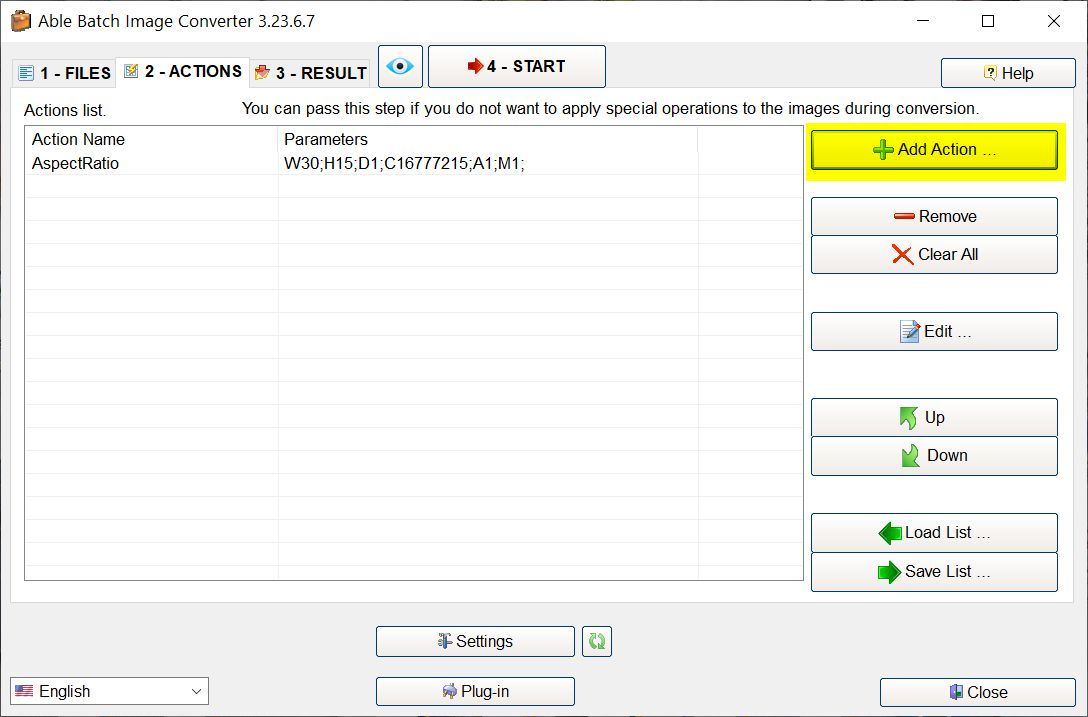
Сохранённый набор действий имеет самостоятельную ценность. В истории изменений отдельно указаны списки ACTL, их загрузка перетаскиванием и параметр командной строки /actlist. В сборке 3.24.10.21 появилось использование выбранного списка по умолчанию. Это позволяет отделить производственный рецепт от входной партии: дизайнеру не нужно вручную вспоминать параметры водяного знака, а администратору — копировать длинную последовательность команд в каждый запуск.
Result — куда попадут обработанные изображения
Вкладка RESULT отвечает за папку назначения, выходной формат и имена файлов. Здесь существуют режим The same as input folder, отдельный каталог через Browse, вложенная папка Child folder, сохранение структуры исходных каталогов Keep folder structure, выбор Output format и настройка Advanced. Для имён доступны префикс и суффикс, а также выбор переименования по имени исходника либо созданного файла.
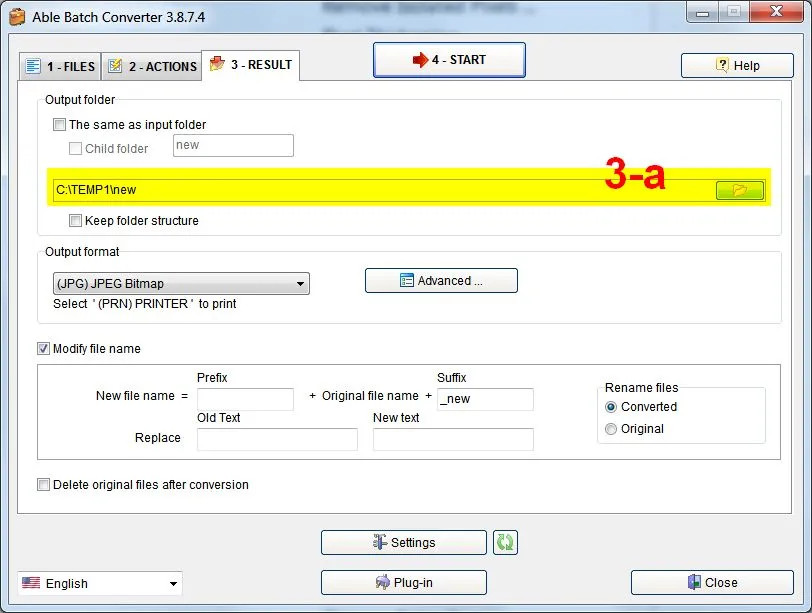
В этом месте сосредоточен основной риск массовой операции. Программа допускает перезапись файлов с совпадающими именами и удаление оригиналов после конвертации. Эти возможности полезны для управляемого потока обработки, но в типичном домашнем сценарии не нужны. Наиболее безопасный вариант — отдельная пустая папка результата и понятное отличие выходных имён от входных; тогда партия остаётся обратимой через возвращение к оригиналам.
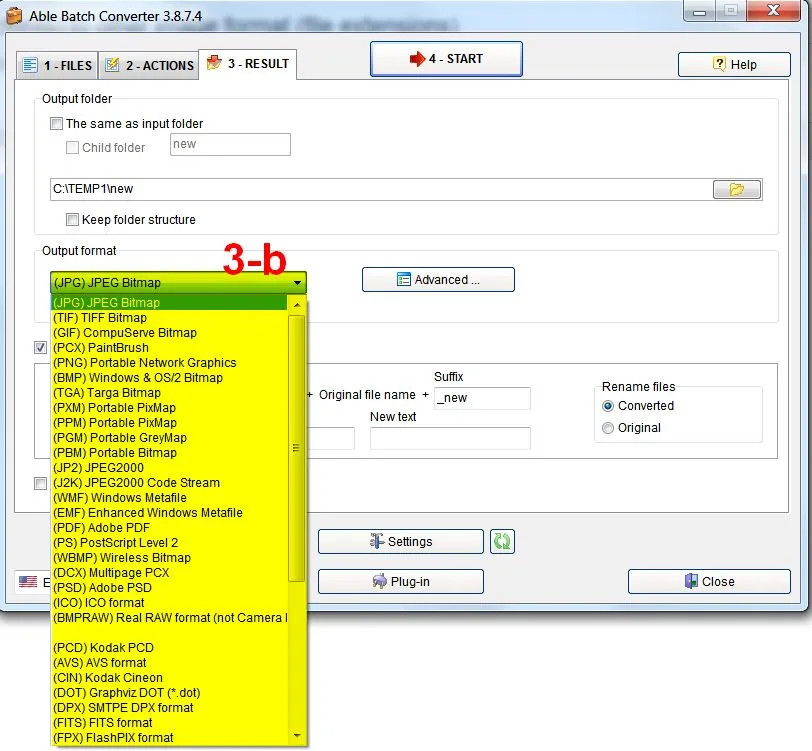
Кнопка Advanced раскрывает настройки конкретного кодека. Для JPEG справка перечисляет Quality от 1 до 100, выбор метода DCT, сглаживание, оптимальные таблицы Хаффмана и прогрессивную запись. Для TIFF важны тип сжатия и интерпретация цвета. Это не взаимозаменяемые параметры: значение JPEG Quality нельзя трактовать как качество PNG, а выбор TIFF-сжатия не эквивалентен уменьшению количества пикселей.
Предварительный просмотр, настройки и остановка
Помимо предварительного просмотра исходной миниатюры программа поддерживает Conversion Preview — просмотр результата преобразования до запуска большой очереди. Отдельные окна предварительного просмотра есть у ряда действий, в том числе изменения соотношения сторон, размера холста и выравнивания наклона. Проверка одного характерного файла существенно полезнее, чем слепое выполнение многосотенной партии: она обнаруживает обрезание важного объекта, неверный цвет полей и неверную ориентацию до массовой записи.
Общие Settings включают параметры обработки ICC-профилей, сохранения, языка диалогов и дополнительные настройки. В числе локализаций есть русский язык; английские названия действий ниже приведены для однозначной связи со справкой. При включённой обработке ICC изображение приводится к sRGB, а загруженный профиль не сохраняется как исходный; при выключенной он может переноситься в поддерживающих это форматах JPEG, TIFF и PSD без преобразования цвета. Для фотографий из разных источников эта настройка влияет на предсказуемость цветов не меньше, чем контрастность и насыщенность.
После запуска виден ход выполнения; предусмотрена команда Stop. Остановка не является откатом уже записанных файлов. Если несколько изображений успели сохраниться, они остаются в папке назначения. Поэтому смысл кнопки Stop — прекратить дальнейшую обработку, а не гарантировать атомарную отмену партии.
Что умеет Able Batch Image Converter, помимо смены расширения
Пакетное изменение размеров и геометрии
Действие Resize поддерживает пиксели, дюймы, миллиметры и проценты. Оно может удерживать исходные пропорции, вычисляя одну сторону по другой, или подгонять изображение в заданную область. Условные режимы позволяют менять размер только крупных или только маленьких файлов, только альбомных или портретных изображений, а также учитывать ширину, высоту и размер файла. В смешанной папке это предотвращает ненужное увеличение уже маленьких картинок, которое не добавило бы деталей.
У Resize есть параметры антиалиасинга и ресемплинга. Справка и командная строка перечисляют фильтры Triangle, Hermite, Bell, BSpline, Lanczos3, Mitchell, Nearest, Bilinear и Bicubic. Они предлагают разные способы вычисления новых пикселей: интерполяция пригодна для фотографий, а Nearest сохраняет жёсткую пиксельную структуру значков и схем. При равном целевом размере итоговая резкость и характер тонких линий поэтому могут отличаться.
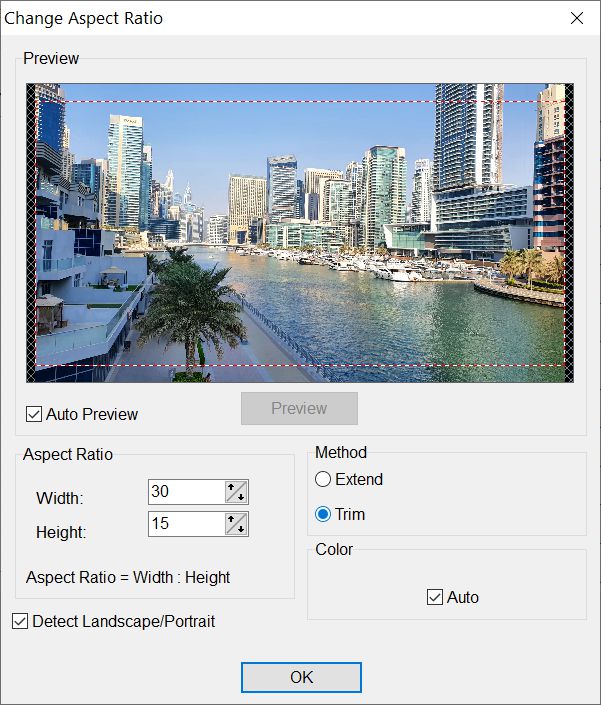
Canvas size изменяет границы холста без растягивания самого изображения; Change Aspect Ratio предлагает Extend для добавления полей и Trim для отрезания краёв. Это решает иную проблему, чем Resize: фотография 4:3, предназначенная для блока 16:9, может либо получить пустые участки, либо потерять часть кадра. Смешивать эти способы нельзя — они по-разному сохраняют содержание изображения.
Группа Crop объединяет обычное выделение прямоугольника, обрезку от центра, автоматическую обрезку и разновидности Auto Crop 2 и Auto Crop Line. Алгоритмы различаются исходной предпосылкой: Auto Crop опирается на цвет фона и допуск, Auto Crop 2 анализирует плотность и рассчитан на чёрный текст на белой бумаге, а Auto Crop Line рассматривает долю пикселей заданного цвета в строках и столбцах. Для каталожных фотографий с неоднородным фоном это разные инструменты, а не варианты одного значения «убрать поля».
Поворот, исправление наклона и работа со сканами
Rotate/Flip поворачивает и отражает изображение; для многостраничных файлов предусмотрен выбор страниц, включая чётные и нечётные. Дополнительно доступны автоматическая ориентация и поворот по метке EXIF. Эти механизмы решают разные задачи: EXIF сообщает, как ориентирована фотография камерой, тогда как скан с наклонным текстом нуждается в геометрическом выравнивании.
Deskewing ищет угол строк печатного текста, а Deskewing Fine использует более детальный поиск угла. У обычного выравнивания задаются Angle Range, Precision, Edge Detect и обрезка после поворота. Метод предназначен именно для изображений с печатным текстом; на снимке пейзажа линии горизонта, тени и текстуры не обязаны соответствовать той структуре, которую анализирует алгоритм.
Для сканов дополнительно существуют Remove Punch Holes, Remove Black Areas, работа с полями, перевод в чёрно-белое изображение и специальные методы удаления одиночных пикселей. Последние не следует запускать на полноцветном фото только потому, что там виден цифровой шум: действия Remove Noise и Remove Isolated Pixels в справке описаны для однобитных чёрно-белых изображений. Некорректно подготовленный вход может дать ухудшение документа вместо очистки.
Цвет, резкость, оттенки и прозрачность
Базовая коррекция включает Brightness, Contrast, Hue, Saturation и другие параметры Color Adjust. Отдельная группа Auto Image Enhancement содержит автоматическое выравнивание гистограммы, усиление резкости, изменение светимости и варианты установки баланса белого. Они ориентированы на массовое устранение однотипных дефектов, но отличаются от ручного редактирования одной проблемной фотографии: один набор чисел применяется ко всем файлам, включая те, у которых исходная экспозиция была правильной.
В программе есть преобразование цветовой глубины: 24 бита, 8 бит, градации серого, 16-битные режимы, палитра из 16 цветов и несколько способов получения однобитного изображения. Для перевода в чёрно-белое предусмотрены пороговая обработка, Ordered и Floyd–Steinberg. Порог удобен для контрастных сканов, дизеринг передаёт промежуточные тона узором точек, но далеко не всегда хорош для мелкого текста или логотипов.
Отдельные операции позволяют менять порядок каналов RGB, заменять определённый цвет или диапазон цветов, устанавливать прозрачный цвет, удалять альфа-канал и экспортировать либо импортировать альфа-канал из файла. Важно понимать необратимость последней операции: удалённая прозрачность не появляется автоматически при последующем сохранении в PNG. Способ сохранить её — держать оригинал или отдельную копию альфа-канала.
Водяные знаки, текст и дополнительные графические эффекты
Watermark и Add text применяются к серии изображений, поддерживают прозрачность, тень и обводку; в наборе действий есть добавление границ, полей, мягкой тени и фоновых элементов. Это актуально для однотипных карточек товара и публикаций, где важно получать одно оформление без открытия каждого файла в полноценном фоторедакторе.
Сборка 3.25.3.12 добавила действие Add Barcode (QR code). Это конкретное изменение последней опубликованной версии, а не признак того, что приложение получило генеративный ИИ или целую издательскую систему. QR-код уместен на наборе листовок либо рабочих копиях изображений, но его читабельность зависит от контраста, размера и последующего масштабирования. Проверка готового файла устройством считывания обязательна, если код будет напечатан.
Многостраничные документы и служебные метаданные
Able Batch Image Converter поддерживает многостраничные TIFF и другие многостраничные форматы, действия Split pages, Reorder pages, Reverse of pages и Remove pages, а также удаление пустых страниц. При сохранении в PDF, TIFF, GIF, PS и DCX предусмотрен выбор между несколькими одностраничными файлами и одним многостраничным. Для сканов это означает возможность не только привести страницы к одному виду, но и определить структуру итогового документа.
Метаданные обрабатываются отдельно от пикселей. Присутствуют Remove EXIF, Remove All Metadata, Add / Change EXIF tag и Add GPS Location; последняя операция появилась до выпуска 3.25.3.12. Задание геометки и её удаление — операции с разным смыслом: первое дополняет снимок координатами, второе полезно при публикации кадров, на которых не должно оставаться данных о месте съёмки. Не все контейнеры одинаково переносят служебные поля.
Поддержка PSD, SVG, PDF и AI в перечне читаемых форматов не превращает приложение в редактор исходных слоёв, кривых, текстовых блоков и векторных объектов. Основной тип результата — изображение после пакетной обработки. Если задача заключается в последующем редактировании отдельных объектов макета, важнее сохранить подлинный проект в Photoshop, Illustrator или другой профильной программе, а пакетный конвертер использовать для производных копий.
Автоматизация, повторяемость и командная строка
Вторая сильная сторона продукта — обработка без ручного повторения одинаковых операций. Список входных файлов сохраняется отдельно от набора Actions, а CLI принимает полные пути, маски файлов и параметры масштабирования, DPI, палитры, полей, поворота, водяных знаков и некоторых параметров экспорта. Есть команды управления структурой каталогов, многими страницами и поведением при совпадении имён. Такой инструментарий подходит для повторяемых заданий и интеграции в сценарии Windows.
Командная строка — это не подтверждение существования отдельного постоянно работающего облачного сервиса или встроенного планировщика заданий. Запуск обработчика через ablebatchconverter.exe инициируется внешним процессом; хранение файлов, момент запуска и контроль ошибок определяются организацией рабочего процесса. Для сложных систем важно различать «можно вызвать из сценария» и «приложение гарантирует круглосуточное выполнение как служба».
Подробнее о классе таких инструментов можно прочитать в материале GeekHow о пакетной обработке изображений: при сравнении особенно важны обработка подпапок, сохранение настроек и повторный запуск на новых исходниках.
Карта форматов и совместимости
Утверждение «поддерживается более 90 форматов» относится прежде всего к способности читать разные типы изображений. При принятии решения полезнее таблица направлений: она объясняет, что можно получить на выходе и почему входной PSD либо HEIC нельзя автоматически считать полноценным редактируемым PSD или HEIC на выходе.
| Группа | Чтение | Запись | Практический нюанс |
|---|---|---|---|
| Повседневные фотографии | JPEG/JPG, PNG, BMP, GIF, TIFF | JPEG/JPG, PNG, BMP, GIF, TIFF | JPEG имеет потери; PNG и TIFF выбирают для иных задач хранения. |
| Современные веб-форматы | WebP; HEIC/HEIF через WIC | WebP | Наличие входа HEIC не означает документированный экспорт HEIC. |
| Фотокамеры | CR2, NEF, ARW, DNG, RW2 и другие RAW | Растровые производные; отдельный BMPRAW | BMPRAW не равен исходному RAW камеры с матричными данными. |
| Графика и макеты | PSD, SVG, AI, WMF, EMF | PSD, SVG, WMF, EMF, часть других | Конвертация не обещает сохранения редактируемой структуры оригинального проекта. |
| Документы | PDF, PS, EPS, DICOM, TIFF, DCX | PDF, PS, EPS, TIFF, DCX и другие | Для ряда PostScript/PDF-входов требуется Ghostscript; важен режим страниц. |
| Специальные изображения | JPEG 2000, TGA, PCD, PCX, FITS, DPX и прочие | JPEG 2000, TGA, PCD, PCX, FITS, DPX и часть прочих | Проверка результата в целевом ПО важнее формального совпадения расширения. |
Формат источника и формат доставки — разные решения
JPEG подходит для фотографических публикаций с регулируемым сжатием, но каждое повторное перекодирование может ухудшать изображение. PNG уместен при необходимости прозрачности, чётких надписей и графики с ровными областями цвета. TIFF востребован для сканов и подготовленных мастер-копий, особенно когда нужен многостраничный контейнер или конкретное сжатие. PDF добавляет привычную документную оболочку, но не восстанавливает потерянный текстовый слой и не выполняет распознавание текста как отдельную задачу.
Для WebP доступны чтение и запись, а HEIC/HEIF на входе зависит от Windows Imaging Component. Если HEIC не открывается, причиной может быть не «неподдерживаемое расширение», а компонент декодирования в конкретной системе. Для камерных RAW следует различать визуальное преобразование данных и сохранение информации исходного сенсора: выходной файл не заменяет оригинальный негатив и связанные с ним настройки проявки.
Особенно осторожно нужно обращаться с расширениями PSD, SVG и AI. Возможность записать файл с таким расширением не означает сохранения исходной структуры слоёв, эффектов и объектов в том виде, в котором проект редактировался. При переносе между программами следует отдельно проверить не только открытие, но и возможность изменить нужные элементы после экспорта. Для окончательных иллюстраций это может быть несущественно; для макетов, которые должен править другой дизайнер, критично.
Если цель — уменьшить общий вес сайта, полезно сравнить не только форматы, но и число пикселей, качество JPEG/WebP, повторяемость обработки и тип содержимого. Обзор GeekHow о массовом сжатии изображений расширяет именно этот сценарий, не сводя его к одной кнопке экспорта.
Производительность, требования, интернет и безопасность данных
Программа предназначена для локальной работы с многочисленными файлами, но объективных контрольных цифр для разных CPU, объёмов RAM и наборов кодеков в актуальной технической документации нет. Поэтому фраза «тысячи файлов за секунды» не является универсальным обещанием. Число страниц в PDF, разрешение RAW, выбранный фильтр ресемплинга, сжатие TIFF и количество последовательных действий напрямую влияют на объём вычислений и дисковой записи. У длительной обработки обычно не один «тормоз», а сочетание декодирования, вычислений и сохранения.
Для обычных JPEG и PNG базовый сценарий не требует постоянной сетевой обработки. Иная зависимость возникает при установке Ghostscript: документация установщика отдельно описывает загрузку этого компонента из интернета при выборе соответствующего пункта. Если рабочее место изолировано от сети, поддержка PDF, EPS, PS, PRN и AI требует предварительно решённого вопроса с совместимым компонентом. Обходить корпоративные ограничения установкой пакета из неизвестного источника не стоит.
Утилита принимает произвольные файлы изображений и документы, следовательно, безопасность зависит от происхождения входного набора, установленных декодеров и прав процесса. Особенно нежелательно массово обрабатывать неизвестные PDF, PSD или архивы сторонних клиентов от имени администратора. Папку входа разумно считать недоверенной, а результат — отдельной рабочей зоной до проверки. При корпоративной обработке нужно учитывать политику антивируса, доступ к сетевым папкам и действия стороннего Ghostscript.
Вопрос приватности часто недооценивают. EXIF может содержать время съёмки, сведения об устройстве и GPS; операция изменения размера не является заменой удалению метаданных. Возможность Remove EXIF или Remove All Metadata позволяет подготовить копии для публикации. Для медицинских DICOM-изображений, служебных сканов и материалов с персональными сведениями недостаточно проверять только EXIF: конфиденциальные данные могут находиться непосредственно в пикселях либо в других полях формата.
Преобразование цветового пространства также связано с сохранностью результата. Если рабочий процесс использует ICC-профиль и рассчитан на определённый принтер, автоматическое приведение к sRGB может изменить воспроизведение цвета. Для веб-копий sRGB нередко является рациональной целью, но для печатных мастер-файлов важнее согласовать цепочку цветоуправления с системой вывода. Действие Color Adjust не заменяет корректную обработку профиля и наоборот.
Стоимость, лицензии и пробный режим
Официальная стоимость лицензии Able Batch Image Converter составляет 35 долларов США для Personal, 65 долларов для Business и 900 долларов для Site. Personal разрешает домашнее некоммерческое использование; работа в организации, государственном учреждении или коммерческом окружении требует Business. Site предусматривает использование в рамках организации на неограниченном числе компьютеров. Промежуточные корпоративные правила о количестве пользователей действуют и при установке на сетевой сервер: одну лицензию нельзя последовательно передавать разным сотрудникам вместо приобретения положенного количества.
После покупки выдаётся серийный номер; таким образом, бесплатная загрузка инсталлятора не означает бесплатной профессиональной эксплуатации. Пробная версия действует 30 дней. Для незарегистрированного режима описаны напоминание о регистрации и ограничение на число файлов, доступных для обработки без лицензии. Точный числовой предел для последней сборки не зафиксирован в открытой актуальной документации, поэтому не следует планировать коммерческий поток исходя из предполагаемого количества.
При покупке полезно проверять именно условия конечного использования, а не только цену на странице: домашняя и корпоративная лицензии имеют одинаковую задачу обработки, но разные разрешения на применение. Доступны также пакеты GraphicRegion из нескольких программ, однако приобретение набора ради одного конвертера не даёт дополнительных функций самой Able Batch Image Converter. Правила обновлений и расширенного сопровождения должны оцениваться по условиям конкретного заказа, а не по дате первой версии продукта.
Жизненный цикл: что изменилось со времени ранних версий
Серия развивается много лет. Уже версия 2.0 от декабря 2006 года включала возможность конвертации PDF, EPS, PS и AI с поддержкой подключаемых компонентов. В версиях 2007–2008 годов появились командная строка, редактура цепочек действий, работа с RAW, водяные знаки, изменение глубины цвета и дополнительные выходные форматы. Эти ранние функции объясняют, почему продукт до сих пор ориентирован на производственные сценарии, а не на модную браузерную оболочку.
Заметная веха — версия 3.4 от февраля 2010 года: изменение соотношения сторон, сохранение структуры папок, рамки и удаления метаданных. Далее были добавлены настройки сглаживания, обработка многостраничных документов и цветовые профили ICC. Позднейшие выпуски развивали не абстрактную «скорость», а конкретные действия и управляющие параметры: удаление страниц, точность обрезки, способы задания условий и формат файловых списков.
Версия 3.21.6.30 от июня 2021 года расширила входной набор с помощью Windows Imaging Component, включая HEIC/HEIF и другие кодеки. В январе 2022 года появилась Conversion Preview. В 2023 году обновлялось изменение соотношения сторон с методами Extend и Trim и добавлялось звуковое уведомление по завершении пакета. Выпуски линии 3.24 принесли WebP на входе и выходе, редактирование EXIF и GPS, польскую локализацию и выбор списка действий по умолчанию.
Актуально опубликованная версия 3.25.3.12 от 12 марта 2025 года добавила QR-код как действие. По состоянию на октябрь 2026 года именно её предлагает официальный каталог. Такая история говорит о сохраняющейся продуктовой линии, но не даёт оснований обещать будущие обновления в определённые сроки. Для критичного производственного применения следует проверять фактическую совместимость установленной сборки со своими входными образцами.
Матрица сохранности: какие изменения обратимы
Пакетная обработка опасна не сама по себе, а тем, что одинаковая ошибка распространяется на весь набор. В таблице важно различать сохранность пикселей, возможность вернуться к оригиналу и переносимость результата в другое ПО. Предполагается безопасная схема с отдельной выходной папкой; при включённом удалении оригиналов гарантия отката исчезает.
| Действие | Что сохраняется | Что может потеряться | Обратимость и проверка |
|---|---|---|---|
| JPEG → PNG/TIFF | Видимые пиксели декодированного JPEG | Детали, уже утраченные при старом JPEG-сжатии, не восстанавливаются | Открыть производный файл, сравнить визуально; сохранить оригинал для повторной обработки. |
| Уменьшение Resize | Композиция кадра при сохранении пропорций | Пиксельные детали, мелкий текст, резкость | Вернуться к исходнику; увеличить результат обратно без потерь невозможно. |
| Change Aspect Ratio — Extend | Исходное содержание кадра | Меняется фон вокруг изображения | Сравнить новые поля и размеры; откат — повтор из оригинала. |
| Change Aspect Ratio — Trim | Центральная или заданная часть изображения | Участки по краям | Проверить значимые объекты на границе; потерянное берётся только из исходника. |
| Чёрно-белый Threshold | Бинарная форма текста и контуров | Полутона, фактура, плавные переходы | Оценить читаемость мелких знаков; восстановление градаций из результата невозможно. |
| Watermark / Add text | Изображение с добавленной надписью | Чистая область под наложением в плоском экспорте | Проверить координаты и непрозрачность; чистую копию брать из оригинала. |
| Remove EXIF / Remove All Metadata | Визуальное изображение | Дата, геопозиция, сведения о камере и другие поля | Проверить метаданные после экспорта; исходные значения сохранять отдельно. |
| PDF/TIFF: Split pages | Содержимое отдельных полученных страниц | Единая структура многостраничного контейнера | Пересчитать страницы и проверить порядок; собрать заново можно только из сохранённых файлов. |
Наличие отдельной выходной папки — не косметическая дисциплина, а способ сохранить право на повторное преобразование. Например, файл JPEG размером 1200 пикселей, созданный из исходника 6000 пикселей, нельзя «увеличить обратно» до фотографической детализации оригинала. Аналогично белые поля после Extend формально легко обрезать, но это не заменит исходную информацию, удалённую при предыдущем Trim.
Скрытая стоимость владения
Помимо цены лицензии в расчёте на рабочий процесс возникают затраты на подготовку рецептов, контроль результата и миграцию архивов. Неправильное место сохранения способно создать десятки файлов с конфликтующими именами; их ручная сверка часто дороже однократной покупки приложения. При использовании большого числа цепочек важно хранить не только готовые картинки, но и списки ACTL, правила именования, эталонные изображения и сведения о целевых настройках JPEG/TIFF.
Отдельный фактор — внешние зависимости. Для документов PDF и PostScript установщик предлагает Ghostscript, а часть современных входных форматов привязана к кодекам Windows Imaging Component. Администратору корпоративной машины нужно учитывать процедуру установки и обновления этих компонентов, их разрешения безопасности и совместимость с Windows. В организации с изолированным контуром такой вопрос может быть значимее экономии нескольких долларов на лицензии.
Цена ошибки повышается, если результат отправляется клиентам без выборочного контроля. Для веб-каталога дефект проявится в размытых надписях и неверных пропорциях карточек; для сканов — в отрезанных номерах и удалённых мелких символах; для печати — в расхождении цвета. Полезнее учитывать стоимость контрольных образцов и повторного расчёта партии, чем оценивать конвертер лишь по заявленной скорости и размеру установщика.
Плюсы и минусы
Плюсы
- Обработка цепочкой: изменение размера, геометрии, цвета, метаданных и нанесение текста можно объединить в одну операцию для всей очереди.
- Раздельные настройки входа и выхода: список файлов, действия и формат сохранения вынесены в самостоятельные вкладки, что уменьшает путаницу при больших партиях.
- Богатый ввод: помимо типичных JPEG, PNG и TIFF предусмотрены RAW, PSD, PDF, DICOM, часть специальных графических форматов и WIC.
- Работа с документами: предусмотрены выравнивание наклона, автоматическая обрезка, уменьшение дефектов однобитных сканов и операции со страницами.
- Повторяемость: списки действий сохраняются, а CLI принимает маски, готовые списки ACTL, настройки экспорта и параметры поведения при совпадении имён.
- Контроль до массовой записи: Conversion Preview и отдельные окна просмотра позволяют обнаружить часть ошибок преобразования на образце.
Минусы
- Только Windows: пользователь macOS или Linux не получает официальную нативную настольную сборку именно этого продукта.
- Пробный режим ограничен: 30 дней, ограничение количества файлов и напоминания не позволяют считать демоверсию полноценным бесплатным инструментом для непрерывного потока.
- Отдельные документные зависимости: поддержка многих PDF, EPS, PS, PRN и AI связана с Ghostscript, который при установке может потребовать сетевой загрузки.
- Неочевидные различия форматов: широкая таблица импорта не гарантирует симметричного экспорта; входной RAW, PSD или AI не превращается в редактируемую эквивалентную копию автоматически.
- Риск массовой потери оригиналов: доступны перезапись совпадающих файлов и удаление исходников после обработки; требуется дисциплина работы с отдельным каталогом.
- Сложный выбор из многих действий: для обычного уменьшения нескольких JPG комбинации DPI, профилей, способов сжатия и фильтров требуют больше внимания, чем в узкоспециализированном ресайзере.
Кому подойдёт и кому не подойдёт
Кому подойдёт
Контент-менеджеру с повторяющимися поставками фотографий подойдёт разделение на входную очередь, сохранённый рецепт и отдельную папку публикации. Например, партия снимков товара может получать одинаковое разрешение, заданный выходной формат и суффикс в имени, а оригиналы остаются у фотографа. Ценность здесь не в художественном качестве автокоррекции, а в воспроизводимости результата и уменьшении ручных расхождений.
Сотруднику, который готовит сканы бумажных документов, полезны Deskewing, Crop, перевод в чёрно-белое, сохранение PDF/TIFF и многостраничные операции. Особенно уместен сценарий с однородными документами: у листов одинаковая геометрия и похожие поля. Для неоднородной стопки необходимо внимательно проверять, не удалил ли алгоритм важную печать, номер страницы или тонкий символ.
Фотографу с архивом RAW, TIFF и JPEG программа пригодится при изготовлении рабочих производных: маленьких превью, файлов для сайта и копий для передачи. Конвертер не подменяет RAW-проявку, цветокоррекцию для отдельного снимка или организацию фотокаталога, зато освобождает эти программы от рутинного финального пакетного экспорта.
Администратору или инженеру автоматизированной обработки интересны CLI, условия Resize, режим /foldertree, сохранённые наборы ACTL и подавление перезаписи /notoverwrite. При этом интеграция требует собственных механизмов запуска, журналирования и контроля завершения. Наличие команды «скрыть окно» не делает приложение отдельным сервисом с системой очередей и повторными попытками.
Кому не подойдёт
Пользователю, которому требуется править слои PSD, контуры SVG, сложные маски, таблицы PDF или отдельные текстовые блоки документа, нужен редактор соответствующего типа. Able Batch Image Converter специализируется на получении готового изображения и общей обработке набора, а не на сохранении семантики всех объектов исходного проекта.
На macOS и Linux разумнее выбрать действительно кроссплатформенный инструмент вместо попыток строить постоянную рабочую систему вокруг Windows-приложения. Для редкого домашнего преобразования нескольких JPEG может оказаться достаточно бесплатной утилиты; экономический смысл коммерческой лицензии растёт, когда нужны нетривиальные цепочки и командная строка.
Команде, которой нужны онлайн-согласования, правки нескольких сотрудников в браузере и централизованное облачное хранение, не стоит принимать Able Batch Image Converter за совместный сервис. В её подтверждённых функциях нет документооборота с ролями, комментариями и историями согласования. Кроме того, для результатов, требующих экспертной ретуши или точного художественного цветокорректирования, пакетная одинаковая цепочка сама по себе недостаточна.
Как пользоваться программой — советы гика
Ниже приведены операции для подтверждённой настольной линейки Able Batch Image Converter. Подписи вкладок и действий сохранены на английском, поскольку они узнаваемы по справке и скриншотам; локализованный интерфейс может показывать переводы. Во всех примерах исходные изображения остаются в исходных папках, а результат пишется в отдельный каталог. Это обязательное условие безопасных экспериментов с массовыми преобразованиями.
Установка и подготовка рабочего окружения
Цель: получить рабочую программу и заранее исключить проблему с открытием документных форматов. Подготовка: нужны Windows, доступ к установочному пакету GraphicRegion и отдельные тестовые файлы JPG, PNG и PDF, не содержащие конфиденциальных сведений.
- Получите установочный EXE для Able Batch Image Converter 3.25.3.12 и запустите batchconverter_setup.exe.
- В мастере выберите Next, ознакомьтесь с условиями лицензии и продолжите только после согласия.
- Укажите папку установки и просмотрите набор дополнительных компонентов. Для работы со многими PDF, EPS, PS, PRN и AI установка предлагает Ghostscript.
- При выборе Ghostscript учтите загрузку дополнительных файлов из интернета. Завершите мастер кнопкой Finish после завершения выбранных компонентов.
- Откройте программу, проверьте название приложения и наличие вкладок FILES, ACTIONS и RESULT; для первой проверки не добавляйте большой рабочий архив.
Проверка: на входе открывается простой JPEG; при подготовленном Ghostscript отдельно проверяется документный образец. Типичная ошибка: требующий Ghostscript PDF не распознаётся после установки базовой программы. Безопасный откат: не менять сам документ; проверить установленный компонент и использовать для диагностики рабочую копию PDF. Ни запуск от администратора, ни отключение защиты Windows не являются универсальным решением.
Создание очереди из файлов и папок
Цель: составить точный перечень входных изображений без случайного захвата чужих файлов. Подготовка: выделите на диске папку с несколькими тестовыми фотографиями и одну вложенную папку с другими файлами.
- Откройте 1 — FILES и нажмите Add Files для конкретных фотографий либо Add Folder для каталога.
- В открывшемся окне подтвердите выбор через Open либо OK. В списке появятся имена и пути.
- Для добавления папок также допустимо перетаскивание из Проводника; проверьте итоговый состав вручную.
- Выделите лишние строки и используйте Remove; Clear All очищает всю очередь. Эти команды управляют списком, а не удаляют исходники с диска.
- Нажмите Save List, чтобы сохранить перечень для повторного использования. Load List загружает его позднее.
Проверка: число строк совпадает с ожидаемым, не появились нецелевые эскизы или технические файлы. Ошибка: после добавления родительской папки в партии оказываются изображения из нежелательных подпапок. Откат: исключить их из очереди и сохранить исправленный список; на исходном диске ничего не требуется восстанавливать.
Пакетная конвертация в JPEG, PNG, TIFF или WebP
Цель: получить общий формат без дополнительных геометрических изменений. Подготовка: в FILES уже есть несколько изображений, а папка назначения создана отдельно от оригиналов.
- На вкладке 2 — ACTIONS оставьте список пустым, если требуется только конвертация формата.
- Откройте 3 — RESULT, через Browse назначьте отдельную папку Output folder и убедитесь, что The same as input folder не включён.
- В Output format выберите JPG/JPEG Bitmap, PNG, TIFF или WebP, исходя из требуемого результата.
- Для JPEG используйте Advanced и настройте Quality в диапазоне от 1 до 100; для TIFF задайте подходящий Compression. Эти поля зависят от выбранного формата.
- Оцените образец через Conversion Preview и нажмите 4 — START. При необходимости дальнейшая запись останавливается командой Stop.
Проверка: результат открывается другим просмотрщиком, имеет выбранное расширение, ожидаемые размеры и приемлемое качество. Ошибка: попытка «сделать PNG» только переименованием .jpg в .png без реального перекодирования. Откат: удалить ошибочные производные из отдельной папки и повторить с правильным Output format; исходники не затронуты.
Массовое изменение размеров с сохранением пропорций
Цель: подготовить фотографии одинаковой максимальной ширины, не растягивая каждую до произвольного прямоугольника. Подготовка: убедитесь, что крупные снимки и маленькие картинки присутствуют в отдельной тестовой партии.
- Откройте ACTIONS, нажмите Add Action и выберите Resize.
- В параметрах выберите Use Width only и укажите, например, 1200 пикселей; высота вычисляется из исходных пропорций. Альтернативно доступен режим Use Width and Height.
- В Condition установите применение только к изображениям крупнее заданного порога, чтобы не увеличивать небольшие исходники.
- При необходимости настройте Antialiasing и Resample filter, например Bicubic или Lanczos3, и подтвердите действие.
- На RESULT проверьте формат и каталог, откройте Conversion Preview, затем запустите партию.
Проверка: ширина крупных снимков стала заданной, вертикальные и горизонтальные пропорции не искажены, маленькие файлы не увеличены без необходимости. Ошибка: задание одновременно ширины и высоты без подходящего режима изменения пропорций даёт деформацию. Откат: исправить Resize и повторить экспорт из исходников; восстановить исходную детализацию из уменьшенной копии нельзя. Дополнительные альтернативы разбираются в материале о программах изменения размера фотографий.
Подгонка кадра к 16:9 и настройка размера холста
Цель: привести разнородные фотографии к единому соотношению сторон без случайного обрезания значимых объектов. Подготовка: выберите изображения с людьми у краёв и с нейтральным фоном; именно на них заметна разница между добавлением полей и обрезкой.
- На вкладке ACTIONS добавьте Change Aspect Ratio.
- В диалоге укажите отношение Width и Height, например 16 и 9, и проверьте Detect Landscape/Portrait для смешанной ориентации кадров.
- В секции Method выберите Extend, если нельзя потерять части исходного кадра, либо Trim, если допустимо обрезать края.
- Для Extend проверьте Color и автоматический подбор цвета; при необходимости используйте Auto Preview.
- Подтвердите OK, оставьте безопасный выходной каталог и запустите обработку после просмотра одного-двух образцов.
Проверка: конечное отношение ширины к высоте соответствует целевому, лица и надписи не срезаны. Ошибка: Trim удаляет объект рядом с краем, хотя оператор хотел лишь добавить поля. Откат: заменить Trim на Extend и заново вычислить копию. Для изменения холста без растяжения самого кадра отдельно предусмотрено действие Canvas size.
Кадрирование и выпрямление сканов
Цель: убрать фоновые рамки и поправить наклон набора печатных страниц. Подготовка: возьмите несколько сканов одного типа, сохранив изображение с самым бледным текстом как контрольное.
- В ACTIONS добавьте Deskewing или Deskewing Fine. Для Deskewing задайте Angle Range и Precision, а также параметр Edge Detect, когда нужен анализ границ.
- При необходимости используйте Crop after deskewing, чтобы убрать появившиеся после поворота углы фона.
- Добавьте Auto Crop для полей относительно близкого фонового цвета; задайте Tolerance либо автоматическое определение цвета.
- Для сканов с чёрным текстом на белой бумаге вместо этого можно оценить Auto Crop 2 с параметром Border Rate; это другой алгоритм.
- Отрегулируйте порядок действий через Up и Down: сначала геометрическое выравнивание, затем контролируемая обрезка. Проверьте preview и экспорт.
Проверка: строки горизонтальны, номера страниц и края подписей на месте, поля одинаковы в пределах партии. Ошибка: высокая Tolerance либо агрессивная обрезка стирает слабую рамку документа, которая была частью содержания. Откат: уменьшить допуск, выключить автоматическую обрезку для исключений и собрать их отдельно из исходных сканов.
Поворот и отражение серии изображений
Цель: исправить ориентацию кадров, пришедших с разных устройств, или повернуть чётные страницы многостраничного документа. Подготовка: отдельно проверьте, находится ли неверная ориентация в самих пикселях или является только меткой EXIF.
- В ACTIONS добавьте Rotate/Flip и выберите требуемый поворот или отражение.
- Для многостраничных файлов настройте область применения: все, нечётные либо чётные страницы, когда это предусмотрено задачей.
- Если задача связана с ориентацией фотографии камеры, оцените Auto-Rotate by EXIF orientation tag в общих настройках вместо безусловного вращения всех файлов.
- Убедитесь, что поворот не дублируется в цепочке другими действиями; проверьте выходной каталог и предварительный результат.
- Запустите обработку небольшой партии, затем примените настройку к остальным файлам.
Проверка: портретный снимок отображается правильно в другом просмотрщике, а выбранные страницы повернуты один раз. Ошибка: кадр с уже учтённой EXIF-ориентацией разворачивается повторно. Откат: отключить лишний поворот и заново экспортировать из исходного изображения; не пытаться исправлять это изменением имени файла.
Контрастность, глубина цвета и чёрно-белый документ
Цель: повысить читаемость сканов либо унифицировать тональность набора изображений. Подготовка: нужен эталон с тонкими буквами и полутоновыми элементами, иначе слишком сильная обработка останется незамеченной.
- Добавьте Color Adjust, когда нужно изменить яркость, контраст, тон или насыщенность обычных фотографий.
- Для автоматической коррекции рассмотрите отдельные Auto Image Enhancement, Auto Sharp или Hist Auto Equalize, но не сочетайте несколько сильных фильтров без необходимости.
- Если цель — однобитный документ, используйте Color Depth Change и метод Convert to BW Threshold; настройте Threshold по контрольному листу.
- Для удаления отдельных шумовых пикселей после перевода в 1 bit добавьте Remove Noise либо Remove Isolated Pixels; эти действия рассчитаны на чёрно-белые изображения.
- Выполните Conversion Preview, проверьте мелкий шрифт и сохраните результаты в подходящем формате.
Проверка: характерные тонкие детали читаются, не появляется сплошных чёрных областей, а общий цветной кадр не потерял нужные полутона. Ошибка: перевод фотоснимка в 1 bit принимается за обычное «сжатие без потерь». Откат: вернуть цветную копию и применять пороговую обработку только к выбранным страницам документов.
Нанесение текста, водяного знака и QR-кода
Цель: добавить единый видимый элемент ко всей серии. Подготовка: возьмите тестовый набор снимков разных размеров и заранее определите зону, в которой надпись не закрывает основной объект.
- В ACTIONS через Add Action выберите Watermark для графического наложения либо Add text для текста.
- В настройках действия укажите содержимое и доступные параметры прозрачности, тени и обводки, затем оцените читаемость на светлом и тёмном фоне.
- Для QR-кода в сборке 3.25.3.12 выберите действие Add Barcode (QR code) и задайте необходимые параметры в открывающемся окне.
- Размещайте действия масштабирования перед наложением, когда нужно контролировать конечный визуальный размер маркировки.
- Сохраните итог в отдельную папку и проверьте текст, прозрачность и считывание кода на полученном файле.
Проверка: знак виден на разных кадрах, не перекрывает товар либо важный текст; QR-код распознаётся после конечного уменьшения. Ошибка: водяной знак слишком мал на крупных снимках или слишком велик на миниатюрах. Откат: исправить порядок либо параметры действий и повторить из чистых оригиналов. Область применения таких инструментов раскрыта в материале о водяных знаках на фотографиях.
Удаление EXIF и обработка цветового профиля
Цель: подготовить публичные копии без ненужных технических сведений и с выбранной политикой ICC. Подготовка: используйте фотографию, у которой исходные метаданные известны и сохранены отдельно.
- В ACTIONS добавьте Remove EXIF для полей EXIF либо Remove All Metadata для более широкого удаления служебных сведений.
- Когда метаданные надо не стереть, а исправить, используйте отдельное действие Add / Change EXIF tag; Add GPS Location служит для записи местоположения.
- Откройте Settings и проверьте Use ICC color profile. Включённый режим преобразует изображение в sRGB; выключенный не выполняет эту конвертацию профиля.
- Выберите целевой формат с учётом переноса профиля и метаданных, назначьте другую папку и выполните обработку.
- Откройте готовую копию в просмотрщике метаданных и сравните отображение цветов на контрольном изображении.
Проверка: нежелательные поля отсутствуют, а цветовое отображение соответствует целевому профилю. Ошибка: удаление EXIF воспринимается как стирание личных данных, видимых на самом изображении. Откат: восстановить метаданные только из сохранённой исходной копии; для закрытия видимых данных требуется отдельная визуальная редактура.
Разделение и пересборка многостраничного TIFF или PDF
Цель: привести многостраничные изображения к нужному порядку и способу сохранения. Подготовка: нужен тестовый документ с известным числом страниц; для PDF проверьте компонент Ghostscript.
- Добавьте многостраничный файл через FILES и в ACTIONS выберите требуемую операцию из семейства MULTI-PAGE files: Split pages, Reorder pages, Reverse of pages или Remove pages.
- При удалении пустых страниц убедитесь, что светлые листы с мелкими символами не будут ошибочно восприняты как пустые.
- На RESULT назначьте PDF либо TIFF и проверьте настройки Advanced, включая подходящее сжатие.
- Для поддерживаемого многостраничного вывода выберите сохранение одним документом либо несколькими одностраничными файлами, сообразно задаче.
- Запустите обработку и откройте результат просмотрщиком, позволяющим перейти на последнюю страницу.
Проверка: число страниц, порядок и ориентация соответствуют исходному заданию. Ошибка: оператор ожидает один документ, но на выходе получает набор файлов, поскольку был выбран одностраничный режим. Откат: пересохранить исходный многостраничный файл с правильным режимом и сверить количество страниц, а не переименовывать отдельные картинки в .pdf.
Сохранение набора Actions и контроль предварительного результата
Цель: зафиксировать повторяемый процесс и снизить риск случайного изменения одной настройки между партиями. Подготовка: составьте небольшую цепочку, например Resize → Color Adjust → Watermark, на тестовых фотографиях.
- На ACTIONS проверьте порядок операций; для перестановки используйте Up и Down, для изменения параметров — Edit.
- Нажмите Save List и сохраните рецепт в файле списка действий ACTL с понятным названием.
- Перед новой партией используйте Load List или перетаскивание ACTL в программу, после чего сверьте все операции.
- При частом повторении допустимо использовать настройку Actions list – Use this list by default, предусмотренную в новых сборках.
- На характерном входном файле примените Conversion Preview и лишь после этого выполните большую очередь.
Проверка: загруженный список даёт ту же последовательность действий и сопоставимый результат при тех же входных параметрах. Ошибка: рецепт изменился, но файл ACTL не был перезаписан. Откат: вернуть предыдущую копию списка или отредактировать нужное действие, сохранив новую версию под другим именем.
Запуск обработки из командной строки
Цель: автоматизировать строго определённое преобразование без ручного выбора файлов в окне. Подготовка: создайте отдельные входную и выходную папки на Windows и убедитесь, что имя исполняемого файла ablebatchconverter.exe разрешается из выбранного рабочего каталога.
- Для одного файла используйте форму ablebatchconverter.exe /inputfile=»C:\Images\source.jpg» /outputfile=»C:\Ready\source.png».
- Для группы допустимы маски: /inputfile=»C:\Images\*.jpg» и выходная маска вида /outputfile=»C:\Ready\*.png».
- Чтобы подключить сохранённую графическую цепочку, добавьте /actlist=»C:\Recipes\web.actl». Для сохранения дерева подпапок существует /foldertree.
- Для исключения принудительной перезаписи укажите /notoverwrite. Параметр /deleteorig на этапе испытаний не применяется.
- После выполнения проверьте список созданных файлов, размеры и качество случайной выборки; для повторяемых заданий фиксируйте точную строку запуска.
Проверка: тестовый PNG появился по указанному пути, источник остался на месте, совпавшие имена не уничтожили предыдущие результаты. Ошибка: команда содержит неверный путь, маску или несуществующий ACTL; иногда обработчик запускается, но нужного результата в целевой папке нет. Откат: исправить путь, очистить лишь тестовый каталог результатов и повторить на копии данных. Выбор между GUI и консольными системами подробнее отражён в обзоре NConvert для пакетной конвертации.
Сквозной сценарий: из папки с разными фото — в готовую веб-подборку
Цель: получить отдельную папку с фото шириной не более 1200 пикселей и в формате JPEG для публикации на сайте. Подготовка: соберите десять собственных фотографий JPG, PNG и TIFF разной ориентации, включая одну маленькую, и создайте пустой каталог C:\ReadyWeb. Все оригиналы должны оставаться доступными по прежним путям.
- Запустите Able Batch Image Converter; в 1 — FILES используйте Add Folder и убедитесь, что в список попали ровно нужные десять снимков.
- Откройте 2 — ACTIONS, добавьте Resize, настройте Use Width only на 1200 пикселей и условие обработки изображений крупнее заданной ширины.
- В 3 — RESULT выберите каталог C:\ReadyWeb и формат JPG/JPEG Bitmap.
- Через Advanced установите подходящее качество JPEG, например 85 из допустимого диапазона 1–100, и добавьте суффикс, отличающий выходные имена от исходных.
- Убедитесь, что не включены удаление оригиналов и перезапись уже существующих результатов; на первом запуске выходная папка пустая.
- Откройте Conversion Preview для портретного и горизонтального снимка, сравните кадр, цвет и детали.
- Нажмите 4 — START, дождитесь завершения и сравните число готовых файлов, их ширину, формат и читаемость мелких элементов с контрольными образцами.
Что получилось: изображения подготовлены единообразно, исходные PNG и TIFF остались на месте, маленький снимок не подвергся ненужному увеличению. Типичная ошибка: один из файлов имеет прозрачные элементы, которые при сохранении в JPEG теряют прозрачный фон. Безопасный откат: поместить такой файл в отдельную партию PNG, вернуть настройку по исходнику и не пытаться извлечь прозрачность из готового JPEG. Это пример управляемой конвертации, а не измерение скорости программы на конкретном компьютере.
Сравнение с другими аналогами
Able Batch Image Converter имеет смысл сравнивать не с фоторедактором для ручной ретуши и не с универсальным облачным диском, а с инструментами, которые берут список изображений, применяют одинаковые операции и сохраняют отдельную партию. Ниже используются одни критерии: основная задача, платформы, порог освоения, совместимость форматов, тип автоматизации, условия оплаты, практическое ограничение и сценарий выбора.
| Программа и задача | Платформы | Порог освоения | Форматы | Автоматизация | Оплата и ограничение | Когда выбрать |
|---|---|---|---|---|---|---|
| Able Batch Image Converter — многоступенчатая обработка изображений и сканов | Windows | Средний: три вкладки, цепочки действий, Advanced | 90+ типов на входе; широкий, но не симметричный экспорт | GUI-партии, ACTL, CLI, маски и страницы | 35/65/900 $; ограниченная 30-дневная пробная версия | Повторяемые рецепты со сканами, метаданными, нестандартными форматами |
| XnConvert — универсальная массовая конвертация | Windows, macOS, Linux | Низкий–средний: вкладки и действия | Более 500 читаемых и около 70 записываемых форматов | 80+ действий, пресеты, отслеживание папок; NConvert для CLI | Бесплатно для личного и образовательного использования; коммерческая лицензия от 15 € | Кроссплатформенная регулярная обработка и разнообразный вход |
| FastStone Photo Resizer — конвертация, изменение размеров и переименование | Windows | Низкий: операции в компактном окне | JPEG, PNG, GIF, BMP, TIFF, JPEG 2000, HEIC, WebP и другие; ограниченный набор выходов | Пакеты, массовые имена, параметры, многопоточная обработка | Бесплатно лично и для образования; коммерческая лицензия 19,95 $ | Каталоги фото без сложных PDF-операций |
| IrfanView — просмотр изображений с пакетными преобразованиями | Windows | Низкий для просмотра; средний для Advanced Batch | Много распространённых форматов, дополнительные плагины | Batch Conversion/Rename, профили и командная строка | Бесплатно для личного использования; коммерческая лицензия 18 $ | Когда нужны просмотр, быстрый отбор и пакетная конвертация в одном приложении |
| ImageMagick — программируемая обработка изображений | Windows, macOS, Linux | Высокий: преимущественно команды и параметры | Широкий набор форматов с зависимостью от доступных библиотек и делегатов | CLI, скрипты, mogrify, конвейеры | Свободное ПО по лицензии ImageMagick; требуется настройка безопасности | Серверные сценарии, сборки и воспроизводимые команды без ручного GUI |
XnConvert: больше платформ и входных форматов
XnConvert ориентирован на схожую задачу многоступенчатой обработки, но предоставляет нативные сборки не только для Windows, а также для macOS и Linux. Более 80 действий, повторно используемые пресеты и поддержка отслеживаемых папок делают его привлекательным при постоянно поступающих изображениях. Важно не путать его с NConvert: последний предназначен для командной строки и используется как связанный инструмент экосистемы XnView. Коммерческое использование XnConvert требует лицензии, несмотря на бесплатную домашнюю редакцию.
Если основной критерий — запуск на разных операционных системах и большой набор входных форматов, XnConvert стоит рассматривать первым. Если же существующий рабочий рецепт использует специфические действия Able Batch Image Converter, такие как отдельные операции со страницами и сканами, совместимость действий нельзя выводить только из сходства названий — потребуется перенос логики и проверка выходных файлов.
FastStone Photo Resizer: меньше условий для обычных фотопапок
FastStone Photo Resizer предназначен для конвертации и переименования изображений в пакетном режиме. Поддерживаются масштабирование, кадрирование, поворот, цветовая глубина, надписи, водяные знаки и обработка имён. В отличие от большой цепочки разнообразных документных действий Able, его профиль проще: массовая подготовка обычных фотографий и файлов для публикации. HEIC зависит от системных WIC-кодеков Windows 10/11, поэтому сам факт наличия расширения в таблице не отменяет системную совместимость.
Для домашних фотографий FastStone позволяет начать без платы; использование на работе требует коммерческой лицензии. При выборе по стоимости важно сравнивать разрешение на профессиональную эксплуатацию, а не только надпись Free на экране загрузки. Существуют и более узкие инструменты этого класса, например Mass Image Compressor, когда главным требованием становится уменьшение размера большого набора файлов.
IrfanView: просмотрщик и пакетные операции в одном месте
IrfanView изначально решает задачу просмотра и отбора изображений, но включает Batch Conversion/Rename, изменение размеров, кадрирование, цветовую коррекцию, многократное переименование и выполнение преобразования с заданными настройками. В отличие от Able, работа с архивом начинается с более широкого контекста просмотра и навигации по файлам. Дополнительные форматы в IrfanView зависят от установленных плагинов; для PDF также существуют отдельные требования к компонентам.
Для пользователя, который большую часть времени сортирует и просматривает снимки, IrfanView логичен как основная утилита. Но если работа строится именно на сохранённых цепочках сложных действий со сканами, матрица возможностей будет иной, и одного наличия меню пакетной конвертации недостаточно для прямой замены Able.
ImageMagick: свобода сценариев вместо мастера с вкладками
ImageMagick предоставляет инструменты командной строки, среди которых magick и magick mogrify. Они позволяют изменять размер, цвет, формат, кадрирование и другие характеристики изображений, а при необходимости встраиваются в скрипты и серверные процедуры. Порог входа выше: нужно понимать синтаксис команд, особенности пакетной обработки и безопасную политику работы с файлами. У mogrify есть принципиальный риск изменения оригинала по месту, если не указаны настройки, отделяющие вывод.
ImageMagick распространяется бесплатно, в том числе для коммерческих задач, но это не освобождает от настройки ограничений доступа к форматам и ресурсам. При автоматизации на сервере он часто оказывается логичнее GUI-программы; на настольном рабочем месте, где операторы должны видеть цепочку обработки и менять её без скриптов, Able может оказаться понятнее. Разница здесь не в абстрактной «мощности», а в способе управления процессом.
Типичные проблемы: симптомы, диагностика и безопасные исправления
У пакетного конвертера важно выяснять не только причину сбоя, но и границу его воздействия: проблема затронула входной список, одно действие, кодек сохранения или уже созданные файлы. Ниже разобраны одиннадцать ситуаций, которые непосредственно связаны с подтверждёнными параметрами Able Batch Image Converter. Исправление подразумевает сохранение оригиналов и повторную проверку на небольшой партии; удаление исходников не используется как способ диагностики.
1. PDF, EPS или AI не открывается, хотя формат есть в списке
Симптом: JPEG обрабатываются, а документы PDF, EPS, PS, PRN либо AI не проходят импорт или выдача оказывается неполной. Возможная причина: для значительной части таких файлов требуется компонент Ghostscript; установка самой Able Batch Image Converter не гарантирует его наличия. Диагностика: сравнить результат для простого JPG и контрольного PDF, проверить наличие Ghostscript и соответствующий этап установки. Исправление: установить совместимый компонент через предусмотренный разработчиком механизм и повторить обработку документа. Проверка: контрольный PDF открывается, а все ожидаемые страницы появляются в готовом файле.
2. В очереди не все изображения из выбранной папки
Симптом: после Add Folder число файлов меньше ожидаемого. Возможная причина: в списке оказались только подходящие по фильтру или выбранному каталогу файлы; приложение предусматривает фильтрацию добавления и отдельную работу со вложенными директориями. Диагностика: сравнить пути строк очереди с деревом папок Windows и расширениями отсутствующих файлов. Исправление: пересобрать перечень с правильной областью и фильтром либо вручную добавить отсутствующие образцы через Add Files. Проверка: итоговый список соответствует заранее подсчитанному набору и не содержит ненужных элементов.
3. HEIC и HEIF есть в перечне, но конкретный файл не читается
Симптом: файл с телефона не открывается, тогда как стандартный JPEG успешно импортируется. Возможная причина: обработка HEIC/HEIF привязана к поддержке Windows Imaging Component и системным декодерам. Диагностика: проверить способность самой Windows открыть этот конкретный HEIC и уточнить, какие графические расширения установлены в системе. Исправление: привести компоненты WIC к поддерживаемому состоянию либо подготовить совместимую копию другим проверенным средством. Проверка: тот же тестовый файл отображается корректно, а выходной JPEG или PNG имеет ожидаемые цвета и ориентацию.
4. После Resize изображение растянуто или выглядит нечетко
Симптом: предметы становятся широкими, буквы размываются, а размер файла не соответствует ожиданию. Возможная причина: задано одновременное масштабирование обеих сторон без сохранения пропорций либо выбран неудачный фильтр ресемплинга. Диагностика: сравнить отношение сторон исходника и результата, проверить режим Use Width only, Use Width and Height и Resample filter. Исправление: сохранить пропорции, скорректировать размер и способ интерполяции. Проверка: на контрольном фото круглые предметы остались круглыми, а мелкие элементы читаемы при целевом размере.
5. Автоматическая обрезка отрезает текст или часть объекта
Симптом: исчезают номера страниц, тонкие края таблиц либо важная часть фото. Возможная причина: Auto Crop использует допуск к фоновому цвету, а Auto Crop 2 ориентирован на плотность изображения и чёрный текст на белом фоне; оба метода могут быть неудачны для данного образца. Диагностика: сравнить границу обрезки с исходником и посмотреть, какую часть изображения алгоритм считает фоном. Исправление: уменьшить допуск, выбрать иной вариант Crop или вывести сложные страницы в отдельный поток. Проверка: все значимые края сохранились на худшем контрольном скане.
6. Снимок повернулся дважды или остался боком
Симптом: после обработки портретная фотография лежит на боку либо перевёрнута. Возможная причина: одновременное действие Rotate/Flip и учёт Auto-Rotate by EXIF либо различие между пиксельной ориентацией и меткой камеры. Диагностика: сравнить исходный файл в просмотрщике, его EXIF Orientation и список действий. Исправление: оставить один согласованный механизм поворота для данной партии. Проверка: файл корректно открывается как в Able, так и в независимом просмотрщике после сохранения.
7. После перевода в чёрно-белое тонкие символы исчезли
Симптом: печатные буквы стали рваными, серые подписи пропали, а таблица распалась на точки. Возможная причина: метод Color Depth Change с порогом Threshold удаляет полутона; дополнительный Remove Isolated Pixels работает именно с однобитным изображением и способен затронуть мелкие элементы. Диагностика: сравнить контрольный текст до и после каждого действия, а не только конечный файл. Исправление: подобрать более подходящий порог, ослабить очистку и при необходимости сохранить градации серого. Проверка: самый мелкий документный текст остаётся читаемым после экспорта.
8. Цвет на выходе отличается от оригинала
Симптом: насыщенность или оттенки меняются даже без действия Color Adjust. Возможная причина: настройка Use ICC color profile предусматривает обработку профиля с переводом в sRGB либо его перенос без обработки в поддерживающих форматах. Диагностика: проверить присутствие ICC в источнике, режим настройки и программу, в которой просматривается результат. Исправление: выбрать согласованный режим цветоуправления для целевого назначения и исключить ненужные автоматические цветовые действия. Проверка: изображение сохраняет ожидаемый визуальный вид в одном контролируемом цветовом окружении.
9. Водяной знак виден не на всех изображениях
Симптом: на одних фото текст читаем, на других он слишком мал, сливается с фоном или оказывается в неудобном месте. Возможная причина: одна геометрия и прозрачность знака применены к кадрам с разными размерами и цветами, а порядок Resize и Watermark влияет на конечную масштабную привязку. Диагностика: сравнить горизонтальный, вертикальный, светлый и тёмный образцы в Conversion Preview. Исправление: пересмотреть размер, прозрачность и порядок действий; для резко различающихся исходников использовать отдельные наборы. Проверка: знак читается и не закрывает содержимое на каждом типе кадра.
10. Результат отсутствует или оказался в другой папке
Симптом: программа закончила обработку, но в ожидаемом каталоге нет нужных файлов. Возможная причина: на RESULT выбраны The same as input folder, Child folder, Keep folder structure либо другое правило выходного имени; при конфликте имён действует отдельная политика перезаписи. Диагностика: сравнить фактический Output folder, суффикс, префикс, дерево подпапок и параметры совпадений. Исправление: назначить однозначный пустой каталог и безопасные выходные имена без замены оригиналов. Проверка: полный перечень результатов обнаруживается в одном заранее известном месте.
11. Повторный запуск меняет не все файлы или даёт неполную партию
Симптом: при повторной обработке часть результатов не обновилась, либо после Stop обработаны только первые документы. Возможная причина: политика запрета перезаписи, совпадение выходных имён, отдельная остановка или устаревший список входных файлов. Диагностика: сопоставить количество строк FILES с количеством новых файлов, проверить текущие RESULT и ACTL, а также факт остановки. Исправление: использовать новую пустую выходную папку, согласовать правила именования и заново запустить полную корректную очередь. Проверка: число и порядок итоговых файлов соответствуют исходному списку, а старые результаты остались доступными для сравнения.
FAQ: дополнительные вопросы о конвертере
Достаточно ли просто заменить расширение JPG на PNG?
Нет. Расширение — часть имени файла, а не способ кодирования изображения. Реальная конвертация должна декодировать исходное содержимое и записать его в структуре нового формата. Иначе принимающая программа может отказаться открывать файл или распознать в нём JPEG несмотря на окончание .png.
Вернёт ли перевод JPEG в TIFF детали, которые потерялись при старом сжатии?
Нет. TIFF позволяет сохранить уже полученные пиксели в другом контейнере и с другим типом сжатия, но не восстанавливает информацию, утраченную в предыдущем JPEG-кодировании. Для архива ценнее сохранить исходный RAW или исходный несжатый мастер, когда он имеется.
Чем DPI отличается от реального количества пикселей?
Размер в пикселях определяет доступное количество точек изображения, а DPI описывает плотность их размещения при физическом выводе. Смена DPI без пересчёта пикселей меняет интерпретацию печатного размера, но не добавляет детали. В программе есть действие Change Resolution и отдельная настройка пересчёта размеров, поэтому эти операции необходимо различать.
Почему WebP можно сохранить, а HEIC отсутствует в выходном списке?
Чтение и запись реализуются разными наборами форматов. WebP указан одновременно как входной и выходной формат, тогда как HEIC/HEIF перечислен среди читаемых через Windows Imaging Component. Понимать широкое перечисление входных форматов как гарантию сохранения в каждый из них нельзя.
Позволяет ли приложение получить текст из сканированного PDF?
Пакетная обработка скана работает с изображением страницы. Выравнивание и повышение контраста способны подготовить его к последующему распознаванию, но сами по себе не создают полноценный редактируемый текстовый документ. Для распознавания требуется отдельное OCR-решение, а его результат нужно проверять на ошибках чтения символов.
Чем сохранённый список файлов отличается от списка действий ACTL?
Первый отвечает на вопрос «что обрабатывать» и хранит привязки к исходным файлам. Второй — «как обрабатывать»: порядок операций и выбранные параметры. Эти сущности специально разделены, поэтому рецепт можно повторить с другой папкой, не превращая старый перечень путей в универсальную настройку.
Имеет ли смысл применять один фильтр к снимкам разных камер?
Только при совпадении цели и допустимого результата. Размер изображения и формат вывода обычно проще унифицировать, чем экспозицию или оттенки: один уровень усиления контраста может улучшить один кадр и пересветить другой. Для неоднородных исходников полезнее разделять партии по типу изображения и проверять крайние образцы.
Можно ли воспринимать командную строку как гарантированный фоновый сервис?
Нет. CLI позволяет вызвать конвертацию из другого процесса и передать параметры, но автоматический перезапуск после сбоя, планирование времени, обнаружение новых файлов и центральный мониторинг требуют отдельной организации. Такое различие важно, когда конвертер включают в рабочую цепь без присутствия оператора.
Что проверять при передаче обработанных изображений подрядчику?
Помимо количества файлов и требуемых размеров, существенны тип сжатия, прозрачность, цветовой профиль, наличие нежелательных геометок и возможность редактирования. Файл PSD, экспортированный из пакетного обработчика, не следует без проверки принимать за исходный многоуровневый дизайнерский проект. Для печати нужно согласовать параметры с принимающей стороной ещё до массовой конвертации.
Итог: в каких сценариях Able Batch Image Converter оправдан
Для регулярной Windows-обработки разнообразных изображений Able Batch Image Converter представляет собой рабочий инструмент, особенно когда одна партия должна проходить несколько согласованных преобразований. Его аргументы — сохранение действий, управление вложенными папками, обработка сканов и файлов с несколькими страницами, настройка форматов и командная строка. Наличие этих функций даёт больше контроля, чем простое массовое изменение расширений, но одновременно требует проверки выбранных параметров.
Если задача ограничена уменьшением нескольких фотографий, разумнее начать с компактной бесплатной утилиты. При работе на macOS и Linux логичнее кроссплатформенный конвертер. Для серверной автоматизации с собственным управлением ошибками имеет смысл сравнить командные инструменты. А для документооборота, редактирования слоёв, векторных макетов или распознавания текста потребуется профильное ПО другого класса.
Решение о покупке Able прежде всего зависит от воспроизводимости нужной цепочки. Пробная версия позволяет оценить её на собственных представительных файлах, а отдельная папка результата и сохранённые оригиналы защищают от наиболее дорогостоящих ошибок. Для пакетной обработки это более надёжный критерий, чем обещания универсально высокой скорости либо впечатляющая общая цифра поддерживаемых расширений.