Absolute Uninstaller: руководство от гика, функции, пакетное удаление программ, ограничения и безопасная работа
Absolute Uninstaller — настольная утилита Glarysoft для удаления программ в Windows. Она собирает установленные приложения в один список, помогает найти редко используемое ПО, запускает удаление одного или нескольких продуктов и обслуживает записи, через которые система показывает установленные программы. Главный вопрос при выборе такого инструмента — не число удалённых строк, а различие между настоящей деинсталляцией, очисткой оставшихся компонентов и исправлением повреждённой записи. Именно от него зависит, сохранится ли работоспособность компьютера после наведения порядка.
На 22 октября 2026 года Absolute Uninstaller остаётся действующим бесплатным продуктом: актуальный выпуск — 6.0.1.28 от 19 октября 2026 года. В обзоре отделены возможности современной линии от элементов старых иллюстраций, описаны безопасные сценарии пакетного удаления и объяснено, почему резервная копия сведений о деинсталляции не заменяет резервную копию самой программы. При выборе других инструментов поможет раздел GeekHow о деинсталляторах, но здесь рассматривается именно Absolute Uninstaller, а не набор утилит Glary Utilities.
Краткие параметры Absolute Uninstaller
| Параметр | Подтверждённые сведения |
|---|---|
| Официальное название | Absolute Uninstaller |
| Разработчик | Glarysoft |
| Тип | Локальная программа для удаления и учёта установленного ПО |
| Актуальная версия | 6.0.1.28, опубликована 19 октября 2026 года |
| Платформа | Windows; заявлены Windows 11, 10, 8, 7, Vista, XP и 2000, 32- и 64-разрядные системы |
| Дистрибутив | Установщик для ПК; ориентировочный размер опубликованного установочного файла — 8,39 МБ |
| Оплата | Freeware, бесплатно; отдельная платная редакция Absolute Uninstaller в текущем предложении не заявлена |
| Основные операции | Удаление одной программы, Batch Uninstall, поиск, фильтрация, исправление записей, копирование сведений об удалении, экспорт перечня |
| Рабочие данные | Сведения об установленных приложениях и командах их удаления в Windows |
| Результат | Деинсталляция выбранного ПО либо изменение его учётной записи; отдельно — список установленных программ или резервные данные записи |
| Облако и мобильная версия | В состав документированных функций Absolute Uninstaller не входят веб-редактор, синхронизация проектов и мобильное приложение |
Указание на поддержку старой Windows в характеристиках означает заявленную совместимость программы, а не безопасность самих устаревших операционных систем. Системные требования к оперативной памяти и процессору в актуальной карточке продукта численно не установлены; приводить произвольные минимумы здесь было бы неверно. На машинах с Windows 11 программу следует оценивать прежде всего по тому, как она показывает используемые сегодня приложения и обрабатывает их собственные деинсталляторы.
Что представляет собой программа и где проходит граница её возможностей
Деинсталлятор, а не обычный очиститель диска
Windows поддерживает учёт программ, которые зарегистрировали процедуру удаления. Absolute Uninstaller использует эту основу как рабочий каталог: отображает название, издателя и другие сведения, позволяет выбрать приложение и вызвать связанную с ним процедуру деинсталляции. В отличие от простого удаления папки через Проводник, такой подход даёт установщику возможность корректно остановить компоненты, снять регистрацию служб и убрать интеграции, которые он сам создал. Однако качество выполнения зависит также от конкретного продукта, который удаляют: чужой деинсталлятор способен оставить пользовательские настройки, общие библиотеки либо служебные данные.
Наиболее характерная возможность Absolute Uninstaller — объединение нескольких записей в одну рабочую очередь. Человек выбирает не одну программу, а набор: например, устаревшие демонстрационные приложения, ненужные игры и отдельные инструменты, которыми уже не пользуется. Утилита организует последовательность удаления, но не превращает независимые установщики разных разработчиков в единый бесконтрольный процесс. Для большинства задач это достоинство: штатная логика каждого приложения сохраняется, а пользователь не обязан заново искать очередную позицию в системном списке.
Чем Absolute Uninstaller не является
Программа не служит инсталлятором пакетов, системой развёртывания образов Windows или полноценным инвентаризационным сервисом для предприятия. Экспорт списка установленного ПО не содержит установочные пакеты и не переносит приложения на другой компьютер. Восстановление ранее удалённой строки возвращает сведения, по которым система когда-то знала приложение, но не скачивает исполняемые файлы, не собирает назад удалённые каталоги и не восстанавливает лицензии. Эти различия существеннее рекламного слова «полностью»: исчезновение записи и действительное освобождение системы от конкретного продукта — два разных результата.
Не следует отождествлять Absolute Uninstaller с модулем Uninstall Manager внутри большого комплекса Glary Utilities. У продуктов близкое назначение и частично похожие элементы, но функции разных выпусков, включая дополнительные режимы принудительного удаления в комплексной программе, нельзя автоматически переносить в этот самостоятельный деинсталлятор. Здесь анализируются только функции, относящиеся к Absolute Uninstaller и показанные в его собственном интерфейсе или описанные в карточке самостоятельного продукта.
Актуальный статус, версии и совместимость
Работает ли продукт в 2026 году
Absolute Uninstaller не снят с распространения. Glarysoft сохраняет отдельные страницы продукта, загрузки и снимков интерфейса, а выпуск 6.0.1.28 датирован 19 октября 2026 года. Таким образом, относить утилиту к заброшенному программному обеспечению только из-за старого оформления скриншотов нельзя. С другой стороны, наличие свежего номера сборки не доказывает, что были добавлены современные алгоритмы анализа или что устранены все ограничения деинсталляции. Для читателя важны наблюдаемые функции и устройство процесса, а не число в имени версии само по себе.
Распространяется самостоятельный установщик ausetup.exe. Для Absolute Uninstaller действуют условия бесплатного программного обеспечения; абонентская плата, подписка на резервное копирование списка и обязательная покупка Pro-редакции для пакетного удаления в актуальной карточке не предусмотрены. Платные продукты Glarysoft существуют отдельно и не должны подменять свойства этой утилиты.
На каких Windows имеет смысл пользоваться
Основная аудитория сегодня — владельцы Windows 10 и 11, которым нужны более удобные средства разбора установленного ПО, чем стандартный перечень в параметрах системы. Совместимость также заявлена с Windows 8, Windows 7, Vista, XP и Windows 2000. Это не рекомендация возвращаться к устаревшим ОС: старый компьютер несёт собственные риски, в том числе уязвимости, отсутствие современных драйверов и ограничения сетевых служб. Поддержка 32- и 64-разрядных систем характеризует совместимость приложения, но не означает, что одинаково устроены все способы удаления программ во всех поколениях Windows.
Установка выполняется как у обычного настольного приложения. Для удаления системно установленных компонентов может потребоваться подтверждение повышения прав Windows; само окно программы и вызываемое им средство удаления не обязаны обладать одинаковыми правами. Отсутствие у пользователя прав администратора — важное эксплуатационное ограничение для корпоративного компьютера или общего семейного устройства. Работа без интернета для локального просмотра списка принципиально отличается от сетевой загрузки установщика и действий тех деинсталляторов, которым понадобится связь с сервером разработчика удаляемого ПО.
Жизненный цикл Absolute Uninstaller: почему старые скриншоты нужно читать осторожно
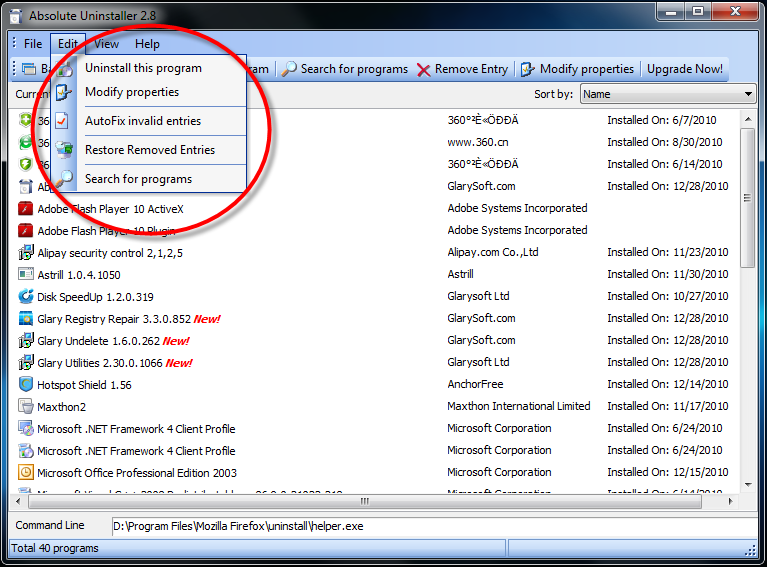
Существуют материалы о ранней ветке Absolute Uninstaller 2.8, сохранённые в архивном разделе загрузок Glarysoft. На официальной странице скриншотов до сих пор показаны окна с заголовком Absolute Uninstaller 2.8, оформленные в стиле Windows прошлых лет. В этих окнах видны пункты Uninstall this program, Batch Uninstall, Remove Entry, Modify properties, AutoFix invalid entries и Restore Removed Entries. Их существование подтверждает историческую архитектуру интерфейса, но не гарантирует совпадения каждой пиктограммы и расположения меню с выпуском 6.0.1.28.
Ветвь 5.3 использовала обновлённое представление со списком категорий слева, панелью действий сверху и областью подробностей внизу. Позднее вышла серия 6.0: в 2026 году она продолжала получать последовательные небольшие обновления. Между старой справочной страницей с версией 2.8 и нынешним экраном загрузки нет основания считать старую сборку рекомендуемой только потому, что её легче найти через поисковую систему. Важнее соответствие версии указанной операционной системе и получение установщика из актуального раздела разработчика.
Исторические изображения в этом обзоре подписаны как снимки предыдущих версий. Они нужны для узнавания назначений команд и предупреждения о потенциально опасных действиях, а не для обещания полного визуального совпадения с текущим выпуском. При изменении расположения элемента первичным ориентиром остаётся его функция: вызов деинсталлятора, пакетный отбор, сведения о записи и восстановление учётной информации.
Интерфейс: как организовано рабочее окно
Категории слева и общий список приложений
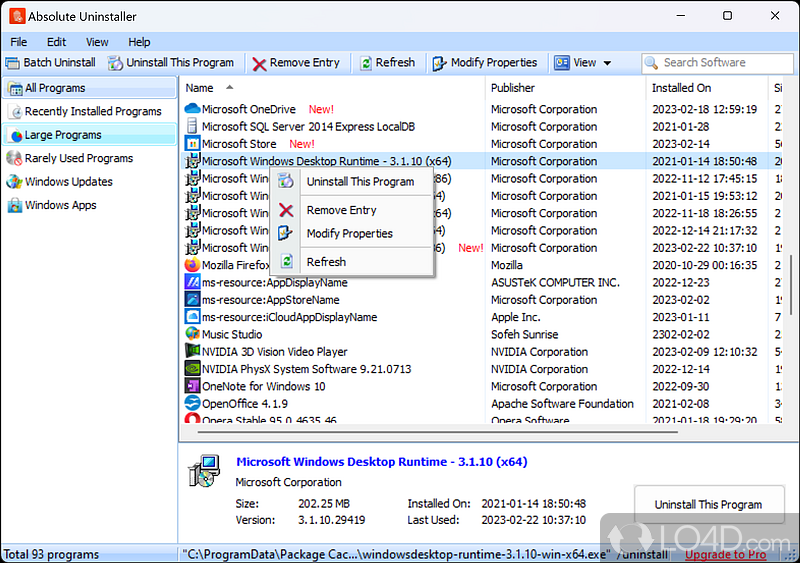
Главное представление Absolute Uninstaller — перечень зарегистрированного программного обеспечения. В левой колонке предусмотрены категории All Programs, Recently Installed Programs, Large Programs, Rarely Used Programs, а в новых версиях интерфейса также встречаются Windows Updates и Windows Apps. Назначение категорий различается: одни отражают время установки или использования, другие — размер либо принадлежность к системному типу. Они помогают уменьшить перечень при разборе компьютера, но сами по себе не дают оценки безопасности или полезности каждого элемента.
Центральная таблица показывает имена и издателей. Детальное представление добавляет версию, размер и время установки там, где эти сведения зарегистрированы. Маркер New! рядом с некоторыми позициями означает выделение недавно появившихся приложений, а не предупреждение о вредоносности. Отсутствующие или явно странные даты не стоит считать ошибкой самой утилиты: инвентаризационная часть опирается на информацию, которую записали установщики и Windows.
Панель команд и область подробностей
На панели быстрых действий расположены команды Uninstall This Program, Batch Uninstall, Remove Entry, Refresh и Modify Properties. В некоторых версиях непосредственно на панели находится поиск; в других он доступен через пункт меню. Выделенная строка связана с нижней областью подробностей: там показываются дополнительные сведения и при включённом отображении — команда, запускающая деинсталлятор. Это полезно при диагностике: ссылка на отсутствующий исполняемый файл принципиально отличается от корректной записи с работающим удалением.
Контекстные действия требуют разных уровней осторожности. Uninstall This Program запускает удаление приложения. Remove Entry действует на запись в перечне, не равняясь очистке файлов. Modify Properties вмешивается в параметры записи, в частности в имя и командную строку удаления, а потому относится к инструментам для опытных пользователей. Refresh обновляет отображение, не удаляя программы. Эти кнопки находятся рядом, поэтому их визуальная близость не должна скрывать разницы последствий.
Режим пакетной обработки меняет способ выбора
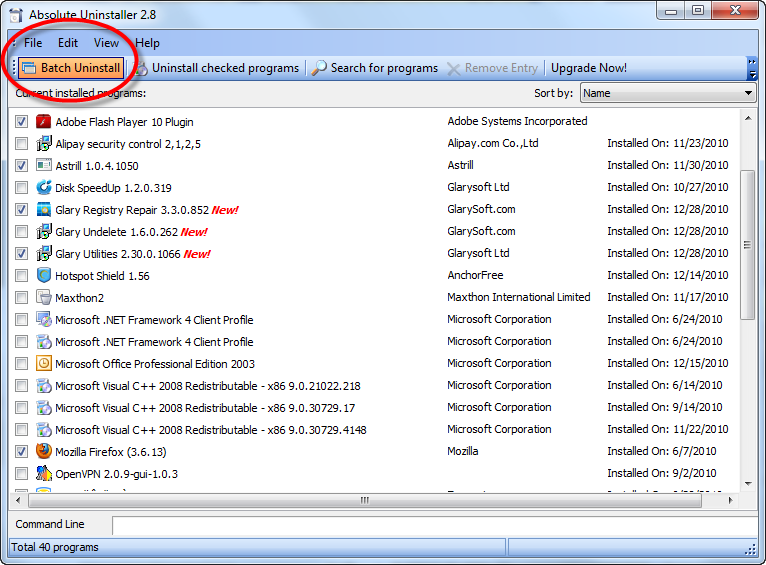
В обычном списке выделение одной программы определяет цель следующего действия. Batch Uninstall переводит интерфейс в режим множественного отбора: возле строк появляются флажки, а основная команда меняется на Uninstall checked programs. Отметка флажком — подготовка списка, а не немедленное удаление. Это позволяет проверить, не попали ли вместе с ненужным приложением общие библиотеки, драйверы, средства безопасности или пакеты среды выполнения. Пакетная операция остаётся набором отдельных процедур: разные деинсталляторы могут выдавать собственные диалоги и требовать перезапуска.
Поиск и служебные меню
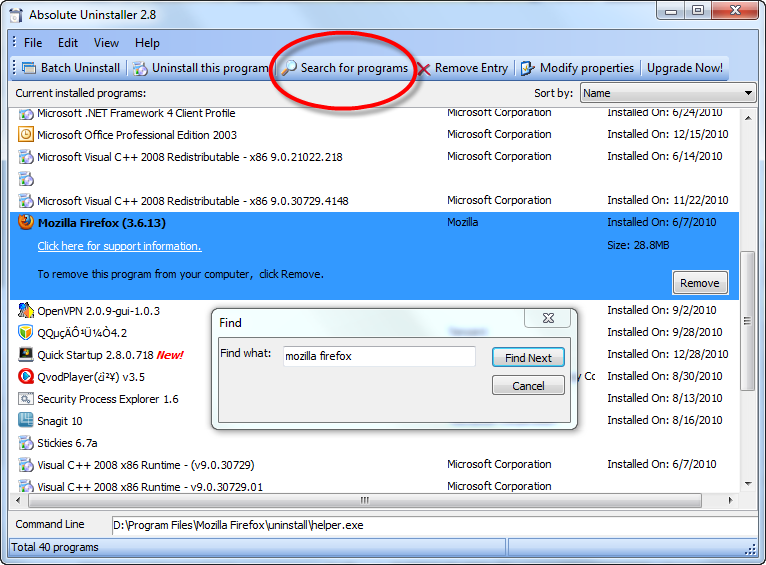
Поиск избавляет от просмотра длинного каталога, но не заменяет понимания того, что найдено. В старой версии поиск открывал диалог Find с полем Find what и кнопкой Find Next. Результаты зависят от доступных названий записей: один продукт способен фигурировать несколькими строками, например как основное приложение, обновляющий модуль и дополнительный компонент. Правильная интерпретация опирается на имя издателя и служебную информацию, а не только на совпадение первых букв.
Меню Edit включает операции обслуживания записей, а View — параметры отображения, в частности Show Command Line в старом варианте программы. Пункты исправления записей не предназначены для общего ускорения Windows. Их назначение узкое: обслуживание повреждённых либо утративших смысл учётных строк, через которые система запускает удаление. Если приложение работает и штатно удаляется, отсутствие необходимости трогать эти пункты — нормальный результат.
Функции Absolute Uninstaller и ожидаемый результат
Удаление одного приложения: стандартная процедура под контролем
Одиночная деинсталляция — наиболее понятный режим программы. Выбранной строке сопоставлена команда удаления, зарегистрированная соответствующим установщиком. Absolute Uninstaller вызывает её и предоставляет единую точку входа вместо поиска приложения в различных разделах Windows. Дальнейшие действия нередко происходят уже в окне разработчика удаляемого ПО. Например, мастер удаления способен спросить о сохранении пользовательских настроек или закрытии работающих процессов. Это не настройки Absolute Uninstaller: результат определяется и самим исходным деинсталлятором.
При таком устройстве удаление можно оценивать по двум независимым признакам. Первый — завершилась ли процедура без ошибки и исчезло ли приложение из общего списка. Второй — действительно ли перестали работать связанные с ним процессы и исчезли компоненты, предназначенные только для этого продукта. При требовании перезагрузки часть изменений применяется лишь после неё. Обещание тотальной очистки не должно подменять контроль конкретных остатков; без достоверной атрибуции общие файлы и записи реестра не следует считать мусором.
Обнаружение оставшихся после деинсталляции файлов
В состав функций Absolute Uninstaller входит автоматическое обнаружение неиспользуемых файлов, оставшихся после работы штатного деинсталлятора, и их удаление. Это расширяет сценарий за пределы простого запуска Uninstall, но не даёт основания обещать полное стирание любой программы. Для общей библиотеки и пользовательского документа важна их принадлежность, а не только расположение рядом с удалённым приложением. Поэтому итог оценивают по конкретным компонентам; автоматическая очистка не заменяет понимания того, какие данные требуются другим продуктам.
У этой функции нет документированного универсального формата отчёта о каждом удалённом остатке или правила, которое гарантирует безошибочную атрибуцию всех файлов. Важные пользовательские данные следует сохранять до деинсталляции, а любые найденные элементы с неоднозначным назначением — оценивать отдельно. Такая оговорка особенно значима на рабочей машине с несколькими программами одного издателя и общими средствами обновления.
Пакетное удаление: ускоряется отбор, но не исчезают вопросы установщиков
Batch Uninstall предназначен для серии удалений с минимальным возвратом к исходному списку. Это актуально после разового проекта, при подготовке личного компьютера к передаче другому пользователю или при сокращении набора пробных утилит. Он объединяет подготовку очереди, а не обязательно выполняет все удаления без участия человека. Штатные окна разных производителей могут требовать собственных подтверждений и предлагать сохранение профиля, удаление пользовательских файлов либо перезапуск. Поэтому пакетный режим не эквивалентен тихому скрипту массовой деинсталляции на парке рабочих станций.
Критерий разумной группы — независимость приложений. Среды выполнения, службы обновления, драйверы периферии и компоненты защитных продуктов не стоит автоматически включать в одну очередь с удаляемыми играми или редакторами. Тот факт, что две строки расположены рядом в алфавитном перечне, не делает их зависимыми или взаимозаменяемыми. Наличие флажков повышает риск массовой ошибки отбора, поэтому Batch Uninstall требует более тщательного предварительного контроля, чем одиночная операция.
Поиск, сортировка, категории и сведения об издателе
Инструменты навигации работают совместно, но решают разные задачи. Поиск находит совпадение по тексту названия; сортировка упорядочивает доступные записи; категории выделяют недавно установленные, большие и редко используемые продукты. Крупный размер не говорит о бесполезности, а пометка редко используемого ПО не означает, что оно не понадобится в критический момент. Программа показывает доступную системную информацию; она не знает корпоративных лицензий, связанных с приложением проектов и будущих рабочих задач.
Имя издателя — дополнительный ориентир при работе с похожими названиями. Оно полезно и при отделении основного приложения от служебного компонента, но также не является криптографическим удостоверением происхождения. На компьютерах, где много старых версий сред выполнения, полезнее сопоставить взаимосвязи программ, чем массово удалять строки с одинаковыми названиями. Удаление общей библиотеки способно нарушить запуск вполне нужного приложения, даже когда размер её собственного файла кажется небольшим.
AutoFix Invalid Entries: исправление перечня, а не переустановка
Команда AutoFix Invalid Entries обрабатывает некорректные записи о программах. Подобная запись появляется, когда процедура удаления больше не существует, сведения стали несогласованными или прежнее приложение удалили нештатным способом. Цель AutoFix — сделать учёт установленного ПО корректнее. Инструмент не следует представлять как универсальное исправление Windows: он не восстанавливает отсутствующие библиотеки конкретного приложения и не устанавливает заново повреждённый продукт.
Оценка неверной записи зависит от её происхождения. Пункт о давно удалённой утилите с отсутствующим исполняемым файлом удаления отличается от записи продукта, который пока работает, но был перенесён на другой диск. Автоматически признать вторую ситуацию безобидной нельзя. Именно поэтому особенно ценно, что Absolute Uninstaller поддерживает резервирование учётной информации. Оно снижает риск потери способа запуска штатного удаления, хотя не гарантирует возвращения программы после деинсталляции.
Remove Entry и Restore Removed Entries: важная пара команд
Remove Entry убирает строку из перечня установленных приложений. Этот вариант нужен при «призрачной» записи, когда реальное ПО уже удалено и осталось только его представление в списке. Он не заменяет Uninstall This Program и не должен применяться для приложения, файлы которого всё ещё находятся на компьютере. В последнем случае система просто потеряет привычный путь к штатной процедуре удаления, хотя сами файлы могут продолжать работать.
Restore Removed Entries возвращает ранее удалённые записи об установке. Восстановление полезно после ошибочного исправления каталога, но границы его действия принципиальны: возвращается информация, а не бинарные файлы, лицензии, папки проектов, пользовательские профили или службы. Разработчик отдельно предусматривает резервное копирование и восстановление сведений о деинсталляции, что позволяет заранее подстраховать вмешательство в список. Потребность в такой операции особенно велика на компьютере, где устаревший установщик давно недоступен.
Modify Properties и просмотр командной строки
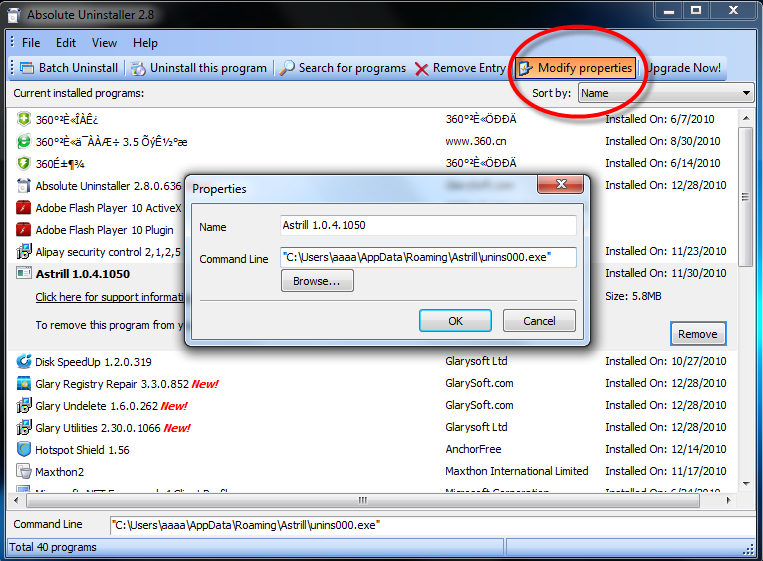
В Modify Properties открываются параметры выбранной записи, включая имя и командную строку удаления. Это диагностический инструмент: он показывает, какую именно программу система собирается запустить при деинсталляции. Обнаружение пути к несуществующему исполняемому файлу помогает понять причину ошибки. Но возможность редактирования не означает, что любое новое значение безопасно. Подстановка произвольной команды, тем более с неизвестными параметрами, создаёт риск запуска посторонней операции с правами пользователя или администратора.
Отдельное отображение Show Command Line полезно при обслуживании старых программ. Строка с путём и параметрами позволяет различить ошибку поиска файла, ошибку самого мастера удаления и повреждённую запись реестра. Однако наличие корректно выглядящего пути ещё не подтверждает целостности исполняемого файла. Absolute Uninstaller не является инструментом проверки цифровых подписей всех удаляемых продуктов и не подменяет средства диагностики Windows.
Резервирование сведений, экспорт списка и информация поддержки
Экспорт перечня и резервирование учётных сведений — разные операции. Экспорт создаёт внешнюю фиксацию того, что числится установленным на компьютере; это полезно для проверки после очистки и подготовки перечня необходимого ПО перед переустановкой Windows. Резервная копия сведений об удалении предназначена для восстановления записи, по которой система знает программу. Ни один из этих результатов не содержит сам установочный комплект удаляемого приложения. Поэтому экспорт не годится как средство переноса программы на другой ПК, а резервирование записи не является точкой отката всей системы.
Интерфейс также предусматривает просмотр сведений о поддержке отдельных приложений. Он помогает установить издателя и перейти к сведениям, которые программа записала при установке. Доступность самих ссылок и сайтов третьих разработчиков зависит от них, а не от Glarysoft. Для снятых с поддержки приложений такая справка способна оказаться устаревшей. При подозрении на вредоносное ПО отдельным инструментом остаются средства защиты Windows; удаление строки через Absolute Uninstaller не эквивалентно антивирусной проверке.
Карта применения: задача, инструмент, результат и контроль
| Рабочая задача | Средство Absolute Uninstaller | Получаемый результат | Что оценивать после действия |
|---|---|---|---|
| Убрать одно неиспользуемое приложение | Uninstall This Program | Запуск штатного удаления | Завершение мастера, исчезновение программы, состояние её процессов |
| Разобрать набор пробного ПО | Batch Uninstall | Очередь нескольких деинсталляций | Состав очереди и успешность каждого отдельного удаления |
| Найти продукт среди десятков записей | Search for programs | Найденная строка каталога | Издатель, версия и принадлежность к нужному продукту |
| Выявить неработающую запись удаления | Show Command Line, Modify Properties | Доступ к служебной команде | Существование файла и соответствие команды приложению |
| Очистить устаревший учёт | AutoFix Invalid Entries или Remove Entry | Исправленный список | Нет ли случайно скрытого действующего приложения |
| Отменить ошибочное удаление строки | Restore Removed Entries | Возврат информации о записи | Появилась ли строка и действительна ли указанная команда |
| Зафиксировать состав установленного ПО | Экспорт списка программ | Отдельный перечень для сверки | Содержимое файла и возможность его прочитать |
Эта карта показывает, что наиболее опасны не операции поиска или сортировки, а действия, изменяющие состояние системы. Удаление файла и удаление записи имеют различные цели. Поскольку они отображаются в одной утилите, перед выполнением операции полезно определить желаемый итог словами: «приложение больше не запускается» либо «исчезла устаревшая строка об уже удалённом приложении». Только после этого выбирается соответствующий инструмент.
Форматы данных, экспорт и пределы переносимости
Absolute Uninstaller не является редактором пользовательских файлов и не предлагает привычную модель «импортировать PDF — отредактировать — экспортировать». Его исходные данные — зарегистрированные в Windows сведения об установках: имена, издатели, версии, размеры, даты и команды деинсталляции, если они присутствуют. Загрузка произвольного документа, архива или образа диска в окно утилиты не относится к документированным функциям продукта. Тем самым понятие «формат» здесь означает скорее вид системных метаданных и способ их сохранения, чем расширение обрабатываемого документа.
Для экспорта предусмотрен перечень установленных программ. Доступные официальные материалы не фиксируют единый обязательный текстовый формат для всех выпусков; поэтому не следует обещать поддержку CSV, XLSX, JSON или какого-либо стандартизированного проекта. Не следует также рассчитывать на автоматический импорт ранее экспортированного списка с установкой всех позиций обратно: такая операция не заявлена. Перечень пригоден для учёта и сравнения, но не является исполняемым пакетом восстановления.
Отдельно хранятся сведения о процедуре удаления. Резервирование этой информации служит операциям с записями, тогда как полноценная резервная копия компьютера содержит файлы приложений, профили, документы и другие данные по правилам выбранного средства резервирования. Последние не становятся частью Absolute Uninstaller. Такой подход существенно снижает опасность путаницы: можно сохранить каталог ПО, не делая ложный вывод, будто сохранены все устанавливаемые приложения.
Матрица сохранности результата: что можно вернуть, а что нет
| Действие | Сохраняется | Изменяется или теряется | Реальная обратимость |
|---|---|---|---|
| Поиск, сортировка, фильтрация | Установленное ПО и его файлы | Только текущий вид списка | Полностью обратимо выбором другого представления |
| Экспорт перечня | Установленные программы, исходный список | Создаётся дополнительный файл со сведениями | Файл можно сохранить или удалить; приложения не меняются |
| Резервирование uninstall-информации | Информация о выбранной записи | Создаётся резервная копия метаданных | Пригодна для восстановления записи, но не файлов программы |
| Remove Entry | Файлы приложения при отсутствии других действий | Убирается учётная строка | Запись можно возвращать предусмотренным инструментом восстановления |
| AutoFix Invalid Entries | Корректные записи по назначению функции | Изменяются ошибочные записи | Откат требует заранее сохранённой информации и проверки результата |
| Uninstall This Program | Только то, что сохраняет деинсталлятор удаляемого ПО | Удаляются компоненты приложения | Сведения об удалении не вернут приложение; обычно нужна переустановка |
| Batch Uninstall | Данные согласно логике каждого удаляемого продукта | Изменения нескольких независимых деинсталляторов | Единой кнопки отмены всей выполненной очереди нет |
Наиболее существенный вывод матрицы — между отменой изменения списка и восстановлением программы нет знака равенства. При ошибочной очистке записи реально вернуть путь к деинсталлятору, который продолжает существовать. При удалении самого приложения путь может вернуться, а соответствующий файл — нет. Такая ситуация особенно неприятна для устаревшего ПО, дистрибутив которого более не распространяется; для него нужны отдельные установочные материалы и сохранённая лицензия.
Что перестанет работать первым при сбоях и изменении среды
Удалённый или повреждённый штатный деинсталлятор
Уязвимое место любой оболочки над системным удалением — команда, которую когда-то зарегистрировал установщик приложения. Если указанный исполняемый файл исчез, Absolute Uninstaller способен показать запись, но запуск удаления не приведёт к завершённой деинсталляции. Попытка удалить строку вместо восстановления исходного мастера лишь уберёт проблему из поля зрения. Действительное исправление в таких случаях зависит от возможности восстановить установку приложения либо воспользоваться средствами ремонта Windows.
Новые типы программ и версии Windows
Современный компьютер содержит и классические настольные программы, и приложения Windows, а также пакеты, обслуживаемые собственными механизмами обновления. Наличие категорий Windows Apps и Windows Updates расширяет обзор каталога, но не делает каждый системный компонент доступным к безопасному удалению. Windows сама ограничивает деинсталляцию части встроенных приложений. Поэтому программное обеспечение, предназначенное для массового удаления предустановленных компонентов, следует выбирать по конкретной задаче; один перечень не устраняет системных ограничений.
Интернет, серверы и права
Сбой сайта Glarysoft прежде всего затронет получение установщика и проверку новых версий, а не сам факт существования уже установленных локальных записей. Проблема с сетью удаляемой программы способна повлиять на её собственный деинсталлятор, например когда он проверяет состояние учётной записи у поставщика. Отсутствие прав пользователя способно остановить изменение системных компонентов даже при видимом наличии кнопки удаления. Эти ограничения принадлежат разным уровням системы и не решаются одной настройкой Absolute Uninstaller.
Приватность зависит от состава удаляемого ПО. При деинсталляции могут появляться запросы на сохранение пользовательских настроек, удаление локальных профилей или взаимодействие с аккаунтом стороннего сервиса. Absolute Uninstaller не является специальным средством гарантированного стирания персональных данных с накопителя. Перед передачей устройства другому владельцу программа поможет убрать приложения, но не заменит процедуры очистки пользовательских данных и подготовки самого устройства.
Как пользоваться программой — советы гика
Ниже приведены операции Absolute Uninstaller с названиями команд, подтверждёнными для самостоятельной программы. В архивных скриншотах показан интерфейс 2.8, поэтому расположение отдельных пунктов в 6.0.1.28 отличается. Для операций с учётными записями принцип безопасности одинаков: сначала сохраняются важные сведения и установочные файлы, затем меняется состояние системы, после чего оценивается реальное состояние программы, а не только её строка в перечне.
1. Установка и подготовка компьютера к удалению
Цель: запустить актуальную бесплатную утилиту, не смешивая её со старым дистрибутивом или комплексом Glary Utilities. Подготовка: нужна подходящая версия Windows, работающая учётная запись и понимание того, какие приложения будут затронуты. Важные рабочие документы и настройки удаляемых приложений следует сохранить отдельно до запуска мастеров удаления.
- Откройте актуальную страницу продукта Glarysoft, убедитесь, что речь идёт об Absolute Uninstaller, и используйте Download Now.
- Сохраните файл установщика ausetup.exe и запустите его средствами Windows. При системном подтверждении контроля учётных записей используйте Yes только после проверки назначения файла.
- Завершите мастер установки. На экранах с дополнительными компонентами не подтверждайте то, что не относится к вашей задаче.
- Запустите Absolute Uninstaller и дождитесь отображения перечня установленного ПО. До первого удаления сохраните список необходимых приложений в собственных заметках или подготовьте экспорт из программы.
Проверка: открывается главное окно со списком и командами Uninstall, Batch Uninstall и обслуживания записей; сама процедура установки ещё не должна удалять стороннее ПО. Типичная ошибка: запуск устаревшего экземпляра ausetup.exe из случайного архива вместо текущего выпуска. Безопасный откат: не продолжайте работу с сомнительным установщиком; закрытие мастера до подтверждения установки не затрагивает выбранные для будущего удаления приложения. Если утилита уже установлена ошибочно, её можно удалить штатным механизмом Windows.
2. Отбор по категориям и сверка сведений об установленном ПО
Цель: получить обозримый перечень кандидатов на удаление. Подготовка: выделите время на сопоставление записей с используемыми рабочими программами. Последовательность:
- Перейдите в All Programs для общего просмотра; для оценки недавно добавленного ПО выберите Recently Installed Programs.
- Сравните соответствующие категории Large Programs и Rarely Used Programs. В таблице просмотрите название, издателя, размер и дату установки там, где они присутствуют.
- Используйте заголовок столбца для сортировки или элемент Sort by в интерфейсе прежней линии. Не отмечайте программы для удаления только потому, что их размер велик.
- Отдельно ознакомьтесь с категориями Windows Apps и Windows Updates, не включая системные компоненты в обычную очередь пользовательских приложений.
Проверка: при переходе между категориями меняется состав видимого списка, но количество установленных файлов от этого не меняется. Ошибка: принять пометку New! за обнаруженную угрозу или название малоиспользуемой библиотеки за ненужный файл. Откат: вернитесь к All Programs; фильтрация не требует восстановления системы.
3. Поиск определённой программы и подтверждение совпадения
Цель: отыскать конкретный продукт, не затрагивая одноимённые компоненты. Подготовка: запишите точное название и, если известно, издателя нужного приложения.
- Откройте Search for programs. В показанном на официальном архивном скриншоте диалоге поиска поле называется Find what.
- Введите полное название приложения либо его узнаваемую часть; при использовании старого диалога нажмите Find Next.
- Сопоставьте найденную запись с издателем, версией и другими строками с близким именем. Если найден модуль обновления, это ещё не подтверждает, что он равен основному продукту.
- Зафиксируйте нужную строку, но не запускайте удаление, пока не понятно, какие файлы или проекты зависят от программы.
Проверка: выделена строка искомого приложения с соответствующим издателем. Ошибка: удаление первого совпадения в списке при наличии нескольких продуктов одного производителя. Откат: отмените поиск кнопкой Cancel в старом диалоге или вернитесь к исходному перечню; поиск ничего не изменяет в установленном ПО.
4. Удаление одной программы штатным способом
Цель: убрать выбранное приложение, сохранив системную процедуру удаления. Подготовка: закройте его окна, сохраните документы, проверьте доступность установщика на случай переустановки и не выбирайте системные библиотеки без обоснования.
- В обычном перечне выделите именно ту запись, которую намерены удалить.
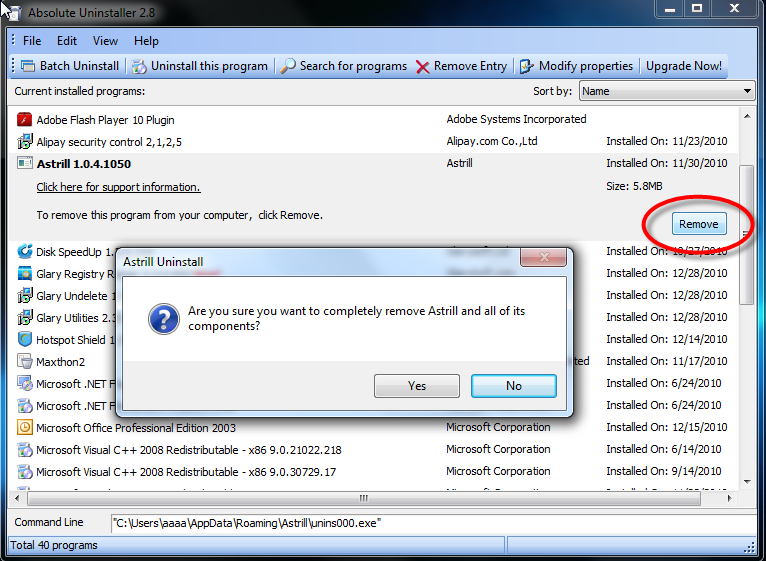
- Используйте Uninstall This Program на панели или Remove в области подробностей старой версии. Не выбирайте расположенную рядом команду Remove Entry.
- В открывшемся мастере удаляемого продукта проверьте имя приложения и подтвердите деинсталляцию его собственной кнопкой. В демонстрационном диалоге старого скриншота подтверждение имеет варианты Yes и No.
- Дождитесь завершения, учитывая предложения сохранить профиль или перезагрузить компьютер. При итоговой проверке отдельно оцените оставшиеся файлы удалённого продукта: функция автоматического обнаружения остатков не служит гарантией правильного удаления общих данных. После операции используйте Refresh, чтобы актуализировать перечень.
Проверка: деинсталлятор сообщил о завершении, программа больше не доступна как установленная, а связанные процессы не продолжают работу после предусмотренного перезапуска. Ошибка: спутать исчезновение записи с успешным завершением мастера, особенно при сбое в середине процедуры. Безопасный откат: выполненная деинсталляция не отменяется через восстановление записи Absolute Uninstaller; восстановление рабочего приложения выполняют его исходным установщиком и отдельно сохранёнными данными.
5. Пакетное удаление независимых приложений
Цель: удалить несколько выбранных программ за один сеанс отбора. Подготовка: составьте короткий список продуктов, которые действительно не нужны; исключите драйверы, системные компоненты, средства защиты и общие среды выполнения, назначение которых не установлено.
- Нажмите Batch Uninstall в верхней панели.
- В появившемся перечне с флажками отметьте только подготовленные приложения. Проверьте не только названия, но и издателей каждой позиции.
- Используйте команду Uninstall checked programs. В старом интерфейсе она становится основной командой панели после входа в пакетный режим.
- Поочерёдно проходите открывающиеся диалоги собственных деинсталляторов. Если мастер просит перезапуск, учитывайте, что дальнейшая очередь может зависеть от его завершения.
- После выполнения вернитесь к общему списку и сравните результат с заранее записанным перечнем.
Проверка: завершение оценивается отдельно для каждого отмеченного продукта, а не только по исчезновению флажков. Ошибка: отметить критическую зависимость вместе с ненужным ПО либо считать все подтверждения одинаковыми. Безопасный откат: до запуска очереди снимите ошибочные флажки; после завершения отдельной деинсталляции для её отмены потребуется переустановка именно этого приложения. Сохранять весь ряд как единую обратимую транзакцию Absolute Uninstaller не умеет.
6. Проверка неработающей записи через AutoFix Invalid Entries
Цель: исправить каталог после неудачного или неполного удаления. Подготовка: выясните, отсутствует ли само приложение на диске, и сохраните сведения о проблемной записи. Не выполняйте автоматическое исправление без понимания, какие строки оно затронет.
- Откройте перечень зарегистрированных программ и выделите подозрительную строку.
- В меню Edit найдите AutoFix invalid entries (так пункт называется на официальном скриншоте прежней версии).
- Запустите предусмотренную проверку некорректных записей; перед подтверждением изменения убедитесь, что выбранные объекты действительно не соответствуют установленному ПО.
- После исправления обновите перечень через Refresh и сопоставьте его с фактическим состоянием приложений.
Проверка: неработающие учётные строки больше не мешают просмотру установленного ПО; действующие программы остались доступны. Ошибка: принимать AutoFix за восстановление отсутствующего установочного файла или за проверку безопасности компьютера. Откат: для ошибочно убранной записи применяйте резервную копию сведений либо Restore Removed Entries; при потере исполняемых файлов требуется уже ремонт или повторная установка приложения.
7. Создание резервной копии сведений о деинсталляции
Цель: сохранить возможность вернуть запись перед её удалением или правкой. Подготовка: определите нужную программу, подходящее место хранения и отдельно сохраните её установочный комплект. Резервирование метаданных не заменяет образ системы.
- Выделите запись выбранного приложения в списке Absolute Uninstaller.
- В служебных действиях найдите команду Backup Uninstall Info; эта функция отдельно показана в официальной галерее Absolute Uninstaller.
- В диалоге сохранения выберите доступное место для файла резервной информации и завершите создание копии.
- Сверьте наличие сохранённых данных. Не удаляйте их вместе с временными файлами до завершения обслуживания записи.
Проверка: файл с информацией о выбранной процедуре удаления создан и доступен в назначенном месте. Ошибка: воспринимать файл как архив с работающей копией программы, её документами и лицензией. Откат: копирование само по себе не меняет приложения, поэтому отменой будет удаление ненужной копии; уже внесённые впоследствии изменения восстанавливаются отдельно.
8. Возврат ошибочно удалённой учётной записи
Цель: снова показать в каталоге приложение, строка которого была убрана по ошибке. Подготовка: выясните, остались ли файлы самой программы, и найдите сохранённую резервную информацию, если она создавалась.
- Откройте меню Edit и выберите Restore Removed Entries, присутствующий на официальном историческом скриншоте.
- Определите запись, которую требуется вернуть, и подтвердите восстановление учётной информации. При наличии отдельной копии uninstall-информации используйте предусмотренный программой вариант её восстановления.
- Обновите список и убедитесь, что появилась именно требуемая строка.
- Сравните командную строку удаления с реальным файлом в системе, прежде чем вновь пытаться запускать деинсталляцию.
Проверка: зарегистрированная запись снова отображается и указывает на ожидаемую процедуру. Ошибка: считать появление названия доказательством, что приложение восстановлено. Откат: если возвращена неверная строка, вновь убирайте только эту запись после сохранения информации; отсутствующую программу восстанавливают штатным установщиком, а не этой командой.
9. Просмотр и осторожная корректировка параметров записи
Цель: разобраться с причиной отказа удаления без разрушения действующего ПО. Подготовка: подготовьте точный путь к настоящему деинсталлятору от исходного издателя и снимите копию исходных значений записи.
- Выберите проблемное приложение и нажмите Modify Properties.
- В диалоге Properties проверьте Name и Command Line. Для выбора существующего файла в старом интерфейсе имеется Browse….
- Не изменяйте строку, если файл найден и команда соответствует продукту. Исправление допустимо лишь при подтверждённом корректном пути к его деинсталлятору.
- При обоснованной правке сохраните её через OK; для отказа от изменений используйте Cancel. После этого оцените отображение записи и запуск её штатной процедуры.
Проверка: ссылка ведёт к нужному файлу, а имя записи соответствует приложению. Ошибка: вставить произвольную найденную в интернете команду или чужой исполняемый файл. Откат: верните исходные поля из ранее сохранённых сведений; при отсутствии надёжного значения не продолжайте эксперимент, а восстановите приложение его собственным установщиком.
10. Удаление «пустой» строки через Remove Entry
Цель: убрать из каталога только оставшуюся запись приложения, которого больше нет. Подготовка: подтвердите отсутствие действующего продукта и отсутствие потребности в его старой записи. Для работающей программы этот режим не подходит.
- Выделите достоверно устаревшую строку.
- Предварительно сохраните сведения о деинсталляции при помощи команды резервирования.
- Используйте Remove Entry, а не Uninstall This Program, и подтвердите удаление именно учётной записи.
- Примените Refresh и оцените, исчезла ли лишь ненужная позиция.
Проверка: в списке больше нет ошибочной строки, при этом состояние установленных файлов не изменилось этой операцией. Ошибка: нажать Remove Entry для ещё работающего приложения, чтобы «ускорить удаление». Откат: возвращайте информацию через Restore Removed Entries или сохранённые данные; после ошибочного скрытия строки самостоятельное приложение по-прежнему требует штатной деинсталляции.
11. Экспорт установленного программного обеспечения для сверки
Цель: сохранить инвентарный перечень перед очисткой компьютера. Подготовка: убедитесь, что видимая таблица охватывает нужные приложения; для полного перечня предпочтительно общее представление All Programs.
- Перейдите к полному списку и обновите его через Refresh.
- Используйте предусмотренную Absolute Uninstaller функцию экспорта списка программ из меню работы с данными. Функция описана Glarysoft как export the program list; точное написание пункта в меню зависит от сборки.
- В диалоге экспорта выберите место сохранения и подтвердите создание файла.
- Откройте результат подходящим для сохранённого формата средством и проверьте, что нужные названия попали в перечень.
Проверка: файл доступен для чтения, а содержание отвечает видимому реестру установленных программ. Ошибка: использовать этот файл вместо дистрибутивов при переносе ПО на другой компьютер. Откат: экспорт не меняет систему; неверный или неполный файл можно удалить и создать заново. Универсальный формат для всех версий здесь не предполагается.
12. Сквозной сценарий: от поиска устаревшей утилиты до контроля итогового списка
Цель: воспроизводимо удалить одну ненужную программу и сохранить доказуемый результат без рискованных операций с соседними компонентами. Подготовка: выберите обычное пользовательское приложение, которое больше не нужно, и убедитесь, что его документы и установочный комплект сохранены независимо от Absolute Uninstaller.
- Запустите утилиту и откройте All Programs, чтобы видеть полный контекст списка.
- Найдите приложение через Search for programs, после чего подтвердите издателя и версию. Не смешивайте основную программу со связанными пакетами.
- Сохраните перечень установленных программ через функцию экспорта. Это исходная точка сравнения.
- Выделите выбранную строку, нажмите Uninstall This Program и завершите мастер удаления исходного продукта, не применяя Remove Entry.
- При необходимости выполните запрошенную мастером перезагрузку, затем вернитесь к списку и используйте Refresh.
- Сравните новый состав установленного ПО с сохранённым списком: исчезнуть должен именно удаляемый продукт, а связанные с ним рабочие приложения должны оставаться доступными.
Проверка: штатный мастер завершился, выбранная программа не запускается, в перечне больше нет её рабочей установки, а пользовательские документы доступны согласно выбранным параметрам удаления. Типичная ошибка: принять необходимость дополнительного системного перезапуска за сбой и вручную удалить папки до окончания процедуры. Безопасный откат: при ошибочном выборе восстановите программу исходным установщиком и отдельно сохранёнными данными; возврат строки не является восстановлением продукта. Если удаление не было подтверждено и мастер закрыт до изменений, достаточно снова сверить исходный список.
Преимущества и ограничения
Плюсы
- Бесплатное распространение без отдельной лицензии на пакетное удаление. Batch Uninstall и операции с записями перечислены среди функций доступного выпуска Absolute Uninstaller, а не только платного комплекса обслуживания системы.
- Разделение обычной деинсталляции и обслуживания записей. Пользователь может запустить штатный мастер удаления или отдельно исправить устаревшую запись, не смешивая оба действия.
- Множественный выбор приложений. Режим с флажками упрощает разбор набора установленных программ, сохраняя возможность отдельно отвечать на вопросы их собственных мастеров удаления.
- Навигация по большому списку. Поиск, сведения об издателе, сортировка, группы недавно установленных, крупных и редко используемых продуктов позволяют избежать ручного перебора всех строк.
- Служебный контроль. Команда деинсталляции и её свойства доступны для диагностики, а резервирование uninstall-информации даёт средство возврата ошибочно изменённых записей.
- Актуальная поддерживаемая линия продукта. После веток 2.8 и 5.3 доступен выпуск 6.0.1.28 с датой обновления 19 октября 2026 года, а не только старый архивный установщик.
Минусы
- Не все удаления обратимы. Возвращение учётной записи через Restore Removed Entries не устанавливает обратно удалённое приложение и не восстанавливает его пользовательские файлы.
- Пакетный режим не гарантирует бездиалоговую работу. Конкретные мастера удаления способны требовать подтверждений, закрытия программ или перезагрузки.
- Опасная близость команд удаления программы и удаления записи. Ошибочное использование Remove Entry оставляет файлы приложения, но убирает его штатную строку из списка.
- Итог зависит от посторонних деинсталляторов. Повреждённая команда, отсутствующий исполняемый файл или недоступный установочный механизм не исправляются одним только нажатием Uninstall.
- Нет подтверждённого универсального формата резервного переноса приложений. Экспорт перечня не заменяет установщики и не разворачивает программы на другом ПК.
- Официальная галерея интерфейса устарела визуально. Снимки Absolute Uninstaller 2.8 нельзя использовать для буквального воспроизведения расположения элементов в текущем выпуске.
Само по себе количество полезных пунктов не определяет качество деинсталлятора. Для удаления нескольких обычных приложений достаточно понятной очереди и штатных мастеров. Для обслуживания повреждённого программного обеспечения важнее диагностика записей и возможность восстановления. Абсолютная очистка без проверки совместно используемых файлов — нежелательная цель, поскольку нулевое число оставшихся элементов не является доказательством правильного состояния Windows.
Кому подойдёт и кому не подойдёт
Кому подойдёт
Домашним пользователям с накопившимся ПО. Absolute Uninstaller помогает получить компактную картину установок, найти давно неиспользуемые приложения и убрать их без постоянного перехода между разными разделами Windows. Здесь особенно полезны категории Recently Installed и Rarely Used, но окончательное решение должно приниматься по назначению программы и наличию её документов, а не по автоматической отметке.
Тем, кто регулярно ставит пробные приложения. При завершении работы с несколькими независимыми продуктами Batch Uninstall облегчает подготовку общей очереди. Такой пользователь знает, какие программы устанавливал недавно, и может сопоставить перечень с рабочими задачами. Для оценки результатов уместен экспорт списка до удаления; отсутствие жёсткой автоматизации в этом сценарии помогает не пропустить предупреждения мастеров.
Опытным пользователям, обслуживающим устаревшие записи. Возможность просмотреть Command Line, исправить некорректную запись или вернуть ошибочно убранную строку полезна при неудачной деинсталляции. Но это аудитория, которая понимает разницу между записью о программе и её файлами, хранит необходимые установщики и не удаляет общие системные компоненты без диагностики.
Кому не подойдёт
Администраторам, которым нужна тихая автоматическая очистка десятков компьютеров. Само наличие Batch Uninstall не превращает Absolute Uninstaller в инструмент централизованного развёртывания с условиями, политиками и журналом исполнения задач на множестве узлов. Для подобной работы важнее специализированные возможности BCU либо штатные механизмы управления пакетами и устройствами.
Пользователям macOS, Linux, Android и iOS. Absolute Uninstaller — программа для Windows. Версии для указанных платформ не входят в предложение самостоятельного продукта. Задача удаления приложений там требует средств соответствующей операционной системы; название похожей сторонней программы не означает совместимость.
Тем, кто пытается восстановить уже удалённые файлы и приложения. Экспорт инвентарного списка, исправление реестровой строки и восстановление uninstall-информации не относятся к восстановлению данных с диска. Для файлов, проектов и повреждённых разделов накопителя необходимы другие классы инструментов и заранее сделанные резервные копии. А пользователю, который хочет просто посмотреть список без изменения системы, может оказаться достаточно средства учёта вроде MyUninstaller или штатных параметров Windows.
Сравнение с другими аналогами
Для честного сопоставления важно учитывать не рекламное обещание «удалить всё», а исходную задачу. У каждого варианта ниже одинаковые критерии: назначение, операционная система, сложность освоения, тип рабочих данных и экспорта, пакетность и автоматизация, модель оплаты, ограничения и оптимальный сценарий. «Форматы» в сравнении деинсталляторов означают зарегистрированные приложения и отчётные данные, а не возможность открывать DOCX или изображения.
| Вариант | Задача и платформа | Освоение и рабочие данные | Автоматизация и оплата | Главное ограничение и сценарий |
|---|---|---|---|---|
| Средства Windows: Installed apps, Programs and Features | Штатное удаление установленных программ; Windows 10/11 | Минимальный порог; локальные зарегистрированные приложения, без проекта экспорта в описанном механизме | Отдельная оплата не нужна; обычные индивидуальные удаления | Не всегда доступно удаление встроенных компонентов; подходит для разовой чистки без стороннего ПО |
| Revo Uninstaller Free | Удаление настольных программ и Windows Apps; Windows | Невысокий порог; зарегистрированное ПО и результаты поиска оставшихся файлов/записей | Бесплатная редакция, остатки сканируются после штатного мастера; расширенное массовое удаление относится к Pro | Более сложные функции выделены в платную редакцию; подходит, когда важно внимательно разобрать остатки одного приложения |
| Bulk Crap Uninstaller (BCU) | Массовое удаление зарегистрированного, переносимого и части незарегистрированного ПО; Windows | Средний порог из-за большого числа правил; приложения из разных источников, фильтры и экспорт данных | Бесплатный открытый код; пакетные, тихие, консольные и автоматизированные сценарии | Требует аккуратной настройки критериев; подходит для технического обслуживания нескольких сложных установок |
| Geek Uninstaller | Удаление классических и Microsoft Store приложений; Windows | Низкий порог; список приложений и выявляемые остатки; отдельного проекта переноса нет | Бесплатная переносимая утилита, поддерживает поиск и принудительное удаление; отдельная Pro-линейка существует | Не ориентирован на сложные массовые процедуры уровня BCU; хорош для портативного инструментария и единичной чистки |
| O&O AppBuster | Управление встроенными и сторонними приложениями, включая системные категории; Windows 10/11 | Невысокий порог; локальный перечень Windows Apps и настольных установок, метаданные об удалении | Бесплатный переносимый продукт; выбор нескольких приложений и возвращение поддерживаемых удалённых Windows Apps | Ориентирован прежде всего на управление составом приложений Windows; полезен для предустановленного ПО и подготовленных образов системы |
Какую альтернативу выбрать под конкретную работу
Для одного обычного приложения чаще достаточно самой Windows: не требуется дополнительный установщик, а удаление запускается из системного интерфейса. Сильнее Absolute Uninstaller проявляет себя там, где необходимо просмотреть много записей, заранее сформировать несколько удалений и исправить нарушенный учёт. Но при работе с реальными остатками после одного сложного продукта Revo Uninstaller Free предлагает самостоятельный этап сканирования после штатной деинсталляции и даёт больше внимания этой узкой задаче.
BCU уместен у опытного пользователя, который работает с переносимыми приложениями, большим количеством установок и разными видами пакетов. Его возможности фильтрации, консольной автоматизации и тихого удаления выходят за пределы подтверждённой функциональности Absolute Uninstaller. Плата за такой контроль — больше правил, параметров и ответственности за массовый выбор. Портативный Geek Uninstaller, напротив, полезен, когда программа для деинсталляции нужна без установки нового менеджера; он добавляет поиск остатков и принудительное удаление отдельных проблемных продуктов.
Если основная цель — убрать штатные и предустановленные приложения Windows 10/11 с возможностью возвращать поддерживаемые пакеты, предпочтительнее инструмент, предназначенный для этой модели, например O&O AppBuster. Нельзя оценивать программы по одной колонке «пакетность»: массовое удаление классических EXE и MSI, обслуживание Store-приложений и управление системными компонентами — разные механизмы. Преимущество Absolute Uninstaller заключается в простом объединении типичных операций со списком программ, а не в универсальности для всех типов инсталляций.
Типичные проблемы и их диагностика
Большинство ошибок при работе с Absolute Uninstaller связано не с форматом пользовательского файла, а с установщиком, состоянием системной записи или отдельным деинсталлятором. Ниже симптомы отделены от возможных причин: одинаковое внешнее сообщение способно возникнуть на разных уровнях Windows. Наличие программы в перечне ещё не доказывает, что её файлы исправны, а отсутствие строки не означает, что файлы уже удалены.
1. Установщик ausetup.exe не открывается или Windows запрещает запуск
Симптом: вместо мастера установки появляется предупреждение Windows, сообщение о блокировке либо ничего не происходит. Возможная причина: запуск ограничен политикой безопасности, правами пользователя или состоянием самого загруженного файла. Диагностика: сравнение имени и происхождения файла с официальным дистрибутивом, просмотр текста системного предупреждения и статуса учётной записи. Исправление: использовать актуальный официальный установщик и предусмотренное Windows подтверждение только после проверки его происхождения; при административных ограничениях обращаться к владельцу политики. Контроль: мастер запускается без обхода системных защит и показывает корректное назначение утилиты.
2. Нужное приложение установлено, но отсутствует в перечне
Симптом: программа запускается из меню «Пуск», однако её названия нет в ожидаемой категории. Возможная причина: запись о деинсталляции не была зарегистрирована обычным способом, приложение переносимое, либо отображение ограничено категорией. Диагностика: сопоставление общего списка Absolute Uninstaller со штатным разделом установленных программ Windows и фактической папкой приложения. Исправление: исключить ошибку фильтрации и использовать собственный штатный механизм удаления приложения; для сложных незарегистрированных установок нужен инструмент с поддержкой соответствующего источника. Контроль: установлено, где реально хранится программа и каким способом она обслуживается, без удаления наугад папки с похожим именем.
3. Поиск выделяет не тот продукт или несколько связанных компонентов
Симптом: среди результатов встречаются основная программа, компонент обновления и библиотека одного издателя. Возможная причина: совпадение подстроки в названиях разных зарегистрированных продуктов. Диагностика: сверка издателя, версии, даты установки и команды удаления в доступной области свойств. Исправление: уточнение идентичности целевой записи до запуска деинсталляции; не объединять результаты только по совпадающему названию фирмы. Контроль: выбран именно тот исполняемый продукт, от которого пользователь хочет отказаться, а общие зависимости остаются нетронутыми.
4. При Uninstall This Program возникает ошибка о недоступном файле
Симптом: команда удаления не может запустить связанный исполняемый файл или выдаёт сообщение о неверном пути. Возможная причина: зарегистрированная Command Line ссылается на перемещённый или отсутствующий деинсталлятор. Диагностика: просмотр имени и Command Line в свойствах записи, проверка существования файла и сравнение со штатным способом удаления Windows. Исправление: восстановление корректной установки исходного приложения либо использование поддерживаемого разработчиком способа ремонта, а не подстановка случайной команды. Контроль: штатный деинсталлятор открывается и однозначно указывает нужное приложение; после удаления запись меняется согласованно.
5. Окно удаления долго не завершается
Симптом: Absolute Uninstaller запустил мастер, но он ожидает действия или сообщает о занятом файле. Возможная причина: удаляемое приложение продолжает работать, требуется закрыть связанные процессы либо мастер ждёт ответа пользователя. Диагностика: проверка активного диалога мастера, отображаемого им имени продукта и состояния запущенных процессов через средства Windows. Исправление: штатное закрытие самого приложения и выполнение понятного требования деинсталлятора; принудительное завершение процессов без уверенности в их назначении не рекомендуется. Контроль: мастер сообщает об окончании, а активные компоненты удаляемого продукта больше не мешают операции.
6. Batch Uninstall удалил только часть выбранных приложений
Симптом: несколько отмеченных программ исчезли, другие остались после прерывания очереди. Возможная причина: отдельный мастер остановился с ошибкой, запросил подтверждение или перезагрузку, после чего общая последовательность не завершилась. Диагностика: сверка исходной очереди с фактическим состоянием каждой записи и сообщениями собственных деинсталляторов. Исправление: решение проблемы конкретного оставшегося приложения вне предположения, что вся очередь выполнилась; продолжение только для подтверждённо не удалённых продуктов. Контроль: каждый пункт получает отдельный статус «удалён», «остался» или «требует восстановления», а не одно общее заключение об успехе.
7. После успешного удаления остались файлы или дополнительные записи
Симптом: основной продукт пропал, но остались каталог настроек, компонент другого назначения или похожая строка. Возможная причина: деинсталлятор сохраняет пользовательские данные, применяет изменения после перезапуска или оставляет общие компоненты, используемые другим ПО. Диагностика: сопоставление назначения оставшегося каталога и его владельца с выбранными параметрами удаления, а также проверка потребности в перезапуске. Исправление: удаление только достоверно относящихся к продукту данных после отдельного сохранения необходимых документов; для чистки обычного дискового мусора применим другой класс программ, описанный в материале о средствах очистки диска. Контроль: отсутствуют ненужные компоненты целевого приложения и не нарушена работа других продуктов.
8. AutoFix Invalid Entries затронул запись работающей программы
Симптом: название исчезло из каталога, хотя приложение продолжает запускаться. Возможная причина: некорректная или устаревшая регистрационная информация была признана недействительной, тогда как отдельные файлы программы остались на месте. Диагностика: сравнение списка с фактическим запуском приложения и сохранёнными сведениями о его удалении. Исправление: восстановление записи из резервной информации или предусмотренного списка Removed Entries, затем устранение исходной ошибки регистрации через проверенный установщик. Контроль: строка соответствует реально работающей программе и ведёт к правильной процедуре удаления.
9. После Remove Entry место на диске почти не освободилось
Симптом: строка исчезла, но размер занятого пространства не изменился заметным образом. Возможная причина: была выполнена операция удаления регистрационной записи, а не деинсталляция файлов приложения. Диагностика: сопоставление действия, которое было нажато, с существованием папки программы и её штатного деинсталлятора. Исправление: возвращение ошибочно удалённой учётной строки или восстановление штатной процедуры, после чего настоящая деинсталляция через поддерживаемый механизм. Контроль: результат соответствует цели: приложение действительно отсутствует, а не просто пропало из списка.
10. Restore Removed Entries вернул название, но программа не запускается
Симптом: восстановленная строка видна, однако исполняемый файл и пользовательские данные не появились. Возможная причина: резервная функция вернула только запись о деинсталляции, не сделав восстановления файлов. Диагностика: проверка наличия реальной папки установки, исходного дистрибутива и независимо сохранённых документов. Исправление: переустановка правильной версии приложения и возврат пользовательских данных из их самостоятельной резервной копии. Контроль: запускается сам продукт, а не только отображается его имя в списке; версия соответствует исходной потребности.
11. Экспортированный перечень не соответствует ожиданиям
Симптом: сохранённый список не удаётся использовать как средство переноса программ либо в нём не видны нужные данные. Возможная причина: экспорт предназначен для перечня установленных приложений, а не для упаковки их бинарных файлов; дополнительно исходное представление способно быть отфильтровано. Диагностика: изучение содержания полученного файла, сравнение с All Programs и способом экспорта в используемой версии. Исправление: хранение перечня отдельно от настоящих установщиков, документов и параметров лицензирования; отсутствие нужного поля не следует восполнять выдуманными данными. Контроль: файл применяется только как читаемая инвентарная ведомость и сопоставляется с реальным состоянием Windows.
12. Windows Apps или системный компонент нельзя удалить обычным способом
Симптом: системная позиция видна в перечне, но операция недоступна либо завершается отказом. Возможная причина: ограничения Windows на обслуживание встроенных приложений, обновлений и компонентов, от которых зависят другие элементы системы. Диагностика: сопоставление статуса элемента с разделом Installed apps или Programs and Features и выяснение, предлагает ли сама Windows разрешённую операцию удаления. Исправление: сохранение защищённого компонента либо применение специально предназначенного средства для управления поддерживаемыми Windows Apps; принудительное стирание системных файлов не является заменой штатной процедуры. Контроль: Windows и связанные приложения продолжают запускаться, а фактическое изменение было разрешено системным механизмом.
Частые вопросы об Absolute Uninstaller
Может ли утилита заменить антивирус, когда в списке появилось незнакомое название?
Нет. Каталог установленного ПО полезен для установления факта регистрации приложения и его издателя, но не подтверждает доброкачественность исполняемого файла. Вредоносное ПО не обязано создавать обычную запись деинсталляции, а легитимные библиотеки часто имеют незнакомые названия. Подозрительный объект требует отдельной проверки средствами защиты Windows или другим специализированным антивирусным инструментом; удалять его запись вместо анализа небезопасно.
Почему два похожих пакета Microsoft Visual C++ могут быть нужны одновременно?
Программы, написанные разными компиляторами и рассчитанные на разные архитектуры, зависят от различных версий библиотек среды выполнения. Поэтому несколько похожих строк в перечне установленных компонентов не обязательно являются дубликатами. Их общий издатель и схожее название не дают основания удалить все экземпляры разом. Даже небольшой по размеру пакет может быть критичен для запуска конкретного приложения.
Почему размер установленной программы не равен месту, которое освободится после удаления?
Отображаемый размер зависит от сведений, предоставленных установщиком, тогда как фактическое дисковое пространство занято множеством объектов: исполняемыми файлами, кэшем, пользовательскими профилями, временными и общими данными. Некоторые из них сохраняются по правилам исходного деинсталлятора, другие относятся сразу к нескольким приложениям. Absolute Uninstaller не превращает системную оценку размера в гарантированный прогноз экономии диска.
Сохраняются ли личные документы и профили после удаления программы?
Это определяет мастер конкретного приложения и расположение данных. Одни продукты сохраняют пользовательские настройки, другие предлагают удалить их отдельно; часть файлов находится в профиле пользователя, а не в папке установленного ПО. Следовательно, безопасное удаление начинается с самостоятельного сохранения важных результатов работы. Наличие резервной копии uninstall-информации не защищает документы от решения стороннего мастера удалить пользовательские данные.
Поможет ли программа при подготовке компьютера на Windows 7?
Абсолютный деинсталлятор рассчитан и на Windows 7, но необходимо учитывать возраст самой операционной системы. Для разобранных ранее системных сценариев полезен материал об удалении программ в Windows 7. Однако актуальность установщика Absolute Uninstaller и совместимость с системой не устраняют риски устаревшей платформы и не дают повода обходить штатные ограничения прав.
Разрешает ли Absolute Uninstaller изменить команду удаления любой программы?
В интерфейсе предусмотрен просмотр и изменение Command Line у зарегистрированных записей. Но техническая возможность редактирования строки не делает произвольную команду корректной: она должна принадлежать конкретному продукту, учитывать его параметры и вести к существующему исполняемому файлу. Для неизвестной или повреждённой программы предпочтительно восстановление исходной регистрации установленным разработчиком способом, а не ручное сочинение параметров запуска.
Безопасно ли передавать файл со списком программ другому человеку?
Перечень установок сам по себе не является архивом документов, но способен раскрывать рабочие инструменты, защитное ПО, корпоративные приложения и иногда сведения о версиях. Подобная информация может быть чувствительна для организации. Поэтому экспорт полезен для собственного учёта и согласованной технической поддержки, однако передавать его следует только тем, кому действительно нужны сведения о конфигурации компьютера.
Почему в старой галерее есть кнопка Upgrade Now!, хотя Absolute Uninstaller бесплатный?
Официальные иллюстрации относятся к прежней версии 2.8 и не являются актуальным описанием лицензирования. Действующая карточка Absolute Uninstaller относит продукт к Freeware, при этом другие приложения Glarysoft имеют свои коммерческие редакции. Нельзя выводить нынешнюю платную подписку или ограничение Batch Uninstall из кнопки, показанной в старой картинке.
Итог: в каких сценариях Absolute Uninstaller оправдан
Absolute Uninstaller стоит рассматривать как бесплатный менеджер зарегистрированных программ Windows с понятным массовым отбором и средствами обслуживания учётных записей. Для пользователя, который накопил много независимых пробных приложений, его сочетание поиска, категорий, Batch Uninstall и экспорта списка даёт проверяемую последовательность работы. Здесь основной выигрыш — не обещанная «магическая» очистка, а возможность заранее увидеть состав операции и затем установить, какие конкретно программы были удалены.
При неудачной деинсталляции ценнее другая часть продукта: отображение Command Line, Modify Properties, AutoFix Invalid Entries и восстановление записей. Эти инструменты оправданы только тогда, когда проблема относится к каталогу установленных программ. Для восстановления удалённого приложения нужен его установщик, для возвращения документов — отдельная резервная копия, а для борьбы с вредоносным кодом — средства защиты. Утилита полезна при соблюдении этих границ и не требует покупать отдельную платную редакцию для основных подтверждённых операций.
Если задача сводится к одному обычному удалению, разумно сначала оценить встроенный интерфейс Windows. Для глубокого разбора следов одного приложения практичнее смотреть на Revo Uninstaller Free или Geek Uninstaller; для сложных массовых правил — на BCU; для управления предустановленными Windows Apps — на O&O AppBuster. Absolute Uninstaller занимает промежуточное положение: предоставляет больше удобств, чем простая системная ведомость, но оставляет управление наиболее опасными действиями за пользователем и штатными механизмами удаления.