Ace Utilities: гайд от гика, возможности, интерфейс, лицензия и безопасные сценарии использования
Ace Utilities — набор настольных инструментов для обслуживания Windows от Acelogix Software. Его основная работа не сводится к одной кнопке «ускорения»: программа просматривает временные файлы, записи автозапуска, историю приложений, дубликаты, ярлыки и отдельные элементы реестра, а затем предлагает операции с найденными объектами. Результат зависит от выбранного модуля: освобождённое место, изменённая конфигурация запуска, удалённые следы использования или резервная копия реестра. Именно из-за различия этих последствий оценивать пакет нужно по конкретным задачам, а не по обещанию сделать любой компьютер быстрее.
У Ace Utilities есть существенная особенность актуальности. Продукт остаётся представленным в каталоге разработчика с загрузкой и оформлением лицензии, но страницы производителя расходятся по версиям: раздел загрузки показывает 6.6.0 от 22 мая 2021 года, журнал изменений описывает 6.7.0 за апрель 2022 года, а независимый каталог Softpedia размещает сборку 6.8.0.304 с датой обновления 28 марта 2025 года. В январе 2025 года команда Acelogix также опубликовала тестовую сборку 6.8.0. Поэтому нельзя автоматически считать файл с официальной страницы загрузки последним доступным выпуском, а сведения о совместимости разных сборок — взаимозаменяемыми.
Краткая характеристика Ace Utilities
| Параметр | Что важно знать |
|---|---|
| Официальное название | Ace Utilities |
| Разработчик | Acelogix Software |
| Класс | Локальный набор утилит обслуживания Windows |
| Официально перечисленные системы | Windows Vista, 7, 8, 8.1, 10; варианты 32 и 64 бит |
| Windows 11 | Упоминается в изменениях модуля автозапуска 6.7; в системных требованиях официальной карточки не перечислена |
| Версии в публичных материалах | 6.6.0 на странице загрузки; 6.7.0 в журнале; 6.8.0.304 в независимом каталоге |
| Основные модули | Junk Files, Registry Cleaner, Erase History, Cookie Manager, Duplicate Files, Auto-start Manager, Disk Analysis, Uninstall Manager и другие |
| Автоматизация | 1-Click CleanUp и Scheduled Cleanup через Планировщик заданий Windows |
| Пробный доступ | 30 дней с полным набором функций по условиям Acelogix |
| Цена лицензии на странице производителя | 29,95 доллара США; код регистрации доставляется по электронной почте |
| Обновления для покупателя | Два года бесплатных новых выпусков, затем платное продление для более новых версий; прежняя совместимая лицензия сохраняется |
| Тип результата | Изменение локальных файлов и параметров Windows, выборочное удаление, резервные копии; обычного «проекта» для сохранения нет |
Сведения о версии и совместимости стоит читать вместе, а не отдельно. Запись в журнале «StartupManager can now enable/disable Windows 10/11 Apps» не является полноценным обещанием работы всех модулей под Windows 11. На таком компьютере особенно нежелательно использовать автоматическую чистку реестра и системных папок без отдельного подтверждения совместимости выбранной сборки.
Назначение, статус и отличие от других продуктов Acelogix
Разработчик выпускает несколько утилит с пересекающимися названиями и возможностями. Ace Utilities — комплексный пакет. System TuneUp описан как модификация Ace Utilities с другим пользовательским интерфейсом; его нельзя считать просто новым названием того же установочного файла. Registry TuneUp решает более узкую задачу очистки реестра, Registry Finder предназначен для поиска записей реестра, а RegBak — отдельная бесплатная утилита резервного копирования. Наличие одной функции у соседнего продукта не доказывает, что в Ace Utilities совпадают экран, название команды или условия лицензирования.
Рассматриваемый продукт — обычное приложение Windows, а не сайт, на который отправляют данные для анализа, и не утилита для Android или macOS. Его работа связана с локальными объектами системы: дисками, папками, профилями браузеров, программами и автозапуском. Облачная инфраструктура не выступает обязательным рабочим пространством. Поддержка OneDrive в Disk Analysis, добавленная в 6.7, означает учёт соответствующих объектов при анализе диска, но не превращает пакет в облачную службу и не доказывает безопасное изменение синхронизируемых данных.
Статус нельзя описывать как «закрытая программа»: публичная карточка, загрузка, покупка и форум Acelogix доступны, а в 2025 году опубликованы материалы по бета-версии. Нельзя и называть продукт безусловно актуальным для любой установленной Windows: документация и раздел загрузки обновляются несогласованно. Для читателя это означает необходимость сопоставлять номер фактически полученного установщика, выпуск программы в окне приложения и поддерживаемую операционную систему прежде, чем выполнять операции с необратимыми последствиями.
Пакет использует лицензирование trialware, а не постоянную бесплатную редакцию с ограниченным количеством инструментов. В первые 30 дней функции официально доступны без урезания; после окончания срока нужна оплаченная регистрация. Отдельный бесплатный RegBak в каталоге Acelogix не делает бесплатным Ace Utilities. Объединение этих продуктов в одну ценовую категорию приводит к неправильному ожиданию от пробного режима.
Как устроен интерфейс
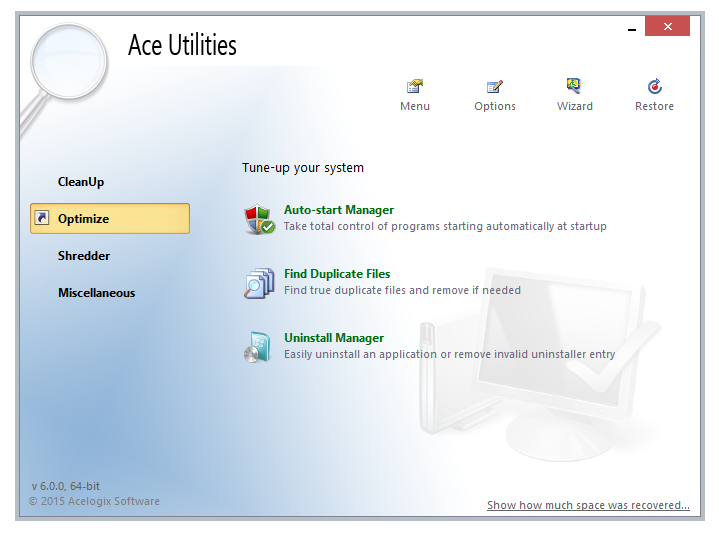
Рабочая логика Ace Utilities построена вокруг главного меню категорий и отдельных окон инструментов. На иллюстрациях семейства видны разделы Clean Up, Optimize, Protect или Shredder и Miscellaneous. Различие Protect и Shredder связано с поколениями интерфейса; принимать расположение пунктов из старого снимка за инструкцию для всех новых сборок нельзя. Основные названия утилит при этом остаются различимыми: Remove Junk Files, Clean System Registry, Erase Your History, Fix Invalid Shortcuts, Auto-start Manager, Find Duplicate Files и Uninstall Manager.
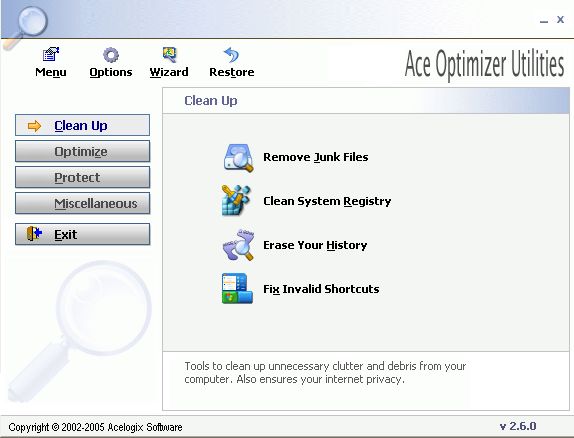
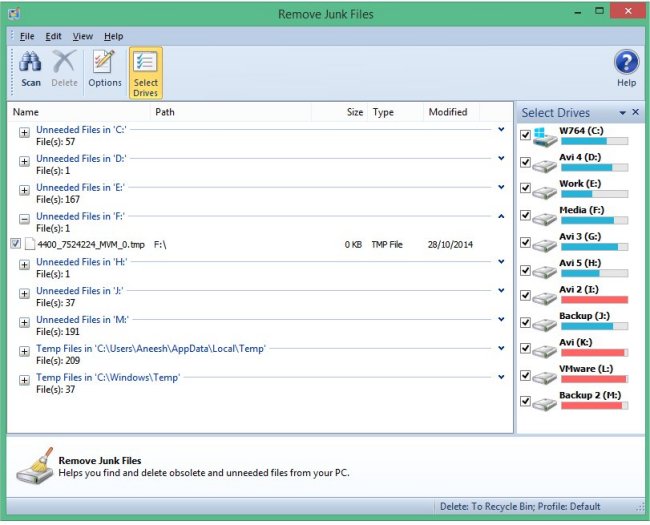
По клику на модуль открывается его собственная рабочая область. Для сканеров файлов типичны панель с действиями Scan и Delete, настройка области проверки, список находок и строка состояния. В инструментах с более сложными критериями — например, поиске дубликатов — выделены фильтры размера, имени и содержимого. В Auto-start Manager важнее источник записи, путь к исполняемому файлу и состояние включения. Это разделение снижает риск принять несколько разных видов объектов за единый «мусор»: запись реестра нельзя оценивать тем же способом, что пустой временный файл.
Сквозная механика интерфейса — сначала обнаружение, затем просмотр списка, только потом действие. Из этого правила есть исключение с повышенным риском: 1-Click CleanUp объединяет несколько процедур без дополнительного вмешательства в ходе выполнения. Для безопасного знакомства такой автоматический режим хуже ручного сканирования одной выбранной области, поскольку затрудняет понимание, какое изменение оказалось причиной побочного эффекта.
Команды Options, Wizard и Restore встречаются в старых иллюстрациях и официальной истории изменений. Меню настроек важно не столько внешним видом, сколько списками исключений, вариантами удаления, параметрами отображения и автоматизации. В журнале выпуска описаны отдельные настройки интерфейса высокого разрешения, цветовые темы, фильтры для автозапуска и плагинов, а также режим Expert. Этот режим не является оценкой квалификации пользователя: он расширяет доступ к потенциально опасным операциям.
Модули очистки и оптимизации не равнозначны
Очистка временных файлов работает с отдельными путями и расширениями. Поиск дубликатов сопоставляет разные экземпляры пользовательских файлов. Анализ диска только показывает распределение занятого места до принятия самостоятельного решения. Управление автозагрузкой меняет будущее поведение приложений при входе в Windows, не освобождая автоматически занимаемое ими дисковое пространство. Удаление истории влияет на браузерные сеансы и локальные списки последних документов. И только часть функций предназначена для операций с реестром.
В интерфейсе реестра безопасность критична: множество найденных записей не является диагнозом неисправности. Устаревшая ссылка на программу, отсутствующий путь к библиотеке и ключ настройки установленного приложения требуют разных решений. Microsoft прямо не рекомендует стороннюю очистку реестра как регулярную профилактику и предупреждает, что ошибочные изменения иногда заканчиваются переустановкой системы. Поэтому наличие штатного Registry Cleaner важно описывать как техническую возможность, а не как необходимую часть ухода за компьютером.
Функции: что именно делает каждый инструмент
Remove Junk Files: временные и ненужные файлы
Поиск ненужных файлов охватывает временные каталоги и выбранные диски; приложение поддерживает очистку временных данных нескольких учётных записей. Полезный результат — сокращение объёма определённых типов файлов и освобождение физического пространства, а не автоматическое исправление ошибок Windows. Важнейший параметр здесь — область сканирования: архив фотографий, рабочие проекты и папки установки приложений не следует считать равноценными системному каталогу временных файлов.
Есть существенное различие между удалением в Корзину и окончательным стиранием. На снимках окна Remove Junk Files видно, что выбранный профиль может отправлять находки в Recycle Bin, а журнал изменений описывает и вариант архивирования удаляемых объектов. Такой выбор облегчает исправление ошибочного удаления, но накапливает сохранённые копии: физически место освобождается лишь после фактического удаления данных из доступного хранилища. Разные профили хранения дают разный баланс безопасности и результата.
Disk Analysis и Find Empty Folders: проверка структуры хранения
Disk Analysis строит диаграмму распределения места, показывает размеры папок и перечень ста самых больших файлов. Такой отчёт отвечает на вопрос «куда исчезло пространство» без удаления данных. Это особенно полезно при множестве видеоархивов, резервных копий и больших рабочих папок: причины заполнения диска становятся видны до того, как пользователь решит, что переносить, а что удалять. В изменениях 6.7 упомянута корректировка отображения OneDrive.
Find Empty Folders ищет каталоги без содержимого. Найденная пустая папка не обязательно является лишней: некоторые программы заранее создают каталоги для журналов, экспорта, кэша или новых проектов. Функция лучше подходит для инвентаризации старой структуры, чем для безусловного массового удаления. Она не гарантирует существенную экономию пространства: сами пустые каталоги обычно занимают несопоставимо меньше места, чем видеофайлы или системные резервные копии.
Find Duplicate Files: одинаковые копии файлов и папок
Поисковик дубликатов умеет анализировать файлы и папки, ограничивать набор по типам, категориям и размеру. В его интерфейсе предусмотрены сравнение имени, размера, содержимого, даты изменения и параметры метаданных. Это не один и тот же критерий: одинаковые имена не доказывают идентичность, а сравнение содержимого полезнее для выявления точных копий. Средства работы с музыкальными и видеофайлами входят в поддерживаемый функционал поиска, но не означают распознавания визуально похожих кадров или поиска похожих по смыслу документов.
Опасность этого модуля связана не с ошибкой вычисления размера, а с назначением копий. Два одинаковых файла могут лежать в независимых проектах и использоваться разными приложениями. Пользователь может захотеть сохранить оба экземпляра, даже когда контрольные суммы совпадают. Для резервных копий, синхронизации и игровых ресурсов место расположения часто так же важно, как идентичность байтов. Уменьшать число совпадений следует только после проверки контекста. Для сравнения подходов к такой задаче полезна отдельная категория программ для поиска дубликатов файлов.
Clean System Registry и Registry Compactor
Clean System Registry ищет предполагаемые недействительные записи Windows Registry. В истории версий упоминаются обычный и более тщательный режим поиска, встроенные списки исключений, резервное копирование и обратимость изменений. Registry Compactor перестраивает и уплотняет реестр; это отдельная операция, не являющаяся поиском дубликатов файлов. Не следует автоматически переносить на современные SSD и версии Windows рекламные обещания ускорения, связанные с эпохой механических дисков и старых конфигураций ОС.
Факт, что разработчик предусмотрел список исключений и резервные копии, говорит о признании риска: поиск по шаблонам не равен проверке бизнес-логики установленной программы. Изменение значений способно нарушить запуск приложения, драйвера, работу ассоциации файлов или функцию установки обновлений. Регулярная массовая чистка реестра не является обязательной процедурой обслуживания Windows. Выделять её в качестве первого рекомендуемого действия нельзя; смежные подходы собраны в разделе программ для работы с системным реестром.
Erase Your History и Cookie Manager: локальные следы работы
История браузера, кэш, недавно открытые документы, списки запускаемых программ, Jump Lists и вспомогательные данные приложений — разные классы следов. Erase Your History объединяет многие из них и поддерживает расширяемые правила более чем для 300 сторонних приложений; предусмотрено создание собственных плагинов. Удаление истории уменьшает объём доступной локальной информации о действиях пользователя, но не удаляет копии данных на серверах сервисов, историю на других устройствах или журналы сетевого оператора.
Cookie Manager предоставляет выборочный контроль над браузерными cookie и данными HTML5. Нюанс важен для рабочих аккаунтов: удаление cookies часто завершает авторизацию на сайтах и сбрасывает локальные предпочтения. В официальной истории отдельно отражены изменения поддержки браузеров: в 6.6 добавлялись данные Chromium-версии Edge, а в 6.7 корректировались Chrome, Edge и Opera. Тестовая сборка 6.8 расширяла поддержку Brave и Opera GX и удаляла устаревшую обработку Safari для Windows; описание бета-версии нельзя автоматически приравнивать к составу официального загрузочного пакета 6.6.
Auto-start Manager: управление фоновым запуском
Менеджер показывает программы и службы, которые активируются при запуске Windows или входе пользователя. Он включает сведения о путях, цифровых подписях и различных точках автозапуска; официальный журнал упоминает список запланированных задач и фильтр результатов. В версии 6.7 добавлено включение и отключение приложений Windows 10/11 в соответствующем модуле. Основной смысл функции — исключить ненужный автоматический старт, не удаляя саму программу с диска.
Здесь важнее правильно идентифицировать запись, чем сократить количество строк. Отключение синхронизации, антивирусного компонента, службы резервного копирования, управляющей программы периферии или драйверного агента способно нарушить привычный сценарий работы. Утилита может предупредить о цифровой подписи, но сама по себе подпись не подтверждает полезность записи; её отсутствие не доказывает вредоносность. Пакет обслуживания не заменяет антивирусную проверку.
Fix Invalid Shortcuts и Uninstall Manager
Fix Invalid Shortcuts ищет ярлыки с недоступной целью в меню Пуск, на рабочем столе, съёмных носителях и других выбранных расположениях. Инструмент умеет исправлять и удалять такие ссылки. При временно отсоединённом внешнем накопителе или отключённой сетевой папке корректный ярлык тоже выглядит «битым»; это типичная причина ложного решения об удалении. Исправление пути к цели не заменяет установку отсутствующего приложения.
Uninstall Manager позволяет запускать удаление установленных программ и убирать недействительные сведения об удалении. Наличие пункта в списке и фактическое присутствие файлов приложения — разные сущности. Стирание записи о деинсталляции само по себе не очищает все файлы, службы и настройки. Для массового удаления десятков пакетов Ace Utilities менее специализирован, чем отдельные деинсталляторы, способные пакетно обрабатывать несколько приложений.
Securely Delete Files, Wipe Free Space и корзина
Средства уничтожения данных представлены как отдельная группа. Securely Delete Files предназначен для выборочного удаления файлов и каталогов с перезаписью, а Wipe Free Space — для обработки свободной области накопителя; предусмотрено и стирание содержимого Корзины. Обычное перемещение в корзину отличается от перезаписи, а перезапись свободного пространства — от уничтожения всех файлов раздела. Эти операции нельзя заменять друг другом без понимания результата.
Особое ограничение касается SSD, где контроллер выполняет распределение блоков и переадресацию записей, а на уровне файловой системы доступны не все физические копии данных. Старый метод многократной перезаписи не гарантирует полного уничтожения информации на современных накопителях. Для передачи компьютера другому владельцу целесообразнее использовать документированное защищённое стирание накопителя либо сброс устройства с учётом шифрования. Ace Utilities не стоит представлять как универсальное доказанное средство уничтожения всех следов.
1-Click CleanUp, Scheduled Cleanup и системное восстановление
Мастер 1-Click CleanUp объединяет очистку временных файлов, истории, неверных ярлыков и реестра. По замыслу утилиты работа выполняется без вмешательства после запуска, поэтому этот режим требует особенно консервативного набора задач. Scheduled Cleanup использует штатный Планировщик заданий Windows, а не отдельную круглосуточную службу. Автоматизация повторяет выбранные правила, но не принимает за пользователя решение, нужны ли конкретные файлы или cookies.
Вспомогательные Registry Backup and Restore и System Restore дают механизмы возврата после некоторых изменений. Первый ориентирован на копии реестра; второй управляет точками восстановления Windows. Они не возвращают безвозвратно стёртые пользовательские файлы и не отменяют все сетевые действия. Возможность отката должна соответствовать виду вмешательства: архив удалённых файлов, резервная копия реестра и точка восстановления решают разные задачи.
Входные данные, форматы и сохранение результатов
У Ace Utilities нет обычного этапа импорта документа с последующим экспортом PDF, изображения или видео. Вводом для разных инструментов являются выбранные диски и каталоги Windows, текущие записи реестра, ярлыки, данные браузерного профиля, элементы автозапуска и список установленных программ. Поисковик дубликатов работает с файловыми объектами и их признаками, а не с редактируемыми проектами конкретного приложения. Поэтому совместимость нужно оценивать через доступность путей, права учётной записи и поддержку структуры браузерных данных, а не через обещание открытия всех форматов файлов.
Выходные данные тоже различаются. Disk Analysis формирует представление структуры диска внутри своего окна; Find Duplicate Files — группы совпадений. После удаления итогом становится изменённый состав папок, а после отключения автозапуска — состояние записи Windows. Для поддерживаемых процедур очистки файлов журнал Acelogix описывает сохранение удаляемых объектов в сжатом ZIP-архиве, а для Registry Backup and Restore — резервные копии реестра, в том числе сжатые. Это не равнозначно универсальному экспорту проекта, который можно импортировать в любую конкурирующую программу.
Как пользоваться программой — советы гика
Последовательности ниже относятся к архитектуре настольной Ace Utilities и англоязычным названиям модулей, зафиксированным в материалах Acelogix и иллюстрациях семейства. Размещение отдельных кнопок в 6.6, 6.7 и 6.8 различается. До любых изменений на рабочей машине нужна самостоятельная резервная копия важных документов. Для первого знакомства разумно открыть только сканеры и не запускать удаление реестра, перезапись свободного места и общую автоматическую очистку.
Подготовка и восстановление: Options, System Restore, Registry Backup and Restore
Цель. Создать возможность безопасно вернуться к предыдущей конфигурации до операций с системой. Подготовка. Убедитесь, что важные пользовательские документы сохранены отдельно от системного диска и есть доступ к учётной записи администратора.
- Запустите Ace Utilities и откройте Options. Проверьте параметры удаления и исключения для будущих операций, не изменяя незнакомые правила.
- В категории Miscellaneous откройте System Restore и создайте точку восстановления средствами Windows, предусмотренными этим модулем.
- Откройте Registry Backup and Restore. Выберите создание резервной копии реестра; зафиксируйте дату записи и каталог резервных файлов. Вариант сжатия используйте только при наличии свободного места для распаковки.
- Вернитесь к перечню резервных копий и удостоверьтесь, что новая запись присутствует. Закройте вспомогательные окна, не очищая реестр.
Параметры и проверка. Для реестра важны полнота резервируемых разделов и читаемость сохранённой копии; для точки восстановления — дата создания и наличие записи в механизме восстановления Windows. Ошибка. Точка восстановления и резервная копия реестра не заменяют резервное копирование личных файлов. Откат. Для реестровых изменений используется Restore с выбором соответствующей резервной записи, а для системной конфигурации — восстановление Windows к созданной точке; перед таким действием учитывайте программы, установленные после неё.
Remove Junk Files: выборочная очистка временных каталогов
Цель. Освободить место от однозначно ненужных временных файлов. Подготовка. Закройте приложения, которые активно пишут во временные папки, и исключите каталоги незавершённых проектов.
- В главном меню выберите Clean Up, затем Remove Junk Files.
- Откройте Select Drives и ограничьте область сканирования нужным диском. В Options просмотрите исключения: папки с рабочими материалами не должны попадать под маску временных файлов.
- Нажмите Scan. После окончания изучите найденные группы по путям и расширениям, а не только итоговый объём.
- Отметьте безопасные объекты. Вариант Delete используйте только после просмотра списка; при доступном выборе назначения отдайте предпочтение перемещению в Recycle Bin либо сохранению архивной копии.
- Повторно оцените свободное место штатными средствами Windows и убедитесь, что использованные приложения открывают свои данные.
Параметры и проверка. Существенны Select Drives, исключения в Options и способ удаления. Если профиль предполагает Корзину, число найденных мегабайт не равно уже освобождённому пространству. Ошибка. Удаление содержимого каталогов временных проектов до окончания обработки. Откат. Восстановите ошибочно удалённые файлы из Корзины или ранее сохранённого архива; при безвозвратном стирании гарантий восстановления нет.
Disk Analysis и Find Empty Folders: поиск источника заполнения диска
Цель. Определить, где находятся большие файлы, и отдельно увидеть пустые каталоги. Подготовка. Подключите используемые внешние диски и проверьте, что сетевые ресурсы доступны из той же учётной записи Windows.
- Из Miscellaneous откройте Disk Analysis и выберите диск либо каталог, который нужно изучить.
- Запустите анализ и дождитесь диаграммы. Сравните размеры основных папок и Top 100 files; отметьте местоположение крупных файлов, не удаляя их из отчёта.
- Откройте Find Empty Folders и задайте ту же область поиска, чтобы не смешивать результаты разных дисков.
- Проверьте найденные пустые пути: каталоги действующих программ, синхронизации и экспорта сохраните, даже когда в момент поиска внутри нет объектов.
- Вернитесь к Проводнику и сравните крупные папки с исходной диаграммой.
Параметры и проверка. Диаграмма Disk Analysis — результат чтения, а не операция освобождения пространства. Ошибка. Считать папку пустой, когда внешняя цель временно недоступна, либо удалять служебную структуру ради незначительного объёма. Откат. При отсутствии удаления откат не нужен; ошибочно удалённую пустую папку следует восстановить из резервной структуры или создать вновь, сохранив исходный путь и права доступа.
Find Duplicate Files: поиск точных копий без потери оригиналов
Цель. Найти лишние экземпляры файлов, не удалив единственную рабочую копию. Подготовка. Подготовьте небольшой каталог с известными собственными дублями, сохраните отдельную резервную копию и исключите системные каталоги.
- Выберите Optimize → Find Duplicate Files. Установите режим Find Files для файлов или Find Folders для каталогов.
- Задайте Drives/Folders to Scan либо Select Drives, ограничив поиск подготовленной папкой. В Search Options выберите критерий Compare contents; при необходимости добавьте размерный порог Size at least и фильтр по типу.
- Нажмите Scan и просмотрите группы совпадений. Сопоставьте полный путь, размер и роль каждого экземпляра.
- Для файлов вручную выбирайте только один лишний экземпляр каждой проверенной группы; не отмечайте все элементы группы. В режиме Find Folders с Include subfolders предусмотрена отдельная команда Mark one from each group.
- Перед Delete проверьте место назначения удаляемых данных. Затем откройте сохранённый экземпляр файлом-ассоциированным приложением.
Параметры и проверка. Compare filename без Compare contents не доказывает тождественность. Порог размера и список путей управляют охватом поиска; они не должны скрывать исходную копию. Ошибка. Удаление дубля, на который ссылается проект или резервная процедура. Откат. Верните удалённый экземпляр из Корзины либо файлового архива точно в прежний каталог; не переименовывайте его произвольно.
Clean System Registry: диагностика без массового удаления
Цель. Просмотреть обнаруженные несогласованные записи реестра, а не выполнять обязательную «оптимизацию». Подготовка. Создайте резервную копию реестра и точку восстановления, закройте установщики и обновляющие программы.
- Откройте Clean Up → Clean System Registry.
- В Options проверьте состав выбранных областей и встроенные исключения. Для начального просмотра используйте обычный поиск вместо более глубокого Thorough.
- Нажмите Scan и изучите перечень. Оцените соответствие пути установленным программам и компонентам Windows.
- Если нет конкретной диагностированной неисправности, завершите работу без удаления. Если исправляется отдельная известная запись, создайте резервную копию соответствующего изменения и примените действие только к этой записи.
- После изменения проверьте запуск именно того приложения или системной функции, ради которой выполнялась диагностика.
Параметры и проверка. Количество найденных «ошибок» не служит показателем пользы. Записи драйверов, безопасности, обновлений и неизвестных приложений нельзя удалять по одному лишь статусу сканера. Ошибка. Запуск общей команды Delete All без проверки. Откат. Используйте Restore и резервную копию, относящуюся к этому изменению; при серьёзном сбое — заранее созданную точку восстановления Windows. Registry Compactor не является способом отменить удаление записей.
Erase Your History и Cookie Manager: очистка с сохранением рабочих сеансов
Цель. Удалить выбранные локальные следы при минимальном нарушении входа на сайты. Подготовка. Сохраните нужные данные форм, завершите активные загрузки и закройте браузеры, для которых будет выполняться очистка.
- Из Clean Up откройте Erase Your History. Выберите только нужные категории: историю просмотра, кэш, списки последних документов либо Plug-ins для конкретных приложений.
- В разделе Plug-ins используйте фильтр и поддерживаемую команду Auto-detect, чтобы не отмечать все правила без разбора. При выборе Jump Lists проверьте, не затронет ли операция закреплённые элементы.
- Откройте Cookie Manager отдельно и выберите браузер. Просмотрите список, оставив cookie доменов, где требуется сохранить авторизацию.
- Примените удаление только выбранных данных и снова откройте браузер.
- Проверьте, сохранились ли нужные входы, загружаются ли привычные сайты и не исчезли ли необходимые элементы истории рабочих процессов.
Параметры и проверка. Обработка cookie, LocalStorage и кэша различается, а поддержка браузеров менялась между выпусками. Ошибка. Одновременное удаление всех cookie и данных локальных веб-приложений. Откат. Историю и cookie нельзя надёжно вернуть встроенной резервной копией реестра; восстановление возможно только из заранее сохранённого профиля браузера или средствами самого веб-сервиса.
Auto-start Manager: отключение одного известного элемента
Цель. Не запускать автоматически конкретную необязательную программу. Подготовка. Установите, зачем нужен процесс, где расположен его файл и относится ли он к устройству, резервному копированию или защите системы.
- Выберите Optimize → Auto-start Manager и дождитесь построения списка.
- Используйте Filter для поиска по названию или пути; проверьте сведения о цифровой подписи и местоположении.
- Выберите один подтверждённый пользовательский элемент, который должен запускаться вручную, и примените Disable; не удаляйте запись из реестра.
- Перезапустите Windows и убедитесь, что этот элемент больше не запускается автоматически, но его приложение продолжает открываться вручную.
- Сравните поведение требуемых фоновых функций с состоянием до изменения.
Параметры и проверка. Среди групп могут присутствовать Scheduled Tasks, службы и приложения Windows 10/11, состав которых зависит от версии. Ошибка. Отключение синхронизации или защитного компонента только из-за неизвестного названия. Откат. Повторно найдите ту же запись и используйте Enable; если она была удалена, восстановление сложнее и может потребовать настройки самого приложения.
Fix Invalid Shortcuts: исправление недоступных ярлыков
Цель. Убрать ссылки, ведущие к несуществующей цели, не разрушая рабочую структуру меню Пуск. Подготовка. Подключите внешние и сетевые диски, на которых расположены программы или документы.
- Откройте Clean Up → Fix Invalid Shortcuts.
- Выберите ограниченную область, например Desktop или Start Menu, вместо проверки всех накопителей.
- Запустите Scan и проверьте путь назначения каждого найденного ярлыка. Сопоставьте его с реальным расположением файла.
- Для перемещённого файла примените Fix с корректным путём; для ссылки на действительно удалённый объект выберите Delete.
- Откройте исправленный ярлык и проверьте запуск нужного файла или программы.
Параметры и проверка. Доступность сетевого пути зависит от подключения и прав пользователя. Ошибка. Удаление ссылок на отключённый в момент сканирования диск. Откат. Верните удалённый ярлык из Корзины, если он туда помещён, либо создайте штатный ярлык из исходного файла; изменённую цель можно вернуть по сохранённому прежнему пути.
Uninstall Manager: удаление одного ненужного приложения
Цель. Штатно удалить известную пользовательскую программу и проверить остаточные записи деинсталлятора. Подготовка. Закройте программу, сохраните пользовательские проекты и лицензионные данные, убедитесь, что она не нужна другим компонентам.
- Выберите Optimize → Uninstall Manager. Найдите нужное приложение по имени и издателю.
- Откройте предусмотренную для него операцию Uninstall. Следуйте диалогу штатного установщика; не прерывайте удаление стороннего пакета вручную.
- Обновите список установленного ПО в окне менеджера и сравните его с разделом приложений Windows.
- Только при установленном факте недействительности отдельной записи рассмотрите очистку неверной информации о деинсталляции. Не путайте удаление записи и удаление файлов программы.
Параметры и проверка. Учитывайте учётную запись, права доступа и сообщения исходного деинсталлятора. Ошибка. Удаление карточки из списка как замена штатному процессу. Откат. Переустановка из оригинального дистрибутива и восстановление пользовательских данных; сам факт удаления приложения не отменяется одной кнопкой Restore в Ace Utilities.
Securely Delete Files и Wipe Free Space: необратимые операции
Цель. Понять режимы уничтожения данных и применять их только в контролируемой ситуации. Подготовка. Проверьте тип накопителя, наличие резервной копии и отсутствие файлов, к которым нужно сохранить доступ.
- В категории Protect либо Shredder, в зависимости от выпуска, откройте Securely Delete Files.
- Добавьте только заранее подготовленные тестовые файлы, не являющиеся единственным экземпляром. Выберите один из предлагаемых методов стирания с учётом документации конкретной сборки.
- Перед подтверждением повторно проверьте полные пути, количество объектов и предупреждение о невозможности обычного восстановления.
- Для Wipe Free Space отдельно выберите нужный накопитель, но не запускайте обработку SSD или накопителя с необходимыми файлами без обоснованной цели и независимого плана восстановления.
- Проверьте отсутствие выбранного тестового файла в исходном каталоге; этот результат не следует трактовать как доказательство физического удаления всех его копий.
Параметры и проверка. Тип файловой системы и накопителя влияет на смысл перезаписи; режим обработки Корзины затрагивает её содержимое. Ошибка. Принятие Securely Delete за перемещение в Корзину. Откат. Встроенного безопасного отката у уничтожения данных нет; единственный предусмотренный путь возврата — резервная копия, созданная до операции.
1-Click CleanUp и Scheduled Cleanup: автоматизация только проверенного набора
Цель. Повторять ограниченную безопасную очистку без ручного выбора объектов при каждом запуске. Подготовка. Убедитесь, что выбранные правила ранее дали ожидаемый результат в ручном режиме, а важные папки добавлены в исключения.
- Откройте Wizard либо 1-Click CleanUp и изучите состав объединённых задач. Для первого автоматического профиля оставьте только очистку проверенных временных файлов.
- Исключите из сценария очистку реестра, браузерных cookie и недоступных в данный момент сетевых путей.
- Для разового выполнения запустите 1-Click CleanUp с подготовленным набором операций; после завершения проверьте свободное место и используемые программы.
- Для повторяющейся операции откройте Options → Automate или Scheduled Cleanup. Настройте расписание штатными механизмами Windows Task Scheduler, включая учётную запись и время запуска.
- Проверьте результат по истории выполнения задания в Планировщике Windows и фактическому состоянию выбранных временных папок.
Параметры и проверка. Расписание не гарантирует выполнение на выключенном компьютере и не заменяет разрешения учётной записи. Ошибка. Включение всех видов очистки сразу, после чего невозможно понять причину потери настроек. Откат. Отключите созданное расписание, восстановите удалённые файлы из Корзины либо архива; для необратимых и реестровых изменений используйте соответствующий заранее подготовленный путь восстановления.
Сквозной сценарий: от запуска до проверяемого результата
Цель. Получить законченный результат без изменения реестра, истории браузера и системного автозапуска. Подготовка. Возьмите собственный временный каталог, где лежат несколько заведомо ненужных копий файлов, один понятный оригинал и обычные рабочие документы в соседней, исключённой папке.
- Запустите Ace Utilities и в Options убедитесь, что рабочий каталог не входит в правила удаления временных файлов.
- В Disk Analysis оцените размер тестовой папки и общую структуру занимаемого места на диске.
- В Find Duplicate Files выберите тестовый каталог и критерий Compare contents; завершите Scan, отметьте только дополнительную копию файла.
- Сохраните удаляемый экземпляр через предусмотренную обратимую операцию, затем удалите его из тестовой папки. Не применяйте Securely Delete.
- Вернитесь к исходному документу и откройте его из прежнего пути. Убедитесь, что содержимое сохранилось, а лишнего экземпляра в каталоге больше нет.
- Проверьте наличие резервного экземпляра в выбранном месте восстановления и сравните доступное пространство с исходными данными без попытки сделать вывод о скорости компьютера.
Критерий успеха. Оригинальный файл открывается, лишняя копия отсутствует, выбранный способ отмены действительно доступен, а на других пользовательских папках изменений нет. Ошибка. Отметить оба файла, решив, что поиск сам оставит оригинал. Откат. Восстановить удалённую копию по прежнему пути, сравнить содержимое обоих экземпляров и повторить только чтение результатов, если происхождение файлов осталось непонятным.
Совместимость, зависимость от Windows и цена ошибки
Ace Utilities встроен в механизмы Windows достаточно глубоко, чтобы список поддерживаемых систем был важнее объёма установщика. В официальной карточке названы Windows Vista, 7, 8, 8.1 и 10, включая 32- и 64-разрядные варианты. Каталог Softpedia относит сборку 6.8.0.304 также к Windows 11, но это характеристика независимой площадки, а не дополнение к опубликованным Acelogix системным требованиям. Для машины с Windows 11 такое различие означает дополнительный риск при работе с реестром, автозапуском и историей современных браузеров.
Официальная карточка загрузки 6.6.0 указывает размер универсального дистрибутива 8,6 МБ, а отдельные варианты для 32- и 64-битной системы представлены отдельно. Размер установочного файла не равен объёму свободного места, которое утилита потребует во время сканирования, упаковки резервных копий или работы с крупными папками. Для этих операций может понадобиться дополнительное пространство на разделе с каталогом резервных файлов. Если его недостаточно, попытка сделать безопасную копию становится отдельной причиной сбоя.
Производительность нельзя оценивать количеством найденных строк. Disk Analysis читает структуру диска, Find Duplicate Files сравнивает содержимое, Wipe Free Space работает с большими областями хранения, а реестровые операции затрагивают маленькие, но системно значимые значения. Их продолжительность зависит от числа объектов, доступности накопителя, фоновой активности и выбранного режима. Публиковать универсальные минуты сканирования или проценты ускорения без независимого измерения на конкретной конфигурации некорректно.
Особую осторожность требуют папки синхронизации. Показанное Disk Analysis пространство OneDrive не равнозначно сумме полностью загруженных файлов: часть объектов может быть представлена облачными placeholders. Синхронизация способна распространить удаление или изменение на другие устройства. Поэтому отбор находок в такой папке должен учитывать не только байтовую идентичность и размер, но и назначение синхронизации.
Сетевые функции и границы приватности
Основные задачи Ace Utilities выполняются над локальными объектами Windows. Регистрация, оформление покупки, получение обновлений и открытие страниц поддержки относятся к отдельным сетевым сценариям. Наличие локального сканирования не является подтверждением отсутствия любых сетевых соединений приложения. Аналогично наличие команды Erase Your History не означает исчезновения данных из резервных копий веб-сервисов, синхронизированных профилей, корпоративных систем учёта или внешних браузерных аккаунтов.
На рабочем компьютере правила безопасности организации имеют больший приоритет, чем возможность запустить утилиту с повышенными правами. Некоторые истории, журналирование, настройки браузера и службы нужны администраторам для аудита, поддержки или восстановления инцидентов. Удалять их ради косметически пустых списков недавних действий нецелесообразно. Функция стирания не заменяет полноценную политику хранения и удаления персональных данных.
Что перестанет работать первым при изменении среды
Риски Ace Utilities удобно оценивать по внешним зависимостям, потому что большинство проблем появляется не при открытии главного окна, а в момент обращения к изменившемуся компоненту Windows. Устаревание правила очистки браузера проявится раньше, чем исчезновение пункта Erase Your History; изменение механизма автозапуска — раньше, чем исчезновение Auto-start Manager. Интерфейс может продолжать работать, хотя его результаты уже не отражают все новые способы хранения данных.
| Изменившееся условие | Первый заметный эффект | Практическая граница |
|---|---|---|
| Новая версия Chromium-браузера | Часть cookies или кеша остаётся либо очищается иначе | Результат проверяется в самом браузере; совместимость правила зависит от версии утилиты |
| Новая версия Windows и механизмов автозапуска | Не все категории приложений и задач представлены одинаково | Сопоставление с настройками Windows и Планировщиком заданий обязательно |
| Отключённый внешний или сетевой накопитель | Ярлык оказывается недоступным, часть путей не анализируется | Это не доказательство, что файл удалён |
| Браузер работает в фоне | Файл cookies занят либо данные вновь создаются | Отсутствие ошибки в диалоге не гарантирует полной очистки |
| Истёк пробный доступ | Дальнейшее использование требует регистрации | Ранее удалённые объекты не становятся доступными автоматически |
| Истекли два года бесплатных обновлений | Новая сборка может потребовать продления | Использование версии, охваченной прежней лицензией, сохраняется по условиям Acelogix |
| Недоступен Планировщик заданий Windows | Scheduled Cleanup не выполняется по расписанию | Ручные инструменты и расписание — независимые рабочие режимы |
Такой подход меняет критерий выбора утилиты: ценность не в количестве ярлыков на главном экране, а в том, насколько выбранная версия понимает текущую конфигурацию системы и насколько точно пользователь ограничивает вмешательство.
Матрица сохранности результата
В Ace Utilities «сохранить результат» часто означает сохранить состояние компьютера, а не создать отдельный файл проекта. У одних операций результат — только отчёт на экране, у других — изменённый системный параметр. Прежде чем запускать удаление, следует отличать физическое сохранение данных от возможности вернуться к прежнему состоянию.
| Операция | Что остаётся | Что теряется или меняется | Возврат и переносимость |
|---|---|---|---|
| Disk Analysis | Исходные файлы, папки и настройки | Состояние не меняется | Открытие файлов в других программах не затронуто |
| Remove Junk Files с Корзиной | Удаляемые объекты временно хранятся в Recycle Bin | Исходные пути освобождаются | Возврат возможен до очистки Корзины; нужна проверка прав и путей |
| Find Duplicate Files с файловым архивом | Резервная копия выбранных экземпляров | Лишние копии удаляются из рабочих папок | Можно развернуть в прежний каталог, если архив сохранён и читается |
| Отключение записи Auto-start Manager | Приложение на диске и сама запись | Автоматический запуск прекращается | Включение той же записи возвращает поведение без копирования файлов |
| Clean System Registry | Зависит от сохранённой резервной копии | Выбранные параметры Windows | Restore применим к соответствующей копии; не заменяет бэкап документов |
| Erase Your History | Рабочие документы вне области очистки | Сеансы, кэш, история и списки последних объектов | Полное восстановление локального профиля без прежней копии не гарантируется |
| Uninstall Manager | Отдельно сохранённые данные пользователя | Программа и выбранные её компоненты | Требуется повторная установка и возврат пользовательских файлов |
| Securely Delete Files | Только заранее созданная независимая копия | Выбранные файлы уничтожаются | Предусмотренного отката нет; перенос возможен из внешней копии |
Главная закономерность матрицы — отсутствие универсальной кнопки отмены. Самый безопасный путь к удалению дубликатов и временных файлов опирается на сохранение исходного экземпляра; исправление системной конфигурации — на точку восстановления и реестровую копию. Это разные механизмы, которые нельзя считать взаимозаменяемыми.
Скрытая стоимость владения Ace Utilities
На странице Acelogix цена лицензии Ace Utilities составляет 29,95 доллара США, а пробное использование длится 30 дней без ограничения набора функций. После регистрации убираются временной лимит и приветственное окно. Лицензия включает два года бесплатных обновлений; новые выпуски после этого периода требуют продления, но уже приобретённая версия продолжает работать в пределах своей лицензии. Это не модель, при которой ежегодный платёж обязателен только ради открытия установленной программы. Для понимания возможностей иных комплексов можно сопоставить наборы системных утилит по охвату задач и лицензиям.
Стоимость владения шире цены кода регистрации. Пользователю требуются время на изучение результатов, место для резервных копий и проверка совместимости браузеров после крупных обновлений. Автоматическая очистка со слишком широкими правилами способна создать расходы на повторную настройку рабочих приложений. Для старого корпоративного компьютера цена ошибки с реестром, профилями и планировщиком намного выше суммы покупки лицензии.
Не нужно закладывать в бюджет несуществующую обязательную плату за облако, ИИ-обработку или мобильную синхронизацию: это не заявленные основные компоненты Ace Utilities. С другой стороны, отсутствие облачного проекта означает, что переустановка Windows не вернёт автоматически прежние исключения, архивы очистки и настройки инструмента. Сохранность определяется резервной копией среды пользователя, а не фактом наличия регистрационного кода.
Отдельный вопрос — разница между публичными сборками. Оплата продукта при доступности разных номеров на страницах разработчика и в независимых каталогах не равнозначна гарантии получения конкретной новой сборки. Срок бесплатных обновлений не даёт сведений о дате следующего выпуска, поэтому финансовый расчёт лучше строить на уже работающих функциях установленной версии.
Задача → инструмент → результат → что проверить
Комплексный характер Ace Utilities удобнее оценивать через ожидаемый выходной результат. Несколько названий модулей относятся к близким ситуациям, но их эффекты принципиально разные.
| Задача | Инструмент | Результат | Контроль |
|---|---|---|---|
| Найти причину заполнения диска | Disk Analysis | Распределение объёма и список крупных объектов | Совпадение путей с Проводником; отсутствие удаления |
| Убрать подтверждённые временные файлы | Remove Junk Files | Сокращение выбранной временной области | Работа приложений и состояние Корзины |
| Сопоставить две архивные папки | Find Duplicate Files | Группы точных совпадений | Наличие минимум одного нужного экземпляра каждой группы |
| Исключить ненужный фоновой запуск | Auto-start Manager | Отключённый автозапуск выбранной программы | Приложение открывается вручную |
| Устранить ярлык с изменённым путём | Fix Invalid Shortcuts | Исправленная ссылка | Запуск цели из прежнего расположения ярлыка |
| Очистить историю одной программы | Erase Your History | Изменение локального списка недавних действий | Сохранение нужных рабочих файлов и авторизации |
| Убрать ненужное приложение | Uninstall Manager | Запущенное штатное удаление | Отсутствие программы и сохранность личных данных |
| Восстановить часть изменений реестра | Registry Backup and Restore | Возврат сохранённых разделов | Работа зависимого приложения после перезагрузки |
Эта карта показывает, почему оценка по количеству «исправленных проблем» вводит в заблуждение. Для анализа диска успехом будет отсутствие изменений; для автозагрузки — работа в ручном режиме; для очистки реестра — восстановление заданной функции, а не уменьшение числа записей.
Плюсы и минусы
Плюсы
- В одном настольном интерфейсе собраны файловые сканеры, анализ диска, контроль автозапуска, очистка истории, работа с ярлыками и удаление программ: для разных обслуживающих задач не нужны отдельные установщики.
- Find Duplicate Files поддерживает проверку содержимого, а не только совпадение названий, и позволяет ограничить поиск конкретными папками и размером.
- Disk Analysis показывает наиболее объёмные объекты и диаграмму, поэтому проблема занятого места сначала становится измеримой, а не решается удалением наугад.
- Есть отдельные механизмы резервирования реестра и управления точками восстановления, что позволяет планировать возврат после изменений системной конфигурации.
- Для истории поддерживаются плагины и выборочные операции с cookies; это точнее, чем безусловное стирание всех браузерных данных.
- Scheduled Cleanup опирается на Windows Task Scheduler, а 1-Click CleanUp объединяет несколько заранее выбранных процедур.
- У производителя есть 30-дневное ознакомление без функциональных ограничений и правило сохранения ранее купленной версии после завершения двухлетнего периода обновлений.
Минусы
- Публичные страницы Acelogix расходятся по номеру предлагаемой версии, что усложняет проверку актуальности и совместимости перед установкой.
- В официальных системных требованиях отсутствует Windows 11, хотя отдельные обновления упоминают элементы этой системы.
- Очистка и уплотнение реестра — рискованные действия, не являющиеся обязательной частью обслуживания Windows; выгода в скорости не следует из количества удалённых строк.
- Общее автоматическое удаление способно затронуть историю браузеров, сеансы, ярлыки и другие данные сразу; причину побочного эффекта сложнее локализовать.
- Уничтожение файлов и перезапись свободного места не дают универсального гарантированного результата на SSD и не допускают штатной отмены.
- Пробная версия ограничена сроком использования, а дальнейший доступ к новым выпускам после двух лет может потребовать доплаты.
- Пакет не предоставляет облачный рабочий проект и не решает задачу совместной централизованной инвентаризации компьютеров.
Кому подойдёт
Опытному пользователю Windows, который хочет проверять решения до удаления. Для такого сценария существенны раздельные модули Disk Analysis, Find Duplicate Files, Auto-start Manager и возможность работать с ограниченным каталогом. Полезна способность сравнить путь, размер и содержимое файла с исходной структурой проекта. Регулярная очистка реестра здесь не требуется для оправдания покупки.
Администратору старой поддерживаемой машины с понятным набором программ. Ace Utilities может собирать инструменты обслуживания в едином меню, особенно когда известно, какие старые приложения оставляют временные данные и какие задачи запускаются автоматически. Важна именно документированная совместимость установленной версии Windows, а не надежда на то, что пакет одинаково поведёт себя в более новой среде.
Пользователю с переполненным диском, который сначала ищет причину. Наиболее предсказуемый сценарий — начать с Disk Analysis, затем оценить крупные каталоги и проверить дубликаты. Это отличается от обещания «оптимизировать компьютер»: даже без удаления реестра можно обнаружить избыточные копии фотографий, видео и старые временные каталоги. Для узкой задачи также существуют программы для очистки диска, где набор функций сравнивается отдельно от системной настройки.
Кому не подойдёт
Владельцу нового ПК с Windows 11, которому нужен официальный гарантированный уровень совместимости. В карточке производителя нет отдельного требования для Windows 11, а операции со служебными записями способны привести к сбоям. Для базового удаления временных файлов разумнее начать с встроенного Storage Sense и штатных параметров Windows, не добавляя ещё одну программу с широкими полномочиями.
Пользователю, ожидающему бесплатный постоянный комплекс. Ace Utilities предлагает 30-дневное ознакомление, а не свободную навсегда редакцию. Для простой локальной очистки кэша и временных данных доступен открытый BleachBit; другие задачи могут потребовать отдельных бесплатных инструментов, но без единого платного пакета.
Команде, которой нужны журналы соответствия требованиям, удалённое управление и централизованные политики. Наличие Scheduled Cleanup не равнозначно серверной консоли для нескольких устройств. Локальная утилита ориентирована на обслуживание конкретной установленной Windows, а не на управление парком компьютеров с разграничением ролей.
Человеку, который хочет увеличить скорость игр или устранить аппаратную неисправность одной кнопкой. Ace Utilities не заменяет диагностику накопителя, проверку температуры, исследование задержек драйвера, объёма памяти или вредоносного ПО. Очистка временных файлов и отключение лишней фоновой программы решают частные причины, но не предоставляют доказательства увеличения частоты кадров или исправления повреждённого устройства.
Сравнение с другими аналогами
Аналоги здесь рассматриваются по одному набору критериев: основной сценарий, платформа, порог освоения, объекты и форматы работы, автоматизация, оплата, ограничения и подходящая задача. Это не четыре полноценные копии Ace Utilities. Одни заменяют файловую очистку, другие — управление автозапуском или удаление программ. При узкой задаче специализированная утилита может быть рациональнее комплексного пакета.
| Продукт | Задача и платформа | Освоение; данные и форматы | Автоматизация и оплата | Ограничение и сценарий |
|---|---|---|---|---|
| Storage Sense в Windows | Временные файлы и Корзина; Windows 10/11 | Низкий порог; системные категории файлов и локальное/облачное содержимое, без отдельного проекта | Автоматический запуск по условиям системы; входит в Windows | Ориентирован на системный диск, не ищет дубликаты и не заменяет Auto-start Manager; лучший первый выбор для штатной очистки |
| BleachBit | Очистка кэша, истории, логов; Windows и Linux | Низкий–средний; файлы, cookies, пользовательские правила очистки, предварительный просмотр | Командная строка и расширяемые cleaners; бесплатно, открытый код | Нет единого набора диагностических модулей Ace Utilities; уместен для управляемой очистки приватных следов |
| Bulk Crap Uninstaller | Удаление большого числа приложений; Windows | Средний; установленные программы, в том числе обнаруженные вне стандартного списка, остаточные компоненты | Пакетное удаление и сценарии минимального вмешательства; бесплатно, открытый код | Не заменяет Disk Analysis или Cookie Manager; удобен при массовой деинсталляции |
| Microsoft Sysinternals Autoruns | Исследование автозапуска; Windows | Высокий; записи реестра, службы, задачи и пути файлов, Autorunsc выводит CSV | Консольный Autorunsc для автоматизированного сбора; бесплатно | Нет очистки мусорных файлов; полезен для детального аудита запуска и системных расширений |
Сопоставление с Ace Utilities наиболее честно по решаемой задаче. Storage Sense ограничивает вмешательство системным управлением пространством; BleachBit даёт больше контроля над очищаемыми данными и открыт для изучения исходного кода; Bulk Crap Uninstaller сосредоточен на удалении приложений; Autoruns раскрывает гораздо более детальный набор точек автозапуска. В Ace Utilities эти задачи собраны рядом, но за объединение приходится платить лицензией, вниманием к совместимости и настройкой исключений.
Когда на первом месте контроль фонового запуска, полезнее сравнивать способы управления автозагрузкой, а не выбирать по числу функций очистки реестра. Для большого набора удаляемых приложений предметное сопоставление дают специализированные деинсталляторы. Эти категории решают разные проблемы, и их объединение под словом «ускорение» скрывает цену потенциальной ошибки.
Типичные проблемы и способы диагностики
Перечисленные случаи объединяют проверяемые ограничения Ace Utilities и типовые эффекты операций с файлами, профилями и настройками Windows. Это не статистика поломок и не отчёт о личных испытаниях. В каждом случае важен конкретный наблюдаемый симптом, а не количество найденных программой объектов.
1. Версия в установщике ниже версии в каталоге
Симптом: официальный раздел загрузки предлагает 6.6.0, а независимая площадка указывает 6.8.0.304. Причина: публичные материалы обновлены несогласованно. Диагностика: номер сборки в самой программе сопоставляется с номером полученного дистрибутива и журналом Acelogix. Исправление: не заменять официальный файл случайным перепакованным установщиком ради большего номера. Проверка: источник файла и фактическая версия документированы, набор функций соответствует установленной сборке.
2. Проблемы с использованием на Windows 11
Симптом: отдельный модуль запускается некорректно или не распознаёт новую системную категорию. Причина: опубликованный Acelogix перечень поддерживаемых платформ заканчивается Windows 10, несмотря на упоминание Windows 11 в изменениях 6.7. Диагностика: сравнение версии ОС, сборки приложения и доступности конкретного модуля. Исправление: отказаться от рискованной записи в систему и использовать соответствующий штатный инструмент Windows. Проверка: нужная задача решена без изменения неподдерживаемых системных объектов.
3. Remove Junk Files ничего не находит
Симптом: после Scan список пуст, хотя на диске много файлов. Причина: сканер ищет заданные типы и области, а не любые большие файлы; исключения и выбранные накопители ограничивают результат. Диагностика: изучение Select Drives, Options и реальных расширений файлов. Исправление: подобрать область и критерий под временные файлы, а большие пользовательские объекты исследовать в Disk Analysis. Проверка: найденные строки действительно соответствуют выбранному типу данных.
4. Ненужный файл нельзя удалить
Симптом: запись остаётся в результатах, операция удаления не завершена. Причина: файл используется другой программой или недоступен по правам; такие ситуации предусмотрены и в истории изменений утилиты. Диагностика: оценка полного пути, текущего владельца процесса и полномочий учётной записи. Исправление: прекратить активную работу приложения с этим файлом и исключить критичные системные объекты. Проверка: исчез только намеченный временный файл, а связанная программа продолжает нормально работать.
5. Поиск дубликатов пропускает очевидную копию
Симптом: одинаковые на вид файлы не находятся в одной группе. Причина: сравнение имени, размера, содержимого и дат может быть настроено по-разному; ограничение Size at least отсекает небольшие элементы. Диагностика: сопоставление Search Options с реальными характеристиками пары и проверка выбранных путей. Исправление: использовать Compare contents и подходящий порог размера при контролируемом диапазоне поиска. Проверка: известная тестовая пара появляется вместе, а несходные файлы не удаляются.
6. Ярлык отмечен как недействительный, но файл существует
Симптом: Fix Invalid Shortcuts предлагает удалить ссылку на сетевой диск или USB-накопитель. Причина: цель недоступна в момент проверки. Диагностика: сопоставление пути ярлыка с фактически подключёнными ресурсами и правами доступа. Исправление: восстановить доступность исходного носителя и повторно оценить находку, а не удалять ссылку сразу. Проверка: исходный ярлык открывает нужный объект при подключённом ресурсе.
7. Cookie удалены не полностью
Симптом: после очистки в браузере остаются записи сайта либо они появляются повторно. Причина: работающий фоновый процесс браузера, LocalStorage или отдельное новое хранилище; в изменениях бета-версии 6.8 специально упоминается проверка фонового Edge. Диагностика: сравнение результата в Cookie Manager с состоянием профиля браузера и наличием работающих процессов. Исправление: закрыть браузер и ограничить очистку нужными доменами, учитывая версию приложения. Проверка: требуемая запись отсутствует после повторного открытия без потери важных сеансов.
8. Отключённая автозагрузка снова активна
Симптом: ранее отключённая программа снова запускается при входе в Windows. Причина: приложение либо его обновляющий компонент повторно зарегистрировал автозапуск; Ace Utilities предусматривает предупреждение о повторной активации. Диагностика: сравнение пути, издателя и места регистрации записи с исходным состоянием. Исправление: искать настройку автозапуска внутри самой программы и отключать её штатным способом. Проверка: параметр остаётся отключённым после следующего штатного запуска приложения и Windows.
9. Запланированная очистка не выполняется
Симптом: Scheduled Cleanup не запускается в ожидаемый момент. Причина: этот режим использует Windows Task Scheduler; выполнение зависит от состояния задания, учётной записи и доступности компьютера. Диагностика: история запуска и код завершения в Планировщике, условия питания и права на выбранные папки. Исправление: корректировать расписание и разрешения системного задания, не расширяя правила удаления. Проверка: следующий запуск отражён в истории и изменяет только тестовую область.
10. После очистки реестра программа перестала запускаться
Симптом: появились ошибки запуска, ассоциации файлов или доступа к компоненту. Причина: удалённая запись использовалась приложением, несмотря на классификацию сканера. Диагностика: совпадение времени сбоя с изменением, журнал действий и доступные резервные копии. Исправление: восстановление соответствующей копии через Restore либо возврат Windows к прежней точке, после чего рискованное правило исключается. Проверка: проблемная функция работает, а новая массовая очистка не повторяется.
11. Анализ OneDrive и отображаемое место расходятся
Симптом: Disk Analysis показывает структуру облачной папки иначе, чем Проводник или интерфейс синхронизации. Причина: отдельные объекты OneDrive представлены локальными заглушками, а в версии 6.7 исправлялось отображение этого сервиса. Диагностика: сверка состояния локальной доступности файлов и версии Disk Analysis. Исправление: оценивать фактическое использование хранилища через Проводник и настройки OneDrive, не удаляя облачные объекты по одной диаграмме. Проверка: нужные файлы доступны в привычном месте и синхронизация не нарушена.
Частые вопросы об Ace Utilities
Чем Registry Compactor отличается от обычной дефрагментации диска?
Registry Compactor работает со структурой хранения системного реестра, тогда как оптимизация накопителя Windows относится к файлам и способу их размещения на конкретном типе устройства. Это разные уровни обслуживания. Для SSD Windows использует свои механизмы оптимизации и TRIM; уплотнение реестра из сторонней утилиты не заменяет их и не служит самостоятельной мерой проверки состояния накопителя. Уменьшившийся файл реестра также не доказывает ускорение запуска приложений.
Почему режим поиска одинаковых папок отличается от сравнения отдельных файлов?
В режиме Find Folders сопоставляется структура целых каталогов, где важны вложенные элементы и их сочетание. Для файла достаточно сравнить выбранные признаки самого объекта. Два каталога с одинаковыми документами, но с разной организацией вложенных папок, не следует автоматически считать взаимозаменяемыми. Смысл удаления папки шире удаления одного байтового дубля: вместе с ней исчезает путь, на который может опираться приложение или пользовательский процесс.
Можно ли доверять собственному плагину удаления истории так же, как встроенному правилу?
Пользовательский плагин расширяет перечень очищаемых файлов и путей. Это полезно для редкого приложения, но правило, созданное самим пользователем, не проходит автоматическую проверку смысла удаляемых данных. Например, каталог может содержать не только историю последних действий, но и рабочие настройки или незавершённый файл. Поэтому самостоятельное расширение Cleaning Plugins увеличивает охват инструмента одновременно с ответственностью за содержимое правила; встроенная копия реестра не страхует такие файлы.
Для чего различать локальную учётную запись и профиль браузера?
Пользователи Windows имеют собственные пути профилей, а один пользователь Windows может использовать несколько браузерных профилей. Удаление временных данных нескольких системных аккаунтов и очистка всех профилей одного браузера — разные операции по охвату. Кроме того, открытый браузер способен заново записать данные после очистки. На общем компьютере важно понимать, к каким локальным каталогам у выполняющей операцию учётной записи есть доступ, а не полагаться на одно название браузера в списке.
Почему наличие цифровой подписи у записи Auto-start Manager не является доказательством безопасности?
Цифровая подпись помогает установить издателя файла и проверить неизменность подписанного содержимого, но не отвечает на вопрос, нужен ли конкретный процесс при каждом входе в Windows. Подписанный драйвер может быть необходим, подписанный пользовательский клиент — необязателен, а неподписанный собственный скрипт организации — вполне легитимен. Оценка должна учитывать назначение элемента и последствия его отключения. Ace Utilities не выполняет роль независимой системы анализа угроз.
Почему новая бета-версия не гарантирует корректной очистки всех современных браузеров?
Поддержка браузерных профилей зависит от постоянно изменяемой структуры хранения cookies, кэша, LocalStorage и других данных. Запись о добавлении Brave или Opera GX в бета-выпуске 6.8 фиксирует изменение конкретной тестовой сборки, но не подтверждает эффективность каждой категории очистки в каждом следующем обновлении браузера. Показатель качества здесь — сохранность нужной авторизации при удалении именно выбранных локальных следов, а не длина списка названий поддерживаемых браузеров.
Заменяет ли Ace Utilities средства диагностики повреждённых системных файлов?
Нет: перечисленные функции пакета ориентированы на очистку, инвентаризацию и изменение конфигурации, а не на проверку подлинности всех компонентов Windows и восстановление образа операционной системы. Ошибки загрузки, повреждённые системные библиотеки и неисправности накопителя требуют соответствующих инструментов Windows и анализа первопричины. Строка Registry Cleaner о недействительном пути — не подтверждение, что системный файл можно безопасно удалить или переустановить через Ace Utilities.
Вывод: в каких сценариях Ace Utilities имеет смысл
Ace Utilities уместен, когда важен общий локальный набор средств обслуживания Windows и пользователь готов разбирать результаты отдельных модулей. Его наиболее объяснимые сценарии — увидеть распределение места, обнаружить точные дубликаты, проверить временные файлы и контролировать ненужный автозапуск без удаления самого приложения. Смысл этих операций можно подтвердить состоянием папок и программ, а не субъективным впечатлением от «ускорения».
Для новой Windows 11, разовой очистки кэша или массовой деинсталляции предпочтительнее инструмент, точнее соответствующий одной задаче. Реестровые операции, автоматическое стирание истории и перезапись свободного пространства заслуживают исключительного, а не рутинного применения. Решение о покупке зависит от готовности пользоваться несколькими модулями пакета и учитывать расхождение данных о версиях; одно только обещание оптимизации не даёт достаточного основания для установки.



