ACleaner: инструкция от гика, функции, интерфейс, безопасность и ограничения бесплатной утилиты
ACleaner от Cleanersoft Software предназначен для двух разных операций: удаления следов работы в Windows и браузерах, а также поиска устаревших записей системного реестра. Первая операция очищает историю открытых документов, временные файлы и браузерные данные; вторая меняет настройки, от которых зависит работа приложений и самой системы. Утилита объединяет эти действия в одном окне, но равными по риску они не являются. Ниже разобраны возможности ACleaner 5.5, практический смысл её настроек и границы безопасного применения на современном компьютере.
Важная деталь: рассматривается именно настольная ACleaner для Windows, а не одноимённая мобильная программа ACleaner – Clean Phone и не другая утилита с названием ACleaner для macOS. Версия Cleanersoft распространяется как бесплатная программа с добровольным пожертвованием. Её имеет смысл оценивать прежде всего как инструмент выборочной очистки локальных следов, а не как средство гарантированного ускорения ПК или защиты от вредоносного ПО.
ACleaner: основные параметры
| Параметр | Что известно о программе |
|---|---|
| Продукт | ACleaner, прежнее название Privacy and Registry Cleaner |
| Разработчик | Cleanersoft Software |
| Тип | Настольная утилита очистки следов и проверки системного реестра |
| Актуальная опубликованная версия | 5.5; обновление дистрибутива датировано 20 августа 2025 года |
| Платформа | Windows; разработчик перечисляет поколения от Windows 9x/NT до Windows 11 |
| Форма распространения | Бесплатная версия Freeware, предусмотрена добровольная поддержка разработчика |
| Размер установочного файла | 1487 КБ на странице загрузки разработчика; файл ACSetup.exe в каталоге Softpedia |
| Язык показанного интерфейса | Английский |
| Основные зоны | Cleaner, Registry, Tools, Options, Help |
| Очистка браузеров | История, кэш, cookie, ранее введённые адреса и другие категории для перечисленных разработчиком браузеров |
| Автоматизация | Расписание очистки, пользовательские правила, поддержка подключаемых модулей |
| Работа с реестром | Поиск записей, исправление, резервное копирование исправлений и восстановление |
| Вывод результата | Изменение локальных данных и перечень найденного; отдельный рабочий документ не создаётся |
Совместимость в таблице — перечень платформ, опубликованный для утилиты, а не результат испытания на каждой сборке Windows 11. В частности, наличие старых версий Windows в списке не означает, что их безопасно продолжать использовать с выходом в интернет. Для Windows 10 и 11 значительно важнее корректность выбранных категорий, совместимость очистки с установленными браузерами и возможность вернуть изменения в реестре.
Что такое ACleaner и какое место она занимает среди системных утилит
Cleanersoft объединила в ACleaner очистку конфиденциальных следов и обслуживание записей реестра. В первом случае программа работает с уже существующими локальными данными: журналом посещений, кэшем, cookie, историей некоторых приложений, списками последних документов и временными файлами. Во втором она ищет ссылки на несуществующие объекты, некорректные пути и устаревшие связи внутри реестра Windows. Эти задачи требуют разного уровня доверия: удалить устаревший кэш обычно проще, чем оценить, действительно ли запись о библиотеке или службе никому не нужна.
В названии нет обозначения профессиональной редакции или подписочного уровня. ACleaner 5.5 остаётся отдельной программой Cleanersoft, тогда как Free Privacy Eraser и Free Registry Fix в каталоге той же компании являются самостоятельными продуктами: первый ориентирован на следы активности, второй — на реестр. Складывать функции этих утилит в описание ACleaner без уточнений неправильно, хотя направления работы пересекаются.
Отдельное место занимает модуль удаления следов сторонних программ. В описании ACleaner присутствуют подключаемые правила для приложений прежних поколений, например ACDSee, Acrobat, архиваторов и медиапроигрывателей. Это объясняет, почему список может содержать уже не используемые на современных ПК названия: база правил исторически обслуживала широкий круг программ Windows. Количество готовых правил само по себе не подтверждает поддержку каждой актуальной версии браузера или приложения.
Название ACleaner не уникально. Приложение ACleaner – Clean Phone в Google Play предназначено для Android, выполняет задачи анализа хранилища и управления ненужными APK и имеет другого разработчика. Оно не является мобильным клиентом Cleanersoft. Аналогичным образом отдельные проекты для macOS не превращают Windows-версию в кроссплатформенную. Для выбора и установки значение имеют одновременно название, автор и платформа, а не только иконка или совпадающее слово в каталоге.
Интерфейс ACleaner: какие разделы видит пользователь
Пять основных зон и таблица результатов
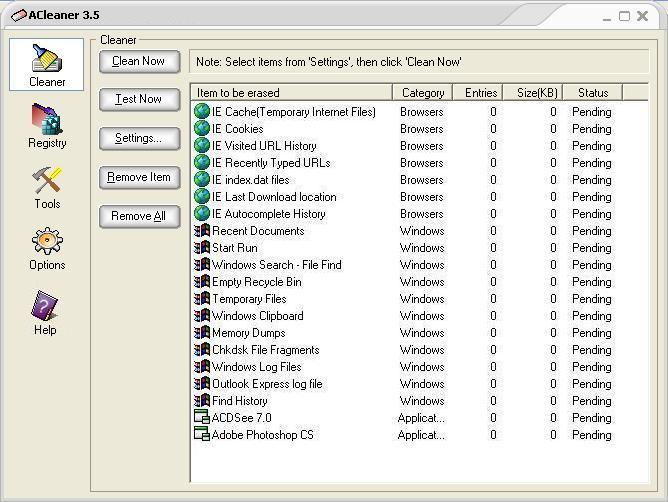
Классический интерфейс ACleaner построен вокруг вертикальной панели Cleaner, Registry, Tools, Options и Help. Это не браузерная панель управления и не мастер с последовательными экранами: режим выбирается отдельным пунктом, а его элементы появляются справа. В Cleaner находятся кнопки Clean Now, Test Now, Settings…, Remove Item и Remove All. Рядом отображается список категорий, предназначенных для обработки, и информация о найденных элементах. Такая организация позволяет отделить настройку отбора от запуска удаления.
Строки результатов относятся к разным источникам: Windows, Browsers и Applications. У каждой есть предметное название, а не просто итоговое количество «мусора». Столбцы Entries и Size помогают увидеть распределение объёма, но число записей нельзя интерпретировать как число повреждений системы. Шесть найденных элементов истории и шесть критических сбоев — совершенно разные вещи; интерфейс Cleaner показывает кандидатов на очистку, а не результаты диагностики оборудования.
Clean Settings: что именно будет удалено
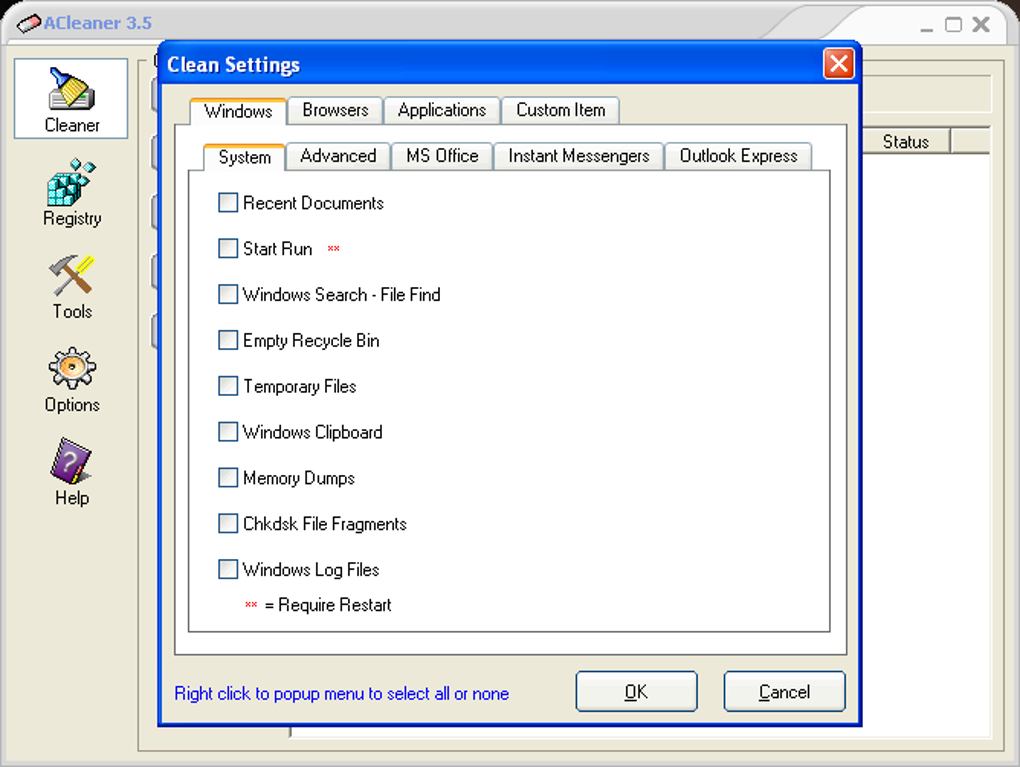
Окно Clean Settings предназначено для определения границ очистки. На верхнем уровне показаны Windows, Browsers, Applications и Custom Item. В системной части доступны подкатегории System, Advanced, MS Office, Instant Messengers и Outlook Express. Это важное различие: очистка Windows Clipboard затрагивает буфер обмена, тогда как Windows Log Files относится к служебным журналам, а Recent Documents — к списку недавно открывавшихся файлов. Сочетать их без разбору нет причин.
В системных настройках присутствуют отдельные позиции Recent Documents, Start Run, Windows Search – File Find, Empty Recycle Bin, Temporary Files, Windows Clipboard, Memory Dumps, Chkdsk File Fragments и Windows Log Files. У Start Run в показанном интерфейсе есть обозначение действия, после которого требуется перезапуск. Пользовательский список категорий полезнее кнопки общей очистки: он даёт возможность оставить корзину, дампы памяти и журналы в неприкосновенности, когда нужны восстановление файлов или диагностика сбоя.
Registry: поиск проблемных записей, не равный очистке файлов
Вкладка Registry использует другую логику. В левой части располагается дерево областей для проверки, а справа — перечень обнаруженных проблем и путей. Кнопки Scan registry issue, Repair registry issue и Restore previous registry… отделяют поиск от вмешательства и позволяют восстановить ранее исправленные записи. В отличие от Cleaner, здесь объектом действия является реестр Windows; последствия ошибочного удаления могут проявиться позже, при запуске программы, открытии типа файла или запуске службы.
Категории включают сведения об ActiveX, расширениях файлов, общих библиотеках, шрифтах, справке, путях приложений, автозагрузке и удалённых программах. Логика сканирования понятна: утилита сопоставляет запись реестра с тем, существует ли соответствующий файл или путь. Но запись об отсутствующем файле не всегда вредна; например, путь может относиться к временно отключённому накопителю или удалённому сетевому ресурсу. Поэтому качество решения определяется анализом конкретной строки, а не количеством результатов сканирования.
Tools: управление запуском и резервными копиями
В Tools находятся пункты Startup, View History…, Backup Full Registry… и Windows Backup…. Для автозагрузки предусмотрен список программ с отмечаемыми позициями и команда Delete Entry. Это не то же самое, что полное удаление приложения с диска: действие касается записи запуска. Удалённая запись автозапуска может потребовать ручного восстановления, поэтому для временного ограничения фоновой работы обычно практичнее штатное управление автозагрузкой Windows.
View History… показывает информацию об активности, доступной программе; такой журнал не следует путать с системным аудитом безопасности. Backup Full Registry… относится к резервной копии реестра, а Windows Backup… — к инструменту резервного копирования Windows. Эти варианты различаются охватом: сведения реестра не содержат копий пользовательских документов, а системный механизм резервирования не сводится к сохранению одной ветки реестра.
Options: расписание, исключения и быстрое скрытие окон
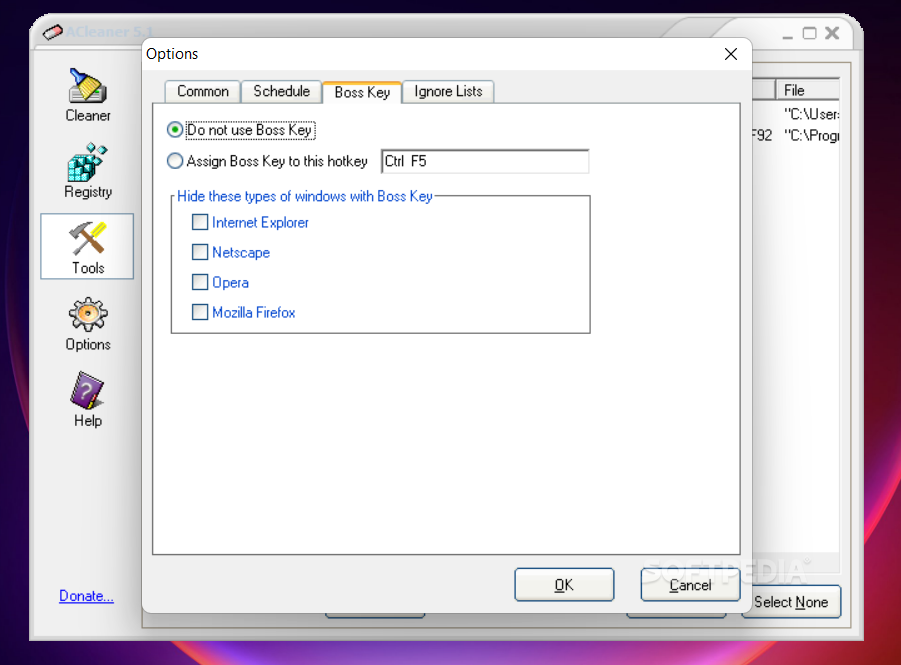
В параметрах ACleaner выделены вкладки Common, Schedule, Boss Key и Ignore Lists. Common относится к общему поведению и параметрам обработки, Schedule — к автоматической очистке, Ignore Lists — к исключениям. Раздел Boss Key служит для временного скрытия отмеченных окон браузеров горячей клавишей. На приведённом снимке виден выбор между Do not use Boss Key и Assign Boss Key to this hotkey; рядом представлены флажки для браузеров прежних поколений.
Наличие Boss Key не делает программу шифратором или защищённым рабочим пространством. Скрытые окна продолжают существовать, а история посещений и открытые вкладки не исчезают. Назначение этой функции — убрать окна с экрана в момент работы за компьютером; защита учётной записи Windows и данных на диске требует других механизмов.
Что именно умеет ACleaner и где проходят границы функций
Очистка системных следов и временных файлов
Утилита различает несколько классов локальных данных. Временные файлы занимают место и создаются в ходе обычной работы ОС и приложений. История открытых документов и команды в диалоге запуска отражают действия пользователя, но обычно занимают несопоставимо меньше пространства. Дампы памяти и журналы также могут занимать место, однако их удаление убирает материалы, необходимые для разбора сбоев. Поэтому выражение «очистка системы» в ACleaner не означает единственный тип операции с одинаковой пользой.
Критическое отличие касается корзины. Очистка Temporary Files и опустошение Recycle Bin находятся рядом в настройках, но корзина — последний стандартный путь вернуть удалённый файл. Включать Empty Recycle Bin вместе с удалением временных данных разумно только после просмотра содержимого корзины. Для домашнего компьютера именно этот флажок часто несёт больший риск потери полезного результата, чем удаление кэша браузера.
Некоторые следы намеренно хранятся как списки удобства: недавно открытые документы ускоряют поиск файла, история поиска позволяет повторить действие, сведения диалогов открытия сохраняют привычную папку. После их очистки сами документы не обязаны исчезать. Изменяется контекст работы с ними. Не стоит обещать освобождение гигабайтов лишь за счёт стирания списка последних файлов — объём зависит от выбранной категории.
Браузерная история, cookie и выборочное сохранение входов
ACleaner перечисляет Internet Explorer, Mozilla Firefox, Opera и Chrome. Для них предусмотрены категории кэша, посещённых адресов, введённых URL и cookie. Для старых механизмов Internet Explorer упоминаются index.dat, история автозаполнения и последний каталог загрузки. С технической точки зрения кэш, cookie и журнал посещений выполняют разные роли: кэш ускоряет повторное открытие материалов, cookie могут хранить данные сеанса, а история фиксирует навигацию. Единая очистка всего перечисленного заметно меняет поведение браузера.
Функция Smart Cookie Saver и менеджер cookie предназначены для сохранения выбранных сайтов. Это полезнее полного удаления cookie при работе с почтой и рабочими кабинетами: пользователь может убрать часть локальных следов, не теряя каждую авторизацию. Но сохранение cookie означает и сохранение локальных данных соответствующего сайта. Для общего компьютера такой компромисс нужно оценивать отдельно; он удобен для постоянного личного устройства, но не обязательно приемлем для общедоступного.
Перечень поддерживаемых браузеров не доказывает одинаковую глубину очистки в каждой их новой версии. Современные браузеры используют профили, отдельные хранилища и фоновые процессы. Поэтому реальный результат определяется данными, которые обнаружены именно на данном ПК, и поведением браузера после операции. ACleaner не следует считать заменой встроенных средств управления настройками приватности, синхронизации и удалёнными сеансами учётных записей.
Следы других приложений, готовые правила и Custom Item
Подключаемые правила расширяют область поиска на сторонние программы. В каталоге Cleanersoft перечислены более ста правил, в том числе для архиваторов, графических редакторов, PDF-приложений и медиаплееров. Польза такой системы в централизованном выборе категорий: очистка не привязана исключительно к Windows или браузеру. Однако старые названия KaZaA, Morpheus и некоторых мессенджеров показывают исторический характер части базы; совместимость с актуальной программой нужно оценивать по конкретной категории и доступным для анализа файлам.
Custom Item позволяет добавлять собственные объекты очистки: файлы, папки или записи реестра. Это самая гибкая и одновременно самая требовательная к вниманию часть модуля Cleaner. Неверно заданная папка способна превратить выборочную очистку в удаление рабочих данных. В отличие от системной категории с заранее заданным правилом, пользовательское правило переносит ответственность за корректность пути и понимание содержимого на того, кто его создаёт.
Проверка реестра и обратимость исправлений
Сканер реестра сопоставляет системные записи с путями программ, служб, шрифтов, библиотек и ассоциаций расширений. Отдельный обзор таких категорий есть в разделе GeekHow о программах для работы с системным реестром. ACleaner предоставляет список результатов и возможность восстановить изменения из резервной копии, автоматически созданной перед исправлениями. Это снижает риск, но не устраняет его: обратная операция имеет смысл только тогда, когда файл резервирования сохранён и Windows достаточно работоспособна для его применения.
Исправление некорректной записи не равно измеримому ускорению компьютера. Оно оправдано, когда существует наблюдаемая проблема, понятна связь с конкретным ошибочным путём и есть способ проверить работоспособность после изменения. Массовое «исправление всего» ради условной оптимизации оставляет пользователя без причины, по которой была удалена та или иная запись. Приоритетом должна быть предсказуемость системы, а не уменьшение числа строк в отчёте.
Расписание, защищённое удаление и Boss Key
Schedule Mode позволяет привязать очистку к событию запуска или завершения Windows, к закрытию браузера либо к выбранному интервалу. Автоматизация полезна для регулярного удаления заранее известных временных файлов. Вместе с тем она может удалить данные сеанса до того, как пользователь решит их сохранить. Поэтому расписание имеет смысл только после определения узкого, стабильного набора категорий; нельзя механически переносить разовую глубокую очистку в постоянное расписание.
Режим Secure Delete перезаписывает удаляемые данные случайными символами до десяти раз. Для отдельных типов носителей, файловых систем и синхронизируемых копий такое действие не означает гарантированного стирания всех физических следов. Особенно осторожно следует относиться к обещаниям необратимости на SSD: работа контроллера, механизмы распределения записи и резервные копии не управляются одной кнопкой очистки. Защищённое удаление полезно рассматривать как дополнительный инструмент для определённого локального сценария, а не как сертификат уничтожения информации.
Boss Key относится только к видимости окон. Если нужна приватность на общем компьютере, существенно важнее отдельная учётная запись, блокировка экрана, настройки браузера и правила хранения данных. ACleaner устраняет часть локальных следов, но не отменяет факт передачи информации посещённым сайтам, провайдеру или сервисам синхронизации.
Файлы, форматы и реальные результаты обработки
ACleaner не относится к программам, которые открывают один документ, изменяют его и сохраняют готовую копию в PDF, DOCX или PNG. Её объекты — файлы кэша, временные каталоги, локальные истории, cookie и записи реестра. Отсюда вытекает особая логика импорта и экспорта: пользователь выбирает категории в уже существующей установке Windows, а результатом является изменение состояния компьютера. Для типовой операции не выбирается входной проектный файл и не задаётся формат экспортного документа.
Наиболее близкие к сохранению результата функции — резервирование изменений реестра и просмотр истории работы через Tools. Backup Full Registry… относится к сохранению состояния реестра, Restore previous registry… — к возвращению исправленных записей. Ни одно из этих действий не является универсальной резервной копией каталога пользовательских файлов. Точный формат создаваемого конкретным пунктом архива и возможные параметры экспорта не следует смешивать с теми форматами, которые поддерживает сама Windows через её стандартные средства.
| Данные или объект | Что происходит в ACleaner | Переносимость и контроль |
|---|---|---|
| Кэш, временные файлы | Поиск по выбранным правилам и удаление | Новый документ не создаётся; результат оценивается по исчезнувшим объектам и состоянию приложения |
| Cookie и история браузера | Очистка указанных локальных категорий; доступно выборочное сохранение cookie | Нельзя считать экспортом закладок, паролей или профиля браузера |
| Следы стороннего ПО | Поиск по готовым или пользовательским правилам | Правило и исходный файл — разные вещи; важна совместимость с текущей версией программы |
| Записи реестра | Анализ и исправление выбранных записей | Предусмотрено встроенное резервирование и восстановление исправлений |
| Автозагрузка | Управление записями запуска | Удалённая запись не становится автоматически установщиком или копией приложения |
| Журнал активности утилиты | Просмотр в Tools через View History… | Отчёт о выполнении не равнозначен восстановлению удалённых данных |
Для миграции на другую утилиту практически важнее перечень выполняемых операций, чем совместимость проектных форматов: конфигурация ACleaner не представляет собой редакторский проект. Если изменена ассоциация или запись автозагрузки, переход на другой очиститель сам по себе её не восстановит. Если удалён cookie, наличие программы-конкурента не вернёт авторизацию. Этот разрыв между «сканером» и «средством восстановления» определяет ценность резервных копий.
Системные требования, доступность, цена и зависимость от сети
ACleaner остаётся небольшим Windows-приложением: установленный дистрибутив версии 5.5 опубликован в размере 1487 КБ. Наличие Windows 11 в списке совместимых систем указывает на заявленную поддержку современных поколений ОС, но не гарантирует полноту очистки каждого профиля нового браузера и каждого пользовательского каталога. Техническое ограничение здесь связано не столько с объёмом программы, сколько с изменением путей хранения данных, доступных прав и форматов внутренних баз сторонних приложений.
Распространение Freeware означает отсутствие обязательной платы за базовую программу. У разработчика есть кнопка Donate для добровольного пожертвования; отдельно оплачиваемые Pro-функции, тарифы по числу устройств и время окончания пробного периода для ACleaner 5.5 не представлены. Нельзя переносить на неё модель оплаты CCleaner Professional или иных очистителей: совпадающая категория продукта не означает общие лицензии и условия.
ACleaner работает с локальными данными Windows. Для очистки уже существующих файлов, истории и записей реестра не требуется загружать их в веб-редактор. Сеть нужна при получении установочного файла и обращении к интернет-ресурсам, но механизм удаления сам по себе не строится вокруг облачного рабочего пространства. В материале не используются предположения о телеметрии или гарантированном отсутствии сетевых запросов самой утилиты: такие выводы требуют анализа конкретного исполняемого файла и его работы, а не только описания функций.
Отдельное практическое ограничение — права доступа. Приложение, запущенное от обычной учётной записи Windows, не обязательно способно обработать объекты, принадлежащие системным службам или другому пользователю. Даже успешный запуск не означает, что удалены все следы во всех профилях компьютера. Административные полномочия повышают возможности очистки, но одновременно увеличивают последствия неверного пользовательского правила.
Интерфейс на доступных иллюстрациях англоязычный. Основные названия Clean Now, Test Now, Registry и Options в обзоре сохранены без перевода, поскольку именно так они обозначены на экранах программы. Это позволяет сопоставлять рекомендации с элементами окна без опасной подмены названия похожим пунктом из другого очистителя.
Приватность и безопасность: какой эффект реален
Что удаление локальных следов действительно меняет
Локальный журнал посещений или список последних файлов может сообщать другому пользователю того же профиля Windows, какие сайты и документы открывались. Удаление соответствующей категории уменьшает количество таких записей в доступных местах хранения. Но исчезновение локальной строки не отменяет серверных журналов сайта, истории в синхронизированной учётной записи, уведомлений, копий в резервном хранилище и записей вне обработанных категорий. Поэтому «очистить историю на ПК» и «исчезнуть из интернета» — разные задачи.
Cookie часто рассматривают только как след отслеживания, хотя они также участвуют в авторизации. После массового удаления пользователь может обнаружить выход из почты, корпоративного портала, интернет-магазина и других сайтов. Сохранение отдельных cookie решает часть этой проблемы, но сохраняет данные сайта на диске. Контроль должен исходить из сценария: на личном ПК важна непрерывность работы, на общем — минимизация остаточных сеансов, а в рабочей среде — требования администратора и политики организации.
Почему очистку реестра нельзя приравнивать к профилактике
Microsoft не поддерживает использование очистителей реестра в качестве штатной процедуры обслуживания и предупреждает, что неправильные изменения способны вызвать нестабильность, вплоть до необходимости переустановки Windows. В ACleaner предусмотрены резервные копии исправленных записей, но это лишь средство снижения риска. Обнаружение устаревшей записи не является подтверждением, что её удаление решит замедление, сбой браузера или проблемы при входе в систему.
Программный реестр — связанная структура настроек. Изменение одной ассоциации файла может повлиять на открытие документов, удаление записи службы — на запуск компонента, а исправление пути — на вспомогательный модуль приложения. Поэтому при обычной нехватке дискового пространства нет логического основания переходить от очистки Temporary Files к массовому Repair registry issue: освобождение места и управление зависимостями ПО не эквивалентны.
Удаление с перезаписью и особенности накопителей
Режим перезаписи относится к дополнительной обработке удаляемых данных. Несколько проходов увеличивают объём записи; на современных SSD физическое расположение блоков определяется контроллером накопителя. Функции TRIM, резервные области и схемы копирования могут сделать обещание полной необратимости некорректным. Для передачи накопителя другому владельцу следует использовать предназначенные для этого системные средства шифрования и безопасного стирания, а не рассчитывать на обычную очистку истории с несколькими проходами перезаписи.
Есть и риск противоположного рода: уничтожение диагностической информации. Memory Dumps и Windows Log Files могут понадобиться, когда компьютер неожиданно выключается или приложение завершается с ошибкой. Удаление этих данных до выяснения причины усложняет последующее расследование. Экономия пространства здесь имеет смысл только при осознанном решении отказаться от конкретного журнала или дампа.
Жизненный цикл ACleaner и актуальность версии 5.5
Программа встречается под прежним названием Privacy and Registry Cleaner. Переименование важно при чтении старых обзоров и просмотре изображений: интерфейс ACleaner 3.5 и ACleaner 5.1 относится к той же линии Cleanersoft, но снимки прошлых выпусков не являются точной документацией каждой строки версии 5.5. Основная схема Cleaner — Registry — Tools — Options сохраняется в представленных материалах; конкретные правила для приложений и браузеров способны отличаться по выпуску.
Публикация ACleaner 5.5 датирована 20 августа 2025 года. Это значимее, чем возраст отдельных скриншотов: на момент обзора в октябре 2026 года версия 5.5 присутствует в каталоге загрузки самой Cleanersoft, а также у независимых каталогизаторов ПО. Оснований объявлять программу снятой с распространения нет. При этом само наличие файла в каталоге не доказывает постоянную совместимость с будущими обновлениями Chrome, Firefox, Opera или Windows.
Историческая направленность программы видна по поддержке Internet Explorer, Outlook Express, ICQ, MSN Messenger и иных программ прежних лет. Эти названия нельзя выдавать за современные сервисы с тем же API и тем же хранилищем. Для компьютера с архивным программным окружением такие правила могут быть полезнее, чем для свежей установки Windows с приложениями, использующими изолированные контейнеры данных.
Что перестанет работать первым при изменении среды
Главная зависимость ACleaner — внутреннее устройство Windows и сторонних программ. Очиститель обращается к предсказуемым местам хранения. Когда разработчик браузера переносит историю в другую базу, меняет путь профиля или удерживает файл открытым в фоновом процессе, старое правило перестаёт охватывать весь нужный набор данных. Внешне операция способна завершиться без ошибки, хотя часть истории останется. Именно поэтому отсутствие сообщения об отказе не является доказательством полного удаления.
Следующая зависимость — полномочия и режим работы ОС. Запись реестра, папка другого профиля, служебный журнал или временный файл запущенной программы может быть недоступен. У пользователя создаётся впечатление, что программа «не удаляет мусор», хотя причина находится в ограничении доступа либо занятом файле. Расширение прав должно быть осознанным: общий запуск с повышенными привилегиями ради очистки истории увеличивает потенциальный ущерб от неверно отмеченных категорий.
Третья зависимость — сохранённая конфигурация. Если настроено расписание с удалением cookie, изменение привычной схемы входа на сайт проявится без ручного запуска ACleaner. Если же удалено правило или запись автозагрузки, программа не превращается в менеджер версий этих изменений. Поэтому автоматизацию лучше ограничивать объектами, потеря которых не нарушает сценарий работы, а операции с реестром выполнять отдельно от расписания.
Матрица сохранности результата
| Действие | Что остаётся | Что теряется | Как вернуть / как проверить |
|---|---|---|---|
| Удалить Recent Documents | Файлы документов на своих местах | Список недавних открытий | История заполнится при новой работе; перечень ранее открывавшихся файлов не восстанавливается одной кнопкой |
| Очистить Temporary Files | Рабочие документы за пределами отмеченных правил | Выбранные временные данные | Повторный запуск приложения создаст часть кэша заново, но не вернёт удалённый временный проект |
| Опустошить Recycle Bin | Файлы вне корзины | Содержимое корзины | Стандартное восстановление из корзины после её опустошения уже недоступно |
| Удалить cookie | Данные сайтов на сервере | Локальные признаки авторизации и настройки сеанса | Обычно потребуется повторный вход; это не возвращает прежний cookie |
| Очистить историю посещений | Закладки, если они не включены в очистку, и серверные данные | Локальный журнал посещений | Новые посещения создадут новые записи; прежний журнал не восстанавливается автоматически |
| Исправить найденную запись реестра | Созданная ACleaner копия исправлений при её сохранности | Предыдущее значение изменённой записи | Restore previous registry… возвращает исправления из доступной копии; затем проверяется затронутая функция |
| Удалить запись Startup | Установленная программа | Запись автоматического запуска | Проверяется запуск приложения вручную; при необходимости автозапуск восстанавливается средствами Windows или приложения |
| Включить многократную перезапись | Настройки очистки | Возможность простого программного восстановления выбранных данных | Рассчитывать на возврат перезаписанного содержимого нельзя |
Таблица разделяет сохранность исходных файлов, сохранность пользовательского контекста и возможность отката. Она особенно полезна перед очисткой компьютера, который используется для учёбы или работы: исчезновение списка последних документов не равно удалению файлов, но потерянный черновик из временной папки, напротив, нельзя считать безобидным очищением истории. Резервное копирование реестра защищает только соответствующий слой настроек.
Скрытая стоимость владения бесплатной утилитой
Денежная стоимость ACleaner минимальна: редакция 5.5 распространяется бесплатно, а Donate означает добровольное пожертвование. Основные издержки возникают не в кассе, а во времени проверки. Категории Windows, Browsers, Applications и Custom Item различаются последствиями, поэтому перед первой операцией нужно понять, какие данные исчезнут и какие рабочие сценарии после этого изменятся. Удаление cookie с последующим входом во множество сайтов или восстановление нужной записи автозагрузки способно стоить дороже, чем освобождённое место.
Вторая издержка — поддержка пользовательских правил. Когда приложение обновляется, его каталог, профиль или структура истории могут измениться. Небольшое правило, добавленное однажды, становится задачей сопровождения. Особенно это заметно при работе с Custom Item: удалять «всё содержимое папки» нельзя считать универсальным эквивалентом очистки временных файлов только потому, что в названии пути встречается слово cache.
Наконец, не всё нуждается в специальном очистителе. Для удаления временных файлов современные Windows предлагают Storage Sense и рекомендации по очистке. Встроенные функции уменьшают число устанавливаемых программ и не требуют изучения сторонней базы правил. Разница в стоимости владения в этом случае выражается в количестве дополнительных настроек и необходимости контролировать обновления утилиты.
Как пользоваться программой — советы гика
В практическом разделе сохранены названия пунктов, показанные в интерфейсе ACleaner. В версиях 3.5 и 5.1 расположение модулей одинаково по смыслу; для 5.5 доступность функции определяется соответствующим разделом окна. Перед изменением состояния компьютера нужно иметь отдельную копию важных документов. Особое правило: всё, что относится к Registry, необходимо оценивать и восстанавливать независимо от обычной очистки Cleaner.
Подготовить установленную программу к безопасной работе
Цель и подготовка. Получить рабочую конфигурацию ACleaner 5.5 и исключить случайное применение широких категорий. Дистрибутив называется ACSetup.exe, а загрузка версии 5.5 размещена в каталоге Cleanersoft. Перед запуском очистки убедитесь, что нужные документы сохранены в обычных пользовательских папках, а не только в открытых несохранённых окнах.
- Получите ACleaner 5.5 из каталога Cleanersoft и установите программу обычным способом Windows; не заменяйте её утилитой с похожим названием.
- Откройте ACleaner и найдите на левой панели Cleaner, Registry, Tools и Options. Если панель иная, сверяйте название приложения и разработчика.
- Перейдите в Options. На вкладке Common проверьте, что параметры поведения не предполагают ненужного автоматического действия и широкого удаления.
- Откройте вкладку Schedule и оставьте автоматическую очистку неактивной, пока состав категорий не проверен вручную.
- Вернитесь в Cleaner. На первом проходе не используйте Repair registry issue и не создавайте правила Custom Item с системными каталогами.
Проверка. Основное окно открыто, очистка не выполняется без отдельной команды, а предварительный анализ доступен через Test Now. Типичная ошибка. Путаница с CCleaner либо иной программой «Cleaner» приводит к неправильным именам пунктов и неверным рекомендациям. Откат. Отмените изменённые параметры в Options; до запуска Clean Now и исправления реестра удалять на диске нечего.
Проверить временные файлы и системные следы без удаления
Цель и подготовка. Составить узкий список кандидатов на очистку Windows без изменения данных. Рекомендуемый учебный набор — Temporary Files и Recent Documents; Empty Recycle Bin, Memory Dumps и Windows Log Files на этом этапе не нужны. Перед анализом завершите работу с документами, чтобы содержимое временных папок не было единственной копией проекта.
- На боковой панели выберите Cleaner и нажмите Settings….
- В Clean Settings откройте Windows, затем System. Отметьте Temporary Files и при необходимости Recent Documents.
- Уберите отметки с Empty Recycle Bin, Windows Clipboard, Memory Dumps, Chkdsk File Fragments и Windows Log Files, если их удаление не является отдельной целью.
- Подтвердите состав флажков кнопкой OK и нажмите Test Now, а не Clean Now.
- Посмотрите строки Item to be erased, Category, Entries и Size. Определите, какие позиции действительно найдены.
Проверка. В списке результатов видны выбранные категории, а файлы ещё не удалены. Типичная ошибка. Попытка освободить много места за счёт истории недавно открытых документов: количество записей не равно полезному объёму. Откат. Вернитесь в Settings… и снимите лишние флажки; повторите Test Now, прежде чем переходить к очистке.
Очистить браузерные следы, сохранив необходимые входы
Цель и подготовка. Сократить локальную историю просмотра без неожиданной потери доступа к необходимым сайтам. Для этого различают Cookies, Cache и History. Прежде чем удалять cookie, убедитесь, что известны способы повторной авторизации в почте, банковских и рабочих сервисах.
- Закройте браузер, данные которого собираетесь обработать, и откройте Cleaner → Settings….
- Переключитесь на Browsers. Для нужного браузера отметьте категории кэша и истории только в требуемом объёме.
- Для первого прохода оставьте очистку Cookies отключённой. При использовании Smart Cookie Saver выделите cookie, которые должны сохраниться, и проверьте, что они исключены из удаления.
- Сохраните настройки через OK, запустите Test Now и сверите найденные категории.
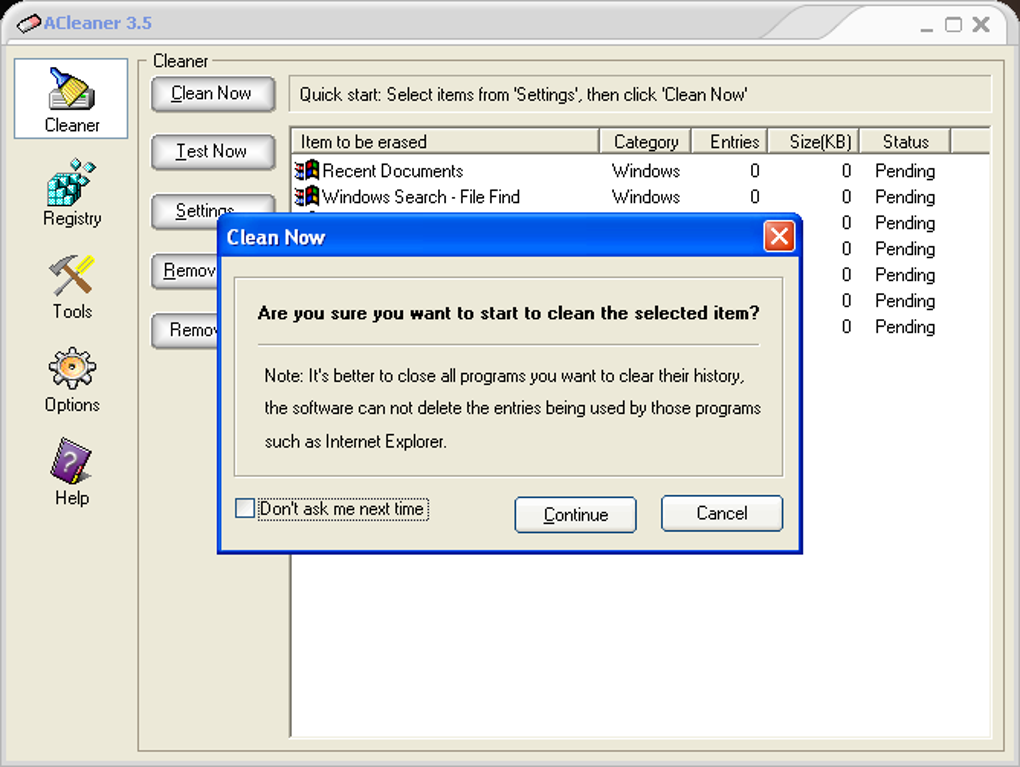
- Когда состав понятен, нажмите Clean Now; в появившемся предупреждении используйте Continue только после проверки выбранных пунктов.
Проверка. После повторного открытия браузера старые локальные записи выбранной истории не отображаются, а сохранённые входы работают. Типичная ошибка. Полная очистка Cookies выводит из активных сеансов. Откат. Cancel в окне подтверждения предотвращает удаление; после завершённой операции cookie не возвращаются из копии реестра ACleaner — требуется повторная авторизация или собственное резервирование профиля браузера.
Применить правила для сторонних приложений и Custom Item
Цель и подготовка. Очистить следы конкретной сторонней программы, не затрагивая чужие профили и рабочие каталоги. Подготовьте название установленного приложения и перечень его вспомогательных данных; полезно иметь резервную копию конфигурации, которую оно использует.
- В Cleaner откройте Settings… и выберите вкладку Applications.
- Найдите правило нужной программы среди доступных категорий. Учитывайте, что исторические названия не гарантируют применимости к современной версии приложения.
- Для собственного правила перейдите в Custom Item и задайте только заранее известный временный файл, папку или запись реестра, а не родительский каталог с пользовательскими документами.
- Подтвердите выбор кнопкой OK и выполните Test Now. Сравните найденные объекты со своей исходной целью.
- При любом сомнении исключите пользовательское правило из операции; подтверждайте Clean Now только после проверки пути и назначения данных.
Проверка. Удалены только известные временные следы выбранной программы, а её документы и настройки остались доступными. Типичная ошибка. Создание широкого правила для всей пользовательской папки вместо единичного кэша. Откат. До выполнения достаточно удалить правило из Custom Item; после удаления исходных файлов встроенная копия реестра их не восстановит.
Просканировать реестр без автоматического исправления
Цель и подготовка. Получить диагностический список ссылок, которые ACleaner считает недействительными, и проверить их вручную. Нужна резервная копия важных пользовательских данных и понимание, какие приложения установлены. При отсутствии конкретного сбоя диагностика реестра не обязательна для освобождения диска.
- Выберите Registry на левой панели.
- В дереве Select the Scanning отметьте только область, связанную с наблюдаемой проблемой, например Add/Remove Programs после некорректного удаления приложения.
- Нажмите Scan registry issue и дождитесь завершения поиска.
- Изучите столбцы Problem и Registry key, сопоставляя каждый результат с установленным приложением или службой.
- Не нажимайте Repair registry issue ради уменьшения общего числа результатов. Оставьте сомнительные позиции без изменений.
Проверка. Есть список диагностированных записей, но конфигурация Windows не изменена. Типичная ошибка. Признание каждой отсутствующей цели пути дефектом, хотя данные могут находиться на временно недоступном диске. Откат. Завершите просмотр и закройте Registry без ремонта; результатов сканирования недостаточно для утверждения, что Windows нуждается в исправлении.
Исправить отдельную запись реестра и сохранить возможность возврата
Цель и подготовка. Устранить одну понятную ошибочную запись, связанную с наблюдаемой проблемой. Это операция повышенного риска. Перед ней следует сохранить документы, подготовить системную точку восстановления средствами Windows и убедиться, что ACleaner сможет сохранить собственную копию исправлений.
- В Tools откройте Backup Full Registry…, чтобы создать резервную копию реестра до работы с проблемой; не путайте её с сохранением документов.
- Перейдите в Registry и отметьте только обоснованную категорию, не весь набор областей сразу.
- Выполните Scan registry issue и исключите результаты, назначение которых не установлено.
- Нажмите Repair registry issue исключительно для проверенной записи; сохраните автоматически созданную программой копию исправления.
- Откройте затронутое приложение или системный сценарий и убедитесь, что исходная проблема устранена, а дополнительные функции работают.
Проверка. Исправление имеет наблюдаемый эффект и не нарушило связанные действия Windows. Типичная ошибка. Массовый ремонт неизвестных записей или удаление резервной копии сразу после операции. Откат. Вернитесь в Registry и воспользуйтесь Restore previous registry… с соответствующей копией; затем повторите контроль первоначальной функции и тех приложений, которые перестали работать.
Восстановить исправленные записи реестра
Цель и подготовка. Вернуть состояние конкретных записей после неудачного ремонта. Эта операция применима к исправлениям ACleaner, для которых сохранилась встроенная резервная копия; она не возвращает файлы кэша, содержимое корзины или cookie.
- Откройте ACleaner и раздел Registry.
- Нажмите Restore previous registry… и выберите резервную копию, соответствующую проблемному изменению.
- Прочитайте показанные сведения о восстанавливаемых записях и не подменяйте нужную копию более старой без причин.
- Подтвердите восстановление, затем перезапустите затронутое приложение; при необходимости проверьте поведение Windows после перезагрузки.
- Вернитесь к исходной неисправности и определите, исчез ли побочный эффект; не запускайте повторное массовое исправление.
Проверка. Функция, нарушенная ремонтом, снова работает, а восстановление относится к нужной дате. Типичная ошибка. Попытка восстановить изменённый файл браузера через копию реестра. Откат. Если возврат записей усугубил поведение системы, используйте подготовленную до работы системную точку восстановления Windows, а не случайное новое сканирование.
Настроить расписание для узкого набора категорий
Цель и подготовка. Автоматизировать очистку только тех данных, которые безопасно удалять регулярно. Перед этим должна быть завершена хотя бы одна ручная проверка Test Now и подтверждена правильность набора флажков. Нельзя строить постоянное расписание на непроверенных пользовательских правилах или чувствительных настройках браузера.
- В Cleaner → Settings… сформируйте минимальный набор, например известные временные файлы, без корзины и cookie.
- Проведите Test Now и убедитесь, что результаты соответствуют ожидаемому типу объектов.
- Откройте Options и вкладку Schedule.
- Выберите подходящий предусмотренный режим: запуск при начале или завершении Windows, при закрытии браузера либо через интервал.
- Сохраните параметры кнопкой OK и после первого автоматического запуска оцените состояние браузера и доступность важных файлов.
Проверка. При наступлении выбранного события обрабатывается именно проверенный набор. Типичная ошибка. Автоматическое удаление cookie до завершения рабочей сессии. Откат. Отключите режим в Options → Schedule и верните прежние флажки в Clean Settings; уже удалённые cookie восстановятся только через повторный вход или собственную копию профиля.
Включить контролируемую перезапись удаляемых данных
Цель и подготовка. Уменьшить вероятность восстановления содержимого отдельных удаляемых файлов программными средствами. Подходить к Secure Delete следует после проверки типа накопителя и только при отсутствии потребности восстановить выбранные данные; для SSD это не метод подтверждённой физической санации.
- Откройте Options и вкладку Common, где находятся общие параметры очистки и перезаписи.
- Найдите настройку числа проходов перезаписи удаляемых файлов. Для обычной очистки производить многократные проходы без отдельной причины не требуется.
- Ограничьте список в Cleaner конкретными локальными объектами, для которых допустимо необратимое удаление.
- Проведите Test Now и ещё раз оцените найденные элементы, затем при осознанной необходимости запустите Clean Now.
- После завершения убедитесь, что выбранный файл или история отсутствует, не приписывая этому проверку всей физической поверхности SSD.
Проверка. Выбранные объекты больше не доступны обычным способом, а значимые файлы не затронуты. Типичная ошибка. Использование максимального числа проходов как гарантии уничтожения любых копий данных. Откат. До Clean Now верните параметр к обычной очистке; после выполнения перезаписи рассчитывать на восстановление содержимого нельзя.
Проверить автозагрузку и журнал в Tools
Цель и подготовка. Разобраться с элементами запуска и доступным журналом активности, не удаляя необходимые записи. Полезно заранее знать имена используемых фоновых приложений: облачная синхронизация, резервирование и средства защиты работают незаметно для пользователя.
- Выберите Tools и кнопку Startup.
- Просмотрите Startup Program и связанные пути. Не считайте непонятное имя достаточным основанием для удаления.
- Для диагностики запишите название подозрительной записи и сравните его с программой, установленной в Windows. Не нажимайте Delete Entry при отсутствии уверенности.
- При доказанной ненужности отдельной записи сохраните копию соответствующей конфигурации, затем используйте Delete Entry только для этой записи.
- Откройте View History…, чтобы оценить доступные сведения об активности; при необходимости используйте Backup Full Registry… до дальнейшего вмешательства.
Проверка. Установленное приложение запускается вручную, а изменение автозапуска соответствует вашей цели. Типичная ошибка. Удаление записи OneDrive или системного помощника из-за непривычного имени. Откат. Верните автозапуск штатными средствами приложения либо восстановите сохранённую запись/копию реестра. Удаление записи запуска не требует удаления самой программы.
Использовать Boss Key без ложного ощущения защиты
Цель и подготовка. Назначить горячую клавишу для временного скрытия браузерных окон. Перед изменением параметра сохраните данные в открытых веб-формах и убедитесь, что горячая клавиша не занята другой программой.
- В ACleaner откройте Options и вкладку Boss Key.
- Вместо Do not use Boss Key выберите Assign Boss Key to this hotkey.
- Укажите сочетание в поле горячей клавиши и отметьте только нужные виды окон браузера, доступные в списке.
- Нажмите OK и на несущественном браузерном окне проверьте, что сочетание скрывает выбранное окно.
- Убедитесь, что окно можно снова открыть обычными средствами системы и что незавершённая работа сохранена.
Проверка. Скрытие касается выбранных окон и не удаляет вкладки или данные с диска. Типичная ошибка. Принятие скрытия за блокировку доступа к браузеру. Откат. Верните Do not use Boss Key либо измените сочетание в Options → Boss Key; для защиты компьютера используйте блокировку сеанса Windows.
Сквозной сценарий: от запуска до проверенного результата
Цель и подготовка. Освободить часть места от обычных временных файлов, сохранив историю авторизации, содержимое корзины и настройки реестра. Это воспроизводимый сценарий для личного Windows-ПК; конкретное количество найденных файлов зависит от установленных приложений и текущего состояния системы.
- Запустите ACleaner; выберите Cleaner и откройте Settings….
- В Windows → System оставьте Temporary Files, а Empty Recycle Bin, Windows Log Files и Memory Dumps выключите. В Browsers не отмечайте Cookies.
- Закройте рабочие приложения, данные которых попадают в выбранную категорию, и нажмите OK.
- Запустите Test Now; изучите найденные строки, их Category, Entries и Size. Если есть незнакомая категория, вернитесь в Settings… и исключите её.
- Нажмите Clean Now и подтвердите осознанную операцию в диалоге Continue; после выполнения посмотрите статусы обработанных пунктов.
- Откройте нужные приложения, убедитесь, что рабочие файлы доступны, сохранённые входы в браузере не нарушены, а содержимое корзины осталось на месте.
- При необходимости повторите Test Now для выбранной категории и сравните остаток; не переходите в Registry просто ради большего числа «исправлений».
Проверка. Временные элементы из выбранного набора удалены, посторонние пользовательские данные сохранены, а работа приложений не нарушена. Типичная ошибка. Добавление на последнем этапе очистки реестра или корзины, хотя они не входят в первоначальную цель. Откат. До подтверждения можно воспользоваться Cancel; после завершения объекты восстанавливаются только из обычных резервных копий или средствами соответствующего приложения. Поэтому итог проверяется сразу, а не после следующего автоматического запуска.
Плюсы и минусы ACleaner
Плюсы
- Объединение двух задач. Очистка истории, временных файлов и сторонних приложений соседствует с отдельным модулем диагностики реестра — без необходимости запускать две разные программы.
- Предварительный просмотр. Test Now позволяет получить список категорий и объёмов до запуска удаления; это существеннее декоративного индикатора «ускорения».
- Разделение источников данных. Windows, Browsers, Applications и Custom Item можно настраивать раздельно, сохраняя нужные категории.
- Резервирование изменений реестра. Repair registry issue сопровождается механизмом возврата исправленных записей; предусмотрен также пункт Backup Full Registry….
- Управление cookie. Smart Cookie Saver позволяет защитить выбранные cookie от общей очистки, уменьшая число повторных входов на сайты.
- Автоматизация. Расписание, режим запуска при системных событиях и поддержка готовых правил для стороннего ПО расширяют сценарии по сравнению с одноразовой кнопкой удаления.
- Бесплатное распространение. Версия 5.5 доступна как Freeware; добровольное пожертвование не заменяет обязательную лицензию.
Минусы
- Часть правил ориентирована на устаревшее ПО. Internet Explorer, Outlook Express, ICQ и другие исторические названия не дают уверенности в глубокой поддержке каждого нового приложения.
- Деструктивные действия рядом с безопасными. Корзина, дампы памяти и журналы Windows доступны в тех же системных настройках, что и обычные временные файлы.
- Риск исправления реестра. Даже резервная копия не устраняет вероятность нарушения связей Windows и установленных программ.
- Нет универсального результата-архива. Удалённые файлы и cookie не превращаются в автоматически восстанавливаемый проект ACleaner.
- Зависимость от актуальности правил. После изменения формата хранения браузера программа может найти меньше данных, чем ожидает пользователь.
- Повышенная цена ошибки в Custom Item. Неверный путь к папке или записи реестра задаёт сам пользователь, а не заранее проверенный системный профиль.
- Англоязычные доступные экраны. Названия команд и параметров требуют понимания технических терминов Windows.
Кому подойдёт и кому не подойдёт
Кому подойдёт
ACleaner целесообразна пользователю Windows, которому нужна ручная выборочная очистка истории открытых документов, временных файлов и следов нескольких традиционных настольных приложений. Приоритет такого сценария — контролируемый список действий, а не обещание «оптимизировать всё одним нажатием». Наличие Test Now, раздельных категорий и возможности сохранить часть cookie позволяет построить повторяемую операцию с предсказуемыми последствиями.
Программа может заинтересовать человека, обслуживающего старое Windows-окружение с Internet Explorer, архиваторами, классическими офисными приложениями и историческими каталогами профиля. В подобных условиях совпадение правил и фактических путей хранения вероятнее, чем на компьютере, где почти все рабочие приложения заменены браузерными сервисами и синхронизируемыми профилями.
Опытному пользователю, который понимает смысл путей файлов и записей реестра, полезны Custom Item и отдельные категории сканирования. Здесь преимущество заключается не в автоматической безопасности, а в возможности ограничить операцию и проверить последствия. Для обслуживания без постоянных повторов также пригодно расписание, но только после ручной настройки и отказа от рискованных категорий.
Кому не подойдёт
Не стоит начинать с ACleaner, если задача сводится к освобождению места на современном Windows 11 и пользователь не собирается разбирать категории. Встроенный Storage Sense рассчитан именно на удаление временных данных и управление корзиной, а настройки интегрированы в систему. Аналогичные сценарии собраны в разделе GeekHow о программах для очистки диска; выбор сторонней утилиты должен быть обоснован задачей, которую системные средства не решают.
Не подходит ACleaner как инструмент восстановления данных после удаления, как средство защиты от вредоносных программ, как полноценный менеджер паролей или как средство анонимности в интернете. Удаление локальной истории не стирает серверные следы, а ремонт реестра не заменяет диагностику аппаратных сбоев. Для пользователей, которым важны воспроизводимость отчётов и централизованная работа на нескольких компьютерах, более существенны специализированные корпоративные средства с журналированием и контролем изменений.
На macOS, Linux, iOS и Android требуется выбирать другой продукт. Наличие приложений с похожим именем не означает возможность продолжить ту же конфигурацию или использовать плагины Windows-версии. Это особенно важно при поиске установщика: мобильная программа ACleaner – Clean Phone не является редакцией Cleanersoft и не поддерживает её операции с реестром Windows.
Сравнение с другими аналогами
Для сравнения взяты четыре близких по назначению решения, но ни одно не является полной копией ACleaner. Критерии одинаковы: основная задача, платформа, сложность освоения, тип обрабатываемых данных, автоматизация, модель оплаты, ограничения и подходящий сценарий. Порог освоения оценён относительно объёма настроек и риска операций; это редакционная характеристика интерфейса, а не измеренный пользовательский тест.
| Программа | Задача и платформа | Освоение и обрабатываемые данные | Автоматизация и оплата | Ограничение и подходящий сценарий |
|---|---|---|---|---|
| ACleaner 5.5 | История, временные файлы, реестр; Windows | Средний: раздельные категории; локальные файлы, cookie, записи реестра | Расписание и правила; Freeware | Историческая база приложений и риск реестра; для контролируемой ручной очистки Windows |
| Storage Sense | Освобождение системного диска; Windows 10/11 | Низкий: временные файлы, корзина, локальные копии облачных файлов в рамках настроек Windows | Автоматически по условиям; включено в Windows | Не является самостоятельным очистителем реестра; для штатного ухода за диском |
| BleachBit | Удаление ненужных файлов и следов; Windows, Linux | Средний: выбор категорий, предварительный просмотр, собственные правила | Командная строка и сценарии; бесплатно, открытый исходный код | Нужна осторожность с глубокими правилами; для прозрачной очистки и автоматизации |
| Wise Disk Cleaner | Мусор на диске и следы использования; Windows | Низкий–средний: категории дисковой очистки, локальные временные данные | Планировщик; бесплатная утилита | Не заменяет комплексную диагностику ПО; для регулярной очистки хранилища |
| Microsoft PC Manager | Очистка, управление хранилищем, автозагрузка; Windows 10/11 | Низкий: системные файлы, кэш, крупные файлы и настройки запуска | Часть задач выполняется автоматически; бесплатно | Ориентация на актуальные системы; для пользователя, предпочитающего набор средств Microsoft |
Storage Sense: меньше внешних правил, больше опоры на Windows
Storage Sense удаляет временные данные, может автоматически работать при нехватке места и управляет сроками очистки корзины. Его существенное ограничение — область работы с системным диском и системными настройками, а не углублённое стирание следов сторонних старых программ. При основной проблеме «диск C заполнен» встроенный механизм обычно проще изучить, чем весь раздел Custom Item ACleaner. Он также меньше провоцирует необоснованный ремонт реестра, поскольку такой функции у него нет.
BleachBit: открытый исходный код и сценарии
BleachBit поддерживает Windows и Linux, предоставляет предварительный просмотр, очистку по правилам, собственные определения и командную строку для автоматизации. Открытая модель и доступность исходного кода позволяют изучать логику обработки, что важно для более технической аудитории. Цена этого контроля — необходимость разбираться в отдельных очистителях и последствиях удаления; наличие команды Preview не делает все отмечаемые категории безопасными. Для выбора нескольких современных браузеров и повторяемой очистки по сценарию BleachBit представляет другой подход, чем классическое окно ACleaner.
Wise Disk Cleaner: ориентация на освобождение места
Wise Disk Cleaner отделяет дисковую очистку от самостоятельных инструментов работы с реестром, выпускаемых WiseCleaner. В этом состоит и принципиальная разница с ACleaner: меньше соблазна исправлять системные связи ради выигрыша в объёме. Бесплатная утилита поддерживает Windows 7–11 и предоставляет планирование очистки. Для пользователя, которому не требуется редактировать автозагрузку или создавать собственные правила реестра, такой более узкий инструмент легче вписать в обслуживание ПК.
Microsoft PC Manager: единый современный интерфейс
Microsoft PC Manager работает на Windows 10 начиная с указанного Microsoft выпуска 19042.0 и на Windows 11. Он объединяет очистку, управление крупными файлами, процессы и элементы запуска. Здесь пользователь получает больше интеграции с современными механизмами Windows, но не должен ожидать полного переноса правил Clean Settings из ACleaner. Для знакомства с продуктом есть отдельный обзор Microsoft PC Manager. Если задача — поддерживать актуальный домашний компьютер без изучения старых путей Internet Explorer, эта альтернатива логичнее.
Итог сравнения зависит не от количества кнопок, а от требуемого уровня вмешательства. Для простой очистки диска оправданы системные средства; для сложных фильтров и скриптов — BleachBit; для сочетания классических следов Windows, реестра и автозагрузки — ACleaner, но с наиболее строгим контролем действий Registry. Если требуется систематически разбирать причины заполнения диска, полезен отдельный материал GeekHow о программах анализа дискового пространства: это диагностическая задача, а не автоматическая очистка.
Типичные проблемы ACleaner: причины, диагностика и исправление
Ниже не подразумевается, что все неисправности воспроизводятся на каждой установке ACleaner. Это характерные ситуации для очистки выбранных типов данных, установки классической утилиты и операций с реестром Windows. Для каждой указаны симптом, возможная причина, способ различить источники проблемы, безопасное исправление и критерий результата. Вредоносные файлы и аппаратные поломки следует диагностировать профильными средствами, а не подменять поиском пустых каталогов.
Установщик не запускается
Симптом. Windows не открывает ACSetup.exe, появляется предупреждение безопасности или процесс завершается до появления окна. Возможная причина. Файл повреждён при загрузке, заблокирован политикой безопасности либо получен из постороннего каталога. Диагностика. Сопоставление имени и происхождения дистрибутива, свойств файла и сообщения Windows; исключение запуска неопознанной копии. Исправление. Использование установщика из каталога Cleanersoft, стандартных средств проверки Windows и разрешённых корпоративной политикой способов установки. Проверка результата. После установки ACleaner появляется в списке программ и открывает собственное окно с разделами Cleaner, Registry и Tools.
Программа открывается, но нужная категория не находится
Симптом. В Clean Settings отсутствует ожидаемый браузер либо конкретная история приложения. Возможная причина. Правило для нужной версии ПО не включено в состав доступных категорий или хранение данных у приложения изменилось. Диагностика. Сравнение верхних вкладок Windows, Browsers, Applications, Custom Item с реальным названием приложения и его версией. Исправление. Ограничение очистки подтверждёнными доступными категориями; отказ от самодельного широкого пути при неизвестном расположении профиля. Проверка результата. Test Now показывает понятные объекты без захвата пользовательских документов.
Test Now не показывает файлов
Симптом. После предварительной проверки остаются нулевые Entries и Size. Возможная причина. Категория пуста, данные уже удалены, программа ещё не создала кэш либо правило не соответствует фактическому пути. Диагностика. Сопоставление выбранных флажков, наличия соответствующего приложения и того, что оно действительно хранило такой тип данных. Исправление. Корректировка только конкретных флажков вместо запуска общего удаления наугад. Проверка результата. Список содержит только фактически найденные объекты либо остаётся пустым при отсутствии подходящих данных.
После Clean Now история браузера не исчезает
Симптом. Запись посещения остаётся видимой после перезапуска браузера. Возможная причина. Браузер удерживал профиль открытым, использован другой профиль или современное хранилище не попало в правило. Диагностика. Сравнение результата в том же профиле, состояния фоновых процессов и того, отмечалась ли категория History. Исправление. Завершение браузерных процессов и использование штатного управления историей самого браузера, когда правило ACleaner не охватывает профиль. Проверка результата. Локальная история выбранного профиля соответствует операции, не затрагивая закладки и нужные настройки.
После очистки сайты требуют входить заново
Симптом. Почта, магазин или рабочая панель запрашивают учётные данные. Возможная причина. Удалены cookie и другие локальные данные авторизации. Диагностика. Проверка того, была ли включена категория Cookies и какие сайты исключены через Smart Cookie Saver. Исправление. Повторная авторизация и сокращение будущего списка очистки; сохранение необходимых cookie для следующего запуска. Проверка результата. После контрольной очистки выбранный доверенный сайт сохраняет вход, а ненужная история удаляется.
Исчезла возможность восстановить файл из корзины
Симптом. Удалённый ранее документ отсутствует в Recycle Bin. Возможная причина. Во время системной очистки был отмечен пункт Empty Recycle Bin. Диагностика. Проверка сохранённых настроек System и наличия независимой копии документа. Исправление. Восстановление из обычной копии или системы резервирования; исключение корзины из будущих операций. Проверка результата. Вновь удалённый тестовый файл остаётся в корзине после очистки Temporary Files без отметки Empty Recycle Bin.
ACleaner не может обработать отдельный файл
Симптом. Категория остаётся в списке после очистки либо выдаётся отказ в доступе. Возможная причина. Файл используется запущенным процессом или защищён правами пользователя и службы. Диагностика. Проверка занимающего файл приложения и наличия полномочий, без немедленного изменения владельца системной папки. Исправление. Закрытие соответствующего приложения или отказ от очистки защищённой области; административный запуск допустим только с ясной необходимостью. Проверка результата. При новой предварительной проверке обрабатываемый элемент доступен либо оставлен нетронутым без нарушения приложения.
После исправления реестра нарушилась работа приложения
Симптом. Пропала ассоциация файла, появилась ошибка запуска или перестала работать вспомогательная функция. Возможная причина. Repair registry issue затронул запись, которая использовалась приложением. Диагностика. Сопоставление времени возникновения проблемы с сеансом исправления и наличием автоматической копии ACleaner. Исправление. Восстановление соответствующей копии через Restore previous registry…; отказ от повторной массовой очистки. Проверка результата. Тип файла открывается как раньше, приложение запускается и не появляется новая ошибка.
Запланированная очистка выполняется не так, как ручная
Симптом. Привычные категории исчезают автоматически либо ожидаемое действие не наступает. Возможная причина. Расписание настроено на другое событие, а сохранённые флажки включают лишние данные; отдельный процесс занят во время запуска. Диагностика. Проверка Options → Schedule, состава Clean Settings и состояния соответствующего приложения при наступлении события. Исправление. Временное отключение автоматизации до ручного подтверждения каждой категории и выбора предсказуемого интервала. Проверка результата. Следующий запуск обрабатывает только согласованные данные и не сбрасывает рабочие авторизации.
После изменения Startup приложение перестало запускаться автоматически
Симптом. Программа на диске есть и запускается вручную, но не появляется после входа в Windows. Возможная причина. Удалена запись её автозагрузки через Delete Entry. Диагностика. Сверка списка Startup с настройкой самой программы и штатной автозагрузкой Windows. Исправление. Восстановление автозапуска через настройки приложения или сохранённую конфигурацию, без переустановки не связанного с проблемой ПО. Проверка результата. При новом входе нужная программа запускается, а остальные фоновые компоненты работают как прежде.
После очистки стало сложнее диагностировать сбой Windows
Симптом. В журнале не хватает записей о прошлой ошибке, а файлы дампа отсутствуют. Возможная причина. Отмечались Windows Log Files или Memory Dumps. Диагностика. Проверка выбранных категорий и наличия независимого диагностического архива. Исправление. Исключение журналов и дампов из постоянной очистки на время расследования; использование сохранившихся системных источников событий. Проверка результата. Новые аварии фиксируются обычными средствами диагностики и данные сохраняются до завершения расследования.
FAQ об ACleaner
Почему Test Now показывает найденные данные, а свободное место меняется мало?
Количество Entries не равно числу мегабайтов. В ACleaner рядом находятся объекты разного типа: записи истории, cookie, параметры реестра и собственно временные файлы. Изменение списков активности бывает заметным для приватности и почти незаметным для объёма диска. Кроме того, браузер и Windows создают новые служебные данные при последующей работе. Оценивать результат корректно по Size конкретной категории и фактическому состоянию накопителя, а не по числу строк.
В чём отличие Ignore Lists от снятия флажка в Clean Settings?
Флажок исключает из текущего набора целую категорию, например все cookie рассматриваемого браузера. Ignore Lists предназначен для исключений, когда общая категория в работе остаётся, но отдельные объекты обрабатывать не нужно. Это разные уровни настройки: глобальный выбор типа следов и защита конкретных элементов. При ошибке в пользовательском правиле исключение важно проверять вместе с исходным путём.
Почему в современных Windows встречается пункт index.dat?
Index.dat связан с историческим хранением служебных сведений Internet Explorer. Включение этой категории в интерфейс отражает многолетнюю историю ACleaner, а не доказывает, что современный Chrome или Edge используют тот же механизм. При оценке такой строки важно понимать, какой браузер и какая версия Windows реально присутствуют на компьютере.
Чем история медиапроигрывателя отличается от самих аудио- и видеофайлов?
Утилита содержит правила для истории использования Windows Media Player и RealPlayer. История воспроизведения — это сведения о действиях пользователя; медиафайл хранится по своему пути и обладает самостоятельным содержимым. Удаление истории не нужно воспринимать как конвертацию, деинсталляцию проигрывателя или очистку всей медиатеки. Для последней требуется отдельная работа с файлами.
Можно ли доверять нулевому значению после очистки как доказательству абсолютной приватности?
Нет. Ноль в отчёте означает отсутствие объектов, найденных выбранными правилами в доступных местах. Он не характеризует облачную синхронизацию, данные сайтов, журнал провайдера, резервные копии и локальные хранилища, не включённые в категорию. Даже успешно выполненное защищённое удаление касается только определённого набора объектов, а не всей цифровой истории человека.
Чем просмотр View History отличается от полноценного системного аудита?
View History… находится среди инструментов ACleaner и предназначен для просмотра доступной информации об активности. Полный аудит Windows предъявляет другие требования: охват пользователей, точные события входа, доступ к объектам, целостность журналов и права просмотра. Экран очистителя не стоит использовать как единственное доказательство того, кто и когда работал с конкретным конфиденциальным файлом.
Нужно ли удалять старые следы программ, которых уже нет на компьютере?
Сам факт отображения исторического правила в списке Applications не означает, что остатки этой программы присутствуют на диске. Сначала различают название встроенного правила и реально обнаруженную запись. При нулевом результате такая категория не освобождает место. Объекты, относящиеся к удалённому приложению, также следует отделять от общих системных компонентов, используемых другими программами.
Что делать, когда нужна именно очистка браузера, а не всей системы?
Встроенные инструменты браузера дают возможность работать с выбранными периодами и видами данных в конкретном профиле. ACleaner полезна при едином отборе нескольких категорий Windows и приложений, но для точечного сброса данных одного сайта специализированное окно браузера более предметно. Различия между историей, cookie и кэшем рассмотрены в GeekHow в материале об очистке истории и cookie.
Вывод: когда ACleaner оправдана
ACleaner 5.5 разумно выбирать для ограниченной ручной очистки локальных следов Windows и традиционных настольных приложений, когда важны просмотр списка через Test Now и раздельные правила. При обычной нехватке места более очевидной отправной точкой остаются штатные средства Windows. При необходимости скриптов, открытых правил и кроссплатформенной работы полезнее рассматривать BleachBit. Для управления современным ПК без настройки исторических категорий подходит более узкое решение с интеграцией в Windows.
Операции Registry не должны быть обязательным продолжением Cleaner. Их уместность определяет конкретный сбой, понятная причина и возможность вернуться к исходным настройкам. Наивысшая практическая ценность ACleaner — в контроле того, что именно удаляется; наибольший риск — в желании обработать все категории одновременно. Сценарий с предварительной проверкой и отказом от ненужного ремонта сохраняет пользу инструмента, не превращая обслуживание компьютера в эксперимент над рабочей системой.



