Active@ UNDELETE: инструкция от гика, возможности, ограничения, редакции и безопасное восстановление данных
Active@ UNDELETE восстанавливает удалённые файлы и ищет утраченные разделы на накопителях, к которым удаётся получить низкоуровневый доступ. Программа рассчитана не только на случайно очищенную корзину Windows: она анализирует структуру файловой системы, распознаёт данные по сигнатурам, открывает образы дисков и в старших редакциях помогает работать с разделами и сложными конфигурациями хранения. Главный вопрос при выборе — не количество найденных имён в списке, а сохранность содержимого файлов и возможность извлечь его на другой носитель, не ухудшив состояние исходного диска.
Это обзор настольного продукта Active@ UNDELETE компании LSoft Technologies Inc., а не отдельной утилиты Active@ UNERASER, Active@ File Recovery или программ для безвозвратного стирания данных из того же семейства. Рассматривается линейка, в которой актуальным выпуском на октябрь 2026 года является 26.0.0 от 30 января 2026 года. Важно отличать текущие редакции Standard, Professional и Ultimate от старых справочных материалов и изображений интерфейса: принципы работы совпадают, но расположение команд и состав поставки зависят от выпуска и лицензии.
Что представляет собой Active@ UNDELETE
Утилита работает с физическими устройствами, логическими томами и ранее созданными дисковыми образами. При обычном удалении она пытается обнаружить сохранившиеся записи файловой системы; при форматировании либо повреждении раздела использует более глубокое сканирование. Результат работы — файлы и каталоги, скопированные в выбранное безопасное место, либо, в специально предназначенном режиме, восстановленная запись о разделе. Эти два результата принципиально различаются: копирование документов не меняет таблицу разделов, а восстановление раздела уже затрагивает структуру накопителя.
Программа особенно уместна, когда Windows ещё определяет устройство, но не показывает нужные файлы, когда содержимое флешки исчезло после форматирования или когда раздел пропал из списка томов. Повреждённый физически диск — другая категория риска: программный анализ не устраняет механическую неисправность, а длительное чтение способно ухудшить доступность оставшихся секторов. В такой ситуации приоритетом становятся остановка записи, оценка состояния носителя и получение доступной копии данных, а не повторение сканирования в разных режимах.
| Параметр | Подтверждённое значение |
| Официальное название | Active@ UNDELETE |
| Разработчик | LSoft Technologies Inc. |
| Тип | Настольная программа для восстановления файлов, разделов и анализа носителей |
| Текущий выпуск | 26.0.0, 30 января 2026 года |
| Операционная система программы | Windows; заявлены клиентские Windows 11, 10 и предыдущие версии, а также ряд Windows Server |
| Источники данных | HDD, SSD, USB-накопители, карты памяти, физические диски, тома и дисковые образы |
| Файловые системы | NTFS, FAT/exFAT, ReFS, HFS+, APFS, Ext2/3/4, BtrFS, UFS, XFS, JFS, ZFS — с различиями по конкретным операциям |
| Ключевые методы поиска | Сканирование логического тома, поиск потерянных разделов, поиск файлов по сигнатурам |
| Рабочие редакции | Standard, Professional, Ultimate; для оценки предоставляется DEMO |
| Основное ограничение DEMO | Восстановление файлов размером не более 1 МБ по сравнительной таблице текущей линейки |
| Особенности Professional | Восстановление разделов, загрузочная среда, File Organizer |
| Особенности Ultimate | Дополнительно виртуальная реконструкция RAID и удалённое восстановление по сети |
| Форма результата | Обычные восстановленные файлы в выбранной папке; отдельно сохраняемые результаты сканирования и образы дисков |
Поддержка файловой системы не означает одинаковой глубины восстановления при любом повреждении. Поиск записей NTFS, извлечение файла из APFS и обнаружение фрагментов видео по сигнатуре используют разную доступную информацию. Даже найденный и перечисленный программой файл может не открыться, если его блоки были перезаписаны, недоступны или восстановлены не полностью. Поэтому предварительный просмотр и проверка сохранённой копии важнее общего числа обнаруженных объектов.
Интерфейс: рабочие зоны и логика анализа
Основной экран организован вокруг Recovery Explorer. Дерево устройств, томов, виртуальных объектов и результатов сканирования даёт представление об источнике данных: физический диск может содержать несколько разделов, а открытый образ отображается как отдельный источник. В правой области располагаются свойства выбранного объекта. Отдельные вкладки позволяют изучать найденные файлы, выполнять поиск и контролировать журнал событий.
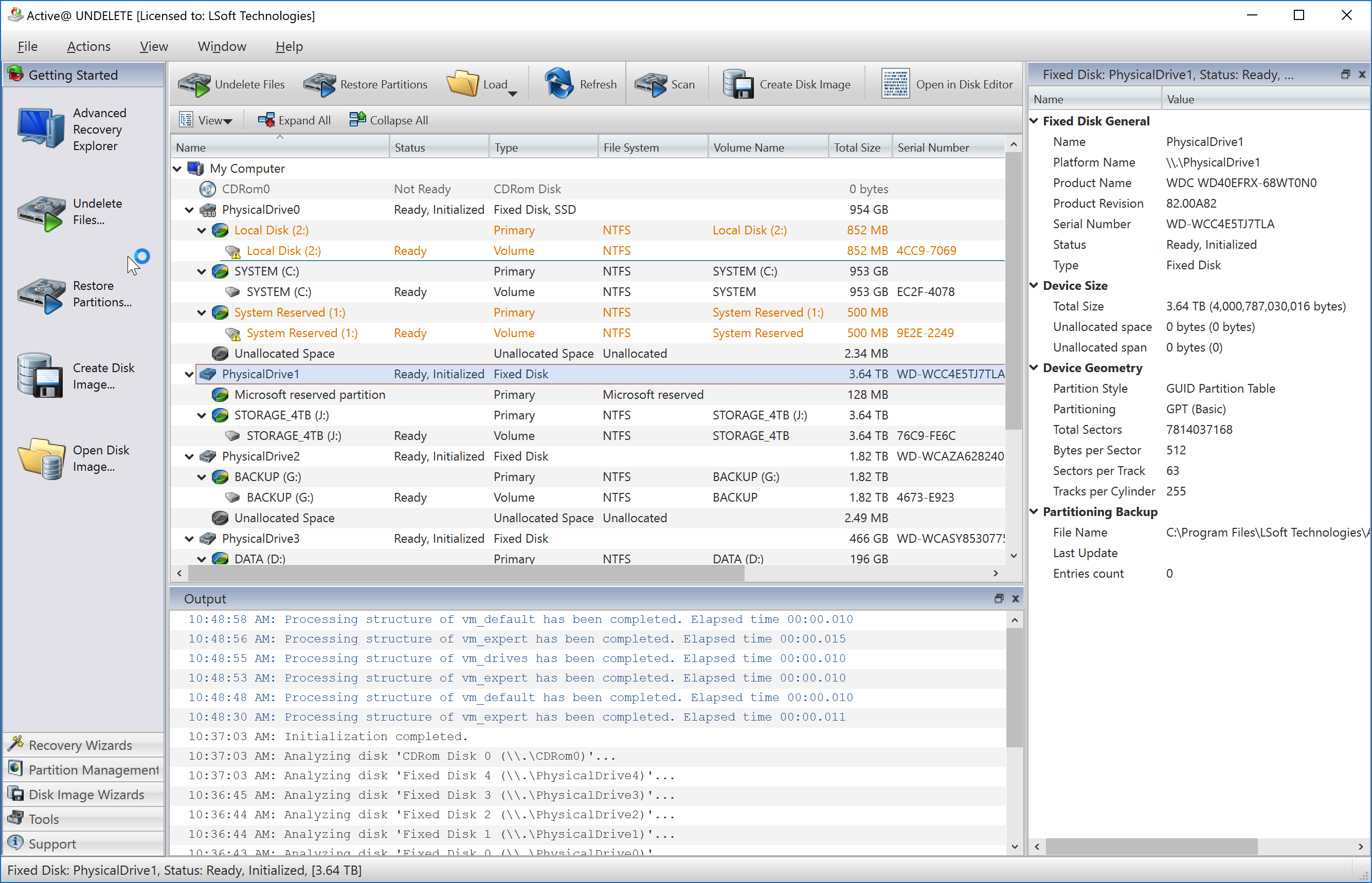
В рабочем пространстве предусмотрены Volume Scan Result и Device Scan Result. Первая область нужна для разбора файлов на выбранном томе, вторая — для найденных разделов и результатов анализа физического устройства. В Search Results пользователь получает более узкую выборку по имени, дате, размеру или состоянию. Это разные представления одних диагностических задач, а не независимые способы гарантированно получить новые данные.
Панели Recovery Toolbox, Document View, Log View и File Preview дополняют дерево. Инструментальные группы предоставляют доступ к мастерам восстановления, управлению разделами и работе с образами. Просмотр содержимого позволяет оценивать находки до выгрузки; журнал показывает выполненные действия, ошибки чтения и ход длительных операций. Изменения вида и закрепляемые панели полезны прежде всего при работе с несколькими носителями, где важно не перепутать источник и назначение.
По скриншотам легко ошибиться с версией: производитель сохраняет иллюстрации интерфейса из предыдущих поколений. Поэтому приведённые изображения показывают назначение областей и конкретные механизмы, но не служат свидетельством идентичного расположения каждой кнопки в выпуске 26.0.0. Названия операций в практической части соответствуют опубликованному руководству разработчика.
Окно сканирования и карта секторов
При анализе физического диска интерфейс показывает область сканирования, варианты поиска разделов и распознавания файлов, а также средства ограничения диапазона. Возможность анализировать только неразмеченное пространство экономит чтение там, где известно, что пропавший раздел раньше занимал свободную область. Но узкий диапазон исключит данные за его границами: это осознанный обмен полноты исследования на меньший объём работы.
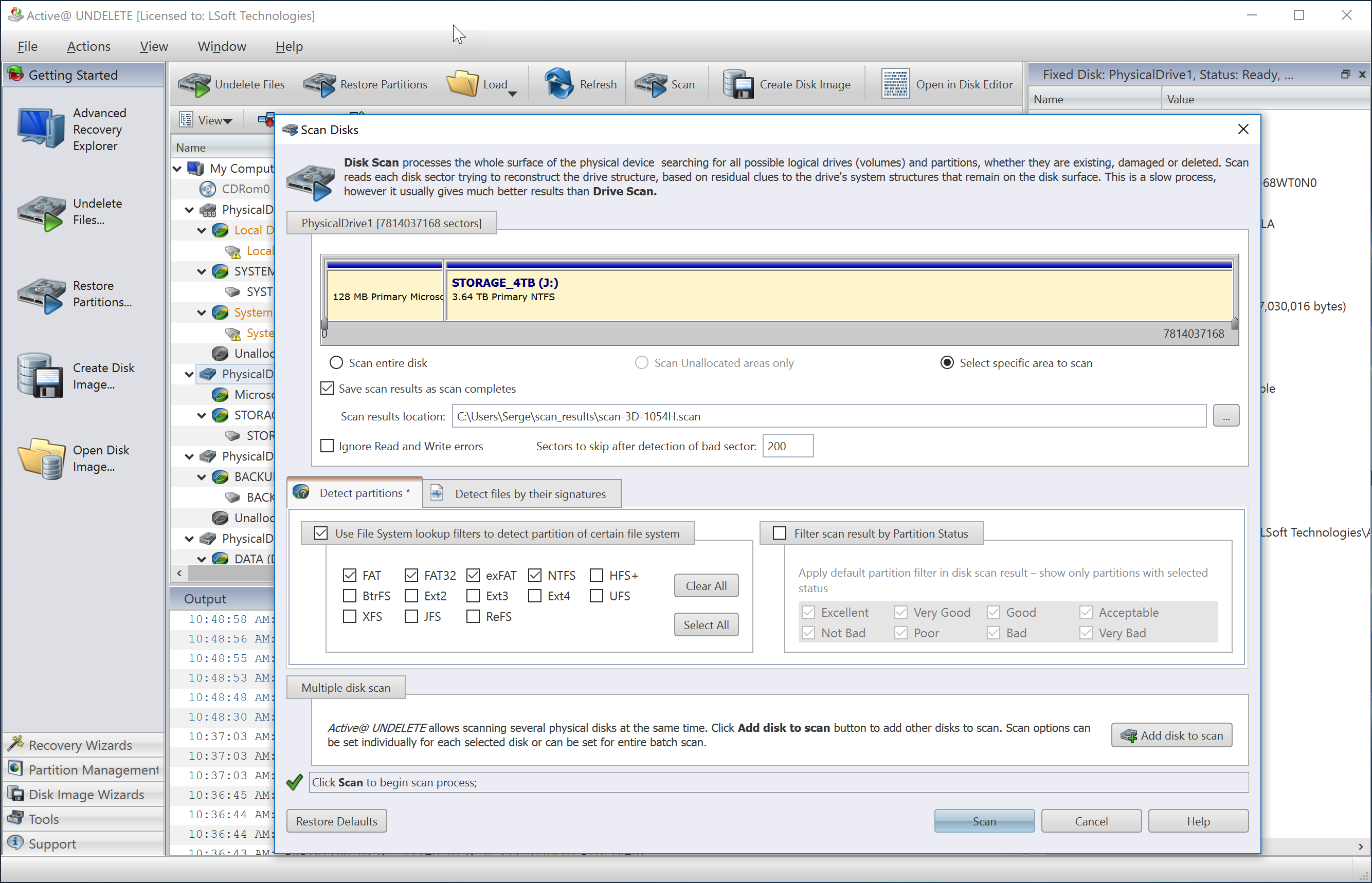
Индикация времени и числа обнаруженных элементов не является оценкой вероятности спасения данных. На скорость влияют размер проверяемой области, доступность секторов, интерфейс подключения и выбранные алгоритмы. Универсальной цифры минут на терабайт нет: сравнивать длительность сканирования без одинакового носителя и набора параметров некорректно.
Предварительный просмотр и восстановление
Файлы попадают в список с атрибутами, отражающими состояние записей, тип и размер. Для графических объектов доступен визуальный предпросмотр. При наличии системных обработчиков Windows программа способна передавать предварительный просмотр и других типов документов; неподдерживаемое содержимое показывается как текстово-шестнадцатеричные данные. При этом отображение эскиза подтверждает лишь возможность прочитать просмотренный фрагмент, а не целостность большого файла.
Окно восстановления задаёт папку назначения, поведение при совпадении имён и способ сохранения структуры каталогов. Разработчик предусмотрел варианты создания уникального имени, пропуска существующих объектов и подтверждения перезаписи. Для операции спасения данных безопаснее не разрешать бесконтрольную замену файлов в папке назначения. Отдельный диск-приёмник — не косметическая рекомендация: запись в исходную область способна уничтожить ещё не извлечённые фрагменты.
Инструменты для разделов и низкоуровневой проверки
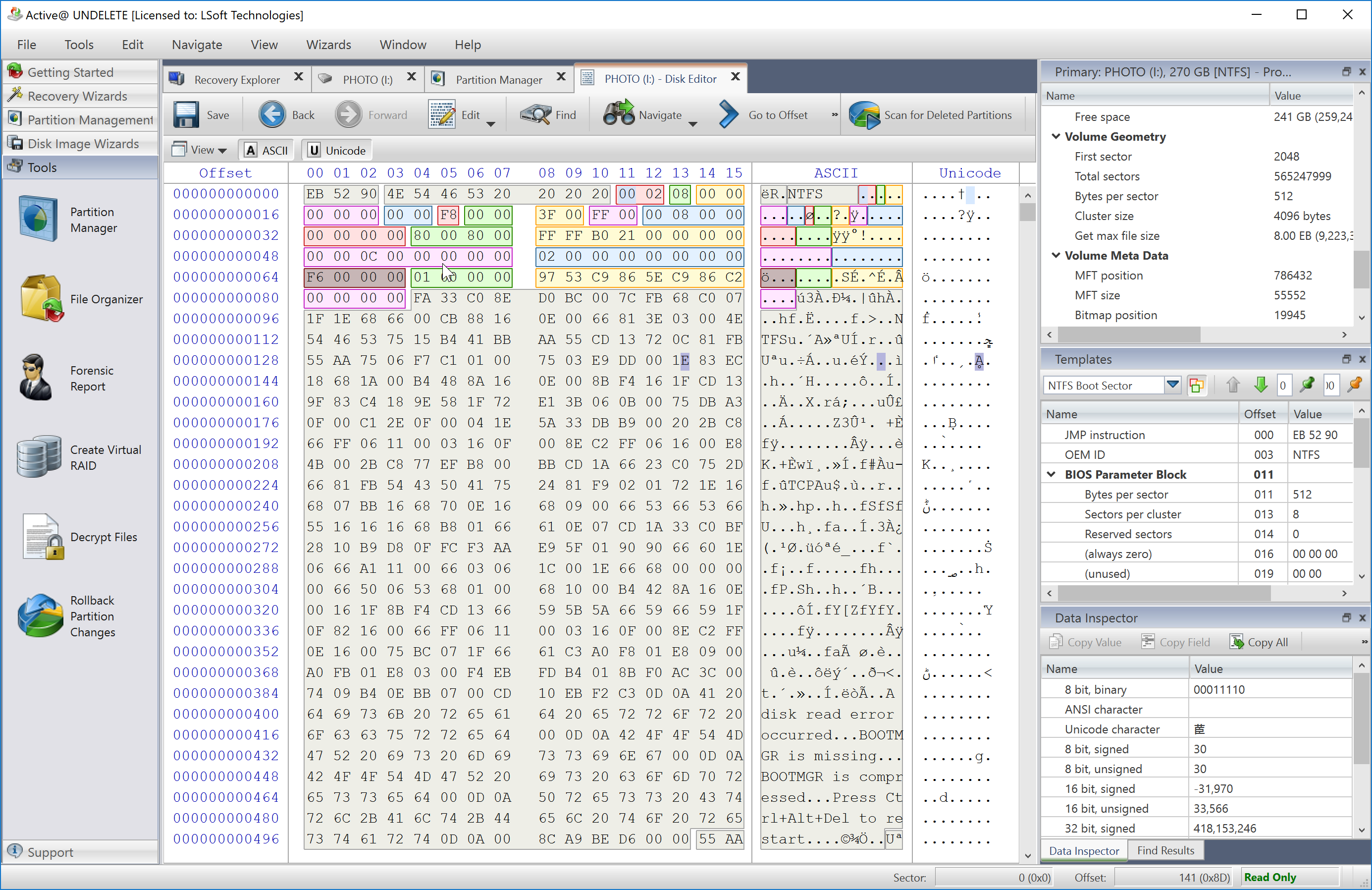
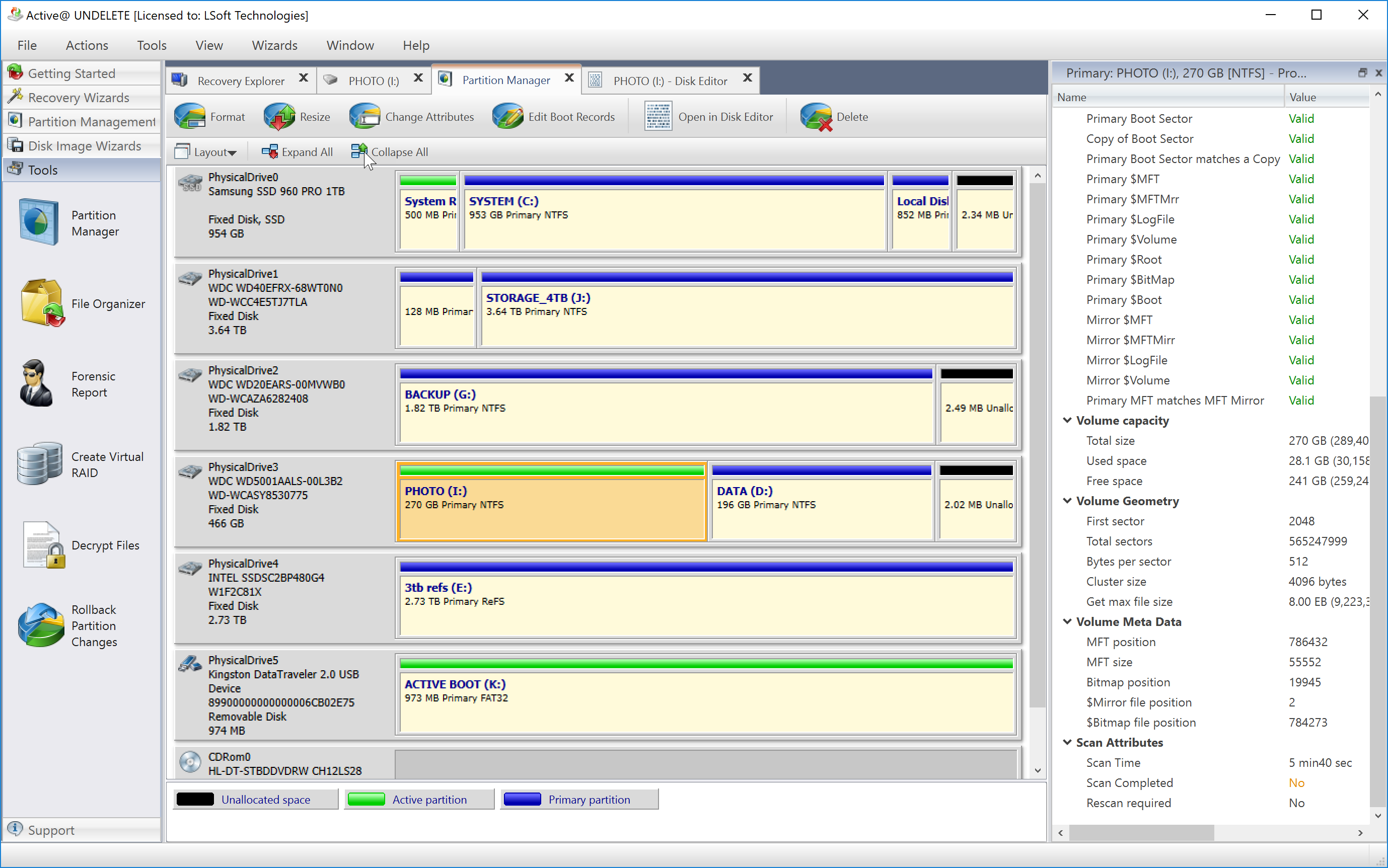
Partition Manager даёт операции над структурой диска: создание и форматирование разделов, изменение атрибутов и размеров, управление разметкой. Disk Editor предназначен для просмотра секторов и отдельных полей дисковых структур. Это существенно отличается от восстановления удалённого документа: неверное изменение загрузочного сектора или таблицы разделов меняет доступ к целому накопителю. Эти инструменты разумно рассматривать как средства диагностики и специализированного вмешательства, а не как обязательную часть обычного сценария.
Механизмы восстановления и пределы их применимости
Возврат файлов из существующего тома
Когда раздел сохранился и доступен как том Windows, программа начинает с файловых записей. Сильная сторона такого способа — шанс вернуть не только байты содержимого, но и исходное имя, расположение папки и связанные атрибуты. Если записи не разрушены, файловая структура помогает отличить нужный документ от случайных фрагментов. Поэтому поиск в существующем томе обычно информационно богаче распознавания только по сигнатуре.
После удаления операционная система разрешает повторное использование освобождённых блоков. На HDD дальнейшая запись способна частично или полностью занять их новыми данными; на SSD результат дополнительно зависит от механизмов освобождения блоков, включая TRIM. Сам факт, что программа увидела запись о файле, не означает, что прежние сектора по-прежнему содержат его данные. По этой причине результат восстановления определяется состоянием носителя на момент анализа, а не только алгоритмом UNDELETE.
Поиск утраченных и повреждённых разделов
Анализ физического диска предназначен для случаев, когда не сохранился доступный логический том. Инструмент ищет следы ранее существовавших файловых систем и проверяет найденные структуры. В представлении результатов разделы получают оценку целостности на основании атрибутов, обнаруженных при анализе. Такая оценка полезна для отбора кандидатов, но не заменяет проверки реальных файлов внутри раздела.
У Active@ UNDELETE две разные возможности, которые нельзя смешивать. Первая — использовать найденный раздел как источник файлов и скопировать их на другой диск. Вторая — восстановить сам раздел, что изменяет сведения о размещении томов. Для последней операции важно отсутствие перекрытия с действующей разметкой и правильная идентификация границ. Именно поэтому для важных данных безопаснее сначала оценить содержимое и сохранить необходимое в отдельном месте.
Поиск по сигнатурам файлов
Сигнатурный анализ использует характерные последовательности байтов и внутреннюю структуру файловых форматов. Он помогает, когда исходные каталоги и записи файловой системы повреждены, но часть содержимого остаётся на носителе. В списке поддерживаемых категорий есть документы, фото, видео, звук, архивы и базы данных. В выпуске 26.0.0 добавлены сигнатуры WEBM, SDOCX и HEIC; ранее линейка расширялась поддержкой форматов электронных книг, включая EPUB и MOBI.
У этого подхода принципиальный недостаток: исходные имена, дата и расположение файлов из одного только сигнатурного совпадения обычно не восстанавливаются. Данные могут получить автоматически сформированные названия и попасть в виртуальную группу Files by Signatures. Особенно сложны фрагментированные объекты, где части одного файла лежали в разных местах. Сигнатура указывает на предполагаемое начало и тип, но не гарантирует корректное соединение всех фрагментов.
Избирательный набор сигнатур уменьшает объём ненужных результатов и время обработки. Поиск всех поддерживаемых типов полезен при неизвестном характере утраты, однако усложняет последующий разбор. Для семейного фотоархива важнее графические форматы и файлы камеры; для монтажного проекта — соответствующие видео и аудио, а также файлы проекта, если их сигнатуры распознаются. Наличие расширения в перечне сигнатур само по себе не доказывает возможности восстановить повреждённую внутреннюю структуру конкретного формата.
Образы дисков и повторяемость исследования
Создание образа отделяет чтение проблемного носителя от дальнейшего анализа. Active@ UNDELETE работает с собственным форматом конфигурации .DIM и файлами данных образа, допускает разбиение на части и несколько режимов сжатия. Открыть собственный образ можно по файлу конфигурации; для совместимых сторонних образов в руководстве описана ручная сборка, включая raw, Virtual PC и VMware. Важны правильный порядок частей и параметры геометрии, иначе содержимое будет интерпретировано неверно.
Образ не является восстановленной папкой. Он хранит данные носителя или указанного диапазона и служит источником для последующего сканирования. Файл результата сканирования, напротив, сохраняет уже вычисленные находки и ускоряет повторное открытие списка. Эти сущности нельзя использовать взаимозаменяемо: .scaninfo не заменяет сами сектора, а .DIM с сопутствующими частями не заменяет извлечённые документы. Сохранённые результаты анализа живого тома со временем устаревают, если система продолжает что-либо записывать в исследуемую область.
Сортировка, группировка и пакетная выгрузка
File Organizer старших редакций собирает файлы из разных результатов поиска, организует их по дате, расширению, связанному приложению или метаданным и задаёт схемы переименования. Это востребовано после сигнатурного поиска, когда исходные названия утеряны. Например, данные фотосъёмки удаётся разложить по доступным временным признакам; музыкальные записи — по заполненным метатегам. Но метаданные не создаются из ничего: если внутри объекта отсутствует дата или исполнитель, автоматическая группировка не вернёт этот контекст.
Группировка в рабочем окне является подготовкой к копированию, а не правкой исходных записей на диске. Это важный принцип: пользователь может оценить структуру будущего каталога до переноса содержимого. Режим массового восстановления особенно полезен при большом числе разрозненных находок, но требует контроля свободного места и решения конфликтов имён. Возможность «восстановить всё» не означает, что каждый кандидат действительно нужен или читается без ошибок.
Загрузочная среда, RAID и удалённый доступ
Для компьютера, у которого Windows не запускается, в Professional предусмотрена загрузочная среда на CD, DVD или USB. Её назначение — получить доступ к носителю без обычного запуска установленной операционной системы. В релизе 26.0.0 обновлена среда Active@ Boot Disk на базе WinPE, а Linux LiveCD указан в составе расширенной поставки Ultimate. Следует различать среду запуска и основное приложение: наличие в комплекте загрузочного носителя не превращает Windows-версию в нативную программу для macOS или Linux.
Ultimate расширяет сценарии за счёт Virtual RAID и удалённого восстановления через сеть. Виртуальная реконструкция массива собирает логический источник из дисков или образов без необходимости немедленно записывать исправленную конфигурацию в исходные устройства. Но она не гарантирует чтения уничтоженных полос массива: правильный порядок дисков, уровень RAID и параметры чередования остаются критическими. Удалённый доступ предполагает отдельную подготовку сетевой стороны и права на чтение целевой системы; это не публичная облачная служба для анонимной загрузки файлов.
Платформы, совместимость и технические ограничения
Active@ UNDELETE предназначена для установки в Windows. В перечне совместимых систем указаны Windows 11 и 10, более ранние клиентские выпуски и версии Windows Server вплоть до Server 2022. Это перечень поддерживаемых сред запуска, а не обещание одинаковой стабильности каждого компонента на всех редакциях старых систем. Для низкоуровневой работы с устройством требуются административные права; набор доступных дисков зависит также от драйверов, контроллера и политики доступа к носителям.
Приложение способно анализировать файловые системы, созданные на других платформах, но это не означает наличия нативных сборок для macOS, iOS, Android и настольного Linux. Например, носитель с Ext4 можно подключить к Windows-компьютеру и исследовать в программе, а открыть ту же программу как обычное приложение macOS нельзя. Загрузочная Linux-среда в составе соответствующего пакета решает задачу автономного запуска служебного окружения, а не создаёт мобильный клиент.
В списке распознаваемых файловых систем присутствуют NTFS и ReFS, FAT12/16/32 и exFAT, семейство Ext, HFS+, APFS и несколько вариантов Unix/Linux. Важно различать чтение структуры, сигнатурное извлечение и запись разметки: доступность одной операции не доказывает допустимость другой. Для NTFS предусмотрена работа со сжатыми, фрагментированными и шифрованными файлами, однако для содержимого, защищённого шифрованием, необходимы соответствующие средства расшифровки. Само обнаружение зашифрованных блоков не отменяет требования иметь законный доступ к данным.
Возможна работа с накопителями, использующими сектора 4096 байт, и дисками большой ёмкости, в том числе более 4 ТБ. Разница между физическим устройством и томом особенно важна здесь: буква диска в Windows отражает логический том, который занимает только часть физического носителя. Сканирование не того уровня может оставить без внимания удалённую разметку или соседние области, хотя устройство корректно отображается в системе.
Фактическая производительность не сводится к объёму оперативной памяти. Продолжительное чтение проблемного HDD может упираться в повторные обращения к повреждённым секторам, USB-подключение — в нестабильный кабель, а сигнатурный анализ большого тома — в количество проверяемых шаблонов. У программы есть параметры пропуска секторов при ошибке и настройки диапазона поиска, но их нельзя использовать как замену диагностике физического состояния. Диск, который постоянно отключается или издаёт аномальные звуки, не стоит нагружать длительным сканированием до оценки риска.
Проверка частного случая с внешним носителем начинается не с выбора алгоритма: сначала нужно отличить отсутствие буквы тома от отсутствия самого устройства. Для этого полезен разбор причин, почему компьютер не видит внешний диск. Отдельно рассматриваются случаи, когда после форматирования исчезли фото и видео: пользовательские файлы извлекаются иначе, чем исправляется таблица разделов. Контекст такого сценария раскрыт в материале о восстановлении фото и видео с флешки.
Редакции, демоверсия и лицензирование
Линейка разделена по глубине задач. Standard предназначена прежде всего для возврата файлов из доступных и повреждённых томов, включая сигнатурный поиск. Professional добавляет средства восстановления разделов, загрузочную среду и File Organizer. Ultimate рассчитана на более сложные случаи: виртуальную реконструкцию RAID, сетевое восстановление и расширенные аварийные инструменты. Не следует приписывать Standard возможности Ultimate только потому, что их названия или команды встречаются на общей странице функций.
DEMO нужна для оценки того, видит ли программа интересующий носитель, обнаруживает ли файлы и позволяет ли оценить результат. В сравнении редакций для DEMO указан предел 1 МБ на восстанавливаемый файл. Это ограничение именно размера одного извлекаемого объекта, а не суммарной ёмкости исследуемого диска. Применять демоверсию для окончательного возвращения больших видеозаписей или архивов нерационально: возможность увидеть кандидата в списке не снимает ограничения выгрузки. Результаты анализа допускается сохранить и затем использовать в зарегистрированном выпуске.
| Редакция | Основной уровень задач | Домашняя лицензия | Коммерческая лицензия |
| Standard | Поиск и извлечение файлов, включая повреждённые и форматированные тома | 19,99 $ | 29,95 $ |
| Professional | Возможности Standard, работа с разделами, загрузочная среда, сортировка находок | 44,95 $ | 59,95 $ |
| Ultimate | Возможности Professional, восстановление по сети и реконструкция RAID | 79,95 $ | 99,95 $ |
Эти суммы соответствуют опубликованной витрине загрузки и лицензий для одного экземпляра; итоговую сумму заказа определяют выбранный тип лицензии, валюта, налоги и оформление покупки. В разных разделах витрины производителя встречаются неодинаковые цены, поэтому таблицу следует воспринимать как ориентир для сравнения редакций, а не зафиксированную стоимость корзины. Домашние лицензии предназначены для некоммерческого использования; для бизнеса, учебного заведения и организации предусмотрен корпоративный вариант. Отдельная модель Unlimited адресована корпоративному лицензированию без ограничения числа установок в пределах её условий.
Персональное право использования, правила переноса лицензии и техническая поддержка — не одно и то же. В опубликованных условиях предусмотрен период обновлений и поддержки продолжительностью один год, тогда как срок разрешённого использования лицензии заявлен без ограничения. Из этого не следует, что покупатель автоматически получит все будущие основные версии бесплатно. Тем, кто будет обслуживать несколько чужих компьютеров, необходимо учитывать именно коммерческие права и схему развёртывания, а не только возможность запустить программу с переносного носителя.
Прямой загрузки на смартфон или режима восстановления через браузер у Active@ UNDELETE нет. Сначала требуется компьютер, способный читать накопитель на низком уровне, и место для записи извлечённых файлов. При одном случайно удалённом документе стоимость покупки может оказаться выше ценности результата; при потере рабочего раздела или сотен файлов цена редакции становится вторичным фактором относительно безопасности исходного носителя.
Что перестанет работать первым при ограничениях среды
Отсутствие доступа к диску. Наиболее базовая зависимость — обнаружение физического устройства системой и разрешение на чтение его секторов. Ни расширенная лицензия, ни другой фильтр не компенсируют отсутствие подключения. При сбоях интерфейса или контроллера программа не получает исходные данные, а результаты сканирования остаются неполными.
Недоступность Windows. Если системный том не загружается, установленная обычным способом программа не поможет до запуска подходящего окружения. Professional и Ultimate предусматривают загрузочный инструмент, но он сам зависит от возможности стартовать с USB/CD/DVD, наличия нужных драйверов и доступа к диску. У современных систем ограничения прошивки, режима загрузки и контроллера хранения могут потребовать отдельной подготовки аварийного носителя.
Проблемы активации и лицензии. Размер восстанавливаемого файла в DEMO ограничен независимо от качества анализа. Зарегистрированная редакция определяет доступность специальных операций. Истечение периода бесплатных обновлений и поддержки нужно отличать от прекращения действия самой лицензии. Доступ к серверу покупки требуется для оформления и получения регистрационных данных, но локальное посекторное сканирование не является облачной процедурой.
Сеть и удалённый компьютер. Для Ultimate сетевое восстановление требует доступного компьютера-источника, запущенного агента и разрешённого соединения. Восстановление локально подключённой флешки не нуждается в такой инфраструктуре. Отказ сетевого узла влияет на удалённый сценарий, а не на базовую способность программы обрабатывать открытый локальный образ.
Потеря контекста файлов. После серьёзного разрушения каталогов программа может продолжать сигнатурный поиск, однако имена, даты и иерархия уже не следуют из самих найденных байтов. Это функциональная граница метода, а не временное отсутствие сервиса. File Organizer уменьшает трудоёмкость сортировки, но не превращает безымянные фрагменты в полноценную исходную структуру.
Матрица сохранности результата
Ниже разграничены получаемый артефакт, неизбежные потери контекста и обратимость операции. Матрица полезна в работе с носителем, который ещё не исследован: похожие кнопки могут приводить к принципиально разным последствиям.
| Действие | Что сохраняется | Что может потеряться | Обратимость и переносимость |
| Сканирование тома | Список найденных записей и атрибутов, пока открыт результат | Не возвращает перезаписанное содержимое | Сам поиск не равен восстановлению; результат можно сохранить отдельно |
| Сохранение .scaninfo | Состояние обнаруженных элементов и параметры анализа | Файловые данные не включаются как полноценный образ | Повторно открывается в среде Active@ UNDELETE; может устареть после записи на носитель |
| Создание .DIM и частей образа | Сектора выбранной области и описание образа | Повреждённые или нечитабельные области не становятся исправными | Можно повторно исследовать; для переноса важен полный набор частей и параметров |
| Извлечение по файловой системе | Содержимое доступных файлов, часть имён и структуры каталогов | Повреждённые фрагменты и отсутствующие метаданные | Обычные полученные файлы открываются соответствующими приложениями |
| Извлечение по сигнатурам | Участки данных распознанных форматов | Исходные имена, связи папок, фрагменты разорванных файлов | Переносимые обычные файлы после проверки; исходную иерархию восстановить по одним сигнатурам нельзя |
| Группировка File Organizer | Новая логика папок и названий в результате | Неизвестные исходные атрибуты не появляются | Предварительная организация обратима до выгрузки; исходный носитель не переименовывается |
| Восстановление раздела | Запись о разделе и доступ к его структуре при успешном исходе | При неверных границах возможно повреждение других томов | Операция меняет разметку; безопасного универсального «отменить» нет |
Самая существенная развилка здесь — сохранение файлов отдельно против исправления структуры диска. Для архива семейных фотографий обычно достаточно независимой копии изображений. Для рабочего накопителя со сложной разметкой изменение таблицы разделов требуется далеко не всегда: доступ к содержимому найденного раздела ещё не означает необходимость возвращать его на прежнее место.
Карта форматов и совместимости
Active@ UNDELETE не является универсальным конвертером документов. Она не превращает DOCX в PDF и не перекодирует видео. Входными данными служат носитель, том или образ, а тип файла влияет на методы обнаружения и возможность просмотра. Результат — восстановленная копия в собственном файловом формате. Поэтому перечень «поддерживаемых форматов» нужно читать как набор типов, которые программа умеет распознавать или извлекать, а не как таблицу экспорта в другие расширения.
| Объект или формат | Как используется | Что выходит | Важное ограничение |
| NTFS, FAT/exFAT, ReFS | Анализ файловых записей, каталогов и свободного пространства | Копии найденных файлов с уцелевшими метаданными | Удалённая запись не гарантирует сохранность блоков |
| Ext2/3/4, HFS+, APFS, BtrFS и другие поддерживаемые системы | Чтение структур носителей, подготовленных вне Windows | Файлы в доступных исходных форматах | Глубина поиска и доступность атрибутов зависят от файловой системы |
| JPG, PNG, GIF, TIFF, RAW-фото | Поиск по записям и известным сигнатурам, предпросмотр для ряда форматов | Изображения без перекодирования | Внутренняя целостность изображения требует проверки |
| MP3, WAV, FLAC, AVI, MKV, WEBM и другие медиафайлы | Поиск файлов по данным системы и сигнатурам | Извлечённый медиафайл | При утрате частей возможны нарушения воспроизведения |
| Офисные документы, PDF, электронные книги | Поиск сигнатур; предпросмотр документов через доступные механизмы Windows | Исходный документ или его найденная часть | Просмотр зависит от формата и зарегистрированных обработчиков |
| .DIM и части образа | Открытие ранее созданного дискового образа | Виртуальный источник для сканирования | Нужны сопутствующие части; файл конфигурации не содержит весь образ |
| Raw / совместимые виртуальные образы | Ручная сборка и открытие с указанными параметрами | Анализ данных без работы с оригинальным устройством | Неверная геометрия или порядок частей искажает результат |
| .scaninfo | Сохранение и загрузка итогов сканирования | Восстановленное состояние анализа, но не пользовательские документы | Это вспомогательный формат, зависящий от исходных данных |
В реальных задачах формат контейнера и состояние данных важнее привычного расширения. Один MKV может содержать несколько потоков и повреждаться при отсутствии критических блоков; одна JPEG-фотография иногда отображает только часть изображения. Отображение расширения после сканирования не является проверкой воспроизводимости. Для коллекции фотографий важно открытие и визуальная целостность каждой ценной группы; для документа — возможность прочитать содержание; для архивов и баз — штатная проверка их собственным программным обеспечением.
Скрытая стоимость владения
Стоимость лицензии не покрывает всё необходимое для безопасного восстановления. Обычно нужен отдельный физический носитель для результата: сохранение файлов в другое логическое имя на том же проблемном диске не всегда защищает исходные сектора от перезаписи. Если размер потерянных данных неизвестен, приёмник приходится выбирать с запасом; для полного образа важна ёмкость выбранной области и уровень сжатия, который нельзя заранее гарантировать.
Вторая статья затрат — время на квалификацию находок. Сигнатурный поиск может вернуть тысячи файлов с условными именами. Даже встроенные шаблоны File Organizer не проверят пригодность каждого видео, документа или базы. После извлечения остаются сортировка, контроль форматов и сопоставление с исходной задачей. При коммерческой работе это оплачиваемые действия специалиста, а не одно автоматическое нажатие.
Третья статья — доступ к сложным сценариям. RAID-реконструкция и восстановление по сети относятся к Ultimate; создание загрузочного окружения и File Organizer — к Professional и выше. Покупка более младшей редакции с последующим обнаружением потребности в этих функциях усложнит бюджет. Для сервисного центра критичны также корпоративные права на работу с чужими устройствами и актуальные условия поддержки.
Четвёртая статья — риск неправильно выбранного вмешательства. Необоснованное форматирование, изменение границ разделов или запись результата на исходный накопитель способны превратить частично решаемую задачу в потерю данных. В этой ситуации экономия на втором диске, полноценном образе или квалифицированной диагностике оказывается ложной. При аппаратной неисправности стоимость лабораторного восстановления сравнивают уже не с ценой лицензии, а с ценностью оставшихся данных.
Безопасность, конфиденциальность и зависимость от интернета
Работа с обычным локально подключённым устройством выполняется настольным приложением на компьютере пользователя: для анализа не требуется отправлять архив документов в веб-форму. Это важно для персональных данных, юридических материалов и внутренних документов компании. Вместе с тем утилита получает низкоуровневый доступ к разделам и секторам, поэтому её следует запускать только на носителях, с которыми есть право работать. Экспорт найденных файлов на общий сетевой ресурс меняет модель конфиденциальности: доступ к каталогу определяется уже настройками сети и правами его пользователей.
В программе соседствуют диагностические операции чтения и изменяющие операции над разделами. Сканирование или просмотр образа не следует путать с командой Restore Partition, форматированием в Partition Manager или редактированием сектора. Для исследовательского этапа полезно сохранять исходную разметку неизменной. Параметры подавления ошибок, такие как Ignore Read Errors и Ignore Write Errors, сокращают число прерываний, но скрытые сообщения затрудняют интерпретацию дефектов. Подавление предупреждений не делает повреждённые блоки исправными.
Сетевая функциональность Ultimate расширяет поверхность доступа: агент на удалённом компьютере должен быть включён и защищён, соединение — согласовано с администратором. Не следует открывать восстановительный агент для произвольных узлов сети либо оставлять его работать после завершения обслуживания. Для изолированных рабочих станций безопаснее анализировать согласованную копию диска, если это допускает регламент организации.
Копии файлов могут содержать удалённые конфиденциальные материалы, метаданные фотографий и сведения, которые владелец не собирался распространять. Каталог восстановления, образы и файлы результатов сканирования должны находиться в хранилище с соответствующими правами доступа. Сам по себе факт успешного извлечения информации не отменяет требований к её дальнейшему хранению и уничтожению временных копий.
Как пользоваться программой — советы гика
Ниже приведены рабочие процедуры с названиями команд из опубликованного руководства Active@ UNDELETE. Они относятся к возможностям соответствующих редакций; положение кнопок в выпуске 26.0.0 может отличаться от старых скриншотов. Общий принцип для всех сценариев один: источник читают, результат записывают на другой физический носитель. Нельзя считать безопасным восстановление в папку с другой буквой, если обе буквы принадлежат одному повреждённому диску. При признаках аппаратного отказа прежде всего нужна оценка состояния носителя.
Подготовка накопителя и выбор исходного устройства
Цель: идентифицировать именно тот накопитель, где произошла потеря данных, и исключить ненужную запись до начала анализа. Подготовка: доступный Windows-компьютер, права администратора, отдельный диск для результатов и сведения о том, на каком устройстве находились потерянные данные.
- Прекратите создание и изменение файлов на исследуемом носителе. Установите Active@ UNDELETE не на диск, где исчезли данные; используйте другой рабочий диск Windows.
- Запустите приложение с правами, необходимыми для чтения физических устройств. Откройте Recovery Explorer и рассмотрите список физических дисков и расположенных под ними томов.
- Сопоставьте устройство по ёмкости, подключению и отображаемым сведениям, а не только по буквам C:, D: или E:. Внешний USB-диск может содержать несколько томов, а буквы после переподключения могут измениться.
- Зафиксируйте для себя различие между Physical Disk и логическим томом в дереве. Для случайно удалённых файлов на существующем разделе дальнейшая работа ведётся с томом; для пропавшего раздела — с физическим устройством.
- Убедитесь, что папка будущего восстановления находится на другом физическом носителе и содержит достаточно свободного пространства.
Проверка: размер и структура выбранного источника совпадают с ожидаемыми, место назначения не находится внутри него. Типичная ошибка: принятие второго раздела того же HDD за безопасный приёмник. Безопасный откат: до запуска записи или восстановления раздела отмените выбор и вернитесь к дереву устройств; при сомнении отключите проблемный носитель и уточните его идентичность.
Создание посекторного образа для анализа
Цель: получить самостоятельный источник для повторного исследования, уменьшая количество обращений к оригиналу. Подготовка: выбранное устройство, другой диск достаточной ёмкости и понимание границ копируемой области.
- В Recovery Explorer выделите физический диск или логический том и нажмите Create Disk Image либо откройте одноимённую команду из Actions или контекстного меню.
- В окне Create Disk Image проверьте исходный диск и диапазон секторов. Для образа всего устройства область должна покрывать все нужные разделы, включая недоступные логические тома.
- В поле Destination укажите расположение на другом физическом диске. При необходимости задайте Description, чтобы позже отличать образы.
- Выберите режим Compression из предлагаемых значений None, Fast, Medium, High или Highest. Для хранения несколькими частями используйте Store Disk Image in chunks и размер части, допустимый файловой системой приёмника.
- Не включайте Replace existing disk image files, если каталог содержит ценный предыдущий образ. Параметры Ignore R/W Errors и Lock Disk применяйте осознанно: они меняют обработку сбоев и доступ к устройству на время операции.
- Нажмите Create Image. По завершении проверьте наличие конфигурации .DIM и всех файлов данных в выбранной папке.
Проверка: завершение операции отражено в журнале, набор файлов образа полон, его можно открыть для дальнейшей работы. Типичная ошибка: заполнение приёмника или запись частей образа на исходный диск. Безопасный откат: остановите операцию кнопкой Stop, не удаляя исходные данные; устраните проблему с местом назначения и создайте новый образ в отдельном каталоге. Неполный файл образа не следует считать проверенной копией.
Открытие и проверка ранее созданного образа
Цель: работать с копией, не меняя оригинал. Подготовка: файл конфигурации .DIM и все части образа либо совместимый исходный образ с известными параметрами.
- Выберите Open Disk Image на панели работы с образами или через File → Open → Open Disk Image.
- Для собственного образа воспользуйтесь Browse, выберите .DIM и ознакомьтесь с отображёнными сведениями. Нажмите OK, чтобы добавить образ в Recovery Explorer.
- Для образа без файла конфигурации выберите Compose, добавьте файлы через Add New в список Disk Image Chunks и проверьте порядок частей.
- В случае ручной сборки задайте соответствующий Image Type, тип носителя и параметры Bytes per Sector. Не подставляйте произвольные геометрические значения ради того, чтобы окно закрылось без ошибки.
- Для дополнительного контроля запустите Tools → Verify Disk Image или мастер Validate Disk Image и изучите отчёт о внутренней целостности.
Проверка: образ отображается в дереве источников; его размер и разделы соответствуют ожидаемой копии, а проверка целостности завершается без критических ошибок. Типичная ошибка: отсутствующая часть образа либо неверная последовательность фрагментов. Безопасный откат: закройте виртуальный источник, исправьте набор частей и параметры Compose, не изменяя содержимое оригинального устройства. Запись данных в сам образ для проверки не требуется.
Сканирование существующего логического тома
Цель: обнаружить удалённые объекты, сохранившие записи файловой системы. Подготовка: определённый том или том внутри образа и заранее выбранная папка на другом носителе для результатов анализа.
- В Recovery Explorer выделите логический том и нажмите Undelete Files или Scan; аналогичная команда есть в контекстном меню.
- В окне Scan Volumes определите параметры. Use advanced scan algorithm задаёт более тщательный анализ и требуется при дополнительном поиске по сигнатурам.
- При необходимости включите Save scan results и задайте каталог сохранения вне исследуемого диска. Если в списке выбрано несколько томов, отдельно проверьте значения для каждого.
- Для обычного поиска удалённых записей не расширяйте заранее перечень сигнатур без необходимости. Нажмите Scan и контролируйте ход работы по журналу.
- После завершения перейдите к Volume Scan Result, изучите категории и состояние найденных файлов. Если необходимые записи есть, дальнейшее углубление анализа необязательно.
Проверка: в результате отображаются объекты нужного тома, их состояние и доступные атрибуты. Типичная ошибка: сканирование похожего по имени тома или прерывание операции с последующим восприятием неполного списка как окончательного. Безопасный откат: остановите анализ, не изменяя носитель, исправьте выбор тома и выполните новый запуск; неполные результаты пометьте как промежуточные.
Поиск пропавших разделов на физическом диске
Цель: обнаружить том, который перестал отображаться среди доступных разделов. Подготовка: идентифицированное физическое устройство или его образ; при важных данных желательно иметь полноценную копию исходной структуры.
- Выделите физический диск в Recovery Explorer. Запустите Restore Partitions либо команду Scan для физического устройства.
- В Scan Disks задайте область: Scan entire disk, Scan Unallocated areas only или Select specific area to scan. Для последнего варианта укажите границы по секторной шкале.
- В разделе Detect partitions оставьте подходящие типы файловой системы. При задаче поиска только раздела отключите Detect files by their signatures, чтобы не добавлять более дорогой сигнатурный проход.
- Настройте Save Scan results на другом накопителе. Параметры пропуска секторов при ошибке используйте только с пониманием ограничений чтения.
- Нажмите Scan. В Device Scan Result изучите найденные области, их размер, файловую систему, состояние целостности и возможное перекрытие с существующими разделами.
Проверка: кандидат соответствует ожидаемому объёму и типу, внутри него обнаруживается связная структура данных. Типичная ошибка: принятие случайной остаточной сигнатуры за правильный раздел. Безопасный откат: на этом этапе не нажимайте Restore Partition; удалите ошибочный результат из рабочего дерева либо уточните фильтры и диапазон. Сканирование само по себе не требует записи новой таблицы разделов.
Распознавание файлов по сигнатурам
Цель: извлечь данные, для которых больше не сохранились читаемые записи каталогов. Подготовка: образ или выбранный носитель, понимание наиболее важных типов документов и достаточное место для потенциально многочисленных находок.
- Откройте Scan Volumes для существующего тома либо Scan Disks для всего устройства, выбирая источник по ситуации.
- Для логического тома задействуйте Use advanced scan algorithm и список File signatures. Для физического диска активируйте Detect files by their signatures.
- Отметьте необходимые сигнатуры по конкретным форматам или группам. Для архива фото достаточно известных форматов изображений и файлов камеры; широкий список создаёт больше кандидатов для последующего разбора.
- Запустите Scan. По завершении откройте группу Files by Signatures в результатах анализа и посмотрите объекты подходящих типов.
- Сопоставьте размеры и доступный предпросмотр нескольких находок, прежде чем переносить весь набор.
Проверка: обнаружены файлы целевых форматов, часть из них удаётся предварительно оценить. Типичная ошибка: ожидание прежних имён и структуры каталогов при чисто сигнатурном поиске. Безопасный откат: отмените лишние сигнатуры и повторите анализ нужной области; исходные данные не переписывайте, а ранее найденные объекты сохраните для сравнения.
Поиск нужного файла по имени, дате и размеру
Цель: сократить длинный список обнаруженных объектов без повторного чтения всего носителя. Подготовка: уже завершённое сканирование либо открытый результат из файла.
- В дереве выделите обследованный том или найденный раздел. Нажмите Search на панели либо выберите одноимённую команду в контекстном меню.
- В поле Look for задайте имя или маску, например *.docx. При необходимости включите Recursive search in subdirectories для вложенных папок.
- Используйте Search among deleted only, если не нужны существующие объекты; Match case включайте только при важном регистре символов.
- При известных обстоятельствах потери уточните Date Criteria, Size и File Attributes. Нажмите Search и изучите Search Results.
- Для быстрого визуального отбора воспользуйтесь полем File Filter. Например, маска *.png;*.jpg ограничивает отображение двумя расширениями; Show All Files and Folders возвращает полный список.
Проверка: отбор оставляет нужные диапазоны и не скрывает подходящие файлы. Типичная ошибка: слишком строгий диапазон даты или включённый фильтр существующих объектов, из-за которого кажется, что файлы пропали из результатов. Безопасный откат: нажмите Restore Defaults, очистите ограничения и при необходимости примените Search Again с более широкой маской.
Предварительный просмотр найденных данных
Цель: отделить пригодные файлы от совпадений по расширению до окончательного копирования. Подготовка: список результатов сканирования или поиска и несколько репрезентативных объектов разных размеров.
- Выберите файл в Volume Scan Result, Device Scan Result или Search Results.
- Нажмите File Preview на панели, используйте команду контекстного меню либо дважды щёлкните по изображению.
- Переключите Preview mode между Rendered и Hexadecimal, если графический просмотр не помогает оценить содержимое.
- Если установленный обработчик Windows умеет показывать соответствующий документ, оцените доступный предварительный просмотр; через Info можно узнать о зарегистрированных обработчиках.
- Не делайте вывод о целостности большого архива или видео только по началу файла. После будущего копирования эти объекты потребуется открыть специализированным приложением.
Проверка: содержимое соответствует искомому файлу хотя бы на доступном уровне предварительной оценки. Типичная ошибка: отсутствие графического просмотра ошибочно принимается за доказательство повреждения, хотя соответствующий обработчик формата не установлен. Безопасный откат: закройте окно предпросмотра, вернитесь к списку и исследуйте соседние находки; исходный файл при этом не изменяется.
Восстановление файлов и выбор безопасного назначения
Цель: получить обычные копии обнаруженных данных, пригодные для открытия вне программы. Подготовка: отмеченные нужные файлы, отдельный физический диск-приёмник и свободное место на нём.
- Выделите файлы в представлении результатов, используя Ctrl или Shift для множественного выбора.
- Нажмите Recover на панели, выберите Recover в контекстном меню либо нажмите Ctrl+R.
- В окне восстановления задайте путь Recover files to на другом физическом накопителе. Не выбирайте расположение на исходном устройстве даже при наличии свободного места.
- Откройте дополнительные параметры через More Recovery Options, если нужно управлять совпадениями имён. Для безопасной выгрузки подходят Unique file name либо Ask before overwrite, а не безусловная перезапись.
- При необходимости включите Create Folder Structure, чтобы сохранить уцелевшую иерархию папок. Параметры игнорирования ошибок чтения и записи не следует включать автоматически: они способны скрыть неполный результат.
- Нажмите Recover, дождитесь завершения и откройте папку назначения. Для важных документов и медиафайлов проверьте не только размер, но и возможность реального чтения их содержания.
Проверка: в новой папке находятся файлы ожидаемых типов, они открываются соответствующим программным обеспечением и не мешают друг другу совпадающими именами. Типичная ошибка: выбор старой папки с одноимёнными файлами и режимом Skip existing files — тогда часть находок не копируется. Безопасный откат: отмените выгрузку, выберите новую пустую папку на отдельном диске и повторите сохранение без перезаписи существующих копий.
Сохранение, повторная загрузка и возобновление результатов сканирования
Цель: не выполнять длительное обследование заново из-за закрытия программы. Подготовка: заполненная ветка Scan Results и безопасная папка для технических файлов.
- В Recovery Explorer выберите ветку Scan Results целиком или конкретный результат сканирования.
- В контекстном меню выполните Save Scan Result, задайте путь вне исследуемого диска и нажмите Save. Будет создан вспомогательный файл .scaninfo.
- Для повторного открытия используйте File → Open → Scan Result или Load Scan Result из контекстного меню подходящего узла, выберите файл и нажмите Open.
- Если сканирование физического устройства прерывалось, выделите незавершённый результат и используйте Resume Scan. Эта команда не предназначена для уже завершённого сканирования.
- После загрузки соотнесите сохранённый результат с тем же устройством или неизменным образом. Не считайте старую карту находок актуальной после активной записи на исходный том.
Проверка: восстановленное дерево результатов содержит ожидаемые элементы, а при возобновлении продолжается незавершённый анализ. Типичная ошибка: восприятие .scaninfo как полноценной резервной копии файлов. Безопасный откат: сохраните сам образ или нужные восстановленные файлы отдельно; при изменении источника создайте новое сканирование и не полагайтесь на старый список.
Группировка найденных файлов через File Organizer
Цель: упорядочить массовые находки, особенно файлы с автоматически сформированными именами. Подготовка: Professional или Ultimate, результаты сканирования и папка назначения вне исходного носителя.
- В списке результатов выделите подходящие файлы и выберите Add to File Organizer из контекстного меню.
- Откройте вкладку File Organizer и убедитесь, что объекты из нужных источников добавились в общий набор.
- Раскройте Organize Files и выберите правило By Created Date, By Modified Date, By File Extensions либо By Associated Application, ориентируясь на сохранившиеся атрибуты.
- Для собственной структуры используйте Organize Files → Customize и задайте доступные шаблоны именования и группировки. Оцените итоговое дерево до выгрузки.
- Удалите из набора случайные объекты через Remove и нажмите Recover All, указав безопасную папку назначения.
Проверка: файлы сгруппированы по выбранному правилу и после восстановления находятся в предназначенных каталогах. Типичная ошибка: попытка восстановить хронологию по отсутствующим метаданным — результат получает группы с малоинформативными названиями. Безопасный откат: измените правило до копирования или повторите выгрузку в другую папку; виртуальное переименование в File Organizer не меняет исходный носитель.
Восстановление обнаруженного раздела без потери соседней разметки
Цель: вернуть доступ к целому ранее удалённому разделу; операция относится к подготовленному сценарию Professional или Ultimate. Подготовка: полный образ, понимание расположения существующих разделов и подтверждение, что найденный кандидат действительно содержит нужную файловую систему. Для важных данных предпочтительнее уже иметь отдельные копии извлечённых файлов.
- После анализа физического диска выделите конкретный обнаруженный раздел в Device Scan Result. Сравните размер, тип и степень целостности; не работайте с сомнительным кандидатом или разделом, пересекающимся с действующим.
- Убедитесь, что оценка обнаруженного раздела не ниже Acceptable и его содержимое читается. Наличие только совпавшей сигнатуры без пригодных файлов — недостаточное основание менять таблицу разделов.
- Нажмите Restore Partition на панели или выберите одноимённую команду в контекстном меню.
- В диалоге проверьте назначаемую букву. Не включайте Make restored partition Active без точного понимания загрузочной схемы. Create Extended Partition применимо только к соответствующему типу разметки и ситуации.
- Лишь при отсутствии конфликтов и после сохранения необходимых данных подтвердите действие кнопкой Restore. После операции проверьте, что раздел виден и его файлы читаются в Windows.
Проверка: раздел доступен без исчезновения или смещения соседних томов, а содержащиеся в нём файлы открываются. Типичная ошибка: восстановление раздела с неверными границами либо назначение ему ошибочного статуса Active. Безопасный откат: до подтверждения выйдите из диалога, не выполняя запись; после ошибочно выполненной операции прекратите работу с диском и используйте сохранённый исходный образ для дальнейшего анализа специалистом. Универсального безопасного отменяющего действия здесь нет.
Создание загрузочной USB-среды для неработающего компьютера
Цель: начать извлечение данных, когда установленная Windows не загружается. Подготовка: действующая редакция Professional или Ultimate, рабочий компьютер для подготовки носителя, USB-накопитель, содержимое которого допустимо стереть, и отдельное место для восстановленных файлов.
- На рабочем компьютере запустите комплектный Boot Disk Creator и выберите USB-носитель либо предусмотренный в мастере CD/DVD.
- Проверьте выбранное устройство, поскольку создание загрузочного носителя заменит прежнее содержимое выбранной флешки. При необходимости подготовьте предусмотренные мастером драйверы контроллера хранения.
- Нажмите Next; на следующей странице при необходимости добавьте драйверы или скрипты. После проверки параметров нажмите Create.
- На проблемном компьютере выберите запуск с подготовленного носителя средствами меню загрузки или настроек прошивки. В загрузочной среде откройте Active@ UNDELETE и убедитесь, что целевой диск доступен для чтения.
- Работайте с файлами или образом по предназначенным для них функциям; восстановленный материал выводите на другой носитель, не на исходный системный диск.
Проверка: аварийное окружение запускается и показывает нужный накопитель без установки Windows на него. Типичная ошибка: выбор флешки с ценными данными для создания Boot Disk или отсутствие драйвера контроллера. Безопасный откат: не продолжайте подготовку при неверном выборе носителя; при неудачной загрузке верните прежний порядок загрузки и подготовьте совместимую среду на другом компьютере. Не исправляйте загрузочные записи исходного диска без копии его состояния.
Виртуальная сборка RAID в Ultimate
Цель: восстановить логический порядок данных массива без немедленного изменения физических компонентов. Подготовка: Ultimate, желательно образы всех доступных дисков массива, знание уровня RAID и исходной последовательности устройств.
- Откройте Tools → Create Virtual RAID либо соответствующую команду инструментальной панели.
- Добавьте компоненты из Available disks в Selected disks, проверьте их идентичность и порядок через Move Up и Move Down.
- Выберите RAID Type: например Mirror (RAID-1), Stripe (RAID-0), нужный вариант RAID-5 или Spanned array. Для чередующихся массивов укажите правильный Block size и необходимые смещения Offset.
- Нажмите Create Virtual RAID и убедитесь, что виртуальный массив появился в Recovery Explorer. Изучите обнаруженные файловые структуры, не записывая новый массив на исходные диски.
- Используйте виртуальный объект как источник чтения при последующем поиске файлов и безопасной выгрузке.
Проверка: данные отображаются согласованно, а структура каталогов соответствует ожидаемой для массива. Типичная ошибка: неверный порядок дисков, размер полосы или расположение чётности RAID-5; файлы при этом выглядят повреждёнными. Безопасный откат: удалите ошибочно собранный виртуальный объект из сеанса и пересоберите его с проверенными параметрами; физические компоненты массива не форматируйте и не инициализируйте.
Удалённый доступ к накопителю через Recovery Agent в Ultimate
Цель: анализировать накопитель другого компьютера с разрешённым сетевым доступом. Подготовка: Ultimate, доступ к машине-источнику, запущенный Active@ Remote Recovery Agent, согласованные права и защищённое сетевое соединение.
- На удалённом компьютере запустите Active@ Remote Recovery Agent и включите состояние Enable. Настройте проверку пароля доступа к агенту, если применяется соответствующий параметр.
- В основном приложении откройте Connect в Recovery Explorer или через меню подключения; укажите имя компьютера или его IP-адрес.
- При необходимости откройте Options, внесите параметры соединения и пароль, совпадающий с параметрами агента; нажмите Connect.
- Убедитесь, что в дереве появились удалённые физические устройства и тома. Выберите требуемый источник и выполняйте только согласованное обследование и извлечение данных.
- По завершении разорвите соединение и переведите агент в состояние Disable, чтобы не оставлять дополнительный сетевой доступ постоянно доступным.
Проверка: отображаются устройства нужного компьютера, а результат выгружен в разрешённое место и читается. Типичная ошибка: агент выключен, компьютер недоступен либо пароль не совпадает — соединение не устанавливается. Безопасный откат: не отключайте сетевую защиту целиком; исправьте доступ и разрешённые правила связи, а после неудачной попытки остановите агент до устранения причины.
Сквозной сценарий: восстановление документов с отформатированной флешки
Цель: пройти полный процесс от обнаружения USB-носителя до обычной папки с восстановленными файлами. Подготовка: флешка, с которой исчезли документы, Windows-компьютер, дополнительный внешний диск и возможность сохранить промежуточные результаты вне исходного носителя.
- Подключите флешку только для чтения данных, необходимых анализу; не соглашайтесь на предложение Windows форматировать её повторно. Откройте Recovery Explorer, сопоставьте физическое устройство по размеру и структуре.
- При достаточном месте создайте её образ через Create Disk Image на отдельном диске. Откройте готовый .DIM, чтобы дальнейшие операции выполнять с копией.
- Если доступен логический том, запустите его анализ командой Scan. Если раздел отсутствует, начните с Scan Disks и оценки найденных разделов, не изменяя разметку.
- Включите сигнатурный поиск нужных офисных форматов только тогда, когда файловые записи не дают необходимого результата. Для известных документов примените Search и маски имён или расширений.
- Выберите несколько типичных файлов и оцените File Preview. Приоритет отдайте объектам, которые соответствуют нужной задаче; не считайте общий размер списка гарантией успеха.
- Нажмите Recover, задайте пустую папку на внешнем диске и безопасное разрешение конфликтов имён. После завершения откройте документы в соответствующих приложениях и проверьте содержимое.
- Сохраните .scaninfo отдельно для повторного анализа и оставьте копию исходного образа до принятия решения, что извлечены все необходимые материалы.
Проверка: нужные документы не только перечислены в списке UNDELETE, но и сохранены вне флешки, открываются и содержат ожидаемый текст или таблицы. Типичная ошибка: попытка устранить проблему форматированием или восстановлением раздела раньше копирования документов. Безопасный откат: прекратите любое изменение флешки, вернитесь к образу и сохранённым результатам, повторите отбор в новом каталоге назначения. При нечитабельных документах сохраните исходный образ для последующей специализированной диагностики.
Плюсы и минусы Active@ UNDELETE
Плюсы
- Несколько уровней извлечения: работа с сохранившимися файловыми записями, поиск пропавших разделов и сигнатурный анализ охватывают существенно разные случаи потери данных.
- Образы и результаты сканирования: возможность создать самостоятельный источник исследования и отдельно сохранить вычисленные находки уменьшает необходимость многократно читать оригинал.
- Поддержка разных файловых систем: Windows-приложение читает не только NTFS и FAT/exFAT, но и данные накопителей, использующих структуры macOS, Linux и Unix.
- Контроль перед копированием: предпросмотр, фильтры, сведения о найденных разделах и управление конфликтами имён помогают оценить результат до экспорта.
- Средства для сложных ситуаций: в соответствующих платных редакциях доступны загрузочный носитель, File Organizer, реконструкция RAID и сетевое обследование.
- Разделение задач и редакций: для обычного возвращения файлов не обязательно приобретать пакет с сетевыми или RAID-функциями.
Минусы
- Зависимость от Windows: нет самостоятельного обычного настольного клиента для macOS или Linux и мобильного приложения для непосредственного анализа телефона.
- Ограничение DEMO: файл размером свыше 1 МБ нельзя полноценно восстановить в ознакомительном режиме по действующей сравнительной таблице.
- Сложность низкоуровневых инструментов: неверное восстановление раздела или изменение его параметров может ухудшить доступность соседних томов.
- Неравномерное сохранение метаданных: сигнатурный поиск теряет исходные имена и иерархию, а File Organizer помогает лишь при наличии других полезных атрибутов.
- Стоимость старших редакций: для загрузочного восстановления, RAID и работы по сети требуются более дорогие пакеты и соответствующие права использования.
- Отсутствие гарантии целостности: найденная запись, предпросмотр и даже успешное сообщение о копировании не устраняют перезапись секторов, дефекты носителя и фрагментацию.
Кому подойдёт и кому не подойдёт
Кому подойдёт
Домашнему пользователю Windows с удалёнными документами, фотографиями или файлами на исправном USB-носителе — при условии, что он способен правильно отличить источник от диска-приёмника. Наиболее простой путь здесь проходит через поиск в сохранившемся томе и отдельную выгрузку. Покупать редакцию с восстановлением RAID для такого случая нет необходимости.
Администратору рабочей станции, у которой исчез раздел или отказала файловая система, полезны анализ физического диска, сохранение результатов и возможность работать с образом. Professional имеет смысл там, где нужен загрузочный инструмент и контроль разметки. Но права администратора не заменяют понимания того, какое изменение затронет разделы загрузочного диска.
Системному специалисту или сервисной организации, обслуживающей массивы, удалённые узлы либо большие архивы файлов с потерянными именами, могут понадобиться Ultimate и дополнительные права лицензии. Основная выгода в таком сценарии — доступ к виртуальной реконструкции источника, сетевому агенту и пакетной организации находок, а не недоказанное обещание более высокого процента успешных восстановлений.
Кому не подойдёт
Пользователю macOS или Linux без доступа к Windows лучше рассматривать нативные для его системы решения. Поддержка APFS или Ext4 как файловой системы не превращает программу в кроссплатформенное приложение. При попытке восстановить содержимое непосредственно на iPhone или Android также потребуется иной путь доступа к данным, а не установка Active@ UNDELETE на телефон.
Владельцу физически нестабильного накопителя, который отключается во время чтения или имеет признаки механического повреждения, не стоит начинать с длительного сигнатурного сканирования. Для таких устройств задача сохранения максимально возможного объёма читаемых данных предшествует логической реконструкции. Наличие параметра игнорирования ошибок не отменяет риск дополнительного ухудшения носителя.
Пользователю, которому требуется именно резервное копирование или синхронизация файлов, продукт также не заменит специализированное программное обеспечение. Он предназначен для анализа уже произошедшей утраты. Если цель — регулярно сохранять рабочие версии документов, предупредить удаление и иметь доступ к историям изменений, восстановительная утилита решает лишь последнюю, аварийную часть общей задачи.
Сравнение с другими аналогами
Для корректного сравнения использованы одинаковые критерии: основная задача, рабочая платформа, порог освоения, файловые системы и типы файлов, автоматизация, модель оплаты, ограничения и оптимальный сценарий. Пять альтернатив принадлежат одному классу программ для восстановления, но ориентированы на различную глубину анализа и разный уровень подготовки. Ниже нет ранжирования по «эффективности»: без контролируемых одинаковых испытаний такие места были бы вымышленными.
Recuva
Задача: возвращение случайно удалённых файлов с локальных носителей. Платформа: Windows. Освоение: невысокий порог за счёт мастера и обычного списка результатов. Форматы: поиск удалённых документов, фотографий и других типов файлов на поддерживаемых Windows-накопителях, включая USB и карты памяти.
Автоматизация: глубокий поиск и отбор обнаруженных файлов; автоматическое обновление относится к Pro. Оплата: бесплатная домашняя редакция и платная Professional. Ограничения: для сложной реконструкции RAID или управления обнаруженными разделами набор инструментов не сопоставим со старшими редакциями Active@ UNDELETE; лицензии Recuva Free/Professional ориентированы на домашнее использование. Подходящий сценарий: быстро оценить, сохранился ли случайно удалённый объект, не погружаясь в устройство таблицы разделов.
MiniTool Power Data Recovery
Задача: извлечение файлов после удаления, форматирования, повреждения или потери раздела. Платформа: отдельный продукт Power Data Recovery для Windows; другие решения разработчика для Mac не следует считать тем же приложением. Освоение: сравнительно невысокий порог благодаря выбору источника и результатам по типу или пути. Форматы: распространённые документы, фотографии, медиафайлы и данные из типовых файловых систем Windows.
Автоматизация: фильтрация найденного, предпросмотр и сохранение ранее полученных результатов в платных пакетах; загрузочная среда доступна в соответствующих редакциях. Оплата: Free с лимитом 1 ГБ суммарного извлечения, далее платные лицензии, в том числе с ограниченным сроком и бессрочная редакция. Ограничения: 1 ГБ относится именно к бесплатной редакции MiniTool, а не к DEMO Active@ UNDELETE; условия загрузочного восстановления различаются по лицензии. Подходящий сценарий: восстановление небольшого набора файлов без покупки, когда важна оценка результата в графическом интерфейсе. На GeekHow доступен отдельный обзор MiniTool Power Data Recovery.
DMDE
Задача: анализ дисковых структур, разделов и восстановление файлов при логических повреждениях. Платформа: Windows, Linux, macOS и DOS. Освоение: более высокий порог: пользователю необходимо разбираться в томах, секторах и структуре данных. Форматы: NTFS, FAT/exFAT, ReFS, Ext, APFS, HFS+ и другие поддерживаемые файловые системы; предусмотрен и поиск по сигнатурам.
Автоматизация: восстановление папок пакетно в платных вариантах, работа с образами и дополнительными средствами диагностики. Оплата: Free и платные редакции, включая разные варианты срока и права использования. Ограничения: бесплатно можно восстановить не более 4000 файлов за одну операцию из открытого каталога; это не общий пожизненный лимит файлов. Подходящий сценарий: технический разбор повреждённого раздела и точечное восстановление, когда требуется контролировать дисковые структуры и операционная система отличается от Windows.
R-Studio
Задача: комплексная реконструкция данных, в том числе сложных файловых систем, массивов и удалённых носителей. Платформа: отдельные сборки для Windows, macOS и Linux. Освоение: средний или высокий порог, особенно при выборе геометрии, образов и конфигураций RAID. Форматы: NTFS, ReFS, exFAT, Ext, HFS+/APFS, XFS, UFS и другие поддерживаемые структуры.
Автоматизация: автоматические элементы реконструкции RAID, анализ известных типов файлов и сетевой доступ в соответствующих лицензиях. Оплата: коммерческий продукт с отдельными редакциями и постоянными лицензиями для части вариантов. Ограничения: цена и лицензирование зависят от платформы и уровня обслуживания, а расширенная функциональность требует квалификации. Подходящий сценарий: постоянная работа с неоднородными накопителями и инфраструктурой, где нужна более гибкая кроссплатформенная среда. R-Studio для восстановления данных не следует путать с одноимённой средой разработки для языка R.
PhotoRec и TestDisk
Задача: PhotoRec извлекает данные по сигнатурам, а TestDisk анализирует и помогает восстанавливать потерянную разметку и отдельные файловые структуры. Платформа: Windows, Linux, macOS и другие системы. Освоение: повышенный порог в текстовых интерфейсах; комплект также содержит графический QPhotoRec. Форматы: сигнатуры распространённых документов и медиа, данные разных файловых систем и носителей.
Автоматизация: массовое сигнатурное извлечение и параметры отбора форматов; порядок найденных файлов приходится проверять отдельно. Оплата: бесплатные программы с открытым исходным кодом. Ограничения: PhotoRec не возвращает исходные имена и дерево каталогов при сигнатурном извлечении; отсутствие коммерческого графического мастера может усложнить первый запуск. Подходящий сценарий: отсутствие бюджета, кроссплатформенная загрузка и необходимость получить содержимое при серьёзной утрате метаданных.
Для пользователя Windows, которому нужен именно графический анализ потерянного раздела, Active@ UNDELETE Professional и DMDE решают близкую задачу с разным балансом направляющих мастеров и ручного контроля. Для единичного удаления Recuva или бесплатный объём MiniTool иногда достаточны. Для сетевой работы и RAID осмысленно сравнивать Ultimate с нужной редакцией R-Studio, а для сигнатурного извлечения без затрат — с PhotoRec. Сопоставление классов продуктов, а не обещаний восстановления «любого файла», помогает выбрать безопасную глубину вмешательства.
Типичные проблемы и их диагностика
1. Накопитель отсутствует в Recovery Explorer
Симптом: в дереве нет нужного USB-диска или внутреннего SSD. Возможная причина: устройство не обнаружено операционной системой, не хватает доступа или контроллер не предоставляет его приложению. Диагностика: сопоставить список физического оборудования Windows с отображением в программе, отделяя диск от логических букв. Исправление: устранить проблему подключения или драйвера до запуска сканирования; при аппаратной нестабильности не повторять длительное чтение. Проверка: носитель отображается как физическое устройство с ожидаемой ёмкостью, а не только как неизвестный том.
2. Программа показывает диск, но не нужный том
Симптом: физический носитель присутствует, а прежний раздел с файлами отсутствует. Возможная причина: удалена или повреждена запись о разделе, либо нарушена его файловая структура. Диагностика: сравнить текущую карту разделов и неразмеченную область, оценить результаты сканирования физического диска и статус найденных кандидатов. Исправление: извлекать файлы из подходящего найденного раздела, не записывая разметку раньше оценки содержимого. Проверка: найденная структура содержит ожидаемые каталоги и читаемые файлы.
3. После сканирования найдено слишком мало файлов
Симптом: программа завершает обработку, но важные объекты не перечислены. Возможная причина: обследован неверный том, ограничен диапазон секторов, задан строгий фильтр либо исходные записи утрачены. Диагностика: проверить выбранный уровень источника, границы сканирования и активные критерии отбора. Исправление: расширить исследуемую область или применить соответствующий сигнатурный метод на копии носителя. Проверка: появляются дополнительные релевантные результаты, а не только увеличение числа случайных совпадений.
4. Сканирование идёт необычно долго
Симптом: прогресс меняется медленно или чтение застревает в одном диапазоне. Возможная причина: большая область, много активированных сигнатур, медленный интерфейс или повторные обращения к нечитаемым секторам. Диагностика: изучить журнал и характер ошибок чтения; при внешнем диске обратить внимание на прерывания соединения. Исправление: уменьшить ненужный объём поиска, отказаться от избыточных сигнатур; при признаках отказа остановить рискованную нагрузку и оценить возможность создания читаемой копии. Проверка: дальнейшее исследование идёт без нарастания ошибок и без потери доступа к устройству.
5. Файл виден в списке, но не открывается после восстановления
Симптом: получен файл с ожидаемым расширением, однако его приложение сообщает об ошибке. Возможная причина: содержимое перезаписано, фрагментировано, повреждено либо сигнатурно определён только первый участок. Диагностика: сравнить размер, доступный предпросмотр и результат открытия в программе, понимающей формат. Исправление: использовать другой найденный экземпляр, способ сканирования или последующую специализированную проверку формата; не править исходные сектора. Проверка: документ читается полностью, а медиа воспроизводится в нужных участках.
6. Вместо исходных имён появились технические названия
Симптом: тысячи объектов сгруппированы как Files by Signatures и названы автоматически. Возможная причина: обнаружение выполнялось по внутренним сигнатурам без уцелевших записей каталога. Диагностика: выяснить, присутствуют ли у найденных файлов дата, расширение и другие метаданные. Исправление: для Professional/Ultimate использовать File Organizer и имеющиеся свойства; для других сценариев распределять подтверждённо читаемые результаты по содержимому. Проверка: новые названия и папки не мешают открытию файлов и не маскируют дубликаты.
7. Предпросмотр не показывает документ или видео
Симптом: File Preview отображает двоичные данные вместо страницы или кадра. Возможная причина: соответствующий обработчик формата недоступен в Windows либо обнаруженный объект повреждён. Диагностика: сопоставить расширение и формат с зарегистрированными обработчиками, посмотреть сведения панели Info и шестнадцатеричный режим. Исправление: оценивать файл после извлечения в программе его формата, не объявляя его повреждённым только из-за отсутствия красивого предпросмотра. Проверка: вынесенная копия открывается штатным средством и содержит нужные данные.
8. Часть файлов не появляется в каталоге назначения
Симптом: список выбранных объектов длиннее фактического набора сохранённых файлов. Возможная причина: политика Skip existing files, конфликт одинаковых имён, нехватка места или ошибка записи. Диагностика: проверить журнал восстановления, доступный объём и политику конфликтов. Исправление: использовать новую пустую папку и режим создания уникальных имён; устранить ошибки приёмника, не меняя исходные данные. Проверка: итоговое число объектов согласуется с журналом, а файлы реально присутствуют в новом каталоге.
9. Образ диска не открывается или выглядит пустым
Симптом: после выбора .DIM не появляются ожидаемые тома или возникает ошибка открытия. Возможная причина: отсутствуют отдельные части, повреждена конфигурация либо при ручной сборке указана неверная геометрия и порядок фрагментов. Диагностика: проверить наличие каждого файла образа, его целостность и параметры Compose. Исправление: восстановить полный набор частей из места хранения или корректно составить виртуальный источник; не перезаписывать оригинал. Проверка: Verify Disk Image выдаёт согласованный результат и дерево устройств соответствует исходной разметке.
10. Недоступен Restore Partition, RAID или сетевой режим
Симптом: ожидаемая команда отсутствует, недоступна или агент не соединяется с основной программой. Возможная причина: установлена редакция без нужной функции; для сети — удалённый агент не включён, недоступен узел или не выполнена проверка пароля. Диагностика: установить активированную редакцию и сравнить её возможности с Standard, Professional и Ultimate; для удалённого узла проверить его разрешённую сетевую доступность. Исправление: использовать лицензированную редакцию, соответствующую задаче, или устранить настройки соединения без отключения защиты всей системы. Проверка: требуемая команда доступна, а сетевое устройство корректно отображается в Recovery Explorer.
FAQ: дополнительные вопросы
Сохраняются ли русские названия папок и файлов?
Программа поддерживает длинные имена и локализованные символы, включая неанглийские названия. Но сохранить их можно только тогда, когда соответствующие сведения уцелели в записях файловой системы. Для объектов, обнаруженных исключительно по сигнатурам, важна другая задача — присвоение осмысленных новых названий.
Что делать, если документ ещё находится в корзине Windows?
Для такого случая штатное восстановление из корзины предпочтительнее низкоуровневого обследования. Оно использует сохранившуюся запись о перемещённом файле и обычно возвращает объект на прежнее место. Active@ UNDELETE становится актуальной, когда файл удалён мимо корзины либо её содержимое больше недоступно.
Можно ли сохранить извлечённые файлы на сетевой диск или NAS?
Восстановление допускается в доступный операционной системе локальный или сетевой каталог. Такой каталог должен быть реально подключён, доступен для записи и иметь достаточно свободного места. Сетевое сохранение не требует режима удалённого сканирования Ultimate: это разные функции — место назначения и удалённый источник.
Сохранит ли программа старую версию документа из истории редактирования?
Это не система версионирования документов. Active@ UNDELETE обнаруживает сохранившиеся файловые записи и данные на носителе, а не извлекает автоматически версии из истории конкретного редактора. Ранее существовавший вариант файла может быть найден только при наличии его доступных данных, например отдельной удалённой копии.
Почему два файла одинакового размера не обязательно дубликаты?
Размер и расширение не являются доказательством одинакового содержимого. Особенно при сигнатурном поиске разные последовательности данных могут получить похожие имена. Для принятия решения о дубликатах лучше сравнить содержимое уже восстановленных файлов или их контрольные суммы, а не удалять один из кандидатов по совпадению длины.
Можно ли открыть носитель, где не осталось ни одного читаемого каталога?
При наличии доступа к секторам физического устройства программа предусматривает сигнатурный поиск без сохранённого дерева каталогов. Результат в таком случае зависит от доступности самого содержимого, а не от того, осталось ли имя раздела. Если устройство вообще не передаёт данные, логический поиск по сигнатурам невозможен.
Нужен ли доступ к сертификату для файлов NTFS с EFS?
Поддержка извлечения записей NTFS с EFS не означает обход шифрования. Для чтения защищённого содержимого необходим соответствующий способ расшифровки и законные учётные данные или ключевой материал. При отсутствии этих данных восстановление самого файла ещё не обеспечивает доступ к тексту или изображениям внутри него.
Одинаково ли оценивается JPG, который открылся, и база данных, которая запустилась?
Нет. У фотографии можно визуально проверить необходимые области кадра; у базы данных требуется внутренняя согласованность записей и индексов, которую оценивает её собственное программное обеспечение. Поэтому «открылся» — только минимальный критерий для сложных форматов. При важных проектах нужна проверка их функциональной целостности.
Можно ли использовать Disk Editor как обычный просмотрщик?
В нём есть инструменты чтения секторов, представление байтов и текстовая колонка. Однако тот же модуль предоставляет возможности редактирования, поэтому операцию просмотра необходимо отличать от сохранения изменений. Для задачи извлечения пользовательских файлов изменение байтов на исходном диске обычно не нужно.
Вывод: когда выбирать Active@ UNDELETE
Для отдельного удалённого файла на исправном носителе ценнее простая диагностика, безопасная выгрузка и проверка открываемости, чем максимальный набор низкоуровневых инструментов. Здесь достаточно возможностей базовой редакции или более доступной альтернативы, если она решает задачу без риска для исходного диска.
Для исчезнувшего раздела или большого архива данных Active@ UNDELETE становится содержательнее: программа сочетает анализ структуры носителя, сигнатурный поиск, образы и сохранение промежуточных результатов. Professional имеет смысл при необходимости загрузочной среды и операций с разделами. Ultimate оправдана, когда задача действительно связана с массивами RAID или удалёнными узлами, а специалист способен проверить параметры реконструкции.
Решающий критерий успешности — не объём списка находок и не заявленная поддержка расширения файла. Результат должен существовать на независимом носителе, соответствовать содержимому, ради которого начиналось восстановление, и открываться средствами своего формата. Если исходный диск нестабилен, безопасность дальнейшего чтения важнее выбора алгоритма. В остальных случаях предпочтение следует отдавать наименее изменяющему данные сценарию, который позволяет сохранить нужные файлы.



