ActivePresenter: руководство от гика, возможности редактора учебных видео и eLearning, ограничения Free и Pro
ActivePresenter объединяет запись действий на экране, монтаж поясняющего видео и создание учебных модулей, в которых слушатель не просто смотрит слайды, а выполняет действия и отвечает на вопросы. Его принципиальное отличие от обычного скринрекордера — возможность превратить последовательность щелчков и нажатий клавиш в интерактивную симуляцию программы. Однако наличие инструмента в общем установочном пакете ещё не означает право бесплатно публиковать любой результат: режимы Free, Standard и Pro существенно различаются. В обзоре разобрана актуальная ветка ActivePresenter 10, способы подготовки материалов для браузера и LMS, границы бесплатной лицензии и ошибки, которые особенно дорого обходятся при выпуске учебного курса.
Что такое ActivePresenter и чем он отличается от обычного редактора видео
ActivePresenter выпускает Atomi Systems, Inc. Это настольная программа для авторов электронного обучения, преподавателей, корпоративных методистов и создателей инструкций по работе с программным обеспечением. Рабочая единица — проект со слайдами, объектами, временными дорожками и правилами взаимодействия. Такой проект способен стать линейной видеозаписью, набором иллюстрированных материалов или интерактивным курсом с оцениванием. Последний вариант предполагает выпуск в формате, поддерживающем события, переходы и передачу результатов, а не просто преобразование презентации в ролик.
Различие между двумя типами записи принципиально. Record Screen as Video создаёт полноэкранный или ограниченный выбранной областью видеоряд. Он нужен для демонстрации непрерывных операций, анимаций, движения указателя и комментариев ведущего. Record Interactive Simulation формирует последовательность слайдов на основе событий мыши и клавиатуры; для прокрутки и перетаскивания в такую запись включаются видеофрагменты. Полученные шаги можно снабжать пояснениями, обратной связью и интерактивными объектами. Это основа тренажёра, где учащийся воспроизводит действие, а не наблюдает за ним.
По назначению ActivePresenter находится между видеоредактором и системой разработки eLearning. От обычных программ для записи экрана он отличается слайдовой моделью, режимами симуляции и средствами оценки знаний. От классических редакторов презентаций — временной шкалой с несколькими аудио- и видеодорожками, захватом приложений и публикацией учебных пакетов. При этом ActivePresenter не является LMS: разработанный модуль можно передать в систему управления обучением, но сам редактор не заменяет её административные роли, каталог учащихся и независимый учёт результатов.
| Параметр | Актуальные сведения |
|---|---|
| Продукт и разработчик | ActivePresenter 10, Atomi Systems, Inc. |
| Тип | Настольный eLearning-редактор, запись экрана, монтаж видео, разработка тестов и симуляций |
| Текущий выпуск | 10.6.2, 15 октября 2026 года |
| Операционные системы автора | Windows 10/11, только 64-разрядные; macOS 13 и новее, Intel и Apple Silicon |
| Устройства для просмотра курса | Современные браузеры настольных систем; мобильный просмотр HTML5 на iOS 15+ и Android 12+ при подходящем браузере |
| Виды записи | Видеозахват экрана, веб-камера, микрофон и системный звук; отдельно — интерактивная симуляция действий |
| Публикация | Видео; в платных редакциях документы, а в Pro — интерактивные HTML5, SCORM 1.2/2004, xAPI и публикация в uPresenter |
| Редакции | Free, Standard, Pro; образовательная лицензия Pro EDU для подходящих покупателей |
| Цены на 22.10.2026 | Standard — 249 долларов за лицензию; Pro — 499 долларов; Pro EDU — 249 долларов при подтверждении права на скидку |
| Модель лицензирования | Free — ограниченное некоммерческое использование; платные — бессрочные лицензии для одного активированного компьютера |
| Минимальные ресурсы | Процессор от 2 ГГц с SSE2, оперативная память от 8 ГБ, 10 ГБ свободного места |
Для оценки программы важно различать компьютер автора и устройство слушателя. Редактирование и запись выполняются в Windows или macOS, тогда как опубликованный HTML5-курс открывается в совместимом браузере без установки ActivePresenter на устройство учащегося. Видеофайл тоже распространяется независимо от программы. Условия воспроизведения мобильного курса определяются поддержкой браузера, особенностями интерактивных элементов и размером экрана, а не наличием мобильной версии редактора.
Статус продукта и жизненный цикл версий
ActivePresenter остаётся развиваемым продуктом. Линейка 10 получила переработанный интерфейс, а в 2026 году — несколько существенных обновлений. Версия 10.5 от 18 мая добавила AI Assistant, подключение внешних ИИ-агентов через MCP, интерфейс автоматизации на Python и локальный Script Runner; одновременно расширились возможности субтитров и взаимодействий с рисованием. Релиз 10.6 от 16 сентября внедрил Smart Studio для обработки записей, визуальный Scenario Editor, локальное распознавание речи и нативный экспорт в офисные документы. Выпуск 10.6.2 от 15 октября сосредоточился на исправлениях записи, импорта PowerPoint, воспроизведения и событий интерактивности.
Параллельно на странице загрузки остаётся ActivePresenter 9.4.0, выпущенный 14 ноября 2025 года. Он рассчитан в том числе на более старые Windows 8.1 и macOS 10.15–12, которые не входят в требования ветки 10. Сохранять эти различия важно при передаче проектов между сотрудниками: новая версия может обновить структуру файла, после чего его открытие в старой редакции станет проблемой. В 10.6.1 появилось отдельное напоминание использовать Save As при сохранении с обновлением формата проекта. Старый дистрибутив доступен, но это не основание переносить его функции, интерфейс и условия совместимости на текущую ветку.
Версионность влияет не только на кнопки. В 10.6 улучшили импорт презентаций и добавили самостоятельный экспорт DOCX, XLSX и PPTX без установленного Microsoft Office. В 10.5 появились дополнительные возможности WebVTT для субтитров, а в 10.6 — локальное преобразование аудио в текст. Для существующих учебных библиотек это означает необходимость хранить редактируемый исходник отдельно от готового архива SCORM: один и тот же курс может потребовать повторного выпуска из актуальной версии после исправления совместимости с браузером или LMS.
Интерфейс: слайды, полотно, дорожки и свойства объектов
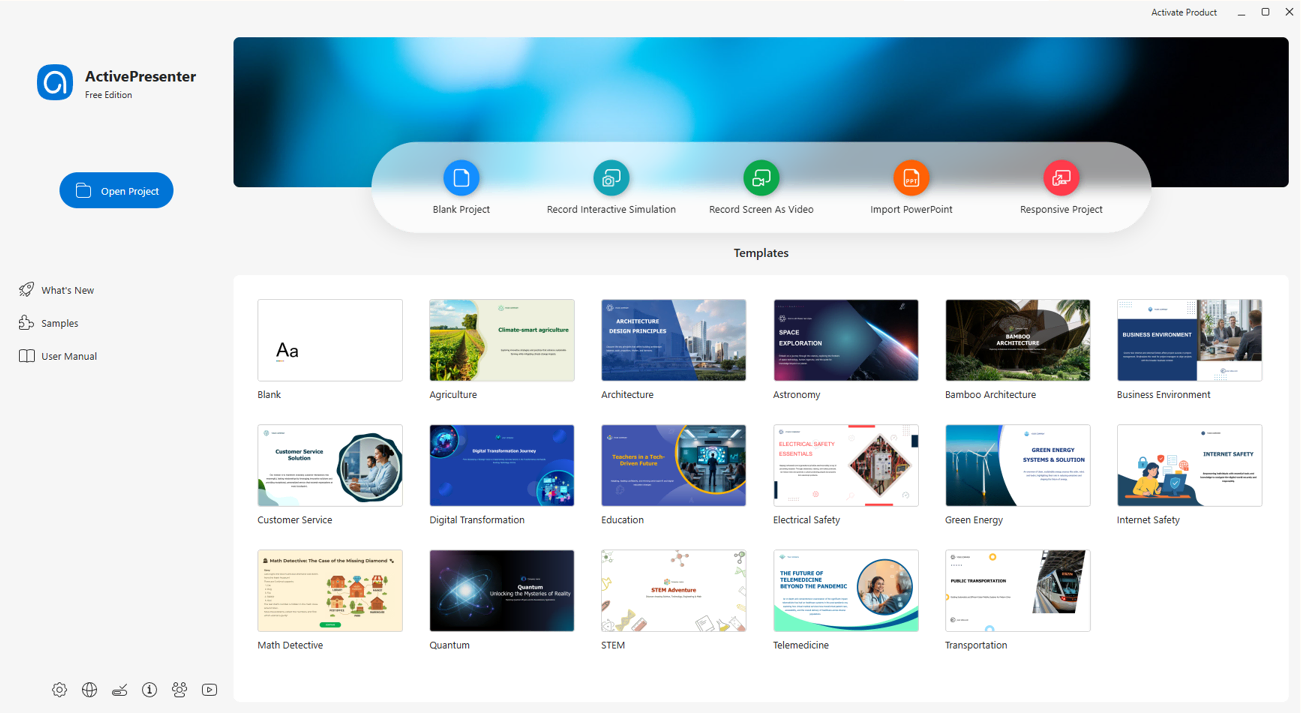
В ActivePresenter 10 стартовая страница предлагает Blank Project, Record Interactive Simulation, Record Screen As Video, Import PowerPoint и Responsive Project. Ниже доступны шаблоны, а в боковой области — ранее открывавшиеся проекты и справочные материалы. Это не пять отдельных программ, а несколько способов получить исходные данные одного редактора. Проект со слайдами можно обогащать видео и тестами; записанный ролик — заголовками, субтитрами и пояснениями; результат импортирования PowerPoint — интерактивными учебными объектами.
В верхней части рабочего окна находится Tabbed Toolbar с разделами Home, Insert, Questions, Design, Transitions, Animations, AI, Export, View и Help. Контекстные инструменты появляются при выборе определённого объекта. В левой части располагается Slides pane с миниатюрами и порядком слайдов. Центральное Canvas показывает содержимое текущего слайда в пространстве: здесь важно положение подписи относительно кнопки на изображении, читаемость шрифта, размеры области теста и расположение видеовставки.
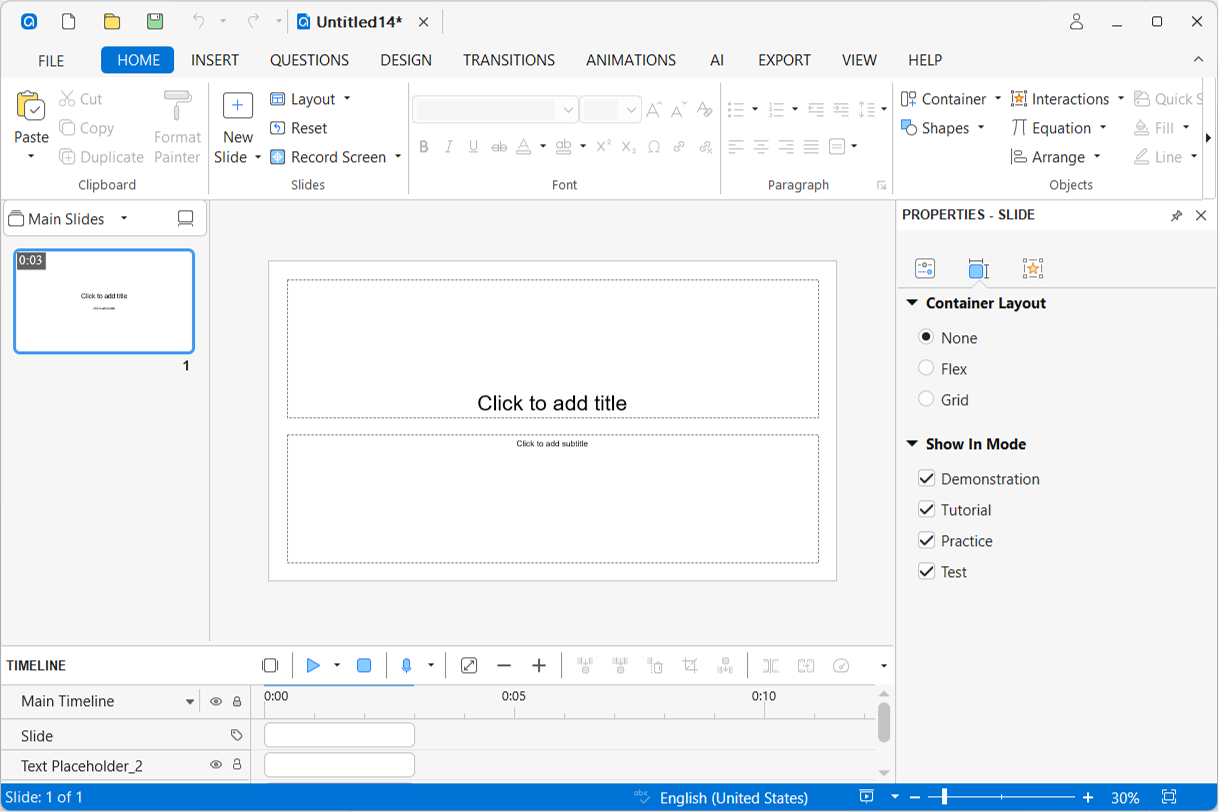
Нижняя Timeline привязывает элементы к времени. Видео, аудио, подпись, анимированная стрелка или курсор имеют собственные интервалы появления. Видеоредактору это знакомо, но для eLearning временная шкала решает более сложную задачу: в нужный момент пользователь видит инструкцию, затем выполняет действие, а программа меняет состояние объекта либо показывает обратную связь. Поддержка Main Timeline, Interactive Timelines и Click Sequence Timeline позволяет строить не только последовательный просмотр, но и сценарии, зависящие от действий учащегося.
Справа размещаются панели Properties и Selection. Первая меняет оформление, размеры, поведение и события выделенного объекта; вторая показывает список объектов, позволяет искать их, менять порядок, скрывать и блокировать. В Resources собраны ресурсы проекта, а Object States хранит различные визуальные состояния интерактивных элементов. Object Templates предназначена для повторного использования объектов. В проекте с десятками слайдов эти панели важнее количества встроенных эффектов: именно они отделяют редактирование каждого экземпляра вручную от воспроизводимой системы оформления.
Панели можно переставлять и скрывать, интерфейс поддерживает светлую и тёмную тему. Кнопка File отвечает за управление файлами и настройками, строка состояния — за масштаб и быстрый предварительный просмотр HTML5. Наличие режима предпросмотра не делает публикуемый учебный файл бесплатным: возможность визуально оценить интерактивность в редакторе и право выпустить результат без водяного знака зависят от лицензии. Это ограничение желательно учитывать уже при проектировании формата обучения.
Основные функции и реальный результат каждой группы инструментов
Запись экрана и симуляция действий
В режиме видеозахвата ActivePresenter фиксирует выбранную область, отдельное приложение или весь экран; можно сочетать системный звук, микрофон и веб-камеру. Для презентационного ролика это даёт синхронизированный материал: демонстрация программы и небольшое окно с ведущим размещаются в рамках слайда, затем обрабатываются на временной шкале. Для лекции с постоянными переходами между окнами полезен полноэкранный захват, а для короткой инструкции — ограничение областью целевого интерфейса.
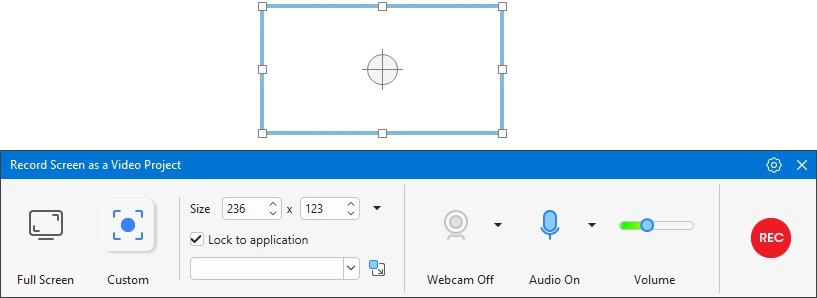
Симуляция устроена иначе. Программа реагирует на щелчки и клавиатурные действия, выделяя их в учебные эпизоды. Она умеет создавать подсказки, траектории указателя и элементы взаимодействия с пользователем. Для длинного перетаскивания включается полноформатный видеофрагмент, поэтому нельзя считать каждую симуляцию набором только статических изображений. При записи конфиденциальных приложений следует помнить: захваченный слайд содержит фактически увиденное на экране, включая имена, адреса и данные, не предназначенные ученикам. Скрывать их на этапе монтажа надёжнее, чем надеяться на невнимательность зрителя.
Монтаж аудио, видео и движения указателя
Базовые операции включают вырезание, разделение и соединение клипов, изменение скорости, громкости, длительности и вставку статического кадра. В платных редакциях добавляются более сложные эффекты, например размытие видео, удаление фона по цвету, нормализация звука, ослабление шума и плавное нарастание громкости. Для учебной записи практическая ценность определяется тем, можно ли убрать ожидание запуска приложения, выделить нужную кнопку и оставить голос без неожиданных перепадов уровня.
Smart Studio, появившаяся в ветке 10.6, предназначена для автоматического оформления полноформатной записи. Среди её инструментов — автоматическое приближение к значимым областям, сглаживание движения курсора, графические обозначения сочетаний клавиш, оформление кадра и компоновка с ведущим. Это не замена монтажу: автор всё равно отвечает за порядок объяснения, корректность выделения и отсутствие в кадре лишней информации. Новые инструменты помогают прежде всего там, где приходится вручную прослеживать множество мелких действий мышью.
Слайды, визуальные объекты и адаптивное размещение
В проект добавляются текст, фигуры, подписи, изображения, таблицы, диаграммы, математические выражения, видео, аудио и трёхмерные модели. Есть эффекты подсветки области, курсора, жеста и Zoom-n-Pan для выделения мелких деталей. Анимации объекта и переходы между слайдами не тождественны: первые управляют появлением отдельных элементов на полотне, вторые — сменой экранов курса. Количество анимаций само по себе не повышает понятность инструкции; часто важнее показать, что именно изменилось в интерфейсе после действия пользователя.
Responsive Project, Flex Box и Grid Box помогают распределять объекты между размерами экрана. Адаптивная разметка особенно полезна в курсах, где тесты и кнопки должны оставаться пригодными для касания. При этом масштабирование не решает проблему чрезмерно мелких скриншотов настольной программы на телефоне. Автору приходится определять, какие фрагменты следует укрупнять или заменять отдельной иллюстрацией. Редакторы презентаций чаще сосредоточены на последовательности экранов; ActivePresenter дополнительно связывает их с временем, состоянием и обратной связью.
Вопросы, обратная связь и проверка знаний
В ActivePresenter предусмотрены вопросы Multiple Choice и Multiple Response, True/False, заполнение пропусков, ввод текста, списки выбора, перетаскивание, последовательности, Hotspot, Essay и Rating Scale. В 10.6 расширены варианты заполнения пропусков, включая числовой ввод, выпадающие меню и перетаскивание. Вопросы включают заголовок, область ответа и кнопку Submit; для оцениваемых заданий доступны баллы, количество попыток, лимит времени и сообщения о правильном или неправильном ответе. Пулы слайдов поддерживают перемешивание вопросов, что уменьшает ценность механического запоминания порядка ответов.
Механизм Events – Actions позволяет привязать событие к реакции. Например, правильный ответ вызывает сообщение, неверный — предложение повторить попытку, а завершение раздела — переход к следующему экрану. Переменные, состояния объектов и условные действия помогают строить нелинейные задания; Scenario Editor версии 10.6 показывает ветвления на визуальной схеме. Именно здесь заметна граница Standard и Pro: разработка полноценного интерактивного eLearning и его выпуск в HTML5 либо LMS-пакетах относятся к возможностям Pro, несмотря на то что элементы доступны для ознакомления в едином установщике.
Субтитры, локализация и инструменты ИИ
Закрытые субтитры пригодны и для беззвучного просмотра ролика, и для адаптации учебного материала к людям с нарушением слуха. В 10.5 появились единые стили, выделение произносимого слова, отдельное позиционирование текста на слайдах и обмен файлами WebVTT. В 10.6 добавили локальное преобразование речи в текст без отправки аудио в облачный сервис. Это отдельный способ распознавания, поэтому не все функции, в названии которых присутствует AI, одинаково зависят от сети.
Платные редакции поддерживают средства генерации изображений, написания текста, синтеза речи, автоматических субтитров, перевода проекта и обработки изображений. Для части таких операций требуются AI credits; после покупки Standard, Pro или Pro EDU предусмотрен начальный запас, а дополнительные единицы продаются отдельно. Наличие ИИ-инструмента не гарантирует готового учебного содержания: текст требует смысловой проверки, автоматически созданные подписи — вычитки терминов, а изображения — проверки на соответствие изучаемой программе. Внутренние корпоративные данные следует отличать от демонстрационных, особенно перед отправкой материалов в подключаемый ИИ-провайдер.
Импорт, внутренний проект и форматы результата
Главный формат для редактирования — проект ActivePresenter, а не итоговый MP4 или SCORM-архив. Файл проекта сохраняет связи между слайдами, объектами, звуковыми дорожками и интерактивными событиями. Редактируемый исходник и опубликованный материал нужно рассматривать как две разные сущности: после выпуска статичного документа или видео большая часть интерактивной логики уже не может быть восстановлена из полученного файла. Обратный импорт готового ролика возможен как добавление видеообъекта, но он не превращает изображение кнопки обратно в настоящий проверяемый элемент.
Входные материалы поступают из нескольких источников. Программа импортирует презентации PowerPoint в формате PPTX, изображения, распространённые видеозаписи и аудиофайлы; для тестов доступны совместимые наборы вопросов CSV и GIFT. Среди входных видеоконтейнеров поддерживаются MP4, MKV, WMV, FLV, AVI, WebM, M4V и MOV. Изображения PNG, JPEG, WebP и SVG используются в оформлении, а средства редактирования SVG в 10.6 расширены возможностью преобразования отдельных векторных изображений в редактируемые фигуры. Отдельно доступен захват новых снимков экрана в ходе работы.
Импорт PPTX не гарантирует пиксельного совпадения с PowerPoint. В журнале выпуска 10.6.2 перечислены исправления потерь оформления текста, диаграмм, градиентов, списков и обрезки медиа. Поэтому после переноса необходимо оценивать не только количество слайдов, но и последовательность анимаций, шрифты, поля, переходы и расположение объектов. PowerPoint удобен как источник структуры курса, однако сложные эффекты исходной презентации не следует автоматически считать идентичными в ActivePresenter.
| Форма результата | Для чего подходит | Что происходит с интерактивностью | Особенность лицензии |
|---|---|---|---|
| MP4, WebM; также AVI, WMV, MKV | Демонстрация экрана, лекция, ролик для размещения в видеокаталоге | Кнопки и вопросы остаются только частью видеоряда; оценка ответа не работает | Видео — базовый экспорт, доступный в Free |
| PNG и JPEG | Снимки слайдов для документации, раздаточных листов и иллюстраций | Отсутствует; каждый слайд становится изображением | Наличие отдельного экспорта изображений не заменяет лицензию на интерактивный курс |
| PDF, DOCX, XLSX, PPTX | Печатная инструкция, учебные заметки, ведомость или презентация для дальнейшей работы | Правила проверки знаний и ветвления не сохраняются как интерактивное обучение | Экспорт документов — Standard и Pro |
| HTML5 | Обучающий модуль в браузере, интерактивная демонстрация, самостоятельный тест | Сохраняются поддерживаемые события, состояния и действия плеера | Публикация без водяного знака требует Pro |
| SCORM 1.2 / SCORM 2004 | Передача курса в LMS с отслеживанием прохождения | Доступны события курса и поддерживаемая отчётность | Pro |
| xAPI (Tin Can API) | Интеграция с системой учёта учебных событий | Результат рассчитан на соответствующий механизм приёма событий | Pro |
| uPresenter | Публикация и сопровождение обучения на отдельной платформе Atomi Systems | Интерактивность сохраняется в поддерживаемом сценарии публикации | Команда публикации доступна в Pro; условия самой платформы оцениваются отдельно |
Для автора электронного обучения различие между HTML5 и SCORM важнее расширения ZIP. HTML5 — это формат работающего в браузере содержимого; архив SCORM объединяет материалы с метаданными и механизмом взаимодействия с совместимой LMS. Просто поместить HTML5-папку в ZIP недостаточно, чтобы платформа распознала учебный пакет как SCORM. xAPI решает близкую задачу учёта, но использует другой формат описания событий и иной способ интеграции. На уровне выбора программы это три различных канала выпуска, а не названия качества видео.
При выпуске документа настройки также имеют значение. Печатные страницы располагают изображения слайдов в собственной раскладке; такой результат удобен для ознакомления, но редактируемость исходных объектов зависит от способа экспорта. Формат PPTX даёт возможность продолжить работу в Microsoft PowerPoint, однако интерактивные ветвления ActivePresenter не превращаются в нативные проверяемые правила PowerPoint. Передавать PPTX стоит как отдельный презентационный материал, а не как резервную копию курса.
Производительность, системы, звук и зависимость от сети
Для ActivePresenter 10 необходимы Windows 10 или 11 в 64-разрядном исполнении либо macOS 13 и новее. Версия для macOS поддерживает Intel и Apple Silicon нативно. Базовые требования включают процессор от 2 ГГц с поддержкой SSE2, не менее 8 ГБ памяти и 10 ГБ свободного места для установки. Нужны административные права на установку. Эти значения описывают минимальную среду, а не обещают одинаковую плавность при любом количестве дорожек и разрешении видео. Сложная сцена с несколькими роликами и крупными изображениями потребляет заметно больше ресурсов, чем короткий тест из текстовых объектов.
Верхней границы длительности ролика в приведённых характеристиках нет, но сам продукт ориентирован прежде всего на учебные демонстрации, а не на захват многочасовых непрерывных событий. Для длительной записи значение имеют стабильность источника звука, свободное дисковое пространство и работоспособность кодека. В 10.6 предусмотрены улучшения видеопрокси для облегчения монтажа и поддержка локально установленного FFmpeg при записи и экспорте. Эти механизмы не означают, что любая конфигурация автоматически ускорится: скорость зависит от процессора, графического оборудования, контейнера, разрешения, битрейта и числа обрабатываемых элементов.
При записи на macOS системного звука требуется BlackHole 2ch, что отдельно оговорено в системных требованиях. Это не относится к простому вводу голоса через микрофон. Для одновременной записи голоса и звуков приложения необходимо проверить, какие устройства реально выбраны в диалоге захвата: наличие системного аудио в свойствах компьютера само по себе не гарантирует его попадания в видео. Веб-камера также является отдельным источником и не участвует в режиме Record Interactive Simulation так же, как в полноформатной записи.
Локальное создание слайдов, работа с файлами и обычный монтаж не равны облачной обработке. Программа устанавливается на компьютер, а конечные курсы могут воспроизводиться через браузер. Сетевые службы становятся существенными при загрузке обновлений, активации платной лицензии, обращении к внешним ИИ-моделям, приобретении AI credits и публикации на uPresenter или другой LMS. Для организации с закрытым контуром важна не только возможность редактировать файл без сети, но и способ лицензирования, политика передачи данных ИИ-сервисам, а также выбранный канал доставки результата.
При просмотре HTML5 на Windows поддерживаются актуальные Chrome, Edge и Firefox; на macOS — актуальные Safari и Chrome. Для мобильного доступа разработчик задаёт ориентир iOS 15+ с Safari и Android 12+ с Chrome. Сложный курс с Green Screen-видео лучше работает в браузере с WebGL 2 и аппаратным ускорением; при программном рендеринге производительность воспроизведения может снижаться. Поэтому нельзя делать вывод о пригодности телефона для курса только по факту успешного открытия первой страницы.
Редакции Free, Standard и Pro: что именно покупает автор
Для всех редакций распространяется один установочный пакет. Free не ограничена коротким пробным сроком и допускает базовую запись и обработку видео без водяного знака для свободных функций. Но бесплатная лицензия предназначена для пробного и некоммерческого использования. В частности, при применении возможностей, не включённых в Free, готовый вывод получает водяной знак до активации соответствующей лицензии. Эта граница важнее формулировки «бесплатная программа»: создать черновик сложного курса можно, а использовать его в коммерческом обучении без лицензии — нельзя.
В редакции Standard за 249 долларов разрешено коммерческое использование, открыты расширенные эффекты видео и аудио, Smart Studio, экспорт PDF и документов Microsoft Office. Поддерживаются платные ИИ-инструменты при наличии необходимых единиц, однако полноценная публикация интерактивных HTML5-курсов, SCORM, xAPI и uPresenter отнесена к Pro. Pro за 499 долларов расширяет возможности Standard созданием eLearning-интерактивности, включая объекты взаимодействия, условия, переменные, состояния, адаптивный дизайн и Scenario Editor, а также публикацией для LMS. Следовательно, покупать Standard ради полноценного теста с отслеживанием попыток и результатов нерационально.
В образовательной программе доступна Pro EDU за 249 долларов при подтверждении соответствия условиям скидки. Платная лицензия бессрочная, действует на одном активированном компьютере одновременно, а покупка включает обновления текущей основной версии и один год бесплатных переходов на новые основные версии. После завершения этого периода программа не превращается автоматически в подписку: ограничение касается будущих крупных обновлений, а не срока действия приобретённой версии. Перенос на другое устройство связан с деактивацией текущего компьютера.
Нельзя путать «бессрочная лицензия» с «неограниченные ИИ-вычисления». После покупки платной редакции выдаётся стартовый запас AI credits; дополнительные единицы оплачиваются отдельно. На дату обзора на странице оплаты доступны пакеты 20 000 за 40 долларов, 25 000 за 50 долларов и 30 000 за 60 долларов. Такой расход относится к использованию соответствующих ИИ-функций, а не к каждому сохранению обычного видео. Организациям, регулярно выпускающим многоязычные курсы, полезнее считать стоимость по всему циклу подготовки, а не только по цене лицензии.
Для авторов материалов, планирующих публикацию видео с рекламной монетизацией, есть тонкость: правила Free допускают получение дохода от рекламы на видеоплатформе, но не разрешают создавать видеоролики, продвигающие собственные товары или товары связанного бизнеса. В коммерческом учебном отделе применять Free вместо Standard или Pro нельзя. Проверять разрешённость сценария следует по сути создаваемого материала, а не по тому, кто физически нажимает кнопку записи.
Скрытая стоимость владения ActivePresenter
Главная статья дополнительных расходов — не экспорт отдельных роликов, а выбранная схема обучения. Организации, которой нужен только MP4 для внутреннего портала, достаточно инструментов монтажа и коммерческого права на использование Standard. Команде, которая обязана отслеживать оценки в LMS, требуется Pro; кроме лицензии ей нужны совместимая система доставки, настройка учебного курса в ней и проверка отчётности. Наличие меню SCORM не означает, что рабочее место автора включает собственный сервер с историей обучения и управлением учащимися.
При выборе ИИ-подготовки проекта к стоимости добавляется запас credits. Перевод текстов, генерация озвучки и изображений расходуют ресурс в зависимости от используемой функции; для одних организаций это разовые операции, для других — постоянная статья бюджета. Отдельным ресурсом становится вычитка. Автоматически переведённый вопрос может быть грамматически гладким, но поменять смысл правильного ответа, поэтому контроль многоязычной версии нельзя исключать из календаря выпуска.
Переход на новую основную версию после первого года бесплатных обновлений планируется отдельно. Ещё один организационный расход — сохранность исходников: при передаче лишь итогового HTML5 или SCORM новый исполнитель не получает полноценный редактируемый проект. Его восстановление из опубликованного пакета не равно открытию исходного документа. Если курс должен жить несколько лет, в смете есть не только лицензия, но и хранение версий, медиаресурсов, проверка новых браузеров, актуализация снимков интерфейса и повторная выгрузка.
Приватность и безопасность учебных материалов
Самая очевидная опасность для скринкаста — попадание в запись содержимого рабочего стола. На кадрах могут сохраниться фамилии клиентов, внутренние адреса, письма, личные чаты или фрагменты служебных документов. Размытие объекта на одном статичном кадре не обеспечивает его сокрытия на протяжении всего видео: при прокрутке или перемещении окна сведения появятся в других местах. Поэтому материалы с персональными данными требуют предварительной подготовки демонстрационной среды и просмотра всего конечного видео либо каждого захваченного шага симуляции.
Важна и разница между локальными средствами и облачными ИИ-инструментами. При использовании подключаемых ИИ-функций могут передаваться введённые подсказки, выбранные тексты, содержимое слайдов, изображения, аудио, видео или субтитры — в объёме, необходимом выбранной операции. Для интеграций, управляемых Atomi Systems, содержимое не используется провайдером ИИ для обучения его моделей, однако само получение данных внешней службой остаётся обработкой третьей стороной. При подключении собственного провайдера применяются его собственные условия. Конфиденциальные материалы не стоит отправлять во внешнюю модель без разрешения владельца информации.
Ветка 10.6 позволяет распознавать речь локально, а в интерфейсе предусмотрено отключение ИИ-функций. Для организации с повышенными требованиями к защите информации это полезнее общей фразы об «интеллектуальном редакторе»: можно разделить задачи, которые выполняются внутри установленного приложения, и обращения к внешним системам. Дополнительно необходимо учитывать, где размещается опубликованный HTML5-курс: сам экспорт не определяет политику доступа к серверу и не защищает размещённые в нём материалы от произвольной раздачи.
Финальная проверка безопасности имеет содержательную и техническую части. Содержательная — нет ли на слайдах секретов, несогласованных лиц, устаревших инструкций и неверных ответов. Техническая — не остались ли внешние веб-объекты, ненужные ссылки, недоступные медиа и данные, которые не должны участвовать в отчётности LMS. Предоставление готового HTML5 внешнему подрядчику стоит рассматривать как передачу опубликованной копии, а передача исходного проекта — как передачу ещё и всех включённых в него рабочих объектов и ресурсов.
Задача, инструмент, ожидаемый результат и контроль качества
| Задача | Чем решается в ActivePresenter | Результат | Что проверить |
|---|---|---|---|
| Объяснить непрерывное действие в интерфейсе | Record Screen as Video и Timeline | Линейная видеодемонстрация | Синхронность звука, читаемость курсора и отсутствие пауз |
| Обучить последовательности щелчков | Record Interactive Simulation | Слайды с шагами, курсором и обратной связью | Совпадают ли интерактивные области с настоящими элементами интерфейса |
| Переиспользовать лекцию из PowerPoint | Import PowerPoint и редактор слайдов | Редактируемая основа нового курса | Разметка, шрифты и порядок анимаций после импорта |
| Проверить усвоение правил | Questions, Score & Reporting, Feedback Master | Оцениваемый тест | Правильные ответы, повторные попытки и сообщения об ошибке |
| Обучать людей с разными размерами экранов | Responsive Project, Flex Box, Grid Box | Адаптивные экраны курса | Попадание пальцем по кнопкам на телефоне и отсутствие наложений |
| Снабдить ролик субтитрами | Closed Caption и распознавание речи | Видео или курс с текстовым сопровождением | Термины, таймкоды и отсутствие закрытых субтитрами элементов |
| Запустить ветвящееся обучение | States, Variables, Events – Actions, Scenario Editor | Разные маршруты для учащихся | Нет ли тупиковых переходов и можно ли вернуться к инструкции |
| Доставить курс в корпоративную LMS | Export: SCORM либо xAPI | Учебный пакет для системы | Статус завершения, баллы и идентификатор курса |
Эта карта показывает полезное разделение труда: содержание курса и критерии правильного действия готовит предметный специалист, техническую модель вопросов и событий — автор учебного модуля, а доставку и фиксацию результатов обеспечивает выбранная система управления обучением. Ошибки на стыках нельзя компенсировать красивыми переходами. Для оценочного курса особенно важно договориться о правилах зачёта до начала записи, иначе сценарий придётся переделывать после публикации.
Как пользоваться программой — советы гика
Ниже приведены операции для ActivePresenter 10.6.2 с англоязычными названиями вкладок и команд. Практическая часть разделяет работу с видеодемонстрацией и интерактивным курсом: для первой достаточно инструментов записи и монтажа, для второго при публикации без водяного знака нужна редакция Pro. Сохранение редактируемого проекта выполняется отдельно от любого экспорта. Для действий с содержимым, подготовленным за счёт работы нескольких часов, безопаснее сохранять следующую редакцию под новым именем до применения необратимых преобразований.
Создание проекта и импорт презентации PowerPoint
Цель: получить редактируемую основу для курса или видео. Подготовка: определите размер будущих экранов и подготовьте исходную презентацию PPTX, если урок уже собран в PowerPoint. Для чистого проекта исходный файл не нужен.
- Откройте ActivePresenter 10 и на стартовой странице выберите Blank Project, чтобы создать презентацию с нуля, либо Import PowerPoint для переноса PPTX.
- Для проекта с адаптивным размещением сразу выберите Responsive Project; в уже открытом документе новые слайды доступны через Home > New Slide или Insert > New Slide.
- При импорте укажите локальный файл PPTX. После преобразования просмотрите список в Slides и откройте характерные слайды с диаграммами, текстовыми блоками и медиа на Canvas.
- Настройте оформление слайдов через вкладку Design и сохраните собственный проект командой Save на панели быстрого доступа либо в меню File.
Что проверить: количество слайдов, последовательность, размер текста, шрифты, обрезку изображений и работу импортированных анимаций. Типичная ошибка: сложная презентация визуально отличается от оригинала. Безопасный откат: не изменяйте исходный PPTX; сохраните импорт в отдельный проект и вернитесь к исходному слайду для упрощения проблемных объектов, прежде чем выполнять повторный импорт.
Запись экрана как линейного видеоролика
Цель: сделать наблюдаемую демонстрацию приложения со звуком или без него. Подготовка: закройте всплывающие уведомления, откройте учебное приложение в нужном состоянии, проверьте разрешение экрана и свободное место для временных файлов.
- В стартовом окне выберите Record Screen As Video. Для добавления записи в открытый проект используйте Home > Record Screen > Record Screen as Video.
- В диалоге записи выберите Full Screen или Custom. При необходимости используйте Lock to application и задайте размер области захвата.
- Настройте Webcam On для изображения ведущего, а через элементы Audio укажите необходимый источник звука. Для записи системного звука на Mac предварительно требуется BlackHole 2ch.
- Нажмите REC, выполните демонстрационные действия и завершите запись сочетанием Ctrl+End в Windows либо Option+Command+2 в macOS. Вместо сочетания доступна остановка через Recording Toolbar.
- После завершения отредактируйте созданный видеослайд на Timeline и сохраните проект, не подменяя его экспортным файлом.
Что проверить: запись начинается с нужного окна, звук не оборван, курсор виден, голос не заглушается приложением, а веб-камера не закрывает важные команды. Типичная ошибка: при захвате виден чужой документ или выбран неправильный микрофон. Откат: удалите неудачный видеослайд из копии проекта и повторите короткий пробный фрагмент без сохранения личных данных; длительную исходную запись не перезаписывайте единственным файлом.
Создание интерактивной симуляции приложения
Цель: превратить последовательность действий в тренажёр. Подготовка: подготовьте чистую демонстрационную учётную запись, выпишите последовательность кнопок и заранее решите, какие действия ученик должен повторять самостоятельно. Для непрерывной записи движения экрана используйте предыдущий режим, а не этот.
- На стартовой странице выберите Record Interactive Simulation. Для действующего проекта предусмотрен путь Home > Record Screen > Record Interactive Simulation.
- В окне захвата установите Full Screen или Custom, при необходимости отметьте Lock to application. Настройки Record Settings позволяют уточнить курсор, аннотации и сочетания клавиш.
- Для симуляции с чёткой последовательностью шагов отключите одновременную запись голоса, если комментарий удобнее записывать после захвата. В режиме симуляции веб-камера не записывается.
- Нажмите REC и выполните согласованные действия в обучаемой программе. Завершите захват сочетанием Ctrl+End или Option+Command+2, либо командой Stop в панели записи.
- Проверьте полученные слайды в Slides: клики и клавиатурные действия описываются отдельными шагами, а прокрутка и перетаскивание содержат видеофрагменты. Сохраните исходный результат.
Что проверить: подпись относится к правильной кнопке, траектория мыши не уводит за пределы учебной области, а переходы не пропускают значимых действий. Ошибка: при прокрутке образовалось слишком много коротких эпизодов или захвачен элемент вне нужного окна. Откат: верните копию до проблемного участка, удалите только неудачные слайды и повторно захватите короткую последовательность; не уничтожайте весь готовый сценарий.
Обрезка и синхронизация звука и видео на Timeline
Цель: убрать задержки, ошибки речи и затянутые движения. Подготовка: используйте сохранённую копию записи, оставьте оригинальное медиа нетронутым и определите точки, где зритель должен увидеть результат действия.
- Выберите слайд с видео и найдите соответствующий объект на Timeline. Перемещением указателя воспроизведения изучите начало и конец фрагмента.
- Выделите ненужный временной отрезок и примените подходящую базовую операцию Cut, Delete или Crop Range; для разделения клипа используйте Split, а для совмещения подготовленных частей — Join.
- При необходимости откройте свойства выбранного видео и отрегулируйте Speed; для звукового объекта проверьте Volume. Не изменяйте скорость сразу у всех объектов, если озвучка должна остаться естественной.
- На участках, где важна конкретная мелкая деталь, используйте Zoom-n-Pan; для конфиденциального элемента в расширенных платных инструментах предусмотрено размытие видео.
- Воспроизведите весь слайд в редакторе и сохраните отредактированную версию под отдельным именем.
Что проверить: губы ведущего не расходятся с речью, важная кнопка видна достаточно долго, после склейки нет резкого обрыва слова, а дорожки не наслаиваются непреднамеренно. Ошибка: удаление интервала затронуло не тот объект из нескольких дорожек. Откат: используйте Undo сразу после действия либо восстановите копию проекта; перед массовой правкой уточните, какие объекты выделены на Timeline.
Добавление подписей, скриншотов и визуальных акцентов
Цель: объяснить действия без перегрузки зрителя текстом. Подготовка: определите обозначения для кнопок и областей интерфейса; используйте одинаковые термины на всех слайдах.
- Откройте слайд и на вкладке Insert выберите Text Caption для поясняющего текста, Shapes для стрелки или рамки либо Spotlight для выделения активной области.
- Для снимка конкретного экрана используйте Insert > Screenshot; опции захвата доступны через Insert > Screenshot > Options. Снимок становится объектом текущего слайда.
- Настройте размеры и расположение на Canvas, а дополнительные свойства — в Properties. Порядок наложения контролируется через Selection.
- При необходимости откройте вкладку Animations и задайте появление или исчезновение аннотации. На Timeline согласуйте время её присутствия с озвучкой.
- Проверьте видимость каждого объекта при воспроизведении, затем сохраните проект.
Что проверить: рамка не прячет саму кнопку, поясняющая надпись не обрезается и не мелькает прежде времени. Ошибка: экспортируется один выделенный скриншот без наложенных отдельно стрелок и текста. Откат: для раздаточного материала используйте экспорт целого слайда в изображение, а исходные аннотации сохраните как отдельные объекты проекта.
Подготовка теста Multiple Choice и правила оценки
Цель: проверить понимание инструкции одним правильным ответом. Подготовка: сформулируйте вопрос без двусмысленности, подготовьте хотя бы один правдоподобный неправильный вариант и определите число попыток.
- На вкладке Questions выберите Multiple Choice либо Home > Interactions > Multiple Choice. В проект добавится слайд с заголовком, областью вариантов и кнопкой Submit.
- Введите условие в верхнее поле, затем замените тексты ответов. Дополнительный вариант добавляется кнопкой + у области ответов; ненужный удаляется через Delete.
- Отметьте верный вариант двойным щелчком по его переключателю либо контекстной командой Set As Correct.
- Выделите область ответов, в Properties > Interactivity > Score & Reporting установите режим Graded, баллы, количество попыток и при необходимости лимит времени.
- Изучите стандартные сообщения обратной связи через View > Feedback Master и настройте текст под собственную учебную задачу.
Что проверить: верный вариант приносит ожидаемое число баллов, неполный ответ не считается правильным, а сообщение Try Again появляется только тогда, когда повторная попытка допустима. Ошибка: после правки текста правильным остался другой переключатель. Откат: восстановите настройки ответа в свойствах или верните сохранённую копию тестового слайда; сохраняйте оценочные настройки только после просмотра результата в интерактивном режиме.
Состояния объектов и ветвящиеся события
Цель: создать реакцию курса на действие учащегося без дублирования множества экранов. Подготовка: нарисуйте простую схему условий: исходное состояние, событие пользователя, допустимая реакция и выход из ветки. Разработка полноценного сценария относится к Pro.
- Добавьте на слайд интерактивный элемент через Home > Interactions либо соответствующий инструмент вкладки Insert.
- Выделите элемент и используйте Object States для настройки разных визуальных состояний — например, первоначального и выбранного.
- Откройте Properties > Interactivity > Events – Actions. Назначьте реакцию на поддерживаемое событие элемента; для условной логики используйте доступные механизмы Conditions и Variables.
- Для сложного разветвления версии 10.6 используйте Scenario Editor как визуальную модель маршрутов и сопоставьте её с переходами между слайдами.
- Проверьте как минимум два маршрута: верное действие и ошибочное; отдельно оцените ситуацию, когда учащийся возвращается к предыдущему слайду.
Что проверить: нет безвыходных веток, скрытые элементы не перекрывают активные и возвращение не обнуляет важные данные неожиданным образом. Ошибка: событие назначено всей области вместо нужной кнопки, из-за чего действие срабатывает не там. Откат: удалите недавно добавленное правило из Events – Actions или восстановите версию до ветвления, оставив исходные объекты и их оформление.
Добавление субтитров и локального распознавания речи
Цель: сделать ролик понятным без звука и повысить доступность курса. Подготовка: возьмите чистую речевую дорожку и подготовьте список специальных терминов; автоматическое распознавание — начальный вариант, а не утверждённая расшифровка.
- Откройте проект со звуком и используйте средства Closed Caption на вкладке Insert либо соответствующие инструменты для субтитров в разделе редактирования медиа.
- Добавьте текстовые фрагменты к нужным интервалам Timeline. Если требуется черновая расшифровка, выберите Auto Captions / Speech-to-Text; в версии 10.6 доступен также локальный вариант распознавания речи.
- Откорректируйте распознанные слова, имена кнопок и временные границы. Для последующей локализации предусмотрены языковые дорожки субтитров и обмен WebVTT.
- Настройте стиль, расположение и выделение слов так, чтобы подписи не закрывали область выполняемого действия.
- Проверьте появление текста при воспроизведении и выберите при экспорте ролика мягкие субтитры отдельным файлом либо жёсткое встраивание текста в кадр.
Что проверить: специальный термин записан правильно, первая фраза не опережает речь, субтитры видны на мобильном экране. Ошибка: экспортируется видео без подписи, поскольку флажок вывода субтитров отключён. Откат: оставьте исходную дорожку субтитров и переэкспортируйте файл с нужным способом встраивания; не уничтожайте таймкоды при подготовке другой языковой версии.
ИИ-ассистент, перевод проекта и автоматизация повторов
Цель: ускорить подготовку черновых пояснений и повторяющихся операций. Подготовка: проверьте платную редакцию и остаток AI credits, удалите из материалов персональные сведения, которые нельзя передавать внешнему провайдеру, и определите, нужен ли локальный метод вместо сетевого.
- Откройте вкладку AI в ActivePresenter 10. Для текстового черновика выберите подходящий инструмент AI Writing либо AI Assistant, задав конкретную тему слайда и аудиторию.
- Для иллюстрации используйте Image Generation; для многоязычной версии — Project Auto-Translation или перевод отдельных текстовых объектов. Не объединяйте эти операции с публикацией без редакторской проверки.
- Для озвучки применяется Text-to-Speech, для подготовки подписей — Auto Captions. Различайте облачные и локальные варианты, которые доступны в актуальной ветке.
- Для сценариев с регулярным программным редактированием поддерживаются Python Automation API и Script Runner; запуск сценария стоит начинать на копии проекта, особенно когда меняются объекты сразу на многих слайдах.
- Сопоставьте результат с оригинальными учебными терминами и сохраните утверждённую версию отдельно от автоматически созданного черновика.
Что проверить: перевод не изменил смысл вопроса и правильного ответа; синтез речи произносит аббревиатуры; создаваемые изображения не подменяют реальный скриншот интерфейса. Ошибка: сетевой инструмент недоступен или исчерпаны AI credits. Откат: отмените неподтверждённые изменения и восстановите утверждённый проект; при исчерпании единиц не заменяйте качественный текст автоматически непроверенным вариантом из другого сервиса.
Экспорт видеоролика и набора изображений
Цель: выпустить обычную инструкцию без интерактивного оценивания. Подготовка: завершите монтаж, определите целевую площадку и проверьте, не содержит ли видео персональные данные и не относится ли к платным инструментам, оставляющим водяной знак в Free.
- Сохраните проект, затем выберите Export > Video.
- В окне Export To Video проверьте блок Rendering Options: Include Cursor Path, Include Zoom-n-Pan, Export Audio и способ вывода Closed Captions.
- Настройте Width, Height, Frame Rate и Quality. Для наиболее совместимого варианта выберите контейнер MP4 с H.264/AAC; расширенные варианты, например HEVC, зависят от доступного кодирования.
- В разделе Output укажите имя и путь. При необходимости отметьте Selected Slides, чтобы экспортировать только выбранные слайды.
- Для отдельных изображений вместо Video выберите Export > Images, задайте PNG либо JPEG, нужный размер и папку; после завершения откройте итоговые файлы вне редактора.
Что проверить: ролик воспроизводится со звуком на целевом устройстве, курсор виден, длительность соответствует сценарию, а изображения читаемы при реальном масштабе. Ошибка: пользователь ожидает работающий тест в MP4. Откат: вернитесь к исходному проекту и выберите интерактивный формат публикации в Pro; перекодирование готового MP4 не восстанавливает кнопки и оценки.
Публикация интерактивного курса в HTML5, SCORM или xAPI
Цель: сохранить взаимодействия и передать курс в браузер либо LMS. Подготовка: нужна активированная Pro, согласованный способ оценки, проверенные вопросы и информация о том, какие стандарты принимает выбранная платформа обучения.
- Для самостоятельного браузерного курса откройте Export > HTML5. В диалоге Export to HTML5 проверьте вкладки General и Reporting.
- Выберите подходящие Operation Modes: Demonstration, Tutorial, Practice и Test. Для тестов уточните Pass Condition и ограничения по времени, если они входят в методику.
- Откройте Player Settings для оформления плеера и при необходимости включите Enable Visual Focus Indicator. Кнопка HTML5 Preview показывает работу курса до окончательного экспорта.
- В Output задайте папку через Browse, при необходимости сформируйте ZIP. На вкладке Reporting оставьте No Report для курса без внешней приёмки отчётов или настройте поддерживаемый HTTP-метод с адресом обработчика.
- Для системы управления обучением вместо обычного HTML5 используйте на вкладке Export соответствующий формат SCORM либо xAPI; загрузите полученный пакет именно в совместимый режим LMS.
- После публикации запустите материал от имени тестового учащегося и проверьте прохождение, оценку и статус завершения средствами приёмной платформы.

Что проверить: переходы реагируют на клики, ответы сохраняют оценку, плеер не теряет медиа и LMS получает ожидаемый результат. Ошибка: обычный HTML5 ZIP загружается как будто он SCORM-пакет либо отчётность направляется по неверному адресу. Откат: не редактируйте опубликованный набор файлов вручную; восстановите параметры в исходном проекте, повторно создайте пакет нужного стандарта и протестируйте его как новую публикацию.
Сквозной пример: от демонстрации до оценочного учебного модуля
Цель: получить короткий законченный урок по работе с условным внутренним приложением. Подготовка: используйте демонстрационные данные, согласованный маршрут из трёх действий и один проверочный вопрос. Пример предполагает Pro, поскольку результат будет интерактивным.
- Создайте Blank Project и задайте заголовочный слайд с целью урока: открыть раздел приложения, заполнить тестовое поле и подтвердить операцию.
- Добавьте демонстрацию через Home > Record Screen > Record Interactive Simulation, выберите область приложения, нажмите REC и выполните три подготовленных действия.
- Завершите запись и посмотрите последовательность полученных слайдов. Уберите непреднамеренно захваченные окна, а обозначения элементов согласуйте с фактическими надписями программы.
- Добавьте короткие пояснения через Insert > Text Caption. На Timeline убедитесь, что подсказки не исчезают до завершения действия.
- Создайте вопрос Questions > Multiple Choice, спросив, какой пункт завершает операцию. Отметьте правильный ответ и настройте Score & Reporting, чтобы ответ оценивался.
- Используйте HTML5 Preview для самостоятельного прохождения урока. Исправьте несоответствие любой области щелчка с реальной кнопкой.
- Сохраните редактируемый проект, затем выпустите Export > HTML5 для самостоятельного просмотра либо SCORM-пакет для LMS; итоговый материал откройте отдельно от проекта.
Что проверить: обучаемый без подсказки автора проходит все три действия, получает ожидаемую обратную связь и может закончить тест. Ошибка: автор просмотрел только Demonstration и принял автоматическое прохождение за подтверждение работоспособности Practice или Test. Откат: вернитесь к исходнику, исправьте события и повторно проверьте именно тот режим, который будет доступен учащемуся; предыдущий учебный пакет оставьте для сравнения.
Контрольный список перед сохранением и публикацией
Цель: не превратить почти готовый курс в материал, который нельзя открыть, оценить или поддерживать. Подготовка: согласуйте окончательную версию текста, изображений и условий зачёта; выделите место для исходного проекта, медиаресурсов и опубликованного пакета.
- Проверьте названия слайдов и расположение объектов в Slides, Selection и Timeline; не должно оставаться пустых или скрывающих смысл слоёв.
- Для видео проверьте звук, частоту кадров, выбранный контейнер, субтитры, флажки Include Cursor Path и Export Audio.
- Для интерактивного курса проверьте Score & Reporting, Events – Actions, все ветки и результат теста через HTML5 Preview.
- Для LMS подтвердите выбранную версию SCORM или xAPI, идентификатор курса, способ отчётности и рабочее тестовое прохождение.
- Убедитесь, что итоговый файл не содержит чужих данных, а его лицензия соответствует способу распространения. Экспортный ZIP не храните как единственную копию курса.
- Сохраните редактируемый исходник и экспорт в разных каталогах; имя опубликованной версии должно позволять отличить её от предыдущей.
Что проверить: конечный материал открывается на целевом устройстве без доступа к редактору, а сохранённый исходник снова открывается для редактирования. Ошибка: готовая публикация есть, но проект потерян или перезаписан после миграции на новую основную версию. Откат: используйте сохранённый исходник предыдущей версии, а не пытайтесь восстановить временную шкалу и переменные из MP4 либо SCORM ZIP.
Плюсы и минусы ActivePresenter
Плюсы
- Два разных способа захвата экрана. Линейный видеоролик и событийная симуляция решают разные задачи. Для тренировки работы с интерфейсом второй вариант уменьшает объём ручной сборки экранов и кликабельных областей.
- Монтаж внутри того же проекта. Запись, визуальные подсказки, дорожки звука, появление объектов и переходы между слайдами объединены одной временной шкалой. Для типового обучающего материала не требуется постоянно переносить результат в отдельный видеоредактор.
- Интерактивность не ограничивается тестом в конце. События, действия, состояния объектов и условные переходы позволяют строить упражнение по ходу объяснения, в том числе с разными маршрутами после правильного и неправильного ответа.
- Разные каналы распространения. Из одного исходного проекта получают обычное видео, изображения, документы и, при наличии соответствующей редакции, браузерный учебный пакет с отчётностью для LMS.
- Редактируемый исходник. Изменение текста на слайде, аудиофрагмента или вопроса не требует повторной записи всей последовательности; правка производится на уровне элементов проекта.
- Доступна бесплатная редакция. Она не ограничена коротким демонстрационным сроком и пригодна для освоения интерфейса и некоммерческих видеоматериалов в пределах своей лицензии. Это существенно отличается от испытательной копии с принудительным завершением работы через несколько дней.
- Средства доступности и локализации. Субтитры, настройки фокуса и альтернативного текста, проверка клавиатурного взаимодействия и перевод текста проекта помогают готовить материал для неоднородной аудитории, хотя итоговую доступность всё равно необходимо проверять в целевом плеере.
Минусы
- Интерактивный результат требует Pro. Наличие в установочном интерфейсе редактора тестов не равно праву выпускать полноценный HTML5/SCORM/xAPI-курс в бесплатной или Standard-редакции.
- Слайдовая архитектура требует освоения. Автору обычных роликов нужно разобраться не только с монтажом, но и с видимостью объектов, состояниями, событиями, переменными и логикой переходов.
- Нет настольных выпусков для Linux и мобильных ОС. Телефон и планшет могут выступать устройствами воспроизведения опубликованного контента, но не заменяют компьютер для разработки проекта.
- Отчётность зависит от среды публикации. Выгрузка SCORM или xAPI не создаёт самостоятельно журнал обучения: правильно настроенная LMS и контрольный проход остаются необходимыми.
- Сложные проекты предъявляют требования к ресурсам. Много дорожек, крупные исходные видео, аппаратное декодирование и запись нескольких источников повышают требования к памяти, диску и совместимости видеодрайвера.
- Покупка лицензии не покрывает все будущие основные версии. Бессрочная лицензия относится к приобретённой версии, а период получения новых крупных выпусков и дополнительных ИИ-кредитов ограничен условиями покупки.
- ИИ-операции и LMS-публикация добавляют эксплуатационные зависимости. Облачные ИИ-средства требуют внешней обработки отдельных материалов, а размещённый курс нужно сопровождать и тестировать после обновлений браузера или платформы обучения.
Сильные стороны особенно заметны там, где один автор одновременно отвечает за демонстрационное видео, подробную инструкцию и проверку навыка. Ограничения становятся существеннее при требовании полностью локального рабочего процесса, небольшом бюджете и необходимости выпускать интерактивные модули без платной редакции.
Кому подойдёт ActivePresenter
Преподавателям программного обеспечения и методистам. Для курсов по бухгалтерской системе, офисным инструментам или корпоративному кабинету запись правильной последовательности действий создаёт основу учебного тренажёра. Ученик получает возможность пройти интерфейсную задачу самостоятельно; автор проверяет не только факт просмотра ролика, но и правильность взаимодействия. При этом проверочная среда должна быть построена на обезличенных учебных данных.
Специалистам по внутреннему обучению и внедрению продуктов. Изменения в программе можно показать коротким видео, а критические действия оформить проверочным заданием. Такой подход полезен, когда важно различать ознакомление с новым интерфейсом и способность выполнить операцию без подсказки. Для формального учёта прохождения нужна Pro-публикация и работающая LMS.
Авторам образовательных видео. Запись экрана, комментарии, монтаж, субтитры, подсветка указателя и экспорт MP4 доступны в единой среде. Если материал должен остаться линейным, сложную модель событий можно вообще не задействовать; однако условия коммерческого использования определяют выбор между Free и платными редакциями.
Техническим авторам и разработчикам справочных материалов. ActivePresenter подходит для схемы, в которой один проект поддерживается в нескольких видах: видео для быстрого знакомства, статичные кадры для справки и интерактивная тренировка для курса. Необходимо заранее продумать, какие элементы останутся редактируемыми, какие станут изображениями и где будет храниться исходный проект.
Кому не подойдёт ActivePresenter
Авторам, которым нужна только прямая трансляция. Для вещания в реальном времени со сценами и источниками логичнее отдельная программа захвата и стриминга. ActivePresenter предназначен прежде всего для подготовки редактируемого учебного материала, а не для управления эфиром.
Пользователям Linux и тем, кто работает исключительно с телефона. Отсутствие соответствующих настольных и мобильных редакций создаёт технический барьер, который не устраняется публикацией курса в HTML5. Учиться по материалу со смартфона и создавать его на смартфоне — разные задачи.
Командам, для которых принципиальны готовые совместные правки непосредственно в браузере. Настольный исходник требует дисциплины версионирования: параллельная работа над отдельными копиями проекта порождает конфликт изменений. В таких проектах стоит сравнить браузерные системы авторинга и их модель командного доступа.
Создателям простых презентаций без записи экрана. Когда нужны только слайды для очного выступления, LibreOffice Impress или обычный редактор презентаций даёт более прямой рабочий процесс. Сложная логика событий в этом сценарии будет избыточной.
Организациям с запретом на внешнюю обработку конфиденциальных текстов или звука. Локальное редактирование и облачные функции ИИ необходимо разграничивать. Если политики безопасности запрещают передавать фрагменты обучающих материалов сторонним поставщикам, ИИ-сервисы в подобном проекте использовать нельзя.
Сравнение с другими аналогами
Сравнивать ActivePresenter с одним только видеоредактором некорректно: его функции пересекаются одновременно со скринрекордерами и конструкторами электронного обучения. Для выбора важнее сопоставить одинаковые параметры: основную задачу, поддерживаемую систему, сложность освоения, входные и выходные форматы, средства автоматизации, модель оплаты, существенное ограничение и конкретный рабочий сценарий.
| Программа | Задача и платформа | Порог освоения | Форматы и автоматизация | Оплата, ограничение и подходящий сценарий |
|---|---|---|---|---|
| OBS Studio | Запись экрана, микширование источников и трансляция. Windows, macOS, Linux. | Средний: настройка сцен, устройств, кодировщика и захвата звука. | Видеофайлы, включая MKV и MP4; сцены, горячие клавиши и расширения. Не создаёт учебный проект с тестами и событиями. | Бесплатная программа с открытым исходным кодом. Подходит для записи лекции, демонстрации и эфира; интерактивный тренажёр потребует другого авторского инструмента. |
| Camtasia Editor | Скринкасты, объясняющие ролики и монтаж. Windows, macOS. | Средний: видеомонтаж освоить проще, чем многоступенчатую логику учебных объектов. | Проекты монтажа, захваты экрана и готовые MP4; шаблоны и эффекты ускоряют повторяемое оформление. Возможны тесты в видео и SCORM через соответствующие средства публикации. | Коммерческая подписная модель. Предпочтительна для регулярного производства видео; взаимодействия с объектами и программные симуляции отличаются от модели ActivePresenter. |
| iSpring Suite | Создание электронных курсов и тестов, в том числе из PowerPoint. Настольное авторство на Windows. | От низкого до среднего для знакомых с PowerPoint авторов; возрастает при сложных проверках. | PPTX и учебные материалы на входе, HTML5/SCORM/xAPI и видео на выходе; ускоренные шаблонные сценарии разработки. | Коммерческая подписка. Подходит команде, которая собирает корпоративный курс вокруг существующих презентаций; сценарий захвата кликов и монтажа устроен иначе. |
| Articulate Storyline 360 | Сложные интерактивные учебные сцены, тестирование, ветвление. Настольный авторинг на Windows. | Высокий при активном применении триггеров, состояний и переменных. | Редактируемые проекты Storyline, веб-публикация, SCORM, xAPI, cmi5; автоматизация логики через триггеры и переменные. | Подписка в составе Articulate 360. Подходит для больших ветвящихся курсов; стоимость и сложность избыточны для одиночной записи короткой инструкции. |
Для человека, которому нужен только захват экрана и микрофона, первым сопоставлением станет обзор OBS Studio. Там основной объект — сцена записи, а не интерактивный слайд. Для регулярного монтажа без педагогической логики полезнее рассмотреть категорию программ для монтажа видео: экспортный ролик затем будет главным результатом, а не одним из возможных вариантов публикации.
iSpring Suite ближе к методисту, который уже собрал десятки PowerPoint-презентаций и хочет перенести их в структуру курса. Articulate Storyline 360 ближе к разработчику индивидуальных упражнений с большим количеством условных состояний. ActivePresenter занимает промежуточное положение: запись конкретного приложения, монтаж пояснения и проверка действия сосуществуют в одном проекте. Выбор определяется тем, что приходится делать чаще — записывать интерфейс, собирать уроки на основе слайдов либо конструировать разветвлённые учебные ситуации.
По форматам важно различать совместимость конечной публикации и редактируемость исходника. У всех четырёх систем могут появляться файлы, воспроизводимые стандартным плеером или открываемые в браузере, но перенос монтажа, событий, ответов и оформления между закрытыми форматами проектов не равнозначен такому воспроизведению. Это существенный критерий при закупке ПО на несколько лет.
Типичные проблемы и их диагностика
Ниже перечислены двенадцать различных ситуаций, которые затрагивают разные части процесса. Диагностика отделяет дефект исходного проекта от ошибки устройства записи, лицензии, кодирования или системы публикации. При исправлениях безопаснее сохранять исходный материал до изменений; переименование или пересоздание экспорта не должно уничтожать единственную редактируемую копию.
1. Программа не открывается после установки
Симптом: окно ActivePresenter закрывается при запуске либо остаётся пустым. Возможная причина: несовместимость установленного выпуска с ОС, недостаток системных ресурсов или сбой настроек приложения. Диагностика: сопоставьте разрядность и версию Windows либо macOS с требованиями конкретной ветки; отдельно проверьте доступное место, объём ОЗУ и системные уведомления. Исправление: используйте поддерживаемую сборку, штатные средства восстановления установки и официальный установочный пакет; не подменяйте его неподписанными архивами. Проверка: программа открывает стартовый экран и создаёт пустой проект без аварийного завершения.
2. Захват экрана чёрный или не показывает нужное окно
Симптом: вместо приложения в записи появляется чёрный прямоугольник либо захватывается не то окно. Возможная причина: ограничения системных разрешений для записи, сочетание графических адаптеров или неподходящий источник захвата. Диагностика: сравните полноэкранный захват с записью отдельного окна, определите, воспроизводится ли сбой только в одной программе, и проверьте системные разрешения. Исправление: предоставьте приложению разрешение на запись экрана, выберите подходящий источник и совместимый графический режим; не отключайте защиту ОС ради непроверенного обходного способа. Проверка: в тестовом клипе читаются элементы меню, курсор и области приложения.
3. Голос есть, а системного звука нет
Симптом: слышен микрофон, но отсутствует звук демонстрируемой программы. Возможная причина: микрофон и системный аудиовыход — разные источники. На macOS для записи системного звука применяется дополнительное аудиоустройство BlackHole 2ch. Диагностика: определите, какой источник действительно присутствует в исходной записи, и проверьте системную конфигурацию аудио. Исправление: настройте разрешённый системный источник, оставив микрофон отдельной дорожкой; не компенсируйте проблему только увеличением громкости готового ролика. Проверка: в контрольном фрагменте различимы одновременно комментарий и звук приложения, без заметного эха.
4. В режиме симуляции не появляется видеопоток с веб-камеры
Симптом: камера доступна в обычной записи, но отсутствует при попытке создать пошаговую симуляцию. Возможная причина: способы записи имеют разные назначения и опции; веб-камера относится к сценарию записи видео. Диагностика: сравните выбранный тип захвата с целью материала. Исправление: для видео с изображением ведущего используйте видеозапись, а для учебной симуляции — событийный захват экрана и отдельные пояснения. Проверка: в выбранном режиме получен ожидаемый тип исходного материала.
5. Интерактивная симуляция дробится на слишком много экранов
Симптом: после захвата последовательность содержит множество коротких слайдов, повторы или ненужные действия. Возможная причина: во время событийной записи каждое зафиксированное действие может становиться отдельным этапом; прокрутка и перетаскивание представляются особым образом. Диагностика: отделите содержательные пользовательские шаги от повторных кликов, ожидания и случайных переключений. Исправление: удалите лишние этапы в рабочей копии, уточните области взаимодействия и запишите действительно неудачный фрагмент заново, сохранив исходный вариант. Проверка: каждое оставшееся действие соответствует самостоятельному учебному шагу.
6. Импортированный PowerPoint отличается от оригинала
Симптом: текст, шрифты, выравнивание или анимация на слайдах отличаются от исходной презентации. Возможная причина: преобразование между движками презентаций и отсутствие требуемых шрифтов либо ресурсов. Диагностика: сравните проблемные слайды с исходным PPTX, проверяя шрифт, геометрию, медиа и количество объектов. Исправление: используйте доступные шрифты и корректируйте в импортированном проекте только те элементы, которые отличаются; оставьте оригинал презентации неизменным. Проверка: сложные слайды правильно отображаются и в редакторе, и в итоговой публикации.
7. Озвучивание и видеоряд перестают совпадать
Симптом: подпись или голос появляется раньше демонстрируемого события, а курсор опаздывает. Возможная причина: редактирование длины отдельных клипов, раздельные дорожки звука и видео или временные настройки объектов. Диагностика: сравните положение волновой формы, границ клипов и меток появления на Timeline в точке рассинхронизации. Исправление: скорректируйте взаимное положение дорожек в копии проекта и проверьте переходы между слайдами; массовое сжатие времени без контроля речи здесь не помогает. Проверка: смысловые акценты, движение указателя и фразы совпадают как в предварительном просмотре, так и в готовом видео.
8. Редактор замедляется на длинной записи
Симптом: перемещение по Timeline и предпросмотр работают с задержкой. Возможная причина: одновременное декодирование тяжёлых видеофрагментов, эффекты, несколько потоков и нехватка памяти или быстрого диска. Диагностика: сопоставьте нагрузку с объёмом ОЗУ, занятым дисковым пространством и количеством дорожек; определите, связан ли сбой с одним импортированным файлом. Исправление: освободите дисковое пространство, закройте ресурсоёмкие приложения и по возможности облегчите исходные медиа без перезаписи оригиналов. Проверка: скруббинг временной шкалы и предпросмотр выполняются без критических задержек на контрольном участке.
9. На результате появились водяные знаки или ограничения
Симптом: выходной материал содержит незапланированную маркировку либо программа не даёт использовать выбранный платный инструмент без ограничения. Возможная причина: функция выходит за пределы действующей редакции; бесплатный режим не является полной Pro-лицензией. Диагностика: сопоставьте использованные эффекты, объекты и тип экспорта с таблицей редакций; отдельно проверьте статус активации. Исправление: удалите платные объекты из свободного проекта либо используйте надлежащим образом лицензированную редакцию. Проверка: итоговый формат соответствует назначению, а разрешённая функция не вызывает ограничения при повторной публикации.
10. Видео воспроизводится, но клики и ответы не работают
Симптом: в опубликованном MP4 видны кнопки, но их нельзя нажать, а тест не фиксирует ответ. Возможная причина: обычный видеофайл хранит картинку и звук, а не правила событий, состояния объектов и оценивание; для взаимодействия нужен совместимый интерактивный формат. Диагностика: установите, какой тип файла был выдан учащимся и доступна ли лицензия для публикации курса. Исправление: используйте HTML5 либо предусмотренный учебный формат через Pro, а видео оставьте иллюстративной версией. Проверка: нажатие меняет состояние, ответ получает обратную связь и прохождение доходит до ожидаемого финала.
11. LMS показывает курс, но не учитывает результат
Симптом: учебный модуль открывается из LMS, однако статус прохождения или оценка отсутствуют. Возможная причина: несовпадение формата пакета, настроек отчётности и правил принимающей системы; визуальная загрузка сама по себе не подтверждает обмен учебными данными. Диагностика: изучите формат импорта LMS, параметры Score & Reporting и журнал попытки, отделяя ошибку вычисления балла от ошибки передачи. Исправление: согласуйте схему SCORM/xAPI и настройки завершения с администратором LMS, затем переопубликуйте исправленный экземпляр без перезаписи исходника. Проверка: пробный учащийся получает правильный статус и числовой результат в отчёте LMS.
12. ИИ-помощник не выполняет перевод или обработку речи
Симптом: команда AI недоступна, возвращает отказ или прерывается. Возможная причина: закончились доступные кредиты, нарушено подключение к сервису либо выбран облачный инструмент, требующий обработки данных за пределами компьютера. Диагностика: проверьте статус лицензии, кредитов, доступ к сети и локальность конкретной операции; для конфиденциального проекта отдельно применяются организационные политики. Исправление: используйте разрешённый локальный инструмент, доступный кредитный баланс или ручную правку; не пересылайте закрытый материал через неразрешённую внешнюю службу. Проверка: обработанный текст или субтитры корректно синхронизированы и не нарушают конфиденциальность исходника.
Частые вопросы об ActivePresenter
Можно ли подготовить учебный материал без предварительной записи экрана?
Да. Проект строится и из пустых слайдов, графики, аудио, презентации или других поддерживаемых ресурсов. Запись действий нужна именно для фиксации интерфейса реального приложения, а не для существования любого курса. Это важно для лекционного материала, где ценность содержится в диаграммах, задачах и объяснениях, а не в демонстрации ПО.
Сохраняются ли правила оценивания в экспортированном изображении или PDF?
Нет. Изображение фиксирует вид кадра, а PDF — документное представление. В обоих случаях интерактивная логика остаётся частью исходного проекта и учебной публикации, а не частью статичного результата. Поэтому электронное задание и раздаточный материал нужно рассматривать как два разных способа распространения.
Чем проверка видео отличается от проверки тренажёра?
Для ролика критичны читаемость текста, слышимость речи, монтажные стыки и воспроизведение выбранного кодека. Для тренажёра дополнительно важны область щелчка, ответ на неправильное действие, клавиатурный фокус, переходы, ограничение попыток и корректность подсчёта баллов. Красивый скринкаст не доказывает работоспособность интерактивного курса.
Нужно ли передавать ученику файл исходного проекта?
Для обычного просмотра MP4 или браузерной публикации исходник не требуется. Передача редактируемого проекта нужна соавтору, который будет менять материал. В этом случае вместе с ним необходимо учитывать зависимости от импортированных ресурсов, шрифтов, версии редактора и используемых платных возможностей.
Почему курс нормально выглядит в редакторе, но иначе — на смартфоне?
Редактор показывает собственное полотно и набор инструментов разработчика, а мобильный браузер использует другие размеры области просмотра, особенности сенсорного ввода и системного воспроизведения мультимедиа. Адаптивность содержимого не следует отождествлять с автоматической пригодностью каждого задания для маленького экрана. Особенно чувствительны мелкие области щелчка, длинные подписи и упражнения, рассчитанные на точную работу мышью.
Подходит ли один и тот же тест для самостоятельного обучения и экзамена?
Технически вопросные слайды могут использоваться в обоих сценариях, но требования к оцениванию различны. Для самостоятельной тренировки полезны развёрнутая обратная связь и повторная попытка; для аттестации существенны правила завершения, фиксация результата и защита процедуры. Параметры Score & Reporting являются лишь частью этой системы, а организационный контроль обеспечивает образовательная платформа и регламент.
Можно ли полагаться на автоматическое распознавание речи как на готовые субтитры?
Нет. Распознаватель преобразует звуковой сигнал в текст, но не заменяет корректорскую проверку терминов, имён интерфейсных элементов, чисел и границ фраз. Ошибочная расшифровка особенно заметна в программных инструкциях: неправильное имя команды способно сделать объяснение невоспроизводимым даже при безупречной картинке.
Подойдёт ли ActivePresenter для архива инструкций, который будут поддерживать несколько лет?
Да, при сохранении редактируемых проектов, используемых исходных ресурсов, информации о редакции и отдельных версий публикаций. Видеофайл и LMS-пакет удобны получателю, но не являются полноценным резервом разработки. При обновлении оборудования и основной версии редактора качество архива определяется возможностью восстановить процесс редактирования, а не только открыть старый ролик.
Итог: какой сценарий оправдывает использование ActivePresenter
Для короткой демонстрации программы с голосом полезна прежде всего функция записи экрана и последующий монтаж; дорогие инструменты ветвления здесь не дают преимущества сами по себе. Разовая некоммерческая задача укладывается в бесплатные возможности при соблюдении лицензии, а регулярное коммерческое производство требует осознанного выбора редакции.
Для обучения сотрудника действиям в интерфейсе ActivePresenter представляет больший интерес. Событийная запись превращает реальную операцию в основу симуляции, а действия и обратная связь дают ученику маршрут самостоятельного выполнения. В этом сценарии оправдано время, потраченное на модель слайдов и событий.
Для аттестации и отчётности в корпоративной LMS решающим становится не качество кадра, а работоспособность оценивания и публикации HTML5/SCORM/xAPI. Здесь следует рассматривать Pro и заранее проверять поведение модуля в конкретной системе обучения. Сохранённый проект важен не меньше экспортного пакета: именно он позволяет исправить неоднозначный вопрос, изменить интерфейсную подсказку и выпустить новую редакцию курса.
Отдельный вывод касается альтернатив. Когда нужен эфир, рациональнее специализированная программа трансляции. Когда основной результат — видеоклип, важнее средства монтажа. Когда преобладают сложные ветвящиеся задания, стоит сравнивать системы полноценного eLearning-авторинга. ActivePresenter наиболее последователен в промежуточной роли: он объединяет запись программной среды, редактирование объяснения и создание проверяемого учебного взаимодействия, но платой за такое объединение становятся требования к освоению и лицензионному выбору.






