Adobe Capture: руководство от гика, возможности мобильной творческой лаборатории Adobe, ограничения и работа с библиотеками
Adobe Capture превращает фотографию не в готовый постер, а в набор компонентов для дальнейшего дизайна: векторный силуэт, пятицветную палитру, градиент, повторяющийся узор, кисть, образец материала, стиль шрифта или цветовой образ для видео. Исходником служит изображение из камеры смартфона либо импортированная фотография; результат обычно попадает в Creative Cloud Libraries, откуда его используют в Photoshop, Illustrator и других совместимых приложениях. Это отличает Capture от обычного фоторедактора: главная единица работы здесь — не обработанный снимок, а извлечённый из него ресурс.
У продукта есть важная особенность актуального статуса. В ноябре 2026 года приложение Adobe Capture: Illustrator, Ps остаётся доступным для iPhone и iPad через App Store, но Adobe больше не распространяет версию для Android в Google Play. Ранее установленная Android-версия может продолжать работать, однако после удаления повторная установка из этого магазина не предусмотрена. Поэтому старые обзоры с одинаково доступными ссылками для iOS и Android не отражают текущую ситуацию. Отдельного полноценного приложения Capture для Windows или macOS нет: на компьютере используются созданные мобильным приложением ресурсы, а не сама камера Capture.
В этом обзоре рассмотрены функции именно Adobe Capture компании Adobe Inc., их применимость к разным видам дизайна, обмен с Creative Cloud, форматы, стоимость владения и риски сохранности материалов. Названия экранов и команд оставлены в оригинальном написании для сопоставления с англоязычными справочными материалами; русский язык входит в список локализаций приложения. Скриншоты иллюстрируют реальные экраны Capture, но оформление отдельных элементов менялось между версиями и устройствами.
Основные параметры Adobe Capture
| Параметр | Значение и значение для пользователя |
|---|---|
| Официальное название | Adobe Capture; карточка App Store — Adobe Capture: Illustrator, Ps. |
| Разработчик | Adobe Inc.; продукт экосистемы Creative Cloud. |
| Тип | Мобильное приложение для извлечения дизайнерских ресурсов из изображения и записи звука, а не отдельный настольный редактор. |
| Актуальная доступность | iPhone и iPad — доступно в App Store. Android — удалено из Google Play, уже установленную копию можно продолжать использовать без гарантии повторной установки. |
| Требования для Apple | iOS 14.0 или новее для iPhone; iPadOS 14.0 или новее для iPad. Поддержка Apple Pencil предусмотрена на iPad Pro. |
| Версия в App Store | 9.1.3; дата выпуска, указанная в истории магазина, — 28 ноября 2023 года. Дата обновления справки Adobe новее даты приложения. |
| Язык | Есть русский, английский и другие локализации; названия функций в документации часто приведены на английском. |
| Создаваемые ресурсы | Colors, Shapes, Patterns, Brushes, Type, Materials, Looks, Graphics, Audio; градиенты создаются в Colors. Перечень объединяет основной список модулей справки и более поздние добавления Graphics и Audio. |
| Исходные данные | Камера устройства; изображения из медиатеки, каталога Lightroom, Adobe Stock и Creative Cloud. Для Audio используется микрофон, предусмотрена работа с аудиофайлами. |
| Сохранение | Creative Cloud Libraries с доступом из совместимых приложений; возможны отдельные действия Share и Export As для поддерживаемых типов ресурсов. |
| Оплата | Скачивание iOS-приложения бесплатно, в App Store отмечены покупки внутри приложения. Требуется бесплатное или платное членство Creative Cloud; использование некоторых связанных программ и ИИ-функций требует отдельных прав. |
| Интернет | Необходим для входа, облачной синхронизации и онлайн-функций; ИИ-улучшение 3D-материалов прямо требует подключения. Наличие изображения на телефоне не означает, что оно уже доступно на компьютере. |
Что представляет собой Capture и чем он не является
Название может вводить в заблуждение: слово Capture встречается у экранных рекордеров, программ для захвата с камер и сканеров. Adobe Capture не относится к этим классам. Оно служит связующим звеном между предметом перед объективом и цифровым инструментарием дизайнера. Орнамент на ткани превращается в повторяемый паттерн, контрастный рисунок — в векторные контуры, свет на фотографии — в цветовую схему, а текстура кирпича — в материал для трёхмерного объекта. После такой подготовки основная композиционная работа выполняется в другом редакторе.
Преимущество этой архитектуры — быстрый перенос идеи из окружающей среды в библиотеку проекта. Ограничение — зависимость от типа ресурса и приложения-получателя. Палитра будет полезна в Illustrator и Photoshop, но созданная кисть Photoshop не становится автоматически кистью Illustrator; для разных движков предусмотрены разные стили. Ресурс Materials рассчитан на программы для 3D-сцен, а Looks имеет смысл в обработке фото или цветокоррекции видео. Общая библиотека хранит элементы вместе, но не превращает их в универсальный формат.
Capture не заменяет Adobe Illustrator для точного редактирования узлов, Adobe Photoshop для многослойного фотомонтажа, полноценную программу для создания шрифтов или систему цветокоррекции видеоряда. Нельзя также считать каждый полученный вектор готовым логотипом: автоматическая обводка повторяет границы исходного изображения, включая дефекты освещения и нежелательные детали. Удобнее рассматривать её как предварительный контур, качество которого оценивается уже в масштабе будущего применения.
Интерфейс и логика рабочего пространства
Галерея, библиотека и экран Create
Верхний уровень приложения сосредоточен вокруг коллекции assets — карточек созданных элементов. Пользователь видит выбранную библиотеку, миниатюры материалов и команды их организации. Ресурс имеет тип, имя и контекст применения, поэтому две похожие миниатюры могут вести к разным возможностям: одна содержит геометрию Shapes, вторая — плоское изображение Graphics. Такая классификация важнее цвета миниатюры. Галерея также позволяет открыть карточку для просмотра, изменить элемент, создать производную версию, переименовать, дублировать и перенести между библиотеками.
Экран Create объединяет запуск модулей из карточек категорий. Для аудио предусмотрен отдельный вход с микрофоном; в режиме камеры тип графического ресурса выбирается нижним переключателем Module slider. История интерфейса содержит и более раннюю схему с вкладками Libraries, Discover и Learn. Поэтому в документации одновременно встречаются слова Gallery, Create, Libraries и камера: это не четыре разных приложения. Важно ориентироваться на назначение элемента, а не ожидать, что все панели на каждом устройстве стоят в одинаковом месте.
Общая камера и импорт
Камера — единая точка для разных видов графического захвата. Внизу располагается выбор категории, кнопка фиксации кадра и переход к имеющимся изображениям; дополнительные значки позволяют сменить камеру, воспользоваться подсветкой и настроить обработку до захвата. Живой просмотр нужен не для записи видео, а для оценки того, какие именно линии, цвета и текстуры из выбранной сцены превратятся в ресурс. При фиксации изображения можно перемещать точки выбора цвета или оценивать детализацию контура без изменения физического положения телефона.
Изображение может поступать из Camera Roll, Lightroom Catalog, Adobe Stock или Creative Cloud. Эти названия описывают источники, а не обещание поддержки любого расширения файла из них. Для графической задачи важно различать импорт исходного снимка и экспорт готового ресурса: фотография с телефона — вход, а SVG, паттерн или тема цветов — результат обработки. Проект Capture обычно не является обычным папочным документом, который достаточно скопировать между дисками.
Предварительная обработка и экран Edit
До окончательного сохранения Capture показывает результат и инструменты его уточнения. Общие Adjustments изменяют экспозицию, контраст и насыщенность исходного изображения в контексте распознавания; Effects применяют стилизацию, включая пикселизацию, эффект комикса и постеризацию. Это не то же самое, что многослойные корректирующие слои Photoshop: фильтры влияют на то, какой материал извлечётся из источника. На Android эффекты не поддерживаются, а коррекции требуют совместимого Camera2 и соответствующего оборудования.
Набор вкладок Edit зависит от типа ресурса. Для вектора важны Refine, Crop и Smooth; для палитры — Swatches и Harmonies; для кисти — Styles и Presets; для материала — предварительный просмотр на поверхности и параметры структуры. Кнопка Save означает закрепление результата в библиотеке, а не обязательно запись независимого файла в папку телефона. Этот переход из экрана редактирования в библиотеку — принципиальный момент всей модели работы.
Функции и качество получаемых материалов
Colors: пятицветные палитры и цветовые гармонии
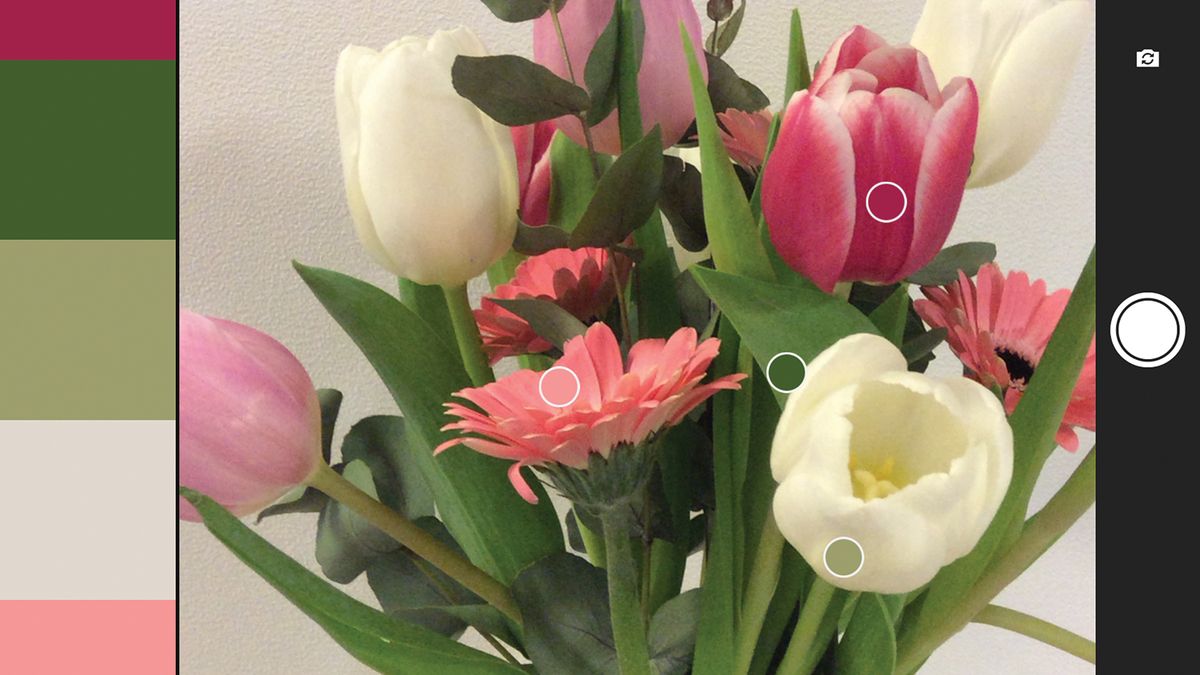
Режим Colors извлекает из выбранной сцены пять цветов. Точки отбора задают, какие участки фотографии влияют на палитру, а раздел Harmonies помогает получить согласованные сочетания, а не просто набор случайных пикселей. В редакторе доступны ползунки и цветовой круг, поэтому результат можно довести до заданной композиции. Пример применения — подбор цветов интерфейса по фотографии фасада или создание серии иллюстраций, визуально объединённых одной природной гаммой.
Не следует трактовать извлечение цвета как аппаратную колориметрию. Оттенок зависит от освещения, автоматического баланса белого камеры, экрана и цветового пространства. Capture помогает описать впечатление от сцены цифровыми значениями, но не заменяет калиброванный измерительный прибор и проверку печатной пробы. Для печати важно отдельно оценить, насколько выбранные тона воспроизводятся в целевом профиле и насколько близко выглядит результат на другом устройстве.
Градиенты: переход между несколькими оттенками
Градиент — отдельный результат внутри Colors. В отличие от обычной пятицветной темы он хранит последовательность цветов и позиции переходов. В Capture число оттенков градиента регулируется от двух до пятнадцати; редактор позволяет смещать точки и середины интервалов. Созданные в приложении градиенты сохраняются как линейные: круговой или радиальный вариант не является собственным типом такого ресурса, даже если другой редактор умеет применить его позднее.
Для макета градиент особенно полезен как исходная цветовая заготовка, когда нужно сохранить ощущение неба, вечернего освещения или перехода между холодной и тёплой частью изображения. Однако линейная схема и экранная цветопередача ограничивают результат. Если в целевом приложении поверхность имеет иной размер и ориентацию, направление и протяжённость перехода придётся адаптировать отдельно. Наиболее переносимые представления здесь — SVG с описанием перехода, PNG-превью и CSS.
Shapes: векторизация рисунков и фотографий
Shapes переводит визуальные границы изображения в масштабируемые контуры. В чёрно-белом режиме основной регулятор задаёт степень заполнения и количество выделенных деталей; инверсия меняет характер светлых и тёмных областей. На этапе уточнения доступны очистка лишних фрагментов, кадрирование и сглаживание. Это подходит для рукописных символов, трафаретных мотивов, графичных силуэтов и иллюстраций с ясно отделённым объектом.
На насыщенной деталями фотографии векторизация не обещает малого количества опорных точек. Листва, тени, фактура бумаги и шум также становятся частью геометрии, если порог захвата выбран неудачно. Контроль результата имеет два уровня: визуально ли он похож на нужный знак и насколько структура контуров пригодна для последующей ручной правки. Для фирменного знака важна не только похожесть на изображение, но и чистота силуэта при маленьком размере и отсутствие случайных отверстий.
Отдельный цветной режим Shapes преобразует изображение в цветные векторные области. В справке Adobe он указан для iPad и уже установленных Android-версий. В нём доступны сокращение числа цветов и ручные операции с областями; это особенно важно для плакатных изображений, где десятки близких оттенков не нужны. Такой результат не равен фотографии с фильтром: масштабируемость контуров и необходимость следить за количеством областей принципиально меняют подход к редактированию.
Type: подбор похожей гарнитуры, а не создание шрифта
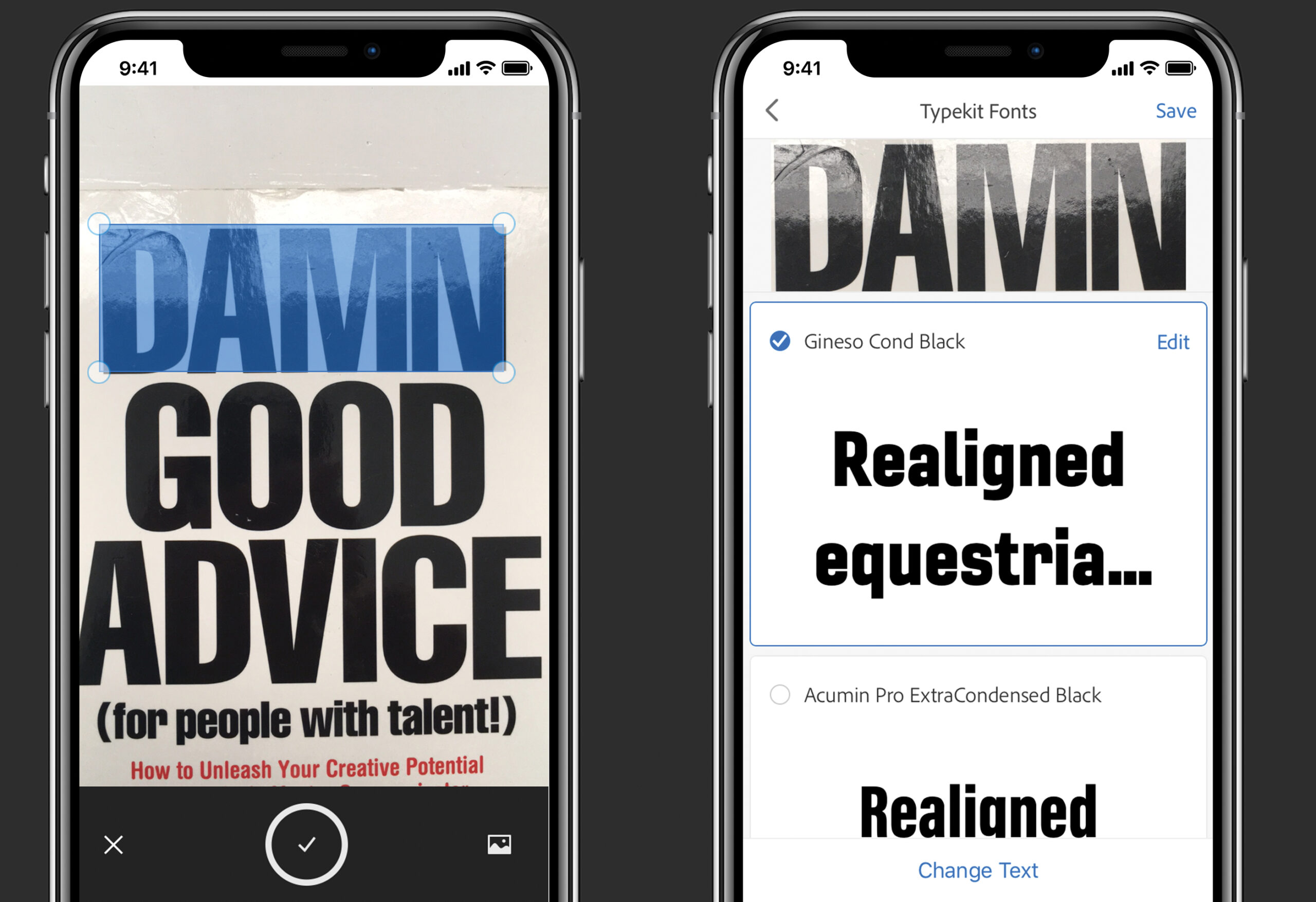
Модуль Type анализирует сфотографированную надпись и предлагает похожие варианты из Adobe Fonts. Результат можно сохранить как типографический стиль для использования в поддерживаемых приложениях. Это полезно при работе с референсами: например, когда вывеска демонстрирует характерный узкий гротеск, а дизайнеру требуется легально доступный близкий шрифт для собственного макета. Точное совпадение с оригинальной гарнитурой не гарантируется: поиск ориентирован на форму букв и доступную коллекцию.
Особая граница возможностей — нераспознанные или рисованные буквы. Декоративный леттеринг, объёмная вывеска и логотип могут вообще не быть текстом, набранным существующим шрифтом. Type не восстанавливает исходные векторные глифы и не выдаёт готовый файл шрифта. При коммерческом использовании необходимо отдельно учитывать условия Adobe Fonts и требования заказчика к встраиванию, передаче и дальнейшему обслуживанию текста.
Patterns: растровые и векторные орнаменты
Patterns преобразует изображение в повторяющийся орнамент. В модуле предусмотрены калейдоскопические построения, работа с границами тайла и выбор между растровым и векторным представлением. Декоративный результат удобно применять в фонах, упаковке, обложках и текстильных эскизах. В отличие от единичной картинки паттерн необходимо оценивать на большой заливке: небольшой дефект стыка становится заметным именно при многократном повторении.
Встроенный Pattern Builder позволяет составлять узоры из отдельных форм. Для iPad предусмотрена передача рисунка Adobe Fresco в Capture с последующим формированием векторного паттерна; в этом случае важны слои исходного рисунка. Сохранение в Creative Cloud Libraries поддерживает дальнейшую работу в Illustrator и Photoshop, но редактируемость элементов будет зависеть от выбранного типа узора и приложения-получателя.
Brushes: кисти из фактуры и силуэта
Brushes строит кисть на основе выбранного участка изображения. Из древесной текстуры получается фактурный след, из рисунка ветви — декоративная лента, из пятна краски — неровный отпечаток. В настройках доступны тип кисти, направление, характер штриха, стили и параметры поведения. Однако слово «кисть» не означает один и тот же контейнер настроек для всех графических программ: стили Photoshop и Illustrator имеют разные требования, и Adobe отдельно ограничивает применение каждого типа.
Качественная заготовка кисти — не обязательно та, у которой максимально подробно сохранён исходник. Для частого рисования важнее предсказуемость на изгибе линии, повторение элементов, прозрачность краёв и отсутствие прямоугольной подложки. Редактор предварительно демонстрирует поведение штриха, но после переноса кисть необходимо оценивать уже инструментом целевой программы, на реальном размере холста.
Materials: фактуры для трёхмерных сцен
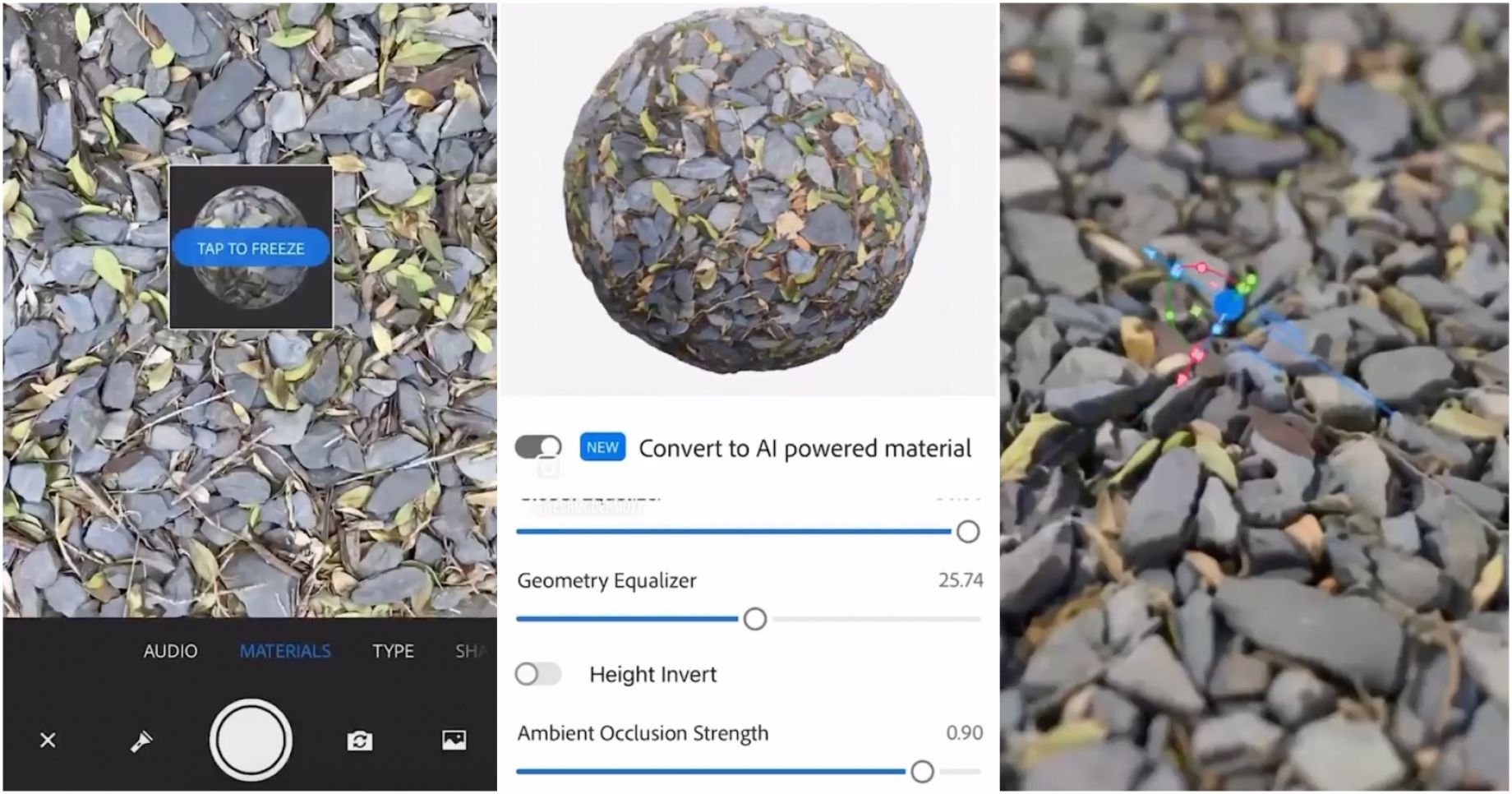
Materials использует плоскую фотографию поверхности как исходник для визуального материала. Предпросмотр на объёмной форме помогает оценить, как фактура воспринимается на криволинейном предмете; доступны параметры детализации, металличности и иные настройки поверхности. Созданные материалы предназначены прежде всего для Adobe Dimension и приложений Substance 3D. В отдельной операции возможен экспорт MDL или SBSAR, что делает этот тип ресурса более специализированным, чем обычный JPEG-файл.
Для подписчиков Substance 3D предусмотрено ИИ-усиление материала, позволяющее получить выраженную структуру поверхности и эффекты смещения. Эта функция требует соединения с интернетом и не относится к базовой бесплатной обработке всех пользователей. Существенное различие: фотография кирпича содержит информацию о цвете и освещении, но не является физически измеренной картой рельефа. Автоматически вычисленный материал пригоден для визуальной работы, однако его свойства нужно критически оценивать в целевом 3D-рендере.
Graphics: отделение объекта от фона
Graphics — более позднее дополнение Capture, присутствующее в версии 9.1.3. Оно предназначено для изображения с выделенным главным объектом: фон удаляется, размывается либо заменяется сплошным цветом. Полученный графический элемент удобно включать в макет через Libraries. Принципиально важно не путать его с Shapes: Graphics решает задачу маскирования растрового объекта, а Shapes строит векторные контуры. У этих режимов разный смысл, даже когда миниатюры выглядят почти одинаково.
Качество отделения фона зависит от контраста между объектом и окружающей средой, тонких элементов, прозрачности и освещения. Выделить белую чашку на тёмном столе проще, чем стеклянную вазу на сложном пёстром фоне. Capture предоставляет предварительную коррекцию, но не заменяет детальную маску с ручной обработкой волос, полупрозрачных поверхностей и предметных отражений в Photoshop.
Looks: цветовой характер изображения и видео
Looks сохраняет цветовой образ сцены, пригодный для переноса на фотографию или видеоматериал. Это не отдельный видеоредактор: Capture извлекает характер цветовой обработки, а применение к клипу происходит в Premiere или After Effects. Photoshop использует такой элемент как корректировку Color Lookup. Область применения — согласование серии кадров по общему настроению, предварительный поиск стилистики рекламы и перенос характера освещения из одного референса в другой.
Ресурс Looks не исправляет ошибочную экспозицию, баланс белого или различия камер сам по себе. Один и тот же стиль на разных исходных материалах даёт разные результаты; итог должен оцениваться в целевой программе. Иначе возникнет типичная ситуация: цветовой образ из яркой уличной сцены выглядит удачно на одном кадре, но разрушает детали теней на другом. Capture отвечает за создание заготовки, не за итоговую цветокоррекцию всего проекта.
Audio: запись коротких звуков и голоса
В Capture есть модуль Audio для записи голоса и бытовых звуков, которые затем могут служить монтажными ресурсами. Предусмотрено Enhance Voice Recording для обработки речи, а в описании iOS-приложения присутствует работа с транскриптом, включая редактирование произнесённого текста. Аудио можно переносить в Premiere, After Effects и Premiere Rush; карточка App Store также описывает выгрузку записи как WAV. Это дополнительный модуль, а не конкурент многодорожечной звуковой станции.
При подготовке звука Capture уместен для короткого эффекта — щелчка, шороха, короткой реплики, атмосферы предмета. Запись не избавляет от акустических проблем помещения. Алгоритмическое улучшение голоса имеет смысл оценивать на разборчивости согласных, дыхании и естественности речи: агрессивное подавление шума может повлиять на полезный сигнал. Для музыки, синхронизации многоканальной записи и тонкого сведения нужен другой класс инструментов.
Задача → инструмент → результат → что проверить
Практический смысл Capture лучше виден не по названиям вкладок, а по тому, какой объект окажется в рабочем проекте. Один и тот же фотоснимок может служить источником для нескольких несовместимых по назначению активов. Например, фото керамической плитки даёт палитру цветов для интерфейса, повторяющийся фон для макета и 3D-материал для визуализации интерьера — но это три отдельных результата с разными критериями качества.
| Исходная задача | Инструмент Capture | Что получится | На что смотреть при приёмке |
|---|---|---|---|
| Сохранить гамму пейзажа для серии экранов | Colors | Тема из пяти цветов | Контраст текста, совпадение цветовых ролей, различимость оттенков. |
| Передать смену освещения от заката к ночи | Colors / Gradient | Линейный переход с цветными стопами | Плавность, направление, отсутствие резких полос в целевом размере. |
| Оцифровать рисунок чёрным маркером | Shapes | Редактируемая векторная геометрия | Закрытость контуров, случайные пятна, сложность пути. |
| Найти гарнитуру по вывеске | Type | Близкий шрифт и стиль символов | Сходство характерных букв, доступность шрифта в рабочем аккаунте. |
| Сделать фон упаковки из растительного мотива | Patterns | Повторяющийся растровый либо векторный узор | Стыки, заметность повторов, масштаб элементов. |
| Получить эффект сухой кисти из текстуры бумаги | Brushes | Настраиваемый рисунок мазка | Поведение на поворотах и совместимость с выбранной программой рисования. |
| Использовать снятую поверхность в макете 3D-предмета | Materials | Материал с настройками поверхности | Направление рисунка, повторение, масштаб фактуры, рельеф. |
| Отделить предмет от окружения для карточки | Graphics | Графический элемент с изменённым фоном | Край маски, полупрозрачные детали, посторонние фрагменты. |
| Задать снимкам и клипам общую стилистику | Looks | Цветовой образ для фото и видео | Кожа, нейтральные участки, тени и пересветы после применения. |
| Записать звуковую фактуру для ролика | Audio | Аудиоклип и при необходимости обработанная речь | Разборчивость, шум, естественность и фактическая длина фрагмента. |
Слово «автоматический» в разных строках означает разную механику. Распознавание цвета и контура основано на анализе изображения; подбор шрифта — на сопоставлении образца с каталогом; голосовая обработка — на улучшении аудиосигнала; усиление материалов — на отдельном ИИ-режиме. Эти операции не образуют единого конвейера пакетной обработки папок. В документации Capture подтверждены действия над отдельными ресурсами и организация коллекции, но не гарантирован пакетный экспорт произвольного набора объектов в единую структуру проекта.
Форматы, экспорт и совместимость
Исходная фотография, облачный ресурс и отдельный файл
У Capture три разных уровня представления данных. Первый — исходное изображение, которое пользователь получает камерой или выбирает из доступного источника. Второй — ресурс в Creative Cloud Library: например, форма, палитра или кисть, которую приложение-получатель интерпретирует согласно своему типу. Третий — самостоятельный файл, создаваемый командой экспорта, если такой вариант предусмотрен у конкретного ресурса. Путать уровни опасно: картинка-превью не всегда содержит редактируемые узлы, а ссылка на библиотечный элемент не заменяет автономную копию.
Векторные формы имеют принципиальное преимущество перед растровыми миниатюрами: их контуры масштабируются без пикселизации. Но SVG не гарантирует идентичной интерпретации специальных стилей во всех редакторах. Градиент, сохранённый как PNG, будет выглядеть как изображение; тот же переход в SVG сохраняет информацию о градиенте для приложения, способного её разобрать. Перенос в CSS решает другую задачу — применение оформления на веб-странице, а не редактирование сложного рисунка.
| Тип материала | Подтверждённые варианты представления или обмена | Главное ограничение |
|---|---|---|
| Shapes | Векторные формы; экспорт в SVG упоминается в документации Adobe. Также доступен обмен через Libraries. | Отредактированная растровая копия не заменяет исходную геометрию. |
| Colors | Цветовые значения и темы в Creative Cloud Libraries; используются в совместимых Adobe-приложениях. | Палитра не передаёт правила применения цветов, контрастность и печатный профиль. |
| Gradients | PNG, SVG с описанием перехода, CSS. | Градиенты Capture сохраняются как линейные; PNG теряет редактируемость перехода. |
| Patterns | Растровые и векторные узоры, передаваемые в Photoshop и Illustrator через Libraries. | При растровом экспорте увеличение ограничено разрешением; векторный узор требует совместимого редактора. |
| Brushes, Type, Looks, Graphics | Специализированные элементы Creative Cloud Libraries, отдельное изображение или доступный для типа пункт экспорта. | Совместимость зависит от движка кистей, библиотеки шрифтов, поддержки Look или типа графического элемента. |
| Materials | Библиотеки 3D-приложений, экспорт MDL или SBSAR через меню материала. | Такие файлы ориентированы на программное обеспечение для материалов, а не обычный просмотрщик фото. |
| Audio | Аудиозапись в библиотеке; WAV при выгрузке на устройство по описанию iOS-приложения. | Изображение волны на экране не является отдельным аудиофайлом; важен реальный экспорт записи. |
Для основной рабочей связки удобнее пользоваться панелью Libraries целевого редактора. В Adobe Illustrator формы и паттерны становятся частью композиции, в Adobe Photoshop уместны кисти, палитры, графические элементы и цветовые образы. В Adobe Fresco особенно ценны кисти и передача рисунка в Pattern Builder. Перечень совместимых приложений меняется вместе с экосистемой Adobe: упоминания XD, Muse или Illustrator Draw в старых справочных страницах не означают, что эти продукты доступны и поддерживаются в прежнем виде сейчас.
Для стороннего ПО нужно заранее определять не «какой пункт экспортировать», а «какие свойства требуется сохранить». Для передачи контура обычно важен SVG; для демонстрации утверждённой картинки — PNG; для материалов в Substance — профильный формат; для краткой звуковой вставки — WAV. Сохранение в библиотеке Adobe полезно для повторного использования, но не должно быть единственным способом передачи окончательно утверждённого результата клиенту, который не работает в Creative Cloud.
Матрица сохранности результата
Самый частый риск в Capture связан не с созданием актива, а с ожиданием, что он навсегда останется одинаково доступным на всех устройствах. Облачная библиотека — рабочая система организации, а не универсальный архив для каждой исходной фотографии. Сохранность нужно оценивать по тому, где находится мастер-ресурс и существует ли независимая копия пригодного формата.
| Действие | Что остаётся | Что теряется или ограничивается | Обратимость и перенос |
|---|---|---|---|
| Сохранение формы в Library | Ресурс с именем, типом и геометрией для совместимого приложения. | Сам факт сохранения не создаёт универсальную папку с SVG и исходником на компьютере. | Внутри Adobe перенос удобен; для других редакторов нужен экспорт поддерживаемого формата. |
| Передача миниатюры через Share | Вид объекта для обсуждения. | Нельзя рассчитывать на исходные редактируемые параметры и точность больших размеров. | Рассматривать как согласование, а не как производственный мастер. |
| Экспорт градиента в PNG | Видимый цветовой переход. | Точки перехода и гибкое векторное редактирование. | Внешнее ПО откроет изображение; исходный градиент лучше сохранять отдельно. |
| Экспорт градиента в SVG или CSS | Описание линейного перехода и цветов. | Возможность бесшовного переноса специфических настроек другого приложения не гарантирована. | Высокая переносимость при поддержке соответствующего синтаксиса. |
| Дублирование ресурса перед изменением | Исходная и новая версии активов как отдельные записи. | Не заменяет резервную копию вне текущего аккаунта. | Позволяет вернуться к первому варианту без повторного захвата. |
| Удаление элемента из Capture | Исходник в медиатеке остаётся отдельным объектом, если не удалён самостоятельно. | Удаляемый актив исчезает с устройства и из Creative Cloud. | Удаление описано как постоянное; не считать «Корзину» гарантированным способом восстановления. |
| Публикация темы в Adobe Color | Отдельная опубликованная тема в сервисе Adobe Color. | Удаление одноимённой темы в Capture не удаляет опубликованную копию. | Требуется управлять публикацией независимо. |
| Отказ от установленной Android-версии | Ранее экспортированные независимые файлы и облачные элементы аккаунта. | Возможность повторно установить Capture через Google Play. | Возврат зависит от официальной доступности приложения; опубликованная Adobe информация не обещает переустановку. |
Матрица объясняет, почему предпочтителен двойной результат: библиотечный элемент удобен для редактирования внутри Adobe, а отдельный переносимый файл полезен для долговременного хранения и передачи. Для Materials или Brushes самостоятельная копия может не сохранить всей внутренней редактируемости конкретного движка. Поэтому корректнее архивировать ещё и исходную фотографию либо рисунок, а не надеяться на то, что из экспортированной миниатюры когда-нибудь удастся восстановить все настройки.
Аккаунт, интернет и конфиденциальность
Capture требует бесплатное либо платное членство Creative Cloud. Сохранённые активы помещаются в Creative Cloud Libraries и синхронизируются, когда устройство подключено к сети Wi-Fi. Это различает два момента: пользователь может видеть подготовленный объект в мобильной галерее, но компьютер ещё не обязан показывать его в своей библиотеке. Облачная зависимость здесь функциональна: библиотека служит маршрутом передачи, совместной работы и повторного применения.
Нужно отличать Creative Cloud Libraries от старого механизма Creative Cloud Synced Files. Синхронизация персональной папки Creative Cloud Files прекращалась отдельно, но Adobe сохранила поддержку Libraries и облачных документов. Из прекращения старой файловой синхронизации нельзя делать вывод о прекращении работы Capture или библиотечных активов. Для архива это различие критично: папка с файлами и набор типизированных ресурсов в Library решают разные задачи и сохраняются по разным правилам.
Что перестанет работать первым
Без доступа к Adobe-аккаунту нарушается главный путь к собственным Libraries и их использованию в других приложениях. Даже наличие ранее экспортированного SVG не восстановит автоматически библиотечные имена, типы и организацию коллекции. Поэтому доступность независимой копии важнее, чем привычка видеть карточку в облаке.
Без подключения к интернету главным ограничением становится обмен между устройствами. Отдельно онлайн-подключение требуется для ИИ-усиления 3D-материала. Точный набор локально доступных действий зависит от уже загруженных исходников и состояния авторизации; не следует рассчитывать на все облачные функции в поездке без связи.
При утрате Android-установки исчезает официально описанный путь повторной установки из Google Play. Это не теоретическое опасение о будущей совместимости: Adobe прямо сообщает об удалении приложения из магазина. Перенос на новый Android-телефон нельзя планировать как гарантированно доступное действие, а файлы из неизвестных APK-каталогов не эквивалентны официальному распространению.
При смене целевого редактора может исчезнуть пригодность специализированного актива. Кисть одного движка не становится универсальной кистью, стиль Type зависит от Adobe Fonts, материал PBR требует понимающего его редактора. Актуальная документация Capture перечисляет совместимые приложения по категориям, поэтому отсутствие нужной категории в панели Libraries ещё не означает потерю облачных данных.
Какие данные получает приложение
Для работы камеры необходим соответствующий доступ iOS или Android, для записи звука — микрофон, для выбора готовых снимков — доступ к медиатеке. Эти разрешения управляются системными настройками устройства. Давать полный доступ к личной галерее для одной рабочей фотографии необязательно: набор разрешений стоит выбирать сообразно задачам и предусмотренным системой вариантам.
В разделе конфиденциальности App Store перечислены категории данных, которые могут связываться с личностью: контактная информация, приблизительное местоположение, пользовательский контент, идентификаторы, сведения об использовании и диагностике. Это декларация разработчика, а не проверенное Apple описание каждого сетевого обращения; перечень зависит от функций. Нельзя считать Capture локальным офлайн-конвертером, который вообще не касается облака: сама рабочая модель Creative Cloud Libraries предполагает удалённое хранение созданных ресурсов.
Для коммерчески чувствительных эскизов, необъявленных фирменных знаков, материалов клиента и записей голоса полезно разделять публичные, рабочие и конфиденциальные данные. Риск возникает не только из-за работы приложения с облаком, но и при предоставлении общего доступа к библиотеке либо публикации темы на Adobe Color. Отдельно необходимо учитывать права на исходные фотографии, изображения из Adobe Stock и используемые шрифты. Возможность извлечь графический компонент технически не создаёт лицензии на чужой объект.
Стоимость и скрытая стоимость владения
iOS-версия Capture распространяется бесплатно; в магазине обозначены встроенные покупки. Для входа и сохранения необходим аккаунт Creative Cloud, который может быть бесплатным. Однако стоимость именно приложения не равна стоимости всего производственного сценария. Редактирование в Illustrator и Photoshop, работа с материалами в приложениях Substance 3D и доступ к определённым возможностям Adobe Fonts регулируются условиями соответствующих продуктов и подписок.
В карточке американского App Store приведена внутренняя покупка CC Storage (20 GB) стоимостью 1,99 доллара. Не следует автоматически считать её универсальным действующим тарифом Creative Cloud для всех стран и аккаунтов: Apple отображает магазинное предложение, а правила хранения в Adobe зависят от сервиса. Для Capture принципиально важна именно доступность Libraries; объём и состав платного хранения пользователь определяет по своему аккаунту до покупки. Бесплатное скачивание также не даёт подписку Substance 3D для ИИ-материалов.
Вторая скрытая статья расходов — перевод ресурса в производственный результат. Полученный вектор часто требует ручной чистки, особенно перед печатью или использованием в брендинге; паттерн требует проверки раппорта; цветовой Look — оценки на реальном видео. Время на эти операции зависит от сложности исходника, и измеренного универсального ускорения нет. Capture сокращает этап получения заготовки, но не отменяет работу специалиста по её подготовке к выпуску.
Третий компонент стоимости — миграция. Библиотеки облегчают обмен между приложениями Adobe, но усложняют отказ от экосистемы, если накоплены специализированные кисти, материалы и типографические стили. Не каждый вид активов имеет одинаково переносимый файловый аналог. Это особенно существенно для команды, которая использует Capture как хранилище корпоративной палитры и визуальных мотивов: стоимость выхода определяется не только количеством файлов, но и необходимостью пересобрать применение этих ресурсов в другой программе.
Как пользоваться программой — советы гика
Описанные элементы интерфейса соответствуют актуальной справке Adobe и демонстрационным экранам мобильного приложения. Для нового пользователя основная рабочая платформа — iPhone или iPad: версия Android больше не распространяется через Google Play. Общие понятия остаются одинаковыми: Module slider выбирает тип актива, кнопка затвора фиксирует изображение, Edit уточняет результат, Save сохраняет его в выбранную библиотеку. Для надёжного отката исходную фотографию лучше хранить отдельно, а готовый ресурс перед серьёзной правкой дублировать.
Сквозной сценарий: из фотографии в векторную иллюстрацию
Цель: получить векторный декоративный элемент из фотографии нарисованного чёрным маркером растения и разместить его в Illustrator. Подготовка: iPhone или iPad с Capture, доступ к Adobe-аккаунту, снимок рисунка на светлом фоне и установленный совместимый редактор на компьютере. Для контроля оставьте исходный снимок в медиатеке.
- Откройте Capture и войдите в Creative Cloud. На экране создания используйте знак «+» или значок камеры; в общем видоискателе переключите нижний Module slider на Shapes.
- Для уже существующего снимка нажмите значок изображения, выберите Camera Roll и фотографию рисунка. Вариант с камерой работает аналогично, но для повторяемости лучше использовать заранее сохранённый кадр.
- На экране Shapes переместите ползунок детализации так, чтобы нужные линии были чёткими, а пятна бумаги и тени почти исчезли. При необходимости воспользуйтесь инверсией либо автоматической очисткой в верхних параметрах.
- Нажмите кнопку захвата с кругом и отметкой; в Edit используйте Refine для удаления мусора, Crop для границ и Smooth для сглаживания. Перед сохранением оцените самый тонкий элемент рисунка.
- Выберите Save, назначьте узнаваемое имя и библиотеку, например My Library. Убедитесь, что миниатюра Shapes появилась в галерее с правильным названием.
- При подключении устройства к Wi-Fi дождитесь появления ресурса в панели Libraries на компьютере. В Illustrator откройте нужную библиотеку и перенесите вектор на рабочую область. Оцените контуры при увеличении и сохраните отдельный финальный документ или экспорт в нужном формате целевой программы.
Проверка: геометрия масштабируется без характерных растровых пикселей, а цвет, размер и расположение можно менять в Illustrator. Типичная ошибка: фотография с фактурной бумагой даёт множество мелких пятен, особенно при чрезмерно высокой детализации. Безопасный откат: оставьте исходное фото, вернитесь к нему в Capture и создайте новый Shapes с другим порогом; не удаляйте сохранённый в библиотеку удачный вариант до сравнения.
Палитра Colors из фотографии
Цель: сохранить гамму для презентации или интерфейса. Подготовка: выберите снимок с различимыми основными оттенками; особенно важно избегать цветного искусственного света, который меняет восприятие материала.
- В режиме камеры выберите Colors нижним Module slider или откройте соответствующую карточку Create и импортируйте изображение.
- Оцените пять автоматически выбранных точек цвета. Коснитесь изображения, чтобы заморозить кадр, и переместите маркеры на нужные участки.
- Нажмите затвор. В Edit откройте Swatches для числовой коррекции или Harmonies для настройки сочетания на цветовом круге; выберите подходящую цветовую модель.
- Нажмите Save, задайте имя темы и выберите библиотеку для использования в рабочем проекте.
Проверка: пять образцов отражают нужную композиционную роль — фон, акцент, текст и вторичные цвета — и видны в Libraries целевого редактора. Ошибка: вместо цвета стены выбран бликующий участок с другим оттенком. Откат: сохраните исходную тему как отдельный ресурс, а изменённый вариант создайте повторным отбором или редактированием его дубликата.
Линейный градиент из реального освещения
Цель: сделать переход для фона веб-страницы или обложки. Подготовка: используйте снимок с плавной сменой освещения — например, небо над горизонтом — и заранее определите необходимую ориентацию градиента.
- Откройте Colors, затем значок Mode в правой верхней части экрана и режим Gradient.
- Зафиксируйте кадр касанием. Переместите цветовые маркеры; жестом сведения или разведения двух пальцев на полосе градиента установите от 2 до 15 цветов.
- Треугольным маркером отрегулируйте середину интервала между соседними оттенками. После нажатия затвора уточните цвета в Swatches или Harmonies.
- Сохраните градиент в Library. Для самостоятельного файла откройте его экспорт и выберите Export as SVG, Export as Image либо Export as CSS в зависимости от последующего применения.
Проверка: SVG содержит описание перехода, PNG представляет внешний вид, CSS подходит для оформления веб-элемента. Ошибка: попытка сохранить радиальный градиент как собственный тип Capture — приложение сохраняет только линейные. Откат: оставьте библиотечный градиент без изменений и создайте радиальное оформление уже в редакторе-получателе.
Чёрно-белая форма Shapes с чистыми контурами
Цель: получить трафаретный символ из рукописного эскиза. Подготовка: лучше использовать изображение с контрастным объектом и минимальным количеством лишних элементов.
- Откройте Shapes в общем видоискателе. Подберите порог выделения нижним ползунком, наблюдая, какие области превращаются в векторное пятно.
- При необходимости используйте верхние значки Invert и Auto-clean; не воспринимайте автоматическую очистку как окончательное решение для всех мелких дефектов.
- После захвата откройте Edit, уточните контуры в Refine, ограничьте область Crop и примените Smooth к излишне рваным линиям.
- Нажмите Save, назовите объект и сохраните его в выбранную Library.
Проверка: основные штрихи непрерывны, внутренние отверстия сохранены, мелкие точки не мешают работе. Ошибка: чрезмерное сглаживание стирает характер рукописной линии. Откат: вернитесь к оригинальному изображению или дубликату ещё не сглаженного ресурса и примените более мягкие параметры.
Цветная векторизация Shapes на поддерживаемом планшете
Цель: превратить иллюстрацию с несколькими плоскими цветами в масштабируемые области. Подготовка: используйте iPad; Adobe отдельно описывает цветные Shapes и для ранее установленных Android-версий; для iPhone этот режим в справке не заявлен.
- В Shapes нажмите значок чёрно-белого представления вверху слева, затем значок палитры, чтобы перейти к цветному режиму.
- Сфотографируйте изображение или используйте импортированный кадр. После захвата откройте Edit для кадрирования, удаления, дорисовки или заливки областей.
- Сократите число цветов до разумного для вашей иллюстрации значения, оцените силуэты крупных объектов и нажмите Save.
- Выберите Library и уточните результат в совместимом векторном редакторе, если нужна дальнейшая работа с отдельными контурами.
Проверка: цветовые пятна отделены друг от друга, а контуры сохраняют смысл при увеличении. Ошибка: чрезмерное сокращение палитры объединяет важные детали одного объекта с фоном. Откат: не заменяйте исходную форму; создайте второй вариант с большим количеством цветов для сравнения.
Узор Patterns без заметных стыков
Цель: получить повторяющийся фон для упаковки или иллюстрации. Подготовка: возьмите фотографию фактуры либо рисунка; заранее представляйте масштаб повтора на большом поле.
- В Module slider откройте Patterns и выберите источник: камеру или изображение из медиатеки.
- Верхними параметрами задайте растровый или векторный вариант, тип построения и доступные корректировки изображения. Предпросмотр показывает, как мотив будет повторяться.
- Зафиксируйте результат затвором; в Edit отрегулируйте кадрирование и положение узора. Сохраните его через Save в Creative Cloud Library.
- Откройте Patterns в панели Libraries Illustrator или Photoshop и проверьте не одиночную миниатюру, а достаточно крупное заполненное поле.
Проверка: регулярность повторов соответствует замыслу, швы не отвлекают, элементы не сливаются при выбранном масштабе. Ошибка: зеркальный калейдоскоп даёт нежелательный симметричный рисунок вместо натуральной фактуры. Откат: сохраните отдельный вариант с другой геометрией тайла и сравните его на том же поле, не перезаписывая удачный образец.
Кисть Brushes из собственного штриха или текстуры
Цель: сделать инструмент для фактурной цифровой живописи. Подготовка: сфотографируйте пятно краски, сухой мазок или материал с отчётливой структурой; заранее определите, будет ли кисть использоваться в Photoshop или Illustrator.
- Перейдите в Brushes и направьте камеру на источник или импортируйте картинку.
- В верхних параметрах уточните отбор цвета и выделение нужной части, затем нажмите затвор.
- В Edit настройте Crop, Styles, Presets и Refine. Выберите стиль, подходящий предполагаемой программе, и оцените образец штриха.
- Нажмите Save, назовите кисть и сохраните её в Library; в Photoshop или Illustrator откройте эту библиотеку и примените совместимый тип кисти.
Проверка: мазок не даёт нежелательных прямоугольных границ, характерно выглядит на поворотах и при длинной линии. Ошибка: стиль кисти Photoshop пытаются использовать как кисть Illustrator. Откат: создайте отдельную версию с соответствующим стилем и сохраните обе; смена целевой программы не должна уничтожать рабочую кисть.
Type: поиск похожего шрифта по надписи
Цель: получить типографический референс, пригодный для макета. Подготовка: используйте фотографию с достаточно крупной и прямой строкой текста без сильной перспективы.
- Выберите Type в нижнем переключателе камеры и совместите буквенную строку с прямоугольником выделения.
- Нажмите затвор, уточните область с текстом и подтвердите выбор вторым захватом.
- Просмотрите найденные варианты Adobe Fonts, выберите наиболее близкий и при необходимости скорректируйте параметры в Edit.
- Нажмите Save, назначьте название типографического стиля и сохраните в библиотеку. В рабочем редакторе откройте Libraries, активируйте предложенный шрифт значком облака и оцените реальный набор.
Проверка: характерные буквы, ширина строки и насыщенность визуально близки к референсу, а начертание доступно рабочему аккаунту. Ошибка: попытка принять первое совпадение за доказательство оригинального шрифта. Откат: сохраните найденный вариант лишь как референс, не заменяя согласованную типографику всего макета до независимой проверки.
Materials: фактура для 3D и дополнительное ИИ-улучшение
Цель: создать материал для визуализации предмета. Подготовка: снимите относительно равномерную поверхность без сильных бликов; для ИИ-усиления требуется соответствующая подписка Substance 3D и интернет.
- Откройте Materials, выберите фотографию поверхности и задайте форму предварительного просмотра верхними инструментами.
- Нажмите затвор и перейдите в Edit. Уточните обрезку и параметры поверхности, наблюдая за объёмным образцом.
- Для доступного платного режима включите Convert to AI powered material, дождитесь формирования материала и скорректируйте эффект рельефа. После изменения обрезки используйте Update для повторного расчёта.
- Сохраните базовый или улучшенный материал в Library. При необходимости откройте меню «…», затем Export As… и вариант Material для профильно поддерживаемого формата MDL или SBSAR.
Проверка: на модели нет нежелательного масштабного рисунка, фактура повторяется адекватно, а материал понимается целевым 3D-приложением. Ошибка: принять автоматически созданный рельеф за точное измерение физической поверхности. Откат: сохраните базовый материал отдельно от ИИ-версии и при неточном результате возвращайтесь к исходной фотографии.
Graphics: объект без ненужного фона
Цель: подготовить предметную заготовку для коллажа. Подготовка: выберите фотографию с заметной границей объекта и окружения, сохранив исходный файл.
- В общем видоискателе переключите Module slider на Graphics или откройте соответствующую карточку Create.
- Используйте камеру или импорт изображения, при необходимости внесите предварительные Adjustments и зафиксируйте кадр.
- В Edit откройте Refine и выберите нужный вариант: Remove background, Blur background или замену фона сплошным цветом через цветной образец.
- Нажмите Save, присвойте имя и сохраните элемент в библиотеке для вставки в композицию через Libraries.
Проверка: края объекта не имеют светлого ореола, фон действительно соответствует выбранному варианту. Ошибка: тонкие волосы или стеклянные края частично исчезают с фоном. Откат: не изменяйте исходник; сохраните отдельный вариант с более подходящей фотографией либо доведите сложную маску в специализированном редакторе.
Looks: передача цветового настроения в видео
Цель: собрать цветовой референс для серии кадров. Подготовка: подготовьте снимок с характерным освещением и пример видеокадра для оценки результата.
- В нижнем Module slider выберите Looks, загрузите изображение или используйте камеру и при необходимости поправьте параметры исходника верхними инструментами.
- После захвата выберите из предложенных вариантов Look, просмотрите его на демонстрационном кадре либо собственном изображении.
- Сохраните выбранный вариант через Save в Library, затем откройте эту библиотеку в Premiere, After Effects или Photoshop.
- Примените Look к пробному клипу либо слою и отдельно оцените цвета кожи, нейтральные участки и детали теней; только после этого включайте его в конечный монтаж.
Проверка: цветовой характер воспроизводится без разрушения важных деталей кадра. Ошибка: одна настройка хорошо выглядит на исходном фото, но не подходит для другой экспозиции. Откат: удалите применение Look из целевой композиции, оставив библиотечный образец для последующих корректировок.
Audio: короткая запись и подготовка голоса
Цель: записать предметный звук или реплику для монтажа. Подготовка: проверьте системный доступ к микрофону, выберите тихое место и сохраните важный исходный дубль отдельно при дальнейшей обработке.
- Откройте Audio через карточку Create, переключатель в камере или значок микрофона на вкладке Libraries.
- Нажмите красную кнопку записи, произнесите нужную фразу либо запишите звуковой эффект и завершите фрагмент штатным элементом управления записью.
- Прослушайте полученный материал; для речи при необходимости используйте Enhance Voice Recording. Если используется расшифровка, сравните текст с действительным произнесением и отредактируйте обнаруженные ошибки.
- Сохраните аудио в Creative Cloud Library. Для передачи в монтаж используйте Libraries либо доступный экспорт WAV на устройство и импорт в целевую программу.
Проверка: файл воспроизводится, нужный звук начинается и заканчивается без лишних фрагментов, речь остаётся естественной. Ошибка: подавление шума делает согласные неразборчивыми или транскрипция заменяет слова. Откат: оставьте необработанную запись отдельной версией и повторите улучшение с более чистым исходным сигналом.
Управление Library, переименование и экспорт
Цель: собрать связанные ресурсы в одном проекте и передать их без случайной потери. Подготовка: определите название библиотеки, понятное всем участникам проекта, и отдельно решите, кому нужен доступ к облаку, а кому — самостоятельный файл.
- В Gallery коснитесь названия текущей библиотеки, чтобы открыть My Library и выбрать существующую коллекцию или создать новую.
- Для существующего элемента откройте «…» и используйте Rename, Duplicate либо Move To…; при необходимости откройте карточку ресурса и значок карандаша для редактирования.
- Для передачи откройте карточку актива и значок Share; выберите миниатюру, облачную ссылку либо доступный для этого вида Export As. У разных типов ресурсов набор форматов различается.
- На компьютере откройте Libraries в совместимой программе и убедитесь, что выбран правильный аккаунт и библиотека. Для совместной работы управлять доступом к библиотекам можно в веб-интерфейсе Creative Cloud.
Проверка: у ресурса правильное имя, он находится в нужной библиотеке, а адресат получает именно редактируемый актив или самостоятельный файл требуемого типа. Ошибка: отправлена только миниатюра вместо SVG либо доступ предоставлен не той библиотеке. Откат: используйте Duplicate перед масштабными изменениями; не выбирайте Delete ради «очистки»: Adobe описывает его как постоянное удаление ресурса с устройства и из Creative Cloud.
Чек-лист перед экспортом, сохранением и передачей
Цель: исключить потери и несовместимые файлы до передачи результата другому человеку. Подготовка: исходный снимок и финальный ресурс должны быть отдельно доступны; для библиотечного обмена требуется тот же Adobe-аккаунт или корректно настроенное совместное использование.
- Определите назначение результата: предпросмотр, дальнейшее векторное редактирование, печать, видеомонтаж, 3D-сцена или веб-оформление.
- Убедитесь, что исходная фотография или необработанная аудиозапись сохранена отдельно от производного актива.
- Проверьте масштаб: не содержит ли Shapes мелкого мусора, не появляется ли шов у Patterns, не ломается ли Brush при изгибе.
- Сопоставьте тип ресурса с приложением-получателем; особенно внимательно проверьте стиль кисти, наличие Adobe Fonts и формат 3D-материала.
- Выбирайте SVG для переносимого контура, соответствующий вариант градиента для веба или векторного редактирования, WAV для звука и профильный формат для материала.
- Проверьте имя актива, выбранную библиотеку, реальную синхронизацию и доступ пользователя к ней.
- Откройте экспорт в целевой программе и сравните результат с исходной заготовкой; для коммерческого использования уточните права на фото и типографику.
- Сохраняйте и библиотечный ресурс, и независимую финальную копию до удаления старого проекта или выхода из аккаунта.
Проверка: адресат открывает файл без доступа к вашему телефону и видит именно ту структуру, которая нужна для дальнейшей работы. Ошибка: единственная версия осталась в недоступном облачном аккаунте. Откат: вернитесь к исходным данным и ранее экспортированной копии; удаление ресурса или приложения выполняется только после успешной проверки независимого результата.
Плюсы и минусы Adobe Capture
Плюсы
- Разные исходные ресурсы из одного снимка. Та же фотография служит материалом для контура, палитры, градиента, паттерна или текстуры; не нужно заранее преобразовывать её в несколько отдельных файлов.
- Сохранение контекста проекта через Libraries. Цвета и графические заготовки группируются в именованные библиотеки и становятся доступны в тех приложениях Adobe, которые поддерживают конкретный тип актива.
- Автоматическое извлечение с последующей правкой. Shapes позволяет очищать и сглаживать полученный контур; Colors — смещать выбор оттенков; Patterns — оценивать повтор; это существеннее, чем разовая кнопка распознавания без просмотра результата.
- Переносимые варианты для части данных. Для векторов, градиентов, аудио и некоторых материалов предусмотрены отдельные форматы экспорта; готовый результат необязательно держать только внутри миниатюры Creative Cloud.
- Мобильный источник идей. Камера позволяет захватить фактуру, рисунок и комбинацию цветов непосредственно у объекта, а не собирать референсы в настольном редакторе постфактум.
- Разделение кистей по приложению-получателю. При создании учитывается, для какого движка нужен результат, что помогает избежать неверного ожидания универсальности кистей.
Минусы
- Android перестал быть обычным способом начать работу. Приложение удалено из Google Play; новый пользователь Android не получает официальный путь установки из магазина, а после удаления имеющейся копии восстановление не гарантировано.
- Нет настольного рабочего пространства Capture. Сбор и первичная обработка ресурсов привязаны к мобильному интерфейсу; компьютерное продолжение предполагает другие программы.
- Creative Cloud не равен независимому архиву. Библиотека помогает передавать активы, однако её имена, специальные типы элементов и связи нельзя заменить простой папкой из изображений без потери части функций.
- Автоматический результат требует контроля качества. Свет, фактура бумаги и контраст влияют на векторизацию и выбор цвета, а узор и кисть необходимо оценивать на реальном масштабе применения.
- Различная совместимость ресурсов. Нельзя перенести каждый тип активов в любой Adobe-редактор; например, материалы для 3D-сцен и цветовые образы для видео обслуживают другие задачи, чем Shapes.
- Некоторые связанные функции оплачиваются отдельно. Бесплатный Capture не подменяет подписки на редакторы Adobe или права на ИИ-обработку материалов в Substance 3D.
Кому подойдёт Adobe Capture, а кому нет
Кому подойдёт
Иллюстраторам и дизайнерам айдентики, работающим с Illustrator. Capture помогает переводить наброски и природные формы в исходный векторный материал. Ценность появляется в возможности продолжить работу над узлами и кривыми в целевой программе, а не в претензии на автоматическое создание готового фирменного знака. В этом сценарии полезен также обзор Inkscape: он показывает альтернативный настольный способ работы с векторной геометрией без привязки к библиотекам Adobe.
Дизайнерам упаковки, текстиля и оформительских систем. Палитры и повторяемые узоры помогают собрать семейство графических мотивов из общей визуальной темы. Особенно уместен Capture на стадии поиска идеи, когда важно сравнивать несколько вариантов, но финальные цветопробы, повтор по раппорту и печатные файлы остаются задачами специализированного ПО.
Фотографам, моушн-дизайнерам и колористам, использующим Adobe. Looks позволяет фиксировать характер цветового решения на основе понравившегося изображения, а созданные ресурсы могут войти в проект Premiere или Photoshop. При этом Look — отправная точка коррекции, а не законченная настройка для любого освещения и камерного профиля.
Создателям материалов для 3D и иллюстраций. Surface-сканирование открывает путь от реальной поверхности к параметрам материала; полезность повышается при наличии совместимого редактора Substance 3D или Dimension. Пользователь получает не только картинку материала, но и задачу оценить её под другим освещением и на иной геометрии.
Небольшим командам с уже выстроенной системой Creative Cloud Libraries. Capture особенно органичен как вспомогательная точка пополнения библиотеки. Важно, чтобы сотрудники договорились о названиях, владельце коллекций и независимых копиях финальных файлов: иначе скорость захвата идей оборачивается трудной миграцией.
Кому не подойдёт
Тем, кто начинает работу исключительно на Android. Наличие старых обзоров или страницы в справке не отменяет текущего удаления приложения из Google Play. Использование случайного APK из третьего источника не является равноценной официальной альтернативой.
Пользователям, которым нужен только один настольный SVG. Создание простой иконки на Windows, macOS или Linux проще организовать непосредственно в векторном редакторе с трассировкой растра. Промежуточный мобильный аккаунт и библиотека в этом случае лишь усложняют путь.
Специалистам с обязательной локальной изоляцией клиентских материалов. Облачные библиотеки, учётная запись и онлайн-функции плохо соответствуют процессу, в котором исходники и производные объекты не должны покидать контролируемое локальное хранилище.
Тем, кому нужен готовый комплект печатных оригинал-макетов. Capture не заменяет управление цветовым профилем печатной машины, проверку вылетов, подготовку контуров реза и оценку разрешения. Его выходные ресурсы могут стать частью макета, но не обеспечивают сам по себе технически завершённый выпуск.
Тем, кто не использует Creative Cloud и планирует пакетную обработку сотен фотографий. Основная модель Capture — интерактивный захват с уточнением каждого объекта и дальнейшей передачей библиотечного ресурса. Для массовой автоматической векторизации изображений полезнее специализированный сервис с программным интерфейсом или настольный скриптовый процесс.
Сравнение с другими аналогами
Capture нельзя сравнивать по одной кнопке «векторизовать»: у него несколько семейств ресурсов и собственная система библиотек. Ниже четыре продукта оцениваются одинаково: основная задача, доступная платформа, порог освоения, подтверждённые входные и выходные форматы, автоматизация, оплата, ограничения и подходящий сценарий. Различия показывают, какие части работы Capture действительно заменяются, а какие требуют другого инструмента.
Adobe Color — когда важны только оттенки и гармонии
Задача: работа с темами цветов, цветовым кругом и извлечением палитр из изображения. Платформа: веб-браузер. Порог освоения: ниже, чем у универсального мобильного Capture: не нужно разбираться в Shapes, кистях и материалах. Форматы: загрузка изображений для извлечения цвета, сохранение цветовых значений и тем; не предназначен для экспорта контуров или 3D-материалов. Автоматизация: выбор палитры по изображению и гармониям, но не пакетная трассировка графики. Оплата: доступ к базовым инструментам создания цветовых тем; некоторые связанные возможности Adobe регулируются членством Creative Cloud. Ограничения: не создаёт кисти, узоры из структур изображения и векторные Shapes. Подходящий сценарий: веб-дизайнер ищет схему для сайта, не хочет использовать камеру и предпочитает работать на компьютере.
Главный вопрос выбора — нужен ли именно мобильный захват нескольких типов материалов. Для извлечения цвета с уже готового референса Adobe Color обычно обеспечивает более прямой путь; Capture выигрывает там, где палитра является только одним из ресурсов, созданных на основе той же сцены.
Linearity Curve — когда после трассировки нужно рисовать
Задача: векторная иллюстрация с Auto Trace и полноценным ручным редактированием. Платформа: iPhone, iPad и Mac. Порог освоения: выше на стадии работы с кривыми, заливками и объектами, зато рисунок можно довести в одном редакторе. Форматы: импорт растровых изображений для Auto Trace; экспорт SVG, PDF, PNG, JPEG, TIFF и собственного файла .curve. Автоматизация: Auto Trace с режимами для скетча, иллюстрации, фотографии и базовых фигур; это вспомогательная функция внутри редактора, а не серверный пакетный конвейер. Оплата: Free и платный Pro, причём часть возможностей экспорта зависит от плана. Ограничения: не охватывает библиотеки творческих ресурсов Capture и не распространяется как программа для Windows или Android. Подходящий сценарий: иллюстратор работает на iPad и хочет не просто захватить форму, а закончить композицию без Illustrator.
Для более подробного сопоставления отдельных инструментов рисования есть обзор Linearity Curve. Обязательное различие: Capture прежде всего производит заготовку, а Curve редактирует весь векторный документ. Если результату требуется ручная конструкция, важнее возможности второго типа.
Vectorizer.AI — когда нужно превратить множество растров в векторы
Задача: автоматическая векторизация загруженного изображения. Платформа: веб-приложение, доступное с компьютера или мобильного браузера. Порог освоения: невысокий для получения первого результата; настройка экспортируемой геометрии требует понимания назначений файла. Форматы: принимает распространённые растровые изображения, включая PNG и JPEG; создаёт SVG, PDF, EPS, DXF и PNG. Автоматизация: отдельный API с оплатой по количеству обработанных изображений и возможностью встроить преобразование в собственный процесс. Оплата: интерактивный предпросмотр без подписки, производственные скачивания — в платном веб-плане; API оплачивается отдельно. Ограничения: специализирован только на векторизации, не заменяет Capture для цветов, кистей, аудио и библиотечных активов Adobe. Подходящий сценарий: команда регулярно переводит сканы контрастных рисунков в переносимые векторные файлы.
При повторяющейся работе с однотипными изображениями API становится существенным отличием. В обзоре Vectorizer.AI рассматривается именно эта специализация: он решает задачу преобразования пикселей в геометрию, тогда как Capture связывает извлечённые элементы с творческим проектом.
Inkscape — когда важны локальная работа и полный контроль пути
Задача: векторное рисование, редактирование контуров и трассировка растра. Платформа: Windows, macOS и Linux. Порог освоения: выше для новичка: параметры Trace Bitmap и ручная обработка узлов требуют больше внимания, чем мобильная фиксация силуэта. Форматы: основной редактируемый SVG, импорт распространённых графических изображений и экспорт в несколько векторных и растровых представлений. Автоматизация: векторизация через Trace Bitmap на основе Potrace; инструменты автоматизации самого редактора не делают его прямым аналогом облачного Capture. Оплата: свободное ПО с открытым исходным кодом без подписки. Ограничения: нет встроенной системы Creative Cloud Libraries, захвата камеры, PBR-материалов и Looks для видеомонтажа. Подходящий сценарий: специалисту нужен самостоятельный редактируемый вектор, который останется доступен вне аккаунта Adobe.
Inkscape особенно полезен после неудачной автоматической обводки, поскольку предоставляет точные операции над контурами. Однако отсутствие оплаты не означает отсутствия затрат на время: редактор требует освоить способы очистки, объединения и разрезания фигур. У Capture контроль переносится на более раннюю стадию — правильный захват и подготовка исходника.
Выбор по итогам сравнения зависит от конечного объекта. Для цвета достаточно Adobe Color; для рисунка с ручным доведением — Linearity Curve или Inkscape; для потока массовой векторизации — Vectorizer.AI. Capture сохраняет смысл как мобильная точка создания разнородных ресурсов для проектов в экосистеме Adobe, а не как универсальная замена каждому из этих специализированных продуктов.
Типичные проблемы и способы диагностики
Ошибки Capture полезно разделять по этапам: получение приложения, доступ к источнику, качество распознавания, передача библиотечного ресурса и открытие его в целевой программе. Ниже описаны проверяемые симптомы и безопасные способы определить область неисправности. Проблема визуального результата не всегда означает программный сбой: автоматическое извлечение цвета или контура зависит и от свойств исходника.
1. Adobe Capture отсутствует в Google Play
Симптом: на новом Android-телефоне не находится официальная карточка для установки Capture, хотя инструкции и видеоролики для Android существуют. Возможная причина: Adobe прекратила распространение Android-версии через Google Play. Диагностика: различите старый установленный экземпляр и новое скачивание из магазина; отсутствие карточки само по себе не свидетельствует о блокировке вашего Google-аккаунта. Исправление: для нового запуска используйте официально доступную версию iOS либо альтернативный редактор для Android или компьютера. Не заменяйте официальный источник случайным APK. Проверка: нужный рабочий процесс выполняется в поддерживаемой программе и полученные файлы открываются в целевой среде.
2. iPhone или iPad не позволяет установить приложение
Симптом: App Store сообщает о несовместимости устройства или требует другую операционную систему. Возможная причина: текущая карточка Capture предъявляет минимальное требование iOS 14.0 либо iPadOS 14.0. Диагностика: сопоставьте установленную версию ОС и возможность её обновления на конкретном устройстве с этим требованием, не полагаясь только на возраст модели. Исправление: примените поддерживаемое штатное обновление ОС или используйте совместимое устройство. Проверка: App Store разрешает установку, приложение запускается и проходит начальный вход в Adobe-аккаунт.
3. Камера, фотогалерея или микрофон недоступны
Симптом: в режиме захвата отсутствует изображение, не открывается нужная фотография либо Audio не получает звук. Возможная причина: системные разрешения для камеры, фото или микрофона не предоставлены, а не сломан отдельный модуль Shapes или Audio. Диагностика: проверьте разрешения Capture в настройках операционной системы и сравните работу самого датчика в штатном приложении камеры или диктофона. Исправление: предоставьте доступ только к данным, необходимым для выбранной задачи; при работе с фото достаточно разрешения на нужные изображения, когда ОС предлагает ограниченный вариант. Проверка: предварительный просмотр либо индикатор записи реагирует на источник, а пользователь по-прежнему контролирует выданные разрешения.
4. Векторная фигура содержит пятна и лишние точки
Симптом: Shapes выделяет текстуру бумаги, тени и мелкий шум вместе с рисунком, а контур выглядит рваным. Возможная причина: алгоритм обводки интерпретирует контрастные детали фотографии как часть нужной геометрии. Диагностика: сопоставьте чистоту фона исходной фотографии, порог детализации и результат на увеличенном фрагменте; обратите внимание, не исчезают ли при снижении детализации важные тонкие линии. Исправление: уменьшите влияние фона настройками порога и очистки Refine, ограничьте область Crop и применяйте Smooth без чрезмерного сглаживания. Проверка: масштабируемый контур сохранил узнаваемые детали, но не содержит случайных островков или разрывов.
5. Цветовая тема не похожа на реальный предмет
Симптом: цвета стены, упаковки или ткани выглядят в Colors теплее, холоднее или насыщеннее, чем при обычном освещении. Возможная причина: цветопередача фотографии связана с светом сцены, балансом белого камеры и выбором конкретного пикселя. Диагностика: сравните участки с бликами и тенями, цвет при нейтральном свете и положения маркеров отбора. Исправление: для творческой палитры уточните точки и цифровые значения Swatches; для технически точного корпоративного или печатного цвета используйте утверждённые числовые стандарты и профильный цветоконтроль вне Capture. Проверка: тема соответствует дизайнерской задаче, а критичные производственные цвета не оцениваются на глаз по экрану телефона.
6. На повторяющемся узоре заметен шов
Симптом: Patterns выглядит цельно в маленьком предпросмотре, но на большой поверхности возникают разрывы линий или слишком явная сетка. Возможная причина: построение повторяемого раппорта не гарантирует, что все формы, текстура и направление света воспринимаются бесшовно на любом масштабе. Диагностика: сравните один повтор с областью из нескольких рядов; смотрите не только на техническое соединение краёв, но и на визуально навязчивые повторения. Исправление: измените геометрию повторения и параметры исходного фрагмента, а для ответственной печати доведите паттерн в целевом графическом редакторе. Проверка: крупное поле сохраняет требуемый ритм без заметного разрушения линий на границах.
7. Кисть не появляется в нужной программе Adobe
Симптом: созданный в Brushes актив виден в Capture, но не предлагается как кисть в Illustrator или ведёт себя в Photoshop иначе, чем ожидалось. Возможная причина: Capture предлагает разные стили кистей для разных приложений, и один и тот же тип ресурса не является универсальным для всех движков рисования. Диагностика: установите, был ли выбран стиль Photoshop или Illustrator, затем проверьте совместимость с конкретным приложением-получателем. Исправление: создайте отдельный вариант ресурса с нужным стилем и сохраните его в доступной библиотеке. Проверка: кисть появляется среди совместимых ресурсов и даёт ожидаемую линию на тестовом штрихе, а не только красивую миниатюру.
8. Подобранный Type не совпадает с надписью на фотографии
Симптом: распознанные буквы похожи по характеру, но отличаются пропорциями, формой отдельных знаков или толщиной. Возможная причина: Type сопоставляет изображение с подходящими шрифтами Adobe Fonts, а не восстанавливает исходный коммерческий шрифтовой файл из пикселей. Диагностика: сравните характерные формы букв, цифры и кириллицу, если она используется, а также наличие шрифта в учётной записи. Исправление: рассматривайте предложенный вариант как близкую гарнитуру, уточняйте начертание в текстовом редакторе и проверяйте право на использование. Проверка: окончательная надпись читаема и соответствует макету, а наличие шрифта не основано только на визуальном сходстве фотографии.
9. Недоступно ИИ-улучшение трёхмерного материала
Симптом: обычный материал можно получить, но специализированные возможности AI-powered Materials не активируются. Возможная причина: для ИИ-расширения материалов требуется подключение к интернету и подписка Substance 3D; бесплатный вход в Capture не даёт этих прав автоматически. Диагностика: отдельно проверьте соединение, состояние Adobe-аккаунта и условия связанной подписки, не смешивая их с возможностью создать базовую текстуру. Исправление: используйте стандартные настройки Materials либо работайте с ИИ-функцией при выполненных лицензионных и сетевых требованиях. Проверка: нужный актив сохраняется и открывается в совместимой программе, а отсутствие отдельного улучшения не блокирует весь проект.
10. Звук не записывается либо не подходит для монтажа
Симптом: Audio выдаёт пустой результат, не получает голос или запись звучит иначе после обработки. Возможная причина: для первого случая типовым препятствием служит доступ к микрофону, для второго — характер исходной записи и последующая обработка, а не нарушение формата видео. Диагностика: сопоставьте системное разрешение, реакцию индикатора уровня и исходный материал с полученным WAV. Исправление: восстановите разрешённый ввод, при необходимости повторите запись с более близким микрофоном, а усиление и транскрипцию рассматривайте отдельно от оригинала. Проверка: WAV воспроизводится в аудиоредакторе и содержит нужную речь; исходная запись сохранена независимо от обработанного ресурса.
11. Сохранённый актив не появляется на компьютере
Симптом: в мобильной галерее ресурс есть, а в панели Libraries настольной программы его нет. Возможная причина: не завершена облачная синхронизация, на устройствах выбраны разные библиотеки или используются разные Adobe-аккаунты. Диагностика: сверяйте аккаунт, точное имя библиотеки, сетевое соединение и поддерживаемость типа ресурса целевым приложением. Исправление: устраните несоответствие учётной записи или библиотеки, восстановите сеть и проверьте ресурс в совместимом получателе. Проверка: новый актив отображается под исходным именем в правильной коллекции и действительно вставляется в документ, а не только показывается в интерфейсе учётной записи.
12. Экспорт даёт неожиданный формат или неполный результат
Симптом: адресат получает PNG вместо редактируемого SVG, не находит отдельного экспорта или видит только предварительную картинку из Share. Возможная причина: у каждого вида ресурса собственные варианты Export As, а отправка миниатюры и экспорт рабочего файла решают разные задачи. Диагностика: установите тип актива, назначение файла и конкретный способ передачи, затем проверьте результат в независимом приложении, а не только в окне предпросмотра. Исправление: выбирайте профильный экспорт для Shapes, Gradients, Audio или Materials там, где он предусмотрен; для специальных библиотечных объектов используйте совместимое Adobe-приложение. Проверка: получатель открывает файл в нужном редакторе и может выполнить требуемую операцию — масштабировать путь, менять градиент, воспроизводить звук либо применить текстуру.
Частые вопросы об Adobe Capture
Нужно ли хранить фотографию после создания ресурса?
Да, особенно для оплачиваемого или повторно используемого проекта. Ресурс Capture хранит производную интерпретацию исходника: контур уже прошёл пороговую обработку, тема содержит выбранные оттенки, паттерн — конкретный способ повторения. Исходная фотография позволяет позднее изменить критерии отбора, доказать происхождение собственного референса и создать другой вариант без дополнительных потерь. Она также помогает исправить несовпадения, которые стали заметны только в большом макете.
Равнозначны ли библиотечная кисть и файл SVG?
Нет. SVG описывает векторные объекты и может открываться в разных редакторах, а кисть хранит правила поведения мазка в совместимом графическом движке. Конвертация изображения кисти в SVG сохранит рисунок или силуэт, но сама по себе не перенесёт всю логику применения кисти, реакцию на траекторию и параметры стиля. Поэтому для переносимости нужно отдельно определять, нужен ли конечный контур или редактируемый инструмент рисования.
Можно ли использовать автоматически найденную палитру как стандарт печати?
Палитра подходит для творческого подбора и согласования визуального настроения, но фотография не является эталоном цвета для типографии. Производственное воспроизведение требует известного цветового пространства, профиля устройства, условий освещения и согласованных числовых значений. Если фирменный цвет уже задан в спецификации, его следует вводить как утверждённое значение, а не пытаться заново извлечь из фотографии упаковки или монитора.
Чем цветовой градиент отличается от обычного изображения фона?
Редактируемый градиент хранит расположение цветовых остановок и переход между ними. При переносе в SVG он может остаться векторным описанием заливки; PNG является растровым изображением конкретного размера; CSS представляет параметры градиента для оформления веб-элемента. Эти варианты полезны для разных получателей. Нельзя ожидать, что растровый PNG после импорта автоматически даст те же независимые цветовые остановки, что исходное описание градиента.
Всегда ли библиотечный актив одинаково выглядит в Photoshop, Illustrator и видео?
Нет. Даже поддерживаемые ресурсные типы могут интерпретироваться с учётом рабочей цветовой модели, движка кистей, масштабирования и возможностей приложения. Важны различия между векторной геометрией, растровой текстурой и настройкой цветового образа. Корректный процесс предусматривает отдельную проверку результата в реальном документе или ролике, особенно если работа должна быть напечатана, анимирована или передана другому исполнителю.
Что происходит с темой, опубликованной в Adobe Color, после её удаления из Capture?
Удаление темы из Capture не удаляет автоматически опубликованную копию в Adobe Color. Это два разных контекста хранения и публикации. При конфиденциальной работе важно учитывать этот разрыв: уничтожение библиотечного актива не равняется отзыву ранее открытого доступа к опубликованной цветовой теме. Поэтому публичная публикация требует самостоятельного контроля в соответствующем аккаунте Adobe Color.
Используется ли генеративный ИИ для создания всех ресурсов?
Нет. В Capture сочетаются разные подходы: выделение цветов, построение контуров, выявление повторов, сопоставление типографики и специализированные ИИ-возможности для материалов. Автоматизация этих функций не означает, что каждая палитра или векторная фигура была сгенерирована нейросетью. Для оценки качества важнее конкретная операция: отбор цветовых точек, трассировка, поиск гарнитуры или улучшение структуры 3D-материала.
Можно ли обойти Creative Cloud Libraries и работать с Capture полностью без аккаунта?
Аккаунт Creative Cloud является частью обычного процесса входа и хранения. Для отдельных типов ресурсов предусмотрен экспорт независимых файлов, однако он не превращает приложение в безаккаунтный локальный конвертер. Когда политика организации запрещает облачное хранение исходных и производных данных, Capture не следует выбирать только на основании существования SVG или PNG экспорта: ограничения должны оцениваться для всего процесса создания и сохранения материалов.
Когда результат Capture достаточно качественен, чтобы завершить задачу?
Критерий зависит от назначения, а не от количества применённых инструментов. Для внутреннего поиска стилистики достаточно узнаваемой палитры или чернового контура; для интерфейсной иконки требуются чистые пути и проверка масштаба; для печатного узора — отсутствие дефектов раппорта и соответствие производственному размеру; для аудиоролика — читаемость речи и корректный файл. Capture помогает создать исходную форму результата, а требуемый стандарт выпуска задаёт конечный носитель.
Итог: стоит ли пользоваться Adobe Capture
Adobe Capture имеет смысл выбирать, когда дизайнерская работа начинается с наблюдения за реальным миром: нужно быстро сохранить форму ветки, сочетание красок на вывеске, фрагмент ткани или характер поверхности, а затем использовать полученный элемент в Illustrator, Photoshop, Premiere или 3D-приложении. В этом сценарии приложение не пытается заменить основной редактор; оно сокращает расстояние от визуальной идеи до структурированного ресурса проекта.
Для пользователя, которому требуется прежде всего чистый SVG, самостоятельный локальный архив или массовая обработка растровых изображений, Capture нередко оказывается промежуточным звеном с лишней зависимостью от Adobe. Специализированные редакторы и сервисы позволяют сосредоточиться на геометрии, пакетной обработке либо ручной доводке, не перенося все активы в Creative Cloud Libraries.
Решающие факторы на ноябрь 2026 года — наличие совместимого iPhone или iPad, реальная потребность в нескольких видах графических ресурсов и готовность поддерживать библиотечный процесс. Прекращение официального распространения на Android существенно сужает круг новых пользователей. Там, где Capture уже вписан в дизайн-процесс, его разумно использовать как источник заготовок, сохраняя отдельные исходные снимки и переносимые финальные файлы для долгосрочной доступности работы.


