Adobe Creative Cloud: руководство от гика, как устроена платформа приложений и облачных ресурсов
Adobe Creative Cloud объединяет установку и обновление программ Adobe, управление облачными документами, библиотеками оформления, шрифтами и доступом к связанным сервисам. Это не самостоятельный фоторедактор и не единое окно, в котором обрабатывают любые изображения или видео: само приложение Creative Cloud служит центром управления, а монтаж, ретушь, вёрстка и экспорт выполняются в Photoshop, Illustrator, Premiere, InDesign и других инструментах с соответствующими правами доступа. Такое различие определяет, какие файлы здесь действительно можно открыть, что входит в подписку и какие данные останутся после её прекращения.
На ноябрь 2026 года продукт поддерживается и развивается. Актуальная октябрьская ветка настольного клиента — 6.11; в ней Adobe расширила работу с локальными файлами, переходы к Firefly и просмотр преимуществ тарифа. При этом старый механизм автоматической синхронизации произвольной папки Creative Cloud Files уже прекращён. Поэтому обзор рассматривает действующий Creative Cloud, а не интерфейс многолетней давности, и отделяет возможности управляющего клиента от функций установленных творческих приложений.
Adobe Creative Cloud в краткой таблице
| Параметр | Сведения |
|---|---|
| Официальное название | Adobe Creative Cloud; устанавливаемый компонент — Creative Cloud desktop app |
| Разработчик | Adobe |
| Класс продукта | Подписная экосистема творческих приложений, облачных сервисов и клиент для управления ПО |
| Состояние | Поддерживается; выпуск настольного приложения 6.11 представлен в октябре 2026 года |
| Основная настольная среда | 64-разрядные Windows и macOS; требования самого клиента и отдельных редакторов различаются |
| Веб-доступ | Adobe Home, облачные документы и связанные веб-приложения через современный браузер |
| Мобильная работа | Через отдельные приложения Adobe для iOS, iPadOS и Android; набор возможностей зависит от приложения и плана |
| Базовые операции клиента | Установка, запуск, обновление и удаление приложений, выбор настроек установки, работа с файлами, библиотеками, шрифтами и дополнениями |
| Обработка контента | В соответствующих редакторах Adobe; Creative Cloud не заменяет их собственные инструменты |
| Учётная запись | Adobe ID, а для организации — предоставленная рабочая или учебная учётная запись с назначенными правами |
| Модель доступа | Бесплатное членство с ограниченными возможностями; подписки на отдельные приложения, комплекты Standard и Pro, варианты для команд и образования |
| Файлы и обмен | Облачные документы и библиотеки; поддержка конкретного формата определяется типом файла и приложением |
| Интернет | Нужен для входа, установки, подтверждения лицензии, синхронизации и сетевых функций; часть установленных приложений работает с локальными файлами без постоянного подключения |
Что входит в название Creative Cloud и чем оно не является
Платформа, настольный клиент и редакторы — три разных уровня
Под названием Adobe Creative Cloud одновременно встречаются коммерческая подписка, семейство приложений и устанавливаемая программа Creative Cloud desktop. Сервисный уровень определяет права доступа, облачное хранилище, возможности Firefly и связанные преимущества. Клиент на компьютере обнаруживает программы в учётной записи, показывает доступные релизы, управляет загрузками и связывает пользователя с файлами и ресурсами. Наконец, каждое творческое приложение отвечает за свою предметную область: Photoshop — за растровую графику, Illustrator — за векторы, Premiere — за видео, InDesign — за многостраничную вёрстку.
Из-за этой архитектуры нельзя приписывать оболочке Creative Cloud экспорт MP4, обработку RAW, наложение слоёв или подготовку полиграфического PDF. Эти функции принадлежат редакторам. Например, проект со слоями PSD сохраняется и изменяется в Adobe Photoshop, а в Creative Cloud пользователь управляет установкой Photoshop, доступом к облачной версии документа и общими ресурсами. При отсутствии права на Photoshop наличие значка приложения не превращает его в полноценную рабочую лицензию.
Adobe Home — веб-часть системы, не полный дубликат установленной программы. В браузере доступны карточки приложений, документы и некоторые действия с ресурсами. Отдельные веб-приложения — например, Adobe Express и Firefly — имеют собственный интерфейс и условия доступа. Мобильное приложение Lightroom тоже не является «мобильным Creative Cloud» с теми же кнопками, что у настольного клиента. Совпадение учётной записи обеспечивает связь экосистемы, но не идентичность функций.
Текущий статус и изменения 2026 года
В октябрьском выпуске Creative Cloud desktop 6.11 появились переходы к редактированию недавних изображений в Firefly и Firefly Boards, предлагаемые операции при просмотре изображений, настройка каталога по умолчанию для раздела Local storage и обновлённый раздел Benefits. Предыдущие обновления 2026 года добавили доступ к локальным файлам из области Files, историю генераций Firefly и взаимодействие с пространствами Frame.io. Эти дополнения не означают, что настольный клиент приобрёл видеомонтажную дорожку или инструменты пиксельного редактирования: он направляет к соответствующим сервисам и показывает связанные материалы.
Надпись 6.11 обозначает версию управляющей программы, а не единую версию Photoshop, After Effects и остальных продуктов. Установленные редакторы имеют собственные номера релизов и системные требования; обновление оболочки само по себе не гарантирует обновления каждого приложения. Некоторые новые функции, например встроенный ИИ-помощник Creative Cloud, вводятся для ограниченной аудитории, поэтому считать их универсальным пунктом интерфейса нельзя.
Почему старые инструкции по Creative Cloud иногда ошибочны
В старых руководствах фигурируют вкладки Desktop, Mobile и Web в прежнем расположении, меню Syncing и папка Creative Cloud Files как универсальный диск синхронизации. Действующий клиент организует приложения через Apps, а материалы — через Files; состав разделов зависит от выпуска и профиля. Самое существенное отличие связано не с оформлением: сервис Creative Cloud Synced files прекращён для персональных и корпоративных клиентов после переходного периода, продлённого до февраля 2025 года. Сохранившаяся локальная папка с похожим названием не подтверждает, что её содержимое автоматически передаётся на сервер Adobe.
Облачные документы Photoshop, Illustrator и других поддерживаемых программ, Creative Cloud Libraries и хранилище Lightroom не были закрыты вместе с прежним механизмом Synced files. Их нужно рассматривать отдельно: у каждого свой жизненный цикл, способ получения копии и правила обмена. Это одно из главных условий безошибочного выбора Creative Cloud для длительных проектов.
Интерфейс: где находятся приложения, файлы и настройки
Главная область Home
Домашний экран собирает быстрые переходы к установленным инструментам, недавним материалам и связанным возможностям Adobe. Здесь нет единого холста: карточки отправляют пользователя в Photoshop, Acrobat, Express, Firefly либо в соответствующий документ. В версии 6.11 работа с недавними изображениями расширена переходами в Firefly и Boards. Поэтому Home удобен для возвращения к задаче, но его содержимое не стоит воспринимать как полный перечень файлов на диске.
Каталог Apps и состояние установленных программ
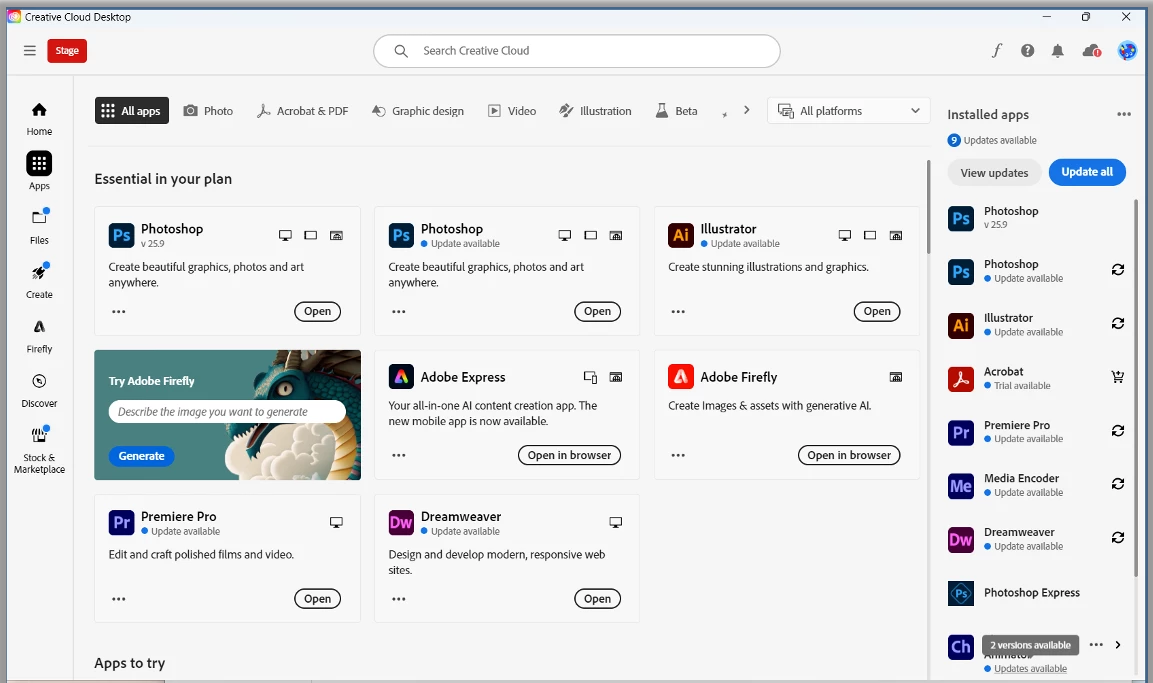
Область Apps разделяет доступные для установки программы и уже установленные. В All apps видны карточки с названием продукта, назначением и доступным действием: Install, Open или Open in browser — в зависимости от среды и прав. Your apps помогает сосредоточиться на локально установленных редакторах. Меню More actions открывает дополнительные операции, среди которых встречаются управление дополнениями, другие версии, сведения о продукте и удаление.
Отдельные механизмы отвечают за проверку обновлений и автообновление. Полезное следствие: несколько крупных программ не требуется устанавливать одновременно, а уже существующие приложения можно запускать напрямую из клиента. Но кнопка Install не служит доказательством, что достаточно ресурсов для будущей программы. Особенно сильно отличаются требования видеоредактора, графического пакета и простого компонента управления.
Раздел Files: облачные документы и локальное хранилище
Files объединяет доступ к облачным документам, общим файлам, библиотекам и некоторым подключённым хранилищам. В выпусках 2026 года здесь появилась область Local storage: она показывает файлы компьютера и предоставляет удобный переход к их расположению. Это интерфейс доступа к локальным материалам, а не возрождение автоматической синхронизации всей папки Creative Cloud Files. Одна и та же фотография может существовать как локальный JPEG, как вложение в проекте Photoshop и как облачный документ с версионностью; Creative Cloud не делает эти сущности взаимозаменяемыми.
Фильтрация помогает отобрать документы по приложению и типу материала. Облачные документы можно открывать в поддерживаемом редакторе, использовать историю версий и совместный доступ. Для задач согласования файлов Frame.io доступен как связанный сервис, однако структура его проектов и права определяются уже самим Frame.io. При обмене между несколькими людьми особенно важны права приглашения и то, кому принадлежит исходный документ.
Библиотеки оформления и ресурсы команды
В Creative Cloud Libraries хранятся многократно используемые элементы дизайна: цвета, графика, стили и другие поддерживаемые ресурсы. Библиотека решает проблему согласованности — логотип, палитра и типографические элементы доступны из совместимых приложений, вместо пересылки отдельных файлов при каждом изменении макета. Сама библиотека не является контейнером для всех открываемых документов: облачный PSD или AIC не превращается в библиотечный элемент только потому, что оба объекта видны в Files.
Интерфейс библиотеки показывает коллекции, группы объектов и приглашённых участников; роли просмотра и редактирования отделяются друг от друга. В реальном производственном процессе это важнее декоративного оформления: сотруднику, который только использует утверждённый логотип, не всегда требуется право изменять исходную библиотеку. Для ориентирования в больших локальных коллекциях фотографий и графики полезно сравнить такую модель с Adobe Bridge: Bridge специализируется на просмотре и организации файлов, тогда как Creative Cloud Libraries связывают общие дизайн-активы между приложениями.
Шрифты, дополнения, Stock и связанные сервисы
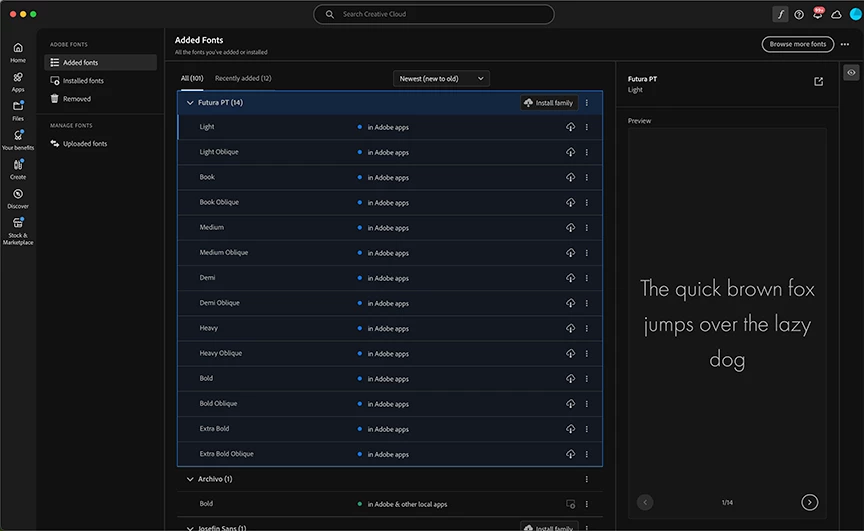
Раздел Fonts соединяет приложение с Adobe Fonts: можно искать семейства, добавлять отдельные начертания и контролировать доступность установленного набора для локальных программ. Клиент также поддерживает загрузку собственных файлов шрифтов с учётом прав на их использование. Пункт Stock & Marketplace объединяет поиск лицензируемых изображений и дополнений. Для расширений важна совместимость с целевым редактором; установленный плагин не становится универсальным средством во всех программах Adobe.
Экран Benefits показывает включённые в план преимущества. Учётная запись и Preferences отвечают за язык клиента и будущих установок, расположение программ, уведомления и обновления. Смена параметра установки не модифицирует уже сохранённый проект: это разные уровни системы. Такой подход позволяет разделять обслуживание среды и работу с содержимым.
Функции и рабочие сценарии: что именно делает Creative Cloud
Управление набором приложений вместо монолитного пакета
Главная техническая роль Creative Cloud desktop — установка, запуск и обслуживание разнородных программ. Вместо одного большого установщика на все случаи пользователь получает каталог доступных продуктов, а система проверяет права аккаунта и предоставляет соответствующие версии. Это удобно в смешанной студии: специалисту по вёрстке не требуется устанавливать монтажный комплект, а видеомонтажёр может ограничиться Premiere и связанными компонентами.
Особая сторона управления — выбор между обновлением и сохранением рабочей совместимости. Версия файла проекта, плагины и возможности коллег должны подходить друг другу. Операция Update all полезна на однородном рабочем месте, но для производственного компьютера с критичным проектом одновременное обновление всех приложений создаёт дополнительный риск изменения среды. Настройки автообновления и возможность установить доступную предыдущую версию помогают контролировать этот риск, хотя не заменяют резервное копирование проектов.
Облачные документы: версионность, обмен, локальная зависимость
Cloud documents — поддерживаемый тип облачных файлов с автоматическим сохранением и историей версий. Совместимый редактор открывает такой документ с учётом прав и состояния сети; пользователь может вернуться к предыдущему состоянию. Для некоторых файлов предусмотрена работа с локально доступной копией без сети и последующая отправка изменений после подключения. Это не отменяет необходимость независимого архива исходных материалов, а также не делает возможным автономное редактирование любого веб-документа.
Наличие версий особенно полезно для графики, проходящей несколько согласований: актуальный макет, спорная правка и предыдущая редакция не обязаны храниться как десяток вручную переименованных копий. Но история внутри сервиса зависит от доступности аккаунта, продукта и облака. Для передачи заказчику, который не использует Adobe, предпочтительнее заранее подготовить обычный файл в подходящем формате; облачная ссылка сама по себе не является независимым экземпляром результата.
Совместные библиотеки как механизм единообразия
Библиотеки снижают риск расхождения цветов, логотипов и повторяемых элементов между разными рабочими файлами. В графическом редакторе актив связывается с библиотекой, а общая структура хранится в рамках Creative Cloud. Это удобно для серии рекламных материалов, корпоративного оформления и нескольких дизайнеров, но не заменяет систему согласования прав и версий исходных логотипов. При работе с внешними исполнителями необходимо учитывать, доступны ли им аккаунты и разрешён ли обмен активами.
Шрифты и расширения без переноса настроек «одной кнопкой»
Adobe Fonts предоставляет поиск шрифтов и управление их доступностью в установленных приложениях. В проектах с типографикой это устраняет часть проблем несовпадающих начертаний на рабочих местах. При этом лицензия на использование шрифта, его техническое присутствие и передача документа третьему лицу — не одно и то же. При публикации в PDF шрифтовая совместимость зависит от режима экспорта и последующего открытия результата, а не от наличия значка Fonts в управляющей программе.
Marketplace расширяет отдельные Adobe-приложения посредством плагинов. Часть дополнений платная, часть предоставляется без отдельной оплаты. Совместимость зависит от приложения, платформы, версии и прав пользователя. Для компьютеров Windows на ARM Adobe отдельно ограничивает доступность раздела Stock & Marketplace; значит, выбор оборудования нужно учитывать ещё до планирования среды с критически важными расширениями.
ИИ и автоматизация: возможности связаны с редакторами и тарифом
В экосистеме Adobe генеративные функции реализованы через Firefly и возможности конкретных программ. Creative Cloud desktop показывает переходы к этим инструментам, историю генераций и расход кредитов, а в некоторых выпусках — ограниченно доступный ИИ-помощник. Но это не универсальная фоновая пакетная обработка любых файлов. Например, создание изображения через Firefly, генеративное редактирование в Photoshop и экспорт кадра из Premiere остаются разными операциями с разными условиями доступности.
Пакетные операции также принадлежат преимущественно профильным приложениям. Creative Cloud может обновить несколько установленных программ, но не следует путать это с пакетным экспортом сотни фотографий либо рендерингом нескольких видео. Для последних нужна конкретная программа, её механизмы обработки и подходящий компьютер. Такая граница полномочий защищает от ошибочного выбора тарифа по одному лишь слову Cloud в названии.
Карта форматов и совместимости
Форматы — самый частый источник путаницы при оценке Creative Cloud. Настольная программа служит маршрутизатором и хранилищем, а не единым кодеком. Файл может отображаться в Files, но его полноценное редактирование всё равно потребует подходящего приложения. Возможность предварительного просмотра не равнозначна сохранению всех слоёв, ссылок, цветовых профилей, шрифтов и элементов временной шкалы.
| Тип данных | Где возникает и обрабатывается | Связь с Creative Cloud | Переносимость и контроль |
|---|---|---|---|
| PSD, PSB | Photoshop: слои, маски, растровые объекты | Управление доступом к редактору; отдельный сценарий локального файла и облачного документа | Редактируемость лучше сохраняется в совместимом Photoshop; чужой редактор может интерпретировать эффекты иначе |
| PSDC | Облачный документ Photoshop | Доступ через Files, автосохранение и версионность при поддерживаемом сценарии | Не подменяет независимый экспорт; при передаче без Adobe нужен отдельный согласованный формат |
| AI и облачный AIC | Illustrator: векторная графика и монтажные области | Сохранение локального либо облачного варианта, доступ к библиотекам | Для обмена со сторонним ПО обычно используют PDF или SVG, учитывая возможные изменения эффектов и шрифтов |
| INDD, IDML, PDF | InDesign: вёрстка и подготовка печатных материалов | Установка редактора и общие ресурсы через библиотеки | PDF удобен для просмотра и печати, но не является полноценной заменой редактируемому макету InDesign |
| PRPROJ и итоговые медиафайлы | Premiere: проект монтажа; видеокодеки на этапе вывода | Лицензия и обновления приложения; отдельные средства совместного согласования | Файл проекта требует исходные медиа и совместимую среду; готовое видео не хранит всю структуру монтажа |
| JPEG, PNG, TIFF, PDF и обычные документы | Просмотр и загрузка в зависимости от поддерживаемого типа; обработка в профильном приложении | Могут присутствовать в разделе Files и как исходные материалы | Часто удобны для передачи результата, но не всегда сохраняют редактируемую структуру |
| Шрифты TTF и OTF | Установка собственного шрифта с подтверждением прав | Управление из Fonts | Наличие файла и право передачи лицензии — разные вопросы; корректность вёрстки проверяют отдельно |
| Библиотечные ресурсы | Графика, стили и цвета Creative Cloud Libraries | Собственные коллекции и роли доступа | Не являются универсальным архивным форматом для переноса всех материалов в другое ПО |
Редактируемость имеет не меньшее значение, чем расширение. Например, логотип, созданный в Adobe Illustrator, передаётся типографии в согласованном PDF или другом формате, а оригинал AI остаётся исходником для следующих изменений. Аналогично PDF-файл из Acrobat Pro предназначен для определённого рабочего цикла с документами; наличие Acrobat в каталоге Creative Cloud не означает, что управляющий клиент редактирует содержимое PDF.
Собственное облачное хранилище ориентировано не только на традиционные расширения. Adobe поддерживает версии и совместную работу с облачными документами, но произвольный локальный файл в папке не синхронизируется автоматически по старой схеме. В версии 6.11 путь к Local storage улучшает навигацию по диску. Поэтому при планировании архива важно различать: хранение файла, его доступность в сети, возможность продолжить редактирование и независимость от лицензии.
Стоимость, редакции и объём доступных возможностей
Бесплатное членство и установщик
Сам клиент Creative Cloud можно установить и использовать для входа в учётную запись и доступа к предоставленным бесплатным возможностям. Но бесплатная установка оболочки не выдаёт лицензию на полный набор коммерческих редакторов. Для работы с оплачиваемыми функциями требуются соответствующий план, пробный доступ или корпоративное/учебное назначение. Некоторые отдельные сервисы и приложения Adobe предусматривают бесплатные уровни, однако их состав нельзя переносить на весь Creative Cloud.
Adobe ID сохраняется и после прекращения платной подписки; некоторые бесплатные услуги остаются доступными. В условиях личной учётной записи после отмены плана допустимый объём облачного пространства сокращается до 5 ГБ. Если занято больше, Adobe предоставляет 30 дней для снижения объёма; затем доступ к части данных может быть утрачен. Никакое обещание «бесплатного Creative Cloud» не должно игнорировать это условие. Файлы, оставшиеся на собственном компьютере, отличаются по степени риска от единственных копий, сохранённых на серверах.
Creative Cloud Standard, Pro и лицензии отдельных программ
Для индивидуальных клиентов в подходящих регионах предусмотрены Creative Cloud Standard и Creative Cloud Pro. Оба относятся к пакету более чем из 20 творческих настольных приложений; принципиальные различия — доступ к мобильным и веб-функциям и генеративным возможностям. Pro — название плана, пришедшее на смену Creative Cloud All Apps в ходе изменений 2025 года, но не универсальное новое имя каждой программы Adobe. Доступность именно таких предложений зависит от страны и типа учётной записи.
Для ориентирования в бюджете: в американском предложении Adobe для годового обязательства с ежемесячным выставлением счетов Creative Cloud Standard стоит 54,99 доллара США в месяц, а обычная ставка Creative Cloud Pro — 69,99 доллара в месяц до местных налогов. Специальные предложения для новых подписчиков и образование могут иметь другие ставки; цена в оформлении заказа важнее рекламной цифры без условий. Индивидуальные планы на одно приложение и Photography имеют другой состав программ и иной принцип оплаты.
Различие ИИ-лимитов не следует сводить к надписи «ИИ есть». В сравнении Standard и Pro для соответствующих индивидуальных планов Standard предусматривает 25 ежемесячных генеративных кредитов, Pro — 4000 кредитов на премиальные генерации и отдельный доступ к стандартным функциям. Не все генерации расходуют одинаковое количество кредитов, а часть функций ограничена тарифом и приложением. Если задача ограничивается традиционной обработкой фотографий, разница в ИИ-возможностях может не оправдывать старший тариф; для большого объёма генеративного контента это уже предмет финансового расчёта.
Командные и образовательные схемы нельзя механически пересчитывать из индивидуальных цен: там действуют собственные правила назначения мест, управления пользователями и набора функций. Пробный период, доступность конкретной редакции, налоги и стоимость продления определяются условиями оформления. Подписка на год с ежемесячной оплатой не тождественна помесячному договору без годового обязательства. Для некоторых американских годовых планов Adobe предусматривает плату за досрочное прекращение после установленного срока возврата, поэтому срок обязательства столь же важен, как ежемесячная ставка.
Скрытая стоимость владения
Расходы на Creative Cloud состоят не только из суммы платежа за редакторы. В полном бюджете учитываются дополнительное пространство, платные лицензии Adobe Stock, отдельные плагины и возможные ИИ-кредиты сверх включённого лимита. Существование карточки Stock или маркетплейса не означает, что каждый найденный ресурс бесплатен для коммерческого проекта. Право использования конкретного изображения, видео или расширения определяется его лицензией и способом получения.
Второй слой расходов — совместимость. Переход на свежую версию приложения может потребовать обновления дополнения, пересохранения шаблонов, проверки шрифтов и совместных проектов. Сотрудники, работающие в разных выпусках редактора, способны получить различные результаты при открытии сложного макета. Такое расхождение не следует устранять только обновлением без анализа проекта: иногда дешевле временно сохранить согласованную версию среды и отдельно подготовить переход.
Третья составляющая — зависимость от формата и сроков хранения. Перед завершением подписки приходится выделить время на независимые копии, экспорт финальных материалов, сверку связей с медиафайлами, передачу библиотечных элементов и проверку сторонними просмотрщиками. Это трудозатраты, даже когда сам экспорт ничего не стоит. Особенно важны архивы, которые будут повторно использоваться после окончания договора с заказчиком.
Системные требования, сеть и производительность
Требования к управляющему клиенту
Creative Cloud desktop рассчитан на 64-разрядные Windows и macOS. Для Windows в технических требованиях Adobe указаны 64-разрядные процессоры Intel, AMD или ARM, Windows 10 версии 1903 и более новой, минимум 2 ГБ оперативной памяти и рекомендуемые 4 ГБ. Для macOS — процессор Intel x64 либо Apple silicon, macOS 12 и новее, минимум 4 ГБ и рекомендуемые 8 ГБ RAM. Для установки управляющего клиента требуется не менее 4 ГБ свободного дискового пространства с дополнительным запасом на процесс установки; необходим доступ к интернету. Раздел с требованиями отдельно предупреждает о неподдерживаемой установке на том с регистрозависимой файловой системой.
Это не требования к Adobe Premiere, After Effects или Photoshop. В линейке творческих приложений Adobe ориентируется на актуальную и две предыдущие основные версии настольных операционных систем; для большинства приложений поколения 2026 в документации перечислены актуальные поколения Windows 11, поддерживаемые ветки Windows 10 и macOS 14–26. Конкретное приложение, аппаратная архитектура, графический ускоритель и рабочий формат дают дополнительные ограничения. Компьютер, на котором запускается Creative Cloud desktop, необязательно способен комфортно рендерить сложный видеопроект.
На показатели производительности влияют объём установленных программ, размер исходных файлов, скорость накопителя, доступность GPU и характер операций в самих редакторах. Creative Cloud desktop не выполняет рендеринг вместо Premiere, поэтому обещания ускорения экспорта «за счёт облака» без указания конкретной функции некорректны. Сеть заметнее влияет на загрузку многогигабайтных обновлений, облачные документы, совместный доступ и обращение к удалённым сервисам.
Когда нужен интернет и что доступно без сети
Установка программ, первое получение прав, загрузка шрифтов, передача облачных документов, приглашения и генеративные онлайн-функции требуют связи с Adobe. Уже установленные настольные редакторы способны работать с локальными файлами в пределах условий лицензии и предусмотренного офлайн-режима; проверка подписки всё равно периодически обращается к серверу. Доступность облачного документа без сети зависит от того, подготовлена ли локальная копия для автономного открытия, а не от одного факта его присутствия в списке Recent.
Для веб-доступа Adobe рекомендует современные версии Chrome, Safari, Firefox и Edge. Внутренний корпоративный прокси, блокировка доменов или требование дополнительной аутентификации способны препятствовать работе клиента даже при доступности обычных сайтов. При выборе среды для офлайн-объекта — например, студии без постоянного внешнего канала — следует отделить локальный монтаж и хранение файлов от регулярно требующих сети лицензирования, дополнений и совместного доступа.
Безопасность, конфиденциальность и контроль данных
Creative Cloud получает доступ к учётной записи, информации об установленных приложениях и выбранным данным, которые пользователь сохраняет в облачной инфраструктуре. Для совместной работы важно различать закрытый документ, персональную библиотеку, приглашение по конкретному адресу и ссылку с более широким доступом. Право просмотра не равнозначно праву редактирования. Публичная ссылка также не служит полноценной заменой назначенных ролей и процедур отзыва доступа.
Adobe предоставляет настройки, связанные с анализом контента, который хранится или обрабатывается на её серверах, для улучшения продуктов. Локальные файлы, не отправленные в сервис, не входят в описанный механизм серверного анализа. Компания отдельно разграничивает такое использование контента и обучение моделей Firefly: клиентские файлы не используются для обучения генеративных моделей Firefly, кроме предусмотренного отдельными условиями участия в Adobe Stock. Однако отправка материала в онлайн-редактор по определению предполагает его передачу в облачную инфраструктуру; для конфиденциального дизайна нужно заранее согласовать этот факт с владельцем данных.
Программа управления установками имеет собственную поверхность риска и нуждается в обновлениях наряду с творческими приложениями. В июле 2026 года Adobe закрыла критические уязвимости Creative Cloud Desktop на Windows, а 27 октября выпустила дополнительное исправление для версий 6.10 и более ранних. Установленная версия 6.11 учитывает второе из этих обновлений. При длительной работе в зафиксированной версии редактора полезно не путать запрет на его функциональный апгрейд с игнорированием исправлений безопасности самого клиента. Подозрительные «активаторы» и сторонние установщики увеличивают риск повреждения лицензирования и утечки данных; для установки следует использовать официальные каналы.
Что перестанет работать первым при изменении условий
При потере сети прежде всего страдают установка, обновления, загрузка шрифтов, новый доступ к облачным данным и генеративные веб-сервисы. Локально сохранённый файл не исчезает из-за отсутствия Wi-Fi, но отсутствие сети препятствует получению недостающих материалов и проверке актуальности совместного проекта. Веб-приложения не становятся офлайн-редакторами автоматически.
При проблемах с Adobe ID или назначением лицензии клиент может показывать приложения без права запуска платных функций. Отдельный рабочий профиль и персональный Adobe ID нередко ведут к разным наборам разрешений. Нужно различать техническую ошибку установки и ситуацию, когда программа установлена корректно, но аккаунту не назначен соответствующий продукт.
После прекращения платного периода доступ к оплачиваемым редакторам и облачным преимуществам ограничивается в соответствии с условиями плана. Свободное пространство сокращается до условий бесплатного членства; проекты, для которых не подготовлены независимые копии, становятся особенно уязвимыми. Adobe ID не удаляется только из-за прекращения подписки.
После смены версии операционной системы или рабочего приложения первыми обычно требуют внимания драйверы, плагины, совместимость старых проектов и требования производителя. Это не означает гарантированную потерю работоспособности, но делает обязательной сверку совместимости перед обновлением производственного компьютера. Поддержка Apple silicon и Windows ARM не отменяет ограничений отдельных дополнений или приложений.
У старой схемы синхронизации Creative Cloud Files нет «первого будущего сбоя»: сервис Synced files уже прекращён. Привычную папку нельзя считать действующим каналом резервирования. Актуальные Cloud documents и Libraries остаются отдельными поддерживаемыми механизмами; их нельзя смешивать со снятой услугой при планировании сохранности данных.
Матрица сохранности результата
Для архивной политики важна не только функция Save, но и ответ на вопрос, останется ли документ пригодным для просмотра и правок вне текущего аккаунта. Таблица оценивает именно зависимость результата, а не удобство интерфейса.
| Событие или действие | Что остаётся | Что ограничивается или теряется | Обратимость и контроль |
|---|---|---|---|
| Локальное сохранение проекта | Исходный файл на диске | Внешние ресурсы, подключённые шрифты и лицензионные функции могут быть нужны для полноценного редактирования | Независимая копия и проверка на другом компьютере |
| Публикация JPEG, PNG или PDF | Отдельный файл результата | Редактируемые слои, анимационные параметры и связанные объекты могут не сохраниться | Нужно хранить одновременно итог и исходный проект |
| Сохранение в Cloud documents | Онлайн-документ, версионность в поддерживаемом сервисе | Доступ зависит от аккаунта, сети и права на соответствующий редактор | Версии помогают откатить правку; архивная копия обеспечивает независимость |
| Обмен библиотекой | Общие дизайн-активы и назначенные роли | Сторонний получатель без доступа не использует ту же библиотеку как рабочий источник | Права можно менять; для долгого архива материалы готовят отдельно |
| Удаление редактора через Creative Cloud | Не обязательно затрагивает проекты, сохранённые отдельно | Редактор и, при выборе Remove, его настройки и дополнения | Повторная установка возможна при наличии прав; предпочтения Keep и Remove различаются |
| Отмена подписки | Локальные файлы и бесплатное членство Adobe ID | Оплаченные функции и увеличенные лимиты облака после окончания срока доступа | Независимый экспорт и сокращение облачного объёма до лимита выполняются до окончания доступа |
| Использование старой папки Creative Cloud Files | Локальные данные, оставшиеся на устройстве | Прекращённая автоматическая синхронизация и старые ссылки Synced files | Другой способ резервирования нужен независимо от наличия названия папки |
Смысл такой матрицы — не считать «сохранённым» документ, который существует лишь в формате, недоступном будущему исполнителю. Например, исходник монтажа в Adobe Premiere Pro опирается на медиа, графику, шрифты и версии компонентов; готовый MP4 решает задачу просмотра, но не задачу повторного монтажа. Для большого фотоархива модель ещё отличается: Lightroom Classic хранит связь каталога с локальными оригиналами. Одинаковая подписка не делает эти схемы хранения одинаковыми.
Как пользоваться программой — советы гика
Ниже приведены операции именно для действующего Creative Cloud desktop и связанных с ним интерфейсов. Названия меню даны в английской локализации Adobe, поскольку она помогает точно сопоставить пункты с документацией; при русском языке интерфейса подписи могут быть переведены. В каждой операции отделены подготовка и контроль результата от безопасного способа отмены. Для действий, выполняемых в Photoshop или веб-сервисе, этот переход обозначен явно.
Подключить Adobe ID и получить настольный клиент
Цель. Получить официальную программу управления приложениями, не принимая бесплатную оболочку за лицензию на весь пакет. Подготовка. Нужны поддерживаемая 64-разрядная система, свободное место и доступ к Adobe ID. При использовании рабочего или учебного аккаунта потребуется именно предоставленный организацией профиль.
- Откройте Adobe Home в браузере и войдите с Adobe ID, которому назначены нужные продукты.
- Перейдите в раздел Apps и найдите приложение, включённое в вашу подписку или пробное предложение.
- Нажмите Download у настольного приложения. При первой установке редактора программа Creative Cloud desktop устанавливается как управляющий компонент.
- Запустите полученный официальный установщик Windows или macOS и выполните действия установщика и авторизации.
- Убедитесь, что Creative Cloud доступен через значок в панели задач Windows либо строке меню macOS, а в Apps отображается каталог продуктов.
Проверка. В клиенте видны имя активного аккаунта и карточки доступных приложений; загрузка не подменена страницей неизвестного распространителя. Типичная ошибка. Вход в личный Adobe ID вместо профиля организации приводит к отсутствию назначенного ПО. Безопасный откат. Не переустанавливайте операционную систему и не удаляйте проекты: выйдите из неверного профиля через Account → Sign out и авторизуйтесь нужным аккаунтом. Если установщик не завершился, сохраните код ошибки для штатной диагностики.
Выбрать и установить конкретный редактор через Apps
Цель. Добавить только тот компонент, который действительно нужен для задачи. Подготовка. Уточните лицензию, совместимость выбранного приложения с системой и свободное место, превышающее размер загрузки. Не открывайте во время установки важный проект в предыдущем релизе того же редактора.
- Откройте Creative Cloud desktop и выберите Apps в левой панели.
- Переключитесь на All apps. Найдите Photoshop, Illustrator или другой нужный продукт по имени либо категории.
- Проверьте действие на карточке: Install означает доступную установку, Open — уже установленный редактор, Open in browser — переход к веб-приложению.
- Нажмите Install у выбранного настольного продукта. Дождитесь завершения загрузки и автоматического запуска приложения.
- Вернитесь в Apps → Your apps, убедитесь, что программа присутствует среди установленных, и нажмите Open. Редактор запускается в собственном окне; при необходимости подтвердите лицензированный профиль Adobe ID.
Проверка. Появилась карточка в Your apps, а приложение открывается в собственном окне. Типичная ошибка. Попытка считать Open in browser установкой офлайн-редактора: веб-версия и локальная программа имеют разный набор функций. Безопасный откат. Если добавлено не то приложение, закройте его, сохраните все созданные файлы и удалите только этот компонент через More actions → Uninstall с сохранением настроек Keep при необходимости.
Подключить локальную папку через Files → Local storage
Цель. Просматривать файлы собственного компьютера из актуального Creative Cloud desktop, не смешивая локальную папку с облачным документом и прекращённым сервисом Synced files. Подготовка. Создайте тестовый каталог с одним знакомым изображением и проверьте, что у текущей учётной записи ОС есть право открыть его. Не используйте единственную папку с производственным архивом при первых изменениях настроек.
- Откройте Creative Cloud desktop и перейдите в Files → Local storage.
- Нажмите Browse, выберите подготовленную папку на устройстве и подтвердите Open.
- Убедитесь, что файлы выбранного каталога появились в области Local storage. Для содержимого, требующего редактирования, используйте соответствующую программу Adobe: наличие файла в списке не заменяет редактор.
- Чтобы изменить расположение, откройте значок Folder settings и выберите Change default folder. Укажите другой каталог и нажмите Open: новый выбор заменяет прежний каталог по умолчанию.
- Для прекращения связи клиента с папкой выберите Folder settings → Disconnect local storage и подтвердите Disconnect local storage. Это действие управляет подключением в Creative Cloud, а не служит командой удаления исходных файлов с диска.
Проверка. При выборе папки отображаются именно её локальные файлы; после отключения связи они исчезают из окна Local storage, оставаясь в своём каталоге ОС. Типичная ошибка. Ожидать автоматического появления содержимого на втором компьютере: выбор Browse не возобновляет прекращённую синхронизацию Creative Cloud Files. Безопасный откат. Используйте Disconnect local storage и заново подключите нужную папку; не удаляйте сам каталог компьютера, чтобы «убрать» его из клиента.
Управлять обновлениями и не потерять совместимость проекта
Цель. Получать исправления контролируемо, не меняя рабочую среду в середине критической задачи. Подготовка. Сохраните и закройте редактируемые документы, проверьте совместимость важных плагинов и наличие копии исходного проекта. Для совместной работы желательно согласовать выпуск приложения с остальными участниками.
- В Creative Cloud откройте Home → Updates либо Apps → Manage updates — оба маршрута встречаются в действующей документации для разных областей управления.
- Выберите Check for updates, чтобы обновить список доступных выпусков.
- Просмотрите программу и её релиз; для одной установки нажмите Update напротив нужного приложения.
- Для обновления всего доступного списка предусмотрена кнопка Update all. Используйте её только после проверки совместимости всей среды.
- Если нужен автоматический режим, откройте Apps → Manage updates и настройте Enable auto-updates либо Manage auto-updates.
- После установки откройте программу и сверяйте её собственный номер версии, а не только версию оболочки Creative Cloud.
Проверка. Обновление исчезло из списка ожидающих, рабочий проект открывается, а используемый плагин доступен. Типичная ошибка. Начать обновление при запущенном редакторе и получить предупреждение о необходимости закрыть приложение либо повреждённую незавершённую загрузку. Безопасный откат. Завершите обновление штатным способом; при ошибке не удаляйте папки проекта и используйте доступную предыдущую версию приложения из меню Other versions только после сохранения копии.
Сохранить прежний выпуск или удалить ненужное приложение
Цель. Поддерживать согласованную производственную конфигурацию и освобождать место без неоправданной потери настроек. Подготовка. Зафиксируйте версию редактора, сделайте копию проектов, экспортируйте недостающие пресеты и убедитесь, что плагины совместимы с целевым выпуском.
- Откройте Apps → Your apps и нажмите More actions у нужного редактора.
- Для возврата к поддерживаемому предыдущему выпуску выберите Other versions. Найдите доступную версию и нажмите Install. Список выпусков определяется самим Adobe и отличается по продуктам.
- Для сохранения старой версии при будущих автоматических обновлениях перейдите в Account → Preferences → Apps, включите Auto-update, откройте Advanced options для нужной программы и снимите Remove older versions. Подтвердите Done.
- Для удаления ненужного редактора откройте More actions → Uninstall.
- В появившемся выборе предпочтений нажмите Keep, чтобы оставить совместимые настройки и плагины для повторной установки, либо Remove, если их действительно нужно удалить. Cancel отменяет удаление.
Проверка. Нужный выпуск установлен и открывает контрольную копию проекта либо удалённый редактор больше не указан в Your apps. Типичная ошибка. Выбор Remove по невнимательности вместе с данными настроек; после такой операции исходные файлы проекта остаются отдельной задачей, а локальная конфигурация может исчезнуть. Безопасный откат. Используйте Cancel до подтверждения, а при уже завершённом удалении повторно установите программу и восстановите сохранённые пресеты; возвращение к прошлому выпуску не исправляет автоматически конфликт форматов проекта.
Настроить язык интерфейса, язык установки и каталог приложений
Цель. Избежать смешанной языковой среды и установки крупных редакторов на переполненный системный диск. Подготовка. Для новой установки определите язык команды и место на быстром накопителе. Изменение предпочтений не переносит уже установленные программы и не переводит существующие проекты.
- Нажмите значок Account в правом верхнем углу Creative Cloud desktop и откройте Preferences.
- В разделе Language установите нужное значение Creative Cloud desktop language и примените Apply; клиент перезапустится.
- В том же разделе Language выберите Default install language для будущих программ и завершите изменение через Done.
- Перейдите в Apps внутри Preferences, найдите Install location и нажмите кнопку выбора возле Default location.
- Укажите доступный каталог для будущих установок и подтвердите Done.
- Для проверки возьмите ещё не установленный небольшой компонент; ранее установленный редактор не должен считаться перемещённым лишь из-за изменения настройки.
Проверка. Creative Cloud показывает выбранную локализацию, а новая установка использует указанные параметры. Типичная ошибка. Ожидать, что выбор нового языка автоматически изменит язык уже установленного Photoshop. Для действующей установки Adobe предусматривает переустановку программы, а иногда и отдельную настройку интерфейса в самом редакторе. Безопасный откат. Верните прежние значения Preferences; не перемещайте каталоги приложения вручную файловым менеджером.
Добавить семейство Adobe Fonts и проверить начертания
Цель. Подключить согласованный набор шрифтов для макетов в приложениях Adobe. Подготовка. Выберите семейство с необходимыми языковыми символами и проверьте, что план даёт право на нужный ресурс. Перед заменой шрифта в утверждённой вёрстке сохраните отдельную копию документа.
- Откройте Creative Cloud desktop и нажмите значок Fonts.
- Выберите Browse more fonts, чтобы открыть каталог Adobe Fonts.
- На странице семейства нажмите Add Family для всего набора либо Add font у отдельного начертания.
- Вернитесь к клиенту и проверьте наличие семейства среди добавленных шрифтов.
- В Photoshop, Illustrator или InDesign откройте список шрифтов и убедитесь, что требуемое начертание доступно.
Проверка. Название семейства доступно в инструменте текста, а кириллический образец содержит ожидаемые символы. Типичная ошибка. Установка семейства без нужного начертания или отсутствие немедленного обновления меню уже открытого приложения. Безопасный откат. Верните предыдущий шрифт в копии макета; лишнее семейство удаляется через Fonts без вмешательства в исходные файлы проекта.
Загрузить собственный шрифт TTF или OTF
Цель. Использовать лицензированный собственный шрифт в поддерживаемой среде Adobe. Подготовка. Убедитесь, что у вас есть законное право загружать и применять файл в облачном сервисе. Adobe принимает TTF и OTF; в документации для загрузки указан предельный размер файла 512 МБ. Корпоративный аккаунт может ограничивать такую операцию политикой организации.
- Нажмите Fonts в верхней части Creative Cloud desktop.
- Перейдите в Uploaded fonts.
- Перетащите файл TTF или OTF в область загрузки либо выберите его с локального диска.
- Отметьте подтверждение прав и лицензии, после чего нажмите Add.
- Нажмите Done и проверьте доступность шрифта в нужном редакторе.
Проверка. Файл отображается как загруженный, а шрифт виден в поддерживаемом приложении. Типичная ошибка. Использовать шрифт с лицензией, запрещающей такую загрузку, либо пытаться добавить неподдерживаемый формат. Безопасный откат. Удалите неподходящий шрифт из Uploaded fonts через More actions → Remove; исходный локальный файл при этом сохраняется. Для корпоративного запрета обращайтесь к администратору, а не обходите ограничение.
Создать библиотеку для цвета, графики и элементов оформления
Цель. Отделить повторно используемые фирменные ресурсы от разрозненных документов проекта. Подготовка. Определите владельца библиотеки, короткое название и место хранения. Сначала подготовьте исходную графику в совместимом приложении; библиотека не редактирует сложный PSD как единый холст.
- Перейдите в Creative Cloud desktop → Files → Your libraries.
- Нажмите New Library.
- Введите предметное название, например Brand — Autumn 2026, и выберите место в Save to.
- Нажмите Create.
- Откройте совместимый редактор Adobe, его панель Libraries и добавьте нужные поддерживаемые ресурсы из рабочего документа в созданную библиотеку.
- Вернитесь к Files → Your libraries и убедитесь, что элементы видны в целевой коллекции.
Проверка. Библиотека имеет осмысленное имя, а её активы доступны в приложениях с соответствующим доступом. Типичная ошибка. Путать папку Cloud documents с коллекцией Libraries и ожидать, что нажатие Create скопирует туда весь многослойный документ. Безопасный откат. Не удаляйте исходный файл: при ошибке создайте новую библиотеку с правильным назначением и перенесите только проверенные активы, сохранив предыдущую коллекцию до сверки.
Предоставить доступ к библиотеке без лишних разрешений
Цель. Позволить коллеге использовать утверждённые ресурсы, не предоставляя право бесконтрольно менять библиотеку. Подготовка. Уточните электронный адрес получателя, тип его Adobe ID и необходимый уровень полномочий. Для внешнего подрядчика заранее определите, должен ли он редактировать библиотеку или только пользоваться элементами.
- В Creative Cloud desktop откройте Files → Your libraries.
- Наведите указатель на нужную библиотеку, откройте More actions и выберите Invite people.
- Введите адрес приглашённого участника.
- Выберите право Can view либо Can edit в параметрах приглашения.
- Нажмите Invite и попросите получателя проверить область Files → Shared with you.
Проверка. Получатель видит именно нужную библиотеку с согласованными правами. Типичная ошибка. Указать неверный Adobe ID или выбрать Can edit человеку, которому требуется только просмотр. Безопасный откат. Измените права либо прекратите предоставление доступа через управление участниками библиотеки; предварительно сохраните утверждённую исходную версию ресурсов.
Загрузить файл в Cloud documents и контролировать его тип
Цель. Разместить поддерживаемый материал в облачной области Creative Cloud и открыть его из совместимого приложения. Подготовка. Сохраните локальную копию и проверьте размер, тип и разрешение на загрузку данных. Тестовая задача лучше выполняется на небольшом PSD, AI, PDF или изображении без конфиденциальных материалов.
- В Creative Cloud desktop выберите Files → Files.
- Нажмите Add в верхней части списка и затем Upload.
- Найдите файл на компьютере и подтвердите Open.
- Для файлов AI, PSD или XD при появлении окна преобразования в облачный документ нажмите Continue.
- После загрузки убедитесь, что элемент появился в Files; при необходимости примените фильтр типа документа.
- Откройте облачный файл в поддерживаемом приложении. Для документа, которым поделился коллега, предусмотрена область Files → Shared with you.
Проверка. В списке виден файл, а поддерживаемое приложение способно его открыть. Типичная ошибка. Считать любую успешную загрузку гарантией полного редактирования в любом Adobe-приложении или пытаться использовать прекращённую папочную синхронизацию. Безопасный откат. Локальный исходник не удаляйте; ошибочно загруженный документ можно убрать из облачного списка средствами управления файлами, предварительно убедившись, что это не единственный экземпляр.
Найти и установить плагин для конкретной программы
Цель. Добавить поддерживаемую функцию в редактор, а не в абстрактный пакет Adobe. Подготовка. Установите целевое приложение, проверьте его версию, совместимость плагина и условия лицензии. Для Windows on ARM учитывайте отсутствие раздела Stock & Marketplace в определённой аппаратной конфигурации.
- Откройте Stock & Marketplace в Creative Cloud desktop.
- Выберите Plugins и найдите дополнение по имени или назначению.
- Откройте его карточку и проверьте поддерживаемое приложение, цену и дополнительные условия.
- Для доступного дополнения нажмите Get; для платного предложения используйте предусмотренный механизм покупки, не предполагая бесплатное право из наличия подписки Creative Cloud.
- Завершите экранные операции и откройте соответствующий Adobe-редактор.
- Проверьте, доступна ли функция дополнения в том приложении, для которого оно предназначено.
Проверка. Плагин отображается и работает в целевом редакторе без ошибок совместимости. Типичная ошибка. Выбрать расширение для другой основной версии программы либо приобрести дополнение, не входящее в тариф. Безопасный откат. Отключите или удалите проблемный плагин штатным способом управления расширениями и вернитесь к ранее сохранённой версии проекта; не удаляйте программу целиком из-за одного дополнения.
Сквозной сценарий: от исходного изображения до облачного проекта и PNG
Цель. Пройти проверяемую цепочку «Creative Cloud → редактор → исходный файл → облачный документ → независимый результат» и увидеть границу между оболочкой и Photoshop. Подготовка. Нужны право запуска Photoshop, обычное изображение без ограничений на загрузку, интернет для сохранения в облаке и пустая локальная папка для итогового PNG. Не используйте для проверки единственную копию важного заказа.
- Откройте Creative Cloud desktop, перейдите в Apps → Your apps и нажмите Open у Photoshop. При отсутствии программы вернитесь к карточке в All apps и выберите Install.
- Уже в Photoshop откройте исходное изображение через File → Open и убедитесь, что его содержимое отображается.
- Внесите простое обратимое изменение в Photoshop, например добавьте короткий текст отдельным слоем, не изменяя исходное изображение на диске.
- В Photoshop выберите File → Save As либо File → Save и вариант Save to cloud documents. Присвойте рабочее имя и нажмите Save.
- Проверьте, что облачный документ доступен в области файлов Photoshop и в Creative Cloud → Files. Это редактируемая версия проекта, а не итоговая публикация.
- Вернитесь в Photoshop и выберите File → Export → Export As.
- Укажите PNG и нужные параметры, включая размер изображения и прозрачность при необходимости, затем нажмите Export и сохраните отдельную копию результата в выбранное место.
- Откройте полученный PNG обычным просмотрщиком и сравните с документом Photoshop: размеры, композиция, текст и прозрачность должны соответствовать задаче.
Проверка. Существуют два разных результата: облачный редактируемый документ Photoshop и самостоятельный PNG, который можно передать без доступа к Adobe ID. Типичная ошибка. Принять сохранение проекта в облако за экспорт PNG либо удалить локальное изображение до сверки. Безопасный откат. В Photoshop вернитесь к предыдущему состоянию документа или предыдущей облачной версии, а экспорт повторите с другим именем; исходный файл и прежний PNG сохраняйте до окончательной проверки.
Что доказывает этот сценарий. Creative Cloud устанавливает и запускает редактор, управляет облачной областью и правами. Само изменение изображения, сохранение слоями и форматирование PNG выполняет Photoshop. Эту логику можно переносить на другие редакторы Adobe с поправкой на их собственные форматы, меню и требования, не приписывая универсальный экспорт оболочке.
Плюсы
- Единый контроль установок. Каталог Apps показывает программы, доступные по учётной записи, их состояние, обновления и доступные выпуски. Не приходится разыскивать разные установщики для Photoshop, Illustrator, Premiere и других редакторов.
- Общие материалы между разными видами творчества. Creative Cloud Libraries позволяют хранить палитры, изображения, графические элементы и другие поддерживаемые ресурсы, чтобы использовать их в нескольких совместимых приложениях Adobe, а не собирать комплект вручную в каждом проекте.
- Разделение проекта и публикационного файла. Облачные документы сохраняют редактируемое содержимое в поддерживаемых приложениях, а экспорт в PNG, PDF или видео производится отдельно. Это помогает не подменять архив исходников единственной готовой картинкой.
- Гибкий состав программ. Есть подписки на отдельные приложения и комплекты; Creative Cloud не требует устанавливать весь набор. В корпоративных сценариях права назначает администратор, поэтому состав доступных приложений можно согласовывать с ролью сотрудника.
- Связь с сервисами Adobe. Шрифты Adobe Fonts, библиотеки, облачные документы, Stock и переходы к Firefly сосредоточены вокруг общей учётной записи. При этом инструменты остаются специализированными: библиотека не превращается в монтажную программу, а раздел Fonts — в редактор шрифтов.
- Поддерживаемый клиент с актуальными исправлениями. В 2026 году Adobe развивала локальную навигацию по файлам и взаимодействие с Firefly и Frame.io, а также выпускала исправления безопасности для Windows-версии Creative Cloud Desktop.
Минусы
- Обязательность экосистемы и учётной записи. Установка, управление правами, облачные сервисы и периодические проверки подписки зависят от Adobe ID и доступности инфраструктуры Adobe. Полностью автономной схемой работы такой набор не является.
- Подписка не равна бессрочной лицензии. Платный доступ к программам, преимуществам и объёму облачного пространства зависит от действующего плана. Для годового договора с ежемесячным платежом имеют значение условия досрочного прекращения.
- Различия между тарифами не всегда очевидны. Одни и те же названия редакторов могут присутствовать в Standard и Pro, но генеративные кредиты, веб- и мобильные возможности и отдельные преимущества различаются. Содержимое каталога не заменяет проверку конкретного права.
- Ограниченная переносимость рабочих проектов. PSD, AI, INDD и монтажные проекты сохраняют редактируемость преимущественно в подходящих приложениях. Экспорт в PDF, PNG или MP4 помогает передать результат, но не сохраняет все исходные возможности редактирования.
- Прекращение старой файловой синхронизации. Creative Cloud Synced files больше нельзя считать действующим способом зеркалирования произвольной папки между компьютерами. Раздел Local storage служит для доступа к выбранным файлам на устройстве, а не восстанавливает прежнюю услугу.
- Изменения релизов затрагивают производственный процесс. Совместимость плагинов, шаблонов, системных библиотек и версий документов приходится контролировать отдельно; обновление всех компонентов без проверки может нарушить воспроизводимость проекта.
Кому подойдёт
Дизайнерам и арт-директорам, которые работают в нескольких редакторах Adobe. Системная выгода возникает там, где итоговая работа объединяет изображение, вектор, вёрстку, видео или анимацию. Creative Cloud помогает удерживать согласованный набор программ, общих шрифтов и библиотек; существенную часть ценности создают сами приложения, а не панель запуска.
Фото- и видеопроизводству с повторно используемыми материалами. Для сериала роликов, фирменной графики или регулярно обновляемого каталога важно хранить не только экспортированный результат, но и редактируемые исходники, ресурсы, лицензии на внешние материалы и версионную привязку. В этих обстоятельствах управление приложениями становится частью производственного процесса.
Командам с распределёнными участниками. При условии назначения подходящих прав библиотеки и облачные документы упрощают передачу исходных материалов. Для организации важна не только скорость обмена, но и управляемость: кому открыт просмотр, кто способен редактировать и кому принадлежат ресурсы после смены сотрудника.
Преподавателям, студентам и специалистам по заказным проектам. Продукт уместен, когда учебная программа или заказчик использует форматы и рабочие процессы Adobe. В таком случае совместимость, наличие нужных версий и аккуратный архив могут оказаться существеннее выбора самого дешёвого редактора.
Кому не подойдёт
Тем, кому нужна единственная простая операция. Для нескольких баннеров в месяц либо несложной коррекции изображений полный комплект Creative Cloud означает плату за большой набор невостребованных редакторов. Разумнее сравнивать отдельный продукт Adobe с альтернативой под одну конкретную задачу, а не покупать подписку только ради видимой универсальности каталога.
Пользователям с жёстким требованием к автономности. Для работы без учётной записи, периодического подтверждения прав и доступа к облачным службам Creative Cloud неудобен как архитектура. Даже при редактировании локальных файлов вопросы лицензирования и доступа к общим ресурсам не исчезают.
Организациям, которые не могут передавать материалы сторонним серверам. Внутренние правила могут исключать облачные документы, генерацию через Firefly или общие библиотеки независимо от удобства интерфейса. Здесь необходимо оценивать не абстрактную защищённость сервиса, а конкретный допустимый маршрут данных и договорные ограничения.
Тем, кто обязан открывать архивы через много лет без подписки. Передача только нативных проектов PSD, AI или INDD создаёт привязку к программам и версиям. Для таких архивов нужны независимые форматы сдачи, сохраняемые вместе с исходниками; если заказчику достаточно открытого конечного формата, тяжёлая подписная экосистема не обязательна.
Сравнение с другими аналогами
Creative Cloud конкурирует не с одним редактором, а с комбинациями программ и сервисов. Поэтому сравнение полезно проводить по одинаковым критериям: основная задача, платформа, порог освоения, основные форматы обмена, автоматизация, модель оплаты, функциональные пределы и наиболее подходящий сценарий. Ниже приведены четыре действующих варианта. Они не обещают полного открытия всех редактируемых файлов Adobe: сохранить картинку или PDF и перенести структуру проекта — разные задачи.
| Решение | Основная задача | Платформа | Порог освоения | Форматы обмена | Автоматизация | Оплата | Ограничение и подходящий сценарий |
|---|---|---|---|---|---|---|---|
| Affinity от Canva, актуальное объединённое приложение | Вектор, растровая графика и дизайн страниц в едином рабочем пространстве | Windows и macOS; развитие мобильного выпуска ведётся отдельно | Средний: требуется понимать слои, кривые и подготовку документов | Векторный и растровый экспорт, в том числе PDF, SVG и распространённые форматы изображений; сохранение полной структуры чужих проектов требует проверки | Экспортные области, операции с макетами и повторное использование оформления; не замена монтажной автоматизации Adobe | Базовый набор Pixel, Vector и Layout бесплатен после входа через Canva; дополнительные ИИ-инструменты связаны с платным планом Canva | Нет набора полноценного видеомонтажа, сопоставимого со связкой Premiere и After Effects. Подойдёт дизайнеру, которому нужны иллюстрации, ретушь и вёрстка без подписки на целую экосистему. |
| CorelDRAW Graphics Suite 2026 | Векторная иллюстрация, печатные макеты, типографика, растровая обработка в PHOTO-PAINT | Windows, macOS; отдельные веб-функции зависят от комплекта и подписки | Средний или высокий: профессиональные инструменты допечатной подготовки | CDR, PDF, AI, SVG, PSD и растровые форматы с оговорками о корректности переноса эффектов и шрифтов | Рабочие средства повторного оформления, операции с несколькими объектами и экспортом; часть новых облачных и ИИ-функций ограничена планом | Подписка на месяц/год либо покупка отдельного выпуска с постоянной лицензией; состав возможностей различается | Не содержит полноценного аналога видеопроизводственной части Creative Cloud. Подойдёт рекламному производству, полиграфии и дизайнеру, которому важен вариант разовой покупки. |
| Canva Visual Suite | Шаблонная графика, презентации, короткие видео, документы, материалы для социальных каналов | Веб, приложения для компьютеров и мобильных устройств | Низкий для типичных макетов; сложнее при работе с большими бренд-системами | PNG, JPEG, PDF, MP4 и другие форматы в зависимости от типа документа и плана; исходник остаётся проектом Canva | Шаблоны, бренд-наборы, массовое создание материалов и ИИ-возможности по уровню доступа | Бесплатный режим, Pro, Business и корпоративные решения | Не заменяет глубоко редактируемый многослойный файл Photoshop или профессиональную послойную анимацию. Подойдёт маркетологу с потоком стандартных публикаций и совместной онлайн-работой. |
| DaVinci Resolve 21 от Blackmagic Design | Видеомонтаж, цветокоррекция, звук, композитинг, а в выпуске 21 также работа с фото | Windows, macOS, Linux | Высокий для полной постпродакшн-цепочки, умеренный для базового монтажа | Медиафайлы и экспорт готового видео; собственная структура монтажного проекта не заменяет исходники Adobe Premiere | Постпроизводственные инструменты, очереди рендера, совместная работа при соответствующей инфраструктуре | Бесплатный выпуск и отдельная платная лицензия Studio | Нет универсальной среды для векторной иллюстрации и многостраничной издательской вёрстки. Подойдёт видеомонтажёру, которому нужны монтаж, звук и цвет без полной подписки Adobe. |
Для иллюстратора выбор между Creative Cloud и Affinity или CorelDRAW прежде всего зависит от требуемых исходных форматов, особенностей подготовки к печати и совместимости с заказчиками. Тот факт, что приложение импортирует AI или PSD, ещё не гарантирует безошибочную передачу живых эффектов, шрифтов и связанных объектов: критичен тест на реальном рабочем документе, а не галочка в перечне расширений.
Для контент-команды с публикациями по шаблону Canva уменьшает количество технологических решений, но перенос сложного проекта в профессиональные редакторы потребует отдельных экспортируемых ресурсов. Для видеопродакшена DaVinci Resolve наиболее содержательная альтернатива не «Creative Cloud целиком», а конкретной цепочке Premiere, After Effects и Audition: различаются модели цветокоррекции, монтажа, звуковой обработки и состав подключаемых дополнений.
Выбор по стоимости также следует делать на одинаковом горизонте. Бесплатный Affinity не означает бесплатность любых подключаемых ИИ-сервисов; покупка CorelDRAW 2026 не включает автоматически будущие версии; бесплатный DaVinci Resolve не предоставляет все функции Studio; бесплатная Canva не открывает каждый платный шаблон и эффект. В Creative Cloud оплачивается постоянный доступ к набору приложений и связанным сервисам. Таким образом, сопоставимая сумма зависит от реальных задач и требуемого обмена редактируемыми проектами, а не количества значков на стартовом экране.
Типичные проблемы и точная диагностика
Неисправности Creative Cloud целесообразно делить на три уровня: сбой управляющего клиента, нарушение права на приложение и ошибка конкретного редактора либо файла. Для диагностики важно назвать место, где возник симптом: Apps, Fonts, Files, Libraries, Stock & Marketplace, Adobe ID либо меню Photoshop и других отдельных программ. Ниже рассмотрены двенадцать отдельных ситуаций без удаления исходных проектов ради исправления интерфейса.
Установщик Creative Cloud не завершает работу
Симптом: загрузка завершается сообщением об ошибке установки либо окно исчезает до появления работающего настольного клиента. Возможная причина: повреждённые компоненты предыдущей установки, конфликт установочных служб, недостаточные права на системные каталоги или прерванная загрузка. Adobe отдельно документирует ошибки установщика Creative Cloud desktop. Диагностика: учитываются точный код ошибки, версия ОС, объём свободного места, доступность сайта Adobe и наличие ранее установленного клиента; отсутствие конкретного кода не следует подменять догадкой о вирусе. Исправление: использовать актуальный установщик Adobe и предусмотренный для указанного кода способ исправления, сохраняя пользовательские проекты. Служебный Cleaner Tool применяется только в той области и объёме, которые требуются по официальной инструкции, а не как первый универсальный метод. Проверка: клиент открывается, отображает учётную запись и получает каталог Apps без сообщения об ошибке.
На вкладке Apps отображается Download error или бесконечная загрузка
Симптом: оболочка запускается, но вместо списка приложений показывает ошибку скачивания или предложение Retry. Возможная причина: сбой сетевого доступа к службам Adobe, некорректное локальное состояние клиента либо повреждённые данные его настройки. Диагностика: различают отсутствие соединения вообще и проблему именно вкладки Apps: состояние аккаунта и других разделов даёт полезную границу, а корпоративный прокси и сетевой фильтр требуют проверки у администратора. Исправление: сначала восстановить соединение и повторить загрузку каталога; действия с локальными служебными папками, которые предлагает Adobe, выполнять только после обычной диагностики, учитывая необходимость повторного входа. Проверка: появляется список доступных и установленных программ с корректными кнопками Install или Open.
Установленный Photoshop или Illustrator отсутствует в списке
Симптом: приложение присутствует на компьютере и запускается из системы, но Creative Cloud desktop не распознаёт его как установленное. Возможная причина: рассогласование служебной информации о состоянии приложений либо повреждение данных установки и профиля Adobe. Диагностика: сравниваются запись программы в ОС, фактический каталог установки, профиль, под которым запущен клиент, и доступные обновления клиента. Важно не смешивать «нет в списке» с «нет права на запуск». Исправление: использовать механизм обнаружения или восстановления управляющего клиента из рекомендаций Adobe, не удаляя папки с рабочими документами. Переустановка редактора рассматривается только после исключения ошибки отображения. Проверка: приложение появляется в Installed apps, а его карточка показывает действительное состояние.
Вместо лицензии предлагается пробный период или покупка
Симптом: у нужного приложения появляется Try или Buy, хотя пользователь ожидает оплаченный доступ. Возможная причина: выполнен вход под другой Adobe ID, выбрана личная учётная запись вместо рабочего профиля либо лицензия не назначена администратором. Истёкшая подписка — отдельный вариант того же симптома. Диагностика: сравниваются адрес входа, тип профиля, действующий план в аккаунте и назначение места в организации; факт оплаты одним сотрудником не доказывает назначение лицензии другому. Исправление: использовать тот аккаунт и профиль, для которого реально предоставлено право, либо обратиться к администратору за назначением лицензии. Перестановка Photoshop не заменяет проверку членства. Проверка: карточка допускает Open, а редактор запускается без предложения нового пробного периода.
Редактор не обновляется или обновление не завершается
Симптом: процент установки застывает, появляется код ошибки обновления либо последняя версия не становится доступной. Возможная причина: повреждённый пакет загрузки, несовместимая версия ОС, нехватка места либо конфликт работающих компонентов. Диагностика: необходимо отделить ошибку обновления клиента Creative Cloud от обновления конкретного редактора; запись версии в Apps сравнивается с требованиями выбранного выпуска и сообщением об ошибке. Исправление: применить решение Adobe для конкретного кода, устранить несовместимость и закрыть мешающие приложения без удаления единственных исходников. Если проект зависит от старого релиза, перед апгрейдом должна сохраняться совместимая копия. Проверка: карточка показывает установленный целевой выпуск, а пробный проект открывается с ожидаемыми шрифтами и дополнениями.
Добавленный Adobe Fonts не появляется в редакторе
Симптом: семейство отмечено как добавленное, но отсутствует в списке шрифтов Photoshop, Illustrator или InDesign. Возможная причина: задержка включения шрифта, разрыв связи с аккаунтом, несовместимое начертание либо обращение редактора к устаревшему перечню установленных гарнитур. Диагностика: сверяются состояние семейства в Fonts, имя начертания и профиль Adobe; в многостраничном макете важно различать отсутствующий шрифт и замену шрифта с изменением верстки. Исправление: восстановить работу Adobe Fonts и подключение, затем обновить список шрифтов в редакторе предусмотренным приложением способом; до устранения проблемы не сохранять поверх единственной копии документа с автоматическими заменами. Проверка: нужное семейство доступно в редакторе, а тестовая строка использует ожидаемые символы и переносы.
Библиотека есть у коллеги, но недоступна участнику
Симптом: команда знает название библиотеки, однако пользователь не видит её в Your libraries или не может изменить содержимое. Возможная причина: приглашение отправлено на другой адрес Adobe ID, не принято либо выдано право только на просмотр. Диагностика: сопоставляются владелец ресурса, адрес приглашённого и режим Can view/Can edit. Наличие общей ссылки и полноценного членства в библиотеке — не одно и то же. Исправление: владелец корректирует состав участников и роль без публикации библиотеки для всех; при сомнении в доступе стороннего человека права отзываются адресно. Проверка: приглашённый видит нужную библиотеку под своим аккаунтом, а редактирование разрешено только сотрудникам с соответствующей ролью.
Облачный документ не открывается без интернета
Симптом: файл отображается в облачном списке, но при отключённом соединении редактор не получает его содержимое. Возможная причина: онлайн-копия не была подготовлена к автономной работе либо документ не находится в локальном кеше. Диагностика: нужно различать локально сохранённый PSD, доступный на диске, и облачный документ, для которого может требоваться предварительное автономное сохранение средствами редактора. Значок файла в списке не гарантирует наличия содержимого на компьютере. Исправление: восстановить связь и использовать предусмотренный приложением режим доступности без сети, а для критичных задач иметь собственную локальную копию. Проверка: документ открывается после отключения интернета, изменения сохраняются локально и затем корректно согласуются после восстановления соединения.
Папка Creative Cloud Files больше не синхронизируется
Симптом: файлы, размещённые в прежней служебной папке, не появляются автоматически на втором компьютере. Возможная причина: не временный сбой клиента, а прекращение услуги Creative Cloud Synced files, завершённое после переходного периода в 2025 году. Диагностика: надо определить, использовалась ли именно старой схемой синхронизируемая папка, а не облачный документ или библиотека; появление Local storage в новом клиенте не подтверждает возврат прежнего механизма. Исправление: для поддерживаемых редактируемых документов использовать действующие Cloud documents, а для обычных папок — отдельно выбранную систему хранения и резервного копирования. Проверка: контрольный файл появляется там, куда его действительно отправляет действующий сервис, а не только в локальной папке с историческим названием.
Плагин отсутствует в каталоге или не устанавливается
Симптом: дополнение не находится через Stock & Marketplace либо его установка не предлагается для выбранного редактора. Возможная причина: неподдерживаемая версия программы, ограничения операционной системы или архитектуры, несовместимость плагина с текущим выпуском. Adobe отдельно ограничивает установку дополнений через Creative Cloud desktop на Windows-устройствах с ARM. Диагностика: сопоставляются операционная система и процессор, точная версия Photoshop или другого редактора и заявленная совместимость дополнения. Исправление: выбирать только релиз дополнения, рассчитанный на данную конфигурацию; не обходить ограничения установкой неизвестного пакета из неофициального источника. Проверка: плагин отображается в соответствующем приложении и выполняет проверочную операцию на копии проекта.
Генеративное действие Firefly недоступно или исчерпан лимит
Симптом: переход из Creative Cloud к генеративной функции ведёт к ограничению, предложению сменить план либо сообщению о кредитах. Возможная причина: право на нужную премиальную генерацию отсутствует в активном тарифе, генеративные кредиты уже израсходованы или функция доступна не всем пользователям. Диагностика: проверяются текущий план Standard/Pro, остаток генеративных кредитов и требование конкретного инструмента. Сам факт наличия Firefly в Home не подтверждает неограниченный доступ ко всем его моделям. Исправление: использовать функцию в пределах назначенного плана, дождаться предусмотренного обновления лимита либо отдельно изменить условия доступа при обоснованной потребности. Не следует повторять платные генерации, пытаясь устранить проблему лицензирования. Проверка: операция выполняется в разрешённом режиме, а расход кредитов соответствует выбранной функции.
В Creative Cloud невозможно экспортировать видео или PSD в PNG
Симптом: в Files виден проект или предварительный просмотр, но нет команд монтажа либо нужного списка параметров экспорта. Возможная причина: пользователь открыл управляющую оболочку вместо соответствующего творческого редактора; Creative Cloud не является универсальным преобразователем файлов. Диагностика: определяется исходный тип документа и требуемый конечный формат. Для многослойного изображения нужен редактор с поддержкой слоёв, для монтажного проекта — совместимая система видеомонтажа и её медиаресурсы. Исправление: выполнять обработку и экспорт в приложении, которое создало документ либо корректно поддерживает его формат, сохраняя исходник отдельно от результата. Проверка: полученный PNG, PDF или видеоролик открывается в независимом просмотрщике, а редактируемый проект остаётся доступен для последующей доработки.
Частые вопросы об Adobe Creative Cloud
Достаточно ли приложения Creative Cloud, чтобы открыть чужой INDD или видеопроект?
Нет. В Files доступен просмотр и управление поддерживаемыми документами, но редактирование INDD требует совместимого издательского приложения, а монтажный файл — соответствующего видеоредактора вместе с исходными медиафайлами. Для передачи чужого проекта нужно знать не только расширение, но и версию программы, наличие шрифтов и внешних связей. Картинка предварительного просмотра не гарантирует возможность восстановления всей структуры.
Можно ли загружать документ в облачное хранилище непосредственно через Adobe Home?
Adobe Home предоставляет браузерный доступ к уже существующим облачным документам, но преобразование локального файла в новый Cloud document через загрузку выполняется в настольном приложении Creative Cloud. Для AI, PSD и XD предусмотрено отдельное подтверждение преобразования после загрузки. Это различие важно для работы с нового компьютера: одного входа через браузер недостаточно, чтобы заменить все действия установленного клиента.
Считаются ли документы, которые другой пользователь открыл мне для совместной работы, частью моей квоты?
Для поддерживаемых Creative Cloud cloud documents хранилище учитывает документы, сохранённые владельцем учётной записи; файлы, к которым предоставлен доступ другим владельцем, не расходуют объём получателя приглашения. Это не отменяет ограничения у владельца и не распространяется автоматически на все отдельные сервисы Adobe с собственными правилами хранения.
Нужна ли отдельная лицензия Adobe Stock, когда Creative Cloud уже оплачен?
Creative Cloud включает доступ к определённому набору бесплатных материалов Adobe Stock и интеграцию с каталогом. Платные лицензируемые изображения, шаблоны, видео и другие позиции подчиняются собственным условиям; наличие приложения Stock & Marketplace не заменяет получение лицензии на конкретный актив. Особенно внимательно стоит относиться к коммерческому использованию материалов для заказчиков и к праву передавать исходные файлы третьим лицам.
Можно ли передать коллеге файлы шрифтов из Adobe Fonts вместе с макетом?
Право использовать шрифты через сервис Adobe Fonts не следует трактовать как разрешение распространять сами файлы гарнитур. Получатель документа должен иметь собственный законный доступ к соответствующему семейству либо воспользоваться согласованным способом подготовки текста для передачи. Для печатного результата существуют методы сохранения корректного отображения, но они не всегда оставляют текст редактируемым.
Поможет ли облачный документ восстановить ошибочно удалённую локальную папку проекта?
Только в пределах содержимого, которое действительно сохранено как облачный документ. Локальные видеоматериалы, подключённые файлы, шрифты и другие ресурсы не становятся частью облачного архива автоматически только потому, что проект виден в Creative Cloud. Если исходные элементы оставались на диске и не копировались в резервное хранилище, версионность одного облачного файла не решает проблему их утраты.
Как различать Adobe Creative Cloud Libraries и коллекцию файлов для обычного обмена?
Библиотека организует переиспользуемые элементы оформления — цвета, графику, текстовые стили и другие поддерживаемые типы активов, связанные с рабочими инструментами. Обычная папка хранит файлы как самостоятельные объекты без гарантированного сохранения их семантики внутри редакторов. Поэтому совместная библиотека особенно полезна для повторяющихся фирменных элементов, а архив исходников проекта не следует заменять одной библиотекой.
Будут ли материалы и состав программ одинаковыми в личном и рабочем профиле Adobe?
Нет. Права назначаются конкретному Adobe ID и профилю, а организационные ресурсы могут принадлежать компании или учебному заведению. Одинаковая электронная почта при выборе разного профиля не гарантирует совпадения списка приложений, библиотек и облачных документов. При смене места работы важно заранее согласовать владельца проектов и допустимый способ переноса материалов; доступ к корпоративному облаку не равнозначен личному праву забрать весь архив.
Может ли обновление только Creative Cloud desktop изменить сохранённые макеты?
Управляющий клиент не является редактором содержимого PSD или AI и не выполняет автоматическую перекомпоновку этих документов при обычном обновлении оболочки. Но изменения самого творческого приложения, зависимых шрифтов или плагинов могут влиять на воспроизводимость проекта. Версии клиента, редактора и дополнений следует фиксировать раздельно, особенно при длительной совместной работе.
Что важнее для переносимости: PDF, PNG или исходный проект Adobe?
Нужно различать три результата. Исходный проект хранит структуру редактирования; PDF может сохранять качество вектора, текст и параметры для просмотра или печати в рамках конкретного процесса; PNG передаёт готовую растровую композицию и прозрачность, но не многослойную структуру документа. Ни один формат не является универсальным «лучшим»: выбор определяется тем, будет ли адресат печатать, просматривать, повторно редактировать либо архивировать результат.
Итог: где Creative Cloud оправдывает своё место в рабочем процессе
Для одного простого формата на выходе полноценная подписка Creative Cloud часто избыточна. Если работа сводится к шаблонным баннерам, минимальной ретуши или монтажу короткого ролика, сравнивать необходимо стоимость и возможности конкретного редактора, а не всю экосистему. Canva, Affinity либо DaVinci Resolve могут закрыть определённый сегмент задач без оплаты пакета Adobe.
Для смешанного дизайна и видео связность программ становится более весомым аргументом. Единый клиент управляет релизами и правами, а библиотеки, шрифты и облачные документы помогают передавать общие ресурсы. При этом ценность зависит от умения работать в самих редакторах и от доступности требуемого тарифом набора; творческая функция не появляется в оболочке только потому, что она входит в подписку.
Для команды и долговременного архива определяющими становятся правила собственности, права доступа, версии, форматы и независимые копии. Creative Cloud не отменяет необходимость хранить исходные медиафайлы и проверять экспорт. После прекращения синхронизации Creative Cloud Files особенно важно не путать локальную папку с облачным хранилищем.
Adobe Creative Cloud остаётся рабочей платформой Adobe с активно обновляемым настольным клиентом, а не снятым с поддержки продуктом или самостоятельным универсальным редактором. Рациональное решение — выбирать подписку по числу реально используемых приложений, условиям работы с облаком и цене будущего доступа к редактируемым проектам. Именно эти три фактора определяют пригодность Creative Cloud лучше, чем сам по себе длинный перечень доступных программ.


