Adobe PDF Services API: инструкция от гика, функции, интеграции и ограничения для разработчиков
Adobe PDF Services API — облачный набор интерфейсов для программной обработки PDF, а не приложение, в котором документ открывают и редактируют мышью. Он нужен, когда создание счетов, преобразование отчетов, распознавание сканов или извлечение таблиц должны выполняться из серверного кода и корпоративных процессов. Важнейшие вопросы при выборе — где обрабатываются файлы, какие исходные и выходные форматы поддерживаются, как учитываются документные транзакции и сколько работы потребуется для интеграции.
В составе платформы Acrobat Services продукт объединяет базовые операции с PDF и более специализированные сервисы, включая PDF Extract, Document Generation и Accessibility Auto-Tag. В отличие от отдельного настольного редактора, здесь результат создается после обращения к API и сохраняется приложением заказчика. Удобство для разработчика не устраняет рисков: исходники уходят на облачную обработку, действуют лимиты, а качество результата нуждается в собственной проверке.
Что такое Adobe PDF Services API и чем он отличается от Acrobat
Разработчик — Adobe. Официальное название продукта — Adobe PDF Services API; название Adobe Acrobat Services относится к более широкой платформе разработчика. PDF Services API работает как управляемая Adobe облачная служба, принимающая программные задания на создание, преобразование, защиту, извлечение и изменение PDF. Доступ к ней дают REST-интерфейс, серверные SDK для Node.js, Java, .NET и Python, а также коннекторы автоматизации.
У Adobe есть самостоятельные предложения, которые легко перепутать с этим API. Acrobat Reader предназначен прежде всего для открытия PDF; Acrobat Pro предоставляет настольные инструменты редактирования; PDF Embed API встраивает просмотрщик в сайт; Acrobat Sign решает задачи электронной подписи. PDF Extract API и Document Generation API, напротив, связаны с PDF Services API и доступны в его составе, хотя одновременно описываются в документации как самостоятельные специализированные API. Покупка или наличие Acrobat Pro сама по себе не означает наличия оплаченного объема серверных PDF Services.
Наличие продукта подтверждается одновременно страницей Adobe для разработчиков, действующим разделом документации, опубликованными пакетами SDK, репозиторием примеров и страницей тарификации. Поэтому отсутствие привычного установочного файла или ярлыка на рабочем столе не является признаком закрытия сервиса. Разработка возможна в разных операционных системах, поскольку удаленный API вызывается с сервера, но исполняемая часть Adobe не является локальным PDF-процессором.
Основные параметры
| Параметр | Подтвержденное свойство |
|---|---|
| Продукт и правообладатель | Adobe PDF Services API; Adobe, семейство Adobe Acrobat Services |
| Тип | Облачный API и серверные SDK; отдельного настольного графического редактора PDF у этого продукта нет |
| Назначение | Создание, конвертация, OCR, защита, операции со страницами, извлечение содержимого, генерация по шаблонам, автоматическая разметка доступности |
| Доступ и интерфейс | Портал получения учетных данных, Adobe Developer Console; REST, SDK, примеры; коннекторы Microsoft Power Automate и UiPath |
| SDK | Node.js, Java, .NET, Python; REST можно вызывать из совместимого серверного окружения |
| Минимальные требования для примеров | Node.js 18+, Java 11+ и Maven, .NET 8+, Python 3.10+; требования зависят от выбранного SDK |
| Обработка файлов | Удаленно в инфраструктуре Adobe, с передачей по HTTPS/TLS; SDK применяют на серверной стороне |
| Типичные результаты | PDF, DOC/DOCX, PPTX, XLSX, JPEG/PNG, RTF; структурированный JSON, CSV/XLSX и изображения при извлечении |
| Бесплатный режим | 500 Document Transactions в месяц; без обязательной банковской карты |
| Платное использование | По коммерческому соглашению и расчету объема; единая публичная цена за транзакцию не установлена |
| География обработки | США по умолчанию; европейский регион настраивается в SDK в описанных Adobe условиях |
| Статус | Действующий коммерческий облачный продукт с актуальной документацией и примерами разработки |
Версию облачного сервиса неправильно определять по номеру SDK: библиотека обновляется независимо от серверной инфраструктуры. Системные требования в таблице относятся к среде разработки и запуску примеров, а не к обязательному набору программ на компьютере конечного пользователя.
Интерфейс и архитектура: где здесь рабочие зоны
Портал учетных данных и управление доступом
Веб-интерфейс Adobe здесь обслуживает учетную запись и проект интеграции. В форме создания учетных данных используются поля Credentials Name, флажок согласия с условиями разработчика, пункт Create personalized code sample и кнопка Create credentials. Созданному приложению соответствуют Client ID и Client Secret. Для сотрудников организации доступ к API может зависеть от назначения прав администратором Adobe; личная учетная запись и корпоративная организация не всегда взаимозаменяемы.
Поэтому ежедневная работа с тысячами PDF не сводится к посещению этого портала. Он нужен, чтобы оформить доступ, выпустить или заменить секреты и посмотреть сведения об использовании. Управление секретами представляет отдельную задачу информационной безопасности: публичный репозиторий, браузерный JavaScript или мобильный пакет — неподходящее место для Client Secret.
Среда разработки, примеры и REST
Основной технический интерфейс состоит из классов SDK, конечных точек REST и готовых примеров. В серверном проекте Node.js используются ServicePrincipalCredentials для аутентификации, PDFServices для отправки операций, типы Job и Result для конкретного действия, методы upload, submit, getJobResult и getContent. Это не эквиваленты кнопок на экране: они образуют воспроизводимый программный конвейер, который приложение может вызывать без участия оператора.
Для разработчиков, предпочитающих HTTP, доступны операции с ресурсами assets и заданиями operation. Токен доступа получается отдельно, для загружаемого файла возвращаются идентификатор ресурса и временный адрес загрузки, а после создания задания приложение следит за состоянием и получает ссылку на результат. Такая архитектура дает контроль над журналами и повторными обращениями, но требует учитывать истечение срока временных адресов, ошибки сети и асинхронное выполнение.
Отчеты об использовании и отсутствие визуального редактора
В интерфейсе Acrobat Services есть раздел наблюдения за расходом API: в материалах Adobe показано окно PDF Services API Usage Report с выбором периода и формированием отчета. Эти сведения нужны не для изменения страниц, а для проверки объема обработанных документов и сопоставления его с договором. Исторические изображения интерфейса не служат доказательством актуального размера бесплатного пакета: действующий лимит необходимо сверять с отдельной страницей тарифов.
Зона предпросмотра PDF отсутствует как обязательный элемент SDK. Конечная визуализация зависит от приложения разработчика: документ открывают своим PDF-просмотрщиком, а структурированные данные изучают в таблицах, журналах или интерфейсе бизнес-системы. Для отображения PDF внутри веб-приложения предусмотрен отдельный PDF Embed API. Это существенное архитектурное различие при планировании интерфейса для бухгалтерии или архива.
Функции: какую обработку выполняет сервис
Создание PDF, конвертация и экспорт
Операция Create PDF превращает документы Word, Excel, PowerPoint, текст, растровые изображения и другие поддерживаемые файлы в PDF. HTML to PDF работает со статической или динамической HTML-разметкой, архивом ресурсов и указанным URL. В результате можно выпускать отчеты из приложения, а не поручать сотруднику вручную открывать офисный документ и выбирать печать в PDF. Итоговая верстка зависит от исходного файла, используемых шрифтов и выбранного пути преобразования.
Обратная операция Export PDF создает редактируемые офисные файлы или изображения страниц. Поддерживаются в частности DOC, DOCX, PPTX, XLSX, RTF, JPEG и PNG. Это удобно для переработки аналитических материалов, но PDF не хранит ту же логическую модель, что Word или Excel: после преобразования таблицы, колонки, переносы и элементы оформления обязательно требуют содержательного контроля. Возвращение PDF в DOCX не гарантирует восстановление исходного файла Word до последнего стиля или поля.
OCR и подготовка сканированных архивов
OCR добавляет поисковый текст в PDF, содержащий растровые страницы. Результат остается PDF, но текст становится доступнее поиску, индексированию и последующей обработке. Для сценариев, где нужен именно DOCX из скана, у экспорта предусмотрен пример с OCR-параметрами. Алгоритм не превращает плохо читаемый снимок в достоверный первоисточник: качество букв зависит от четкости, ориентации и языка документа.
Разделение OCR и Extract принципиально. OCR решает задачу получения распознаваемого текста в документе, а Extract — определения объектов и их структуры. Для поиска по папке счетов может хватить OCR. Для размещения сумм по полям учетной системы нужны дополнительные правила извлечения и проверки; распознанные таблицы не следует автоматически приравнивать к бухгалтерски подтвержденным данным.
Объединение, деление, перестановка и оптимизация
Combine создает один PDF из нескольких исходных файлов, в том числе с выбором отдельных диапазонов страниц. Split делает обратное, ориентируясь на число создаваемых файлов, количество страниц или диапазоны. Insert Pages, Replace Pages, Delete Pages, Rotate Pages и Reorder Pages меняют состав и порядок страниц без использования настольного редактора. Операции удобны в конвейерах сборки дела, подготовки пакета приложений и нормализации входящего потока.
Compress уменьшает объем PDF с учетом заданного уровня сжатия; при этом размер и качество иллюстраций связывает неизбежный компромисс. Linearize оптимизирует PDF для постепенного получения по сети, но не следует путать его со сжатием: документ может стать удобнее для веб-просмотра без существенного уменьшения байтов. Для результата, предназначенного для печати, сильное сжатие изображений оценивается иначе, чем для быстрого просмотра в браузере.
Защита, метаданные и водяные знаки
Protect PDF поддерживает защиту паролем, пароли владельца и пользователя, ограничения на печать, изменение и копирование. В продукте предусмотрены варианты AES-128 и AES-256. Remove Protection предназначен для снятия парольной защиты при наличии владельческого пароля; отсутствие такой возможности у стороннего документа нельзя трактовать как дефект API. Get PDF Properties предоставляет технические сведения о файле, включая количество страниц, PDF-версию, размер, признаки соответствия стандартам, сведения о шрифтах, правах и разрешениях.
PDF Watermark добавляет к документу водяной знак из другого PDF, с настройкой прозрачности и расположения относительно содержимого. Это средство пометки статуса или происхождения документа, а не криптографическая подпись. Электронная печать Adobe PDF Electronic Seal API — отдельная специализированная операция, применяющая сертификат доверенного поставщика; она не равна изображению печати и учитывается по собственному правилу документных транзакций.
Извлечение структуры, таблиц и изображений
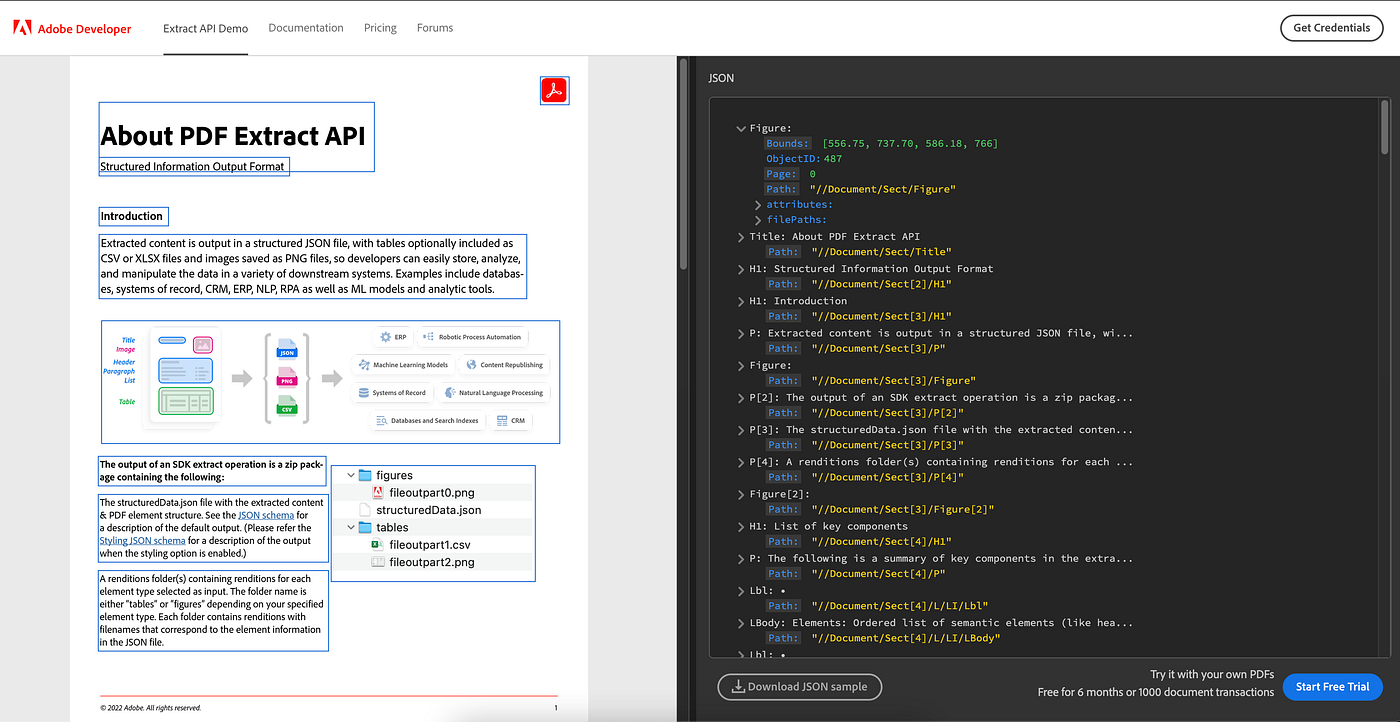
PDF Extract API выделяет текстовые блоки, заголовки, списки, таблицы, изображения и сведения об их расположении. В структурированном варианте результат передается как JSON с данными о порядке чтения. Таблицы могут дополнительно предоставляться в CSV и XLSX, изображения и визуальные представления таблиц — в PNG. Для задач подготовки контента к поиску и языковым моделям существует отдельный результат PDF to Markdown, сохраняющий элементы структуры в текстовом представлении.
Adobe применяет методы ИИ и машинного обучения при распознавании структуры. Это не означает, что PDF Services API является диалоговым ИИ-помощником или умеет по произвольной фразе принимать бизнес-решение за пользователя. Полученные поля, особенно числа, единицы измерения, заголовки с несколькими колонками и таблицы с объединенными ячейками, должны проходить проверку в целевой системе. Технологический обзор инструментов извлечения таблиц из PDF помогает отделить простую выгрузку текста от структурного парсинга.
Генерация по шаблонам, формы и доступность
Document Generation объединяет шаблон Word с динамическими данными JSON, получая DOCX или PDF. Такая модель подходит для серийных договоров, коммерческих предложений и счетов, если у документов стабильная структура и меняются значения полей. Отдельные операции импорта и экспорта данных PDF-форм используют JSON для заполнения или получения значений полей; это не универсальная замена распознаванию произвольных отсканированных анкет.
Accessibility Auto-Tag определяет структуру PDF и добавляет теги, необходимые для более последовательного чтения вспомогательными технологиями. В дополнение доступен Accessibility Checker, оценивающий автоматизируемые критерии PDF/UA и WCAG и формирующий отчет. Автоматическая разметка не делает PDF безусловно соответствующим стандартам: документ может требовать ручного исправления порядка чтения, альтернативного текста и других проблем. Ограничения этого API зависят, среди прочего, от объема, количества страниц, наличия XFA и качества сканов.
Задача → инструмент → результат → что проверить
Связь между бизнес-потребностью и операцией полезнее перечня имен классов: у двух задач может быть одинаковый выходной PDF, но совершенно разные критерии приемки. Ниже отражены соответствия без попытки заменить ими технологическую карту проекта.
| Задача | Инструмент | Получаемый результат | Контроль результата |
|---|---|---|---|
| Отправлять клиенту неизменяемый счет | Create PDF или Document Generation | PDF из Office либо из DOCX-шаблона и данных | Читаемость сумм, шрифты, поля, нумерация, отсутствие пустых подстановок |
| Вернуть содержимое отчета в редактируемый вид | Export PDF | DOCX, XLSX или PPTX | Структура таблиц, смысловые блоки, формулы и макет после экспорта |
| Открыть поиск по сканам | OCR PDF | PDF с распознаваемым текстом | Реально найденные слова и корректность распознанных реквизитов |
| Получить таблицы для анализа | Extract PDF | JSON, при выборе — CSV/XLSX | Количество строк, порядок столбцов и сопоставимость чисел |
| Подготовить пакет приложений | Combine, Split, Reorder Pages | Один или несколько PDF нужного состава | Число страниц, отсутствие пропусков и правильная последовательность |
| Сократить объем вложения | Compress, Linearize | Сжатый или оптимизированный PDF | Размер, качество растровых элементов, скорость загрузки в целевой системе |
| Ограничить доступ к копии | Protect PDF | Защищенный паролем PDF | Пароль открытия, разрешения и совместимость с получателем |
| Повысить доступность файла | Auto-Tag и Accessibility Checker | Размеченный PDF и отчет о проблемах | Порядок чтения, заголовки, таблицы, альтернативные описания |
Карта форматов и совместимости
Поддержку расширения нужно связывать с определенной операцией. Ошибка состоит в том, чтобы считать весь список форматов двунаправленным: создание PDF из TIFF не означает обратного экспорта PDF в TIFF, а извлечение CSV не превращает произвольный PDF в редактируемую книгу Excel с исходными формулами.
| Контур | Вход | Выход | Что сохраняется и что теряется |
|---|---|---|---|
| Create PDF | DOC, DOCX, PPT, PPTX, XLS, XLSX, RTF, TXT, BMP, JPEG/JPG, PNG, GIF, TIF/TIFF, ZIP; HTML и URL в специальном контуре | Внешний вид документа; редактируемая структура исходных офисных файлов не превращается в исходный проект внутри PDF | |
| Export PDF | DOC, DOCX, PPTX, XLSX, RTF, JPEG, PNG | Данные и часть оформления; не гарантировано точное восстановление логики редактирования, слайдов и формул | |
| OCR PDF | PDF со сканированными страницами | PDF с текстом для поиска | Внешние изображения сохраняются как основа; распознанные символы могут отличаться от оригинала |
| PDF Extract | Нативный или сканированный PDF | Структурированный JSON или Markdown; при извлечении — CSV/XLSX и PNG | Порядок чтения и признаки элементов; исходный PDF-проект и полноценная модель Office не восстанавливаются |
| Document Generation | Шаблон DOCX и данные JSON | DOCX или PDF | Разметка авторского шаблона; выход содержит уже подставленные значения, а не рабочий процесс управления данными |
| Формы | PDF с полями и JSON со значениями либо PDF с заполненными полями | Заполненный PDF или JSON данных | Значения полей; без независимой проверки не определяется юридическая корректность сведений |
| Операции со страницами | Один или несколько PDF | PDF или набор PDF | Страницы; при удалении/перестановке оригинальный порядок не восстанавливается из выходного файла без сохраненной копии |
| Автодоступность | Тегированный PDF и при включении отчет XLSX | Доступная для инструментов структура; проверка стандартов не заменяется единственным фактом наличия тегов |
Для архивного хранения имеет значение отдельная проверка PDF/A, а для доступности — PDF/UA. Get PDF Properties умеет сообщать сведения о соответствии, но наличие такого свойства не тождественно обязательной проверке всего документооборота. В случае сложной верстки итоговый файл стоит открывать как в целевом приложении, так и в независимом просмотрщике. Смежная категория SDK для работы с PDF включает в том числе решения с локальной обработкой, поэтому формат результата — лишь один из критериев выбора.
Платформы, интеграции и автоматизация
REST-интерфейс позволяет встроить вызов в любой серверный стек, способный работать с HTTPS и авторизацией. Официальные SDK поддерживают Node.js, Java, .NET и Python. Окружение с Node.js 18+, Java 11+ с Maven, .NET 8+ или Python 3.10+ представляет собой проверенную отправную точку для соответствующих примеров. Это не требования к браузеру читателя, который получает готовый PDF из корпоративного портала.
У Microsoft Power Automate есть коннектор Adobe PDF Services: он дает возможность включать PDF-действия в потоки с другими системами, не создавая каждый HTTP-вызов вручную. Интеграция с UiPath помогает подключать PDF-операции к роботизированным бизнес-процессам. При этом процессы, права доступа, хранение файлов и контроль ошибок продолжают определяться платформой автоматизации и организацией, а не одним фактом подключения Adobe.
За пакетную обработку отвечает окружающее приложение: задачи отправляются повторно для разных файлов, а передача может строиться вокруг очереди и асинхронных заданий. Для контроля завершения REST использует опрос статуса или уведомление через webhook. Наличие многозадачного API не следует понимать как обещание конкретной скорости: серверная нагрузка, размер документов, сетевой канал и ограничения частоты влияют на наблюдаемое время. Adobe не публикует универсальный замер, который подходил бы всем организациям.
Мобильное приложение может быть клиентом собственной системы: отсканированная страница отправляется на защищенный сервер организации, а уже сервер обращается к PDF Services API. Напрямую хранить Client Secret на телефоне либо отдавать его в HTML браузера недопустимо. Поэтому мобильная совместимость относится к архитектуре готового продукта разработчика, а не к наличию отдельного приложения «PDF Services API» в магазине приложений.
Сервис предоставляет ИИ-поддерживаемое извлечение структуры и автотегирование, но не подменяет систему юридической проверки, контроль качества данных или генеративного собеседника. При разработке хранилища, ориентированного на поисковые модели, Markdown и JSON имеют разное назначение: первый удобен для текстового контекста, второй — для точных координат и типизации элементов.
Стоимость, бесплатный лимит и технические ограничения
Adobe предлагает Free Tier с 500 Document Transactions в месяц, без обязательной привязки банковской карты. В бесплатном наборе доступны основные службы PDF Services, в том числе PDF Extract, Document Generation и Accessibility Auto-Tag. Платные пакеты не имеют универсальной опубликованной цены за единицу: стоимость и объем оформляются через отдел продаж с учетом договора и нагрузки. Здесь важно не путать бесплатный API Embed для отображения PDF и бесплатный лимит преобразований PDF Services.
Документная транзакция — расчетная единица, а не просто одна отправка HTTP. Для Extract PDF и PDF to Markdown списание рассчитывается по блокам до пяти страниц, для большинства прочих операций — по блокам до 50 страниц. Автотегирование требует десяти транзакций на страницу; электронная печать — десяти на один PDF. Генерация из шаблона имеет собственный расчет по документу. Некоторые операции защиты и чтения свойств не подчиняются правилу 50 страниц. Поэтому из формулировки «500 транзакций» нельзя вывести «500 многостраничных документов любого размера».
Например, извлечение из восьми страниц использует две транзакции, а автотегирование PDF на пяти страницах — 50. Комбинация создания PDF, перестановки страниц и экспорта состоит из нескольких самостоятельных операций и соответственно расходует несколько единиц. Это делает архитектуру конвейера экономически значимой: повторный экспорт после каждой промежуточной операции увеличивает расход по сравнению с контролируемой последовательностью, где лишние действия исключены.
Для операций API действуют и ограничения содержимого: документ размером до 100 МБ, не более 20 входных документов в одном действии Combine, Insert, Replace или Split; для OCR — до 100 страниц, для Extract PDF и PDF to Markdown — до 400 страниц, а при работе со сканами в этих двух операциях — до 150 страниц. За одну документную транзакцию экспорта изображений предусмотрено до 50 выходных изображений. Данные JSON для Document Generation, HTML to PDF и заполнения PDF-форм ограничены 10 МБ. Для Free Tier базовая частота ограничена 25 обращениями в минуту; корпоративные условия и квоты согласуются отдельно.
У Accessibility Auto-Tag есть более строгая собственная спецификация: до 200 страниц для исходного текстового PDF и до 100 страниц для сканированного при размере до 100 МБ. Частота выполнения — менее 25 обращений в минуту; файлы с большим числом таблиц могут иметь более низкий фактический предел. Автоматическая разметка оптимизирована для английского текста, причем распознавание текста сканов настроено на английский; PDF-формы XFA и другие заполняемые формы этим инструментом не обрабатываются. Пределы не следует механически переносить с одной функции на другую.
Обработка данных выполняется по сети. Регион США используется по умолчанию; для оплаченного использования документация описывает выбор европейского региона через ClientConfig. Поддержка прокси предусмотрена для сетей с ограниченным исходящим трафиком. Необходимы доступ к узлам авторизации Adobe и рабочие маршруты до API и хранилища активов; корпоративный брандмауэр способен заблокировать процесс еще до запуска задания.
Безопасность и приватность документов
Передача данных в Adobe Acrobat Services защищается HTTPS с TLS. Документы отправляются в облако для обработки; Adobe описывает временное сохранение файлов во время обработки не более 24 часов и отсутствие их постоянного хранения в инфраструктуре этой службы. Это не освобождает заказчика от регулирования собственных копий, журналов, результатов и резервных хранилищ. Факт удаления временного объекта у поставщика не удаляет его из базы данных приложения, куда результат был сохранен.
В техническом FAQ Adobe прямо указано, что Acrobat Services API не является HIPAA-compliant. Следовательно, для данных с соответствующими требованиями нельзя автоматически объявлять сервис допустимым только на основании TLS или репутации производителя. При необходимости строгой локальности исходников, согласования регионов хранения или особого договора об обработке персональных данных решение проходит юридическую и ИБ-оценку до запуска в рабочую среду.
Безопасность аутентификации зависит от того, где хранится Client Secret и какие права имеет серверный проект. Оптимальный контур отделяет публичный интерфейс от внутреннего backend, ограничивает доступ к секретам, не записывает их в диагностические сообщения и различает тестовый и производственный доступ. Пароль, наложенный на итоговый PDF, защищает уже созданный документ по заданным правилам; он не заменяет защиту сетевого канала и контроль доступа к исходным данным.
В сценариях с подписями, формами и юридически значимыми документами особенно важно различать наложение изображения, пароль владельца, электронную печать и электронное подписание. Это разные классы операций и различная доказательная сила. Не следует выдавать водяной знак «Подписано» за результат полноценного криптографического подтверждения. Содержание готового документа должно проверяться целевыми бизнес-правилами независимо от успеха статуса API.
Скрытая стоимость владения
Первый компонент стоимости — не цена библиотеки, а количество действительных операций. Один бизнес-процесс часто состоит из конвертации, OCR, извлечения структуры, защиты и выдачи итоговой копии. Стоимость каждой стадии определяется моделью документных транзакций, количеством страниц и набором дополнительных действий. Для продукта с нерегулярной нагрузкой важно считать не только средний месяц, но и пиковые дни, поскольку частота запросов ограничена.
Вторая составляющая — серверное сопровождение: разработка интеграции, управление учетными данными, шифрование локального архива, обработка ошибок, мониторинг выполнения, очередь заданий и сохранение результатов. Бесплатные 500 единиц не делают эту инженерную работу бесплатной. По мере роста системы трудоемкость поддержки определяется количеством форматов входа, разнообразием поврежденных документов и качеством исходных сканов.
Третий фактор — контроль содержимого. Конвертация в DOCX требует проверки верстки, извлечение таблиц — сопоставления чисел, а автотегирование — проверки доступности. Для документов с обязательными реквизитами это может потребовать дополнительного интерфейса проверки и участия оператора. Если организация планирует миграцию, ей также нужно сохранить исходные файлы, шаблоны DOCX, правила сопоставления полей и машинно-читаемые результаты, не привязанные к временным адресам Adobe.
Отдельная стоимость возникает из-за перемены учетных данных при переходе с Free Tier на коммерческую организацию: Adobe предупреждает, что бесплатные credentials нельзя просто применять вместо лицензированных корпоративных. Для зрелого продукта это плановая смена конфигурации и секретов на сервере, а не косметическое действие в веб-портале.
Что перестанет работать первым при нарушении условий
Без доступа к интернету или к узлам Adobe. Сначала нарушатся выпуск токена, загрузка исходного актива или получение результата. Уже созданные и сохраненные локально PDF продолжают существовать; остановится именно автоматизированный конвейер. Если доступен корпоративный прокси, его настройки относятся к backend, а не к конечному просмотровщику.
При исчерпании лимита. SDK может вернуть ServiceUsageError; это отличается от повреждения документа и от ошибки кода конвертации. В приложении должны быть определены реакции на отказ — очередь, уведомление оператора, ограничение повторов. Бесконтрольный retry не восстанавливает квоту и лишь увеличивает число неудачных обращений.
При утечке, отзыве или замене Client Secret. Новый запрос авторизации не пройдет, а сохраненные документы не исчезнут. Самая уязвимая часть обычно не PDF, а конфигурация интеграции. Для работников мобильного и веб-интерфейса ошибка может выглядеть как «сервис недоступен», хотя проблема находится в backend.
При изменении SDK, платформы разработки или правил хранения. Старый проект может нуждаться в корректировке зависимостей либо в переходе на другую схему аутентификации. Следует различать API, пакет SDK, документацию и свою бизнес-логику: они имеют разные жизненные циклы. Локальный открытый PDF можно читать в другом ПО, но восстановить потерянный Word-шаблон из финального PDF в первоначальном виде нельзя считать гарантированным.
Как пользоваться программой — советы гика
Практическая часть ориентирована на официальные примеры Node.js SDK, а не на отсутствующее окно настольного редактора. Для REST указаны реальные ресурсы и типы этапов без вставки секретов в команды. Во всех операциях исходные файлы сохраняются отдельно, а выходные результаты получают новые имена. Примеры SDK предназначены для разработки и не означают выполнения живого задания с учетными данными пользователя.
Подключение к Adobe и сквозной сценарий PDF → DOCX
Цель: получить редактируемый документ из имеющегося PDF и проверить полный путь от входа до локального сохранения. Подготовка: Adobe ID, Node.js версии 18 или новее, рабочая директория, исходный PDF и право отправлять его на обработку.
- В портале Adobe PDF Services API войдите в Adobe ID; в форме Create new credentials задайте Credentials Name, оставьте нужный вариант Create personalized code sample, подтвердите условия и нажмите Create credentials. Сохраните полученный файл учетных данных вне публичной директории.
- Распакуйте официальный набор Node.js SDK Samples. В корне проекта выполните npm install; библиотека @adobe/pdfservices-node-sdk устанавливается как зависимость.
- Из сохраненного файла учетных данных перенесите значения в переменные окружения PDF_SERVICES_CLIENT_ID и PDF_SERVICES_CLIENT_SECRET на сервере. Не копируйте Client Secret в HTML, фронтенд или опубликованный репозиторий.
- Откройте src/exportpdf/export-pdf-to-docx.js. Проверьте пути входного PDF и выходного DOCX в коде примера, изменив их под подготовленные тестовые файлы; сохраните исходный PDF без изменения.
- Запустите node src/exportpdf/export-pdf-to-docx.js. Пример создает ServicePrincipalCredentials, загружает PDF через PDFServices.upload, отправляет ExportPDFJob, ожидает getJobResult и получает результат через getContent.
- Откройте созданный DOCX в текстовом редакторе и сопоставьте заголовки, таблицы, нумерацию и видимые абзацы с исходным PDF. Убедитесь, что файл сохранен в ожидаемом каталоге, а в журнале нет ошибок аутентификации или квоты.
Параметры: у операции ExportPDFJob целевой тип задается через ExportPDFParams и ExportPDFTargetFormat.DOCX; Node.js использует MimeType.PDF для исходника. Типичная ошибка: неверный Client Secret приводит к отказу авторизации, а повторный запуск с уже существующим именем вывода может вызвать конфликт файлов. Безопасный откат: сохраняйте неизменный PDF, удаляйте только новый неудачный DOCX и повторяйте после исправления конфигурации, не затрагивая оригинал.
Создание PDF из Word, PowerPoint, Excel и изображений
Цель: получать итоговую фиксированную копию из редактируемого источника. Подготовка: поддерживаемый исходный формат и его оригинал в отдельном каталоге; проверенная система шрифтов и корректное содержимое.
- В официальном наборе примеров Node.js откройте src/createpdf/create-pdf-from-docx.js для DOCX или src/createpdf/create-pdf-from-pptx.js для PPTX. Для других поддерживаемых типов используйте CreatePDFJob с подходящим MIME, а не меняйте только расширение файла.
- Замените в выбранном примере путь к исходнику и выходу, оставив логику загрузки, CreatePDFJob и получения результата. При необходимости языка документа используйте вариант create-pdf-from-docx-with-options.js с параметром documentLanguage.
- Запустите соответствующий файл командой node src/createpdf/create-pdf-from-docx.js либо командой для варианта PPTX. После завершения задания сохраните PDF в отдельное место.
- Откройте каждую страницу: проверьте общую длину, таблицы, межстрочные интервалы, символы, графики и переносы текста. Для счетов дополнительно сравните поля, по которым ведутся расчеты.
Параметры: исходный MimeType должен соответствовать настоящему содержимому файла; настройка языка относится к конкретному варианту примера. Ошибка: шрифты или офисные объекты выглядят иначе. Откат: оставьте исходный Office-файл, скорректируйте его или параметры и создайте PDF с новым именем, а не перезаписывайте архивный документ.
Преобразование статического и динамического HTML в PDF
Цель: выпускать счета и отчеты из веб-шаблонов. Подготовка: HTML-страница с доступными ресурсами, целевым макетом и, если нужна динамика, проверенным набором входных данных.
- Для HTML с inline CSS используйте официальный файл src/htmltopdf/html-with-inline-css-to-pdf.js; для внешнего URL предусмотрен html-to-pdf-from-url.js. Архив с HTML и ресурсами обрабатывает static-html-to-pdf.js.
- Для страницы, которая меняется по данным, подготовьте структуру ZIP и JSON в соответствии с примером dynamic-html-to-pdf.js; динамическая разметка внутри такого примера изменяет DOM до создания PDF.
- В коде задайте путь к ZIP, HTML или URL, выходное имя и используемые параметры HTML to PDF. Запустите выбранный пример командой node src/htmltopdf/static-html-to-pdf.js или соответствующий вариант.
- Сопоставьте готовую страницу с эталоном: проверьте пагинацию, таблицы, поля, отсутствие обрезанных блоков и доступность картинок и шрифтов.
Параметры: существенны размещение ресурсов в ZIP и способ задания динамических значений. Ошибка: изображение исчезло или CSS обработан иначе из-за неверного ресурса. Откат: сохраняйте HTML-шаблон, версии ресурсов и исходные данные, исправляйте только копию шаблона и заново создавайте PDF; смежные решения рассматриваются в разделе конвертации HTML в PDF.
Экспорт PDF в офисные файлы и изображения
Цель: вернуть содержимое PDF в формат дальнейшей правки или сделать растровые версии страниц. Подготовка: незащищенный PDF, понимание целевого применения и папка для результатов.
- Выберите официальный пример src/exportpdf/export-pdf-to-docx.js для Word либо src/exportpdftoimages/export-pdf-to-jpeg.js для отдельных JPEG. Для архива с изображениями используйте export-pdf-to-jpeg-zip.js.
- Для программного экспорта в DOC, RTF, PPTX или XLSX установите в параметрах операции соответствующее значение целевого формата, поддерживаемого Export PDF; не используйте DOCX как фиктивное обозначение любой офисной структуры.
- Выполните пример и дождитесь конечного статуса. Из ZIP с изображениями извлекайте отдельные страницы в порядке исходного PDF, сохраняя привязку имени файла к номеру страницы.
- Сравните полученный документ с оригиналом: в Word — структуру абзацев, в Excel — содержимое ячеек, в изображениях — полноту обрезки и читаемость мелкого текста.
Параметры: формат результата и вариант экспорта страниц определяют тип файла и дальнейшую редактируемость. Ошибка: экспорт выглядит как отдельные текстовые фрагменты и теряет сложную верстку. Откат: работайте с неизменным PDF и отклоняйте некачественный DOCX, не заменяя им главный архивный экземпляр.
OCR: создание PDF с возможностью поиска по сканам
Цель: индексировать сканированные акты и договоры. Подготовка: исходный PDF, проверка ориентации и допустимого языка, отдельный путь для распознанной копии.
- Откройте пример src/ocr/ocr-pdf.js. Для варианта с контролем сохранности исходного изображения и локалью используйте src/ocr/ocr-pdf-with-options.js.
- Укажите путь к входному PDF и новому выходу, настройте OCR-параметры только среди предусмотренных SDK. Не заменяйте в коде MIME на изображение, когда операция ожидает PDF.
- Запустите node src/ocr/ocr-pdf.js либо вариант с опциями. После завершения дождитесь загрузки обработанного документа и сохраните его отдельно от скана.
- Проверьте поиском несколько слов на страницах с разным качеством. Затем вручную сравните критичные номера, фамилии и денежные значения с изображением исходной страницы.
Параметры: OCR locale и тип обработки, в том числе сохранение изображения, влияют на применимость результата. Ошибка: низкое разрешение или перекос дают неточный текст. Откат: оригинальный скан сохраняется как первичный источник; распознанную копию можно отвергнуть и повторить OCR после улучшения исходного файла. Для обзора других подходов полезна категория облачных OCR API.
Объединение и разделение нескольких PDF
Цель: комплектовать документы и выделять нужные диапазоны. Подготовка: утвержденная последовательность источников и список диапазонов страниц, записанный независимо от выходного файла.
- Для полного объединения откройте src/combinepdf/combine-pdf.js, для выборочных страниц — combine-pdf-with-page-ranges.js. Проверьте массив входных файлов и порядок их перечисления.
- После настройки путей выполните node src/combinepdf/combine-pdf.js, сохранив результат как новый пакет документов.
- Для разделения выберите src/splitpdf/split-pdf-by-page-ranges.js, split-pdf-by-number-of-pages.js либо split-pdf-into-number-of-files.js — разные варианты дают разные границы сегментов.
- Запустите выбранный вариант Split PDF и проверьте сумму страниц в созданных документах, граничные страницы каждого файла и сохранность порядка в объединенном пакете.
Параметры: диапазоны и количество страниц на выходной файл должны отражать деление по содержанию, а не только технический размер. Ошибка: потеря первой или последней страницы при ошибке границ. Откат: не удаляйте исходные PDF и сохраняйте исходную ведомость страниц; повторите сборку из них, не исправляя уже испорченную копию вручную.
Поворот, перестановка, добавление, замена и удаление страниц
Цель: собрать правильный порядок и состав без переписывания содержимого. Подготовка: копия документа, схема целевых страниц и отдельные файлы для вставки или замены.
- Выберите соответствующий пример: src/rotatepages/rotate-pdf-pages.js, src/reorderpages/reorder-pdf-pages.js, src/insertpages/insert-pdf-pages.js, src/replacepages/replace-pdf-pages.js или src/deletepages/delete-pdf-pages.js.
- В параметрах операции задайте именно те страницы, которые указаны в технической карте обработки, и при замене приложите документ-донор. Для поворота определите нужные углы, а для перестановки — желаемую очередность.
- Запустите выбранный скрипт командой node с соответствующим подтвержденным путем. Выходной PDF сохраняйте под именем, отражающим тип операции.
- Проверьте число страниц и содержимое около каждого измененного места; особенно внимательно сравните диапазон после удаления и соответствие номеров страниц при перестановке.
Параметры: порядковые номера страниц и источники вставки. Ошибка: смешение физического номера страницы PDF с напечатанной на листе нумерацией. Откат: вернитесь к исходной копии и восстановите схему; не отменяйте ошибку второй перестановкой без проверки всего документа.
Сжатие, линейризация и добавление водяного знака
Цель: подготовить PDF для сетевой передачи или пометить его статус. Подготовка: исходный документ, заданное ограничение размера и эталон качества изображений; при водяном знаке — отдельный PDF с его изображением.
- Для уменьшения размера используйте src/compresspdf/compress-pdf.js или compress-pdf-with-options.js. Во втором варианте выберите поддерживаемый уровень сжатия.
- Для оптимизации последовательного сетевого просмотра откройте src/linearizepdf/linearize-pdf.js; это самостоятельная операция, ее не нужно выдавать за параметр Compress PDF.
- Для отметки статуса используйте src/pdfwatermark/pdf-watermark.js либо pdf-watermark-with-options.js, где настраиваются opacity и appearOnForeground. Источником знака служит PDF, его первая страница используется как слой отметки.
- После выполнения операций сопоставьте размер файла, читаемость текста и графики, корректность вывода при просмотре и размещение отметки на тех страницах, где она ожидается.
Параметры: compression level, степень прозрачности и положение водяного знака. Ошибка: чрезмерное сжатие размывает изображения либо водяной знак перекрывает сведения. Откат: каждую операцию выполняйте из сохраненной исходной копии, не пытаясь восстановить потерянные пиксели повторным экспортом.
Парольная защита, снятие защиты и проверка свойств
Цель: выпустить ограниченную копию PDF либо получить ее характеристики до дальнейшей обработки. Подготовка: согласованная политика доступа, исходный PDF, хранение пароля вне кода и права владельца для удаления защиты.
- Для парольной защиты откройте src/protectpdf/protect-pdf.js; для установки прав владельца используйте protect-pdf-with-owner-password.js. Проверьте настройки пароля и разрешений, а также поддержку требуемого алгоритма шифрования.
- Запустите выбранный пример и сохраните защищенный PDF отдельным файлом. Проверьте его открытие с требуемым паролем, а затем разрешенные и запрещенные операции в PDF-просмотрщике.
- Для снятия защиты с документа, владельческий пароль которого известен, используйте src/removeprotection/remove-protection.js. Без пароля владельца не рассчитывайте на эту операцию как на обход чужих ограничений.
- Для технического контроля запустите node src/pdfproperties/get-pdf-properties.js и сравните полученные сведения о версии, количестве страниц, шрифтах и разрешениях с задачей обработки.
Параметры: owner/user password и конкретные разрешения на печать, правку или копирование; Get PDF Properties дает машиночитаемые сведения, а не визуальное утверждение безопасности. Ошибка: запрет действий установлен не на тот уровень прав, либо пароль невозможно восстановить. Откат: храните незашифрованную исходную копию в защищенном архиве с контролем доступа; только из нее выпускайте новую версию с исправленной политикой.
Извлечение текста, таблиц и изображений в JSON, CSV и Markdown
Цель: передать содержимое PDF аналитическому сервису или поисковому индексу. Подготовка: файл с известным содержимым и эталонная выборка для сравнения полей.
- Для текста используйте src/extractpdf/extract-text-info-from-pdf.js; для текста и таблиц — extract-text-table-info-from-pdf.js. Вариант extract-text-table-info-with-tables-structure-from-pdf.js добавляет CSV-представления таблиц.
- Укажите входной PDF и новый выход. В Extract PDF выберите необходимые типы элементов и дополнительные представления таблиц и иллюстраций; не включайте объекты, которые не нужны принимающему сервису.
- Выполните выбранный пример командой node src/extractpdf/extract-text-table-info-from-pdf.js; распакуйте полученный ZIP и сопоставьте структурированные элементы с картинкой PDF.
- Для ветви PDF to Markdown используйте соответствующую операцию из PDF Extract API через REST/SDK и сохраните текстовый результат отдельно от JSON; сравните заголовки, списки и таблицы с оригиналом.
Параметры: типы извлекаемых элементов, табличные представления и вариант JSON либо Markdown. Ошибка: число из таблицы оказалось в неверном столбце или порядок чтения потерял контекст. Откат: повторно извлеките данные из неизменного PDF, исправьте правила сопоставления в своей системе и не обновляйте производственную базу до прохождения контрольной выборки.
Генерация документа по шаблону Word и данным
Цель: автоматически составлять договор, акт или счет без ручного копирования реквизитов. Подготовка: DOCX-шаблон с поддерживаемыми template tags, набор данных JSON и контрольный список обязательных полей.
- Подготовьте Word-шаблон с тегами, которые точно соответствуют данным входного набора; проверьте вложенность и обязательность значений.
- Для результата PDF откройте src/documentmerge/merge-document-to-pdf.js, для редактируемого Word — merge-document-to-docx.js. Укажите пути шаблона и данных и нужный формат вывода.
- Выполните node src/documentmerge/merge-document-to-pdf.js или вариант DOCX. Вызов DocumentMergeJob связывает переданный шаблон и структурированные значения.
- Откройте сформированный документ, сопоставьте каждое обязательное поле с исходными данными, проверьте пустые значения, суммы и отсутствие незамененных тегов.
Параметры: структура входного JSON, имена template tags и выходной формат. Ошибка: часть тегов не заполнена из-за расхождения имен или отсутствия данных. Откат: не изменяйте шаблон задним числом в архиве; создайте новую версию шаблона, сохраните тестовый набор данных и перевыпустите документ с новым идентификатором. Сравнение с другими API генерации PDF уместно, когда нужен другой язык шаблонов.
Заполнение и извлечение полей интерактивных PDF-форм
Цель: получить JSON с данными уже заполненной формы либо сформировать заполненный PDF из исходного бланка и структурированных полей. Подготовка: интерактивный документ PDF версии 1.6 или выше с AcroForm либо Static XFA, серверные учетные данные и отдельная контрольная копия бланка. Dynamic XFA этими операциями не поддерживается.
- Для чтения заполненной формы используйте уже настроенный REST-клиент Adobe: авторизуйтесь, загрузите PDF как asset и сохраните выданный assetID. Для этой операции важен именно PDF с действующими интерактивными полями, а не отсканированная фотография бланка.
- Отправьте задание Export PDF Form Data в POST /operation/getformdata, передав идентификатор исходного assetID. Дождитесь завершения операции по возвращенному адресу задания и получите JSON с названиями полей и их значениями.
- Для заполнения чистого бланка подготовьте JSON, у которого имена полей точно соответствуют структуре исходного PDF. Загрузите чистый бланк как отдельный asset и отправьте Import PDF Form Data в POST /operation/setformdata, передав assetID и параметр jsonFormFieldsData.
- Получите готовый PDF после завершения задания. Откройте его в просмотрщике с поддержкой форм, визуально сверьте имена, даты, выбранные варианты и переносы длинных значений. Для машинной сверки экспортируйте данные заполненного экземпляра снова в JSON и сравните с ожидаемым набором.
Параметры: реальное имя каждого поля, PDF-версия, тип формы и структура значений JSON. Типичная ошибка: поля пусты из-за несовпадения имен либо задание отклоняет Dynamic XFA. Безопасный откат: исходный бланк и входной JSON остаются неизменными; исправьте схему данных или тип бланка и сформируйте новую копию, не отправляя невалидный документ получателю.
Автоматическое тегирование и проверка доступности PDF
Цель: подготовить PDF с машиночитаемой структурой для вспомогательных технологий и выявить проблемные участки. Подготовка: незашифрованный PDF, подходящий по размеру и количеству страниц, и критерии ручной проверки.
- Для базовой разметки откройте src/autotag/autotag-pdf.js. Для отчета и сдвига уровней заголовков используйте autotag-pdf-with-options.js либо параметризованный пример.
- Запустите, например, node src/autotag/autotag-pdf-parameterised.js —report —shift_headings —input resources/autotagPdfInput.pdf —output output/. Флаги —report и —shift_headings включают документированный отчет и корректировку уровней заголовков.
- Для последующего машинного контроля выполните node src/pdfaccessibilitychecker/pdf-accessibility-checker.js или вариант pdf-accessibility-checker-with-options.js для диапазона страниц.
- Изучите отчет об автоматической разметке, сопоставьте порядок чтения, таблицы и иллюстрации с оригиналом и отметьте критерии, которым требуется ручная проверка.
Параметры: необходимость XLSX-отчета, сдвиг заголовков, диапазон проверки. Ошибка: в сложной таблице нарушен порядок чтения либо скан с низким разрешением дает неверные теги. Откат: вернитесь к неизменному исходнику и исправьте содержание или структуру вне этой операции; автоматический успех нельзя считать сертификатом соответствия PDF/UA и WCAG.
Плюсы
- Единый набор документных операций: генерация, конвертация, OCR, защита, извлечение и организация страниц доступны через общую инфраструктуру API.
- Официальные SDK и рабочие примеры для распространенных серверных стеков, а также REST-модель для иных языков.
- Варианты структурированного извлечения — JSON и Markdown, с дополнительными представлениями таблиц и изображений.
- Интеграция с Microsoft Power Automate и UiPath для процессов, где используется готовая платформа автоматизации.
- Бесплатные 500 документных транзакций ежемесячно подходят для оценки прототипа без обязательной карты.
- Асинхронное выполнение и контроль статуса позволяют встроить действия в управляемую очередь backend.
- Публично описаны правила расчета транзакций, ограничения Auto-Tag и работа серверных SDK с секретами.
Минусы
- Нет автономного режима обработки: рабочая операция зависит от сети и удаленной инфраструктуры Adobe.
- Продукт не имеет собственного универсального окна редактирования PDF; потребуется интерфейс приложения или иной просмотрщик.
- Расчет стоимости по страницам и типам операций делает многозвенные сценарии сложнее простой оценки «один файл — одно обращение».
- Качество OCR, извлечения таблиц и автоматической разметки не отменяет проверки фактических данных.
- Бесплатный лимит не заменяет платную лицензию для больших объемов; коммерческие условия согласуются отдельно.
- Исходные документы передаются в облако, что неприемлемо для некоторых правил локального хранения.
- Для Auto-Tag имеются отдельные ограничения на размер, страницы, язык, типы PDF и исходные формы.
Кому подойдёт
Разработчикам SaaS и корпоративных порталов, где PDF — часть автоматического процесса: инвойсы, акты, пакеты договоров, загрузка отчетов и извлечение содержимого. Командам с Node.js, Java, .NET и Python подойдет наличие готовых SDK и единообразного жизненного цикла задач. Архивам с потоком сканов полезно OCR; системам аналитики — структурированный Extract; сервисам серийной договорной работы — шаблонный Document Generation.
PDF Services API особенно уместен, когда отделы не хотят управлять собственным набором PDF-движков и готовы передавать данные в Adobe на разрешенных условиях. Экономический эффект определяется числом документов, повторяемостью операций и готовностью создать собственный контур проверки результата.
Кому не подойдёт
Человеку, которому нужно от случая к случаю выделить фрагмент текста, подписать одну форму или вручную поменять страницу: для этого предназначены PDF-редакторы и читатели, а не серверный API. Также сервис не подходит для полностью изолированной сети, когда запрещено отправлять файлы облачному подрядчику. Проекты, которым нужна гарантированная юридическая квалификация электронных подписей или особый режим регуляторного соответствия, не должны путать PDF Services с Acrobat Sign или специализированной инфраструктурой.
Для предсказуемой офлайн-пакетной работы в собственном дата-центре разумно рассматривать библиотеки и self-hosted движки. Для простой автоматической конвертации HTML может оказаться избыточным широкий набор Adobe: сравнение нужно вести по конкретному формату и объему, а не по максимальному количеству названий операций.
Сравнение с другими аналогами
Сравниваются именно инструменты автоматизации документов, а не Acrobat Reader и не мобильные приложения. Критерии едины: задача, размещение, порог освоения, форматы, автоматизация, модель оплаты, ограничения и наиболее подходящий сценарий. У конкурентов состав пакетов зависит от лицензии; нельзя приписывать функции отдельных модулей базовой поставке.
| Решение | Задача и форматы | Платформа и автоматизация | Освоение и оплата | Ограничение и лучший сценарий |
|---|---|---|---|---|
| Adobe PDF Services API | Создание, экспорт, OCR, структурное извлечение, работа со страницами; PDF, Office, изображения, JSON и др. | Облако Adobe; REST, Node.js, Java, Python, .NET; Power Automate и UiPath. | Нужен backend и понимание job API; Free Tier 500 Document Transactions, платный объем по договору. | Нужна разрешенная облачная обработка; оптимально для комплексного конвейера с несколькими видами PDF-операций. |
| PDF.co | REST API для PDF-конвертации, OCR, редактирования, заполнения форм, объединения, деления и парсинга; PDF, Office, HTML, изображения, JSON/CSV и др. | Облачная платформа, REST и no-code-коннекторы Zapier, Make, n8n. | Относительно низкий вход для простых endpoint-вызовов; бесплатное знакомство, коммерческая модель в кредитах. | Расход зависит от типа операции и страниц; уместен для смешанных документооборотов и готовых коннекторов. |
| Nutrient Document Engine | Серверное создание, редактирование, преобразование, OCR, извлечение, редактирование форм и управление документами; PDF и сопутствующие офисные форматы. | Self-hosted, cloud API либо managed cloud; REST, интеграция с frontend SDK; headless-режим. | Средний или высокий порог при собственном развертывании; годовая лицензия on-prem, облачные кредиты или контракт managed. | Команда отвечает за инфраструктуру при self-hosted; хорошо для контроля размещения данных и совместной работы с фронтендом. |
| Apryse Server SDK | Локальная конвертация Office/PDF, OCR, извлечение, редактирование и защита; более 30 классов файлов. | Встраивается в собственный backend на Windows, Linux или macOS; без обязательной отправки документов в облако. | Требует интеграции SDK и развертывания, коммерческие лицензии и возможные модули-дополнения. | Нужно следить за совместимостью модулей и лицензией; подходит для офлайн-систем и корпоративных сценариев с жестким контролем данных. |
У Adobe минимальна работа по поддержке самого PDF-движка, но выше зависимость от удаленной службы и модели транзакций. У Nutrient и Apryse есть сценарии самостоятельного размещения, что повышает контроль над документами и одновременно переводит часть поддержки на команду заказчика. PDF.co близок к Adobe по модели удаленного API, но использует собственные кредиты и иную группировку операций. Выбор следует делать по цепочке реальных документов, а не по обещанию универсальной «лучшей точности».
Внутри GeekHow дополнительно представлены возможности Apryse PDF SDK и ByteScout PDF Extractor SDK; это полезные точки сравнения, когда главным требованием становится локальная обработка либо особенности извлечения.
Типичные проблемы, диагностика и исправления
Ниже перечислены десять характерных классов отказов. Это диагностические ситуации, а не отчет о проведенном тестировании. Код успешного HTTP-ответа еще не гарантирует корректность содержимого файла, поэтому в каждом случае указан отдельный признак исправления.
1. Учетные данные создаются, но SDK не проходит аутентификацию
Симптом: клиент не получает токен либо операция останавливается до загрузки файла. Возможная причина: неверное значение Client ID/Client Secret, неправильный профиль Adobe или секреты не переданы окружению серверного процесса. Диагностика: сопоставление типа credentials, переменных PDF_SERVICES_CLIENT_ID и PDF_SERVICES_CLIENT_SECRET, настроек учетной записи; не раскрывайте значения в журнале. Исправление: восстановление правильной серверной конфигурации и прав доступа. Проверка: авторизация проходит и тестовая операция получает собственный статус задания.
2. Корпоративная сеть блокирует обращения
Симптом: ожидание соединения, TLS-ошибки или отказ при обращении к хранилищу assets. Возможная причина: не разрешены узлы авторизации Adobe, нужный региональный домен API или адрес временного хранилища; прокси не настроен. Диагностика: сетевые журналы backend и список разрешенных адресов для соответствующей версии SDK. Исправление: корректная политика исходящего HTTPS и поддерживаемая proxy-конфигурация. Проверка: успешно проходят получение токена, загрузка тестового PDF и скачивание результата.
3. В ответе ServiceUsageError
Симптом: рабочий сценарий внезапно отвергает новые операции, хотя исходный PDF не изменился. Возможная причина: исчерпан лимит документных транзакций. Диагностика: состояние квоты, тип операции, число страниц и число уже выполненных этапов. Исправление: снижение избыточных операций и оформление нужного объема по договору; бесконечные повторы недопустимы. Проверка: контрольное задание проходит на учетных данных с доступным объемом.
4. Система отправляет слишком много операций одновременно
Симптом: увеличение частоты отказов или отложенные задания при массовой обработке. Возможная причина: превышение допустимой частоты вызовов конкретного API; у Accessibility Auto-Tag документирован предел 25 операций в минуту. Диагностика: график обращений в минуту и распределение задач по операциям. Исправление: управление очередью, ограничение параллельности и контролируемые повторы. Проверка: устойчивое завершение тестовой партии в пределах заявленной частоты.
5. Файл загружен, но операция завершилась ошибкой
Симптом: ресурс assets создан, однако статус job — failed. Возможная причина: несоответствие MIME реальному содержимому, поврежденный файл, защита либо неподдерживаемая конструкция PDF. Диагностика: имя операции, ее типы входа, metadata PDF и точный текст отказа вместо оценки только по расширению. Исправление: подготовка корректного исходника для выбранной операции. Проверка: возвращен не только статус done, но и читаемый результат ожидаемого формата.
6. Результат готов, но загрузить его не удалось
Симптом: job завершен, а конечный файл не появляется в хранилище приложения. Возможная причина: истек временный адрес скачивания, нарушен сетевой доступ или неверно обрабатывается поток. Диагностика: стадия getJobResult/getContent и системные ошибки чтения или записи. Исправление: корректная обработка результата в допустимый срок и сохранение в собственное надежное хранилище. Проверка: файл можно открыть повторно из постоянного каталога приложения, а не из краткоживущей ссылки.
7. Изображение или шрифт исчезает после HTML to PDF
Симптом: неполный макет, пропущенные ресурсы или неправильно разбитые страницы. Возможная причина: неверная структура HTML-архива, недоступные ресурсы или исходная верстка, не рассчитанная на страницы. Диагностика: состав ZIP, пути к изображениям, используемые стили, контроль конкретной проблемной страницы. Исправление: корректировка исходного шаблона и его ресурсов. Проверка: проблемные элементы присутствуют, документ не обрезает обязательные сведения.
8. OCR создает текст, но реквизиты распознаны ошибочно
Симптом: PDF стал searchable, но в номерах, датах и именах появились неверные символы. Возможная причина: низкое разрешение, перекос, тени, неудачная локаль и исходный шум изображения. Диагностика: визуальное сравнение ошибок с конкретными участками скана и OCR-параметрами. Исправление: улучшение качества исходного материала и подходящая настройка распознавания. Проверка: контрольная выборка реквизитов совпадает с изображением первоисточника.
9. Extract PDF теряет смысл сложной таблицы
Симптом: количество строк верное, но в CSV/XLSX неверно распределены объединенные ячейки или заголовки столбцов. Возможная причина: сложная геометрия исходной таблицы и неоднозначный порядок чтения. Диагностика: сопоставление JSON-структуры, визуального PNG и данных в ячейках. Исправление: правила нормализации и ручное подтверждение исключений в принимающей системе. Проверка: суммы, единицы измерения и иерархия заголовков совпадают с исходным PDF.
10. Auto-Tag не принимает PDF или дает неполную структуру
Симптом: отказ DISQUALIFIED_XFA или DISQUALIFIED_PAGE_LIMIT, либо отчет выявляет проблемные участки. Возможная причина: XFA-форма, превышение числа страниц, защита от изменения, плохой скан или сложный векторный макет. Диагностика: точный код ошибки, количество страниц, наличие форм и разрешений, оценка качества изображений. Исправление: использование подходящего исходного PDF или его корректная предварительная подготовка без потери оригинала. Проверка: операция завершается, а независимая проверка доступности подтверждает устранение проблем, а не только наличие тегов.
FAQ
Нужно ли устанавливать Adobe Acrobat Pro на сервер?
Нет. Примеры PDF Services API работают через SDK и облачные сервисы Adobe; лицензия и исполняемая программа Acrobat Pro не являются обязательным условием работы SDK. На сервере требуется совместимое окружение выбранного языка, а для вызовов — действующая учетная запись API.
Можно ли получать один файл за другим без участия сотрудника?
Да, автоматизированные сценарии опираются на серверное приложение или платформу потоков. Но проект должен самостоятельно отвечать за очередность задач, условия принятия результата, хранение и обработку исключений. Наличие API не создает всю бизнес-логику без разработки.
Чем структурный Extract отличается от простого копирования текста?
Обычная текстовая выгрузка не обязана сохранять классификацию блоков, контекст таблиц и сведения о расположении. Extract передает структурные элементы и порядок чтения, что позволяет строить проверки по типу объекта и местоположению. Качество сопоставления с бизнес-полями все равно должно контролироваться отдельно.
Подходит ли PDF to Markdown для поискового индекса по документации?
Это один из предусмотренных сценариев: Markdown может сохранить заголовки и списки в текстовом представлении, удобном для последующего индексирования. Для точного анализа координат объектов, оригинальных картинок и содержимого таблиц более богатые возможности дает JSON-представление Extract. Архитектура поиска определяет, какой формат целесообразнее.
Может ли сервис распознать рукописный текст и гарантировать отсутствие ошибок?
Гарантия безошибочности OCR или извлечения из рукописных документов не установлена. Обещать такую функцию как штатный сценарий без специальной проверки нельзя. Для критических данных нужны эталоны и контроль ошибок на собственных документах.
Означает ли Auto-Tag автоматически доступный PDF?
Нет. Теги улучшают машинное представление структуры, но стандартам доступности важны также корректный порядок чтения, альтернативные описания иллюстраций, семантика таблиц и ручные критерии. Отчет Accessibility Checker показывает, что еще требует внимания.
Как понимать лимит, когда операция затрагивает 120 страниц?
Расчет зависит от эндпоинта. Для большинства операций преобразования используются блоки до 50 страниц; для Extract — блоки до пяти. Автотегирование и электронная печать тарифицируются отдельно. Поэтому количество обработанных файлов не равно фактическим документным транзакциям; оценивать пакет следует на уровне его конкретной операции.
Разрешено ли держать Client Secret в мобильном приложении?
Нет. Adobe описывает SDK как серверный инструмент и не рекомендует отправлять credentials конечным устройствам. Браузер и мобильный клиент должны работать через доверенный backend, на котором секреты защищены политикой доступа.
Может ли PDF Services API заменить систему электронной подписи?
API включает технические средства защиты PDF и специализированную операцию электронной печати, но это не тождественно полному юридическому документообороту с согласованием, идентификацией подписантов и аудитом подписей. Для таких задач нужно отдельно оценивать Acrobat Sign и правила своей юрисдикции.
Что останется при смене поставщика API?
Обычные сохраненные PDF, DOCX, XLSX, JSON и CSV остаются независимыми файлами и могут передаваться в другое ПО, которое поддерживает их форматы. Однако повторить автоматически те же результаты нельзя без адаптации API-вызовов, шаблонных тегов, системы очередей и проверок качества. Особенно важно сохранять исходные DOCX-шаблоны, а не только сгенерированные PDF.
Вывод: в каких сценариях выбор оправдан
Adobe PDF Services API — реальный действующий облачный инструмент программной работы с PDF. Его сильная сторона — общий доступ к разнообразным операциям и специализированному извлечению структуры через единый набор разработческих интерфейсов. Для организации с серверной командой и разрешенной облачной обработкой он может стать частью документационного конвейера, если заранее определены контроль качества, хранение результатов и стоимость каждой операции.
Для разовой ручной правки или офлайн-обработки выбирать его нецелесообразно: потребуется либо настольная программа, либо локальная SDK-библиотека. Для массового извлечения таблиц разумно сравнивать качество JSON и CSV на собственных документах; для архивов сканов — качество OCR; для выпуска договоров — устойчивость шаблонов; для доступности — результаты независимой проверки после Auto-Tag. Именно эти критерии, а не число пунктов в рекламном перечне, определяют пригодность решения.


