Advanced Cleaner: гайд от гика, что умеет старая утилита очистки ПК и стоит ли её использовать
Advanced Cleaner 4.0 — небольшая программа для Windows, которая объединяет удаление временных файлов, очистку следов браузеров, проверку подозрительных объектов и несколько средств «ускорения» компьютера. Её основная особенность сегодня не количество инструментов, а возраст: доступная редакция относится к поколению Windows 7 и Windows 8, а свежих подтверждённых выпусков нет. Поэтому оценивать её нужно одновременно как очиститель диска и как устаревшую утилиту, получающую доступ к пользовательским и системным данным. Ниже разобраны конкретные операции, границы безопасности, интерфейс, сохранность данных и случаи, когда разумнее пользоваться средствами самой Windows.
Что такое Advanced Cleaner и какой продукт рассматривается
Название Advanced Cleaner не уникально. В этом обзоре речь идёт о Advanced Cleaner 4.0, распространявшемся как Advanced_Cleaner.msi и связанном с AE Technology. В каталогах софта в качестве автора также указан Abdelkhalek El Omari. Эти два обозначения относятся к рассматриваемой линейке, но не означают, что другие продукты с похожими названиями имеют те же функции или лицензионные условия.
Advanced Cleaner 4.0 не следует путать с Advanced Cleaner Pro от Tuguu S.L.: у того другое имя установщика, другой интерфейс, модель ограниченного демонстрационного режима и отдельный набор операций с реестром. Также существует старое вредоносное приложение с названием Advanced Cleaner, описанное в базах антивирусных угроз. Совпадение имени не доказывает родства исполняемых файлов. При выборе установщика следует ориентироваться на точную редакцию, издателя, цифровую подпись и контрольную сумму, а не на слово Cleaner в заголовке страницы.
Задача самой утилиты — собрать в одном окне типичные категории накопленных файлов: временные каталоги системы и пользователя, журналы, список недавно использованных файлов, кэш и другие следы браузеров, данные предпросмотра, содержимое корзины и папки загрузок. Отдельно предусмотрены функции обработки браузерных настроек, поиска подозрительных файлов и операций с оперативной памятью. Это не средство восстановления удалённых данных, не файловый архиватор и не полноценная система администрирования нескольких компьютеров.
Важна разница между обнаружением и безопасным исправлением. Сканер способен выделить объекты по своим правилам, но факт попадания файла в такой перечень не означает, что его следует удалять. Особенно это касается Downloads, истории браузера, дополнений и неизвестных исполняемых файлов. Для старой системной программы критерием качества служит не число найденных «проблем», а то, сохранится ли работа приложений и останутся ли доступными нужные данные.
Основные параметры Advanced Cleaner
| Параметр | Подтверждённое значение и практическое значение |
|---|---|
| Продукт | Advanced Cleaner, редакция 4.0; системная утилита для локального обслуживания ПК. |
| Разработчик | AE Technology; в программных каталогах назван Abdelkhalek El Omari. |
| Платформа | Windows; для выпуска 4.0 в одном каталоге указаны Windows 7 и 8, в другом также 8.1 и 10. Поддержка Windows 11 не подтверждена. |
| Разрядность | Для Windows 7 и 8 в карточке версии 4.0 указаны 32- и 64-разрядные системы. |
| Зависимости | .NET Framework 4.0 для запуска старого приложения. |
| Язык | Английский интерфейс. |
| Распространение | Старая версия 4.0 обозначена как Freeware; архивные материалы упоминают дополнительные возможности Premium, без подтверждённых действующих условий продажи. |
| Размер дистрибутива | Около 2,9 МБ для известного выпуска; это размер загрузки, а не объём удаляемого мусора. |
| Тип установки | Windows Installer, файл Advanced_Cleaner.msi в каталогах версии 4.0. |
| Главные операции | Cleaner, Virus Scan, Browsers Cleaner, Fix Browsers, PC Booster, Optimize RAM. |
| Обработка документов | Не является редактором или конвертером: штатный импорт проектов и экспорт файлов результата не описаны. |
| Состояние на октябрь 2026 года | Архивный продукт: публичные каталоги по-прежнему показывают 4.0, а подтверждённого современного релиза и рабочего центра обновлений нет. |
Дата обновления карточки в магазине или каталоге не равна дате выхода новой сборки. Для Advanced Cleaner 4.0 встречаются датировки 2018 года, а страницы загрузки могут обновляться значительно позже без изменения номера версии. Нельзя считать дату редактирования описания свидетельством того, что программа получила новые механизмы очистки либо обновлённый антивирусный движок.
Статус, совместимость и актуальность в 2026 году
Что означает версия 4.0 сегодня
Редакция 4.0 присутствует в старых программных каталогах с описанием функций и установочным пакетом. Подтверждённой новой версии, официального журнала регулярных изменений или современной страницы технической поддержки для неё нет. Один каталог альтернатив прямо относит программу к прекращённым. Корректнее воспринимать её как архивное Windows-приложение, а не как поддерживаемый очиститель, которому можно безоговорочно поручать обслуживание актуальной системы.
На Windows 7 и 8 совместимость описывается архивными карточками, но это не устраняет вторую проблему: соответствующие поколения Windows уже вышли из стандартного цикла поддержки. Windows 7 перестала получать обычную поддержку в январе 2020 года, Windows 8.1 — в январе 2023 года, а Windows 10 достигла конца обычной поддержки в октябре 2025 года; для определённых конфигураций Windows 10 предусмотрены отдельные механизмы расширенных обновлений безопасности. Очистка временных файлов не заменяет исправления уязвимостей операционной системы.
В перечне систем, указанном французским каталогом, есть Windows 10; наличие такой строки означает лишь историческую совместимость или доступность дистрибутива. Оно не доказывает, что утилита корректно обрабатывает современные профили браузеров, защищённые папки и изменённые внутренние каталоги ОС. При выборе для Windows 11 важнее подтверждённая поддержка этой системы, прозрачная политика обновлений и предсказуемое восстановление после ошибочного удаления.
Почему расширенная совместимость не равна безопасной очистке
У системных очистителей есть две зависимости от версии Windows: способность запуститься и способность правильно интерпретировать данные. Даже успешно открывшееся окно ничего не говорит о том, распознаёт ли программа актуальные расположения кэша, защищённые профили, новые форматы баз браузера или временные файлы работающих сервисов. Ошибка классификации опаснее сбоя запуска: первый случай способен удалить полезный объект без видимого предупреждения.
Поэтому на современной машине разумно разделять проверку интерфейса и разрешение на удаление. Положительный результат первой не служит разрешением для второй. Если конкретная категория непонятна, её лучше не включать в очистку. Особенно опасна логика «установилось — значит, всё поддерживается»: совместимость MSI-установщика не является сертификацией алгоритмов очистки.
Интерфейс и рабочие зоны
Главный экран и навигация по инструментам
Визуальная модель Advanced Cleaner построена не вокруг дерева каталогов, а вокруг больших плиток отдельных операций. На известном экране инструментов вверху расположена синяя шапка с названием приложения и строкой состояния Live Protection On. Ниже видна ссылка возврата к предыдущему набору инструментов — Advanced Cleaner Tools — Click Here To Go Back. В рабочей области находятся крупные пиктограммы Browsers Cleaner и Fix Browsers; к тому же набору относятся PC Booster и Optimize RAM.
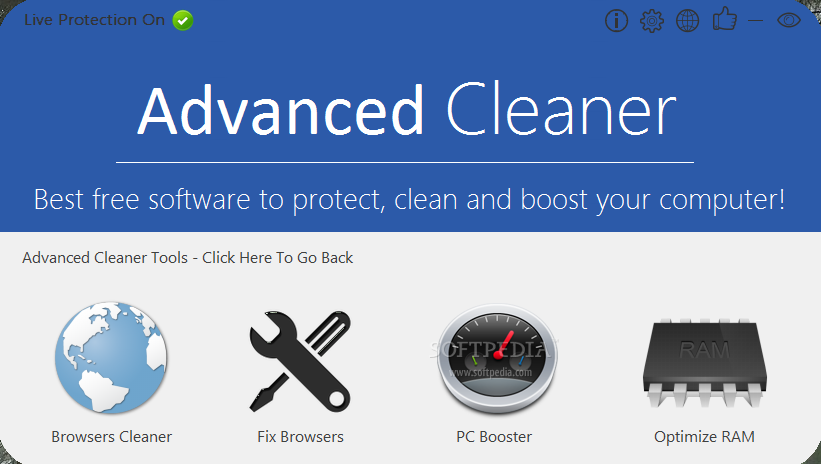
Такая компоновка укорачивает путь до функции, но одновременно скрывает степень её воздействия. Слова Fix и Boost обозначают намерение операции, а не перечень конкретных системных изменений. Пользователю приходится оценивать последствия до запуска, поскольку название плитки само по себе не объясняет, какие файлы, расширения, процессы или настройки она затронет.
Cleaner: системные и пользовательские категории
Основной модуль очистки объединяет данные разных уровней. Пользовательские временные файлы обычно связаны с работой текущих приложений; системные временные каталоги могут использовать установщики и фоновые процессы; журналы полезны для диагностики; история недавно открывавшихся документов служит навигационным удобством; данные предпросмотра хранят служебные миниатюры. При одинаковой метке «лишние» эти объекты различаются по ценности и риску удаления.
Важнейшее ограничение — присутствие Downloads среди доступных зон. Папка загрузок не является специальным хранилищем мусора: там лежат договоры, фотографии, архивы, дистрибутивы и результаты работы, которые человек ещё не рассортировал. Включение её в перечень очистки требует предметной проверки. Корзина тоже не равна обычному кэшу, поскольку она может оставаться последним доступным местом возврата случайно удалённого документа.
Браузерные инструменты имеют разные задачи
Browsers Cleaner относится к удалению данных, накопившихся при работе браузера: временных файлов, следов посещений и близких категорий. Fix Browsers выделен отдельно — его назначение связано с исправлением нарушенных или нежелательно изменённых компонентов браузера. В архивном описании перечислены Firefox, Internet Explorer, Chrome, Opera и Safari. Это описание исторического поколения браузеров, а не гарантия совместимости с их современными профилями и расширениями.
Удаление кэша и исправление настроек нельзя считать одной и той же процедурой. Первое влияет на сохранённые копии веб-ресурсов и пользовательскую историю; второе потенциально затрагивает стартовую страницу, поисковые параметры или другие элементы конфигурации. Даже при исправной работе обе операции меняют окружение пользователя, а эффект не измеряется количеством удалённых мегабайт.
Virus Scan и индикатор защиты
В Advanced Cleaner предусмотрено сканирование подозрительных файлов, а на экране присутствует индикатор Live Protection On. Эти элементы подтверждают наличие защитной составляющей в интерфейсе, но не дают оснований считать программу полноценным современным антивирусом. Для такой оценки нужны сведения о частоте обновления сигнатур, поведении при новых угрозах, проверке веб-трафика, устойчивости к обходу и независимые сравнительные испытания. Для 4.0 такого подтверждённого комплекса данных нет.
Модуль полезно рассматривать как историческую дополнительную проверку, не как источник окончательного вердикта о вредоносности файла. Ложноположительная классификация может привести к удалению легального установщика или компонента приложения; ложноотрицательная — оставить активную угрозу. Наличие зелёного индикатора не отменяет необходимости использовать поддерживаемые средства защиты Windows.
PC Booster и Optimize RAM: что можно обещать без замеров
PC Booster и Optimize RAM вынесены в отдельные пункты; первый предназначен для операций ускорения, второй — для работы с занятой оперативной памятью. Однако точный механизм каждой операции для версии 4.0 публично не документирован настолько подробно, чтобы приписывать ей изменение частот процессора, безопасную настройку служб, оптимизацию SSD или определённый процент ускорения игр. Такие результаты нельзя выводить из названия инструмента.
Для RAM-оптимизатора особенно важно различать свободную и доступную память. Windows использует неиспользуемую физическую память для кэша, поэтому уменьшение числа «занятых» мегабайт не обязательно означает ускорение. Более того, повторная загрузка вытесненных данных иногда создаёт дополнительную работу дисковой подсистеме. Реальным показателем служат отзывчивость необходимых приложений и отсутствие задержек после операции, а не красивый показатель очищенной памяти.
Функциональные возможности и их реальные границы
Удаление временных файлов и журналов
Очистка временных файлов — наиболее проверяемая функция программы. Её результатом может стать освобождение места за счёт накопленных копий данных. Но сами файлы имеют разное назначение: одни допустимо пересоздать, другие нужны установщику или работающей программе, третьи содержат следы ошибок для последующего анализа. Критерий безопасного удаления зависит от происхождения объекта и от того, закрыто ли создающее его приложение.
Журналы занимают место, но их ценность при диагностике нередко превышает выигрыш в нескольких мегабайтах. Для компьютера с периодическими сбоями удаление логов до выяснения причины ухудшает расследование. Недавние файлы — вообще не копии самих документов, а указатели или записи об использовании; очистка такой категории уменьшает количество видимых следов, но не превращает исходный документ в удалённый.
Корзина, загрузки и данные предпросмотра
Корзина — временное хранилище, которое пользователь контролирует на уровне Windows. Её очистка высвобождает пространство, но лишает простого способа восстановить ранее удалённые объекты. Папка загрузок связана не с особенностью ОС, а с привычками человека; поэтому автоматическое применение к ней алгоритма «удалить всё» плохо совместимо с безопасной работой.
Файлы предпросмотра выполняют вспомогательную функцию. После их удаления системе обычно приходится создавать соответствующие миниатюры заново, если исходные файлы сохранились. Здесь есть разница между удалением кэша изображений и удалением самих фотографий: первое затрагивает ускоритель просмотра, второе — единственный оригинал. В списке очистки эти категории нельзя приравнивать.
Обслуживание браузеров и приватность
Браузер хранит кэш страниц, историю посещений, cookie, данные авторизации и отдельные настройки. Эти сущности не взаимозаменяемы. Очистка кэша обычно заставляет заново загрузить части сайтов; удаление cookie способно завершить сеансы и изменить предпочтения; работа с профилем может затронуть персонализированные настройки. Доступный список категорий в старой утилите следует оценивать по содержанию, а не по обещанию «защитить приватность».
С точки зрения конфиденциальности очистка локального кэша не удаляет следы на сервере сайта, у провайдера, в синхронизированном аккаунте или резервной копии. Она также не подменяет режим защиты от отслеживания. Продолжительность эффекта ограничена последующим использованием браузера: временные данные начнут накапливаться снова. Смена домашней страницы или удаление навязанных расширений относится к отдельной проблеме конфигурации, для которой важно знать исходное состояние профиля.
Системное сканирование без гарантии лечения
Virus Scan позволяет обследовать компьютер на наличие подозрительных объектов. Но нет подтверждения, что его база обнаружений поддерживается в актуальном состоянии. Даже если программа успешно запускает проверку старой системы, это не является доказательством способности обнаруживать свежие угрозы 2026 года. При подозрении на заражение предпочтительнее поддерживаемая антивирусная защита с актуальными обновлениями и понятным режимом карантина.
Не следует использовать результаты сканирования как повод без разбора удалять файлы из Windows, Program Files или пользовательского профиля. Название файла и его расположение — лишь часть контекста. Отдельные исполняемые файлы могут быть необходимы легальному приложению; устранение подозрительного объекта без анализа его роли способно нарушить запуск другого ПО.
Функции, которые нельзя приписывать версии 4.0
Для Advanced Cleaner 4.0 нет надёжного описания редактора правил пакетной очистки, сценариев командной строки, корпоративной панели управления, полноценного экспорта отчёта, синхронизации между устройствами или применения ИИ. Архивные карточки упоминают более расширенную редакцию Premium, но свойства отдельной коммерческой конфигурации нельзя автоматически переносить на бесплатную 4.0. Также нельзя подтверждать планировщик очистки только по существованию подобных функций у других оптимизаторов.
Некоторые каталоги присваивают программе ярлык Registry Cleaner, однако наглядно описанные функции рассматриваемой версии сосредоточены на файлах, браузерах, Virus Scan и RAM. Отсутствие точного описания экранов, категорий и процедуры отката для операций с реестром означает, что такую операцию не стоит рекомендовать в качестве стандартного обслуживания. Тем, кому необходима предметная диагностика реестра Windows, полезнее отдельная классификация инструментов для работы с реестром, а не универсальная кнопка «исправить всё».
Файлы, данные, импорт и результаты работы
У Advanced Cleaner нет привычного для редакторов документа цикла «открыть файл — изменить — сохранить под новым именем». Источник данных здесь — каталоги и профили текущей Windows. Результат обработки — изменение содержимого этих мест: часть временных объектов удаляется, а настройки браузера или состояние процессов могут измениться. Формат созданного пользователем проекта или документа на выходе не предусмотрен как базовая возможность.
Технические расширения, встречающиеся в описании программы, выполняют разные роли. MSI — упаковка инсталлятора. Временные файлы и журналы имеют множество возможных расширений, но очиститель работает не как конвертер между ними. REG нельзя считать подтверждённым форматом резервной копии именно Advanced Cleaner 4.0: такая процедура описана для отдельного Advanced Cleaner Pro от другого производителя. Перенос этой функции был бы ошибкой идентификации.
Выполняемые операции не требуют импортировать рабочий документ через диалог выбора проекта. Поэтому критически важные данные сохраняются не в «родном формате Advanced Cleaner», а в исходных папках и резервных копиях пользователя. Для переноса на другой компьютер практическую ценность имеют обычные файлы, экспорт закладок, резервные копии профилей и системные средства резервирования, а не попытки найти недокументированный формат проекта очистителя.
Особого внимания заслуживает освобождение места. Число удалённых объектов, размер очищенного каталога и изменение свободного места на разделе могут расходиться: приложение пересоздаёт часть кэша, система пишет новые журналы, а Windows может резервировать пространство под обновления. Программа не обязана выдавать идентичные числа при повторных запусках, и это не является само по себе неисправностью.
Безопасность, приватность и ограничения
Надёжность дистрибутива и право на удаление
Утилита, удаляющая системные и пользовательские файлы, обладает повышенным уровнем воздействия даже тогда, когда её интерфейс состоит из нескольких кнопок. Старый установщик, размещённый в стороннем архиве, может быть перезапакован. Для распространённого файла Advanced_Cleaner.msi в одной из старых карточек опубликована контрольная сумма SHA-1; это помогает идентифицировать конкретный экземпляр пакета, но не доказывает безопасность приложения в целом. Более современная проверка подписи, цифрового происхождения и актуальной антивирусной репутации необходима отдельно.
Исторические записи о вредоносной программе с тем же названием требуют дополнительной осторожности: поисковая выдача может показывать сведения о совершенно другом продукте. Нельзя объявлять Advanced Cleaner 4.0 вредоносным лишь по совпадению названия, как нельзя считать любой найденный «Advanced Cleaner.exe» подлинным выпуском AE Technology. Сравнивать следует разработчика, происхождение установщика и проверяемые характеристики файла.
Приватность после очистки
В интерфейсе нет проверенного описания облачной обработки данных или механизма синхронизации между устройствами. Поэтому не нужно объявлять отправку файлов на удалённые серверы обязательной частью очистки. Вместе с тем отсутствие подтверждения облака не равно аудиту конфиденциальности: для 4.0 не найдено современной подробной политики телеметрии, перечня сетевых обращений и жизненного цикла обновлений защитных компонентов. Для работы с чувствительными корпоративными файлами такой пробел существенен.
Очиститель не способен гарантировать исчезновение всех следов деятельности в интернете. Cookie и кэш на компьютере — лишь часть цепочки; копии и журналы могут храниться в синхронизированных профилях, на других устройствах и на стороне веб-сервисов. Рекомендуется оценивать конкретную цель: освободить место, скрыть локальную историю, выйти из аккаунта или удалить данные из сервиса. Одно действие не закрывает автоматически остальные.
Риск «оптимизации» и пограничные ситуации
Обещание ускорить компьютер не является измерением. При дефиците места на системном разделе удаление действительно ненужных файлов помогает создать запас для обновлений и работы приложений. При медленной работе из-за недостатка RAM, изношенного накопителя, перегрева, драйверов или фоновой нагрузки тот же результат не гарантирован. Метрики необходимо выбирать по причине проблемы, а не по названию кнопки PC Booster.
Не следует чистить систему в середине установки программ, обновления Windows, резервного копирования или обработки больших проектов: временные файлы могут быть частью выполняемой операции. Также не стоит включать безусловное удаление содержимого Downloads или пользоваться неизвестным режимом исправления браузера на рабочей машине без сохранённого профиля. При ошибке вред возникает не от самого поиска данных, а от необратимого удаления нужных объектов.
Как пользоваться программой — советы гика
Практический раздел относится к интерфейсу Advanced Cleaner 4.0, а не к Advanced Cleaner Pro и не к современной Windows-утилите с похожим названием. Подтверждены названия основных плиток и назначение их операций; подробные подписи всех внутренних диалогов 4.0 не документированы. Поэтому ниже используются точные известные названия модулей, а действия внутри них описаны по назначению. При расхождении окна с описанием удаление не выполняют: особенно это касается кнопок, обещающих массовое исправление или ускорение.
Проверка программы за 15 минут без необратимых изменений
Цель: выяснить, запускается ли приложение на конкретной Windows и показывает ли оно ожидаемый интерфейс, не превращая пробный запуск в удаление важных данных. Подготовка: завершённые рабочие задания, копия важных документов вне очищаемого раздела и проверенное происхождение MSI-файла. Для старого окружения требуется .NET Framework 4.0.
- Уточните в свойствах установочного файла имя Advanced_Cleaner.msi и сведения о его происхождении; при предупреждении защиты Windows не обходите блокировку ради эксперимента.
- Запустите установку только на заранее подготовленной тестовой или неосновной системе. После открытия программы сопоставьте крупные пункты Cleaner и Virus Scan с описанием версии 4.0.
- Перейдите в раздел инструментов и сравните подписи Browsers Cleaner, Fix Browsers, PC Booster и Optimize RAM с известным экраном приложения.
- Откройте Cleaner только для просмотра предусмотренных категорий. Не выбирайте массовое удаление, Downloads, очистку профилей или исправление браузеров.
- Закройте приложение и убедитесь, что документы, браузерные сессии и содержимое корзины остались без изменений.
Проверка: интерфейс открывается, необходимые плитки присутствуют, никаких файлов не удалено. Ошибка: программа зависает или показывает неожиданный набор модулей — это повод прекратить использование, а не угадывать соответствие названий. Откат: завершить приложение; установку при необходимости удалить штатными средствами Windows. Этот короткий сценарий полезнее бездумного запуска полной очистки сразу после установки.
Cleaner: найти и удалить временные файлы
Цель: освободить дисковое пространство за счёт временных файлов пользователя и Windows. Подготовка: закрытые приложения, отсутствие выполняющегося обновления и резервная копия нужных материалов. Действия:
- В главном окне выберите Cleaner — именно этот раздел относится к файловому мусору.
- В перечне доступных категорий сосредоточьтесь на temporary files и system temp files. Логи, recent files и browser data оставьте для отдельной оценки.
- Проверьте состав выбранных категорий и область воздействия; при отсутствии понятного перечня целей очистки не подтверждайте удаление.
- Подтвердите очистку только проверенных временных объектов. При предупреждении о файле, который используется другим процессом, не применяйте принудительное удаление.
- После завершения сопоставьте свободное место на системном разделе и работоспособность приложений.
Важный параметр: выбранная категория, а не предполагаемый процент «здоровья ПК». Проверка: освобождённое пространство видно в свойствах диска, привычные программы запускаются. Типичная ошибка: отметить все категории без просмотра путей. Безопасный откат: остановить дальнейшую очистку, восстановить затронутые данные из резервной копии; автоматическое возвращение удалённых временных файлов самой утилитой не подтверждено.
Cleaner: отдельно решить судьбу корзины и загрузок
Цель: устранить крупные ненужные файлы там, где есть реальный шанс удалить оригинал. Подготовка: просмотр содержимого Downloads и Recycle Bin средствами Проводника Windows. Действия:
- На экране Cleaner найдите категории, относящиеся к Recycle Bin и Download folder.
- До подтверждения удаления сопоставьте намеченные элементы с документами и установщиками, которые должны храниться дальше.
- Исключите папку загрузок из общей очистки, когда в ней есть неподтверждённые файлы; освобождайте место только за счёт очевидно ненужных объектов.
- В корзине сначала оцените, не находится ли там единственная копия важного файла; после опустошения корзины её обычное восстановление через интерфейс Windows не сработает.
- Сравните содержимое папки загрузок до и после удаления, убедитесь, что необходимые файлы открываются.
Важный параметр: состав выбранных объектов; автоматически рассчитываемый объём освобождения вторичен. Ошибка: трактовать Downloads как технический кэш. Откат: вернуть файлы из заранее созданной копии; после очистки корзины не рассчитывать на штатную кнопку восстановления. Эта операция принципиально рискованнее удаления кэша миниатюр.
Browsers Cleaner: очистить следы браузера
Цель: убрать локальные данные веб-обозревателя, не лишившись нужных настроек доступа. Подготовка: сохранённые закладки, проверенные способы входа в сайты и завершённые браузерные процессы. Действия:
- На экране инструментов нажмите плитку Browsers Cleaner.
- Определите браузер и категорию следов, от которых действительно требуется избавиться; исторический перечень включает Firefox, Internet Explorer, Chrome, Opera и Safari.
- Для первой операции ограничьтесь понятной временной категорией. Cookie, история и сохранённые данные авторизации требуют отдельного решения.
- Подтвердите очистку выбранных данных и затем откройте сайт, который использовался до процедуры.
- Проверьте загрузку страницы, сохранность закладок и наличие нужных рабочих сеансов.
Важный параметр: разница между кэшем и данными входа. Ошибка: очищать браузер, в котором идёт работа или отсутствует способ повторной авторизации. Откат: восстановить профиль из копии либо заново войти в аккаунты; удалённые cookie и историю программа не обещает возвращать.
Fix Browsers: устранять изменения конфигурации осторожно
Цель: обратиться к функции исправления нарушенной конфигурации браузера, а не использовать её как обычный уборщик кэша. Подготовка: экспорт закладок, записанные домашняя страница и поисковая система, копия браузерного профиля. Действия:
- На отдельном экране инструментов выберите Fix Browsers, не путайте пункт с Browsers Cleaner.
- Сопоставьте предлагаемый объект исправления с конкретным симптомом: нежелательная стартовая страница, навязанное расширение или нарушенный модуль.
- Не принимайте общую операцию исправления без понимания выбранного браузера и затрагиваемых параметров. При отсутствии детализации отмените действие.
- После допустимого изменения проверьте запуск браузера, домашнюю страницу, поисковую систему и список расширений.
Важный параметр: какие именно свойства профиля изменяются. Ошибка: применять Fix Browsers просто потому, что браузер медленно открывается. Откат: восстановить конфигурацию из копии профиля или вручную вернуть записанные настройки; автоматический «отменить исправление» для 4.0 не подтверждён.
Virus Scan: дополнительная проверка подозрительных файлов
Цель: получить список объектов, отмеченных внутренним защитным модулем. Подготовка: активное современное средство защиты и актуальные резервные копии. Действия:
- Выберите Virus Scan на главном экране Advanced Cleaner.
- Запустите анализ в рамках доступного интерфейса, не меняя настройки основной защиты Windows ради совместимости старого инструмента.
- По окончании изучите каждый подозрительный путь и соотнесите его с установленным приложением или личным файлом.
- Не удаляйте неизвестные системные компоненты на основании одного результата; используйте актуальный антивирус для независимой проверки.
- Убедитесь, что после анализа система и приложения функционируют обычным образом.
Важный параметр: происхождение и подтверждение угрозы, а не количество «найденных вирусов». Ошибка: принимать зелёное сообщение Live Protection On за гарантию безопасности. Откат: не выполнять необратимое удаление без независимой проверки; при ошибочном устранении восстанавливать файл из доверенной копии либо переустанавливать исходное приложение.
PC Booster: оценить операцию ускорения без ложных ожиданий
Цель: понять, влияет ли отдельная функция ускорения на конкретную наблюдаемую проблему. Подготовка: сохранённые рабочие файлы, зафиксированное обычное время открытия нужного приложения и отсутствие иных параллельных изменений. Действия:
- На экране инструментов откройте PC Booster.
- Изучите представленные внутри операции; если программа не объясняет воздействие на систему, не подтверждайте массовые изменения.
- На тестовой системе допускайте только понятные операции, не совмещая их с очисткой браузера и удалением файлов.
- Вернитесь к исходному сценарию работы: запуск приложения, переключение между окнами, отклик системы при обычной нагрузке.
Важный параметр: воспроизводимость наблюдаемого результата. Ошибка: считать любой более высокий показатель свободной памяти доказательством ускорения. Откат: отменить внесённые вручную настройки через штатные средства Windows, а при непонятных изменениях — отказаться от применения модуля. Системный образ для эксперимента надёжнее неподтверждённой кнопки Undo.
Optimize RAM: проверить эффект управления памятью
Цель: отличить освобождение RAM от реального улучшения отзывчивости. Подготовка: завершённые ресурсоёмкие задания, закрытые несохранённые документы и открытый Диспетчер задач Windows как независимый индикатор. Действия:
- Откройте пункт Optimize RAM на панели инструментов Advanced Cleaner.
- Оцените состояние памяти и активные приложения в Диспетчере задач до запуска операции.
- На тестовом компьютере применяйте функцию только после завершения важных вычислений; не используйте её во время рендеринга, компиляции или установки ПО.
- Сравните состояние памяти после операции и, главное, скорость возврата к привычным приложениям.
Важный параметр: количество доступной памяти и поведение необходимых программ, а не одна цифра «освобождено». Ошибка: периодически запускать очистку памяти ради поддержания максимального свободного объёма. Откат: при ухудшении реакции системы прекратить применение функции, дать Windows восстановить рабочий кэш и перезапустить затронутое приложение после сохранения документов.
Сквозной сценарий: от запуска до проверяемого результата
Цель: освободить место, не изменяя браузерные профили и не трогая пользовательские документы. Подготовка: компьютер с понятным накоплением временных данных, копией важных файлов и закрытыми программами. Последовательность ниже охватывает полный цикл системного очистителя, где «сохранением» выступает сохранность исходных данных и изменение состояния файловой системы, а не экспорт отдельного проекта.
- Зафиксируйте свободное место на диске в свойствах тома Windows и убедитесь, что Downloads и корзина содержат только известные вам элементы.
- Запустите Advanced Cleaner 4.0 и откройте Cleaner.
- Выберите временные пользовательские данные; не добавляйте папку загрузок, историю браузеров и сведения о недавно открывавшихся файлах.
- Просмотрите выбранные категории и снимите выбор со всего, чьё назначение непонятно; если программа не позволяет уточнить цель удаления, прекращайте операцию.
- Подтвердите удаление проверенных временных данных и дождитесь завершения операции без принудительного закрытия процесса.
- Закройте утилиту; проверьте свободное место на разделе, запуск двух-трёх нужных приложений и сохранность файлов в пользовательских папках.
- При системном предупреждении или ухудшении работы прекратите дальнейшую очистку; для восстановления используйте созданную заранее копию.
Критерий результата: освободилось место, а пользовательские документы и приложения остались работоспособными. Типичная ошибка: одновременно запускать очистку, исправление браузеров и оптимизацию RAM — тогда невозможно определить, какое действие вызвало проблему. Безопасный откат: не продолжать эксперимент; для восстановления важных данных использовать резервную копию. Штатный экспорт отчёта об операции у версии 4.0 не подтверждён, поэтому исходные и итоговые показатели разумно хранить отдельно в заметке.
Что перестанет работать первым: карта зависимостей
Для старой локальной утилиты главный риск заключается не в исчезновении облачного кабинета, а в несовпадении прежних предположений программы с текущей системой. Сначала затрагивается совместимость: версии Windows, библиотеки .NET, защищённые каталоги и правила доступа меняются. Следующая зона — браузеры, которые часто обновляют внутреннюю структуру профилей. После этого возникают вопросы к надёжности защитного сканера, поскольку его польза зависит от актуальности методов обнаружения.
При отсутствии интернета локальный список временных файлов Windows существует и без сервера. Однако для защитных баз и лицензирования конкретной сборки Advanced Cleaner 4.0 не опубликовано достаточной документации, чтобы гарантировать полную автономность каждой функции или обратное — обязательную сетевую проверку при каждом запуске. Для рабочей машины критично не строить процесс обслуживания вокруг неподтверждённой зависимости.
В случае прекращения доступности старых каталогов загрузки последним остаётся уже имеющийся установочный файл, но он не заменяет поддерживаемый канал поставки и обновлений. Если система переустановлена, повторная инсталляция по архивному пакету вновь ставит вопросы подлинности и совместимости. Решением для регулярной работы становится поддерживаемая Windows и очиститель с актуальной документацией, а не бесконечное сохранение старого MSI «на всякий случай».
Матрица сохранности результата
| Действие | Что остаётся | Что теряется или меняется | Обратимость и перенос |
|---|---|---|---|
| Просмотр категорий Cleaner | Файлы и профили без подтверждённого удаления. | Ничего при пассивном просмотре. | Не требует восстановления; список не является переносимым проектом. |
| Очистка временного кэша | Оригинальные пользовательские документы при корректном отборе. | Временные копии и ускорители работы программ. | Часть кэша создаётся заново; точный исходный набор возвращается только из копии. |
| Опустошение Recycle Bin | Документы вне корзины. | Удалённые ранее объекты, ещё хранившиеся в корзине. | Обычное восстановление через корзину после очистки недоступно. |
| Удаление из Downloads | Файлы, не попавшие в удаление. | Выбранные загрузки, включая единственные копии. | Перенос возможен только для заранее сохранённых копий; не рассчитывать на Undo. |
| Browsers Cleaner | Установленный браузер и внешние аккаунты. | Выбранные локальные следы; возможен выход из сайтов. | Нужные сеансы восстанавливаются повторным входом, история — лишь из заранее сохранённых данных. |
| Fix Browsers | Сам браузер. | Настройки и компоненты профиля, затронутые исправлением. | Надёжный возврат зависит от копии профиля и списка исходных настроек. |
| PC Booster / Optimize RAM | Файлы документов, если модуль их не затрагивает. | Текущее состояние памяти и другие параметры, изменённые операцией. | Не существует подтверждённого переносимого файла результата; изменения оцениваются по состоянию ОС. |
Матрица показывает, почему слово «экспорт» здесь неприменимо к основной операции. Результат — не новый объект, который открывают в другой программе, а изменённая среда Windows. Чем выше стоимость ошибки, тем важнее независимо сохранять исходные данные. Встроенная кнопка отмены для массового удаления в версии 4.0 не подтверждена, поэтому нельзя закладывать её в стратегию защиты информации.
Скрытая стоимость владения
Стоимость Advanced Cleaner 4.0 в старых каталогах обозначена как Freeware. Но нулевая цена установки не означает нулевые расходы при использовании. Основная статья затрат — время на проверку происхождения старого дистрибутива, подготовку резервной копии, проверку совместимости с Windows и ручной контроль выбранных объектов. Для регулярного обслуживания эти операции повторяются, особенно когда у пользователя меняется версия браузера.
В архивных описаниях упоминается редакция Premium с функциями за пределами базовой очистки, однако актуального проверенного тарифа, срока лицензии и безопасного пути покупки для неё нет. Смешивать такую историческую опцию с современной платной подпиской неправильно. Ещё опаснее покупать «расширение» у сайта, который использует только созвучное имя: Advanced Cleaner Pro и другие одноимённые продукты могут принадлежать иной компании.
Дополнительная стоимость возникает в случае ошибочного удаления. Восстановление документов, повторная настройка браузеров, повторная авторизация и проверка работы приложений занимают время и требуют копий. Эта цена непропорционально выше выгоды от освобождения нескольких сотен мегабайт. На поддерживаемой Windows часто достаточно встроенных средств управления хранилищем; они не требуют поиска архивного дистрибутива и могут автоматически удалять некоторые категории с учётом настроек пользователя.
Задача — инструмент — результат — контроль
| Задача пользователя | Инструмент | Результат | Что проверить |
|---|---|---|---|
| Освободить место после работы приложений | Cleaner: временные файлы | Уменьшение объёма выбранного мусора | Свободное место и запуск программ, создававших кэш |
| Удалить локальные веб-следы | Browsers Cleaner | Очистка выбранных данных браузера | Авторизация, закладки, работоспособность сайтов |
| Разобраться с нежелательными изменениями браузера | Fix Browsers | Изменение конфигурации затронутых компонентов | Домашняя страница, поиск, расширения |
| Получить предварительный список подозрительных файлов | Virus Scan | Результат внутренней проверки | Независимое подтверждение каждого опасного объекта |
| Оценить обещанное ускорение | PC Booster | Изменение состояния системы в пределах алгоритма утилиты | Воспроизводимая отзывчивость при той же нагрузке |
| Проверить работу с RAM | Optimize RAM | Изменение текущего использования памяти | Доступная память и скорость повторного открытия программ |
Эта схема отделяет цель от маркетингового имени кнопки. Для очистки диска нужны объективные показатели хранилища. Для приватности — перечень действительно исчезнувших локальных следов. Для безопасности — подтверждённая оценка угроз современными средствами. Смешивать эти критерии в универсальный «индекс здоровья» компьютера бессмысленно.
Плюсы и минусы Advanced Cleaner
Плюсы
- Несколько повседневных задач объединены в одной Windows-программе: временные файлы, корзина, загрузки, браузерные следы и отдельное сканирование.
- Крупные отдельные модули Browsers Cleaner, Fix Browsers, PC Booster и Optimize RAM помогают различать назначение основных операций.
- Версия 4.0 распространялась как Freeware, а размер известного MSI составляет около 2,9 МБ.
- Предусмотрена работа с несколькими распространёнными браузерами своего поколения, включая Firefox, Internet Explorer, Chrome и Opera.
- Для файловой очистки доступен конкретный перечень типов данных, а не только абстрактное обещание ускорения.
Минусы
- Архивный статус: подтверждённого актуального релиза, современного журнала изменений и поддержки Windows 11 нет.
- Необходимость .NET Framework 4.0 и ориентация на старые поколения Windows увеличивают риск несовместимости.
- Возможность очистки Downloads и корзины создаёт прямой риск потери единственной копии файла.
- Англоязычный интерфейс без подтверждённой русской локализации усложняет оценку неоднозначных категорий очистки.
- Нет достаточных данных об актуальности защитного механизма, поэтому Virus Scan нельзя считать заменой современной антивирусной защите.
- Неподтверждены полноценный экспорт отчётов, гарантированный откат удаления, корпоративное управление и актуальная политика приватности.
- Редакционный обзор старого выпуска описывает вероятность зависаний и аварийного завершения на отдельных конфигурациях.
Кому подойдёт и кому не подойдёт
Кому подойдёт
Advanced Cleaner 4.0 имеет смысл прежде всего для изучения старого программного обеспечения, инвентаризации наследуемой Windows-системы или сравнения того, как были устроены ранние комплексные очистители. Такой сценарий допускает экспериментальную установку на изолированном тестовом компьютере, отсутствие важных данных на проверяемом разделе и отдельное резервирование профиля. В этой роли полезны даже ограничения продукта: они показывают, почему сегодняшние программы должны документировать область удаления и механизм возврата.
Другой допустимый сценарий — однократная оценка ранее установленной копии на старой машине, когда задача состоит в выяснении состава её функций перед отказом от неё. Тут программа выступает объектом диагностики, а не рекомендуемым основным инструментом обслуживания. Пользователю всё равно нужны понятные критерии безопасности файлов и независимая проверка результатов сканера.
Кому не подойдёт
Для повседневного ухода за Windows 11 продукт не подходит из-за отсутствия подтверждённой совместимости и актуального сопровождения. Для компьютеров с критическими документами, банковскими приложениями, рабочими профилями браузеров или корпоративными учётными данными риск ошибок очистки выше потенциальной пользы. Для восстановления данных, тонкой диагностики системы и антивирусной защиты требуются специализированные средства с проверенными механизмами.
Он также не подходит администраторам, которым нужны скрипты, журналирование, массовое развёртывание, централизованные настройки и аудируемый список удалённых объектов. Разработчику или фотографу, у которого временные каталоги хранят промежуточные результаты проектов, нельзя подменять контроль исходных файлов общей очисткой по типу расширения. Для очистки именно современных накопителей и учёта системных рекомендаций полезнее обращаться к решениям для очистки диска с понятными правилами отбора.
Сравнение с другими аналогами
Сравнивать Advanced Cleaner логично не с редакторами файлов, а с программами управления локальными данными Windows. Единые критерии для каждой альтернативы: основная задача, платформа, сложность освоения, обрабатываемые данные и форматы, автоматизация, модель оплаты, ключевое ограничение и подходящий сценарий. Перечисленные альтернативы не являются одним и тем же классом продукта: часть обеспечивает штатное обслуживание Windows, часть — более глубокую очистку пользовательских следов.
Microsoft PC Manager
Задача: базовая очистка и наблюдение за состоянием компьютера средствами Microsoft. Платформа: Windows 10 начиная с указанной разработчиком сборки 19042.0 и Windows 11. Освоение: низкий порог за счёт отдельных экранов управления хранилищем, ускорения, Health Check и инструментов Windows. Данные и форматы: временные и крупные файлы на диске, а не проекты со специальным расширением. Автоматизация: интеграция с Windows Storage Sense; именно система выполняет автоматическую очистку по своим правилам. Оплата: бесплатное приложение.
Ограничение: задачи ограничены платформой Windows и набором возможностей самого менеджера; это не редактор дисковых образов и не средство восстановления файлов. Подходящий сценарий: регулярно поддерживать чистоту современного ПК без установки неизвестного архивного пакета. Отдельный обзор Microsoft PC Manager поможет сопоставить его современную панель с исторической логикой Advanced Cleaner.
BleachBit
Задача: управляемое удаление временных файлов, кэша и локальных следов активности с предварительным просмотром. Платформы: Windows и Linux. Освоение: средний порог: пользователь выбирает конкретные очистители и должен понимать последствия работы с историей, cookie и настройками приложений. Данные и форматы: локальные файлы и профили, а не экспорт проекта. Автоматизация: интерфейс командной строки допускает скрипты и задания планировщика. Оплата: бесплатный открытый код по GPLv3.
Ограничение: ошибочно выбранные категории в любом очистителе могут приводить к потере данных; богатство правил увеличивает требования к внимательности. Подходящий сценарий: опытный пользователь или администратор, которому нужен предварительный просмотр объектов перед удалением и воспроизводимые операции. Для оценки потребления места до очистки полезна отдельная категория анализаторов дискового пространства: её задача — показать, что занимает накопитель, не удаляя ничего автоматически.
Wise Disk Cleaner
Задача: регулярное освобождение места, удаление следов активности, обслуживание HDD и запуск штатного TRIM для SSD. Платформа: современные Windows 10 и 11. Освоение: невысокий порог для обычной очистки, выше для безопасного выбора служебных категорий и настроек носителя. Данные и форматы: кэш, журналы, история браузеров и другие локальные файлы; собственный проектный формат не является основным результатом. Автоматизация: встроенная AutoClean с режимами запуска по расписанию и при простое. Оплата: бесплатная утилита.
Ограничение: не заменяет восстановление случайно удалённых файлов и требует осознанного выбора очищаемых категорий, несмотря на автоматизацию. Подходящий сценарий: пользователь Windows, которому нужны прозрачная регулярная очистка и обслуживаемый продукт. В отличие от архивного Advanced Cleaner, для него опубликовано описание AutoClean и разделение обслуживания HDD и SSD.
PrivaZer
Задача: глубокая очистка следов использования ПК и работа с остаточными данными на носителе. Платформа: Windows. Освоение: выше среднего из-за количества категорий, анализа свободного места и режимов стирания. Данные и форматы: локальные следы приложений и файловой активности, свободные области носителя; не редактор документов. Автоматизация: у версии PRO и дополнительных режимов набор возможностей отличается от бесплатной, поэтому для конкретного регламента необходимо сверять доступные функции выбранной редакции. Оплата: бесплатная версия и PRO для участников программы поддержки.
Ограничение: глубокое необратимое стирание противоположно задаче сохранить шанс восстановления удалённого файла. Подходящий сценарий: осознанная работа с локальной приватностью, когда важно понимать, какие следы могут оставаться после обычной очистки. При простой нехватке дискового пространства такая глубина часто избыточна.
По итогам сравнения ориентир прост: для стандартного Windows 11 рационально начать с собственных средств ОС или Microsoft PC Manager; для управляемой очистки на разных настольных системах полезен BleachBit; для обслуживания диска по расписанию — Wise Disk Cleaner; для предметной работы с остаточными следами — PrivaZer. Advanced Cleaner 4.0 остаётся историческим продуктом с менее ясной моделью поддержки. Более широкий контекст доступен в разделе программ для оптимизации Windows, где можно сопоставлять задачи, а не рекламные названия.
10 типичных проблем: симптомы, диагностика и исправление
1. Программа не запускается после установки
Симптом: окно не появляется или старт завершается ошибкой. Возможная причина: отсутствует необходимый .NET Framework 4.0 либо старая программа несовместима с конфигурацией Windows. Диагностика: проверить версию ОС, доступность .NET и сообщение об ошибке в журнале приложений Windows. Исправление: использовать только поддерживаемые системой компоненты из доверенного источника; на Windows 11 отказаться от сомнительных обходных приёмов ради старого очистителя. Проверка: стабильное открытие окна без повторяющихся исключений.
2. Установщик вызывает предупреждение защиты
Симптом: Windows или антивирус останавливает MSI-файл. Возможная причина: файл имеет неизвестное происхождение, его репутация недостаточна либо обнаружен реальный риск. Диагностика: сравнение имени, издателя, подписи и контрольной суммы с известным выпуском; анализ причины срабатывания защитника. Исправление: не отключать защиту ради установки; при неподтверждённом происхождении отказаться от пакета. Проверка: решение об использовании принято по идентичности файла, а не по обещанию стороннего загрузчика.
3. Окно зависает во время проверки
Симптом: интерфейс перестаёт отвечать, сканирование не завершается. Возможная причина: несовместимость старого кода с ОС, конфликт доступа к используемым файлам или ошибка приложения; нестабильность на отдельных компьютерах упоминалась в редакционном обзоре. Диагностика: оценить нагрузку на диск, фоновые установки и журнал сбоев Windows. Исправление: завершать зависший процесс штатно, отказаться от повторных массовых сканирований с теми же условиями. Проверка: рабочие файлы не повреждены, система не испытывает повторного зависания.
4. Очистка почти не освободила места
Симптом: список найденных элементов был длинным, а свободное место не изменилось заметно. Возможная причина: удалены мелкие записи истории или кэш быстро пересоздан. Диагностика: сравнивать размер свободного места на нужном разделе, а не число удалённых пунктов. Исправление: выяснить, какие крупные файлы занимают диск, отдельным анализатором пространства; не переходить к опасной очистке Downloads только ради роста цифры. Проверка: установлена реальная категория потребителя места.
5. В списке удаления оказались нужные загрузки
Симптом: в подборке мусора видны документы, архивы или инсталляторы из Downloads. Возможная причина: папка загрузок включена в предусмотренные зоны очистки. Диагностика: сопоставить пути и содержимое с хранимыми файлами. Исправление: исключить такую категорию из массовой очистки и разбирать её отдельно; после удаления вернуть данные удастся только из сохранённой копии. Проверка: нужные документы по-прежнему открываются по исходным путям.
6. После очистки браузер просит снова войти в аккаунт
Симптом: привычные сайты показывают форму авторизации. Возможная причина: удалены локальные cookie или другие данные сеанса. Диагностика: проверить выбор категорий браузерной очистки и работоспособность самого сайта. Исправление: повторная безопасная авторизация и отказ от удаления данных входа при следующем обслуживании. Проверка: требуемые сеансы снова доступны; закладки и файлы профиля сохранены. По теме пригодится материал об очистке истории и cookie в браузерах.
7. После Fix Browsers изменилась домашняя страница
Симптом: открывается другой стартовый адрес или изменились параметры поиска. Возможная причина: исправление затронуло конфигурацию браузера, не только временные файлы. Диагностика: сравнить текущие настройки с заранее сохранёнными и проверить список расширений. Исправление: вернуть настройки из копии профиля или восстановить их средствами браузера. Проверка: при новом запуске домашняя страница и поисковая система соответствуют ожидаемым.
8. Virus Scan объявил легальный файл подозрительным
Симптом: результат проверки указывает на исполняемый файл используемой программы. Возможная причина: ошибка классификации устаревшего или ограниченного механизма обнаружения. Диагностика: установить происхождение файла и независимо проверить его поддерживаемой антивирусной системой. Исправление: не удалять объект только на основании одного старого сканера; при подтверждённой угрозе применять актуальные защитные процедуры. Проверка: причина предупреждения понятна, рабочее ПО не повреждено ошибочным удалением.
9. После Optimize RAM приложения открываются дольше
Симптом: свободной памяти стало больше, но программы медленнее реагируют при повторном запуске. Возможная причина: освобождена память, ранее занятая полезными кэшированными данными. Диагностика: сравнить не только число свободных мегабайт, но и задержки под одинаковой нагрузкой. Исправление: отказаться от повторного принудительного освобождения RAM и устранить первичный источник нехватки памяти. Проверка: обычная работа стабилизировалась без постоянного ручного «ускорения».
10. Утилита есть в системе, но её нельзя штатно удалить
Симптом: запись в установленных программах отсутствует или удаление выдаёт ошибку. Возможная причина: повреждена регистрация MSI, отсутствуют файлы установки или одновременно присутствует другой продукт с похожим названием. Диагностика: установить точное имя и издателя записи в списке программ Windows, проверить исходный путь установки. Исправление: использовать штатное обслуживание приложений Windows; перед действиями с остаточными каталогами удостовериться, что они относятся именно к Advanced Cleaner. Проверка: процесс больше не запускается, программа не значится установленной, сторонние приложения не затронуты.
Частые вопросы об Advanced Cleaner
Почему нельзя добиваться полного обнуления временных каталогов?
Временный каталог не обязан оставаться пустым: работающие приложения формируют там новые данные, а часть файлов используется прямо сейчас. Для очистителя нормальна ситуация, когда отдельный объект остаётся заблокированным. Принудительное стирание используемого файла способно прервать установку, экспорт проекта или другую операцию, и такой риск несоразмерен выигрышу в объёме хранения.
Что делать, если после уборки свободное место снова уменьшается?
Прежде всего различать возвращающийся кэш и новый пользовательский материал. Запущенные браузеры загружают картинки и сценарии сайтов, программы создают рабочие файлы, система записывает журналы. Если рост объёма стабилен, нужен анализ того, какой процесс создаёт данные и в каком каталоге. Повторная массовая очистка без определения источника не устраняет причину накопления.
Может ли Advanced Cleaner обработать внешний USB-диск как обычную папку?
В доступной документации редакции 4.0 не установлен точный перечень поддерживаемых внешних томов и файловых систем. Наличие функции очистки Windows не даёт права автоматически считать её инструментом обслуживания флешек, сетевых дисков и архивных накопителей. Для внешнего хранилища безопаснее сначала установить, какие именно файлы занимают место, средствами анализа диска.
Стоит ли одновременно запускать два очистителя?
Это ухудшает контроль результата. Программы могут претендовать на одни и те же временные объекты, а после удаления первой вторая получит другой список. При параллельном запуске сложнее установить, какой инструмент изменил настройки браузера или удалил определённый файл. Выигрыша от совпадающих операций нет: принадлежность объекта к одной и той же категории не делает двойное удаление полезнее.
Скроет ли очистка записи об активности от всех пользователей компьютера?
Нет такой гарантии. Windows разделяет пользовательские профили, а веб-аккаунты могут синхронизировать данные между устройствами. Даже после удаления локальных записей в одном профиле информация может оставаться в другом профиле, на сервере и в резервной копии. Следовательно, результат следует оценивать в границах конкретной локальной категории, а не как полное уничтожение цифровой истории.
Что важнее сохранить перед обращением в техническую поддержку?
Для диагностики нужны факты о сбое: точное время события, текст ошибки, версия Windows, изменённые настройки и системные журналы. Поэтому очистка логов непосредственно перед поиском причины неполадки часто ухудшает ситуацию. Полезнее зафиксировать сведения о проблеме и сохранить затронутые файлы, чем пытаться привести систему к «нулевому количеству ошибок» по результатам сторонней утилиты.
Что означает внезапная повторная авторизация после удаления cookie?
Многие сайты связывают текущий сеанс с данными, хранящимися в браузере. После удаления этих данных сервер не обязан узнавать прежний сеанс, хотя сам аккаунт остаётся существовать. Поэтому возникновение формы входа не свидетельствует о взломе и не означает потери облачных документов. Различать локальный сеанс и данные, хранящиеся у сервиса, особенно важно на общем компьютере.
Чем очистка диска отличается от дефрагментации?
Очистка удаляет выбранные объекты и высвобождает занятое ими место. Дефрагментация HDD переупорядочивает расположение оставшихся фрагментов данных, а оптимизация SSD использует другие механизмы, включая TRIM. Эти задачи не взаимозаменяемы, и отсутствие свободного места не исправляется одним лишь упорядочиванием данных. Архивное упоминание дефрагментации в версии Premium не является подтверждением такой функции бесплатной Advanced Cleaner 4.0.
Вывод: стоит ли использовать Advanced Cleaner сегодня
Для исторического Windows-компьютера и учебного знакомства со старыми системными очистителями Advanced Cleaner 4.0 интересен как пример компактной программы с отдельными модулями файловой очистки, обслуживания браузеров, Virus Scan и работы с RAM. Его особенности понятны, но каждое удаление должно оцениваться через сохранность конкретных файлов и возможность вернуться к прежнему состоянию.
Для ежедневного обслуживания рабочей Windows 11 выбор другой: встроенные рекомендации по очистке и Storage Sense либо актуальные альтернативы с понятной документацией и управляемым списком объектов. Для приватности важнее осознанная работа с браузером и остаточными следами, чем запуск универсального ускорителя. Для подозрения на заражение нужны современные средства защиты, а не неопределённо обновляемый модуль старой программы.
Итоговый критерий — не максимальное количество удалённых записей, а подтверждённая безопасность результата. Advanced Cleaner 4.0 уместно рассматривать как архивный продукт, но не как основной современный инструмент очистки, восстановления и защиты компьютера.



