Aegisub: гайд от гика, возможности, ограничения и работа с субтитрами в 2026 году
Aegisub — настольный редактор субтитров, в котором текст реплики, время появления, звуковая дорожка и положение надписи в кадре рассматриваются как части одной задачи. Он рассчитан прежде всего на ручную синхронизацию диалогов, перевод и оформление субтитров в формате Advanced SubStation Alpha (ASS). Программа показывает видеокадр, звуковую волну или спектр и таблицу строк; благодаря этому редактор видит не только слова, но и место реплики в звуке и изображении. При этом Aegisub не монтирует видео, не превращает фильм в готовый MP4 и не заменяет автоматическую расшифровку речи.
По состоянию на 7 ноября 2026 года Aegisub существует как развиваемый проект сообщества TypesettingTools. Актуальный выпуск — 3.5.1 от 17 октября 2026 года. Бесплатные официальные сборки доступны для Windows x64 и macOS на Intel и Apple Silicon; для Linux предусмотрена работа с исходным кодом и сборками из экосистемы дистрибутивов. Уточнение версии важно: в октябре 2026 года ветка 3.5 получила не только улучшения отображения видео, но и исправление уязвимости при открытии специально подготовленных файлов субтитров. Старые инструкции для ветки 3.2 полезны для понимания устройства интерфейса, но не должны подменять проверку актуального выпуска.
Краткие характеристики Aegisub
| Параметр | Значение и практический смысл |
|---|---|
| Продукт и разработка | Aegisub; открытый проект сообщества TypesettingTools, специализированный редактор субтитров |
| Актуальная версия | 3.5.1, выпуск 17 октября 2026 года |
| Тип приложения | Локальная настольная программа с графическим интерфейсом, не браузерный сервис |
| Готовые официальные загрузки | Windows x64: установщик и portable-архив; macOS: отдельные DMG для Intel x64 и Apple Silicon arm64 |
| Linux | Исходный код для самостоятельной сборки; особенности пакета и зависимостей определяются дистрибутивом |
| Стоимость | Бесплатно; нет подписки, платной редакции, пробного срока и ограничения числа строк в доступной программе |
| Основное назначение | Написание, перевод, временная привязка, проверка и типографическое оформление субтитров |
| Рабочий формат | ASS; также открытие SSA, SRT и ряда текстовых субтитров, экспорт в поддерживаемые форматы |
| Медиа для сверки | Видеопредпросмотр; аудиоволна и спектр; получение звука из видео |
| Автоматизация | Пакетные операции над временем, фильтры экспорта, макросы и сценарии Automation на Lua |
| Язык | Есть русская локализация; названия пунктов меню в этом материале приведены на английском |
| Облако и мобильность | Для основной работы облачный аккаунт не нужен; официальное мобильное приложение и веб-редактор не являются частью описываемого Aegisub |
| Готовый видеоролик | Не создаётся самим редактором: для встраивания субтитров в видео требуется другое средство |
Название Aegisub относится именно к программе создания субтитров, а не к программе для чтения PDF, видеоконвертеру или встроенному инструменту другого редактора. Внутри продукта следует различать три сущности: файл субтитров с таймкодами и оформлением, загруженное для проверки видео и отдельную аудиодорожку. Их присутствие в одном окне не означает, что все три физически объединены в проект или сохраняются в один контейнер.
Для чего предназначен редактор
Главная область применения — субтитры, для которых обычной текстовой таблицы недостаточно. В подкасте или лекции достаточно вовремя показать аккуратную фразу; в фильме, аниме или музыкальном клипе возникают дополнительные задачи: разные стили для нескольких говорящих, перевод надписи в определённой точке кадра, изменение размера шрифта, выделение слова или послоговое караоке. Aegisub объединяет эти задачи вокруг формата ASS, сохраняя контроль над конкретной строкой и её временным интервалом.
Программа особенно полезна, когда текст уже существует, но ещё не привязан к звуку. Форма волны помогает увидеть паузы и начала фраз, спектр даёт другой способ рассмотреть речевые компоненты, а окно видео позволяет соотнести начало надписи с действием. Для корректуры готового файла редактор предоставляет таблицу с началом и концом каждой строки, проверку орфографии и инструменты группового смещения. Для перевода предусмотрен отдельный помощник, который удерживает оригинальную строку в поле зрения; он не переводит за человека.
Сценарий с большим количеством экранных надписей отличается от простого диалогового текста. В ASS строка хранит стиль, слой, положение и теги локального переопределения оформления. Это позволяет работать с вывеской, заголовком или подписью рядом с объектом, а не только с обычными титрами внизу. Однако визуальная точность зависит от того, как конечный видеоплеер или рендерер поддерживает ASS, и от наличия нужных шрифтов. Предпросмотр внутри редактора не является гарантией идентичного изображения в каждой платформе воспроизведения.
Важная граница специализации — распознавание речи. Aegisub предоставляет точное ручное редактирование готовой расшифровки, но в базовой поставке не предлагает генерацию субтитров нейросетью из звука. Для такой задачи целесообразнее отдельный сервис или Subtitle Edit с поддержкой автоматического распознавания, после чего результат можно дооформить в Aegisub. Разделение инструментов помогает не смешивать создание текстовой расшифровки и последующую авторскую синхронизацию.
Интерфейс: как связаны таблица, звук и видеокадр
Таблица строк и поле редактирования
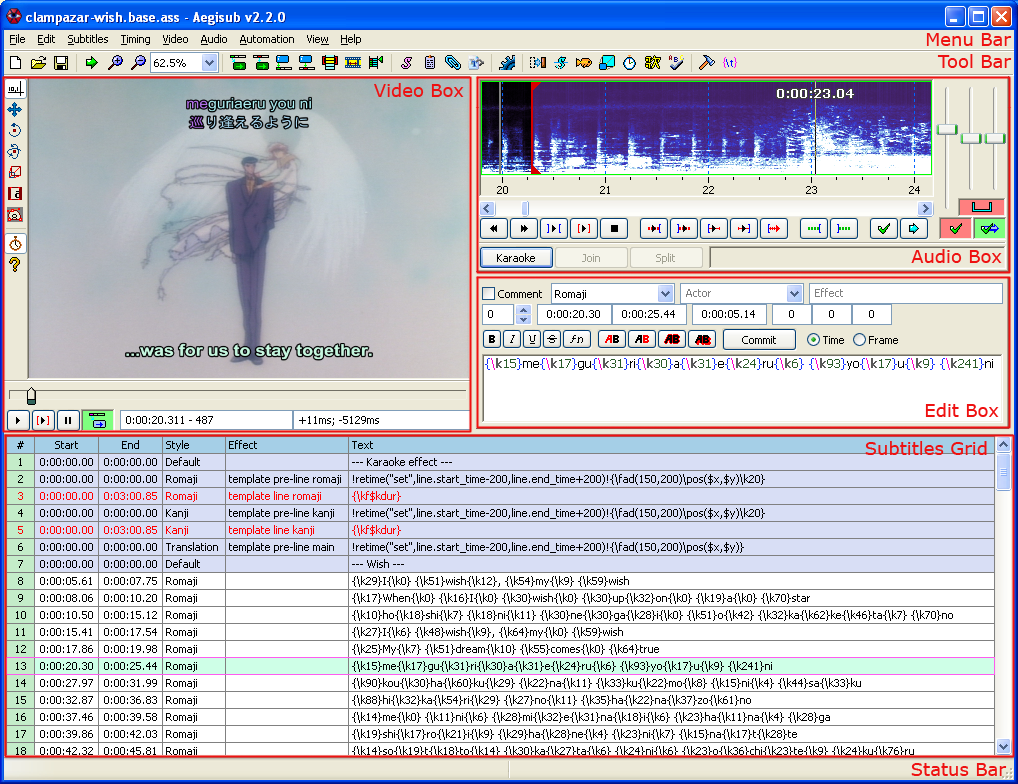
Основа главного окна — сетка субтитров, обычно называемая Subtitles Grid. Каждая запись содержит временные границы, текст, стиль и дополнительные сведения. Выделенная строка связана с полем редактирования и с медиапросмотром; строку можно анализировать как отдельную реплику или как часть последовательности. В интерфейсе применяются визуальные подсказки: выделенная запись отмечается отдельно, комментарии отличаются от диалоговых реплик, а пересекающиеся по времени строки можно заметить по цветовым признакам.
Табличная форма особенно хорошо проявляет ошибки, незаметные при обычном просмотре фильма. Неравномерная длительность соседних реплик, повторяющийся таймкод, случайное изменение стиля и попадание служебного комментария в экспорт не скрыты в визуальной временной дорожке. В то же время сетка не является нелинейным монтажным таймлайном. Здесь нет дорожек для монтажа изображений, переходов между видеоклипами и средства коррекции звука. Строки представляют события субтитров, а не фрагменты исходного медиа.
В Edit Box доступны текст, начало, окончание и продолжительность, стиль, имя говорящего Actor, поле Effect, отступы и номер слоя Layer. Некоторые значения нужны только для ASS и не имеют прямого соответствия в упрощённом SRT. Наличие числового поля Layer не равнозначно видеослойной системе: речь идёт о порядке наложения одновременно видимых субтитров. Actor и Effect полезны в определённых рабочих соглашениях, но сами по себе не заставляют плеер показывать цветную подпись или выполнять анимацию.
Видео как визуальная привязка, а не монтажный материал
Видеопанель показывает кадр и наложенные субтитры. Она нужна для оценки того, не закрывает ли строка лицо, попала ли переводная надпись на вывеску и совпадает ли начало реплики с кадром. Панель связана с выбранной строкой и текущей позицией воспроизведения. Набор инструментов визуального позиционирования включает перенос, поворот, изменение масштаба и обрезающую область. Эти операции в конечном счёте изменяют свойства субтитра, а не видеокадры исходного файла.
Для титров, размещаемых по центру снизу, достаточно стиля с выравниванием и полями. Ручное позиционирование полезнее в сценах с несколькими одновременными надписями, текстом на экране или сложным фоном. При ручной расстановке важно учитывать разрешение сценария ASS и разрешение исходного видео: координаты относятся к системе размещения субтитров. Изменение пропорций изображения между предпросмотром и итоговым рендером может изменить видимый результат даже без правки текста.
В ветке 3.5 добавлены более удобные панорамирование и масштабирование предпросмотра, включая жесты трекпада и сочетания прокрутки с модификаторами. Это изменение влияет на навигацию по увеличенному изображению, но не означает масштабирования или обрезки самого видео. Отдельная функция сохранения прозрачного изображения отрендеренных субтитров появилась в версии 3.5.0; её назначение — получение графического представления надписи, а не создание видеоролика.
Звуковая панель, волна и спектр
Аудиозона дополняет картинку данными о времени. В режиме волны амплитуда звука видна как последовательность всплесков; в спектральном режиме распределение частот помогает подробнее изучать речевой сигнал. Временные границы выбранной реплики отображаются поверх звуковой шкалы и могут изменяться мышью. Для диалогов с чёткими паузами волна обычно обеспечивает достаточные ориентиры, а спектр полезен там, где начало согласного не выделяется по громкости.
По умолчанию звуковая дорожка для отображения сводится к одному каналу. Это упрощает разметку речи, но не предназначено для сведения многоканального саундтрека. Aegisub способен получать аудио из открытого видео, а для декодирования медиа использует FFMS2. Загрузка сжатого аудио может сопровождаться построением кэша в оперативной памяти; длительный фильм или запись высокого качества увеличивают потребление памяти. Для несжатого PCM в WAV существует более прямой способ чтения, а настройки кэша позволяют учитывать объём доступной ОЗУ.
Аудиопанель особенно помогает разделить два вида ошибок. При редакторской неточности граница реплики привязана к неправильному акустическому событию; при ошибке исходного материала субтитры были созданы по другой монтажной версии, и локальные сдвиги не вернут соответствие всех сцен. Поэтому точность разметки оценивается не только по одному удачному попаданию, а по распределению совпадений на протяжении записи.
Меню и средства повторного использования
Основные разделы меню логически соответствуют типам операций: File отвечает за файлы и экспорт, Audio — за дорожку, Subtitles — за стили и текстовые функции, Timing — за временную разметку, Automation — за сценарии и макросы. Программа допускает настройку рабочих параметров, горячих клавиш и расположения отдельных панелей. Такой подход рассчитан на человека, который многократно выполняет однотипные операции, а не на однократный просмотр субтитров.
Хранилище стилей отделено от стилей текущего сценария. Благодаря этому оформление можно использовать повторно, не копируя вручную длинные последовательности тегов в каждую реплику. Связанный с ним редактор стиля содержит параметры шрифта, цветов, контура, тени, выравнивания и отступов. Автоматизация решает другой класс повторов — не внешний вид одной строки, а преобразования большого набора строк по алгоритму.
Ключевые функции и их ограничения
Создание текста и редактирование таймкодов
Aegisub сохраняет для каждой реплики начало и окончание показа. Это даёт возможность не только исправлять отдельные метки, но и наблюдать ритм всего файла: где чтение перегружено, где соседние строки пересекаются, а где остаётся слишком длинный пустой промежуток. Поскольку одна реплика может иметь несколько строк текста, переносы и видимая длина требуют отдельного контроля. Даже идеально выставленные секунды не гарантируют читаемости слишком длинного предложения.
В сетке есть операции добавления, копирования, разделения и объединения строк; есть вставка реплики относительно текущей позиции видео. Удобство этих функций определяется тем, насколько хорошо подготовлен исходный текст. При адаптации длинного перевода к короткому экранному интервалу центральное решение остаётся редакторским: сократить формулировку, разделить смысл или распределить её между соседними событиями. Программа не принимает этих языковых решений автоматически.
Групповой сдвиг и обработка временной разметки
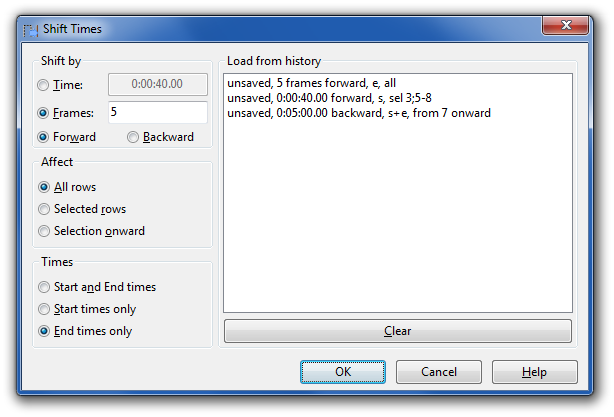
Shift Times применяется, когда вся дорожка или последовательный фрагмент начинает звучать раньше либо позже текстовой разметки. Сдвиг можно задавать временем или числом кадров, обрабатывать все строки, выборку либо строки от выделения до конца. Кроме этого, доступны режимы переноса только начала или только конца каждого события, что меняет длительность титров. Отрицательные значения времени не создаются: граница, ушедшая левее нуля, ограничивается нулём. Это важное поведение при исправлении первых строк фильма.
Timing Post-Processor решает иную задачу — массовую подстройку соседних границ. Добавление небольшого lead-in/lead-out, соединение близко расположенных реплик и привязка к ключевым кадрам действуют в установленной последовательности. Порог в миллисекундах и сдвиг баланса между соседними строками позволяют воздействовать на характер стыка. Но для музыкальных слогов, всплывающих надписей и строго выставленных вручную строк такая автоматическая унификация способна разрушить замысел.
ASS-стили, теги и визуальная типографика
Основное преимущество ASS перед простым SRT состоит не в расширении таблицы шрифтов, а в сочетании базового стиля с локальными переопределениями. Стиль задаёт обычный вид реплики: гарнитуру, размер, основной цвет, альтернативный цвет для караоке, контур, тень, выравнивание и поля. Теги внутри текста могут менять оформление только для одного слова или одного события. Позиционирующий тег \pos, например, относит надпись к конкретным координатам, а \clip ограничивает видимую область.
Разрешение сценария ASS задаёт систему координат для размещения. Параметры PlayRes, LayoutRes и цветовая матрица YCbCr важны при работе с новым источником изображения, особенно с иным соотношением сторон или цветовым пространством. В версии 3.5 появились предупреждения, предлагающие учитывать несогласованность этих свойств с открытым видео. Совпадение абсолютных пиксельных размеров файла и видеоролика не требуется во всех случаях: важнее правильная геометрия и пропорции. При смене размера без корректного перерасчёта неподвижная вывеска может оказаться смещённой относительно объекта.
Стили нужны также для разграничения типов реплик. Диалоги, речь за кадром, песни и переводы надписей удобнее оформлять раздельно, чтобы управление общей гарнитурой не затрагивало каждый индивидуальный эффект. Однако создание большого числа одноразовых стилей усложняет обмен проектом: другим участникам приходится учитывать шрифты, одинаково названные стили и различия в рендере. Встроенное хранилище — инструмент организации работы, а не способ упаковать все шрифты внутрь любого выходного файла.
Для подготовки комплекта шрифтов предусмотрен Fonts Collector. Он обнаруживает используемые в текущем сценарии установленные гарнитуры, проверяет наличие требуемых символов и предлагает копирование в папку либо ZIP. Это отдельная функция от Styles Manager: хранилище стилей переносит параметры оформления, а коллекция шрифтов — реальные файлы гарнитур, если их использование и распространение разрешены лицензией. Встроенный Attachment Manager умеет прикреплять к сценарию шрифты TTF и некоторые изображения как текстовые вложения, но такой способ заметно увеличивает файл, замедляет операции и плохо совместим с рядом других редакторов. Наличие вложения не гарантирует одинакового отображения в любом плеере.
Перевод, проверка текста и караоке
Translation Assistant показывает переводчику исходную фразу и редактируемый текст, позволяя переходить от сегмента к сегменту. Это средство для ускорения ручного перевода и сохранения структуры сложных реплик. Оно не распознаёт языки автоматически и не генерирует перевод нейросетью. При работе с ASS особенно полезно, что форматирующие фрагменты можно оставлять непереведёнными, сохраняя их функциональную роль.
Орфографическая проверка опирается на словари Hunspell. Для неё важна установленная языковая база: наличие русской локализации интерфейса не означает автоматически включённый русский словарь. В установке Windows предусмотрен словарь американского английского; другие языки требуют подходящих дополнительных словарей. Поэтому ситуация, когда русские слова помечаются неправильными или вовсе не предлагается проверка русского текста, сама по себе не свидетельствует о повреждении субтитров.
Караоке в ASS работает на уровне продолжительности слогов. Тег \k задаёт интервалы в сотых долях секунды, а специальные средства Aegisub помогают связать последовательность слогов с записью. Далее шаблоны Automation могут генерировать дополнительное оформление на основе временных меток. Для обычных диалогов этот механизм избыточен; для песен он позволяет отделить точную разметку произношения от последующего художественного эффекта. Анимация зависит от поддерживаемых ASS-тегов и применяемого при воспроизведении рендерера.
Макросы, фильтры и работа без облака
Automation расширяет редактор сценариями на Lua и встроенными макросами, включая средства для караоке. Сценарий может анализировать и изменять строки, добавлять преобразования и участвовать в экспорте. Это действительно автоматизация текста, но не универсальная обработка медиаконтента и не встроенный искусственный интеллект. Пакетные операции над таймкодами и фильтры экспорта предусмотрены без загрузки проекта на сервер: локальная работа остаётся основной моделью приложения.
Преимущество локального режима состоит в отсутствии обязательной регистрации, а не в безусловной безопасности любого файла. Сценарии Automation являются программным кодом. Более того, в выпуске 3.5.0 устранена уязвимость CVE-2026-92705, при которой специально подготовленный файл субтитров мог провоцировать выполнение кода через связанные сценарии. Это делает выбор актуальной версии и доверенное происхождение расширений частью стандартной работы с Aegisub. Отказ от облачной передачи данных не защищает автоматически от вредоносного локального содержимого.
Форматы, импорт, экспорт и совместимость
Для Aegisub исходный формат проекта — ASS: он содержит строковые события, стили, служебные параметры сценария и расширенные теги. Близкий по назначению SSA поддерживается как более ранняя разновидность SubStation Alpha. SRT ориентирован на последовательность текста и временных интервалов; в нём нельзя корректно сохранить всю модель ASS-оформления, слоёв, координат и караоке. Поэтому обозначение «поддерживает SRT» следует понимать как способность прочитать или сохранить субтитры, а не как обещание сохранения всех визуальных свойств.
Входной набор Aegisub включает ASS, SSA, SRT, MicroDVD SUB и обычный текст диалогов; документация также упоминает MPEG-4 Timed Text TTXT с оговорками о неполной совместимости. Из контейнера Matroska можно извлекать текстовые потоки субтитров типов S_TEXT/UTF8, S_TEXT/ASS и S_TEXT/SSA. Это не то же самое, что распознавание надписей, хранящихся как картинки: графические потоки субтитров требуют другого программного обеспечения. Расширение .sub само по себе не гарантирует нужный тип: у разных форматов субтитров встречается одинаковое расширение.
Медиаформат и формат титров необходимо оценивать по отдельности. Успех открытия MKV или MP4 в области видео определяется доступностью декодирования конкретной дорожки. Аудиозона тоже зависит от декодера и способа кэширования. Поэтому невозможность воспроизвести дорожку не обязательно означает, что файл ASS или SRT повреждён. И наоборот: успешное открытие кадров не подтверждает корректность текстовой кодировки стороннего SRT.
Экспорт — отдельный механизм относительно обычного сохранения. В диалоге Export применяются необязательные фильтры, например очистка тегов, исправление отсутствующих стилей, изменение временной базы и удаление лишних заголовков сценария. Там же выбираются кодировка и выходной текстовый формат. При превращении сложного ASS в SRT Aegisub удаляет оформление, не поддерживаемое этим форматом; такой результат следует рассматривать как специальную версию для совместимости, а не как полноценную архивную копию.
Для публикации готового ролика необходим ещё один инструмент. MKVToolNix занимается помещением дорожек в контейнер без прожигания букв в изображение, а FFmpeg способен участвовать в наложении субтитров на видеокадры при наличии соответствующих компонентов сборки. Эти способы дают разные результаты: внешняя текстовая дорожка допускает отключение и замену, жёстко встроенная в картинку надпись — нет. Aegisub до такого решения подготавливает и уточняет сам файл титров.
Выходной ASS полезен для совместной редакторской работы, поскольку сохраняет структуру событий и стилей. SRT пригоден там, где приоритетны простое чтение и широкая совместимость с проигрывателями. Обмен только ASS без списка необходимых шрифтов недостаточен для гарантированного совпадения сложной графики. Сохранённый файл не содержит полноценной копии исходного фильма: связь с видео остаётся внешней, а служебные пути в заголовке могут ссылаться на первоначальную рабочую папку.
Жизненный цикл Aegisub: чем актуальная версия отличается от старой
Aegisub — давний проект, поэтому поисковая выдача по его названию часто соединяет материалы разных поколений. В истории выпусков присутствуют ветки 1.x, 2.x, 3.0, 3.1, 3.2, 3.4 и 3.5. Исторические скриншоты из документации ветки 3.2 до сих пор помогают понять принцип разделения окна на таблицу, звук и видео, но не описывают весь актуальный интерфейс и не заменяют требования безопасности для современной установки.
Ветка 3.4 стала этапом перехода к новой актуальной линии развития, а 3.5 в октябре 2026 года внесла изменения в видеопросмотр, масштабирование, работу с высоким разрешением дисплеев, свойства цветовой матрицы, сигналы несогласованности разрешений сценария и ролика. Добавились отдельные сборки для процессоров Apple Silicon и изменения в поддержке современных систем. Это не превращение Aegisub в универсальный видеоредактор: развитие касается прежде всего точности и надёжности субтитровой работы.
Релиз 3.5.0 исправил CVE-2026-92705 — опасную возможность выполнения произвольного кода при открытии специально созданного файла субтитров со ссылками на Automation. Дата появления исправления важнее абстрактного деления программ на новые и старые: любое рабочее место, получающее сторонние ASS-файлы, должно учитывать именно этот риск. Выпуск 3.5.1 от 17 октября 2026 года закрепил линию 3.5 и исправил отдельные сбои, в том числе запуск на macOS 13 и проблемы загрузки нативных модулей Automation.
Публичные выпуски размещаются для Windows x64 и обеих современных архитектур macOS; отдельного готового Linux-архива в таблице официальных загрузок 3.5.1 нет. Для Linux вопрос состоит не в стоимости лицензии, а в совместимости исходного кода, графической оболочки, библиотек декодирования и конкретной системы. Документация для сборки предусматривает Meson, Ninja, wxWidgets, FFMS2 и другие зависимости. Поддержка Wayland зависит от используемой сборки wxWidgets и графического окружения; универсальное обещание работы на любой конфигурации Linux здесь было бы неверным.
Матрица сохранности результата
Выбор способа передачи субтитров определяется не только расширением файла, но и тем, какая часть редакторской работы должна пережить перенос. В таблице ниже «обратимость» означает возможность вернуться к полностью редактируемому исходнику при наличии соответствующей копии, а не техническую возможность вновь открыть любой экспорт.
| Операция или артефакт | Что остаётся | Что теряется либо остаётся внешним | Обратимость и проверка у получателя |
|---|---|---|---|
| Сохранение исходного ASS | Текст, времена, стили, ASS-теги, слои и параметры сценария | Само видео и аудио в текстовый файл не включаются; шрифты не гарантированы | Максимальная редактируемость в Aegisub и совместимом ASS-редакторе; нужен контроль шрифтов и геометрии |
| Экспорт из ASS в SRT | Базовый текст и временная последовательность | Большая часть типографики, координаты, специальные эффекты, слои и караоке | Назад в ASS можно вернуться лишь к базовому тексту; полное оформление требует исходного ASS |
| Изменение Shift Times и последующее сохранение | Сдвинутые временные границы всех затронутых строк | Предыдущие времена не сохраняются как отдельная версия внутри самого результата | До закрытия помогает история отмен; для надёжного возврата нужен отдельный исходный файл |
| Применение автоматических эффектов к караоке | Сгенерированные события и теги, записанные в ASS | Связь между итоговым эффектом и исходным замыслом не всегда проста для обратного восстановления | Необходима копия файла с первоначальной послоговой разметкой |
| Экспорт с Clean script info | Сведения, достаточные для отображения субтитров | Лишние служебные заголовки, включая сохранённые пути к медиа | Рабочий экземпляр ASS должен храниться отдельно, если служебная информация нужна для продолжения проекта |
| Добавление ASS как отдельной дорожки в контейнер | Редактируемая текстовая сущность, допускающая отключение и замену | Внешняя совместимость с рендерерами и шрифтами остаётся важной | Дорожку можно извлечь для правки; отображение на целевом устройстве требуется проверить |
| Прожигание титров в видеокадры сторонним кодировщиком | Видимый текст как часть изображения | Независимое отключение и редактирование надписей в готовом видео | Возврат к титрам требует сохранённого отдельного ASS/SRT и исходного видео |
Наиболее безопасная рабочая единица для сложного оформления — не один экспорт, а комплект из исходного ASS, необходимого медиа и информации о шрифтах. При передаче простых диалогов такой комплект можно сократить до текста SRT и видео. При передаче надписей, привязанных к конкретным координатам, контроль пропорций, шрифтов и рендерера становится принципиальной частью совместимости.
Задача, инструмент и контроль результата
Средства Aegisub полезно выбирать по характеру ошибки. Не всякое несовпадение нужно исправлять групповым сдвигом, а не всякую неудачно расположенную строку — добавлением новых координатных тегов.
| Задача | Подходящий инструмент | Что получается | На что смотреть при оценке |
|---|---|---|---|
| В одной сцене реплики запаздывают на доли секунды | Аудиоволна или спектр и границы выбранной строки | Уточнённое индивидуальное начало и окончание | Не обрезаны ли начальные согласные и не висит ли текст после паузы |
| Все реплики после монтажа идут с постоянным смещением | Shift Times | Единый перенос выбранных временных меток | Совпадают ли начало, середина и конец проверяемого фрагмента |
| В файле много слишком коротких промежутков между соседними строками | Timing Post-Processor | Нормализованные стыки в заданных пределах | Не появились ли наложения или искусственно растянутые реплики |
| Перевод вывески должен оставаться возле объекта | Визуальный typesetting и ASS-теги | Координатная надпись с заданным стилем | Положение на разных кадрах и целевое соотношение сторон |
| Нескольким персонажам нужно единое, но различающееся оформление | Styles Manager и Style Editor | Набор повторно используемых стилей | Имена стилей, читаемость и наличие гарнитур у получателя |
| Переводится файл с уже выставленным временем | Translation Assistant | Новые слова без изменения основной временной сетки | Смысл, длина фразы, сохранность встроенных управляющих тегов |
| Нужна совместимость с плеером, который не обрабатывает сложный ASS | Экспорт в SRT | Отдельный простой текстовый файл с временем | Не нарушились ли переносы и временные границы; приемлема ли потеря оформления |
| Песня размечается по слогам для визуального эффекта | Karaoke timing и проверенный Automation | Послоговая разметка и при необходимости генерируемые события | Сумма длительностей слогов, отсутствие лишних строк и корректность финального рендера |
Указанная связь не предполагает обязательного использования всех инструментов подряд. Диалоговый SRT не нуждается в координатных тегах, а надпись на экране не стоит прогонять через массовую обработку стыков вместе с обычными репликами. Чем сильнее различается назначение событий, тем важнее держать их в отдельных стилях и осознанно ограничивать область автоматического преобразования.
Как пользоваться программой — советы гика
Ниже приведены операции для настольного Aegisub с английскими названиями меню. Они не требуют облачной учётной записи. Для занятий достаточно собственного короткого ролика с разборчивой речью, текстовой расшифровки и отдельной рабочей папки. Нагрузочные параметры и допустимый размер файла зависят от компьютера и типа медиа; числовые значения тайминга в примерах служат лишь исходными редакторскими настройками, а не универсальным стандартом для каждого фильма.
Подготовка проекта: видео, звук и исходные субтитры
Цель и подготовка. Получить одно окно с таблицей событий, кадром и звуковой шкалой, не изменив исходный файл. Сначала полезно иметь копию субтитров в отдельной папке и точно знать, к какой монтажной версии относится видеозапись.
- Запустите Aegisub. Для новой работы используйте File → New Subtitles; для уже существующего текста — File → Open Subtitles и файл ASS либо SRT.
- При неверном отображении русских символов вместо обычного открытия используйте File → Open Subtitles with Charset и укажите фактическую кодировку исходного документа. Не выбирайте кодировку случайным перебором с последующим пересохранением поверх оригинала.
- Загрузите соответствующее видео через меню Video и команду открытия видеоролика. Видео служит эталоном кадра; оно не превращается в редактируемую дорожку монтажа.
- Когда оригинальный ролик не нужен для чернового оформления, в Video → Use dummy video доступен однотонный или шахматный фон с заданными Resolution, Frame rate и Duration. Для точной привязки к сцене такой фон не заменяет реального видео.
- Загрузите отдельно звук через Audio → Open Audio File или воспользуйтесь Audio → Open Audio From Video, когда звуковая дорожка уже содержится в ролике.
- Убедитесь, что таблица показывает строки, видеопанель — кадр, а звуковая панель — волну или спектр. Сохраните рабочую копию как ASS под отдельным именем через File → Save Subtitles As.
Проверка. При выборе реплики отображаются её границы и соответствующая позиция в медиа, а текст в таблице читается без повреждённых символов. Ошибка. Медиа открылось, но звуковой шкалы нет: наличие видеокадров ещё не подтверждает доступность аудиодорожки. Откат. Исходный файл не перезаписан; можно закрыть рабочую копию без сохранения и повторить загрузку с корректным медиа.
Создание строк и редактирование текста реплик
Цель и подготовка. Превратить расшифровку в отдельные события с читаемым текстом и независимыми временами. Для тренировки подходят две последовательные фразы с паузой; сложное оформление на этом этапе не нужно.
- Выделите соседнюю запись в Subtitles Grid и используйте контекстное меню строки для Insert Before либо Insert After. Для размещения записи относительно текущего кадра доступна команда вставки на времени видео.
- Введите фразу в текстовое поле Edit Box. В числовых полях Start и End задайте начало и окончание показа; изменение Duration позволяет контролировать продолжительность.
- Назначьте подходящий Style в выпадающем списке и оставьте Layer стандартным, если на экране нет нескольких конкурирующих надписей.
- При необходимости разделите слишком длинное событие на два или объедините два соседних события средствами контекстного меню Subtitles Grid. Следите за смыслом: два разрезанных фрагмента не должны превращаться в одну трудно читаемую строку.
- Когда у двух событий должны совпадать лишь отдельные свойства, скопируйте строку и воспользуйтесь Edit → Paste lines over (Ctrl+Shift+V): диалог позволяет перенести Text, оба временных поля или другие выбранные значения без стирания остальных полей целевой записи.
- Просмотрите результат на соседних позициях видео и убедитесь, что переносы внутри реплики относятся к одному событию, а не к случайно созданным независимым записям.
Важные параметры. Start и End определяют фактический экранный интервал; Style выбирает внешний вид; Layer влияет на взаимное перекрытие. Проверка. Реплики идут по смыслу и времени, а пауза между ними остаётся осознанной. Ошибка. После изменения одного поля окончание оказывается раньше начала либо строка слишком коротка для прочтения. Откат. Воспользуйтесь Undo до восстановления интервала или откройте сохранённую рабочую копию.
Ручная синхронизация с аудиоволной и спектром
Цель и подготовка. Привязать отдельную реплику к реальному произношению, а не к приблизительной позиции ползунка видео. Нужны загруженный звук и выбранная строка таблицы.
- В аудиопанели выберите отображение waveform либо spectrum. Волна помогает находить паузы, спектр — изучать более тихие фонетические границы.
- Найдите акустическое начало фразы по слуху и изображению. Левой кнопкой мыши укажите стартовую позицию, правой — конечную; существующие границы при необходимости подвиньте за соответствующие маркеры.
- Используйте кнопки воспроизведения выделенного фрагмента в аудиозоне, чтобы услышать начало и окончание на повторе. Сверяйте не только один звук, но и паузу после последнего слова.
- Нажмите Commit в аудиопанели для подтверждения выставленных границ. Выделите следующую запись и оцените, не возникло ли наложение на соседнюю фразу.
- Для точного сопоставления с кадрами используйте маркер текущей видеопозиции на аудиошкале; в актуальной ветке 3.5 его отображение переработано для более точной оценки начала кадра.
Важные параметры. Разделение начала и конца, масштаб аудиошкалы и режим волны/спектра важнее абсолютного уровня громкости. Проверка. Слышно полное слово, а надпись исчезает до следующей самостоятельной реплики. Ошибка. Не подтверждённые границы сменяются при переходе к другой строке. Откат. Вернитесь к предыдущей строке, используйте Undo либо сохранённый ASS и повторно задайте границы без автоматического изменения соседних событий.
Общий сдвиг в Timing → Shift Times
Цель и подготовка. Исправить одинаковое запаздывание или опережение нескольких строк. Этот метод подходит для постоянного смещения; он не устраняет постепенно нарастающее рассогласование из-за другой скорости или монтажа.
- Отметьте в таблице требуемые строки и откройте Timing → Shift Times.
- В области Shift by выберите Time для сдвига в часах, минутах, секундах и сотых либо Frames для сдвига по кадрам при загруженном видео.
- Задайте Forward для переноса позже или Backward для переноса раньше. Например, 0:00:01.20 означает перемещение на одну секунду и двадцать сотых.
- В Affect установите Selected rows для выделенных событий, All rows для всего файла либо Selection onward для текущего места и всего последующего текста.
- В Times выбирайте Start and End times для одинакового переноса обеих границ. Start times only и End times only меняют длительность реплик, поэтому подходят лишь для целенаправленной коррекции.
- Примените сдвиг и оцените несколько реплик в начале, середине и конце обработанной области. История Shift Times хранит параметры уже выполнявшихся переносов, но не заменяет отдельного резервного файла.
Проверка. Длительность каждой реплики прежняя, если перемещались обе границы, а совпадение со звуком улучшилось во всей выбранной области. Ошибка. Выбрана обработка всего файла вместо выделения или сдвинуто только начало, из-за чего реплики стали короче. Откат. Сразу используйте Undo; при уже сохранённых неудачных временах восстановите исходный ASS, а не вводите приблизительный обратный сдвиг.
Автоматическая коррекция стыков через Timing Post-Processor
Цель и подготовка. Устранить множество небольших зазоров и при необходимости согласовать границы реплик с ключевыми кадрами. До обработки следует иметь отдельный ASS и выделить только диалоговые события: экранные надписи и музыкальные эффекты здесь требуют иных правил.
- Выделите нужный диапазон и откройте Timing → Timing Post-Processor.
- В Apply to styles оставьте отмеченными только стили, которым действительно нужна автоматическая коррекция.
- Включите Affect Selection Only, чтобы действия ограничивались выбранными строками. Без него постпроцессор затрагивает все события отмеченных стилей.
- Для небольшого запасного времени включите Lead-in и/или Lead-out и укажите значения в миллисекундах. Если цель именно устранить перекрытия, не включайте ненужные расширения одновременно.
- В Make adjacent subtitles continuous выберите порог близости строк и положение Bias: оно определяет, сдвинется преимущественно конец первой реплики, начало второй или обе границы.
- Keyframe snapping применяйте только тогда, когда загружено подходящее видео с доступными ключевыми кадрами. Программа последовательно выполняет сначала lead-in/out, затем коррекцию стыков, затем привязку к кадрам.
- Подтвердите обработку и сравните несколько конкретных соседних реплик, особенно границы смены кадра и точки с выраженными паузами.
Проверка. Небольшие зазоры исчезли там, где это улучшает чтение, а большие смысловые паузы сохранились. Ошибка. Обработка случайно затронула песню или надпись, которая должна появляться строго на одном кадре. Откат. Undo или восстановление рабочей копии безопаснее повторного автоматического прогона с противоположными параметрами.
Стилизация реплик через Styles Manager и Style Editor
Цель и подготовка. Получить единое оформление диалогов без дублирования тегов во всех строках. Полезно заранее определить реальную роль каждого стиля: основные реплики, закадровый голос и перевод экранной надписи.
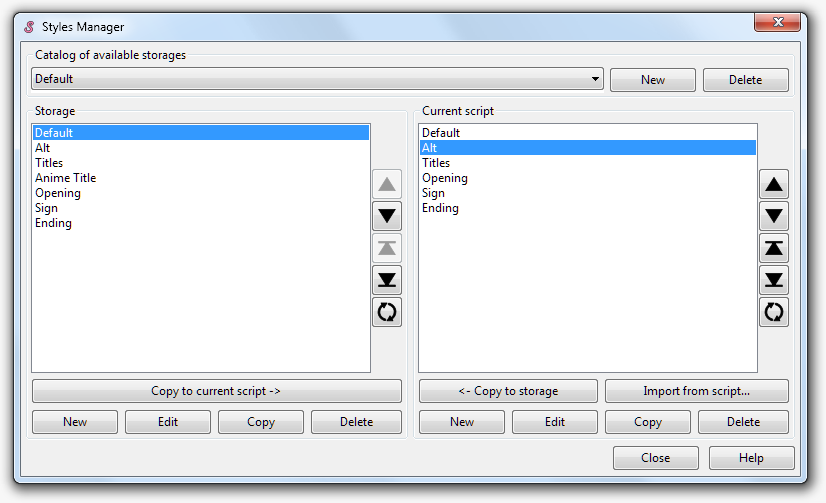
- Откройте Subtitles → Styles Manager. В правой половине Current script находятся стили текущего файла; в левой Storage — сохранённые наборы, не обязательно подключённые к текущему ASS.
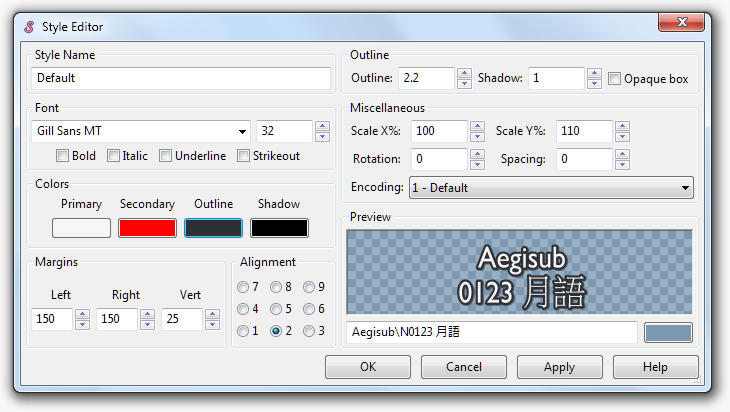
- В области Current script выберите New либо Copy существующего стиля. В Style Editor задайте уникальный Style name, гарнитуру и размер Font, а также параметры начертания.
- Настройте Primary, Secondary, Outline и Shadow в области Colors. Для обычного диалога особенно важны читаемые основной цвет и контур на неоднородном фоне.
- Установите Alignment, Margins, толщину Outline и смещение Shadow. Используйте предварительный просмотр стиля, оценивая текст на светлом и тёмном кадре, а не только в редакторском образце.
- Сохраните стиль в текущем сценарии и назначьте его нужным строкам через список Style в Edit Box. Для повторного использования скопируйте выбранный стиль в Storage командой Copy to storage.
- Когда оформление уже подготовлено в другом ASS, используйте Import from script либо Copy to script, проверяя отсутствие дублирующихся имён.
- Перед совместной работой откройте File → Fonts Collector: режим Check fonts for availability помогает выявить отсутствующие гарнитуры и символы, а Copy fonts to zipped archive создаёт комплект установленных шрифтов. Проверяйте разрешение на их передачу; встроенное хранилище стилей не заменяет файлы шрифтов.
Важные параметры. Поля задаются в координатах сценария, а не обязательно в пикселях исходного файла. Проверка. Все реплики выбранного типа меняют вид согласованно, а другой стиль не затронут. Ошибка. Стиль создан только в Storage и потому отсутствует в списке текущего файла. Откат. Удаление неудачной новой записи из Current script или восстановление исходного стиля из копии не должно затрагивать текст самих реплик.
Визуальное позиционирование надписей и работа с ASS-тегами
Цель и подготовка. Разместить перевод экранной вывески или отдельную подпись там, где она не конфликтует с действием. Требуется загруженное видео, строка со стилем и правильное соотношение сторон сценария.
- Выберите надпись в Subtitles Grid и перейдите в видеопанель, где доступны инструменты Visual Typesetting.
- Для перемещения выберите инструмент позиционирования и перетащите надпись в нужную точку. Редактор представит координаты через соответствующий ASS-тег, например \pos.
- При необходимости используйте инструменты поворота, масштабирования или прямоугольной/векторной обрезающей области. Обрезка формируется тегом \clip либо обратным \iclip, а не изменяет пиксели видео.
- Просмотрите несколько кадров вокруг выбранного события: статичная координата корректна лишь для объекта, положение которого не требует другого движения.
- При расхождении размеров откройте свойства сценария File → Properties и сопоставьте PlayRes, LayoutRes и цветовую матрицу с целевым видео; используйте предусмотренный механизм пересчёта разрешения, если геометрия проекта действительно меняется.
Проверка. Надпись читается и соответствует месту в кадре, не исчезает за границами изображения. Ошибка. Перемещение сделано в неподходящей системе координат, из-за чего после смены разрешения текст оказывается не на месте. Откат. Undo возвращает последнее визуальное изменение; исходный ASS без новых тегов позволяет безопасно повторить позиционирование после согласования геометрии.
Ручной перевод с Translation Assistant
Цель и подготовка. Перевести уже синхронизированные строки, сохраняя структуру событий и встроенные ASS-теги. Перед началом нужна отдельная копия исходного текстового файла, поскольку перевод полностью заменяет содержание реплик.
- Откройте файл исходных субтитров и выберите Subtitles → Translation Assistant.
- Ориентируйтесь на показанный оригинальный сегмент. В поле перевода впишите только соответствующий новый текст, оставляя служебные форматирующие части без смыслового перевода.
- Подтвердите сегмент клавишей Enter, чтобы перейти к следующему. В случаях, когда оригинальный фрагмент нужно оставить без изменений, предусмотрено копирование исходного фрагмента с помощью Insert.
- После прохода по сцене вернитесь к сетке и оцените длину переведённых фраз в доступном экранном времени. Для слишком длинных формулировок понадобится редакторская адаптация, а не машинная замена слов.
- Сохраните перевод в отдельном ASS, чтобы сохранить и оригинальный, и локализованный вариант.
Проверка. Смысл реплик передан без удаления управляющих тегов, временная сетка осталась прежней. Ошибка. Буквальный длинный перевод не помещается на экране или нарушает строку с эффектом. Откат. Вернитесь к сохранённому оригиналу, замените только проблемный сегмент и повторите сверку в кадре.
Проверка орфографии и словарей
Цель и подготовка. Найти текстовые опечатки перед выпуском файла, не затрагивая таймкоды и оформление. Для русского текста нужен доступный и выбранный словарь соответствующего языка; одного русского интерфейса недостаточно.
- Откройте Subtitles → Spell Checker с подготовленным ASS либо SRT.
- Проверьте язык используемого словаря Hunspell. В стандартной Windows-поставке присутствует словарь US English; для других языков понадобятся отдельные словарные данные.
- Оцените найденное слово и предложение исправления. Replace изменяет конкретное вхождение; Replace All уместно только для однозначной повторяющейся опечатки.
- Для имён собственных и специальной терминологии используйте Ignore либо Add to Dictionary только при уверенности в правильном написании.
- После проверки посмотрите несколько исправленных реплик в таблице: автоматическая орфография не оценивает смысл перевода и пунктуацию в контексте диалога.
Проверка. Ошибки в контрольных словах исчезли, а имена персонажей не искажены. Ошибка. Выбран словарь другого языка, и редактор предлагает массово изменить корректные слова. Откат. Не применяйте Replace All без контроля; отмените ошибочную замену или восстановите текст из отдельной исходной копии.
Разметка слогов в караоке
Цель и подготовка. Подготовить строку песни так, чтобы каждому слогу соответствовала измеренная часть музыкальной фразы. Нужны звук, уже размеченная общая длительность строки и точный текст песни.
- Выберите строку песни и включите в аудиопанели режим karaoke timing, отвечающий за разделение текста на слоги.
- Разделите слова на произносимые слоги с учётом реальной артикуляции, а не только правил переноса в письменном языке.
- Подгоните границы слогов по звуковой волне и воспроизведению. Для каждого сегмента должна получиться собственная длительность в сотых долях секунды.
- Подтвердите разметку через Commit. В тексте ASS отобразятся последовательные управляющие элементы караоке, в том числе \k с длительностью сегмента.
- Сверьте сумму длительностей сегментов с интервалом строки. Особенное внимание уделите долгим нотам, затяжным гласным и паузам между словами.
Проверка. Подсветка проходит по слогам в порядке исполнения, а не заканчивается до последней ноты. Ошибка. Неправильное деление слов даёт перескок эффекта или пустой сегмент. Откат. Используйте Undo либо сохранённый вариант строки до послоговой обработки; он сохраняет общий интервал и текст, не требуя полной пересинхронизации песни.
Автоматизация через Automation Manager и проверенные макросы
Цель и подготовка. Повторяемое преобразование строк, например обработка караоке-шаблоном, без ручного тиражирования одинаковых операций. Для работы со сценариями необходима версия не старее исправленной ветки 3.5 и резервная копия ASS. Посторонний сценарий является кодом и требует отдельного решения о доверии.
- Откройте Automation → Automation Manager и изучите загруженные сценарии. Для первой операции лучше использовать штатную функцию либо сценарий с известным происхождением и читаемым содержимым.
- Подключите необходимый сценарий через Automation Manager, затем найдите его макрос в меню Automation. Доступные пункты зависят от загруженных сценариев; универсального списка для произвольного расширения нет.
- Выделите небольшой, заранее сохранённый фрагмент субтитров и примените конкретный макрос. Не обрабатывайте весь фильм, пока не оценено действие на отдельной сцене.
- Для караоке-шаблонов учитывайте, что исходная слоговая разметка и сгенерированные события — разные элементы работы. После обработки проверьте количество строк, текст, временные интервалы и внешний вид в видеопанели.
- Отключите ненужный сторонний сценарий в Automation Manager, чтобы он не оставался активным в дальнейшей работе с неизвестными файлами.
Проверка. Сценарий изменил только ожидаемые события, сохранив возможность открыть и отредактировать итоговый ASS. Ошибка. Неизвестный макрос создаёт сотни лишних строк или требует дополнительных нативных модулей. Откат. Отмените изменение либо восстановите файл из копии, выгрузите проблемный сценарий и не запускайте его повторно без проверки источника.
Сквозной сценарий: от короткого ролика до ASS и SRT
Цель и подготовка. Выпустить две версии пятистрочного фрагмента: полностью редактируемый ASS и простой SRT для совместимого плеера. Исходные материалы — ролик с пятью короткими репликами и их расшифровка. В этом сценарии не нужны координатные эффекты, поэтому потери при экспорте в SRT будут контролируемыми.
- Начните с File → New Subtitles, откройте ролик через Video и получите звуковую дорожку через Audio → Open Audio From Video. Убедитесь, что все пять фраз слышны и относятся именно к этому монтажу.
- Добавьте пять событий в Subtitles Grid и заполните текст. Для каждого события укажите Start и End по звуковой шкале; первую и последнюю границу дополнительно сопоставьте с видеопозицией.
- Через Subtitles → Styles Manager подготовьте один читаемый диалоговый стиль с подходящими полями и назначьте его всем пяти строкам. Избегайте ненужных тегов позиционирования.
- Выполните орфографическую сверку через Subtitles → Spell Checker при наличии правильного словаря. Посмотрите сцену целиком: оцените чтение, перекрытия и пустые паузы.
- Сохраните мастер через File → Save Subtitles As с расширением .ass. Эта копия содержит исходную структуру для будущих исправлений оформления и времени.
- Откройте File → Export. Для обычного SRT не включайте преобразования, которые меняют время или порождают эффекты. Выберите подходящую Unicode-кодировку и выходной формат SubRip (.srt), затем сохраните отдельный файл.
- Откройте полученный SRT совместимым плеером вместе с тем же видео, например VLC media player, и сравните начало, середину и конец фрагмента. После этого вновь откройте ASS в Aegisub и убедитесь, что сохранённый мастер не заменён упрощённым экспортом.
Проверка. В ASS сохраняется стиль и редакторская структура; в SRT остаются пять читаемых реплик с корректными временами. Ошибка. Экспортированный файл содержит неожиданно меньше строк из-за включённого Limit to visible lines или искажает время из-за Transform framerate. Откат. Не изменяйте мастер; повторите Export с отключёнными ненужными фильтрами и сохраните SRT под новым именем. Если результат оказался неверен только в одном плеере, отделите проблему текстового файла от способа отображения субтитров плеером.
Установка, требования, быстродействие и приватность
Поддерживаемые системы и дополнительные компоненты
На Windows и macOS доступна настольная поставка 3.5.1, но выбор файла установки зависит от архитектуры. Для Windows опубликованы исполняемый установщик x64 и переносимый ZIP x64. Для macOS существуют разные образы DMG для Intel и Apple Silicon; в ветке 3.5 поддерживаются macOS 13 и новее. Отдельного установщика для мобильных Android и iOS у этого проекта нет. Linux относится к поддерживаемой исходным кодом среде, однако способ установки и набор библиотек зависят от конкретного пакета или самостоятельной сборки.
Для Linux в цепочке сборки участвуют wxWidgets, Meson/Ninja, библиотеки видео и аудио, текстового рендера, орфографии и Lua. Это объясняет, почему наличие исходного архива не эквивалентно простому переносимому исполняемому файлу. Работа на Wayland зависит от графической сборки, в том числе поддержки EGL; в неподходящем окружении потребуется совместимый режим X11. При выборе версии важнее использовать установку, где работают предпросмотр и аудиодекодирование, чем ориентироваться только на название операционной системы в карточке программы.
Почему производительность зависит от медиадорожки
Текстовый ASS обычно намного меньше видео, поэтому само редактирование реплик предъявляет иные требования, чем просмотр исходного фильма. Декодирование длинной записи, построение аудиокэша и отображение кадров большого разрешения уже нагружают процессор, видеоподсистему и память. Для сжатого звука кэш в ОЗУ повышает расход памяти, а для несжатого WAV существует режим прямого доступа к PCM. Видеокодеки, источник с переменной частотой кадров и выбранные библиотеки также влияют на предсказуемость работы.
Нельзя вывести универсальную норму оперативной памяти или кадров в секунду только из размера файла ASS. Проект из тысячи коротких диалогов с простым стилем и проект с множеством масок, анимационных тегов и эффектов потребляют ресурсы по-разному. В больших задачах важны раздельные копии рабочего ASS, достаточное место для медиа и аудиокэша, корректная версия декодера и разумный объём одновременно просматриваемых эффектов. Числовые обещания производительности без конкретной конфигурации здесь неуместны.
Локальное хранение, служебные пути и сторонние сценарии
Для редактирования собственных локальных файлов Aegisub не нуждается в постоянном подключении к интернету и обязательном пользовательском аккаунте. Содержание работы находится в файлах пользователя. Однако в заголовках сценария могут сохраняться пути к открытому видео или аудио; для опубликованного ASS эта служебная информация не всегда нужна. Экспортный фильтр Clean script info позволяет убрать необязательные поля и снизить риск случайной публикации внутренних путей файловой системы.
Угроза при обмене проектами связана не только с содержимым текста. В Aegisub есть Automation, а сценарии Lua выполняются локально с правами приложения. Исправление CVE-2026-92705 в ветке 3.5 показало, что доверие к внешнему файлу субтитров и к связанным сценариям нельзя принимать по умолчанию. Безопасный подход включает актуальный выпуск программы, ограничение использования неизвестных макросов, сохранность оригиналов и отделение рабочей копии от скачанного файла. Это предметная мера предосторожности, а не утверждение о полной защищённости любой версии.
Цена и реальная стоимость использования
Aegisub распространяется бесплатно и с открытым исходным кодом. У программы нет обязательной подписки, коммерческого тарифа для экспорта ASS, пробного периода с таймером или платного лимита на число обработанных строк. Условия лицензирования исходников и готовых дистрибутивов не следует безоговорочно смешивать: проект содержит код под несколькими свободными лицензиями, а официальные готовые сборки включают компоненты, влияющие на условия распространения. Для рядового редактора это не создаёт платежа за функцию сохранения.
Расходы и трудозатраты возникают вокруг результата, а не в кассе Aegisub. Качественные лицензированные шрифты, проверенный видеорендер, кодирование итогового фильма, автоматическая транскрипция внешним инструментом и ручная корректура занимают время или требуют других программ. Указанные элементы не являются скрытыми платными модулями Aegisub. Они отражают границы специализированного редактора, которые нужно учитывать ещё до выбора производственного процесса.
Плюсы
- Точная ручная временная разметка. Звуковая волна, спектр, аудиомаркеры и связанный видеопросмотр позволяют работать на уровне конкретной реплики, а не приблизительного промежутка фильма.
- Развитая поддержка ASS. Базовые стили, локальные теги, слои и визуальные инструменты подходят для экранных надписей, нескольких голосов и караоке.
- Контроль над массовыми изменениями. Shift Times, Timing Post-Processor и экспортные фильтры дают разные способы исправления набора временных событий без редактирования каждой строки отдельно.
- Повторное использование оформления. Отдельное хранилище стилей упрощает работу с несколькими эпизодами и переводными версиями с одинаковой типографикой.
- Локальная бесплатная модель. Для редакторской работы не нужны платная учётная запись и загрузка медиа в облачный сервис.
- Действующее развитие проекта. Выпуск 3.5.1 в октябре 2026 года устранил ошибки предыдущего релиза и продолжил обновление программы, включая работу с современными платформами.
Минусы
- Нет встроенного экспорта готового видеоролика. Окончательное наложение или упаковка субтитров в контейнер требует стороннего средства.
- Нет штатного автоматического распознавания речи. Текст приходится готовить самостоятельно либо получать в другом приложении.
- ASS плохо переносится в простые форматы без потерь. SRT не сохраняет сложное визуальное оформление, координаты и караоке.
- Высокий порог входа для сложного оформления. Стили, координаты сценария и управляющие теги предполагают понимание не только интерфейса, но и правил отображения ASS.
- Зависимость от декодеров и системного окружения. Видео, звук и графическое отображение, особенно на Linux, требуют совместимых компонентов.
- Automation требует осторожности. Подключаемые сценарии исполняют код, а история исправления CVE-2026-92705 делает использование устаревших выпусков неразумным при получении внешних файлов.
Кому подойдёт
Переводчикам и редакторам субтитров. Когда есть готовый перевод или транскрипт, но нужно довести времена, переносы, речь нескольких персонажей и орфографию, Aegisub даёт предметные средства контроля. Плюс особенно заметен в материалах, где после перевода изменяется длина фразы и требуется сохранить удобочитаемый экранный интервал.
Авторам аниме-субтитров и экранных надписей. В этом сценарии ASS-стили и визуальное позиционирование не декоративные дополнения, а центральная часть результата. Перевод таблички на фоне кадра и песня с послоговой разметкой требуют разных видов событий, но могут содержаться в одном ASS-файле.
Небольшим локальным командам. Свободное распространение приложения, работа без аккаунта и повторное использование стилей подходят для кооперации через обычные файлы. Для согласованного отображения команде всё равно нужны общие правила именования стилей, шрифтов и целевого рендерера.
Кому не подойдёт
Тем, кому нужен готовый ролик за один цикл работы. Aegisub создаёт и оформляет титры, но не монтирует исходное видео и не кодирует его вместе с надписями. Для совмещения монтажа, графики и финального рендера разумнее рассмотреть отдельный видеоредактор Shotcut или иной полноценный монтажный инструмент.
Пользователям, которые рассчитывают на автоматический транскрипт. При многочасовом интервью без исходного текста основная трудоёмкость приходится на распознавание речи. Aegisub полезен позже, для корректуры и синхронизации, но не заменяет этап получения слов.
Редакторам, работающим только на телефоне. Полноценного официального мобильного клиента у рассматриваемого настольного проекта нет. Нельзя автоматически считать приложение с похожим названием на Android или iOS его мобильной редакцией.
Рабочим процессам, где требуется только массовая конвертация сотен форматов. Специализация Aegisub — качество отдельного сценария и его оформление. При постоянной обработке разнородных источников важнее средства пакетного преобразования, OCR или сквозной автоматизации.
Сравнение с другими аналогами
Для сопоставления выбраны три отдельных редактора текстовых субтитров. Критерии одинаковы: основная задача, платформы, сложность освоения, форматы, автоматизация, оплата, существенное ограничение и сценарий выбора. Важен не абстрактный «лучший редактор», а разница между подготовкой сложного ASS, преобразованием файлов и корректурой обычных диалогов.
Subtitle Edit 5
Задача: подготовка, исправление, распознавание, перевод и конвертация субтитров. Платформы: Windows, Linux и macOS в современной кроссплатформенной ветке Subtitle Edit 5. Порог освоения: средний для ручной правки и выше при настройке моделей распознавания. Форматы: более 380 текстовых и смежных разновидностей, включая SRT, ASS и WebVTT.
Автоматизация: пакетная конвертация, исправление типовых ошибок, OCR графических дорожек, распознавание речи с локальными и облачными движками, автоматический перевод. Оплата: бесплатная программа с открытым кодом; отдельные внешние сервисы могут иметь собственные условия. Ограничение: функции, работающие с медиа, зависят от FFmpeg и видеодвижка, а подключение внешних моделей повышает сложность рабочего процесса. Когда выбирать: при разнообразных исходных форматах и необходимости получить транскрипт либо извлечь текст из графических субтитров. Для ручной режиссуры сложного ASS Aegisub остаётся профильным вариантом.
Subtitle Composer
Задача: редактирование, синхронизация и перевод субтитров с аудиоволной, предпросмотром и распознаванием графических дорожек. Платформы: прежде всего Linux, включая установку из дистрибутива и Flathub. Порог освоения: средний для текстовых операций, выше для дополнительных компонентов распознавания. Форматы: SRT, ASS/SSA, MicroDVD, текстовые титры YouTube; графические VobSub и PGS доступны через OCR.
Автоматизация: синхронизация с несколькими опорными точками, изменение масштаба времени, контроль ошибок, преобразование частоты кадров, распознавание речи через PocketSphinx. Оплата: бесплатный открытый код. Ограничение: доступность отдельных способов распознавания зависит от дополнительного программного окружения; приложение ориентировано на Linux. Когда выбирать: если нужна функциональная среда субтитров на Linux с OCR и визуальным контролем текста, а не прежде всего ручная разработка сложных ASS-эффектов.
Jubler
Задача: создание и корректура обычных текстовых субтитров, проверка качества и синхронизация с видео. Платформы: Windows, macOS и Linux, кроссплатформенная Java-версия. Порог освоения: средний, с отдельной настройкой внешних средств видеопросмотра и проверки орфографии. Форматы: более 20 разновидностей, включая SRT, ASS/SSA, WebVTT, MicroDVD и TTML.
Автоматизация: смещение времени, пересчёт кадров, разделение и объединение строк, регулярные выражения, проверка качества, средства командной строки для пакетных задач. Оплата: бесплатный открытый проект на пожертвованиях. Ограничение: для предпросмотра видео требуется VLC, для проверки орфографии — внешний ASpell; такая схема отличается от специализированного Aegisub. Когда выбирать: если важны широкий набор текстовых форматов, переносимость между настольными системами и регулярная корректура без сложного typesetting.
Разница между этими редакторами касается не только количества поддерживаемых расширений. Aegisub полезнее при авторском оформлении отдельных событий ASS; Subtitle Edit — при автоматическом получении и конвертации текста; Subtitle Composer — в рабочей среде Linux с графическими дорожками; Jubler — при переносе обычных титров между настольными системами. Поэтому выбор определяется характером исходных данных и требуемым выходным файлом, а не числом пунктов меню.
Типичные проблемы и способы диагностики
1. Установщик не запускается на Windows
Симптом: система отказывается открывать исполняемый файл либо сообщает о несовместимом приложении. Возможная причина: для релиза 3.5.1 официально опубликован Windows x64, а не универсальный исполняемый файл для любого процессора и поколения Windows. Диагностика: существенны архитектура операционной системы и фактическое имя скачанного пакета. Исправление: использовать соответствующую архитектуре официальную сборку на поддерживаемой системе; нельзя переименованием превратить x64 в ARM64 или x86. Проверка: программа открывает главное окно без сообщений о несовместимости.
2. Aegisub неожиданно закрывается на macOS 13
Симптом: приложение завершается в момент запуска. Возможная причина: в выпуске 3.5.0 присутствовала ошибка запуска на macOS 13, исправленная в 3.5.1. Диагностика: версия установленной программы и версия macOS позволяют отличить известный дефект от ошибки конкретной медиафайловой библиотеки. Исправление: актуальная 3.5.1, выбранная под Intel либо Apple Silicon; версия старше, но не соответствующая архитектуре, не решает проблему. Проверка: редактор остаётся открытым при старте и показывает пустой новый сценарий.
3. В Linux есть окно, но неправильно работает видео или графика
Симптом: пустой видеопросмотр, артефакты графических инструментов или сбои в конкретной сессии. Возможная причина: несоответствие графической сборки wxWidgets, поддержки EGL, окружения Wayland/X11 и компонентов отображения. Диагностика: различия поведения между графическими сеансами и сведения о сборке пакета важнее расширения ASS. Исправление: совместимая сборка с необходимыми графическими зависимостями или корректное окружение X11. Проверка: кадр отображается, а визуальное перемещение строки не вызывает артефактов.
4. Видео не открывается, хотя файл существует
Симптом: редактор не показывает кадры одного ролика, но текстовый ASS открывается нормально. Возможная причина: неподдерживаемая данной сборкой комбинация видеокодека, контейнера или повреждённый исходный поток. Диагностика: воспроизведение того же файла в другом проверенном плеере и сведения о дорожках отделяют проблему медиа от ошибки субтитров. Исправление: совместимый файл-прокси для видеопредпросмотра либо корректные компоненты декодирования, при сохранении оригинального фильма отдельно. Проверка: отображаются кадры в нужных временных точках и текст продолжает синхронизироваться с оригиналом.
5. Звуковая волна не появляется или резко растёт расход ОЗУ
Симптом: задержка при построении аудиозоны, отсутствие волны или заметный рост занятой памяти. Возможная причина: особенности декодирования сжатой дорожки и её кэширования в памяти, а также несовместимость конкретного аудиопотока. Диагностика: полезно сопоставить поведение на сжатом звуке и на корректном PCM WAV той же дорожки. Исправление: использование подходящего звукового файла и предусмотренного настройки режима кэша, не перезаписывая исходное медиа. Проверка: временная шкала и прослушивание реплик становятся доступны без исчерпания памяти.
6. Русский текст в импортированном SRT превратился в нечитаемые символы
Симптом: вместо кириллицы видны наборы латинских символов или символы замены. Возможная причина: несоответствие фактической кодировки файла режиму чтения; старые текстовые субтитры встречаются не только в UTF-8. Диагностика: признаки повреждения появляются уже при чтении, ещё до изменения таймкодов; исходный файл остаётся эталоном. Исправление: повторное открытие с явным выбором правильной кодировки вместо сохранения искажённого текста поверх оригинала. Проверка: кириллица читается одинаково в таблице и в новом экспортированном файле.
7. В контейнере MKV есть субтитры, но Aegisub их не извлекает
Симптом: в видеоплеере дорожка видна, а в редакторе не появляется ожидаемый текст. Возможная причина: поток записан как графические субтитры, а не S_TEXT/UTF8, S_TEXT/ASS или S_TEXT/SSA. Диагностика: решающим является тип дорожки в контейнере, не только имя файла .mkv или .sub. Исправление: специальное средство извлечения и OCR для изображения, после которого уже доступен текстовый формат. Проверка: результат содержит обычные строки с символами и временными границами, пригодные для редакторской правки.
8. На другом компьютере изменился вид ASS-субтитров
Симптом: текст занимает больше места, меняет переносы, цвет или оказывается не в той части кадра. Возможная причина: отсутствующая гарнитура, различия рендереров ASS, несогласованная геометрия сценария и видео либо цветовая матрица. Диагностика: сравнение названий шрифтов, параметров PlayRes/LayoutRes и способа воспроизведения выявляет, изменился ли файл или только его отображение. Исправление: обеспечение разрешёнными к распространению шрифтами, единая целевая система рендера и корректные свойства сценария. Проверка: надпись сохраняет читаемость, положение и переносы на целевой платформе, а не только в редакторе.
9. Субтитры совпадают в начале фильма и постепенно расходятся с речью
Симптом: начальные таймкоды верны, но в конце серии текст постоянно опережает или запаздывает. Возможная причина: другая скорость воспроизведения, иная монтажная версия, преобразование частоты кадров или различия в переменных временных метках. Диагностика: характер ошибки оценивается в нескольких контрольных точках: одинаковая дельта указывает на простой сдвиг, растущая — на масштаб времени либо несовместимый источник. Исправление: корректное преобразование временной базы и работа с таймкодами исходного видео, а не многократные случайные сдвиги участков. Проверка: совпадение сохраняется на всём протяжении ролика, включая начало, середину и финал.
10. Aegisub не позволяет сохранить сложный ASS как SRT обычной командой
Симптом: при выборе SRT появляются предупреждения о неподдерживаемом оформлении или сохранение не даёт ожидаемого результата. Возможная причина: ASS-события содержат теги, стили и эффекты, для которых нет равнозначного представления в SubRip. Диагностика: важны формат исходника и наличие специальных тегов в строках, а не сам факт существования текста. Исправление: отдельный экспорт в SRT с сознательным отказом от ASS-типографики при сохранении оригинального .ass. Проверка: простой SRT открывается как текстовые реплики и имеет ожидаемое число событий и времени.
11. В экспортированном файле оказалось меньше реплик, чем в таблице
Симптом: часть строк пропала после экспорта, хотя мастер-файл не изменился. Возможная причина: активный фильтр Limit to visible lines оставляет только события, видимые в текущем видеокадре; также содержимое мог изменить иной выбранный фильтр. Диагностика: разница между количеством событий в мастер-файле и результатом соотносится с настройками экспортного диалога. Исправление: отключение фильтров, не относящихся к цели публикации, и новый экспорт из нетронутого мастера. Проверка: все требуемые реплики присутствуют на протяжении файла, включая события вне текущего кадра.
12. Макрос Automation не запускается или создаёт неожиданные строки
Симптом: пункт сценария отсутствует, появляется ошибка модуля либо результат существенно отличается от расчётного. Возможная причина: сценарий не загружен, зависит от отсутствующего нативного модуля, рассчитан на другую версию API или содержит некорректную логику. Диагностика: значение имеют происхождение сценария, его требования и наличие нужного пункта в Automation Manager; риск усиливается для непроверенных файлов. Исправление: актуальный релиз, доверенный совместимый сценарий и возврат к сохранённой копии вместо многократного запуска неисправного кода. Проверка: результат ограничен ожидаемыми строками, а приложение продолжает открывать исходный мастер без ошибок.
Частые вопросы об Aegisub
Можно ли редактировать субтитры без настоящего видеоролика?
Да. Таблица и текстовые временные метки доступны без видео. Для оценки положения надписи существует Dummy Video — создаваемый программой фон с настраиваемыми разрешением, цветом, частотой кадров и длительностью. Он помогает подготовить типографику до получения исходного ролика, но не позволяет судить, закроет ли надпись лицо или предмет в реальной сцене.
Чем служебная строка Comment отличается от диалога?
Запись с признаком Comment не отображается в обычном видео как реплика, зато может содержать редакторскую заметку или данные для автоматизации. Это позволяет держать подсказки рядом с рабочими событиями, не печатая их на изображении. Пустую строку диалога и комментарий следует различать: у них разное назначение при подготовке итогового файла.
Зачем существует поле Actor, если оно не окрашивает речь персонажа?
Actor — информация о говорящем, которую могут использовать редакторы и сценарии. На изображение напрямую влияют Style, Layer и теги оформления; простое заполнение имени персонажа не назначает отдельный шрифт. Такая независимость полезна, когда один актёр появляется и в обычном диалоге, и в подписи на экране с другими правилами отображения.
Можно ли передать шрифты внутри самого ASS?
Attachment Manager допускает текстовое вложение TTF и ограниченного набора графических форматов. Но вложения увеличивают сценарий, влияют на производительность и не поддерживаются одинаково всеми редакторами. Для командной работы Fonts Collector удобнее как средство проверки и отдельного сбора шрифтов; условия передачи каждого файла зависят от его лицензии. В результате наличие вложения не нужно путать с гарантией одинаковой картинки в плеере.
Чем Paste lines over отличается от обычной вставки скопированной строки?
Обычная вставка добавляет событие или заменяет запись целиком. Paste lines over позволяет выбирать отдельные поля, которые должны перейти из скопированной записи в целевую: например, только текст без изменения времени либо временные поля без потери индивидуального оформления. Это полезно при переносе исправленного перевода на заранее проверенную временную сетку.
Можно ли считать каждый ключевой кадр началом новой сцены?
Нет. Кодек использует ключевые кадры для декодирования изображения, поэтому часть из них возникает даже без монтажной склейки. Привязка временных границ к ближайшему ключевому кадру — полезная подсказка, но она не заменяет просмотр реального перехода. Особенно опасно автоматически переносить к таким точкам все реплики независимо от их содержания.
Что Aegisub делает с обычным TXT, где строки начинаются с имени говорящего?
Редактор поддерживает импорт диалогового текста и умеет распознавать заданный разделитель имени говорящего, например двоеточие, а также обозначение строки комментария. Это способ создать черновые события с полем Actor на основе сценарного текста. Точная временная синхронизация таким импортом не появляется: текстовый сценарий не содержит информации о произношении реплик.
Для чего в видеопанели нужна маска безопасной области?
Overscan mask показывает зоны, которые исторически учитывались при показе видео на телевизорах с обрезкой краёв. Она помогает отличить видимые поля кадра от области, в которой размещать важный текст рискованно. Это вспомогательная разметка предпросмотра, а не инструмент постоянного изменения размеров изображения и не гарантия, что каждый современный дисплей обрежет кадр одинаково.
Вывод: для каких сценариев выбирать Aegisub
При наличии текста и требования к точному экранному результату Aegisub остаётся логичным выбором. Его ценность заключается в связи между текстовым событием, звуковой границей и визуальным оформлением. Для обычных диалогов это означает контролируемый тайминг и корректуру. Для перевода экранных надписей — стили, координаты и рабочую модель ASS. Для музыкального ролика — послоговую разметку, которую затем можно использовать в оформлении без повторного определения каждого звука.
Если основная задача — получить первоначальный транскрипт из многочасовой записи, обработать графические субтитры или массово переводить многочисленные форматы, лучше начинать с профильного автоматического средства и оценивать Aegisub как редактор финальной доводки. Если заказчику нужен непосредственно видеофайл с уже встроенными буквами, потребуется отдельная стадия кодирования; Aegisub в таком процессе отвечает за качество файла субтитров, а не за все последующие операции.
Для выпуска в 2026 году существенны две проверки: совместимость результата с конечным рендерером и использование актуальной 3.5.1 вместо старой сборки, не получившей исправления опасной ошибки Automation. Когда эти условия учтены, решение о выборе Aegisub становится практическим: специализированная программа оправдана там, где человек управляет временем и видом каждой существенной реплики, а не просто преобразует текст из одного расширения в другое.


