Aftershoot: гайд от гика, возможности, интерфейс, тарифы и рабочий процесс фотографа
Aftershoot — настольная программа для фотографов, которым приходится разбирать серии из сотен или тысяч кадров, приводить отобранные снимки к единому цвету и выполнять портретную ретушь. Она объединяет три самостоятельных инструмента: интеллектуальный отбор изображений, пакетную обработку с помощью обучаемых профилей и ретуширование людей. Заключительным этапом может стать локальный экспорт либо передача готовых JPEG в клиентскую галерею. Главная особенность продукта — основной анализ и обработка фотографий на компьютере пользователя, хотя обучение собственного Professional AI Profile и публикация галерей предусматривают отдельные сетевые этапы.
Название Aftershoot относится именно к приложению компании Aftershoot для Windows и macOS, а не к отдельному мобильному фоторедактору или браузерному конструктору изображений. Внутри продукта встречаются названия Select, Edit и Retouch: это функциональные модули с отдельными вариантами подписки, а не три несовместимые программы. Отдельно существует Aftershoot Galleries — сервис публикации клиентских подборок. Различать эти части важно при покупке: доступ к интеллектуальному отбору не означает автоматического доступа к ретуши, а локальное редактирование не превращает облачную галерею в автономный ресурс.
Что такое Aftershoot и для какой работы он создан
Главная специализация программы — обработка материала после съёмки. На входе фотограф обычно получает папку с RAW и JPEG, на выходе — упорядоченную подборку, обработанные изображения или файлы для продолжения работы в другом редакторе. Алгоритмы оценивают техническое качество, находят удачные дубли, корректируют экспозицию и цвет и помогают с ретушью. При этом Aftershoot не сводится исключительно к операциям после съёмки: в нём предусмотрен Tethered Shooting, позволяющий подключить совместимую камеру кабелем, получать снимки непосредственно на компьютер и применять к поступающим изображениям подготовленные настройки обработки. Это дополнительный студийный сценарий, а не заявление о поддержке любой камеры без ограничений.
Здесь нужно разделять два разных смысла слова «отбор». Автоматический режим самостоятельно составляет предварительную подборку на основе заданных предпочтений. Ассистируемый режим не решает за фотографа, а показывает группы похожих кадров, крупные планы лиц и оценки резкости. Для репортажной серии с повторяющимися дублями эти режимы решают разные задачи. Первый уменьшает объём первичного просмотра, второй ускоряет экспертное сравнение, когда эмоциональное содержание кадра важнее оценки алгоритма.
Вторая часть продукта связана с обучением индивидуального стиля цветокоррекции. Профиль может опираться на ранее обработанные работы фотографа или на пресет Lightroom. Отдельно доступны готовые стили. Это не интеллектуальная сортировка по сюжетам и не генерация нового изображения: программа применяет регулируемые корректировки к существующим кадрам. Третья часть, Retouch, предназначена для предметной работы с кожей, лицом, глазами, волосами, одеждой и некоторыми фоновыми объектами.
Основные параметры Aftershoot
| Параметр | Характеристика |
|---|---|
| Продукт и разработчик | Aftershoot, команда Aftershoot; действующее настольное приложение для фотографов. |
| Операционные системы | Windows 8 и новее; macOS Catalina 10.15 и новее. Для Mac распространяются сборки под Intel и Apple silicon. |
| Официальная сборка на дату обзора | 2.25.2 в разделе загрузок. |
| Минимальное оснащение | Четырёхъядерный процессор и 8 ГБ оперативной памяти. |
| Основные режимы | AI Automated Culling, AI Assisted Culling, ручной отбор, AI Editing, Manual Editing, AI Retouching; дополнительно — Tethered Shooting с совместимыми камерами. |
| Исходные изображения | Распространённые форматы RAW и JPEG; в ретуши также TIFF с 8-битной глубиной. |
| Вывод | Экспорт в папку, в другие приложения; в доступных режимах — RAW, JPEG, TIFF. Клиентские галереи используют JPEG. |
| Интеллектуальные средства | Поиск дублей, оценка лиц, выявление смаза и закрытых глаз, пакетная цветокоррекция, кадрирование, маски, портретная ретушь. |
| Работа без сети | Применение профиля, отбор и ретушь локальны; обучение нового Professional AI Profile и облачные галереи требуют интернета. |
| Лицензирование | Подписка на модули Select, Edit и Retouch либо комплект Complete; ручное редактирование бесплатно. |
| Ознакомительный доступ | 30 дней полного пробного доступа без банковской карты. |
| Мобильная версия основного редактора | Не предусмотрена: скачиваемое приложение рассчитано на настольные компьютеры. |
Минимальные требования определяют возможность установки, но не гарантируют одинаковую скорость на всех компьютерах. Между серией из пятидесяти JPEG и несколькими тысячами полноразмерных RAW различаются нагрузка на декодирование, объём миниатюр, время проверки лиц и объём экспорта. Поэтому оценивать пригодность рабочего места нужно по реальной типовой съёмке, а не по одному факту соответствия минимальной конфигурации.
Интерфейс: как организованы рабочие зоны
Главный экран, альбомы и импорт
Начальная страница строится вокруг альбомов. Альбом представляет рабочую единицу: внутри него объединены исходные снимки, результаты отбора и последующие корректировки. Такая организация удобна для свадеб, семейных фотосессий, выпускных и мероприятий, где важно не смешивать материалы разных заказов. Новый альбом открывает область Import, которая принимает файлы из папки либо перетаскиванием. Здесь задаются типы исходных файлов, охват вложенных каталогов, а при переносе с карты памяти — локальное резервирование снимков до дальнейшей работы.
Подключение уже существующего каталога Lightroom или Capture One не равнозначно обычному импорту папки. Aftershoot позволяет использовать такие каталоги в сценариях обработки, однако собственный интеллектуальный отбор из них напрямую не запускается. Для отбора удобнее работать с реальными файлами до регистрации проекта в внешнем каталогизаторе. Для фотографа, чья библиотека годами хранится в Lightroom Classic, это определяет порядок взаимодействия программ и помогает избежать двойного импорта.
Рабочее пространство Cull
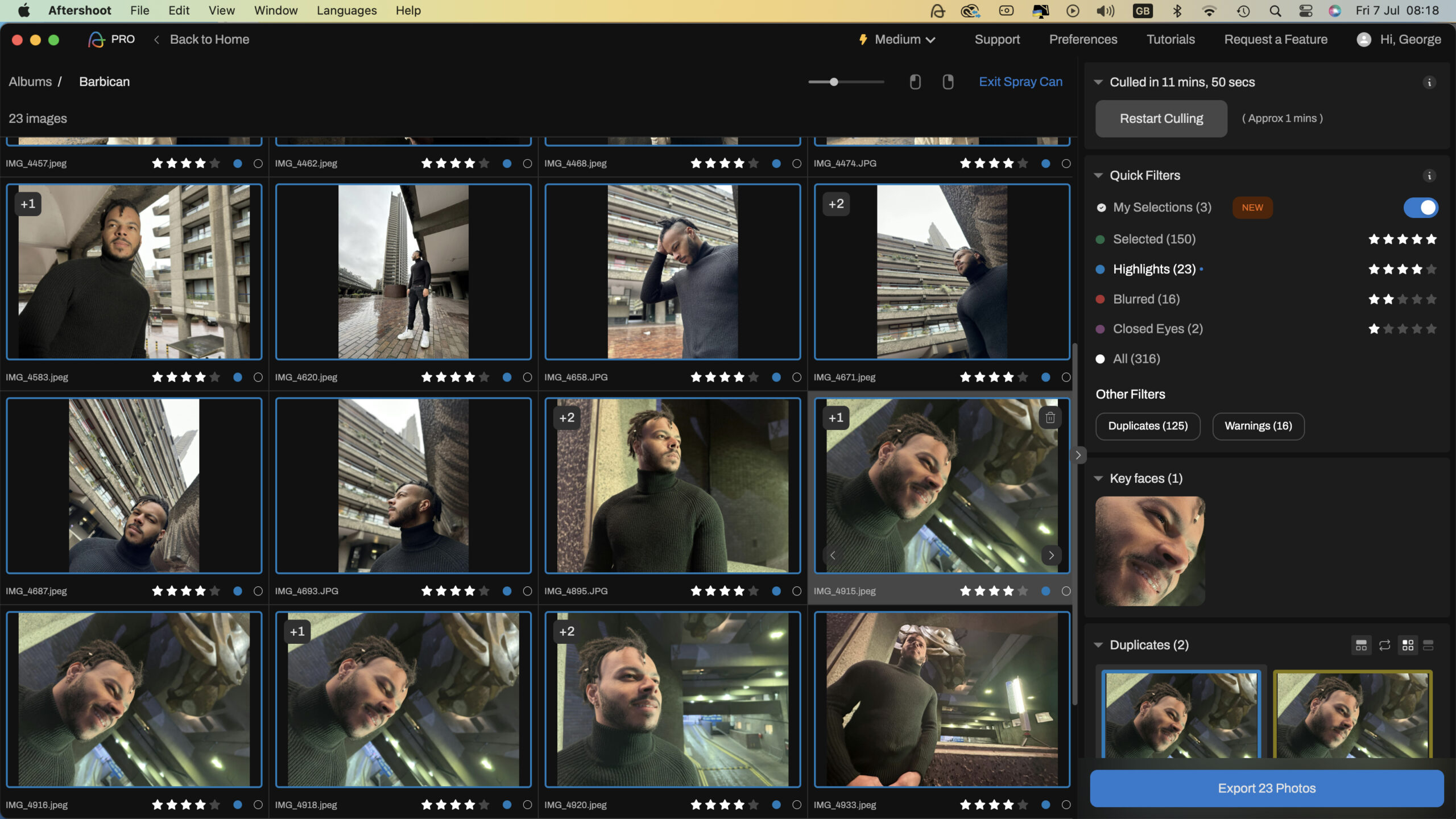
Раздел Cull содержит изображения и инструменты принятия решения о сохранении кадра. В режиме Grid одновременно видны миниатюры, оценки и цветовые метки; Loupe увеличивает выбранный кадр; Survey показывает похожие варианты рядом друг с другом. Справа располагаются Cull Filters: Selected, Highlights, Duplicates, Blurred, Closed Eyes и другие группы, состав которых зависит от выбранного режима анализа. Например, в ассистируемом отборе нет предварительного автоматического присвоения снимкам тех же групп и оценок, что и в полностью автоматическом.
Блок Key Faces представляет увеличенные лица с исходных снимков. Важна не просто способность обнаружить человека, а возможность сравнить детализацию глаз при близких композициях. Для репортажа это предотвращает типичную ошибку: общий кадр выглядит резким в миниатюре, хотя основное лицо в нём оказалось вне фокуса. Группы Duplicates помогают сравнивать серии с небольшими изменениями позы, взгляда и светового рисунка. Оценка Image Scores служит подсказкой, но не абсолютным критерием художественной ценности.
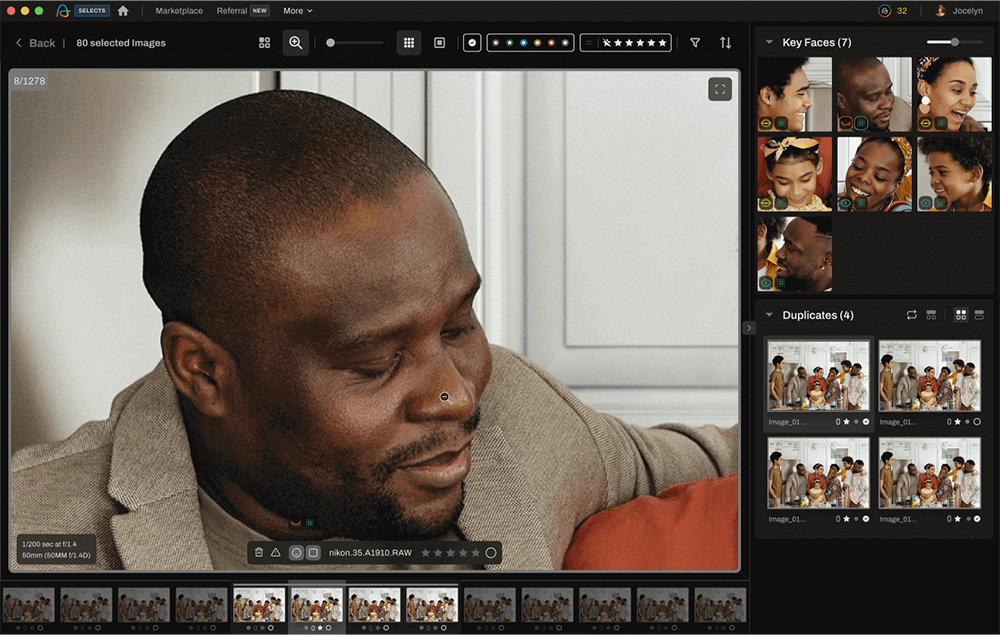
Выделение кадров не ограничивается бинарным «оставить или удалить». У фотографа остаются звёздные оценки, цветовые метки, пользовательский флаг и фильтрация по этим признакам. Поэтому можно разграничить лучшие кадры для срочной выдачи, основную поставку и спорные снимки на дополнительный просмотр. Программа не удаляет оригиналы в процессе машинного отбора: результатом становится набор решений и метаданных, а не необратимое уничтожение отбракованных файлов.
Рабочее пространство Edit
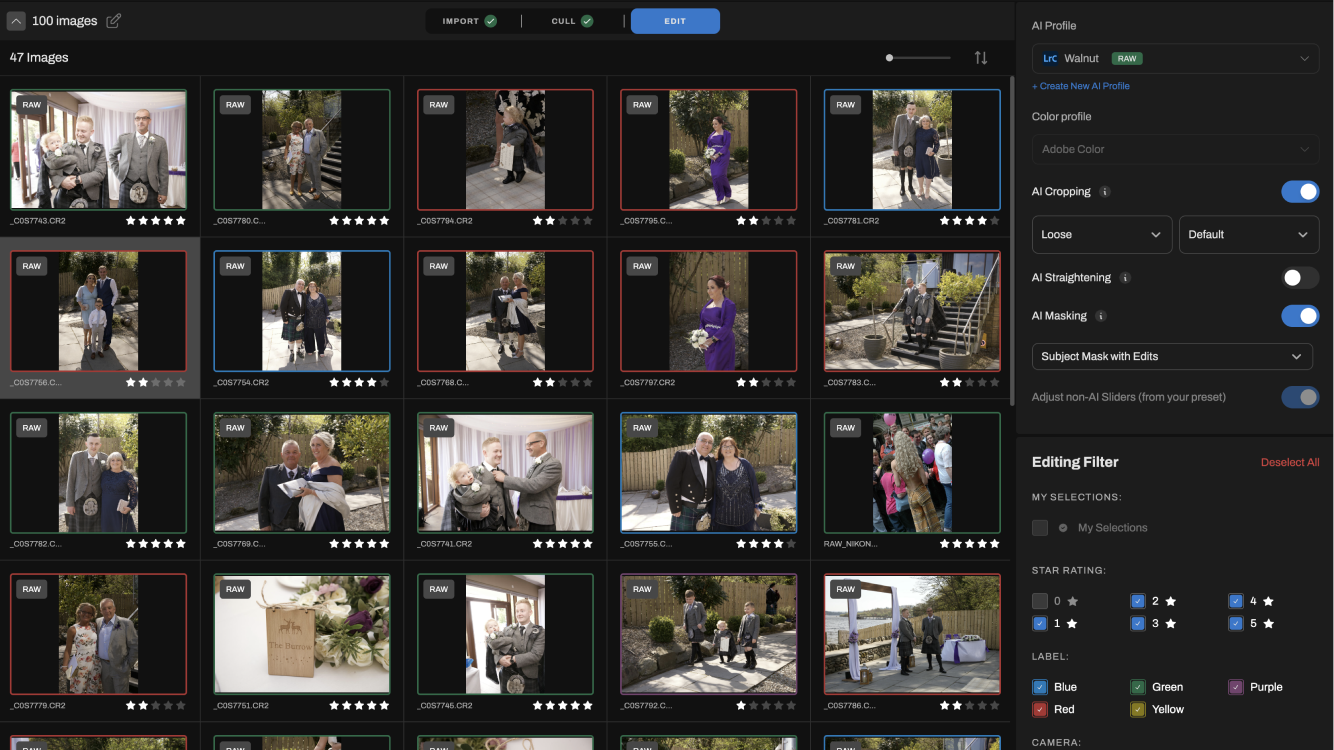
Раздел Edit объединяет пакетное применение стиля и полноценные ручные регуляторы изображения. В начале автоматической обработки выбирается AI Profile: персональный Professional, построенный по истории обработок, Instant, основанный на Lightroom-пресете, либо готовый стиль. Дополнительно доступны автоматическое кадрирование, выравнивание горизонта и маскирование основного объекта. Такие настройки определяют не только художественный результат, но и границу действия корректировок: маска главного объекта и маска с автоматическими правками — разные режимы.
После пакетной обработки фотографии представлены в сетке с уже применённой коррекцией. Переключение Before/After позволяет увидеть степень вмешательства. В Loupe открываются ручные параметры: White Balance, Light, Presence, HSL, Color Grading, Effects, Detail, Lens Correction и Calibration. Здесь можно оценивать гистограмму, контролировать обрезку светов, уточнять баланс белого, детали и цветовые отношения. Наличие ручного редактора особенно важно при смешанном освещении, где одинаковый профиль может по-разному выглядеть на коже и фоне.
Несмотря на наличие автоматизации, интерфейс не ограничивает пользователя результатом нейросети. Регулировки доступны как при последующей доводке, так и в самостоятельном бесплатном Manual Editing без платной ИИ-обработки. Однако ручное редактирование маски Subject Mask зависит от того, выполнялась ли ранее соответствующая платная AI Edit. Подобное разделение неочевидно при поверхностном знакомстве: наличие вкладки маски ещё не означает, что она одинаково доступна в любом сценарии.
Рабочее пространство Tether
Режим Tethered Shooting отличается от загрузки готовых папок тем, что кадры поступают в рабочий альбом прямо с подключённой камеры. Интерфейс связывает управление съёмкой с последующим отображением, а при подготовленных Edit Profile и Retouch Preset позволяет применять выбранную обработку к новым файлам. В панели управления предусмотрены параметры Aperture, Shutter Speed, ISO, White Balance, выбор формата RAW/JPEG, способ импорта, настройка имени файла и папки назначения. Изменять параметры экспозиции программа может лишь в пределах, разрешённых подключённой камерой и её режимом работы.
Отдельная особенность — независимость входного формата и профиля обработки. При записи RAW + JPEG можно импортировать оба типа, но RAW-профиль редактирует только RAW, а JPEG-профиль только JPEG. Наличие двух копий в альбоме не означает автоматического применения одного профиля сразу к обоим. Эта деталь важна для студии, где камера формирует JPEG для быстрого просмотра, а RAW сохраняется для чистовой работы.
Рабочее пространство Retouch
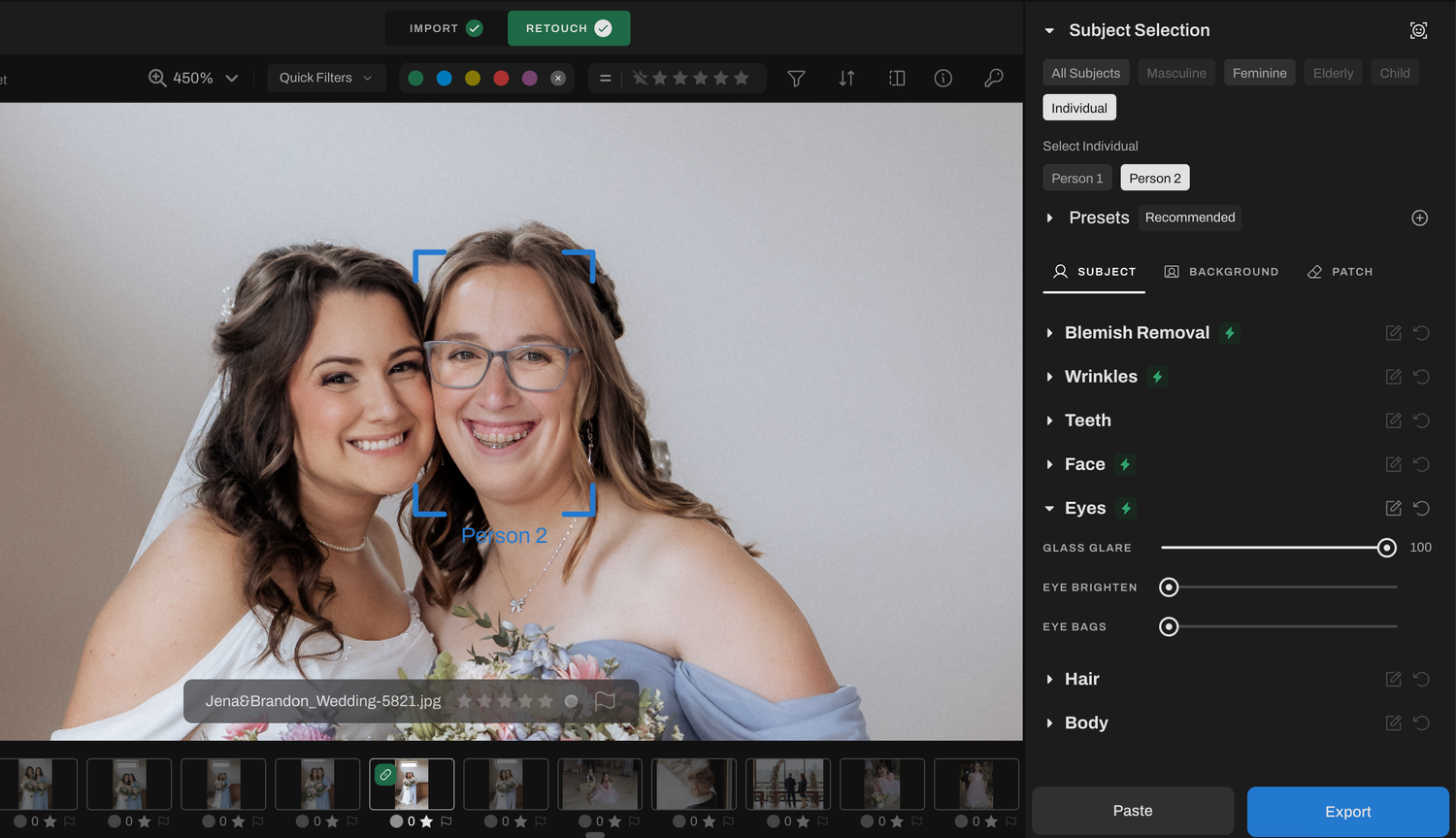
Retouch ориентирован на крупный просмотр одного кадра в Loupe. Центр занимает портрет, снизу — лента соседних файлов, справа — группы корректирующих регуляторов. Их названия описывают конкретную область: Face Spots, Face Wrinkles, Teeth, Face Enhance, Neck Enhance, Eyes, Hair и Body. Внутри групп расположены более узкие параметры: для зубов — Brighten и Whiten, для лица — сглаживание, осветление и работа с блеском кожи, для волос — Flyaways, для одежды — Cloth Dewrinkle.
Отдельный смысл имеет различие между общей коррекцией кадра и настройками каждого человека. Групповые регуляторы позволяют единообразно обработать всех обнаруженных людей, индивидуальные — сохранить особенности конкретного лица. Для семейного портрета разумная задача состоит не в максимальном сглаживании, а в устранении временных дефектов без потери текстуры и естественной мимики. Различные области, включая работу с отражением на очках, требуют визуальной проверки границ: алгоритм не знает предпочтений человека на фотографии.
Важное ограничение интерфейса: корректировки Retouch не отображаются как уже применённый результат во вкладке Edit. Это не обязательно признак потери правок; этапы имеют разные режимы предпросмотра. Поэтому оценивать чистовой портрет следует в соответствующей вкладке и на реально экспортированном файле. При переходе между окнами снимок может казаться «без ретуши», хотя параметры ретуширования сохранены в рабочем состоянии.
Съёмка с подключённой камерой: границы Tethered Shooting
Фотографу, которому нужна предварительная оценка снимка прямо во время студийной сессии, доступен сценарий Tethered Shooting. Камера соединяется с настольным компьютером совместимым кабелем, кадры сохраняются в назначенную папку и отображаются внутри Aftershoot. В таком режиме можно использовать предварительно настроенные AI Editing и Retouch Preset, чтобы оценить не только исходный кадр, но и пример будущей обработки при поступлении новых изображений.
Встроенная панель позволяет менять значения выдержки, диафрагмы, ISO и баланса белого, если подключённая камера поддерживает удалённую запись этих параметров. Там же доступны Format, Import, Aspect Ratio, Shoot Mode, Focus Mode и переключатель Auto Advance to Next. Изменения настроек применяются к последующим кадрам, а не задним числом ко всей серии. На экране отображается текущая фотография; возможность сразу увидеть её с нужной цветовой логикой помогает согласовывать свет и композицию на площадке.
Этот модуль не стоит принимать за гарантию полной совместимости с любой моделью камеры и любым кабелем. Для рабочего места нужно отдельно учитывать поддерживаемость конкретной камеры, её выбранный режим, физическую надёжность соединения и место для сохранения файлов. В отличие от типичного импорта карточки памяти, сбой кабеля во время сессии влияет на непрерывность получения новых кадров. Поэтому локальная запись камеры и сохранение файлов на компьютере требуют самостоятельного контроля.
Интеллектуальный отбор фотографий: пределы автоматического решения
AI Automated Culling
Полностью автоматический отбор предназначен для большого массива изображений. Программа анализирует похожие кадры, резкость, наличие открытых глаз и заданные предпочтения, затем выводит предварительные группы. В Auto Target строгость выбора определяется настройками и типом съёмки. В Cull to Target фотограф задаёт желаемую численность финальной подборки. Эта возможность полезна при заранее согласованном объёме заказа: после общей съёмки требуется не произвольное количество понравившихся изображений, а конкретное число для клиента.
Число отобранных кадров не является равнозначным гарантии качества. При редком или сложном сюжете в серии может не оказаться идеально резкого кадра, а технически слабый снимок может быть важен документально. Алгоритм способен обнаружить серию дублей, но не обязан понимать, что единственная фотография реакции родственника важнее десяти технически чистых изображений декора. Именно поэтому автоматический результат следует рассматривать как черновую монтажную подборку с обязательным редакторским контролем.
Группа Highlights концентрирует особенно удачные по оценке системы изображения. Это пригодно для предварительной подборки, но не должно заменять просмотр всего будущего результата. Отдельная проверка групп Blurred и Closed Eyes позволяет вернуть кадры, где нежелательный признак относится не к главному объекту либо был частью замысла. Наличие фильтров для спорных случаев — не гарантия нулевого числа ошибок, а способ быстрее обнаружить критические решения алгоритма.
AI Assisted Culling и ручной отбор
Ассистируемый режим сохраняет право окончательного выбора за человеком: Aftershoot объединяет дубли, оценивает кадры и показывает фрагменты лиц, но не назначает готовую финальную подборку. Это сильный вариант для авторского портрета, фэшн-съёмки, репортажа с важными эмоциями, предметной серии с тонкими различиями. В таких сюжетах сам вопрос «какой кадр лучше» нельзя свести к технической резкости.
Ручной отбор доступен и без запуска ИИ-прохода. Звёзды, цветовые метки и флаги позволяют организовать материал по собственной системе. Выбор режима влияет на затраты внимания: автоматике требуется особенно внимательный контроль исключений, а ассистируемый процесс требует больше решений, но уменьшает риск пропустить субъективно ценную фотографию. Для начинающего фотографа полезно сравнить эти подходы на одном типичном наборе, не уничтожая исходные файлы и не смешивая результаты разных сессий.
Окна Grid, Loupe и Survey закрывают три разных масштаба анализа. Сетка выявляет серии, последовательность композиции и общий баланс подборки; увеличение помогает понять фокус, микросмаз и шум; одновременный просмотр дублей — сравнить выражения лица. Ускорение возникает не только из-за ИИ, но и из-за сокращения переходов между просмотрщиком, файловым менеджером и отдельной таблицей отбора.
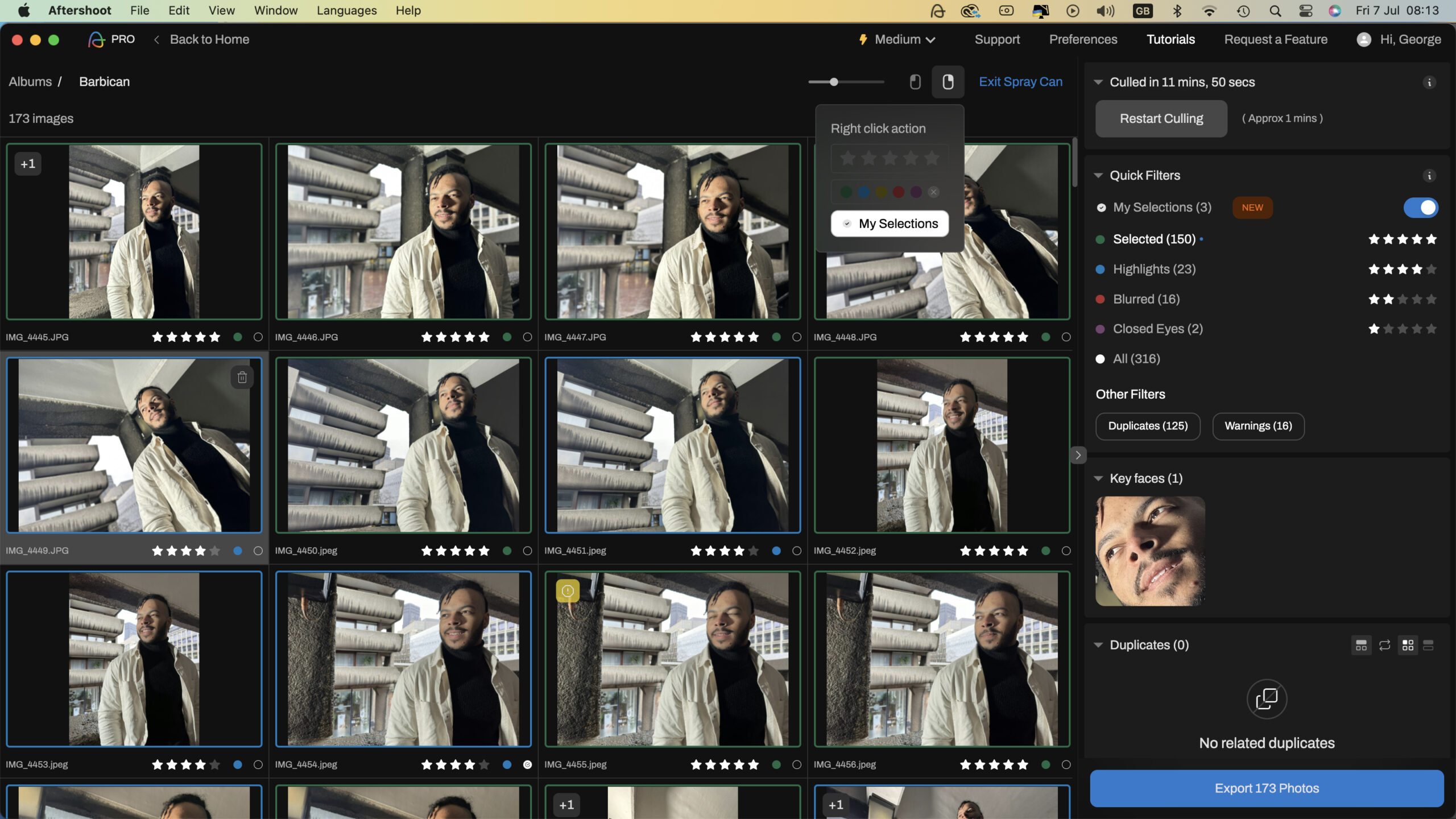
Дополнительный инструмент Spray Can Mode позволяет ускорить ручную маркировку после анализа кадров: фотограф назначает разные действия обычному щелчку мышью, правой кнопке и сочетаниям с Ctrl/Cmd. Это способ массово проставлять звёзды, цвета или пользовательские отметки, а не самостоятельная нейросеть. Режим действует только в Grid и Survey, поэтому не заменяет крупный просмотр для проверки фокуса.
ИИ-цветокоррекция и работа с собственным стилем
Professional, Instant и готовые стили
Professional AI Profile рассчитан на фотографов с накопленным массивом уже обработанных работ. Профиль изучает изменения, сделанные в каталогах Lightroom Classic или Capture One, и на новых фотографиях стремится воспроизводить устойчивые решения автора. Для обучения необходимо не меньше 2500 ранее обработанных снимков; рекомендуемая база — от 5000. Это не функция, способная восстановить стиль по одной удачной фотографии. В обучающей выборке важна согласованность: дневной репортаж, тёмная предметная съёмка и студийный бьюти-портрет не обязаны иметь одну цветовую логику.
Обучение Professional AI Profile имеет сетевой этап, отличающий его от применения готового профиля. Aftershoot создаёт уменьшенные Adobe DNG Smart Previews по выбранным снимкам и загружает их для обучения. Источником служат каталоги только одного типа — Lightroom либо Capture One; дополнительно профиль закрепляется за RAW или JPEG и за цветной либо чёрно-белой обработкой. После завершения обучения применение созданного профиля к новым кадрам выполняется локально. Это принципиальное условие для фотографа, который выбирает программу из соображений конфиденциальности.
Instant AI Profile решает другую задачу. Он создаётся на основе пресета Adobe Lightroom, не требуя той же длительной подготовки архива. Готовые AI Styles и Creator Styles дают старт без собственной истории правок. Это три способа начать автоматическую обработку с различным источником стиля, а не три степени качества. Готовый пресет проще запустить, однако он не учитывает все тонкости персонального авторского почерка. Профессиональный профиль требует подготовительных данных, зато ближе к повторяемому производственному процессу конкретного фотографа.
Связь между профилем и ручным редактором принципиальна: автоматическая корректировка может стать базой, после которой отдельные кадры доводятся индивидуально. Например, одна церемония включает яркий двор, помещение с лампами и сцену со смешанным светом. Единый стиль должен обеспечить общую визуальную целостность, но компенсация отдельных источников света остаётся осмысленным ручным выбором. Результат следует оценивать не по одному изображению, а по переходам между группами освещения.
Кадрирование, выравнивание и маска объекта
Опции автоматического кадрирования и выравнивания избавляют от части повторяющихся микрокоррекций. Режимы кадрирования Loose и Aggressive предлагают разную степень вмешательства в исходную композицию. Агрессивная обрезка может улучшить чрезмерно свободную композицию, но также отрезать руки, аксессуары, край платья или элементы репортажной среды. Для альбома с разнородными форматами стоит отдельно контролировать вертикальные и горизонтальные снимки и итоговое соотношение сторон.
Subject Mask Only выделяет объект для дальнейшей адресной коррекции; Subject Mask with Edits сочетает выделение с автоматическим изменением параметров. Это две разные точки контроля: первая оставляет инициативу человеку, вторая переносит часть решений на алгоритм. Нельзя путать маскирование с точной предметной ретушью. Световая коррекция объекта и удаление прыща, волоса либо блика — операции разных модулей, и они решают разные проблемы готового изображения.
Завершающая проверка цветокоррекции включает реалистичность оттенков кожи, отсутствие провалов в тенях, сохранение фактуры белых тканей, устойчивость стиля в пределах одной серии. Пакетная обработка хороша повторяемостью, но массовая ошибка тоже повторяется: неверно выбранный стиль или неудачное отношение к источникам света распространится на весь набор. Поэтому особенно важны выборка сложных кадров и сравнение с оригиналом до вывода большого заказа.
Портретная ретушь: возможности и спорные ситуации
Aftershoot Retouch обрабатывает временные несовершенства кожи, морщины, зубы, контуры лица, область глаз, выбившиеся волосы, кожу тела и складки одежды. Регуляторы предназначены для управляемой силы воздействия. С технической стороны это не просто набор цветовых пресетов: обрабатываются конкретные области изображения. Фотограф получает единый интерфейс для косметических и локальных исправлений, но результат остаётся зависимым от исходного ракурса, света, перекрытий и размеров деталей.
Особенно показателен инструмент Double Chin. Его действие рассчитано на фронтальное расположение лица; профильные ракурсы имеют отдельное ограничение. Поэтому некорректно обещать автоматическое исправление любой формы подбородка на любой фотографии. Аналогично Glass Glare не обязан одинаково удачно восстановить глаза за сильными отражениями. Чем больше алгоритму приходится дорисовывать скрытую текстуру, тем выше необходимость сравнить результат с исходным кадром в натуральном масштабе.
Ретушь нескольких людей требует разграничения групповых и индивидуальных установок. Одна степень разглаживания кожи может быть приемлема для взрослого человека и чрезмерна для ребёнка; одинаковое осветление зубов у всех участников иногда создаёт неестественный контраст с окружающей сценой. Индивидуальные регуляторы дают пространство для исправления, но добавляют ручную работу. Пакетная синхронизация полезна для снимков в одинаковых условиях, однако не должна автоматически подменять проверку лиц в других ракурсах.
Исправления Retouch следует оценивать на итоговом JPEG или TIFF, а не по уменьшенной миниатюре. На маленьком превью гладкая кожа выглядит убедительно; при увеличении могут проявиться повторяющаяся текстура, размытые границы волос, артефакты около украшений, очков или контрастного фона. Наличие специализированного модуля не отменяет этической стороны обработки: клиентская фотография может требовать сохранения родинок, морщин и характерных особенностей лица.
Карта форматов и совместимости
Aftershoot работает с двумя различными видами данных: собственно пикселями фотографии и решениями о том, какую фотографию сохранить, как её оценить и какими параметрами обработать. Эти данные переносятся между программами неодинаково. Изображение можно вывести в стандартный файловый формат, а редакторские параметры передаются через поддерживаемые механизмы обмена и не обязаны полностью совпадать в другой программе.
| Объект | Вход | Выход и переносимость | Что важно сохранить |
|---|---|---|---|
| Исходные RAW | Основные форматы камер в локальной папке | RAW при экспорте отбора; в других редакторах обработка зависит от их совместимости с камерой и метаданными | Оригинальный файл и резервную копию независимо от альбома |
| JPEG | Импорт, отбор, редактирование и ретушь | Готовый JPEG для просмотра, печати и клиентской выдачи | Отдельную чистовую версию, чтобы исключить повторное сжатие оригинала |
| TIFF | TIFF с 8-битной глубиной для ретуши | TIFF как вариант вывода обработанных изображений | Размер файла, глубину цвета и совместимость принимающего редактора |
| Рейтинги и метки | Звёзды, цветовые категории, флаги внутри отбора | Передача в поддерживаемые настольные программы через экспорт | Соответствие меток и выбранных файлов после импорта в другой каталог |
| Профиль обработки | Профиль Aftershoot, в том числе созданный из пресета Lightroom | Не равен готовому изображению и не является универсальным форматом для каждого фоторедактора | Оригиналы и отдельный визуально проверенный экспорт |
| Клиентская галерея | Выбранные обработанные изображения | Конвертация в JPEG, загрузка на сервер галерей, ссылка или QR-код | Локальную копию финальных JPEG; облачная публикация не заменяет архив |
Для отбора основными входными форматами выступают RAW и JPEG; в общей совместимости программы заявлен также HEIC, а для ретуширования поддерживаются RAW, JPEG и TIFF-8. В диалоге файлового экспорта указывается тип изображения, а также качество JPEG, цветовое пространство, размер и разрешение. Возможность выбора TIFF или RAW нельзя интерпретировать как сохранение абсолютно всех правок в виде редактируемого набора параметров для любой внешней программы. При передаче заказчику более надёжный общий знаменатель — готовый JPEG с проверенным цветом и размером.
Важная деталь о метаданных отбора. Для RAW-фотографий Aftershoot создаёт сопровождающие файлы XMP, в которых сохраняются звёзды и цветовые оценки. Для JPEG соответствующие оценки записываются непосредственно в метаданные исходного JPEG. Пиксели фотографии и удаление кадра — отдельные вопросы: неразрушающий характер отбора не означает полной неизменности каждого байта JPEG-файла. Поэтому при резервировании и передаче чужому редактору важна пара RAW + XMP, а для точного архивного сохранения JPEG — независимая копия до изменения метаданных.
Межпрограммный сценарий требует внимания к порядку операций. Aftershoot может экспортировать результат в Lightroom Classic, Capture One, Photo Mechanic и Adobe Bridge. Но наличие пункта назначения не гарантирует одинакового отображения всех настроек, пользовательских флагов и индивидуальной ретуши в каждой программе. Рейтинги и цветовые метки проще проверить на небольшом наборе. Результат сложной ретуши безопаснее передавать как отрендеренное изображение, чем полагаться на перенос каждого отдельного регулятора.
Платформы, системные требования и производительность
Aftershoot выпускается для Windows и macOS, включая компьютеры Mac на процессорах Intel и Apple silicon. На странице загрузки для Windows указан порог Windows 8, для Mac — macOS 10.15 Catalina. Минимальный ориентир по оборудованию — процессор с четырьмя ядрами и 8 ГБ оперативной памяти. Указанные требования относятся к настольному приложению; установка на Android либо iPhone как полноценного редактора не предусмотрена. Просмотр готовой онлайн-галереи на телефоне — другая задача и не означает существование мобильной редакции Aftershoot.
Подготовка миниатюр, обработка больших RAW, анализ дублей, построение масок и выгрузка полноразмерных файлов расходуют локальные ресурсы. Особенно заметна нагрузка при нескольких одновременных задачах: резервном копировании с карты, сканировании всей съёмки и экспорте подготовленных изображений. Программа предусматривает настройку Performance, в том числе режим Low для снижения нагрузки при проблемной обработке. На слабом компьютере этот режим предпочтительнее повторяющихся сбоев, хотя скорость завершения задания может снизиться.
На Windows отдельным фактором становится поддержка мультимедийных компонентов. На некоторых конфигурациях для корректного декодирования изображений нужен Media Feature Pack. Антивирус также способен ошибочно блокировать компоненты обработки RAW. Это не основание полностью отключать защиту: сначала стоит определить конкретный заблокированный модуль, проверить подлинность установки и при необходимости восстанавливать приложение из официальной сборки. Для фотопроизводства стабильность и сохранность архива важнее минимальной длительности одного прохода.
Нельзя переводить рекламные обещания экономии времени в универсальные цифры. Продолжительность отбора зависит от числа файлов, разрешения камер, свойств диска, процессора, установок качества и того, сколько сомнительных кадров фотограф проверит вручную. Портрет с одним лицом и большая групповая фотография тоже создают разную сложность для ретуши. Обоснованный вывод — продукт автоматизирует повторяющиеся операции; конкретный выигрыш определяется материалом и конфигурацией, а не одинаков для всех.
Стоимость, редакции и пробный доступ в 2026 году
Модель оплаты Aftershoot модульная. Можно оплатить только AI-отбор Select, AI-обработку Edit, ретушь Retouch, сочетание двух модулей либо полный комплект Complete. Внутри активного оплаченного модуля обработка не тарифицируется отдельно за каждую фотографию: подписка рассчитана на неограниченное число кадров. Это выгодно для плотных сезонов, но не означает бесплатности всех инструментов. Базовая ручная корректировка Manual Editing доступна без оплаты AI Editing.
| Подписка | При оплате за год, в пересчёте на месяц | Помесячная оплата | Содержание |
|---|---|---|---|
| Select | 10 долларов, 120 долларов за год | 15 долларов | AI Automated и AI Assisted Culling |
| Edit | 30 долларов, 360 долларов за год | 35 долларов | ИИ-профили, пакетные корректировки и связанные средства редактирования |
| Retouch | 20 долларов, 240 долларов за год | 25 долларов | ИИ-ретушь лиц, кожи и деталей портрета |
| Complete | 45 долларов, 540 долларов за год | 55 долларов | Все три модуля |
Это стандартные долларовые цены, действовавшие при проверке условий в октябре–ноябре 2026 года, без учёта временных акций, налогов и различий в платёжных регионах. Двухмодульные сочетания не равны Complete: например, Select + Edit стоят 40 долларов в месяц при годовой оплате, а Edit + Retouch — 50 долларов. Полный комплект стоит 45 долларов в том же режиме, то есть для пары Edit + Retouch полная подписка обходится дешевле. Сравнивать следует не условную «цену за месяц» отдельно от периода платежа, а итоговую сумму и состав модулей.
Пробный срок составляет 30 дней с доступом к основным функциям без привязки банковской карты. После его завершения платная автоматизация не должна приниматься за бессрочно бесплатную возможность. Стартовый тариф Galleries Starter существует отдельно от подписок на настольную обработку и предусматривает 10 ГБ хранения. Указание «бесплатно» на странице загрузки означает свободную установку программы и пробный доступ, а не постоянную бесплатность AI Culling, AI Editing и AI Retouching.
Отдельно стоит учитывать, что старые названия тарифов Selects и Pro встречаются в материалах прежнего периода. Современные названия Select, Edit, Retouch и Complete относятся к модульной схеме, введённой в 2026 году. У существующих клиентов переходные условия могут отличаться от публичной цены нового подключения. Для читателя, выбирающего программу впервые, ориентиром должна быть именно действующая модульная структура, а не цена из старого обзора.
Скрытая стоимость владения
При оценке расходов важно учитывать не только подписку, но и время подготовки данных. Professional AI Profile требует минимум 2500 ранее обработанных фотографий, а для более устойчивого стиля предусмотрена выборка от 5000. Отбор подходящих каталогов, исключение несогласованных правок, создание уменьшенных превью и их передача для обучения занимают рабочее время и используют интернет-трафик. При больших каталогах загрузка и построение профиля длятся дольше. Без такого массива результат проще получить через Instant или готовый стиль, но тогда уменьшается индивидуализация.
У Aftershoot существуют дополнительные условия для расширения числа AI Profiles и сохранения профилей при паузе в подписке; в опубликованном сравнении 2026 года фигурируют дополнительные профили за 7 долларов в месяц либо 70 долларов в год и хранение профилей во время паузы за 4 доллара в месяц. Эти расходы не надо приписывать каждому пользователю: они возникают только в соответствующем сценарии. Перед выбором более дешёвой основной подписки полезнее определить, сколько независимых стилей действительно используется: свадебный, студийный, предметный и другие наборы не обязаны требовать отдельной платной конфигурации без необходимости.
Есть и стоимость инфраструктуры: место для RAW и резервных копий, достаточно быстрый локальный диск, стабильное питание во время пакетной обработки, место для готовых JPEG и TIFF. Большой TIFF-файл способен занять существенно больше памяти, чем JPEG той же фотографии. Хранение локального архива остаётся задачей фотографа даже при наличии клиентских онлайн-галерей. Для удалённой доставки клиенту добавляются интернет-трафик и условия хранения галерей, которые надо учитывать отдельно от оплаты ИИ-модулей.
Сезонность имеет финансовое значение. При нескольких съёмках в год фиксированная подписка может оказаться менее привлекательной, чем ручная обработка или сервис с оплатой за кадр. При регулярных свадьбах и мероприятиях цена одного отбора не растёт вместе с количеством фотографий, поэтому постоянная нагрузка делает плоскую подписку предсказуемее. В расчёт следует включать время проверки автоматического результата: программа не гарантирует, что каждое решение алгоритма окажется приемлемым без участия человека.
Приватность, облако и безопасность фотографий
Автоматический отбор, применение готовых профилей редактирования и ретушь выполняются на устройстве пользователя. Для фотографа, работающего с личными портретами, это принципиальное отличие от сервиса, которому необходимо загружать каждый исходный RAW для обычной обработки. Однако создание и последующее дообучение Professional AI Profile не полностью локальны: по выбранным фотографиям формируются уменьшенные DNG Smart Previews, которые передаются на сервер для обучения персональной модели. Следовательно, обещание «никакие данные снимков не уходят в облако» было бы неверным. Для закрытых заказов согласие на такую передачу необходимо оценить до выбора обучающих каталогов.
У приложения также есть учётная запись, лицензирование, обновления и экосистема галерей. При импорте предусмотрена настройка, позволяющая отказаться от использования данных для обучения общих моделей. Этот параметр не следует путать с целенаправленной загрузкой превью при создании собственного Professional AI Profile: назначение, инициатор и путь передачи данных у двух операций разные. Для уже подготовленного профиля последующая пакетная цветокоррекция не требует постоянной отправки оригиналов через интернет.
Aftershoot Galleries принципиально отличается от локального редактирования. При создании клиентской галереи фотографии преобразуются в JPEG и отправляются на сервер. Клиент получает веб-ссылку, QR-код или электронное приглашение. Условия доступа, разграничение публичных и приватных альбомов, согласие изображённых людей на публикацию и срок жизни онлайн-подборки относятся уже к управлению облачной копией. Фраза «обработка офлайн» не должна успокаивать при передаче портретов в интернет.
Снимки с детьми, медицинскими деталями, закрытыми мероприятиями и конфиденциальной обстановкой требуют отдельного решения о публикации. Локальная обработка позволяет не отправлять исходные RAW, но размещение готовых JPEG в галерее означает новый канал передачи. Нельзя считать ссылку на галерею автоматической заменой юридически согласованного порядка работы с изображениями. Для закрытого заказа часто достаточен локальный экспорт с последующей передачей по заранее выбранному защищённому каналу.
Сохранность данных обеспечивается не самим фактом наличия ИИ, а дисциплиной хранения: исходники, сопровождающие файлы XMP, рабочие копии, итоговый экспорт и резервный носитель должны быть различимы. Особенно опасна путаница между изменением рейтинга и физическим удалением файла. В JPEG рейтинг и цветная метка меняют метаданные исходного файла, хотя содержимое фотографии не заменяется новым изображением. Фотографу стоит сохранять самостоятельную исходную копию до приёмки проекта и проверки готовой выдачи.
Что перестанет работать первым при сбоях
Без доступа к интернету. Локальный анализ уже загруженных фотографий, применение ранее созданного AI Profile и ретушь не требуют отправки каждого RAW на удалённый сервер. Но обучить новый Professional AI Profile без сети нельзя: процесс включает загрузку DNG Smart Previews; автономная работа начинается после окончания обучения. Без подключения также не удастся опубликовать новую галерею или отправить ссылку клиенту. Для лицензионных операций, обновлений и отдельных сетевых сервисов нужен доступ к соответствующим серверам. Автономность обработки не тождественна автономности всей экосистемы.
Без активной платной подписки. AI Select, AI Edit и AI Retouch привязаны к составу оплаченных модулей и пробному периоду. Бесплатный Manual Editing не следует путать с правом бессрочно применять обученный ИИ-профиль. Наличие файлов на диске и ранее подготовленных JPEG не зависит от платежа, поэтому критические результаты лучше хранить в обычной файловой структуре, не сводя архив к внутреннему состоянию программы.
При нехватке памяти или медленном диске. Первыми страдают этапы создания превью, AI-анализ больших серий и одновременная пакетная обработка. Это не обязательно проблема алгоритма, подписки или интернета. Режим Performance: Low уменьшает требовательность, но не отменяет необходимости свободного места для данных и экспортных копий.
При несовместимости системы или блокировке компонентов. Старый выпуск ОС за пределами указанных требований, недоступные медиакомпоненты Windows и ошибочная реакция антивируса могут нарушить импорт и обработку даже при исправных фотографиях. Для устранения такого сбоя сначала устанавливают причину, а не удаляют весь каталог или отключают защиту без анализа.
При отключении камеры или нестабильном кабеле. Tethered Shooting перестаёт получать новые кадры в рабочий альбом, даже если уже импортированные снимки остаются доступными для редактирования. Надёжность сеанса зависит от конкретной совместимой камеры, кабеля и её режима. Отбор уже сохранённых файлов не следует смешивать с непрерывностью нового захвата.
Задача, инструмент, результат и критерий проверки
| Задача фотографа | Средство Aftershoot | Результат | Критерий качества |
|---|---|---|---|
| Сократить серию повторяющихся кадров | AI Automated Culling и Duplicates | Черновая подборка и группы дублей | Сохранены смысловые моменты, а не только наиболее резкие варианты |
| Сравнить лица в репортаже | AI Assisted, Key Faces и Survey | Ручное решение среди похожих кадров | Главные герои выглядят естественно и имеют приемлемую резкость |
| Выполнить пакетный единый стиль | Edit и Professional AI Profile | Согласованная базовая цветокоррекция | Тон кожи не меняется непредсказуемо между помещением и улицей |
| Быстро начать без истории обработок | Instant AI Profile или готовый AI Style | Стартовый стиль для серии | Подходит исходному свету и жанру; не требуется чрезмерная ручная правка |
| Исправить отдельный цветовой дефект | Manual Editing: White Balance, HSL и Light | Индивидуальная коррекция кадра | Сохранены детали светов, естественны оттенки предметов |
| Убрать временные дефекты портрета | Retouch: Face Spots, Eyes, Hair, Body | Отретушированный снимок | Нет пластиковой кожи и артефактов по контуру лица |
| Передать съёмку в чужой каталог | Export, Other Apps и рейтинги | Файлы и оценки в рабочем редакторе | Совпадают количество кадров, звёзды и имена файлов |
| Показать результат заказчику | Create Gallery, Upload, Share | Опубликованная подборка JPEG | Получатель видит правильные фотографии, размеры и порядок |
Эта схема показывает границу автоматизации. Для механической операции достаточно проверить формат и количество экспортированных файлов; для оценки эмоционально важного кадра нужен авторский выбор; для цветокоррекции — сравнение нескольких условий освещения; для ретуши — просмотр деталей в увеличении. Единый подход «ИИ обработал — значит готово» не подходит ко всем стадиям производства одинаково.
Как пользоваться программой — советы гика
Рабочие операции ниже относятся к настольному Aftershoot с английскими названиями пунктов интерфейса. Для безопасного знакомства пригодна отдельная копия небольшой реальной съёмки: она позволяет увидеть различия между отбором, цветокоррекцией и ретушью, не рискуя единственным экземпляром клиентских оригиналов. Интеллектуальные функции требуют соответствующего пробного или платного доступа; базовое ручное редактирование от него отделено.
Создать альбом и импортировать RAW или JPEG с резервированием
Цель и подготовка. Получить отдельный рабочий альбом с проверяемым составом кадров. Подготовьте локальную папку с исходными RAW или JPEG; для материала с карты памяти заранее выберите место на диске, достаточное для копии. Не используйте единственный экземпляр клиентского архива как экспериментальную папку.
- Запустите Aftershoot и на Home Screen нажмите Create New Album или + New Album — оба названия встречаются на официальных экранах создания альбома.
- В области Import укажите папку через системный выбор файлов либо перетащите её в центральную область окна.
- Определите тип импортируемых изображений и необходимость включать вложенные папки. При переносе непосредственно с карты памяти используйте предусмотренную настройку локального резервирования перед отбором.
- Завершите импорт и дождитесь появления миниатюр в альбоме. До запуска автоматического анализа убедитесь, что видны начало и конец съёмки.
Проверка. Количество импортированных файлов сопоставимо с содержимым выбранной папки, а изображения открываются в увеличении. Частая ошибка. Импортирована только верхняя папка, поэтому часть кадров из подкаталогов отсутствует. Безопасный откат. Исправьте настройки импорта или создайте новый альбом из исправной папки; не удаляйте исходники ради устранения неполного списка.
Подключить совместимую камеру через Tethered Shooting
Цель и подготовка. Получать и просматривать снимки непосредственно в Aftershoot, а при необходимости сразу видеть предварительную AI Edit или Retouch. Нужны совместимая камера, подходящий кабель передачи данных, свободное место на компьютере и готовые профили соответствующего формата, если потребуется автоматическая обработка.
- Подключите включённую камеру к компьютеру. На главном экране Aftershoot нажмите + Create New Album или откройте новый альбом из окна, которое появляется после обнаружения камеры.
- В нижней части экрана выбора режима нажмите Tethered Shooting. В блоке Format задайте формат и качество съёмки, в Import — какие типы файлов программа должна принимать в альбом.
- В разделах Edit Effects, Edit Profile и Retouch Preset выберите, какие доступные корректировки следует применять к вновь поступающим кадрам. При записи RAW+JPEG учитывайте, что один AI Profile действует только на свой тип файла.
- В Advanced Preferences укажите папку назначения и правила именования. Нажмите Start Shooting, затем контролируйте поступление каждого пробного кадра в интерфейс.
- На панели Tether при поддержке камеры корректируйте Aperture, Shutter Speed, ISO или White Balance либо используйте экранную кнопку спуска. Для автоматического показа нового кадра предназначен Auto Advance to Next. После сессии воспользуйтесь значком завершения справа вверху.
Проверка. Каждый новый снимок появляется в альбоме и в выбранной папке, а формат файла и предварительная обработка соответствуют ожиданиям. Ошибка. Камера не распознаётся, настройки экспозиции недоступны в её текущем режиме или в альбоме редактируется только один из двух типов RAW/JPEG. Безопасный откат. Остановите сеанс, проверьте соединение и совместимость модели, сохраните существующие кадры на диске; при сомнениях продолжайте автономную запись на карту, а обработку выполняйте уже после съёмки.
Запустить автоматический отбор и настроить его строгость
Цель и подготовка. Получить первичную подборку большой серии при сохранении возможности пересмотреть каждое решение. Нужны уже импортированные RAW/JPEG и активный Select либо пробный доступ.
- Откройте альбом, выберите жанр съёмки и перейдите на вкладку Cull.
- Нажмите Start Culling, затем укажите AI Automated Culling.
- Для подбора числа снимков по заданной строгости выберите Auto Target. Для заказа с фиксированным объёмом используйте Cull to Target и установите требуемое количество.
- В разделе предпочтений отрегулируйте параметры Duplicates, Blurred и Closed Eyes; при доступности включите нужные группы Highlights и спорных кадров.
- Запустите анализ и после его завершения откройте Cull Filters, начиная с Selected, затем отдельно проверьте отклонённые и пограничные группы.
Проверка. Список Selected соответствует смыслу заказа, а важные кадры из групп Blurred и Closed Eyes не исчезли из поля зрения. Частая ошибка. Слишком жёсткая фильтрация исключает единственный эмоционально значимый снимок. Откат. Измените оценку конкретного кадра вручную либо повторите автоматический проход с менее строгими предпочтениями; не удаляйте оригиналы из папки.
Выполнить ассистируемый отбор без автоматического назначения победителей
Цель и подготовка. Сохранить авторский выбор и одновременно ускорить сравнение повторяющихся кадров. Используйте альбом с людьми или сериями похожих композиций; заранее решите, что будет означать флаг или звёздная оценка в вашей системе.
- Войдите в Cull, нажмите Start Culling и выберите AI Assisted Culling.
- Дождитесь анализа групп Duplicates, показателя Image Scores и блока Key Faces.
- Откройте первый кадр в Loupe View и сопоставьте выражение лиц и фокус с соседними дублями.
- Помечайте нужные кадры флагом D или выбранной системой звёзд и цветовых меток; оценку производите самостоятельно.
- Проверьте пользовательскую группу My Selections и убедитесь, что в ней нет случайно выбранных повторов.
Проверка. Итоговая подборка основана на собственных метках фотографа, а не на автоматическом списке Selected. Ошибка. Ожидание, что AI Assisted самостоятельно заполнит те же рейтинговые категории, что и Automated. Откат. Снимите ошибочный флаг или оценку, затем заново сравните дубли; исходные изображения при этом остаются в альбоме.
Присвоить звёзды, цветовые метки и отдельный флаг вручную
Цель и подготовка. Выстроить простую и переносимую систему приоритетов без обязательного ИИ-прохода. Нужен открытый альбом и заранее выбранное значение категорий: например, одна группа для срочной выдачи, другая для дополнительной ретуши.
- Перейдите на вкладку Cull и не нажимайте Start Culling, если нужен полностью ручной режим.
- Выделите кадр в сетке или просмотре Loupe. Для звёзд используйте клавиши 1–5; сброс обеих оценок (звёздной и цветовой) выполняет X.
- Цветовую метку назначайте клавишами 6–9 для соответствующих основных цветов; для отдельной пользовательской подборки примените D.
- Через фильтр оценки и цвета отберите нужный класс, затем проверьте несколько кадров на предмет случайных нажатий.
Проверка. Система рейтингов различает техническую пригодность и деловой статус кадра, а фильтры показывают ожидаемые группы. Ошибка. Один и тот же цвет используется и для технического брака, и для уже готового результата, создавая неоднозначность. Откат. Удалите неверную метку или переоцените отдельные кадры; не используйте физическое удаление файла как способ изменить категорию.
Ускорить ручную маркировку через Spray Can Mode
Цель и подготовка. Быстро назначать однотипные оценки большой группе изображений без постоянного переключения клавиатуры и мыши. Для обучения возьмите копию альбома после завершённого Cull и заранее определите, какие рейтинги безопасно назначать. Не выбирайте команды удаления файлов.
- В Cull после анализа откройте Grid View или Survey Mode. В режиме Loupe инструмент недоступен.
- В нижней части экрана нажмите значок Spray Can, затем кнопку с изображением шестерёнки Gear.
- В выпадающих списках назначьте действия на Left-click, Right-click, Ctrl/Cmd + Left-click и Ctrl/Cmd + Right-click. Для безопасного первого прохода используйте только звёзды, цветовые метки и Flag.
- Наведите курсор на миниатюру и примените нужный щелчок. Повторяйте для других кадров, пока в фильтре отбора не появится требуемая категория.
- Выйдите из Spray Can Mode и сравните метки с исходным замыслом в обычной сетке.
Проверка. Назначенные звёзды, флаги и цвета показывают нужные изображения, а остальные кадры не были случайно переоценены. Ошибка. Переход к Loupe создаёт впечатление, что функция исчезла, либо непривычное назначение правой кнопки меняет не ту оценку. Откат. Вернитесь в Grid, отключите Spray Can, скорректируйте ошибочные метки обычными средствами и переназначьте действия через Gear.
Сравнить дубли в Grid, Loupe и Survey
Цель и подготовка. Проверить, какая фотография из почти одинаковой последовательности заслуживает включения в выдачу. Подготовьте группу с несколькими выражениями лица или минимальными изменениями позы.
- В Grid View найдите миниатюру со значком и числом дублей. Просмотрите соседние изображения в группе.
- Откройте снимок через Loupe View, используя E либо Enter, и изучите область глаз и мелкие детали в блоке Key Faces.
- Для одновременного сравнения перейдите в Survey Mode кнопкой режима либо клавишей N. Окно может показать рядом до шестнадцати изображений одной серии.
- Сопоставьте фокус, мимику, положение рук, отражения и закрытые глаза. Отметьте выбранные варианты своим рейтингом.
- Вернитесь в Grid и оцените выбранный дубль среди соседних сюжетов, а не в изоляции.
Проверка. Нет нескольких бессмысленно повторяющихся кадров, но сохранены важные переходы действия. Ошибка. Выбор исключительно по максимальному техническому показателю, когда выражение лица в другом дубле лучше. Откат. Смените флаг или звёзды на соседних изображениях; ни одна операция не требует удаления RAW.
Обучить Professional AI Profile на собственных каталогах
Цель и подготовка. Создать персональную модель цветокоррекции по устойчивому стилю фотографа. Нужны модуль Edit либо пробный доступ, стабильный интернет и как минимум 2500 уже обработанных фотографий в каталогах Lightroom Classic или Capture One; для более уверенного старта предусмотрено 5000. Предварительно исключите конфиденциальные проекты, превью которых нельзя отправлять на сервер обучения.
- На главном экране откройте вкладку AI Profiles вверху между Home и Marketplace. Нажмите New Profile и выберите Professional AI Profile.
- Введите понятное название. Выберите Image Type: RAW либо JPEG; Color Type: Color либо Black & White; и единственный Image Source — Lightroom или Capture One. Смешивать разные типы каталогов, исходных форматов и цветных/монохромных профилей в одном обучающем наборе нельзя. Нажмите Continue.
- Через Browse, список недавних каталогов либо перетаскивание добавьте не более 15 каталогов одного типа. Нажмите Add X Catalog(s).
- Для каждого каталога откройте Filter Photos и отберите подходящие файлы по Image Type, Star Rating, Color Label, Flag либо Camera. После фильтрации отметьте галочками нужные Folders или Collections. Проверьте число пригодных фотографий.
- Нажмите Upload Photos. Aftershoot создаст уменьшенные Adobe DNG Smart Previews и загрузит их для обучения. Не переводите компьютер в сон до завершения передачи. Дождитесь уведомления в приложении и электронного письма о готовности профиля; после обучения применение созданного профиля возможно локально.
Проверка. Профиль отображается среди AI Profiles как готовый к назначению, а контрольные фотографии получают согласованные базовые коррекции. Типичная ошибка. Кнопка Upload Photos неактивна, поскольку фильтры установлены не для каждого добавленного каталога, или в наборе меньше 2500 подходящих кадров. Безопасный откат. До загрузки скорректируйте фильтры и состав каталогов. Если профиль уже создан, не применяйте его к рабочему заказу до контрольной проверки; удаление локальных оригиналов не является способом отменить уже совершённую сетевую передачу обучающих превью.
Создать Instant AI Profile из пресета Lightroom
Цель и подготовка. Быстро получить персонализированный стартовый стиль без архива из тысяч обработанных фотографий. Нужен доступ к AI Editing; можно подготовить пресет Lightroom в формате XMP либо взять пресет из приложения.
- На главном экране перейдите в AI Profiles, нажмите New Profile и выберите Instant AI Profile.
- Для своего пресета раскройте Select from my presets либо перетащите файл .xmp. Альтернатива — Use Aftershoot Preset, выбор стиля в карусели и Next.
- Назовите профиль и выберите его тип: RAW либо JPEG. Учтите: созданный для JPEG профиль не предназначен для RAW, и наоборот; цветной и чёрно-белый пресеты задают соответствующую логику обработки.
- На следующем экране укажите предпочтения по Exposure, Temperature и Tint, затем нажмите Generate Profile.
- После появления нового профиля в списке выберите его для небольшого контрольного альбома и сравните результат на портретах при разном освещении.
Проверка. Профиль доступен для назначения и воспроизводит узнаваемую основу выбранного пресета без одинакового механического значения коррекций для каждого кадра. Ошибка. Создание JPEG-профиля для будущей обработки RAW или выбор слишком сильного исходного пресета. Откат. Вернитесь к прежнему стилю или создайте новый Instant с правильным типом изображения; исходный пресет XMP и необработанные фотографии остаются отдельными файлами.
Применить готовый AI Profile и обработать серию по единому стилю
Цель и подготовка. Применить готовый AI Profile или AI Style к ранее отобранным снимкам. Подготовьте альбом, совместимый с форматом профиля RAW/JPEG, и доступ к модулю Edit. Обучение Professional и создание Instant выполняются отдельно от этого действия.
- Во вкладке Edit откройте Edit Preferences → Choose AI Profile → Explore AI Profiles. Выберите ранее созданный Professional/Instant либо перейдите в Browse Pre-built Profiles.
- При выборе готового стиля сравните до трёх вариантов на собственном контрольном кадре, затем нажмите Download и Select & Customize. При необходимости уточните регуляторы и подтвердите Save & Continue.
- Назначьте профиль в Edit Preferences. Для автоматического изменения композиции включите Crop и Straighten; в Cropping выберите Loose или Aggressive, размер кадра и соотношение сторон.
- Для коррекции основного человека выберите Subject Mask Only либо Subject Mask with Edits, проверив, требуется ли воздействие на фон.
- Нажмите Edit внизу справа, дождитесь завершения расчёта и в сетке сравните исходные/обработанные кадры кнопкой Show Before/After либо клавишей обратной косой черты.
Проверка. У нескольких кадров из разных условий освещения согласованы баланс белого и тон кожи, а автоматическое кадрирование не обрезало важные детали. Ошибка. Неподходящий профиль добавляет сильный цветовой сдвиг на всей серии. Откат. Верните настройки профиля, повторите обработку с другим стилем или исправьте отдельные изображения вручную; оригинальные RAW не перезаписывайте.
Исправить баланс белого, цвет, резкость и кадрирование вручную
Цель и подготовка. Устранить локальные ошибки пакетного стиля либо обработать снимок вообще без платного AI Editing. Подготовьте фотографию с понятной цветовой задачей, например портрет под тёплой лампой или тёмный репортажный кадр.
- Во вкладке Edit перейдите в Loupe View клавишей L или Enter.
- На правой панели откройте White Balance и измените Temperature и Tint; затем используйте Light для светов, теней, белых и чёрных точек.
- При необходимости откройте HSL для конкретного цветового диапазона, Color Grading для тонального разделения, Detail для резкости и шумоподавления.
- Для композиции переключитесь на вкладку Crop, проверьте Aspect Ratio, угол горизонта, поворот и отражение.
- Контролируйте результат через гистограмму и Before/After. Для исходного состояния используйте Reset рядом с Sync.
Проверка. Тени не выглядят безжизненными, в светлых деталях сохранилась фактура, а оттенки лица не стали неестественными. Ошибка. Насыщенность повышена глобально ради исправления одного цвета, отчего меняется вся палитра. Откат. Верните проблемный регулятор либо выполните Reset; не смешивайте проверку цветопередачи с сохранением поверх исходного JPEG.
Синхронизировать ручные правки и сохранить пресет
Цель и подготовка. Повторно применять одну настройку к кадрам, снятым в одинаковых условиях. Нужны хотя бы две фотографии, для которых баланс белого и свет действительно сопоставимы.
- Закончите ручную обработку одного изображения и нажмите Ctrl+C в Windows или Cmd+C в macOS.
- В открывшемся окне отметьте только нужные группы регуляторов и подтвердите кнопкой Save.
- Откройте кадр назначения и примените Ctrl+V или Cmd+V. Для нескольких кадров возможен выбор миниатюр с удержанием Ctrl/Cmd и кнопка Sync.
- Для многократного использования откройте Select Preset и выберите Create Preset. Укажите переносимые группы и сохраните набор.
- Для уже существующего пресета Lightroom используйте Import Preset; новый набор появится в списке импортированных пресетов.
Проверка. Скопированы только требуемые параметры, а кадры с разной композицией не получили одинаковую случайную обрезку. Ошибка. Синхронизация кадрирования вместе с цветом создаёт нежелательные границы на других изображениях. Откат. Уберите Crop & Straighten Angle из будущей синхронизации и исправьте затронутые кадры через Reset либо индивидуальное кадрирование. Ручные пресеты не следует считать универсальной заменой обученному AI Profile.
Выполнить ретушь одного человека и нескольких лиц
Цель и подготовка. Обработать портрет с контролем степени вмешательства. Для Retouch подготовьте JPEG, RAW или TIFF-8 и активный модуль. Лучше начинать с временных дефектов, не меняющих индивидуальные черты человека.
- Откройте вкладку Retouch и переключитесь в Loupe View клавишей L или Enter. В других режимах ретуширующие регуляторы не работают как инструмент просмотра кадра.
- Справа разверните подходящую группу Face Spots, Face Wrinkles, Teeth, Eyes, Hair или Body. Измените силу только нужного ползунка и дождитесь результата.
- Для групповой фотографии используйте настройки All Subjects. Для конкретного человека откройте Individual, выберите Person 1 либо другой номер и сопоставьте его с рамкой лица.
- Просмотрите отдельные участки с увеличением, затем проверьте Before/After для всего портрета. Учтите, что позднее применение групповой настройки может перекрыть ранее выполненную индивидуальную.
Проверка. Фактура кожи читается, глаза и украшения не деформированы, а каждый человек выглядит узнаваемо. Ошибка. Максимальная интенсивность сглаживания уничтожает детали лица. Откат. Ослабьте соответствующий ползунок, используйте историю History клавишей H или верните группу к исходному состоянию через Reset; последнее действие не имеет обычной команды Redo.
Защитить отдельный участок от ретуши и перенести её на серию
Цель и подготовка. Сохранить особенности макияжа, татуировку или украшение и при этом применить сходную коррекцию к соседним портретам. Исходная фотография уже должна иметь базовые настройки Retouch.
- Откройте значок Advanced Tuning рядом с нужной группой регуляторов.
- В режиме Erase Mask настройте Size, Softness, Opacity и кистью закройте участок, который ретушировать нельзя.
- Для исправления слишком широкой защиты перейдите на Draw Mask, верните ошибочно исключённые области и нажмите Save Mask.
- Для повторного применения одинаковой общей ретуши выберите соседние кадры с Ctrl/Cmd и нажмите Sync. Отдельный готовый набор можно создать кнопкой + у Presets и сохранить через Create Preset; степень применения регулируется Preset Strength.
- Откройте несколько обработанных миниатюр по очереди и проверьте результат каждой синхронизации.
Проверка. Защищённый участок остался без размытия, а общая коррекция выглядит сопоставимо на всех снимках. Ошибка. Попытка синхронизировать настройки Individual как постоянную обработку одного и того же человека между разными групповыми фотографиями: нумерация Person меняется от кадра к кадру. Откат. Используйте общие группы с последующей индивидуальной проверкой; при ошибке маски вернитесь в Draw Mask или отмените изменения соответствующей группы.
Удалить отвлекающий объект и проверить границы восстановления
Цель и подготовка. Устранить объект, мешающий портрету, не затрагивая людей и основные детали сцены. Подготовьте изображение с простым фоном для первой попытки; сложные наложения и пересекающиеся контуры оценивать труднее.
- На вкладке Retouch в режиме Loupe откройте панель Object.
- Для распознаваемых категорий отвлекающих элементов используйте Smart Object Removal. Программа предусматривает категории вроде табличек выхода, термостатов и противопожарных устройств.
- Отметьте необходимую категорию и выберите Remove Distractions для текущего кадра. Команда Remove from All Images распространяет удаление на альбом, поэтому без выборочной проверки её лучше не применять.
- Для другого предмета выберите кисть Brush в области Manual Patch, задайте размер, выделите объект и нажмите Remove.
- При увеличении сравните восстановленную текстуру с соседними фрагментами фона.
Проверка. Нет очевидных повторов фактуры, разрывов линий или повреждений рук, волос, мебели. Ошибка. Крупная кисть захватывает край человека и алгоритм восстанавливает фон поверх детали фигуры. Откат. Используйте значок сброса в Manual Patch или у соответствующей категории Smart Object Removal и повторите локальную работу с меньшей областью; исходный файл сохранится.
Запустить One-Click Cull & Edit для подготовленной съёмки
Цель и подготовка. Соединить отбор и пакетное редактирование в одном расчёте. Функция становится доступной после того, как пользователь хотя бы раз выполнил отдельный Cull и отдельный Edit. Подходят RAW и JPEG; режим не предназначен для прямого запуска на каталогах Lightroom или Capture One.
- Откройте подготовленный альбом с файлами и выберите One-click Cull & Edit.
- Настройте тип съёмки, строгость и фильтры отбора; по завершении нажмите Next.
- Определите AI Profile, необходимость Crop, Straighten, AI Masking, выберите группы отбора и камеры, к которым нужно применить редактирование. Затем нажмите Next.
- На экране сводки используйте Go Back для исправления неверного выбора либо Start Cull & Edit для запуска.
- Контролируйте прогресс. После завершения Cull можно проверять отобранные фотографии, пока Edit продолжает обработку.
Проверка. В финальном альбоме выбранные изображения обработаны подходящим профилем, а у спорных дублей сохранилась возможность пересмотра. Ошибка. Режим пытаются найти сразу после первой установки или в уже импортированном внешнем каталоге. Откат. Сначала выполните отдельные операции либо используйте альбом из RAW/JPEG; текущий совмещённый процесс разрешается отменить кнопкой Cancel, возвращающей пользователя к Import или прекращающей этап обработки.
Экспортировать отобранные RAW, JPEG или TIFF в папку либо другой редактор
Цель и подготовка. Получить проверяемые файлы для печати, заказчика или дальнейшего редактирования. Подготовьте отдельный пустой каталог для экспорта, не совпадающий с местом хранения единственных оригиналов; определите требуемое количество файлов и цветовое пространство.
- В Grid View откройте Cull Filters, выберите группу будущей выдачи и нажмите Export в правой верхней части.
- В Export to Folder выберите Specific Folder либо Same Folder as Original. Для независимого архива безопаснее отдельная папка.
- При необходимости включите Put in Subfolder, Divide by Rating и укажите Original Filename либо схему переименования Custom Name — Sequence.
- В Image Type определите нужный RAW, JPEG или TIFF согласно текущему этапу. Для выводимого изображения проверьте Image Quality, Color Space, Image Sizing и Resolution.
- Для фирменной подписи откройте Watermark → Create Watermark, настройте текстовый или графический знак, прозрачность и положение, затем Save Watermark.
- При необходимости отправки в Lightroom Classic, Capture One и другие совместимые программы используйте Export to либо Other Apps вместо экспорта в обычную папку.
Проверка. В папке назначения ожидаемое число кадров, корректные имена и разрешение, а изображения открываются в целевом просмотрщике без неожиданных оттенков. При передаче в каталог сверяйте звёзды и цветовые метки. Ошибка. Экспорт в ту же папку с конфликтующими именами смешивает исходники и результат. Откат. Не заменяйте оригиналы: измените Export Location и выполните новый вывод. Нежелательный водяной знак безопаснее исправить новым экспортом из исходного рабочего состояния.
Создать клиентскую галерею, проверить публикацию и предоставить доступ
Цель и подготовка. Передать клиенту финальную подборку через браузер. Нужны готовые фотографии, разрешение на их размещение в сети, подключение к интернету и учётная запись Galleries. Этот этап отличен от локального экспорта: изображения действительно загружаются на сервер.
- В завершённом альбоме нажмите Create Gallery в правом верхнем углу.
- Определите качество изображений и способ именования; затем нажмите Upload. Программа преобразует выбранные изображения в JPEG и отправит их в галерею.
- После завершения загрузки используйте Preview, чтобы увидеть клиентский вариант. Для оформления откройте Edit Gallery и проверьте корректность состава.
- Убедитесь, что галерея опубликована. В её верхнем правом углу откройте Share.
- Для ссылки используйте Quick Link → Copy; для просмотра телефоном — QR Code; для приглашения из сервиса — Email с полями Share List, Subject Line и Email Body.
Проверка. Получатель по ссылке видит только согласованные изображения и может открыть нужные кадры в браузере. Ошибка. Ссылка передана на неопубликованную или ещё не загруженную галерею. Откат. Не публикуйте недосмотренную подборку: исправьте состав в галерее, выполните повторный просмотр Preview и лишь затем отправляйте доступ. Локальные JPEG храните отдельно, не полагаясь на существование одной веб-ссылки.
Сквозной сценарий: от папки после съёмки до контролируемой выдачи
Цель и подготовка. Отработать весь путь на одной небольшой съёмке: двадцать–пятьдесят кадров, несколько дублей портрета, один сложный световой сюжет и один снимок, требующий ретуши. Для повторяемости подготовьте копию исходной папки и отдельный каталог для результата. Платные действия выполняются только при наличии нужных модулей.
- Создайте New Album, импортируйте выбранную папку, проверьте количество файлов и сохранность исходной копии.
- В Cull выберите AI Assisted Culling, сравните две группы дублей через Key Faces и Survey, пометьте лучшие варианты звёздами или флагом.
- Оцените состав подборки в Grid: отдельный кадр с необычным светом должен остаться, даже если техническая оценка ниже среднего.
- В Edit примените подходящий AI Style или Instant AI Profile, либо ограничьтесь бесплатными ручными параметрами White Balance и Light.
- Для одного портрета откройте Retouch и аккуратно уменьшите временный дефект кожи; сравните внешний вид с исходным без чрезмерной гладкости.
- В Export to Folder укажите новую папку, нужный JPEG и подходящие значения качества и размера. Завершите экспорт.
- Откройте готовые файлы вне Aftershoot. Сверьте число файлов, вид кожи, цвет, границы кадрирования и отсутствие пропавших сюжетов. Для передачи через веб-галерею используйте отдельный процесс Create Gallery и Preview.
Проверка. В исходной папке осталось всё первоначальное содержимое; во второй папке находятся только выбранные и проверенные готовые изображения. Ошибка. Фотограф оценивает результат лишь в миниатюрах программы и пропускает неверный цветовой профиль или артефакт ретуши. Безопасный откат. Сохраните первичный экспорт для сравнения, исправьте конкретный этап и создайте новую финальную версию с отличимым названием; не проводите исправления поверх единственной исходной копии.
Плюсы
- Разделение автоматического и ассистируемого отбора. Фотограф выбирает между готовым черновым решением и собственными оценками при поддержке поиска дублей и анализа лиц.
- Обработка на локальном компьютере. Обычная ИИ-работа с исходниками не требует обязательной загрузки всей съёмки в облачный редактор, что имеет значение для объёмных RAW-архивов и конфиденциальных материалов.
- Единая цепочка от сортировки до выдачи. Отобранные кадры можно редактировать, ретушировать, экспортировать в папку или преобразовать в клиентскую галерею без обязательной смены приложения на каждом этапе; для совместимых камер доступен и приём кадров через Tethered Shooting.
- Выбор происхождения стиля. Доступны обучаемый Professional AI Profile, Instant AI Profile из Lightroom-пресета и готовые стили для старта без собственного архива правок.
- Бесплатный Manual Editing. Ручные инструменты цвета, света, деталей и кадрирования отделены от оплачиваемого запуска AI Editing.
- Предсказуемая цена за объём. Оплаченный модуль не ограничивает количество обработанных кадров тарифом за каждое изображение.
- Контроль результатов и исправлений. Рейтинги, фильтры, Before/After, просмотр лиц, индивидуальные регуляторы ретуши и локальный экспорт оставляют пространство для проверки машинных решений.
Минусы
- Модули оплачиваются отдельно. Select не включает автоматически Edit и Retouch; для полноценной цепочки нужна соответствующая комбинация или Complete.
- Автоматический отбор не понимает художественную ценность полностью. Технически удачные кадры не всегда совпадают с лучшими репортажными моментами, поэтому необходим человеческий пересмотр.
- Подготовка и обучение Professional AI Profile требуют ресурсов и передачи данных. Нужны как минимум 2500 согласованно обработанных фотографий, а уменьшенные DNG Smart Previews отправляются для обучения по сети; для конфиденциальных заказов это самостоятельное ограничение.
- Ограниченная мобильность. Полноценный редактор существует для Windows и macOS, но не для телефона и планшета.
- Неполная однородность рабочих окон. Внесённая ретушь не видна как результат внутри Edit, а ручные маски объекта требуют предварительного AI Edit.
- Экспорт не делает все правки универсальными. Готовый JPEG и TIFF переносимы как изображение, но не гарантируют полной переносимости настроек профиля и ретуши в стороннее ПО.
- Автоматическая ретушь имеет области риска. Сложный фон, очки, края волос и индивидуальные особенности людей требуют проверки; часть инструментов ограничена ракурсом или характером объекта.
- Публикация — отдельный облачный этап. Для клиентской галереи потребуется интернет и загрузка JPEG, несмотря на локальную архитектуру основной обработки.
Кому подойдёт
Свадебному и событийному фотографу. Наиболее очевидный сценарий — много серий и повторов, сроки выдачи и необходимость согласовать итоговые изображения по цвету. AI Automated помогает сократить предварительный просмотр, а последующая проверка эмоциональных и сюжетно важных кадров удерживает качество результата. При частых проектах стоимость подписки не увеличивается с каждым дополнительным файлом.
Семейному и портретному фотографу. Нужны не только выбор выражения лица, но и тонкая работа с кожей, волосами, одеждой, несколькими людьми в кадре. Режим AI Assisted и управляемая ретушь позволяют не передавать все решения алгоритму. Важное условие — сохранять натуральность и заранее согласованные правила обработки внешности.
Фотостудии с повторяющимся стилем. При регулярных съёмках в похожем освещении Professional AI Profile способен стать общей отправной точкой для разных операторов постобработки. Он не отменяет контроль цвета на конечном мониторе, но уменьшает объём однотипной ручной настройки.
Фотографу, использующему Lightroom Classic или Capture One. Aftershoot может занять место отдельного этапа отбора или пакетного редактирования, не требуя немедленно отказаться от основного каталога. При этом импорт каталога и импорт файлов для отбора — разные возможности; для устойчивого процесса лучше заранее определить, какая программа остаётся главным местом хранения метаданных.
Кому не подойдёт
Тем, кто обрабатывает по несколько изображений в месяц. Если основное занятие — точечная ручная доводка без больших серий дублей, регулярная подписка на AI-модули может не дать экономического эффекта. Возможность бесплатного Manual Editing не меняет того, что главная ценность оплачиваемых функций проявляется при повторяющихся массовых задачах.
Пользователям, работающим только на смартфоне. Настольный Aftershoot нельзя заменить браузерной галереей на мобильном устройстве. Галерея предназначена для выдачи и просмотра, а не для полного управления локальными RAW-альбомами и обработки с тем же набором инструментов.
Тем, кому нужен универсальный каталог всего медиаархива или сложный студийный контур. У Aftershoot есть альбомы, экспорт и собственный Tethered Shooting, но главная специализация остаётся в отборе и постобработке фотографий. Для многолетней каталогизации с обширными метаданными, работы с неподтверждёнными для tethering моделями камер или детальной цветопробы целесообразно отдельно оценивать специализированные редакторы.
Фотографам с жёсткими требованиями к полностью автономной выдаче. Локальная обработка доступна без передачи RAW в облако, но клиентские галереи работают через сервер. Если любой внешний хостинг снимков запрещён договором, нужно ограничиться локальным экспортом и самостоятельным согласованным каналом доставки.
Сравнение с другими аналогами
Сравнивать Aftershoot с альтернативами нужно по роли в рабочем процессе, а не только по наличию слова AI. Одни программы специализируются на быстром отборе, другие — на полном RAW-редактировании, третьи переносят расчёты в облако. Ниже для каждого варианта используются одинаковые критерии: задача, платформа, порог освоения, форматы, автоматизация, оплата, ограничения и подходящий сценарий.
Photo Mechanic: быстрый ручной отбор и управление метаданными
Задача. Быстро принять фотографии с карт памяти, просмотреть серии, расставить рейтинги, IPTC-описания, переименовать файлы и передать материал дальше. Платформа. Windows и macOS. Порог освоения. Умеренный: логика контактного листа понятна, а гибкие метаданные требуют отдельной настройки. Форматы. Работа с фотофайлами, их превью и метаданными, включая RAW и JPEG; Photo Mechanic не предназначен для полноценной пиксельной обработки RAW. Автоматизация. Сильные пакетное переименование, копирование и шаблоны метаданных, но не эквивалент обучаемой AI Edit и портретной AI Retouch Aftershoot. Оплата. Подписка 14,99 доллара в месяц или 149 долларов в год; бессрочная лицензия 299 долларов с одним годом обновлений. Ограничения. Сортировка остаётся преимущественно ручной, цветокоррекция выполняется во внешнем редакторе. Подходящий сценарий. Редакционный и спортивный фотограф с жёсткими сроками, которому важнее быстрый импорт и текстовые метаданные, чем машинное решение о лучших дублях. Подробнее об организации этого процесса — в обзоре Photo Mechanic.
Narrative: отбор с анализом резкости и отдельной AI-обработкой в Lightroom
Задача. Просмотр фотографий, группировка сцен, оценка лиц и фокуса, передача отобранных файлов в основной редактор; на старших тарифах — обработка с помощью AI Presets. Платформа. macOS и Windows, причём некоторые новые функции раньше появляются на Mac. Порог освоения. Невысокий для сортировки, средний при освоении полного обмена с Lightroom Classic. Форматы. Поддержка фотографий RAW и других форматов рабочего импорта, передача выбранных изображений и рейтингов в Lightroom, Photoshop или Capture One; готовый JPEG создаётся уже в редакторе назначения. Автоматизация. AI First Pass, сравнение лиц, определение сцен и оценки резкости; доступность расширенных инструментов зависит от тарифа. AI Presets для обработки применяются через Lightroom, а обучение персонального пресета требует Lightroom Classic. Оплата. Актуальная линейка Narrative: Lite от 10 долларов в месяц при годовом платеже, Standard от 20, Premium от 40, Ultra от 60; для новых пользователей предусмотрен 30-дневный пробный период без карты, бессрочного бесплатного тарифного плана в этой линейке нет. Ограничения. В отличие от Aftershoot, Narrative не экспортирует конечные обработанные JPEG самостоятельно; для цветокоррекции требуется внешний редактор, а дополнительные AI-функции распределены по тарифам. Подходящий сценарий. Фотограф, который хочет быстро сортировать серии и затем продолжать профессиональную обработку в Lightroom Classic, сохраняя личный контроль выбора кадров.
Imagen: ИИ-постобработка с облачными вычислениями
Задача. Пакетная цветокоррекция в индивидуальном стиле с возможностью автоматического отбора, масок и дополнительных коррекций. Платформа. Настольная экосистема для Windows и macOS с облачной обработкой фотографий. Порог освоения. Средний: требуется разобраться в профилях, подготовке проектов и обмене с фотоархивом. Форматы. Фотопроекты и изображения в RAW-процессе с интеграцией в редакторские каталоги; готовые файлы выводятся через поддерживаемый процесс. Автоматизация. AI Editing, AI Culling, коррекция композиции и дополнительные инструменты ретуши; существенная разница с Aftershoot — удалённая обработка данных. Оплата. Pay-as-you-go от 0,05 доллара за фотографию с базовой платой 7 долларов в месяц, отдельной оплатой дополнительных инструментов и culling; Limitless — 129 долларов в месяц при годовом платеже либо 165 долларов помесячно. Ограничения. Передача данных и зависимость от сети, дополнительные расходы за объём на тарифе Pay-as-you-go. Подходящий сценарий. Фотограф с непостоянной загрузкой, который предпочитает оплату обработанных кадров, а не фиксированную цену локального решения. Подробности о концепции — в обзоре Imagen AI.
Adobe Lightroom Classic: каталог и ручная RAW-обработка в одной системе
Задача. Ведение фотоархива, неразрушающая коррекция RAW, организация коллекций, метаданных, масок и вывод файлов. Платформа. Windows и macOS. Порог освоения. Средний или высокий при большой библиотеке: нужно освоить каталог, импорт, пресеты и систему хранения. Форматы. Камерные RAW, DNG, JPEG и TIFF, рабочие каталоги и экспортные файлы. Автоматизация. Пресеты, синхронизация настроек, интеллектуальные маски и средства удаления объектов, но это не прямой аналог выделенного AI Automated Culling со строгим целевым количеством снимков. Оплата. Lightroom Classic входит в Lightroom-план за 11,99 доллара в месяц при годовом обязательстве с помесячной оплатой. Ограничения. Результаты требуют постоянного ведения каталога и большего участия человека при первичном выборе тысяч дублей; отдельный обучаемый профиль Aftershoot не входит в этот тариф. Подходящий сценарий. Фотограф, которому прежде всего нужна долговременная централизованная библиотека и углублённый контроль RAW. Функции каталога разобраны в обзоре Adobe Lightroom Classic.
Capture One Pro: студийный RAW-редактор и управление съёмкой
Задача. Обработка RAW, точный контроль цвета, работа с сессиями, каталогами и камерой, подключённой к компьютеру. Платформа. Windows и macOS в редакции Pro; мобильные продукты Capture One относятся к другим вариантам поставки. Порог освоения. Высокий для начинающего, особенно в сложной цветокоррекции и студийном производстве. Форматы. Поддерживаемые камерные RAW, JPEG и TIFF в фотопроцессе с выводом обработанных изображений. Автоматизация. Пакетные настройки, инструменты масок, работы с цветом и вспомогательные интеллектуальные функции; сильная сторона — полноценный RAW-процесс и tethering. Оплата. Есть подписка Pro и бессрочная лицензия конкретной версии; условия обновлений у этих моделей различаются. Ограничения. Сложность и стоимость полного рабочего места, а также отсутствие прямого тождества между собственными инструментами отбора и Aftershoot AI Automated Culling. Подходящий сценарий. Коммерческая предметная или студийная съёмка с требовательным контролем цвета и подключением камеры. Сопоставить редактор можно по обзору Capture One Pro.
Сравнение выявляет не одного безусловного победителя, а границу задачи. Для массового локального AI-отбора и цветокоррекции с последующей ретушью Aftershoot собран в более прямую цепочку. Для сложного каталога и глубокого RAW-процесса важнее Lightroom Classic либо Capture One Pro. При ручной сортировке с интенсивным IPTC сильнее Photo Mechanic; Narrative Select интересен управляемым ИИ-помощником; Imagen — иной моделью расчёта и оплаты. Такое разделение полезнее рейтинга без учёта жанра и объёма съёмки.
Типичные проблемы и диагностика
1. Установщик не запускается или приложение закрывается при старте
Симптом: программа не открывает главное окно либо завершает работу сразу после запуска. Возможная причина: ОС или аппаратная конфигурация не соответствует требованиям, повреждена установочная копия. Диагностика: сопоставьте версию Windows/macOS с минимальным порогом и убедитесь в наличии 8 ГБ ОЗУ и подходящего процессора; проверьте происхождение установщика. Исправление: используйте корректную сборку для Windows, Intel Mac или Apple silicon и поддерживаемую ОС. Проверка результата: открывается Home Screen, создаётся пустой альбом, приложение не завершается само.
2. Не видны все фотографии после импорта
Симптом: в альбоме меньше кадров, чем на диске. Возможная причина: выбрана не та папка, не включены вложенные каталоги либо формат файла не относится к поддерживаемым на выбранном этапе. Диагностика: сравните структуру папок и число RAW/JPEG с содержимым Import. Исправление: скорректируйте область импорта и типы файлов, не перемещая оригиналы хаотично между папками. Проверка: видны контрольные кадры из первого и последнего подпапок и совпадает ожидаемый состав серии.
3. Импорт или AI Culling зависает без прогресса
Симптом: обработка останавливается на одном этапе и несколько минут не показывает движения. Возможная причина: антивирус ошибочно изолировал часть движка Aftershoot при чтении RAW. Диагностика: изучите журнал карантина защитного ПО и наличие официальных компонентов приложения, не считайте любую задержку заражением либо повреждением исходника. Исправление: восстановите подлинную установку; точечное исключение для приложения допустимо только после проверки срабатывания и доверенного происхождения файлов. Проверка: небольшой проверочный альбом полностью проходит импорт и отбор, защита компьютера остаётся включённой.
4. На Windows возникают проблемы с декодированием кадров
Симптом: отдельные файлы не отображаются или импорт останавливается на обработке изображений. Возможная причина: отсутствуют необходимые мультимедийные компоненты, в частности Media Feature Pack на некоторых редакциях Windows. Диагностика: проверьте системные Optional Features и наличие Media Feature Pack. Исправление: установите соответствующий компонент стандартными средствами Windows и перезапустите систему. Проверка: те же исходные кадры читаются в Aftershoot и больше не создают блокировки при импорте.
5. Пакетная обработка чрезмерно нагружает компьютер
Симптом: интерфейс долго отвечает, диск занят, завершение серии затягивается. Возможная причина: сочетание большого RAW-архива, нагрузки на процессор, ограниченной оперативной памяти и одновременных операций. Диагностика: оцените размер текущего альбома, свободное место и ресурсы системы; сравните с малой подборкой. Исправление: используйте Performance: Low, освободите ресурсы и не запускайте тяжёлый экспорт параллельно другому анализу. Проверка: небольшая серия обрабатывается без остановок, а дальнейшая загрузка не вызывает повторного зависания.
6. Автоматический отбор пропустил важный репортажный кадр
Симптом: в Selected нет нужного события, хотя снимок присутствует в исходной папке. Возможная причина: автоматическая оценка сочла его менее резким, похожим на дубликат или недостаточно удачным технически. Диагностика: осмотрите Duplicates, Blurred, Closed Eyes и соседние кадры. Исправление: восстановите снимок в собственной подборке через ручную оценку или измените предпочтения автоматического отбора. Проверка: смысловой момент присутствует среди кадров будущей выдачи, а физический RAW никогда не удалялся.
7. Команда One-Click Cull & Edit недоступна
Симптом: в альбоме нет ожидаемого объединённого режима либо его нельзя запустить на текущем источнике. Возможная причина: ещё не выполнены первые самостоятельные Cull и Edit либо импортирован каталог Lightroom/Capture One вместо RAW/JPEG. Диагностика: определите историю работы в приложении и тип альбома. Исправление: примените соответствующие отдельные режимы и используйте файловый альбом для One-Click. Проверка: появляется экран совмещённых предпочтений с действиями Next и Start Cull & Edit.
8. Пакетная цветокоррекция даёт разные оттенки кожи
Симптом: часть серии выглядит слишком тёплой, зелёной или контрастной после AI Editing. Возможная причина: профиль не соответствует источнику света или обучающая подборка не представляет такой тип съёмки; агрессивные маски и кадрирование дополнительно усиливают различия. Диагностика: сравните исходный и обработанный вид на кадрах из каждого светового участка, отдельно оцените White Balance и HSL. Исправление: выберите более подходящий профиль или выполните индивидуальную ручную коррекцию без массового копирования ошибочных параметров. Проверка: лица сохраняют естественный цвет на нескольких разных сценах, а общая стилистика остаётся цельной.
9. Маска объекта недоступна при ручном редактировании
Симптом: в Manual Editing не получается полноценно задействовать Subject Mask. Возможная причина: для этой возможности сначала требуется выполненная AI Edit и активный доступ к платному модулю, хотя обычные ручные ползунки бесплатны. Диагностика: различите редактирование без ИИ и результат уже завершённой AI Edit. Исправление: используйте доступные глобальные ручные коррекции либо оформляйте соответствующий доступ и проводите AI Editing для маски. Проверка: границы объекта видны в нужном режиме и корректировка не меняет фон вопреки настройке.
10. После ретуши окно Edit показывает лицо без изменений
Симптом: при переключении на Edit исчезает видимый эффект сглаживания или удаления дефектов. Возможная причина: предварительный просмотр Edit не отображает изменения Retouch. Диагностика: сравните кадр внутри вкладки Retouch и итоговый экспорт. Исправление: оцените портрет в соответствующем режиме и при необходимости сформируйте чистовой JPEG либо TIFF. Проверка: сохранённый файл показывает ожидаемую ретушь; для контроля сравните его с оригиналом при одинаковом увеличении.
11. Экспорт не совпадает с выбранной подборкой или требованиями заказа
Симптом: файлов больше или меньше ожидаемого, имена повторяются, цвет или размер не подходят. Возможная причина: выбран неправильный Cull Filter, Export Location, File Naming, Color Space или Image Sizing. Диагностика: сопоставьте заданные фильтры с числом файлов и технические требования договора с параметрами экспорта. Исправление: создайте новую отдельную папку вывода и уточните тип файла, размер и схему переименования. Проверка: все файлы открываются вне Aftershoot, их количество и имена совпадают с ведомостью выдачи, исходники не перезаписаны.
12. Клиент не видит галерею по присланной ссылке
Симптом: веб-ссылка открывает пустой или недоступный альбом. Возможная причина: галерея не опубликована, загрузка JPEG не завершилась либо ссылка относится к неверной подборке. Диагностика: сравните состав Gallery Preview со статусом публикации и выбранным Quick Link. Исправление: завершите загрузку, уточните доступность опубликованной галереи и сформируйте корректную ссылку в Share. Проверка: получатель открывает галерею в отдельном браузере и видит согласованный комплект снимков, а не рабочие черновики.
Часто задаваемые вопросы
Можно ли использовать Aftershoot как просмотрщик видеозаписей?
Его основные подтверждённые режимы предназначены для отбора и обработки фотографий. Кадры RAW и JPEG, их дубли, портретные параметры и вывод JPEG/TIFF относятся к неподвижным изображениям. Для монтажа видеоматериала и работы со звуковыми дорожками нужен специализированный видеоредактор.
Почему выбор максимальной резкости не всегда даёт лучший репортаж?
Резкость и открытые глаза — технические признаки, а смысл изображения определяется ещё моментом, композицией и эмоциональным содержанием. Слегка смазанный кадр может фиксировать единственную реакцию на событие. Image Scores помогают понять свойства изображения, но не являются художественной оценкой.
Увеличит ли значение 300 dpi число деталей в экспортированной фотографии?
Сам по себе показатель разрешения печати не создаёт новых деталей. Для фактической детализации важны пиксельные размеры, исходное разрешение и качество интерполяции. Значение DPI/PPI связывает размеры файла с предполагаемым физическим размером отпечатка; оно не способно восстановить нерезкий RAW и не заменяет проверку размера в пикселях.
Что лучше отдать клиенту: RAW, TIFF или JPEG?
Обычная готовая фотоподборка чаще передаётся в JPEG с согласованными размерами и цветовым пространством. TIFF оправдан, когда принимающая сторона продолжит высококачественную обработку и согласен увеличенный размер файлов. RAW нужен тому, кто намерен самостоятельно интерпретировать исходные данные камеры; он не является автоматически готовой цветокоррекцией Aftershoot.
От чего зависит естественность автоматического удаления блеска и складок?
От ракурса, качества исходного света, площади дефекта и силы вмешательства. При большой интенсивности изменяется текстура кожи и одежды, а на пересечении контрастных областей возникают заметные переходы. Проверка должна включать отдельные сложные фрагменты при увеличении и сравнение с исходной фактурой, а не только уменьшенное превью.
Стоит ли применять одно кадрирование ко всем снимкам серии?
Одинаковое соотношение сторон полезно для печатного набора или сетки публикации, но не гарантирует удачную композицию. Вертикальный портрет, широкая сцена и групповой кадр требуют разного свободного пространства. Автоматическое Aggressive Crop следует оценивать особенно осторожно там, где у края находятся руки, реквизит или участники события.
Можно ли использовать результат Aftershoot, не поддерживая постоянную подписку на все модули?
Выведенные JPEG и TIFF остаются обычными файлами, которые открываются независимо от интерфейса Aftershoot. Активное применение платного AI-модуля зависит от его лицензии; для ручного редактирования предусмотрен отдельный бесплатный режим. При организации архива важно не путать сохранение готовых изображений с возможностью бесконечно повторять платную обработку.
Что важнее проверить перед отправкой фотографий в типографию?
Цветовое пространство, реальные пиксельные размеры, соотношение сторон, отсутствие случайных водяных знаков, корректность текстуры на лицах и соответствие требованиям принимающей стороны. Высокое значение качества JPEG не исправляет неверный цветовой профиль, а экспорт TIFF не компенсирует недостаток исходных пикселей.
Итоги: какой сценарий оправдывает Aftershoot
Для фотографа, регулярно выдающего большие серии, Aftershoot имеет практический смысл как единое место предварительного отбора, повторяемой цветокоррекции и управляемой ретуши. Наиболее ценное здесь не слово «искусственный интеллект», а уменьшение числа механических переходов между сортировкой, обработкой и подготовкой выдачи. При этом человеческая проверка остаётся критичной: особенно в кадрах, где смысловой момент важнее технического совершенства, и в портретах, где нельзя терять индивидуальность человека.
Если главная трудность — разбор тысяч дублей, достаточно оценивать подписку Select и ассистируемый либо автоматический отбор. Если повторяется один авторский стиль на больших съёмках, смысл появляется у Edit и качественного Professional AI Profile. Для регулярных портретных заказов дополнительную пользу даёт Retouch, но итог нужно смотреть в натуральном масштабе. Complete оправдан тогда, когда все три этапа действительно входят в обычный производственный процесс, а не покупаются ради полного набора возможностей.
При небольшом объёме съёмок, необходимости центрального каталога, сложного tethering либо исключительно мобильной работы разумнее начинать с решения, специализирующегося на соответствующей задаче. Для Aftershoot главным критерием выбора остаётся возможность завершить реальный заказ: сохранить исходники, получить осмысленную подборку, обработать её без массовых ошибок и передать клиенту проверенный набор файлов. Эффективность программы определяется именно качеством этого результата, а не количеством операций, порученных алгоритму.