AGi32: гайд от гика, расчёт освещённости, 3D-визуализация и выпуск проектной документации
AGi32 — самостоятельная Windows-программа для расчёта и визуализации искусственного и естественного освещения. Её задача — не нарисовать красивую лампу на плане, а установить, какую освещённость создают выбранные светильники на рабочих плоскостях, дорожном покрытии и поверхностях помещения. В проекте учитываются фотометрические характеристики прибора, высота установки, ориентация, геометрия сцены, препятствия, а при расчёте переотражений — свойства материалов. Результатом служат числовые поля освещённости, статистика, изолинии, визуализации и документы для передачи проектировщику или заказчику.
Программа разработана Lighting Analysts и распространяется как коммерческое инженерное ПО; бренд также представлен в экосистеме Revalize. AGi32 не является модулем AutoCAD, приложением для телефона или браузерной платформой. Она умеет обмениваться геометрией с CAD-системами, но хранит собственную расчётную модель в файле AGI. Это особенно важно при сотрудничестве: переданный DWG с цифрами — не равнозначная копия исходного светотехнического проекта.
AGi32: основные параметры
| Параметр | Подтверждённая характеристика |
|---|---|
| Официальное название | AGi32 |
| Разработчик и назначение | Lighting Analysts; инженерное проектирование и анализ освещения |
| Тип | Устанавливаемая на компьютер самостоятельная настольная программа |
| Платформа | Windows; мобильная версия и браузерный редактор не заявлены как AGi32 |
| Статус | Продукт продаётся и поддерживается; в техническом отчёте IEA SHC 2026 фигурирует поколение v24 |
| Основные режимы | Model, Render, Reports |
| Методы вычисления | Direct Only и Full Radiosity; ray tracing для дополнительной визуализации |
| Фотометрия приборов | IES, EULUMDAT/LDT и CIBSE/CIB; в том числе библиотека Instabase |
| Файлы проекта | AGI; отдельный RSF для сохранённого решения radiosity; резервная копия AGI.BAK |
| Обмен с проектными системами | Импорт DWG/DXF, LAI (LaiDex), AGI; CAD-экспорт DWG/DXF |
| Подложки и расположение | JPG, BMP, PNG, PDF как подложки; TXT/CSV для файлов размещения светильников |
| Представление результата | Точки расчёта, статистика, изолинии, CAD-чертёж, отчёт, изображения и анимация |
| Лицензирование | Именная однопользовательская и многопользовательская подписка; месячные и годовые варианты |
| Интернет | Нужен для работы с онлайн-библиотекой и управления лицензией; локальные расчёты выполняются настольной программой |
| Язык интерфейса | Команды и официальная справка документированы на английском; подтверждения русской локализации нет |
В обзоре названия английских команд сохранены намеренно. AGi32 существует много лет, а снимки учебных окон и некоторые статьи встроенной справки относятся к более ранним релизам; поэтому отдельные визуальные детали могут различаться в установленном поколении. Функциональные различия между версиями особенно важны для экспорта и взаимного открытия файлов, а лицензирование нужно сверять по текущей карточке продукта, не по старым каталогам загрузок.
Для каких проектов создана программа
Освещение помещений и зданий
Внутри помещений AGi32 позволяет моделировать комнаты, стены, перегородки, потолки, рабочие поверхности и объекты, влияющие на распространение света. Сами приборы определяются не условным кругом на плане, а измеренной кривой силы света. В такой модели можно исследовать горизонтальную освещённость рабочего стола, вертикальные значения, уровень на стенах и распределение яркости. Учет отражений особенно значим для светлых потолков, узких коридоров, сложных залов и помещений с выраженным вкладом непрямого света.
Светотехническое решение не сводится к средней величине в люксах. Равномерность, минимумы в критических точках и местоположение зон недостаточного освещения зачастую влияют на проект сильнее, чем один усреднённый показатель. AGi32 связывает числовые расчётные сетки с 3D-моделью, поэтому особенности помещения остаются в одном рабочем окружении, а не в разрозненных таблицах.
Парковки, территории, спортивные объекты и фасады
Для наружных площадок программа применяет расчётные точки на заданной высоте, учитывает ориентацию прожекторов и высоты опор. В прямом методе удобно оценивать распределение света от опор или прожекторов и затенение объектами; при добавлении отражающих поверхностей появляется смысл перехода к Full Radiosity. Для спортивных объектов предусмотрены средства прицеливания и диаграммы наведения приборов, а для больших площадок — массивы размещения светильников.
Отдельные специализированные инструменты предназначены для проезжей части: Roadway Optimizer и расчётные сетки для дорожной яркости и сопутствующих характеристик. Оценка внешнего паразитного света реализуется расчётными средствами Obtrusive Light по отраслевым критериям. Считать сам факт наличия таких модулей гарантией соответствия нормам неверно: допустимые пределы, таблицы стандартов и исходные условия выбирает компетентный специалист.
Дневной свет и комбинированные сценарии
AGi32 поддерживает задания дневных условий на определённые дату и время, световой коэффициент под стандартным небом, тени и влияние ориентации здания. Daylight Study выполняет серию расчётов для нескольких временных точек. При этом важно разделять исследование отдельных часов и годовое климатическое моделирование. Для годовых показателей daylight autonomy, spatial daylight autonomy и annual sunlight exposure используется отдельный продукт Licaso, работающий с моделью AGi32; это не встроенный бесплатный переключатель основной программы.
Таким образом, AGi32 — инструмент для светотехнического обоснования решения, а не комплексная платформа теплового моделирования, расчёта энергопотребления всего здания и логики систем управления освещением. Эти инженерные дисциплины связаны с освещением, но не заменяют друг друга.
Устройство интерфейса: рабочая логика вместо набора случайных окон
Три режима Model, Render и Reports
Верхняя строка Menu Bar открывает команды работы с файлом и моделью, а расположенная рядом Common Toolbar — основные операции сохранения, открытия, навигации и экспорта. Control Bar объединяет вкладки Model, Render и Reports, а также Calculate, Daylight, Project Manager и инструменты проектирования. Главная область содержит графическое представление модели. Справа располагаются Toolkits и окно Statistics; внизу — строка состояния, координаты курсора и Command Line. В отдельных версиях инструменты модификации сгруппированы более централизованно.
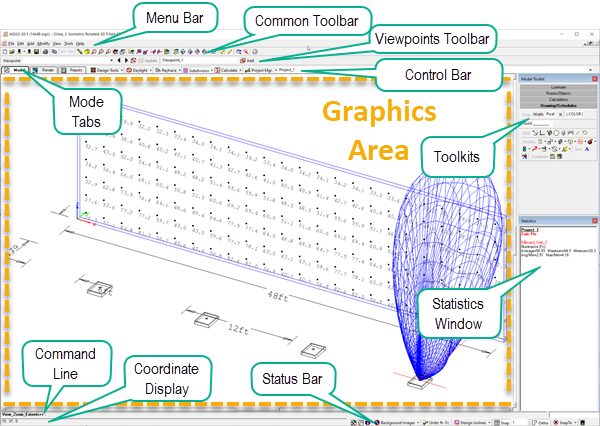
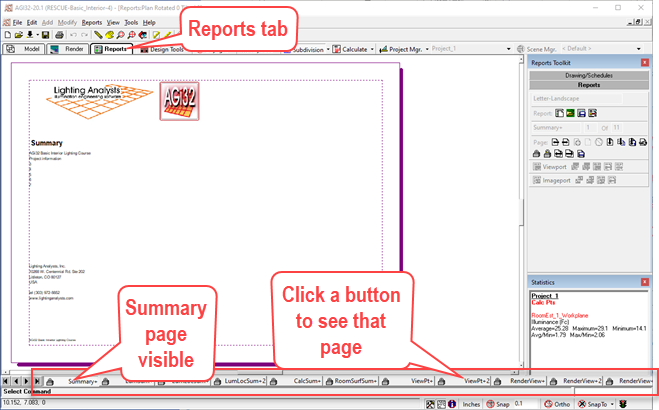
Model — среда для задания исходных данных: планов, объектов, комнат, светильников, расчётных точек, надписей и расположения слоёв. В Render просматривается рассчитанное распределение света в пространстве: пользователь оценивает вид сцены, может менять точку наблюдения, включать псевдоцвета и накладывать элементы модели. Reports служит для оформления результата на страницах с видами, изображениями, таблицами и текстом. Это связанные части одного проекта, но экспорт из каждой рассчитан на разные типы выходного материала.
Toolkits, статистика и командная строка
Панели инструментов содержат тематические группы: Rooms/Objects, Luminaires, Calculations и Drawing/Schedules. Управление ими похоже на CAD: по нажатию команды появляются параметры или указания в Command Line; затем требуется выбрать объект, координату, отрезок или границу. Правая кнопка мыши завершает многие команды, Esc прерывает действие, колесо меняет масштаб. Поэтому подсказка внизу экрана — не вспомогательный декор, а часть последовательности ввода.
В Statistics выводятся сводки по расчётным областям, сеткам и показателям LPD/UWLR. Во время вычисления отображается состояние процесса, доступны операции остановки и паузы. Отдельно существует контроль актуальности результатов: после перемещения светильника ранее рассчитанные цифры не должны восприниматься как окончательные до следующего вычисления. Большая модель может содержать несколько проектов в одном AGI-файле; Project Manager помогает разделять логические части и управлять их расчётом.
Координаты, единицы и виды
План задаётся в системе X, Y, Z, где Z отвечает за высоту. Точность результата зависит не только от геометрической красоты, но и от того, правильно ли установлены единицы длины и освещённости: футы с footcandles и метры с люксами требуют разных числовых входных величин. Вид Plan показывает планировку сверху; Elevation и Isometric раскрывают вертикальные отметки и высоты. Небольшое смещение источника по Z может изменить расчёт больше, чем стилистическая замена символа на чертеже.
Для инженера, привыкшего к AutoCAD, знакомы координаты, слои, объектные привязки и управление видами. При этом полноценный чертёж в CAD и светотехническая модель AGi32 — разные сущности: каждая требует своих правил сохранения.
Функции и принципы расчёта
Модель геометрии, затенения и отражения
AGi32 работает с простыми встроенными комнатами и объектами, а также с импортированными трёхмерными поверхностями. У Room есть смысл замкнутого помещения с потолком и стенами; Object представляет геометрию препятствия или иной поверхности. Параметры материалов определяют взаимодействие света с ними. При расчёте переотражений существенны не только координаты, но и отражательная способность поверхностей, их ориентация и наличие проёмов. Ошибки в высоте потолка или геометрии стен меняют физическую картину даже при абсолютно корректных файлах IES.
Импортированные CAD-слои можно отбирать перед интеграцией в сцену. Для сложной промышленной модели целесообразно сохранить только поверхности и контуры, влияющие на свет: множество мелких болтов, декоративных элементов и лишних блоков увеличивает расчётную нагрузку без сопоставимого улучшения инженерной задачи. Геометрическое упрощение — не потеря точности по умолчанию, а контролируемое сокращение деталей по их влиянию на светораспределение.
Фотометрические данные, библиотеки и модификация прибора
Ключевой входной набор — фотометрический файл светильника. Формат IES широко применяется для хранения распределения силы света; EULUMDAT/LDT — другой распространённый стандарт, также поддерживается CIBSE/CIB. В интерфейсе Define Luminaire задаются метка и описание прибора, выбирается фотометрия, проверяются световой поток, свойства светящейся области и параметр LLF — коэффициент потерь света. Работа с LLF требует проектного основания: случайное уменьшение или повышение коэффициента даст численно согласованный, но неверный по исходным предпосылкам результат.
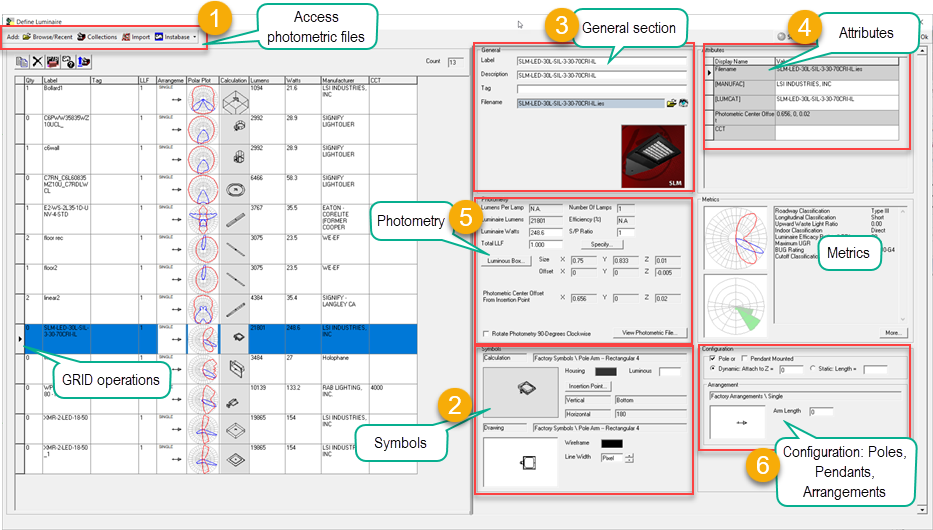
Для поиска данных доступна Instabase — библиотека производителей со сведениями о светильниках. Она полезна для подбора заводской фотометрии, но не делает подмену «похожей» кривой от другого корпуса корректной. Инженер должен сверить конкретную модификацию прибора, оптику, мощность и световой поток. Файлы производителя могут обновляться: для воспроизводимости следует хранить копию использованной фотометрии и фиксировать идентификатор прибора в проектной документации.
Размещение и ориентация светильников
Luminaire Toolkit содержит Locate, Locate & Orient, Locate & Aim, параметры Mounting Height и AimZ, а также направления Orient, Tilt, Roll и Spin. Для ряда опор предусмотрены Rectangular Array, Array Along Line и Polar Array. Эти команды не просто создают графические символы: они задают положение фотометрического центра и пространственную ориентацию распределения силы света. Особенно важна точность направлений для асимметричных дорожных приборов и прожекторов.
Проектировщик может группировать приборы и переносить их как единый набор. Ускорение при массовой расстановке не отменяет проверки крайних рядов, расстояния до границ и ориентации относительно проезжей части. Ошибка в наклоне одного прожектора способна создать локальный избыток яркости и одновременно провал на другой стороне площадки.
Расчётные сетки и показатели
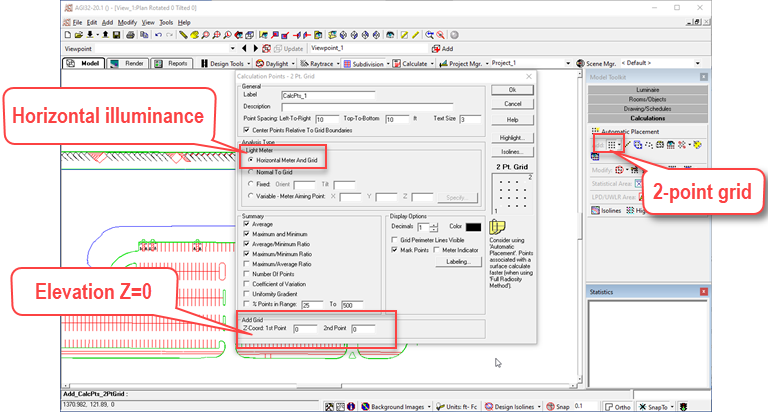
AGi32 располагает несколькими способами расстановки контрольных точек: 2 Pt. Grid, 3 Pt. Grid, Polygon, Scattered, линиями и Automatic Placement на поверхностях. Можно оценивать горизонтальную и вертикальную освещённость, среднее, минимум, максимум, отношения равномерности, дорожную яркость и специальные показатели дискомфортной ослеплённости. Сетка — это определение того, где измеряется расчётное значение. Любой отчёт нужно читать вместе с шагом сетки, её высотой и границами; два расчёта с одинаковыми приборами, но разными сетками могут давать разные минимумы.
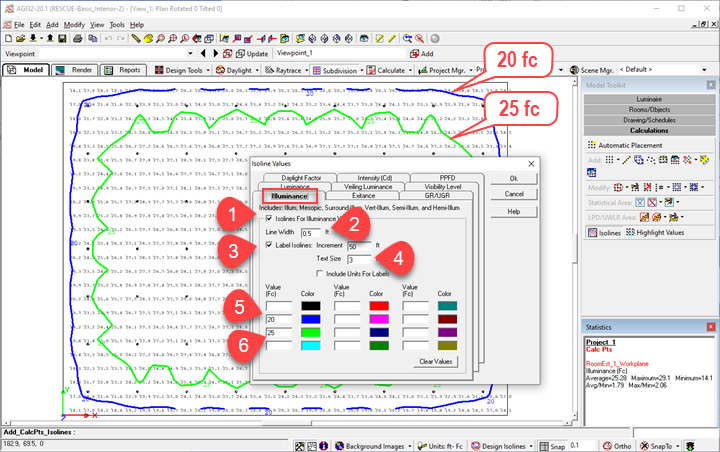
Statistics Window объединяет полученные значения по проектным областям. Изолинии позволяют увидеть линию одинакового освещения; Highlight Values выделяет локальные минимумы и максимумы, а Statistical Area собирает показатели внутри ограниченной зоны. Это разные представления одной расчётной информации: изолиния помогает увидеть форму пятна, статистика — проверить числа, а отдельные точки — выяснить причину расхождения.
Direct Only и Full Radiosity
Direct Only рассчитывает прямой компонент освещения от источника, учитывая затенение объектами. Он подходит для многих открытых территорий и начальной проверки расположения приборов. Full Radiosity добавляет многократные отражения света от поверхностей; для интерьеров и сцен с выраженными отражениями этот подход принципиален. В режиме Direct Only поверхности комнаты выступают прежде всего как препятствия; их цвет и коэффициенты отражения не участвуют в переносе непрямого света.
Оба метода используют геометрию и фотометрию, но отвечают на несколько разные вопросы. На одном и том же примере сравнение результатов оправдано лишь после проверки исходных условий, а не как попытка выбрать «более приятное» число. Full Radiosity требует больше вычислительной работы: сложность растёт с числом отражающих поверхностей и детализацией сцены. AGi32 использует многопроцессорные вычисления для radiosity, ray tracing и ряда расчётных операций, но без заранее заданной конфигурации компьютера нельзя корректно обещать длительность расчёта.
Scene Manager и Batch Processor: сценарии управления и серии проектов
Scene Manager создаёт именованные состояния освещения внутри одной модели: каналы объединяют светильники, а для каждой сцены определяют их включение и относительное затемнение. Коэффициент Dimming задаётся от 0 до 1 и характеризует световой выход, а не непосредственно потребляемую мощность электрооборудования. Отсюда важное ограничение: расчёт сценария не подменяет светотехническое испытание аварийного комплекта и не гарантирует линейную зависимость потребления от установки диммирования. Изменение активной сцены требует нового расчёта, поэтому значения предыдущего состояния нельзя автоматически переносить на следующее.
Batch Processor последовательно рассчитывает несколько отдельных AGI-файлов, выбранных из одной папки, и автоматически сохраняет результаты. Это средство для серийных проектных заданий, а не параллельный облачный вычислительный сервис: задания должны быть подготовлены заранее, а незаписанные изменения текущего проекта при выборе команды теряются. Daylight Study представляет другую пакетную операцию — последовательность временных состояний одной модели. Для такого исследования доступны автоматическое сохранение изображений, по выбору — отдельные AGI и RSF, а также текстовые таблицы значений для каждого временного среза; полный набор выводов потребует дополнительного дискового пространства.
Изолинии, псевдоцвета, визуализация и анимация
Изолинии представляют равные значения освещённости как линии на плане, а Pseudocolor в Render Mode раскрашивает зоны по диапазонам. Model Overlay совмещает графику модели и освещённые поверхности. Отдельный Ray Trace выводит изображение с другим методом формирования визуального результата; его не следует путать с числовым режимом Direct Only. Визуализация удобна для объяснения схемы заказчику, но инженерная приемка требует также табличных показателей и правильно заданных расчётных областей.
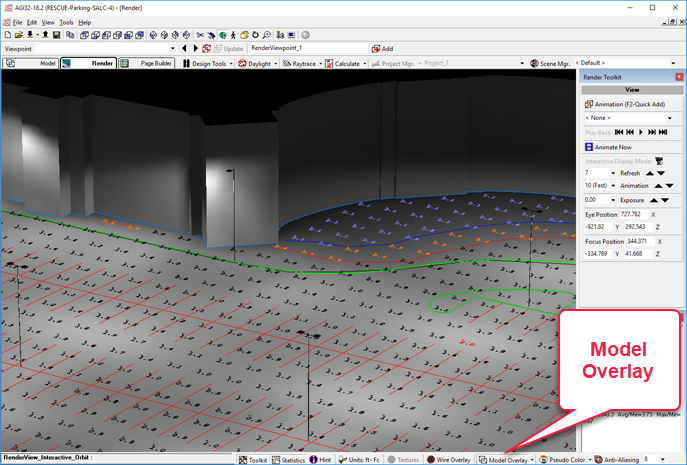
Из Render Mode можно экспортировать статичные изображения BMP, JPG и PNG; система также поддерживает создание видеороликов с движением камеры по нескольким viewpoints. При передаче такой визуализации стоит помнить: она объясняет светораспределение, но не заменяет проверяемый расчётный файл. Настройки цветовой шкалы, экспозиции, угла обзора и антиалиасинга влияют на внешний вид представления, а не должны скрывать числовые отклонения.
Reports, динамические виды и инженерный выпуск
В Reports используются страницы, шаблоны, Viewport с привязкой к виду из Model Mode и Imageport для растрового изображения. Доступны динамические ведомости светильников и результатов, подписи, рамки, графика и печать. CAD-экспорт создаёт слои с геометрией и надписями, в том числе числовыми значениями, но не превращает DWG в вычислительный файл. Печатная документация может быть выведена в PDF через PDF-принтер; наличие формата PDF среди подложек не означает встроенный двусторонний обмен редактируемыми светотехническими данными через PDF.
Для междисциплинарной координации полезен обзор Autodesk Revit: Revit хранит BIM-модель, а AGi32 предоставляет специализированный анализ освещения на основе импортированных данных. Наличие Revit у архитектора не означает, что AGi32 автоматически синхронизирует все изменения BIM-модели. Для расчёта непосредственно внутри Revit у того же разработчика есть отдельный продукт ElumTools.
Карта форматов и совместимости: что остаётся редактируемым
| Операция и формат | Что переносится | Что важно не потерять |
|---|---|---|
| Открыть AGI | Расчётная модель AGi32 со светильниками и сетками | Основной редактируемый файл; его нужно хранить отдельно от чертежей |
| Сохранить RSF рядом с AGI | Сохранённая radiosity-среда | RSF не заменяет AGI и не обратно совместим со старыми поколениями |
| Импортировать DWG/DXF | Геометрию CAD, в том числе поддерживаемые 3D-поверхности и выбранные слои | Исходные XREF, масштаб, невидимые слои, дальнее начало координат |
| Импортировать LAI (LaiDex) | Геометрию из поддержанного обменного процесса, в том числе через расширение SketchUp | Это промежуточный обмен, а не нативный файл модели SketchUp |
| Импортировать JPG/BMP/PNG/PDF | Фоновое изображение или подложку для построения сцены | Растровая подложка сама по себе не создаёт 3D-комнату |
| Импортировать TXT/CSV размещения | Данные местоположений светильников по предусмотренной структуре | Проверяются разделители, единицы и соответствие меток |
| Загрузить IES/LDT/CIB | Распределение силы света и свойства фотометрии | Файл фотометрии не содержит целиком архитектурную сцену |
| Экспортировать DWG/DXF | Векторные слои, символы и подписанные результаты | CAD-текст не хранит расчётной семантики AGi32 |
| Экспортировать JPG/BMP/PNG | Статичный вид визуализации | Изображение не пригодно для пересчёта света |
| Печатать отчёт / PDF-принтер | Листы оформления и числовые таблицы | Печатный PDF не является проектом AGI |
| Экспортировать анимацию | Визуальный проход по сцене | Кадры не несут редактируемых сеток и определений светильников |
Поддержка DWG/DXF в AGi32 относится к определённым поколениям формата AutoCAD; встроенная справка по обмену описывает варианты RealDWG, а при экспорте по умолчанию встречается RealDWG 2018. Новый DWG, созданный более свежей CAD-системой, не следует автоматически считать подходящим без проверки в конкретной установке. Полезен также отдельный материал о CAD-редакторах для DWG, поскольку подготовка и очистка входного чертежа выполняются вне AGi32.
На практике важно различать перенос геометрии, перенос результатов и сохранение расчётной модели. Первый решает вопрос «куда ставить приборы», второй показывает «что получилось», третий позволяет вернуть анализ в исходное редактируемое состояние. Для длительных проектов нужны все три набора данных и понятная система версий файлов.
Что происходит внутри расчётной схемы: задача, инструмент и контроль
| Проектная задача | Инструмент AGi32 | Выход и проверяемый признак |
|---|---|---|
| Оценка рабочего места | Room/Object + Automatic Placement + Full Radiosity | Освещённость на заданной высоте, равномерность, материалы |
| Открытая парковка | DWG-подложка + Locate + Polygon Grid + Direct Only | Распределение по территории и локальные провалы |
| Свет от прожектора на фасаде | AimZ/Orient/Tilt + 3D Object + Render | Направление пучка, затенение и вертикальные значения |
| Дорожный участок | Roadway Optimizer + Roadway calculation points | Яркость полотна и профиль расчётной сетки |
| Анализ дневного света | Daylight + Daylight Factor grid / Daylight Study | Результат для даты, времени и выбранной модели неба |
| Согласование с CAD-отделом | Reports + Export DWG/DXF | Читаемые слои и подписи, совпадение геометрии |
| Защита проекта от потери данных | Save AGI + резервная копия BAK + исходная фотометрия | Возможность открыть модель и повторить расчёт |
Такая связь операций показывает, почему дизайн светильников и расчёт освещения невозможно отделить друг от друга. Результат не становится достоверным только потому, что появляется цветная карта: важны качество входной фотометрии, репрезентативность геометрии, корректные измерительные плоскости и применимый нормативный критерий.
Как пользоваться программой — советы гика
Ниже названия команд приведены в английской форме, используемой в документации и классических учебных интерфейсах. Подготовка состоит из установленной лицензированной программы, исходных размеров, фотометрии выбранного светильника и технического задания с требуемыми величинами. Во всех операциях безопасной точкой возврата служит сохранённая копия AGI: графический Undo полезен для недавней команды, но не заменяет версионирование проекта.
Создать новый проект и привести единицы измерения к заданию
Цель: получить чистую расчётную сцену без ошибок масштаба. Подготовка: узнать у автора плана, заданы ли размеры в метрах или футах, а также ожидаемые единицы освещённости.
- Откройте File → New. Для типового повторяемого объекта можно использовать File → New From Template, но для первичной проверки предпочтительнее пустой проект.
- Проверьте на Status Bar → Units систему длины и освещённости; согласуйте метры и lux либо футы и footcandles с исходным заданием.
- Включите View → Plan и проследите за отображаемыми X, Y, Z. Для цифрового ввода ориентируйтесь на подсказки Command Line.
- Создайте первую контрольную копию через File → Save As с понятным именем, например «Площадка_вариант_01.agi».
Проверка: координатная система и единицы соответствуют рабочему чертежу, файл AGI появляется в выбранной папке. Типичная ошибка: миллиметры исходного плана принимаются за метры, а расчётная сетка оказывается в тысячу раз больше нужной. Безопасный откат: закройте ошибочно созданный проект без сохранения изменений или откройте первую AGI-копию; не масштабируйте уже обсчитанную модель наугад.
Импортировать DWG/DXF либо фоновую подложку
Цель: получить план или 3D-геометрию как координатную основу. Подготовка: отдельная копия DWG без ненужных XREF, с понятными слоями и известной единицей измерения; для графической подложки — JPG, PNG, BMP или PDF.
- Для DWG/DXF откройте File → Import и выберите CAD в вариантах источников. Для JPG/BMP/PNG/PDF используйте отдельную команду Background Images на нижней Status Bar или пункт Tools → Background Images.
- Для CAD-файла укажите путь; в окне импорта просмотрите список слоёв и при необходимости включите CAD Viewer. Для картинки откройте Background Images Settings, нажмите Load и укажите исходный файл.
- В CAD оставьте нужные контуры, опоры и уровни. Для растровой подложки назначьте масштаб с помощью Scale по известному расстоянию и положение через Locate либо координаты нижнего левого угла; подложка не становится твёрдотельной геометрией.
- Подтвердите операцию через OK, затем используйте View → Zoom Extents для оценки положения элементов и сравните минимум одно известное расстояние с исходным планом.
Проверка: контрольное расстояние совпадает с проектом, нужные слои видны, объект не уехал далеко от начала. Ошибка: части чертежа пропали из-за XREF, блоков, невидимых слоёв или слишком удалённого начала координат. Откат: вернитесь к сохранённому AGI до импорта; исходный DWG оставьте нетронутым, поправьте копию в CAD-редакторе и повторите перенос. Импорт объединяет данные с текущим AGI, поэтому случайное дублирование особенно опасно.
Построить простую комнату и уточнить поверхности
Цель: задать физически значимую геометрию для внутренних отражений. Подготовка: длина, ширина, высота потолка, положение крупных препятствий, свойства покрытий.
- Перейдите на вкладку Model и откройте группу Rooms/Objects Toolkit. Для прямоугольного помещения выберите Room-Rectangular-Flat.
- Задайте габарит в графическом поле по указаниям Command Line и внесите высоту потолка в соответствующий диалог создания комнаты.
- Для препятствий используйте команды объектов той же группы. С помощью Surface Edit задайте характеристики отражения для значимых поверхностей; отделите стены от прозрачных и непрозрачных элементов.
- Сравните Plan и Isometric, чтобы исключить перепутанную отметку Z и неправильную геометрию потолка.
Проверка: в изометрии у комнаты правильная высота и нет лишних перекрытий. Ошибка: прямой метод расчёта используется как подтверждение точности отражённого света. Откат: исправьте свойства через Surface Edit или откройте контрольную копию, не изменяя одновременно геометрию и LLF: так легче установить источник расхождения.
Загрузить фотометрический файл и определить светильник
Цель: связать измеренную фотометрию изделия с объектом проекта. Подготовка: IES/LDT/CIB от конкретного производителя и сведения о модификации, оптике и расчетном LLF.
- В Luminaire Toolkit откройте Define, затем выберите фотометрический файл кнопкой Browse/Recent либо перетащите исходный IES в таблицу определений.
- В появившемся Smart Symbols назначьте тип крепления и символ и подтвердите его. В списке определений уточните Label, Description, фотометрию и светящуюся область прибора.
- Проверьте Total LLF и показатели в секции Photometry. Начиная с обновлённого Define версии 20, изменения записываются при выходе из редактируемой ячейки; для незавершённого ввода нажмите Apply.
- Убедитесь, что определение уже находится в таблице списка светильников, и закройте диалог; для дальнейшей расстановки выберите соответствующий Label в Luminaire Toolkit.
Проверка: обозначение связано с нужным фотометрическим файлом, а не с похожим названием в библиотеке. Ошибка: вставлен IES от другой оптики или применён LLF без расчётного основания. Откат: удалите неверное определение или исправьте источник в Define, сохранив копию исходного файла; не меняйте в нём вручную измеренные значения.
Разместить светильники и проверить ориентацию оптики
Цель: задать реальную схему установки. Подготовка: выбранная метка, высота подвеса или опоры, направление излучения и план размещения.
- В Luminaire Toolkit укажите нужный Label, затем Mounting Height и при необходимости AimZ.
- Выберите Locate для одиночной установки либо Locate & Orient или Locate & Aim для управления направлением. Установите прибор по координатам плана.
- Для регулярных рядов используйте Rectangular Array, Array Along Line или Polar Array; проверьте шаг и число копий.
- Посмотрите Isometric и прицельные векторы: все источники должны находиться на нужной отметке и направляться в требуемую зону.
Проверка: число приборов в проекте соответствует спецификации, ориентация асимметричной оптики не зеркальная. Ошибка: массив построен по верной сетке координат, но с неправильным разворотом отдельной группы. Откат: отмените последнюю команду Undo или удалите только неверный массив; ранее сохранённые корректные определения светильников сохраняйте.
Создать сцены освещения с включением и диммированием
Цель: сравнить независимые состояния освещения конференц-зала или территории без размножения исходной геометрии. Подготовка: уже размещённые светильники, перечень групп и заранее сохранённый AGI.
- В Model нажмите Scene Manager в правой части верхней панели. На вкладке Scenes выберите Menu → Add Scene, введите название нового состояния и подтвердите его.
- Выделите созданную сцену. В разделе Channels откройте Menu → Add Channel(s) и назовите группу светильников, которую требуется включать или затемнять совместно.
- В разделе Luminaires выделите приборы, выберите Menu → Change Channel и назначьте группу; по полю Channel сверьте, что выбранные приборы распределены корректно.
- Для этой сцены в столбце SwitchOn включите или выключите каналы, в Dimming задайте относительное значение от 0 до 1.00. Нажмите OK, укажите новую сцену в поле выбора рядом с Scene Manager и выполните Calculate повторно.
Проверка: число источников и рассчитанные значения соотносятся с выбранной сценой; исходное состояние остаётся доступным в списке. Ошибка: значение Dimming трактуют как долю потребляемой электроэнергии либо забывают пересчитать переключенную сцену. Откат: активируйте сохранённую исходную сцену и повторите расчёт; избегайте Apply до проверки всех параметров, поскольку его изменения не отменяются кнопкой Cancel.
Разместить расчётную сетку для заданной рабочей плоскости
Цель: определить точки, по которым будет оцениваться качество освещения. Подготовка: требования к высоте плоскости, границам зоны и шагу измерений.
- Откройте Calculations Toolkit → 2 Pt. Grid для прямоугольной области или Calc Pts — Polygon для участка произвольного очертания.
- Укажите тип рассчитываемой величины: например, Horizontal illuminance; задайте шаг по двум направлениям и нужную отметку Z.
- Отметьте границы двумя точками либо вершинами полигона, следуя подсказке Command Line. Для поверхностей сложной 3D-комнаты можно воспользоваться Automatic Placement.
- Проверьте видимость точек на плане, отсутствие ненужных точек за пределами зоны и подпись расчётной области.
Проверка: сетка покрывает только нужную часть помещения или площадки и имеет физически корректную высоту. Ошибка: расчёт на Z=0 вместо высоты рабочей поверхности; среднее значение при этом отвечает другой задаче. Откат: примените Edit Calculation Points или удалите конкретную сетку через Delete Calculation Points и создайте её вновь, не трогая светильники.
Запустить Direct Only или Full Radiosity и прочитать статистику
Цель: получить числовую картину, соответствующую геометрии и выбранной физической модели. Подготовка: проверенные светильники, сетка и материалы; сохранённое состояние до тяжёлого расчёта.
- В Control Bar откройте стрелку около Calculate. Для открытой площадки без значимых отражений используйте Direct Only, для интерьера с отражающими поверхностями — Full Radiosity.
- Запустите Calculate (в справке также используется F12) и дождитесь завершения вычисления без принудительного прекращения процесса.
- В Statistics Window прочитайте среднее, минимум, максимум и отношения равномерности применительно к именованной расчётной области.
- Изменяя исходные параметры в следующем варианте, обязательно рассчитывайте модель повторно; старая статистика не является новым результатом.
Проверка: статус вычисления завершён, результаты показаны для нужной области и соответствуют единицам проекта. Ошибка: режим Direct Only принят за модель всех отражений или расчёт остановлен до достижения заданного критерия. Откат: используйте сохранённый AGI и повторите расчёт с корректными параметрами. Не выдавайте прерванный расчёт за финальный.
Рассчитать несколько AGI-файлов пакетно
Цель: провести одинаковую последовательную обработку уже подготовленных самостоятельных светотехнических проектов. Подготовка: все нужные AGI-файлы собраны в одну папку, каждый файл сохранён, текущий открытый проект закрыт с сохранением изменений; известно, какой метод расчёта требуется каждому заданию.
- Сохраните File → Save все изменения текущего проекта: выбор Batch Processor приводит к потере несохранённых данных в открытой модели.
- На Control Bar раскройте дополнительное меню рядом с Calculate и выберите Batch Processor.
- В окне выберите папку с заданиями. Выделите нужные AGI-файлы; для нескольких имён применяйте стандартное выделение Windows с Ctrl или Shift. Программа не принимает задания одновременно из разных папок.
- Установите предусмотренные Processing Options для серии и подтвердите OK. После завершения откройте сохранённые AGI по отдельности и просмотрите показатели каждого задания.
Проверка: обработаны именно отмеченные файлы, расчёты завершены и автоматически сохранены, входные имена соответствуют выходным. Ошибка: в работу включён неподготовленный файл или несохранённые изменения исчезли при переходе к Batch Processor. Откат: для спорного задания используйте заранее сделанную отдельную копию AGI, исправьте исходные параметры и пересчитайте его вручную; пакетная обработка не заменяет покомпонентную проверку результата.
Выделить изолинии и контрольные значения
Цель: найти распределение недостаточной и избыточной освещённости, а не ограничиться усреднением. Подготовка: завершённый расчёт и контрольные пороги из задания.
- В Calculations Toolkit откройте Create Isolines либо переключатель Design Isolines на нижней панели для работы с проектными контурами.
- В Isoline Values выберите Illuminance и назначьте содержательные значения и подписи линий; не выбирайте деления только ради эффектной картинки.
- Включите Highlight Values для минимума, максимума или интересующего диапазона и сопоставьте цветные зоны с числовыми точками.
- При необходимости ограничьте анализ отдельной Statistical Area без удаления исходной расчётной сетки.
Проверка: линии проходят через согласованные значения, выделенные проблемные точки видны на плане. Ошибка: цвет и подписи интерпретируются без проверки единиц измерения. Откат: отключите контуры/выделение и восстановите пороги; физическая геометрия и фотометрия при этом не меняются.
Исследовать дневной свет и несколько временных состояний
Цель: отделить вклад солнца и неба от электрического освещения и сравнить несколько дат и часов по одной геометрии. Подготовка: географическое положение объекта, даты, время, тип неба и правильно заданные свойства светопропускающих поверхностей.
- Для дневного света настройте Full Radiosity; в интерьере задайте оконным поверхностям Daylight Transition Glass либо Daylight Transition Opening, а внешним отражающим поверхностям — Daylight Exterior. Простой вырезанный проём без этих свойств не обеспечивает корректный перенос дневного света.
- Через Control Bar → Daylight задайте местоположение, дату, время и тип неба; для стандартизованного коэффициента разместите Calc Pts — Daylight Factor. Для Perez All-Weather требуется подходящая метеорологическая база.
- Для нескольких временных состояний откройте дополнительное меню у Daylight и выберите Daylight Study. Введите Study Name, укажите временные точки с помощью Add, настройки изображений и, при необходимости, Create Tab-Delimited Text File for Each Sample.
- Настроить Daylight Study можно из Model или Render, но запустить его разрешено только в Render Mode: перейдите в Render и нажмите Start. Для сохранения задания на более поздний запуск служит OK. Проверяйте каталог результатов отдельно от исходного AGI.
- Перед запуском убедитесь, что в проекте нет активных Roadway Calculation Grids: дневной расчёт с ними не выполняется. Дорожную яркость и обтрузивный свет оценивайте в отдельных вычислительных сценариях.
Проверка: результаты Daylight Study содержат ожидаемое число временных точек, дату, условия неба и изображения; в случае выбора TXT сохранены отдельные таблицы измерений. Ошибка: исследование запускают в Model либо обычный проём принимают за Daylight Transition; другой риск — единичный расчёт выдают за годовую оценку. Откат: сохраните исходный AGI, исправьте типы поверхностей или настройки Study и запустите его заново из Render; для годовых sDA/ASE используется отдельный расчёт с Licaso.
Подобрать шаг опор через Roadway Optimizer
Цель: получить исходную схему прямолинейного дорожного участка по выбранной норме освещённости или яркости. Подготовка: определённый светильник с действительной фотометрией, ширина проезжей части, число полос, сведения о покрытии и применимая редакция дорожного стандарта.
- В Control Bar → Design Tools выберите Roadway Optimizer; программа использует светильники, уже зарегистрированные в Define.
- Укажите Roadway Standard, R-Table, ширину дороги Roadway Width, число полос и тип расположения опор. Параметры отражения дорожного покрытия влияют на расчет яркости.
- В секции Luminaire Layout назначьте Luminaire Label, MH, Setback и оптическую ориентацию. Затем выберите либо Calculate Spacing to Achieve с отмеченными критериями, либо Calculate Based on Set Spacing с заданным интервалом между опорами.
- Нажмите Calculate внутри Roadway Optimizer, сравните показатели и выделение невыполненных критериев. После приемлемого результата используйте Export, чтобы расположить рассчитанный участок в Model для дальнейшей проработки.
Проверка: в отчёте видны выбранные стандарт, покрытие, ширина, геометрия опор и критерий, ограничивший итоговый шаг. Ошибка: рассчитанную типовую прямую дорогу принимают за точный анализ сложного перекрёстка с препятствиями: объекты сцены Roadway Optimizer не учитывает. Откат: вернитесь к исходному варианту разметки, измените один параметр и запустите оптимизацию повторно; не перезаписывайте ранее согласованный CAD-выпуск.
Проверить внешнюю засветку через Obtrusive Light
Цель: оценить распространение нежелательного света за пределы участка по применимому отраслевому критерию. Подготовка: модель территории, светильники, контрольные зоны у границ и определённая нормативная схема; сохранённая копия AGI.
- В Calculations Toolkit выберите команду Calc Pts — Obtrusive и создайте предусмотренные заданием расчётные объекты для освещённости, силы света или сопутствующих величин. Их расположение должно соответствовать той геометрии, которую требует стандарт.
- После расчёта откройте Add → Calculations → Obtrusive Light → Compliance Test либо одноимённый пункт из списка Obtrusive в Calculations Toolkit.
- В окне Compliance Test задайте соответствующие Standard, Lighting Zone и Application Conditions. Доступные пределы меняются вместе с выбранным документом и условиями, а не должны переноситься между стандартами вручную.
- Нажмите Run Test, просмотрите таблицу Compliance Report с отметками PASS/FAIL и контрольными местами нарушения. Для выпуска используйте Print вместе с исходными условиями расчёта.
Проверка: протокол относится к нужной световой зоне и конкретным контрольным поверхностям; отсутствие данных не трактуется как прохождение проверки. Ошибка: запущен Compliance Test без обязательных Obtrusive-сеток или со стандартом, неприменимым к территории. Откат: вернитесь к сохранённой модели, восстановите необходимые измерительные области и повторите Calculate и Run Test; при спорных показателях не меняйте вручную предельные величины, чтобы получить PASS.
Создать 3D-визуализацию и сохранить изображение
Цель: представить распределение света на поверхностях и документировать вид проекта. Подготовка: завершённый Full Radiosity для сцены, в которой действительно нужны отражения.
- Перейдите на Render, выберите подходящий ракурс средствами View или Viewpoints; осмотрите поверхности, тени и видимость объекта.
- В нижней панели включите при необходимости Pseudocolor и Model Overlay, чтобы показать числовые и графические элементы поверх освещённой сцены.
- Для статичного изображения откройте File → Export в Render Mode, выберите размер и поддерживаемый растровый формат в Save As Type.
- Сохраните изображение отдельно от проекта; для последующей редакции исходной сцены нужен AGI и, при сохранении решения, RSF.
Проверка: отдельный файл открывается как изображение, а расстановка источников соответствует той же версии модели, что и числовой отчёт. Ошибка: визуальное сглаживание воспринимают как улучшение расчётных значений. Откат: верните исходный вид, отключив Pseudocolor или Overlay; при ошибке исходных данных вернитесь в Model, исправьте модель и пересчитайте её, не ретушируя картинку.
Собрать отчёт и подготовить данные для CAD
Цель: передать проектировщику результаты в форме, пригодной для проверки. Подготовка: финальные расчётные сетки, описания светильников, сохранённые виды, исходный AGI.
- Перейдите на вкладку Reports. Для автоматического оформления откройте Create Report, для пустой страницы — Create Custom Report; задайте размер листа и выберите нужные виды. После создания страницы используйте Create Viewport для связанного с Model вида.
- Используйте Create Imageport для подготовленной визуализации и Schedule для доступных динамических ведомостей. Проверьте видимость сеток, надписей, меток приборов и итоговой статистики.
- Для бумажной либо PDF-копии запустите File → Print и используйте установленный PDF-принтер в Windows; не подменяйте печатный PDF файлом расчётной модели.
- В режиме Model отдельно выполните File → Export и выберите DWG либо DXF, контролируя состав слоёв и положение объектов.
Проверка: печатные страницы читаемы, а DWG содержит нужные слои, подписи и масштаб; при этом AGI остаётся доступным для правок. Ошибка: CAD-файл после экспорта принимают за редактируемую фотометрическую модель. Откат: не вносите проектные изменения только в экспортированный DWG; внесите их в исходный AGI и сформируйте новый выпуск с другим номером ревизии.
Сквозной сценарий: от плана помещения до итогового комплекта
Цель: воспроизвести законченную работу без несуществующих числовых «результатов». Исходная задача: прямоугольное помещение с известными габаритами и высотой потолка, утверждённая фотометрия потолочного светильника, заданный норматив освещённости. Приведённые действия — сценарий, а не протокол проведённого теста.
- Создайте новый файл File → New и выберите единицы по техническому заданию. Сохраните room_01.agi.
- Добавьте геометрию через Room-Rectangular-Flat либо импортируйте подготовленный DWG. Согласуйте отметку рабочей плоскости и свойства поверхностей.
- Через Define подключите фотометрию IES, проверьте параметры; разместите светильники с Locate и установленной Mounting Height.
- Создайте 2 Pt. Grid в нужной плоскости, задайте шаг и границы, выполните Full Radiosity и сравните результат со спецификацией проекта.
- Включите Isolines, проверьте минимумы и равномерность; при несоответствии корректируйте положение или число приборов в новой AGI-ревизии и заново считайте.
- Подготовьте Render, создайте страницу Reports, сохраните исходный AGI, затем отдельно выпустите DWG/DXF и PDF/изображения для согласования.
Итоговый контроль: в папке есть редактируемый проект, используемые фотометрические данные, выходной чертёж и читаемый отчёт, а цифры в них относятся к одной ревизии. Типичная ошибка: в отчет попадает старый расчёт после правки числа светильников. Безопасный откат: восстановите предыдущее сохранённое состояние AGI, повторите вычисление и обновите весь комплект целиком. Не исправляйте расхождения ручным редактированием подписей в CAD.
Платформа, лицензия, цена и системные ограничения
AGi32 работает как самостоятельное приложение Windows, а не как обязательная надстройка над CAD. Требования к оборудованию зависят от размера и сложности сцены: многопоточные операции вычисления переотражений, трассировки лучей и обработки расчётных точек используют многоядерные процессоры. При малом разрешении монитора подписи некоторых элементов интерфейса могут скрываться, оставляя значки. Проверенная документация также прямо требует точки в качестве десятичного разделителя и ведущего нуля в региональных настройках Windows: запись 0.7 корректна, а формат с десятичной запятой приводит к предупреждению и завершению запуска.
В официальном магазине представлены месячные и годовые подписки Single User и Multi User. В новом фирменном e-Store годовая AGi32 Annual Single User стоит 1 307 долларов США на дату проверки. Старая страница портала сохраняет другое значение, поэтому смешивать две витрины в единую «текущую тарифную таблицу» неправильно. Для фактического заказа, продления и расчёта налогов определяющим является предложение, показанное на этапе оформления в выбранном регионе. Бессрочная бесплатная редакция с полным расчётным функционалом в опубликованном ассортименте не представлена; точные условия пробного доступа нельзя подменять условиями старой демонстрационной сборки.
Single User предусматривает установку максимум на два устройства одним специалистом и одну активную сессию, переключаемую между устройствами. Карточка продукта допускает до семи дней автономной работы без сети. Multi User рассчитана на организацию с несколькими пользователями и управлением одновременно активными местами. Эти ограничения относятся к лицензии и не означают автоматическую загрузку всех моделей на сервер при каждом запуске расчёта.
Описанное производителем управление лицензиями и доступ к сетевой фотометрической библиотеке подразумевают обработку данных аккаунта и подключение к сервисам. При работе с конфиденциальным объектом следует отдельно оценивать правила передачи модели наружу: CAD-чертежи, адрес объекта, планы помещений и сведения о заказчике могут быть коммерчески чувствительны. По доступным материалам нельзя утверждать, что каждая операция AGi32 полностью офлайн или что все данные без исключения отправляются в облако. Для локального вычисления и облачных ресурсов необходимо разграничивать функции и разрешения.
Что перестанет работать первым при потере сети или лицензии
У AGi32 разные зависимости. Первой при недоступности внешних сервисов страдает связь с обновляемой онлайн-библиотекой Instabase, личным кабинетом и системой управления лицензиями. Уже сохранённые локальные AGI и DWG остаются файлами пользователя, но их наличие не равно праву бессрочно выполнять расчёты в установленной программе. Для однопользовательской лицензии прямо описан предел автономной работы до семи дней; это запас на временный разрыв связи, а не бессрочный офлайн-режим.
Второй уровень риска — обновление ОС или самой программы. Если файлы AGI переходят между поколениями, необходимо следить за несовместимостью сохранённого RSF со старой версией, за форматом DWG и за сохранностью пользовательских фотометрических данных. Третий уровень — сторонняя программа, из которой поступила геометрия: для корректной повторной передачи исправлений надо обеспечить совместимость единиц, положения начала координат и состава CAD-слоёв. Проблемы в этих местах проявляются до того, как инженер вообще увидит новое числовое поле.
Для организации лучше отдельно планировать срок действия подписки, порядок её переноса между рабочими местами и архивирование исходников. Риск состоит не только в потере доступа к кнопке Calculate, но и в невозможности восстановить именно ту ревизию проекта, цифры которой подписаны в ранее выданном комплекте.
Скрытая стоимость владения
Цена лицензии — только одна составляющая. Нужны рабочее место Windows, подготовка CAD-подложек, качественная фотометрия, настройка библиотек и время инженера на проверку исходных данных. В сложных объектах больше времени занимает не рендеринг, а исправление плохого DWG: незакреплённые XREF, лишняя детализация, некорректный масштаб и удалённое начало координат. Эти операции часто выполняются в исходной CAD-системе, а значит, затраты на её поддержку нельзя списывать на AGi32 или считать включёнными в его подписку.
Для командной работы имеет значение различие Single User и Multi User: закупка одной персональной лицензии не создаёт параллельных рабочих мест. Для годового климатического дневного освещения нужен отдельный Licaso; его стоимость нельзя молча включить в AGi32. На карточке нового магазина есть ограниченное предложение вводного обучения при подходящей новой годовой подписке, но оно не распространяется автоматически на продление и месячный вариант. При сравнении экономической эффективности правильнее считать расходы на конкретную цепочку: подготовка, расчёт, оформление, передача исходных данных и последующая корректировка проекта.
Отдельный издержечный фактор — миграция. У организации с десятками оформленных проектов именно проверка перехода AGI/RSF между версиями, стандартов оформления Reports и путей к фотометрическим данным может потребовать заметного времени. Экспорт DWG облегчает передачу чертежа, но не снимает расходы на повторное моделирование, когда другая система не умеет открывать расчётную структуру AGi32.
Жизненный цикл: почему номер версии имеет значение
AGi32 — продукт с долгой историей разработки, а не появившаяся недавно веб-услуга. Старая справка описывает ряд механизмов и сохраняет дату авторского оформления 2021 года. Позднее производитель отдельно анонсировал обновления поколения 22, включая изменения управления геометрией и интерфейсом. В техническом обзоре IEA SHC, подготовленном в 2026 году, AGi32 рассматривается уже как v24, с разделением обычных расчётов и годовых метрик, выполняемых через Licaso.
Из этого следует важная редакционная граница: наличие подробной команды в исторической справке не доказывает, что каждая вкладка буквально так же выглядит в текущем выпуске. Поэтому для воспроизводимого проекта важнее записать фактическую установленную версию через Help → About, чем ориентироваться на чужой скриншот. История развития не означает прекращения поддержки: в 2026 году продукт продолжает присутствовать в каталоге продаж и ресурсах обучения.
Плюсы
- Предметные фотометрические расчёты: числовая освещённость, яркость и специализированные показатели связаны с геометрией и конкретной оптикой светильника.
- Два физических подхода: быстрый прямой расчёт для ряда наружных задач и Full Radiosity там, где существенны переотражения.
- Разнообразные расчётные области: прямоугольные, полигональные, линейные и автоматически размещённые точки.
- Развитый механизм выпуска: Reports, ведомости, изображения, анимация и DWG/DXF для включения в проектный пакет.
- Инженерная совместимость: импорт CAD-геометрии и работа с промышленными форматами фотометрии IES/LDT.
- Зрелые инструменты наружного освещения: дорожная яркость, оптимизация дорожной расстановки и анализ нежелательного света.
Минусы
- Стоимость профессионального ПО: платная подписка; продукт не рассчитан на случайное бытовое применение.
- Только Windows: отдельный нативный редактор для macOS, Linux и смартфонов не представлен.
- Порог инженерной подготовки: требуется понимание люксов, кандел, отражений, LLF, контрольных плоскостей и нормативных критериев.
- Обмен не двусторонне редактируемый: DWG/DXF содержит результаты и графику, но не полноценную модель для повторного расчёта.
- Зависимость от лицензии и сетевых ресурсов: автономный запас для Single User ограничен, Instabase обращается к удалённым данным.
- Годовая климатическая оценка отдельно: показатели вроде sDA/ASE требуют Licaso.
- Трудоёмкость тяжёлой 3D-сцены: Full Radiosity и подготовка сложной импортированной геометрии требуют ресурсов и дисциплины проверки.
Кому подойдёт
AGi32 подходит светотехникам и инженерам-электрикам, которые выпускают проверяемые расчёты освещённости для офисов, залов, парковок, дорог и спортивных площадок. Она полезна производителям осветительных приборов, проектным бюро и специалистам, которым необходима работа с реальными фотометрическими кривыми, расчётными сетками и экспортом в инженерный чертёж. Отдельный сценарий — предприятия с устоявшейся CAD-подготовкой и требованием сохранять вычисляемый оригинал AGI.
Лучше всего продукт раскрывается там, где заказчик требует не просто 3D-визуализацию, а проверяемые исходные параметры: высоты, направления источников, версии IES, принятые коэффициенты потерь и контрольные площади. В команде значение имеет возможность разделять исходный анализ и его выпуск для архитекторов и смежников.
Кому не подойдёт
AGi32 не лучший выбор для человека, которому нужно за несколько минут нарисовать бытовой интерьер, подобрать декоративные светильники по фотографии или сделать свободный фотореалистичный рендер без расчётной задачи. Она не заменяет CAD/BIM-платформу, а также не формирует автоматически теплотехнический или энергетический паспорт всего здания. Для преимущественно Revit-ориентированного процесса отдельная интегрированная надстройка может сократить обменные операции.
Программа также не предназначена для специалиста, которому критически нужен нативный рабочий процесс на Mac или телефоне. Если основное требование — бесплатные расчёты с ограниченным перечнем доступных производителей, полезно рассмотреть DIALux evo и ReluxDesktop; их модели доступа отличаются, и конкретная фотометрия может стать решающим ограничением.
Сравнение с другими аналогами
Ниже сравниваются реальные инструменты для проектирования освещения, а не любые 3D-редакторы. Единые критерии: тип задачи, платформа, порог освоения, формат обмена, автоматизация, модель оплаты, принципиальные ограничения и наиболее удачный сценарий. Оценка сложности обучения — редакционная характеристика рабочего процесса, не измерение в часах.
| Продукт | Задача и платформа | Освоение | Форматы и автоматизация | Оплата, ограничения, сценарий |
|---|---|---|---|---|
| AGi32 | Расчёт внутренних/наружных сцен и специальные метрики; Windows | Высокий: CAD-координаты и светотехника | AGI, IES/LDT, DWG/DXF, расчётные сетки, массивы, Batch Processor, Reports | Коммерческая подписка; ограничения автономной лицензии и отдельных годовых расчётов. Для бюро с техническими чертежами и фотометрией разных изготовителей. |
| DIALux evo | Помещения, дороги, наружное и аварийное освещение; Windows | Средний–высокий: единый визуальный процесс при знании норм | IES/LDT, DWG; IFC и расширенный экспорт относятся к Pro; расчёты и типовые отчёты | Базовая версия бесплатна для продукции членов DIALux. Другие изготовители требуют Unlock Non-Members или Pro; удобен для массового проектирования со стандартной библиотекой. |
| ReluxDesktop | Искусственный свет, дневной свет, дороги и датчики; Windows | Средний–высокий: развитые мастера и специальные модули | IES/LDT, CAD/IFC, PDF, автоматическое размещение; присутствуют отдельные новые AI-средства для 2D→3D | Основная программа бесплатна даже коммерчески, но продукты сторонних изготовителей требуют ReluxThirdParty; подходит для междисциплинарных задач и оценки датчиков. |
| ElumTools | Расчёт освещения внутри Autodesk Revit; Windows/Revit | Высокий по предмету, ниже по экспорту для опытного пользователя Revit | Геометрия и материалы Revit, результаты внутри BIM, многокомнатные расчёты и расписания | Платная надстройка; зависит от установленного Revit. Предпочтительна, когда весь согласуемый объект живёт в BIM-модели. |
DIALux evo отличается другой экономикой библиотек производителей: бесплатный расчёт имеет ограничение по изделиям неучаствующих марок, а расширенный IFC-обмен относится к Pro. ReluxDesktop также допускает бесплатное коммерческое использование базы, но его схема ReluxThirdParty вводит отдельные права на изделия неучаствующих производителей. AGi32 не следует объявлять функционально идентичным этим решениям только из-за слова «освещение»: каждый продукт отличается моделью данных, формой выпуска документации и границей платных возможностей.
ElumTools — близкий по расчётной технологии продукт того же разработчика, но принципиально иной по месту в проектном процессе: он встроен в BIM-среду Revit. Для подготовки 3D-геометрии в независимом процессе полезна также модельная среда SketchUp, откуда через LaiDex можно перенести часть геометрии в AGi32. Художественная визуализация в Twinmotion решает другую задачу и не заменяет фотометрический расчёт.
Типичные проблемы: симптом, причина, диагностика, исправление
Таблица описывает проверяемые направления диагностики, а не случаи, якобы обнаруженные при личном тестировании. Перед существенным исправлением исходника следует сохранить рабочий AGI под новым именем и отделить ошибки входных данных от сбоев самой программы.
| Симптом | Возможная причина | Диагностика | Исправление | Проверка результата |
|---|---|---|---|---|
| AGi32 закрывается при старте | Десятичная запятая или число без ведущего нуля в региональных настройках | Посмотреть формат числа в параметрах региона Windows и предупреждение запуска | Установить десятичную точку и вид 0.7, повторить запуск | Главное окно открывается без предупреждения |
| После импорта DWG нет части плана | XREF, блоки, выключенные/замороженные слои или избыточная сложность файла | Сравнить список импортированных слоёв, Smart Select и CAD Viewer с оригиналом | Подготовить отдельную очищенную CAD-копию, включить необходимые слои, связать внешние ссылки | Контрольные элементы видны и совпадают с планом |
| Объект далеко от рабочего поля | Слишком большие исходные координаты CAD | Оценить координаты и View → Zoom Extents | Использовать предусмотренные Translate Origin / Reset Translated Origin с контролем привязок | Геометрия расположена в управляемом диапазоне; повторный экспорт сохраняет координаты |
| Расчёт даёт неправдоподобную геометрию световых пятен | Неверные единицы, высота установки либо оптическая ориентация | Сопоставить Units, Mounting Height, AimZ, Orient/Tilt с спецификацией | Исправить конкретный параметр и пересчитать ту же сетку | Положение пиков и спадов соответствует правильной схеме |
| Нельзя воспроизвести результаты другого инженера | Разные IES, LLF, режим Direct/Full, шаг и высота сетки | Сопоставить версии фотометрии и полные исходные параметры | Унифицировать исходные данные и метод расчёта | При повторном расчёте совпадают условия, затем сравнимы результаты |
| На сетке почти нет значений | Точки размещены вне нужной области или с неверным Z | Открыть сетку в плане и изометрии, посмотреть границы | Применить Edit Calculation Points или сформировать новую корректную сетку | Покрытие точек и числовые подписи соответствуют заданию |
| Расчёт Full Radiosity затягивается | Избыточная детализация и много отражающих поверхностей | Посмотреть количество объектов, качество CAD-импорта, расчётный метод | Упростить несущественную геометрию в отдельной ревизии; для задач без отражений оценить Direct Only | Расчёт завершается, а контрольные значения стабильны |
| Изолинии противоречат числам на плане | Пороги, единицы или статус пересчёта выбраны неверно | Сверить Isoline Values, Units и состояние актуальности Calculate | Исправить шкалу и пересчитать модель после изменений | Контуры проходят по соответствующим числовым диапазонам |
| Сохранённый RSF не открывается в старой версии | Ограничение обратной совместимости radiosity solution | Сверить версии создания AGI/RSF и версию установленного ПО | Использовать совместимое поколение AGi32 либо перерассчитать модель в выбранной версии | AGI загружается, решение восстанавливается или рассчитывается заново |
| В DWG нет «живого» фотометрического проекта | Экспорт CAD содержит графические и текстовые представления, не семантику AGi32 | Сравнить DWG с исходным файлом AGI | Хранить и передавать AGI и использованные IES отдельно от CAD-выпуска | Есть возможность изменить прибор в AGi32 и пересчитать результат |
| Сервис Instabase не показывает нужный прибор | Нет сетевого доступа или отсутствует точная модификация в выбранной базе | Проверить подключение и обозначение модели у изготовителя | Загрузить официальную IES/LDT вручную, сверить оптику и параметры | Определение светильника соответствует заводской фотометрии |
| Не удаётся использовать лицензию после смены ПК | Лимит активных сессий Single User или истёк автономный срок | Посмотреть состояние в License Manager и текущую учётную запись | Освободить предыдущую сессию либо восстановить соединение с лицензированием | Подписка активна и Calculate доступна на разрешённом рабочем месте |
При анализе конкретного сбоя полезно сохранять скриншот окна ошибки, название версии из Help → About и копию проекта до исправлений. Однако эти файлы могут раскрывать данные заказчика; перед отправкой в техническую поддержку следует удалить сведения, не нужные для диагностики, либо согласовать передачу по корпоративным правилам.
FAQ: вопросы, которые важны до передачи проекта
Можно ли принимать решение по одной цветной визуализации?
Нет. Цветовая карта зависит от границ шкалы, параметров изображения и точки наблюдения. В проектном согласовании её дополняют числовыми величинами на регламентированных плоскостях, показателями равномерности, описанием светильников и контрольными условиями, иначе визуально похожие картинки будут несопоставимы.
Почему один и тот же прибор в двух проектах даёт разные люксы?
Файл IES описывает распределение света прибора, но конкретное поле освещённости зависит от высоты, наклона, расстояний, помещения, препятствий и коэффициента потерь. Идентичный IES не гарантирует одинакового освещения на разных контрольных поверхностях.
Считается ли расчёт внутри AGi32 официальным сертификатом соответствия нормам?
Само вычисление не заменяет экспертную проверку применимости норм и технического задания. Программа предоставляет измеримые параметры и специализированные инструменты сравнения; ответственность за верные критерии, исходные данные и выпуск документации остаётся у составителя проекта и проверяющей стороны.
Чем полезен Project Manager при одном исходном плане?
Один AGI способен содержать несколько логических проектов. Это удобно, когда один чертёж включает отдельные зоны, комплекты светильников или самостоятельные участки освещения. Однако структурирование через Project Manager не отменяет необходимости различать расчётные области и маркировать версии выдачи.
Нужен ли мощный компьютер для небольшого помещения?
Сложность вычисления определяют не только площадь, но и число элементов, отражающих поверхностей, плотность расчётных точек и выбранный режим. Небольшая простая комната отличается по нагрузке от сложной 3D-сцены с детализированными материалами. Время нельзя достоверно предсказать без конкретного файла, конфигурации и метода.
Можно ли передать проект другому бюро без установленной AGi32?
Да, для чтения итогов подходят DWG/DXF, распечатанные отчёты и изображения. Но для изменения оптики, LLF, сеток и повторного вычисления нужен исходный AGI в совместимой AGi32. Лучше оговорить этот предел передачи до подписания договора, чтобы текстовые значения в DWG не принимались за расчётную базу.
Зачем сохранять исходный IES отдельно, если AGI уже хранит светильники?
Независимая копия фотометрии помогает проверить происхождение данных и точную модификацию оборудования при повторной работе, особенно после изменения каталога производителя или путей хранения. Это не обязанность для каждого экспорта, а мера сохранности и аудируемости инженерного результата.
Где проходит граница между AGi32 и художественным 3D-визуализатором?
В AGi32 выбор распределения силы света и расчётных точек определяет числовой результат; кадр Render объясняет его. Художественный визуализатор прежде всего ориентирован на изображение, композицию и материалы. Наличие реалистичного света в кадре не делает такую программу автоматически заменой инженерной фотометрической оценки.
Вывод: выбор зависит от того, что требуется сдать
Для инженерного выпуска с расчетной сеткой, исходной фотометрией, проверкой равномерности и передачей результатов в CAD AGi32 подходит по своему основному назначению. Для сложного интерьера её смысл раскрывается через Full Radiosity и работу с поверхностями; для открытой территории часто достаточно прямого расчёта с тщательно построенной сеткой. Для дорожного или дневного света следует использовать профильные типы точек и проверять границы их применимости.
Для архитектора, которому нужна только иллюстрация, стоимость и сложность AGi32 не оправданы. Для полностью BIM-ориентированной группы выгоднее оценить работу внутри Revit через ElumTools. Для ограниченного бюджета разумно сравнить доступ к нужным фотометрическим файлам в бесплатных редакциях DIALux evo и ReluxDesktop. Во всех случаях решающий критерий качества одинаков: сохранить исходную модель, исходные данные и методику так, чтобы расчёт можно было повторить, а не только показать на картинке.