AIDA64: гайд от гика, что умеет программа, чем различаются редакции и когда она полезна
AIDA64 собирает сведения о комплектующих компьютера, показывает показания аппаратных датчиков, измеряет отдельные характеристики производительности и помогает искать причины нестабильности. Она пригодится, когда нужно выяснить точную модель материнской платы перед обновлением BIOS, проверить температуру процессора под нагрузкой, оценить скорость оперативной памяти или сохранить подробный паспорт установленного оборудования. Но AIDA64 — не одна одинаковая программа для всех случаев: домашняя Extreme, инструменты инженера и корпоративные редакции существенно различаются по лицензированию и возможностям.
Речь идёт о продукте компании FinalWire Ltd., а не о расширении для браузера, сервисе искусственного интеллекта или приложении для редактирования файлов с похожим названием. Основной предмет обзора — настольная AIDA64 для Windows, прежде всего Extreme; функции Engineer, Business и Network Audit рассматриваются там, где их отличия меняют выбор и порядок работы. Мобильные приложения AIDA64 для Android и iOS — самостоятельные диагностические утилиты с другим интерфейсом и набором задач, а не мобильные копии стресс-теста Windows.
Что представляет собой AIDA64
У AIDA64 три взаимосвязанных направления. Первое — инвентаризация: программа читает сведения о процессоре, системной плате, памяти, накопителях, видеоподсистеме, устройствах и конфигурации Windows. Второе — наблюдение: доступные аппаратные сенсоры передают значения температуры, напряжений, частот, скорости вентиляторов и потребляемой мощности. Третье — измерение: встроенные микротесты оценивают пропускную способность памяти, вычислительные операции CPU и GPU, а отдельный инструмент создаёт контролируемую нагрузку для поиска нестабильности.
Эти направления решают разные вопросы. Название SSD в списке оборудования говорит о том, какой накопитель установлен; SMART и датчики — какие показатели самодиагностики он предоставляет; тест чтения — как устройство ведёт себя в заданном режиме передачи данных. Подменять одно другим нельзя. Аналогично стабильный результат синтетического теста не означает, что все игры, драйверы и приложения гарантированно будут работать без ошибок.
| Параметр | Подтверждённые сведения |
| Название и разработчик | AIDA64, FinalWire Ltd. |
| Тип | Локальная утилита системной информации, аппаратной диагностики, мониторинга и тестирования; для организаций — также инструмент учёта ПК. |
| Настольные редакции | Extreme, Engineer, Business, Network Audit. |
| Актуальная стабильная ветка | 8.40.5000, выпуск 15 сентября 2026 года; отдельно публикуются тестовые сборки. |
| Совместимость текущей ветки 8.x | Официальная поддержка 64-разрядной Windows 10 и новее. Архивные версии имеют отдельные требования. |
| Получение программы | Установочный EXE или переносимый ZIP для каждой настольной редакции в актуальном каталоге загрузок. |
| Основные результаты | Системные отчёты; сохранённые данные тестов; изображения отдельных измерительных окон; настраиваемая панель SensorPanel. |
| Отчёты Extreme | Обычный текст, HTML, MHTML. Корпоративные редакции Business и Network Audit дополнительно предназначены для структурированных выгрузок и базы данных. |
| Язык | Русский присутствует среди языков настольных выпусков. |
| Пробное использование | 30 дней; в Extreme часть сведений или результатов скрывается. Для полноценной оценки Business и Network Audit предоставляется тестовая лицензия. |
| Мобильное направление | Отдельные бесплатные приложения для Android и iOS; в каталоге также упомянуты исторические выпуски для других мобильных систем. |
На 7 ноября 2026 года AIDA64 продолжает развиваться. Наличие стабильной сборки 8.40 и более новых бета-сборок 8.40 подтверждает, что продукт не закрыт. Практическое следствие для владельцев старых Windows: поддержка устаревшей системы в прежних выпусках не равнозначна совместимости с актуальным дистрибутивом 8.x. При выборе следует сопоставлять системные требования именно с загружаемой версией, а не только с историческим перечнем Windows на отдельных страницах продукта.
Редакции и доступные платформы
AIDA64 Extreme: личный компьютер и домашняя диагностика
Extreme ориентирована на домашнего пользователя и энтузиаста, которому нужны сведения о «железе», просмотр сенсоров, экран SensorPanel, тесты памяти, CPU, GPU и системы под нагрузкой. Именно эту редакцию разумно оценивать при сборке собственного ПК или изучении причин перегрева. Домашняя лицензия рассчитана на одного пользователя и до трёх компьютеров, а коммерческое применение условиями лицензирования не разрешено.
Extreme не является инструментом централизованного аудита парка рабочих станций. В ней нет корпоративного управления удалёнными машинами и вывода результатов непосредственно в SQL. Это не скрытый недостаток меню, а граница редакции; попытка заменить покупку корпоративной лицензии организацией массового ручного сбора отчётов создаст больше работы по сравнению с соответствующей версией.
AIDA64 Engineer: специалист, работающий с разными машинами
Engineer предназначена для диагноста, сборщика ПК, сотрудника сервисной службы и выездного специалиста. Основу составляют глубокое определение комплектующих, аппаратный мониторинг и производительные тесты. Принцип лицензирования привязан к специалисту: один инженер вправе использовать программу на неограниченном количестве обслуживаемых компьютеров при соблюдении условий корпоративного или клиентского применения. Для частных заказчиков есть существенное ограничение: после обслуживания программа не должна оставаться на их компьютерах.
В отличие от Business, Engineer не даёт инфраструктурных средств управления сетью предприятия. Лицензия «на инженера» удобнее, когда за день требуется обследовать несколько отдельных систем, но не заменяет систему регулярного инвентаризационного учёта и отслеживания перемен на множестве рабочих мест.
AIDA64 Business: инвентаризация и удалённое сопровождение
Business сочетает локальную диагностику с сетевым аудитом, сбором отчётов, удалённым просмотром и управлением, интеграцией с SQL и контролем изменений. Центральная ценность здесь не новый способ измерить температуру одного процессора, а возможность сопоставлять данные множества Windows-компьютеров, находить расхождения оборудования и получать уведомления о событиях. Условия использования связаны с определённым числом узлов организации.
В компании особенно важно заранее определить, какая информация должна попадать в отчёты. Полный список установленного ПО, свойства сетевых интерфейсов, серийные номера и сведения о конфигурации безопасности не следует считать безобидной технической статистикой. Выгрузки Business требуют тех же правил доступа, хранения и удаления, что и другие внутренние инвентаризационные документы.
AIDA64 Network Audit: учёт оборудования без полного набора тестов
Network Audit создана для автоматизированного описания рабочих станций и сравнения снимков их состояния. Собранная информация используется в Audit Manager и Change Manager: первый обобщает состав парка, второй сопоставляет изменения аппаратной и программной конфигурации. Эта редакция не предназначена для стресс-тестирования отдельного процессора, GPGPU-измерений и удалённого интерактивного управления, ради которых приобретаются другие выпуски.
Сетевое сканирование относится к Windows-клиентам. Для бизнес-сценариев предлагается дополнительное средство получения инвентаризационных данных с Linux, но оно не превращает обычный интерфейс AIDA64 Extreme в настольную программу для Linux. На macOS нативной актуальной версии настольного AIDA64 нет. В отношении Android и iOS следует выбирать отдельные мобильные приложения, измеряющие прежде всего информацию об устройстве, аккумуляторе, памяти, сети и датчиках, а не возможности Windows-версии.
Интерфейс: где находятся сведения и инструменты
Главное окно построено по принципу системного справочника. Слева — древовидное меню страниц с категориями Computer, Motherboard, Operating System, Display, Storage, Network, Devices, Software, Security, Config и Benchmark; справа — значения выбранной страницы. Раздел Computer / Summary даёт собранную картину конфигурации, а специализированные страницы раскрывают детали. Благодаря такой организации можно перейти от сводной модели процессора к его параметрам, от названия накопителя — к типу подключения, а от температуры — к конкретному сенсору.
Сверху расположена настраиваемая панель инструментов и строка поиска. В новых вариантах интерфейса меню с тремя вертикальными точками открывает группы View, Report, Tools и Preferences; предусмотрено сочетание Ctrl + K. В зависимости от редакции в нём присутствуют также корпоративные функции Remote, Audit Manager, Database Manager и Change Manager. Набор пунктов нельзя считать одинаковым у Extreme и Business.
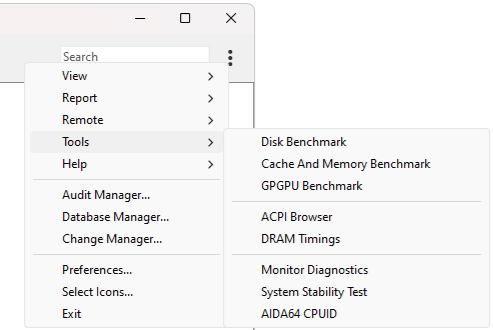
Справочный режим отличается от измерительного. При просмотре разделов слева программа показывает собранные свойства системы; при запуске Cache & Memory Benchmark, GPGPU Benchmark, Disk Benchmark или System Stability Test открывается специализированное окно с собственными настройками, шкалами и кнопками. Поэтому «найти сведения» и «запустить проверку» — разные действия. Не нужно воспринимать любое изменение значений на странице Sensor как выполненный тест производительности.
Аппаратная и программная инвентаризация
Motherboard содержит сведения о процессоре, памяти, микросхемах платы и BIOS; Storage — о накопителях и интерфейсах; Display — о видеокартах и дисплеях; Operating System и Software — о программном окружении. Ветви Security и Config полезны для составления технического паспорта рабочей станции: они описывают защитное ПО, учётные записи, службы и параметры запуска. Эти сведения не исправляют драйверы или ошибки Windows сами по себе, зато помогают понять, что именно установлено и что изменилось после обслуживания.
Есть важное ограничение достоверности. Часть характеристик считывается из прошивки и DMI-таблиц, заполненных изготовителем системной платы или ноутбука. Неверно записанный изготовителем серийный номер не станет верным после открытия AIDA64. Идентификацию оборудования следует подтверждать несколькими полями: моделью, идентификаторами устройства, версией BIOS и, когда требуется, документацией к конкретной машине.
Сенсоры и показатели в реальном времени
Страница Computer / Sensor показывает доступные показания аппаратного мониторинга. Типичный набор — температуры CPU и GPU, вентиляторы, напряжения и частоты; конкретное содержание определяется датчиками, контроллером платы, драйверами и разрешёнными способами доступа. Наличие считывания значения ещё не делает его универсально сопоставимым: «CPU», «CPU Diode», температура пакета и датчик у сокета способны обозначать разные точки измерения.
Неопознанное поле Aux или подозрительное отрицательное напряжение не нужно немедленно трактовать как поломку. Регистры чипов мониторинга не имеют единой для всех производителей схемы, поэтому отдельные поля могут оказаться нераспознанными. Полезнее проследить изменения конкретного показателя при одинаковой нагрузке и сверить его с доступными средствами платы, чем выводить неисправность из одного необычного числа.
Главные функции и их реальные ограничения
Память, процессор и GPGPU: измерить, но не абсолютизировать
Cache & Memory Benchmark оценивает чтение, запись, копирование данных и задержку доступа для оперативной памяти и уровней кэша. Такие значения полезны для сравнения настроек одного компьютера до и после изменения частоты или таймингов. Несколько мегабайт или наносекунд разницы между разными запусками не являются самостоятельным доказательством преимущества одного комплектующего: результаты зависят от частот, фоновых процессов и состояния системы.
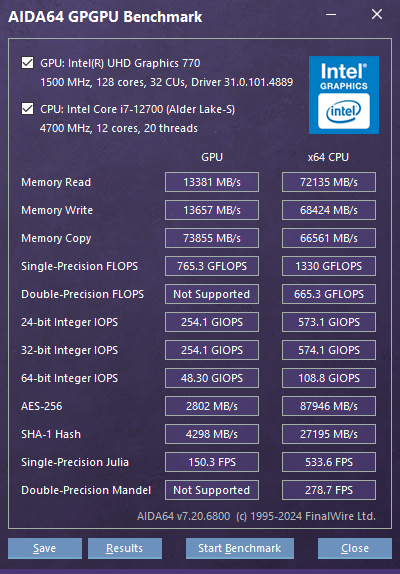
CPU- и FPU-микротесты измеряют отдельные типы операций: целочисленные вычисления, алгоритмы шифрования, сжатие и расчёты с плавающей точкой. GPGPU Benchmark отдельно использует OpenCL для измерения вычислительных возможностей совместимых графических устройств, а не игровой частоты кадров. Два адаптера могут показывать разные соотношения результатов в OpenCL и в реальных приложениях. Называть GPGPU Benchmark универсальным игровым бенчмарком некорректно.
Disk Benchmark и риск записывающих режимов
Disk Benchmark работает с HDD, SSD, USB-накопителями, массивами RAID и другими поддерживаемыми устройствами хранения. Безопасные для содержимого сценарии ориентированы на чтение и оценку времени доступа. Измерения сильно чувствительны к параллельным операциям Windows, температуре, заполненности диска и режиму кэширования, поэтому их смысл — сравнение в контролируемых условиях, а не одна «правильная» цифра для модели SSD.
Критическое ограничение: записывающие режимы Disk Benchmark уничтожают данные на выбранном устройстве. Среди них Linear Write, Random Write, Buffered Write и варианты с Verify; перед выполнением таких операций предусмотрено несколько предупреждений. Это не то же самое, что нагрузка на диск в System Stability Test с чтением. Для диска с рабочими файлами уместен исключительно неразрушающий режим; проверка записи относится к отдельной процедуре на пустом тестовом носителе.
System Stability Test: изолировать нагрузку и отслеживать нагрев
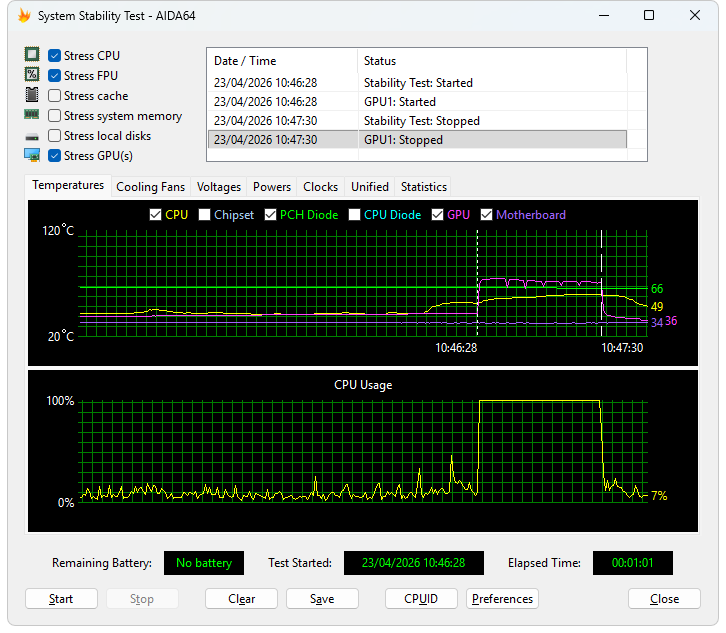
Инструмент System Stability Test способен нагружать CPU, FPU, кэш, память, локальные диски и GPU. Параметры не являются взаимозаменяемыми. Например, FPU создаёт для процессора особенно тяжёлую вычислительную нагрузку и помогает оценивать пределы охлаждения, но одновременная активация FPU и GPU усиливает потребление всей системы. Сбой в такой комбинации может иметь отношение не только к процессору, но и к питанию, охлаждению или другой части конфигурации.
В окне есть журнал старта и остановки компонентов теста, графики загрузки и температуры, вкладки Temperatures, Cooling Fans, Voltages, Powers и Statistics. Последняя сводит минимум, максимум и средние значения за время прогона. Эта функция предназначена для диагностики нестабильности, а не для бесконечного прогрева компьютера. Разумный вывод — обнаружена или не обнаружена проблема в данных условиях нагрузки, но не «исправность всех узлов подтверждена навсегда».
SensorPanel: отдельная панель с выбранными метриками
SensorPanel — не ещё один тест, а конструктор постоянно обновляемого табло. Он позволяет размещать подписи, значения, графики и индикаторы, связанные с доступными датчиками. Панель используют на рабочем столе или на поддерживаемом отдельном дисплее, чтобы следить за температурами и частотами без многократного переключения разделов AIDA64. Она также применяется как часть визуального оформления ПК с дополнительным экраном.
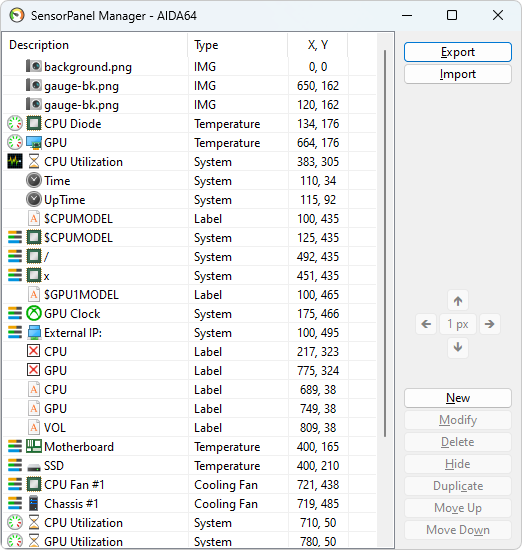
Настраиваемость имеет практическую цену: панель зависит от разрешения, масштабирования, установленных шрифтов и набора сенсоров конкретного компьютера. Макет другого человека может красиво выглядеть в демонстрации, но показывать пустые поля там, где на новой плате нет соответствующего показателя. В SensorPanel Manager элементы редактируются отдельно, а конфигурацию разрешается переносить файлом .SENSORPANEL.
CPUID и диагностика монитора
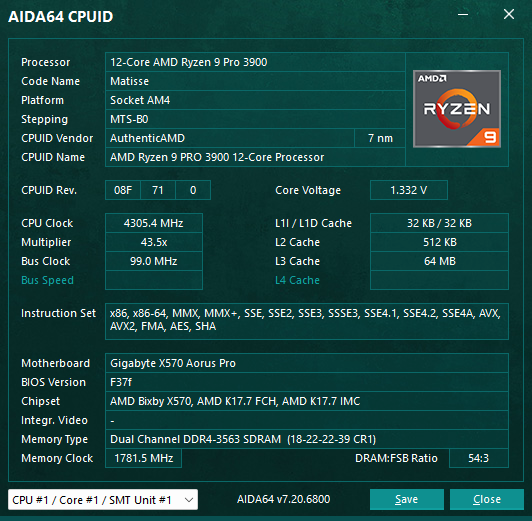
Окно AIDA64 CPUID собирает в одном месте модель процессора, сведения о ядрах, частотах, кэше и поддерживаемых инструкциях. Оно полезно как компактная справка для обсуждения совместимости ПО и оценки режима работы CPU. При многопроцессорной конфигурации доступно переключение между выбранными вычислительными единицами. Кнопка Save сохраняет изображение текущего окна; это снимок информации, а не проект для редактирования.
Monitor Diagnostics выводит тестовые экранные поля для оценки изображения, сетки, цвета и читаемости. Набор включает 45 тестовых экранов, сгруппированных по назначению; предусмотрены автоматический и ручной режимы. Этот инструмент помогает заметить дефект пикселя или проблему отображения, однако не заменяет измерения цвета аппаратным колориметром и не выдаёт сертификат точности цветопередачи.
Отчёты и сетевой аудит: от отдельного ПК к инфраструктуре
Report Wizard превращает выбранные страницы с параметрами системы в файл. Можно собрать краткую сводку, сведения об оборудовании, программном окружении, результаты бенчмарков или собственный набор страниц. Текст, HTML и MHTML имеют смысл как читаемые отчёты: последний вариант объединяет разметку с небольшими графическими элементами. Для расширенной инвентаризации корпоративные редакции поддерживают форматы, удобные для обработки инструментами учёта, и загрузку в SQL.
Network Audit и Business связывают отчёты с регулярным аудитом конфигураций. Audit Manager анализирует распределение аппаратных и программных характеристик по рабочим станциям, Change Manager сравнивает снимки. Отдельный вопрос — организация доступа к удалённым машинам: для удалённого подключения необходим разрешённый режим приёма и работающая AIDA64 на удалённой стороне. Нельзя считать, что функция автоматически обходит сетевые правила и ограничения учётных записей.
Требования, интернет-зависимость, конфиденциальность
Совместимость актуального выпуска и старых Windows
Основная программная ветка AIDA64 8.x — 64-разрядное приложение для современных версий Windows. Официальные условия миграции указывают на поддержку 64-разрядной Windows 10 и новее. В каталоге по-прежнему доступны архивные выпуски, однако их использование не решает проблему поддержки новых процессоров, контроллеров и видеокарт: более старая база определения оборудования закономерно хуже подходит для только что появившихся моделей. Для Windows 7, 8, 8.1 и 32-разрядных систем следует отдельно рассматривать совместимый архивный выпуск, понимая последствия такого выбора.
Текущий комплект Extreme предлагается в установочном EXE и переносимом ZIP. Это важно для сценария технической помощи: ZIP позволяет не выполнять обычную установку в системный каталог. Переносимость не означает отсутствие записываемых данных вообще — настройки, сохранённые результаты и параметры расположения окон нуждаются в отдельном сохранении. Для полноценного чтения датчиков и диагностики может потребоваться аппаратный доступ, ограничиваемый Windows и защитными средствами.
Что требует сети, а что обрабатывается локально
Определение аппаратных параметров, мониторинг доступных датчиков, измерительные окна и сохранение локального отчёта организованы как операции на самом компьютере. Для их понимания и использования не требуется выгружать список комплектующих в браузерный сервис. Сетевое соединение важно в других ситуациях: получение дистрибутива, актуальных обновлений и справки, покупка или продление обслуживания, а также корпоративная доставка отчётов и удалённое наблюдение по сети.
У корпоративных редакций автоматическое создание инвентаризационных отчётов может сочетаться с отправкой по электронной почте, FTP и сохранением в базу данных. Это управляемые способы передачи результата, а не универсальное свойство каждого отчёта Extreme. До включения таких операций в организации нужно определить получателя, права на сетевую папку, срок хранения файлов и порядок их удаления. Для диагностики одного домашнего ПК обычно достаточно локального сохранения и передачи только нужных страниц.
Что содержится в отчёте и почему он не безличен
Отчёт об оборудовании способен включать серийные номера системной платы, сетевые MAC- и IP-адреса. Полный отчёт о программном окружении затрагивает сведения о лицензиях, пользователях, средствах защиты и установленных приложениях. Эти данные помогают системному администратору, но могут раскрывать внутреннюю структуру устройства и сведения о его владельце. Поэтому для обращения на форум или в поддержку полезнее компактная выборка проблемных страниц, чем публикация необработанного полного отчёта.
Опасность измерений тоже следует отделять от приватности. System Stability Test существенно нагружает компоненты и способен выявить перегрев или недостаток мощности; Disk Benchmark в записывающих режимах способен уничтожить содержимое носителя; настройки низкоуровневого доступа в редких конфигурациях приводят к зависаниям. Это разные категории риска, требующие разных мер. Программа не заменяет резервное копирование и не исправляет физический дефект накопителя простым выводом его SMART-параметров.
Лицензии, цена и скрытая стоимость владения
AIDA64 — коммерческий продукт с временным ознакомительным режимом, а не постоянно бесплатная полнофункциональная настольная утилита. На 7 ноября 2026 года официальная цена AIDA64 Extreme составляет 65,95 доллара США за лицензию для трёх ПК. Engineer продаётся за 239,90 доллара на одного инженера; Business — от 239,90 доллара за десять узлов; Network Audit — от 142,90 доллара за десять узлов. Это цены исходных предложений магазина без расчёта индивидуальных налогов и валютной конвертации.
Пробная Extreme рассчитана на 30 дней, но доступ к части информации и результатов тестов ограничен. Поэтому отсутствие некоторых значений в ознакомительном режиме нельзя использовать как доказательство, что программа не поддерживает комплектующее. Для Business и Network Audit можно оформить полноценную 30-дневную ознакомительную лицензию; после окончания испытания для дальнейшего использования необходима покупка. Редакции не отличаются лишь названием пакета: приобретение Extreme не добавляет права коммерческой эксплуатации и функций SQL.
Скрытая стоимость связана главным образом с сопровождением, а не с обязательной ежемесячной подпиской. Лицензия позволяет продолжать пользоваться выпущенной в период обслуживания версией и после истечения срока обновлений. Первоначальная покупка включает 12 месяцев обслуживания, обновлений и технической поддержки; продление нужно для последующих релизов. Если компьютер меняется редко, этот фактор менее значителен. Для сервисного специалиста с постоянно обновляющимися платформами прекращение обслуживания влияет на доступность новых баз определения комплектующих и исправлений.
Дополнительные расходы создаются не только самим прайс-листом. Корпоративной редакции понадобится организация места хранения отчётов, прав доступа и регулярной обработки результатов. Для SensorPanel на отдельном экране потребуется совместимый дисплей и время на настройку макета; программа не предоставляет физический экран вместе с лицензией. А при неверном выборе редакции стоимость перехода включает повторную организацию отчётности, даже когда часть полученных ранее файлов остаётся читаемой.
Что перестанет работать первым при изменении условий
Закончился пробный срок. Бесплатное использование полной настольной редакции не превращается в бессрочную лицензию. Для сохранения доступа необходима действующая лицензия; созданные ранее текстовые и HTML-отчёты остаются обычными файлами, которые читаются независимо от AIDA64. Сохранённый макет SensorPanel имеет иной статус: для его отображения с живыми датчиками нужна работающая программа и соответствующие сенсоры.
Истёк срок обслуживания. Последняя разрешённая сборка сохраняет работоспособность, но обновление на более позднюю версию выходит за рамки оплаченного периода. Это важно при покупке новых комплектующих. Без актуальной базы AIDA64 не обязательно распознаёт их в деталях, даже когда Windows сама успешно загрузила драйверы.
Нет интернета. Локальные системные страницы и измерения не превращаются в веб-сервис, поэтому отсутствие подключения не является штатной причиной исчезновения всего интерфейса. Однако скачивание нового пакета, доступ к онлайн-ресурсам и сетевой обмен корпоративными отчётами недоступны без соответствующего соединения. Для RemoteSensor и удалённого корпоративного наблюдения требуется ещё и рабочее взаимодействие между устройствами, а не только наличие доступа в интернет.
Сменились система, драйвер или контроллер. Чувствительнее всего оказываются поддержка нового оборудования и получение данных из низкоуровневых источников. Отсутствующий датчик не появится в SensorPanel благодаря смене темы оформления; внешний USB-корпус без передачи SMART не станет диагностируемым после установки более красивого отчётного шаблона. Здесь необходимо отличать ограничение устройства от ошибки лицензии или интерфейса.
Карта форматов и совместимости
AIDA64 в первую очередь считывает состояние системы, а не открывает пользовательский «проект диагностики» так, как графический редактор открывает исходное изображение. Импорт относится к профилям отчётов и макетам SensorPanel, экспорт — к техническим документам и отдельным снимкам результатов. Поэтому при переносе между компьютерами важно сохранить не только конечный отчёт, но и те файлы, от которых зависит возможность продолжить настройку.
| Объект | Способ ввода и вывода | Что сохраняется | Ограничения переносимости |
| Текстовый отчёт | Генерация из Report Wizard в обычный текст. | Читаемые строковые сведения о выбранных страницах. | Нет оформления графиков; читается сторонним текстовым редактором, но не восстанавливает живые датчики. |
| Отчёт HTML | Экспорт из Report Wizard. | Структурированная читаемая страница с техническими параметрами. | Открывается браузером, однако не является восстановимым снимком всей конфигурации AIDA64. |
| Отчёт MHTML | Экспорт из Report Wizard. | Разметка отчёта вместе с небольшими встроенными элементами оформления. | Зависит от поддержки MHTML конкретным просмотрщиком. |
| CSV и XML | Структурированный вывод для корпоративных отчётных процессов Business и Network Audit. | Машиночитаемые поля инвентаризации. | Не равно готовой интерактивной панели; для анализа нужна таблица, скрипт или учётная система. |
| MIF, INI, ADO/SQL | Интеграционные форматы и запись в базу для Business и Network Audit. | Данные в форме, предназначенной для дальнейшей обработки. | Зависят от программы-получателя и схемы базы; простой двойной щелчок по файлу не заменяет интеграцию. |
| Профиль отчёта .RPF | Сохранение собственного набора страниц и последующая загрузка его в мастере отчётов. | Выбор разделов будущего отчёта. | Не содержит уже измеренных на другом компьютере значений. |
| Макет .SENSORPANEL | Экспорт и импорт через SensorPanel Manager. | Расположение объектов, изображения и параметры панели. | Отсутствующие датчики или шрифты на другом ПК придётся сопоставить заново. |
| Изображения измерительных окон | Кнопка Save в CPUID, Disk Benchmark и некоторых других диагностических окнах. | Визуальное состояние конкретного измерения. | Изображение не содержит поток показаний и не редактирует настройки бенчмарка. |
Например, файл HTML сохраняет результат в виде документа для просмотра в другой операционной системе, но не позволяет запустить повторный замер с теми же параметрами одним щелчком. Профиль .RPF сохраняет состав будущего отчёта, но не фиксирует аппаратное состояние. Макет .SENSORPANEL хранит оформление и привязки, однако не делает отсутствующий на другом компьютере датчик доступным. Это три разных уровня сохранности, и при долгосрочном архивировании они нужны для разных целей.
Дополняют аппаратную инвентаризацию материалы о диагностике оперативной памяти и программах проверки накопителей: поиск ошибок RAM и состояния поверхности диска не сводится к пропускной способности в синтетическом тесте AIDA64. Каждый из этих классов инструментов отвечает на другой вопрос.
Как пользоваться программой — советы гика
Определить конфигурацию компьютера и уточнить процессор через CPUID
Цель: получить точные названия CPU, платы, памяти и видеосистемы до установки драйверов или покупки комплектующих. Подготовка: используйте AIDA64 Extreme либо редакцию с диагностическими функциями на поддерживаемой 64-разрядной Windows; для разовой работы подходит EXE или распакованный ZIP. Измерять производительность на этом этапе не требуется.
- Откройте AIDA64 и в левом Page Menu выберите Computer / Summary для краткой сводки.
- Раскройте Motherboard и просмотрите страницы CPU, Memory и SPD, а для модели платы и версии прошивки — соответствующие страницы материнской платы.
- В разделе Display откройте сведения о графическом адаптере; в Storage найдите модель установленного накопителя.
- Через меню с тремя точками откройте Tools / AIDA64 CPUID. При нескольких вычислительных единицах используйте селектор внизу окна, чтобы увидеть сведения о выбранной.
- Нажмите Save в окне CPUID, когда нужен компактный снимок параметров процессора, и задайте путь сохранения изображения.
Параметры и проверка: сопоставьте модель, семейство, частоту и инструкционные расширения с задачей: для совместимости драйвера часто важнее точный идентификатор устройства, чем маркетинговое имя серии. Проверьте, что изображение CPUID открывается обычным просмотрщиком. Типичная ошибка: путать частоту, меняющуюся в реальном времени, с постоянной паспортной величиной или принимать некорректное поле DMI за точный серийный номер. Безопасный откат: закройте CPUID без изменения настроек, удалите ненужный снимок; исходные параметры оборудования утилита не переписывает.
Посмотреть SMART и сведения о подключении накопителя
Цель: понять, что именно сообщает диск о своём состоянии, и не смешивать это со скоростью передачи данных. Подготовка: убедитесь, что выбран нужный физический накопитель, особенно при нескольких SSD, RAID-массиве или USB-корпусе. Для проверки SMART не нужен записывающий тест.
- В Page Menu откройте Storage и найдите подстраницы, описывающие физические диски и SMART.
- Выберите интересующий накопитель по модели и ёмкости, а не по одной букве тома.
- Просмотрите доступные атрибуты SMART, температуру и сведения о соединении; отметьте отсутствующие показатели как отсутствие данных, а не как нулевые значения.
- При необходимости включите страницу Storage в аппаратный отчёт через Report Wizard, чтобы зафиксировать состояние на конкретную дату.
Проверка: модель и размер должны соответствовать искомому устройству; в итоговом файле должны присутствовать нужные поля. Типичная ошибка: пытаться получить SMART через USB-переходник, который не передаёт команды самодиагностики. Откат: закройте раздел, не меняя состояние диска, и не включайте Linear Write ради «уточнения здоровья». Отсутствующий SMART нельзя компенсировать скоростным тестом: результаты измеряют разные свойства накопителя.
Наблюдать за температурой, вентиляторами и напряжениями
Цель: увидеть, какие показания аппаратного мониторинга доступны при обычной нагрузке. Подготовка: закройте ненужные тяжёлые программы и дайте системе вернуться к обычному состоянию. Интерпретируйте температуры с учётом того, какой именно сенсор их предоставляет.
- Откройте Computer / Sensor в левой части главного окна.
- Разделите значения по типам: Temperatures, Cooling Fans, Voltages, Powers и частоты, когда они присутствуют для данной конфигурации.
- При необходимости откройте Preferences / Hardware Monitoring и проверьте единицы температуры; для отображения в градусах Цельсия не включайте Display temperatures in Fahrenheit.
- Воспользуйтесь настройками частоты обновления аппаратного мониторинга только при наличии конкретной задачи: чрезмерно частое чтение показаний не делает сами датчики точнее.
Проверка: интересующий сенсор должен менять значение правдоподобно, а единицы измерения — соответствовать выбранным. Типичная ошибка: считать Aux, CPU и CPU Diode одинаковыми датчиками или напрямую сравнивать напряжение из разных источников. Откат: верните единицы и период опроса к исходным значениям, отключите дополнительные способы низкоуровневого мониторинга, если после их изменения появились зависания.
Собрать SensorPanel и сохранить переносимый макет
Цель: разместить важные показатели на отдельной панели вместо постоянно открытого окна AIDA64. Подготовка: заранее определите размер панели в пикселях, список доступных сенсоров и дисплей, на котором будет находиться табло. Макет для монитора 1024 × 600 не стоит без проверки переносить на экран с другим масштабом.
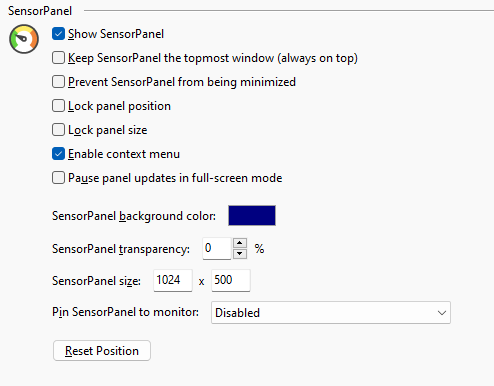
- Откройте меню с тремя точками, затем Preferences / Hardware Monitoring / SensorPanel.
- Включите Show SensorPanel и нажмите Apply. Задайте размер и, при необходимости, Pin SensorPanel to monitor.
- Щёлкните правой кнопкой по видимой панели и выберите SensorPanel Manager.
- Нажмите New, выберите Simple Sensor item, укажите существующий сенсор, затем задайте размер и цвет подписи. Для более подробной настройки используйте Sensor Item и параметры Bar.
- Для фона или декоративного элемента используйте New / Image. Расположение меняйте в списке элементов; порядок объектов влияет на перекрытие изображений.
- Нажмите Export и сохраните .SENSORPANEL. На другой машине загрузка выполняется кнопкой Import в том же менеджере.
Проверка: выбранные показатели должны обновляться, подписи не выходить за границы панели, а экспортированный макет — загружаться повторно. Типичная ошибка: импортировать оформление без нужного шрифта либо с привязками к отсутствующим датчикам. Откат: сохраните исходный макет до редактирования; при неудачном изменении импортируйте исходный файл. Не устанавливайте непроверенные шрифты и не удаляйте оригинальную конфигурацию ради оформления.
Измерить оперативную память, кэш и вычислительную производительность CPU
Цель: сравнить характеристики работы подсистемы памяти и отдельные вычислительные операции до и после изменения настроек ПК. Подготовка: обеспечьте примерно одинаковую температуру, частоту памяти, энергопрофиль и уровень фоновой нагрузки при сравниваемых прогонах. Для анализа задержек важны стабильные условия, а не максимально возможное число одновременно запущенных программ.
- В меню Tools выберите Cache & Memory Benchmark.
- Нажмите Start Benchmark для общего измерения либо используйте контекстное меню этой кнопки, чтобы ограничить тест памятью или кэшем.
- Для отдельного показателя дважды щёлкните по нужной ячейке таблицы, например Read или Latency у оперативной памяти.
- Для процессорных микротестов разверните Benchmark в Page Menu, выберите соответствующий CPU- или FPU-тест и запустите его в этой странице.
- Сравнивайте результат с записью предыдущего запуска только при совпадающих условиях; используйте предусмотренное управление Results для сохранённых и справочных результатов.
Параметры: Read, Write и Copy выражают пропускную способность, Latency — задержку; тесты AES, ZLib и другие CPU-измерения описывают определённый алгоритм. Проверка: каждый показатель должен появиться в соответствующей ячейке или списке результатов и иметь сопоставимую единицу. Ошибка: сравнение разных версий тестового движка, частот либо режима памяти и вывод «система стала быстрее во всём». Откат: закройте измерительное окно, не применяя никаких настроек разгона: AIDA64 не требует менять частоты ради выполнения тестов.
Проверить накопитель тестом чтения без уничтожения данных
Цель: оценить поведение диска при чтении и время доступа, сохранив его содержимое. Подготовка: остановите операции резервного копирования, крупные загрузки и копирование файлов; идентифицируйте физическое устройство. Особенно внимательно сверяйте модель и объём, если внутри компьютера два похожих SSD.
- Откройте Tools / Disk Benchmark и выберите нужное устройство из списка.
- Оставьте режим чтения; не включайте Write tests в меню Options и не выбирайте Linear Write, Random Write или режимы с Verify для диска с важными данными.
- Для сопоставимых прогонов сохраните одинаковые Block size и единицы скорости. Не используйте Loop mode, если нужен один законченный измерительный цикл.
- Запустите выбранный читающий тест и дождитесь заполнения графика или результатов измерения.
- Нажмите Save для сохранения изображения результата в PNG. Для нового прогона используйте Clear после фиксации первого.
Проверка: сохранённый PNG должен содержать нужный график и соответствовать проверенному диску. Типичная ошибка: воспринимать предупреждение о стирании данных как формальность; такое предупреждение означает выбор разрушительного режима. Откат: отмените запуск при любом сообщении о потере данных; при непонятных параметрах закройте окно и начните заново в режиме чтения. Уже выполненная разрушительная запись не имеет безопасного отката самой AIDA64, поэтому единственная надёжная защита — не допустить её на рабочем носителе.
Оценить вычисления GPU через GPGPU Benchmark
Цель: получить отдельные результаты OpenCL-вычислений графического адаптера и сопоставить их с возможностями другого оборудования в соответствующих операциях. Подготовка: убедитесь, что видеодрайвер распознаёт выбранное устройство и поддерживает используемый вычислительный интерфейс. Закройте приложения, которые одновременно нагружают GPU.
- Откройте Tools / GPGPU Benchmark.
- В верхней части окна отметьте нужное графическое устройство; при наличии нескольких GPU не путайте встроенный и дискретный адаптер.
- Определите, нужен ли одновременно CPU для сравнения. По умолчанию основной предмет этого инструмента — видеопроцессор.
- Нажмите Start Benchmark и дождитесь появления результатов операций памяти и вычислительных блоков.
- Используйте Save для фиксации показателей или Results, когда требуется перейти к управлению сохранёнными результатами.
Проверка: в списке выбранных устройств должна фигурировать ожидаемая видеокарта, а результаты не должны заменяться надписью об отсутствии поддержки конкретного вычисления. Ошибка: сравнивать скорости AES или FLOPS с FPS в игре; это разные рабочие нагрузки. Откат: закройте окно без изменения настроек драйвера или разгона. При ошибке OpenCL возвращайтесь к исправной конфигурации драйвера средствами Windows, а не к экспериментальному повышению напряжения GPU.
Провести System Stability Test без неоправданной нагрузки
Цель: выяснить, проявляется ли наблюдаемая нестабильность при контролируемой нагрузке на конкретную подсистему. Подготовка: сохраните рабочие документы, обеспечьте охлаждение и питание, проверьте температуры в покое. Для компьютера с самопроизвольными отключениями начинайте с ограниченного набора тестов, не с максимальной одновременной нагрузки.
- Откройте Tools / System Stability Test.
- Отметьте нужные элементы: Stress CPU, Stress FPU, Stress cache, Stress system memory, Stress local disks или Stress GPU(s). Для первичного исследования не включайте все пункты автоматически.
- Нажмите Start. Контролируйте вкладку Temperatures и графики загрузки, затем Cooling Fans и Voltages при наличии показаний.
- При признаках перегрева, резком падении частот, нестабильности питания или иной проблеме нажмите Stop. Не пытайтесь «дотерпеть» до произвольного времени.
- После окончания изучите Statistics: минимальные, максимальные и средние показатели за этот прогон. Сохраните снимок окна через Save, когда нужна документация.
Параметры: FPU даёт особенно высокую тепловую нагрузку на CPU; FPU вместе с GPU увеличивает нагрузку на питание всей системы. Проверка: в журнале должны присутствовать события запуска и остановки, а суммарное время соответствовать выполненной проверке. Ошибка: трактовать перезагрузку только как «плохой процессор», игнорируя охлаждение, драйверы и блок питания. Откат: остановите тест, снимите повышенную нагрузку, восстановите прежние настройки BIOS или разгона средствами, которыми они были изменены. Сам тест не является программой разгона и не выполняет этот откат за пользователя.
Проверить дисплей в Monitor Diagnostics
Цель: обнаружить видимые дефекты экрана и оценить сетку, цветовые поля и читаемость. Подготовка: очистите дисплей, установите привычное разрешение и отключите перекрывающие экран уведомления. Проверяйте каждый физический монитор отдельно, когда важен локальный дефект панели.
- Откройте Tools / Monitor Diagnostics.
- В Selection выберите требуемую группу экранов; для обычного ЖК-дисплея есть предустановка Test for LCD monitors.
- Выберите ручное воспроизведение, если нужно рассматривать каждый экран столько, сколько требуется. Для перехода к следующему тесту используются Space или Page Down.
- Автоматический режим выводит выбранные поля последовательно; завершить демонстрацию позволяет Esc.
- Запишите обнаруженные артефакты отдельно: постоянную точку, полосу или неправильное отображение цвета, а не только общее «экран выглядит плохо».
Проверка: тестовые поля должны занимать экран без мешающих окон, а поведение дефекта — повторяться в соответствующем поле. Ошибка: принимать след на грязной поверхности за битый пиксель или оценивать точность цвета без измерительного оборудования. Откат: выйдите по Esc, верните привычное разрешение и системные настройки дисплея, если их временно изменяли. Monitor Diagnostics не требует перепрошивки монитора.
Создать отчёт о системе и проверить его перед передачей
Цель: сохранить воспроизводимое описание конфигурации в читаемом формате. Подготовка: определите адресата и требуемую глубину данных: для покупки SSD достаточно аппаратного отчёта, для технической инвентаризации программного окружения нужны другие страницы. Выберите папку, доступную для записи, и не включайте чувствительные сведения без необходимости.
- Нажмите Report на панели инструментов или выберите Report / Report Wizard через меню с тремя точками.
- После приветственного окна выберите профиль: System Summary only, Hardware-related pages или Custom selection. При собственном наборе страниц мастер позволяет сохранить профиль .RPF.
- Выберите формат Plain Text, HTML или MHTML для Extreme. Для читаемого документа, который легко просмотреть, подходит HTML.
- Нажмите Finish: программа соберёт сведения и откроет Report Review.
- В окне Report Review нажмите Save To File, укажите выбранную папку, затем откройте полученный файл за пределами AIDA64.
Проверка: в HTML должны находиться нужные разделы и корректная модель компьютера; убедитесь, что файл не пуст и читается браузером. Ошибка: выбирать All pages и без просмотра отправлять полный отчёт постороннему получателю — он может содержать серийные номера, сетевые адреса и информацию о ПО. Откат: удалите лишнюю локальную копию, создайте более узкий отчёт, а к уже отправленному файлу примените обычные процедуры отзыва доступа у получателя. Генерация отчёта не меняет систему.
Собрать инвентаризационный отчёт в Business или Network Audit
Цель: регулярно получать сведения о нескольких рабочих станциях, а не вручную снимать изображения экранов. Подготовка: используйте лицензированную Business или Network Audit, рабочую сетевую папку и согласованные разрешения на запуск исполняемого файла и запись отчётов. Выделите тестовую группу машин до распространения сценария на организацию.
- Разместите дистрибутив AIDA64 в доступном каталоге и убедитесь, что выбранные рабочие станции могут запустить его в рамках разрешений администратора организации.
- На тестовом ПК подготовьте профиль страниц, необходимых для аудита, либо используйте предустановленный Pages required for audit.
- Для автоматического сохранения выберите документированный механизм командной строки с /R, профилем /AUDIT и форматом /CSV, задав разрешённый путь к папке отчётов.
- Откройте полученный CSV в системе анализа и убедитесь, что строки относятся к правильному компьютеру. Для постоянного учёта используйте Audit Manager и, когда необходима история, Change Manager.
- Только после успешного пробного сбора распространите задачу через штатные средства администрирования Windows.
Проверка: у каждого отчёта должен быть различимый компьютер-источник, а последующие снимки должны позволять сравнить конфигурацию. Ошибка: ожидать удалённого управления от Network Audit или сохранять отчёты в общедоступный каталог. Откат: отключите задачу автоматического сбора и переместите файлы в закрытое хранилище; изменение конфигурации клиентских ПК ради самого аудита не требуется. Командные параметры в Extreme для массовой автоматизации недоступны.
Получить сетевую статистику и сравнить изменения через Audit Manager и Change Manager
Цель: превратить сохранённые снимки рабочих станций в список установленного оборудования и историю изменений, не подключаясь интерактивно к каждому компьютеру. Подготовка: используйте Business или Network Audit и заранее подготовьте минимум два датированных CSV-отчёта для тех машин, изменения которых нужно проследить. Для единичного списка достаточно одного снимка.
- Откройте Audit Manager из меню AIDA64 и в его Preferences / General выберите источник: папку с CSV-отчётами либо настроенную базу данных.
- Для группировки оборудования откройте List 1 (HW Component), для учёта программ — List 2 (SW Component). Если нужно увидеть конкретные компьютеры, воспользуйтесь List 4 (Computer).
- В разделах Statistics 1 (Narrow) и Statistics 2 (Wide) оцените распределение компонентов. При настройке Components либо Filter нажмите Refresh, если менеджер сообщает, что показанная страница устарела.
- Перейдите в Change Manager, откройте Preferences / General и укажите ту же папку CSV либо базу. Убедитесь, что доступны два снимка одной машины, после чего нажмите Start.
- Оцените изменения на вкладках Computer, Date, Event, Component или Full List. Для исследования только аппаратных изменений используйте фильтрацию Components; период ограничивается на вкладке Filter.
- Сохраните полученный список изменений в предусмотренном формате отчёта, например HTML либо CSV, и проверьте, что в нём различаются дата, компьютер и изменённый компонент.
Проверка: список Audit Manager должен соответствовать числу собранных рабочих станций, а Change Manager — отображать только события между имеющимися снимками. Ошибка: пытаться получить историю по одному отчёту, сравнивать два разных компьютера или использовать обычный HTML-документ вместо поддерживаемого CSV. Откат: восстановите исходные фильтры и источник данных в Preferences; исходные CSV не изменяются анализом и не должны удаляться ради очистки представления.
Подключить Remote Monitor и Remote Control в AIDA64 Business
Цель: наблюдать за состоянием разрешённого удалённого Windows-компьютера, а при отдельной необходимости получить управляемую графическую сессию. Подготовка: используйте Business на административной и клиентской машине; проверьте разрешение владельца устройства и сетевые правила организации. Убедитесь, что на клиенте запущена AIDA64 и включён режим Remote / Accept Incoming Remote Connections. При управляемом старте клиента предусмотрен параметр /ACCEPTBG; удалённые средства не работают через отсутствующее клиентское приложение.
- На административном компьютере откройте Remote / Remote Monitor. В окне Monitor Remote Computers щёлкните правой кнопкой на пустой области и выберите Remote Monitor / Remote Computers.
- Укажите имя компьютера либо его IP-адрес. Для первой проверки используйте одну заранее согласованную машину, а не целую подсеть и подтвердите выбор кнопкой OK.
- Наблюдайте вкладки Pending, Connected, Busy и Error. Успешное соединение переносит компьютер в Connected, где доступны сведения о загрузке CPU, памяти, диске, сети и состоянии защиты.
- В Preferences Remote Monitor задайте только действительно нужные столбцы и разумную частоту обновления. Не запускайте групповые команды или завершение процессов на чужих рабочих местах ради демонстрации возможности.
- Для отдельной согласованной графической сессии откройте Remote / Remote Control, укажите имя или IP нужной машины и завершите сеанс сразу после выполнения разрешённой операции.
Проверка: наблюдаемая машина должна отображаться в Connected с ожидаемым именем и свежими значениями; графическое управление допустимо только на специально разрешённом устройстве. Ошибка: код 10061 при отсутствии принимающего клиента либо открытие удалённых портов для всего интернета. Откат: закройте удалённую сессию, при разовом доступе выключите Accept Incoming Remote Connections на клиенте и верните временные сетевые разрешения к исходному состоянию.
Сохранить настройки и безопасно обновить AIDA64
Цель: сохранить рабочие профили, результаты и оформление перед переходом на новый выпуск. Подготовка: убедитесь, что срок обслуживания разрешает выбранную версию, а Windows соответствует требованиям ветки 8.x. При наличии нестандартного SensorPanel отдельно сохраните его через Export.
- Закройте AIDA64, чтобы она не перезаписывала настройки во время копирования.
- Скопируйте из папки приложения имеющиеся файлы aida64.ini, aida64.benchresults.ini, aida64.benchresults.his и файлы конфигурации нужных корпоративных модулей. Не все имена присутствуют во всех редакциях.
- При необходимости сохраните связанные параметры пользователя из ветви реестра HKEY_CURRENT_USER\Software\FinalWire\AIDA64 штатными средствами Windows. Архив реестра храните отдельно от установочного каталога.
- Получите подходящий актуальный пакет ZIP, сохраните прежнюю рабочую папку, затем обновите файлы согласно инструкции FinalWire. Для бета-сборок особенно важно не смешивать содержимое разных архивов.
- Запустите обновлённую программу, проверьте редакцию и версию, открытие выбранной страницы Sensor, прежний макет SensorPanel и доступность результатов тестов.
Проверка: панель и сохранённые настройки должны соответствовать прежней конфигурации. Типичная ошибка: обновление на несовместимой ОС или поверх единственной копии настроек без возможности возврата. Откат: закройте AIDA64, восстановите сохранённую предыдущую папку и соответствующие файлы; импорт ветви реестра используйте только при известном назначении сохранённых значений. Не переносите настройки между компьютерами с разными датчиками без отдельной проверки их привязок.
Сквозной сценарий: от запуска AIDA64 до пригодного для передачи отчёта
Задача: владелец Windows-компьютера жалуется на сильный шум охлаждения и хочет передать специалисту состав оборудования и наблюдения, не подвергая SSD разрушительным тестам. Подготовка: закрыть рабочие документы, выбрать локальную папку для сохранения и согласовать, что личные сведения не должны попадать в передаваемый файл.
- Скачайте AIDA64 Extreme 8.40.5000 с официального каталога и установите EXE либо извлеките ZIP. Запустите aida64.exe.
- Откройте Computer / Summary и уточните модель ПК, процессора и платы. При необходимости проверьте их через Tools / AIDA64 CPUID.
- Перейдите в Computer / Sensor и отметьте, какие температуры, обороты вентиляторов и напряжения действительно доступны.
- Если проблема проявляется только при нагрузке и охлаждение исправно, запустите Tools / System Stability Test с ограниченным набором подходящих компонентов. Следите за графиками и завершите проверку кнопкой Stop при подозрительных признаках.
- Оцените вкладку Statistics и сохраните снимок тестового окна через Save. Не включайте разрушительные тесты записи накопителя: к проблеме шума они отношения не имеют.
- Откройте Report / Report Wizard, выберите Hardware-related pages либо собственную выборку, формат HTML и нажмите Finish.
- В Report Review нажмите Save To File. Откройте сохранённый файл браузером, просмотрите наличие серийных номеров и сетевых адресов; при избыточных данных создайте более узкую копию.
- Передайте специалисту только согласованный отчёт и, когда требуется, отдельный снимок теста, указав, какие именно компоненты нагружались. Не выдавайте один успешный прогон за гарантию исправности всей системы.
Результат: два различимых артефакта — читаемый аппаратный отчёт и изображение конкретного теста — позволяют обсуждать оборудование и условия появления проблемы без удалённого доступа к компьютеру. Ошибка: автоматически отправить полный отчёт или сделать вывод о неисправности блока питания только по температуре CPU. Откат: завершите измерения, удалите ненужные локальные копии и верните временно изменённые параметры наблюдения. Конфигурация Windows и файлы пользователя в этом сценарии не изменяются.
Плюсы
- Широкая аппаратная детализация. Разделы сведений о плате, процессоре, памяти, накопителях, устройствах и конфигурации Windows позволяют составить паспорт ПК без перехода между несколькими узкоспециализированными утилитами.
- Связь диагностики и измерений. На одном компьютере можно сопоставить характеристики установленной памяти, её результаты в Cache & Memory Benchmark и поведение датчиков во время контролируемой нагрузки. При этом результаты остаются разными типами доказательств, что полезно для поиска причин неисправностей.
- Выбор формы представления. Справочные страницы, текстовые и HTML-отчёты, изображения окон тестов и SensorPanel решают разные задачи: от переписки с сервисным центром до постоянного наблюдения на дополнительном экране.
- Предметные инструменты в меню Tools. AIDA64 CPUID, GPGPU Benchmark, диагностика дисплея и тест стабильности запускаются отдельно: для просмотра модели CPU не нужно нагружать видеокарту или выполнять тест накопителя.
- Отдельные корпоративные редакции. Для системного администратора предусмотрены учёт конфигураций, мониторинг изменений, отчёты для последующей обработки и автоматизация через командную строку. Такой подход позволяет не подгонять домашний инструмент под задачи десятков рабочих станций.
- Переносимые настройки оформления. Макет SensorPanel экспортируется в файл .SENSORPANEL, а отчётные профили можно сохранить отдельно от готовых документов. Это сокращает повторную настройку схожих рабочих мест, хотя привязки к сенсорам после переноса требуют проверки.
Минусы
- Актуальная ветка Windows ограничена архитектурой и ОС. AIDA64 8.x ориентирована на Windows 10 и новее в 64-разрядном варианте; старым установкам Windows нужны совместимые архивные выпуски, а не последний установщик.
- Extreme не заменяет корпоративную диагностику. Массовая инвентаризация, автоматизированный вывод в структурированные форматы и сетевой учёт отнесены к другим редакциям. Цена домашней лицензии сама по себе не даёт прав коммерческого применения.
- Пробная редакция показывает не всё. Некоторые поля и результаты тестов Extreme скрыты, поэтому по ознакомительному запуску не всегда удаётся оценить всю полноту конкретного отчёта.
- Датчики зависят от платы и контроллеров. Неверно подписанные значения, отсутствующий SMART за USB-мостом или неподдерживаемый сенсор нельзя устранить одним изменением оформления; необходима оценка первоисточника данных.
- Не все тесты безопасны без подготовки. Записывающие режимы Disk Benchmark уничтожают данные на выбранном накопителе, а длительная нагрузка FPU, CPU или GPU создаёт дополнительный нагрев. Программа требует осмысленного выбора режима, а не случайного нажатия Start.
- Отчёты содержат чувствительные метаданные. Полный системный документ раскрывает конфигурацию, идентификаторы и часть сведений о программном окружении. Для публикации отчёт нельзя считать анонимным файлом по умолчанию.
Кому подойдёт
Владельцам самосборных ПК и энтузиастам. AIDA64 Extreme уместна при изучении состава платформы, сравнении настроек памяти, наблюдении за охлаждением и составлении понятного отчёта перед обращением за поддержкой. Особенно полезно сочетание аппаратных страниц и отдельных измерительных инструментов при одном и том же программном окружении.
Специалистам по ремонту и сборке. Engineer лучше соответствует работе, где каждый день приходится обследовать разные компьютеры клиентов. Здесь ценность не в постоянной установке программы на каждой машине, а в лицензировании на специалиста и повторяемом наборе диагностических операций.
Администраторам организаций. Business предназначена для учёта и сопровождения Windows-компьютеров, когда требуется не только получить перечень комплектующих, но и хранить историю изменений, анализировать программное окружение и обрабатывать системные отчёты. Network Audit рациональнее, когда приоритет — инвентаризация и сравнение состава парка без полного набора интерактивных тестов Business.
Тем, кто ведёт измерения на дополнительном экране. SensorPanel позволяет вывести выбранные значения датчиков и оформить постоянную информационную панель. Польза возникает при наличии конкретной задачи: следить за температурой, частотой, оборотами или загруженностью, а не просто отображать максимальное число доступных чисел.
Кому не подойдёт
Пользователям Linux и macOS, ищущим полную настольную копию Windows-версии. Мобильные приложения AIDA64 и средства корпоративного сбора данных с иных систем не являются эквивалентом AIDA64 Extreme с её меню Tools, SensorPanel и Windows-диагностикой. Для постоянно работающей Linux-машины следует выбирать инструмент, нативный для этой ОС.
Тем, кому требуется только одно значение. Если нужно узнать модель CPU, тип видеокарты или объём памяти без сенсоров, отчётов и нагрузочного тестирования, функциональность AIDA64 окажется избыточной. Простая узкая утилита или системные средства Windows выполняют такую задачу с меньшим количеством настроек.
Тем, кто ожидает автоматическое исправление неисправностей. AIDA64 не заменяет ремонт блока питания, обновление неисправного драйвера, восстановление повреждённых файлов или обслуживание системы охлаждения. Она предоставляет наблюдения и измерения; вывод о причине сбоя делается с учётом других инструментов и поведения компьютера.
Тем, кому нужна безусловно безопасная диагностика одной кнопкой. Дисковые тесты записи, интенсивная нагрузка и экспорт подробных конфигураций требуют предварительного понимания последствий. Для необслуживаемого рабочего сервера или накопителя с единственной копией данных такой эксперимент не оправдан.
Сравнение с другими аналогами
Вместо общего рейтинга полезнее сравнить AIDA64 с тремя программами, которые пересекаются с ней только частью возможностей. Критерии одинаковые: основная задача, операционная система, порог освоения, представление результатов, автоматизация, оплата, существенные ограничения и сценарий выбора. В таблице под AIDA64 понимается Extreme; корпоративные дополнения описаны отдельно выше.
| Критерий | AIDA64 Extreme | HWiNFO | CPU-Z | OCCT Personal |
| Главная задача | Сведения об оборудовании, сенсоры, бенчмарки, стресс-тест и отчёты. | Подробная системная информация и мониторинг датчиков. | Быстрая идентификация CPU, платы, памяти и базовые тесты процессора. | Нагрузочное тестирование CPU, GPU, памяти и поиск нестабильности. |
| Платформа | Windows 10+ x64 для текущей ветки. | Windows; актуальные сборки ориентированы на 64-разрядную среду. | Windows, включая x86, x64 и ARM-варианты программы. | Windows и Linux. |
| Порог освоения | Низкий для просмотра сводки; средний для правильной интерпретации датчиков и тестов. | Низкий для обзора оборудования; средний для выбора сенсоров и ведения журнала. | Низкий для просмотра характеристик. | Средний: нужно понимать вид нагрузки и ограничения охлаждения. |
| Форматы результата | Отчёт TXT, HTML, MHTML; изображения отдельных окон; макет .SENSORPANEL. | Отчёты в HTML, CSV, XML и другие предусмотренные форматы. | Сохранение сведений в TXT и HTML. | Результаты и отчётность в зависимости от редакции; расширенные отчёты относятся к платным возможностям. |
| Автоматизация | Интерактивные действия; корпоративные сценарии командной строки — не в Extreme. | Дополнительные средства автоматизации и коммерческой эксплуатации связаны с Pro. | Есть параметры командной строки для выдачи TXT или HTML. | Выбор и продолжительность тестов в интерфейсе; автоматизация зависит от платного уровня. |
| Модель оплаты | Платная бессрочная лицензия на выбранный выпуск с периодом обслуживания и 30-дневной пробой. | Бесплатный режим для личного некоммерческого применения; Pro для расширенного и коммерческого использования. | Бесплатная утилита. | Бесплатный Personal с ограничениями тестов; дополнительные платные планы. |
| Ключевые ограничения | Пробные поля скрыты; нет полноценного корпоративного аудита в Extreme; опасные дисковые write-тесты. | Нет такого же полного набора встроенных стресс-тестов и корпоративных средств AIDA64. | Узкий охват аппаратных страниц и мониторинга по сравнению с AIDA64. | Бесплатное тестирование ограничено длительностью и ожиданием между запусками; это не справочник всей системы. |
| Когда выбирать | Нужно объединить диагностику, сведения о конфигурации, сенсоры и экспорт в одном Windows-приложении. | Главное — глубокие показания аппаратных сенсоров без покупки широкого диагностического пакета. | Нужно быстро подтвердить параметры CPU и оперативной памяти. | Приоритет — управляемая проверка под нагрузкой и исследование нестабильности. |
HWiNFO и AIDA64 пересекаются на сборе показаний датчиков, но далеко не все удобства одной программы можно считать свойствами другой. Например, для длительной истории измерений важны совместимость конкретного сенсора, частота обновления и способ записи, а не только количество строк в окне. Для простого случая альтернативу аппаратной инвентаризации можно подобрать в материале о программах диагностики компьютера; для AIDA64 вопрос остаётся в выборе редакции и допустимого режима исследования.
Типичные проблемы: симптомы, причины и безопасная диагностика
1. Новая AIDA64 не запускается на старой Windows
Симптом: установщик либо исполняемый файл 8.x не работает на Windows 7 или 32-разрядной системе. Причина: текущая ветка поддерживает 64-разрядную Windows 10 и новее; перечни старых платформ относятся к архивным версиям. Диагностика: сопоставьте разрядность и выпуск Windows со сведениями именно о скачанном пакете. Исправление: используйте совместимый архивный выпуск при наличии законного права на него либо обновите ОС до поддерживаемой. Проверка: приложение открывает страницу Computer / Summary без сообщения о несовместимости.
2. Сканирование оборудования зависает на PCI
Симптом: запуск останавливается во время проверки PCI-устройств. Причина: низкоуровневый доступ к отдельным контроллерам может конфликтовать с драйверами оборудования. Диагностика: проверьте, повторяется ли остановка именно в фазе «Scanning PCI Devices», а не при открытии отчёта. Исправление: в настройках запуска AIDA64 предусмотрено отключение низкоуровневого сканирования PCI параметром LowLevelPCI=0; сначала сохраните исходный файл конфигурации. Проверка: программа завершает запуск, хотя часть низкоуровневых сведений после отключения может стать недоступна.
3. Температура Aux выглядит физически неправдоподобной
Симптом: одна из температур заметно отличается от остальных, постоянно показывает экстремальное значение или не реагирует на нагрузку. Причина: обозначение Aux не гарантирует подключённый или корректно сопоставленный датчик; схема сенсоров зависит от системной платы. Диагностика: сравните показание с аппаратным мониторингом BIOS/UEFI и с датчиками, точно имеющими подписи CPU или GPU. Исправление: не используйте сомнительное поле как основание для разгона либо отключения защиты и исключите его из собственного SensorPanel. Проверка: решения по охлаждению опираются на идентифицированные значения, а не на одну строку Aux.
4. SMART не отображается у внешнего USB-диска
Симптом: накопитель виден как устройство хранения, но его SMART-атрибуты отсутствуют. Причина: USB-мост в корпусе не передаёт требуемые команды самодиагностики. Диагностика: выясните модель USB-корпуса и сравните доступность SMART при прямом штатном подключении, не извлекая диск из гарантийно закрытого изделия. Исправление: применяйте корпус или интерфейс с поддержкой SMART passthrough; отсутствие данных не следует интерпретировать как здоровье диска. Проверка: вместо пустого раздела появляются читаемые атрибуты с корректным идентификатором накопителя.
5. При работе мониторинга возникают задержки из-за программ управления периферией
Симптом: периодическое подвисание датчиков или интерфейса совпадает с запуском ПО управления подсветкой и охлаждением. Причина: несколько программ могут одновременно обращаться к одному контроллеру, особенно к устройствам Corsair, управляемым iCUE. Диагностика: определите, пропадает ли симптом при временном прекращении одного источника опроса, не меняя режим охлаждения. Исправление: отключите дублирующий опрос соответствующих датчиков в одном из приложений. Проверка: значения обновляются без прежних задержек, а штатное управление вентиляторами продолжает работать.
6. System Stability Test приводит к перегреву или выключению
Симптом: во время Stress FPU либо совместной нагрузки компоненты резко нагреваются, частоты падают или ПК выключается. Причина: интенсивность тепловой и электрической нагрузки превышает устойчивый рабочий режим конкретной системы либо выявляет уже существующую проблему охлаждения и питания. Диагностика: сопоставьте режим теста, показания температур, частот и момент появления симптома; не повторяйте аварийное выключение многократно. Исправление: прекратите тест, дайте системе остыть и проверьте охлаждение и питание вне стрессовой нагрузки. Проверка: компьютер работает стабильно без теста, а повторная контролируемая проверка допускается только после устранения причины. Материал о программах для диагностики компьютера поможет выбрать независимую проверку других подсистем.
7. Disk Benchmark предупреждает об уничтожении данных
Симптом: при выборе теста накопителя появляется предупреждение о потере информации. Причина: выбрана одна из записывающих процедур, рассчитанных не на безопасное чтение, а на тест носителя с перезаписью содержимого. Диагностика: убедитесь в точном имени выбранной операции и идентификаторе устройства; не считайте режим Write + Verify безопасным. Исправление: отмените запуск и используйте тест чтения для диска с пользовательскими файлами. Проверка: после выполнения безопасной операции данные и файловая система остаются доступны; предупреждение о разрушительной записи отсутствует.
8. В отчёте или бенчмарке скрыта часть значений
Симптом: вместо отдельных аппаратных строк или результатов видны ограничения ознакомительного режима. Причина: 30-дневная пробная Extreme намеренно скрывает часть данных. Диагностика: откройте сведения о лицензии и определите, совпадают ли скрытые поля с ограничениями пробного выпуска. Исправление: используйте действующую соответствующую лицензию для полного результата; смена драйверов ради такого ограничения бессмысленна. Проверка: лицензионный выпуск отображает поддерживаемые значения без пробной маскировки.
9. Активация или сохранение конфигурации завершается ошибкой
Симптом: сведения регистрации не сохраняются после перезапуска либо AIDA64 не может создать служебный файл. Причина: ограничены права записи в каталог переносимой установки или в выбранное место хранения файла pkey.txt. Диагностика: оцените права текущего пользователя и расположение папки; не передавайте регистрационные данные в обращении за помощью. Исправление: поместите переносимую копию в разрешённый пользователю каталог и повторите штатную регистрацию. Проверка: зарегистрированная редакция остаётся активной после закрытия и повторного открытия программы.
10. Импортированный SensorPanel потерял оформление или показатели
Симптом: макет .SENSORPANEL открывается без некоторых подписей, с иным шрифтом или пустыми местами измерений. Причина: на другой машине отсутствуют использованные шрифты либо меняется состав и идентификация сенсоров. Диагностика: отдельно проверьте наличие исходных шрифтов и сопоставление элементов панели с актуальными источниками данных. Исправление: замените шрифты на доступные и привяжите поля к реально существующим датчикам. Проверка: после перезапуска панель отображает ожидаемые подписи и изменяющиеся значения. Не устанавливайте неподписанные файлы шрифтов из случайных архивов.
11. Удалённое подключение Business завершается ошибкой 10061
Симптом: управляющая машина не устанавливает связь с клиентской, появляется код 10061. Причина: удалённая сторона отказывает в подключении; частые варианты — служба или режим удалённого взаимодействия AIDA64 не активированы, соединение блокируется правилами сети. Диагностика: выясните доступность клиентской машины, корректность адреса и настройки разрешённого удалённого доступа. Исправление: восстановите предусмотренный производителем режим связи и согласованные сетевые разрешения, не открывая доступ в интернет без необходимости. Проверка: соединение устанавливается в пределах административно разрешённого сегмента.
12. Пункт автоматического экспорта CSV недоступен в Extreme
Симптом: пользователь домашней редакции не находит корпоративные средства массовой выгрузки и управления журналом изменений. Причина: возможности распределены между Extreme, Engineer, Business и Network Audit, а не активируются скрытой настройкой. Диагностика: сравните имя установленной редакции со списком её разрешённых форматов и средств командной строки. Исправление: для разового документа применяйте обычный отчёт Extreme; для системного аудита выбирайте лицензированную корпоративную редакцию. Проверка: нужный способ получения отчётов доступен в рамках выбранного продукта без обхода лицензионных ограничений.
Частые вопросы об AIDA64
Почему частота процессора в AIDA64 отличается от значения в рекламных характеристиках?
Современный CPU изменяет рабочую частоту с учётом нагрузки, энергопотребления, температуры и настроек питания. Номинальная либо максимальная частота в описании модели не является гарантированным постоянным значением каждого ядра. При интерпретации важнее сопоставлять текущий режим нагрузки и параметры процессора в одинаковых условиях, чем сравнивать два числа без контекста.
Может ли программа однозначно назвать неисправную деталь по одному тесту?
Нет. Нестабильность при совместной нагрузке CPU, памяти и видеокарты может иметь несколько причин. Даже определённая ошибка теста не является автоматическим заключением о необходимости заменить процессор. Вывод требует воспроизводимости, сопоставления результатов специализированных проверок и оценки питания, температур и драйверов.
Почему синтетическая пропускная способность памяти не совпадает со скоростью конкретной игры?
Cache & Memory Benchmark измеряет последовательности операций с памятью и кэшем по собственной методике. Игра использует смешанную нагрузку, зависит от движка, видеоподсистемы, размера рабочих данных и алгоритма доступа. Поэтому рост показателя Read или Write в AIDA64 демонстрирует изменение измеряемой характеристики, но не задаёт процент прироста FPS.
Означает ли рост температуры на SensorPanel, что измерение повышает нагрузку?
Сам мониторинг не заменяет стресс-тест; на панели отображаются значения существующих датчиков. Температура может меняться из-за фоновых процессов, частоты опроса контроллеров и общего режима работы ПК. Для причинной интерпретации важно знать, какие задачи одновременно выполнялись, а не приписывать изменение одному только отображению графика.
Можно ли считать ZIP-выпуск полностью независимым от системы?
ZIP даёт возможность использовать программу без традиционного установщика, но не отменяет требования к Windows, драйверам и низкоуровневому доступу. Некоторые настройки сохраняются в файлах программы и в профиле пользователя Windows. Переносимость исполняемого каталога не следует смешивать с абсолютным отсутствием следов конфигурации.
Чем системный отчёт отличается от резервной копии компьютера?
Отчёт описывает состав аппаратной и программной среды на момент сбора. Он не содержит полноценных образов разделов, пользовательских документов, установленных приложений и загрузочной структуры ОС. Даже максимально подробная инвентаризация не позволяет восстановить системный диск после его потери.
Может ли AIDA64 установить подлинность накопителя или памяти?
Программа показывает полученные от оборудования идентификаторы, свойства и результаты отдельных операций, но не выдаёт юридически значимый сертификат подлинности. При подозрении на поддельный накопитель или память необходимо сопоставлять маркировку, серийные данные, поведение устройства и информацию производителя; один совпавший идентификатор не закрывает вопрос.
Зачем отдельно хранить изображения тестов, если уже есть HTML-отчёт?
Аппаратный отчёт содержит выбранные системные страницы, а отдельное окно Stability Test или GPGPU Benchmark показывает условия и результаты конкретной процедуры. В некоторых случаях итог нельзя реконструировать из одного перечня оборудования. Изображение имеет меньшую глубину машинной обработки, но помогает увидеть флажки нагрузки, оси графиков и момент фиксации показателей.
Может ли AIDA64 заменить утилиты прошивки BIOS, драйверов и настройки вентиляторов?
Диагностическая программа показывает доступные характеристики и помогает отличить ограничения оборудования от настроек Windows, однако изменение микропрограммы и управление аппаратными профилями относятся к специализированным средствам производителя системной платы или контроллера. Показание датчика не означает, что AIDA64 управляет этим компонентом.
Итог: оправдана ли AIDA64
Для домашнего компьютера AIDA64 Extreme оправдана, когда требуется не единичная характеристика, а связанная картина оборудования: модель и конфигурация, наблюдение за датчиками, выборочные бенчмарки, отчёт и контролируемая проверка устойчивости. Программа полезна не тем, что автоматически ставит диагноз, а тем, что позволяет собрать достаточно разнородных сведений для предметного разговора о проблеме.
Для сервиса логичнее Engineer, поскольку устройство специалиста и количество обслуживаемых ПК важнее постоянной локальной установки. Для парка компьютеров критерий иной: Business имеет смысл при потребности в удалённом взаимодействии и отчётности, а Network Audit — при приоритете учёта и сопоставления конфигураций. Покупка более дорогой редакции без соответствующей организационной задачи пользы не добавит.
Главное ограничение продукта — ответственность за трактовку результатов. Неизвестный датчик, неполная пробная информация, разрушительный тест накопителя и перегрев при нагрузке требуют разных решений. При согласовании безопасного режима измерений и выборе подходящей лицензии AIDA64 становится источником полезных технических фактов, а не универсальной кнопкой исправления компьютера.


