AirMagic от Skylum: гайд от гика, возможности, интерфейс, обработка аэрофото и актуальный статус
AirMagic — отдельный настольный фоторедактор Skylum для автоматической обработки снимков с дронов. Он распознаёт сведения о камере, корректирует оптические и тональные недостатки аэрофотографий, показывает сравнение с оригиналом и сохраняет обработанный файл. Но AirMagic относится к прежней линейке Skylum: вместо него компания предлагает Luminar. Поэтому оценивать программу в 2026 году нужно одновременно по её реальным инструментам и по рискам использования старого ПО — от активации до совместимости с новыми камерами и операционными системами.
Сила AirMagic — в узком сценарии: быстро привести к общему виду воздушные пейзажи без долгого освоения инструментов ручной коррекции. Цена этой простоты — ограниченная управляемость алгоритмами. Важнее всего отличать результат автоматического улучшения от точной ретуши, помнить об исходных RAW-файлах и не принимать сведения из документации периода выпуска за обещание текущей поддержки.
Что такое AirMagic и чем он отличается от похожих продуктов
AirMagic создала компания Skylum, известная по семейству Luminar. Программа была представлена в 2019 году именно как средство обработки фотографий, полученных с воздуха: с камер квадрокоптеров и других летательных аппаратов. Это не приложение для управления дроном, не система фотограмметрии и не веб-сервис ретуши. AirMagic работает с готовыми графическими файлами, а не с телеметрией полёта, картами высот или видеопотоком.
Автоматическая коррекция начинается с анализа изображения и распознанной камеры. Разница с универсальными автоулучшателями не в наличии обычного ползунка насыщенности, а в сочетании сценового анализа, профиля оптики и набора специальных операций для типичных аэрофотографий: атмосферной дымки, большого диапазона яркостей, слабо различимых фактур на земле, неба и растительности. Автоматизация не означает безошибочное распознавание: корректность белых зданий, облаков и горизонта остаётся предметом визуальной оценки.
AirMagic иногда сравнивают с Photolemur из-за близкого устройства окна. Это разные программы: Photolemur был универсальным автоматическим улучшателем, тогда как AirMagic получал собственные алгоритмы под съёмку с дронов. Luminar — тоже не другое название AirMagic, а более широкая и современная линейка Skylum со средствами ручной коррекции и каталогизации. Нельзя переносить на AirMagic функции актуального Luminar: маски, слои, склейку панорам и генеративное редактирование.
AirMagic в кратких характеристиках
| Параметр | Подтверждённые сведения и границы применимости |
| Разработчик | Skylum; программа для аэрофотографии, а не управления беспилотником. |
| Тип | Самостоятельный редактор изображений; в исторических сборках — расширение и плагины для отдельных редакторов. |
| Статус в 2026 году | Прежний продукт. Skylum называет Luminar его преемником; актуальные продажи, новые версии AirMagic и совместимость со свежими ОС не подтверждены. |
| Платформы выпуска | Windows и macOS. Официальные системные требования относятся к Windows 7/8/10 (64-разрядной) и Intel Mac с macOS начиная с 10.11. |
| Мобильная версия | Отдельные AirMagic для Android, iPhone и iPad не входили в продуктовую линейку. |
| Входящие файлы | RAW, JPEG, TIFF, PNG; минимальное изображение 800 × 600 пикселей. Поддержка каждого нового варианта RAW отдельно не гарантирована. |
| Экспорт в Windows | JPEG, PNG, TIFF, JPEG 2000, Photoshop (PSD), PDF; размер, имя, профиль цвета и качество настраиваются в диалоге экспорта. |
| Содержательные инструменты | Автокоррекция, Boost, пять встроенных Styles, сравнение Before/After, пакетная обработка. |
| Интеграция | Выпускались плагины Photoshop и Lightroom Classic; на Mac — расширение Photos. Совместимость с новыми выпусками редакторов не подтверждена. |
| Демонстрационный режим | В исходной модели: неограниченный срок, водяной знак, нет пакета и плагинов, максимум 1200 пикселей по длинной стороне. |
| Лицензия | Историческая активация по электронной почте и серийному номеру; официальная справка описывает использование на двух устройствах. |
| Интернет | Требовался для активации и проверки лицензии; рабочие операции импорта и экспорта выполнялись в настольном интерфейсе. |
| Язык интерфейса | В прежнем официальном перечне: английский, испанский, немецкий, итальянский, французский, японский; русский не перечислен. |
Здесь важно не спутать требования на момент выхода с проверенной совместимостью сейчас. Наличие Windows 10 в старом перечне не доказывает стабильность AirMagic на Windows 11; нижняя граница macOS 10.11 не означает нативную поддержку процессоров Apple Silicon или актуальных версий Photoshop.
Актуальный статус: место AirMagic в линейке Skylum
В 2019 году AirMagic выпускался как отдельное приложение, ориентированное на аэросъёмку. Сейчас прежние разделы руководства Skylum сохранились частично, а адреса отдельных страниц справки направляют читателя на сравнение AirMagic с Luminar. На этой странице Luminar назван преемником, подчёркнута поддержка новых камер и перечислены функции, которых нет у старого AirMagic. Это существеннее, чем само существование старой страницы с вопросами и ответами: доступность документации ещё не равна наличию развиваемой программы в продаже.
У AirMagic нельзя достоверно назвать актуальную версию, действующую цену новой лицензии и календарь будущих обновлений. Старые рекламные предложения и прежние кнопки загрузки не следует использовать как свидетельство возможности зарегистрировать новую копию в 2026 году. Владельцу работающей лицензии полезно прежде всего сохранить установочный дистрибутив, сведения о покупке и созданные изображения. Новому пользователю разумнее оценивать продукт как исторический специализированный редактор, а не как конкурента нынешнему Luminar на равных условиях.
Внешнее сходство интерфейсов также не обеспечивает перенос настроек. Пакетная галерея AirMagic и пресеты экспорта — не полноценный каталог исходных файлов. Утверждение «в Luminar есть такая-то функция» не означает, что в старой AirMagic был её эквивалент, и наоборот. Для миграции надёжным материалом остаются исходные фотографии и готовые экспортированные версии, а не ожидание конвертации скрытого состояния редактора.
Интерфейс: что пользователь видит на экране
Экран импорта и рабочая область
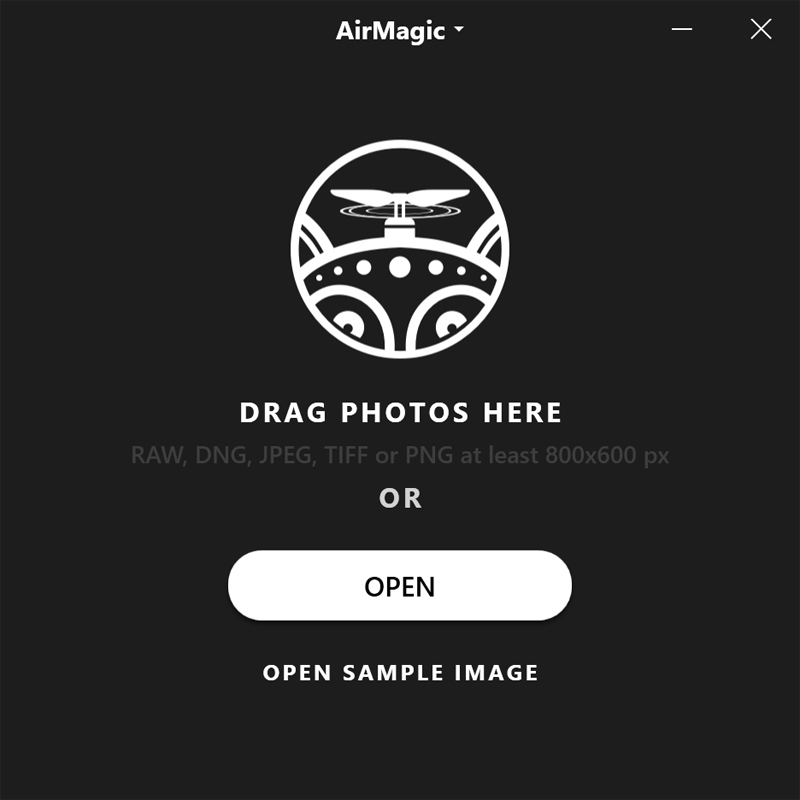
Начальное окно построено вокруг крупной зоны приёма фотографий и кнопки Open; дополнительно предусмотрено Open Sample Image для ознакомления на образце. Вместо классической панели инструментов с десятками параметров AirMagic сразу предлагает один тип операции — автоматический анализ. Такой вход уменьшает число решений перед обработкой, но не позволяет на этапе импорта указать локальную маску, область неба либо набор ручных правок.
Окно не содержит инструментов управления полётом или геопривязкой. Фотографии поступают туда с диска; предварительный перенос с карты памяти дрона выполняется обычными средствами компьютера. Это снимает зависимость от конкретного приложения производителя квадрокоптера, но поддержка RAW всё равно зависит от того, понимает ли исходный движок формат конкретной камеры.
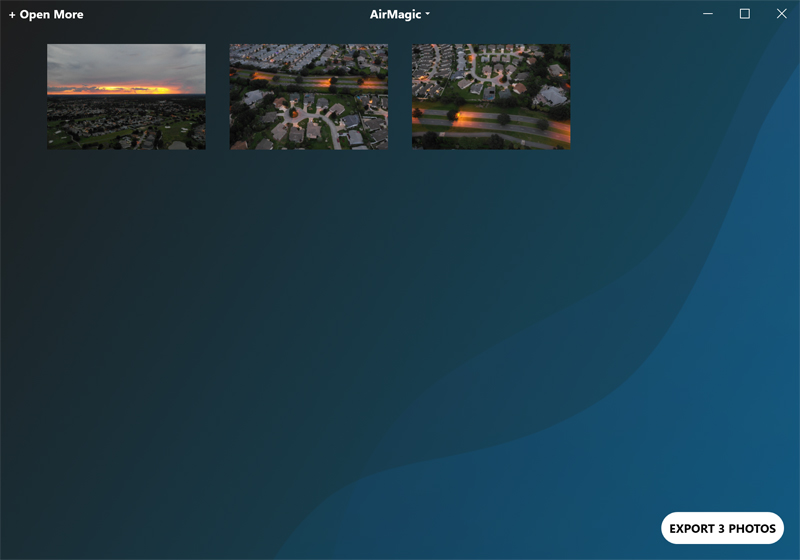
Галерея для набора фотографий
После добавления нескольких изображений появляется галерея миниатюр. В этой области программа показывает объём текущей задачи через кнопку вида Export # photos, где вместо решётки выводится число выбранных снимков. В отличие от полноценной библиотеки с папками, рейтингами и поиском, это временный рабочий набор для пакетного улучшения. Миниатюры позволяют понять, не пропущен ли кадр, однако детализацию оптики и цветовых артефактов удобнее оценивать в окне отдельной фотографии.
Галерея запоминает выбранную для каждого кадра интенсивность Boost. Кроме индивидуального режима, присутствует команда Apply settings to all images. Важная граница: массовая обработка недоступна в старой бесплатной демонстрационной редакции, а применение одинаковой интенсивности к серии не гарантирует одинаковую визуальную яркость разнородных сцен.
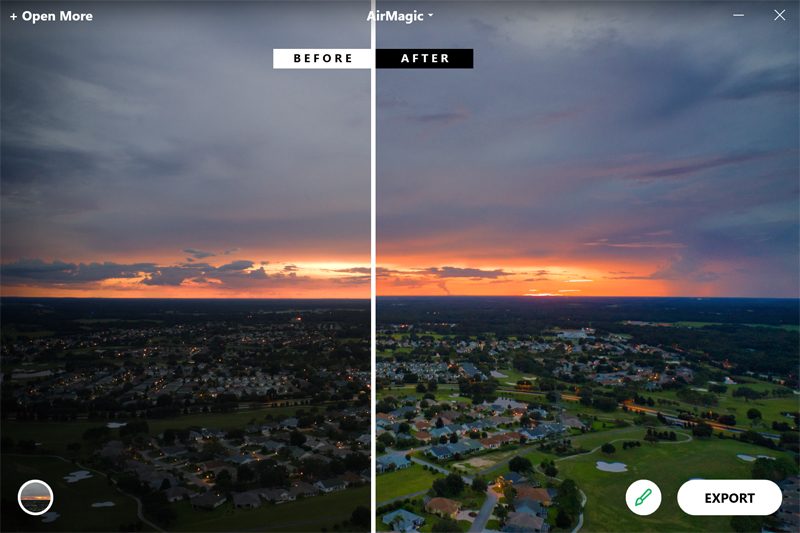
Просмотр отдельного кадра
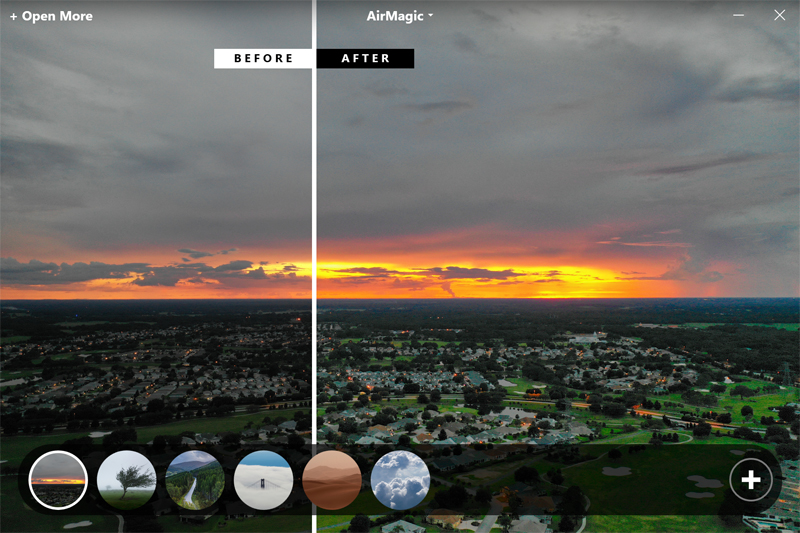
Основной элемент единичного просмотра — вертикальная граница Before/After. Она перемещается поверх одного и того же кадра, показывая исходник и результат. Это не две независимые фотографии и не покадровое сравнение разных файлов. Когда контраст меняется неравномерно, по границе удобно замечать пограничные ореолы, потерю тонких линий, неестественную зелень и локальную пересветку облаков.
Рядом с Export находится пиктограмма кисти, открывающая Boost. На противоположной стороне окна расположена пиктограмма Styles. Ползунок и стилевые варианты — основные способы влияния на результат: отдельные ручные регуляторы теней, светов, баланса белого или коррекции по маске в интерфейсе AirMagic не описаны.
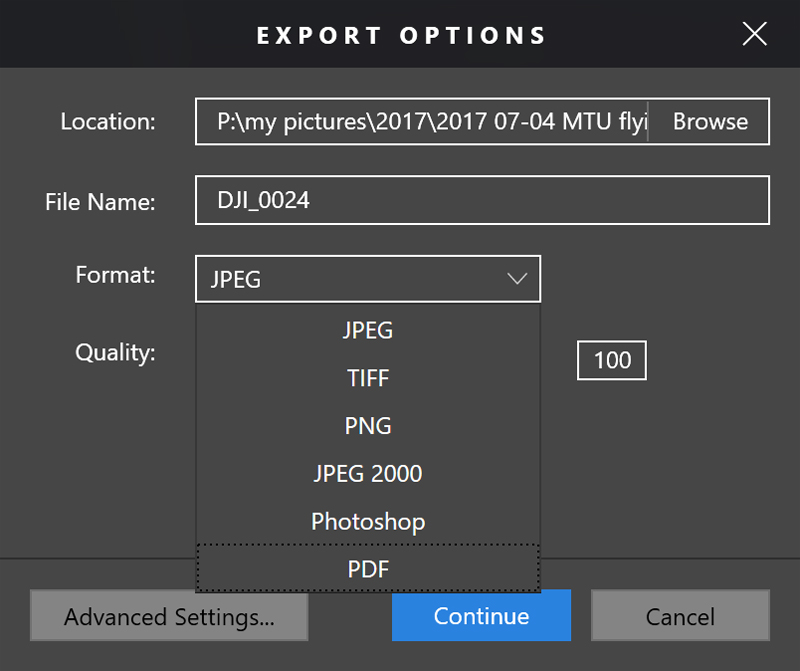
Экспортное окно
Обычный экспорт показывает место сохранения, формат и качество; кнопка Advanced Settings открывает расширенные настройки. Именно здесь у AirMagic неожиданно много полезных для архивирования возможностей: управление именем, размером, цветовым профилем и пользовательскими предустановками экспорта. При этом насыщенность или дымка не становятся отдельными редактируемыми параметрами — экспорт отвечает за свойства готового файла, а не за логику автоматической обработки.
Как устроено автоматическое улучшение фотографии
Распознавание камеры и оптическая коррекция
AirMagic создавался с учётом того, что широкоугольная оптика дронов даёт заметные искажения прямых линий, затемнение углов и цветную кайму на контрастных границах. Механизм Auto Lens Correction предназначен для исправления дисторсии, виньетирования и хроматических аберраций. Важная техническая оговорка из руководства: автоматическая коррекция оптики предусмотрена для RAW-файлов. Следовательно, одинаковая фотография в DNG и JPEG не обязательно проходит идентичный набор операций.
Профиль камеры полезен в кадрах с геометрически регулярными объектами — дорогами, крышами и фасадами. Но устранение оптической дисторсии не равно исправлению перспективы. Сходящиеся линии зданий, возникшие из-за наклона камеры, требуют геометрической трансформации, которой AirMagic как отдельную ручную операцию не предлагает. Не стоит приписывать ему функции архитектурного выравнивания или фотограмметрической калибровки.
Свет, дымка и небо
В состав автоматического движка входят Smart Dehaze, Sky Enhancement, Exposure Compensation и Natural Light Correction. Первая операция анализирует помутнение воздуха, вторая работает с небесной областью, третья выравнивает общую яркость, четвёртая стремится сохранить характер освещения по времени суток. Все эти действия направлены на изображение целиком с выделением отдельных типов сцен, а не на ручное закрашивание объекта пользователем.
У аэроснимка с большой долей горизонта чрезмерное устранение дымки создаёт жёсткий контраст дальних гор и неба. В пасмурный день насыщенность голубого может подчеркнуть цветовой оттенок облаков, хотя в реальности они нейтральные. Именно поэтому наличие автоматического модуля не освобождает от контроля результата на белых объектах, тонких ветвях и участках с дымкой, которая была частью сюжета.
Цвет, растительность и фактура
Дополняют обработку Color Recovery, Auto Color Temperature, Tint Perfection, Foliage Enhancement, Noise Reduction и JPEG Fix. Эти модули корректируют цветовой баланс, восприятие зелени, выраженность шума и артефактов сжатия. Поддержка RAW обработки также входит в задокументированный набор технологий. Вместе они покрывают типичный случай, когда после полёта лес выглядит плоским, водная поверхность теряет оттенки, а мелкие детали на земле растворяются в шуме.
Ни один из этих компонентов не следует понимать как гарантию физически точных цветов или восстановление деталей, не записанных матрицей камеры. Из выгоревшего участка без полезного сигнала нельзя извлечь достоверную текстуру облаков только усилением контраста. Исправление JPEG-артефактов также не превращает файл обратно в исходные данные сенсора. Для доказательных снимков объекта строительства, сельскохозяйственной диагностики или обследования инфраструктуры автоматический художественный результат должен храниться рядом с нетронутым оригиналом.
Boost и художественные Styles: разные уровни воздействия
Boost меняет общую силу применённых AirMagic улучшений; в руководстве базовое положение — 60%. Крайнее левое положение соответствует виду оригинала. Styles — готовые визуальные варианты, влияющие на сочетание температуры, насыщенности, контраста и других характеристик. В стандартном комплекте были Chinook, Cinematic, Emotional, Sandstorm, Zephyr; возврат к базовому стилю называется STYLE:ORIGINAL. Не надо смешивать ползунок Boost со стилем: первый управляет интенсивностью, второй — характером цветотональной обработки.
Предусмотренный при выпуске переход к дополнительным стилям через значок плюса в панели Styles был связан с внешним магазином Skylum. Текущее наличие прежних пакетов не подтверждено. При оценке старого экземпляра программы разумно считать встроенную пятёрку достаточным ориентиром и не строить рабочий процесс на докупке давно анонсированных дополнений.
Карта форматов и совместимости: что открывается и что сохраняется
Для AirMagic важно различать входной формат и формат экспортированного изображения. RAW из камеры — материал для проявки; JPEG и PNG — уже растровые изображения; TIFF обычно выбирают для передачи высокого качества между редакторами. Выгрузка в PSD или PDF из AirMagic не делает автоматическую коррекцию редактируемым набором слоёв или документом со сложной структурой. Сам факт наличия расширения файла не равен полной совместимости функций редакторов.
| Файл / режим | Вход | Выход | О чём помнить |
| RAW, в том числе распознаваемые RAW камер дронов | Да | Не указан как отдельный формат экспорта | Сохраняйте исходник отдельно; RAW-конвертация означает обработку данных камеры, но не обратимое редактирование оригинала. |
| JPEG (.jpg / .jpeg) | Да | Да | Сжатие с потерями; качество влияет на размер и повторную деградацию при пересохранениях. |
| PNG (.png) | Да | Да | Без потерь при сжатии, но старый AirMagic не является специализированным редактором прозрачности. |
| TIFF (.tif / .tiff) | Да | Да | Разумный обменный мастер-файл для дальнейшей обработки и печати, занимает больше места. |
| JPEG 2000 | Не перечислен как поддерживаемый импорт | Да | Меньше совместимых просмотрщиков и рабочих процессов, чем у обычного JPEG. |
| Photoshop (.psd) | Не указан среди входных файлов | Да | Растровый результат для открытия в Photoshop, а не доказательство сохранения слоёв исходной работы. |
| Не указан среди входных файлов | Да | Форма представления итогового изображения; не заменяет исходник и не хранит параметры Boost как редактируемую историю. |
Минимальный размер входящей фотографии — 800 × 600 пикселей. Это конкретное ограничение импорта, а не рекомендация к качеству публикации. Маленькая картинка предпросмотра, превью из мессенджера или уменьшенная иллюстрация на сайте может не пройти фильтр, хотя оригинал с карты памяти подходит. Для RAW критично ещё и внутреннее кодирование конкретной камеры: список расширений в общих требованиях не является перечнем всех поколений камер, включая выпущенные после прекращения развития AirMagic.
При экспорте доступен выбор sRGB, Adobe RGB и ProPhoto RGB. Это рабочие цветовые пространства, которые влияют на отображение в приложениях с разным управлением цветом. Для большинства публикаций в интернете предсказуемее sRGB; для дальнейшей профессиональной цветокоррекции можно сохранить TIFF в более широком пространстве при соблюдении требований следующего редактора. Выбор пространства сам по себе не добавляет несуществующие цвета в старый JPEG.
Раздел Resize управляет исходным размером, длинной стороной, короткой стороной или точными размерами изображения. Первый и два пропорциональных варианта предсказуемее для аэрофото, где изменение отношения сторон может визуально исказить планировку местности и форму объектов. Предусмотрена настройка Do not enlarge, предотвращающая искусственное увеличение маленького файла; для последовательного веб-экспорта это полезнее автоматического растягивания до крупного стандарта.
В каталоге GeekHow можно отдельно изучить редакторы RAW: они нужны там, где требуется ручной контроль баланса белого, динамического диапазона и профиля объектива, а не только готовый автоматический результат.
Пакетная обработка и возможности интеграции
AirMagic позволяет формировать пакет из нескольких фотографий или целой папки. В описании прежнего продукта число изображений для самой пакетной операции не задаётся жёстким фиксированным лимитом; практический размер определяется объёмом файлов и ресурсами машины. Алгоритм способен применять базовую коррекцию к серии автоматически, а Boost — хранить отдельно для снимков. Для репортажной подборки с одного полёта это избавляет от повторения одинаковых ручных операций.
Однако пакет нельзя считать полноценным «конвейером» с произвольными условиями и сценариями. AirMagic не предоставляет документированной системы действий, написания скриптов, сложных правил выбора исправлений или пакетного создания нескольких версий каждого кадра по разным стилям. Настройки индивидуального снимка и команда Apply settings to all images решают более узкую задачу — согласование серии. Для фотографа, которому нужны фильтры по рейтингу, управление метаданными и каталог десятков тысяч кадров, подходят другие классы приложений.
Историческая интеграция в Adobe Photoshop позволяла передавать в AirMagic один открытый кадр через меню фильтров. Плагин для Lightroom Classic CC работал с одиночными фотографиями и наборами через команду экспорта. Это два разных способа вызова: Photoshop ожидает результат внутри редактируемого документа, Lightroom использует собственный процесс передачи и получения фото. Старые инструкции называют Photoshop CS5 и более поздние выпуски того периода; совместимость с современными сборками Adobe не подтверждена.
На macOS существовал режим расширения для приложения Photos. Он открывался из экрана редактирования фотографии и возвращал изменённый результат обратно в библиотеку Photos. Такого же расширения для системной галереи Windows не было; отдельная AirMagic для смартфонов также не выпускалась. Пользователю Apple важно не путать поддержку старого Photos с совместимостью на сегодняшней macOS, где расширения и разрешения приложений изменялись.
Для контекста о другом типе организации работы полезен обзор программ пакетной обработки изображений: одни средства ориентированы на серию экспортов, другие — на единую обработку с управляемыми параметрами и каталогом.
Системные требования, производительность и безопасность
Компьютеры, на которые был рассчитан релиз
Windows-редакция рассчитана на Windows 7, 8 и 10, 64-bit, процессор Intel Core i3 либо AMD Athlon 64 с частотой от 2 ГГц, 4 ГБ оперативной памяти (8 ГБ рекомендованы), 4 ГБ свободного места и графику с поддержкой OpenGL 3.3 и DirectX 10. Экран требовался не ниже 1024 × 768, рекомендуемое разрешение — 1280 × 800. Эти параметры описывают компьютер периода выпуска, а не норматив для работы с современными многомегапиксельными RAW из новых дронов.
Для Mac официальная спецификация того времени начинается с macOS 10.11 El Capitan, Intel Core 2 Duo 64-bit, моделей Mac примерно с начала 2010 года, 4 ГБ RAM (8 ГБ рекомендованы), 4 ГБ диска, экрана 1024 × 768 и видеопамяти 1 ГБ. В требованиях нет нативного Apple Silicon и явного подтверждения актуальных релизов macOS. Поэтому владельцу Mac с процессором серии M важна не только версия ОС, но и вопрос работы самой старой сборки и компонентов интеграции.
Скорость обработки зависит от количества кадров, разрешения, наличия RAW и возможностей процессора и графической системы. Достоверных современных контрольных замеров AirMagic на одинаковых конфигурациях нет, поэтому обещания о секундах на кадр или превосходстве над конкретным нынешним редактором были бы некорректны. Узким местом серии становятся как вычисления, так и объём памяти и диска, особенно при сохранении большого количества TIFF.
Интернет, обработка данных и приватность
Руководство описывает локальный выбор графических файлов и сохранение на диск; при этом для активации и проверки лицензии прямо требовались интернет и регистрация. Это разные процессы: настольное редактирование не нужно путать с отдельным облачным хранилищем, а доступность локального окна не доказывает возможность без сетевой проверки в любой жизненной ситуации. Документация не подтверждает для AirMagic отдельный серверный конвейер массовой обработки или синхронизацию библиотек между устройствами.
Фотографии с дронов могут содержать сведения о камере, времени и месте съёмки. При передаче файлов заказчику существенна не только визуальная картинка, но и сопутствующие данные: геометки, названия объектов, возможные персональные сведения на снимке. AirMagic не следует считать инструментом удаления метаданных или анонимизации — такие свойства не входят в подтверждённую основную функциональность. Для публикации чувствительных кадров важна отдельная проверка итогового файла и правил хранения.
Есть и обычный риск старого ПО: дистрибутивы из неофициальных архивов труднее удостоверить, а сообщения системы о безопасности нельзя отменять вслепую. Активация через сетевую службу и интеграция с другими редакторами повышают зависимость от внешней среды. Рекомендуется сохранять исходники и документы о легальной лицензии отдельно от программы, не ослаблять защиту компьютера ради запуска старой сборки и не рассчитывать на доступность исторических онлайн-магазинов стилей.
Лицензирование, бесплатная версия и стоимость
У AirMagic была демонстрационная редакция без ограничения срока использования, но не полноценная бесплатная лицензия для рабочих экспортов: при сохранении добавлялся водяной знак, размер ограничивался 1200 пикселями по длинной стороне, а пакетная обработка и плагины были отключены. Это существенно для оценки результата: тестовый файл помогает увидеть характер алгоритма, но не годится как полноценный большой оригинал для клиента или печати.
Полная редакция открывала пакетную обработку, экспорт без этих демонстрационных ограничений и интеграцию с Photoshop и Lightroom. В официальной справке того периода описана активация серийным номером на двух компьютерах с одной электронной почтой. Mac App Store выпускался без возможности работать как плагин Adobe. По старой документации для активации требовалась связь с сервисом Skylum; наличие действующего серийного номера сегодня не снимает риска недоступности устаревшего механизма проверки.
На старте в 2019 году стандартная стоимость AirMagic упоминалась на уровне 39 долларов США. Это исторический ориентир, а не цена покупки в октябре 2026 года. Распродажи, временные бесплатные лицензии из журнальных акций, комплекты с несколькими устройствами и доступ через сторонние магазины имели собственные условия. На актуальной странице сравнения Skylum предлагает Luminar, а не публикует подтверждённый текущий прайс-лист AirMagic; придумывать действующие скидки или стоимость продления здесь бессмысленно.
Для владельца старой копии приоритетом является проверка права активации и сохранность полученных файлов. Для нового покупателя ценность AirMagic стоит сравнивать не с историческими 39 долларами, а с реальной доступностью редактора сегодня и с тем, что современные альтернативы делают без риска устаревших интеграций.
Плюсы и минусы AirMagic
Плюсы
- Предметная специализация: алгоритмы создавались с учётом оптики камер дронов, дымки и выраженного неба на аэроснимках.
- Короткий путь к изображению: от открытого RAW или JPEG до результата не требуется вручную настраивать набор обычных фоторедакторских ползунков.
- Контроль силы воздействия: Boost уменьшает или увеличивает общий эффект, а сравнительная граница Before/After показывает реальную разницу.
- Согласование серий: пакет, индивидуальные значения Boost и перенос общей настройки позволяют поддерживать близкий подход к снимкам одного полёта.
- Гибкий экспорт: дополнительные форматы, цветовые профили, переименование и размер делают готовые файлы пригодными для разных каналов передачи.
- Несколько способов встраивания: выпускались плагины Adobe и расширение Photos, позволяя использовать коррекцию внутри прежнего рабочего процесса.
Минусы
- Статус прежнего продукта: Skylum перенаправляет внимание на Luminar; нет подтверждённой современной редакции AirMagic с поддержкой новых ОС и камер.
- Мало ручных настроек: корректировать избирательно отдельную маску, небо, здание или белый участок так же, как в полноценном RAW-конвертере, программа не умеет.
- Историческая активация через интернет: даже сохранённый установщик может оказаться недостаточным без работоспособной проверки лицензии.
- Ограниченная демонстрация: водяной знак, 1200 пикселей по длинной стороне, отсутствие пакетного режима и плагинов.
- Нет нативной мобильной AirMagic: работа с исходниками требовала компьютера, а не планшета непосредственно на месте съёмки.
- Только RAW для коррекции объектива: возможность открыть JPEG не делает оптическую коррекцию идентичной RAW-сценарию.
- Интерфейс без русского языка: русский не был в подтверждённом перечне языков, что осложняет работу с системными сообщениями и экспортными параметрами.
Кому подойдёт
Владельцам уже установленной рабочей версии, которые обрабатывают знакомые RAW или JPEG со старого дрона и не нуждаются в геометрической ретуши, AirMagic по-прежнему соответствует своему первоначальному сценарию. Особенно полезны быстрый автоматический результат и возможность сравнить его с исходником, не затрагивая мастер-файл. Польза сохраняется, пока стабильно работают редактор, активация и экспорт на конкретном компьютере.
Авторам небольших серий аэрофото программа интересна как узкий финализатор: кадры с близкими световыми условиями получают общую основу, а результат сохраняется для публикации или передачи. Это не избавляет от отбора неудачных ракурсов, контроля горизонта и белых зданий. Для такой аудитории важнее не количество фильтров, а предсказуемый путь от выбранного набора изображений к готовому каталогу.
Тем, кто знакомится с историей автоматической обработки, AirMagic показывает конкретную раннюю реализацию AI-подхода в настольных редакторах. При сравнении поколений следует учитывать, что изолированный Boost — совсем другой уровень воздействия, чем точечные инструменты современного редактора. Такой интерес оправдан при наличии безопасной легальной копии, а не как причина ставить неподтверждённый дистрибутив.
Кому не подойдёт
Новым владельцам современных камер и компьютеров AirMagic не стоит выбирать как единственный рабочий инструмент: нет подтверждённой регулярной поддержки новых RAW, актуальных версий Photoshop, Windows 11 и Apple Silicon. Отсутствие подтверждения — практический риск, особенно перед оплачиваемым заказом, где нужна повторяемая обработка.
Специалистам по геодезии, мониторингу и технической съёмке требуется сохранять измерительную достоверность. Художественное улучшение тонов не заменяет фотограмметрию, калибровку геометрии, метаданные миссий и подготовку ортофотопланов. Для визуализации объекта можно использовать отдельную обработанную копию, но не вместо исходных кадров и измерительных данных.
Фотографам, которым нужен выборочный контроль масок, локальной экспозиции, оттенков неба, профилей объективов и истории редактирования, подойдут современные RAW-редакторы. AirMagic даёт автоматическое решение, но не даёт достаточно инструментов для исправления отдельных зон, когда алгоритм ошибся. Также он не рассчитан на монтаж видео, панорамную склейку и ведение многолетней библиотеки снимков.
Что перестанет работать первым при изменении рабочего окружения
У старого фоторедактора сохраняются как собственные возможности, так и зависимости от других систем. Оценка рисков особенно актуальна при замене компьютера: копия программы, работавшая на прежнем Mac или Windows ПК, не превращается автоматически в совместимое приложение на другом поколении процессора.
- Активация и сетевой доступ: прежняя схема требовала регистрации и проверки лицензии. При недоступности службы вход на новом устройстве может стать основной преградой, даже когда установщик запускается.
- Совместимость ОС и графики: в старых требованиях названы Windows 7–10, Intel Mac и OpenGL 3.3. Обновление системы или драйвера способно затронуть запуск раньше, чем саму обработку знакомого JPEG.
- Интеграция с внешним редактором: плагин зависит от Photoshop или Lightroom Classic. Обновление хоста не является обновлением AirMagic; старый модуль может исчезнуть из меню или перестать отвечать.
- Новые RAW-камеры: добавление неподдержанного кодирования или профиля объектива ограничивает конвертацию и специализированные коррекции, даже при исправной программе.
- Внешний магазин Styles: встроенные пресеты и возможность исторически открыть торговую страницу — не одно и то же. Доступность покупки новых наборов не подтверждена.
- Системные службы передачи: расширение Photos и варианты отправки через учётные записи macOS зависят от политики ОС и настроенных внешних приложений; наиболее самостоятельным результатом остаётся файл на диске.
Характер риска не означает, что каждый старый экземпляр AirMagic уже перестал работать. Корректный вывод гораздо уже: у редактора нет подтверждённой современной матрицы совместимости, поэтому нельзя гарантировать одинаковое поведение после переустановки или смены оборудования. Это важнее рекламных сравнений скорости, выполненных много лет назад.
Скрытая стоимость владения старым редактором
Когда программа больше не развивается как самостоятельный основной продукт, стоимость работы складывается не только из покупки лицензии. Главный ресурс — время на сохранение рабочего окружения. Для конкретного владельца это резервирование дистрибутива, исходников и экспортов; оценка того, насколько безопасно оставлять старый плагин после обновления хоста; дополнительное место для нескольких версий одного кадра.
Второй фактор — стоимость отказа от автоматизации. AirMagic способен обработать партию без ручного построения всех корректировок, но ошибочные цветовые решения всё равно требуют проверки. Если часть кадров приходится исправлять в другом редакторе, выигрыш от автоматизации уменьшается. Более универсальная программа может стоить дороже в освоении, однако избежать переноса между двумя инструментами при сложной работе с RAW.
Третий фактор — замещение старых сервисных зависимостей. Покупка современного Luminar не должна восприниматься как автоматическое продолжение прежней лицензии AirMagic. У актуальных программ свои модели оплаты, обновления и аппаратные требования. Сравнивать нужно итоговую стоимость владения, включая обучение, перенос архивов, ручную повторную настройку цветового вида и хранение готовых TIFF, а не только цену на рекламном баннере.
Наконец, стили и экспортные пресеты — разные активы. Первый вид задаёт характер обработки, второй — способ выдачи файла. Даже если в новой программе имеются свои пресеты, это не означает бинарной совместимости с сохранёнными настройками AirMagic. Переносимый результат — прежде всего обычные графические форматы и документированные параметры, по которым можно воспроизвести схожую обработку заново.
Задача → инструмент → результат → что проверить
| Задача | Инструмент AirMagic | Результат | Контроль качества |
| Дальний пейзаж выглядит затянутым дымкой | Автоматический Smart Dehaze в общей обработке | Усиление контраста удалённых участков | Не появились ли тёмные ореолы и не пропала ли естественная атмосферная глубина. |
| Кадр с дрона слишком плоский по цвету | Color Recovery и автоматическая цветовая коррекция | Выразительнее тональное разделение и оттенки | Не стали ли небо, вода и белые стены чрезмерно синими. |
| RAW заметно искажён широкоугольной оптикой | Auto Lens Correction | Коррекция дисторсии, виньетирования и цветной каймы | Сохранились ли геометрия объектов и разумное кадрирование по краям. |
| Нужно умерить слишком сильную автоматику | Boost | Снижение общего эффекта без ручной настройки каждого модуля | Не потерялся ли желаемый выигрыш в читаемости теней. |
| Несколько кадров должны выглядеть единообразно | Галерея и Apply settings to all images | Серия с общими параметрами воздействия | Нет ли кадров с отличающимся освещением, которым нужен личный Boost. |
| Нужен стилизованный кадр для портфолио | Styles и STYLE:ORIGINAL | Один из пяти стандартных вариантов вида | Соответствует ли цвет сюжету и не маскирует ли художественный стиль реальные детали. |
| Нужна пригодная для публикации копия | Export и Advanced Settings | JPEG нужного размера и профиля цвета | Открывается ли файл, совпадает ли размер, не исчезла ли резкость после сжатия. |
| Нужен мастер для дальнейшего редактирования | TIFF или PSD на экспорте | Растровый файл обмена | Редактируемы ли данные в следующем ПО; оригинальный RAW хранится отдельно. |
Эта карта отражает именно инструменты AirMagic, а не перечень универсальных приёмов фотомонтажа. Там, где необходимы маска неба или отдельная коррекция объектов, следует использовать полноценный редактор. Например, средства для замены неба решают принципиально другую задачу, чем AirMagic Sky Enhancement: первый класс инструментов меняет содержимое сцены, второй — корректирует существующее изображение.
Как пользоваться программой — советы гика
Ниже приведены элементы интерфейса и маршруты из руководств AirMagic периода выпуска. Это описание поведения исторической настольной версии, а не обещание, что сейчас доступна новая установка и активация. Работайте с собственной легальной копией на совместимой системе; используйте дубликаты фотографий там, где настройки экспорта могут затронуть оригинал. Названия команд сохранены в английском написании, поскольку русский интерфейс не входил в официальный перечень локализаций.
Запуск, деморежим и активация лицензии
Цель: открыть доступную установленную копию AirMagic, не перепутав ограниченную демонстрацию и полную редакцию. Подготовка: нужен уже полученный легальный установщик; для полной активации — письмо с серийным номером и электронной почтой первоначальной регистрации, а также сетевой доступ.
- Откройте установщик AirMagic Installer, полученный через канал приобретения, и завершите стандартную установку средствами Windows или macOS.
- При первом запуске для демонстрации выберите Or launch the free version. В описанной для Windows схеме затем вводится электронная почта; серийный номер для деморежима не требуется.
- Для оплаченной версии используйте Activate with the Serial Number, укажите прежний адрес электронной почты и серийный номер без пробелов; завершите действием Activate AirMagic.
- В запущенной Windows-версии ранее была доступна команда AirMagic Help > Activate для перехода от деморежима к полной лицензии. В macOS руководство использует меню License > Activate.
Важный параметр: первоначальная лицензия Skylum описана для двух устройств; состояние исторической службы активации не следует считать гарантированным. Проверка: в полной версии доступны экспорт без демонстрационного водяного знака и пакетный режим; само отображение серийного номера ещё не равно успешной проверке сервера. Типичная ошибка: другая электронная почта или лишний пробел вызывают отказ. Безопасный откат: не переустанавливайте и не удаляйте работающую старую копию только ради повторной активации; сначала сохраните данные лицензии и фотографии, затем обратитесь в поддержку Skylum при ошибке ограничений устройства.
Импорт одного изображения и встроенного образца
Цель: получить единичный кадр в окне автоматической обработки. Подготовка: скопируйте оригинальный файл с носителя в обычную папку компьютера; подойдут RAW, JPEG, TIFF или PNG размером не менее 800 × 600 пикселей.
- На стартовом экране выберите Open Sample Image, если хотите сначала посмотреть штатный пример, не затрагивая собственный материал.
- Для своего фото нажмите Open и укажите файл в File Explorer на Windows или Finder на Mac. Альтернативный способ — перенести изображение мышью в рабочее окно AirMagic.
- Откройте загруженный кадр и дождитесь автоматического анализа сцены. После завершения появится его просмотр со сравнением исходного состояния и обработки.
- Если уже открыта одна фотография, при переносе новой удерживайте Ctrl в Windows или Command (⌘) в macOS, чтобы заменить кадр, а не добавить к нему второй.
Параметры: расширение файла и минимальные размеры; современный RAW может иметь неподдерживаемое внутреннее кодирование. Проверка: виден правильный снимок и появляется сравнение Before/After. Типичная ошибка: слишком маленький файл или перенос второго кадра без клавиши замены открывает галерею вместо одиночного просмотра. Безопасный откат: закройте ошибочно добавленный кадр и вернитесь к копии оригинала; импорт сам по себе не требует изменять исходный файл.
Просмотр Before/After и поиск артефактов коррекции
Цель: понять, что именно изменил алгоритм, до записи файла. Подготовка: выбранный кадр должен закончить автоматическую обработку, а исходное изображение — оставаться доступным для сравнения.
- Откройте фотографию из галереи в окне единичного просмотра.
- Найдите разделительную линию с обозначениями Before и After и передвигайте её горизонтально по изображению.
- Сопоставьте не только центральный красивый фрагмент, но и облака, контуры крыш, ветви, отражения, воду, дальние объекты и нейтрально-белые поверхности.
- Оставьте в окне тот же снимок для изменения Boost или выбора Style; окончательное подтверждение получите по экспортированной копии.
Параметр: положение линии управляет областью сравнения, а не качеством экспортированного файла. Проверка: каждая потенциально проблемная зона видна по обе стороны сравнения. Типичная ошибка: оценивать только уменьшенную миниатюру или насыщенный центр изображения и пропустить цветной ореол на краю. Безопасный откат: передвиньте разделитель обратно; сравнение не вносит правок и не меняет оригинал.
Регулировка интенсивности улучшения через Boost
Цель: снизить агрессивность коррекции неба, дымки и цвета либо подчеркнуть эффект на слишком плоском кадре. Подготовка: откройте уже проанализированную фотографию отдельно, чтобы видеть обратную связь в просмотре.
- Найдите справа внизу, рядом с Export, значок кисти и нажмите его: откроется ползунок Boost.
- Используйте исходное положение 60% как отправную точку, потому что так оно задано в руководстве версии выпуска.
- При перемещении Boost влево общий эффект ослабевает; в крайнем левом положении отображается исходный вид. Для увеличения силы коррекции перемещайте его вправо.
- Проверьте изменение тем же разделителем Before/After. Возврат к исходному алгоритмическому воздействию выполняется возвратом ползунка к 60%.
Параметры: Boost — общий регулятор, а не отдельная настройка экспозиции или насыщенности. Проверка: у белых поверхностей отсутствует заметный цветовой сдвиг, а тени не теряют структуры. Типичная ошибка: чрезмерный Boost усиливает уже имеющиеся ограничения исходника и создаёт художественный, но не точный вид. Безопасный откат: вернитесь к 60% или к левому краю; никаких изменений в исходном файле не сохраняется до экспорта.
Применение встроенных Styles и возврат к исходному виду
Цель: подобрать стилизацию для пейзажа, сохранив возможность отказаться от неё. Подготовка: откройте отдельное изображение, для которого заметны текстура неба и несколько разных по цвету объектов.
- Нажмите пиктограмму Styles в нижнем левом углу окна.
- Выберите один из пяти встроенных вариантов: Chinook, Cinematic, Emotional, Sandstorm или Zephyr.
- Оцените изменения оттенков и контраста с помощью Before/After. При необходимости отдельно уменьшите Boost, чтобы стилизация не подавляла детали.
- Для возврата к варианту без дополнительного стиля выберите STYLE:ORIGINAL. Значок + исторически открывал магазин дополнительных стилей, но в современной работе не следует зависеть от доступности этой страницы.
Параметры: Style меняет характер картинки, Boost — силу воздействия; два решения можно сочетать, но не стоит считать их аналогами. Проверка: узнаваемые оттенки земли и воды не искажены без необходимости, единая серия не выглядит случайной по цвету. Типичная ошибка: принять яркий стилевой образ за нейтрально откалиброванную фотографию. Безопасный откат: вернуться к STYLE:ORIGINAL и базовому Boost.
Пакетная обработка набора кадров и общие настройки
Цель: подготовить серию аэрофотографий без отдельного запуска каждой операции экспорта. Подготовка: нужна полная редакция AirMagic и папка с подходящими фотографиями; предварительно отберите снимки, не относящиеся к серии.
- В окне Open выделите несколько фотографий либо перенесите мышью всю нужную папку: появится галерея с миниатюрами.
- По умолчанию каждая фотография обрабатывается с базовым значением Boost. Для особого кадра откройте его отдельно и измените интенсивность, затем вернитесь в галерею: значение сохраняется за этим изображением.
- Для одинаковых настроек на всех фотографиях в окне выбора пакета нажмите правой кнопкой мыши и выберите Apply settings to all images. Эта команда доступна именно на экране набора.
- Нажмите Export # photos, укажите параметры сохранения и дождитесь завершения экспорта всей серии.
Параметры: число кадров, индивидуальный Boost, формат выходных файлов, свободная память и место для экспорта. Проверка: количество файлов в папке результата соответствует числу кадров, а каждый из них открывается независимо. Типичная ошибка: общее значение применяется к разным условиям света и делает часть кадров чрезмерно контрастными. Безопасный откат: сохраните прежние отдельные настройки и повторно экспортируйте проблемные кадры под новыми именами; оригиналы не должны перезаписываться.
Экспорт отдельного кадра на диск
Цель: создать независимый файл для просмотра, публикации или пересылки. Подготовка: готовый результат в окне Before/After и отдельная папка назначения, отличающаяся от папки RAW-оригиналов.
- Нажмите Export в правом нижнем углу и выберите Disk. В Windows этот маршрут описан как основной способ сохранить изображение.
- В окне Export Options укажите папку через Browse, выберите Format и соответствующее качество Quality для форматов со сжатием.
- Подтвердите сохранение кнопкой Continue и проверьте созданный файл вне AirMagic.
- Для второго варианта с иным качеством или форматом выполните отдельный экспорт с новым именем, не меняя исходный документ на диске.
Параметры: выбор JPEG, TIFF или другого доступного формата должен соответствовать цели. Проверка: размер в пикселях, тип файла и степень сжатия отвечают требованиям получателя. Типичная ошибка: качество JPEG воспринимают как способ увеличить реальные детали, хотя оно только управляет потерями при сохранении. Безопасный откат: удалите неудачную экспортированную копию и повторите выгрузку; не работайте с единственной исходной фотографией.
Расширенные параметры: имя, цвет, размер и пресеты
Цель: получить серию файлов с однозначными именами и предсказуемыми параметрами для сайта или архива. Подготовка: откройте диалог экспорта; предусмотрите отдельный каталог и понятное обозначение версии результата.
- Выберите Advanced Settings из окна экспорта. В разделе Save to назначьте папку через Browse. Оставьте Overwrite without warning выключенным.
- В разделе Naming используйте Prefix, Base и Suffix. Варианты Filename, Custom Text, Counter и Timestamp задают схему названий; Letters отвечает за регистр.
- В Format выберите нужный тип, задайте Color Profile и при необходимости Quality. Для интернета чаще нужен sRGB и JPEG; для последующей работы с изображением — TIFF.
- В Resize оставьте Original или выберите размер по Long Edge / Short Edge либо Dimensions. Для защиты небольших оригиналов используйте Do not enlarge.
- При типовой повторяющейся выгрузке выберите встроенный WEB JPEG или FOR EMAIL либо сохраните изменённую конфигурацию через Save settings; после этого завершите Continue.
Параметры: ProPhoto RGB и Adobe RGB оправданы только при совместимом последующем процессе; абсолютные Dimensions способны менять пропорции. Проверка: имя, разрешение, цветовой профиль и путь назначения совпадают с заданием, исходник остаётся на месте. Типичная ошибка: включённый Overwrite without warning в сочетании с исходным именем заменяет оригинал. Безопасный откат: отдельная папка и суффикс для каждого экспорта, а не попытка восстановить перезаписанный файл; неудачный пользовательский пресет можно перестать применять.
Отключение и включение коррекции объектива для RAW
Цель: сравнить специальную оптическую правку с вариантом без неё, когда линии на краях кадра выглядят неестественно. Подготовка: откройте поддерживаемый RAW и сохраните доступ к исходной копии; для JPEG эта функция не описана как применимая.
- В Windows откройте меню AirMagic > Settings > Auto Lens Correction. В руководстве Mac соответствующий путь указан через File > Settings > Auto Lens Correction.
- Проверьте отметку рядом с Auto Lens Correction: наличие галочки означает включённую настройку.
- Для сравнения снимите отметку, вернитесь к фотографии и оцените контуры зданий, прямые линии и края изображения. Затем верните опцию, если она исправляет искажения корректно.
- Экспортируйте вариант с отличающимся суффиксом и сравните его с результатом прежнего режима.
Параметры: операция применяется к RAW и направлена на дисторсию, виньетирование и хроматические аберрации; она не является инструментом ручной перспективной коррекции. Проверка: прямые линии у границ фотографии и края зданий выглядят ожидаемо. Типичная ошибка: пытаться увидеть тот же механизм в JPEG или ожидать исправления ракурса. Безопасный откат: вернуть первоначальную галочку и удалить только пробный экспорт.
Использование AirMagic в Photoshop
Цель: получить автоматическую коррекцию внутри ранее совместимого Photoshop. Подготовка: полная версия AirMagic и выпуск Photoshop, который поддерживает её исторический плагин; наличие современного Adobe само по себе совместимость не подтверждает.
- В самостоятельной AirMagic откройте верхнее меню и выберите Install Plugins. Рядом с Adobe Photoshop нажмите Install, затем Done и перезапустите программу.
- Откройте фотографию в Photoshop. В Windows руководство указывает Filter > AirMagic; для Mac описана группа Filter > Skylum Software > AirMagic.
- Дождитесь обработки одного кадра в окне плагина. При необходимости уменьшите Boost через пиктограмму кисти.
- Завершите плагин кнопкой Done, после чего результат будет передан в открытый документ Photoshop.
Параметры: режим Photoshop задокументирован только для одного изображения за вызов; пакет здесь не равнозначен пакетному экспорту AirMagic. Проверка: в Photoshop виден нужный скорректированный кадр, документ остаётся управляемым в хосте. Типичная ошибка: меню AirMagic не появляется после обновления Adobe или установки несовместимого варианта из магазина приложений. Безопасный откат: отмените применение фильтра средствами Photoshop либо работайте с копией слоя или документа; не трогайте исходный RAW ради установки плагина.
Обработка из Lightroom Classic и возврат результата
Цель: встроить автоматическую коррекцию в прежний каталог Lightroom Classic, сохранив собственную организацию фотографий. Подготовка: установленный совместимый плагин AirMagic и отобранные кадры в Lightroom.
- В отдельной AirMagic откройте Install Plugins, нажмите Install рядом с Lightroom и завершите Done, затем перезапустите приложение.
- Для экспорта одного изображения или серии в Lightroom Classic откройте File > Export и выберите AirMagic в доступных параметрах передачи. В версиях, описанных для Mac, также встречается File > Export with preset > Export to AirMagic.
- Для одиночной фотографии предусмотрен вызов через контекстное Edit in > Edit in AirMagic. Когда требуется сохранить уже сделанные правки Lightroom, в окне передачи выберите Edit a copy with Lightroom adjustments.
- В AirMagic оцените Before/After, отрегулируйте Boost или Style и верните созданную копию в исходный рабочий процесс Lightroom.
Параметры: File > Export допускает серию, а Edit in — одиночную передачу; важен способ обращения с прежними корректировками. Проверка: исходная фотография осталась в каталоге, а результат виден отдельно и соответствует применённой цепочке обработки. Типичная ошибка: вызов Edit in на оригинале без учёта уже выполненных Lightroom-правок меняет ожидаемую последовательность обработки. Безопасный откат: отказаться от неудачной возвращённой копии и повторить передачу с вариантом, сохраняющим корректировки Lightroom.
AirMagic как расширение Photos на старой macOS
Цель: улучшить фотографию в системной библиотеке Photos без ручной передачи файлов между окнами. Подготовка: ранее совместимая версия macOS, установленная Mac-редакция AirMagic и открытая библиотека Photos.
- В System Preferences > Extensions найдите AirMagic и включите расширение соответствующей отметкой.
- В Photos откройте нужное изображение, нажмите Edit в правом верхнем углу и выберите Extensions > AirMagic.
- Дождитесь выполнения автоматической коррекции, сравните результат и при необходимости выберите Boost либо один из Styles.
- Нажмите Save Changes для возврата результата в Photos.
Параметры: это старый механизм системных Extensions; наличие такого же меню на новых macOS не гарантировано. Проверка: Photos показывает изменённый кадр в библиотеке, из которой он был открыт. Типичная ошибка: пункт AirMagic отсутствует в списке расширений, хотя отдельная программа запускается. Безопасный откат: используйте исходник из библиотеки и стандартное восстановление оригинала в Photos, либо вернитесь к независимому файловому экспорту, не пытаясь обходить системные ограничения безопасности.
Сквозной сценарий: от исходного RAW до двух готовых файлов
Цель: получить из одного воздушного кадра версию для интернет-публикации и мастер для последующего редактирования. Подготовка: возьмите легально созданный RAW со знакомой камерой, отдельную папку исходников и две папки для результата. Выберите фотографию, где одновременно видны небо, растительность и фасады — на ней легче заметить нежелательные цветовые сдвиги.
- Откройте AirMagic; через Open выберите подготовленный RAW размером не менее 800 × 600 пикселей.
- После анализа оцените результат на границе Before/After, уделяя внимание белым крышам и геометрии по краям кадра.
- Проверьте Auto Lens Correction для RAW. Настройте Boost от штатных 60% до умеренного вида и оставьте STYLE:ORIGINAL, если цель — нейтральная передача сцены.
- Через Export > Disk > Advanced Settings сохраните архивную копию как TIFF с исходными размерами и отличающимся суффиксом в отдельной папке.
- Повторите экспорт для публикации как JPEG, выбрав sRGB, нужную длинную сторону и разумную степень сжатия; не включайте перезапись без предупреждения.
- Откройте оба полученных файла во внешнем просмотрщике, сопоставьте детали и размеры, убедитесь, что исходный RAW не изменён.
Параметры: для веб-версии приоритетны разрешение и совместимость sRGB, для мастер-копии — сохранение максимально пригодного растрового результата без лишнего повторного JPEG-сжатия. Проверка: есть три независимых объекта — RAW-оригинал, большой TIFF и веб-JPEG. Типичная ошибка: одинаковое имя и путь при двух экспортах приводят к потере одной версии. Безопасный откат: исходник не трогайте; заменяйте только ошибочные экспортированные копии после сравнения с сохранёнными предыдущими версиями.
Сравнение с другими аналогами
Вопрос выбора в 2026 году заключается не в том, какой редактор выдаёт наиболее насыщенный один демонстрационный кадр, а в продолжительности поддержки, управляемости RAW, совместимости с компьютером и возможности повторить результат для серии. Ниже AirMagic сопоставлен с четырьмя действующими средствами обработки фотографий по одинаковым критериям. Каждое решает смежную, но не полностью идентичную задачу; уровень освоения дан как редакционная оценка сложности интерфейса, а не как измеренное время обучения.
| Продукт | Задача, платформа, освоение | Форматы | Автоматизация | Оплата | Ограничение и лучший сценарий |
| Luminar (преемник AirMagic) | Настольная обработка и организация фотографий; Windows, macOS; средний порог благодаря автоматическим инструментам и ручным правкам. | RAW и распространённые растровые форматы; гибкий экспорт. | AI-коррекции, пакетная работа, каталог, отдельные современные функции. | Предлагаются подписка и разовая покупка; состав включённых обновлений зависит от предложения. | Больше вариантов обработки ценой более сложного интерфейса и новых системных требований; оптимален как замена AirMagic для регулярной работы. |
| Adobe Lightroom Classic | Каталог, проявка RAW, последовательное редактирование больших фотосерий; Windows, macOS; средний или высокий порог. | Широкая поддержка RAW и растровых файлов, экспорт для интернета и печати. | Пресеты, синхронизация параметров серии, маски и инструменты отбора. | Подписка Adobe. | Нет столь узкого однокнопочного сценария специально для старой AirMagic; подходит фотографу с регулярными полётами и долгосрочным архивом. |
| darktable | Свободный RAW-конвертер и каталог с отдельным модулем обработки; Linux, Windows, macOS; высокий порог. | RAW-оригиналы и форматы вывода для обмена и публикации. | Недеструктивные операции, применение истории к серии, управление цветом. | Бесплатное ПО с открытым исходным кодом. | Освоение модулей и цветоуправления сложнее одного Boost; подходит пользователю, которому нужен детальный контроль без подписки. |
| RawTherapee | Детальная проявка RAW без обязательного каталога; Linux, Windows, macOS; высокий порог. | Большой перечень камер и RAW, экспорт готовых растровых изображений. | Профили обработки и пакетная очередь. | Бесплатное открытое ПО. | Больше ручных решений и меньше готовых эффектов для аэрофото; подходит тем, кто исправляет баланс белого, резкость, шум и оптику точечно. |
Luminar: развитие идеи автоматического улучшения
Среди перечисленных решений Luminar наиболее близок по происхождению и направлению. Skylum напрямую называет его преемником AirMagic и противопоставляет старому продукту более широкие инструменты, библиотеку, поддержку новых камер и отдельные функции панорам. Подходящий сценарий — фотограф, которому понравился принцип автоматического улучшения, но не хватает локального управления и развития программы. Более современный движок означает иной процесс работы: старые пресеты AirMagic нельзя без проверки считать совместимыми, а лицензии и системные требования следует оценивать отдельно. Для знакомства с текущим семейством полезен обзор Luminar Neo.
Lightroom Classic: серия, метаданные и архив
Lightroom Classic сильнее в многократной работе с фотографиями одного клиента: каталог, отбор, маски и синхронизация корректировок сохраняют значение после завершения отдельного заказа. AirMagic исторически мог вызываться из Lightroom, но это не делает сами программы взаимозаменяемыми. В Lightroom больше требуется понимать каталогизацию и проявку, зато фотограф не вынужден полагаться на решение одного закрытого автокорректора. Подходящие рабочие процессы рассмотрены также в материале GeekHow об Adobe Lightroom.
darktable: контролируемая бесплатная обработка
darktable работает как недеструктивная фотолаборатория: исходник сохраняется, а набор изменений можно воспроизводить и применять к другим кадрам. Это важно, когда серию съёмки необходимо вернуть к прежнему виду через несколько месяцев. Обратная сторона — много независимых инструментов вместо двух основных регуляторов AirMagic. Для экспериментов с профилями цвета и тональной картой darktable предоставляет гораздо более предсказуемую траекторию ручного контроля.
RawTherapee: внимание к данным сенсора
RawTherapee ориентирован на проявку и качество RAW-файлов, включая сложные сцены и разные методы демозаики. Он ценен при точной коррекции светов, теней и деталей с камеры, когда художественная автоматика AirMagic делает вывод не в пользу достоверности. Пользователь получает больше самостоятельных решений и высокую техническую управляемость, но не получает такого же простого интерфейса, в котором все исправления спрятаны за одним алгоритмом. Поэтому RawTherapee — альтернатива для качества проявки, а не копия AirMagic по пользовательскому опыту.
Универсального победителя здесь нет. Для нового компьютера и часто меняющихся камер важнее актуальная поддержка; для бюджетной работы с RAW подходят свободные редакторы; для долгосрочного каталога необходима система организации файлов. AirMagic остаётся осмысленным инструментом только при уже работоспособной установке и достаточно узком круге задач.
Типичные проблемы: признаки, причины и способы устранения
Пункты ниже описывают не результаты недавнего испытания AirMagic, а типовые ситуации, которые следуют из документированных ограничений версии выпуска и устройства экспорта. Для устаревших сборок особенно важно не заменять точную диагностику удалением работающего приложения: переустановка создаёт новый риск активации.
1. Установщик трудно найти или прежняя страница загрузки ведёт на Luminar
Симптом: вместо ожидаемой версии AirMagic открывается сравнение с Luminar либо предложение другого продукта. Причина: Skylum продвигает преемника, а отдельный AirMagic больше не представлен как основной актуальный редактор. Диагностика: проверьте, относится ли ссылка к архивной инструкции 2019 года или к нынешней странице Luminar. Исправление: владельцу лицензии использовать сохранённый официальный дистрибутив или обращаться в поддержку за доступным вариантом, не брать модифицированные копии из случайных архивов. Проверка: название и разработчик установленного приложения соответствуют AirMagic, а не Luminar или иному одноимённому продукту.
2. Лицензия не принимается или появляется сообщение Email not valid
Симптом: окно активации отклоняет серийный номер или электронную почту. Причина: в исторической системе идентификатор лицензии был связан с адресом первой регистрации; лишние пробелы и скрытые символы в номере также вызывали отказ. Диагностика: сопоставьте адрес с письмом о покупке и убедитесь, что поле номера не содержит добавочных символов. Исправление: используйте первоначальную почту и точный серийный номер, а при сохраняющемся отказе свяжитесь с поддержкой Skylum. Проверка: редакция отображает функции, доступные полной лицензии, без признаков демонстрационных ограничений.
3. Появляется Computer limit is over
Симптом: при переносе приложения на другой компьютер активация сообщает о превышенном количестве устройств. Причина: обычная историческая лицензия Skylum описывалась с лимитом в два устройства. Диагностика: сопоставьте фактически активированные машины с приобретённым типом лицензии и убедитесь, что используется правильная почта. Исправление: не пытайтесь обходить лицензионную проверку; вопрос освобождения прежней активации направляйте в поддержку. Проверка: повторная легальная активация принимается, и программа не возвращается в демонстрационный режим.
4. На готовой фотографии присутствует водяной знак
Симптом: визуально обработанное изображение содержит отметку AirMagic. Причина: такой знак является задокументированным ограничением старой бесплатной версии, а не ошибкой JPEG или TIFF. Диагностика: уточните, какое издание запущено, доступны ли пакетный режим и плагины. Исправление: для коммерческой выгрузки требуется легально активированная полная редакция либо другой фоторедактор; ретушировать демонстрационный знак ради обхода условий не стоит. Проверка: итоговая копия создаётся штатным режимом с разрешёнными условиями использования.
5. Нет пакетной обработки или Export # photos
Симптом: не удаётся сформировать серию или экспортировать несколько изображений одновременно. Причина: в демонстрационной редакции пакетный режим отключён; одиночное окно также отличается от галереи набора. Диагностика: установите редакцию программы и проверьте, действительно ли добавлено больше одного подходящего файла. Исправление: для штатного пакетного экспорта нужна полная версия; при единичной задаче используйте один кадр без попытки открыть недоступное меню. Проверка: галерея показывает количество загруженных изображений и доступный экспорт серии.
6. AirMagic не принимает изображение
Симптом: файл не появляется после импорта. Причина: поддерживались RAW, JPEG, TIFF и PNG не меньше 800 × 600 пикселей; другое расширение или слишком маленькая картинка не отвечает требованиям. Диагностика: сравните фактический тип, разрешение и происхождение файла с допустимым перечнем. Исправление: используйте полный оригинал с камеры или совместимую копию, полученную легальным конвертером; не переименовывайте произвольный формат в .jpg без перекодирования. Проверка: изображение открывается в одиночном режиме и запускается автоматическая обработка.
7. Новый RAW открывается не так, как снимки старого дрона
Симптом: данные современной камеры не обрабатываются ожидаемым способом либо не распознаётся объектив. Причина: поддержка RAW ограничена кодированием и профилями, известными старому движку; актуальный список новых камер AirMagic не подтверждён. Диагностика: отделите общую возможность открыть файл от правильности специализированного профиля, сравните с файлом ранее поддерживаемой камеры. Исправление: проявите новый RAW в действующем конвертере с поддержкой модели или используйте его же для всей обработки. Проверка: результат правильно отображает геометрию и цвета и открывается в других приложениях.
8. На JPEG не действует Auto Lens Correction
Симптом: по краям JPEG сохраняется дисторсия, которую ожидали убрать автоматически. Причина: в документации специализированная коррекция оптики ограничена RAW. Диагностика: выясните, доступен ли исходный RAW, и не подменяйте геометрические ошибки перспективы оптическими искажениями. Исправление: используйте поддерживаемый RAW для этой операции либо отдельный редактор перспективы и линз для уже готового JPEG. Проверка: прямые линии и цветная кайма выглядят корректнее при сопоставимых условиях просмотра.
9. После улучшения белые здания становятся голубыми, а зелень неестественной
Симптом: автоматическое усиление цветов ухудшает нейтральные оттенки. Причина: общие алгоритмы цвета, неба и контраста могут изменить характер отдельных объектов; в независимых обзорах ранней версии отмечался голубоватый оттенок на белых строениях. Диагностика: сопоставьте цвета с оригиналом на нейтральных стенах, облаках и известной по цвету поверхности. Исправление: уменьшите Boost или используйте STYLE:ORIGINAL; для точной локальной правки выберите полноценный редактор. Проверка: белые и серые области не имеют очевидного постороннего оттенка.
10. Экспорт получается маленьким, хотя исходник большой
Симптом: у сохранённого результата заметно меньше пикселей, чем на исходной фотографии. Причина: старый деморежим ограничивал длинную сторону 1200 пикселями; аналогичное уменьшение даёт настройка выходного пресета или раздела Resize. Диагностика: раздельно проверьте наличие демонстрационного ограничения и размер, заданный в Export Options. Исправление: используйте разрешённую полную редакцию либо другой редактор и подходящие значения Original/Long Edge без случайной миниатюризации. Проверка: фактические размеры экспортированной копии совпадают с требованиями публикации или печати.
11. Экспортированный файл исчез, заменил оригинал или оказался не там
Симптом: после успешного завершения обработки нужная версия не находится в ожидаемой папке; иногда сохранённый файл заменяет прежний. Причина: параметры Save to, Naming и флажок Overwrite without warning совместно определяют путь и итоговое имя. Диагностика: сравните настройки папки, Base/Prefix/Suffix и имена существующих файлов. Исправление: назначьте отдельную выходную папку, добавьте уникальный суффикс и отключите перезапись без предупреждения. Проверка: исходник остался неизменным и новая копия открывается по заранее определённому пути.
12. Плагин AirMagic отсутствует в Photoshop, Lightroom или Photos
Симптом: самостоятельный редактор запускается, но соответствующий пункт не виден в меню сторонней программы. Причина: плагины входили в полную лицензию, версия из Mac App Store не предоставляла Adobe-интеграцию, а старые модули не имеют подтверждённой совместимости с текущими программами. Диагностика: проверьте происхождение сборки, редакцию, наличие установленного компонента и версию приложения-хоста. Исправление: используйте документированную совместимую среду или независимый экспорт; не отключайте защитные механизмы новой ОС ради плагина. Проверка: поддерживаемая программа действительно вызывает AirMagic и возвращает изменённый файл без потери оригинала.
Частые вопросы об AirMagic
Поможет ли AirMagic снять шум с ночной аэросъёмки без потери мелких деталей?
В автоматическом движке есть Noise Reduction, но пользователь не получает отдельного детального управления подавлением шума и резкостью каждой фактуры. Когда ночной кадр используется для определения маленьких объектов, исходник остаётся обязательной точкой сравнения: чрезмерное сглаживание не доказывает отсутствие объекта на сцене.
Почему усиление неба не равнозначно генеративной замене неба?
Sky Enhancement корректирует цветотональное восприятие области неба в существующем кадре. Вставка нового неба требует иных инструментов, работы с границами и зачастую меняет содержание сцены. AirMagic не следует использовать как средство создания художественного композита из нескольких снимков.
Можно ли считать показатель Boost аналогом изменения ISO, выдержки или диафрагмы?
Нет. ISO, выдержка и диафрагма влияют на создание исходного сигнала камерой; Boost регулирует силу цифровых улучшений после съёмки. Нельзя компенсировать некорректные параметры полёта так, будто программа повторяет захват света на матрицу.
Увеличивает ли экспорт в Photoshop качество до уровня многослойного проекта?
Выбор Photoshop в списке форматов означает создание PSD как файла передачи. Он не превращает набор автоматических операций AirMagic в слои с отдельными ползунками и не обеспечивает восстановление RAW-данных. Редактируемость последующих изменений зависит от инструментов Photoshop, применённых уже после открытия готовой копии.
Нужен ли для передачи фотографий с дрона сам дрон, подключённый к компьютеру?
AirMagic импортирует файлы с диска. Модель квадрокоптера играет роль через данные снимка и профиль оптики, а не через обязательное сетевое подключение к летательному аппарату. Копии кадров, уже перенесённые на компьютер, составляют достаточную входную задачу.
Стоит ли хранить PDF из AirMagic как главный архив аэрофотографии?
PDF является вариантом упаковки готового изображения, но не исходником RAW и не картографической базой. Для архива полезнее сохранить оригиналы камеры и отдельные растровые мастер-копии; PDF можно оставить для просмотра и передачи в составе конкретного отчёта.
Может ли AirMagic заменить программу построения ортофотоплана?
Нет. Исправление цвета и линз не включает вычисление положения камер, склейку кадров по географическим координатам, построение поверхности и контроль метрической точности. Для таких задач нужен специализированный фотограмметрический процесс с сохранением всей геометрической исходной информации.
Можно ли перенести в Luminar все старые Styles и настроенный Boost без изменений?
Документированной прямой миграции пресетов AirMagic в актуальный Luminar нет. Воспроизводимый путь сохранения конкретного внешнего вида — готовые экспортированные файлы и исходники. В новом редакторе схожий стиль потребуется настроить средствами его собственного инструментария; совпадение названий или разработчика не устанавливает совместимости конфигураций.
Что важнее для старого архива: восстановить AirMagic или открыть сохранённый TIFF?
Для доступа к уже подготовленной фотографии достаточно совместимого просмотрщика TIFF, а повторное вычисление эффекта AirMagic требует работоспособной копии программы и её среды. Поэтому обычный экспортированный формат заметно меньше зависит от судьбы конкретного приложения, чем состояние незавершённой обработки, сохранённое только внутри его интерфейса.
Итог: стоит ли использовать AirMagic сегодня
Для человека с работающей старой лицензией и привычной камерой AirMagic сохраняет смысл как быстрый отдельный этап подготовки аэроснимков. При этом лучше использовать его как необязательный слой обработки между неприкосновенным оригиналом и конечным файлом, а не как единственное место, где хранится ценная работа. Небольшой Boost и постоянное сравнение с оригиналом уменьшают риск незаметно изменить цветовую картину объекта.
Для нового фотографа с актуальным дроном главный фактор — непрерывность поддержки, а не простота интерфейса исторической версии. Здесь разумнее рассмотреть Luminar, Lightroom Classic либо свободные RAW-редакторы с обновляемой совместимостью и большим ручным контролем. Переход к ним особенно оправдан, когда нужно регулярно обрабатывать много файлов, вести каталог и повторять коррекцию по заданному стандарту.
Для технической или доказательной аэросъёмки AirMagic не заменяет сохранение необработанных данных. Его результат является интерпретацией света и цвета алгоритмом, а не независимым измерением. Самый устойчивый подход — раздельное хранение RAW, готового изображения и параметров передачи заказчику. Тогда выбор или последующая недоступность конкретного фоторедактора не лишает владельца доступа к материалам съёмки.



