Akregator: руководство от гика, настольный агрегатор новостей RSS и Atom
Akregator собирает публикации с новостных сайтов, технических блогов и других ресурсов с лентами RSS или Atom. Вместо десятков вкладок браузера пользователь получает единое дерево подписок, список новых записей и область чтения. Программа сама обращается к выбранным источникам по расписанию, а интересные материалы остаются в локальном архиве в пределах заданных правил хранения. Особенно полезен такой подход для сайтов, которые обновляются нерегулярно: не приходится ежедневно открывать каждую страницу в надежде найти свежую запись.
Это настольное приложение сообщества KDE, входящее в экосистему KDE PIM и доступное также в качестве компонента Kontact. Akregator способен работать отдельным окном: для чтения RSS не нужно вести почту или календарь в Kontact. Здесь читатель сам выбирает источники, а не получает рекомендации социальной платформы. В отличие от обычных закладок, подписки позволяют обнаруживать обновления и учитывать просмотренные публикации.
Основные параметры Akregator
| Параметр | Характеристика |
|---|---|
| Разработчик | Сообщество KDE, команда KDE PIM |
| Тип продукта | Настольный агрегатор новостных лент; отдельное приложение и компонент Kontact |
| Стабильный выпуск KDE на 25 ноября 2026 года | 6.8.3, выпущен 5 ноября 2026 года |
| Платформы в каталоге KDE | Linux; Windows также указана как поддерживаемая платформа, но доступная в карточке сборка для Windows относится к нестабильным nightly |
| Дополнительная платформа | Порт для FreeBSD в коллекции Ports |
| Язык интерфейса | Есть русский перевод; доступность языковых файлов зависит от комплектации пакета |
| Распространение под Linux | Пакеты дистрибутивов, магазины приложений с AppStream, Flathub (org.kde.akregator) |
| Архитектуры на Flathub | x86_64 и aarch64 |
| Лицензия и цена | GPL-2.0-or-later; бесплатное свободное ПО |
| Источники данных | RSS, Atom |
| Перенос подписок | Импорт и экспорт OPML, включая структуру папок |
| Организация материалов | Дерево лент, поиск, состояния прочтения, отметка важности, правила хранения архива |
| Просмотр | Область чтения, внутренний браузер с вкладками, открытие во внешнем браузере |
| Сетевой режим | Ручное и периодическое получение лент; чтение ранее сохранённых записей без загрузки новых данных |
| Регистрация | Для обычных подписок на публичные ленты учётная запись Akregator не нужна |
Доступность, развитие и версии программы
Akregator не относится к заброшенным RSS-клиентам, существующим только в старых архивах пакетов. В 2026 году продолжался выпуск стабильной ветки приложения, включая исправительные релизы 6.8.1, 6.8.2 и 6.8.3. Поскольку KDE выпускает целые серии приложений, установленные на разных компьютерах версии одного ридера не обязаны совпадать. Дистрибутив с длительным сроком поддержки и система с более частым обновлением пакетов получают изменения в разное время. Номер версии непосредственно в программе полезнее календарной даты установки.
Основная среда эксплуатации — Linux с графическим рабочим столом. KDE Plasma естественно сочетается с программой благодаря общим компонентам оформления и интеграции, однако выбор способа установки не сводится к обязательной установке всего рабочего окружения. Flatpak даёт отдельный канал распространения. При этом пакет приложения и используемая им среда выполнения занимают место на диске: небольшой интерфейс сам по себе не означает, что все зависимости поместятся в несколько мегабайт. Уже установленные общие компоненты могут использоваться и другими приложениями.
Положение Windows требует отдельного уточнения. Поддержку этой платформы добавили в версии 6.4.0, но в актуальной карточке KDE прямая загрузка для Windows находится в разделе нестабильных ежедневных сборок. Такой установщик предназначен для испытания изменений, а не для гарантированно надёжного ведения архива. Наличие поддержки Windows в исходном проекте и наличие проверенного стабильного установщика для обычных пользователей — разные условия. Для основного рабочего профиля с важной историей чтения предпочтителен стабильный Linux-пакет. Сборку для другой системы разумно оценивать независимо, на наборе некритичных подписок.
Кроме платформ из каталога KDE, существует порт Akregator для FreeBSD. В дистрибутивных пакетах, в том числе в порте FreeBSD, предусмотрены языковые файлы с русским переводом. В обзоре рассматривается стабильное поколение 6.8.x; названия команд даны на английском для сопоставления с оригиналом при отличиях локализации. Внешний вид зависит от темы Qt и KDE, масштаба экрана, комплектации дистрибутива и конкретного выпуска. Старые снимки интерфейса помогают узнать расположение основных зон, но не доказывают наличие всех новых элементов в установленной версии.
Жизненный цикл: изменения, существенные для пользователя
| Дата и версия | Событие | Практическое значение |
|---|---|---|
| 28 февраля 2024, 6.0.0 | Переход на Qt 6 | Изменилось поколение технологической базы. Старые рекомендации по зависимостям Qt 5 нельзя автоматически применять к новой ветке. |
| 12 декабря 2024, 6.3.0 | Интеграция с Plasma Activities и окно изменений | В Plasma набор видимых источников можно связать с деятельностью; знакомиться с изменениями выпуска стало проще. |
| 17 апреля 2025, 6.4.0 | Добавлена поддержка Windows | У проекта появилось дополнительное направление сборок, но стабильность конкретного пакета по-прежнему важна. |
| 20 августа 2026, 6.8.0 | Начало серии 6.8 | Ориентир для выбора актуальной стабильной ветки. |
| 5 ноября 2026, 6.8.3 | Очередное обновление серии | Подтверждает продолжение выпуска программы; не означает одновременное обновление всех репозиториев Linux. |
Интерфейс: три области и несколько режимов чтения
У Akregator структура классического настольного почтового клиента. В левой части окна располагается дерево Feeds. Корневой узел All Feeds охватывает коллекцию источников, а вложенные папки служат для тематической группировки. Число непрочитанных записей помогает определить, где появились новые материалы. Это особенно полезно для технических сайтов: ежедневные новости не перемешиваются с редко публикуемыми заметками сопровождающих конкретного проекта.
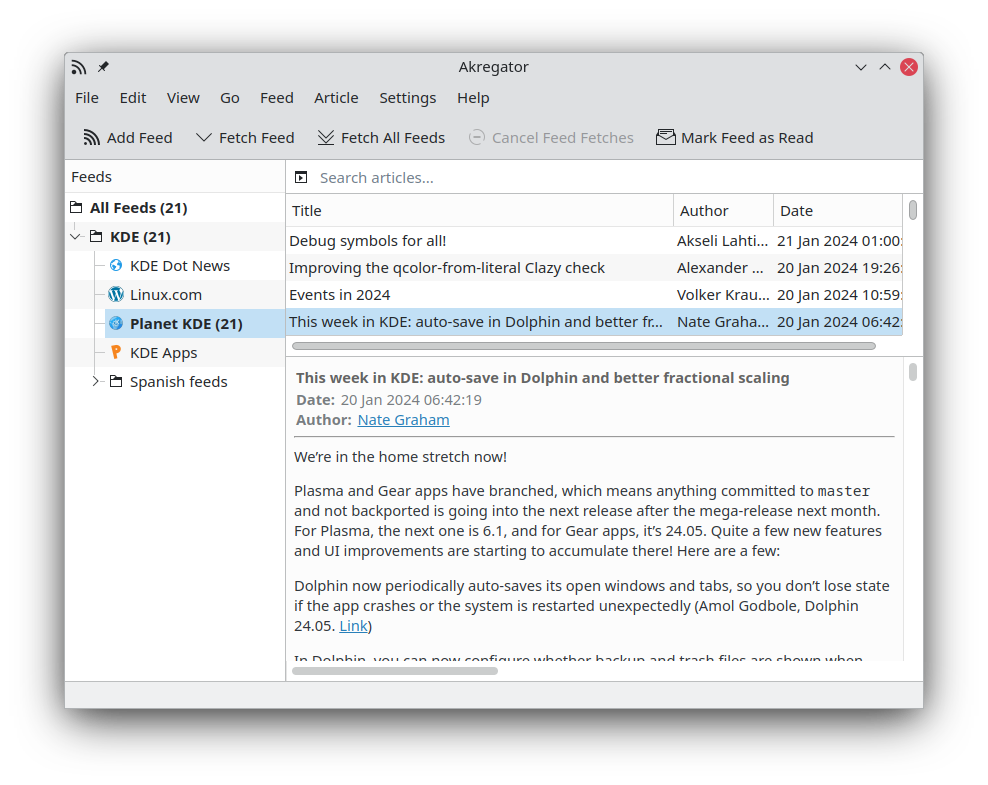
Дерево отражает не файловую систему, а пользовательскую классификацию источников. Вложенный блог остаётся сетевой лентой, независимо от того, лежит ли он в папке «Программирование» или «Работа». Перестановка источников не меняет содержимое сайта и не требует получать новый RSS-адрес. При большом количестве подписок эта особенность позволяет менять структуру по мере изменения интересов, не занимаясь повторной подпиской.
В правой части окна отображается перечень записей выбранного источника или группы. Строка представляет одну публикацию: заголовок, дату, автора при наличии соответствующего поля. В обычном режиме просмотра список находится над текстом выбранной записи. Данные приходят от издателя, поэтому заполненность столбцов у двух соседних источников может существенно различаться. Пустое поле автора не означает, что программа не смогла прочитать заголовок или потеряла текст публикации.
Область чтения показывает содержимое записи, полученное из ленты. Она отделена от списка заголовков: для коротких новостей достаточно менять выделенную строку, не открывая десяток полноценных веб-страниц. Для материалов, в которых издатель передаёт только анонс, область чтения остаётся предварительным просмотром. Переход к оригиналу в отдельную вкладку или внешний браузер позволяет сохранить контекст текущей подборки.
Меню, панель инструментов и поиск
Набор команд организован по объектам. File отвечает прежде всего за обмен списками источников. Edit — за редактирование или удаление текущей подписки. View меняет представление материалов, Go — навигацию между записями и лентами. В Feed сосредоточены операции над источниками, в Article — над отдельными публикациями. Settings объединяет параметры клиента. Пользователю легче понять интерфейс, когда он различает две сущности: удаление подписки и удаление одной статьи относятся к разным уровням дерева данных.
Панель инструментов рассчитана на ежедневную работу: добавление ленты, получение одной или всех лент, прекращение активного получения, массовая отметка прочтения. Команда обновления не равнозначна обновлению самого приложения. Она скачивает содержимое подписок, тогда как версия программного пакета остаётся прежней. Это различие особенно важно при диагностике: переустановка программы не нужна для исправления временной недоступности одного новостного сайта.
Quick Filter расположен над перечнем публикаций. Поле поиска сужает видимую подборку; фильтрация по состояниям помогает отделять прочитанное от отложенного. В ветке 6.x полоса фильтров переработана, поэтому детали старого выпадающего списка состояний не следует воспринимать как обязательные для всех сборок. Удобство поиска состоит в работе с уже собранными записями. Он не заменяет поисковую систему, которая индексирует полный текст всех страниц интернета.
Компоновка окна и читаемость
Три режима View — Normal View, Widescreen View и Combined View — меняют подачу одной и той же коллекции. Normal View удобен для последовательного выбора отдельных строк и просмотра текста ниже. Widescreen View рассчитан на горизонтальное пространство широкого экрана. Combined View объединяет материалы в представлении для последовательного просмотра, уменьшая необходимость постоянно переключаться между заголовками и областью текста. Смысл переключения в организации экрана, а не в создании разных копий архива.
На странице Appearance настраиваются цвета новых и непрочитанных записей, размеры и семейства шрифтов для области чтения и вкладок браузера. Отдельный минимальный размер текста помогает при работе с лентами, где авторская разметка задаёт мелкий шрифт. Для публикаций с фрагментами команд и исходного кода имеет значение семейство моноширинного шрифта. Пользовательское оформление не исправляет некорректно переданный XML или отсутствующие поля, но повышает разборчивость уже полученного содержимого.
Функции: от подписки до отложенного чтения
RSS и Atom как источник данных
Подписка представляет собой адрес документа с машиночитаемым перечнем публикаций. RSS и Atom основаны на XML и содержат структурированные данные: название канала, записи, ссылки и другие сведения. Их роль отличается от HTML-страницы: редакция формирует документ для агрегаторов и определяет, какие сведения в нём передавать. При появлении новой публикации сервер обновляет ленту, а клиент получает изменения в очередном цикле проверки.
Не каждый сайт предоставляет ленту, и наличие новостного раздела не гарантирует наличия соответствующего RSS-адреса. Akregator допускает добавление адреса сайта с обнаружением доступной ленты, но универсального преобразования любых страниц в подписки это не даёт. Программа не сканирует произвольные изменения дизайна, цен или текста веб-страницы по расписанию как специализированная система мониторинга. Поэтому для новостей продукта полезно искать именно ленту релизов, а не подписываться на главную страницу его магазина.
Результат первого получения ленты определяется тем, что издатель публикует в данный момент. Например, журнал с пятилетним архивом может передавать в RSS лишь последние двадцать записей. Подключение такого журнала к Akregator не превращает старые выпуски в локальный архив. Накопление истории начинается с получения реально доступных элементов, а дальнейшая сохранность зависит от режима хранения. Это объясняет, почему две программы с одинаковыми подписками, но разными датами установки показывают неодинаковое число материалов.
Тематические папки и контекст Plasma
Папка объединяет несколько источников в одной ветке. Для редактора полезно разделить официальные объявления разработчиков, отраслевые новости и независимые блоги; для системного администратора — ленты релизов, сообщения о безопасности и повседневные инструкции. Такое разделение не требует менять сами источники. Набор папок определяет контекст, в котором человек оценивает свежие материалы.
В Plasma поддерживается привязка видимости лент к Activities — деятельности рабочего окружения. Это дополнительный способ отделить рабочие подписки от личных в зависимости от активного контекста. Он отличается от обычной тематической папки: папка организует список внутри Akregator, а деятельность влияет на то, какие источники видны в текущем окружении. Скрытие источника при смене деятельности не следует интерпретировать как его удаление или перенос на другой компьютер. Привязка не служит механизмом ограничения доступа другого пользователя к файлам профиля.
Получение обновлений и уведомления
Akregator поддерживает ручное получение выбранного канала и всей коллекции, а также периодическую проверку. Общая периодичность определяется настройками клиента; для конкретных лент существуют индивидуальные свойства. Автоматический режим освобождает от регулярного обхода сайтов, но это не серверная система гарантированной мгновенной доставки. Между выходом статьи на сайте и её появлением в ридере есть задержка публикации в ленте, ожидание следующего обращения и время ответа сервера.
Интервал следует соотносить с характером источника. Для ленты еженедельных статей опрос каждые несколько минут почти ничего не даёт. Новости с высокой частотой обновления требуют большего внимания, но и здесь чрезмерно короткий период увеличивает число сетевых обращений. Сервер имеет право ограничить частоту доступа, а плохое соединение способно растянуть получение всей коллекции. Период в 30 минут — разумная исходная настройка, а не обещание появления каждого материала ровно через полчаса.
Уведомления настраиваются глобально или для отдельных источников. Глобальный режим имеет приоритет, поэтому его включение ради одного важного блога даёт противоположный результат: пользователь получает известия и от остальных лент. Практическая польза индивидуального выбора состоит в сохранении внимания к действительно важным публикациям — например, сообщениям о выпуске новой версии программы — без постоянного переключения на обычные новости.
Состояние прочтения и важность
Akregator различает состояния New, Unread и Read, а важность выступает отдельным признаком записи. При чтении эти свойства решают разные задачи. Непрочитанный материал ждёт ознакомления, а важный может быть уже прочитан и сохранён для дальнейшего обращения. Важность не равнозначна высокой позиции в рекомендациях: решение принимает читатель, а не алгоритм оценки популярности.
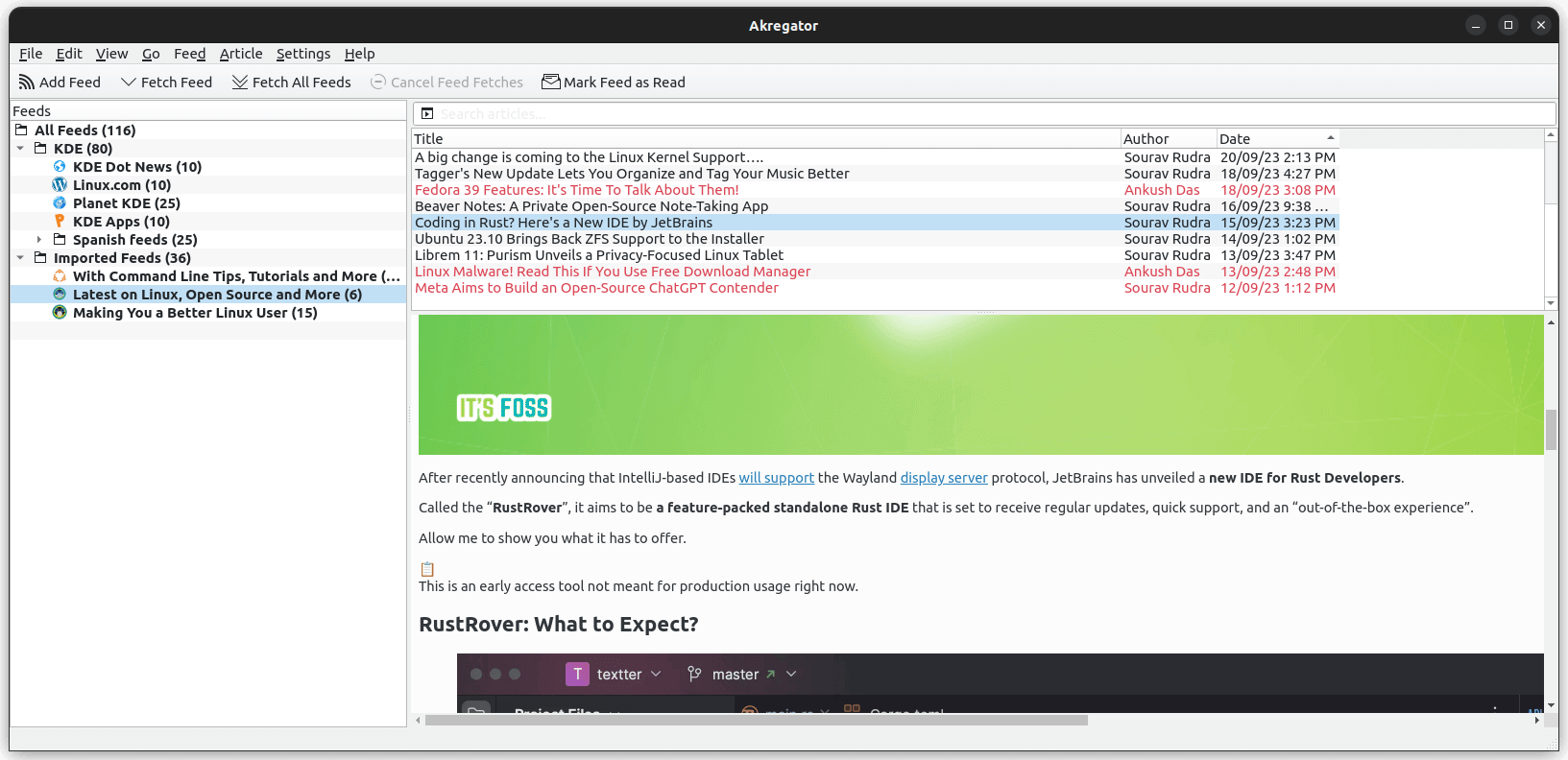
Для быстрого просмотра заголовков полезна задержка автоматической отметки прочтения. Без неё даже случайное выделение строки способно уменьшить счётчик непрочитанного. При работе со множеством коротких заметок автоматическая отметка экономит время; при отборе длинных публикаций полезнее оставлять видимый след задач, на которые пользователь ещё не выделил времени. Настройка затрагивает рабочий процесс чтения, но не изменяет оригинальную публикацию и не отправляет автору подтверждение прочтения.
Локальный архив: контроль размера и срока хранения
У программы есть четыре принципиально разных варианта архива: сохранять все полученные статьи, ограничивать их количество на ленту, удалять записи старше выбранного возраста или отказаться от хранения между сеансами. Общая политика применяется к источникам, наследующим её, а свойства отдельной подписки позволяют изменить правило именно для неё. Благодаря этому лента еженедельного бюллетеня может иметь долгосрочный архив, а поток ежедневных коротких сообщений — ограниченный.
Количество и возраст не являются взаимозаменяемыми ограничениями. Допустим, источник выпускает около пяти материалов в день, а другой — пятьдесят. Лимит в сто записей покрывает приблизительно двадцать дней первого потока и примерно два дня второго, если темп остаётся постоянным. Возрастное ограничение, напротив, даёт одинаковое по календарю окно, но допускает разное число сохранённых записей. При планировании хранения имеет значение не только свободное место, но и период, за который действительно требуется восстановить контекст событий.
Важные материалы можно исключить из автоматического истечения срока хранения. Лимит числа обычных статей не следует воспринимать как абсолютный потолок числа записей с учётом защищённых. Например, при ограничении на сто обычных записей сохранённые важные статьи увеличивают итоговый объём коллекции. Поэтому отметка важности требует осмысленного использования: сотни отметок со временем перестают помогать отбирать действительно значимое.
Архив ограничен тем, что успело попасть в программу. Статья может содержать только краткое описание, а картинки и внешние материалы оставаться на сайте. Хранение записи сохраняет рабочий контекст и адрес оригинала, но не гарантирует, что спустя несколько лет по этому адресу будет доступна та же страница. Для цитирования, документирования решений и долгосрочного хранения требуется самостоятельная копия нужного документа, созданная с учётом условий его использования.
Встроенный браузер и взаимодействие с другими приложениями
Внутренний браузер позволяет изучать полную страницу отдельно от полученного через RSS текста. Фоновые вкладки полезны при отборе материалов: список статей остаётся доступным, а оригиналы ждут чтения. Открытие во внешнем браузере предпочтительнее для сложной навигации, работы с аккаунтами сайтов и страницами, требующими возможностей полноценного веб-клиента. Не нужно пытаться превратить Akregator в универсальную замену браузера.
Раздельные действия для левой и средней кнопок мыши позволяют выстроить разные маршруты: краткие переходы внутри агрегатора и открытие страницы в фоне. Встроенное чтение зависит от содержимого и настроек обработки веб-ресурсов, включая JavaScript. Сайт, который передаёт хороший полный текст в RSS, и сайт, который требует сложного веб-приложения для чтения, предъявляют совершенно разные требования к средствам просмотра.
В меню Article предусмотрена передача адреса и файла в почтовый клиент. Это интеграция с другой программой, а не самостоятельная отправка сообщений через почтовый сервер Akregator. Особенно полезен обмен адресом оригинала: коллега получает ссылку на публикацию, не нуждаясь в копии вашей RSS-базы. Доступность самой страницы у получателя определяется условиями издателя. Передача адреса не предоставляет доступа к закрытому материалу.
Как пользоваться программой — советы гика
Для знакомства с Akregator подойдёт отдельный набор публичных лент, не содержащий личных данных. Ниже приведён порядок работы со стабильным настольным приложением, а не с экспериментальным установщиком Windows. Названия элементов даны на английском, рядом поясняется назначение. Комбинации клавиш относятся к стандартной раскладке команд программы и действуют при соответствующем фокусе окна; в KDE их можно переназначить. При расхождении с установленной сборкой ориентируйтесь на её меню.
1. Установка и запуск отдельного RSS-клиента
Цель: получить рабочий экземпляр программы, не смешивая пакеты разных каналов распространения. Понадобятся графический сеанс Linux, доступ к репозиторию и достаточное свободное место для приложения с зависимостями. Для Flatpak требуется уже настроенный Flathub.
- В менеджере приложений дистрибутива, например Discover, найдите Akregator. Убедитесь, что это приложение KDE для чтения новостных лент.
- Выберите стабильный пакет из доступного репозитория и воспользуйтесь действием Install («Установить»). На системе с настроенным Flathub можно выполнить в терминале команду flatpak install flathub org.kde.akregator.
- После установки найдите Akregator в меню приложений. Для запуска экземпляра Flatpak служит команда flatpak run org.kde.akregator. В установке из системного репозитория запускайте именно соответствующий значок приложения.
- Убедитесь, что открылось окно с деревом подписок и областью статей. Для первичного знакомства достаточно входящих в стандартный список источников KDE.
Проверка и откат: доступность окна, версия приложения и меню важнее количества записей при первом запуске. При пустом списке не удаляйте пакет до проверки получения лент. При ошибке установки устраните проблему выбранного репозитория, а не скачивайте случайный исполняемый файл. Отказываясь от установленного экземпляра, используйте тот же менеджер пакетов, которым он был установлен; удаление пакета не следует совмещать с очисткой пользовательских данных, особенно когда там уже есть рабочий архив.
2. Добавление источника по адресу ленты
Цель: превратить выбранный сайт в постоянную подписку. Подготовьте адрес RSS или Atom. Его часто публикуют в разделе подписки сайта; значок RSS в данном случае указывает на машиночитаемую ленту, а не на отдельную статью. Для учебного примера подойдёт официальный Planet KDE по адресу planet.kde.org, если этот источник ещё не присутствует в дереве. В стандартном наборе он уже может быть добавлен.
- Выберите в дереве папку, в которой хотите разместить новую ленту.
- Откройте Feed → Add Feed… либо нажмите Insert.
- В поле Feed URL вставьте подготовленный HTTPS-адрес и нажмите OK. При добавлении главной страницы результат зависит от наличия обнаруживаемой ленты на сайте.
- В появившемся окне свойств проверьте имя источника и оставьте стандартные параметры получения и хранения для первого знакомства. Подтвердите изменения кнопкой OK.
- Найдите подписку в дереве, в том числе в Imported Feeds, если она была помещена туда при добавлении. Выделите её и воспользуйтесь Feed → Fetch Feed (F5).
Проверка: заголовки, даты и адреса должны соответствовать выбранному сайту. Для редко обновляемого ресурса отсутствие сегодняшней публикации допустимо: сравнивайте несколько последних записей с содержимым самой ленты. Если вместо нужного раздела поступают материалы всей редакции, выбран не тот канал. До удаления новой подписки убедитесь, что в ней нет уже сохранённых ценных записей. Отменить только что открытый диалог можно без изменения дерева; при ошибочном добавлении некритичной ленты используйте Edit → Delete feed, предварительно проверив выделение.
3. Папки, свойства источника и привязка к деятельности Plasma
Цель: создать понятную структуру и отрегулировать отдельные подписки. Подготовьте названия двух или трёх тематических групп. Не создавайте ветки для каждого отдельного сайта: лента уже является самостоятельным элементом дерева.
- Выделите All Feeds или существующую родительскую папку и вызовите Feed → New Folder… (Shift+Insert). Введите, например, «Релизы» и подтвердите название.
- Переместите подходящие подписки мышью в новую папку. При невозможности перетаскивания проверьте параметр Lock feeds in place в разделе Settings → Configure Akregator… → General.
- Выберите одну ленту и откройте Edit → Edit Feed… (F2). В Properties просмотрите вкладки General, Archive и Advanced. Установки, заданные для выбранной ленты, полезны прежде всего при необходимости отличать её режим хранения или уведомлений от общего.
- Для интеграции с KDE Plasma в свойствах подписки на странице Activities включите Limit to the selected activities и отметьте нужную деятельность из существующих в вашей системе. Не назначайте ограничение, если источник должен быть виден во всех контекстах. Подтвердите изменения.
- В разделе General параметр Hide feeds with no unread articles скрывает полностью прочитанные источники, а Auto-expand folders containing unread articles раскрывает папки с непрочитанными записями. Для первоначальной проверки структуры оставьте скрытие отключённым.
- Выберите созданную папку, проверьте её содержимое. При использовании Activities сопоставьте видимость ленты в двух деятельностях Plasma.
Ошибка и безопасный откат: поместив ленту не в ту папку, перетащите её обратно, не удаляя подписку. При ошибочной привязке к деятельности вернитесь в контекст, где лента видна, откройте её свойства и снимите ограничение. Не импортируйте тот же источник повторно ради его появления в текущем контексте. Папка не является независимой резервной копией вложенных статей, поэтому удаление целой ветки не подходит для исправления порядка в дереве.
4. Ручное обновление, интервалы и уведомления
Цель: сделать получение новостей регулярным и контролируемым. Для настройки нужна хотя бы одна исправная публичная подписка. Для проверки уведомлений полезен канал, который публикует несколько записей в течение дня.
- Чтобы получить все настроенные ленты, используйте Feed → Fetch All Feeds (Ctrl+L). Для прекращения длительной загрузки предусмотрена Feed → Abort Fetches (Esc); на панели инструментов действие может называться Cancel Feed Fetches.
- Откройте Settings → Configure Akregator… → General. Включите Use interval fetching и задайте Fetch feeds every: 30 минут как исходное значение.
- В Startup включите Fetch all feeds on startup, если требуется проверка сразу после запуска. Не включайте Mark all feeds as read on startup, когда необходимо сохранять перечень непрочитанных между сеансами.
- Оставьте Use the browser cache (less network traffic) включённым для штатного получения. Отключение кеширования не нужно ради каждого обновления.
- Для выборочных извещений отключите Use notifications for all feeds и настройте уведомления в свойствах нужной ленты. Для индикаторов рабочего стола доступны Show tray icon и Show unread articles in Taskbar.
- Сохраните параметры. После появления следующей записи в проверяемом канале сравните её наличие в Akregator и на стороне издателя. Отдельно проверьте, поступает ли извещение от нужного источника.
Ошибка и откат: не сокращайте интервал до минимума из-за того, что редакция не выпустила новую статью. Сначала сравните дату последнего материала с датой в ленте. При слишком частых уведомлениях снимите глобальную настройку и верните прежнюю периодичность, не меняя адреса подписок. Прерванный цикл получения не требует очистки архива: его можно выполнить позднее, когда сетевое соединение стабильно.
5. Быстрый фильтр, навигация и статусы статей
Цель: отделить полезные записи от уже просмотренных и не потерять интересный материал при переключении между источниками. Подготовьте несколько записей из одной ленты, желательно с различными заголовками. На них можно проследить изменение состояния без риска потерять рабочую очередь чтения.
- В меню Settings проверьте видимость Show Quick Filter. Выберите источник или папку, в которой находятся нужные материалы.
- Введите в Search articles… характерную часть заголовка. Сравните видимые результаты с исходным списком. Поле фильтра предназначено для текущей подборки, поэтому для более широкого охвата используйте корневой узел All Feeds.
- Очистите введённый текст. Выделите отдельную запись и в меню Article → Mark as установите Unread (Ctrl+U), New (Ctrl+N) или Read (Ctrl+E) в зависимости от того, какой статус нужен.
- Сделайте материал важным командой Article → Mark as Important (Ctrl+I). Важность проверяйте отдельно от прочтения: оба свойства должны отвечать назначению материала.
- Для перехода по очереди непрочитанного используйте Go → Next Unread Article; переход между соседними лентами доступен в Go → Next Feed и Go → Previous Feed.
- В Settings → Configure Akregator… → Advanced задайте Mark selected article read after, например 5 секунд, чтобы краткое выделение строки не считалось полноценным чтением. Опция Reset search bar when changing feeds помогает не переносить старый текстовый фильтр в новый источник.
- Для некритичной ознакомительной ленты воспользуйтесь Feed → Mark Feed as Read (Ctrl+R), только если все её записи допустимо отметить обработанными.
Проверка: счётчик непрочитанного должен изменяться в соответствии с назначенными состояниями; при очищенном фильтре сама запись остаётся в списке. Ошибочную отметку одной статьи исправляет обратная команда Mark as. При ошибочном массовом изменении всех подписок точная прежняя очередь не восстанавливается простым переключением одного пункта, поэтому Feed → Mark All Feeds as Read (Ctrl+Shift+R) лучше оставить для осознанной очистки всей очереди. Команда Article → Delete (Del) удаляет запись и не заменяет отметку Read.
6. Чтение оригиналов и работа с вкладками браузера
Цель: получить полный текст там, где содержимого RSS недостаточно, и не потерять место в очереди чтения. Подготовьте публикацию с доступным в обычном браузере оригиналом. Для закрытых страниц необходим разрешённый доступ к материалу на стороне издателя.
- Выделите запись в перечне статей. Просмотрите её текст в области чтения, обращая внимание на признаки неполного анонса.
- Командой Article → Open in Tab (Shift+Enter) откройте оригинал в активной вкладке Akregator. Для последующего чтения используйте Open in Background Tab (Enter), не переводящую фокус на новую страницу.
- Для сложной веб-страницы используйте Article → Open in External Browser (Ctrl+Shift+Enter). Проверьте, что открылся адрес именно выделенной публикации.
- На странице Settings → Configure Akregator… → Browser задайте действия Left mouse click и Middle mouse click. Например, левой кнопке назначьте открытие во вкладке, средней — в фоновой. В External Browsing оставьте Use default web browser, если системный браузер уже подходит.
- Для отправки адреса статьи выберите Article → Send Link Address…. В открывшемся почтовом клиенте проверьте адрес ссылки и получателя; отправка выполняется уже средствами почтовой программы. Для передачи файла предназначена команда Send File… в том же меню.
Проверка и откат: убедитесь, что оригинал и предварительный текст относятся к одной публикации. Если встроенная вкладка не отображает часть сайта, переход во внешний браузер не требует менять RSS-подписку. Закрытие ненужной вкладки не равнозначно удалению ленты. При неожиданном поведении мыши верните прежние назначения Left mouse click и Middle mouse click. Не ослабляйте защитные параметры для всех страниц ради одной проблемной публикации.
7. Политика архива и защита важных записей
Цель: контролировать сохранение истории, не удалив нужное. Перед изменением правил отделите важные записи от обычных. Для оценки последствий желательно иметь копию рабочего профиля, сделанную при закрытом приложении средствами резервного копирования системы. Файл OPML сам по себе для восстановления статей не годится.
- Откройте Settings → Configure Akregator… → Archive.
- В Default Archive Settings оставьте Keep all articles для исследовательской коллекции, где удаление старых записей нежелательно. Для потоковой ленты допустим Limit feed archive size to: — например, 200 статей на источник. Альтернативный режим Delete articles older than: задаёт срок в днях.
- Включите Do not expire important articles, когда отмеченные важные материалы должны переживать автоматическое истечение срока хранения.
- Для отдельного источника откройте Properties через Edit → Edit Feed… и проверьте страницу Archive. Назначьте индивидуальную политику там, где общий режим не отвечает ценности материалов.
- Подтвердите изменения. Оценивайте действие возрастного ограничения с учётом периодической проверки истечения срока, а не только сразу после закрытия диалога.
Проверка: сохранившиеся важные записи должны быть доступны при обычном просмотре, даже когда старые неотмеченные статьи очищаются. Ошибка — выбирать Disable archiving, ожидая лишь уменьшения размера временного кеша: этот режим не сохраняет записи между сеансами. Возврат Keep all articles останавливает дальнейшее удаление по ограничивающей политике, но не возвращает уже утраченные данные. Для восстановления нужны сохранившаяся копия профиля или публикации, которые издатель ещё отдаёт через ленту.
8. Настройка представления и обработки веб-ресурсов
Цель: сделать чтение разборчивым и отделить настройку отображения от сетевой безопасности. Для проверки подготовьте статью с длинными абзацами и другую с фрагментом кода или таблицей. Выберите режим, подходящий для размера вашего экрана.
- В меню View сравните Normal View (Ctrl+Shift+1), Widescreen View (Ctrl+Shift+2) и Combined View (Ctrl+Shift+3).
- Для временного изменения размера текста в области чтения используйте View → Enlarge Font или Shrink Font.
- В Settings → Configure Akregator… → Appearance установите Minimum font size и Medium font size. Подберите Standard font и Fixed font с хорошей читаемостью нужных символов. Use custom colors позволяет настроить цвета Unread articles и New articles. При необходимости включите Underline links.
- В диалоге Configure Akregator… проверьте параметры безопасности браузера, включая Enable Javascript. Расположение параметров безопасности в разных выпусках менялось. Для чтения незнакомых сайтов не включайте исполнение сценариев без необходимости. Опция Verify URLs using Google’s Safe Browsing API предназначена для дополнительной проверки веб-адресов, но не заменяет самостоятельную оценку безопасности ссылки.
- Примените изменения и сравните вид двух подготовленных статей. Проверьте, что различаете обычные ссылки и текст и что цвет новых записей читается на текущем фоне.
Ошибка и откат: чрезмерный размер шрифта оставляет меньше пространства для длинных строк; цвет непрочитанного может сливаться с тёмной темой. Верните прежние значения или снимите Use custom colors, чтобы отказаться от собственной палитры. При неполном отображении веб-страницы сравните её вид во внешнем браузере. Не удаляйте статью из архива ради исправления её представления.
9. Импорт подборки из другого RSS-клиента
Цель: восстановить список адресов без ручной перепечатки. Нужен OPML, экспортированный из прежнего ридера. Если коллекция уже есть в Akregator, предварительно сохраните её отдельно через File → Export Feeds. Не импортируйте незнакомый список сразу перед началом рабочего дня: он способен добавить большое количество источников и сетевых обращений.
- В прежнем приложении получите OPML со списком подписок. Оригинал оставьте нетронутым, для переноса используйте копию файла.
- В Akregator вызовите File → Import Feeds. В диалоге открытия укажите локальный файл с расширением .opml.
- Завершите импорт и раскройте добавленные ветки дерева. Сравните количество и названия основных групп с исходной коллекцией.
- Выберите несколько лент разных типов, в том числе давно не обновлявшийся блог и активный новостной сайт. Получите записи и сопоставьте адреса и заголовки с оригиналами.
- Для новой коллекции отдельно назначьте правила архива и интервал получения. Эти настройки не следует считать перенесёнными лишь потому, что сохранилась структура папок.
Ошибка и безопасный откат: импорт копии XML-ленты вместо OPML — операция над другим типом данных. При некорректном результате проверьте, что файл действительно содержит перечень подписок. Не выполняйте повторный импорт без проверки текущего дерева: одноимённые источники затруднят диагностику. На тестовом профиле неудачную коллекцию можно убрать без риска для основного. В рабочем профиле удаляйте только ошибочно добавленные ленты, убедившись, что они не совпадают с уже существующими; прежний OPML сохранит адреса, но не вернёт удалённые статьи.
10. Экспорт подписок и проверка переносимости OPML
Цель: получить самостоятельный файл, пригодный для обмена списком источников. Подготовьте папку с правом записи вне временных каталогов. Чтобы не затереть прежнюю копию, выберите уникальное имя с датой, например feeds-2026-11-25.opml.
- Откройте File → Export Feeds. В диалоге сохранения укажите подготовленный путь и имя с расширением .opml.
- Подтвердите сохранение. В файловом менеджере убедитесь, что появился ненулевой файл, и сравните время изменения с моментом экспорта.
- Откройте копию файла в текстовом редакторе, не меняя её. OPML — XML-документ, в котором записи outline содержат сведения об элементах дерева, включая адреса лент в атрибутах xmlUrl. Найдите одну хорошо знакомую подписку и соответствующий ей адрес.
- Для строгой проверки переносимости импортируйте копию в другое совместимое приложение или отдельный тестовый профиль. Сравните вложенность групп и доступность нескольких лент. Не используйте основное дерево Akregator как площадку для повторного импорта собственного полного списка.
Ошибка и откат: переименование произвольного текстового файла в .opml не превращает его в корректный документ. Не редактируйте единственный экспортированный экземпляр. При выборе ошибочной папки сохраните ещё один файл в нужном месте и оставьте старый до завершения проверки. Экспорт не должен менять статусы прочтения или удалять источники из исходной коллекции. Для доступа к сохранённым статьям после отказа от программы отдельно хранится профиль; проверенный OPML нужен именно для восстановления подписок.
11. Сквозной сценарий: личная подборка технических новостей
Этот сценарий связывает функции, рассмотренные выше, в один рабочий результат. Его можно выполнить на отдельной учётной записи Linux или на экземпляре, где нет ценной коллекции. Цель — настроить два независимых канала, отметить полезную запись и сохранить переносимый перечень источников. В отличие от большого переноса, контроль выполняется на небольшом числе элементов, поэтому легко различить ошибки получения и ошибки организации.
- Запустите Akregator. Используйте присутствующую подписку Planet KDE; для второго источника выберите KDE Dot News из стандартного дерева. Если набор вашей сборки отличается, возьмите два исправных публичных RSS/Atom-адреса знакомых сайтов.
- Создайте папку «Технические новости», поместите туда эти два источника и выполните получение всех лент. Сверьте названия двух каналов и даты последних записей.
- Откройте один материал, которому стоит уделить время, назначьте ему важность. Другой, уже прочитанный, оставьте в состоянии Read. Откройте оригинал выбранной публикации, чтобы убедиться в соответствии заголовка и ссылки.
- Оставьте для учебной коллекции неограниченное хранение, периодический опрос каждые 30 минут и отключённую автоматическую отметку всех записей прочитанными при старте.
- Сохраните дерево через Export Feeds под именем tech-news.opml. Закройте Akregator через File → Quit, затем снова запустите его. Убедитесь в сохранении группы, источников и отметки важности у выбранной записи.
- Проверьте содержимое OPML по двум адресам. При необходимости подтвердите переносимость в другом профиле, как описано в предыдущем подразделе. Оригинальный файл держите отдельно от рабочей папки данных программы.
Критерий завершения: на диске есть проверенный OPML, в Akregator сохранилась тематическая группа, интересная запись доступна после перезапуска, а свежие публикации получаются из выбранных источников. Повторный запуск здесь нужен для контроля хранения, а не для имитации появления новых новостей. Если новых публикаций за время упражнения нет, это не мешает проверить перенос подписок. В случае ошибки ограничьтесь исправлением соответствующей ленты или параметра; не очищайте весь профиль для повторения упражнения.
Матрица сохранности результата
У RSS-клиента есть три слоя данных: получаемый от сайта документ, местное состояние коллекции и переносимый список подписок. Их разделение помогает оценить последствия действий, которые внешне выглядят похожими. В таблице архивом называется локальный набор ранее полученных записей, а не содержимое веб-сервера.
| Действие | Что остаётся | Что меняется или утрачивается | Обратимость и совместимость |
|---|---|---|---|
| Перенос подписки в другую папку | Адрес ленты, содержимое записи | Положение в дереве | Обратим перемещением; новое дерево отражается в следующем OPML. |
| Отметка прочитанным | Содержимое и адрес записи | Состояние в локальной очереди | Для отдельной записи обратима, но OPML состояние не переносит. |
| Отметка важности | Содержимое публикации | Признак отбора; при соответствующей политике — защита от истечения срока | Отметка снимается, пока запись существует; универсальный перенос этого признака через OPML не предусмотрен. |
| Очистка архива по возрасту | Записи, удовлетворяющие политике хранения | Просроченные обычные записи | Изменение правила не восстанавливает удалённые данные. |
| Экспорт OPML | Перечень адресов и структура групп в отдельном файле | Рабочая коллекция не удаляется, но история чтения в файл не входит | Открывается в совместимом агрегаторе; способ представления папок у него зависит от собственной модели организации. |
| Удаление записи | Подписка на канал | Выбранная статья в локальной коллекции | Не является отметкой прочтения; не гарантируется повторное получение старой записи. |
| Чтение оригинала во внешнем браузере | Исходная RSS-запись | Внешний браузер ведёт собственную историю и сеанс | Закрытие страницы не изменяет сам адрес подписки. |
Требования, расходы и конфиденциальность
Akregator бесплатен: использование функций чтения, архива и обмена OPML не требует перехода на платную редакцию или продления пробного периода. GPL-2.0-or-later разрешает использование, изучение, изменение и распространение программы с соблюдением условий лицензии. Для чтения публичных RSS не требуются платная квота на подписки, коммерческое расширение архива или обязательный аккаунт Akregator. Пожертвования KDE не являются оплатой за доступ к функциям.
Расходы на сам продукт и на доступ к источникам независимы. Бесплатная программа не отменяет платную подписку на журнал, плату за интернет или стоимость хранения резервных копий. Внешняя страница может оставаться доступной только читателям с учётной записью издателя. Лицензия Akregator также не распространяется на чужие статьи: она определяет условия использования программного кода, а не предоставляет право на перепубликацию полученных материалов.
В Linux требуется поддерживаемое графическое окружение и совместимый набор библиотек Qt/KDE либо соответствующая среда Flatpak. Для актуальной ветки применяется Qt 6. Объём установки зависит от уже имеющихся зависимостей: размер собственного пакета программы нельзя считать суммарными требованиями к свободному месту. Универсальные минимумы оперативной памяти и процессора для всех платформ и размеров коллекции устанавливать некорректно. Основные факторы расхода ресурсов — число одновременно получаемых каналов, объём их архивов, сложность отображаемого HTML и количество вкладок внутреннего браузера.
Загрузка XML-лент и открытие полных веб-страниц имеют разные профили нагрузки. Короткий текстовый поток занимает сравнительно мало места, тогда как сайт с большим количеством изображений и интерактивных элементов способен задействовать существенно больше памяти и сетевого трафика. Накопление долгосрочного архива отражается прежде всего на потребности в диске. Практически полезно оценивать приложение со своей коллекцией, а не по условной скорости запуска пустого клиента. Для компьютера с ограниченными ресурсами важен сценарий чтения кратких анонсов без множества открытых веб-вкладок.
Локальное хранение уменьшает зависимость от учётной записи облачного агрегатора, но не обеспечивает анонимность. При прямом получении ленты сетевой сервер видит обращения клиента; открытая веб-страница может загружать ресурсы с других доменов. Функция проверки адресов посредством Google Safe Browsing, когда она задействована, также опирается на внешний сервис. Не следует приписывать Akregator отсутствие любой телеметрии, встроенный VPN или шифрование всех пользовательских данных только на основании открытой лицензии.
RSS является способом доставки сведений, а не механизмом удостоверения их истинности. Публикация с фишинговой ссылкой может прийти по исправной HTTPS-ленте. HTTPS защищает передачу при штатной проверке сертификата, но не гарантирует благонадёжность издателя. Подписки на подлинные адреса, обновление клиента и осторожное обращение с неизвестными страницами имеют значение даже для программы, используемой исключительно как средство чтения. Для обычной работы не требуется отключать проверки сертификатов или запускать RSS-клиент с административными правами.
Файл OPML также требует внимания к конфиденциальности. Список подписок способен раскрыть профессиональные интересы, перечень внутренних проектов и адреса закрытых ресурсов. Некоторые сервисы предоставляют персонализированные адреса лент с секретным параметром в URL. Такой адрес следует считать чувствительным, даже когда он выглядит как обычная ссылка. Публичное размещение полного OPML без предварительной оценки его содержимого чревато утечкой сведений. Архив и настройки программы лучше хранить в пользовательском профиле, защищённом средствами операционной системы.
Что перестанет работать первым при сбоях
| Событие | Что теряет работоспособность | Что сохраняет ценность |
|---|---|---|
| Нет интернета | Получение новых записей, открытие сетевых страниц и подгрузка отсутствующих ресурсов | Ранее сохранённый текст, список подписок, местные отметки |
| Сайт перестал выдавать RSS или Atom | Появление новых записей именно этого источника | Остальные независимые подписки, ранее полученные записи этого канала в пределах правил хранения |
| Компьютер выключен или приложение полностью завершено | Локальные циклы опроса | Сохранённая до завершения коллекция |
| Недоступен оригинал статьи | Переход к полной версии публикации | Полученное из ленты содержимое, пока оно хранится в архиве |
| Сбой накопителя с пользовательским профилем | Локальная база и состояние чтения | Независимые копии профиля и OPML, находящиеся на исправном носителе |
| Несовместимое обновление среды выполнения | Запуск текущего экземпляра программы | Сохранённые отдельно адреса лент; возможность использовать другой совместимый клиент |
Плюсы
- Чтение RSS и Atom в едином окне без обязательной регистрации в отдельном сервисе.
- Поддержка иерархии папок, индивидуальных параметров источников и привязки к Activities в KDE Plasma.
- Ручное и периодическое получение лент, в том числе выборочные уведомления.
- Управление архивом по количеству или возрасту записей с возможностью исключить важные материалы из истечения срока.
- Раздельные средства предварительного просмотра, внутренние вкладки и передача страниц во внешний браузер.
- Быстрый поиск в коллекции, управляемые состояния чтения и сочетания клавиш для последовательного разбора новостей.
- OPML для независимого от конкретной программы хранения списка подписок.
- Свободная лицензия, действующая стабильная ветка и несколько способов установки под Linux.
Минусы
- Программа не превращает произвольный сайт без RSS/Atom в полноценный источник новостей.
- OPML не переносит локальную историю прочтения, содержимое статей и их важность.
- Для постоянного получения обновлений в обычном локальном режиме нужен работающий клиент; выключенный компьютер не собирает публикации.
- Частичные ленты требуют обращения к оригиналу, а архив издателя целиком не загружается.
- Уменьшение архива по сроку или количеству статей может привести к необратимой потере ранее полученных записей.
- Пользователь Windows сталкивается с менее зрелым каналом распространения: официальная карточка предлагает нестабильные nightly-сборки.
- Встроенный браузер и библиотеки KDE добавляют зависимости и расходуют ресурсы, которые не нужны простому терминальному читателю.
Кому подойдёт
В первую очередь программа подойдёт пользователям Linux, которым нужна регулярная подборка из ограниченного, но осмысленно отобранного числа источников. Например, инженер отслеживает журналы изменений библиотек, сообщения об обновлениях инструментов и блоги разработчиков. Для него важно не потерять редкую статью на фоне большого новостного потока, а возможность выбора конкретной политики хранения даёт больше контроля над очередью, чем набор браузерных закладок.
Другая категория читателей — любители независимых блогов и журналов, которым не требуется автоматическое ранжирование материалов по интересам. Они сами формируют список сайтов и возвращаются к ним в удобное время. Akregator особенно уместен при привычке читать на одном рабочем компьютере, где уже используется KDE. Для редактора или исследователя он способен служить инструментом наблюдения за источниками, если первичные документы и собственные аналитические заметки хранятся отдельно.
Для организации, использующей свободное ПО, привлекательна независимость базового сценария от платной лицензии на каждого читателя. Однако индивидуальный настольный профиль не следует принимать за централизованную систему управления информацией команды. Когда каждому сотруднику нужен свой набор публичных лент, этого вполне достаточно; когда требуется распределять статьи между исполнителями, согласовывать материалы и отслеживать общий статус, задача выходит за пределы персонального RSS-клиента.
Кому не подойдёт
Akregator не является оптимальной основой для постоянного сбора материалов с телефона, домашнего компьютера и рабочего ноутбука, когда требуются единая очередь и одна серверная история вне зависимости от включённого устройства. Для такого процесса разумнее рассматривать серверные агрегаторы и поддерживаемые мобильные клиенты. Ручной обмен OPML не следует воспринимать как синхронизацию состояний чтения.
Не подходит программа и тем, кому необходимо автоматическое наблюдение за изменениями страниц без лент, сложное извлечение информации, формирование отчётов и обработка содержимого по правилам для последующего экспорта. Это задачи парсеров, специализированных систем мониторинга или отдельных аналитических инструментов. Для чтения исключительно одного сайта обычный браузер часто оказывается проще: при одном источнике преимущества тематического дерева и обработки массового потока практически не используются.
Сравнение с другими аналогами
Сравнивать агрегаторы по количеству функций недостаточно. У каждого есть собственная модель получения и хранения данных. Для сопоставления выбраны три свободных продукта: настольный клиент с более широким выбором форматов и сервисов, терминальный ридер и серверная система. Порог освоения в таблице — редакционная оценка сложности начальной настройки и повседневной работы, а не измеренный результат тестирования.
| Критерий | Akregator | RSS Guard | Newsboat | FreshRSS |
|---|---|---|---|---|
| Основная задача | Чтение новостных лент на рабочем столе | Универсальный клиент лент, сетевых агрегаторов и подкастов | Чтение новостей в текстовом терминале | Централизованный агрегатор на собственном сервере |
| Платформа | Linux, порт FreeBSD; нестабильные сборки Windows | Linux, Windows, macOS, BSD и другие поддерживаемые системы | Linux, FreeBSD, macOS | Веб-интерфейс, сервер под Linux или Windows |
| Порог освоения | Низкий для пользователя графического рабочего стола | Умеренный: больше типов источников и способов подключения | Выше для незнакомого с терминалом пользователя | Низкий для чтения на готовом сервере, выше для самостоятельного развёртывания |
| Форматы | RSS, Atom; OPML для подписок | RSS, Atom, JSON, iCalendar, Sitemap | RSS, Atom; импорт и экспорт OPML | RSS, Atom, JSON; публикация подборок в HTML, RSS и OPML |
| Автоматизация и интеграция | Интервальное получение, уведомления, индивидуальные правила хранения | Подключение Feedly, Nextcloud News и сервисов с Google Reader API; встроенное воспроизведение медиа | Автоматическое обновление, команды, фильтры и макросы | WebSub для совместимых источников, API клиентов, CLI, извлечение содержимого по XPath |
| Модель оплаты | Бесплатный, GPL-2.0-or-later | Бесплатный, GPLv3 | Бесплатный, MIT | Бесплатный, AGPLv3; инфраструктура и хостинг отдельно |
| Существенное ограничение | Ориентация на локальное рабочее место | Подключаемые внешние службы требуют собственной настройки и доступности их API | Нет привычного графического представления страниц; иерархия OPML преобразуется в теги | Требуется сервер, подходящая версия PHP и база данных |
| Подходящий сценарий | Чтение и отбор статей в KDE | Несколько типов источников, разные настольные ОС, подкасты | Минималистичный рабочий процесс, SSH, управление клавиатурой | Чтение общей серверной коллекции с разных устройств |
RSS Guard интересен тем, кто хочет подключить сторонний серверный агрегатор или получать помимо стандартных новостных лент другие типы данных. Это не означает, что он всегда предпочтительнее в KDE: дополнительные варианты подключения имеют смысл только там, где нужны соответствующие источники. Для прямой подписки на несколько десятков RSS-каналов традиционная компоновка Akregator уже обеспечивает основной рабочий процесс.
Newsboat выбирает другой интерфейс, но решает похожую задачу. Он полезен при работе в терминале и позволяет настроить обработку через собственные команды. Переход с графического дерева требует адаптации привычек: при импорте иерархии подписки получают теги вместо буквального повторения структуры папок. Для читателя сложных HTML-страниц с иллюстрациями Akregator лучше соответствует ожиданию предварительного просмотра без выхода из программы.
FreshRSS переносит получение лент на сервер. В этой модели телефон и настольный компьютер обращаются к одному серверу, который собирает ленты независимо от клиентских устройств. Это существенно для тех, кто читает попеременно с нескольких устройств. Цена такого решения — необходимость обеспечить доступность веб-приложения, обновления и обслуживание базы. При отсутствии готовой серверной инфраструктуры персональный Akregator требует меньше организационных затрат.
Типичные проблемы и способы диагностики
При неисправности RSS-клиента полезно установить, на каком уровне возникла проблема: пакет, пользовательский профиль, сетевой источник, локальный фильтр или механизм отображения веб-страницы. Ошибки одного уровня редко устраняются изменениями другого. Следующие ситуации основаны на особенностях работы программы и используемых ею форматах, а не на статистике частоты сбоев.
1. Пакет не устанавливается или установка не завершается
Симптом: менеджер приложений не предлагает Akregator либо сообщает о невозможности разрешить зависимости. Причина: отсутствие подходящего пакета в настроенном канале или несовместимость его зависимостей с установленной средой. Диагностика: уточнить версию системы, архитектуру и источник пакета; отличить сообщение о недоступном репозитории от сообщения о нехватке места. Исправление: восстановить штатную конфигурацию репозитория или выбрать совместимый стабильный пакет из другого поддерживаемого канала. Проверка: менеджер пакетов завершает установку без сообщения об ошибке, Akregator открывает основное окно.
2. После запуска отображается чужой или пустой список
Симптом: после установки второй сборки пропали знакомые подписки. Причина: системный пакет и Flatpak используют разные окружения данных; пользователь открыл не тот экземпляр. Диагностика: сопоставить способ запуска, сведения о пакете и расположение профиля, не удаляя каталоги. Исправление: вернуться к прежнему экземпляру и перенести подписки в новый посредством OPML, если смена канала была запланирована. Проверка: исходная коллекция остаётся на месте, а новая содержит ожидаемые источники. Старый экземпляр не требуется удалять до проверки результата переноса.
3. Адрес сайта не принимается как лента
Симптом: после добавления адреса не появляется корректный перечень статей. Причина: сайт возвращает HTML, не содержит обнаруживаемой ленты или закрывает нужный ресурс. Диагностика: проверить именно адрес канала, наличие XML и отличие страницы статьи от документа RSS/Atom; сравнить содержимое с адресом из редакционного раздела подписки. Исправление: заменить ошибочный адрес на действующий адрес ленты, предоставленный издателем. Проверка: получены записи нужного канала, их заголовки и ссылки соответствуют источнику. При отсутствии ленты проблема не устраняется переустановкой приложения.
4. Один источник не обновляется, остальные работают
Симптом: дата последней новости у одного сайта значительно старше ожидаемой. Причина: сервер не обновляет конкретную ленту, переместил её или ограничил доступ. Диагностика: сравнить фактическое содержимое документа RSS с новостным разделом, проверить сетевой ответ для точного адреса. Исправление: использовать новый официальный адрес при подтверждённом переносе; при временном ограничении увеличить интервал получения и дождаться восстановления сервера. Проверка: новые записи, реально присутствующие в ленте, появляются в Akregator. Если сайт не выпустил новостей, неизменившийся список не является неисправностью.
5. Ни одна подписка не получает обновления
Симптом: после длительного периода нет новых записей сразу у нескольких независимых сайтов. Причина: отсутствует сеть либо отключено периодическое получение, а приложение не выполняет ручной цикл. Диагностика: сравнить доступ к двум независимым лентам из браузера, проверить состояние соединения, общую настройку интервала и наличие процесса Akregator. Исправление: восстановить связь или включить необходимый режим получения; не отключать проверку TLS ради устранения сетевой ошибки. Проверка: при поступлении новой записи она становится доступной в работающем клиенте; старый архив остаётся доступным.
6. Подписка пропала из дерева, хотя её не удаляли
Симптом: привычная лента отсутствует при просмотре текущей деятельности или после прочтения последних статей. Причина: активна настройка Hide feeds with no unread articles или ограничена видимость через Plasma Activities. Диагностика: установить, что изменилось перед исчезновением — число непрочитанного или деятельность. Исправление: снять ограничение видимости, относящееся к нужному случаю. Проверка: лента возвращается в дерево с существующими записями, без повторного импорта и новой подписки.
7. Поиск не находит заведомо существующую публикацию
Симптом: статья есть в другом источнике или была видна до переключения папки, но текущий список пуст. Причина: поиск ограничен выбранной частью дерева и действующими условиями фильтрации либо статья уже не хранится в архиве. Диагностика: проверить область поиска, сохранённый текст фильтра и доступность записи без фильтра. Исправление: выбрать подходящую область или убрать ограничивающий критерий; в случае очистки архива обращаться к оригиналу или имеющейся резервной копии. Проверка: существующая локальная статья становится видна при соответствующем поисковом условии.
8. Непрочитанные новости отмечаются прочитанными сами
Симптом: счётчик уменьшается при коротком просмотре строки либо обнуляется после повторного запуска. Причина: настройки автоматической отметки выбранной статьи или всех источников при старте. Диагностика: сопоставить момент изменения статуса со временем выделения записи и перезапуска. Исправление: скорректировать задержку отметки либо отключить массовую отметку при запуске. Проверка: краткое выделение записи и повторный вход больше не уничтожают рабочую очередь неожиданно. Исторические состояния, которые уже были изменены, восстанавливаются вручную при наличии сведений о них.
9. Архив неожиданно уменьшился
Симптом: старые публикации исчезли, хотя новые получаются исправно. Причина: активна очистка по числу или возрасту либо хранение отключено для конкретного источника. Диагностика: сравнить глобальную политику Archive с индивидуальными свойствами затронутой ленты и временем исчезновения записей. Исправление: назначить подходящую политику хранения на будущее; ранее удалённые материалы искать в копии профиля или на стороне издателя. Проверка: новые сохранённые записи остаются доступными на протяжении заданного периода и после перезапуска.
10. Текст RSS читается, а оригинальная веб-страница — нет
Симптом: заголовок и анонс доступны, но встроенная вкладка показывает неполное содержимое. Причина: требования оригинального сайта к браузерным возможностям отличаются от требований к простому отображению ленты. Диагностика: проверить тот же адрес в актуальном внешнем браузере и выяснить, требуется ли авторизация у издателя. Исправление: читать оригинал во внешнем браузере, не изменяя исправную подписку. Проверка: при наличии доступа полный материал открывается, а запись в Akregator не теряется. Платное ограничение сайта нельзя исправить настройкой RSS-клиента.
11. OPML не импортируется или экспортированный файл непригоден
Симптом: новый клиент не видит подписок, хотя файл имеет подходящее расширение. Причина: вместо OPML сохранена отдельная RSS-лента, HTML или неполный XML; при сохранении также возможна ошибка прав доступа. Диагностика: установить фактический тип и размер файла, проверить наличие XML-структуры OPML, целостность документа и право записи в целевую папку. Исправление: получить корректный экспорт исходного списка в доступное для записи место, не изменяя вручную единственный экземпляр. Проверка: тестовый импорт показывает ожидаемые источники, а обращения к ним возвращают публикации. Отсутствие старых отметок прочтения после корректного импорта не является поломкой OPML.
FAQ
Нужно ли считать число непрочитанного показателем срочности?
Нет. Это счётчик записей с определённым состоянием, а не оценка последствий пропущенного материала. Одно сообщение об изменении критической зависимости может требовать большего внимания, чем сто обычных публикаций. Для важных источников полезнее отдельная категория и осмысленная отметка статьи, чем стремление во всех папках поддерживать ноль непрочитанных.
Почему два тематических блога могут присылать один и тот же материал?
Редакции могут синдицировать публикации, а авторы — размещать одну запись на личном сайте и на коллективной площадке. Совпадение заголовков не доказывает ошибку агрегатора: это две записи из разных каналов. Для исследовательской коллекции различие источников полезно, поскольку один из них способен содержать дополнительные примечания или иной адрес оригинала.
Можно ли в одной коллекции читать источники на нескольких языках?
Да. Язык оформления интерфейса и язык поступающего материала — разные свойства. Русские и английские ленты могут соседствовать в одном дереве; их организация определяется выбранными категориями, а не языком самого клиента. Для понимания текста на другом языке требуется отдельное средство перевода, если читатель не владеет им самостоятельно.
Почему RSS показывает другую дату, чем страница статьи?
В ленту издатель передаёт дату записи, а на странице может отдельно показывать время последней редакции. Значения также могут отображаться в разных часовых поясах. Для работы, где принципиальна дата конкретной версии документа, надёжнее ориентироваться на реквизиты оригинальной публикации, а не на единственную строку новостного списка.
Заменяет ли Akregator подписку на электронную рассылку?
Только когда издатель предоставляет соответствующий публичный или разрешённый пользователю RSS/Atom-канал. Рассылка по электронной почте и RSS относятся к разным механизмам доставки. Сам Akregator не является почтовым клиентом для получения писем из почтового ящика, даже когда запускается внутри Kontact.
Можно ли считать прочитанный анонс подтверждением достоверности новости?
Нет. Состояние статьи описывает действия читателя, а не результат проверки сведений. Для важных решений необходимо обращаться к первоисточнику, уточнять дату, версию и контекст публикации. Агрегатор облегчает обнаружение материала, но ответственность за интерпретацию содержания остаётся за пользователем.
Вывод
Akregator стоит рассматривать прежде всего как самостоятельное рабочее место для персонального чтения новостных лент. Для человека, регулярно работающего в Linux и привыкшего самостоятельно выбирать источники информации, его сильная сторона — управляемый поток: разбор публикаций в общей структуре, возможность сохранить существенное и не тратить ресурсы на постоянный просмотр сайтов. В KDE Plasma дополнительно полезно разделение видимых источников по контексту деятельности.
При выборе программы для профессионального наблюдения за техническими новостями важна граница между рабочим архивом и долговременным хранилищем. Akregator подходит для обнаружения материала и отбора значимых сообщений; документы, необходимые для доказательности исследований или работы с историей, требуют отдельного способа сохранения. Для чтения преимущественно с одного компьютера такая организация оправданна. Для общего серверного архива, непрерывного сбора при выключенных клиентских устройствах или расширенного мониторинга страниц целесообразнее другой класс решений. На Windows текущий статус nightly-сборок делает выбор особенно зависимым от допустимого риска.