AKVIS ArtWork: руководство от гика, программа для превращения фотографий в картины и графику
AKVIS ArtWork 15.1 преобразует фотографии в изображения, имитирующие масляную живопись, акварель, гуашь, графику тушью, линогравюру, трафаретную печать и другие художественные техники. Это не редактор для рисования с чистого листа: программа анализирует уже существующую картинку, формирует мазки, пятна или контуры и позволяет управлять характером стилизации. Существеннее самого выбора эффекта — различия между лицензиями Home, Home Deluxe и Business, ограничения при сохранении результата и работа с исходным разрешением. Ниже эти вопросы разобраны применительно к действующей настольной версии, а не к старым выпускам ArtWork или отдельным продуктам AKVIS OilPaint и Sketch.
Что такое AKVIS ArtWork и какую задачу он решает
AKVIS ArtWork — коммерческая программа компании AKVIS Lab для художественного преобразования растровых изображений. В ней девять самостоятельных алгоритмов: Oil, Watercolor, Gouache, Comics, Pen & Ink, Linocut, Stencil, Pastel и Pointillism. Одно и то же фото обрабатывается разными способами: эффект Oil строит видимые мазки, Comics упрощает тональные области, а Pointillism собирает изображение из цветных точек. Приложение не создаёт новую сцену по текстовому описанию и не заменяет редактор со слоями для сложного монтажа.
Типичные результаты — стилизованный портрет, декоративная иллюстрация к статье, открытка, изображение для постера, переработанная визуализация интерьера или архитектуры. Сходство с конкретной традиционной техникой зависит от исходного снимка, выбранного пресета и деталей настройки. Исходная фактура и композиция фотографии остаются основой; артефакты камеры, пересветы и неудачный фон сами по себе не исчезают от применения художественного эффекта.
ArtWork следует отличать от других программ того же разработчика. AKVIS OilPaint сосредоточен на масле и собственных инструментах этой техники; AKVIS Sketch формирует карандашные рисунки. Наличие в ArtWork одноимённых художественных стилей не означает полной взаимозаменяемости редакций, наборов кистей, форматов настроек или лицензий. Тем, кто только выбирает направление стилизации, пригодится отдельный обзор категории программ для художественной стилизации фотографий.
| Параметр | AKVIS ArtWork 15.1 |
|---|---|
| Разработчик и продукт | AKVIS Lab; настольный редактор эффектов из фотографии |
| Текущая версия | 15.1; линейка 15 получила новые пресеты и оформление интерфейса |
| Системы | Windows 7–11 (32/64 бит), macOS 10.12–27 (64 бит), Linux 64 бит |
| Способы работы | Самостоятельное приложение; плагин для совместимого фоторедактора на Windows и macOS |
| Художественные стили | Oil, Watercolor, Gouache, Comics, Pen & Ink, Linocut, Stencil, Pastel, Pointillism |
| Файлы изображений | Открытие JPEG, WebP, RAW, PNG, BMP, TIFF; сохранение TIFF, BMP, JPEG, WebP, PNG в standalone |
| Настройки и направляющие | Пользовательские пресеты .artwork; линии направления .direction для соответствующих инструментов |
| Автоматизация | Пакетная обработка группы снимков по одному пресету |
| Русский язык | Доступен в интерфейсе и справке |
| Демонстрация | 10 дней без регистрации; затем требуется лицензия |
| Лицензии | Home Plugin или Home Standalone; Home Deluxe; Business |
| Цена, доллары США | $72 / $72 / $99 / $199 соответственно, без применимых налогов |
Основное различие внутри семейства ArtWork — не число красивых примеров в галерее, а способ передачи результата. Самостоятельная версия сохраняет итоговый растровый файл на диске; плагин возвращает обработанное изображение в уже открытый проект фоторедактора. Только во втором случае дальнейшая работа со слоями, масками и собственным документом зависит от приложения-хоста, а не от ArtWork.
Где работает программа и как устроены редакции
Самостоятельная программа и модуль к фоторедактору
В Windows дистрибутив объединяет standalone и plugin; на macOS они доступны отдельными загрузками. Linux получает standalone-вариант без соответствующей сборки плагина. Название ArtWork одинаково, однако сценарии различаются: отдельное приложение управляет открытием и сохранением изображений, а модуль вызывается через команду эффектов установленного графического редактора.
Совместимые редакторы включают AliveColors, Adobe Photoshop, Corel PaintShop Pro и Corel PHOTO-PAINT. Наличие Photoshop на компьютере само по себе не гарантирует, что установлен правильный вариант плагина и что его версия совместима с данной сборкой редактора; это отдельная проверка. Сориентироваться в разновидностях модулей можно в материале о плагинах для Photoshop. На Linux документированный рабочий маршрут — самостоятельная программа, поэтому подбирать Linux-плагин ArtWork для GIMP не требуется.
Что действительно доступно в Home, Deluxe и Business
Лицензия Home покупается для одного исполнения: либо Plugin, либо Standalone. Она предназначена исключительно для личного некоммерческого использования. Семь базовых техник доступны без специальной маркировки; Pastel и Pointillism в выпуске 15 можно применять и в Home, но результат этих двух эффектов получает водяной знак. Для обработки без такой маркировки и использования специальных кистей необходим уровень Home Deluxe или Business.
Home Deluxe объединяет плагин и отдельную программу, включает все художественные техники и инструменты, но по условиям остаётся некоммерческой лицензией. Business предоставляет тот же расширенный функциональный набор для коммерческого применения. Это важно для дизайнерских заказов, продажи готовых изображений и оформления платных материалов: право коммерческого использования определяется типом лицензии, а не наличием или отсутствием водяного знака на конкретной фотографии.
Лицензия бессрочная и допускает регистрацию на двух компьютерах, в том числе с разными поддерживаемыми операционными системами. Бесплатные обновления версий включены на один год после покупки или продления; пожизненность права пользоваться приобретённым выпуском не означает пожизненного доступа к будущим платным обновлениям. Пробный период длится десять дней: в это время можно оценить разные наборы возможностей, после истечения срока работа требует активации.
Интерфейс: рабочие области и логика управления
Исходник, обработанная версия и верхняя панель
Центральное Image Window разделено на вкладки Before и After. Before показывает исходную фотографию и место для локального предварительного просмотра; After — полное художественное преобразование. Переключение помогает понять, какие границы объектов остались узнаваемыми, изменился ли тон кожи, не слились ли мелкие детали. Это две стадии отображения, а не самостоятельные редактируемые слои документа.
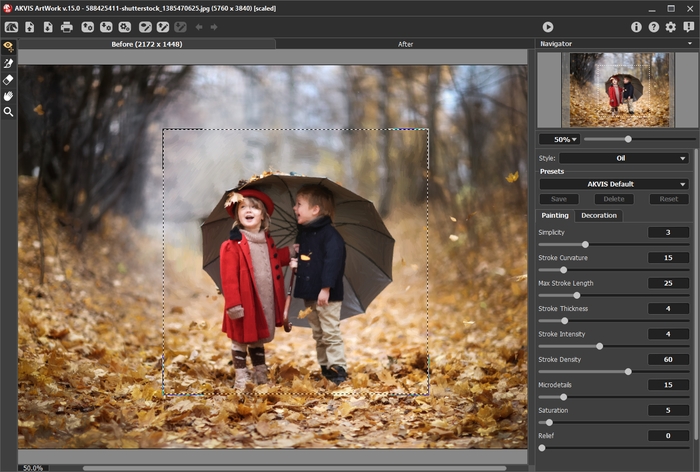
Верхняя Control Panel содержит команды открытия и сохранения для standalone, запуска расчёта полного изображения, возврата результата в редактор для plugin, работы с наборами настроек, отмены действий инструментов, помощи и настроек. Часть кнопок представлена значками без длинной подписи; поэтому при освоении полезно ориентироваться на их назначение и подсказки Hints, а не переносить расположение команд из старых скриншотов ArtWork 12 или 13.
Навигатор, масштаб и локальная проверка
Navigator показывает уменьшенную копию снимка и выделенную область видимой части большого файла. Поле масштаба и ползунок позволяют рассматривать весь сюжет либо детали на уровне пикселей. Важная особенность — локальный предпросмотр обрабатывает только ограниченный квадрат, а запуск полного расчёта выполняет эффект на целом изображении. Для Linocut такой квадрат не применяется: особенности алгоритма требуют обработки всей сцены.
Предпросмотр полезен при подборе плотности штрихов на волосах, контура здания или краёв предмета, но он не заменяет проверку полного кадра. Изменение обработки может затронуть фон и большие цветовые плоскости иначе, чем небольшой фрагмент. Для оценки финальной графики особенно важны чистота контуров, однородность больших областей и сохранение характерных деталей на периферии.
Панель Painting, блок Decoration и пресеты
Справа находится Settings Panel. В выпадающем списке Style выбирается техника; вкладка Painting показывает параметры именно выбранного алгоритма. Например, масляная живопись использует длину и толщину мазка, а комикс — постеризацию и настройки контуров. Одинаковые названия не гарантируют одинаковую шкалу или одинаковое действие параметра в разных стилях.
Второй блок — Decoration с вкладками Canvas, Frame и Text. Эти опции отвечают не за алгоритм живописи, а за имитацию носителя, обрамление и надпись. Их порядок меняется перетаскиванием соответствующих вкладок: рамка поверх холста и текст после рамки дают иной результат, чем обратная последовательность. Подстройка декора имеет смысл после выбора художественного стиля, чтобы фактура не скрыла важные элементы рисунка.
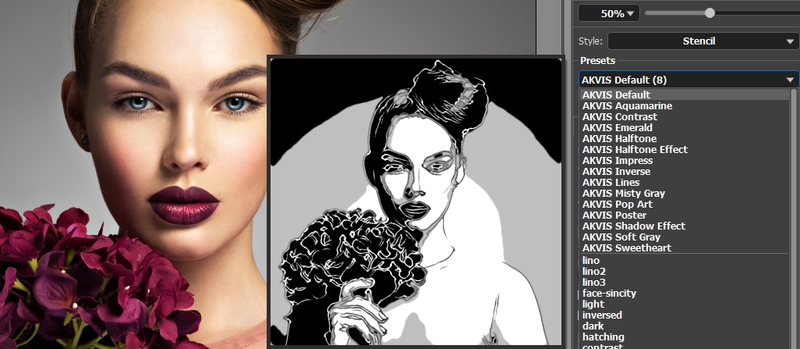
Список Presets располагается под выбором стиля. Встроенные шаблоны используются без обязательной ручной настройки, собственные варианты сохраняют параметры всех вкладок выбранного эффекта. Благодаря этому можно повторять узнаваемую манеру на серии кадров, но пресет не исправляет различия в освещении и композиции исходников автоматически.
Инструменты Before и After не равнозначны
Слева от изображения расположены инструменты, состав которых зависит от техники и лицензии. На Before включается локальный предпросмотр. В режимах Oil и Pastel владельцам Home Deluxe и Business дополнительно доступен Stroke Direction: проведённые направляющие меняют ориентацию штрихов. Это управление структурой будущего рисунка, а не готовая ручная живопись кистью по исходному файлу.
После обработки расширенные лицензии получают коррекционные инструменты Smudge, Blur, Color Brush и History Brush, причём каждый доступен лишь в предусмотренных техниках. Критическое ограничение: новый запуск алгоритма из Before удаляет внесённую после обработки ручную ретушь. Поэтому результат ручной правки и её повторяемость отличаются от сохранённого набора ползунков.
Художественные техники: что меняется в самом изображении
Oil, Watercolor, Gouache: три разные модели мазка
Oil строит живописную поверхность с направленными мазками. Simplicity упрощает фотографические детали; Stroke Curvature определяет степень изгиба, Max Stroke Length — длину, Stroke Thickness — ширину. Stroke Density изменяет распределение и число длинных мазков, Microdetails возвращает тонкую структуру, Relief добавляет ощущение толщины краски. Разрешение и исходные контуры остаются важнее максимального значения любого одного ползунка.
Watercolor больше опирается на лёгкие тональные переходы и размытые границы. Simplicity здесь тоже уменьшает детализацию, Saturation определяет насыщенность, а Variance влияет на неоднородность цвета внутри относительно ровных областей. Пейзаж с мягким небом и портрет с чёткой линией ресниц требуют принципиально разной меры упрощения; изменение одного параметра может улучшить атмосферу и одновременно испортить узнаваемые элементы.
Gouache воспроизводит более плотные и непрозрачные красочные мазки. Основные и дополнительные штрихи описываются отдельными группами настроек: Density и диапазон Min/Max Stroke Length задают заполнение, а Stroke Thickness — ширину следов кисти. За счёт дополнительного слоя мелких мазков можно сохранить больше предметной структуры, не возвращая исходную фотографичность полностью. Это вариант для декоративных иллюстраций, крупных цветных пятен и плакатной графики.
Comics, Pen & Ink, Linocut и Stencil: работа с контурами
Comics переводит фото в ограниченную палитру характерных плоскостей. Radius of Simplicity сглаживает цветовые области, Posterizing сокращает число различимых тонов, Blur снижает шум внутри заливок. Группа Outlines задаёт выраженность границ. На портретах такой подход особенно чувствителен к небольшим теням на лице: слишком резкая постеризация превращает плавный переход в тёмную отдельную область.
Pen & Ink строит рисунок линиями и цветными либо однотонными чернильными контурами. Level of Detail определяет количество структуры, Sensitivity влияет на число линий, Thickness — на их ширину, Sharpen — на чёткость. Это не равнозначно векторной трассировке: полученное изображение остаётся растром, а толщину контура нужно оценивать в итоговом размере, особенно при подготовке к печати.
Linocut имитирует контрастный оттиск с выразительными чередованиями чёрного и белого. Posterizing упрощает изображение, Level of Detail регулирует насыщенность линиями, More White увеличивает светлые участки. Такой алгоритм лучше переносит силуэты архитектуры, деревья или большие предметы, чем фотографии с множеством едва различимых деталей. Особенность Linocut — отсутствие локального квадрата предпросмотра.
Stencil выводит трафаретную графику с отдельным цветом заливки и фона. Blur устраняет часть мелких шумовых элементов, Shadows/Highlights управляет тёмными и светлыми зонами, дополнительными режимами служат Contours, Hatching и Pop Art. Hatching и Pop Art одновременно не включаются. Результат рассчитан на выразительную плоскостную графику; настоящая технологическая пригодность трафарета для физической резки зависит от соединений элементов, которых автоматический эффект не гарантирует.
Pastel и Pointillism: доступ и визуальные компромиссы
Pastel работает со следами мягкой пастели: Stroke Thickness, Min/Max Stroke Length и Stroke Intensity задают размеры и характер растушёванных штрихов, Density регулирует заполнение промежутков. Излишняя плотность приводит к большим зонам перекрытия и повышает время расчёта. Для имитации карандашной лёгкости помогает умеренная насыщенность штрихов, однако такой результат нельзя выдавать за подлинный рисунок, выполненный рукой художника.
Pointillism строит форму за счёт отдельных цветных точек. Size of Dots отвечает за их максимальный размер, Density — за заполнение, Color Variety добавляет разнообразие оттенков, Relief делает точки более объёмными. Важен масштаб просмотра: на уменьшенном превью точки сливаются оптически, а на крупном изображении обнаруживается фактура. В лицензии Home обе эти техники оставляют водяной знак; без него они доступны в Home Deluxe и Business.
Пресеты и отделка: как связаны художественная и декоративная стадии
Готовый пресет — конкретное сочетание настроек одного стиля и связанных вкладок, а не универсальный фильтр одинаковой интенсивности для любой фотографии. Библиотека версии 15 была пополнена новыми вариантами. Пользовательский пресет сохраняет выбранную комбинацию, что удобно для серии иллюстраций с общим визуальным языком. Файл .artwork служит переносным контейнером таких настроек; пользовательские пресеты импортируются и экспортируются раздельно для каждой техники.
Финальная фактура холста и рамы выполняет отдельную композиционную функцию. Canvas позволяет выбрать поверхность из Library → Surface либо собственный образец через Library → Custom. Frame поддерживает Classic, Pattern, Strokes, Vignette и Passe-Partout. Text добавляет строку или изображение-водяной знак. Это растровые эффекты оформления: сохранённый JPEG не оставляет текст самостоятельным редактируемым объектом.
Файлы, форматы и переносимость результата
Что принимает самостоятельная версия
Для обычного маршрута открытия фотографии отдельное приложение принимает JPEG, WebP, RAW, PNG, BMP и TIFF. Исходный RAW полезен как источник изображения с камеры, но ArtWork не заменяет конвертер RAW с управлением профилем объектива, балансом белого и пространством цвета: задача приложения — художественное преобразование уже полученного изображения. Поддержка RAW не равна гарантированной совместимости с каждым новым форматом конкретной камеры, поэтому важнее проверять реальный файл, а не только его обобщённое расширение.
В Photoshop и другом совместимом хосте ArtWork получает изображение через установленный модуль. Такой способ расширяет маршрут подготовки: например, многослойный PSD открывается в графическом редакторе, а плагин обрабатывает переданные пиксели. Это не значит, что самостоятельная ArtWork открывает и сохраняет документы PSD как полноценные многослойные проекты. Рабочие слои и сохранение PSD принадлежат Photoshop, а не внешнему алгоритму художественной стилизации.
Какой файл остаётся после экспорта
Самостоятельная версия сохраняет в TIFF, BMP, JPEG, WebP и PNG. JPEG разумен для обычной передачи готового изображения, поскольку он широко совместим, но сжатие с потерями особенно заметно на тонких линиях Pen & Ink и больших контрастных областях Stencil. PNG удобен там, где требуется сохранить резкий контур без дополнительного сжатия с потерями. TIFF подходит для последующей растровой обработки в редакторе, если важна совместимость без характерных артефактов JPEG; размер такого файла при этом может быть больше.
BMP сохраняет обычное растровое изображение без проектной структуры. WebP полезен для публикации графики в среде с поддержкой формата и может уменьшать объём в зависимости от настроек качества, однако степень сжатия не должна определять художественные параметры самой ArtWork. В перечне нововведений пятнадцатой версии фигурирует TGA; при работе с архивами этого формата необходимо сверить операции открытия и сохранения именно в используемом исполнении и его диалоге форматов. В основной обменный маршрут этого обзора включены форматы, для которых документированы обе стороны — ввод или вывод.
Ни один обычный итоговый растровый файл ArtWork не сохраняет отдельные редактируемые объекты мазков, точки Pointillism и линии Linocut как геометрию. Масштабирование отрисованной графики не превращает её в векторный оригинал. Для полиграфии нужно соотнести пиксельные размеры с физическим размером печати, а не оценивать качество только по тому, насколько эффект выразителен на экране ноутбука.
Пресеты и направляющие — не изображение
Файл .artwork содержит пользовательские параметры эффекта. Он полезен для воспроизводимости стиля на другом снимке или компьютере с совместимой программой, но не заменяет оригинальную фотографию и не является готовой иллюстрацией. Пресеты привязаны к художественной технике: набор Oil нельзя считать взаимозаменяемым с набором Comics, даже если названия пользователь задал похожие.
Для Oil и Pastel в расширенных редакциях отдельный файл .direction служит для направляющих Stroke Direction. Такие линии описывают желательное движение мазка в определённых областях фотографии. Они не являются стандартным векторным рисунком для обмена с CorelDRAW или Illustrator. В архиве заказа важно различать исходное фото, конечный TIFF или PNG, собственный пресет и дополнительные файлы направляющих; каждый отвечает за разную часть воспроизводимого результата.
Быстродействие, системные требования и ограничения расчёта
Минимальная конфигурация и комфортный запас
На Windows приложение рассчитано на системы от Windows 7 до Windows 11 в 32- и 64-разрядных вариантах. Минимальный уровень оборудования указан как Pentium IV и 4 ГБ оперативной памяти; ориентир для более комфортной работы — Core i5 и 8 ГБ. Это параметры запуска и рекомендованной конфигурации, а не обещание заданной скорости для конкретной фотографии.
На macOS обозначен диапазон версий от 10.12 до 27 и 64-разрядное исполнение; в поддерживаемом наборе процессоров представлены Intel и Apple Silicon M1. Базовый объём памяти — 4 ГБ, рекомендованный — 8 ГБ. Linux-сборки доступны только как самостоятельная программа для 64-разрядных систем из семейств Debian/Ubuntu, Red Hat/CentOS, Fedora и openSUSE. Для Linux указан более высокий ориентир памяти — 8 ГБ минимум и 16 ГБ в рекомендуемой конфигурации.
Почему два похожих снимка обрабатываются по-разному
На продолжительность расчёта влияют размеры изображения, конкретная техника и детализация создаваемых штрихов. Pointillism с плотными точками, Oil с большим количеством тонких мазков и высокая детализация Pen & Ink создают разные нагрузки. Содержимое тоже важно: большое небо и мелкая листва неравнозначны для алгоритма. Без одинакового аппаратного стенда, версии, входных файлов и параметров нельзя добросовестно указывать секунды либо проценты ускорения.
В Preferences предусмотрен Processing Size Limit. При превышении заданного размера алгоритм использует уменьшенное рабочее изображение и затем увеличивает полученную картину до размера исходника. Это снижает вычислительную нагрузку, но мелкие фактурные детали восстанавливаются не из настоящего полного расчёта. Поэтому параметр полезен для предварительных макетов, а финальный крупноформатный вариант лучше оценивать без чрезмерного ограничения рабочего размера.
Animated Processing позволяет наблюдать постепенное появление живописной поверхности; его эстетический эффект не следует принимать за ускоренную обработку. При потребности в выпуске большого числа готовых файлов анимацию рационально отключить. На видимое качество влияет и масштаб Navigator: отсутствие заметных артефактов при Fit to View ещё не означает отсутствие неровных линий при просмотре 100%.
Облачные функции, нейросети и мобильность
AKVIS ArtWork 15.1 — установленное настольное ПО. Описанный алгоритм преобразования выполняется в приложении, а не в браузере, куда нужно отправить изображение. Для базовой обработки фотографии не требуется учётная запись облачного редактора; при этом загрузка дистрибутива, приобретение лицензии и онлайн-активация связаны с сервисами производителя. Отсутствие постоянной потребности в интернете для рисования не равнозначно полной независимости от интернета на всех стадиях лицензирования.
В техническом описании ArtWork нет отдельного мобильного приложения для Android или iOS и нет редактора с совместной работой над одним облачным документом. Девять художественных алгоритмов не стоит называть генеративным ИИ: пользователь передаёт исходное фото, выбирает конкретный эффект и контролирует параметры трансформации. Интерфейс не строится вокруг текстового описания новой сцены, удаления человека по команде или генерации отсутствующего объекта; для этих задач необходимы другие решения.
Приватность, безопасность и ответственность за изображение
Обычный путь ArtWork работает с файлом на локальном компьютере. Это снижает зависимость от загрузки частных семейных фотографий на сторонний сайт для получения живописного эффекта. Однако локальная обработка — свойство архитектуры конкретного действия, а не доказательство отсутствия любых сетевых обращений приложения. Пользовательские данные для покупки и активации обрабатываются отдельно от содержимого рисунка.
В лицензировании применяются имя, серийный номер и сведения о компьютере; предусмотрена и активация с использованием другого компьютера с выходом в сеть. Следовательно, при оценке конфиденциальности нужно различать изображения, обрабатываемые локально, и идентификаторы, необходимые для выдачи лицензии. Сведения о передаче персональных данных и условия покупки относятся к сервисам AKVIS, а не к формату TIFF, сохраняемому на диск.
Для работы с портретами клиентов, семейными архивами и материалами под договор разумно заранее определить место хранения исходника, права на его коммерческое преобразование и порядок удаления временных экспортов. Художественная стилизация не устраняет авторские права на базовое фото. Рамка или имитация краски меняет представление пикселей, но не превращает чужую фотографию в автоматически свободное произведение.
Безопасность установки определяется происхождением дистрибутива и совместимостью версии с ОС и хостом. Неофициальные сборки и сторонние «активаторы» особенно неуместны для редактора, которому передаются исходные фотографии: они создают дополнительный программный риск и не нужны для официальной десятидневной оценки.
Жизненный цикл AKVIS ArtWork
AKVIS ArtWork — продолжающая распространяться настольная программа, а не закрытый архивный проект. На октябрь 2026 года актуальна версия 15.1 с самостоятельным исполнением и плагином. Линейка содержит отдельные алгоритмы для девяти техник, но её развитие важно не путать с одноимёнными приложениями AKVIS OilPaint, Sketch, Watercolor, Pastel и Points: это отдельные продукты со своими лицензиями и настройками.
Пятнадцатая версия расширила набор художественных образцов и обновила оформление интерфейса. Для сравнения старых руководств с новой программой существенна не только перемена внешнего вида: именно условия использования Pastel и Pointillism на Home отличаются от бытового представления о полном запрете эффекта. Их обработка доступна с фирменной маркировкой, тогда как отсутствие водяного знака относится к полным редакциям.
Долговечность результата зависит не от номера установки, а от того, какие файлы остаются доступными. Сохранённая растровая картина открывается сторонними средствами; пользовательский пресет .artwork и направляющие .direction требуют совместимого ПО AKVIS для дальнейшего изменения художественного метода. Владельцу старого выпуска, в котором отсутствует используемая техника или появились отличия в шкалах, нельзя гарантировать идентичный пересчёт нового пресета.
Что перестанет работать первым при изменении окружения
| Изменение условий | Непосредственно затронутая часть | Что остаётся |
|---|---|---|
| Нет интернета после активации | Сетевые функции покупки, загрузки дистрибутива и онлайн-активации недоступны | Локальный художественный расчёт в активированном приложении |
| Истёк десятидневный пробный период | Демонстрационное использование без лицензии прекращается | Уже экспортированные PNG, JPEG, TIFF остаются обычными файлами |
| Куплена Home, нужен коммерческий заказ | Лицензионное право использовать результат в коммерческом процессе отсутствует | Личная некоммерческая работа в пределах Home |
| Home обрабатывает Pastel или Pointillism | В экспортируемом результате появляется водяной знак | Другие доступные техники работают на условиях Home |
| Обновлён Photoshop, модуль несовместим | Вызов ArtWork из меню Filter может перестать быть доступным | Отдельный ArtWork, если приобретён и установлен |
| Хост или ОС не поддерживаются новой сборкой | Запуск модуля/самостоятельного приложения | Готовые стандартные растровые экспорты |
| Не продлено право на обновления | Новые версии по окончании годового периода | Право пользоваться купленной версией ArtWork |
Здесь принципиальна разница между инструментом и артефактом: проблема лицензии, совместимости или установки влияет на возможность повторно преобразовать исходник, но не делает прежде сохранённую обычную картинку недоступной. Это причина сохранять проектные материалы в составе архивного набора, даже если итоговый файл уже размещён на сайте.
Матрица сохранности результата
| Что хранится | Какая информация сохраняется | Что безвозвратно не переносится | Обратимость / открытие в другом ПО |
|---|---|---|---|
| Оригинальная фотография JPEG, RAW или TIFF | Сюжет, исходная структура пикселей в пределах формата | Параметры будущего эффекта | Полная свобода повторить обработку; файл читается подходящим графическим ПО |
| Готовый JPEG | Внешний вид рисунка после обработки | Отдельные мазки и возможность редактировать параметры; JPEG вносит потери при пересохранении | Открывается практически в любом просмотрщике; возврат к фото только из оригинала |
| Готовый PNG | Растровые цвета, края линий без повторного сжатия с потерями | Пошаговая история параметров, объекты надписей и фактуры | Открывается в стороннем редакторе; обратного восстановления техник ArtWork нет |
| Готовый TIFF | Высококачественный растровый результат для дальнейшей правки | Преобразование в исходную фотографию без отдельного оригинала | Переносим в совместимые растровые программы, но не в проект ArtWork со слоями |
| Пользовательский пресет .artwork | Комбинация параметров определённой техники | Пиксели исходной фотографии и окончательный результат | Повторяем при наличии совместимой ArtWork и соответствующего стиля |
| Направляющие .direction | Ориентация штрихов в поддерживаемых режимах | Изображение и настройки цвета/фактуры | Применимы в расширенных редакциях для нужной техники |
| Документ PSD с применением плагина | Структура документа Photoshop — в пределах логики сохранения хоста | Параметрическая разборка уже сформированных мазков | Редактируемость слоёв зависит от подготовки в хосте; ArtWork не становится редактором PSD |
Матрица показывает цену выбора способа хранения, а не качества эффектов. Для переноса в другую программу главным остаётся растровый экспорт; для повторения настроек — .artwork; для переделки композиции — фотография. Ни один единственный файл не заменяет все три назначения.
Скрытая стоимость владения
Цена редакции, обновления и функциональный доступ
Базовая Home стоит 72 доллара США как самостоятельная программа или как плагин, без предоставления обеих форм сразу. Home Deluxe с двумя исполнениями и расширенными инструментами стоит 99 долларов, Business с коммерческими правами — 199 долларов. Налог, применимый в регионе покупателя, прибавляется отдельно. Для владельца платного Photoshop цена самого графического редактора также не входит в стоимость лицензии ArtWork.
Переход Home → Home Deluxe стоит 27 долларов, Home → Business — 127 долларов, Home Deluxe → Business — 100 долларов. Эти суммы позволяют оценить не только первое приобретение, но и смену сценария: от домашней стилизации к заказной графике. Доплата за более высокий уровень покупает документированные права или инструменты, а не автоматически более художественный результат на любом исходнике.
Год будущих обновлений предлагается за 19,95 доллара. Бессрочная лицензия означает сохранение права использования приобретённого приложения, а не отсутствие платы за новые выпуски. При оценке срока владения полезно отделять необходимость нового функционала от технической необходимости обновлять модуль вместе с Photoshop или операционной системой: второе определяется совместимостью, которую важно перепроверять до перехода на новую версию хоста.
Расходы времени и цена редактирования
Материальная стоимость — лишь одна часть. Автоматическое получение множества однотипных изображений экономит повторное выставление параметров, но неоднородные снимки требуют индивидуального отбора и просмотра. Время тратится на сравнение эффектов, детализацию результата, выбор качества экспорта и на исправление зон, где алгоритм плохо распознал форму объекта.
Дополнительные художественные пакеты рамок, платные фоторедакторы и сторонние средства подготовки RAW могут стать отдельными статьями затрат, если заказ требует расширенного оформления или сохранения проекта со слоями. Нельзя утверждать, что они обязательны каждому владельцу ArtWork: обычный одиночный экспорт JPEG или PNG доступен в самой программе. Основная финансовая развилка — не покупать всё семейство AKVIS ради одного фильтра, а определить требуемые техники, способ запуска и лицензионные права.
Как пользоваться программой — советы гика
Все действия этого раздела относятся к AKVIS ArtWork 15.1. Названия пунктов меню приведены в английском интерфейсе; русская локализация переводит текстовые подписи, но логика вкладок Before, After, Painting, Decoration и списка Style сохраняется. Первые действия показывают полный путь к готовой картине, а следующие подразделы посвящены только изменениям, характерным для отдельных техник и инструментов.
Сквозной сценарий: от открытия фотографии до готового PNG
Цель и подготовка. Для воспроизводимого результата возьмите копию фотографии JPEG с чётким основным объектом, например архитектурой на фоне неба. Исходник следует оставить в отдельной папке, а выходной файл — в каталоге результатов; так можно повторно обработать снимок, не перезаписывая оригинал.
- Запустите AKVIS ArtWork Standalone. В пустой рабочей области дважды щёлкните мышью или воспользуйтесь кнопкой открытия файла на Control Panel. В диалоге Select File to Open выберите фотографию; альтернативно перетащите её в окно программы.
- Откройте вкладку Before, в Settings Panel раскройте Style и выберите Oil. На вкладке Painting выберите подходящий вариант в Presets и затем скорректируйте Simplicity и Stroke Thickness без максимальных значений.
- Включите локальное окно предпросмотра соответствующей кнопкой над изображением. Переместите квадрат к границе здания: удостоверьтесь, что крыша, окна и контур неба различимы. Если мазки сливаются, вернитесь к параметрам Stroke Thickness и Microdetails.
- Нажмите кнопку запуска обработки всей фотографии на Control Panel. Дождитесь появления результата во вкладке After. Переключите масштаб между Fit to View и 100%, сравните силуэт и детализацию относительно вкладки Before.
- Нажмите кнопку сохранения на Control Panel. В Save As выберите новую папку, имя с суффиксом «-oil» и формат PNG. Откройте готовый файл в обычном просмотрщике, проверьте размеры в пикселях и наличие всех краёв изображения.
Проверка и типичная ошибка. Содержательная проверка — узнаваемость объекта, отсутствие нежелательной маркировки лицензии и открываемость экспортированного PNG без ArtWork. Самая дорогая ошибка — сохранить файл под прежним именем с замещением исходника либо оценить только квадрат предпросмотра вместо целого снимка. Безопасный откат: используйте нетронутый JPEG, отмените неудачную настройку или выберите другой пресет, создайте новый экспорт с отличающимся именем; не удаляйте исходник после сохранения.
Oil: управлять фактурой и направлением масляных мазков
Цель и подготовка. Oil подходит для пейзажа или архитектуры, где важно удержать крупные формы, но сделать отдельные цветные мазки различимыми. Исходным снимком может быть фотография с диагональными линиями дорожки или стволами деревьев: по таким деталям видно, сохраняется ли форма.
- В Style установите Oil, а на Painting начните с одного из предустановленных Presets; не переносите численные значения из Watercolor, поскольку алгоритмы используют разные параметры.
- Сначала измените Simplicity, чтобы определить степень упрощения предметов. Затем подберите Max Stroke Length и Stroke Thickness: длинные толстые мазки лучше работают на крупных участках, а тонкие — на деталях.
- Отрегулируйте Stroke Curvature и Stroke Density, чтобы изменить направление и плотность фактуры; при утрате небольших частей архитектуры увеличьте Microdetails. Параметр Relief контролирует выраженность эффекта объёмной краски.
- Переместите квадрат предпросмотра из центра на область с тонкими линиями, затем рассчитайте полную картину и оцените на вкладке After. Для нового варианта используйте отдельное имя файла.
Контроль. Края значимых объектов должны оставаться распознаваемыми при просмотре итогового размера; текстура не должна скрывать геометрию сцены. Ошибка: одновременное повышение плотности, длины и толщины превращает небольшие детали в цветное пятно. Откат: вернитесь к исходному пресету через Presets или Reset для выбранного варианта, а ранее сохранённый экспорт не заменяйте.
Watercolor: размыть тональные переходы, сохранив центр внимания
Цель и подготовка. Акварельный стиль лучше оценивать на фотографии с плавными цветовыми переходами и одним предметом, которому нужна узнаваемая форма. Для портрета целесообразна копия с хорошо различимыми глазами; для пейзажа — кадр без чрезмерного шума в небе.
- Выберите Watercolor в Style и откройте Painting. Поставьте умеренное Simplicity, чтобы проверить, не теряется ли контур главного объекта.
- Измените Saturation для отношения светлых и цветных участков, затем подберите Variance: этот параметр определяет разнообразие оттенков и пятен внутри областей с близким исходным цветом.
- Проверьте в Before два разных места: мягкий фон и небольшую контрастную деталь. Запустите расчёт на весь кадр и изучите границы на After при 100-процентном масштабе.
- Для второго варианта измените только один параметр — например, Variance — и сохраните отдельный результат; это даст контролируемое сравнение, а не случайный набор отличий.
Контроль. Мягкие края допустимы, но не должны сливаться воедино важные элементы лица или надписей на предметах. Ошибка: увеличивать упрощение до исчезновения фокусного объекта ради более заметного «акварельного» вида. Откат: восстановите исходное значение Simplicity или выберите другой встроенный Preset, вернитесь к копии исходника.
Gouache: разделить крупную заливку и детализирующие мазки
Цель и подготовка. Гуашь уместна для открытки с цветами, предметного натюрморта или иллюстрации с выраженными цветными плоскостями. Подготовьте фото, на котором объект визуально отделяется от фона: иначе плотная манера может скрыть его форму.
- В списке Style выберите Gouache и откройте на Painting группу параметров основных мазков — Primary Strokes.
- Задайте характер покрытия при помощи Density, Min Stroke Length, Max Stroke Length и Stroke Thickness. Чем больше разброс длины, тем разнообразнее выглядят следы кисти на крупных плоскостях.
- Перейдите к группе дополнительных мазков — Additional Strokes. Измените её плотность и допустимые длины так, чтобы мелкие элементы проявлялись поверх основных крупных фрагментов.
- Оцените результат сначала в квадрате предпросмотра на насыщенном участке, затем на всей фотографии через команду расчёта. Сохраните вариант с акцентом на больших цветных пятнах отдельно от более подробной версии.
Контроль. Дополнительные штрихи должны помогать считывать лепестки, границы посуды или детали окна, а не создавать одинаково мелкий шум по всей картине. Ошибка: высокая плотность обеих групп на одном кадре перегружает поверхность. Откат: верните значения Density к пресету и повторите расчёт исходной фотографии.
Comics: контролировать плакатную заливку и контуры
Цель и подготовка. Нужен узнаваемый комиксный портрет или кадр городского сюжета. Подготовьте фотографию без критически важного мелкого текста: превращение непрерывного тона в несколько ступеней изменяет такие элементы наиболее резко.
- Выберите Comics в Style и на Painting начните с Radius of Simplicity. Умеренно увеличивайте упрощение, обращая внимание на большие участки лица и неба.
- Подберите Posterizing для числа оттеночных ступеней и Blur для сглаживания небольших перепадов внутри заливки. Не делайте оба параметра чрезмерными на портрете.
- В группе Outlines уточните Level of Detail, Sensitivity и Thickness. Сначала добейтесь читаемых краёв основных предметов, а затем решите, нужны ли дополнительные линии внутри объектов.
- Посмотрите квадрат предпросмотра в области глаза или оконной рамы, запустите расчёт всего кадра и сохраните картинку в PNG для чистых границ плоскостей.
Контроль. Силуэт, выражение лица и основные детали одежды должны сохранять смысл даже в уменьшенном изображении. Ошибка: слишком крупный радиус упрощения стирает характер объекта, а слишком толстые Outlines объединяют близкие линии. Откат: последовательно ослабьте Radius of Simplicity и Thickness, вернитесь к исходному пресету, сохраняя предыдущий экспорт.
Pen & Ink: получить графический рисунок с управляемой линией
Цель и подготовка. Чёрно-белая или ограниченная по цвету графика лучше раскрывается на фотографии с ясными контурами, например на снимке моста или фасада. Низкоконтрастное фото с множеством пересекающихся деталей сначала стоит рассматривать как сложный тест для алгоритма, а не как гарантированный источник чистой линогравюры.
- Выберите Pen & Ink в Style и на вкладке Painting отрегулируйте Level of Detail: он задаёт объём мелкой структуры в итоговом рисунке.
- Измените Sensitivity, чтобы управлять числом выявляемых границ, а затем подберите Thickness и Definition под целевое разрешение. Sharpen корректирует выразительность отрисованных линий.
- Проверьте квадрат предпросмотра на фрагменте с тонкими конструкциями. Для цветного исполнения изучите предусмотренные параметры Paint Color, не смешивая их с настройками Text в Decoration.
- Рассчитайте полную картину и откройте итог при масштабе 100%. Экспортируйте в PNG или TIFF, если потребуется отдельная растровая корректировка мелких линий.
Контроль. Слабые контуры не должны пропадать полностью, а мелкие параллельные линии не должны сливаться из-за выбранной толщины. Ошибка: форсировать чувствительность при исходном шуме и получить сеть лишних штрихов. Откат: уменьшите Sensitivity и при необходимости верните встроенный Preset; повторный экспорт выполняйте под другим именем.
Linocut: отобрать формы для контрастного оттиска
Цель и подготовка. Для декоративного постера понадобится исходник с крупным силуэтом: дерево, здание, профиль человека. В этом стиле важнее граница чёрного и белого, чем естественная передача сложных переходов цвета.
- В Style выберите Linocut, откройте Painting и настройте Posterizing, определяющий упрощение исходных тонов.
- Измените Level of Detail для числа линий и More White для увеличения светлой площади. При необходимости подстройте Sharpen, наблюдая, не становятся ли мелкие контуры излишне резкими.
- Поскольку быстрый квадрат предпросмотра для Linocut не работает, запускайте расчёт всего изображения кнопкой обработки. Каждый новый вариант сравнивайте на вкладке After при одинаковом масштабе.
- Экспортируйте результат отдельным PNG. Для подготовки настоящего печатного трафарета оцените непрерывность элементов дополнительно в профильном редакторе: автоматический графический эффект не готовит физические перемычки для резки.
Контроль. Основной силуэт должен считываться без подсказки исходной фотографии; на малом размере не должны исчезать опорные чёрные участки. Ошибка: пытаться найти отсутствующее локальное окно предпросмотра и принимать это за неисправность. Откат: вернитесь к исходным настройкам Linocut и вновь пересчитайте целый кадр; предыдущий PNG сохраните для сравнения.
Stencil: настроить трафарет, штриховку и Pop Art
Цель и подготовка. Плакат с контрастными плоскостями и чётким предметом подходит для Stencil лучше, чем очень мелкая текстура. Выберите фотографию со сравнительно чистым фоном и заранее решите, нужна ли двухцветная графика или эффект с дополнительными контурными деталями.
- Установите Stencil через Style. На Painting подберите Blur и Smoothness: они регулируют, насколько исходная фотографическая мелочь влияет на границы плоскостей.
- Отрегулируйте Shadows/Highlights и цветовые параметры Paint, Background, Midtones и Mixing. Величину контраста оценивайте на основных границах, а не по одному наиболее яркому элементу.
- Для дополнительного рисунка выберите Contours или режим Hatching. При выборе Pop Art отключите Hatching: эти два режима взаимоисключающие и не должны оцениваться как одновременно активные.
- Запустите расчёт всей сцены, сравните отдельные цветовые области на вкладке After. Экспортируйте PNG с понятным именем, обозначающим используемый дополнительный режим.
Контроль. У трафарета должны быть узнаваемый внешний контур и управляемая плотность мелких элементов; не следует путать художественный контраст с чертежом для плоттера. Ошибка: добиваться эффектов Hatching и Pop Art одновременно либо чрезмерно увеличивать Blur. Откат: отключите лишний режим, восстановите параметры одного Preset и выполните новый просчёт.
Pastel: сохранить лёгкую штриховую фактуру
Цель и подготовка. Pastel подходит для цветочного натюрморта, мягкого портрета или пейзажа, где заметная фактура должна сочетаться с узнаваемыми цветами. Нужен снимок с умеренно различимыми тенями и без большого количества случайного цифрового шума.
- Выберите Pastel в Style. Убедитесь, что цель работы допускает маркировку Home; для чистого финального результата выберите лицензирование Home Deluxe или Business.
- На Painting отрегулируйте Stroke Thickness и Min/Max Stroke Length. Короткие штрихи подчёркивают детали, а более длинные создают целостные цветные движения.
- Используйте Stroke Intensity и Density, чтобы управлять заполнением фактуры. Проверьте сначала небольшой фрагмент лица или цветка, потом запустите обработку полного кадра.
- При наличии Deluxe/Business для локального направления пастельных штрихов применим инструмент Stroke Direction, подробно разобранный ниже. Сохраните завершённую картинку в новом файле.
Контроль. На масштабе просмотра 100% должны быть заметны отдельные мягкие следы, а на общем виде — читаемая форма. Ошибка: использовать Home для заказного экспорта и обнаружить водяной знак либо чрезмерно заполнить поверхность длинными штрихами. Откат: восстановите настройки встроенного пресета; для устранения лицензионной маркировки необходима подходящая редакция, а не попытка маскировать её кистью.
Pointillism: управлять размером и частотой цветных точек
Цель и подготовка. Снимок с крупными цветовыми массами, например морской пейзаж, позволяет оценить характер пуантилизма без спора мелких контуров с крупными точками. Для получения результата без водяного знака нужна лицензия Home Deluxe или Business.
- Откройте технику Pointillism в Style и на Painting установите размер пятен через Size of Dots; для маленькой публикации избегайте чрезмерно крупных точек.
- Регулируйте Density отдельно от Size of Dots: увеличение числа точек меняет заполнение, но не компенсирует автоматически слишком крупный масштаб пятен.
- Подберите Color Variety и Saturation под нужный диапазон оттенков; параметр Relief отвечает за объёмность отдельных точек. Сравните простой большой фон и границу главного объекта в квадрате предпросмотра.
- Рассчитайте изображение целиком. Сравните вид при 100% и в уменьшении, затем экспортируйте картину под новым именем с обозначением «pointillism».
Контроль. Вблизи видна раздельная точечная структура; издали отдельные цветовые элементы объединяются в узнаваемые массы. Ошибка: оценить только уменьшенный кадр и пропустить слишком грубую сетку точек на окончательном размере. Откат: верните Size of Dots и Density к исходным значениям, пересчитайте без замещения первой версии файла.
Локальный предпросмотр: оценивать нужный участок вместо всего кадра
Цель и подготовка. Быстрый просмотр имеет смысл на большом файле с разными фактурами: гладкий фон, волосы, ткань, мелкая архитектура. Исходник уже должен находиться на Before, стиль — выбран, а инструмент должен быть любым, кроме Linocut.
- Активируйте кнопку Quick Preview на панели инструментов, чтобы в Before появился квадрат с движущимся контуром. В Preferences уточните Preview Window Size в диапазоне 400 × 400 — 2400 × 2400 пикселей; стандартное значение составляет 1000 × 1000.
- Перетащите квадрат мышью на границу важного объекта или дважды щёлкните по интересующей части изображения: выбранный участок будет пересчитан автоматически.
- Удерживайте кнопку мыши в области изображения для сопоставления с исходником, затем отпустите её, чтобы вновь увидеть эффект. Сравните не только центр, но и тени и край фотографии.
- После окончательного выбора настроек выполните полный расчёт кнопкой обработки и переключитесь к After: быстрый квадрат не является готовым экспортируемым файлом.
Контроль. Убедитесь, что корректировка видна именно в пересчитанном участке, а итоговая полная сцена не ухудшилась за пределами квадрата. Ошибка: перенести метод Linocut в эту схему или считать остановившийся локальный расчёт завершённым целым рисунком. Откат: выключите Quick Preview либо верните исходный размер квадрата; открытое фото не меняется на диске до сохранения.
Stroke Direction: направить мазки вдоль волос, ткани и стволов
Цель и подготовка. Инструмент предусмотрен для Oil и Pastel в Home Deluxe и Business. Подготовьте кадр с направленной поверхностью, например локонами волос или дорожкой: направляющие здесь исправляют положение мазков в будущей обработке, а не изменяют уже нарисованную картину в After.
- Выберите в Style Oil или Pastel, откройте Before и активируйте Stroke Direction на левой панели инструментов.
- Проведите несколько линий вдоль основных прядей волос, изгибов складок или стволов. Не закрывайте весь объект плотной сеткой: линии должны сообщать направление, а не повторять каждый волос.
- Лишние направляющие удалите Eraser. Размер ластика изменяется правым щелчком по изображению. Последнюю линию можно отменить и при необходимости восстановить кнопками управления направляющими.
- Сохраните набор линий в файл .direction соответствующей командой панели инструментов. При повторном открытии направляющие загружаются из такого файла; после этого запустите расчёт целого изображения.
Контроль. Мазки должны изгибаться по форме объекта, не создавать поперечных линий на волосах и не нарушать направление складок. Ошибка: ожидать Stroke Direction в Home или искать его в Watercolor. Откат: удалите ошибочные линии Eraser либо загрузите ранее сохранённую версию .direction; исходные пиксели фотографии не нужно восстанавливать.
Ручная коррекция After: Smudge, Blur, Color Brush и History Brush
Цель и подготовка. Локальную ретушь имеет смысл делать после принятия общего художественного результата. Инструменты доступны в Home Deluxe и Business: Smudge — в Oil, Watercolor, Gouache и Pastel; Blur — в Watercolor и Gouache; Color Brush — в Pen & Ink, Linocut и Stencil; History Brush — во всех стилях. До ручной коррекции желательно сохранить самостоятельную копию автоматически полученной картинки.
- Выполните полный расчёт и перейдите на After. Выберите подходящий разрешённый инструмент на левой панели: Smudge для объединения неудачного мазка, Blur для ослабления локальной резкости, Color Brush для исправления цвета или History Brush для возвращения части исходного изображения.
- Работайте короткими движениями на небольшом участке и контролируйте размер кисти относительно масштаба изображения. Для Color Brush подберите цвет, согласованный с рисунком; для History Brush ограничивайте область необходимыми деталями.
- После нескольких мазков сравните участок в масштабе 100%. Используйте Undo на Control Panel либо сочетание Ctrl+Z / соответствующую системную комбинацию для отмены неудачного локального действия.
- Когда коррекция закончена, сохраните конечный файл. Не возвращайтесь к Before для нового полного расчёта, пока результат с ручной правкой не записан отдельно.
Контроль. Исправление должно быть незаметным в контексте стилизованной сцены: размытие не превращает объект в мутное пятно, а возврат исходника History Brush не выглядит вклеенной фотографией. Ошибка: повторная обработка из Before стирает всю уже выполненную посткоррекцию. Откат: до этого события используйте Undo, после — восстановите отдельно сохранённый экспорт; пресет не содержит траекторию ручной кисти.
Canvas: добавить фактуру бумаги, холста или иной поверхности
Цель и подготовка. Фактура поверхности дополняет Watercolor, Oil и Pastel, когда картинка предназначена для постера или открытки. Сначала полезно иметь читаемую художественную основу: текстура должна сообщать материал, а не прятать главный предмет.
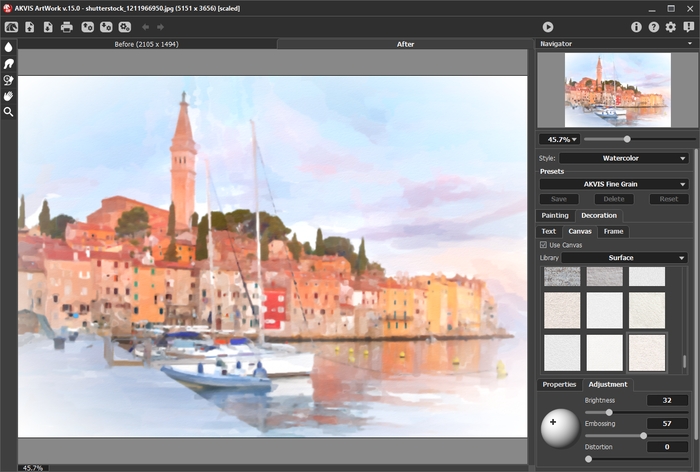
- После выбора живописной техники откройте Decoration → Canvas и включите Use Canvas.
- В Library → Surface выберите подходящую фабричную поверхность. Для собственного образца используйте Library → Custom и укажите файл фактуры в доступном диалоге.
- Отрегулируйте параметры наложения текстуры во вкладке Canvas и оцените самый мелкий участок изображения; слишком контрастная поверхность способна исказить лицо и тонкую линию.
- Пересчитайте картину и сравните After с версией без Canvas. Подготовьте разные имена экспортов для плоского изображения и варианта с текстурой.
Контроль. Поверхность должна быть различима в бликах и больших плоскостях, но не разрушать живописный рисунок. Ошибка: использовать шероховатый образец с собственной сильной цветовой структурой и принять её за дефект художественного эффекта. Откат: снимите Use Canvas или верните стандартный образец; ранее сохранённую картину без текстуры оставьте нетронутой.
Frame: оформить рисунок без изменения исходной фотографии
Цель и подготовка. Обрамление уместно для иллюстрации, размещаемой на отдельной странице, и часто не нужно для печати в заранее подготовленный макет с собственными полями. К моменту настройки Frame желательно знать целевое соотношение сторон и расположение объектов возле краёв.
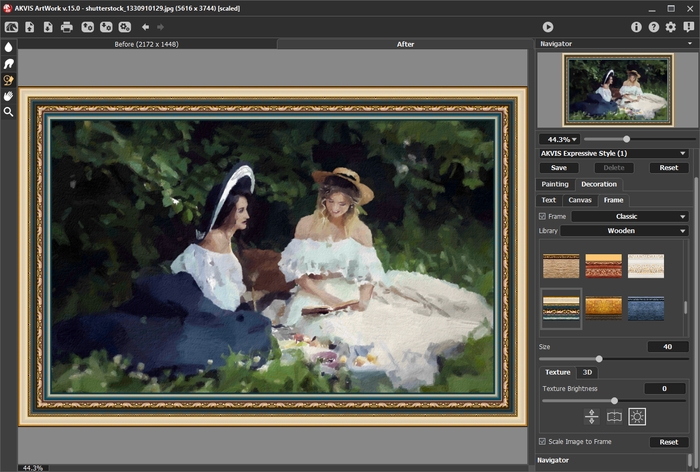
- Откройте Decoration → Frame, включите одноимённый флажок Frame и выберите один из стилей: Classic, Pattern, Strokes, Vignette или Passe-Partout.
- Для Classic или Pattern уточните внешний вид и фактуру обрамления; для Vignette учитывайте затемнение краёв композиции. Не принимайте декоративную рамку за изменение размера паспарту для конкретной физической рамы.
- При одновременном использовании Canvas, Frame и Text перетащите вкладки Decoration, чтобы определить порядок применения элементов.
- Выполните общий расчёт и рассмотрите верхний, нижний и боковые края результата. Экспортируйте вариант с рамой отдельно от фотографии без обрамления.
Контроль. Рама не должна отрезать важные части портрета, подпись и необходимый визуальный воздух вокруг объекта. Ошибка: добавлять сильную виньетку к уже тёмным краям и терять детали. Откат: отключите Frame либо смените тип оформления; исходное изображение не изменяется до отдельного сохранения.
Text: подпись художника или изображение-водяной знак
Цель и подготовка. Для именной открытки нужна небольшая надпись; для визуальной маркировки материала — собственный графический элемент. Функция поддерживает два режима, Text и Image, поэтому не требуется подменять текст декоративной рамой.
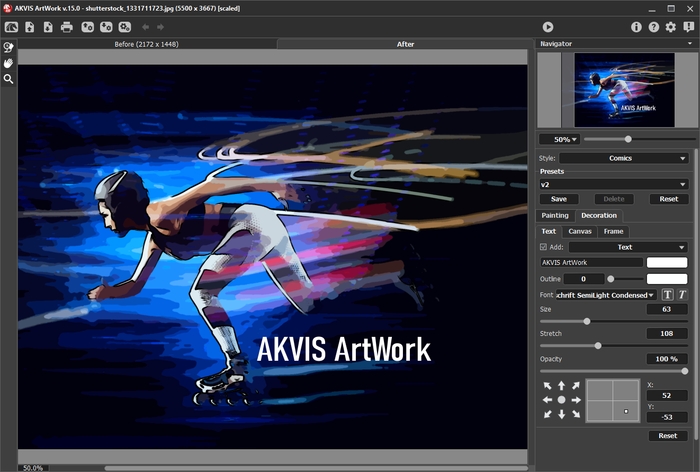
- Откройте Decoration → Text и выберите Text для буквенной строки. Введите подпись в поле, затем настройте доступные параметры расположения и внешнего вида текста.
- Для графического знака переключите режим на Image. Дважды щёлкните по образцу изображения и выберите файл собственного логотипа или подписи; это отдельная загрузка знака, а не новое исходное фото для художественной обработки.
- Проверьте порядок вкладок Canvas, Frame и Text. При необходимости переместите Text после Frame, чтобы надпись не была закрыта обрамлением.
- Рассчитайте результат и проверьте разборчивость на предполагаемом размере публикации. Сохраните копию с подписью и отдельную копию без подписи, особенно если этот рисунок станет основой нескольких макетов.
Контроль. Буквы читаются на светлом и тёмном фоне, знак не выходит за край, а смысл композиции остаётся понятным. Ошибка: размещать полупрозрачный логотип поверх важных деталей или забыть о масштабе после уменьшения итогового файла. Откат: выключите Text, восстановите более короткую надпись либо вернитесь к предварительно сохранённому экспорту без декора.
Presets: сохранить, передать и вернуть художественную настройку
Цель и подготовка. Повторяемый стиль для серии из нескольких снимков требует собственного пресета. Перед сохранением желательно сравнить две фотографии разной композиции, чтобы выбранное сочетание не работало только на одном частном кадре.
- Выберите стиль в поле Style и измените его параметры на Painting; при необходимости учитывайте содержимое Decoration, которое тоже входит в состав пресета.
- В поле Presets напечатайте уникальное название собственного варианта и нажмите Save. Дайте имени смысл, например оно может обозначать материал, характер рисунка или условный размер выходной иллюстрации.
- Для возврата к значениям выбранного пресета используйте Reset. Для удаления созданного пользователем варианта предусмотрена Delete; встроенные заводские варианты этим способом не удаляются.
- Воспользуйтесь кнопкой экспорта пользовательских пресетов и сохраните файл с расширением .artwork. Для загрузки выполните Import Presets через соседнюю команду и выберите ранее сохранённый файл. Повторяйте импорт отдельно для конкретной художественной техники.
Контроль. После выбора сохранённого пресета восстановлены настройки нужного Style, а параметры Decoration соответствуют задуманному оформлению. Ошибка: перенести файл настроек Oil и искать тот же вариант в списке Stencil или считать пресет исходной фотографией. Откат: выберите заводской Preset, примените Reset и загрузите проверенную копию .artwork. Сохранённые картинки от этого не меняются.
Batch Processing: подготовить серию изображений в одном стиле
Цель и подготовка. Серию фотографий, снятых при близком освещении, рационально стилизовать по единому пресету. Для сравнения достаточно отдельных каталогов Source Folder и Target Folder и одного проверенного изображения из исходной серии. Пакетная обработка в standalone не заменяет редактирование каждого неудачного кадра.
- В отдельной версии ArtWork откройте образец снимка, установите Style и параметры на Painting, затем сохраните сочетание как пользовательский Preset либо выберите подходящий встроенный Preset.
- Нажмите кнопку Batch Processing на панели программы. В открывшемся окне укажите Source Folder с исходными файлами и отдельный Target Folder для обработанных. Для вложенных каталогов включите Include All Subfolders, если нужна обработка дерева папок.
- В поле Preset выберите подготовленный шаблон. В Save As задайте формат и качество сохранения. Для File Name используйте Add Suffix, чтобы готовые картинки отличались от исходников; доступны также Source Name и New Name с нумерацией.
- Нажмите Start и дождитесь окончания работы. Проверьте не только число созданных файлов, но и несколько изображений из разных частей серии: первый, средний и кадр с наиболее сложной детализацией.
Контроль. Файлы должны находиться в Target Folder и иметь ожидаемые форматы и имена; при обработке вложенных папок сохраняется их структура. Ошибка: задать исходный и целевой каталоги одинаковыми либо применять чрезмерно плотный пресет к фотографиям с разной экспозицией. Откат: сохраните исходники, удалите только ошибочные выходные копии и повторите серию в новой папке с исправленным Preset. Дополнительные варианты пакетных решений раскрыты в обзоре программ для пакетной обработки изображений.
Плагин Photoshop и другие редакторы: вернуть эффект в документ
Цель и подготовка. Плагин рационален там, где после живописного преобразования требуется дальнейшая работа в многослойном документе. Для безопасного применения подготовьте копию исходного слоя или документа в графическом редакторе; действия над слоями относятся к хосту и не меняют функции ArtWork.
- Откройте нужный файл в Photoshop через File → Open и выберите команду Filter → AKVIS → ArtWork. В AliveColors используется Effects → AKVIS → ArtWork; в PaintShop Pro — Effects → Plugins → AKVIS → ArtWork; в PHOTO-PAINT — Effects → AKVIS → ArtWork.
- В появившемся окне плагина выберите Style, параметры Painting, при необходимости отделку Decoration. Выполните расчёт всей сцены, а не ограничивайтесь локальным предпросмотром.
- Нажмите кнопку применения результата на Control Panel плагина. Он закроется, а обработка вернётся в документ основного редактора. Не путайте эту кнопку с отдельной командой сохранения standalone.
- В основном редакторе выполните File → Save As и выберите тип и имя файла. Для продолжения многослойного проекта используйте собственный проектный формат хоста, а отдельный PNG/JPEG создавайте для публикации.
Контроль. Удостоверьтесь, что редактируемый документ хоста открывается и содержит ожидаемый обработанный слой или результат по логике выбранного редактора; ArtWork самостоятельно не создаёт PSD со слоями. Ошибка: ожидать пункт Filter на Linux standalone или применить плагин к неподдерживаемой версии Photoshop. Откат: отмените изменение в хосте или восстановите копию документа, проверьте соответствие установленного модуля редактору.
Preferences: настроить масштаб, локальный просмотр и нагрузку
Цель и подготовка. Общие настройки не меняют художественный стиль, но влияют на воспроизводимость проверки и расход ресурсов. До экспериментов запишите исходные значения Preview Window Size и Processing Size Limit, особенно при подготовке крупного вывода для печати.
- Откройте Preferences кнопкой настроек на Control Panel. В Language выберите удобную локализацию; в Interface Theme — Light, Gray или Dark; в Interface Scale используйте Auto или вручную удобный размер элементов.
- В Initial Image Scale выберите Fit to View для контроля целого кадра либо 100% для оценки структуры пикселей. Эти параметры меняют отображение, а не размер экспортируемой картинки.
- В Preview Window Size установите размер от 400 × 400 до 2400 × 2400 пикселей. Для медленного предпросмотра начните с меньшего квадрата, но переносите оценку деталей на конечную обработку.
- Проверьте Processing Size Limit: при низком ограничении на очень большой фотографии алгоритм выполняет промежуточный уменьшенный расчёт. Для финального качества не полагайтесь исключительно на сокращённый режим. При необходимости отключите Animated Processing для уменьшения визуальной нагрузки процесса.
Контроль. Интерфейс читаем, квадрат предпросмотра соответствует заданному размеру, полный результат оценивается в правильном масштабе. Ошибка: принять быстрый расчёт после ограничения размера за эквивалент полного качественного вывода. Откат: восстановите записанные значения Preferences и вновь обработайте оригинал, не затрагивая ранее сохранённую картину.
Печать и итоговый контроль файла
Цель и подготовка. Когда изображение нужно для физической открытки или плаката, контроль на мониторе должен дополняться проверкой итогового размера файла. Для печати в самостоятельной версии есть отдельная кнопка Print; наличие команды не означает, что ArtWork автоматически рассчитывает полиграфический профиль конкретной типографии.
- Завершите расчёт во вкладке After и предварительно сохраните качественную копию PNG или TIFF с уникальным именем.
- В standalone откройте Print кнопкой на Control Panel. Выберите доступный принтер и параметры страницы, совместимые с предполагаемым размером носителя.
- Перед отправкой убедитесь, что готовая рамка и текст не попадают в области, которые принтер или макет обрежет по полям. Для внешней типографии используйте экспортированный файл и её собственные требования к размерам.
- После печати сравните читаемость линий, насыщенность фона и положение декора с экспортированной картиной. При необходимости исправьте рисунок или масштабирование страницы, а не перезаписывайте исходное фото.
Контроль. На отпечатке сохранены важные контуры и не обрезан авторский знак. Ошибка: готовить изображение для большой печати из маленького исходника и ожидать, что живописный эффект создаст отсутствующую детализацию. Откат: вернитесь к исходнику большего разрешения, заново рассчитайте картину и сохраните новый файл для печати.
Плюсы и минусы AKVIS ArtWork
Плюсы
- Девять художественных техник в одном настольном продукте: одна исходная фотография подходит для сопоставления масляной живописи, акварели, гуаши, чернил, комикса, трафарета, линогравюры, пастели и пуантилизма.
- Два исполнения для разных маршрутов: standalone открывает и сохраняет обычные растровые файлы, а plugin возвращает результат в Photoshop и другие совместимые редакторы.
- Доступны параметры, отвечающие за конкретные свойства изображения — толщину мазка, детализацию контура, плотность точек, упрощение тонов, — поэтому результат не ограничен единственным ползунком интенсивности.
- Пакетная обработка и файлы собственных пресетов позволяют поддерживать одну визуальную манеру в коллекции снимков, снятых в близких условиях.
- В Home Deluxe и Business направляющие Stroke Direction и коррекционные кисти позволяют вручную исправлять направление и отдельные дефекты алгоритмического рисунка.
- Есть локальная работа с изображением, возможность сохранять PNG и TIFF, русская локализация, десятидневное пробное использование без регистрации и бессрочная модель лицензии.
Минусы
- Лицензия Home ограничена личным некоммерческим использованием; Pastel и Pointillism оставляют водяной знак, а ручные инструменты полного набора доступны только в более дорогих редакциях.
- Варианты Home Standalone и Home Plugin продаются как раздельные права, поэтому желание одновременно использовать оба исполнения влияет на выбор покупки.
- Художественный результат — плоское растровое изображение: мазки, линии, подпись и рамка не становятся самостоятельными слоями и не переносятся как редактируемая векторная графика.
- Ручная ретушь After теряется при повторном расчёте из Before; без отдельного экспорта корректировки нельзя воспроизвести одним пресетом.
- Нет мобильного приложения и браузерного редактора, а Linux получает standalone без плагина; при интеграции в Photoshop требуется учитывать совместимость редактора и модуля.
- Большие изображения и детальные техники требуют вычислительных ресурсов, а ускорение через Processing Size Limit связано с ограничением детализации.
- Право на будущие обновления после первого года оплачивается отдельно; покупка бессрочной лицензии не снимает вопрос совместимости с будущими версиями систем и фоторедакторов.
Кому подойдёт
Фотографу-любителю с семейным архивом. ArtWork полезна для превращения обычного портрета, пейзажа или фотографии домашнего животного в стилизованную открытку. Главный критерий — наличие достаточного исходного разрешения, отсутствие необходимости отдавать заказчику редактируемые мазки и понятное ограничение Home на коммерческое использование.
Дизайнеру, готовящему серию однотипных иллюстраций. Пресет и Batch Processing позволяют поддерживать единый рисунок на серии кадров для буклета, блога или презентации. Но если дизайн создаётся для платного заказа, понадобится Business; при отличающихся исходных условиях в серии потребуется ручной контроль и отбор проблемных файлов.
Пользователю Photoshop. При наличии совместимого хоста плагин позволяет включить преобразование фотографии в обычный производственный процесс, где исходная графика уже подготовлена, а результат затем дополняется слоями и типографикой в редакторе. ArtWork здесь выступает специализированным фильтром, не заменяя основную работу с PSD.
Автору обложек и оформлению печатных материалов. Stencil, Linocut, Comics и Pen & Ink дают разнообразные графические способы выделить контур. Для крупных отпечатков критично качество начальной фотографии и контроль конечного файла, поскольку растровый эффект не становится бесконечно масштабируемым рисунком.
Кому не подойдёт
Иллюстратору, которому нужны редактируемые мазки, векторные пути и строгая авторская рисовка. Программа специализируется на преобразовании готового фото. У неё нет модели полноценной живописи со множеством независимых слоёв, средствами построения персонажей с нуля и передачей кистей в профессиональный графический проект.
Пользователю, которому требуется генерация изображения из текста. ArtWork ориентируется на существующий снимок. Замена фона по текстовому описанию, создание нового персонажа без фотографии и управление нейросетевой композицией не являются её документированными функциями.
Тем, кто работает только со смартфона или Chromebook. У ArtWork нет веб-версии и мобильного приложения, поэтому пользователь не сможет выполнить её основной настольный процесс внутри мобильного браузера без другого компьютера.
Команде, для которой принципиально свободное ПО и отсутствие расходов на лицензии. ArtWork после пробного срока платная, а Home не предоставляет коммерческих прав. Для такого сценария рациональнее сравнить бесплатную FotoSketcher Studio и свободный редактор Krita, учитывая разницу между автоматической стилизацией и ручной живописью.
Владельцу фотографий, которому важна документальная точность цветов и линий. Сама цель художественного фильтра заключается в изменении геометрии штрихов и тонов. Для каталога товаров с требованием точной передачи материала, медицинской визуализации или технической схемы стоит использовать не художественную имитацию, а средство корректировки и контроля исходных пикселей.
Сравнение с другими аналогами
Для сопоставления отобраны два близких продукта AKVIS, одна бесплатная программа автоматической стилизации и редактор цифровой живописи. Все варианты оценены по одним критериям: основная задача, платформы, порог освоения, форматы, автоматизация, модель оплаты, основные ограничения и подходящий сценарий. Различие назначений оговорено отдельно, поэтому Krita не представлена как буквальная копия ArtWork.
| Критерий | FotoSketcher Studio 4.60 | AKVIS OilPaint 11.1 | AKVIS Sketch 28.1 | Krita 5.3.4 |
|---|---|---|---|---|
| Основная задача | Автоматическое превращение фото в разные стили | Фотореалистичная имитация масляной живописи | Преобразование фотографии в карандашный рисунок | Самостоятельное рисование, иллюстрация и редактирование |
| Платформы | Windows, macOS | Windows, macOS; Linux standalone | Windows, macOS; Linux standalone | Windows, macOS, Linux; есть отдельная Android-бета для планшетов |
| Порог освоения | Низкий для готового эффекта; выше для скриптов | Низкий для пресетов, средний для тонкой работы с маслом | Низкий для пресета, средний для разных вариантов штрихов | Выше: слои, кисти, маски и ручная техника |
| Форматы | Вход JPEG, PNG, BMP, WebP; выход JPEG/PNG/WebP, а в Vectorize также редактируемый SVG | JPEG, WebP, RAW, PNG, BMP, TIFF; растровый вывод | JPEG, WebP, RAW, PNG, BMP, TIFF; растровый вывод | Редактируемый KRA, PSD и обычные растровые PNG/JPEG |
| Автоматизация | Пакетная обработка, сценарии фильтров и скрипты | Пресеты, пакетный расчёт, плагин | Пресеты, пакетный расчёт, плагин | Python-скрипты и расширения, но не автоматическая замена фотографии девятью стилями |
| Модель оплаты | Бесплатно, в том числе коммерческое использование | Платная бессрочная лицензия; Home/Deluxe/Business | Платная бессрочная лицензия; Home/Deluxe/Business | Свободное ПО; оплата необязательна, возможна поддержка проекта |
| Основные ограничения | Меньше лицензируемых инструментов профессионального контура AKVIS; нет Linux | Специализация только на масляной живописи | Ориентация на карандаш и ограниченный набор техник рисунка | Ручная работа требует навыков; нет прямого режима ArtWork с девятью техниками |
| Когда выбрать | Бесплатные стилизации семейных кадров и умеренную автоматизацию | Когда требуется настраиваемая именно масляная живопись | Когда нужен прежде всего карандашный набросок | Когда важны слои, собственное рисование и редактируемый проект |
FotoSketcher Studio: бесплатный конкурент по задаче
FotoSketcher Studio 4.60 — самостоятельная программа Дэвида Туарона для Windows и macOS, которая также преобразует фотографию в рисунок или живопись. В ней есть стили карандаша, акварели, масла и мультфильма, настройки контраста и насыщенности, рамки, надписи, пакетная обработка и ручная коррекция. Для коммерческого использования оплата лицензии не требуется. Порог знакомства с базовыми фильтрами невысокий, однако создание собственных сценариев с комбинациями эффектов уже требует более осмысленной настройки.
По сравнению с ArtWork важнее не простая разница в цене, а управление специфической фактурой: у AKVIS отдельно регулируются группы масляных и дополнительных гуашевых мазков, направляющие штрихов в старших редакциях, разделение эффектов по девяти определённым техникам. В версии FotoSketcher Studio 4.60 есть режим Vectorize с сохранением редактируемых контуров в SVG — существенное преимущество перед растровыми результатами ArtWork для задач масштабируемого плаката. FotoSketcher разумен для бюджета ноль, векторизации и разового эффекта, ArtWork — для пользователя, которому требуются конкретные механизмы фактуры живописной стилизации и повторяемые настройки.
AKVIS OilPaint: выбор в пользу одного типа живописи
OilPaint 11.1 принадлежит тому же производителю, но это самостоятельный продукт, а не лицензируемый модуль внутри ArtWork. Упор сделан на живописную фактуру масляной краски, дополнительные возможности смешивания эффекта с фотографией и ретуши в собственных редакциях. На Windows и macOS доступны отдельное приложение и плагин, на Linux — самостоятельный вариант. По освоению программа близка к ArtWork: начинать можно с пресета, но для точной фактуры приходится разбирать конкретные значения параметров.
При выборе следует ответить на вопрос, необходимы ли акварель, комикс, трафарет и другие техники помимо Oil. Узкая специализация OilPaint имеет смысл для проекта, где визуальная идентичность полностью построена на масляной живописи; покупка ArtWork вместо него оправдывается многообразием способов изображения одной и той же фотографии, а не наличием одного похожего эффекта.
AKVIS Sketch: когда основой становится карандашный штрих
Sketch 28.1 имитирует карандашные рисунки и использует несколько собственных режимов штриховки, включая расширенные возможности полного лицензирования. Поддерживаются Windows, macOS и Linux в предусмотренных исполнениях, пресеты и пакетные операции. Это близкий по принципу «из фотографии в рисунок» инструмент, но его настройки и набор материалов не совпадают с Pen & Ink или Linocut в ArtWork. Собственный файл пресета одного продукта не заменяет пресет другого.
Sketch предпочтителен, когда серия иллюстраций должна выглядеть именно как рисунок карандашом с контролируемой штриховкой. ArtWork интереснее для сравнения карандашно-графической манеры с гуашью, пастелью, пуантилизмом и другими художественными техниками, но не следует считать девять разных алгоритмов доказательством превосходства в единственном узком жанре.
Krita: ручная живопись вместо одной операции преобразования
Krita 5.3.4 — свободный редактор цифровой живописи для Windows, macOS и Linux. Он рассчитан на кисти, слои, маски, рисунок с графическим планшетом, собственные текстуры, а также на редактируемый документ KRA и обмен с PSD. Ветка Krita имеет и планшетную Android-бета-сборку; это отдельная мобильная линия, а не перенос настольных функций AKVIS. Бесплатный доступ к основной функциональности Krita не означает, что пользователю автоматически доступны те же девять эффектов преобразования.
У Krita выше порог освоения, зато результат можно строить и корректировать на уровне реальных мазков, а не выбирать из алгоритмически созданных следов. Для задач с полной свободой рисунка полезен обзор Krita; другие варианты программ с ручной живописью описаны среди редакторов цифровой живописи. Выбор между Krita и ArtWork определяется тем, нужно ли создавать изображение с нуля и хранить слои или получить стилизованную интерпретацию существующего фото.
Общий вывод по четырём альтернативам: приоритет бесплатности и простого превращения снимка ведёт к FotoSketcher, узкая стилистика масла — к OilPaint, карандашный рисунок — к Sketch, ручное авторское редактирование — к Krita. ArtWork находится между ними как платный настольный набор нескольких фотографических художественных эффектов, а не замена универсальному графическому редактору. Более широкий перечень решений для работы с пикселями представлен в материале о растровых графических редакторах.
Типичные проблемы и диагностика
Ниже разобраны двенадцать наблюдаемых симптомов. Причина в каждом случае связана с документированным устройством ArtWork, различиями лицензий либо свойствами входного и выходного изображения. Диагностика ориентирована на различение настроек от ошибок установки; исправления не предполагают удаления исходных снимков и необратимых действий с системой.
1. Установщик не подходит системе или приложение не запускается
Симптом: пакет не устанавливается, а установленное приложение не открывает рабочее окно. Причина: пакет Windows, macOS и Linux различается; Windows-сборки имеют 32- и 64-разрядные варианты, Linux требует поддерживаемой 64-разрядной системы, а macOS имеет собственный диапазон совместимости. Диагностика: сопоставьте ОС, её архитектуру и версию с требованиями именно ArtWork 15.1; отдельно проверьте, не перепутан ли плагин с standalone. Исправление: используйте официальную сборку для своей платформы и подходящее исполнение. Проверка: открывается главное окно ArtWork, его Style содержит девять художественных техник, а тестовый файл JPEG принимается без сообщения о несовместимой архитектуре.
2. Пункт ArtWork отсутствует в Photoshop или другом хосте
Симптом: основной графический редактор работает, но в его меню нет AKVIS ArtWork. Причина: установлен только самостоятельный выпуск либо модуль не размещён в пути, который использует совместимый хост. Диагностика: установите, какой тип лицензии приобретён и какой вариант загружен; сравните меню хоста с документированными путями Filter → AKVIS → ArtWork для Photoshop или Effects → AKVIS → ArtWork для AliveColors. Исправление: установите соответствующий плагин и проверьте совместимость его сборки с редактором, не заменяя рабочие файлы программы сторонними модулями. Проверка: ArtWork вызывается из меню обработки и возвращает изображение обратно после применения эффекта.
3. Работа была доступна, затем программу потребовали активировать
Симптом: ранее работавший набор эффектов больше не запускается без лицензии. Причина: завершился десятидневный пробный период. Диагностика: проверьте лицензионный статус, а не пытайтесь оценивать проблему по размеру изображения или параметрам Painting. Исправление: активируйте купленную соответствующую редакцию официальным методом; при отсутствии прямого доступа к сети существует документированный офлайн-маршрут активации через другой компьютер. Проверка: программа открывает рабочее окно без предложения начать закончившийся пробный период, а разрешённые приобретённым уровнем эффекты выполняются.
4. На пастели или пуантилизме появляется водяной знак
Симптом: результат Pastel или Pointillism содержит надпись-маркировку, тогда как Oil выглядит чисто. Причина: именно эти два стиля в ArtWork 15 доступны пользователю Home в варианте с водяным знаком. Диагностика: сопоставьте выбранный Style с уровнем лицензии; если проблема наблюдается только на двух названных техниках, она связана с функциональным ограничением, а не с повреждённым файлом фотографии. Исправление: для чистого экспорта используйте Home Deluxe или Business с подходящими правами. Проверка: повторно рассчитанный результат разрешённого уровня не содержит лицензионной маркировки; исходный вариант Home оставлен без попыток её маскировать.
5. Нет направляющей кисти или доступна не вся ручная ретушь
Симптом: в панели отсутствует Stroke Direction либо Smudge и Color Brush не показываются в выбранном режиме. Причина: часть инструментов открывается только в Home Deluxe/Business и имеет стилевые ограничения: Stroke Direction предназначен для Oil/Pastel, Blur — для Watercolor/Gouache, Color Brush — для графических техник. Диагностика: проверьте лицензию, текущий Style и вкладку Before или After. Исправление: используйте поддерживаемую комбинацию лицензии, техники и стадии работы. Проверка: появляется предусмотренный инструмент именно в соответствующей вкладке; отсутствие кисти в неподдерживаемом эффекте больше не трактуется как сбой.
6. RAW-файл камеры не появляется или не открывается
Симптом: одно изображение в формате RAW принимается, а файл с другой камеры не загружается. Причина: заявленная поддержка категории RAW не означает охват каждого производителя и новой модификации кодирования; в качестве гарантированного маршрута интерфейс также поддерживает JPEG, PNG, WebP, BMP и TIFF. Диагностика: проверьте конкретное расширение и открываемость снимка в программе камеры либо специализированном RAW-конвертере, отдельно исключите повреждение файла. Исправление: используйте совместимый растровый TIFF или JPEG, полученный в предусмотренном для камеры конвертере, не удаляя исходный RAW. Проверка: промежуточный файл открывается ArtWork и проходит расчёт выбранного стиля; оригинал по-прежнему доступен для повторной конвертации.
7. У Linocut не появляется квадрат быстрой проверки
Симптом: в Before нет локального предпросмотра, хотя в режиме Oil он присутствует. Причина: алгоритм Linocut не поддерживает Quick Preview, поскольку обрабатывает изображение целиком. Диагностика: сравните активный пункт Style и поведение после переключения на любую технику, для которой локальный просмотр предусмотрен. Исправление: для Linocut используйте расчёт полного изображения, а не переустанавливайте программу ради отсутствующей функции. Проверка: After получает полный линогравюрный результат, настройки Posterizing и More White влияют на него предсказуемо.
8. Большой кадр обрабатывается долго
Симптом: расчёт плотной фактуры занимает существенно больше времени, чем ожидалось по маленькому превью. Причина: локальный квадрат обрабатывает ограниченную площадь, а полный алгоритм рассчитывает всё изображение; время также зависит от размера кадра, плотности мазков и аппаратной конфигурации. Диагностика: сопоставьте размеры в пикселях и выбранный Style, проверьте Density и уровень детализации, наличие Animated Processing. Исправление: для оценки уменьшите сложность эффекта и отключите визуальную анимацию; Processing Size Limit применяйте как осознанный компромисс, не подменяя финальное качество. Проверка: полный кадр доводится до After, а измерение его фактической детализации соответствует заявленной задаче.
9. После быстрого расчёта исчезли тонкие штрихи
Симптом: выходное изображение сохраняет размер оригинала, но фактура выглядит сглаженной, как у маленькой картинки. Причина: Processing Size Limit может выполнять алгоритм на уменьшенной промежуточной копии, после чего полученная работа масштабируется обратно. Диагностика: сравните значение ограничителя с пиксельными размерами исходника, осмотрите тонкие края при 100% и сопоставьте два варианта расчёта. Исправление: используйте больший рабочий предел либо полный расчёт для итогового материала, сохранив исходную фотографию. Проверка: у тонких штрихов не проявляется характерная потеря микроструктуры, а конечный файл открывается на нужном физическом размере.
10. Ручная правка исчезла после изменения параметров
Симптом: выполненная на After коррекция Smudge или History Brush пропала после повторного запуска обработки. Причина: повторный расчёт из Before создаёт новое изображение и очищает ранее выполненную постобработку. Диагностика: выясните, был ли повторно нажат запуск алгоритма после работы кистью; не смешивайте такой сценарий с отменой последнего мазка. Исправление: для сохранения выполненной коррекции используйте отдельный экспорт уже исправленного результата; при отсутствии копии ручная доработка нуждается в повторном выполнении. Проверка: готовый файл открывается со всеми исправлениями, а дальнейшее изменение настроек выполняется в отдельном варианте обработки.
11. Пакетная серия сохранилась не там или файлы получили нежелательные имена
Симптом: после Batch Processing исходники и новые изображения трудно отличить или отсутствуют ожидаемые подпапки. Причина: Source Folder, Target Folder, Include All Subfolders и File Name управляют именно этими свойствами. Диагностика: сопоставьте оба каталога, флажок вложенных папок и вариант Source Name / Add Suffix / New Name, проверьте состояние Preset и Save As. Исправление: для повторного выпуска используйте отдельный каталог вывода и Add Suffix, при необходимости включите сохранение структуры подпапок. Проверка: новые файлы находятся отдельно от оригиналов, количество и формат согласуются с ожидаемой серией, а несколько выборочных кадров отображают нужный стиль.
12. Итоговый файл не соответствует требованиям публикации или печати
Симптом: тонкие контуры выглядят ступенчато, размер файла неприемлем или текст оказывается обрезан. Причина: выбор JPEG со сжатием, большой рамки либо слишком малого исходного разрешения влияет на уже рассчитанную растровую картину; формат сам по себе не восстанавливает отсутствующие пиксели. Диагностика: проверьте Save As, размеры готовой картинки и внешний край композиции на масштабе 100%, сравните с сохранённым исходником. Исправление: для чистых контуров отдайте предпочтение PNG/TIFF, для печати используйте исходник нужного разрешения и менее агрессивную отделку. Проверка: файл открывается вне ArtWork, сохраняет ожидаемые размеры и проходит визуальную проверку полей, линий и подписи.
FAQ: вопросы, которые возникают после знакомства с программой
Можно ли соединить два художественных стиля в одной иллюстрации?
Да, но это не одновременная установка двух значений в поле Style. В ArtWork каждый расчёт использует одну выбранную технику; для сочетания разных манер применяется промежуточный растровый результат. При такой композиции последующая техника интерпретирует уже нарисованные пиксели, поэтому границы и текстуры могут измениться сильнее, чем при одиночном фильтре. Два независимых слоя разных эффектов удобнее сохранять и совмещать в полноценном редакторе.
Что означает кнопка Cancel, пока картина ещё рисуется?
Обработку можно прервать до завершения. В ArtWork доступно сохранение частично рассчитанной живописной поверхности как отдельного результата: это не ошибка программы, а предусмотренный вариант работы с незавершённым изображением. Такой файл не равнозначен расчёту того же пресета до конца; для набора иллюстраций с одинаковым видом лучше не смешивать завершённые и прерванные обработки.
Как использовать снимки с iPhone в HEIC?
Непосредственное открытие HEIC не входит в документированный перечень форматов самостоятельной ArtWork. Для переноса в рабочий процесс важен совместимый промежуточный файл JPEG или TIFF, полученный средствами телефона либо конвертера фотографий. Такое преобразование должно сохранять исходный HEIC отдельно. Художественная функция ArtWork работает с изображением после открытия, а не с фотографическими метаданными или особенностями контейнера HEIC.
Можно ли применять ArtWork к видеоролику как к одному файлу?
ArtWork предназначена для изображений, а не для загрузки видеофайла и управления временной шкалой. Пакетный механизм пригоден для серии отдельных изображений, включая подготовленные кадры с похожими свойствами. Разбор видео, синхронизация кадров, сохранение звука и сборка ролика относятся к другим приложениям; наличие пакетной кнопки не означает встроенного видеоредактора.
Нужен ли графический планшет для направляющих Stroke Direction?
Нет: инструмент Stroke Direction работает с проводимыми в окне изображения линиями и редактируется ластиком. Мыши достаточно, чтобы задавать направления вдоль крупных объектов; планшет будет вопросом удобства и точности руки, а не обязательным аппаратным требованием программы. Функциональная доступность определяется типом лицензии и выбранным стилем Oil или Pastel.
Зачем сохранять и PNG, и собственный пресет?
Эти файлы решают разные задачи. PNG фиксирует конкретную готовую картину и открывается без ArtWork; .artwork хранит параметры преобразования, пригодные для повторной обработки другой фотографии. Наличие только пресета не обеспечивает восстановление снимка, а наличие только PNG не позволяет одним действием получить идентичную обработку другого кадра. При передаче материалов дизайнеру роли файлов важно указывать отдельно.
Стоит ли прекращать расчёт из-за визуальных «недокрашенных» участков?
Нет, если выбран Animated Processing и программа продолжает отображать продвижение операции. Постепенное появление краски — предусмотренная анимация процесса, а не самостоятельный дефект готовой картины. О завершённости судят по окончанию обработки и состоянию вкладки After. Прерывание через Cancel переводит результат в другой режим — незавершённого рисунка, который не нужно принимать за итог всей серии.
Когда при сравнении двух эффектов решающим становится не название техники?
Когда конечный размер публикации мал или исходная фотография содержит мелкие предметы. На миниатюре различие Oil и Gouache может быть менее заметно, чем сохранность силуэта; у Pen & Ink или Comics читаемость определяется толщиной линий и степенью упрощения. Для большого плаката важны микроштрихи и обрамление, а не только общее цветовое настроение. Поэтому рациональная оценка основана на результате в целевом размере, а не на рекламном названии художественной манеры.
Итог: сценарии, в которых выбор ArtWork оправдан
AKVIS ArtWork 15.1 имеет смысл покупать тогда, когда нужен именно настольный процесс преобразования фотографии в несколько заранее определённых художественных манер, а не полноценная студия ручной цифровой живописи. Возможность регулярно выбирать между Oil, Gouache, Stencil и Pointillism — её профильное преимущество; этот плюс имеет практическую ценность только при наличии подходящих исходных фотографий и времени на контроль итоговой графики.
Для личных открыток и разовой стилизации разумно начинать с пробного периода и сравнивать домашние ограничения с бесплатными альтернативами. Для серии однотипных публикаций важнее пресеты, пакетная обработка и отдельный каталог результатов. Для дизайнера, получающего оплату за иллюстрации, критерий меняется: нужна коммерческая лицензия Business и сохранение материалов в форматах, которые заказчик сможет прочитать без ArtWork.
Если решающими остаются управление слоями, самостоятельный рисунок, адаптация кистей и дальнейшее редактирование отдельных объектов, ArtWork следует использовать лишь как специализированный этап, а основную работу вести в растровом редакторе. Для любой категории пользователей итоговая проверка одинакова по смыслу: художественная стилизация не должна уничтожать оригинал, скрывать лицензионные ограничения или делать результат зависимым только от установленной версии программы.



