AKVIS Draw: руководство от гика, функции, редакции, настройки штриховки и ограничения фоторедактора
AKVIS Draw превращает фотографию в изображение, похожее на карандашный набросок: выделяет линии, строит штриховку и позволяет регулировать выразительность контуров. Это настольный редактор AKVIS, а не приложение для рисования с нуля и не веб-генератор иллюстраций. Его можно использовать отдельно или как подключаемый эффект в совместимом графическом редакторе. Важная особенность при выборе лицензии: базовый вариант Home создаёт чёрно-белые рисунки, тогда как цвет, режимы смешивания и кисть восстановления изображения относятся к более дорогим редакциям.
Смысл программы — получить последовательный графический стиль из уже снятых кадров: портретов, деталей архитектуры, предметных фотографий, иллюстраций для статьи или небольшой серии кадров. Результат зависит от контрастности исходника, количества мелких деталей, характера освещения и выбранных параметров. В отличие от свободного рисования, основные штрихи вычисляются автоматически; пользователь управляет их видом и при необходимости вмешивается локально.
Что такое AKVIS Draw и в каком состоянии находится продукт
AKVIS Draw — коммерческая программа компании AKVIS для художественной обработки растровых фотографий. Актуальная опубликованная редакция на октябрь 2026 года — AKVIS Draw 10.1. Дистрибутивы и лицензии доступны для покупки и ознакомительного использования: это действующий продукт, а не закрытое приложение. Номер версии имеет значение при чтении старых руководств: например, в поколении 10 появились отдельная визуальная галерея пресетов и новые режимы смешивания; версия 10.1 сосредоточена на исправлениях и стабильности.
Нужно различать Draw и другую программу той же компании — AKVIS Sketch. Обе стилизуют фотографии под рисунок, но это самостоятельные продукты с разными наборами эффектов и лицензиями. У Sketch есть четыре стиля преобразования — Classic, Artistic, Maestro и Multistyle; описанные далее настройки линий, штриховки и локальной обработки относятся именно к Draw. Встроенной нейросетевой генерации сцены по текстовому описанию для Draw не заявлено: инструмент работает с изображением, а не с текстовым промптом.
| Параметр | AKVIS Draw 10.1 |
| Разработчик и назначение | AKVIS; автоматическая стилизация фотографий под карандашный рисунок и линейную графику |
| Тип программы | Настольное приложение Standalone; подключаемый фильтр Plugin для совместимых редакторов |
| Системы | Windows 7–11, 32/64 бит; macOS 10.12–26 (Sierra–Tahoe), 64 бит; Linux, 64 бит, в том числе распространённые семейства Debian/Ubuntu и RPM-дистрибутивы |
| Результат | Чёрно-белый рисунок; цветные варианты в Home Deluxe и Business |
| Технология обработки | Параметрическая стилизация линий, контуров и штриховки с дополнительной локальной коррекцией |
| Открытие в Standalone | JPEG, RAW, PNG, BMP, WebP и TIFF; список возможностей форматов зависит также от используемой редакции |
| Сохранение в Standalone | TIFF, BMP, JPEG, WebP, PNG; наборы настроек — отдельные файлы .draw |
| Автоматизация | Batch Processing для группы изображений, настраиваемые пресеты |
| Интерфейс | Режимы Parameters и Presets; русский язык интерфейса и справки |
| Лицензии | Home Plugin, Home Standalone, Home Deluxe, Business; бессрочное право пользования с ограниченным сроком бесплатных обновлений |
| Ознакомление | 10 дней без регистрации; при запуске можно сравнивать доступность возможностей разных типов лицензий |
В названии Standalone речь идёт не о «простой» версии с урезанными художественными настройками, а о способе запуска. Основные функциональные ограничения определяются уровнем лицензии. Home Standalone работает самостоятельно, но без цветных режимов; Home Plugin требует установленного совместимого редактора. В Home Deluxe и Business обе формы поставки разрешены одной лицензией, а художественные возможности доступны полностью.
Интерфейс: от исходной фотографии до рисунка
Два изображения и панель управления
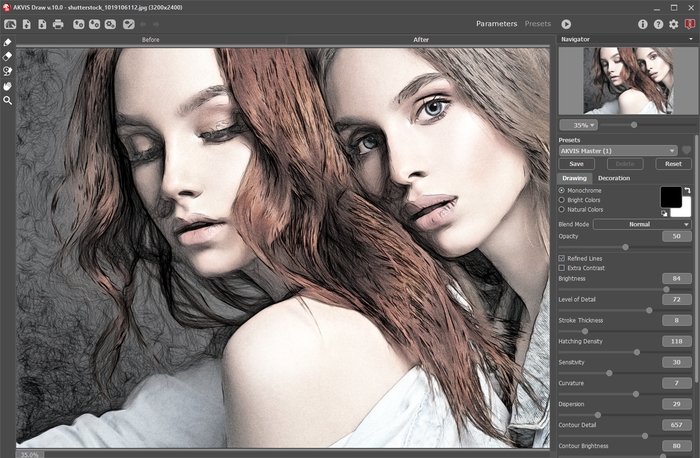
Большую часть главного окна занимает изображение. Над ним находятся вкладки Before и After: первая показывает исходник, вторая — результат обработки. Это не два независимых монтажных полотна, а способ сопоставить фотографию с её графической интерпретацией. Удержание мыши над изображением даёт временное сравнение двух состояний. При настройке тонких линий особенно важно смотреть не только на уменьшенную миниатюру, но и на масштаб 100%: именно там заметны прерывистые контуры и чрезмерно густая штриховка.
Вверху расположена Control Panel с командами открытия, сохранения, вызова справки, настройки программы и запуска расчёта. Набор значков зависит от способа запуска. В Standalone имеются открытие файла, сохранение, печать и собственное окно пакетной обработки; у Plugin вместо отдельного сохранения результата есть передача эффекта обратно в принимающий редактор. Поэтому знакомая кнопка в шапке Photoshop не обязана совпадать со значком на скриншоте самостоятельной версии.
Правая колонка: Navigator, Drawing и Decoration
Блок Navigator показывает миниатюру кадра и границы видимого участка при увеличении. Это существенно для больших фотографий: после повышения масштаба легко оценивать отдельную прядь волос или элемент кладки, забыв о композиции в целом. Непосредственно под навигатором находится область настроек с разделами Drawing и Decoration. Первая отвечает за сам художественный эффект, вторая — за фактуру поверхности, рамку и подпись.
Набор настроек не нужно путать с самостоятельными слоями проекта. У Draw результат формируется последовательной обработкой и сохраняется как растровая картинка. Даже когда декоративные вкладки переставляются и меняется порядок применения эффектов, это не заменяет историю многослойного редактирования, типичную для GIMP или Krita. Для задач, где каждый штрих должен оставаться редактируемым отдельно, такой подход ограничивает последующие правки.
Левая панель инструментов: действия до и после расчёта
Набор инструментов зависит от текущей вкладки. В Before находятся подготовка изображения и локальные области: Crop в самостоятельной версии, синий карандаш Effect Area, красный No Effect Area и ластик для исправления разметки. Это управляющие инструменты: их линии определяют, на какую часть фотографии ляжет стилизация, а какая останется исходной.
В After доступны художественные правки готового результата. Инструмент Pencil добавляет линии вручную, Eraser убирает нарисованные штрихи, а History Brush частично возвращает исходное изображение вместо обработанного — последняя доступна только в Home Deluxe и Business. Для кистей предусмотрены настройки через контекстное меню изображения. Практически важно, что ручные исправления относятся к финальному этапу: повторный расчёт изменённых параметров стилизации сбрасывает эти правки.
Визуальная галерея Presets
Вместо числовых регуляторов можно открыть режим Presets. Галерея показывает миниатюры эффектов на текущем изображении; встроенные варианты отделены от пользовательских и избранных. Однократное выделение миниатюры позволяет оценить выбранную настройку, двойной щелчок запускает преобразование всего кадра. Пользовательские пресеты переименовываются, удаляются и упорядочиваются; встроенные изменять или удалять как личные наборы нельзя.
У режима Parameters преимущество в объяснимости результата: уровень детализации, плотность штриховки и яркость контуров представлены конкретными регуляторами. У режима Presets — в скорости сравнения вариантов на одном и том же сюжете. Это не разные движки рисования: оба режима работают с настройками того же эффекта, а выбранный пресет задаёт состояние вкладок параметров и оформления.
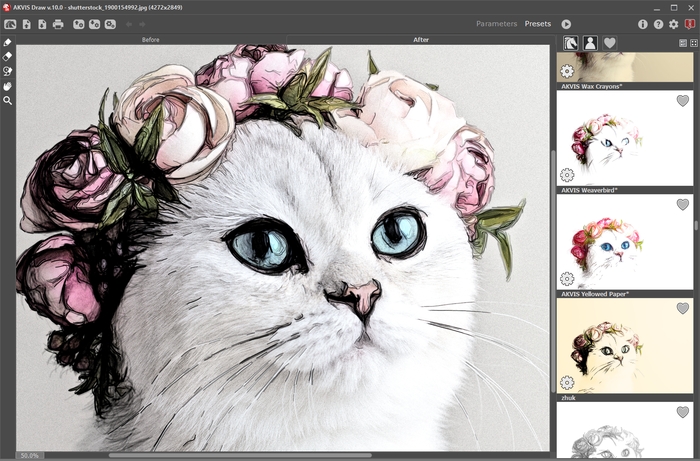
Интерфейс предусматривает масштабирование, перемещение по изображению и подсказки к элементам. В настройках меняются язык, светлая или тёмная тема, размер элементов и режим автоматического пересчёта Autorun Mode. Последний влияет не на качество штрихов, а на момент обработки: при отключённом автоматическом запуске параметры меняются без немедленного обновления результата, пока не запущен расчёт.
Что делает движок рисования: функции и контроль над изображением
Линия как основа эффекта
AKVIS Draw преобразует фотографические границы и фактуру в сочетание контуров и штрихов. На исходнике с ясными границами предметов эффект создаёт читаемый силуэт; на изображении со множеством мельчайших текстур повышенные значения детализации способны перегрузить кадр линиями. Поэтому один пресет не универсален для портрета на светлом фоне, кирпичной стены и изображения ветвей на фоне неба.
Отдельные регуляторы разделяют задачи, которые в обычном фильтре «Карандаш» часто объединены в одну интенсивность. Level of Detail отвечает за количество линий, Stroke Thickness — за их ширину, Hatching Density — за частоту штриховки, Sensitivity — за выраженность штрихов. Взаимодействуя, эти настройки создают не только контурные наброски, но и плотные рисунки с передачей объёма. Избыточная плотность при большой толщине делает тёмные области практически сплошными.
Контурная составляющая настраивается отдельно от штриховки. Contour Detail вводит дополнительные короткие тёмные линии вдоль границ, а Contour Brightness управляет их интенсивностью. В портрете они помогают сохранить форму глаз и волос; на фасаде здания — отделить швы и проёмы. Но при плохом исходнике дополнительный контур может столь же старательно подчеркнуть шум матрицы и резкие границы компрессии.
Какие параметры действительно различаются
| Элемент Drawing | Диапазон | Что меняется и зачем это контролировать |
| Brightness | 10–100 | Выразительность и интенсивность рисованных линий; помогает отделить лёгкий набросок от насыщенного рисунка |
| Level of Detail | 10–100 | Число деталей; высокий уровень сохраняет больше мелких объектов, но нагружает фактурный фон |
| Stroke Thickness | 3–30 | Толщина линий; меняет ощущение инструмента и читаемость маленьких деталей |
| Hatching Density | 0–200 | Количество штриховки; повышает ощущение объёма за счёт дополнительных линий |
| Sensitivity | 0–80 | Интенсивность штриховки в зависимых от неё участках изображения |
| Curvature | 0–12 | Форма штрихов от прямых до изогнутых; влияет на характер рисунка, а не размер файла |
| Dispersion | 1–100 | Разброс и ослабление штрихов; добавляет менее регулярный характер линий |
| Contour Detail | 0–1000 | Дополнительная мелкая контурная структура |
| Contour Brightness | 1–100 | Интенсивность контурных штрихов |
| Shadows | 0–50 | Дополнительное усиление теней при включённой группе Additional Effects |
| Noise | 0–100 | Зернистость графического изображения при использовании дополнительных эффектов |
В программе есть также переключатели Refined Lines и Extra Contrast. Первый делает окончания штрихов тоньше, второй усиливает отчётливые линии в тёмных областях, приближая изображение к чернильной графике. Эти две настройки нельзя считать заменой коррекции яркости фотографии: они меняют характер отрисованных штрихов, а не исходную экспозицию камеры. Для слишком тёмного исходника качественнее сначала получить читаемую фотографию, чем пытаться восстановить несуществующие детали крайней плотностью рисунка.
Три варианта цвета и смешивание с фотографией
В настройках Color Options доступны Monochrome, Bright Colors и Natural Colors. Monochrome работает оттенками одного цвета: можно выбрать цвет рисующих линий и бумаги. Bright Colors создаёт насыщенные цветные штрихи и допускает настройку фона. Natural Colors опирается на исходную цветовую гамму изображения и использует белый фон. Возможность менять цвет доступна только в Home Deluxe и Business; у Home остаётся чёрно-белый результат.
В старших лицензиях есть Blend Mode и Opacity. Они отвечают за взаимодействие полученного рисунка с фотографией: эффект можно сделать почти полностью графическим или сохранить часть исходных тональных отношений. Это полезно, например, для рекламной иллюстрации, где продукт должен быть узнаваем, и для портрета, где полностью обесцвеченные черты выглядят чрезмерно схематичными. Однако смешивание не равно созданию редактируемых слоёв: после растрового сохранения исходные компоненты не разделяются.
Локальная обработка и правка штрихов
Области Effect Area и No Effect Area позволяют совместить фотографический и графический фрагменты внутри одного кадра. Типичный сюжет — чёткий человек в рисунке на фоне фотографической среды либо наоборот: сохранённая фактура предмета и схематичная периферия. Такой контроль отличается от простого обрезания: весь кадр остаётся в композиции, меняется распределение эффекта.
Инструменты постобработки адресованы другой проблеме. Автоматическая линия нередко недостаточно подчёркивает характерную форму, а дополнительная ручная линия помогает её обозначить. Ластик нужен, когда алгоритм оставил неуместный штрих на лице или светлом предмете. History Brush — способ локально ослабить уже рассчитанный эффект, сохранив часть фотографии. Не стоит путать эту кисть со штатным журналом неограниченных состояний документа: результат ручной коррекции чувствителен к повторной обработке.
Canvas: материал бумаги как часть изображения
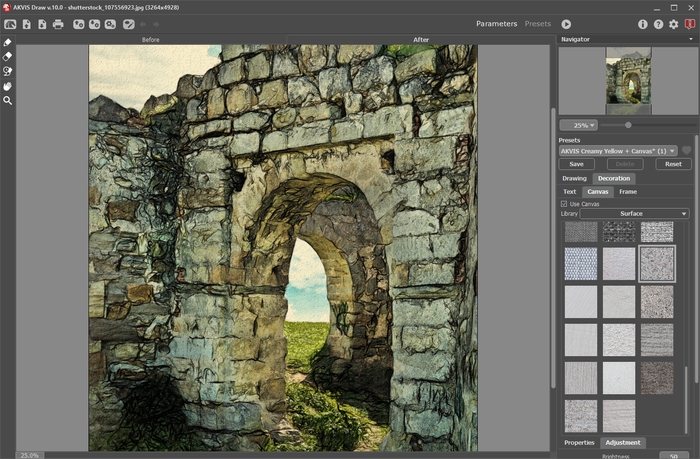
В разделе Decoration → Canvas задаётся текстурная поверхность. В библиотеке есть варианты, имитирующие бумагу и другие материалы; доступна загрузка собственной текстуры через Library → Custom. На светлом чёрно-белом рисунке фактура может придать поверхности печатный или сканированный характер. Но для маленькой картинки, размещаемой в мобильной ленте, слишком контрастная текстура конкурирует с тонкими контурами и ухудшает разборчивость.
Фактура здесь является частью итогового растрового изображения, а не свойством настоящей бумаги при печати. Напечатать на фактурном носителе и нарисовать фактуру в файле — разные операции: сочетание двух способов иногда приводит к удвоению зернистости. При использовании готового изображения в макете полезно сопоставить его с белым фоном публикации и определить, нужны ли дополнительные имитации поверхности.
Frame и Text: финальное оформление
В Decoration → Frame есть несколько типов рамок: Classic Frame, Pattern Frame, Strokes, Vignette и Passe-Partout. Это способы оформить границу рисунка, а не инструменты построения векторного контура. Узкая рамка визуально отделяет светлый набросок от белой веб-страницы; паспарту оставляет больше пространства между изображением и внешним краем. Выбор рамки оправдан назначением: обложке может потребоваться выразительное оформление, а иллюстрации внутри инструкции — нейтральное.
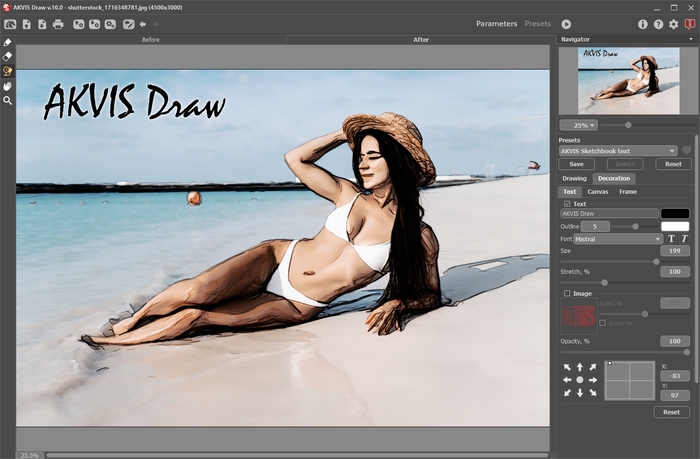
Вкладка Text поддерживает два режима — Text и Image. Они позволяют добавить надпись, подпись, графический знак или подготовленное изображение в качестве водяного знака. Это средство оформления, не полноценный редактор шрифтов и фирменных макетов. Важное отличие от простого подписи в другом приложении — декоративные вкладки Canvas, Frame и Text можно переставлять, меняя последовательность их применения; поэтому текст иногда оказывается визуально поверх рамки, а иногда взаимодействует с фактурой иначе.
Пресеты и обработка серии кадров
Набор настроек можно сохранить под собственным именем. Пресет включает не только параметры Drawing, но и настройки других вкладок, поэтому два фотографически одинаковых изображения при одинаковом пресете получают сопоставимое оформление. Для команды, выпускающей еженедельные иллюстрации, это важнее единичного удачного кадра: повторяемый набор сохраняет толщину линий, характер штриховки и декоративное оформление без запоминания каждого числа.
Batch Processing применяет выбранный пресет к содержимому папки. В самостоятельной программе предусмотрены исходная и целевая папки, включение вложенных каталогов, выбор формата сохранения и схема имён — исходное имя, суффикс или новое имя с последовательной нумерацией. Возможность полезна для серии фотографий одного товара, страниц небольшого каталога или отдельных кадров раскадровки. Это не видеоредактор: кадры обрабатываются как отдельные изображения, а сборка фильма и работа со звуком в эту задачу не входят.
При пакетной конверсии разница между пресетом и универсальным стилем становится очевидной: настройки, подобранные для яркого портрета, не гарантируют такого же качества на ночном пейзаже. Групповая операция обеспечивает одинаковые настройки, а не одинаковое художественное качество всех входных файлов. Если изображения разнородны, надёжнее разделять их по типу освещения и детализации, чем направлять целую папку в один шаблон. Для смежных сценариев есть отдельная тема — программы для пакетной обработки изображений.
Импорт, экспорт и совместимость с графическими редакторами
AKVIS Draw обрабатывает растровые изображения. При работе в Standalone доступны JPEG, RAW, PNG, BMP, WebP и TIFF как входные форматы. Поддержка RAW означает возможность использовать фотоданные как источник художественного эффекта, но не превращает Draw в полноценный RAW-конвертер с локальной коррекцией объектива, управлением каталогами и проявкой серии снимков. До художественного преобразования сложный цифровой негатив разумно подготовить в специализированном фоторедакторе, если требуется точно контролировать баланс белого, экспозицию и шум.
Самостоятельная версия сохраняет результат как TIFF, BMP, JPEG, WebP или PNG. Файлы PSD отдельно оговорены для сценария Plugin в совместимом редакторе: это означает, что работу с PSD обеспечивает принимающее приложение, а не собственная система многослойных проектов Draw. В перечне совместимости также фигурирует TGA, но он не указан среди пяти форматов сохранения в конкретной инструкции Standalone; поэтому обещать экспорт в TGA через диалог сохранения самостоятельной версии неправильно.
Особый файл .draw содержит пользовательские пресеты. Это не фотография, не документ с независимыми слоями и не контейнер нескольких исходных кадров. Его задача — переносить согласованные параметры между установками Draw. Сохранённая растровая картинка позволяет увидеть конечный результат без программы; файл .draw помогает воспроизвести стиль, но сам не содержит готовую картинку, которую можно разместить на сайте.
| Файл или режим | Роль в работе | Что сохраняется | Практическое ограничение |
| JPEG, JPG | Открытие и сохранение | Готовый растровый рисунок | Повторное JPEG-сохранение с потерями усиливает артефакты у тонких контуров |
| PNG | Открытие и сохранение | Растровая иллюстрация без потерь JPEG-сжатия | Не хранит историю эффектов и их раздельные настройки как редактируемые слои |
| TIFF | Открытие и сохранение | Растровый результат для последующей графической обработки | Не делает операции Draw автоматически обратимыми после экспорта |
| BMP | Открытие и сохранение | Растровое изображение | В отличие от PNG и JPEG обычно не используется для экономной передачи веб-изображений |
| WebP | Открытие и сохранение | Растровая картинка для публикации | Режим кодирования и совместимость конечного потребителя требуют отдельного контроля |
| RAW | Открытие исходника в Standalone | Входные фотоданные для преобразования | В списке экспорта готового рисунка RAW отсутствует |
| PSD через Plugin | Передача эффекта в совместимый фоторедактор | Дальнейшее сохранение контролирует редактор-хост | Нельзя считать PSD собственным проектным форматом Standalone |
| .draw | Импорт и экспорт пресетов | Значения параметров эффекта и оформления | Не переносит исходное фото и нарисованный растр |
Выбор формата зависит от дальнейшей операции. PNG целесообразен, когда рисунок с чёткими линиями пойдёт в веб-макет или потребует промежуточной передачи без дополнительных потерь. TIFF удобен как промежуточная растровая копия для графического конвейера. JPEG подходит для конечного просмотра при допустимом сжатии и заранее выбранном уровне качества. Все три формата требуют отдельно хранить исходную фотографию, иначе последующее изменение степени штриховки превращается в новую обработку уже стилизованного файла.
Если эффект вызывается из Photoshop, AliveColors, Corel PaintShop Pro или Corel PHOTO-PAINT, последовательность работы зависит от конкретного редактора. У интеграции один ключевой смысл: исходник, другие слои, маски и окончательный файл остаются в среде хоста, тогда как Draw вычисляет специализированный графический эффект. Для использования версии Plugin необходимо, чтобы установленная программа поддерживала подключение AKVIS-фильтров. Совместимость следует определять по конкретным версиям редактора и операционной системы, а не только по известному названию семейства Photoshop или Corel. Более широкие варианты интеграции рассмотрены в разделе о плагинах для графических редакторов.
Лицензии, стоимость и ограничения пробного периода
AKVIS Draw распространяется по четырём основным вариантам лицензирования. Цены опубликованы в долларах США; итоговый платёж может увеличиться за счёт НДС и других местных налогов. Лицензия бессрочная, позволяет использовать программу на двух компьютерах и включает один год бесплатных обновлений новых версий. По окончании этого года право использовать уже лицензированную редакцию не превращается в ежемесячную подписку, но переход на новые выпуски может стать платным.
| Лицензия | Цена | Формы программы | Разрешённое использование и функции |
| Home Plugin | 49 долларов | Только Plugin | Личное некоммерческое использование; базовый чёрно-белый эффект |
| Home Standalone | 49 долларов | Только Standalone | Личное некоммерческое использование; базовый чёрно-белый эффект |
| Home Deluxe | 69 долларов | Plugin и Standalone | Личное некоммерческое использование; цвет, Blend Mode, History Brush и другие полные возможности |
| Business | 89 долларов | Plugin и Standalone | Коммерческое использование разрешено; полный набор художественных возможностей |
Home не является бессрочно бесплатной версией. Доступна десятидневная бесплатная проба без регистрации. При каждом запуске незарегистрированной копии можно выбрать функциональный тип Home, Home Deluxe или Business и оценить соответствующие возможности. После окончания ознакомительного периода для продолжения обычного использования требуется подходящая лицензия. Ограничения на цвет и History Brush нужно проверять именно в выбранном функциональном режиме, иначе создастся ложное впечатление, что любая покупка разблокирует всё показанное в пробной версии.
На странице покупки также есть повышение уровня лицензии: с Home до Home Deluxe — 20 долларов, с Home до Business — 40 долларов, с Home Deluxe до Business — 20 долларов. Продление права получать обновления на год предлагается за 19,95 доллара. Эти суммы не следует складывать автоматически при первичной покупке: переход на старшую редакцию и продление обновлений — разные сценарии. Вопрос о коммерческой работе решается не количеством функций, а условиями лицензии: Home Deluxe функционально полная, но коммерческую деятельность по этой лицензии не разрешает.
Для Linux доступна самостоятельная 64-битная версия. В таблице редакций Plugin недоступен в Linux, даже когда уровень лицензии включает обе формы на Windows или macOS. Это важная граница слова «кроссплатформенный»: один лицензионный номер допускается использовать на двух компьютерах, в том числе с разными поддерживаемыми системами, но состав реально устанавливаемых компонентов зависит от платформы.
Системные требования, стабильность и приватность фотографий
Железо и поддерживаемые системы
Для Windows разработчик указывает минимальные ориентиры Pentium IV и 4 ГБ оперативной памяти, рекомендуемые — Intel Core i5 и 8 ГБ. На macOS минимальная конфигурация — Intel и 4 ГБ, рекомендуемая — Intel либо Apple M1 и 8 ГБ. Для Linux минимально обозначены Intel Core i3 и 8 ГБ, рекомендуется Core i5 и 16 ГБ. Windows поддерживается с версии 7 по 11, включая 32- и 64-разрядные выпуски. Для Linux перечислены 64-битные Debian/Ubuntu, Red Hat/CentOS, Fedora и openSUSE; macOS поддерживается в 64-битном исполнении с 10.12 (Sierra) до 26 (Tahoe).
Минимальная конфигурация в данном случае означает возможность запуска, а не гарантированную скорость обработки полноразмерного снимка. Расчёт детальной штриховки зависит от размера изображения, плотности эффектов, выбранного оформления и доступной памяти. Сравнивать производительность по рекламным обещаниям «мгновенного» превращения в рисунок некорректно: для Draw не приводится универсальный измеримый результат в секундах на одинаковом тестовом кадре и оборудовании. Полезная инженерная оценка — сколько памяти доступно для самого изображения, промежуточных вычислений и, при использовании Plugin, одновременно открытого графического редактора.
На ноутбуке с небольшим запасом ОЗУ сложнее одновременно держать несколько графических документов и ресурсоёмкий редактор-хост. На Linux требования к памяти выше приведённого минимума для Windows; это не повод считать Linux-редакцию иной по эффекту, но повод иначе оценивать оборудование. Файл с большим разрешением и многочисленными мелкими объектами требует больше вычислений, чем небольшое фото с чистым фоном, даже при одинаковом художественном пресете.
Локальные файлы, сеть и право на публикацию
Рабочая модель Standalone построена вокруг открытия изображения с диска, вычисления эффекта в настольном приложении и сохранения результата в выбранную папку. Обязательный этап загрузки фотографии в веб-редактор не входит в описанный процесс. Однако отсутствие такого этапа не означает доказанного полного отсутствия любых сетевых обращений программы: функции обновлений, получения сведений о версии и лицензирования нужно рассматривать отдельно от обработки самих пикселей.
Для конфиденциальных снимков важны три независимых вопроса: куда сохраняется исходник, куда пишется обработанный файл и кто имеет доступ к этим каталогам. Пакетная обработка особенно чувствительна к неверно выбранной целевой папке: она создаёт несколько готовых изображений, потенциально копируя персональные данные в ещё одно местоположение. Права на портреты, изображения товара, товарные знаки и фотографии третьих лиц определяются не фильтром Draw. Программа помогает переработать визуальную форму снимка, но сама стилизация не отменяет требований к правомерному использованию исходника.
В кодовом смысле Draw — закрытое коммерческое приложение с собственным механизмом лицензирования, а не открытая библиотека, действия которой полностью обозримы по исходникам. При выборе программы для организаций с особыми требованиями к обработке данных нужно дополнительно учитывать корпоративные политики установки ПО, доступ к каталогам, способ активации и возможность применять результат в коммерческом продукте. На уровне художественного проекта этот вопрос проще: исходная фотография и отдельная готовая копия дают более понятную границу ответственности, чем перезапись единственного файла.
Что перестанет работать первым при изменении условий
Если закончился ознакомительный период, ограничение проявится прежде всего на этапе пользования программой без приобретённой лицензии: десятидневный тест не является постоянным тарифом. Для владельца бессрочной лицензии и для человека, использующего пробную версию, последствия разные. Проверка прав на Home и Business также определяет допустимость коммерческого сценария, даже когда изображение технически удаётся сохранить.
Если изменился редактор-хост, уязвимое звено — интеграция Plugin. Пользователь может обновить Photoshop или сменить графическую систему, а установленный фильтр перестанет быть доступен в меню эффектов из-за изменения совместимости. Отдельный Standalone от этого требования не зависит: его работа привязана к поддерживаемой операционной системе, установленной версии Draw и файловому доступу, а не к меню другого редактора.
Если изменяется операционная система, следует различать поддержку семейства ОС и поддержку каждой новой сборки. В опубликованных требованиях перечислены конкретные системы и архитектуры. 32-разрядная версия Windows и 64-разрядная Linux-сборка не взаимозаменяемы; наличие лицензионного права не исправляет неподходящую архитектуру дистрибутива. После крупного обновления ОС возможны также изменения совместимости принимающего графического редактора, даже когда сама самостоятельная версия Draw остаётся рабочей.
Если сеть временно отсутствует, у описанного сценария обработки нет обязательной стадии облачного рендеринга снимка. Интернет остаётся полезен для получения дистрибутива, документации, сведений об обновлениях и связанных с лицензией операций. Не стоит подменять это утверждение более сильным обещанием «ни одного сетевого обращения»: опубликованное описание локального рабочего процесса не является независимым аудитом телеметрии или активации.
Если потерян исходный снимок, из сохранённого рисунка нельзя достоверно восстановить исходные пиксели фотографии. Это фундаментальное следствие преобразования и растрового экспорта, а не ошибка функции отмены. Если потерян только пресет .draw, готовый PNG продолжает открываться как обычное изображение, но повторить в точности сочетание параметров и текстур труднее. Именно эти зависимости определяют сохранность работы сильнее, чем наличие красивой рамки или дополнительной художественной опции.
Матрица сохранности результата
В художественной обработке важно не только качество готовой картинки, но и ответ на вопрос, какая часть работы воспроизводима. В Draw необходимо различать исходные пиксели, вычисленный рисунок, файл персональных настроек и дальнейшую работу в принимающем фоторедакторе. Одна копия JPEG не заменяет остальные элементы этого набора.
| Действие | Что остаётся | Что теряется или ограничивается | Обратимость и перенос |
| Исходная фотография отдельно от результата | Первоначальные пиксели и возможность новой стилизации | Сама по себе фотография не хранит выбранные параметры Draw | Открывается в других программах соответствующего формата; наиболее надёжная точка возврата |
| Экспорт в PNG | Готовые линии, цвет, текстура и оформление в одном растре | Исчезает разделение эффекта на доступные регулировке стадии | Универсален для просмотра; изменить именно параметры штриховки без нового расчёта нельзя |
| Экспорт в JPEG | Готовая иллюстрация для конечной передачи | К потере редактируемых стадий добавляются потери при сжатии | Открывается широко, но не обеспечивает точного обратного преобразования |
| Экспорт пользовательских пресетов в .draw | Комбинации параметров эффекта и оформления | Внутри набора нет исходной фотографии и готового рисунка | Импортируется в AKVIS Draw для повторного применения к новым фото |
| Обработка через Plugin с последующим сохранением файла хоста | Результат фильтра в рабочем документе принимающего редактора | Возможность редактировать ранее применённый эффект зависит от организации файла в хосте | Нужно учитывать формат и структуру документа Photoshop либо другого редактора |
| Пакетный экспорт в отдельную папку | Набор итоговых файлов с заданными именами | Список файлов не превращается в общий многослойный проект Draw | Отдельные картинки переносимы; для повторения серии нужен тот же исходный набор и пресет |
Имеет значение и художественная обратимость. Небольшое изменение уровня детализации способно полностью перераспределить штрихи, поэтому «подкрасить» готовый JPEG в другом редакторе и пересчитать исходный эффект — не одно и то же. У пользователя, который хранит только конечную иллюстрацию, остаётся полный контроль над её пикселями, но нет полного контроля над логикой стилизации. Выбор формата сохранения решает задачу качества файла; вопрос воспроизводимости решает наличие оригинала и сохранённых настроек.
Скрытая стоимость владения: не только цена лицензии
Привлекательность бессрочной лицензии определяется ожидаемой длительностью работы с одним программным поколением. AKVIS Draw не требует подписки только ради сохранения права пользоваться купленной версией, однако включает бесплатные обновления на один год. Когда появляются следующие платные выпуски, расходы на обновление следует учитывать отдельно от первоначальных 49–89 долларов. При отказе от будущих обновлений возникает другая цена — потребность сохранять работоспособную конфигурацию операционной системы и совместимого редактора.
Для Home Plugin стоимость владения включает ещё и редактор, принимающий фильтр. Покупка одной лицензии на Draw не превращает её в самостоятельное приложение, если выбран исключительно плагин. У Home Standalone такой зависимости нет, но отсутствуют преимущества среды Photoshop: её инструменты композиции, работа со сложными слоями и возможность сохранять структуру проекта. Home Deluxe закрывает различие форм поставки, однако не разрешает коммерческое использование; для работы с клиентскими материалами нужна Business.
Налоги и валюта платежа — отдельная переменная, поскольку опубликованные цены не включают местный налог. Ещё один неочевидный расход — подготовка входных изображений. Для выразительной карандашной графики нередко нужна базовая коррекция снимка до эффекта или доработка после него, а узкоспециализированный Draw не заменяет все инструменты универсального фоторедактора. Это не упрёк программе: специализация упрощает художественный модуль, но делает ценность покупки зависимой от уже имеющегося набора инструментов.
При работе с десятками иллюстраций расходы определяются также качеством исходной библиотеки. Обработка разнородных кадров одним пресетом экономит повторный ввод параметров, но не отменяет художественную проверку каждого файла, особенно с портретами и тонкими текстурами. Полезная граница автоматизации — получение серии в одном визуальном ключе, а не гарантированное освобождение от редактора, отвечающего за итоговый отбор.
Как пользоваться программой — советы гика
Рабочие последовательности ниже относятся к AKVIS Draw 10.1. Названия вкладок и команд сохранены в английском написании, чтобы их можно было найти независимо от локализации интерфейса. В Standalone файл открывается внутри Draw; в Plugin предварительная работа с документом и конечное сохранение выполняются в графическом редакторе. Для вариантов Home команды, помеченные как возможности Deluxe/Business, недоступны.
Открытие фотографии и кадрирование без потери оригинала
Цель: подготовить композицию для графической обработки. Подготовка: сохранить отдельный исходный JPEG, PNG или TIFF и выбрать кадр, у которого основные объекты достаточно крупные. Для Standalone доступно также открытие поддерживаемого RAW. Не следует брать единственную копию семейного портрета как целевой файл перезаписи: художественное преобразование не заменяет исходные пиксели.
- Запустите самостоятельную AKVIS Draw и откройте изображение кнопкой открытия на Control Panel, сочетанием Ctrl+O в Windows или Command+O на Mac либо перетащите файл в рабочее окно.
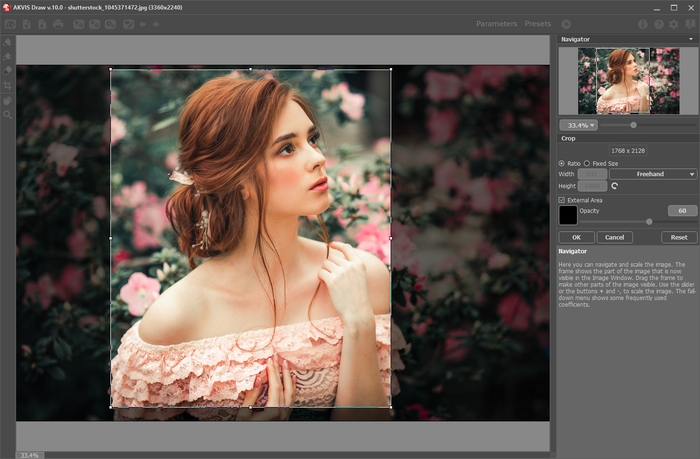
- На вкладке Before выберите инструмент Crop на левой панели. В вариантах Crop доступны Ratio и Fixed Size; задайте соотношение сторон или точный размер, если задача требует определённого кадра.
- Скорректируйте прямоугольник кадрирования вокруг сюжета. Для оценки видимой части используется затемнение области за рамкой; после согласования композиции подтвердите действие кнопкой OK.
- Перейдите к Before и проверьте, что важные участки предмета остались внутри кадра, а ненужные края удалены.
Типичная ошибка: обрезать слишком близко к волосам или архитектурным границам, оставив мало места для будущей рамки. Безопасный откат: до подтверждения использовать Cancel или Reset инструмента Crop; после завершения вернуться к сохранённому исходнику и повторить кадрирование с большим полем. В версии Plugin кадрирование выполняется инструментами редактора-хоста, а не Crop внутри Draw.
Выбор эффекта через галерею Presets
Цель: получить визуальную отправную точку без перебора всех числовых параметров. Подготовка: открыть подходящую фотографию и оставить её в полном исходном размере, даже если в рабочем окне используется уменьшенный просмотр.
- Нажмите Presets на верхней панели, чтобы вместо обычного набора параметров открыть галерею миниатюр.
- Переключите отображение между встроенными вариантами AKVIS Presets, пользовательскими User Presets и Favorites. Для ориентира подойдёт один из готовых стилей, характер рисунка которого подходит к сюжету.
- Выделите миниатюру одним щелчком и оцените приблизительный вид. Затем дважды щёлкните миниатюру, чтобы обработать всё изображение выбранным набором.
- После появления результата откройте After и проверьте отдельно тонкие линии и участки с неоднородным фоном. При необходимости вернитесь в Parameters для точной коррекции.
Типичная ошибка: считать предварительную миниатюру гарантией совпадения пикселей в полном размере. Безопасный откат: сменить выделенный пресет, не переписывая исходный файл, и повторить расчёт. Встроенные варианты не нужно удалять или изменять, чтобы отказаться от неудачного результата.
Тонкая настройка чёрно-белого карандашного рисунка
Цель: создать контролируемый монохромный набросок, не потеряв важные контуры. Подготовка: выбрать исходник с читаемым силуэтом и открыть Drawing в режиме Parameters. Этот сценарий доступен и для Home, где цветное преобразование не входит в лицензию.
- В группе Color Options выберите Monochrome. Для базового чёрно-белого варианта используйте стандартные цвета линий и фона.
- Настройте Level of Detail в пределах 10–100, отслеживая мелкие структуры: чрезмерное значение подчёркивает фон, слишком малое стирает характерные детали.
- Измените Stroke Thickness в диапазоне 3–30, а затем отдельно оцените Hatching Density в диапазоне 0–200. Разница между толщиной и плотностью важна: толстая редкая линия даёт другой вид, чем тонкая густая штриховка.
- Подберите Brightness, Contour Detail и Contour Brightness для сохранения выраженности границ. При необходимости включите Refined Lines или Extra Contrast.
- Если Autorun Mode выключен, запустите пересчёт кнопкой обработки на Control Panel. Сравните Before и After, затем осмотрите фрагмент в масштабе 100%.
Типичная ошибка: пытаться усилить портрет только одновременным повышением всех величин, из-за чего лицо покрывается слишком густой сеткой штрихов. Безопасный откат: вернуть выбранный встроенный пресет через Reset и менять параметры группами; исходная фотография на вкладке Before остаётся отправной точкой для нового расчёта.
Цветной рисунок и смешивание с исходной фотографией
Цель: сохранить цветовые отношения или придать графике насыщенный декоративный характер. Подготовка: выбрать пробный режим Home Deluxe/Business либо приобрести соответствующую лицензию. В Home цветовые настройки и Blend Mode отсутствуют; попытка найти их в этой редакции не связана с неисправностью интерфейса.
- На вкладке Drawing в группе Color Options выберите Bright Colors для насыщенных оттенков или Natural Colors для цветов, близких к фотографии.
- В Bright Colors при необходимости измените цвет фона. В Natural Colors учитывайте белый фон, для этого режима его цвет не меняется. В Monochrome старшей редакции можно выбрать пользовательские цвета карандаша и бумаги через цветовые квадраты.
- Чтобы связать рисунок и фотографию, раскройте Blend Mode и выберите подходящий режим смешивания; силу взаимодействия уточняйте с помощью Opacity.
- Запустите расчёт вручную при отключённом Autorun либо дождитесь автоматического обновления. На After сравните узнаваемость предмета, плотность линий и сохранность цветовых пятен.
Типичная ошибка: ожидать, что изменение Opacity сделает отдельный слой, который можно отредактировать после сохранения PNG. Безопасный откат: вернуться к исходному снимку и сохранённому набору параметров, изменить смешивание и экспортировать новую копию вместо перезаписи конечной картинки.
Локальное применение эффекта через Effect Area и No Effect Area
Цель: комбинировать стилизованную и фотографическую области внутри одного кадра. Подготовка: выбрать изображение с очевидной границей между предметом и фоном, например портрет на фоне здания. Область действия размечается до окончательного расчёта, на вкладке Before.
- Активируйте инструмент Effect Area, обозначенный синим карандашом, и очертите те фрагменты, которые должны стать рисунком.
- Переключитесь на No Effect Area с красным карандашом и обозначьте части, которые должны сохранить исходный фотографический вид.
- Для исправления линий разметки используйте Eraser из набора инструментов Before. Размер инструмента изменяется в его настройках, вызываемых правым щелчком по изображению.
- При необходимости включите отображение границ областей через соответствующую кнопку Control Panel и выполните расчёт. После получения результата сопоставьте переходы между разными типами изображения.
Типичная ошибка: спутать инструменты для построения области с Pencil, который добавляет линии уже после расчёта. Безопасный откат: исправить синие и красные границы ластиком до новой обработки, не трогая сохранённый исходник. Чёткую границу хорошо проверять там, где тонкие детали пересекают контур выделенного объекта.
Ручная доводка штрихов и частичное восстановление фотографии
Цель: убрать лишние автоматические линии и подчеркнуть недостающие детали. Подготовка: закончить выбор цвета, плотности, контрастности, текстуры и остальных вычисляемых параметров; только после этого переходить к постобработке на After.
- Откройте вкладку After и выберите Pencil, чтобы добавить недостающий штрих; уместные участки — край ресницы, кромка предмета или граница волос.
- Для удаления лишней ручной линии переключитесь на Eraser. Размер и другие параметры инструментов можно вызвать правым щелчком на изображении.
- В Home Deluxe и Business выберите History Brush, когда отдельный участок нужно приблизить к исходной фотографии и ослабить действие эффекта.
- При необходимости отмените последнюю ручную операцию кнопкой Undo либо Ctrl+Z в Windows / Command+Z на Mac. Проверьте результат в масштабе 100%, затем в размере всего кадра.
Типичная ошибка: поменять Level of Detail после ручной дорисовки и запустить эффект повторно: исправления исчезнут. Безопасный откат: сохранять окончательную ручную доводку за последним расчётом; при потере штрихов использовать предыдущий экспорт либо повторить короткую ручную коррекцию уже на окончательном варианте. Undo распространяется на последние операции кистей, но не заменяет сохранённую самостоятельную копию результата.
Перенос рисунка на фактурный холст Canvas
Цель: добавить ощущение рисунка на поверхности бумаги или другого материала. Подготовка: завершить основной карандашный эффект и определить, где будет размещено изображение: на ярком экране, в печатном буклете или рядом с текстом на белой странице.
- Откройте Decoration → Canvas и установите флажок Use Canvas.
- В меню Library → Surface выберите материал из встроенной коллекции. Для собственной фактуры используйте Library → Custom и подготовленный образец.
- Сопоставьте вид тонких штрихов до и после наложения текстуры. Регулируйте параметры фактуры на панели Canvas, не заменяя ими исходные художественные настройки Drawing.
- Проверьте результат на After при уменьшенном масштабе, чтобы увидеть общую композицию, и при масштабе 100%, чтобы выявить конфликт зерна с мелкими линиями.
Типичная ошибка: выбрать слишком контрастную поверхность, из-за которой фон кажется грязным и теряется светлый контур. Безопасный откат: снять флажок Use Canvas и проверить чистый рисунок, затем подобрать более спокойную текстуру. Такой возврат не затрагивает исходную фотографию.
Добавление рамки и выбор её художественного типа
Цель: отделить изображение от фона макета без изменений формы основных штрихов. Подготовка: оценить место рисунка в публикации и оставить вокруг предмета достаточные поля после кадрирования.
- Откройте Decoration → Frame и включите флажок Frame.
- Выберите один из доступных типов: Classic Frame, Pattern Frame, Strokes, Vignette или Passe-Partout.
- Настройте вариант оформления и связанную с ним фактуру, учитывая контраст кадра. Для лёгкого наброска с белым фоном важна заметность внешнего края, для насыщенной штриховки — сдержанность декоративной границы.
- Проверьте, не пересекает ли оформление важные элементы композиции, и сравните кадр целиком до и после применения рамки.
Типичная ошибка: считать рамку универсальным способом скрыть неудачное кадрирование; она скорее подчеркнёт недостаток поля вокруг предмета. Безопасный откат: отключить Frame и скорректировать композицию от исходного файла, после чего вернуть оформление. Толстая рамка подходит открытке, но не обязана сопровождать каждую иллюстрацию внутри статьи.
Подпись, надпись и графический знак через Text
Цель: добавить подпись художника, короткую надпись на открытке или фирменный знак. Подготовка: определить заранее, является ли элемент обычным текстом или готовым изображением, и оставить свободную область, не занятую главными контурами.
- Откройте Decoration → Text и активируйте Text для текстовой строки либо Image для графического знака.
- Для текстового режима введите надпись и настройте доступные параметры её начертания, размера и положения. Для Image используйте подготовленный графический материал и настройки размещения.
- Учитывайте последовательность декора: вкладки Canvas, Frame и Text допускается перетаскивать, меняя порядок применения.
- Осмотрите подпись на After в конечном масштабе предполагаемой публикации: буквы должны читаться, а важные области рисунка оставаться свободными.
Типичная ошибка: поместить подпись на плотную штриховку или близко к рамке, вследствие чего она перестаёт восприниматься отдельно от рисунка. Безопасный откат: отключить соответствующий режим Text/Image или изменить размещение до итогового экспорта; затем сохранить новую картинку отдельно от версии без подписи.
Сохранение, редактирование и перенос пользовательских пресетов
Цель: точно повторять удачный стиль на нескольких изображениях и переносить его на другую установленную копию Draw. Подготовка: завершить подбор Drawing и Decoration, поскольку пресет включает параметры всех вкладок, а не только толщину штрихов.
- В области Presets впишите собственное имя набора параметров и нажмите Save.
- Для выделения часто используемого варианта отметьте значок сердца рядом с именем, чтобы он появился в Favorites. Пользовательские варианты доступны в отдельной группе User Presets.
- Для переноса задействуйте кнопку экспорта пользовательских пресетов на верхней панели и сохраните файл .draw. На другом рабочем месте используйте соседнюю кнопку импорта пресетов и укажите этот файл.
- После импорта выберите набор, откройте знакомый снимок и проверьте итоговый эффект. При необходимости нажмите Reset для возврата к параметрам выбранного пресета.
Типичная ошибка: ошибочно принять .draw за проект с фотографией, удалить исходник и рассчитывать восстановить рисунок из файла настроек. Безопасный откат: хранить исходные изображения и экспортированные растровые результаты отдельно от набора пресетов. Пользовательский пресет удаляется через Delete, а встроенный пресет AKVIS удалить нельзя.
Пакетная обработка папки с единым стилем
Цель: получить серию иллюстраций с одинаковыми параметрами без ручного повторения всех действий. Подготовка: использовать самостоятельную версию, выбрать один проверенный пресет и выделить изображения с близким освещением и детализацией. Для подключаемого фильтра сценарий пакетной обработки строится средствами принимающего редактора.
- Откройте окно Batch Processing соответствующей кнопкой на Control Panel в Standalone.
- В поле Source Folder задайте папку с исходными файлами. В Target Folder укажите отдельный каталог для готовых картинок, чтобы не смешивать их с оригиналами.
- При необходимости включите Include All Subfolders, чтобы учитывать вложенные папки с сохранением их структуры.
- Выберите пресет в поле Preset, а формат и качество итоговых файлов — в Save As. Для File Name выберите Source Name, Add Suffix или New Name, учитывая риск совпадения имён.
- Нажмите Start и после завершения откройте несколько результатов из разных частей исходной подборки, особенно самые светлые и самые тёмные кадры.
Типичная ошибка: создать выходные файлы в той же папке с теми же именами или применить портретный пресет к разнотипным сюжетам. Безопасный откат: использовать раздельные исходный и целевой каталоги, отменять неудачный набор готовых файлов, не затрагивая оригиналы, и повторять пакет с корректным пресетом. Сама функция автоматизирует вычисление и сохранение, но не выполняет художественный отбор вместо пользователя.
Сквозной сценарий: от запуска до экспорта и проверки файла
Цель: получить один законченный и воспроизводимый рисунок из портретной фотографии. Подготовка: подготовить исходный JPEG, отдельную папку результатов и определиться, достаточно ли Monochrome или нужен цветной режим Home Deluxe/Business. При использовании Plugin открыть исходную фотографию в поддерживаемом редакторе заранее.
- В Standalone откройте портрет через Ctrl+O (на Mac — Command+O); в Photoshop вызовите Filter → AKVIS → Draw, в AliveColors — Effects → AKVIS → Draw, в Corel PaintShop Pro — Effects → Plugins → AKVIS → Draw, в Corel PHOTO-PAINT — Effects → AKVIS → Draw.
- В режиме Parameters откройте Drawing и выберите Monochrome. Возьмите встроенный пресет как контрольную точку, затем при необходимости уменьшите Level of Detail на шумном фоне и уточните толщину штрихов.
- Проверьте рисунок на After и сравните с Before. При отключённом Autorun Mode выполните ручной запуск обработки кнопкой расчёта на верхней панели.
- Если иллюстрация рассчитана на открытку, добавьте спокойную поверхность в Decoration → Canvas и небольшую подпись в Text. Для обычной статьи можно оставить декор отключённым.
- После полного расчёта используйте Pencil или Eraser лишь в тех деталях, где требуется ручная доводка. Не меняйте затем основные параметры эффекта без готовности повторить последние ручные штрихи.
- В Standalone нажмите кнопку сохранения или Ctrl+S (на Mac — Command+S), выберите отдельное имя, каталог и формат PNG или TIFF; для конечной компактной копии доступен JPEG/WebP. Для вывода на принтер в Standalone предусмотрены кнопка печати и Ctrl+P (Command+P на Mac). В Plugin нажмите кнопку применения результата, вернитесь в окно фоторедактора и выполните в нём File → Save As.
- Откройте записанный файл обычным просмотрщиком, сравните размеры и видимые границы рисунка, а исходную фотографию и, при необходимости, пресет сохраните отдельно.
Типичная ошибка: ориентироваться только на окно предварительного просмотра и не открыть итоговый файл после сохранения — тогда можно пропустить неправильную папку, формат или сжатие. Безопасный откат: не переписывать исходник; экспортировать результат под новым именем, а при неудовлетворительном качестве JPEG вернуться к обработанному изображению в программе и записать PNG или TIFF. Этим завершается полный цикл: фотография остаётся исходным материалом, рисунок становится переносимым растровым файлом, а пресет — отдельно сохраняемым рецептом обработки.
Плюсы и минусы AKVIS Draw
Плюсы
- Основной эффект — карандашный рисунок с управляемыми контурами и штриховкой; отдельные регуляторы детализации, ширины линий, кривизны и плотности дают больше контроля, чем единый переключатель «эскиз».
- Два способа работы: самостоятельное приложение для обработки одного файла или папки и подключаемый фильтр для тех, кто уже использует совместимый графический редактор.
- Встроенная галерея пресетов показывает варианты на текущем сюжете, а пользовательские наборы можно переносить в файлах .draw.
- Локальные области Effect Area/No Effect Area и инструменты после обработки помогают сохранить отдельные фрагменты фотографии и исправить характерные неудачные штрихи.
- Canvas, Frame и Text позволяют подготовить рисунок к размещению без отдельной программы для простого оформления.
- Пакетная обработка со схемами имён и раздельными каталогами рассчитана на серию файлов в единой стилистике.
- Предусмотрены русский интерфейс, несколько настольных платформ и бессрочная лицензия, не требующая постоянной подписки ради запуска купленного выпуска.
Минусы
- В Home отсутствуют цветное рисование, Blend Mode и History Brush; полный набор доступен только в Home Deluxe и Business.
- Home и Home Deluxe не разрешают коммерческое использование, даже если сам рисунок по качеству годится для клиентской работы.
- Чётко выраженная специализация на преобразовании фотографий не заменяет ретушь, многослойную композицию, векторное рисование и управление библиотекой снимков.
- После сохранения в JPEG, PNG или TIFF параметры художественного эффекта не превращаются в редактируемую структуру внутри готового файла.
- Ручная доводка штрихов может исчезнуть при повторном запуске эффекта с новыми настройками, поэтому её нельзя рассматривать как самостоятельный устойчивый слой.
- Версия Plugin требует совместимого редактора-хоста; на Linux предусмотрена самостоятельная версия, а не плагин.
- Один год обновлений включён в бессрочную лицензию, но дальнейший переход на новые выпуски может потребовать оплаты.
Кому подойдёт AKVIS Draw
Редакторам блогов и издательских материалов, которым нужны серии однотипных карандашных иллюстраций на основе имеющихся фотографий. У них обычно уже есть критерии к размеру, фону и стилистике; пресеты и пакетная обработка позволяют уменьшить ручную настройку каждого изображения. Особенно оправдан такой сценарий для тематической рубрики с похожими сюжетами: предметы на нейтральном фоне, архитектурные фрагменты, простые портреты.
Фотолюбителям, которые хотят превратить собственный портрет, семейный снимок или кадр путешествия в графическую открытку. Standalone не требует отдельного большого графического пакета для вычисления рисунка, а декорирование позволяет придать результату законченный вид. При разовой некоммерческой задаче имеет смысл сначала определить, нужен ли действительно цвет: чёрно-белый Home решает более узкую и более дешёвую задачу.
Дизайнерам с готовым фоторедактором, которым требуется специализированный эффект внутри существующего процесса. Plugin снижает количество переходов между приложениями и возвращает результат в среду, где можно выполнить дальнейшую композицию. Но выбор плагина оправдан только после сверки совместимости с точной версией хоста и принятия ограничений Home или условий коммерческой Business.
Авторам раскадровок и иллюстративных серий, которые работают с фотографическими референсами, а не с рисованными кадрами с нуля. Последовательное применение одного пресета к похожим фотографиям даёт связное визуальное направление, хотя сложные сцены всё равно нуждаются в просмотре и ручном отборе. Здесь Draw служит этапом подготовки графических материалов, а не заменой программы монтажа или анимации.
Кому AKVIS Draw не подойдёт
Художникам, которые создают композицию с чистого холста, нужна программа с полноценными кистями, слоями, настройкой фактуры мазка и редактируемым процессом рисования. Карандаш Pencil в Draw предназначен для локальной доводки готового эффекта, а не для большого самостоятельного живописного проекта. Для такого сценария лучше рассматривать Krita как редактор цифровой живописи.
Разработчикам логотипов и векторной графики требуется результат в виде управляемых кривых и контуров, пригодных для масштабирования без растровых потерь. Draw формирует изображение из пикселей; удачная имитация линии карандаша не означает появление векторного объекта. Результат можно использовать как референс, но не вместо финального технического макета для плоттера или логотипа.
Мобильным авторам и тем, кто не устанавливает программы, стоит выбрать другой класс инструментов: продукт ориентирован на настольные Windows, macOS и Linux. Для обработки непосредственно на смартфоне или в браузере нужны соответствующие мобильные либо онлайн-сервисы. Обзорные материалы о программах художественной стилизации фотографий помогут сравнить другие подходы к этой задаче.
Организациям с обязательным открытым исходным кодом AKVIS Draw не подходит по модели распространения: это коммерческое закрытое приложение. Тем, кто не готов хранить исходники и наборы пресетов отдельно от итоговых файлов, тоже будет неудобно возвращаться к тонкой настройке старого эффекта. Важно учитывать не только результат на экране, но и способ воспроизвести его через несколько месяцев или передать в другой редакционный процесс.
Сравнение с другими аналогами
Сходство альтернатив относится к конечной художественной задаче, а не к идентичности интерфейса. AKVIS Sketch ближе всего к Draw как специализированное автоматическое преобразование фото в карандашный рисунок. Krita и GIMP относятся к универсальным графическим редакторам: они дают больше пространства для ручной работы и монтажа, но требуют другой организации процесса. Ниже каждый вариант оценён по одинаковым критериям, чтобы не смешивать скорость готового эффекта с глубиной последующей редакции.
| Программа | Задача | Платформа | Освоение | Форматы и перенос | Автоматизация | Оплата | Ограничение и подходящий сценарий |
| AKVIS Sketch | Автоматические карандашные рисунки из фотографий; четыре стиля Classic, Artistic, Maestro, Multistyle | Windows, macOS, Linux в самостоятельной версии | Невысокий для готового пресета, выше для точного художественного управления | Работа с фотографиями и растровым итогом; проектный процесс зависит от Standalone/Plugin | Пресеты и пакетная обработка в экосистеме AKVIS | Платная лицензия, тестовый период | Специализированный инструмент без универсальной многослойной композиции; лучше, когда нужны несколько разных почерков карандаша |
| Krita | Ручная цифровая живопись, иллюстрация и доработка изображения по слоям | Windows, macOS, Linux | Средний или высокий для самостоятельного рисунка | Родные редактируемые документы Krita, поддержка PSD и графического экспорта | Python API, плагины, сохранение кистей и материалов | Свободное ПО без обязательной подписки | Для готового результата нужен художественный труд; лучше, когда важно менять каждый штрих и слой |
| GIMP | Растровая ретушь, композиция и художественные фильтры | Windows, macOS, Linux | Средний; выше при использовании масок и скриптов | Собственный многослойный XCF, обмен растровыми изображениями | Подключаемые модули и сценарии на Python/Scheme | Бесплатное свободное ПО | Стиль карандашной графики потребует настройки фильтров или ручной обработки; лучше для полного контроля над ретушью и композицией |
AKVIS Sketch: иной набор стилей при похожей идее
Выбор между Draw и Sketch в первую очередь зависит от того, какого вида линия нужна. Draw даёт конкретную систему регуляторов штриховки, тонкости контуров и локальных зон. Sketch расширяет набор подходов к карандашной стилизации четырьмя стилями и собственной системой пресетов. Для задачи, где требуется один определённый линейный почерк, достаточно оценить Draw; для проекта, в котором заказчику нужно несколько эстетически разных вариантов карандашного рисунка, ассортимент Sketch важнее.
Оба решения остаются специализированными преобразователями фото, поэтому не следует ожидать от Sketch того, что относится к полноформатному редактору слоёв. Переключение между двумя продуктами также не означает автоматическую совместимость всех параметров: файл .draw — формат персональных пресетов конкретной программы Draw, а не стандарт художественных фильтров для сторонних приложений.
Krita: выбор для ручной иллюстрации
Krita выигрывает там, где нужна нарисованная автором форма, а фотография служит только примером композиции. Редактируемые слои, стабилизаторы кистей, материалы, средства рисования и PSD делают процесс гибким. Отказ от автоматического карандашного конвертера при этом увеличивает ответственность художника: результат создаётся штрих за штрихом, а не подбором нескольких значений Density и Detail.
Сравнивать Krita с Draw по числу встроенных кистей бессмысленно: у Draw Pencil — вспомогательный инструмент коррекции, у Krita кистевая система является основным способом создания контента. Поэтому для готовых фотоиллюстраций без ручного рисования Draw ближе к задаче, а для серии полностью авторских сцен, комиксов и живописных работ предпочтительнее Krita.
GIMP: композиция и ретушь вместо узкого эффекта
GIMP уместен, когда карандашный вид — лишь один этап большой обработки: нужно исправить дефекты кожи, собрать коллаж, изолировать объект, скорректировать фон, добавить графику и сохранить редактируемый рабочий файл. Скрипты и плагины открывают способы автоматизировать повторяющиеся операции, но готовый почерк конкретного эффекта Draw не возникает просто от установки GIMP.
Универсальность редактора означает более длинный путь к воспроизводимому стилю. Если редакционная задача состоит главным образом в создании однотипных набросков из десятков фотографий, специализированный пресет Draw экономит настройку эффекта. Если же исходные снимки нуждаются в сложной ретуши и сборке нескольких независимых элементов, GIMP обеспечивает более подходящую структуру документа. Для оценки соседних решений по типу обработки полезен раздел о фоторедакторах с художественными эффектами.
Типичные проблемы AKVIS Draw и диагностика
Установщик не соответствует компьютеру
Симптом: программа не устанавливается или не запускается из выбранного пакета. Возможная причина: различия между 32- и 64-битными сборками Windows, 64-битными сборками macOS/Linux и поддерживаемыми версиями ОС. Диагностика: сопоставление архитектуры установленной операционной системы с названием дистрибутива Draw 10.1. Исправление: использование соответствующего официального пакета, без замены системных библиотек случайными файлами. Проверка: появление нормального стартового окна Draw и отображение версии в информационном разделе.
Plugin отсутствует в меню Photoshop или другого редактора
Симптом: самостоятельный Draw работает, а команда AKVIS → Draw не видна среди эффектов редактора. Возможная причина: установлен только вариант Standalone, отсутствует интеграция Plugin или текущая версия принимающего редактора не совместима с установленным модулем. Диагностика: сопоставление приобретённой редакции, установленного компонента и версии хоста с таблицей совместимости. Исправление: установка соответствующего компонента Plugin для поддерживаемого редактора. Проверка: вызов Draw из меню эффектов хоста и возврат результата в его документ.
На Linux невозможно запустить Draw как подключаемый фильтр
Симптом: пользователь ищет Linux-версию Plugin и не находит её в комплектации. Возможная причина: в сравнении редакций для Linux заявлен Standalone, но не Plugin. Диагностика: проверка формы установленного компонента, а не поиск отсутствующего пункта в меню стороннего редактора. Исправление: использование самостоятельной версии и обмена через поддерживаемые графические файлы. Проверка: открытие исходника и сохранение рисунка из окна самого Draw.
Фотография не открывается в Standalone
Симптом: диалог открытия не даёт получить ожидаемое изображение. Возможная причина: выбран не графический формат из набора JPEG/RAW/PNG/BMP/WebP/TIFF либо файл повреждён. Диагностика: сравнение расширения и типа файла с поддерживаемыми форматами, проверка возможности открыть тот же исходник в другом просмотрщике. Исправление: подготовка доступной для чтения копии в подтверждённом формате через исходную программу. Проверка: изображение появляется во вкладке Before без сообщения об ошибке чтения.
Новые значения параметров не видны в After
Симптом: пользователь изменяет Detail или Stroke Thickness, но результат остаётся прежним. Возможная причина: отключён Autorun Mode; в таком режиме изменения параметров не пересчитываются сами. Диагностика: сопоставление состояния настройки Autorun и наличия кнопки ручного запуска обработки. Исправление: ручной расчёт или включение автоматического режима. Проверка: после завершения обработки вкладка After отражает обновлённую толщину и структуру штрихов.
Нет цветного рисунка и регулятора Blend Mode
Симптом: вместо цветного эффекта доступны только чёрно-белые линии, а смешивание с исходником отсутствует. Возможная причина: используется функциональный режим или лицензия Home. Диагностика: проверка типа лицензии в информационном окне и сопоставление с таблицей ограничений. Исправление: работа в доступном для ознакомления режиме Home Deluxe/Business либо приобретение лицензии, соответствующей требуемым функциям. Проверка: доступны Bright Colors, Natural Colors и Blend Mode в разрешённой редакции.
Эффект появляется на неправильной части фотографии
Симптом: стилизован фон, который планировалось оставить фотографическим, либо граница проходит по важной детали объекта. Возможная причина: область помечена не тем карандашом: Effect Area задаёт обработку, No Effect Area сохраняет исходный вид. Диагностика: включение отображения синих и красных границ до расчёта. Исправление: уточнение контуров инструментами разметки и ластиком Before. Проверка: после нового расчёта графическая и неизменённая области совпадают с художественным замыслом.
Ручные штрихи исчезают после изменения эффекта
Симптом: правки Pencil или History Brush больше не видны после очередной обработки. Возможная причина: ручная постобработка выполняется поверх рассчитанного рисунка и теряется при повторном запуске преобразования. Диагностика: выяснение, менялись ли параметры Drawing после использования инструментов After. Исправление: перенесение ручных правок на заключительную стадию и использование ранее экспортированной версии при необходимости сравнения. Проверка: после финальной коррекции сохранённый файл содержит нужные штрихи.
Поверхность и подпись мешают чтению рисунка
Симптом: надпись теряется на текстуре или оформление визуально перекрывает важную область. Возможная причина: слишком контрастная Canvas, неподходящий тип Frame или порядок вкладок Decoration. Диагностика: сравнение результата с отключёнными декоративными элементами и анализ их очередности. Исправление: подбор более спокойного материала, иной рамки или перемещение вкладок Canvas/Frame/Text. Проверка: читаемость надписи и целостность композиции в конечном размере публикации.
Пакетная серия записана не туда или файлы трудно сопоставить
Симптом: готовые иллюстрации смешиваются с оригиналами, отсутствует понятная нумерация либо часть изображений выглядит неуместно. Возможная причина: неверная Target Folder, схема File Name или пресет для неоднородной группы фотографий. Диагностика: проверка настроек Source Folder, Target Folder, Include All Subfolders, Preset и выбранного способа именования. Исправление: разделение входной и выходной папок и повторный пакет с подходящим набором параметров. Проверка: правильное число файлов, осмысленные имена и просмотр результатов с разным освещением.
В сохранённом JPEG тонкие линии выглядят хуже, чем в окне Draw
Симптом: вокруг контуров появляются артефакты и мелкие штрихи становятся менее различимыми. Возможная причина: JPEG использует сжатие с потерями, которое влияет на высокочастотные контрастные детали. Диагностика: сравнение той же иллюстрации в JPEG и PNG при одинаковом исходном размере. Исправление: применение PNG либо TIFF для промежуточного результата, а JPEG — только при оправданном компромиссе размера и качества. Проверка: контуры сохраняют читаемость при 100-процентном просмотре конечного файла.
Закончился пробный период или куплена не та форма поставки
Симптом: после десяти дней программа требует лицензию либо у владельца Home Plugin нет самостоятельного приложения, на которое он рассчитывал. Возможная причина: ознакомительный режим ограничен по времени, а Home Plugin и Home Standalone продаются как разные формы. Диагностика: проверка лицензии, её типа и необходимости коммерческого использования. Исправление: приобретение подходящей редакции или официальное повышение лицензии, а не использование посторонних средств обхода активации. Проверка: запуск нужного компонента с разрешёнными возможностями после регистрации.
FAQ: вопросы, важные при выборе и эксплуатации
Нужен ли графический планшет, чтобы получить основной карандашный эффект?
Нет. Draw строит штрихи автоматически из фотографии. Ручной Pencil используется для отдельных исправлений и не является обязательным условием работы основного преобразования. Поэтому для первого результата достаточно обычного компьютерного управления и изображения подходящего качества.
Почему один стиль хорошо смотрится на архитектуре, но хуже на лице?
Алгоритм опирается на детали и контуры самого изображения. Кладка, арки и оконные рамы имеют много выраженных границ; кожа, мягкое освещение и волосы требуют иного баланса между контуром и штриховкой. Формальная одинаковость пресета не создаёт художественной одинаковости на разных сюжетах. Портрет особенно чувствителен к лишним линиям у глаз и на щеках.
Подойдёт ли результат как промежуточный материал для живописной работы?
Да, в роли растрового референса или подложки. Draw задаёт читаемую структуру штрихов и может служить отправной точкой для доработки кистями и слоями в другом редакторе. Важно понимать, что художественное качество конечного произведения будет зависеть от дополнительных решений автора, а не только от степени автоматической детализации.
Что важнее для крупной печати: плотная штриховка или размер исходника?
Разрешение и реальный размер оригинала задают запас пикселей для вывода. Повышение Hatching Density добавляет штрихи, но не превращает малую исходную фотографию в изображение с достоверно восстановленными мелкими деталями. Печать требует проверки масштаба итогового файла, а не только эстетики уменьшенного предпросмотра на экране.
Уменьшение изображения в Navigator уменьшает экспортируемую картинку?
Навигатор и инструменты масштабирования служат для просмотра. Масштаб Fit to View и 100% обозначает отображение рабочего изображения; сам по себе выбор более мелкого вида не является операцией изменения числа пикселей итогового файла. Не следует оценивать качество линий только по миниатюре навигатора.
Вывод: когда AKVIS Draw оправдывает свою специализацию
AKVIS Draw имеет смысл выбирать не как универсальный графический пакет, а как контролируемый способ превращения существующих фотографий в линейный карандашный стиль. Для одной открытки основное решение — достаточно ли чёрно-белого варианта Home. Для регулярного оформления материалов важнее воспроизводимость пресетов и проверка партии изображений. Для дизайнерского процесса с ретушью и композицией существеннее совместимость Plugin с используемым редактором, а для оплачиваемой работы — юридически подходящая Business.
Программа менее рациональна там, где исходное изображение лишь черновой ориентир и требуется свободное рисование, полноценная структура слоёв или векторный результат. Её сильная сторона — относительно узкая задача с конкретными регуляторами формы штриха, локальными областями и единым стилем серии. Решение о покупке стоит связывать с тем, насколько часто именно такое преобразование нужно в рабочем процессе, а не с обещанием заменить все этапы подготовки изображения одним художественным фильтром.



