AKVIS Enhancer: гайд от гика, как устроено улучшение снимков, что умеет программа и кому она нужна
AKVIS Enhancer предназначен для фотографий, на которых важные объекты теряются в тени, светлые участки выглядят плоскими, а границы деталей недостаточно выразительны. Это настольная программа AKVIS для коррекции изображения, а не генератор новых объектов: она меняет локальный контраст, распределение тонов и восприятие существующих текстур. У неё три принципиально разных режима, самостоятельная версия и подключаемый модуль для графических редакторов. Главное при выборе — понимать, какой именно дефект требуется исправить, и не путать усиление видимых деталей с восстановлением информации, которой изначально нет в файле.
Актуальная линейка представлена AKVIS Enhancer 17.8. Программа выпускается для Windows и macOS; в Linux доступно самостоятельное приложение. Бесплатно можно оценивать функции десять дней, после чего для дальнейшего использования нужна лицензия. Ниже разобраны реальные инструменты, числовые диапазоны настроек, обмен файлами, особенности пакетной обработки и ограничения, от которых зависит качество результата.
AKVIS Enhancer в кратких характеристиках
| Параметр | Характеристика |
|---|---|
| Официальное название | AKVIS Enhancer, актуальная версия 17.8 |
| Разработчик | AKVIS |
| Назначение | Усиление видимых деталей, коррекция тонов и локального контраста, подготовка снимков к печати и публикации |
| Тип | Настольное приложение Standalone и плагин для совместимых фоторедакторов |
| Три режима | Improve Detail, Prepress, Tone Correction |
| Дополнительная коррекция | Post Processing с гистограммой, яркостью, контрастом, гаммой и насыщенностью — в Standalone |
| ОС | Windows 7–11 (32/64 бит), macOS начиная с 10.12 (64 бит), Linux (64 бит, Standalone) |
| Открытие в Standalone | JPEG, TIFF, BMP, PNG, WebP, RAW |
| Сохранение в Standalone | TIFF, JPEG, BMP, WebP, PNG |
| Обработка серий | Пакетная обработка с предустановкой; для плагина — через возможности редактора-хоста |
| Интерфейс | Включая русский язык, светлую и тёмную темы |
| Ознакомление | Бесплатный пробный период 10 дней без предварительной регистрации |
| Лицензирование | Home Plugin, Home Standalone, Home Deluxe, Business; бессрочная лицензия с обновлениями на один год |
Число версий здесь не означает четырёх разных алгоритмов. Три режима улучшения одинаково доступны в редакциях Home и более дорогих лицензиях. Основное различие лицензий — формат работы, право коммерческого использования и наличие самостоятельной версии с отдельной постобработкой. Это существенно при покупке: желание работать и внутри Photoshop, и отдельно от него несовместимо с одной лицензией Home, выбранной только для одного исполнения.
Какие фотографии действительно выигрывают от обработки
Снимки с неравномерной экспозицией
При съёмке пейзажа камера может хорошо передать небо, но оставить деревья или здания тёмными. Увеличение глобальной яркости не является универсальным исправлением: вместе с тёмным передним планом светлеет уже правильно экспонированное небо. В Enhancer основной режим Improve Detail действует через усиление цветовых переходов между соседними пикселями и позволяет проявлять различия в тенях, светлых зонах и полутонах. Его задача — повысить различимость элементов, а не просто сделать весь кадр светлее.
Другой пример — лицо рядом с ярким окном. Программа помогает подчеркнуть текстуру одежды и контуры в недостаточно освещённых участках, но не воссоздаёт безвозвратно пересвеченные пиксели. Если участок однородно белый или чёрный и в исходном изображении отсутствуют различимые переходы, регулировка контраста не извлечёт утраченную фактуру. Поэтому обещание «исправить любую экспозицию» было бы неверным даже применительно к специализированному корректору.
Фотографии, которые будут напечатаны
Изображение, хорошо выглядящее на подсвеченном мониторе, не обязательно сохраняет ту же субъективную чёткость на бумаге. Prepress увеличивает выраженность границ объектов и контраст светлых и тёмных областей. В нём отдельно регулируются ширина зоны усиления резкости и сила воздействия. Это даёт предметный контроль над контурами — например, краем здания, линиями архитектуры или деталями изделия — без необходимости строить сложную последовательность фильтров в универсальном редакторе.
Однако Prepress не выполняет функции полноценного допечатного комплекса: он не заменяет проверку цветового профиля печати, размера в физических единицах, требований типографии и параметров бумаги. Его действие относится к растровому виду фотографии. Для публикации в интернете тот же режим применим к изображениям, которые после масштабирования стали визуально мягче. Окончательная проверка должна учитывать фактический размер публикации, поскольку контур, умеренный на полном разрешении, на маленькой картинке выглядит гораздо сильнее.
Локальная цветотональная коррекция без маскирования кистью
Tone Correction позволяет регулировать яркость теней и светов не только для всего кадра, но и для групп цветов. Вместо ручного обведения предмета используются Color Sets — наборы цветовых компонентов, которые участвуют в вычислении поправки. Такой подход полезен, когда тёплая часть сцены требует одного обращения, а холодная — другого. Например, в фотографии с золотистыми стенами и синим небом изменение характера светотени можно связать с разными цветовыми группами.
Это не инструмент точного предметного выделения. Одинаковые оттенки могут встречаться в разных местах фотографии: оранжевый цвет присутствует и на фасаде, и в отражении. Коррекция по цветовому набору затронет связанные оттенки независимо от смысловых границ объектов. Если требуется изменить только лицо, не затрагивая сходный фон, редактор с полноценными масками и локальными выделениями даст более точный контроль.
Технические иллюстрации и архивные изображения
Небольшие переходы яркости на фотографии оборудования, поверхности металла или сканированном изображении иногда становятся заметнее после усиления деталей. Такой сценарий отличается от художественной коррекции тем, что важна не выразительность, а разборчивость конкретных элементов. Здесь избыточная контрастность опаснее, чем недостаточная: искусственные ореолы по краям и шум способны выглядеть как настоящие дефекты поверхности.
AKVIS Enhancer не предназначен для получения измерительных данных, медицинского заключения или восстановления подлинного содержания документа. Результат является обработанным изображением, поэтому в экспертном и документальном использовании исходник необходимо хранить отдельно и рассматривать усиленные структуры как визуализацию, а не новое доказательство. Это особенно важно там, где решение принимается по тонким границам, которые мог изменить алгоритм.
Платформы, редакции приложения и рабочее окно
Standalone и Plugin — разные способы включения в процесс
В самостоятельной версии Enhancer работает как отдельная программа: файл открывается в собственном окне, обрабатывается и сохраняется на диск. В этой версии есть Post Processing, Crop, диалог печати и собственное окно пакетной обработки. Такой вариант логичен для разовых исправлений фотографий, небольших каталогов товаров и пользователей, у которых нет платного редактора-хоста.
Подключаемая версия вызывается из поддерживаемого графического редактора и передаёт результат обратно. В Photoshop и Photoshop Elements предусмотрен маршрут Filter → AKVIS → Enhancer; в AliveColors — Effects → AKVIS → Enhancer; в Corel PaintShop Pro — Effects → Plugins → AKVIS → Enhancer. Наличие в компьютере Photoshop само по себе не гарантирует правильную установку фильтра: модуль должен быть совместим с конкретной версией и архитектурой приложения, а также зарегистрирован в его каталоге плагинов.
Плагин ценен в сложной композиции: исходное изображение остаётся частью документа редактора, где доступны его слои и остальные операции. Но само окно Enhancer не превращается от этого в полноценный многослойный редактор. Управление слоями, масками и сохранение проекта PSD относятся к возможностям хоста, а не к собственному формату отдельной программы.
Область изображения и сравнение «до/после»
Большая часть окна отведена Image Window с вкладками Before и After. Первая показывает исходную фотографию, вторая — обработанную. В нижней части области просмотра находятся варианты показа исходника и результата, включая разделённые представления. Это важнее эстетики интерфейса: оценивать обработку следует не только на эффектном общем виде, но и на неизменных мелких участках изображения.
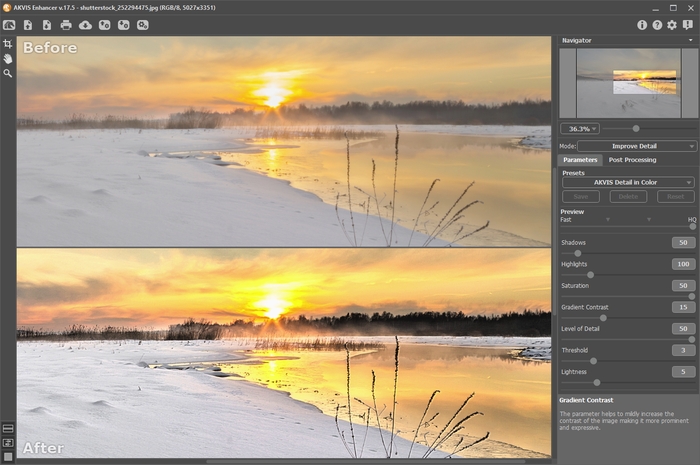
Навигатор показывает уменьшенный кадр и рамку видимой области. Рядом находится управление масштабом. Увеличение до 100% даёт возможность смотреть изображение без экранного уменьшения: на таком масштабе проще обнаружить ореолы, ступенчатость контуров и подчёркнутый шум. Масштаб Fit to View нужен для композиции и общей тональной оценки. Эти две проверки отвечают на разные вопросы и не заменяют друг друга.
Панель настроек и различия предварительного просмотра
Под Navigator расположена Settings Panel. В ней выбирается Mode, а под ним появляются характерные именно для этого режима параметры. В Improve Detail присутствует параметр Preview: Fast формирует приблизительный просмотр по уменьшенному изображению; HQ рассчитывает его в исходном размере. Промежуточные уровни используют уменьшение масштаба предпросмотра. Размер самого обрабатываемого файла от смены этого параметра не меняется.
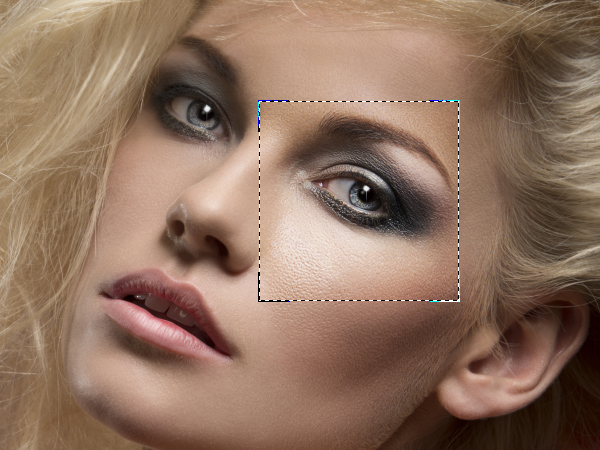
В Prepress и Tone Correction вместо такого предварительного пересчёта используется Quick Preview — выделенная прямоугольная область. Пользователь видит результат только на контролируемом фрагменте и отдельно запускает обработку всего изображения. Это разграничение объясняет распространённую ошибку: человек видит улучшенный квадрат на лице и принимает его за окончательный результат для всей фотографии. Контроль состояния вкладки After обязателен перед сохранением.
Панель инструментов и средства навигации
Слева размещены Crop, Hand и Zoom; доступность Crop зависит от самостоятельного исполнения. Hand перемещает увеличенный снимок внутри окна, Zoom меняет масштаб. Это простые вспомогательные инструменты, но они определяют, насколько надёжно сравниваются разные зоны: при фотографиях высокого разрешения обзор только миниатюры может скрыть агрессивное подавление тонких текстур.
Вверху располагается Control Panel с командами открытия, сохранения, импорта и экспорта предустановок, обработки, печати, информации о лицензии и настроек. Не все значки присутствуют одновременно. В Plugin нет самостоятельного сохранения итогового файла средствами AKVIS: вместо него применяется результат и закрывается окно дополнения. Умение различать кнопку запуска расчёта и кнопку передачи результата в хост особенно важно, когда пользователь переключается между режимами.
Предустановки, темы и язык
Поле Presets хранит наборы числовых параметров. Можно выбрать штатную настройку, сохранить собственную, вернуть её исходные значения через Reset или удалить ненужную через Delete. Кроме внутреннего списка поддерживается перенос настроек в файл с расширением .enhancer. Это компактный способ переноса параметров между рабочими местами, но не способ передать обработанную фотографию.
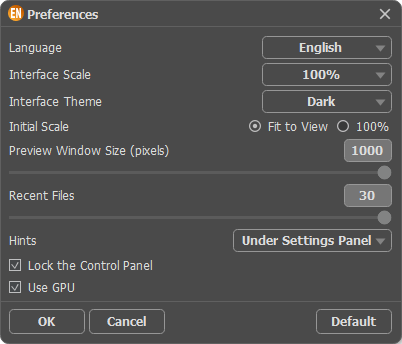
В Preferences доступны русский и другие языки, светлая и тёмная темы, масштаб элементов интерфейса, начальный масштаб изображения и управление подсказками. Для двух режимов с Quick Preview отдельно настраивается размер области просмотра от 300 × 300 до 1000 × 1000 пикселей. Есть опция Use GPU: она включается при поддержке ускорения компьютером, поэтому наличие флажка в документации не равно гарантии работы аппаратного ускорения на любом устройстве.
Три алгоритма AKVIS Enhancer: различия и параметры
Improve Detail: проявление локальных переходов
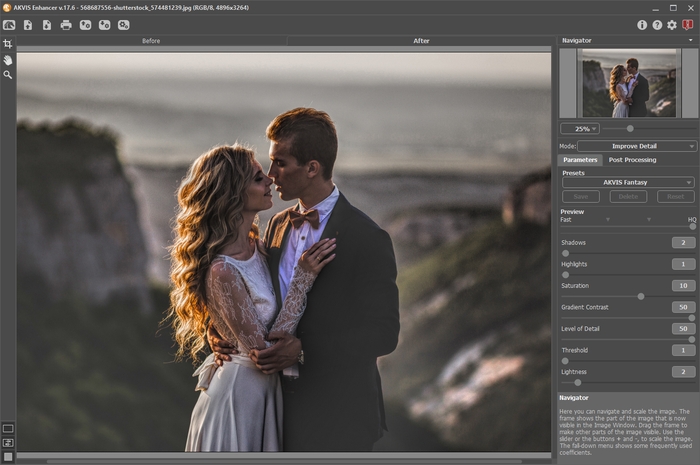
Improve Detail ориентирован на увеличение различимости структуры внутри снимка. В нём семь контролов. Shadows принимает значения от 0 до 500 и усиливает тёмные участки, делая их темнее; Highlights в том же диапазоне делает светлые участки светлее. Такое поведение нельзя путать с одноимёнными ползунками типичного RAW-конвертера, где «тени» часто означают их осветление. Неправильное ожидание от этих названий приводит к противоположному результату.
Saturation варьируется от −50 до 50 и регулирует интенсивность цвета. Gradient Contrast — от 0 до 50 — повышает выразительность участков с плавными переходами яркости. Level of Detail — от 0 до 50 — определяет степень выявления деталей, а Threshold — от 1 до 10 — задаёт, какие структуры будут задействованы: низкий порог усиливает и мелочи, высокий защищает очень небольшие элементы от дополнительного подчёркивания. Lightness в диапазоне 0–20 используется для осветления тёмных областей.
Эти параметры взаимодействуют. Высокий Level of Detail при низком Threshold способен сделать заметными фактуру кирпича, поры кожи, JPEG-артефакты и шум одновременно. Градиентный контраст при завышении может прибавить сцене драматизма, но нарушить мягкий тональный переход неба. Насыщенность следует оценивать после усиления контуров, поскольку контрастная структура сама по себе делает цвет более интенсивным на глаз. Для портрета и пейзажа одинаковые значения не являются нейтрально воспроизводимым рецептом.
Содержательное ограничение режима связано с исходной информацией. При низкой освещённости камера записывает не только тонкие элементы, но и случайный цифровой шум. Алгоритм локальной детализации не распознаёт смысл каждой светлой точки. Поэтому резкое улучшение видимости фактуры на миниатюре иногда сопровождается ухудшением чистоты фона в полном размере. Для снимков с серьёзным шумом разумнее сначала решать вопрос шумоподавления инструментом, рассчитанным на него; тематические варианты перечислены в материале о программах для удаления шума с фотографий.
Prepress: контуры, резкость и контраст
У Prepress другая задача: не максимальное проявление мелких текстур, а подготовка контуров и контрастности к отображению или выводу на носитель. Блок Sharpness содержит Radius от 1 до 100 и Strength от 0 до 100. Радиус задаёт ширину области возле границы, в которой повышается резкость; сила определяет амплитуду контрастного усиления. Увеличение Radius создаёт риск светлых или тёмных ореолов вдоль границ, особенно на контрастных силуэтах на фоне неба.
В блоке Contrast отдельно управляются Shadows и Highlights, оба от −50 до 100. Положительное значение Shadows делает тени глубже, отрицательное — светлее. Положительное Highlights усиливает светлые участки; отрицательное увеличивает представленность серых тонов. Это делает Prepress более предсказуемым для финальной подготовки, чем бессистемное повышение резкости и общего контраста несколькими независимыми фильтрами.
В режиме нет механизма оценки готового физического отпечатка по используемой бумаге или профилю принтера. Надпись Prepress обозначает характер подготовки изображения, а не прохождение всего типографского процесса. При разном размере публикации и разрешении печати нужная степень усиления границ отличается. Избыточно резкая фотография может выглядеть выигрышно на рабочем экране, но создавать светлую кайму на бумаге. Для смежной задачи полезен обзор инструментов повышения резкости, где основной критерий выбора — характер размытия и степень ручного контроля.
Tone Correction: управление яркостью по цветовым группам
Этот режим задаёт отношения света и тени в цветовых группах. Исходный набор содержит семь цветов; предусмотрены ещё два набора по три ячейки. Цвета перетаскиваются из первого набора, формируя одну, две или три логические группы. Выбранный Color Set выделяется белой подложкой. Color Indicator отображает цветовые компоненты точки под курсором, облегчая решение о том, какие оттенки объединять.
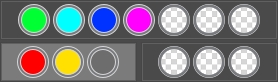
У каждой выбранной группы три параметра. Radius изменяется от 1 до 60: он определяет область анализа цветовой и яркостной информации при отнесении пикселей к группам. Shadows от 0 до 100 осветляет тени; исходный ноль означает отсутствие этой поправки. Highlights от 0 до 100 затемняет светлые участки выбранного диапазона, также начиная с нуля. Здесь смысл названий Shadows и Highlights отличается от Improve Detail, поэтому перенос привычных значений между режимами без понимания алгоритма неверен.
Если сложный промежуточный оттенок составлен из цветов разных групп, эффект формируется с участием нескольких наборов. Например, оранжевый участок объединяет компоненты красного и жёлтого. Такая комбинация является сильной стороной для мягких цветовых переходов и одновременно ограничением: граница действия не совпадает автоматически с контуром здания или лица. Пользователь оценивает не только целевую область, но и остальные места снимка с похожими цветами.
Цветотональная задача не требует обязательно изменять все группы. Нулевые параметры оставляют соответствующие участки без намеренного усиления света или тени. При сложном освещении иногда достаточно исправить один семейный диапазон оттенков. Остальные группы следует рассматривать как возможные источники побочных изменений, а не как поля, которые нужно заполнить для «полного» использования режима.
Post Processing: уровни после работы алгоритма
В Standalone дополнительная вкладка Post Processing содержит гистограмму и четыре регулятора: Brightness от −100 до 100, Contrast от −100 до 100, Gamma от 50 до 250 с нейтральным значением 100 и Saturation от −100 до 100. Коррекции на этой вкладке пересчитываются автоматически. Её функция — довести распределение тонов и цветность после специализированного режима, а не заменить его.
Гистограмма показывает, как пиксели распределены от тёмного к светлому. У неё три маркера для чёрной, средней и белой точек; можно выбирать составной канал или отдельные RGB-каналы, а также Colors и Luminosity. Сдвиг белой точки делает более светлые значения белыми, сдвиг чёрной — более тёмные чёрными. Средний маркер меняет средние тона. Это полезно для снимка, у которого после повышения детализации сохранилась чрезмерно узкая тональная шкала.
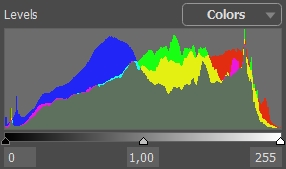
При слишком сильном сдвиге крайних маркеров часть градаций сливается. Например, тёмный серый участок превращается в сплошной чёрный, а облака — в однотонный белый. Увеличение контраста на этапе доводки не компенсирует такую потерю. Дополнительная коррекция наиболее ценна именно тем, что позволяет отдельно менять тональные отношения после применения основного режима, не смешивая эти операции в одном ползунке.
Сочетание режимов и ограничения последовательности
Три режима нельзя считать ступенями одной и той же шкалы качества. Improve Detail проявляет переходы, Tone Correction перераспределяет яркость по цветовым наборам, а Prepress подчёркивает контуры перед финальным выводом. Для одного кадра может хватить одного режима. При совмещении нескольких полезно сначала решать вопрос детализации, затем исправлять цветотональные отношения и только в конце оценивать границы перед печатью или публикацией.
У такого комбинирования есть цена: несколько проходов последовательно изменяют уже обработанные пиксели. Агрессивное усиление фактуры на первом этапе создаёт материал для последующего усиления резкости, а дополнительный контраст после этого усугубляет ореолы. Поэтому последовательность полезна не максимальным количеством фильтров, а контролем каждого шага по отношению к отдельному исходнику. Специализированный редактор не освобождает от оценки натуральности снимка.
Форматы, переносимость и границы редактирования
Самостоятельный AKVIS Enhancer открывает JPEG, TIFF, BMP, PNG, WebP и RAW. В числе форматов сохранения перечислены TIFF, JPEG, BMP, WebP и PNG. RAW здесь является источником изображения, но не выходным форматом: откорректированный кадр превращается в обычный растровый результат. Конкретная модель камеры имеет значение, потому что поддержка RAW зависит от реализации её формата, а список распознаваемых камер расширялся с обновлениями.
| Формат | Загрузка в Standalone | Сохранение из Standalone | Практическое ограничение |
|---|---|---|---|
| JPEG | Да | Да | Повторное сохранение с потерями; исходные артефакты могут усиливаться |
| TIFF | Да | Да | Подходит для обмена крупными растровыми изображениями; объём файла обычно больше JPEG |
| PNG | Да | Да | Сохраняет растровый результат без JPEG-сжатия; для фотографии объём нередко велик |
| BMP | Да | Да | Простой растровый обмен без преимуществ современного кодирования для публикации |
| WebP | Да | Да | Важен выбор параметров качества при подготовке к интернет-публикации |
| RAW | Да | Нет | После обработки нужен растровый формат; сохранение сенсорных данных в исходном виде невозможно |
| PSD | Через редактор-хост | Через редактор-хост | Не является отдельным форматом сохранения Standalone; структуру документа хранит внешний редактор |
Важно не смешивать три вида файлов. Исходный RAW, JPEG или TIFF содержит входное изображение. Сохранённый JPEG, TIFF, PNG, WebP либо BMP содержит итоговые пиксели. А файл .enhancer хранит параметры обработки, не изображение и не историю операций. Наличие .enhancer не позволяет восстановить фотографию без оригинала: предустановка способна повторить числовые поправки на новом открытом файле, но не содержит самих его пикселей.
При передаче результата другому специалисту формат следует выбирать по следующей операции. Для веб-страницы обычно достаточно сжатого изображения, для продолжения серьёзной ретуши пригоднее TIFF, а для работы с многослойной композицией нужен проект редактора-хоста. Переименование расширения не преобразует данные между форматами. Для самостоятельного изучения процесса конвертации и обмена полезен раздел о редакторах RAW-фотографий: их задача шире, чем проявление контуров после импорта.
Параметры цветовых пространств и глубины цвета могут зависеть от файлового формата, версии хоста и самого документа. В сравнении лицензий Enhancer предусмотрены RGB, CMYK, Lab, Grayscale и обработка изображений разных разрядностей; это не означает, что каждый из перечисленных самостоятельных форматов сохраняет любую модель и глубину без преобразования. При критичной полиграфической работе проверяется готовый файл в конечном приложении и его реальное цветовое представление, а не только наличие режима Prepress.
Лицензии, стоимость, требования и конфиденциальность
Что покупает владелец каждой лицензии
По состоянию на 22 октября 2026 года для AKVIS Enhancer 17.8 предусмотрены четыре основных варианта покупки. Цены в долларах США относятся к опубликованным базовым предложениям; итоговая сумма операции зависит от условий оформления и применимых платежей. Все лицензии бессрочные, действуют на двух компьютерах и включают год бесплатных обновлений до новых версий. Окончание этого года не прекращает право пользоваться уже лицензированным выпуском.
| Лицензия | Цена | Что включено | Допустимое использование |
|---|---|---|---|
| Home Plugin | 69 $ | Три режима коррекции внутри совместимого редактора | Личное, некоммерческое |
| Home Standalone | 69 $ | Три режима, собственный файловый цикл, Post Processing и печать | Личное, некоммерческое |
| Home Deluxe | 99 $ | Standalone и Plugin в одной лицензии | Личное, некоммерческое |
| Business | 170 $ | Standalone и Plugin, полная функциональность | В том числе коммерческое |
Особенность предложения заключается в том, что Home Plugin и Home Standalone стоят одинаково, но не являются взаимозаменяемыми исполнениям одной покупки. Первый вариант экономически логичен только тогда, когда постоянно используется совместимый графический редактор. Второй исключает зависимость от приложения-хоста, но не даёт прямо внутри него редактировать многослойные проекты. Home Deluxe нужен пользователю, которому требуются оба способа работы, а Business — тому, кто будет получать доход от обработки фотографий или применять программу в коммерческой организации.
Ознакомительный период длится десять дней и не требует предварительной регистрации. При запуске незарегистрированной программы можно выбрать тип проверяемой функциональности — Home, Home Deluxe или Business. Это существенно для оценки: одинаковый исходный снимок не покажет ограничений лицензии, если не обратить внимания на выбранное исполнение, наличие Post Processing и способ возврата результата в хост. Постоянно бесплатной редакции для неограниченной работы в актуальном предложении нет.
Обновления и полная стоимость владения
Бессрочная лицензия и бесплатные обновления в течение года — разные условия. Купивший программу не обязан постоянно оплачивать подписку для запуска своей версии, однако новая сборка после окончания включённого периода обновлений не покрывается старым правом автоматически. Для обновления старой лицензии до Enhancer 17.8 опубликована отдельная цена 19,95 $. Это плата за переход на новый выпуск, а не ежемесячная арендная ставка.
Стоимость рабочего места может быть больше цены Enhancer. Вариант Plugin требует совместимого фоторедактора, у которого могут быть собственные лицензии и требования. При смене ОС или версии Photoshop важна поддержка интерфейса плагинов, а не только скорость компьютера. Самостоятельная версия избавляет от части этих расходов и зависимостей, но при длительной работе с каталогами RAW ограниченность собственного процесса редактирования может заставить использовать вторую программу.
Указанное разрешение на два компьютера не следует интерпретировать как право на развёртывание в большой рабочей группе. Некоммерческий статус Home также не меняется от того, что кадры обработаны дома на личном устройстве. Важен характер использования результата и само условие лицензирования. Для работы фотостудии, дизайнера по заказу или интернет-магазина, где обработка является частью оплачиваемой деятельности, предусмотрен Business.
Минимальная конфигурация и особенности видеоускорения
У Windows-версии заявлена работа в системах Windows 7–11 с 32- и 64-битными сборками; минимальная аппаратная конфигурация включает Pentium IV и 4 ГБ оперативной памяти, рекомендуемая — Intel Core i5 и 8 ГБ. Для macOS поддерживается диапазон от 10.12 Sierra до macOS 27 Golden Gate на 64-разрядной архитектуре: минимум Intel и 4 ГБ RAM, рекомендуемая конфигурация — Intel либо Apple M1 и 8 ГБ. На Linux предоставляется только Standalone, 64-разрядная версия; в перечне дистрибутивов присутствуют Debian/Ubuntu и семейства Red Hat, CentOS, Fedora, openSUSE. Минимум для Linux — Intel Core i3 и 8 ГБ, рекомендуются Core i5 и 16 ГБ.
Эти требования относятся к возможности запуска и штатной эксплуатации, а не к обещанию заданного времени обработки. Влияние размера изображения, количества файлов в папке, других активных приложений и выбора HQ не сводится к цифре частоты процессора. По этой причине корректнее сравнивать быстроту на типичных собственных фотографиях, а не переносить на свою систему произвольные результаты тестов чужого оборудования.
Опция Use GPU предусмотрена в Preferences и отключается самим интерфейсом при неподдерживаемой конфигурации. Это не основание считать процессор или видеокарту неисправными. Вычислительную нагрузку также можно уменьшать на этапе предварительного просмотра Improve Detail, но решение о качестве принимается после HQ-проверки. На компьютере с небольшим объёмом оперативной памяти пакетная обработка полноразмерных изображений создаёт иную нагрузку, чем работа с одной уменьшенной фотографией.
Интернет, безопасность и персональные изображения
AKVIS Enhancer — устанавливаемая программа с локальным окном и локальным сохранением. Для обычной обработки фотографии не описан обязательный этап отправки файла на сервер и не предусмотрен браузерный редактор. Следовательно, это иной профиль передачи данных, чем у сервиса, куда изображение необходимо загрузить с телефона. Вместе с тем из наличия локальной обработки не следует обещание полного отсутствия любых сетевых обращений приложения: в нём предусмотрены механизмы регистрации, получения информации и перехода к новостям.
Практический риск при обработке личных снимков связан прежде всего с сохранением копий и их последующим распространением. Результат может отличаться от исходника не только художественно: усиление деталей делает заметнее фоновые надписи, элементы интерьера и лица на заднем плане. Для фотографий документов и приватных помещений это повод оценить кадр до публикации. AKVIS Enhancer не является инструментом анонимизации и не обещает автоматического удаления чувствительной информации.
Устанавливать программу стоит из официального пакета для нужной ОС, а не из сторонней сборки с заменённым исполняемым файлом. Для плагина дополнительно важна совместимость с хостом; прямое копирование случайных библиотек из архивов в системные каталоги не является безопасной диагностикой. При обновлении следует сохранять исходные изображения и собственные файлы .enhancer отдельно от папки приложения, потому что они имеют самостоятельную ценность.
Что перестанет работать первым при изменении среды
Новая версия редактора-хоста. Для Plugin критична совместимость с системой плагинов внешнего редактора. Обновление Photoshop или другого приложения способно нарушить его обнаружение даже при исправном самом Enhancer. Standalone такой зависимости от фильтров Photoshop не имеет. Поэтому для долгосрочного процесса редактирования полезно понимать, где именно выполняется операция: внутри хоста или в автономном окне.
Неподходящая архитектура ОС. Сборки для Windows различаются по разрядности; на Linux доступна 64-битная самостоятельная программа; для macOS предусмотрено собственное сочетание поддерживаемой версии системы и архитектуры процессора. Пакет, собранный для другой платформы, нельзя считать резервным вариантом просто потому, что название продукта совпадает.
Окончание пробного периода и обновлений. Через десять дней незарегистрированная версия перестаёт быть вариантом постоянной бесплатной работы. Бессрочная лицензия, напротив, не прекращается через год, но заканчивается период новых обновлений без дополнительной оплаты. Это разные временные границы, которые не стоит объединять одним словом «подписка».
Отсутствие доступа к сети. Сам растровый процесс обработки организован внутри установленного приложения и не требует загрузки кадра в веб-форму. Но операции, связанные с внешними страницами, получением обновлений и активацией, необходимо рассматривать отдельно. Офлайн-сценарий следует оценивать по возможности открыть имеющийся файл и сохранить его без сетевого обмена, не приписывая локальной программе возможностей облачного совместного редактирования.
Переход на принципиально другой формат исходника. Поддержка RAW в Enhancer не равна универсальному декодеру всех камер. Новый вариант RAW, созданный новой моделью фотоаппарата, требует поддержки его структуры. Если такой файл не открывается, исправление посредством переименования расширения лишено смысла; допустимым промежуточным форматом для работы остаётся растровый TIFF из совместимого конвертера.
Матрица сохранности результата
У Enhancer нет необходимости смешивать понятия «сохранить фотографию», «сохранить настройки» и «сохранить проект хоста». Они решают разные задачи, а степень обратимости зависит от того, какие данные остались у пользователя. Матрица ниже описывает риск потери информации, а не повторяет порядок действий из практического раздела.
| Действие | Что сохраняется | Что теряется или не переносится | Обратимость |
|---|---|---|---|
| Создание результата JPEG | Готовое изображение для просмотра и публикации | Отдельные промежуточные настройки; при повторном JPEG-сжатии часть деталей | Из исходника можно пересоздать; по одному JPEG прежние параметры не восстановить |
| Создание результата TIFF | Растровые пиксели для следующего этапа обработки | История вычислений AKVIS и Color Sets как отдельные редактируемые объекты | Исходный файл позволяет повторить обработку; сам TIFF не заменяет историю |
| Экспорт настроек .enhancer | Набор значений предустановок | Исходное фото, конечное изображение, композиция документа-хоста | Настройки можно импортировать и применить к сохранённому исходнику |
| Кадрирование в Standalone | Обрезанный фрагмент при последующем сохранении | Пиксели за границей кадра в результирующей копии | Полный кадр доступен лишь при сохранённом исходнике |
| Применение Plugin | Результат в открытом документе графического редактора | Самостоятельный проект AKVIS с историей коррекций не появляется | Определяется состоянием документа и операциями хоста |
| Пакетная обработка серии | Множество результирующих файлов в указанной папке | Индивидуальные ручные поправки к каждому кадру, если использована общая предустановка | Да, при наличии оригиналов и сохранённого пресета |
Главная практическая ценность такой разницы — возможность передать другому редактору нужный набор материалов. Дизайнеру, который продолжит ретушировать кадр, необходим не только JPEG финального вида. Ему пригодится исходник, растровый файл подходящего качества и, для воспроизведения эффекта, экспортированная предустановка. Фотографу, которому нужно лишь быстро размещать снимки в каталоге, такой комплект может быть избыточен: достаточно источника и готового файла.
Жизненный цикл: чем версия 17.8 отличается от прежних
AKVIS Enhancer остаётся действующим продуктом: весной 2026 года в общем обновлении программ AKVIS вышла версия 17.8. Предыдущие номера важны не ради хронологии как таковой, а потому, что старые скриншоты, видеоуроки и установщики могут содержать другую разметку панели настроек и поддерживать другой набор окружений.
В 17.5 переработали внешний вид, добавили параметры сохранения в диалог пакетной обработки, расширили перечень RAW-форматов, улучшили совместимость и добавили поддержку Windows 11. В 17.6 появилась нативная поддержка Apple M1, а поддержка Mac OS X 10.10–10.11 была прекращена. Версия 17.7 расширила поддержку RAW и совместимость с macOS 14 Sonoma. В 17.8 основными изменениями стали улучшения интерфейса и исправления стабильности — а не новый четвёртый режим обработки.
Это объясняет, почему найденное в интернете изображение окна Enhancer 15 или 16 не следует использовать как однозначное руководство для установки 17.8. Идея трёх режимов сохранилась, однако размеры панелей, элементы диалога пакетной обработки и совместимые системы изменялись. Обратная проблема возникает при использовании старого компьютера: обновлённая текущая сборка не обязана поддерживать ОС, которую поддерживало предыдущее поколение приложения.
Для владельца бессрочной лицензии существенна не дата последнего обновления компьютера, а срок права на новые версии. В рабочей среде, где все операции уже выполняются корректно, переход на свежую сборку оправдан прежде всего вопросами совместимости и исправленных ошибок. Для нового пользователя логичнее ориентироваться на актуальную 17.8 и её системные требования, а не выбирать произвольный архивный установщик из старого обзора.
Как пользоваться программой — советы гика
Действия ниже относятся к интерфейсу AKVIS Enhancer 17.8; имена элементов сохранены в англоязычном написании руководства, поскольку в настройках доступен выбор языка. В каждом примере основой остаётся отдельная копия фотографии: так можно отличить ошибку параметров от необратимого изменения единственного исходника. Там, где указаны команды Standalone, для Plugin результат возвращается в редактор-хост.
Сквозной сценарий: от тёмного кадра до сохранённого результата
Цель и подготовка. Получить пригодный для передачи JPEG или TIFF из фотографии с тёмным передним планом. Подготовьте исходный JPEG и отдельную папку для результата; оригинал оставьте без изменений. Для первой попытки выберите самостоятельное исполнение, чтобы не зависеть от меню другого редактора.
- Запустите AKVIS Enhancer Standalone. Нажмите кнопку открытия файла либо Ctrl+O в Windows или Command+O на Mac; допустимо перетащить фотографию в рабочую область.
- В Settings Panel откройте список Mode и выберите Improve Detail. В Presets задайте штатную предустановку как исходную точку.
- Оцените вкладки Before и After. В Improve Detail изменение настроек автоматически запускает пересчёт. Сначала наблюдайте, как меняются детали, не пытаясь сразу поднять все параметры.
- Отрегулируйте Level of Detail, Threshold и при необходимости Lightness; используйте Preview → Fast только для первичной прикидки, затем переключите на HQ.
- Сравните увеличенные участки на масштабе 100%: тёмную поверхность, линию горизонта и гладкий фон. Нежелательны ореолы, цветные пятна и усиленная зернистость.
- Нажмите кнопку сохранения либо Ctrl+S (Command+S на Mac). В Save As укажите отдельную папку, новое имя и формат TIFF или JPEG. Откройте полученный файл обычным просмотрщиком изображений для заключительного контроля.
Типичная ошибка и откат. После чрезмерной детализации небо становится пятнистым, а края дерева получают светлую обводку. До сохранения вернитесь к прежней предустановке через Reset и уменьшите Level of Detail или измените Threshold. После сохранения исправляйте не испорченную копию повторным сжатием, а сохранённый исходник. Сквозной сценарий считается законченным только тогда, когда целевой файл открывается независимо от Enhancer и отличается от оригинала лишь желаемыми изменениями.
Improve Detail: подобрать степень фактуры без усиления шума
Цель и подготовка. Сделать видимыми фактуру камня, текстиль или мелкие архитектурные элементы. Нужна фотография, в которой эти элементы хотя бы частично существуют: полностью смазанные или отсутствующие детали фильтр не восстановит.
- Выберите Mode → Improve Detail и откройте вкладку After. Для оценки вначале используйте Preview → Fast.
- Поднимайте Level of Detail в пределах 0–50, пока фактура становится различимее. При появлении шумных точек увеличивайте Threshold в пределах 1–10: высокие значения уменьшают воздействие на самые мелкие детали.
- Проверьте Shadows и Highlights, оба с диапазоном 0–500. В этом режиме рост первого делает тени темнее, рост второго — света ярче. При потребности именно осветлить теневой участок используйте Lightness 0–20.
- Скорректируйте Saturation в диапазоне −50…50, если цвет после усиления переходов воспринимается чрезмерно насыщенным. Gradient Contrast 0–50 предназначен для плавных участков и требует проверки неба или стены.
- Установите Preview → HQ и убедитесь, что найденная настройка остаётся приемлемой на полном разрешении, затем сравните результат с Before.
Проверка, ошибка, откат. Контрольная точка — одновременно фактурная поверхность и гладкий фон. Если кожа превращается в грубую текстуру либо появляются цветные точки на ночном небе, ошибка связана с чрезмерным проявлением мелких контрастов. Верните Level of Detail и Gradient Contrast к меньшим значениям либо используйте Reset для восстановления выбранного пресета. Не компенсируйте шум дополнительным усилением насыщенности.
Prepress: усилить контуры перед публикацией или печатью
Цель и подготовка. Подготовить кадр с тонкими границами для конкретного размера вывода. Заранее определите, где его будут смотреть: при экранной публикации и бумажной печати одинаковая резкость не всегда выглядит одинаково.
- В списке Mode выберите Prepress. Переместите появившийся Quick Preview на контрольный объект: например, на контур окна на фоне неба.
- В блоке Sharpness изменяйте Radius 1–100 и Strength 0–100. Сначала добейтесь читаемой границы, затем проверьте, не появилась ли широкая светлая полоса рядом с ней.
- В блоке Contrast оцените Shadows и Highlights, оба от −50 до 100. Положительные значения затемняют тени и осветляют светлые участки соответственно; отрицательные смягчают соответствующую сторону шкалы.
- Проверьте предпросмотр на другом участке с тонкими линиями или волосами. Для обработки не только квадрата, а полного изображения нажмите верхнюю кнопку запуска расчёта со значком запуска обработки.
- На вкладке After сравните исходник и результат, после чего оцените уменьшенную копию именно в том размере, в котором её увидит читатель или заказчик.
Проверка, ошибка, откат. Усиление должно улучшать читаемость границ, а не создавать новую кайму вокруг предметов. Если край здания стал двойным или появились контрастные полосы, уменьшите Radius либо Strength и повторите полный расчёт. Пока итоговый файл не перезаписан, исходник остаётся безопасной отправной точкой; в пресете исходные значения возвращает Reset.
Tone Correction: отдельно отрегулировать группы цветов
Цель и подготовка. Осветлить нужные тени или сдержать слишком светлые оттенки без равномерного воздействия на весь кадр. Подберите фотографию, где разные области различаются цветом; для точной предметной изоляции этот механизм не предназначен.
- Выберите Mode → Tone Correction и поместите Quick Preview на участок с основной проблемой.
- Найдите Color Sets: основной ряд из семи цветов и два дополнительных набора с тремя ячейками. Перетащите компоненты из исходного набора так, чтобы близкие по задаче оттенки оказались вместе.
- Щелчком выделите редактируемый набор — выбранная группа имеет белый фон. Сверьте её с показаниями Color Indicator для точки под курсором.
- Для группы задайте Radius 1–60, затем Shadows 0–100 для осветления её тёмных зон и Highlights 0–100 для затемнения её светлых зон. Нейтральные значения обоих осветляющих и затемняющих параметров — 0.
- При необходимости настройте следующий Color Set, сохраняя различия между группами. Запустите обработку всего кадра кнопкой расчёта в верхней панели и изучите вкладку After.
Проверка, ошибка, откат. Внимательно посмотрите не только на целевое небо или фасад, но и на похожие оттенки в других местах. Если непреднамеренно изменилась кожа или блики, причиной бывает принадлежность цветовых компонентов к нескольким группам. Возвратите соответствующей группе Shadows и Highlights к 0 либо перегруппируйте цвета. Полный откат настроек выбранного пресета доступен через Reset; исходный файл не следует перезаписывать при сомнительном результате.
Post Processing: поправить уровни, гамму и насыщенность
Цель и подготовка. Завершить коррекцию изображения после одного из трёх режимов, когда детализация уже устраивает, но диапазон тонов слишком сжат. Эта операция доступна в Standalone; у владельцев Home Plugin она выполняется средствами редактора-хоста.
- В правой панели переключитесь с Parameters на вкладку Post Processing. Оцените форму гистограммы и расположение тёмных и светлых значений.
- Выберите составной RGB либо нужный отдельный канал в списке рядом с графиком. Меняйте крайние маркеры чёрной и белой точек, наблюдая за сохранностью деталей в тенях и облаках.
- Средним маркером регулируйте восприятие полутонов. Затем при необходимости установите Brightness −100…100 и Contrast −100…100 для общей поправки.
- Gamma 50–250 изменяет средние тона, исходное значение — 100. Saturation −100…100 регулирует интенсивность цветов. Коррекция пересчитывается автоматически.
- Вернитесь к After, сравните с Before и осмотрите зоны с почти чёрными и почти белыми пикселями.
Проверка, ошибка, откат. Потеря фактуры в чёрном или белом участке означает слишком сильное ограничение диапазона маркерами либо чрезмерный контраст. Верните маркеры в более широкое положение, Gamma к 100, Brightness, Contrast и Saturation к 0 по соответствующему параметру. При сомнениях безопаснее повторить коррекцию с исходного файла, чем многократно сохранять уже пережатую тональную копию.
Crop: убрать лишний край фотографии
Цель и подготовка. Удалить посторонние детали по периметру кадра, сохранив композиционный центр. Crop входит в инструменты Standalone; в Plugin кадрирование относится к возможностям редактора-хоста. Перед действием сохраните оригинальный размер кадра в отдельной копии.
- Откройте фотографию в самостоятельной программе и выберите инструмент Crop на левой панели.
- Обозначьте прямоугольником сохраняемую область, ориентируясь на конечный сюжет, а не только на величину свободного пространства по краям.
- Оцените границы кадрирования: не должны случайно обрезаться необходимые подписи, части предмета или линия горизонта.
- Подтвердите изменение через элементы управления Crop; после обрезки проверьте новый кадр целиком на масштабе Fit to View.
Проверка, ошибка, откат. Кадрирование сокращает результирующие пиксели и не является методом повышения разрешения. Если исчезла важная часть изображения, прекратите работу с обрезанной копией и вернитесь к сохранённому исходнику. Снижение размера не компенсируется последующим усилением деталей: число исходных пикселей от Crop не возрастает.
Before, After и Navigator: сравнить эффект в двух масштабах
Цель и подготовка. Отделить исправление фотографии от красивого, но искусственного эффекта. Для контроля достаточно одной обработанной версии и нескольких участков с разной фактурой: кожа, дерево, гладкое небо, контрастная граница.
- Используйте вкладки Before и After и кнопки Image View Modes у нижней границы панели просмотра, чтобы выбрать подходящее представление сравнения.
- С помощью Navigator переместите рамку на область интереса. Для панорамирования можно использовать Hand или пробел с перетаскиванием изображения.
- Через Zoom увеличьте изображение до 100%. Двойной щелчок по значку Zoom также возвращает этот масштаб; двойной щелчок по Hand вписывает картинку в окно.
- Отдельно оцените полный кадр и фрагмент без масштабирования. Зафиксируйте, в каком режиме проявляется побочный эффект: на миниатюре или при реальном размере пикселей.
Проверка, ошибка, откат. Если изображение кажется лучше только в маленьком окне, следует пересмотреть силу эффекта до сохранения. Ошибка здесь связана не с изменением файла при масштабировании, а с недостаточным контролем предпросмотра. Смена Zoom не меняет разрешение, поэтому для безопасного возврата к оценке композиции достаточно выбрать Fit to View, не трогая параметры коррекции.
Presets: сохранить и перенести рабочую настройку
Цель и подготовка. Повторить похожую обработку на серии кадров, не переписывая семь числовых значений вручную. Подготовьте изображение, на котором подобраны адекватные параметры выбранного режима, и папку для файла переносимой предустановки.
- После настройки режима в поле Presets введите осмысленное имя, например обозначение конкретной съёмки и применённого режима.
- Нажмите Save рядом с Presets. Выберите сохранённый набор из раскрывающегося списка и убедитесь, что его значения восстанавливаются.
- Для копирования предустановок на другой компьютер используйте верхнюю команду экспорта списка настроек и сохраните файл с расширением .enhancer.
- На другом рабочем месте используйте команду импорта предустановок из .enhancer, затем выберите нужный пункт списка.
- Если значения случайно изменены, воспользуйтесь Reset для возврата к текущему пресету. Delete удаляет выбранную предустановку из списка, поэтому его не следует нажимать для отмены эффекта на фотографии.
Проверка, ошибка, откат. После импорта сравните числовые параметры на контрольном файле. Расхождение внешнего вида результатов не обязательно означает испорченный пресет: важны различия самих фотографий и последовательность применения режимов. При неверно выбранном пресете переключитесь на сохранённый прежний вариант. Файл .enhancer храните отдельно от исходных снимков — он не заменяет их и не содержит изображений.
Batch Processing: обработать целую папку одним набором параметров
Цель и подготовка. Применить одинаковую коррекцию к нескольким фотографиям, снятым в близких условиях освещения. Потребуются отдельная исходная и целевая папки и предварительно отобранный Preset. Не смешивайте в одну серию дневные, ночные и сильно пересвеченные кадры: одна настройка редко одинаково полезна всем.
- Откройте образцовое фото в AKVIS Enhancer Standalone, выберите режим и добейтесь приемлемого результата. Сохраните параметры как Preset.
- Откройте диалог Batch Processing кнопкой верхней Control Panel, предназначенной для пакетной работы.
- В Source Folder укажите папку с оригиналами, в Target Folder — отдельную папку для результатов. При необходимости используйте Include All Subfolders для включения вложенных каталогов.
- Выберите сохранённый Preset и нужные настройки формата в Save As. В File Name доступны схемы Source Name, Add Suffix и New Name; для исключения путаницы полезна схема с суффиксом.
- Нажмите Start. После завершения сравните число результирующих файлов с ожидаемым и просмотрите несколько изображений, включая самый тёмный и самый светлый кадры.
Проверка, ошибка, откат. Если часть снимков получила слишком насыщенные цвета или контурные ореолы, причина обычно в слишком широком разбросе исходных условий для единой предустановки. Исправление — разделение партии на группы и подбор более мягких пресетов, а не многократная обработка уже сохранённых JPEG. При сохранении оригиналов в Source Folder можно безопасно отказаться от неудачной целевой серии, не затрагивая исходники.
Пакетный сценарий для Plugin в Adobe Photoshop. Дополнение обрабатывает несколько файлов через механизм Actions самого Photoshop. Это не тот же диалог, что Batch Processing в самостоятельной версии.
- Создайте отдельные папки с оригиналами и результатами. Откройте образцовую фотографию в Photoshop и перейдите к палитре Actions.
- Нажмите Create New Set, затем Create New Action и Record, чтобы начать запись операции. Назовите действие по режиму и характеру снимков.
- Вызовите Filter → AKVIS → Enhancer, выберите режим, установите параметры и запустите полный расчёт при необходимости. Верните обработанный кадр в документ Photoshop кнопкой применения результата в окне Plugin.
- В Photoshop сохраните пробную фотографию через File → Save As в целевую папку и остановите запись в Actions кнопкой Stop.
- Выполните File → Automate → Batch. Укажите записанные Set и Action, Source → Folder с исходниками и Destination → Folder для результатов. Включите Override Action “Save As” Commands и нажмите OK. Проверьте состав выходной папки.
Контроль и откат для Plugin. Убедитесь, что в целевой папке появился каждый ожидаемый файл и изменения не превышают допустимую силу. Неверно записанное действие отменяется не в первоначальных фотографиях, а путём корректировки Action и повторного расчёта в новой папке. Исходный каталог не должен быть одновременно источником и адресом перезаписи.
Plugin: передать коррекцию обратно в Photoshop или другой редактор
Цель и подготовка. Применить AKVIS Enhancer к изображению, которое уже участвует в работе редактора. Нужны установленный и совместимый плагин, открытый документ и сохраняемая вне фильтра копия проекта; лицензия Home Standalone сама по себе не разрешает этот сценарий.
- Откройте изображение средствами редактора, например через File → Open.
- В Photoshop или Photoshop Elements выберите Filter → AKVIS → Enhancer. В AliveColors используется Effects → AKVIS → Enhancer; в PaintShop Pro — Effects → Plugins → AKVIS → Enhancer.
- В окне плагина выберите один из трёх Mode, настройте параметры и завершите расчёт результата. При работе с Prepress и Tone Correction отдельно запускается обработка полного кадра.
- Используйте верхнюю кнопку применения результата в редактор-хост; окно плагина закроется, а обработанное изображение появится в документе хоста.
- Сохраните рабочий документ средствами самого редактора, например через File → Save As, в нужном для проекта формате.
Проверка, ошибка, откат. Убедитесь, что изображение действительно изменилось в рабочем документе, а не осталось лишь в Quick Preview. Если фильтр отсутствует в меню, ошибка связана с установкой или совместимостью модуля, а не с пресетами коррекции. При неудовлетворительном результате используйте механизмы отмены и ранее сохранённую копию документа редактора, не приписывая Enhancer отдельную систему хранения PSD-версий.
Preferences: настройки после установки и контроль производительности
Цель и подготовка. Согласовать вид интерфейса и способ предварительного просмотра с экраном и объёмом работы. Подготовка сводится к запуску программы без необходимости открывать конфиденциальный проект.
- Откройте Preferences значком настроек в Control Panel.
- В Language выберите Russian или другой нужный язык; в Interface Theme установите Light либо Dark, в Interface Scale — масштаб элементов или Auto.
- В Initial Scale выберите Fit to View для оценки всего кадра или 100% для контроля деталей при открытии файла.
- В Preview Window Size укажите размер области Quick Preview для Prepress и Tone Correction от 300 × 300 до 1000 × 1000 пикселей.
- Для автономного варианта установите размер Recent Files, если нужен список недавно открытых изображений; в Hints выберите расположение подсказок либо Hide.
- Проверьте состояние Use GPU. Не пытайтесь принудительно задействовать недоступный флажок. Сохраните настройки кнопкой OK.
Проверка, ошибка, откат. Убедитесь, что панель осталась читаемой, а выбранный предпросмотр соответствует рабочему размеру экрана. Если интерфейс стал неудобным после изменения масштаба, в Preferences предусмотрена кнопка Default для возврата параметров к исходным. Выбор аппаратного ускорения не компенсирует нехватку памяти или несовместимую ОС; оценка скорости проводится на типичной фотографии без искусственных числовых обещаний.
Сохранение, печать и заключительный контроль файла
Цель и подготовка. Получить конечный файл для сайта, архива или бумаги. До сохранения определите требуемые расширение, место хранения и допустимые потери; не используйте единственный оригинал как цель экспорта.
- В самостоятельной версии завершите выбранный режим и убедитесь, что на After показано полноразмерное итоговое изображение, а не только Quick Preview.
- Нажмите кнопку сохранения либо Ctrl+S в Windows и Command+S на Mac. В Save As выберите TIFF, JPEG, BMP, WebP или PNG, задайте папку и новое имя.
- Для печати в Standalone откройте диалог Print кнопкой панели либо Ctrl+P/Command+P. Выберите доступный принтер, параметры страницы и нужное расположение изображения; встроенный диалог предусматривает масштаб и размещение нескольких копий.
- После создания файла откройте его вне программы и проверьте размеры, кадрирование, цветность и целостность изображения. При печати сравните результат с требованиями принтера и носителя.
Проверка, ошибка, откат. JPEG не является нейтральной заменой TIFF в цепочке дальнейших правок; несколько последовательных сохранений с потерями ухудшают изображение. Если конечное фото отличается от ожидаемого или в процессе был выбран неверный формат, вернитесь к сохранённому исходнику и создайте новый экспорт, не переименовывая расширение старого файла. Перед отправкой заказчику убедитесь, что передаёте результат, а не файл пресета .enhancer.
Плюсы и минусы AKVIS Enhancer
Плюсы
- Три режима решают разные задачи: усиление локальной детализации, контурная подготовка изображения и тональная коррекция по цветовым наборам. Их различия описываются конкретными параметрами.
- Есть выбор между самостоятельным приложением и дополнением для редактора; это позволяет включить коррекцию в существующую обработку либо обходиться без отдельного редактора-хоста.
- У самостоятельной версии есть встроенная гистограмма с управлением уровнями, гаммой и насыщенностью после основных режимов, а также печать и кадрирование.
- Предустановки можно не только сохранять внутри программы, но и переносить отдельным файлом .enhancer; пакетная обработка применяется ко всем трём режимам.
- Среди входных форматов Standalone есть RAW, а среди форматов результата — TIFF, JPEG, PNG, BMP и WebP; русский интерфейс доступен в настройках.
- Бессрочное лицензирование без обязательной ежемесячной подписки и десятидневный ознакомительный режим позволяют отделить стоимость программы от регулярного платежа за облачный сервис.
Минусы
- Усиление мелких переходов вместе с полезной фактурой может подчёркивать цифровой шум и дефекты JPEG; программа не различает их по смыслу изображения.
- Color Sets работают по цветовым компонентам, а не по границам конкретных предметов. Для точного обведения объекта необходим другой редактор.
- При чрезмерном Radius в Prepress возможны ореолы по контурам; аккуратная проверка в масштабе 100% обязательна даже для хорошего исходника.
- RAW доступен на входе, но отсутствует в перечне форматов сохранения Standalone. Полный неразрушающий RAW-процесс с историей коррекций программа не подменяет.
- Home Plugin и Home Standalone покупаются по отдельности, хотя базовые режимы совпадают; домашние лицензии исключают коммерческое использование.
- В Plugin отсутствует собственный блок Post Processing, а в Linux доступно лишь самостоятельное исполнение. Использование дополнения зависит от совместимости с редактором-хостом.
- Предустановка переносит значения параметров, но не является файлом проекта с редактируемой историей всех операций. Для пересмотра результата нужен оригинал.
Кому подойдёт
Фотографу с несколькими проблемными кадрами. Enhancer полезен, когда основная проблема — недостаточно читаемые тени, мелкая текстура или невыразительные границы и не требуется полноценное каталогизирование всей съёмки. Самостоятельная редакция позволяет получить конечный файл без Photoshop. При этом отдельный RAW-конвертер остаётся уместным на этапе исходной экспозиции и баланса белого.
Подготовке фотографий для сайта, портфолио и печатных материалов. Prepress даёт отдельные регуляторы ширины и силы усиления границ, что важно при фиксированном размере публикации. Для регулярной серии товаров с одинаковым освещением пригодны пресеты и пакетная обработка, особенно при сохранении исходной папки без изменения.
Пользователю совместимого фоторедактора. Plugin позволяет сделать коррекцию частью более длинного процесса. Наиболее разумно это при наличии уже оплаченного редактора и привычной системы хранения проектов. Сам Enhancer не заменяет коррекцию масками и работу со слоями, а выполняет специализированную операцию на растровом изображении.
Автору технических иллюстраций. Контрастная обработка способна повысить визуальную разборчивость поверхности или оборудования, если полученный результат не выдаётся за первичное измерение. В таких сценариях особенно важны сохранение оригинала и контроль появления артефактов вдоль линий.
Кому не подойдёт
Тем, кому нужен полный цифровой фотолабораторный процесс. Для больших RAW-каталогов с рейтингами, метаданными, профилями камеры, автоматическим подбором кадров и продолжительной неразрушающей разработкой лучше искать специальный менеджер RAW. Улучшение локального контраста — лишь часть такой работы.
Тем, кто рассчитывает устранить смаз или восстановить отсутствующие объекты. Контурное усиление и коррекция тонов не равны нейросетевой реконструкции или повышению физического разрешения. Для сильно расфокусированного снимка, удаления лишнего предмета и дорисовки недостающей части кадра понадобятся инструменты иного класса.
Работающим только на смартфоне или через браузер. Enhancer поставляется как устанавливаемое настольное ПО. Он не рассчитан на редактирование через веб-страницу с телефона и не даёт описанного облачного совместного доступа. Для таких требований практичнее решения с официальными мобильными или браузерными клиентами.
Тем, кому нужна высокая точность предметных выделений. Цветовые группы Tone Correction не заменят кисть-маску. Когда важно отдельно обработать лицо и похожий по оттенку фон, либо управлять разными слоями документа, следует использовать полноценный растровый редактор.
Коммерческому пользователю, готовому купить только Home. Личные лицензии не разрешают коммерческое применение. Если фотообработка является частью деятельности с получением дохода, стоимость и условия Business необходимо учитывать заранее.
Сравнение с другими аналогами
У AKVIS Enhancer относительно узкая специализация: улучшить восприятие деталей и тонов конкретного изображения. Альтернативы ниже не обязаны воспроизводить каждый его ползунок. Они полезны при другом объёме задач, другой модели оплаты или необходимости сохранить редактируемый процесс. Для сопоставления использованы одинаковые критерии: назначение, платформа, порог освоения, форматы, автоматизация, оплата, ограничения и подходящий сценарий.
| Критерий | GIMP | darktable | Adobe Lightroom Classic |
|---|---|---|---|
| Основная задача | Ручная ретушь и растровая композиция, слои, выделения и фильтры | Неразрушающая обработка RAW и управление фотографическим процессом | Разработка RAW, каталогизация и массовая коррекция фотографий |
| Платформа | Windows, macOS, Linux | Windows, macOS, Linux | Настольные Windows и macOS |
| Порог освоения | Средний: нужно освоить слои, маски, фильтры | Выше среднего: модули проявки и управление цветом | Средний: каталоги и модуль Develop, но есть готовые пресеты |
| Форматы | JPEG, PNG, TIFF и проект XCF; для камерного RAW используется связка с RAW-конвертером | Многие RAW-форматы, экспорт в растровые форматы, побочные файлы настроек | Камерный RAW, DNG, TIFF, JPEG, PSD и другие поддерживаемые изображения |
| Автоматизация | Скрипты и расширения, автоматические операции требуют настройки | Стили, пакетное применение параметров и групповой экспорт | Пресеты, копирование и синхронизация параметров, групповой экспорт |
| Оплата | Свободное ПО, без покупки лицензии на редактирование | Свободное ПО с открытым исходным кодом | Подписка в составе соответствующего плана Adobe |
| Ограничение | Универсальные инструменты требуют ручной организации процесса; не полноценный собственный RAW-каталог | Более сложное освоение и большой набор модулей ради одной контрастной поправки | Регулярная стоимость подписки и зависимость от экосистемы Adobe |
| Оптимальный сценарий | Выделить объект, обработать слои, ретушировать отдельную деталь | Большая серия RAW с сохраняемыми параметрами проявки | Каталог съёмок, единая цветокоррекция и предсказуемый массовый экспорт |
GIMP: когда нужна точная локальная ретушь
GIMP разумнее Enhancer для фотомонтажа, ручных масок и предметного исправления сложных участков. В нём коррекция выполняется сочетанием универсальных инструментов, а не тремя фиксированными алгоритмами. Это повышает свободу контроля и одновременно требует больше решений от пользователя. Для одиночной фотографии, где требуется лишь умеренно подчеркнуть фактуру, Enhancer предлагает более короткую специализированную панель; для изображений со сложными выделениями GIMP предоставляет иной класс операций.
Его модель распространения отличается от AKVIS: это свободное ПО, которое разрешено использовать и коммерчески. Но отсутствие платы за редактор не исключает затрат времени на освоение, настройки расширений и управление собственным процессом. Если нужен сложный растровый документ, предпочтительнее именно редактор со слоями; если цель — одинаковая предустановка на серию похожих фото, специализированная пакетная операция Enhancer проще по своей организации.
darktable: когда требуется сохранить RAW-процесс
darktable разработан как цифровая лаборатория и менеджер фотографического процесса. Он не изменяет исходный файл в процессе разработки, поддерживает работу с RAW и даёт набор инструментов для цвета, экспозиции, контраста и экспортных профилей. Для владельца камеры, который регулярно разбирает сотни кадров, это более естественная основа работы, чем отдельный фильтр повышения деталей.
Компромисс — сложность. В darktable параметры распределены по модулям, поэтому решение одной задачи иногда требует понимать устройство всей обработки. В Enhancer все семь основных контролов Improve Detail находятся в одной логической группе. Выбор между этими программами сводится не к «качеству картинки вообще», а к тому, нужно ли хранить историю работы с цифровым негативом. При глубокой RAW-обработке полезнее цифровая лаборатория; при повторяющейся коррекции готового растрового файла достаточно специализированного инструмента.
Adobe Lightroom Classic: когда важны каталог и повторяемость
Lightroom Classic рассчитан на настольный фотопроцесс с локальным хранением изображений, коллекциями и синхронизацией настроек нескольких фотографий. Он поддерживает распространённые камерные RAW, DNG, TIFF и JPEG, а также связанные с графическими редакторами форматы. Его сильная сторона — управление множеством кадров в одном процессе: от оценки съёмки до серии экспортов. Именно такой объём функций превышает узкую задачу Enhancer.
За связность процесса приходится платить подпиской и освоением каталога. Lightroom Classic имеет смысл, если фотограф уже хранит там архив и регулярно применяет пресеты к сотням снимков. Enhancer рациональнее для тех, кому не нужна большая система каталогизации и требуется отдельный механизм проявления контуров или тонов. Подробное рассмотрение этого направления доступно в материале о Lightroom; выбирать следует по реальной редакции Adobe, поскольку Lightroom и Lightroom Classic различаются организацией хранения.
Эти альтернативы не являются последовательным рейтингом. Для бесплатной ретуши со слоями важен GIMP, для неразрушающей RAW-проявки — darktable, для организованной платной работы с каталогом — Lightroom Classic. В качестве ещё одного ориентира по классу программ можно использовать обзор ФотоМАСТЕР, но его функциональность и модель распространения следует оценивать отдельно, а не автоматически приравнивать к трём режимам Enhancer.
Десять типичных проблем и способов диагностики
Симптомы ниже не представлены как журнал личного тестирования: это характерные для устройства AKVIS Enhancer и его документированных ограничений ситуации. Каждая строка разделяет причину, проверку, исправление и критерий успеха. Там, где участвует сторонний редактор или файловая система, не следует приписывать все ошибки исключительно AKVIS.
1. Программа не запускается после установки
Симптом: окно AKVIS Enhancer не появляется или установка не завершается. Возможная причина: неподходящая сборка по ОС или архитектуре, либо конфигурация ниже минимальных требований. Диагностика: сравнение установленной Windows, macOS или Linux, разрядности и объёма RAM с требованиями версии 17.8; отдельно проверяется, выбран ли пакет именно Standalone или Plugin. Исправление: использование предназначенной для данной ОС официальной сборки, освобождение системных ресурсов и отказ от несовместимого установщика. Проверка: самостоятельное окно открывается и позволяет загрузить обычный JPEG.
2. Enhancer отсутствует в меню Photoshop
Симптом: в Filter нет раздела AKVIS или пункта Enhancer. Возможная причина: установлен только Standalone либо модуль не совместим или не обнаружен редактором-хостом. Диагностика: тип установленного пакета, наличие Plugin, версия Photoshop и её архитектура, наличие маршрута Filter → AKVIS → Enhancer. Исправление: установка совместимого модуля AKVIS с учётом конкретного редактора без копирования библиотек из неизвестных источников. Проверка: модуль появляется в меню, открывается на копии изображения и возвращает результат в документ.
3. RAW не открывается, хотя формат в целом поддерживается
Симптом: JPEG читается, а файл с камеры не удаётся импортировать. Возможная причина: неподдерживаемая разновидность RAW конкретной модели или повреждённый файл. Диагностика: сопоставление камеры и её формата с возможностями установленной версии; проверка открытия того же файла в совместимом RAW-конвертере. Исправление: использование поддерживаемой версии или промежуточного TIFF из конвертера, который корректно читает этот RAW. Проверка: фотография открывается с правильными размерами и без нарушенных цветовых областей.
4. После смены режима изменился смысл ползунка Shadows
Симптом: попытка осветлить тени делает их темнее. Возможная причина: в Improve Detail увеличение Shadows усиливает затемнение, а в Tone Correction одноимённый параметр осветляет тени цветовой группы. Диагностика: текущий Mode и числовой диапазон контролов: 0–500 в Improve Detail и 0–100 в Tone Correction. Исправление: выбор функции, соответствующей задаче, либо уменьшение ошибочно установленного значения. Проверка: теневой участок меняется в ожидаемую сторону, соседние светлые зоны не теряют информацию.
5. В Prepress улучшился только прямоугольник
Симптом: квадрат Quick Preview выглядит резче, остальная фотография остаётся прежней. Возможная причина: предпросмотр не заменяет полный расчёт режима. Диагностика: видимость пунктирной области Quick Preview и отсутствие пересчитанного результата на вкладке After. Исправление: завершение вычисления для всего изображения штатной кнопкой запуска обработки. Проверка: новые контуры видны и за пределами прежнего квадрата, а Before остаётся исходной контрольной версией.
6. На портрете проявились шум, поры и цветные точки
Симптом: после Improve Detail фон и кожа выглядят зернистыми. Возможная причина: высокое Level of Detail при низком Threshold усиливает мелкие переходы вместе с шумом камеры и артефактами сжатия. Диагностика: сравнение гладких зон и полезной фактуры в масштабе 100%, проверка различия Fast и HQ. Исправление: более умеренное усиление, пересмотр порога и предварительная работа с шумом в профильном средстве. Проверка: детали предмета читаемы, но фон не выглядит покрытым случайными точками.
7. Вокруг объектов возникла светлая или тёмная кайма
Симптом: границы здания, волос или контрастного силуэта выглядят двойными. Возможная причина: завышенные Radius и Strength в Prepress. Диагностика: контроль на границе тёмного объекта и однотонного неба, сравнение исходника и обработанного кадра в натуральном масштабе. Исправление: уменьшение ширины и силы воздействия с новым полным расчётом. Проверка: контур остаётся выразительным без искусственной полосы со стороны света или тени.
8. Tone Correction меняет не только выбранный объект
Симптом: вместе с тёплым фасадом светлеют участки кожи или отражения. Возможная причина: Color Sets группирует цветовые компоненты, а не распознаёт границы предметов; смешанные оттенки участвуют в нескольких группах. Диагностика: состав активных Color Sets и показания Color Indicator в нежелательно изменившемся месте. Исправление: перегруппировка компонентов, снижение Shadows и Highlights для затронутых групп; для точной изоляции — редактор с масками. Проверка: поправка соответствует выбранному цветовому диапазону, побочные изменения становятся приемлемыми.
9. Пакетная обработка дала неодинаково удачные кадры
Симптом: на части изображений серия выглядит нормально, а другие пересвечены или чрезмерно контрастны. Возможная причина: один Preset применён к съёмкам с разной экспозицией и цветовой температурой. Диагностика: сопоставление исходников, проверка выбранного Preset, Source Folder и состава вложенных папок. Исправление: разделение кадров по условиям съёмки и повторный расчёт разных групп в отдельных целевых папках. Проверка: контроль крайних по экспозиции кадров и совпадение числа ожидаемых результатов с сохранёнными файлами.
10. Итоговый файл потерял детали или оказался не тем форматом
Симптом: результат заметно отличается после повторного открытия либо его нельзя использовать в следующем приложении. Возможная причина: повторное сжатие JPEG, ошибочный выбор формата, попытка сохранить RAW или путаница между изображением и файлом .enhancer. Диагностика: фактическое расширение, тип файла, его размеры и сравнение с исходником. Исправление: новый экспорт из оригинала в TIFF, PNG или требуемый конечный формат; исключение повторных преобразований с потерями. Проверка: целевой файл открывается в независимом просмотрщике и соответствует требованиям дальнейшей работы.
FAQ: вопросы о применении и ограничениях
Какие цветовые пространства и глубину цвета поддерживает Enhancer?
В лицензионной таблице AKVIS указаны цветовые модели RGB, CMYK, Lab и Grayscale, а также поддержка изображений глубиной 8, 16 и 32 бита. Это характеристика рабочего диапазона программы, а не обещание, что любой формат сохранения пригоден для любой глубины цвета. Например, обычный JPEG не сохраняет 32-битные значения каналов. Для передачи изображения в другую программу необходимо учитывать одновременно цветовую модель, глубину и формат конечного файла.
Чем AKVIS Enhancer отличается от нейросетевого увеличения фотографий?
Enhancer изменяет видимость локального контраста, границ и распределение яркости в исходном растре. Нейросетевые апскейлеры решают другую задачу — формируют изображение с большим количеством пикселей, в том числе посредством восстановления предполагаемых структур. Эти процессы могут дополнять друг друга, но увеличение разрешения не заявлено как один из трёх основных режимов Enhancer.
Почему обработка в режиме Fast отличается от окончательной?
Fast в Improve Detail рассчитывает приблизительный предпросмотр на изображении, уменьшенном относительно оригинала. HQ использует исходный размер и потому даёт другой уровень точности отображения тонких структур. Размер сохраняемой фотографии сам параметр Preview не меняет, но промежуточная оценка способна вводить в заблуждение на мелких деталях.
Можно ли передать коллеге сохранённый пресет без фотографии?
Да, набор параметров переносится в файле .enhancer. Коллега получит числовые настройки, но не пиксели снимка, его кадрирование или проект редактора. Для воспроизведения определённого визуального результата понадобится и соответствующий исходный файл, и понимание порядка применённых режимов.
Требуется ли регистрация для десятидневной пробной версии?
Нет. Оценочный режим работает без регистрации программы. При запуске незарегистрированной копии можно выбирать набор функций Home Plugin, Home Standalone, Home Deluxe или Business и сравнивать их до окончания десятидневного периода. Активация оплаченной лицензии проводится отдельно: кроме обычной сетевой процедуры предусмотрен официальный способ офлайн-активации. Пробный период не является бессрочной бесплатной редакцией.
Подойдёт ли режим Prepress для подготовки PDF-макета?
Он обрабатывает изображение, которое затем может использоваться в макете. Prepress в Enhancer не является редактором PDF: размещение фотографии, вёрстка страниц и требования печатного издания решаются в других программах. Для такого процесса полезен качественный TIFF и отдельная проверка результата после помещения в документ.
Почему одинаковый Preset не обеспечивает одинаковый вид разных снимков?
Предустановка хранит значения параметров, а не эталонное конечное изображение. Эти параметры взаимодействуют с фактическими оттенками, шумом, контрастом и текстурой каждого исходника. Фотографии, снятые при разном свете, закономерно дают разные результаты даже с одинаковыми числами на панели.
Можно ли повысить Home до Home Deluxe или Business без повторной оплаты полной цены?
Да. Для AKVIS Enhancer предусмотрен переход на более высокую категорию лицензии с оплатой разницы между уровнями. Это позволяет получить одновременно Plugin и Standalone вместо одного домашнего исполнения либо оформить Business для коммерческой работы. Перенос настроек при этом не превращает .enhancer в файл проекта: исходные фотографии и готовые результаты продолжают храниться отдельно.
Вывод: где AKVIS Enhancer оправдывает своё место
Для разового исправления тёмной или плоской фотографии AKVIS Enhancer подходит тем, кому нужен понятный набор регуляторов детализации и возможность сохранить готовый растр без большого редактора. Если основная работа уже ведётся в совместимом Photoshop или другом хосте, рациональнее плагин: он оставляет остальную композицию в привычной среде. Серии однотипных кадров дают повод использовать пресеты и пакетную обработку при обязательном сохранении оригиналов.
Программа менее уместна как единственное средство фотографа, работающего с обширным RAW-архивом, точными локальными масками или тяжёлыми слоями. Её сильная сторона — не охват всех этапов фотографии, а независимые подходы к фактуре, границам и цветотональному распределению. Правильный выбор лицензии зависит от того, где требуется работать и разрешено ли коммерческое применение; правильный выбор параметров — от качества исходных пикселей и способа публикации. Если помнить эти две границы, Enhancer занимает определённое место в фотопроцессе без иллюзий о восстановлении утраченной информации.



