AKVIS Frames: гайд от гика, оформление фотографий, наборы рамок и сохранение
AKVIS Frames — отдельная бесплатная программа для оформления фотографий тематическими рамками. Её главное отличие от обычного фоторедактора — готовые шаблоны с одним или несколькими прозрачными окнами: снимки размещаются внутри композиции, после чего приложение формирует итоговый растровый файл. Здесь есть текст, логотипы, собственные PNG-рамки и пакетная обработка, но качество результата зависит прежде всего от подходящего шаблона, исходного разрешения и аккуратного размещения фотографий. Ниже разобраны актуальная версия 8.1, устройство рабочей области, способы сохранить фотографии без потери исходников и ограничения бесплатной лицензии.
Что представляет собой AKVIS Frames и чем он отличается от ArtSuite
Программу выпускает AKVIS — разработчик средств обработки изображений. AKVIS Frames работает как самостоятельное настольное приложение, а не как фильтр, который требуется открыть из Photoshop. Его задача узкая: соединить фотографии с декоративными рамками, добавить надпись или знак и сохранить изображение. Коррекция экспозиции, полноценная ретушь, рисование по слоям и подготовка многостраничных макетов не являются основным назначением этой программы.
Название легко спутать с набором эффектов в AKVIS ArtSuite. Тематические AKVIS Frame Packs могут использоваться в двух продуктах: бесплатном Frames и настольной редакции ArtSuite, поддерживающей такие наборы. Однако ArtSuite — другой продукт с дополнительными инструментами и отдельной моделью лицензирования; его настройки, режимы и функции нельзя автоматически переносить в описание Frames. В частности, версия Frames распространяется как Free-приложение, а дополнительные тематические рамки покупаются независимо от неё.
| Параметр | AKVIS Frames 8.1 |
|---|---|
| Разработчик | AKVIS |
| Тип | Самостоятельный настольный редактор фоторамок |
| Статус | Доступен для загрузки; актуальная в открытом каталоге версия — 8.1 |
| Платформы | Windows 7–11 (32/64 бит), macOS 10.12–26 (64 бит), Linux 64 бит |
| Основная операция | Вставка снимка в прозрачные области готового шаблона и формирование общего изображения |
| Входные изображения | JPEG, RAW, PNG, BMP, WEBP, TIFF |
| Сохранение результата | TIFF, BMP, WEBP, JPEG, PNG; предусмотрена печать |
| Дополнения | Default Pack, бесплатный Free Pack из 48 рамок, платные тематические Frame Packs, собственные PNG-шаблоны |
| Текст и графика | Надписи, дата, водяной знак, логотип; общий блок Text |
| Автоматизация | Batch Processing с одной выбранной рамкой и заданным текстом |
| Стоимость программы | Бесплатный лицензионный код после регистрации по электронной почте |
| Русский интерфейс | Есть; выбирается в Preferences |
Готовые изображения подходят для поздравительных карточек, семейных альбомов, школьных коллажей, приглашений и отдельных публикаций. При этом создание коллажа в Frames подчинено геометрии выбранной рамки: число окон, их форма и часть декоративных деталей уже определены шаблоном. Когда требуется свободно переставлять десятки объектов, разумнее рассматривать полноценные программы для создания коллажей с независимыми слоями и текстовыми блоками.
Рабочее окно: где расположены изображения, рамки и настройки
Верхняя панель и центральное полотно
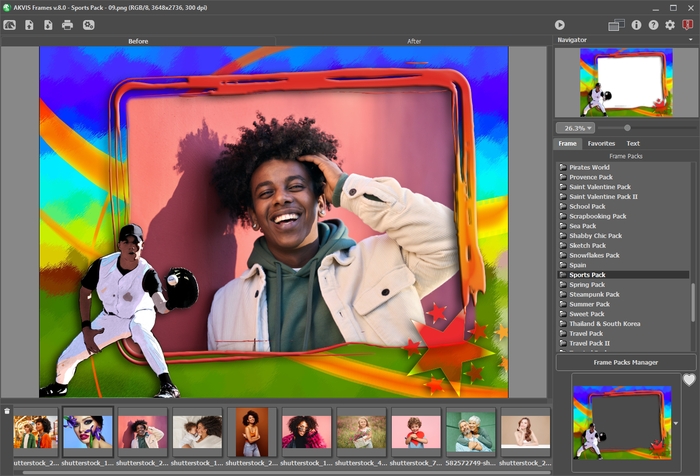
Верхняя управляющая панель содержит команды загрузки изображений, обработки, сохранения и печати. В ней же доступны инструменты перехода к менеджеру коллекций и настройкам. Подписями оформлены не все команды: часть показана пиктограммами, поэтому существенна их роль, а не только внешний вид значка. На большом полотне размещается композиция с выбранной рамкой; вверху области предусмотрены режимы сравнения Before и After. Программа показывает результат в контексте границ шаблона, а не в отдельном дизайнерском макете, где каждый декор меняется как независимый слой.
Такое устройство определяет последовательность принятия решений. Пока выбирается рамка, важны её пропорции и число прозрачных областей. Когда добавляются изображения, главным становится кадрирование внутри окон. После обработки внимание переключается на текст, логотип и качество сохранённого изображения. Поэтому центральное полотно — инструмент проверки композиции, а не универсальный холст для любого оформления.
Нижняя лента фотографий и управление содержимым
Под основной рабочей областью располагается лента миниатюр добавленных файлов. Она нужна не просто для выбора активного снимка: в рамках с несколькими прозрачными окнами лента становится источником отдельных фотографий для каждого окна. Выделенный файл отмечается границей, элементы можно переставлять; удаление миниатюры из списка предусмотрено командой удаления или клавишей Delete. Это не следует путать с удалением оригинального файла из папки пользователя.
Для одной фотографии лента кажется избыточной, но при оформлении двух-трёх портретов её роль заметна: не приходится собирать отдельный файл коллажа заранее. При этом выбранное фото и назначение его конкретному окну — разные состояния. Из-за этого при автоматическом размещении надо смотреть не только на миниатюру, но и на лицо, детали одежды и фон внутри каждого отверстия рамки.
Правая область: Navigator, Frame, Favorites и Text
В боковой части находится Navigator с уменьшенным просмотром композиции и масштабом отображения. Ниже размещается рабочий раздел Frame: список установленных наборов и примеры рамок. Вкладка Favorites объединяет отмеченные понравившиеся шаблоны из разных зарегистрированных коллекций; она не является дополнительным платным набором. Вкладка Text содержит два разных режима — Text для буквенной надписи и Image для графического элемента. Эти режимы определяют, что именно попадает поверх собранной фотографии.
Список установленного содержимого отличается от каталога потенциально доступных коллекций. Default Pack входит в установку, Free Pack распространяется дополнительно, а платный набор может появиться среди загруженных, но оставаться недоступным до активации. Такое разделение важно для диагностики: присутствие названия коллекции в менеджере ещё не означает разрешения использовать её полноразмерные рамки.
Системные настройки интерфейса
Preferences объединяет параметры языка, масштаба интерфейса, цветовой темы Light или Dark, числа недавних файлов (не более 30), закрепления верхней панели и автоматического подбора масштаба рамки под окно. В этом же диалоге устанавливается местонахождение папки Frame Packs. Поскольку шаблоны хранятся отдельно от пользовательских фотографий, смена этого каталога влияет именно на доступность коллекций, а не на формат ранее сохранённых открыток.
Снижение масштаба просмотра не уменьшает автоматически разрешение выходного файла: это параметр работы на экране. Обратная ситуация важнее — большой размер шаблона и исходного изображения создаёт нагрузку на оперативную память независимо от того, видна ли композиция на экране в масштабе 25%. Точные значения времени обработки зависят от компьютера и файлов, поэтому сопоставлять скорость по размеру миниатюры бессмысленно.
Библиотека рамок: готовые композиции, прозрачные окна и платные дополнения
Default Pack, Free Pack и тематические коллекции
Наборы являются основной единицей оформления. Бесплатная установка содержит Default Pack. Отдельный Free Pack включает 48 рамок для разных случаев. Платный каталог предлагает узкие темы: семейные события, праздники, путешествия, сезонные сюжеты, спорт, декоративные стили, винтажные обрамления и накладываемые эффекты. Каждый пакет содержит собственные шаблоны, а не универсальные регулируемые бордюры, которые программа автоматически перерисовывает под любую фотографию.
Некоторые композиции выглядят как традиционная рамка вокруг единственного кадра; другие объединяют несколько фотографий; третьи накладывают прозрачные узоры на значительную часть изображения. Для последних критично, чтобы текстура рамки не заслоняла основные объекты кадра. Небольшой предварительный просмотр позволяет оценить дизайн, но окончательное решение о читаемости деталей следует принимать по крупному результату.
Что делает Frame Packs Manager
Frame Packs Manager соединяет каталог и управление установленными файлами. Через него доступны Download, Buy, Activate, Reload List, Custom Pack и Delete; наборы представлены именами, миниатюрами и статусом. Для обычного бесплатного пользователя существенны операции Download и Custom Pack. При покупке отдельной коллекции появляются вопросы активации и хранения кода, поскольку серийный номер программы не заменяет индивидуальный номер набора.
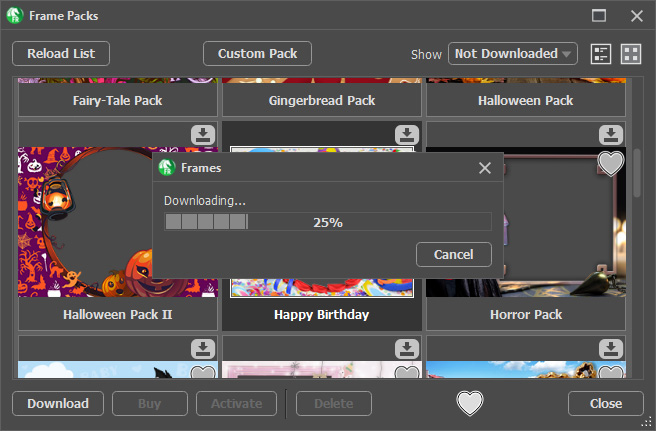
Загружаемый архив набора не предназначен для ручной распаковки. Внутри платных архивов находятся защищённые материалы; при самостоятельном извлечении можно увидеть небольшие превью, а не полноценные изображения рамок. Поэтому платный комплект нельзя считать обычной папкой PNG-файлов для свободного переноса в сторонний редактор. Наличие кода и возможность работы через AKVIS Frames — часть самого способа распространения контента.
Собственная рамка и ограничения геометрии
К готовым коллекциям добавляется собственный PNG-файл с одной либо несколькими прозрачными областями произвольной формы. Прозрачность работает как маска: в просветах оказывается фотография, а непрозрачные части файла остаются декоративной поверхностью. От обычного JPEG-фона такая рамка отличается тем, что пустая область действительно открыта для изображения. Формат PNG нужен именно для сохранения альфа-канала, а не ради модного расширения.
У пользователя есть два сценария: выбрать единичный шаблон через пункт <Custom> в списке рамок или объединить несколько PNG-файлов в собственный набор через Custom Pack. Второй способ полезнее, когда нужно держать единый стиль для серии открыток. Для подготовки прозрачных шаблонов потребуется внешний редактор; для этой задачи подходит программа с поддержкой слоёв и прозрачности, например Paint.NET. Сам AKVIS Frames не заменяет приложение для рисования сложного оригинального бордюра.
Функции обработки: размещение, обтравка, подписи и серия снимков
Один кадр и композиции с несколькими фотографиями
При загрузке изображений программа размещает первое из них в рамке. В дальнейшем фотографию можно перетащить в нужное прозрачное окно. Двойной щелчок по миниатюре также добавляет снимок, однако в многосоставной рамке выбор отверстия связан с соотношением сторон файла: горизонтальные снимки подбираются к горизонтальным областям, вертикальные — к вертикальным. Поэтому автоматическое заполнение ускоряет сборку, но не определяет художественный смысл кадра.
Фотография внутри выбранного окна допускает изменение размера, позиции и угла поворота. Эти параметры важнее, чем они кажутся: два одинаковых кадра могут давать совсем разное впечатление, если в одном случае глаза оказываются под декоративной планкой, а в другом сохраняется достаточно свободного пространства вокруг лица. При выборе шаблона следует учитывать и ориентацию, и реальную высоту видимого участка, а не только размер внешнего изображения.
Clipping и обработка прозрачных краёв
В шаблонах с единственным прозрачным окном предусмотрен Clipping, который помогает устранить нежелательное просвечивание края или угла фотографии через оформление. Это локальное средство согласования картинки и рамки; его не стоит путать с произвольным выделением объектов, удалением фона или полноценной векторной маской. Сглаживание границ происходит при применении рамки, поэтому то, что выглядит приемлемо в промежуточном расположении, требует проверки после обработки.
Прозрачные и полупрозрачные элементы способны зрительно смешивать кадр с декором. Такой приём хорошо работает с нейтральным фоном, но на насыщенной фотографии надпись, листья, орнамент или наложенная текстура могут оказаться неразличимыми. И наоборот, рамка с жёстким непрозрачным контуром оставляет меньшую свободу для обрезки. Здесь полезно оценивать конкретный шаблон до выбора финального кадра.
Текстовый блок и графический знак
Текстовая вкладка позволяет вводить надпись длиной до 250 символов, выбирать системный шрифт и начертание, цвет, размер от 4 до 200, межбуквенный интервал Stretch от 50 до 200% и эффект Outline. Общие настройки размещения определяют позицию и непрозрачность. Для графики предусмотрен режим Image: он загружает картинку как логотип, эмблему, иллюстрацию или водяной знак; доступны масштаб, перевод в оттенки серого и прозрачность. Наличие этих опций не превращает Frames в редактор многостраничного текстового дизайна.
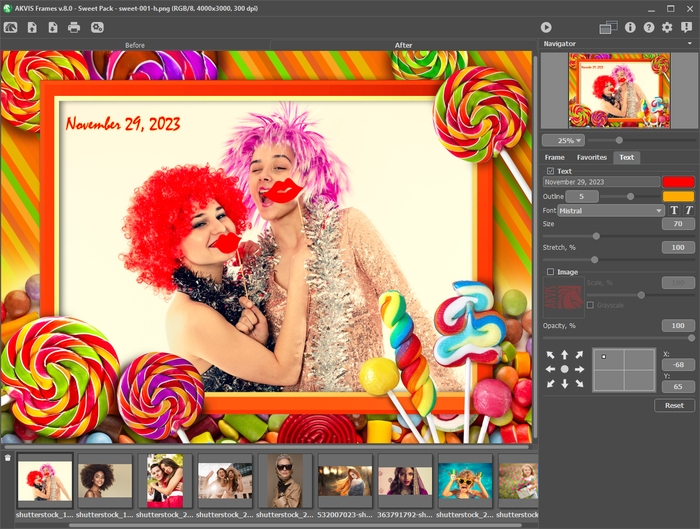
Внутри блока Text режимы Text и Image являются альтернативами для конкретного элемента оформления, поэтому не следует рассчитывать, что два независимых текстовых блока или сложная иерархия заголовков собираются так же, как в полноценном макетном редакторе. Для короткой даты, поздравления либо полупрозрачного знака встроенного набора настроек достаточно. Для пригласительных с адресом, программой мероприятия и несколькими уровнями типографики требуется более гибкий редактор.
Избранное и пакетная обработка
Favorites решает задачу повторного доступа к понравившимся шаблонам из нескольких коллекций. Это инструмент отбора, а не экспорт наборов или формирование собственного дизайна. Он полезен, когда доступны десятки тематических архивов и в каждом используется лишь пара рамок. Состояние самой коллекции при этом не меняется: платный шаблон остаётся зависимым от активации.
Batch Processing появляется в версии 8.0 и сохранён в 8.1. Программа применяет одну выбранную рамку и настроенную надпись к серии изображений. В рамке с несколькими отверстиями она распределяет исходники по подходящим областям, что требует проверки очередности и состава группы. Это автоматизация повторяющегося оформления, а не система генерации произвольных дизайнов, в которой для каждой фотографии выбирается своя рамка по смыслу сюжета.
Карта форматов и совместимости файлов
Поддержка импорта и экспорта не симметрична. RAW пригоден как исходник, но отсутствует среди перечисленных форматов сохранения готовой открытки. А PNG служит сразу двум целям: обычным фотографическим файлом для открытия и источником пользовательской прозрачной рамки. Для фотографа это означает, что результат нужно рассматривать как производный файл, а не как замену цифровому негативу.
| Тип файла | Открытие или роль | Сохранение из Frames | Что важно при переносе |
|---|---|---|---|
| JPEG / JPG | Фото для оформления | Да, JPEG | Универсальный формат; повторное JPEG-сжатие ухудшает качество |
| PNG | Фото; собственная рамка с прозрачными отверстиями | Да | Подходит для сохранения без потерь; прозрачность необходима для пользовательской рамки |
| TIFF | Входное изображение | Да | Подходит для передачи растрового результата в другие программы |
| BMP | Входное изображение | Да | Крупные файлы; преимущество перед PNG для обычных открыток не очевидно |
| WEBP | Входное изображение | Да | Полезен для цифровой публикации при поддержке формата получателем |
| RAW | Исходник с камеры в поддерживаемом варианте RAW | Нет в списке выходных форматов | Исходный RAW необходимо сохранить отдельно |
| PNG-шаблон | Пользовательская рамка с альфа-каналом | Не является отдельным проектом результата | Прозрачные окна сохраняются в шаблоне, а не восстанавливаются из готовой открытки |
| AKVIS Frame Pack ZIP | Установочный архив коллекции | Не формат фотографии | Защищённые коллекции открываются через AKVIS и требуют своего кода, кроме Free Pack |
При соединении с рамкой программа преобразует исходник в цветовую модель и глубину изображения шаблона. Например, если шаблон имеет параметры RGB/8, помещённая фотография также приводится к RGB/8. Это принципиальная деталь для тех, кто начинает с RAW или TIFF большой глубины: иллюстративный формат оформления не сохраняет все свойства исходного фотоматериала. Архив исходников следует поддерживать независимо от конечного результата.
Передача готового JPEG или PNG в другой редактор сохраняет видимую композицию, но не обеспечивает независимое редактирование каждого размещённого кадра, надписи и орнамента. Формат отдельных проектов с восстановлением этих отношений для Frames в открытом рабочем руководстве не описан. Поэтому для сложного заказа архивирование одних только экспортированных открыток не равно сохранению производственных материалов.
Для печати первостепенно итоговое число пикселей, содержание кадра и разумный формат файла. У некоторых тематических наборов шаблоны рассчитаны на крупный результат; однако это не означает, что малый исходник автоматически станет достаточно подробным. При увеличении портрета до размеров декоративного окна программа меняет его геометрию, а не создаёт реальные детали лица. Перед большим тиражом уместна контрольная печать на фактическом размере.
Системные требования и поведение на разных устройствах
| Система | Минимальная конфигурация | Рекомендуемая конфигурация |
|---|---|---|
| Windows 7, 8, 8.1, 10, 11; 32/64 бит | Pentium IV; 4 ГБ ОЗУ | Intel Core i5; 8 ГБ ОЗУ |
| macOS 10.12–26; 64 бит | Intel; 4 ГБ ОЗУ | Intel или Apple M1; 8 ГБ ОЗУ |
| Linux 64 бит; Debian, Ubuntu, Red Hat, CentOS, Fedora, openSUSE | Intel Core i3; 8 ГБ ОЗУ | Intel Core i5; 16 ГБ ОЗУ |
Поддержка Linux важна: Frames не ограничивается Windows и macOS, хотя загрузка и установка для Linux вынесены в отдельную инструкцию. Это не следует путать с наличием браузерной версии. Для смартфонов с Android и iPhone отдельный мобильный выпуск AKVIS Frames 8.1 в текущем перечне платформ отсутствует. На небольшом экране редактирование макета удобнее выполнять в мобильном альтернативном сервисе, а не пытаться использовать настольный интерфейс удалённо.
Публикуемые минимальные конфигурации говорят о возможности запуска, но не гарантируют одинаковое время построения сложной многофотографийной композиции. Большие JPEG, несколько RAW и шаблон с обширной полупрозрачной графикой требуют больше памяти, чем один небольшой портрет. При работе на границе минимума полезнее уменьшить число одновременно загруженных исходников или предварительно подготовить их в подходящем размере, чем оценивать программу по одному ресурсоёмкому примеру.
Производительность нельзя корректно выражать универсальными секундами на рамку: разработчик не публикует сопоставимых тестов по этим сценариям, а наборы отличаются размером и содержимым. Для массового оформления существенны объём свободного диска под выходные файлы, доступность каталога сохранения и сохранность исходной серии. Практический контроль — не число кадров в минуту, а отсутствие испорченного кадрирования и правильное количество файлов на выходе.
Бесплатная лицензия, регистрация и приватность
Сам AKVIS Frames 8.1 распространяется бесплатно: приобретать Home, Pro или Business-редакцию именно Frames для базовых операций не требуется. Однако бесплатность не означает анонимный запуск без регистрации. При первом использовании предлагается ввести адрес электронной почты, принять Privacy Policy и оформить подписку на AKVIS Newsletter; затем на почту приходит бесплатный лицензионный код, который применяется при активации. Это не пробный период с последующим обязательным платежом за программу.
Существенное условие бесплатной лицензии — связь с рассылкой. В инструкции к активации отдельно оговорено, что отказ от подписки приводит к немедленной деактивации бесплатного кода. Пользователь, который принципиально не хочет оставлять адрес электронной почты и получать маркетинговые сообщения, должен учитывать это ограничение до установки, а не после подготовки большой коллекции. Политика конфиденциальности AKVIS также относится к обработке регистрационных данных; само наличие локального редактора не устраняет этот аспект.
Для прямой активации нужен доступ к серверу AKVIS. Предусмотрен автономный путь: программа выдаёт HardwareID, пользователь отправляет его по электронной почте и получает лицензионный файл Frames.lic, который помещается в общую папку AKVIS. Автономная активация не равна отсутствию коммуникации с разработчиком: связаться по почте всё равно необходимо. Загрузка новых наборов и покупка дополнительных коллекций также являются сетевыми действиями.
Обработка открытого файла происходит в настольном интерфейсе без обязательной загрузки самой фотографии в веб-редактор. При этом не следует из этого делать абсолютный вывод о любой возможной телеметрии: наличие или отсутствие всех фоновых сетевых обращений не подтверждается одним только описанием рабочих функций. Для конфиденциальных снимков важны обычные меры: защищённая локальная папка, контроль доступа к резервным копиям и политика организации по установке стороннего ПО.
В программе доступны русские пункты интерфейса и справки наряду с английским, немецким, французским, испанским, португальским и итальянским; интерфейс также предлагает японский. Наличие русского языка снижает риск ошибочного выбора операции, но точные названия, приведённые в инструкциях ниже, оставлены на английском, когда они используются в документации и на официальных скриншотах.
Скрытая стоимость владения
Денежный расход в Frames связан главным образом с содержимым, а не с исполняемой программой. Default Pack и Free Pack позволяют оформлять фотографии без покупки рамок. Более тематическое оформление оплачивается отдельными наборами — не общей лицензией, открывающей весь каталог. Это делает модель прозрачной для разовой открытки, но затраты растут при регулярной смене сезонных, праздничных и профессиональных мотивов.
На 22 октября 2026 года каталог содержит, например, акционную цену Autumn Pack 8,40 доллара, Vintage Pack за 17 долларов и Light Effects за 19 долларов; полный комплект всех тематических коллекций предлагается за 380 долларов. Это цены примеров, а не неизменный прайс или стоимость всех пакетов. Налоги, включая применимый НДС, начисляются отдельно в зависимости от региона оформления покупки. Для серии заказов нужно сопоставлять стоимость конкретных пакетов с вероятностью их повторного использования, а не сравнивать исключительно цену самой программы — ноль.
Есть и неденежные издержки: регистрация каждого платного набора собственным серийным номером, хранение защищённых ZIP-архивов и подтверждение права использования после изменений в системе. Перенос такой библиотеки в чужой редактор не равен копированию набора обычных картинок. Собственные прозрачные PNG-рамки частично снимают эту зависимость, но требуют времени в дополнительном редакторе и аккуратно настроенного альфа-канала.
При подготовке клиентских работ стоимость ошибки зачастую выше покупки рамки: неправильно выбранное отверстие, неудачная обрезка и слишком низкое разрешение становятся заметны уже после печати. Экспорт в подходящем качестве и контрольная проверка результата здесь важнее абстрактного количества эффектов в каталоге. Сравнивать экономику стоит отдельно для одного личного поздравления, десятка одинаковых школьных карточек и регулярного изготовления полиграфии.
Что перестанет работать первым при потере доступа
Без интернета
Локальная сборка из имеющихся фотографий и установленных рамок не устроена как онлайн-редактирование страницы в браузере. Но первая выдача бесплатного кода, прямое обращение к серверу активации, обновление каталога и скачивание новых наборов зависят от связи. Для обособленного рабочего компьютера предусмотрена регистрация через HardwareID и получение Frames.lic по электронной почте; без такой процедуры бесплатный статус не следует считать заранее обеспеченным.
Без актуального права на платный набор
Присутствующий на диске архив не заменяет действующую регистрацию темы. Платные наборы требуют собственных кодов, поэтому потеря данных о покупке создаёт отдельную проблему даже при функционирующем Frames. Ранее сохранённые в JPEG или PNG открытки при этом остаются обычными растровыми файлами — их просмотр не зависит от активной рамки. А вот изменение изображения через исходный платный шаблон связано с доступом к нему.
После смены операционной системы или компьютера
Нужно различать исполняемое приложение, личные исходники, ZIP-коллекции и лицензии. Эти сущности хранятся отдельно, и копирование одной папки не переносит автоматически все остальные. Для новой системы важна совместимость с поддерживаемым списком ОС; для пользовательских пакетов — доступность их исходных PNG и созданного набора; для защищённых тем — право их активации. Даже когда итоговый JPEG открывается без проблем, первоначальная сборка может остаться невоспроизводимой.
При отказе от рассылки или потере регистрационных данных
Отказ от AKVIS Newsletter прямо связан с отключением бесплатного кода. Это особенность лицензирования Frames, а не свойство изображений в JPEG и PNG. Поэтому до организационного перехода на другое программное обеспечение имеет смысл оценивать не только приложение, но и долговечность лицензий, сохранённых копий фотографий и самостоятельно изготовленных рамок. Самый независимый результат — готовая картинка плюс отдельно сохранённые исходники.
Задача → инструмент → результат → что проверить
| Задача | Инструмент Frames | Результат | Проверка |
|---|---|---|---|
| Семейное фото для альбома | Default Pack или Free Pack; одно окно | Оформленный портрет | Лица не закрыты рамкой; файл имеет нужный размер |
| Поздравление ко дню рождения | Тематическая рамка и Text | Открытка с коротким обращением | Цвет и контраст букв достаточны для чтения |
| Два изображения на одном листе | Шаблон с несколькими окнами; лента фото | Составная композиция | Снимки попали в нужные прозрачные области |
| Серия однотипных школьных карточек | Batch Processing | Набор файлов с общей рамкой и подписью | Количество результатов равно числу ожидаемых работ |
| Узнаваемый знак автора | Вкладка Text, режим Image | Подпись-изображение или логотип | Масштаб и непрозрачность не закрывают важные детали |
| Фирменный декоративный контур | <Custom> или Custom Pack | Композиция со своим PNG-шаблоном | Отверстия действительно прозрачны, края не имеют ореолов |
| Отправка в типографию | Сохранение TIFF/PNG и печать | Печатный растровый макет | Размер в пикселях и видимые поля соответствуют носителю |
Матрица показывает предел специализации. Встроенные инструменты отвечают за выбор рамки и размещение, а не за всю технологическую цепочку подготовки изображения. Исходное фото корректируется в другой программе; Frames выполняет декоративную сборку; готовый файл проверяется в просмотрщике или в программе подготовки печати. Перенос коррекции цвета, сложной типографики и утверждения макета в Frames создавал бы ложные ожидания от узкоспециализированного редактора.
Как пользоваться программой — советы гика
Все рабочие последовательности в этом разделе опираются на интерфейс Frames 8.x. Перед редактированием подготовьте копии исходных снимков и отдельно выделенную папку для результатов. Имена кнопок приведены в английском варианте; при переключении языка их положение и смысл сохраняются, хотя подписи могут переводиться.
Получить бесплатный код и активировать AKVIS Frames
Цель и подготовка. Запустить рабочую версию приложения без покупки программы. Понадобятся установленный Frames 8.1, доступ к электронной почте и понимание условия о рассылке. Для прямой активации необходим интернет.
- Откройте AKVIS Frames. При отсутствии регистрации появится окно About the Program с предложением активации.
- Введите адрес электронной почты и отметьте согласие с Privacy Policy и подписку Subscribe to AKVIS Newsletter. Подтвердите через OK; на указанный адрес поступит серийный номер.
- Введите имя и полученный код в окне Activation, выберите Direct connection и нажмите ACTIVATE.
- Если компьютер без прямого соединения, используйте Offline Activation: получите HardwareID, передайте его в AKVIS по указанному в диалоге каналу и поместите полученный Frames.lic в общую папку AKVIS.
Проверка и откат. Окно сведений о программе должно показывать зарегистрированную бесплатную версию; после этого доступны рабочие действия с рамками. Не подменяйте код Frames кодом платного набора. Если письмо не пришло, уточните введённый адрес и папку нежелательной почты; при сомнении в необходимости рассылки прекратите активацию до передачи контактных данных, а не используйте посторонние «активаторы».
Отрегулировать язык, масштаб и местоположение коллекций
Цель и подготовка. Настроить читаемость интерфейса и стабильную папку для рамок до загрузки дополнительных библиотек. Оставьте свободное место на диске и убедитесь, что имеете право записи в выбранный каталог.
- Откройте Preferences через кнопку настроек на верхней панели.
- В Language выберите русский или другой нужный язык; в Interface Scale установите Auto либо подходящий масштаб; в Interface Theme — Light или Dark.
- Проверьте Lock the Control Panel и Scale Frame to Fit Window: первый пункт закрепляет верхнюю панель, второй подбирает масштаб изображения под окно при переключении рамки.
- В Set Frame Packs Folder укажите рабочую папку с архивами рамок; число Recent Files оставьте достаточным для навигации, но не больше 30. Нажмите OK.
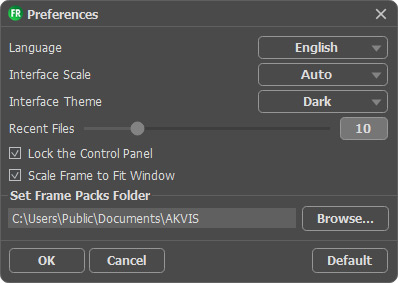
Проверка и откат. Интерфейс отображается читаемо, выбранная тема применяется, менеджер коллекций видит существующие наборы. Если рамки исчезли после переноса каталога, верните прежний путь через Set Frame Packs Folder; кнопка Default восстанавливает стандартные параметры. Не удаляйте старый каталог до восстановления доступа к коллекциям.
Открыть изображения и управлять миниатюрами
Цель и подготовка. Подать в Frames обычное фото или несколько снимков для многооконной рамки. Подходят JPEG, RAW, PNG, BMP, WEBP и TIFF; для первого опыта удобнее JPEG с хорошо различимыми лицами.
- Нажмите кнопку открытия изображения в Control Panel и выберите один или несколько файлов.
- Найдите добавленные фотографии в нижней ленте. Выбранный кадр выделяется рамкой; щелчок по другой миниатюре делает её активной.
- При необходимости переставьте фотографии перетаскиванием внутри списка. Для удаления ошибочно загруженного элемента выделите его и используйте Delete или предусмотренную кнопку удаления.
- Убедитесь, что в ленте остались только нужные исходники и порядок понятен для будущего размещения.
Проверка и откат. На нижней полосе видны корректные миниатюры, а основное окно показывает выбранную фотографию. Если файл отсутствует, уточните расширение и способность другого просмотрщика открыть его; не переименовывайте произвольный формат в JPEG. Удаление элемента из ленты не требует удаления оригинала с диска: можно открыть его снова.
Выбрать рамку, переключать шаблоны и создать избранное
Цель и подготовка. Найти стиль для конкретного кадра, не покупая лишнюю коллекцию. Для бесплатной проверки используйте Default Pack или установленный Free Pack.
- В разделе Frame раскройте список доступных Frame Packs и укажите пакет.
- Щёлкните квадратное превью выбранного набора, чтобы увидеть отдельные шаблоны, и выберите рамку с подходящим числом окон и ориентацией.
- При удачном сочетании добавьте рамку в Favorites значком избранного рядом с образцом.
- Перейдите на вкладку Favorites и убедитесь, что шаблон отображается среди сохранённых; возврат во Frame открывает исходную коллекцию.
Проверка и откат. На полотне должна появиться выбранная композиция, а её пропорции соответствуют цели. Если лицо перекрыто широкой декорацией, лучше заменить шаблон до окончательной обработки. Если коллекция отмечена как неактивированная, не пытайтесь использовать её бесплатным кодом Frames — выберите доступный шаблон или оформите отдельную лицензию набора.
Заполнить несколько прозрачных окон разными фотографиями
Цель и подготовка. Получить двух- или трёхкадровый коллаж без предварительной склейки исходников. Нужен шаблон с несколькими прозрачными областями и соответствующее количество фотографий в нижней ленте.
- Откройте подходящий многооконный шаблон и загрузите нужные фотографии.
- Перетащите миниатюру из нижней ленты непосредственно в требуемое отверстие рамки; повторите для остальных областей.
- Для ускоренного размещения можно дважды щёлкнуть по миниатюре, но учитывайте автоматическое сопоставление по соотношению сторон: горизонтальный кадр программа склонна направлять в горизонтальное окно.
- Осмотрите каждую область: сравните лица, нужную последовательность кадров и отсутствие случайного повтора одной фотографии.
Проверка и откат. В каждом отверстии находится задуманный снимок. Если двойной щелчок привёл к неверному расположению, перетащите изображение вручную в нужное окно; при нарушении композиции можно выбрать другую рамку и собрать размещение заново. Исходные фотографии не требуется перезаписывать ради смены мест.
Подогнать положение, масштаб, поворот и Clipping
Цель и подготовка. Сделать видимыми важные детали снимка внутри декоративного проёма. Оценивать нужно итоговую область, а не только рамку вокруг неё.
- Выделите фотографию в рамке и измените её размер, положение и угол поворота с помощью элементов трансформации в рабочем окне.
- Сверьте границы видимого участка: оставьте пространство для лица, рук или предмета, которые нельзя обрезать.
- В рамке с одним прозрачным отверстием используйте параметр Clipping у превью шаблона, когда фотография просвечивает под нежелательным углом либо по внешнему краю.
- Запустите обработку кнопкой запуска на верхней панели и проверьте сглаживание стыка фотографии с рамкой в итоговом виде.
Проверка и откат. Граница не образует посторонних уголков, важные объекты остаются внутри проёма, изображение не растянуто в неестественную пропорцию. При ошибке вернитесь к размещению, уменьшите масштаб или отключите Clipping и выполните обработку ещё раз. Не сохраняйте неудачную композицию поверх единственного исходного JPEG.
Разместить текст, дату или подпись на открытке
Цель и подготовка. Добавить короткую надпись после выбора декоративной рамки. Перед вводом определите, где текст будет читаться на фоне изображения и не пересечётся с краем шаблона.
- Перейдите на вкладку Text и активируйте режим Text.
- Введите подпись в текстовое поле; предел одного ввода составляет 250 символов. Укажите системный шрифт, размер в диапазоне 4–200, цвет и при необходимости жирное или курсивное начертание.
- Настройте Stretch (50–200%), Outline и Opacity, затем стрелками Location разместите текст в выбранной части изображения.
- Просмотрите надпись на фоне готовой композиции, уделяя внимание читабельности тонких букв и пересечению с декоративными элементами.
Проверка и откат. Текст полностью помещается и читается в обычном масштабе просмотра. Если он пропадает, проверьте активность Text, непрозрачность и позицию; если эффект Outline делает буквы тяжёлыми, уменьшите его выраженность. Для возврата к чистому оформлению отключите режим Text, не изменяя исходный файл.
Добавить логотип или графический водяной знак
Цель и подготовка. Указать авторство или добавить эмблему, не включая текстовую подпись. Подготовьте читаемое изображение логотипа с подходящим соотношением сторон; при необходимости используйте прозрачный фон.
- Откройте вкладку Text и включите режим Image вместо Text.
- Дважды щёлкните по квадратному образцу и выберите файл графического знака.
- Настройте Scale в диапазоне 10–200%, включите Grayscale, если нужен монохромный вариант, и укажите Opacity от 1 до 100.
- Стрелками Location разместите знак у края либо в иной части изображения, затем убедитесь, что он не скрывает лицо или важные предметы.
Проверка и откат. Логотип различим, но не доминирует над фотографией. Частая ошибка — непропорционально крупный знак или полная непрозрачность поверх сюжета; безопасное исправление состоит в уменьшении Scale и Opacity либо отключении режима Image. Не путайте графический водяной знак с активационным водяным знаком: это добровольный элемент композиции.
Загрузить Free Pack и активировать купленный набор
Цель и подготовка. Расширить выбор за пределы Default Pack. Для Free Pack покупка не нужна; для платной коллекции заранее необходим собственный серийный номер именно этого набора.
- Для Free Pack скачайте архив Free Frame Pack из раздела загрузки AKVIS Frames. Сохраните ZIP без распаковки и скопируйте его в папку, выбранную через Preferences — Set Frame Packs Folder.
- Для тематической коллекции откройте Frame Packs Manager, при необходимости нажмите Reload List, выделите набор и нажмите Download. Дождитесь завершения загрузки.
- Если лицензия на тематический пакет ещё не приобретена, используйте Buy. После получения отдельного серийного номера нажмите Activate, введите имя и номер именно этого набора, выберите способ активации и подтвердите ACTIVATE.
- Проверьте наличие рамок в списке Frame. При ручной установке ZIP, который пока не появился в списке, перезапустите программу. Не извлекайте архивы платных тем сторонним архиватором.
Проверка и откат. В менеджере нужный набор доступен для использования, а в списке Frame появились его рамки. Если скачанный архив не открывается, проверьте статус активации и правильность каталога, а не целостность якобы «пропавших PNG». При ошибочной покупке или загрузке можно использовать Delete для удаления ненужного пакета, предварительно сохранив номер заказа и код.
Использовать собственную PNG-рамку и собрать Custom Pack
Цель и подготовка. Применить фирменный дизайн или сохранить серию собственных шаблонов. В отдельном графическом редакторе заранее подготовьте PNG с реальными прозрачными отверстиями, а не просто белыми прямоугольниками.
- Для одиночного пользовательского шаблона в списке Frame выберите пункт <Custom> и укажите нужный PNG-файл.
- Для библиотеки откройте Frame Packs Manager и нажмите Custom Pack.
- В диалоге Create New Frame Pack задайте Frame Pack Name; поле ZIP Archive Name сформируется автоматически и при необходимости редактируется.
- Через Browse укажите Folder with PNG files, содержащую подготовленные шаблоны, и подтвердите OK. После этого выберите созданный пакет в списке рамок.
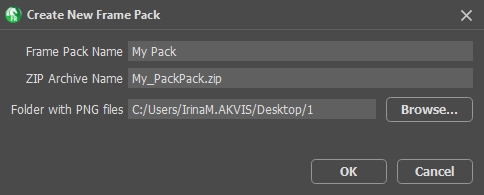
Проверка и откат. Созданная коллекция присутствует среди установленных и её рамки формируют прозрачные окна. Если вместо фотографии виден сплошной белый фон, исходный PNG не содержит нужной прозрачности: исправьте альфа-канал в редакторе изображений и повторите создание набора. Ошибочную коллекцию допускается удалить через Frame Packs Manager, не затрагивая оригинальные PNG за пределами менеджера.
Оформить целую серию через Batch Processing
Цель и подготовка. Создать множество изображений с единой рамкой и общей надписью без повторного ручного выбора стиля. Подготовьте папку исходных файлов и отдельную папку результатов; заранее выберите конкретный шаблон и при необходимости настройте Text.
- В основном окне выберите одну рамку и проверьте, как она выглядит на характерной фотографии серии.
- Откройте Batch Processing кнопкой пакетной обработки на верхней панели.
- Укажите каталог исходных изображений и отдельный каталог назначения в диалоге пакетной обработки; установите предусмотренные для сохранения параметры и подтвердите запуск через Start.
- После завершения сравните число и порядок выходных файлов, проверьте несколько горизонтальных и вертикальных кадров, а также видимость общей надписи.

Проверка и откат. В результирующей папке находится ожидаемая серия, не затрагивающая исходники. Обнаружив неверный масштаб либо кадрирование, остановите текущую пакетную обработку через Cancel, при необходимости удалите только ошибочные выходные копии, скорректируйте шаблон и запустите новый проход. Не следует ожидать, что программа автоматически подберёт отдельную художественную рамку для каждого сюжета.
Сохранить, распечатать и выполнить контроль перед экспортом
Цель и подготовка. Получить готовый файл, пригодный для передачи получателю или печати. Имейте заранее выбранную выходную папку, в которой нет единственного экземпляра исходного изображения.
- После обработки нажмите кнопку сохранения на Control Panel и в окне Save As укажите новое имя и каталог.
- Выберите TIFF, BMP, WEBP, JPEG или PNG в зависимости от цели. Для редактирования и качественного архива часто удобны PNG или TIFF, для обычного обмена — JPEG, для поддерживающей WEBP цифровой публикации — WEBP.
- Проверьте сохранённый файл вне AKVIS Frames: откройте его обычным просмотрщиком и осмотрите буквы, рамку и край изображения на реальном масштабе.
- При необходимости воспользуйтесь кнопкой Print на верхней панели, выберите параметры принтера в системном диалоге и сверяйте бумажный результат с ожидаемыми полями.
Чек-лист перед передачей: итоговая рамка соответствует событию; правильные люди находятся в правильных окнах; лицо и важные подписи не обрезаны; номер даты и орфография верны; логотип не мешает чтению; для печати достаточно пикселей; файл открывается на другом устройстве; оригиналы и приобретённые архивы хранятся отдельно. Этот список особенно полезен при массовом экспорте, потому что одна ошибка шаблона размножается на всю серию.
Проверка и откат. Существование файла в нужной папке недостаточно: он должен правильно открываться и выглядеть без лишних краевых артефактов. Если качество JPEG неудовлетворительно, вернитесь к рабочей композиции и сохраните новую копию с подходящими настройками или в PNG. Не следует многократно открывать и переписывать уже сжатый JPEG, заменяя им исходник.
Сквозной сценарий: поздравительная открытка из двух снимков
Цель и подготовка. Создать один воспроизводимый результат — открытку с двумя семейными фотографиями и короткой датой, сохранив оригиналы. Приготовьте два JPEG разной композиции, свободную выходную папку и доступный многооконный шаблон.
- Запустите зарегистрированный Frames 8.1, проверьте текущий каталог рамок и загрузите оба JPEG через команду открытия изображения.
- Выберите из Default Pack или Free Pack шаблон с двумя прозрачными областями. Расположите снимки перетаскиванием из нижней ленты, учитывая ориентацию каждого окна.
- Отрегулируйте положение и масштаб так, чтобы головы не выходили за край. Примените рамку и оцените переход у границ окон.
- Перейдите на Text, включите Text и поместите короткую дату в свободную область. Проверьте цвет текста на фоне композиции.
- Сохраните открытку в PNG под новым именем в отдельном каталоге; откройте итоговый файл в системном просмотрщике и сравните его с исходными фотографиями по деталям и расположению лиц.
Проверка и безопасный откат. У вас остаются два оригинальных JPEG и самостоятельный PNG с оформлением. При неудачном выборе рамки вернитесь к загруженным миниатюрам и другому шаблону; при неудачной надписи исправьте её в Text. Редактировать экспортированный PNG как набор независимых фотографий и рамки без исходных материалов уже не получится, поэтому до окончательного утверждения не удаляйте исходники и пользовательские шаблоны.
Преимущества и ограничения
Плюсы
- Бесплатное самостоятельное приложение с поддержкой Windows, macOS и Linux; покупать основной редактор не требуется.
- Готовый Default Pack и отдельный Free Pack из 48 рамок дают реальный набор шаблонов без платной покупки.
- Можно разместить несколько фотографий в одном шаблоне и скорректировать положение, размер и угол каждого снимка.
- Поддерживаются собственные прозрачные PNG-рамки и объединение их в пользовательские наборы.
- Есть подписи, водяные знаки, логотипы, избранное и пакетное применение одной рамки к серии.
- Доступны русская локализация, сохранение в распространённые растровые форматы и печать.
Минусы
- Получение бесплатного серийного номера требует электронной почты и подписки на рассылку; отказ от неё отключает бесплатный код.
- Тематические наборы вне бесплатных комплектов оплачиваются и активируются по отдельности.
- Защищённые ZIP-коллекции не подходят для прямого импорта как обычный пакет полноразмерных PNG в сторонние редакторы.
- Смена рамки не заменяет произвольного конструирования многослойного макета: геометрия композиции задана шаблоном.
- Пакетная обработка использует одну выбранную рамку и общие текстовые параметры, а не индивидуальный дизайн для каждого файла.
- Экспорт ориентирован на готовые растровые изображения; отдельный формат обратимо редактируемого проекта не описан.
Кому подойдёт и кому не подойдёт
Кому подойдёт
Человеку, который регулярно распечатывает семейные фотографии, Frames подходит за счёт готовых сезонных и праздничных тем. Для школьного альбома или нескольких поздравлений полезны рамки с двумя и более окнами: композиция собирается без открытия полноценного слоевого редактора. Организатору небольшого мероприятия пригодятся дата и логотип в Text, а владельцу локального архива — пакетное наложение одной рамки на несколько однотипных снимков.
Также программа уместна в рабочем окружении с Linux, где необходимо оформлять изображения без браузерного сервиса, и в сценарии, когда дизайн рамки уже подготовлен с прозрачностью в PNG. В последнем случае Frames выполняет роль финального сборщика: дизайнер задаёт геометрию в другой программе, а оператор вставляет подходящие портреты и сохраняет результат.
Кому не подойдёт
Дизайнеру, которому требуется свободная многослойная композиция, редактируемые текстовые блоки, тонкая работа с масками и независимый перенос всех элементов между проектами, Frames покажется ограниченным. Для исходников RAW, где важна максимально точная цветокоррекция и сохранение глубины, он должен оставаться последним декоративным звеном, а не основным конвертером. Для профессиональной допечатной подготовки безусловно важны инструменты предпечатного контроля, которых задача Frames не охватывает.
Тем, кто не согласен на связанный с рассылкой способ получения бесплатной лицензии, разумнее выбрать другое приложение. Для быстрого редактирования с телефона, коллективной работы через браузер или автоматической подстановки разных дизайнерских шаблонов под разные задачи также нужен иной тип сервиса. Отдельно стоит учитывать, что бесплатно распространяемый редактор и бесплатно доступная тематика — разные вещи.
Сравнение с другими аналогами
Для сопоставления выбраны три продукта разных классов: GIMP как полнофункциональный настольный редактор, Photopea как браузерный слоевой редактор с локальной обработкой файлов и Fotor как онлайн-сервис готовых фоторамок. Это не взаимозаменяемые копии AKVIS Frames: решение зависит от того, нужна ли предустановленная декоративная коллекция, контроль слоёв или отсутствие установки.
| Критерий | GIMP | Photopea | Fotor |
|---|---|---|---|
| Основная задача | Ручная композиция, ретушь, рисунок | Слоевой веб-редактор, работа с PSD | Быстрые онлайн-рамки и бордюры |
| Платформа | Windows, macOS, GNU/Linux | Браузер на ПК и других устройствах | Браузер; семейство приложений для разных устройств |
| Порог освоения | Выше: ручные слои и маски | Выше среднего: знакомство со слоями | Ниже: готовые стили рамок |
| Форматы | Растровые файлы и собственные редактируемые проекты | PSD, PNG, JPG и многие другие | Готовые графические файлы; форматы и качество зависят от инструмента и плана |
| Автоматизация | Сценарии и плагины | Редакторские операции и отдельные сценарии | Есть инструменты пакетной обработки; часть возможностей — в платных планах |
| Оплата | Свободное открытое ПО | Бесплатный редактор с рекламой; Premium отключает рекламу | Бесплатные инструменты; платные Pro и Pro+ ресурсы |
| Главное ограничение | Готовые тематические коллекции AKVIS не включены | Не готовый каталог AKVIS Frame Packs | Работа в сетевом сервисе и условия платных ресурсов |
| Предпочтительный сценарий | Уникальная рамка и сложный монтаж | Редактируемая композиция без установки | Разовая онлайн-рамка с быстрыми настройками |
GIMP: приоритет — свобода композиции
GIMP разумно выбрать, когда рамку нужно нарисовать самостоятельно, вырезать объект из фона, сочетать несколько масок или переработать изображение после утверждения макета. Изображение можно построить по собственным размерам и разместить каждый элемент отдельно. За это приходится платить временем освоения: задача, которую в Frames решает выбор готового набора, здесь начинается с ручной подготовки декора и слоёв. Для массовых нестандартных шаблонов полезна расширяемость через сценарии и плагины.
Отдельную вводную информацию по ручному оформлению можно найти в обзоре Krita: это другой тип графического инструмента, полезный именно для рисования собственных декоративных элементов. Ссылка не подразумевает прямую совместимость с защищёнными наборами AKVIS.
Photopea: приоритет — редактируемость без установки
Photopea работает в браузере, но основные файлы обрабатывает на устройстве пользователя. Поддержка PSD и слоёв делает его более подходящим для макета, где текст, фотографии и контуры должны оставаться независимыми. Удобство относительно Frames заключается не в автоматической подборке тематических рамок, а в том, что собственный документ можно доработать как набор объектов. Для короткой открытки порог освоения выше, зато перенос формата PSD расширяет возможности редактирования.
При выборе между Photopea и Frames не следует путать браузерность и обязательную отправку изображений на сервер: Photopea описывает локальное исполнение редактора. Но для доступа к сайту и его обновлениям всё равно используется веб-среда. В Frames же рабочая среда устанавливается отдельно, а сеть нужна для лицензий и коллекций.
Fotor: приоритет — готовые рамки прямо в браузере
Fotor ближе к Frames по результату: пользователь выбирает готовые рамки, варианты Polaroid, Wooden, Film Edge, Shadow и другие стили, затем меняет толщину, цвет и геометрию. Преимущество — отсутствие настольной установки и быстрые пропорции для цифровых публикаций. Компромисс — работа в онлайн-интерфейсе и отдельные платные ресурсы. В перечне Fotor Pro присутствуют премиальные рамки, а пакетная обработка входит в расширенный Pro+; поэтому слово «бесплатно» не относится автоматически ко всему каталогу.
На GeekHow есть также обзор ФотоКОЛЛАЖ, который полезен для выбора между готовыми композиционными шаблонами и более свободным коллажированием. Это дополнительный контекст, а не четвёртый сопоставленный по таблице аналог.
Критерий выбора прост: Frames — при готовой AKVIS-рамке и одинаковом стиле серии; GIMP — при необходимости самостоятельно контролировать каждый пиксель и слой; Photopea — при важности PSD и браузерного запуска; Fotor — при коротком онлайн-сценарии с обычными бордюрами. Ни один вариант не следует признавать универсально лучшим вне задачи.
Возможные проблемы: симптомы, диагностика и безопасное исправление
1. Программа снова требует активацию
Симптом: вместо обычного запуска открывается регистрационное окно. Возможная причина: отсутствует или отключена бесплатная лицензия; отказ от AKVIS Newsletter по условиям лицензирования приводит к её деактивации. Диагностика: сопоставьте текущий адрес регистрации, состояние подписки и введённый код. Исправление: используйте предусмотренную AKVIS процедуру получения и восстановления лицензии; не устанавливайте сторонние сборки. Проверка: программа снова сообщает об успешной регистрации.
2. Загруженный тематический пакет отображается, но его нельзя использовать
Симптом: название рамок видно, но полноразмерные шаблоны недоступны. Возможная причина: защищённая платная коллекция загружена, однако не активирована. Диагностика: посмотрите статус в Frame Packs Manager и наличие индивидуального номера покупки. Исправление: активируйте конкретный пакет его собственным кодом через Activate либо вернитесь к Default Pack или Free Pack. Проверка: элементы коллекции открываются для оформления, а статус больше не указывает на отсутствие активации.
3. После распаковки ZIP видны только маленькие превью
Симптом: внутри купленного набора нет ожидаемых полноразмерных декоративных файлов. Возможная причина: защищённый ZIP был открыт обычным архиватором, хотя его обработка предусмотрена средствами AKVIS. Диагностика: проверьте происхождение архива и наличие файла в каталоге Frame Packs. Исправление: оставьте ZIP целым и подключите его через менеджер либо рабочую папку из Preferences. Проверка: изображения рамок появляются в приложении после подтверждения лицензии набора.
4. Код программы не активирует платную рамку
Симптом: поле активации темы не принимает регистрационные данные бесплатного Frames. Возможная причина: программа и каждый платный пакет используют разные серийные номера. Диагностика: сравните письмо с кодом Frames и письмо покупки конкретной тематической коллекции. Исправление: введите код набора в диалог пакета, а не код приложения. Проверка: менеджер отражает активированное состояние нужной коллекции; остальные наборы сохраняют собственные статусы.
5. Исходный файл не появляется в нижней ленте
Симптом: выбранное изображение не отображается после открытия. Возможная причина: файл имеет неподдерживаемый тип либо повреждён; среди заявленных входных форматов отсутствует PSD, хотя поддерживаются JPEG, PNG, BMP, WEBP, TIFF и RAW. Диагностика: определите реальный тип файла и откройте его в другом приложении. Исправление: подготовьте корректный JPEG, PNG или TIFF из исходного редактора. Проверка: новая копия появляется отдельной миниатюрой и отображается на полотне.
6. В многооконной рамке фотографии поменялись местами
Симптом: портрет оказался в неверной области шаблона. Возможная причина: автоматическое размещение при двойном щелчке ориентируется на соотношение сторон фотографии и отверстия. Диагностика: сопоставьте ориентацию исходников и окна, оцените, какой кадр выбрало приложение. Исправление: назначьте снимки нужным окнам вручную перетаскиванием. Проверка: каждое лицо и фон соответствует задуманной композиции.
7. Края изображения выступают из-под рамки
Симптом: на стыке виден ненужный угол исходного кадра. Возможная причина: неподходящее положение изображения в прозрачной области либо недостаточное согласование его края с однооконным шаблоном. Диагностика: увеличьте просмотр проблемного угла и определите, является ли дефект частью рамки или выступающей фотографией. Исправление: поправьте масштаб и положение, а в подходящем однооконном шаблоне используйте Clipping. Проверка: после повторной обработки края выглядят ровно.
8. Надпись или логотип не видны на открытке
Симптом: открыта вкладка Text, но на результате нет букв либо знака. Возможная причина: режим Text или Image не включён, непрозрачность слишком низкая или элемент находится на неудобном фоне. Диагностика: проверьте активность режима, содержимое поля, Opacity и Location. Исправление: включите нужный режим, исправьте позицию и контраст. Проверка: элемент присутствует в сохранённом файле и остаётся читаемым при уменьшенном просмотре.
9. После оформления исходный RAW или TIFF теряет прежнюю глубину цвета
Симптом: готовая открытка имеет другую цветовую глубину или не совпадает с RAW-исходником. Возможная причина: при наложении рамки фотография приводится к формату шаблона, например RGB/8. Диагностика: сравните свойства исходника, формат рамки и свойства сохранённого изображения. Исправление: используйте результат как отдельную производную картинку, а глубокий исходный файл храните отдельно. Проверка: оригинал остаётся неизменённым, а экспорт подходит для запланированной публикации или печати.
10. Пакетная обработка создаёт изображения не в том стиле
Симптом: целая серия оформлена не той рамкой либо повторяет неподходящую подпись. Возможная причина: Batch Processing применяет один выбранный шаблон и текущий Text ко всем обрабатываемым фотографиям. Диагностика: сравните один исходный кадр с настройками, выбранными перед пакетным запуском. Исправление: скорректируйте рамку и текст на контрольном примере, затем повторите обработку в отдельную выходную папку. Проверка: новая серия визуально единообразна и содержит ожидаемое число файлов.
11. Пользовательская рамка показывает белый прямоугольник вместо фотографии
Симптом: после выбора собственного шаблона проём не пропускает изображение. Возможная причина: исходный шаблон не имеет прозрачных областей; белая заливка не равна альфа-каналу. Диагностика: откройте PNG в редакторе, способном показывать шахматный фон прозрачности. Исправление: удалите фон в необходимых участках и повторно сохраните PNG с прозрачностью; затем обновите Custom Pack. Проверка: фотография видна именно в подготовленных отверстиях.
Частые вопросы об AKVIS Frames
Подойдёт ли Frames для обычной тонкой белой рамки вокруг изображения?
Да, результат такого типа достижим подходящим шаблоном, однако базовая идея Frames — выбирать готовую композицию. Для точного управления толщиной, цветом и внутренним полем минималистичного бордюра редактор с геометрическими параметрами, например Fotor или универсальный слоевой инструмент, зачастую рациональнее.
Зачем нужны два бесплатных названия — Default Pack и Free Pack?
Default Pack включён непосредственно в установку, а Free Pack — отдельная бесплатная коллекция из 48 рамок. Это два источника оформления с разным способом получения, но не две редакции приложения и не два тарифа.
Станет ли фотография резче от выбора рамки большого разрешения?
Нет. Большой холст задаёт размер итоговой композиции, но исходное число деталей фотографии от этого не увеличивается. Особенно заметно ограничение на портрете, который приходится сильно увеличивать внутри небольшого прозрачного проёма.
Можно ли использовать готовый файл в PowerPoint, мессенджере или на сайте?
Готовый JPEG, PNG или WEBP является обычным графическим файлом и открывается там, где поддерживается соответствующий формат. Обязательная установленная копия Frames для просмотра уже экспортированной открытки не нужна. При выборе конкретного формата учитывайте требования принимающей программы и размер файла.
Почему оформление, сохранённое в PNG, нельзя просто разобрать на части?
PNG хранит итоговые пиксели, а не сведения о том, какой фрагмент принадлежал одному фото, как размещался второй и какая рамка была выбрана. Для последующих существенных исправлений нужны исходные фотографии и использованный шаблон, а не только готовый растр.
Сохранит ли программа метаданные камеры неизменными?
При обработке выполняется создание новой композиции и преобразование формата изображения под рамку. Поэтому нельзя рассчитывать, что все исходные поля EXIF и характеристики RAW гарантированно перейдут в результат без изменений. Для документального архива метаданные и исходные файлы следует сохранять независимо.
Может ли один и тот же шаблон выглядеть по-разному на вертикальном и горизонтальном снимке?
Да: соотношение сторон фотографии и прозрачного отверстия определяет, какая часть сцены видна, и влияет на автоматическое размещение в многосоставных композициях. Поэтому портретные и альбомные исходники не следует считать взаимозаменяемыми без контроля кадрирования.
В чём отличие регистрации приложения от регистрации тематической коллекции?
Бесплатный код запускает Frames, а платный Frame Pack разблокируется своим собственным серийным номером. Установленное приложение само по себе не предоставляет право на весь коммерческий каталог; ошибка в выборе кода не исправляется повторной переустановкой.
Стоит ли оформлять в Frames фотографии для официальных документов?
Нет, декоративное добавление орнаментов, фона и рамок не соответствует назначению стандартной фотографии на документ. Для снимков с установленными требованиями к размеру, фону и кадрированию нужен специализированный инструмент и соблюдение правил принимающей организации.
Что сохранить после завершения большого проекта, кроме готовых файлов?
Практическую ценность имеют оригиналы фотографий, подготовленные пользовательские PNG, сохранённые ZIP-архивы коллекций и регистрационные сведения для приобретённых наборов. Такой комплект позволяет повторить декоративную сборку гораздо надёжнее, чем каталог одних готовых JPEG. Для самого экспорта отдельное приложение просмотра не требуется.
Итог: когда AKVIS Frames оправдывает своё место на компьютере
AKVIS Frames стоит выбирать не как замену универсальному графическому редактору, а как специализированный завершающий этап: изображения уже готовы, композицию определяет рамка, а пользователь контролирует размещение, подпись и сохранение. В этом сценарии особенно полезны бесплатные базовые наборы, возможность собственной прозрачной PNG-рамки и одинаковое оформление серии через Batch Processing.
Для долгосрочного личного архива критична сохранность первоначальных фотографий и независимых растровых экспортов; для платных тем — учёт индивидуальных лицензий и архивов; для человека, не желающего привязывать бесплатный код к рассылке, — выбор другой программы. Если задача постепенно превращается в проект со слоями, сложным текстом и многократными правками, переход к GIMP или Photopea логичнее расширения библиотеки AKVIS. Если же нужна одна открытка с готовым декоративным контуром, Frames решает именно эту задачу без покупки основной программы.



