AKVIS MakeUp: руководство от гика, как устроен редактор портретов и какую лицензию выбрать
AKVIS MakeUp — настольный редактор ретуши портретов от AKVIS. Его основа — автоматическое определение областей кожи, управляемое сглаживание и набор точечных кистей для исправления дефектов. Здесь важнее не эффект «идеального лица» за один щелчок, а возможность отделить смягчение кожи от изменения всего кадра и затем вручную вернуть необходимые детали. Обзор относится к AKVIS MakeUp 9.0, доступной для Windows, macOS и Linux в октябре 2026 года, а не к мобильным редакторам косметики или к отдельным продуктам AKVIS Retoucher AI и Coloriage AI.
Рабочая задача программы — подготовить портрет к публикации, личному фотоальбому, съёмке мероприятия или передаче клиенту. Она сглаживает неоднородности кожи, исправляет небольшие локальные изъяны, регулирует тон и добавляет фотографические эффекты. Однако к выбору лицензии, обработке кожи по маске, сохранению файлов и совместимости плагина здесь приходится относиться внимательнее, чем к обычному фильтру смартфона.
AKVIS MakeUp: основные характеристики
| Параметр | Подтверждённая характеристика |
|---|---|
| Разработчик и тип | AKVIS; коммерческая настольная программа для ретуши растровых фотографий и плагин к совместимым графическим редакторам |
| Актуальный выпуск | AKVIS MakeUp 9.0; выпуск от 9 сентября 2026 года, добавлены Recolor Brush и Tuning Brush |
| Платформы | Windows 7–11 (32/64 бита), macOS 10.12–27 (64 бита), Linux 64 бита; для Linux предлагается самостоятельная программа |
| Рабочие режимы | Express, Advanced и визуальная галерея Presets |
| Главная технология | Автоматическая маска тональных областей кожи; сглаживание с настройкой силы, размытия, текстуры и смешивания |
| Другие инструменты | Коррекция резкости, яркости, контраста, оттенка и насыщенности; Glamour Glow, Vignette; кисти локальной ретуши |
| Импорт в standalone | RAW (с учётом поддерживаемых камер), JPEG, PNG, BMP, WEBP, TIFF |
| Сохранение в standalone | JPEG, PNG, BMP, WEBP, TIFF; RAW не является выходным форматом |
| Автоматизация | Пакетная обработка с пресетом; импорт и экспорт пользовательских пресетов в файле .makeup |
| Лицензии | Home Plugin, Home Standalone, Home Deluxe, Business; бессрочная лицензия с годом обновлений и разрешением на два компьютера |
| Стоимость новых лицензий | От 39 долларов США; Home Deluxe — 49 долларов, Business — 72 доллара без местных налогов |
| Ознакомление | 10 календарных дней для проверки функций без обязательной регистрации; постоянной бесплатной редакции MakeUp нет |
| Язык | В том числе русский интерфейс и справка |
Ключевой для выбора момент: Home Standalone и Home Plugin — не один и тот же комплект. Первый предназначен для работы без внешнего редактора, второй — для вызова из поддерживаемого приложения. В Home Deluxe и Business доступны обе формы и инструменты ручной коррекции тональной маски. Наличие обычных ретуширующих кистей само по себе не означает, что в Home можно редактировать маску областей кожи теми же инструментами.
Что делает AKVIS MakeUp и чем он отличается от обычного фоторедактора
Специализация на коже, а не на произвольной обработке изображений
Основная операция MakeUp — сглаживание кожи в пределах автоматически выделенной маски. Редактор ищет области кожи на фотографии, формирует тональную маску и применяет сглаживание именно там. Корректировка крупного пейзажа, организация каталога снимков, рисование, монтаж коллажей и работа с многостраничными документами не являются его задачами. Поэтому программа особенно уместна, когда несколько портретов уже отобраны и нужно привести их к согласованному визуальному виду.
Различие с простым фильтром размытия состоит в том, что здесь раздельно регулируются степень выравнивания и потеря мелких деталей. Например, Smooth Level сглаживает структуру кожи, Blur сильнее подавляет подробности, а Skin Texture возвращает управляемую зернистость после смягчения. Эти механизмы позволяют удерживать баланс между чистотой кожи и фактурой, хотя они не гарантируют одинакового результата на каждом освещении и при каждом разрешении.
Автоматическая маска и границы ретуши
Область действия сглаживания нельзя отождествлять с прямоугольником вокруг лица. В MakeUp используется тональная маска, основанная на цвете кожи; при необходимости её можно строить вручную по выбранным цветам. Это особенно существенно при контрастном макияже, цветном освещении, загаре, близких оттенках фона и деталях одежды. Для просмотра предусмотрены режимы маски на белом, чёрном или прозрачном фоне и скрытый режим. Выбор наглядной подложки нужен не ради эстетики: он показывает, какие пиксели фактически получат обработку.
Параметр Density меняет плотность включения пикселей в маску, Color Range — диапазон учитываемых цветов, Feathering — мягкость перехода на краях. Слишком широкий диапазон захватывает фон и одежду с похожим цветом; слишком узкий оставляет кожу пятнистой. Feathering помогает сгладить переход, но сам по себе не исправляет маску, охватывающую нежелательный объект. Для тонкой дорисовки или исключения фрагментов нужны Keep Area, Drop Area и Eraser, доступные в Home Deluxe/Business.
Локальная ретушь и общий цветовой баланс — разные стадии
Кроме сглаживания предусмотрены инструменты After: удаление точек Spot Remover, коррекция эффекта красных глаз Red Eye Removal, осветление зубов Teeth Whitening, перенос фактуры Chameleon Brush, локальное размытие Blur, возврат исходных участков History Brush и кисти Recolor Brush/Tuning Brush, добавленные в версии 9.0. Они воздействуют на результат ручными мазками. В отличие от них настройки вкладки Correction корректируют весь кадр, а Glamour Glow и Vignette создают общую стилистику.
Такое разделение не позволяет считать программу полной заменой Photoshop или другого редактора со слоями. MakeUp сосредоточен на готовом фотографическом результате. Встроенные пресеты сохраняют набор параметров обработки, но файл .makeup не является многослойным проектом с сохранённой историей каждого мазка и независимыми масками, переносимыми между редакторами.
Интерфейс: что находится в окне
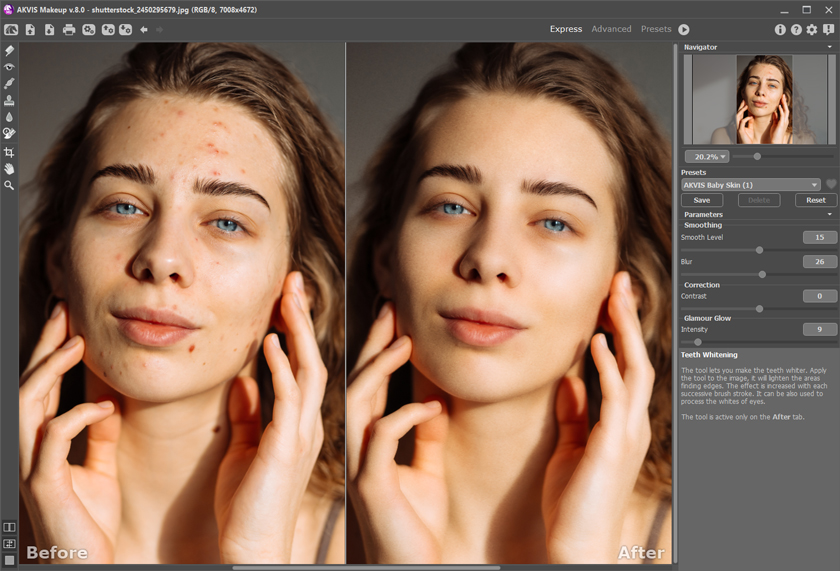
Express, Advanced и галерея пресетов
При первом запуске открывается режим Express: справа оставлены базовые ползунки, достаточные для быстрого сглаживания и простой коррекции. Advanced открывает все вкладки и дополнительные параметры; при этом скрытые в Express настройки не перестают действовать — их значения берутся из активного набора параметров. Переключение режимов является изменением представления элементов, а не преобразованием файла в другой формат.
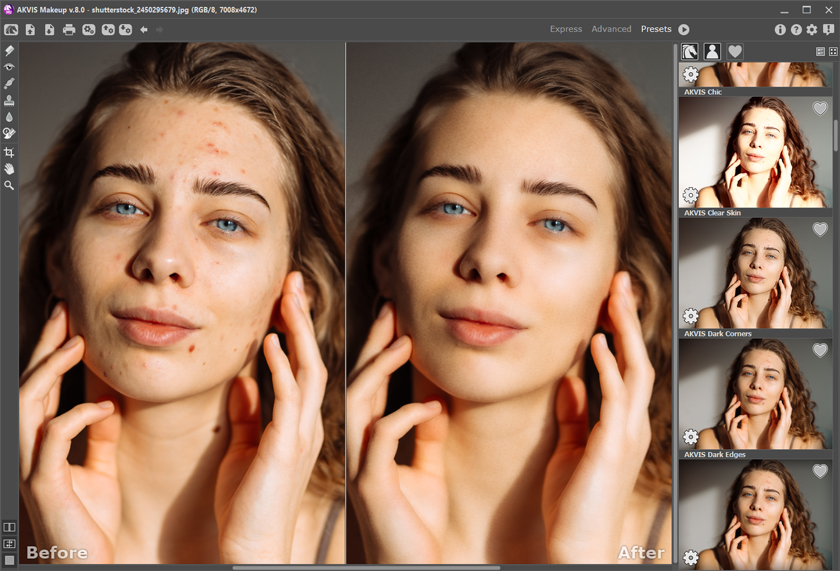
Визуальная галерея Presets показывает предварительные миниатюры настроек, сгруппированные в том числе по встроенным и пользовательским наборам. Это не библиотека внешних фотографий: миниатюры пересчитываются для открытого изображения. Сравнение нескольких стилистических вариантов полезно, когда требуется выбрать степень вмешательства до точечной ретуши.
Before и After, навигатор и быстрый просмотр
Крупную часть окна занимает Image Window, который показывает вкладки Before и After либо их разделённый вариант. Before соответствует исходному изображению для основной обработки, After — рассчитанному результату и ручным кистям завершающей коррекции. При переходе к After изображение обрабатывается полностью; это существенное поведение, поскольку быстрый локальный просмотр до него не означает, что уже просчитан весь файл.
Навигатор в правой колонке представляет миниатюру с рамкой видимой области. Он необходим при ретуши на увеличении: переходы по лицу выполняются без потери контроля над композицией. Слева расположена панель инструментов; справа — Navigator, Parameters и Hints. Последняя область показывает пояснения к пунктам по наведению. В верхней панели собраны открытие, сохранение, запуск вычисления, отмена, справка и настройки; состав команд зависит от standalone или плагина.
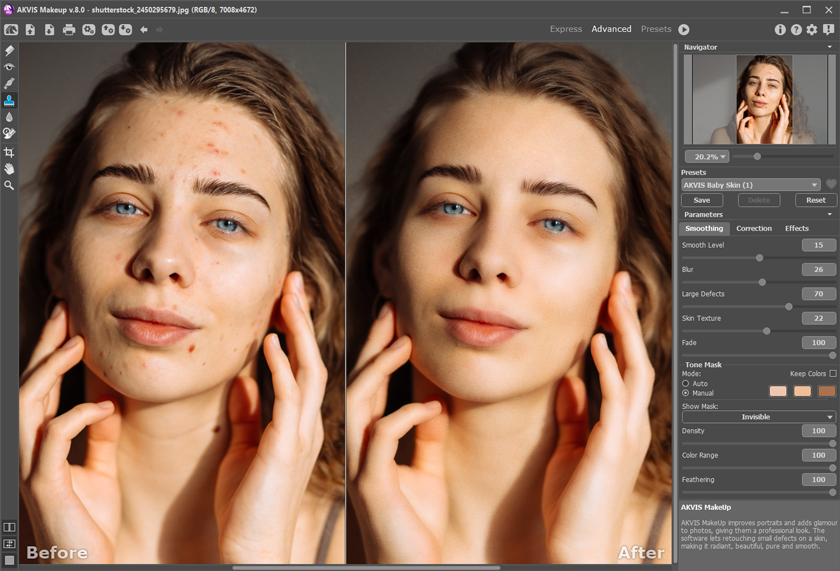
Три панели обработки: Smoothing, Correction и Effects
Smoothing управляет тем, что происходит с выделенной кожей; Correction содержит общекадровые параметры Sharpness, Brightness, Contrast, Hue и Saturation; Effects отвечает за Glamour Glow и Vignette. Такое разнесение объясняет некоторые неожиданные результаты: увеличение яркости через Correction осветляет и фон, тогда как изменение тональной маски влияет на область сглаживания и само по себе не изолирует коррекцию яркости.
Панель инструментов различается до и после вычисления. В Before работают просмотр, автоматическая маска и её исправление; в After — кисти, изменяющие уже рассчитанное изображение. Разделение полезно для дисциплины обработки: сначала устанавливается география и сила воздействия, затем убираются оставшиеся дефекты. При повторном расчёте автоматической обработки последующие мазки отменяются, поэтому ручную стадию разумно оставлять на конец.
Функции ретуши без рекламных обещаний
Сглаживание с контролем фактуры
Smooth Level имеет диапазон 0–30 и отвечает за степень выравнивания текстуры кожи. Blur работает в диапазоне 0–50 и при увеличении сокращает количество сохраняемых мелких деталей. Large Defects (0–100) предназначен для более крупных неровностей и работает с вручную заданной тональной маской. Skin Texture (0–40) добавляет текстурную зернистость, а Fade (10–100) смешивает результат с исходным изображением: при меньших значениях исходная фактура проявляется сильнее. Значения следует оценивать по результату, а не переносить числа с одного портрета на другой как универсальную норму.
Вопрос натуральности здесь технический: кожу можно лишить нормальных микроконтрастов чрезмерным Blur, а можно получить зернистое лицо при избытке Skin Texture. Неподходящая маска делает дефект заметнее — лоб оказывается разглажен, а область у линии роста волос сохраняет исходную текстуру. Хороший контроль — отсутствие резких границ на щеке, около ноздрей, губ и бровей при сравнении результата на масштабе 100%.
Общая коррекция яркости, цвета и резкости
В Correction диапазон Sharpness составляет от −50 до 50; отрицательные значения смягчают, положительные подчёркивают соседние контрасты. Brightness от −100 до 100 осветляет или затемняет снимок. Contrast от −50 до 50 управляет разницей светлых и тёмных областей. Hue от −100 до 100 меняет оттенок, Saturation от −100 до 100 — цветовую насыщенность. Это типовые регуляторы всего кадра: они не распознают отдельно глаза, фон, волосы и кожу.
Общекадровая коррекция особенно уместна после того, как портрет в целом отобран по экспозиции. Она не превращает переэкспонированный канал в подробный RAW: в изображении нет гарантированного запаса деталей, который можно восстановить сдвигом Brightness. Поэтому яркость и контраст стоит использовать для финальной согласованности, а не как замену исходной проявке при сложном свете.
Glamour Glow и Vignette
Glamour Glow добавляет мягкое свечение за счёт смешивания исходного изображения с размытым представлением; сила определяется Intensity (0–100). Его вклад — художественная атмосфера, но не удаление конкретного прыщика или ресницы. При высокой интенсивности контур глаз и волосы выглядят менее локально контрастными, даже если предварительное сглаживание кожи настроено умеренно.
Vignette управляет затемнением или осветлением краёв. Доступны Color, Intensity (0–100), Distance (0–100), Shape (−100…100), Smooth Transition (0–100) и Position с координатами X/Y. Отрицательные Shape придают освещённой центральной области форму прямоугольника со скруглением, положительные приближают её к кругу. Виньетка полезна для выделения центра композиции, но плохо подходит к формальным документным портретам, где фон должен оставаться равномерным.
Кисти точечного исправления
Spot Remover рассчитан на небольшие отдельные дефекты и удаляет их щелчком в области пятна. Teeth Whitening осветляет выбранные участки с учётом границ; у него регулируются Size, Smoothing, Tolerance и Strength. Red Eye Removal устраняет красный оттенок зрачка от вспышки. Это три разные операции: высветление зубов не удаляет пятна, а точечная лечебная кисть не предназначена для создания управляемого отбеливания.
Chameleon Brush переносит фрагмент изображения с учётом палитры, освещения и фактуры зоны назначения. У неё есть Aligned, Flip Horizontal, Flip Vertical и Scaling (20–400%), поэтому инструмент пригоден для исправления участков с повторяющейся структурой, но требует контроля перспективы и границ. Кисть Blur действует локально и управляется Size, Hardness и Radius (0,1–5,0). Она способна смягчить жёсткий переход, однако не является заменой копированию подходящей текстуры.
History Brush восстанавливает область до исходного состояния либо корректирует только следы завершающих кистей через режим Edit Brushes. Это важная страховка от чрезмерной ретуши: сохранение живой фактуры в отдельных участках выглядит убедительнее, чем глобальная отмена всех настроек.
Новые кисти версии 9.0: Recolor Brush и Tuning Brush
Выпуск MakeUp 9.0 от 9 сентября 2026 года добавил два инструмента. Recolor Brush позволяет накладывать выбранный цвет локально — например, на губы, волосы или небольшие детали одежды. Tuning Brush предназначен для тонкой работы с локальным цветом, тенями и полутонами, в том числе для смягчения переходов и уменьшения неудачного цветового оттенка. Они расширяют MakeUp за пределы одной лишь очистки кожи, но не превращают программу в полноценный конструктор макияжа с отдельными виртуальными продуктами, текстурами и геометрией лица.
Новые кисти относятся к завершающей стадии After; для них действуют те же ограничения повторного расчёта, что и для других инструментов постобработки. В описании именно MakeUp 9.0 подтверждено их наличие и назначение. Диапазоны ползунков для этих двух инструментов следует читать в окне установленной сборки, не заимствуя значения из другого продукта AKVIS с похожими названиями кистей.
Исходники, форматы и совместимость
Самостоятельная версия открывает RAW, JPEG, PNG, BMP, WEBP и TIFF. В перечне лицензий также упоминается DNG как поддерживаемый вариант RAW. Для файлов камер принципиален конкретный RAW-подтип: одинаковое слово RAW не означает поддержку любого будущего фотоаппарата или всех вариантов сжатия. При подготовке задания с новым форматом камеры безопаснее иметь проявленный 16-битный TIFF либо JPEG/PNG, а не надеяться на прямой импорт без проверки.
В диалоге сохранения standalone доступны TIFF, BMP, JPEG, WEBP и PNG. RAW не сохраняется обратно как сенсорный оригинал: результат экспортируется в растровое изображение. В режиме плагина открытие и конечная запись файла осуществляются средствами хост-редактора; MakeUp лишь передаёт рассчитанную правку обратно. В частности, PSD не стоит считать самостоятельным форматом проектов MakeUp: совместимость с ним реализуется в сценарии плагина через внешний редактор.
Здесь уместна отдельная оговорка о цвете. Таблица лицензий перечисляет RGB, CMYK, Lab, Grayscale и различную разрядность данных, но это не обещание, что standalone предоставит те же способы управления профилями и слоями, что универсальный растровый редактор. Для полиграфии существенен не только факт открытия TIFF, но и выбранный цветовой процесс в ведущей программе и проверка экспорта на следующем этапе производства.
Лицензии, цена и реальная стоимость владения
Какая редакция открывает необходимые инструменты
| Вариант | Цена | Форма и назначение | Граница возможностей |
|---|---|---|---|
| Home Plugin | $39 | Только плагин; личное некоммерческое использование | Нет собственно standalone; нет кистей Keep Area/Drop Area/Eraser для маски |
| Home Standalone | $39 | Самостоятельный редактор; личные задачи | Нет плагина по этой лицензии и ручных инструментов редактирования тональной маски |
| Home Deluxe | $49 | Плагин + standalone; личное использование | Полные инструменты, но нет права коммерческого применения |
| Business | $72 | Плагин + standalone; коммерческие задачи | Полная редакция, более высокая первоначальная стоимость |
Это долларовые цены за новые лицензии AKVIS MakeUp 9.0 без НДС и иных локальных налогов. Покупка бессрочная, предусмотрены регистрация на двух компьютерах и один год бесплатных обновлений. Истечение года обновлений не тождественно автоматическому отключению уже лицензированной версии. При желании получить последующие выпуски после окончания периода обновлений нужна отдельная оплата обновления либо повышение уровня лицензии.
Десятидневный пробный период позволяет запускать наборы возможностей Home, Home Deluxe и Business до покупки; регистрация для оценки не требуется. Это именно испытание полного продукта, а не бессрочная бесплатная редакция с частично открытыми инструментами. Окончание ознакомительного срока не превращает приложение в постоянно бесплатный базовый ретушёр.
Скрытая стоимость владения
Для Home Plugin необходимо уже иметь совместимый основной редактор и его действующую лицензию. Такая зависимость относится к суммарной стоимости процесса: покупка только плагина не включает Photoshop. Для Home Standalone дополнительных расходов на сам хост нет, но возникает другая цена — экспорт результата в конечный формат и организация хранения исходников вне MakeUp.
При регулярной коммерческой обработке нельзя экономить выбором Home Deluxe лишь из-за наличия всех художественных функций: эта лицензия остаётся некоммерческой. Business дороже, но коммерческое использование разрешено именно в ней. Отдельно оплачиваемые обновления после первого года следует рассматривать как необязательный расход на новые версии и совместимость, а не как ежемесячную обязательную подписку.
При работе с несколькими устройствами важно не путать количество разрешённых компьютеров с безлимитной командной лицензией. Два компьютера относятся к одной покупке; лицензии для коммерческих сотрудников и рабочих мест должны оцениваться отдельно. Если требуется универсальная среда со слоями, смарт-объектами, каталогом фотографий и публикацией в нескольких каналах, цену MakeUp нужно сравнивать с ценой всего используемого набора приложений.
Системные требования, производительность и приватность
Операционные системы и ресурсы
В Windows поддерживаются выпуски от Windows 7 до Windows 11, доступны 32- и 64-битные пакеты. Минимальное требование для Windows — Pentium IV и 4 ГБ ОЗУ; рекомендованы Core i5 и 8 ГБ. Для macOS нижняя граница — 10.12, программа поставляется в 64-битном виде для Intel и Apple Silicon, рекомендовано 8 ГБ. На Linux нужна 64-битная система семейства Debian/Ubuntu, Red Hat/CentOS, Fedora или openSUSE; минимум указан как Core i3 с 8 ГБ, рекомендация — Core i5 с 16 ГБ.
Перечисленные процессоры и объёмы памяти — паспортные требования, а не результаты сравнительного тестирования. Продолжительность расчёта меняется с размером исходного изображения, сложностью маски и использованием локальных кистей. В Preferences предусмотрен флажок Use GPU; на несовместимом оборудовании он недоступен. Не следует обещать конкретное время обработки одного портрета или преимущество видеокарты без испытания соответствующей конфигурации.
Нужен ли интернет для обработки фотографий
MakeUp построен как установленное настольное приложение: в самостоятельной версии исходник открывается с диска и результат сохраняется в указанную папку. Описанная операция сглаживания не требует загружать портрет через веб-форму. При этом наличие локального рабочего сценария не доказывает полного отсутствия сетевой активности: приложение имеет уведомления о новостях и обновлениях, а лицензирование и загрузка установщика образуют отдельный от ретуши процесс.
В работе с чужими портретами важно учитывать разрешение на обработку и дальнейшую публикацию, а не только место хранения файла. Для личных и клиентских изображений разумно использовать отдельные папки исходников, результатов и резервных копий; это снижает риск случайной пересылки снимка, потери исходного кадра и путаницы с разрешениями на публикацию. Факта о загрузке самих фотографий на облачные серверы для стандартного локального сглаживания в описанной архитектуре нет.
Что перестанет работать первым при изменении условий
Сценарии отказа у самостоятельной программы и плагина различаются. Без совместимого хост-редактора перестаёт быть доступным вызов Home Plugin, хотя установленный standalone при соответствующей лицензии продолжает иметь собственное окно. После окончания ознакомительных десяти дней нужен зарегистрированный лицензионный вариант; это не связано с длительностью вычисления на конкретной фотографии. После обновления основной программы совместимость подключаемого фильтра требует дополнительного внимания.
Отсутствие интернета наиболее заметно на операциях, связанных с загрузкой обновления и доступом к онлайн-аккаунту, а не на ручной проверке уже открытого портрета. При переполнении диска страдает запись больших TIFF; при недостатке памяти тяжёлые изображения сильнее нагружают систему. Старый RAW-файл при переходе на другой компьютер безопаснее сопровождать проявленным TIFF: тогда его просмотр не зависит от наличия декодера конкретной камеры.
Матрица сохранности результата
В MakeUp важно различать фотографию как финальный растр, пресет как набор числовых параметров и редактирование в стороннем документе. Эти сущности решают разные задачи и не заменяют друг друга.
| Действие | Что остаётся | Что теряется или ограничено | Можно ли вернуться |
|---|---|---|---|
| Сохранить JPEG | Готовая фотография, читаемая многими редакторами | Слойность и отдельные мазки; JPEG сжат с потерями | К оригиналу — только при сохранённой копии |
| Сохранить PNG | Готовое растровое изображение без потерь JPEG-компрессии | Нет внутренней истории кистей MakeUp | К параметрам вернуться по сохранённому пресету и исходнику |
| Сохранить TIFF | Файл для последующей обработки в фотопроцессе | Параметры MakeUp не становятся редактируемыми масками Photoshop | Правка повторяется из исходника с нужными настройками |
| Экспортировать .makeup | Пользовательские пресеты и их настройки | Не сохраняются фотографии и ручные мазки After | Настройки можно импортировать в MakeUp |
| Применить плагин к документу редактора | Расчёт переходит в хост-приложение | Воспроизводимость зависит от слоёв и сохранения исходного документа вне MakeUp | Через организацию слоёв/копий в самом хосте |
| Завершить After и открыть другое фото | Сохранённый ранее итоговый файл | Несохранённые ручные штрихи не переносятся в новый сеанс | Только через сохранённую фотографию либо повторную правку |
Главный вывод матрицы — нельзя использовать файл пресета как замену резервной копии итоговой фотографии. Он хранит настройки фильтров, а не исходные пиксели, не фотографию до обработки и не историю всех локальных исправлений. Для воспроизводимости достаточно сочетания оригинала, пресета и зафиксированного результата; в сложных случаях лучше дополнительно сохранять документ хост-редактора со слоями, если такая организация ведётся вне MakeUp.
Карта форматов и переносимости
| Формат | Открытие | Вывод | Особенность переноса |
|---|---|---|---|
| JPEG / JPG | Да | Да | Универсальное распространение, но повторная запись ухудшает данные при сжатии |
| PNG | Да | Да | Удобен для веб-графики и контрольных копий; параметры ретуши не редактируются |
| TIFF | Да | Да | Полезен для дальнейшего фотографического редактирования и печатного процесса |
| BMP | Да | Да | Простой растровый обмен, обычно менее экономный по объёму хранения |
| WEBP | Да | Да | Подходит для веб-выдачи, поддержка в целевом редакторе требует проверки |
| RAW / DNG | Чтение поддерживаемых вариантов | Нет | Сенсорный файл сохраняется отдельно; важна модель камеры и декодирование |
| PSD | Через совместимый хост в режиме плагина | В хосте, не в standalone | Слои и самостоятельное редактирование относятся к Photoshop/другой программе |
| .makeup | Импорт пользовательских пресетов | Экспорт пользовательских пресетов | Это конфигурация обработки, не фотография |
Для ретуши с последующей цветокоррекцией TIFF наиболее логичен как промежуточный обменный файл. JPEG обычно достаточно для готового сайта, где не предполагается многократная перезапись. RAW следует хранить как оригинал вне программы. Формат .makeup полезен, когда несколько портретов должны проходить одинаковую первичную обработку и параметры нужно перенести на другой компьютер с установленным MakeUp.
Кому подойдёт
- Фотографу, которому надо привести выбранную серию портретов к единой мягкости кожи и затем вручную удалить отдельные дефекты.
- Человеку, готовящему фотографии для личного сайта или социальных сетей, если удобнее использовать установленную программу вместо загрузки снимков в браузер.
- Пользователю поддерживаемого редактора, который хочет запускать специализированную ретушь фильтром, а не постоянно переключаться между двумя отдельными приложениями.
- Владельцу съёмки выпускного или мероприятия с одинаковым светом, когда предварительный пресет применим к целой серии, а проблемные кадры можно доработать индивидуально.
- Ретушёру, которому нужен доступный без ежемесячной подписки инструмент с русским интерфейсом и опциональной ручной маской кожи.
Кому не подойдёт
- Тем, кому нужен исключительно смартфон или браузер без установки настольной программы: официальная продуктовая линейка MakeUp не является мобильным приложением.
- Дизайнеру, которому необходимы полностью редактируемые слои, векторные элементы, макеты и макрокомпозиции внутри одной программы.
- Ретушёру, строящему сложный многоэтапный процесс частотного разложения с отдельными слоями, масками и детальным контролем истории каждой операции.
- Тому, кто ищет виртуальный макияж с набором готовых помад, теней, ресниц и тональных продуктов: у MakeUp подтверждены кисти цвета и сглаживание, но не такая косметическая библиотека.
- Бизнесу, который хочет использовать редакцию Home для платных заказов: условия Home и Home Deluxe исключают коммерческое применение.
- Пользователю со съёмкой в плохо освещённых условиях, рассчитывающему восстановить реально отсутствующие детали одним сглаживанием: задача выходит за рамки ретуши кожи.
Плюсы
- Раздельный контроль Smooth Level, Blur, Skin Texture и Fade помогает получать как слабую, так и выраженную степень сглаживания.
- Тональная маска ограничивает действие обработки кожи; в Deluxe/Business доступны ручные исправления Keep Area и Drop Area.
- Обе формы применения — отдельное приложение и плагин — позволяют встроить MakeUp в разные рабочие процессы.
- Есть специальный пакетный режим с пресетами, выбором папок, формата и правил именования файлов.
- Поддерживаются Windows, macOS и 64-битный Linux; интерфейс и документация доступны на русском языке.
- Разные виды ретуширующих кистей объединены в одном окне, а редакция 9.0 добавила локальную перекраску и тонкую цветовую настройку.
- Бессрочная покупка не требует постоянной ежемесячной подписки; десятидневная оценка доступна без регистрации.
Минусы
- Лицензия Home даёт только один из двух вариантов установки и не содержит ручных кистей тональной маски.
- При повторном запуске обработки после работы в After мазки завершающих инструментов отменяются; порядок редактирования имеет значение.
- Вывод в автономном режиме ограничен растровыми форматами; отдельный многослойный проект MakeUp не сохраняется.
- Общекадровые Correction и Effects не следуют тональной маске, что усложняет чисто локальную цветокоррекцию.
- Пакетное применение общих настроек не заменяет проверку лиц с другим оттенком кожи, освещением и размером в кадре.
- Вариант плагина зависит от наличия и версии совместимого хост-редактора; Linux предлагается только в виде standalone.
- Коммерческое использование разрешено только по лицензии Business, несмотря на полный набор инструментов Home Deluxe.
Как пользоваться программой — советы гика
Все действия ниже относятся к самостоятельной версии MakeUp 9.0 на Windows/macOS, кроме явно отмеченных особенностей плагина и Linux. Названия команд приведены по официальной англоязычной документации; в русской локализации часть обозначений переведена. Операции с кистями After выполняются после основного расчёта, а изменения до расчёта вносятся во вкладке Before.
Открыть портрет и выбрать рабочий режим
Цель. Подготовить конкретный снимок без изменения исходника. Подготовка. Создайте копию файла и оставьте рядом оригинал; используйте JPEG, PNG, TIFF или поддерживаемый RAW. Понадобится отдельная версия программы либо установленный совместимый редактор с плагином.
- В standalone откройте MakeUp и нажмите кнопку открытия изображения на верхней Control Panel; эквивалент — Ctrl+O в Windows или Cmd+O на Mac. Допускается перетаскивание снимка в окно или двойной щелчок по пустому полю.
- В верхней части выберите Express для основных регуляторов либо Advanced для всех настроек. Справа оцените Navigator, а слева исходное изображение Before.
- Разместите область Quick Preview над участком с кожей и изменяйте масштаб так, чтобы были видны поры, край губ и волосы. Это эталон для дальнейшей оценки.
Проверка. В Before виден именно нужный кадр, его пропорции и цвет не изменились при загрузке. Ошибка. Если RAW не распознаётся, это не повод переименовывать расширение: конвертируйте исходный файл в TIFF в RAW-конвертере. Откат. Закройте снимок без сохранения и повторно откройте исходную копию.
Настроить естественное сглаживание кожи
Цель. Уменьшить небольшие дефекты без полного уничтожения естественной текстуры. Подготовка. Откройте портрет с достаточно крупным лицом, переключитесь в Advanced и используйте пробную область щеки либо лба.
- Перейдите на вкладку Smoothing. Оцените исходное действие пресета на Quick Preview прежде, чем усиливать эффект.
- Отрегулируйте Smooth Level (0–30). Затем осторожно меняйте Blur (0–50): эти ползунки не эквивалентны, второй сильнее размывает микродетали.
- При необходимости подключите Large Defects (0–100) на вручную выбранной тональной маске; используйте Skin Texture (0–40), если сглаженная поверхность выглядит излишне ровной.
- Уменьшайте или увеличивайте Fade (10–100), сравнивая участок до и после. Для окончательной обработки нажмите Run или переключитесь на After.
Проверка. При увеличении 100% остаётся узнаваемая фактура, а линия губ и глаза выглядят чёткими. Ошибка. Слишком высокие Blur и Fade делают кожу восковой. Откат. Вернитесь в Before, уменьшите воздействие и снова выполните расчёт; завершающие кисти до такой корректировки не применяйте.
Уточнить автоопределение кожи цветовой маской
Цель. Ограничить сглаживание кожей, не затронув детали лица и похожие по цвету предметы. Подготовка. Останьтесь в Smoothing и заранее определите границу кожи, которую необходимо сохранить.
- В блоке Tone Mask сначала выберите Auto и установите Show Mask вместо Invisible на White, Black или Transparent Background.
- При неточном отборе переключите Mode на Manual. Выберите один из трёх цветовых квадратов и щёлкните пипеткой по характерному оттенку кожи; повторите для других оттенков, если требуется.
- Подберите Density и Color Range в пределах 0–100, затем Feathering (0–100) для плавного перехода. Не расширяйте маску до губ, глаз или фона только ради заполнения щели.
- Если набор цветов нужен для нескольких пресетов, используйте Keep Colors. Верните Show Mask в Invisible перед обычным сравнением изображения.
Проверка. Маска охватывает нужную область и не окрашивает волосы, фон и глаза. Ошибка. Избыточный Color Range захватывает похожие оттенки предметов. Откат. Удалите ошибочный образец цвета правым щелчком по квадрату либо вернитесь к Auto; исходный файл остаётся нетронутым.
Исправить границы маски кистями Keep Area и Drop Area
Цель. Приблизить область сглаживания к сложной линии кожи. Подготовка. Необходима лицензия Home Deluxe или Business; откройте Before с видимой тональной маской и увеличьте проблемное место.
- Выберите Keep Area на левой Toolbar и короткими мазками дополните участки кожи, которые автоматический отбор пропустил.
- Выберите Drop Area и исключите из маски брови, волосы, белки глаз либо фон, которые оказались внутри выделения.
- Настройте Size, Hardness и Pressure для обеих кистей. Для края волос используйте меньшую ширину и плавный переход, а не широкую жёсткую линию.
- При ошибочном мазке выберите Eraser, который стирает ручную поправку к маске и возвращает автоматическое определение в этой части.
Проверка. Маска не имеет заметных разрывов на нужной коже и не залезает на контрастные детали. Ошибка. Попытка найти эти инструменты в Home ничего не даст, поскольку лицензия их не включает. Откат. Eraser возвращает исходную автомаску локально; для других действий есть Undo.
Привести освещение и цвет всего портрета к общему виду
Цель. Подправить тональный баланс изображения после настройки кожи. Подготовка. Оцените одновременно лицо, одежду и фон; Correction влияет не только на лицо.
- В Advanced перейдите к вкладке Correction. Для общего уровня экспозиции изменяйте Brightness (−100…100), сохраняя различимые светлые участки.
- При необходимости подберите Contrast (−50…50). Sharpness (−50…50) используйте отдельно: контраст и резкость исправляют разные характеристики.
- Настраивайте Hue и Saturation (оба −100…100) по общему цветовому впечатлению, не пытаясь одним глобальным ползунком устранить локальный оттенок кожи.
- Запустите Run и оцените After целиком, включая фон и одежду.
Проверка. Кожа не стала серой, белые детали не исчезли, фон не получил случайный оттенок. Ошибка. Сдвиг Hue ради одного участка меняет весь снимок. Откат. Верните соответствующий ползунок к прежнему значению или используйте сохранённый пресет для восстановления общей настройки.
Добавить мягкое свечение и управляемую виньетку
Цель. Получить художественную тональность, не маскируя грубые ошибки ретуши. Подготовка. Основная коррекция лица должна быть закончена; эффект оценивается по полному кадру.
- В Advanced откройте Effects и увеличивайте Glamour Glow → Intensity от нуля до визуально нужной мягкости.
- Включите Vignette, выберите Color и Intensity, затем отрегулируйте Distance и Shape, чтобы затемнение или осветление работало с композицией.
- Подберите Smooth Transition для мягкой границы. Положение центра изменяется маркером Position; координаты отражаются в X и Y.
- Сравните полное изображение в After с исходником, отдельно оцените контуры волос, лицо и углы кадра.
Проверка. Центр внимания остаётся на лице, края не выглядят искусственно обведёнными. Ошибка. Сильный Glamour Glow при уже высоком Blur уничтожает объём кожи и волос. Откат. Уменьшите Intensity или отключите эффект до наложения завершающих кистей.
Сохранить, выбрать и перенести пресет
Цель. Не восстанавливать одни и те же значения вручную на другой фотографии. Подготовка. Завершите набор параметров в Smoothing, Correction и Effects; учитывайте, что каждый снимок всё равно нуждается в просмотре маски.
- Откройте поле Presets и выберите подходящий готовый набор либо сохраните свои текущие параметры: введите новое имя и нажмите Save.
- Нажмите Presets в верхней части окна, чтобы посмотреть галерею миниатюр. Одно нажатие выбирает вариант, двойное по миниатюре обрабатывает изображение.
- Используйте значок сердца, чтобы добавить нужный вариант в Favorites; Reset возвращает встроенные настройки выбранного пресета, а Delete удаляет только пользовательский.
- Для переноса собственных настроек используйте кнопки экспорта/импорта пользовательских пресетов на Control Panel и файл с расширением .makeup.
Проверка. Новый пресет отображается среди пользовательских, а импортированный доступен на другом установленном MakeUp. Ошибка. Перенос .makeup без фотографии не переносит готовую ретушь лица. Откат. Примените исходный встроенный вариант или Reset, не удаляя единственный файл с собственным пресетом.
Удалить небольшие пятна, исправить красные глаза и отбелить зубы
Цель. Завершить портрет там, где автоматическое сглаживание не заменяет предметную локальную правку. Подготовка. Перейдите в After после Run; увеличение 100% помогает не затронуть лишнюю область.
- Для одиночного небольшого пятна выберите Spot Remover и размер Size (7–200), слегка превышающий дефект; щёлкните по нему, не проводя большие размытые полосы.
- Для эффекта красных глаз выберите Red Eye Removal, настройте Size (10–300) под область зрачка и обработайте нужный участок.
- Для зубов выберите Teeth Whitening. Настройте Size (20–200), мягкость Smoothing (0–10), Tolerance и Strength, после чего осторожно проведите по зубам короткими мазками.
- Сравните центральную часть лица и обе стороны рта; повторные движения Teeth Whitening усиливают эффект, поэтому избегайте нескольких проходов подряд без оценки.
Проверка. Удалённый дефект не оставил пятна иной фактуры, зрачок сохранил естественный цвет, а зубы не стали равномерно белой пластиной. Ошибка. Большой Size способен задеть губы и дёсны. Откат. Отмените конкретный мазок через Ctrl+Z/Cmd+Z или скорректируйте только работу кистей в History Brush.
Перенести фактуру кистью Chameleon Brush и локально смягчить контур
Цель. Поправить область, для которой автоматическое точечное удаление даёт плохой образец. Подготовка. Найдите на уже рассчитанном изображении сходный по свету и структуре участок; работайте исключительно во вкладке After.
- Активируйте Chameleon Brush и подберите Size (10–500). Выделите исходный участок для клонирования средствами этой кисти и перенесите его на проблемную зону.
- Сравните поведение при Aligned: с включённым параметром относительное положение образца развивается вдоль мазков, без него каждый новый мазок возвращается к исходной точке.
- Используйте Flip Horizontal/Vertical или Scaling (20–400%) только тогда, когда перенесённая текстура соответствует геометрии лица.
- Для небольшого резкого перехода отдельно выберите Blur, уменьшите Size и Radius (0,1–5,0), настройте Hardness и аккуратно смягчите край.
Проверка. Повторяющиеся поры, ресницы и линии волос не выдают копирование; границы не замылены. Ошибка. Неверный участок-источник оставляет повторяющиеся элементы и неправильную светотень. Откат. Undo отменяет последний штрих, а History Brush помогает вернуть исходную область, не переделывая весь портрет.
Использовать Recolor Brush и Tuning Brush в MakeUp 9.0
Цель. Отдельно изменить локальный цвет либо сгладить тонкие переходы после основной обработки. Подготовка. Убедитесь, что установлена именно версия 9.0, и в After уже виден рассчитанный портрет.
- Активируйте Recolor Brush в группе инструментов After; выберите нужный цвет в панели параметров инструмента и нанесите его коротким штрихом на область, например на губы.
- Посмотрите на взаимодействие цвета с естественным контуром, затем уточните параметры кисти, отображаемые для неё в правой панели конкретной установленной версии.
- Перейдите к Tuning Brush для локальной корректировки оттенка, теней и полутонов. Обрабатывайте по отдельности участки с цветовым сдвигом, не затрагивая здоровый цвет рядом.
- Сравните область в масштабе 100% и общий портрет. После этих кистей не запускайте заново автоматическую обработку без понимания последствий для ручной стадии.
Проверка. Цветовые изменения не выходят за границы нужного предмета, сохраняется объём. Ошибка. Широкий мазок может покрасить кожу возле губ или перекрыть естественную тень. Откат. Сразу примените Undo; если задача — вернуться только к результату автоматического расчёта, используйте режим Edit Brushes у History Brush.
Вернуть натуральные детали кистью History Brush
Цель. Устранить локальное переусердствование без отмены удачных настроек всего изображения. Подготовка. Откройте After и определите: нужно вернуть настоящий оригинал или лишь убрать нанесённую позднее кисть.
- Выберите History Brush и переключите режим Restore to Original, когда участок должен вернуть исходный вид до всей обработки.
- Выберите Edit Brushes, когда необходимо убрать эффект ретуширующих кистей, сохранив автоматическое сглаживание и прочие рассчитанные настройки.
- Настройте Size (1–2000), Hardness (0–100%) и Strength (1–100%) так, чтобы обработка входила в окружающую фактуру постепенно.
- Аккуратно проведите по брови, ресницам, краю губ или другому месту с утраченной детализацией, после чего оцените переход при полном масштабе.
Проверка. Восстановленный участок естественно соединён с соседними, без ореола и пятна исходного цвета. Ошибка. Слишком жёсткая кисть при максимальной силе рисует островки оригинала. Откат. Undo, меньший Strength или мягкий край Hardness позволяет восстановить плавность.
Кадрировать снимок и проверить детали на масштабе 100%
Цель. Убрать ненужные края при работе в самостоятельной версии и оценить качество реальных пикселей. Подготовка. В отличие от плагина, standalone имеет собственный Crop; желательно сохранить полноценный оригинал до изменения композиции.
- Выберите Crop на левой панели standalone и задайте область, которая должна остаться после кадрирования.
- Проверьте, не обрезаны ли волосы, шея и руки, важные для выбранной композиции. Кадрирование фотографии не должно подменять маску кожи.
- Через Navigator или Zoom увеличьте лицо до 100%; инструмент Hand и пробел с перетаскиванием позволяют осмотреть кожу и детали, выходящие за текущий экран.
- После контроля верните Fit to View для оценки общего расположения объекта.
Проверка. Композиция и размеры кадра соответствуют цели публикации, на масштабе 100% не появились полосы, пятна и лишняя размытость. Ошибка. Редактирование по уменьшенному виду скрывает артефакты. Откат. Отмените кадрирование либо повторно откройте сохранённый оригинал, не записывая поверх него.
Пакетно обработать серию портретов с одним пресетом
Цель. Применить заранее согласованные настройки к нескольким изображениям. Подготовка. Подберите пресет на представительном кадре; отделите папку исходников от будущей выходной папки.
- В standalone нажмите кнопку Batch Processing на верхней Control Panel и откройте одноимённый диалог.
- Укажите Source Folder и Target Folder. Для вложенных папок предусмотрен флажок Include All Subfolders с сохранением их структуры.
- Выберите Preset и в Save As укажите выходной формат и параметры качества. В File Name выберите Source Name, Add Suffix или New Name с последовательной нумерацией.
- Нажмите Start и после завершения откройте несколько готовых файлов: портрет в центре, лицо на краю кадра и изображение с другим освещением.
Проверка. Количество и имена файлов ожидаемы, в выходной папке нет вытесненных оригиналов, маска не захватила фон. Ошибка. Один пресет для разных оттенков кожи и экспозиции даёт неодинаковый эффект. Откат. Сохраните исходную папку нетронутой, удалите только пробную выходную серию и измените пресет или разделите съёмку на группы.
Сохранить растровый результат или вернуть его в Photoshop
Цель. Получить воспроизводимый файл для публикации или дальнейшего редактирования. Подготовка. Убедитесь, что обработка рассчитана полностью, а ручные мазки в After завершены.
- В standalone нажмите кнопку сохранения на Control Panel либо Ctrl+S/Cmd+S. В диалоге Save As укажите новую папку и имя.
- Выберите TIFF, BMP, JPEG, WEBP или PNG по требованиям дальнейшей работы. Для длительного редактирования обычно удобен TIFF, для обычной веб-публикации — JPEG или WEBP.
- При работе с плагином вызовите MakeUp из совместимого хоста: в Photoshop через AKVIS → MakeUp, в AliveColors через Effects → AKVIS → MakeUp; после расчёта нажмите кнопку применения результата и вернитесь в редактор.
- Финальное сохранение документа в режиме плагина выполняйте уже средствами хоста, например File → Save As, сохраняя по возможности отдельную копию исходного документа.
Проверка. Файл действительно находится по выбранному пути, открывается в программе просмотра и имеет ожидаемые размеры. Ошибка. Перезапись единственного оригинального JPEG не оставляет исходной фактуры для последующего пересмотра. Откат. Сохраняйте результат под другим именем; при ошибке возвращайтесь к неизменённому исходнику.
Сквозной сценарий: подготовить портрет для публикации
Цель. Получить естественный портрет из исходного JPEG без потери возможности переделать работу. Подготовка. Выберите фотографию с различимыми глазами, кожей и волосами и сделайте отдельную рабочую копию.
- Запустите standalone и откройте рабочий JPEG через Ctrl+O или Cmd+O; выберите Advanced и на вкладке Before установите Quick Preview на щеке.
- В Smoothing настройте умеренные Smooth Level и Blur, проверьте Skin Texture и Fade; покажите Tone Mask на прозрачной подложке и исключите посторонние области.
- Оцените всю фотографию, затем используйте Correction только для небольших общих изменений; художественные эффекты из Effects оставьте выключенными, если нужна нейтральная фотография.
- Нажмите Run, откройте After и удалите оставшиеся единичные пятна с помощью Spot Remover; при необходимости слегка восстановите фактуру через History Brush.
- Сравните Before/After на масштабе 100% и в пределах всего кадра, сохраните отдельный итоговый JPEG или PNG; проверьте результат после повторного открытия файла.
Проверка. Исходник и готовый файл существуют одновременно, на коже нет границы маски, взгляд не потерял резкость. Ошибка. Последующая правка Smooth Level после Spot Remover может отменить мазки этапа After. Безопасный откат. Снова откройте исходную рабочую копию, примените сохранённый пресет и выполните завершающие штрихи только после последнего полного расчёта.
Типичные проблемы: диагностика и безопасное исправление
Ниже приведены ситуации, вытекающие из документированных ограничений, форматов, интерфейса и устройства обработки MakeUp. Это диагностические сценарии, а не свидетельство измеренной частоты сбоев на конкретных компьютерах.
1. Программа не устанавливается или не запускается на компьютере
Симптом. Программа не устанавливается или не запускается на компьютере. Возможная причина. Версия ОС либо архитектура установщика не соответствует поддерживаемой платформе; на Linux нужен 64-битный вариант. Диагностика. Сравнение разрядности ОС, выпуска Windows/macOS/Linux и типа скачанного пакета с системными требованиями. Исправление. Подходящий официальный пакет и поддерживаемая система; отказ от неофициальных репаков. Проверка. В окне приложения доступны Open и переключатель Express/Advanced.
2. Плагин не появляется в меню Photoshop
Симптом. Плагин не появляется в меню Photoshop. Возможная причина. Home Standalone не включает плагин; кроме того, графический редактор должен поддерживать совместимый формат дополнения. Диагностика. Проверка вида лицензии, списка фильтров хоста и совпадения архитектуры редактора и плагина. Исправление. Установка предназначенной для хоста версии и выбор лицензии с плагином; совместимость сверяется до покупки. Проверка. В меню AKVIS появляется MakeUp, а выбранный документ открывается в фильтре.
3. В Linux не находится плагин для редактора
Симптом. В Linux не находится плагин для редактора. Возможная причина. Для Linux официально поставляется standalone; таблица лицензий не предоставляет Linux Plugin. Диагностика. Сопоставление скачанного варианта с таблицей платформ и лицензий. Исправление. Использование отдельной версии MakeUp, а для интеграции — подходящей конфигурации Windows/macOS. Проверка. Самостоятельное окно открывает тестовый TIFF и сохраняет результат.
4. RAW-фотография не открывается
Симптом. RAW-фотография не открывается. Возможная причина. Неподдерживаемый вариант формата камеры или неправильный файл; RAW является семейством кодировок. Диагностика. Сравнение поведения на обычном JPEG/TIFF и на проблемном исходнике. Исправление. Проявка файла в совместимом RAW-редакторе с выдачей TIFF; сохранение сенсорного оригинала. Проверка. Подготовленный TIFF импортируется без переименования расширения.
5. Сглаживается одежда или похожий по тону фон
Симптом. Сглаживается одежда или похожий по тону фон. Возможная причина. В Tone Mask слишком широкая область выбора оттенков либо неудачная автосегментация. Диагностика. Просмотр Show Mask на чёрном или прозрачном фоне и оценка Color Range. Исправление. Коррекция диапазона цветов и Density; в Deluxe/Business — исключение лишнего через Drop Area. Проверка. Маска ограничена кожей, а фон сохраняет фактуру.
6. Кожа стала пластиковой, исчезли поры
Симптом. Кожа стала пластиковой, исчезли поры. Возможная причина. Сильные Smooth Level, Blur и Fade вместе с художественным Glamour Glow. Диагностика. Сравнение на 100% и временное снижение каждого параметра по отдельности. Исправление. Меньшая сила смягчения, осторожное возвращение Skin Texture и снижение свечения. Проверка. Текстура присутствует, нет заметной ватной поверхности.
7. У линии волос и носа виден ореол обработки
Симптом. У линии волос и носа виден ореол обработки. Возможная причина. Края тональной маски не соответствуют форме лица или слишком резкие. Диагностика. Просмотр контуров маски и значения Feathering при увеличении. Исправление. Уточнение исходных цветов и мягкости границы; локальная коррекция Keep/Drop для соответствующей лицензии. Проверка. Переход между обработанной и исходной областями не читается как полоса.
8. Исчезла работа кистей после изменения настроек
Симптом. Исчезла работа кистей после изменения настроек. Возможная причина. Повторный Run из Before заново вычисляет After и отменяет постобработку. Диагностика. Сопоставление момента потери мазков с последним полным расчётом; проверка Undo/Redo. Исправление. Постобработку перенести на последний этап; доступные отменённые операции восстанавливать через Redo. Проверка. После итогового Run ручные правки остаются видимыми вплоть до сохранения.
9. Нельзя найти Keep Area или Drop Area
Симптом. Нельзя найти Keep Area или Drop Area. Возможная причина. Кисти коррекции тональной маски ограничены Home Deluxe и Business либо пользователь находится не на Before. Диагностика. Проверка класса лицензии, текущей вкладки и видимости Show Mask. Исправление. Переход в Before с показом маски при подходящей лицензии; для Home используется цветовой отбор. Проверка. Команды отображаются на панели и изменяют выбранную область.
10. Серия обработана, но результат по лицам неодинаков
Симптом. Серия обработана, но результат по лицам неодинаков. Возможная причина. Пакетный режим применяет один пресет к разным условиям освещения и не заменяет ручную проверку маски. Диагностика. Просмотр нескольких результатов в одинаковом масштабе, особенно на крайних кадрах и с разными оттенками кожи. Исправление. Разделение фотографий по свету и ручная доводка нетипичных портретов вместо безусловного одного пресета. Проверка. Выходная серия имеет согласованную степень ретуши и не содержит захваченного фона.
11. Файл сохранился не там или исходник перезаписан
Симптом. Файл сохранился не там или исходник перезаписан. Возможная причина. Неправильно выбран Target Folder/правило File Name в batch либо исходное имя в Save As. Диагностика. Сравнение папки назначения и правила Source Name/Add Suffix/New Name, поиск фактического выходного файла. Исправление. Отдельная выходная папка и имена с суффиксом, хранение оригиналов в другом каталоге. Проверка. Исходный снимок и окончательный вариант доступны как разные файлы.
12. Результат не открывается как проект в другом редакторе
Симптом. Результат не открывается как проект в другом редакторе. Возможная причина. Файлы JPEG/PNG/TIFF содержат готовый растр, а .makeup сохраняет пресет, не слои и не фотографию. Диагностика. Определение фактического расширения и типа ожидаемого документа. Исправление. Для передачи изображения использовать совместимый растровый формат; для дальнейшей работы со слоями хранить документ хоста отдельно. Проверка. Получатель открывает нужное изображение, а пресет при необходимости импортируется в MakeUp.
Сравнение с другими аналогами
Ниже сопоставлены три других подхода к редактированию портрета по одинаковым критериям. AKVIS MakeUp занимает нишу специального локального ретушёра с автоматической маской и приобретаемой лицензией; остальные решения отличаются масштабом проекта, сложностью и способом расчёта. У каждого из них важно различать обычную обработку кожи, редактирование формы лица и возможность сохранить многослойный документ.
PortraitPro (Anthropics)
Задача: специализированная автоматизированная портретная ретушь с инструментами для кожи, глаз, волос, света и цифрового макияжа. Платформа: Windows и macOS. Порог освоения: начать с настроек лица можно без углублённого знания слоёв, но тонкие косметические изменения требуют контроля пропорций. Форматы: базовая работа с JPEG/TIFF/PNG; для RAW и повышенной разрядности предусмотрены расширенные редакции Studio. Автоматизация: пресеты и автоматический пакетный режим у Studio Max. Оплата: коммерческая лицензия по редакциям, а не постоянная бесплатная программа. Ограничения: набор функций и автоматизация зависят от уровня редакции, высокая степень автоматического изменения требует оценки естественности. Когда выбрать: важнее полная цифровая обработка внешности, включая макияж, черты и волосы, чем ограниченное сглаживание с локальными кистями.
Adobe Photoshop
Задача: универсальная ретушь, коллажирование, цветокоррекция и сложная работа со слоями и масками. Платформа: настольные Windows и macOS; продукт существует также в других формах, но сравнение относится к desktop. Порог освоения: выше, поскольку пользователь сам строит многослойный процесс и определяет объекты коррекции. Форматы: документ PSD, JPEG, TIFF, PNG и другие растровые процессы. Автоматизация: Actions и инструменты автоматизации вместе с ручными Healing/Spot Healing Brush. Оплата: подписка Creative Cloud. Ограничения: цена участия на протяжении работы и большее число решений, которые редактор должен принимать сам. Когда выбрать: нужен гибкий исходник, сложная клиентская правка, маски, многослойная композиция и интеграция с общим визуальным проектом.
GIMP
Задача: ручное исправление фотографий, цвет и композиция в универсальном открытом редакторе. Платформа: Windows, macOS, Linux. Порог освоения: средний или высокий для аккуратной портретной ретуши, поскольку надо самостоятельно выбрать инструменты и области изменения. Форматы: родной редактируемый XCF, распространённые растровые файлы и обмен с другими редакторами. Автоматизация: плагины и сценарии через поддерживаемые языки программирования. Оплата: бесплатная программа с открытым исходным кодом. Ограничения: нет встроенного рабочего процесса MakeUp с точно такими же ползунками и автоматически настроенной маской кожи; ручной контроль отнимает больше усилий. Когда выбрать: бюджет равен нулю, необходимы слои и гибкое редактирование, а пользователь готов освоить сложный редактор.
Для читателя, который ещё определяет класс программ, полезна тематическая подборка программ для ретуши портретов. При выборе плагинного сценария отдельно важен материал про плагины для Photoshop: это помогает не путать самостоятельную лицензию с дополнением. Если главная задача — одинаковая обработка каталогов, сравните подходы в разделе пакетной обработки изображений. Для исходников с камеры пригоден ориентир по RAW-редакторам, а для более широких правок — список настольных фоторедакторов Windows.
Вопросы и ответы
Можно ли применять MakeUp к детским и групповым фотографиям?
Режим обработки не ограничен паспортным форматом «один взрослый портрет»; редактор работает с растровым изображением. Однако автоматическая тональная маска и сила сглаживания рассчитаны для конкретной фотографии, а на общем плане маленькие лица имеют меньше исходных деталей. При редактировании группы надёжность результата следует оценивать отдельно для каждого лица; один пресет не гарантирует одинакового вида нескольких людей.
В чём отличие Skin Texture от восстановления реальных пор?
Skin Texture добавляет текстурную составляющую к уже сглаженной коже. Это не точное восстановление пор в исходном геометрическом расположении. Если важна сохранность натурального рисунка, лучше ограничивать размывание заранее и уменьшать Fade. Для возвращения отдельных естественных деталей предусмотрен History Brush, который воздействует локально.
Является ли MakeUp 9.0 нейросетевым генератором лица?
MakeUp автоматически находит область кожи и предлагает кисти, но его рабочее описание не делает генерацию нового лица центральной функцией. Термин «автоматическая маска» нельзя без доказательств приравнивать к созданию портрета по текстовому описанию. При сравнении с ИИ-сервисами важен фактический характер результата: здесь пользователь работает с открытой фотографией и настройками ретуши, а не с текстовым заданием на новое изображение.
Почему файл .makeup не открывается обычным просмотрщиком?
Это файл пользовательских настроек пресета, а не фотография. Он нужен для переноса комплекта параметров MakeUp. В программах просмотра фотографий следует открывать JPEG, PNG, TIFF, WEBP или BMP — в зависимости от того, что было сохранено на выходе.
Можно ли использовать MakeUp для фотографий на документы?
Для технического выравнивания небольших дефектов такой редактор пригоден, но строгие фотографии для паспортов, виз и удостоверений часто подчиняются требованиям достоверности внешности, фона, освещения и запрету чрезмерной ретуши. Финальную пригодность определяют конкретные правила организации, принимающей снимок; художественные Glow и Vignette для подобных задач неуместны.
Чем чёрно-белый портрет в MakeUp отличается от настоящей реставрации снимка?
Чёрно-белая эстетика формируется коррекцией насыщенности и общими визуальными настройками. Реставрация старой фотографии обычно требует отдельной работы с разрывами, потерями эмульсии, геометрическими повреждениями и глубокими пятнами. MakeUp умеет удалять небольшие дефекты, но не следует выбирать его главным инструментом масштабного восстановления архивного отпечатка.
Какой файл лучше передать другому ретушёру?
Для дополнительной цветовой обработки обычно полезен TIFF вместе с оригиналом; для быстрого просмотра — JPEG или PNG. Файл пресета можно приложить отдельно, если у получателя установлен MakeUp. Передача только одного обработанного JPEG не сохраняет параметры размытия и положение области кожи для последующего редактирования.
Есть ли смысл включать GPU на ноутбуке со встроенной графикой?
В Preferences присутствует Use GPU, но флажок недоступен при отсутствии поддерживаемого ускорения. Это не повод считать любую встроенную видеосистему несовместимой и не основание обещать кратный прирост скорости. Важнее убедиться, что приложение стабильно рассчитывает изображения вашего типичного размера и не исчерпывает доступную оперативную память.
Станет ли MakeUp бесплатным после окончания оплаченного года обновлений?
Нет. Бессрочная лицензия уже даёт право пользоваться лицензированной версией, а год обновлений определяет период получения последующих выпусков без дополнительной платы. Это разные условия. Бесплатная оценка ограничена десятью днями и не заменяет приобретённую лицензию.
Подходит ли программа для ретуши товара без лица?
Общекадровая коррекция и некоторые кисти способны работать с растровым изображением, но главное преимущество MakeUp — тональная маска кожи и портретные инструменты — в предметной фотографии теряет значение. Для обработки упаковки, мебели, фонов и геометрии лучше подбирать универсальный растровый редактор по задачам композиции и удаления объектов.
Вывод: когда AKVIS MakeUp оправдан
Для разовой фотографии главным преимуществом MakeUp будет контролируемое сглаживание, а не максимальное число эффектов. Home Standalone подходит человеку, который не использует другой редактор; Home Plugin разумен, когда рабочий документ постоянно находится в совместимом Photoshop или другом хосте. При сложной маске кожи смысл имеет Home Deluxe, а для платных проектов — Business.
Для целой серии снимков решающими становятся сохранённый пресет, отдельная выходная папка и проверка разных лиц: автоматизация распространяет настройки, но не принимает художественное решение за ретушёра. В клиентском процессе с требованием редактируемых слоёв один MakeUp не заменяет универсальную графическую программу. Сила продукта — в узком сочетании тональной маски, регулируемого сглаживания и точечных кистей; граница применимости — отсутствие собственного многослойного проектного формата и зависимость плагина от хоста.



