Alfred: гайд от гика, запуск приложений, работа с файлами и собственные сценарии на Mac
Alfred сокращает путь от намерения до действия на Mac: вместо открытия папок в Finder, перебора приложений в Dock и переключения между окнами браузера пользователь обращается к одной строке ввода. В ней можно найти документ, запустить редактор, вычислить выражение или вызвать заранее подготовленную последовательность операций. Платное расширение Powerpack превращает этот инструмент запуска в систему автоматизации с историей буфера обмена, текстовыми шаблонами и визуальным конструктором сценариев. Особенно заметна разница между бесплатным и расширенным режимом при работе, состоящей из множества коротких повторяющихся действий.
Речь идёт о Alfred для macOS от британской компании Running with Crayons Ltd, распространяемом через alfredapp.com. Продукт идентифицируется по разработчику, платформе и назначению: это настольный лаунчер и средство автоматизации, а не приложение для видеонаблюдения или отдельный облачный ИИ-помощник. У рассматриваемого продукта есть отдельное приложение-компаньон Alfred Remote для iPhone и iPad, но основные инструменты поиска и конструирования автоматизаций находятся в настольной программе.
Основные параметры Alfred
| Параметр | Характеристика |
|---|---|
| Разработчик | Running with Crayons Ltd |
| Тип программы | Лаунчер, локальный поиск, набор средств повышения продуктивности и автоматизации |
| Актуальная стабильная версия на 27 ноября 2026 года | Alfred 6.0.3, сборка 3225 от 21 ноября 2026 года |
| Системные требования Alfred 6 | macOS 12 Monterey и новее; 64-битные компьютеры Mac с Intel или Apple Silicon |
| Распространение | Загрузка актуальной настольной версии с сайта разработчика в DMG; приложение подписано Developer ID и нотарифицировано Apple |
| Модель оплаты | Бессрочный бесплатный базовый режим; разовая покупка Powerpack |
| Лицензии Powerpack | Single License — £40 за шестое поколение для одного пользователя; Mega Supporter — £70 за лицензию одного пользователя с будущими обновлениями на новые поколения |
| Основной интерфейс | Вызываемая горячими клавишами строка, список результатов, окно Alfred Preferences |
| Расширение возможностей | Workflows, визуальные объекты, скрипты, интеграции с программами и веб-сервисами |
| Обмен автоматизациями | Файлы .alfredworkflow; импорт и экспорт отдельных сценариев |
| Хранение настроек | Локально; в Powerpack предусмотрена синхронизация настроек через выбранное файловое облако |
| Мобильное дополнение | Alfred Remote для iOS и iPadOS, приобретается отдельно |
Шестое поколение выпущено 18 ноября 2026 года. На дату обзора уже опубликовано несколько исправлений, а сборка 3232 версии 6.0.4 от 26 ноября относится к предварительному каналу, а не к стабильным выпускам. Для установки на рабочий компьютер ориентиром служит 6.0.3. В Alfred 6 появился инструментарий Alfred UI, а окно параметров и оформление сценариев переработаны. Старые уроки для Alfred 4 и 5 пригодны для понимания общей концепции, но не всегда показывают современный вид элементов и полный набор возможностей.
Что меняет Alfred в повседневной работе
Обычный графический интерфейс операционной системы организован вокруг окон и объектов: чтобы отправить файл, человек сначала определяет его расположение, открывает нужную папку, находит документ и выбирает действие. Alfred организован вокруг намерения пользователя. Отправной точкой служит название файла или условное обозначение операции. Место расположения объекта становится вторичным: его определяет механизм поиска, после чего дальнейшее действие зависит от выбранного результата.
Это особенно полезно для тех, кто помнит имя редактора или хотя бы часть названия документа, но не помнит, в какой папке он лежит. При этом Alfred не является самостоятельным файловым хранилищем. Найденный PDF остаётся PDF на диске, редактируется он в предназначенной для этого программе, а доступ к содержимому регулирует macOS. Добавлять документы в отдельную библиотеку Alfred для обычного поиска не требуется. Значит, переход на лаунчер не меняет структуру уже существующего архива.
Вторая область применения — повторяемые операции, для которых важна одинаковая последовательность действий. Например, редактору регулярно нужно открыть папку с материалами, подготовить стандартный ответ и найти несколько изображений. Текстовый шаблон освобождает от повторного набора ответа, а сценарий Workflows способен связать открытие приложений, обработку входных данных и выдачу результата. Программа снимает механическую часть нагрузки, но решение о том, какой файл относится к конкретному заказу и какое сообщение следует отправить, остаётся за человеком.
Утилита встроена в окружение macOS, а не заменяет его целиком. Finder сохраняет роль основного файлового менеджера, Spotlight обеспечивает индекс метаданных, браузер отвечает за работу с сайтами. Alfred выступает связующим слоем между этими компонентами. Поэтому полезность лаунчера зависит не столько от числа доступных команд, сколько от того, какие именно переходы между приложениями приходится выполнять ежедневно.
Интерфейс: строка запуска и рабочие зоны
Главное окно и результаты
Основной интерфейс появляется поверх текущего приложения. В верхней части находится строка ввода, ниже — варианты действий. Результат сопровождается значком, названием и дополнительной информацией, например путём к файлу. Выделение показывает активную строку; рядом с вариантами отображаются сочетания клавиш для выбора. Окно не требует постоянно держать его на экране: после запуска приложения или передачи операции оно освобождает рабочее пространство.
Содержание результатов зависит от режима ввода. Обычное название приложения, выражение калькулятора, поисковая команда для браузера и специальная команда файлового поиска обрабатываются по-разному. Благодаря этому не нужен отдельный интерфейс для каждой мелкой задачи. Обратная сторона — необходимость различать команды: одно и то же слово без префикса и после него не обязано возвращать одинаковый список.
Alfred учитывает историю выбора: регулярно открываемые приложения и другие результаты получают преимущество в выдаче. Это механизм персонализации локальной работы, а не генеративный ИИ. После установки на чистую систему порядок результатов закономерно отличается от порядка на давно используемом Mac.
Alfred Preferences
Главное окно предназначено для непосредственного выполнения задач, а настройки собраны отдельно. В Alfred Preferences слева располагаются основные разделы, в центральной части — параметры выбранного инструмента. General отвечает за общие параметры, Features — за отдельные возможности, Workflows — за сценарии, Appearance — за оформление, Advanced — за дополнительные настройки. Powerpack относится к лицензированию, Help — к справке и диагностике, Update — к обновлениям. В шестой версии для перехода между разделами предусмотрено также меню Sections. Названия параметров англоязычные; далее используются именно эти обозначения интерфейса.
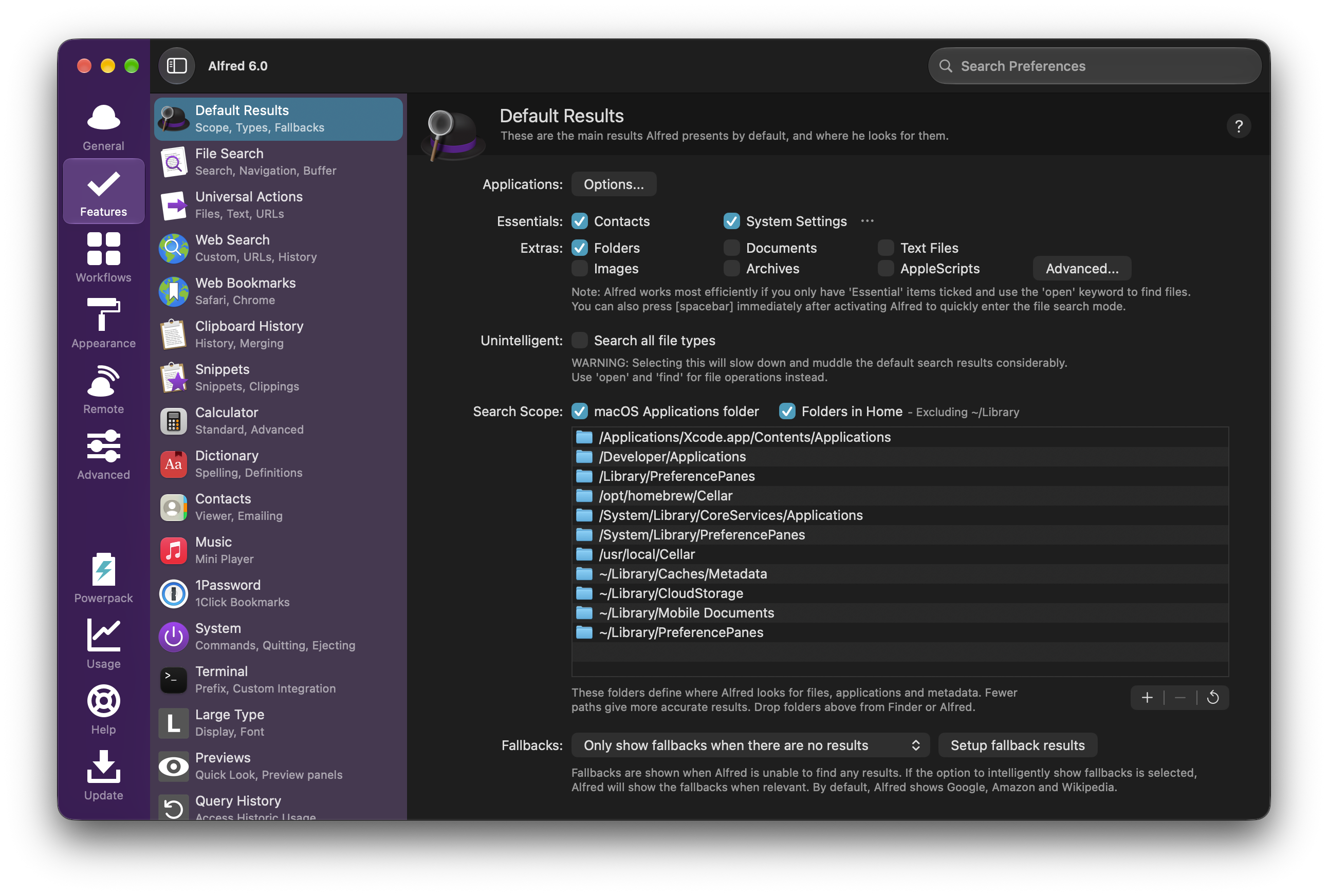
Структура Features важна для диагностики: File Search относится к расширенному поиску документов и папок, Web Search — к переходам на сайты, Clipboard History и Snippets — к накоплению и повторному использованию содержимого. Не стоит искать переключатель сохранения скопированных изображений в параметрах обычного поиска. У каждого инструмента свой набор условий и клавиатурных команд. Названия элементов далее приведены в оригинальном английском написании, чтобы их было легче сопоставить с интерфейсом и справкой.
Редактор Workflows
Редактор сценариев устроен иначе, чем главное окно. Слева находится перечень установленных автоматизаций, в центре — рабочее полотно с объектами и соединениями, справа — палитра доступных компонентов. Конфигурация каждого объекта определяет локальную часть задачи. Нижняя область отладчика используется для просмотра диагностических сообщений. Благодаря разделению на объекты сложную последовательность легче анализировать по участкам: источник данных, преобразование, действие и вывод.
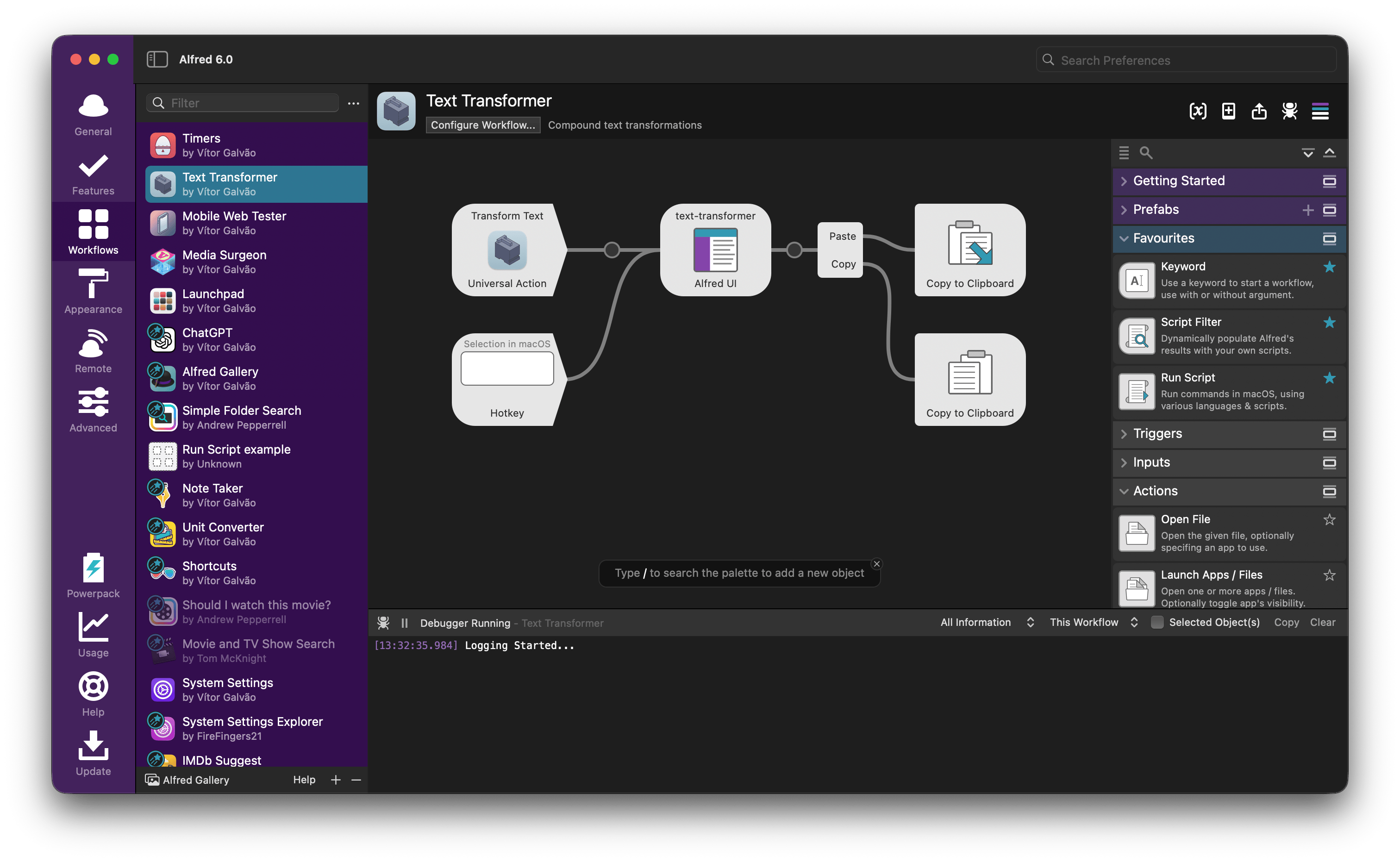
Рабочее полотно не следует воспринимать как средство рисования блок-схем для документации. Соединения здесь имеют исполнительное значение: по ним передаются данные от одного объекта к другому. Наличие двух блоков рядом не означает, что они взаимодействуют. При разветвлении одно входное значение получает разные маршруты обработки. Сценарий с несколькими входами, напротив, позволяет обращаться к одной операции разными способами — например, с помощью текстовой команды в главном окне или глобального сочетания клавиш.
Функциональные возможности
Поиск программ, документов и содержимого
Alfred разделяет быстрый список стандартных совпадений и более широкий файловый поиск. Такое решение предотвращает ситуацию, когда название регулярно используемого приложения теряется среди сотен документов с тем же словом. Область поиска Search Scope определяет каталоги, с которыми работает механизм выдачи, а набор типов в Default Results регулирует состав обычного списка. В расширенном режиме предусмотрены команды для открытия файлов, показа в Finder, поиска по содержимому и тегам.
Механизм поиска документов использует метаданные macOS. Это объясняет важное ограничение: отсутствие результата не равнозначно отсутствию самого файла на накопителе. Файл может быть вне выбранной области, на исключённом из индексирования томе, недоступным из-за разрешений или ещё не обработанным Spotlight. Для сканированного изображения без текстового слоя обычный поиск по содержимому не заменяет оптическое распознавание текста. Для архивов со сложными условиями отбора в Powerpack предусмотрены File Filter в сценариях, но их возможности также надо соотносить с доступными метаданными.
Предпросмотр Quick Look помогает отличать одноимённые документы без полного открытия в редакторе. Например, из нескольких редакций изображения или PDF можно выбрать нужную по миниатюре. Поддержка конкретного формата зависит от возможности macOS показать его содержимое. Запуск файла тоже опирается на ассоциации операционной системы: Alfred не становится проигрывателем видео или программой редактирования таблиц только потому, что находит соответствующие файлы.
Поиск в интернете и закладки
Встроенные веб-команды избавляют от промежуточного открытия поисковой страницы. Варианты включают Google, DuckDuckGo, Wikipedia, YouTube, Google Maps и другие сайты. Пользовательский веб-поиск представляет собой шаблон адреса, в который подставляется введённая строка. В результате локальный лаунчер передаёт задачу браузеру и конкретному сайту; он не индексирует весь интернет и не управляет доступностью внешнего ресурса.
Fallbacks служат альтернативными действиями, когда подходящих локальных результатов нет. В Alfred 6 настройка резервных вариантов открыта и пользователям бесплатного режима. Это отличие от прежнего распределения возможностей. Пользователь может назначить иной поисковый сервис вместо Google. В расширенном наборе также есть поиск по закладкам Safari и Google Chrome, а история ранее введённых веб-адресов относится к дополнительным возможностям Powerpack. У каждого из этих источников различный смысл: закладка сохранена намеренно, запись истории отражает прошлое действие, а поисковый шаблон формирует новый адрес.
Калькулятор, словарь и управление системой
Alfred решает небольшие арифметические задачи без открытия Calculator. Результат переносится в буфер обмена для дальнейшего использования. Это подходит для расчёта стоимости, пропорций и промежуточных величин, которые иначе пришлось бы вводить в отдельном приложении. Для сложных выражений существует расширенный режим калькулятора. Операции над числами не требуют отправки данных внешнему ИИ-сервису.
Словарные функции позволяют проверять написание слова и находить его определение с использованием словаря macOS. Большой текст Large Type предназначен для вывода результата крупными буквами на экран, например номера телефона. Это средство представления информации, а не создание изображения с текстом. Набор системных команд включает управление сном, блокировку экрана, завершение работы приложений и другие операции. Не все из них одинаково безопасны: вызов экрана блокировки обратим после входа, а принудительное завершение приложения с несохранённым документом способно уничтожить текущие изменения.
История буфера обмена и текстовые шаблоны
Обычный буфер обмена удобен для передачи одной выбранной порции данных. История Alfred добавляет возможность возвращаться к ранее скопированным фрагментам: тексту, изображениям, ссылкам на файлы. Clipboard Viewer показывает последовательность записей и позволяет отфильтровать их по содержимому. Это полезно, когда при подготовке письма приходится переносить несколько независимых цитат или адресов, а повторное открытие исходных страниц затруднено.
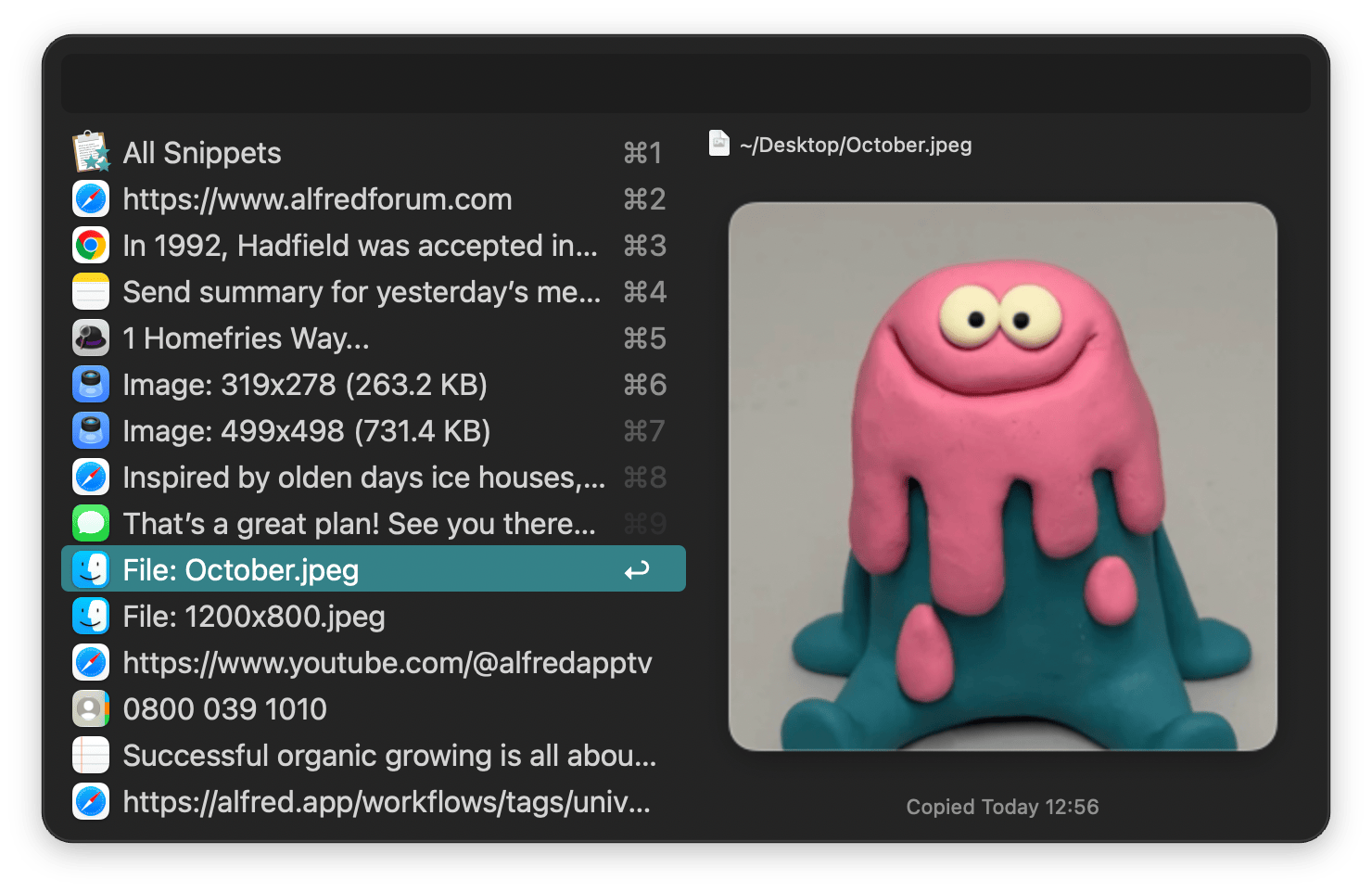
В отличие от истории, Snippets рассчитаны на намеренно сохранённые заготовки. Это могут быть инструкции для клиентов, ответы на распространённые вопросы, URL, типовые комментарии к документам. Коллекции позволяют разделить их по назначению. Обычный текст принимает оформление места вставки, форматированный фрагмент пытается сохранить собственные стили там, где целевое приложение поддерживает такую вставку. Динамические подстановки вроде {date} и {clipboard} позволяют формировать изменяющиеся части шаблона. При этом вставленный результат становится частью документа, а дальнейшее редактирование исходного шаблона не обновляет автоматически уже разосланные письма.
Авторазвёртывание отличается от обычного вызова лаунчера тем, что Alfred реагирует на набор заданной последовательности символов непосредственно в активном приложении. Эта возможность требует разрешения Accessibility и по умолчанию выключена. Конфиденциальные поля, в частности защищённые поля паролей, не предназначены для такого развёртывания. В организации с регламентированным доступом к персональным данным история копирования и коллекции шаблонов требуют отдельной политики хранения.
Операции с несколькими файлами и выбранным текстом
Powerpack добавляет инструменты, позволяющие не ограничиваться открытием найденного документа. Universal Actions — контекстный набор операций для файлов, текста и адресов. Источником может служить объект, выбранный непосредственно в Alfred, или выделение в другом приложении macOS. В зависимости от вида данных доступны разные действия: копирование, открытие, переход к местоположению, передача внешней программе или запуск совместимого сценария. Операция над текстом не должна появляться как подходящая команда для любой папки; тип входных данных влияет на перечень действий.
File Navigation позволяет перемещаться по файловой системе в интерфейсе лаунчера. В отличие от индексированного поиска, здесь важна иерархия каталогов. Такое представление полезно, когда расположение проекта известно, но точное название очередного файла забылось. File Buffer накапливает несколько найденных объектов, в том числе из разных каталогов. Затем к ним применяется общая операция. Например, можно собрать вложения для письма из разных папок, не создавая временные дубликаты только ради их выделения. Само накопление в буфере не копирует и не переносит исходные файлы.
Пакетное действие не равнозначно встроенному конвертеру. Для уменьшения размера изображений, перекодирования аудио или формирования архива нужен подходящий сценарий с соответствующими средствами обработки. При использовании таких автоматизаций особенно важны выходная папка, правила разрешения конфликтов имён и сохранение исходников. Alfred предоставляет интерфейс вызова и передачи набора входных объектов; свойства итогового файла определяет конкретная операция.
Автоматизация без кода и с помощью скриптов
Сценарии Workflows строятся из нескольких типов компонентов. Triggers задают внешний повод для запуска, Inputs позволяют получить аргумент из строки Alfred, Actions выполняют операции, Utilities регулируют передачу данных, Outputs возвращают результат пользователю, а User Interface представляет его в специальных окнах. Automation Tasks дают доступ к готовым блокам автоматизации, не требующим написания скрипта для каждой задачи. Так можно начать с простого открытия ресурса и постепенно добавлять преобразование текста и уведомления.
Роль сценария не сводится к эмуляции нажатий клавиш. Входные данные можно передавать дальше в виде аргументов, формировать переменные, запускать сценарии на поддерживаемых языках и использовать Script Filter для построения динамического списка результатов. Это пригодно для обращения к локальной утилите, поиска записей в рабочем каталоге или вывода данных, полученных от внешнего сервиса. Важное архитектурное отличие от обычного поиска — теперь содержимое списка определяет разработчик конкретной автоматизации, а не только индекс macOS.
Alfred Gallery упрощает распространение сценариев, предоставляет единое место для поиска расширений и их обновления. Готовые сценарии сокращают объём самостоятельной разработки, но отличаются по внешним зависимостям. Одна автоматизация открывает локальную папку, другая обращается к внешнему API, третья использует установленный интерпретатор. Их требования, обработка ошибок и правила доступа к данным различаются. Даже два сценария, решающих одну задачу, способны возвращать разные результаты из-за выбранного алгоритма.
Alfred UI и интеграции с искусственным интеллектом
Новшество шестого поколения — Alfred UI Toolkit, средство разработки нативных окон на основе JSON. В сценарии появился объект Alfred UI, который вызывает такой интерфейс. Определение окна включает его структуру, компоненты, источники данных и реакции на действия пользователя. Поддерживаются поля ввода, кнопки, флажки, переключаемые варианты, области отображения Markdown, индикаторы хода выполнения, изображения и представления данных. Окно может существовать отдельно от основной панели Alfred; предусмотрены и стандартные диалоги открытия и сохранения файлов.
Подходящий сценарий применения — интерфейс небольшой специализированной утилиты внутри автоматизации. Вместо запоминания нескольких текстовых параметров пользователь получает форму с понятными полями и видимыми состояниями. Это уменьшает вероятность ошибки при вводе сложного аргумента. Но проектирование такой формы всё равно требует продуманной логики: какое поле обязательно, что произойдёт при пустом значении и какой результат получит человек после выполнения. JSON описывает интерфейс и взаимодействие, а не создаёт готовый бизнес-процесс без участия автора.
Интеграции с ИИ доступны через Workflows и расширения. Такой подход позволяет выбирать поставщика модели и способ передачи данных вместо того, чтобы делать работу всей программы зависимой от одной облачной системы. Конкретный сценарий определяет, отправляется ли текст внешнему провайдеру, требуется ли авторизация и кто оплачивает обращения к модели. Покупка Powerpack сама по себе не покупает подписку у стороннего поставщика генеративного ИИ. Для локального поиска, расчётов, работы с шаблонами и большинства простых команд модель вообще не нужна.
Контакты, музыка, терминал и удалённое управление
Контакты Apple доступны через встроенный поиск и просмотрщик данных: имя, адрес электронной почты, телефон и другие поля служат основой дальнейших операций. В Alfred 6 поиск контактов переработан и больше не использует прежний способ обращения к Spotlight для адресной книги. Усовершенствованы сопоставление с диакритическими символами, поиск по звучанию и обработка порядка слов; в результатах отображаются фотографии контактов. Команда электронной почты передаёт адрес почтовому клиенту, а не отправляет письмо без участия пользователя. При использовании рабочих контактов важен доступ к соответствующей адресной книге macOS.
Music Mini Player работает с музыкальной библиотекой приложения Music. В его интерфейсе предусмотрены просмотр коллекции, выбор треков и управление воспроизведением. Это не отдельный потоковый сервис и не каталог с самостоятельно приобретёнными правами на музыку. Терминальная интеграция служит способом передать shell-команду в Terminal, а скриптовые блоки в Workflows позволяют выполнять подготовленные команды в составе сценария. Наличие этой функции не отменяет требований к интерпретаторам и правам доступа.
Alfred Remote — самостоятельное мобильное дополнение для iPhone и iPad, превращающее экран устройства в панель команд для Mac. Оно предназначено для управления настольным Alfred, а не для индексирования файлов самого телефона. Это разумный вариант для фиксированного набора действий на рабочем столе, когда управление с клавиатуры не является единственным предпочтительным способом. Поскольку исполнительной средой остаётся Mac, мобильное дополнение не превращает сценарии Alfred в независимые приложения для iOS.
Как пользоваться программой — советы гика
Далее используются стандартные обозначения клавиш: Cmd (⌘) — Command, Option (⌥) — Alt на клавиатуре Mac, Ctrl (⌃) — Control, Shift (⇧), Return — ввод, Esc — выход. Команды и горячие клавиши относятся к настройкам по умолчанию. При наличии собственной конфигурации ориентируйтесь на значения в Alfred Preferences. Для примеров, требующих Powerpack, необходима активированная лицензия. Учебные действия не требуют удаления рабочих данных или передачи реальных конфиденциальных документов.
Установка Alfred 6 и запуск приложений с клавиатуры
Цель: получить рабочую панель для запуска приложений, не меняя сразу привычные системные сочетания. Подготовка: Mac с macOS 12 или новее, доступ к интернету для скачивания актуальной сборки и штатная учётная запись пользователя.
- На сайте Alfred выберите Download Alfred 6 for Free. Откройте скачанный DMG и перетащите приложение Alfred на ярлык папки Applications в образе диска. Запустите его из этой папки.
- Вызовите Alfred сочетанием Option + Space. Наберите TextEdit, выберите результат с приложением TextEdit и нажмите Return.
- Снова откройте панель и нажмите Cmd + запятая для перехода в Alfred Preferences. В General установите удобное сочетание Alfred Hotkey; стандартный Option + Space не требует отбирать у Spotlight его привычную комбинацию.
- При необходимости установите Launch Alfred at login в General. После изменения клавиши проверьте её из окна обычного приложения, а не только из настроек Alfred.
Контроль: окно TextEdit должно открываться по выбору приложения, а повторный вызов панели работать поверх него. Нажатие Esc закрывает панель без запуска выбранного результата. Для смены клавиш сначала запомните способ открыть Alfred из Applications. При конфликте верните Option + Space или выберите свободное сочетание, не удаляя системные настройки Spotlight. Не отключайте Gatekeeper ради сторонней копии программы: для актуального Alfred используется подписанный и нотарифицированный дистрибутив.
Поиск файла, предпросмотр и отбор по содержимому
Цель: найти известный документ без обхода каталогов. Подготовьте в TextEdit текстовый файл GeekHow-demo.txt в папке Documents с нейтральной строкой «Маркер контрольной заметки». Сохраните его через File — Save; при необходимости выберите простой текст в меню Format — Make Plain Text.
- В главной строке Alfred введите open GeekHow-demo. Среди совпадений выберите подготовленный документ, сверив путь, но пока не открывайте его.
- Нажмите Shift или Cmd + Y для предпросмотра Quick Look. Закройте просмотр, вернитесь к результату и нажмите Return, чтобы открыть файл.
- Используйте find GeekHow-demo для показа местоположения файла в Finder. Это отличается от открытия самого документа.
- Введите in Маркер контрольной заметки, чтобы найти документ по его содержимому. Результат зависит от индексирования файла. Для поиска по тегам вместо in применяется tags и имя присвоенного в Finder тега.
- Для настройки обычной выдачи откройте Alfred Preferences — Features — Default Results. В Essentials и Extras оставьте только нужные категории; в Search Scope убедитесь в наличии домашней папки или необходимого каталога.
Контроль: найденный документ должен открываться из той же папки, в которой он был сохранён. Для нового файла дождитесь появления его метаданных в системе. Если результаты стали слишком многочисленными после изменения Default Results, отмените добавленные категории или удалите только добавленный путь из Search Scope. Не стирайте документы, чтобы очистить поисковую выдачу. Исключение каталога из Alfred меняет область поиска, а не удаляет его с накопителя.
Интернет-поиск и собственный шаблон адреса
Цель: вызывать нужный сайт напрямую. Для проверки понадобятся браузер по умолчанию и подключение к интернету. Используйте общедоступный поисковый ресурс и нейтральные слова, не содержащие данных клиентов.
- Введите wiki Alan Turing и выберите встроенный вариант поиска Wikipedia. В браузере должна открыться выдача по введённому имени.
- Откройте Alfred Preferences — Features — Web Search. Найдите список встроенных команд. Через Enabled исключите ненужный сайт либо измените обозначение двойным щелчком по нему.
- Добавьте пользовательский поиск через Add Custom Search. В поле Search URL укажите HTTPS-адрес выдачи выбранного сайта с подстановкой {query} вместо искомых слов. Для учебного примера допустимо использовать https://www.google.com/search?q={query} — это дублирует стандартный поиск, но позволяет проверить принцип работы.
- Заполните Title, например «Учебный поиск», и Keyword, например ghdemo. Нажмите Test; затем сохраните настройку через Save. Для сайта с поддерживаемым описанием OpenSearch или SearchAction сначала доступна кнопка Lookup.
- Вызовите Alfred, наберите ghdemo macOS keyboard shortcuts и выберите пользовательский вариант. Проверьте, что браузер получил слова после ghdemo, а не текст {query} буквально.
- Для сохранённых закладок с Powerpack откройте Features — Web Bookmarks, выберите Safari или Chrome в качестве источника и отдельный режим поиска с префиксом bm. Необходимый доступ к закладкам оформляется через General — Request Permissions…; для этой функции требуется Full Disk Access. Проверьте bm с названием заранее известной закладки. Включать доступ стоит только при необходимости этой функции.
Контроль: сравните открывшийся адрес и результаты с обычным поиском на выбранном сайте. Используйте короткие уникальные обозначения, не пересекающиеся с именами других команд. Если шаблон формирует неверный адрес, откройте его конфигурацию и исправьте положение подстановки; временно деактивируйте только эту строку с помощью Enabled. Встроенные веб-команды можно скрывать, а ненужную пользовательскую команду — удалить из списка. Для офлайн-работы сохраняйте важные локальные документы независимо от веб-поисков.
Калькулятор, словарь и безопасные системные команды
Цель: убрать вспомогательные переключения между приложениями. Подготовьте пустую заметку, куда допустимо вставить число или слово, и сохраните все документы перед выполнением системной команды.
- Введите в Alfred 125*8+40. Выберите строку вычисленного результата. Ожидаемое значение — 1040. После подтверждения вычисления вставьте число в TextEdit обычным Cmd + V.
- В Features — Calculator ознакомьтесь с параметрами стандартного и расширенного вычисления. При включённом расширенном режиме выражение можно начинать знаком =. Проверяйте сложные выражения на заранее известном примере и используйте скобки для явного порядка действий.
- Вызовите define workflow либо spell accomodation для словарной проверки. Ориентируйтесь на возвращаемое определение или предложенное написание, а не на предположение, что любой язык обслуживается одинаково полно.
- Введите lock, выберите команду блокировки Mac и подтвердите её. После входа в систему убедитесь, что прежнее рабочее окно осталось доступным.
Контроль и откат: вычисление должно совпасть с арифметикой, словарь — показать данные доступного словарного ресурса, блокировка — потребовать обычный вход в macOS. Неверно вставленное число исправляется отменой вставки в редакторе. Для изучения системных команд не используйте emptytrash, forcequit, logout, restart и shutdown: последствия этих операций отличаются от блокировки экрана. Нужные и ненужные команды настраиваются в Features — System. Так можно сократить перечень совпадений и снизить риск случайного выбора опасного действия.
File Navigation, Universal Actions и File Buffer
Цель: собрать пару файлов и передать их на обработку без изменения оригиналов. Нужен Powerpack. Подготовьте две учебные копии документов в разных папках, не включайте реальные договоры или архивы с конфиденциальными данными.
- В строке Alfred наберите ~ для перехода к домашнему каталогу. Перемещайтесь между папками с помощью Return и Backspace. Начните вводить часть имени файла, чтобы отфильтровать содержимое открытого каталога.
- Выберите первый учебный файл. Option + стрелка вверх добавляет его в File Buffer или убирает оттуда, Option + стрелка вниз добавляет и переводит выделение дальше.
- Найдите второй файл и добавьте его в тот же буфер. Option + стрелка вправо вызывает действия для накопленного набора.
- Выберите безопасное действие копирования файлов вместо перемещения или удаления и укажите отдельную учебную папку как место назначения, ориентируясь на отображаемый интерфейс выбора каталога.
- Для проверки Universal Actions выделите отдельный файл в Finder, вызовите Option + Cmd + обратная косая черта и изучите список подходящих операций. Можно закрыть этот список через Esc, ничего не выполняя.
- Чтобы вернуться к недавно открытым документам, найдите в Alfred название приложения и нажмите стрелку вправо для его действий. Выберите Recent Documents. Сравните список с известными недавними файлами этого приложения. В Microsoft Office и некоторых других ненативных приложениях отражаются только документы, открытые посредством Alfred.
Контроль: в папке назначения должны появиться копии двух файлов, а исходные файлы оставаться по прежним адресам. Если в File Buffer оказался лишний объект, удалите из буфера последнее добавление сочетанием Option + стрелка влево либо снимите выбранный элемент сочетанием Option + стрелка вверх. Это изменение набора входных данных, а не удаление файла. При совпадении имён не подтверждайте замену оригинала: выберите пустой каталог и повторите безопасную операцию с копиями.
Настройка истории буфера обмена
Цель: восстановить несколько ранее скопированных текстовых записей без обращения к исходному окну. Нужны Powerpack, разрешение Accessibility и тестовый документ. Начните с хранения только текста.
- Откройте Alfred Preferences — Features — Clipboard History. В History установите Keep Plain Text и выберите 24 Hours. Keep Images и Keep File Lists оставьте выключенными, пока они не понадобятся.
- В Advanced ознакомьтесь с Ignore Apps. Добавьте приложения, из которых не следует сохранять копируемый текст. Не включайте сохранение данных, помеченных как Concealed.
- Скопируйте по отдельности две нейтральные строки: «Контрольная запись A» и «Контрольная запись B». Оставьте пустой текстовый документ активным.
- Вызовите Clipboard Viewer комбинацией Option + Cmd + C. Начните печатать «запись A», выберите совпадение и нажмите Return для вставки. Cmd + C в самом просмотрщике переносит выбранную запись в текущий буфер обмена без автоматической вставки.
- Для объединения нескольких текстов изучите вкладку Merging. При активированной функции быстрое повторное нажатие C при удерживаемом Cmd добавляет выделенный текст к предыдущему фрагменту; используйте эту возможность только там, где итоговая комбинация предсказуема.
Контроль: в TextEdit должна появиться именно запись A, хотя последней изначально была скопирована запись B. Не храните пароли и одноразовые коды ради проверки. Отмена вставки в TextEdit не очищает историю Alfred. Для отката удалите отдельную учебную запись в просмотрщике через Fn + Backspace; для недавних записей используйте clear с нужным интервалом. Перед полной очисткой убедитесь, что важные фрагменты уже сохранены в нужных документах.
Создание коллекции Snippets и авторазвёртывание текста
Цель: хранить стандартные формулировки отдельно от временной истории. В качестве примера используется текст для подтверждения получения материала без указания настоящих имён, адресов и номеров заказов. Требуется Powerpack.
- В Alfred Preferences — Features — Snippets нажмите + под колонкой Collection и создайте учебную коллекцию «Рабочие ответы».
- Выберите коллекцию, нажмите + под колонкой Snippets. В Name укажите «Получение материала», в Keyword — !ghok, в Type — Plain Text Snippet.
- В поле Snippet введите «Материал получен. Дата регистрации: {date}.» и сохраните через Save. Использование Plain Text подходит для вставки в редакторы с собственными стилями.
- Проверьте вставку через snip !ghok в главном окне Alfred, пока активен учебный документ. Затем, при необходимости, разрешите Auto expansion allowed для фрагмента и Automatically expand snippets by keyword в общих параметрах. Предоставьте требуемое разрешение Accessibility штатным способом в macOS.
- В обычном текстовом поле наберите !ghok. После развёртывания убедитесь, что текст вставлен целиком, а вместо {date} отображается дата. В Auto Expansion Options настройте исключения для приложений, где автоматическая подстановка нежелательна.
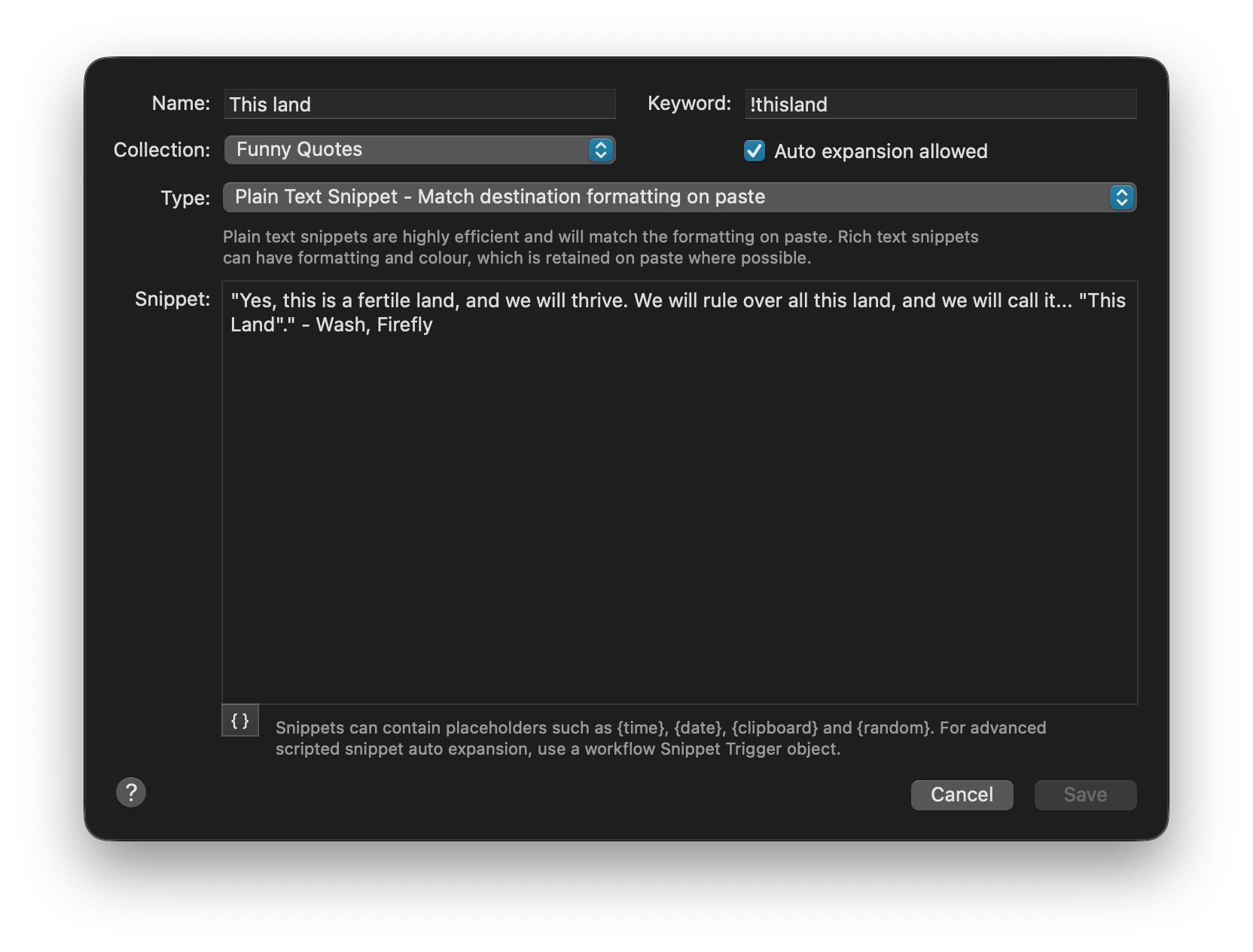
Контроль и откат: текст должен совпадать с заготовкой, а динамическая дата — соответствовать текущей дате системы. Нежелательное развёртывание отмените средствами активного редактора. Чтобы исключить повторение, отключите Auto expansion allowed у конкретного шаблона либо общий переключатель. Для передачи коллекции другому пользователю щёлкните по её имени правой кнопкой и выберите Export. Не добавляйте в экспортированные заготовки реквизиты, которые не предназначены получателю. После экспорта сохраните файл коллекции отдельно от оперативных материалов.
Активация Powerpack и импорт готовой автоматизации
Цель: расширить установленный Alfred и освоить запуск чужого сценария, прежде чем создавать свой. Подготовьте лицензионные данные шестого поколения и установочный файл .alfredworkflow из проверенного каталога Alfred Gallery. Для знакомства предпочтительны обучающие примеры с локальным текстом или файлами, без платных облачных зависимостей.
- В Alfred Preferences перейдите в Powerpack и введите полученный при покупке код лицензии в предусмотренное поле активации. Отдельный экземпляр приложения устанавливать не нужно.
- Откройте Workflows. При отсутствии выбранного сценария в редакторе доступны Getting Started Guides. Изучите один учебный пример, чтобы разобраться с направлением соединений и ролью входного объекта.
- Дважды щёлкните по скачанному файлу .alfredworkflow. В появившемся окне импорта ознакомьтесь с описанием, параметрами и назначенными сочетаниями клавиш. Проверьте совместимость и требования к дополнительным программам.
- Нажмите Import или Cmd + Return. В Workflows выберите добавленный элемент и просмотрите его состав. Не запускайте неизвестный скрипт только потому, что импорт прошёл успешно.
- Вызовите сценарий способом, указанным в его описании, на нейтральных данных. Если сценарию требуется установленный интерпретатор или другая утилита, проверьте наличие именно этого компонента.
Контроль: сценарий появляется в списке Workflows и выдаёт ожидаемый автором результат. Отсутствие реакции после установки не означает, что импорт не состоялся: отдельно проверьте условия запуска. Для отката остановите использование автоматизации, удалите из списка только добавленный учебный сценарий после сохранения необходимых параметров. Не удаляйте другие сценарии и не предоставляйте дополнительные системные разрешения без понимания цели.
Собственный Workflow: от создания до экспорта рабочего файла
Цель: создать переносимую операцию, которая возвращает стандартный текст в буфер обмена без обращения к сети. Это сквозной пример: после запуска Alfred создаётся цепочка, проверяется её результат в другом приложении и сохраняется отдельный файл автоматизации. Для выполнения нужен Powerpack и пустой документ TextEdit. Учебный текст не содержит персональных данных.
- Вызовите Alfred, откройте Preferences и выберите Workflows. Когда сценарий не выбран, используйте Create a new Workflow в центре редактора, чтобы создать пустой сценарий. Задайте Name «GeekHow Clipboard Demo» и Description «Копирование контрольного текста». Для Bundle Id используйте уникальное собственное обозначение по схеме com.yourname.ghclipboarddemo; сохраните основную информацию.
- Добавьте на полотно через палитру входной объект Keyword. Откройте его конфигурацию двойным щелчком. В качестве команды задайте ghcopy, выберите режим без обязательного аргумента (No Argument), укажите понятный заголовок результата. Сохраните настройки объекта.
- Добавьте выходной объект Copy to Clipboard. В его поле содержимого задайте постоянный текст «Контрольная запись Alfred». Выберите обычный текст в Type и оставьте выключенной немедленную вставку в активное приложение. Для первого опыта достаточно копирования в буфер.
- Выделите Keyword, затем щёлкните по Copy to Clipboard с удерживаемой Option, чтобы связать объекты. Убедитесь, что линия направлена от входа к выходу. Открытие конфигурации отдельного блока не заменяет соединения.
- В активном документе TextEdit вызовите панель Alfred и введите ghcopy. Выберите созданную команду. После её выполнения вставьте текущее содержимое буфера в документ с помощью Cmd + V. Сверьте каждую часть строки и сохраните заметку через File — Save под отдельным именем.
- Вернитесь в Workflows. Через Cmd + D откройте отладчик для изучения выполнения цепочки, а Cmd + K очищает старые сообщения отладчика. Для передачи автоматизации щёлкните правой кнопкой по её названию в боковом списке и выберите Export… Сохраните файл .alfredworkflow в отдельной папке с учебными материалами.
Контроль: итогом служат две самостоятельные вещи — заметка с вставленной контрольной строкой и файл .alfredworkflow, содержащий описание операции. Заметка открывается без Alfred, а сценарий предназначен для установки в Alfred с Powerpack. Перед повторным импортом файла в тот же экземпляр программы учтите совпадающий Bundle Id: Alfred использует его для распознавания обновлений сценария. Не следует без необходимости импортировать старую экспортированную версию поверх более новой рабочей.
При отсутствии результата после ввода ghcopy сначала проверьте, присутствует ли команда в главной выдаче, затем — связь объектов и настройки выходного блока. Если в буфере остался старый текст, не меняйте сразу разрешения всей системы и не переустанавливайте Alfred. Локализуйте ошибку в созданной цепочке. Безопасный откат — вернуть параметр объекта, удалить ошибочное соединение и сохранить исправленную версию. Для удаления учебного сценария предварительно оставьте его экспортированную копию и заметку. Это не удалит содержимое, уже записанное в TextEdit.
Знакомство с Alfred UI на примере сценария с формой
Цель: понять, когда обычной строки запуска недостаточно. Требуются Alfred 6 и Powerpack. Для изучения используйте готовую автоматизацию из Alfred Gallery, совместимую с шестой версией и использующую объект Alfred UI. Подбирайте пример без операций записи в рабочие базы и без обязательной отправки данных внешним сервисам.
- Откройте установленный учебный сценарий в Workflows. На полотне найдите объект Alfred UI и откройте его конфигурацию через двойной щелчок или Configure Object…
- Изучите, какой вход инициирует показ интерфейса. Сопоставьте описание формы с её JSON-представлением: элементы размещения, подписи, поля, кнопки и их действия относятся к разным уровням.
- Вызовите учебную автоматизацию через предусмотренный ею триггер. В появившемся окне используйте заведомо нейтральные значения. Убедитесь, что редактирование поля отличается от выполнения операции, связанной с кнопкой.
- Для собственных изменений сначала экспортируйте отдельную копию сценария. В учебном определении интерфейса измените только видимую подпись, сохранив синтаксис JSON. После повторного вызова проверьте изменение подписи, не меняя обработчиков событий.
Контроль и откат: в результате должна появиться форма, а не только стандартный список Alfred. Проверяйте поведение каждой кнопки, прежде чем использовать её с настоящими файлами. Ошибка в структуре JSON требует исправления определения интерфейса, а не переустановки всего приложения. Восстановите исходное значение из копии. Важный принцип — отделять данные, передаваемые форме, от команд, которые она запускает. Для ИИ-интеграций это особенно существенно: текст, показанный на экране, и текст, отправленный серверу, не обязательно ограничиваются одним полем.
Вызов контактов, музыки и терминальных операций
Цель: использовать встроенные вспомогательные команды вместо открытия нескольких панелей. Для контактов и Music Mini Player нужен Powerpack, а также доступ к соответствующим данным. Для безопасной проверки терминала достаточно команды без записи на диск.
- В главном окне введите имя существующего контакта, выберите нужную запись. В просмотрщике контакта сопоставьте имя с конкретным адресом или номером. Команда email с последующим адресом или именем вызывает почтовый клиент. На учебном этапе не отправляйте подготовленное письмо.
- Для вывода текста на экран используйте подходящее действие Large Type, доступное для выбранных данных. Закройте представление после просмотра; оно не создаёт отдельный файл изображения.
- Вызовите Mini Player командой music или сочетанием Cmd + Ctrl + Return. Найдите доступный локальный трек в Music. В окне проигрывателя используются команды play, pause, next и back. Cmd + Ctrl + стрелка вниз переключает воспроизведение и паузу.
- В Features — Terminal проверьте параметры Terminal/Shell. Используйте настроенный префикс терминальной команды для запуска pwd, который выводит текущий рабочий каталог. Убедитесь, что появился терминальный вывод, а не результат веб-поиска.
Контроль: почтовый клиент должен получить правильного адресата, музыка — воспроизводиться в связанной библиотеке, терминал — показать путь текущего каталога. При нескольких совпадающих именах не выбирайте получателя по одному имени без сверки адреса. Если Music не показывает нужный локальный материал, проверьте наличие трека в самом Music и доступ к библиотеке; Cmd + R в Mini Player запускает повторное индексирование музыкальной библиотеки. Для отмены закройте черновик письма без отправки, поставьте музыку на паузу, закройте тестовую сессию Terminal. Команды pwd и просмотра контактов не меняют исходные данные.
Настройка внешнего вида, истории ввода и переноса параметров
Цель: закрепить собственную рабочую конфигурацию и не потерять её при переходе на другой Mac. Для синхронизации нужны Powerpack на используемых компьютерах, файловый облачный клиент и локальная копия важных данных. Для изменения внешнего вида сначала зафиксируйте текущую тему, а для истории ввода определите, допустимо ли хранить ранее введённые строки.
- В Alfred Preferences — Appearance выберите тему, подходящую для светлого или тёмного окружения. Сравните читаемость активного результата, пути к файлу и подсказок клавиш. В Options можно настроить появление окна с плавным эффектом; в Alfred 6 эффект по умолчанию отключён.
- В параметрах Query History определите режим хранения ранее введённых строк. Для долговременной истории предусмотрен срок от 24 часов до трёх месяцев. Стрелка вверх в основном окне обращается к прежнему вводу, а ! вызывает поиск по истории. Для конфиденциальной работы не сохраняйте такую историю надолго.
- Перед синхронизацией оставьте отдельную копию важных сценариев и коллекций. На основном Mac в разделе Advanced найдите Syncing, нажмите Set preferences folder… и выберите специально выделенный каталог файлового облака.
- Подтвердите Set folder and restart Alfred. Дождитесь завершения синхронизации пакета Alfred.alfredpreferences. Он должен оставаться физически доступным на диске, а не только отображаться как виртуальный облачный объект.
- На втором Mac с активированным Powerpack убедитесь, что пакет скачан полностью, после чего укажите содержащую его папку через тот же параметр Advanced. Учитывайте, что параметры основного Mac заменят соответствующую конфигурацию второго.
Контроль и откат: сравните перечень сценариев и коллекций на обоих компьютерах. Область поиска, главная горячая клавиша, выбранная тема и данные истории буфера не обязаны совпадать: эти параметры относятся к отдельному устройству. Если появилось сообщение о недоступности параметров, не создавайте новую пустую конфигурацию поверх облачной. Сначала исключите проблему загрузки пакета, сохраните копии имеющихся данных и вернитесь к локальным настройкам штатным способом. Синхронизация предназначена для совместного использования настроек, а независимая резервная копия нужна на случай ошибочного изменения или файлового конфликта.
Карта форматов и совместимости
Alfred не имеет единого проектного файла, содержащего всю работу пользователя. В нём сосуществуют ссылки на существующие объекты, данные конфигурации, исполняемые автоматизации и результаты, переданные другим приложениям. Различие между ними определяет, что останется доступным после смены компьютера или программы.
| Данные или объект | Приём и выдача | Редактирование и переносимость | Возможные потери или ограничения |
|---|---|---|---|
| Документы, изображения и папки на Mac | Поиск, открытие, просмотр, передача пути | Редактируются в связанных приложениях; сами файлы сохраняют исходный формат | Путь становится неактуальным после перемещения; просмотр зависит от macOS |
| Текст, скопированный в буфер | Приём из приложений и повторная вставка | После вставки сохраняется в формате целевого документа | История имеет срок хранения, копирование не заменяет сохранение файла |
| Изображения и списки файлов в Clipboard History | Приём поддерживаемых данных буфера | Доступны для передачи в приложение, понимающее соответствующий тип данных | Ссылка на файл не равна резервной копии; история ограничена сроком хранения |
| Snippets | Создание, сохранение из истории, экспорт коллекций | Обычный и форматированный текст; перенос между экземплярами Alfred | Стили зависят от целевого редактора; динамические подстановки требуют интерпретации при вставке |
| .alfredworkflow | Импорт и экспорт отдельных сценариев | Редактируемое полотно объектов и связанных ресурсов внутри Alfred с Powerpack | Внешние программы, API, права и совместимость с предыдущими поколениями проверяются отдельно |
| JSON для Alfred UI | Описание нативного интерфейса сценария | Текстовое определение читается и редактируется вне лаунчера | Само по себе описание не является независимой программой для любой ОС |
| Alfred.alfredpreferences | Пакет параметров; хранение локально или в папке синхронизации | Предназначен для использования в Alfred; может сохраняться как часть резервной копии | Не все настройки и истории синхронизируются; доступность пакета на диске обязательна |
| Веб-адрес и шаблон Web Search | Передача браузеру; подстановка текста в URL | Адрес можно хранить обычным текстом | Шаблон устаревает при изменении структуры сайта, доступ зависит от сервиса |
Для долгого хранения ценного результата предпочтительнее обычный документ, который можно открыть независимо от лаунчера. Автоматизация, создавшая этот результат, полезна как средство воспроизведения операции. Сохранение обоих артефактов оправдано, когда важно не только получить конкретный отчёт, но и повторить его подготовку в будущем.
Цена и условия использования
Базовый Alfred распространяется бесплатно без ограничения по времени использования, в том числе для личных, учебных и рабочих задач. Это не пробный период, по окончании которого весь лаунчер блокируется. Поиск и запуск приложений, поиск файлов, веб-переходы, калькулятор и ряд системных команд позволяют оценить основной способ взаимодействия без покупки. Powerpack расширяет этот же экземпляр программы: его цена относится к доступу к дополнительным функциям, а не к покупке другого лаунчера.
На 27 ноября 2026 года персональная лицензия Single License стоит 40 фунтов стерлингов и относится к Alfred 6. Mega Supporter за 70 фунтов стерлингов включает последующие обновления на новые поколения продукта. Обе предназначены для одного пользователя, не для совместного распространения одного кода среди команды. Персональная лицензия привязана к покупателю и не передаётся другому человеку. Для перехода со старого поколения существует отдельный механизм обновления лицензии. Стоимость будущего перехода и доступность конкретных скидок не следует выводить из разницы нынешних цен.
Расчётная валюта цены — британский фунт, поэтому итоговая сумма зависит от условий оплаты. Персональные покупки обрабатывает Paddle. Для базовой локальной работы отдельный обязательный облачный аккаунт не нужен, однако покупка и проверка лицензии предполагают передачу регистрационных данных. Платный вариант не является подпиской на вычислительные мощности или облачное хранение.
Проверка совместимости бесплатной версии до покупки имеет значение ещё и потому, что несовместимость с компьютером или неудовлетворённость способом работы не относятся к основаниям возврата, предусмотренным условиями Alfred для такой покупки. Поэтому для оценки продукта достаточно сначала определить, устраивает ли поисковая панель, а затем — нужны ли конкретные функции, закрытые Powerpack. Привлекательный каталог сценариев сам по себе не гарантирует, что любая автоматизация подходит для повседневных задач конкретного человека.
Скрытая стоимость владения
Покупка лицензии — лишь часть затрат, когда Alfred становится рабочим инструментом. Сценарий, составленный из встроенных объектов, относительно просто передать другому сотруднику. Автоматизация с несколькими сторонними программами, интерпретаторами и платным API требует поддержки независимо от стоимости самого Alfred. При переходе на другую версию macOS к этой работе добавляется проверка совместимости используемых компонентов. Ценность сценария необходимо оценивать по количеству реально устраняемых повторений и сложности его сопровождения.
У коротких операций также есть стоимость освоения: запоминание условных обозначений, изменение конфликтующих горячих клавиш и адаптация привычек. Для редко используемой функции создание сложной автоматизации часто менее оправданно, чем выполнение операции средствами Finder или редактора. Для часто повторяемой операции, наоборот, затраты на настройку распределяются по множеству последующих вызовов.
Платные внешние зависимости особенно заметны при интеграции с ИИ. Стоимость Powerpack не включает платежи за каждый сторонний сервис, поэтому общие расходы определяются отдельно для лаунчера и поставщика модели. Аналогичным образом синхронизация настроек не предоставляет собственной оплаченной квоты в Dropbox, OneDrive или другом облаке. При оценке затрат для нескольких компьютеров учитываются условия файлового сервиса и сопровождение конфигурации на каждом Mac.
Конфиденциальность, безопасность и нагрузка на систему
Alfred работает в контексте пользовательской учётной записи, без необходимости запускать весь процесс с административными правами. Его настройки и сведения об использовании хранятся локально; они не образуют серверную базу пользовательских документов у Running with Crayons. Проверка активации и получение информации об обновлениях требуют сетевого обращения. Это нужно отличать от истории посещений сайта разработчика и данных, сохраняемых при покупке лицензии. При оплате обрабатываются сведения о заказе и регистрации, тогда как реквизиты транзакции находятся у платёжного оператора.
Управление разрешениями особенно важно для функций, связанных с автоматической вставкой и распознаванием набора текста. Accessibility даёт возможность взаимодействовать с другими программами; это чувствительное разрешение macOS. Его предоставление оправдано выбранной функцией и не означает, что все произвольные сторонние сценарии получают безграничный доступ к любым данным. Для конкретного сценария по-прежнему действуют права пользователя, системные ограничения и разрешения используемых компонентов.
Clipboard History не следует считать менеджером паролей. Alfred исключает известные приложения для работы с паролями и данные, помеченные как Concealed, по умолчанию. Но чувствительные сведения бывают и в обычных редакторах, переписке или открытых таблицах. Локальное хранение не делает их автоматически безопасными на разблокированном компьютере. Срок хранения, типы сохраняемых данных и исключения должны отражать требования конкретной работы. Необходимо учитывать и сохранённые шаблоны: в отличие от временного буфера, они предназначены для долговременного повторного использования.
Расширения Workflows надо оценивать как исполняемое программное обеспечение. Безопасность источника установки и содержание сценария — разные вопросы. Даже расширение из известного каталога может обращаться к внешним API по своему назначению. Сценарий для отправки текста на обработку не ограничивается обещаниями локальности самого Alfred. При работе с закрытой информацией важны адрес получателя, состав передаваемого содержимого, условия хранения у стороннего сервиса и контроль действия перед запуском. Особого внимания требуют операции со скриптами и изменениями файлов, поскольку интерфейс Alfred сокращает путь до их выполнения.
У программы нативная реализация для macOS, но по этому факту нельзя вывести конкретное потребление памяти или гарантированную задержку на любом компьютере. Состояние системного индекса, количество совпадений, размер истории копирования, внешние приложения и сетевые интеграции влияют на ощущаемую скорость независимо друг от друга. Локальный запуск известного приложения и получение ответа от облачного ИИ — принципиально разные типы нагрузки. При оценке производительности важно отделять время появления панели от времени исполнения конкретной команды.
Для большинства простых действий ограничения определяются не производительностью графики, а доступностью данных и точностью поиска. Неоправданно широкая область поиска осложняет выбор нужного результата. Слишком большие записи истории создают ненужный объём локальных данных. Напротив, выбор небольшого числа часто используемых команд позволяет избежать лишних результатов без вмешательства в структуру файловой системы. Для количественной оценки нужны измерения на конкретной конфигурации Mac с выбранным набором сценариев.
Что перестанет работать первым при отказе внешних компонентов
У Alfred нет единой точки сетевой зависимости для всех функций. При отключении интернета остаются доступными локальный запуск программ, поиск по доступным индексированным файлам, калькулятор и локальные шаблоны. Веб-переходы к удалённым ресурсам и внешние интеграции без сети теряют возможность получить новые данные. Поэтому сбой одного сайта не является основанием считать всю программу недоступной.
При нарушении работы Spotlight первой страдает часть файловых результатов, построенная на метаданных. Обычный просмотр существующего файла через Finder по известному адресу остаётся отдельным способом доступа. Поиск контактов в Alfred 6 выполняется отдельным механизмом, поэтому неисправность файлового индекса не обязательно отражается на адресной книге. Отдельным фактором служат разрешения macOS: отзыв Accessibility нарушает возможности, связанные с автоматической вставкой и развёртыванием, не отменяя саму установку программы.
При сбое облачной синхронизации решающее значение имеет локальная доступность пакета настроек. Виртуальная запись, ещё не скачанная на Mac, не обеспечивает устойчивый запуск с выбранной конфигурацией. Когда внешний сервис недоступен, физически загруженные параметры остаются пригодны для локального использования, но изменения не попадут на второй компьютер до возобновления обмена. Синхронизация по определению распространяет и ошибочные изменения; отдельные версии резервных копий помогают отличать восстановление от обычного обмена.
Утрата стороннего API или установленной программы делает недоступной именно ту часть цепочки Workflows, которая от неё зависит. Смена системной версии или архитектуры компьютера требует более широкой проверки: сам Alfred 6 поддерживает Intel и Apple Silicon, но это не означает идентичную совместимость любых исполняемых компонентов внутри пользовательского сценария. При переносе между компьютерами наиболее уязвимы сценарии с жёстко прописанными путями, специфическими утилитами и внешней авторизацией.
Плюсы и минусы Alfred
Плюсы
- Бесплатный базовый режим не ограничен сроком: пользователь может освоить запуск, расчёты и поиск, не принимая обязательство по оплате.
- Разные режимы поиска позволяют сохранять короткую выдачу приложений и отдельно обращаться к более широкому набору файлов.
- В Powerpack один и тот же интерфейс объединяет историю копирования, постоянные текстовые заготовки, операции с выбранными объектами и выполнение сценариев.
- Визуальная модель Workflows позволяет рассматривать и изменять отдельные этапы автоматизации, а не только редактировать большой скрипт целиком.
- Отдельные сценарии можно экспортировать для коллег и хранить вне активной конфигурации.
- Локальные функции не требуют постоянного доступа к серверу разработчика; синхронизация настроек является отдельной возможностью.
- Актуальное поколение поддерживает компьютеры Mac как на Intel, так и на Apple Silicon, начиная с macOS 12.
Минусы
- История буфера, текстовое авторазвёртывание, Workflows и ряд других значимых функций требуют платной лицензии.
- Обычный поиск документов зависит от метаданных macOS и не решает проблему отсутствующего индекса самостоятельно.
- Сценарии из сторонних источников несут дополнительные риски доступа к данным и выполнения кода; требования расширений различаются.
- Автоматизации с собственным интерфейсом, ветвлениями и внешними зависимостями требуют времени на разработку и отладку.
- Файлы сценариев привязаны к среде Alfred; прямой перенос на другой лаунчер не предусмотрен общим стандартом.
- Синхронизация не охватывает все локальные параметры и данные истории, а её надёжность зависит от выбранного файлового сервиса.
- Нет настольной версии Alfred для Windows или Linux, поэтому единообразная работа на разных ОС потребует других средств.
Кому подойдёт
Авторам, редакторам и специалистам поддержки. Здесь Powerpack полезен прежде всего для управления текстом: готовые ответы, повторное использование скопированного содержимого, быстрые переходы к материалам и выполнение операций над выделенным фрагментом. Ценность выше там, где требуется много разных коротких вставок, а не только одна редко используемая подпись.
Разработчикам и техническим специалистам. Для них интересны запуск локальных скриптов, сбор данных, динамические результаты и создание специализированных интерфейсов. Сценарий можно связать с уже существующим набором инструментов вместо повторной реализации всех операций в лаунчере. Программирование потребуется там, где стандартных блоков недостаточно.
Пользователям Mac с большим рабочим архивом. Выигрыш состоит в сокращении времени на поиск известных объектов. Alfred особенно уместен для человека, который привык систематически называть и помечать документы тегами. Структура папок остаётся в Finder, но становится необязательной отправной точкой каждой операции.
Пользователям, предпочитающим клавиатуру. Alfred подходит для организации личной системы коротких обозначений и горячих клавиш. Строка запуска становится общим интерфейсом для нескольких приложений, а не очередным постоянно открытым окном. Утилита не требует заранее осваивать программирование ради простейшего запуска.
Кому не подойдёт
Тем, кто работает преимущественно на Windows или Linux, потребуется другой лаунчер для основной системы. Alfred Remote не устраняет это ограничение. Пользователю Mac, который открывает лишь несколько программ через Dock и редко ищет документы, возможностей Spotlight может быть достаточно. Сложная персональная конфигурация в этом случае потребует больше усилий, чем сэкономит.
Alfred не заменяет специализированный поисковый инструмент, если критически важен отбор большого числа файлов по сложным комбинациям метаданных и подробное изучение их содержимого. Он также не предназначен для восстановления удалённых документов, распознавания всех сканов или ведения независимой базы электронного архива. Для подобных задач нужен продукт соответствующего класса.
Наконец, для централизованного управления автоматизациями в большой организации важны контроль доступа, аудит исполнения и единый порядок выпуска сценариев. Персональная лицензия и локальная модель Alfred не должны восприниматься как готовая корпоративная платформа для управления бизнес-процессами. При выборе инструмента для команды важнее обеспечить воспроизводимость и безопасность, чем добиться минимального количества нажатий на отдельном Mac.
Сравнение с другими аналогами
Альтернативы рассматриваются по задаче, платформе, сложности освоения, работе с форматами и результатами, автоматизации, модели оплаты и ограничениям. В таблице Alfred выступает базой сравнения, а три других продукта представляют разные подходы: универсальный расширяемый лаунчер, управление объектами с клавиатуры и подробный поиск файлов. Уровень сложности — оценка числа концепций, которые нужно освоить для типичного сценария, а не результат замера скорости работы.
| Критерий | Alfred 6 | Raycast | LaunchBar 6 | HoudahSpot |
|---|---|---|---|---|
| Задача | Запуск, поиск, обработка текста, личные автоматизации | Единая панель расширений, команд и дополнительных инструментов | Запуск и действия над индексируемыми объектами | Уточняющий поиск файлов по свойствам и содержимому |
| Платформа | macOS 12+, Intel и Apple Silicon | В актуальной основной загрузке для Mac — macOS Tahoe и Apple Silicon; доступна отдельная загрузка V1, развиваются версии для Windows и iOS | Mac | macOS 10.14+, Intel и Apple Silicon |
| Порог освоения | Низкий для запуска; выше для Workflows | Низкий для встроенных команд и готовых расширений; выше для разработки расширений | Средний при освоении действий, правил индексирования и сокращений | Средний при настройке комбинированных критериев поиска |
| Данные и форматы | Локальные файлы, текст и буфер, URL; собственные файлы .alfredworkflow | Файлы, текстовые заготовки, URL Quicklinks и расширения Raycast | Файлы, закладки, текстовые фрагменты, скриптовые Actions | Файлы, метаданные Spotlight и сохранённые шаблоны поиска |
| Автоматизация | Визуальные цепочки, встроенные объекты, скрипты, Alfred UI | Расширения из Store, собственные команды и API для разработчиков | Пользовательские скриптовые Actions, сочетания с другими средствами Mac | Повторно используемые комбинации условий и интеграция с лаунчерами |
| Оплата | Бесплатная основа и разовая покупка Powerpack | Бесплатный режим и платный Pro | Пробный период 30 дней, бесплатный режим с периодическими паузами, платная лицензия | Коммерческая программа с пробной версией |
| Ограничение при выборе | Для расширенного функционала нужна лицензия; зависимость файлового поиска от индекса macOS | Совместимость актуального поколения с конкретным Mac; внешние сервисы требуют отдельных условий доступа | Освоение правил и действий; код для собственных скриптовых операций | Специализация на файлах и зависимость от индекса Spotlight; не универсальная замена истории буфера или сценариев Alfred |
| Подходящий сценарий | Пользователь собирает индивидуальную систему действий и хочет контролировать её логику | Пользователь предпочитает расширения сервисов, готовые команды и интегрированный ИИ | Пользователь часто работает с объектами, метаданными, контактами и сокращениями | Пользователь регулярно ищет неизвестные документы по нескольким признакам |
Raycast ближе всего к Alfred по идее единой командной панели. Однако у Raycast сильнее выражена роль готовых сервисных расширений и встроенного ИИ-интерфейса. У Alfred автоматизации удобно рассматривать как редактируемые цепочки с определёнными входами и выходами. Это не означает, что любое действие в одном лаунчере проще, чем в другом: сравнивать следует конкретные команды, доступные на используемом поколении программы.
LaunchBar интересен при постоянной работе с объектами и их свойствами. Здесь важны способы обращаться к данным через индексирующие правила, просмотр метаданных и действия над результатами. HoudahSpot, напротив, имеет смысл рассматривать как дополнение к Alfred, если главная трудность — не быстро открыть известный файл, а найти неизвестный документ по нескольким признакам. У HoudahSpot предусмотрена интеграция для начала поиска из Alfred, так что эти программы не обязательно взаимоисключают друг друга.
Типичные проблемы Alfred и их диагностика
Приведённые ниже симптомы относятся к отдельным подсистемам. Ошибку следует локализовать по месту её возникновения: вызов панели, получение результата, выполнение действия или сохранение конфигурации. Полный сброс настроек оправдан не в качестве первой реакции на сбой, а только после сохранения пользовательских данных и исключения конкретных причин.
1. Alfred не появляется по привычному сочетанию клавиш
Симптом: открывается Spotlight или ничего не происходит. Причина: конфликт глобальных сочетаний либо Alfred не запущен. Диагностика: вызов через Applications позволяет отделить проблему запуска от проблемы перехвата клавиш; сравнение текущего Alfred Hotkey в General с комбинациями macOS помогает найти конфликт. Исправление: назначить свободную комбинацию в Alfred или изменить только конфликтующее назначение системы. Проверка: панель вызывается поверх TextEdit и Finder, а Spotlight остаётся доступен через отдельное сочетание. Настройки поиска при этом не затрагиваются.
2. Документ существует в Finder, но отсутствует в результатах
Симптом: известный файл открывается из папки, но не появляется в Alfred. Причина: ограничение Search Scope либо исключение типа файла из основных результатов. Диагностика: сравнить выдачу расширенного режима с основной и сопоставить фактический путь файла с областью поиска. Исправление: вернуть нужную категорию или каталог в настройки поиска, не расширяя без необходимости поиск на весь накопитель. Для файлов под ~/Library/CloudStorage/ предусмотрен вариант Reset to Applications and Home в меню Reset… Проверка: тот же файл доступен при целевом поиске, а посторонние категории не заполняют основной список.
3. Поиск не работает даже при правильной области
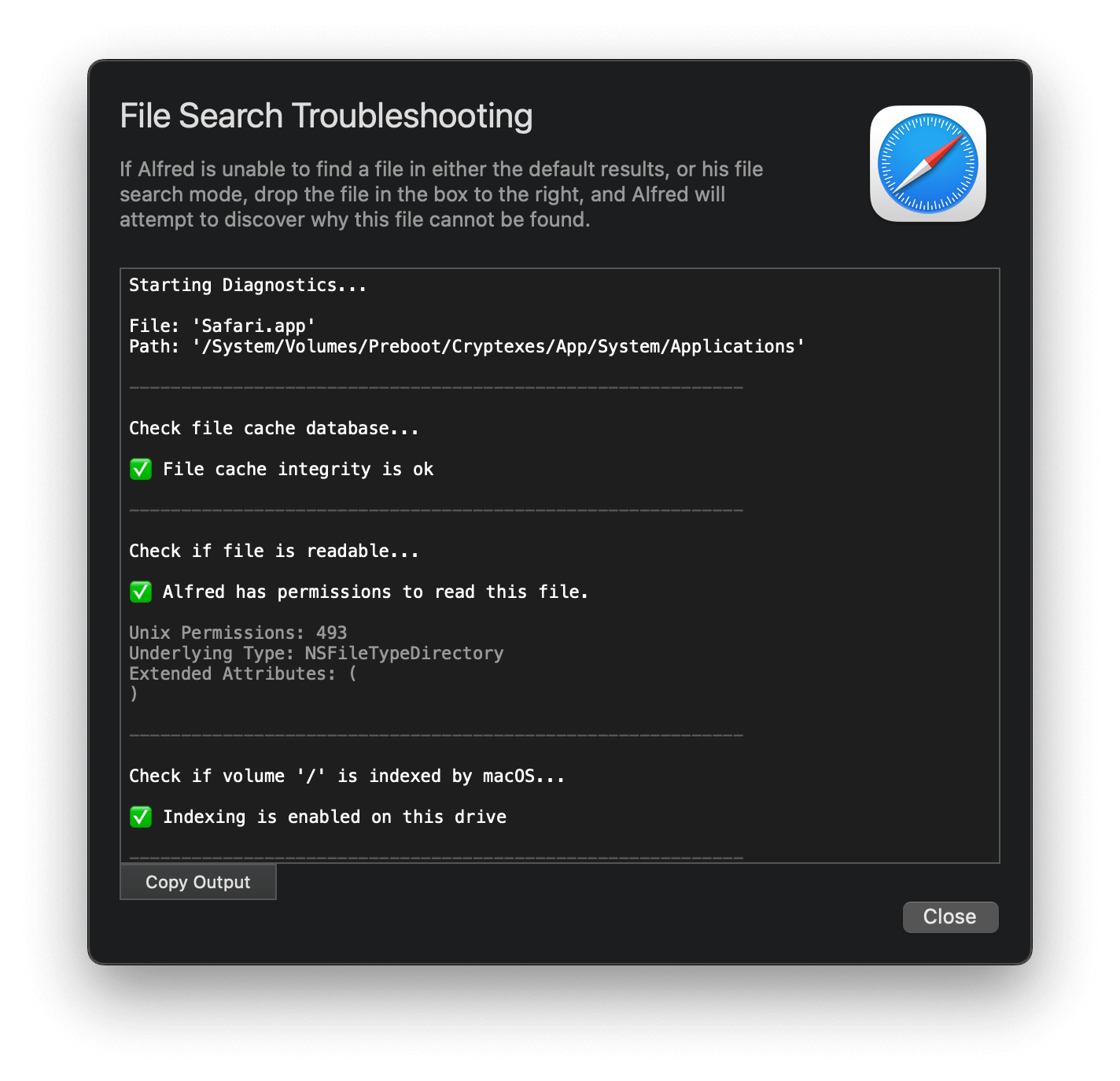
Симптом: известный файл не находится ни по имени, ни при обращении к расширенному поиску. Причина: отсутствие или повреждение метаданных macOS, исключение каталога из Spotlight либо недоступность файла. Диагностика: в Alfred Preferences — Help — Troubleshooting открыть Run Troubleshooting и передать проблемный файл в область Drop file… Отчёт показывает результаты проверки доступности, состояния индекса и метаданных. Исправление: устранить выявленное ограничение в Spotlight Search Privacy или правах доступа. При подтверждённой проблеме индекса в Advanced используется Rebuild macOS Metadata, затем Reindex macOS Metadata Index. Проверка: после завершения системного индексирования повторить диагностику на том же файле. Не удалять содержимое накопителя ради переиндексации.
4. Веб-команда открывает сайт, но не нужную страницу
Симптом: браузер переходит на главную страницу сервиса или возвращает ошибку. Причина: неверная подстановка в Search URL либо изменение структуры поискового адреса сайта. Диагностика: сравнить с адресом, который создаёт собственная форма поиска сайта, и проверить наличие {query} в пользовательском шаблоне. Исправление: заменить устаревший шаблон актуальным адресом выдачи. Для сайтов с поддерживаемым описанием поиска доступно автоматическое определение через Lookup. Проверка: браузер должен показывать результаты по двум разным контрольным словам, а не одну неизменную страницу. Для проверки не использовать закрытые идентификаторы и данные клиентов.
5. Clipboard Viewer открыт, но новых записей нет
Симптом: окно истории показывает старые записи или только коллекции Snippets. Причина: запись соответствующего типа выключена, приложению запрещено сохранение через Ignore Apps, ограничен максимальный размер фрагмента либо не предоставлено нужное разрешение. Диагностика: сравнить короткую тестовую строку из обычного редактора с копированием из проблемного приложения; сверить параметры History и Advanced. Исправление: разрешить хранение нужного типа и предоставить предусмотренный функцией доступ, не убирая защитные исключения для паролей. При сбое базы допустима очистка и перестроение истории, но только после сохранения нужных записей. Проверка: новая нейтральная строка появляется в истории после обычного копирования.
6. Шаблон не разворачивается при наборе
Симптом: сокращение остаётся обычным текстом в редакторе. Причина: общий или индивидуальный переключатель авторазвёртывания выключен, отсутствует Accessibility, приложение включено в исключения либо поле ввода защищено. Диагностика: сравнить ручную вставку того же шаблона через Snippets с авторазвёртыванием в обычном текстовом документе. Исправление: восстановить только нужный параметр или разрешение. Для защищённого поля отсутствие развёртывания следует считать предусмотренной защитой, а не неисправностью. Проверка: шаблон корректно появляется в разрешённом приложении, тогда как исключённое приложение остаётся без автоматической вставки.
7. Сценарий импортирован, но результат не появляется
Симптом: файл .alfredworkflow успешно добавлен, однако операция молчит или возвращает ошибку. Причина: не выполнены требования конкретной автоматизации, не настроен триггер или отсутствует внешняя зависимость. Диагностика: изучить конфигурацию сценария и отладочный вывод, отделив отсутствие запуска от ошибки внутри исполнительного объекта. Исправление: настроить указанный автором параметр, исправить путь или установить необходимый доверенный компонент, когда он действительно требуется. Проверка: локальная учебная операция выполняется на нейтральном входе; для сетевого сценария отдельно проверяется ответ сервиса. Установка случайного интерпретатора или выдача всех доступных системных прав не является универсальным решением.
8. Экспортированный Workflow не работает на другом Mac
Симптом: файл импортируется, но скрипт не находит нужный каталог или программу. Причина: использование абсолютного пути, отсутствующий внешний компонент или несовместимость с прежней версией Alfred. Диагностика: сопоставить версии, требуемые программы и пути на обоих компьютерах, затем проверить участок цепочки, где прекращается передача данных. Исправление: заменить машинно-зависимый путь переносимым или настраиваемым параметром; документировать внешние требования и не использовать объект нового поколения на неподдерживаемом старом. Проверка: сценарий успешно выполняется на тестовом наборе у получателя, не обращаясь к личным каталогам автора.
9. Настройки пропали после перезапуска или смены Mac
Симптом: изменённые сценарии или коллекции не видны на одном из компьютеров. Причина: недоступный локально облачный пакет, незавершённая синхронизация или различающиеся выбранные каталоги. Диагностика: сравнить папки Syncing, фактическую доступность Alfred.alfredpreferences и состояние облачного клиента. Исправление: восстановить локальную доступность корректной копии, предварительно сохранив имеющиеся версии. Не соединять два независимых набора параметров в одну папку без резервной копии. Проверка: после перезапуска выбранный сценарий доступен на обоих Mac, а индивидуальные настройки устройств остаются локальными.
10. Powerpack не активируется в Alfred 6
Симптом: платные функции остаются недоступны, несмотря на покупку. Причина: код относится к несовместимому поколению, данные лицензии введены неполностью или недоступна проверка активации. Диагностика: сверить поколение программы с условиями приобретённой лицензии, проверить наличие полного лицензионного кода и доступ к сети. Исправление: использовать данные приобретённой лицензии для соответствующего поколения либо официальный механизм обновления; при проблеме с выдачей обратиться к поддержке разработчика с регистрационными данными. Проверка: Powerpack определяется в установленном Alfred, раздел Workflows и соответствующие инструменты доступны. Код лицензии не публикуется на форумах или в скриншотах.
11. Установлен Alfred из Mac App Store, но нет современных возможностей
Симптом: программа открывается, однако интерфейс и доступные функции не соответствуют Alfred 6. Причина: версия Alfred 1.2 в Mac App Store не является текущим поддерживаемым поколением. Диагностика: сверить номер установленной версии, источник загрузки и минимальную версию macOS. Исправление: сохранить нужные пользовательские параметры и установить совместимое современное поколение с официального сайта. Не путать наличие старого приложения в магазине с доступностью Powerpack для новой версии. Проверка: в актуальной сборке доступна соответствующая панель параметров и лицензирования.
FAQ
Чем история введённых адресов отличается от истории посещений в браузере?
В Alfred сохраняются адреса, вводимые или вставляемые именно в его поле поиска, а не все посещения во всех вкладках браузера. Для этого инструмента предусмотрен собственный срок хранения: неделя, месяц, три месяца или год с учётом использования адреса. Это отдельный источник повторных переходов, а не полная копия журнала браузера.
Как Alfred помогает выяснить назначенные сочетания и команды?
У программы есть поиск по собственной конфигурации. Префикс со знаком вопроса перед названием функции позволяет найти её параметры и справочную информацию; предусмотрены обозначения ?hotkeys и ?keywords. Это особенно полезно для установленного набора Workflows с переименованными командами: таблица стандартных сочетаний не отражает персональные изменения.
Переносится ли категория сценария вместе с экспортированным файлом?
Категория служит для организации собственных автоматизаций и исключается при экспорте. Получатель самостоятельно определяет, к какому разделу личной библиотеки отнести импортированный сценарий. Поэтому не следует полагаться на название категории как на единственный способ передать сведения о назначении автоматизации.
Можно ли использовать счётчик обращений к Alfred для оценки продуктивности?
Локальная статистика показывает активность использования лаунчера. Она подходит для выявления часто вызываемых команд, но число обращений не равно числу сэкономленных минут или выполненных рабочих задач. При оценке окупаемости автоматизации полезнее сопоставить длительность и частоту конкретной операции, чем опираться только на количество вызовов панели.
Почему русские названия файлов не требуют перевода команд Alfred?
Название объекта и обозначение режима являются независимыми частями ввода. Русское имя документа не обязано совпадать с языком команды файлового поиска. При работе с несколькими раскладками важно различать символы, используемые для личных сокращений, и фактический текст искомого объекта.
Можно ли редактировать интерфейс Alfred UI без компиляции?
Определение окна на основе JSON интерпретируется Alfred; для изменения структуры формы не требуется собирать отдельный бинарный файл приложения. Встроенные события и действия позволяют создавать взаимодействия без обязательного скриптового кода, но вычислительные операции, для которых нет готовых средств, потребуют собственной логики.
Почему при диагностике следует проверять конкретный файл, а не только состояние Spotlight?
Успешный поиск одного объекта не подтверждает полноту индексирования всего тома. Отдельные файлы могут различаться по разрешениям, типу метаданных и расположению. Встроенная диагностика формирует отчёт для выбранного объекта, поэтому её результат полезнее общей констатации того, что системный поиск запускается.
Итог: когда Alfred оправдывает установку и покупку Powerpack
Для владельца Mac, который в основном запускает приложения, обращается к локальным файлам и выполняет простые расчёты, разумная точка входа — бесплатный Alfred. Здесь выбор определяется предпочтением интерфейса: подходит ли разделение обычного и расширенного поиска и удобно ли вызывать операции по имени. Покупать расширение только ради знакомства с таким способом запуска необязательно.
Powerpack приобретает смысл, когда работа регулярно выходит за пределы открытия найденного объекта. Редактору или специалисту поддержки нужны управляемые текстовые заготовки и история копирования; разработчику — связь входных данных со скриптами и прикладными командами; сотруднику с большим архивом — контекстные и пакетные действия. В этих сценариях Alfred полезен как инструмент организации собственной рабочей среды, а не как ещё одна программа для хранения документов.
Для задач, где на первом месте стоит исследование больших массивов файлов, разумнее сочетать лаунчер со специализированным поиском. Для готовых интеграций с сервисами стоит сравнить доступные расширения Raycast и Alfred именно по рабочим требованиям. Если же важны собственные визуальные цепочки, локальная работа и управляемый переход от простой команды к интерфейсу с несколькими параметрами, Alfred 6 предлагает соответствующую архитектуру. Её основное ограничение состоит в том, что качество пользовательской автоматизации зависит от корректности её настройки и внешних компонентов, а не только от самого лаунчера.