AmindPDF: гайд от гика, редактирование PDF, конвертация, OCR и ограничения старой версии
AmindPDF — настольный редактор PDF для Windows от AmindPDF Limited. Он рассчитан на ситуации, когда документ недостаточно просто открыть: требуется изменить существующий текст, поправить изображение, переставить страницы, сделать пометки, распознать скан или перевести содержимое в формат Office. У программы был собственный интерфейс с разделами Edit, Comment, Page, Protect, Convert и Tool. При выборе в 2026 году важно учитывать не только этот набор инструментов, но и статус самого продукта: последняя подтверждённая для Windows редакция под названием AmindPDF датируется 2023 годом, а связанная с издателем линейка позднее распространялась также под названиями GeekerPDF и Geekersoft PDF Editor.
Что такое AmindPDF: паспорт продукта
Предмет этого обзора — именно настольная Windows-программа AmindPDF, а не APK-пакет Amindpdf: PDF Reader & Editor, не приложение AmindPDF: PDF Editor & Reader для iPhone и не более поздний установщик GeekerPDF. Различие существенно: на мобильных устройствах используются другие рабочие экраны и способы управления, а установка программы из другой продуктовой ветки не гарантирует совпадения команд, лицензии или сохранённых настроек.
| Параметр | Что подтверждено |
|---|---|
| Название | AmindPDF, настольный PDF-редактор; встречается установщик AmindPDF_Setup.exe |
| Издатель | AmindPDF Limited; в каталогах также указано AmindPDF |
| Тип | Приложение для просмотра, правки, организации, защиты и преобразования PDF |
| Основная платформа обзора | Windows 10 и Windows 11, включая версии Windows 10 для 32- и 64-разрядных систем |
| Последний подтверждённый выпуск под этим именем | 3.3.0.1213, 13 декабря 2023 года, в архивной карточке Windows-программы |
| Интерфейс | Вкладки Edit, Comment, Page, Protect, Convert, Tool; просмотр страниц и боковая панель |
| Входные материалы | PDF; документы и изображения для создания либо объединения PDF |
| Результаты | Отредактированный PDF, отдельные или объединённые PDF, экспорт в Word, Excel, PowerPoint и изображения |
| Дополнительные операции | Распознавание текста OCR, сжатие, водяные знаки, пароли, подписи, комментарии, работа со страницами |
| Лицензирование | Shareware; для старой линейки описаны семидневный ознакомительный режим и водяной знак в пробной версии, но применимость условий сегодня не установлена |
| Актуальная доступность | Надёжный действующий канал загрузки именно старого AmindPDF не установлен; связанный издатель распространяет PDF-редактор под другим названием |
Это не программа, предназначенная только для чтения PDF. Её основное отличие от обычного просмотрщика — возможность вмешиваться в объекты страницы и структуру документа. При этом нельзя автоматически приравнивать «исправить текст в цифровом PDF» и «исправить текст на фотографии страницы». Во втором случае нужны распознавание и контроль его качества, иначе пользователь работает с картинкой, а не с буквами.
Версия 3.3.0.1213 и поддержка Windows 10/11 зафиксированы для конкретной архивной Windows-сборки. Поэтому характеристики таблицы описывают установленный продукт, а не предполагаемый набор возможностей любого файла с похожим названием. Для macOS существовали предложения связанной линейки Geekersoft, но отдельную нативную сборку старого AmindPDF под macOS этот обзор не подтверждает.
Жизненный цикл AmindPDF и смена названий
История AmindPDF важна не как хронология ради дат, а как объяснение риска при поиске установщика и лицензии. В 2021 году под маркой AmindPDF описывалось мобильное приложение с просмотром PDF, редактированием текста и графики, сканированием и операциями со страницами. К 2022–2023 годам существовала самостоятельная Windows-программа, у которой были вкладки, панель миниатюр и десктопные инструменты конвертации. Названия функций похожи, однако мобильное описание не служит инструкцией для Windows.
Для Windows документирован выпуск 3.3.0.1213 от 13 декабря 2023 года. Он относится к периоду, когда в установщиках и в регистрационных данных уже соседствовали обозначения AmindPDF, GeekerPDF и Geekersoft PDF Editor. У архивной установки AmindPDF V3.1.0.0222 основной исполняемый файл назывался AmindPDF.exe, а в той же папке присутствовали файлы GeekerPDF.exe и Geekersoft PDF Editor.exe. Это подтверждает связь программных веток, но не тождество каждой версии и всех её функций.
Отдельный Android-пакет com.amind.amindpdf имел собственную историю обновлений. Его карточка была удалена из Google Play в июне 2024 года; сторонние каталоги APK позднее показывали другие номера выпусков. Наличие APK в неофициальном архиве не доказывает, что действует магазинная поддержка, обновления безопасности или прежняя система покупок. Приложение для iPhone и iPad тоже следует рассматривать отдельно: у него свой номер версии, интерфейс и условия App Store.
Есть и подтверждённая юридическая веха. В официальном бюллетене Гонконга от 10 января 2025 года компания AmindPDF Limited фигурирует в перечне юридических лиц, исключённых из реестра и признанных прекратившими существование. Это относится к зарегистрированной компании с таким названием и усиливает необходимость отдельно проверять действующего правообладателя, условия поддержки и лицензирования старого продукта. Само уведомление не означает, что уже установленный AmindPDF перестал работать, и не доказывает прекращения выпуска всех программ под связанными брендами.
На момент этого обзора официальный канал продвижения связанного Windows-редактора ведёт к GeekerPDF. В материалах службы поддержки сохранились сведения о каталоге реестра AmindPDF и рекомендуемом установщике GeekerPDF. Это показывает переход названия в документации, но не является объявлением о совместимости всех купленных ранее лицензий. Подтверждения дальнейших релизов старого AmindPDF под исходным названием после указанной Windows-версии нет. Поэтому разумная оценка статуса — исторический настольный продукт без подтверждённого актуального самостоятельного дистрибутива, а не «последняя версия 2026».
Тем, кто уже использует старую программу, это различие помогает правильно планировать работу. Наличие ярлыка AmindPDF на компьютере и наличие активного GeekerPDF на рынке — два разных факта. Перед заменой редактора особенно важны возможность повторно открыть готовые PDF, отсутствие зависимости документов от внутреннего формата и судьба регистрационных данных. Обещать автоматическую миграцию настроек или бессрочное действие исторической подписки нельзя.
Как устроен интерфейс Windows-редакции
Главная лента: шесть рабочих разделов
Верхнюю часть окна занимает лента команд. На ней выделены Edit для изменения содержимого, Comment для рецензирования, Page для структуры листов, Protect для пароля и подписи, Convert для преобразования и Tool для служебных операций. После выбора раздела появляется второй ряд инструментов. Такое разделение снижает вероятность перепутать удаление объекта с удалением всей страницы: обе операции потенциально необратимы после сохранения, но находятся в разных контекстах.
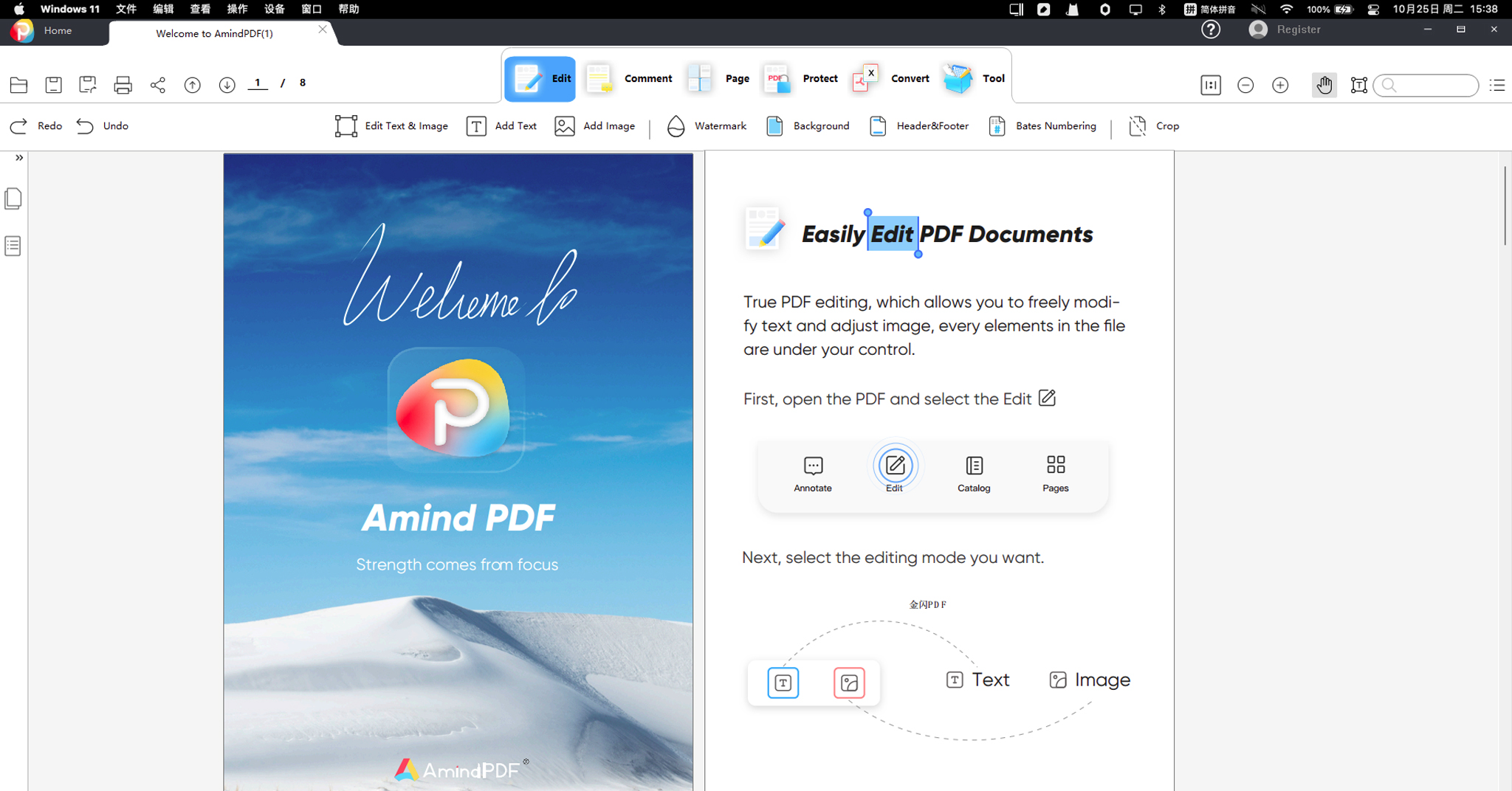
Постоянные команды открытия, сохранения и печати расположены отдельно от шести крупных вкладок. У такого решения есть практический смысл: пользователь может менять тип операции, не уходя из текущего документа. Кнопки Undo и Redo служат для возвращения последнего изменения в ходе работы; сохранённая поверх исходного файла версия, однако, не должна считаться гарантированно восстанавливаемой только благодаря Undo.
Боковая панель, центральный просмотр и контекст объекта
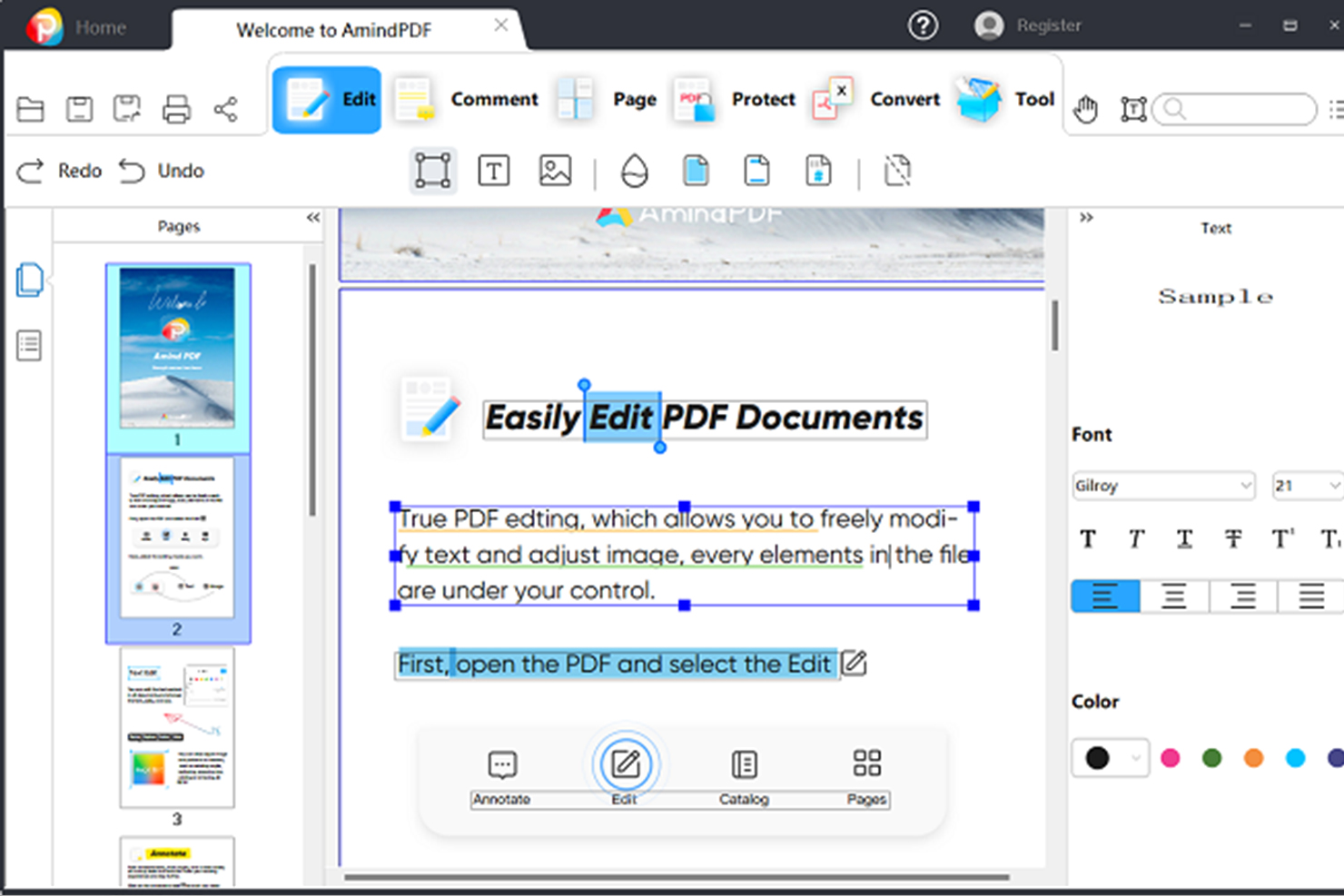
Левая область показывает миниатюры страниц и помогает ориентироваться в больших файлах. Режим с миниатюрами пригоден не только для перехода на нужный лист: именно там становится очевидно, вставилась ли новая страница перед нужной, не исчезло ли приложение к документу, верно ли расположены страницы после объединения. Доступ к оглавлению и навигации по документу дополняет линейную прокрутку.
В центре находится просмотр содержимого PDF. В режиме правки вокруг выбираемого текстового блока появляются рамки, а работа с изображением сопровождается выделением объекта. Правые и всплывающие панели предлагают параметры выбранного элемента: для текста это начертание, кегль и цвет; для картинки — размер, расположение и операции над изображением. Важный нюанс: выбранный прямоугольник представляет объект PDF, а не обязательно логический абзац Word. Поэтому свободное редактирование не равнозначно автоматической перевёрстке всей страницы.
Почему вид страницы важнее количества инструментов
PDF фиксирует расположение текста, рисунков и других элементов. Это удобство для обмена и печати одновременно создаёт сложность при изменении документа: длинная правка может выйти за область исходного текстового блока, новый шрифт — изменить длину строки, а картинка — перекрыть подпись. В AmindPDF предусмотрены инструменты изменения объектов, но визуальная проверка в рабочем поле остаётся обязательной частью результата.
Скриншоты относятся к определённой Windows-линейке и демонстрируют английские названия команд. Они не подтверждают наличие русского языка в любой установленной сборке. Локализация мобильного приложения и локализация программы для ПК — разные параметры; искать на компьютере русскую кнопку только потому, что в телефоне она присутствует, неправильно.
Функции: от правки объекта до готового PDF
Изменение существующего текста и добавление новых блоков
Раздел Edit содержит инструменты Edit Text & Image и Add Text. Первый относится к существующим объектам PDF, второй добавляет новый текстовый объект в выбранное место. Это различие критично для документов с точным оформлением. Поправка суммы или даты внутри текущего блока должна по возможности сохранять его размер и выравнивание; добавление поясняющей подписи формирует отдельный элемент, который потребуется учитывать при дальнейшем переносе и печати.
Форматирование охватывает параметры шрифта, размер, начертание и цвет. Инструмент полезен при исправлении опечатки, заменённой фамилии, неверном реквизите или коротком служебном уточнении. Для многостраничного документа со сложной автоматической нумерацией и перекрёстными связями он менее предсказуем, чем редактирование исходного Word-файла: PDF изначально не хранит всю структуру редактируемого офисного проекта.
Отдельно стоит различать цифровой текст и скан. На цифровом документе выделение показывает редактируемые фрагменты. На изображении страницы привычных текстовых объектов нет, а редактирование требует отдельной стадии распознавания или наложения нового текста. Это не недостаток конкретной кнопки AmindPDF, а следствие устройства исходного файла.
Изображения, фон, водяные знаки и оформление
Вкладка Edit работает с фотографиями, диаграммами, печатями и другими графическими объектами страницы. Доступны добавление рисунка и операции с существующим изображением: изменение положения, размера, замена, удаление и поворот. Точное поведение зависит от типа самого объекта: скан всей страницы выглядит как единая картинка, тогда как диаграмма в подготовленном макете может состоять из множества отдельных элементов.
Watermark и Background решают другие задачи. Водяной знак накладывает повторяющуюся или одиночную маркировку, например «Черновик» либо обозначение экземпляра. Фон меняет подложку страницы; такая операция особенно заметна на многостраничных формах. Эти эффекты не следует использовать как замену настоящему скрытию конфиденциальных данных: светлый прямоугольник или полупрозрачная надпись поверх текста не доказывают, что текст исчез из внутреннего слоя PDF.
Для служебных документов также предусматривались колонтитулы и нумерация Бейтса. Последняя полезна там, где каждый лист комплекта должен получать идентификатор для поиска и сопоставления. Но подобная нумерация не равнозначна проверке юридической подлинности: она маркирует страницы, а не удостоверяет их происхождение.
Комментарии, выделение и совместное рецензирование файла
Раздел Comment ориентирован на замечания к содержанию без переписывания исходной фразы. Подсветка, подчёркивание, зачёркивание и текстовые заметки позволяют фиксировать места, требующие внимания. Геометрические фигуры и рисование подходят для отметок на чертежах, схемах и страницах, где обычный текстовый комментарий недостаточно нагляден.
Комментарии сохраняют связь с местом на странице, но их дальнейшее поведение зависит и от программы получателя. Некоторые просмотрщики отображают заметки как значки, другие открывают боковые списки комментариев. Поэтому при согласовании документа важно различать «пометка видна на странице» и «весь текст заметки доступен адресату». Для обычной проверки документа достаточно читаемого PDF, для рабочего цикла согласования полезна отдельная проверка аннотаций в другом приложении.
Комментирование не следует путать с настоящим удалением текста. Зачёркнутая фраза остаётся частью PDF; инструмент указывает на предлагаемый отказ от фрагмента, но не исключает его из содержимого. Это особенно важно при подготовке документов к внешней публикации.
Управление страницами, извлечение и комплектование
Вкладка Page предназначена для структуры файла. В интерфейсе присутствуют Insert from file, Blank page, Extract и Replace, а также инструменты поворота, удаления, перестановки и разделения страниц. Для PDF, составленного из отдельных писем, актов или сканов, такая работа обычно важнее коррекции каждого текстового объекта.
Поворот корректирует ориентацию листа, извлечение создаёт отдельный файл или набор выделенных листов, замена помещает нужную страницу на место ошибочной. Перестановка должна оцениваться с учётом содержания: страница с подписью может относиться к предыдущему приложению, а нумерация, уже напечатанная на изображении, сама не обновится после изменения порядка листов.
Объединение и разделение образуют самостоятельную группу операций. При объединении меняется граница документа: несколько вложений становятся одним объектом для хранения или отправки. При разделении, напротив, большой комплект превращается в отдельные файлы. Оба результата можно открыть стандартным PDF-просмотрщиком, что делает их переносимыми без проекта AmindPDF.
Конвертация документов в Office и графику
Вкладка Convert содержит команды To Word, To PPT, To Excel и To Image. Они предназначены для разных типов дальнейшей работы. Word подходит для текстовой переработки, Excel — для извлечения табличных данных, PowerPoint — для переноса визуальных страниц в презентационную среду, а экспорт в изображение — для публикации превью или использования страницы как иллюстрации.
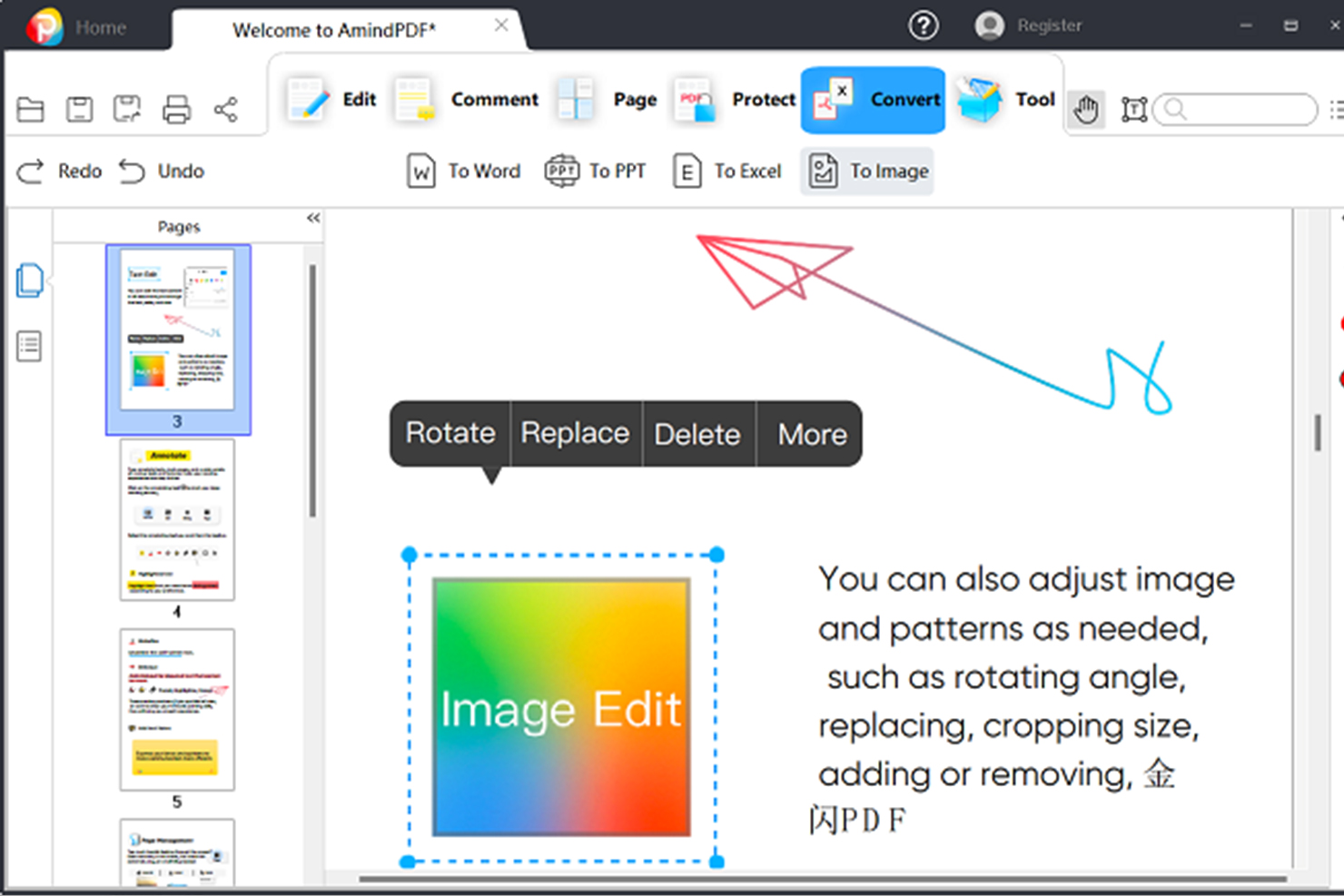
Конвертация является интерпретацией фиксированной PDF-страницы, а не восстановлением первоначального исходного проекта. Колонки, таблицы без явно заданных ячеек, нестандартные шрифты и изображения с подписью могут потребовать ручной доработки. Для регулярной работы с PDF и офисными форматами полезно сравнить многоформатные конвертеры PDF: там критерий выбора — не только число форматов, но и качество полученной структуры.
Экспорт страницы в изображение сохраняет визуальное представление, однако после этого текст становится пикселями и уже не редактируется обычными средствами текстового процессора. Это правильный выбор для иллюстрации и ошибочный — для документа, где нужно позднее искать, копировать или править отдельные слова.
OCR и создание файла из исходных материалов
Служебная вкладка Tool включает Text Recognize, Compress, Create PDF и Combine. Первое название относится к OCR — распознаванию символов на сканах. OCR создаёт текстовое представление видимых букв и позволяет искать либо использовать его при редактировании и конвертации. Качество результата определяется разрешением исходного изображения, контрастом, ориентацией и сложностью макета, а не только самим фактом запуска команды.
Создание PDF преобразует подготовленные исходные материалы в отдельный документ. Объединение собирает несколько PDF либо изображений в единый файл. Сжатие стремится уменьшить размер результата; там, где большую часть объёма занимают фотографии и растровые сканы, выигрыш обычно зависит от параметров изображения. Для страницы, состоящей преимущественно из текста и векторных линий, уменьшение объёма без иных изменений может быть сравнительно небольшим.
OCR не является доказательством точности извлечённых данных. Номер счёта, фамилия, десятичная точка и единица измерения могут выглядеть похоже на соседние символы. Для финансовых и юридических документов текст после распознавания требует сопоставления с оригинальной картинкой страницы. Этой теме посвящён отдельный материал о программах распознавания текста.
Защита доступа, подписи и формы
Вкладка Protect содержит команды Password, Remove Password и Place Sign. Пароль ограничивает доступ к документу либо отдельные действия с ним. При этом уровень реальной защиты зависит от типа PDF-ограничений и используемой криптографии; одного наличия пункта Password недостаточно, чтобы приписывать конкретной Windows-сборке определённую длину криптографического алгоритма.
Команда Place Sign предназначена для размещения подписи в документе. Видимая подпись и криптографическая электронная подпись с проверкой сертификата — разные механизмы. Для договора, который требует юридически значимого подписания, нужно удостовериться в типе подписи, поддержке сертификата и правилах конкретного документооборота; картинка росчерка не решает эти вопросы.
В расширенных коммерческих перечнях старой линейки AmindPDF Editor также присутствовало удаление конфиденциальных сведений из PDF. Однако точное название команды, параметры и контроль необратимости для рассматриваемой Windows-сборки не установлены. Поэтому не следует выдавать простое закрытие фразы цветной фигурой за проверенное удаление информации: исходный текст может оставаться доступным поиску, копированию и извлечению из файла.
Поддерживается работа с заполняемыми PDF-формами. У формы с настоящими интерактивными полями есть отдельные элементы для ввода, тогда как скан бумажного бланка не содержит таких полей. В последнем случае текст поверх фотографии выглядит похоже на заполнение, но технически остаётся наложением объектов. Это различие влияет на редактируемость, проверку введённых значений и дальнейший импорт данных.
Автоматизация и границы массовой обработки
В карточке продукта перечислены пакетные операции, связанные с объединением, разделением, преобразованием, сжатием и нумерацией Бейтса. Их назначение — обрабатывать набор файлов одной операцией, не открывая по очереди каждую страницу для ручной правки. Не следует, однако, считать эти возможности полноценной программной платформой: для старого AmindPDF не подтверждён современный публичный API, актуальный формат сценариев автоматизации или поддерживаемая интеграция с корпоративными системами.
При обработке серии документов главная точка контроля — не число файлов в очереди, а корректность всех выходных экземпляров. Одно неверное правило именования затрудняет поиск результата; одинаковые исходные имена в разных папках создают риск совпадения выходных имён; смешение сканов и цифровых PDF даёт неодинаковую эффективность OCR. Поэтому пакетная возможность полезна лишь при понятной структуре файлов и последующей проверке выборки.
Форматы и совместимость результатов
Главный формат AmindPDF — PDF: он служит и исходным документом, и основным переносимым результатом. Обещание «редактировать PDF» не означает, что программа сохраняет собственный проект со слоями, историей согласования и неизменными ссылками на исходные материалы. Для работы между разными редакторами важнее содержание самого PDF, наличие текстового слоя и стандартных комментариев, чем название программы, в которой он был создан.
| Материал или операция | Направление | Что сохраняется | Главный риск совместимости |
|---|---|---|---|
| Открытие, изменение, сохранение | Страницы, объекты, текст и графика документа | Сложная вёрстка после правки, несовпадение шрифтов | |
| Документы Word | Экспорт из PDF; создание PDF из исходных документов | Текстовое содержание и часть оформления | Границы блоков и переносы становятся иными |
| Электронные таблицы Excel | Экспорт из PDF | Распознаваемые ячейки и значения | Объединённые области, структура таблицы и типы данных |
| Презентации PowerPoint | Экспорт из PDF | Визуальные элементы страницы | Страница PDF не обязана превращаться в набор логически редактируемых фигур |
| Изображения | Импорт для сборки PDF; экспорт страниц | Внешний вид страницы или исходной фотографии | Растрирование лишает текст собственной структуры |
| Сканированные PDF | Открытие и OCR | Изображение страницы и полученный текст при успешном распознавании | Ошибки букв, отсутствие корректного порядка чтения |
| Заполняемые PDF-формы | Открытие, ввод, сохранение | Введённые сведения в поддерживаемых полях | Поведение полей и отображение в стороннем просмотрщике |
Для Windows-версии документированы направления «в Word», «в Excel», «в PowerPoint» и «в изображение». Называть все известные расширения результатом именно этой версии было бы неточно: в интерфейсе видны названия направлений, а не исчерпывающий список фильтров для каждой команды. Форматы DOC/DOCX и XLS/PPT упоминались в независимом описании программы, но фактический набор доступных вариантов задаёт установленная редакция и её диалог экспорта.
Критерий успеха при переводе PDF в Office — не то, что приложение создало файл с нужным расширением. Для договора важна непрерывность абзацев и отсутствие потерянных пунктов; для таблицы — корректная разметка столбцов и чисел; для презентации — возможность отдельно работать с объектами или осознанное решение оставить их изображениями. Когда документ изначально создан в Word или Excel, корректнее сохранить первоначальный проект и использовать PDF как версию для передачи.
Удобно сравнить границы такой задачи с отдельными редакторами текста непосредственно в PDF. Одни инструменты действительно изменяют существующий текстовый объект, другие накладывают новый поверх старого. Визуально результат иногда одинаков, но поиск, копирование, повторное редактирование и извлечение текста дают различия.
Матрица сохранности: что остаётся после обработки
Выбор операции должен зависеть от того, понадобится ли дальше править документ, передавать его коллеге или доказывать, что конкретная версия не менялась. В таблице собраны не обещания безусловной обратимости, а типичные последствия соответствующих операций над PDF. Они применимы при работе в AmindPDF и служат критериями проверки результата.
| Действие | Что обычно остаётся | Что меняется или теряется | Обратимость и проверка |
|---|---|---|---|
| Сохранение PDF после правки текста | Общий формат и страницы | Исходные символы и оформление изменённых блоков | Надёжный откат — нетронутая исходная копия; проверить оба варианта |
| Пометка через Comment | Текст документа и обозначение замечания | Добавляется слой аннотации | Удаляется как комментарий при сохранённой редактируемости; открыть в другом просмотрщике |
| Удаление страницы | Оставшиеся страницы | Содержимое удалённого листа | Восстановление из исходного комплекта; сравнить число страниц |
| Объединение нескольких файлов | Содержимое включённых файлов | Исходные границы документов | Обратный раздел требует знания границ; сверить порядок |
| Экспорт в Word или Excel | Распознанное содержимое | Точная PDF-геометрия и часть логики элементов | Не считать обратным преобразованием; сверить текст и структуру |
| Экспорт в изображение | Видимый рисунок страницы | Доступность текстовых объектов для обычной правки | Исходный PDF необходим для последующих текстовых изменений |
| OCR скана | Внешний вид сканированного листа | Добавляется машинная интерпретация символов | Ошибки исправляются сопоставлением с оригиналом; проверить поиск |
| Сжатие | Формат PDF и целевой смысл содержимого | Могут измениться разрешение и качество встроенных изображений | Вернуться к несжатому источнику; сравнить мелкие детали |
| Пароль и ограничения | Содержимое документа для уполномоченного читателя | Условия открытия и обработки | Проверить доступ после закрытия; надёжно хранить пароль отдельно |
Наибольшие потери возникают не обязательно при «сложной» функции. Удаление одного листа может уничтожить важное приложение, а неверный экспорт таблицы — изменить десятичные значения. По этой причине безопасная система хранения строится вокруг исходного PDF, отдельных результатов конвертации и понятного имени новой версии, а не вокруг надежды, что любая команда отменяется после закрытия программы.
Матрица помогает различать два сценария: рассылка готового файла и последующая переработка. Для первого нужен предсказуемый вид PDF в чужом просмотрщике. Для второго желательно сохранять редактируемый исходник из Office и фиксировать все преобразования отдельными файлами. AmindPDF работает с обоими направлениями, но не заменяет историю версий в системе управления документами.
Требования, производительность, интернет и приватность
Совместимость с операционной системой
Для архивной настольной версии подтверждены Windows 10 и Windows 11. Данные о 32- и 64-разрядных вариантах относятся к Windows 10 в карточке конкретного дистрибутива. Упоминания более старых Windows в сторонних загрузочных архивах недостаточны, чтобы рекомендовать их как поддерживаемую сегодня конфигурацию. На компьютере с другой ОС нужен самостоятельный совместимый продукт, а не предположение о запуске Windows-установщика без ограничений.
Размер архивного установщика, приведённый в каталоге, составлял около 12,4 МБ. Это характеристика пакета загрузки, а не всей дисковой установки с временными файлами, распознаванием и рабочими PDF. По одному объёму EXE нельзя вывести реальные требования к оперативной памяти или скорость обработки. Для многостраничных сканов более значимы разрешение изображений, число листов, доступное место для промежуточных данных и особенности распознавания.
Какие задачи локальные, а какие требуют осторожности
Возможность локального просмотра и редактирования относится к классу настольного PDF-приложения; в перечне его функций отдельно присутствует offline access. Но работа с файлами без обязательной публикации в облаке и полная независимость от сети — не одно и то же. Активация купленной редакции, проверка обновлений, обращение к справке или другим сервисам издателя могут зависеть от внешней инфраструктуры. Конкретный сетевой протокол и перечень передаваемых данных старой версии не подтверждены.
Пользователь не должен считать наличие пароля доказательством того, что файл не покидает компьютер. В случае конфиденциального договора важна отдельная политика обработки данных и условия конкретного инструмента, а не только описание функции Protect. Для AmindPDF в рассматриваемой исторической Windows-редакции нельзя подтвердить действующую политику телеметрии, период хранения загруженных документов либо наличие серверного OCR. Поэтому разумно отделять локальную редактуру от любых операций, требующих входа, внешнего сервиса или разрешения на передачу документов.
Опасность при поиске AmindPDF сегодня связана и с установщиками. Независимый каталог может сохранять старый файл, но это не подтверждает его происхождение, безопасность и применимость старой лицензии. Для рабочих машин с чувствительными сведениями предпочтителен действующий редактор, имеющий проверяемого издателя, доступную страницу загрузки и актуальные исправления. Сам по себе скачанный EXE с именем AmindPDF не является гарантией подлинности.
Почему скорость нельзя оценивать по маркетинговым обещаниям
У программы не опубликованы сопоставимые проверенные измерения времени OCR, объединения или конвертации для конкретных документов и конфигураций. Поэтому неверно обещать обработку ста страниц за определённое количество секунд. В обычном цифровом PDF просмотр и навигация требуют иного объёма вычислений, чем распознавание цветного скана, а объединение готовых страниц отличается от пересохранения их с изменённым качеством изображений.
Для оценки пригодности важен типичный собственный файл пользователя: таблица с мелким шрифтом, скан с перекосом, договор с подписью и приложение с рисунками. Измерять нужно сохранность результата, стабильность повторного открытия и возможность выполнить требуемую задачу в доступной редакции. В отличие от абстрактной характеристики «лёгкая программа», такие критерии непосредственно влияют на риск испортить рабочий документ.
Стоимость и условия лицензирования
AmindPDF для Windows классифицировался как shareware: предусматривались ознакомительный режим и платные функции. В сохранившейся коммерческой карточке AmindPDF Editor приведены три варианта оплаты: 9,90 доллара в месяц, 49 долларов в год и 69 долларов за бессрочный доступ. Каталог охватывает семейство приложений AmindPDF, поэтому эти суммы не являются подтверждёнными действующими ценами октября 2026 года именно для версии Windows 3.3.0.1213. Новое оформление покупки, перенос лицензии и условия коммерческого использования прежней сборки отдельно не установлены.
На мобильных платформах модель распространения отличалась. В карточке Android-приложения оно первоначально фигурировало как бесплатное с дополнительными покупками, а архив iOS-приложения содержал собственные сведения о цене и преимуществах подписки. Эти данные относятся к другим пакетам приложений. Их нельзя использовать для ответа, сколько стоит разблокировка функции Convert в установленном AmindPDF.exe.
В карточке AmindPDF Editor также фигурирует семидневный пробный период. Для незарегистрированного ознакомительного режима описываются создание, просмотр, защита и организация PDF, а при сохранении — водяной знак на документе. Это описание объединённой продуктовой линейки, а не гарантия действующего режима конкретного установленного EXE: нельзя подтвердить, что прежний механизм активации и снятия ограничений работает сегодня. Реальную пригодность имеющейся установки определяет сохранённый результат, а не одно наличие кнопки.
Обновлённые продукты GeekerPDF и Geekersoft PDF Editor имеют собственные коммерческие предложения, включая разделение персональных и коммерческих лицензий. Они принадлежат связанной линейке, но здесь не рассматриваются как очередной тариф старого AmindPDF. Приобретение лицензии другого имени не следует трактовать как автоматическое продление прав на старый продукт.
Скрытая стоимость владения
Прямой платёж — лишь часть расходов при выборе PDF-редактора. Если приложение требуется один раз для исправления двух страниц, затраты возникают прежде всего при разблокировке экспорта и устранении ошибок конвертации. Если оно используется еженедельно, существенно важнее стабильность форматов, возможность повторной установки и предсказуемость поддержки.
Подготовка документов. Сканы плохого качества требуют повторного получения изображений и ручной вычитки OCR. Это время нельзя компенсировать наличием команды Text Recognize: OCR лишь создаёт текстовую гипотезу, а проверка фамилий, цифр и специальных символов остаётся отдельной задачей. При сложном документе стоимость ошибок может превысить цену программной лицензии.
Перевёрстка после конвертации. Документ Word, полученный из PDF, не обязан воспроизводить оригинальную таблицу или логическую структуру заголовков. Для итогового отчёта потребуется ручная проверка колонтитулов, разрывов страниц и ссылок. Чем чаще исходники приходят как сканы, тем менее корректно сравнивать программы только по стоимости подписки.
Повторная установка и миграция. Если действующая официальная загрузка AmindPDF не подтверждена, смена компьютера несёт риск потери возможности воспроизвести прежнее рабочее окружение. Важны сохранённый легальный установщик, сведения о покупке и готовые PDF. Эта статья не предполагает, что лицензия обязательно перенесётся на новое устройство: таких условий для старой ветки нет в доступной подтверждённой документации.
Подготовка файла для внешнего получателя. Выгрузка неподходящего формата, сжатие до нечитаемого качества или сохранение файла с неверными страницами приводят к повторным согласованиям. Для регулярного потока полезнее стандартный контроль версий и понятное именование, чем дополнительная функция, которой никто не пользуется. Если нужны гарантированная поддержка, централизованное развёртывание и договорные условия, учитывать следует прежде всего действующего поставщика продукта.
Что перестанет работать первым при изменении условий
При недоступности сервера или аккаунта наибольший риск приходится на активацию, продление права использования и удалённую справку. В уже созданном стандартном PDF текст и страницы не зависят от названия программы; проблему составляет именно доступ к отдельным платным операциям либо восстановлению установки. Факт существования offline access не доказывает, что все коммерческие функции активируются и обновляются автономно.
При изменении Windows может нарушиться работа старого установщика, обработчика печати или модуля, взаимодействующего с системой. Для AmindPDF подтверждены Windows 10/11 эпохи последнего выпуска, но отсутствует актуальный список проверенных сборок Windows 11 и дальнейших исправлений. Отсутствие такого списка не означает обязательной несовместимости, однако лишает оснований обещать безотказную работу на новом ПК.
При изменении формата входящих документов первыми страдают области, где PDF требуется интерпретировать: сложные офисные таблицы, шрифты, сканы и нестандартные формы. Открытие страницы в просмотрщике обычно предъявляет меньшие требования, чем восстановление редактируемой структуры. Критерием готовности служит не успешный импорт, а возможность прочитать и корректно использовать сохранённый результат.
При прекращении прежнего способа распространения самым уязвимым становится переход на новый компьютер. Купленный когда-то доступ и текущая доступность установщика — отдельные вопросы. Именно поэтому старый AmindPDF рационально воспринимать как инструмент для уже существующего окружения, а при создании нового процесса выбирать редактор с доступными сейчас обновлениями и ясной моделью поддержки.
Как пользоваться программой — советы гика
Ниже описан интерфейс исторической настольной линии AmindPDF для Windows с английскими вкладками. Эти команды не следует переносить на Android-приложение и не следует воспринимать как руководство по актуальному GeekerPDF. Перед любой операцией с важным документом нужен оригинальный PDF в отдельном месте: результат работы редактора должен иметь собственное имя, пока его содержание не проверено. Описанные действия применимы к установленной работоспособной редакции, а не являются рекомендацией скачивать непроверенный дистрибутив.
Сквозной сценарий: исправить строку в PDF и сохранить отдельный экземпляр
Цель. Исправить короткое текстовое значение, не меняя исходный документ. Подготовка. Нужен PDF с настоящим текстовым слоем и свободное место для второй копии. Для проверки подойдёт документ с одной явно заметной ошибкой в дате, наименовании или подписи к рисунку.
- Запустите AmindPDF для Windows и используйте значок открытия файла на верхней панели. Укажите PDF и дождитесь отображения первой страницы.
- В боковом списке страниц найдите нужный лист, а в верхней ленте откройте Edit и затем Edit Text & Image.
- Выберите текстовый блок с ошибкой. Внесите минимальную правку и проверьте, не вышла ли новая строка за границы исходного блока.
- При необходимости откройте Comment, чтобы отметить ещё не решённый вопрос, не заменяя содержимое документа.
- Нажмите значок сохранения и запишите результат под новым именем. Не заменяйте исходный файл на этапе проверки.
Параметры и контроль. Особое внимание — размеру и цвету шрифта, положению блока и сохранению соседних строк. Закройте рабочий файл и откройте созданную копию: исправленная дата должна отображаться правильно, поиск по ней должен находить текст, число страниц должно совпадать с оригиналом. Ошибка. Если вместо текста выделяется весь лист как картинка, это скан; сначала нужен OCR, а не повторные попытки щёлкать по пикселям. Безопасный откат. При нарушении верстки удалите только новую копию и вернитесь к нетронутому исходнику.
Просмотр страниц, поиск по содержимому и ориентация в документе
Цель. Открыть многостраничный документ и быстро найти место для дальнейшей работы. Подготовка. Предпочтителен цифровой PDF с известной фразой, встречающейся в нескольких местах.
- Откройте PDF через команду открытия на верхней панели. Используйте панель миниатюр слева для перехода между листами.
- Измените масштаб просмотра соответствующими элементами панели, пока мелкий текст не станет читаемым без искажения пропорций.
- Найдите значок поиска, введите контрольное слово и перейдите к нужному совпадению. Для документа с оглавлением используйте область навигации по каталогу.
- Вернитесь к миниатюрам и сравните заголовок выбранной страницы с тем, что отображается в центральной области.
Проверка. Найденный фрагмент должен присутствовать на ожидаемом листе; навигация не изменяет сам PDF. Типичная ошибка. Поиск не находит видимое слово в скане, потому что внутри документа нет распознанного текстового слоя. Откат. Изменение масштаба и переключение панели не требуют отмены; если в процессе появились случайные комментарии, отмените их через Undo до сохранения.
Правка существующего текста и добавление отдельной надписи
Цель. Различить изменение исходного PDF-объекта и добавление подписи поверх страницы. Подготовка. Сохраните копию цифрового документа и определите, где должна находиться исправленная строка.
- Для изменения существующего блока откройте Edit → Edit Text & Image и выделите фрагмент, который программа заключает в рамку.
- Измените только необходимые символы. Для выделенного объекта используйте параметры шрифта, размера, начертания и цвета на панели свойств.
- Чтобы создать новый объект, переключитесь на Edit → Add Text и обозначьте место на странице. Введите подпись и приведите её внешний вид в соответствие с документом.
- Сравните положение обоих объектов относительно полей страницы и ближайших изображений, затем сохраните отдельный PDF.
Проверка. В исправленном блоке старый текст отсутствует, а новая надпись не перекрывает таблицу, рисунок или колонтитул. Типичная ошибка. Попытка добавить текст поверх старой фразы оставляет в файле обе версии, даже если одна частично закрыта другой. Откат. До сохранения используйте Undo; после сохранения за основу исправления берите исходную копию, а не многократно перезаписанный файл.
Вставка, замена и корректировка изображения на странице
Цель. Исправить иллюстрацию либо разместить новую без изменения остальных страниц. Подготовка. Нужна отдельная копия PDF и исходный графический файл достаточного разрешения.
- Откройте нужную страницу и выберите вкладку Edit, затем инструмент Add Image для нового рисунка.
- Укажите файл изображения и разместите его в нужной области; подберите размеры так, чтобы он не перекрывал текст и не выходил за поля.
- Для существующего изображения включите Edit Text & Image, выберите объект и используйте доступные действия контекстного меню, в том числе Replace, Delete либо поворот.
- Сохраните результат новым файлом и осмотрите страницу при масштабе, близком к предполагаемому размеру печати.
Проверка. Границы изображения чёткие, пропорции сохранены, подписи читаются. Ошибка. Файл слишком малого разрешения выглядит приемлемо в миниатюре, но теряет мелкие детали при увеличении; увеличение размеров объекта не добавляет исходных пикселей. Откат. Не удаляйте исходный графический файл и сохраняйте первоначальный PDF, чтобы повторить вставку из качественного изображения.
Выделение текста и замечания через Comment
Цель. Подготовить редакторские замечания так, чтобы адресат видел, что обсуждается, но исходный текст остался доступным. Подготовка. Определите несколько конкретных абзацев, требующих проверки, и решите, какая отметка обозначает каждую категорию замечания.
- Откройте вкладку Comment. Для обычной акцентной пометки выберите выделение текста; для предложения убрать фразу — зачёркивание; для ссылки на место — подчёркивание.
- Отметьте нужные слова на странице. При необходимости используйте инструмент текстовой заметки либо графическую фигуру и добавьте пояснение.
- Просмотрите оформленные замечания в общем контексте: слишком много выделений на одной странице затрудняют понимание приоритета.
- Сохраните отдельную рецензионную копию PDF и откройте её в обычном просмотрщике.
Проверка. Видны нужные отметки, не повреждён основной текст, пояснение привязано к правильному месту. Ошибка. Рецензент предполагает, что зачёркивание удалило спорный текст, хотя оно лишь добавило пометку. Откат. Удалите соответствующую аннотацию до финального сохранения или восстановите чистую копию документа без замечаний.
Добавление, извлечение и замена страниц
Цель. Исправить состав комплекта PDF, например дополнить договор приложением, убрать ошибочный лист и вынести нужный диапазон отдельно. Подготовка. Сравните оригинальные миниатюры с перечнем страниц, которые должны оказаться в новом файле.
- Откройте вкладку Page и выделите нужную страницу на левой панели.
- Для нового листа используйте Blank page, для присоединения существующего — Insert from file. Проверьте позицию вставки по миниатюрам.
- Если требуется отдельная часть документа, выберите целевые страницы и команду Extract. Для подмены ошибочного листа используйте Replace с правильным файлом.
- При необходимости измените порядок страниц или поверните отдельный лист средствами управления страницами. Сохраните полученный комплект отдельным PDF.
Проверка. Число страниц соответствует составу комплекта, подписи и приложения находятся в правильной последовательности, извлечённый файл содержит только целевые листы. Ошибка. Удаление или замена миниатюры без сверки заголовка затрагивает соседнюю похожую страницу. Откат. Пока изменение не сохранено, используйте Undo; после сохранения восстановите комплект из оригинала и заново выполните операции над копией.
Создание PDF и объединение нескольких файлов
Цель. Получить один переносимый документ из отдельных исходных материалов. Подготовка. Подберите PDF или изображения, разложите их в ожидаемом порядке и убедитесь, что ни один лист не пропущен.
- Для создания нового документа откройте вкладку Tool и выберите Create PDF. Укажите исходные материалы, подходящие для создания PDF.
- Для сборки нескольких готовых файлов используйте Tool → Combine. В интерфейсе объединения добавьте файлы, проверьте их последовательность и при необходимости измените порядок.
- Выполните создание либо объединение, затем откройте сформированный PDF в центральном окне просмотра.
- Сохраните документ под именем, отражающим состав, например общую тему или период, а не случайное имя первого вложения.
Проверка. В новом файле есть все ожидаемые разделы, изображения не перевёрнуты, пустые листы не появились неожиданно. Ошибка. Неверный порядок файлов превращает приложение или титульный лист в середину документа. Откат. Исходные файлы при объединении не заменяйте; неверно собранную копию удалите и сформируйте комплект заново.
Разделение большого PDF на самостоятельные части
Цель. Отправить выбранную часть документа без посторонних приложений. Подготовка. Определите границы разделов по содержанию, а не только по напечатанным номерам: в сканах они могут отличаться от реальной последовательности листов PDF.
- Откройте исходный файл и перейдите к разделу Page, где предусмотрена операция разделения.
- Используйте Split и задайте деление по диапазонам страниц либо доступным границам документа.
- Просмотрите полученные части и проверьте начало и конец каждой, особенно там, где размещены подписи или примечания.
- Сохраните отдельные PDF с уникальными именами и не удаляйте общий исходник до проверки полноты комплекта.
Параметры. Для деления важны номера страниц внутри PDF, а не только номера, напечатанные в нижнем колонтитуле. Ошибка. Одно смещение диапазона переносит последнюю страницу раздела в другой файл. Проверка. Общее число страниц в частях соответствует исходному без непреднамеренных пропусков. Откат. Повторите разделение на исходной копии после уточнения границ.
Экспорт PDF в Word, Excel, PowerPoint или изображение
Цель. Получить материал в формате, пригодном для конкретного следующего действия: правки текста, анализа таблицы, подготовки слайдов или публикации картинки. Подготовка. Определите желаемый результат до запуска конвертации и оставьте исходный PDF без изменений.
- Откройте исходный PDF и вкладку Convert.
- Для текстового документа выберите To Word, для таблиц — To Excel, для презентационных страниц — To PPT, для графического представления — To Image.
- В диалоге экспорта укажите доступные для выбранного направления параметры и место сохранения. Выполните преобразование.
- Откройте полученный файл в целевой программе и сравните с PDF содержание, расположение таблиц, переносы строк и число страниц либо слайдов.
Проверка. Текст можно редактировать там, где это требовалось; числа и заголовки таблиц соответствуют источнику; картинка не обрезана. Ошибка. PDF со сложной схемой преобразуется в набор неудобных для правки элементов. Откат. Вернитесь к исходному PDF и выберите иной целевой формат либо редактируйте оригинальный офисный документ, если он сохранён.
Распознавание текста в сканированном PDF
Цель. Превратить скан с видимыми буквами в документ, в котором доступен поиск по распознанному тексту. Подготовка. Изображения должны быть читаемыми, без значительного перекоса и обрезанных строк.
- Откройте сканированный PDF и вкладку Tool.
- Выберите Text Recognize, затем доступные в установленной сборке параметры распознавания и область обработки.
- Запустите OCR и дождитесь формирования результата. Не заменяйте исходный скан распознанным файлом до проверки.
- Используйте поиск по нескольким редким словам, затем сопоставьте распознанные строки с изображением страницы.
Проверка. Поиск находит проверяемые фразы, цифры и имена совпадают с изображением. Ошибка. Символы вроде 0 и О либо 1 и I оказываются перепутаны; для сканированной таблицы ещё опаснее нарушение порядка чтения. Откат. Сохраните оригинальный графический PDF как эталон и повторите OCR с более качественным сканом либо исправьте только подтверждённые ошибки.
Сжатие PDF с контролем читаемости
Цель. Уменьшить объём файла для отправки, не разрушив мелкий текст, схемы и печати. Подготовка. Нужна копия документа и представление о том, какие страницы содержат самые мелкие детали.
- Откройте PDF и вкладку Tool, затем выберите Compress.
- Используйте доступные настройки сжатия и сформируйте отдельный итоговый файл.
- Сопоставьте размер нового PDF и исходного. Затем проверьте несколько характерных страниц: фотографию, мелкий шрифт, скан таблицы и страницу с печатью.
- Откройте сжатый файл в другом просмотрщике и убедитесь, что все страницы доступны.
Проверка. Экономия места действительно есть, а важные линии и текст остались различимы при нужном масштабе. Ошибка. Повторное сильное сжатие изображения делает края букв размытыми. Откат. Не накладывайте новое сжатие на уже ухудшенную копию; вернитесь к исходнику и выберите более щадящие параметры. Дополнительные варианты этой задачи разобраны в материале о сокращении размера PDF-файла.
Водяной знак и оформление страницы
Цель. Маркировать копию либо скорректировать подложку без изменения содержимого исходного файла. Подготовка. Подготовьте точную формулировку маркировки и определите, должна ли она присутствовать на каждом листе.
- Откройте PDF и раздел Edit. Для маркировки выберите Watermark; для подложки — Background.
- Установите доступные параметры расположения, оформления и диапазона страниц, затем примените выбранное изменение.
- Просмотрите первую, среднюю и последнюю страницы комплекта. Убедитесь, что маркировка не закрывает критичные суммы, номера и подписи.
- Сохраните отдельную маркированную версию с отличающимся именем.
Проверка. Текст водяного знака читаем и не разрушает содержание страниц. Ошибка. Маркировка используется для сокрытия персональных данных; скрытый под ней текст остаётся доступен при копировании или извлечении объектов. Откат. Сохранённый чистый оригинал служит основой новой версии без водяного знака или с иной непрозрачностью.
Пароль и ограничения доступа к PDF
Цель. Ограничить открытие или изменение готового документа средствами PDF. Подготовка. Решите, кому будет доступен файл, и подготовьте способ хранения пароля отдельно от документа.
- Откройте готовый PDF и вкладку Protect.
- Выберите Password и установите поддерживаемые типы ограничений в диалоге соответствующей сборки.
- Сохраните защищённую копию и закройте документ.
- Откройте копию повторно и проверьте, что ограничения действительно действуют для выбранного сценария доступа.
Проверка. Поведение защищённого файла соответствует назначенным правилам, а у уполномоченного получателя есть надёжный способ получить пароль. Ошибка. Пароль теряется, а единственный экземпляр документа оказывается недоступен. Откат. Исходная незашифрованная копия хранится в контролируемом защищённом месте. Команда Remove Password относится к документам, к которым у пользователя есть законный доступ и необходимые данные для снятия защиты.
Размещение подписи и заполнение интерактивной формы
Цель. Добавить видимый реквизит либо ввести данные в готовые поля PDF. Подготовка. Нужен документ с обозначенным местом подписи или интерактивная форма с настоящими полями; формат требуемой подписи должен соответствовать правилам получателя.
- Для визуальной подписи откройте вкладку Protect и выберите Place Sign.
- Разместите подпись в предназначенной области страницы и проверьте её размер относительно основного текста.
- Для формы откройте PDF с интерактивными полями, выберите нужное поле и внесите требуемое значение. Проверьте последовательность и полноту полей.
- Сохраните новый PDF и откройте его повторно, отдельно убедившись, что подпись видна, а введённые значения не исчезли.
Проверка. Росчерк не перекрывает текст, значения формы сохраняются и видны получателю. Ошибка. Изображение подписи ошибочно принимают за сертифицированную электронную подпись; для требуемого удостоверения нужен соответствующий процесс с сертификатом. Откат. Сохраняйте пустой бланк и экземпляр до размещения подписи, чтобы исправить реквизиты без многоразового редактирования уже подписанной копии.
Контроль перед окончательным сохранением или передачей
Цель. Не отправить документ с недостающими страницами, случайными пометками и неверным форматом. Подготовка. Сравните назначение результата с оригиналом: архив, печать, редактирование в Office или отправка на согласование требуют разного контроля.
- В центральном просмотре проверьте первый и последний лист, страницу с самым мелким текстом и все изменённые участки.
- На панели страниц сопоставьте количество и порядок миниатюр с исходным комплектом.
- Проверьте поиск по контрольной фразе после OCR либо изменение соответствующей ячейки после экспорта в Excel.
- Откройте сохранённый результат в независимом просмотрщике PDF или целевом офисном приложении.
- Только после этих проверок используйте новый файл для передачи; исходную копию не заменяйте до завершения рабочего процесса.
Проверка. Конечный документ соответствует назначению, а не просто существует на диске. Ошибка. Неверный результат принимают за правильный по миниатюре или по успешному сообщению об экспорте. Откат. Сохранённая версия-источник позволяет повторить отдельную операцию, не восстанавливая содержание вручную.
Плюсы и минусы AmindPDF
Плюсы
- Предметная правка PDF. Редактор изменяет существующие текстовые и графические объекты, а не ограничивается накладыванием заметок поверх страницы.
- Разделение рабочих задач по вкладкам. Edit, Comment, Page, Protect, Convert и Tool дают понятную структуру для разных операций с одним файлом.
- Организация страниц без исходного Office-документа. В наличии вставка, извлечение, замена, поворот и разделение листов.
- Экспорт за пределы PDF. Предусмотрены направления Word, Excel, PowerPoint и графические форматы, что помогает продолжить обработку в другой программе.
- Инструменты для сканов и объёмных документов. OCR, сжатие и сборка нескольких файлов закрывают задачи, которые обычный просмотрщик не решает.
- Переносимый конечный результат. Отредактированный или объединённый PDF можно открыть без установки AmindPDF, используя совместимый PDF-просмотрщик.
Минусы
- Неопределённость актуального распространения. Последняя подтверждённая самостоятельная Windows-версия под маркой AmindPDF относится к декабрю 2023 года; действующий канал её поддержки не установлен.
- Неясные текущие лицензии. Исторические сведения о shareware и цене не позволяют достоверно оценить стоимость новых покупок или восстановление старой активации.
- Необходимость различать продуктовые ветки. APK, iOS-приложение, Windows AmindPDF и GeekerPDF нельзя считать одним и тем же установщиком с одинаковой лицензией.
- PDF остаётся сложным для перевёрстки. Изменение текстовых блоков и экспорт в Office требуют проверки шрифтов, таблиц и геометрии страницы.
- OCR не исключает редакторскую проверку. Распознанные символы и числовые значения нужно сравнивать с изображением оригинала.
- Отсутствует подтверждённая актуальная политика работы с данными для старой редакции. Нельзя обещать отсутствие сетевых обращений и передачу документов исключительно в локальной памяти при любой операции.
Кому подойдёт и кому не подойдёт
Кому подойдёт
- Владельцам уже установленной работоспособной Windows-версии, которым требуется аккуратно исправлять небольшие текстовые блоки и оформлять отдельные PDF без смены привычного окружения.
- Сотрудникам, собирающим PDF-комплекты из готовых документов, если результат достаточно сохранить в стандартном файле, а не в сложном коллективном проекте.
- Тем, кто рецензирует учебные и служебные материалы: подсветка, комментарии и пометки пригодны для указания проблемных мест без вмешательства в исходный текст.
- Пользователям старых архивов, у которых есть законная установленная копия и потребность извлечь страницы, конвертировать документ или сохранить результат перед переходом на другую программу.
Кому не подойдёт
- Тем, кто выбирает PDF-редактор для нового рабочего места в 2026 году. Неопределённость официального дистрибутива и жизненного цикла AmindPDF затрудняет поддержку нового процесса.
- Организациям с обязательной сертификацией электронной подписи, управлением правами и аудитом обработки данных, пока для используемой сборки не проверены соответствующие механизмы и документы.
- Тем, кто работает исключительно на macOS или Linux. Рассматриваемая версия относится к Windows; наличие другого продукта той же компании не делает AmindPDF кроссплатформенным десктопным приложением.
- Командам, которым нужна гарантированная синхронизация версий и совместное редактирование в реальном времени. Для старого AmindPDF такой поддерживаемый процесс не установлен.
- Тем, кто регулярно преобразует сложные многоязычные сканы и финансовые таблицы. В этом сценарии первостепенны подтверждённые языки OCR, качество извлечения, лицензирование и сервисная поддержка.
Сравнение с другими аналогами
Ниже сопоставлены четыре существующие альтернативы. У каждого варианта применены одни и те же критерии: задача, платформа, сложность освоения, входные и выходные форматы, автоматизация, модель оплаты, ограничения и подходящий сценарий. Это не рейтинг «лучших PDF-редакторов», а способ решить, какой класс инструмента заменит старый AmindPDF с наименьшими компромиссами.
PDF24 Creator: локальная сборка и обработка документов
Задача: объединение, разбиение, уменьшение размера, создание PDF и OCR. Платформа: Windows 10/11. Освоение: невысокий порог для разовых типовых действий благодаря отдельным инструментам. Форматы: PDF, PDF/A, PDF/X, изображения и файлы, преобразуемые через конвертер. Автоматизация: пакетные файловые операции, профили сохранения и средства для работы через проводник Windows. Оплата: бесплатно для личного и коммерческого использования. Ограничения: пакет Creator устанавливается только на Windows; он ориентирован прежде всего на операции с файлами и страницами, а не на сложную точечную правку каждого текстового объекта. Сценарий: поток сканов, вложений, печать в PDF и обработка документов без отправки на сервер.
Главный аргумент в пользу PDF24 — подтверждённый действующий офлайн-дистрибутив и прозрачная бесплатная модель. Для архивной обработки пачки файлов это существеннее, чем сходство с привычной лентой AmindPDF. Если главным требованием остаётся изменение уже существующего текста в сложной PDF-вёрстке, стоит сравнить редакторы другого класса. Дополнительный контекст дают программы для разных видов работы с PDF.
PDF-XChange Editor: акцент на правке и разметке Windows-PDF
Задача: просмотр, комментирование, корректировка текста и объектов, OCR, цифровые подписи. Платформа: Windows 10 и новее. Освоение: средний порог из-за богатого набора инструментов и вариантов настройки. Форматы: основной PDF с конвертацией и экспортом в другие документные представления. Автоматизация: расширенные функции и отдельные продукты семейства поддерживают массовые операции; доступ зависит от лицензии. Оплата: бесплатный режим плюс платные лицензии. Ограничения: использование лицензируемых функций без лицензии добавляет демонстрационные водяные знаки. Сценарий: постоянное редактирование и проверка PDF на рабочем компьютере Windows.
Для замены AmindPDF важно определить требуемые инструменты до оценки цены. PDF-XChange Editor разрешает пользоваться многими возможностями бесплатно, но некоторые операции отмечены как платные: итоговый файл после их применения получает демонстрационную маркировку. Это не та же неопределённость, что у устаревшего дистрибутива AmindPDF: ограничения альтернативы подробно задокументированы и привязаны к конкретным командам.
ONLYOFFICE Desktop Editors: PDF рядом с офисными документами
Задача: работа с офисными документами, PDF и заполняемыми формами в единой настольной среде. Платформы: Windows, macOS и Linux. Освоение: невысокий порог для знакомых с офисными редакторами, средний — для сложной правки PDF. Форматы: PDF, DOCX, XLSX, PPTX и другие распространённые офисные форматы. Автоматизация: возможности офисной экосистемы зависят от конкретного редактора и способа развёртывания; не все операции в PDF автоматизированы. Оплата: бесплатное настольное приложение с открытым исходным кодом по AGPLv3. Ограничения: это полноценный офисный пакет, а не узкая утилита только для PDF; отдельные сценарии сложного PDF-производства требуют специализированного ПО. Сценарий: работа с исходниками Office и PDF на компьютерах разных ОС.
Этот вариант логичен, когда PDF — лишь финальная форма документа. Вместо попыток восстановить исходную таблицу из уже готового PDF пользователь получает общий рабочий процесс для документов, таблиц и презентаций. Больше о самом PDF-модуле — в обзоре ONLYOFFICE PDF Editor.
Foxit PDF Editor: управляемый PDF-процесс для команды
Задача: редактирование, конвертация, OCR, формы, защита, сравнение версий и командный документооборот. Платформы: Windows, macOS и веб; мобильные приложения относятся к расширенному PDF Editor+. Освоение: средний или высокий порог из-за числа инструментов и настроек совместной работы. Форматы: PDF, Word, Excel, PowerPoint и изображения. Автоматизация: предусмотрены управляемые действия и средства для организационного процесса. Оплата: коммерческая подписка с пробным периодом; существуют отдельные условия для организаций и дополнительные редакции. Ограничения: стоимость выше бесплатных решений, а функции, облако и мобильность зависят от тарифа. Сценарий: юридические, административные и корпоративные документы, где важны повторяемость, поддержка и управление версиями.
Foxit не следует выбирать ради одного объединения двух PDF, если с задачей справляется бесплатный локальный инструмент. Его преимущество раскрывается там, где есть постоянный поток правок, проверка нескольких редакций одного документа, формы и требования к администрированию. В этом сегменте актуальность службы поддержки и условий подписки становится частью технических требований, а не только вопросом цены.
Итог сравнения зависит от узкого места. Массовое комплектование проще поручить PDF24 Creator; точечную Windows-правку — PDF-XChange Editor; работу рядом с Word и таблицами на разных ОС — ONLYOFFICE; документооборот с корпоративными ограничениями — Foxit PDF Editor. Для уже установленного AmindPDF нет необходимости менять программу лишь из-за возраста, если она выполняет конкретную локальную задачу и результат проверяется. Но для нового процесса неопределённость обновлений и лицензирования становится весомым аргументом в пользу продукта с действующей поддержкой.
Типичные проблемы и способы диагностики
Ниже описаны проблемы, которые относятся к подтверждённым возможностям AmindPDF либо к работе PDF как формата. Это не список ошибок, искусственно приписанных определённому выпуску программы. Для каждого случая важны различение симптома и причины, безопасное исправление и наблюдаемый признак результата.
1. Установщик найден, но непонятно, подходит ли он для компьютера
Симптом: файл с названием AmindPDF встречается на сторонней площадке, а сведения о выпуске расходятся. Причина: под похожими именами существовали Windows-программа, Android-пакет и связанный GeekerPDF. Диагностика: сверяются имя файла, тип дистрибутива, издатель, версия и операционная система; APK не является Windows-установщиком. Исправление: не запускать непроверенный архив, а для новой установки выбрать продукт с действующим официальным каналом распространения. Проверка: известны точная редакция и условия её поддержки до предоставления ей доступа к рабочим документам.
2. Программа перестала запускаться или не проходит активацию
Симптом: окно не появляется либо доступ к функциям не восстанавливается. Причина: в документации связанной линии упоминаются повреждение установки и устаревший выпуск. Диагностика: необходимо различить аварийный запуск и отказ лицензии, проверить номер установленной версии и сообщения Windows. Исправление: сохранить документы и сведения о покупке, а восстановление выполнять только из проверенного дистрибутива; без резервных данных не удалять рабочую установку. Проверка: редактор открывает безопасный тестовый PDF и сохраняет результат с теми правами, которые действительно разрешены лицензией.
3. PDF не открывается или требует неизвестный пароль
Симптом: просмотрщик отказывает в открытии файла, хотя расширение правильное. Причина: документ защищён паролем либо повреждён; одно расширение PDF не доказывает целостность содержимого. Диагностика: сопоставляются размер файла, наличие известного пароля и поведение другого проверенного просмотрщика. Исправление: получить доступ у владельца документа или восстановить целую копию из доверенного источника, не предпринимая обход неизвестных ограничений. Проверка: файл открывается с ожидаемым числом страниц, рисунками и корректно работающим поиском там, где он был раньше.
4. Не получается выделить текст для изменения
Симптом: вместо отдельной строки выделяется целая страница или крупный прямоугольник. Причина: исходный PDF содержит скан в виде изображения, а не редактируемые символы. Диагностика: проверяются поиск по заведомо видимой фразе и поведение инструмента Edit Text & Image. Исправление: использовать предусмотренный Text Recognize либо заново получить цифровой исходник документа. Проверка: контрольная фраза находится поиском, а распознанное значение совпадает с картинкой. Повторять удаление графического слоя вместо OCR опасно для сохранности скана.
5. После замены слов строка выходит за поля
Симптом: исправленный абзац наезжает на соседний элемент или обрывается. Причина: PDF фиксирует блоки и не обязан автоматически переразмещать текст как офисный процессор; важны длина строки и метрики шрифта. Диагностика: сравниваются исходный и новый блок, кегль, начертание и доступное пространство. Исправление: уменьшить объём правки, восстановить исходное форматирование либо исправить первичный офисный документ. Проверка: весь фрагмент читается в масштабе страницы и на предварительном просмотре печати.
6. На месте изображения возникла пустота или искажённые пропорции
Симптом: логотип, фотография или схема отсутствуют либо выглядят растянутыми. Причина: объект был удалён вместо замены или получил неподходящие размеры. Диагностика: проверяются выделение конкретного изображения, наличие исходного файла и положение объекта в границах листа. Исправление: восстановить исходный PDF и заново вставить правильный графический материал с сохранением пропорций. Проверка: надписи и рисунок читаемы при увеличении, соседние блоки не скрыты, повторное открытие не меняет положение объекта.
7. После объединения нарушен порядок страниц
Симптом: приложения оказались перед основным документом, а лист с подписью отделился от нужного раздела. Причина: последовательность входных файлов или миниатюр не соответствует смысловому порядку. Диагностика: сравниваются заголовки первого и последнего листа каждого исходника с составом нового PDF. Исправление: восстановить комплект из исходных документов с правильным порядком; неверный итоговый PDF не использовать как единственную копию. Проверка: все разделы идут последовательно, количество листов совпадает с суммой исходных, вложения не продублированы.
8. OCR создаёт текст, но в числах и фамилиях остаются ошибки
Симптом: поиск работает, однако значения в текстовом слое не совпадают с видимым сканом. Причина: низкий контраст, перекос, мелкий шрифт или неоднозначные начертания затрудняют распознавание. Диагностика: проверяются контрольные строки в разных частях страницы и расположение столбцов. Исправление: улучшить качество исходного изображения либо исправить распознанный текст по подлиннику; не доверять автоматически реквизитам, суммам и датам. Проверка: сверены не только случайные слова, но и все значимые числовые поля.
9. Экспорт в Office завершён, но таблица или текст разъехались
Симптом: в Word появляются необычные разрывы, а в Excel — раздельные части одной ячейки. Причина: фиксированные координаты объектов PDF не равны семантической структуре исходного DOCX или XLSX. Диагностика: сравниваются заголовки, диапазоны, данные и переносы по исходной странице. Исправление: восстановить исходный файл Office, где он доступен, либо перестроить отдельные проблемные участки в целевой программе. Проверка: важные числа, формулы и подписи не потеряны, а итоговая вёрстка соответствует новой задаче.
10. Сжатый PDF стал нечитаемым при увеличении
Симптом: размер заметно снизился, но мелкие буквы и края линий стали размытыми. Причина: изображения пересохранены с потерями либо с пониженным разрешением. Диагностика: сравниваются одинаковые участки исходного и сжатого PDF при масштабе, достаточном для чтения. Исправление: вернуться к несжатой копии и использовать более мягкие настройки обработки. Проверка: уменьшение размера оправдано и не мешает различать подписи, числовые значения и детали схемы. Не стоит повторно сжимать уже испорченный файл.
11. Защищённый файл открывается, но часть команд недоступна
Симптом: просмотр работает, однако нельзя выполнить необходимую правку или извлечение. Причина: PDF имеет ограничения доступа либо установленная редакция программы не предоставляет выбранную коммерческую операцию. Диагностика: отдельно проверяются свойства безопасности документа и состояние лицензии программы. Исправление: получить разрешённую редактируемую копию у владельца, либо использовать доступный по лицензии инструмент, не обходя правила документа. Проверка: нужная операция проходит на тестовой копии с разрешёнными правами и не изменяет защищённый оригинал.
12. Файл сохранён, но не обнаруживается в ожидаемой папке
Симптом: после закрытия редактора результат не находится рядом с источником. Причина: выбран иной каталог, имя файла изменилось при экспорте либо в целевой папке недостаточно прав записи. Диагностика: сопоставляются имя в диалоге сохранения, расширение результата и доступность директории; отдельно проверяется, не создан ли файл в другом формате. Исправление: повторить сохранение в заведомо доступный каталог с новым уникальным именем, не перезаписывая оригинал. Проверка: новый файл виден в проводнике, открывается вне AmindPDF и содержит последние ожидаемые изменения.
Частые вопросы об AmindPDF
Чем нумерация Бейтса отличается от обычных номеров страниц?
Номер, напечатанный внизу договора, относится к его собственному содержимому. Нумерация Бейтса нужна для сквозной идентификации листов внутри большого дела, где приложения из разных источников могут начинаться со страницы «1». В перечне возможностей AmindPDF такой инструмент присутствовал, но присвоенный идентификатор не доказывает подлинность документа и не фиксирует историю его изменений. Для этого нужны иные организационные либо криптографические механизмы.
Можно ли использовать старую Windows-редакцию для обязательного архивирования в PDF/A?
PDF/A присутствовал в коммерческом перечне архивных возможностей семейства AmindPDF Editor. Однако для конкретного Windows-выпуска 3.3.0.1213 не установлен перечень профилей PDF/A и способ их валидации. Обычное расширение .pdf не делает документ архивным. Для обязательного длительного хранения нужны точный профиль, корректное встраивание шрифтов, соблюдение ограничений стандарта и проверка готового файла независимым валидатором. Сам факт сохранения в старой редакции не доказывает соответствия PDF/A.
Почему текст из PDF иногда копируется в неправильном порядке, хотя на странице всё выглядит нормально?
Страница PDF может состоять из независимо расположенных текстовых фрагментов. Визуальный порядок колонок, примечаний и таблиц не всегда совпадает с внутренним порядком объектов. Поэтому извлечённый текст иногда перемежает строки разных колонок либо помещает подпись рисунка не рядом с ним. Такое поведение связано со структурой исходного PDF и особенно существенно для дальнейшего поиска, озвучивания документа и автоматической обработки; внешний вид страницы сам по себе не подтверждает корректный порядок чтения.
Могут ли комментарии служить полноценным журналом согласования?
Пометка в PDF указывает место замечания, но наличие комментариев не равно утверждённому маршруту согласования с проверенными ролями, временем решений и неизменяемым журналом действий. Для передачи документа между двумя рецензентами этого часто достаточно. Для корпоративного процесса с обязательной фиксацией того, кто принял каждую правку, требуется отдельная система учёта и контроля версий; поддерживаемый механизм такого класса у исторического AmindPDF не установлен.
Отображаются ли комментарии AmindPDF в печатной копии?
PDF может содержать аннотации отдельно от основного содержимого страницы. Будут ли они напечатаны, зависит от настроек вывода и интерпретации аннотаций конечным приложением. Отправка файла с заметками и передача распечатки — два разных результата. Поэтому печатная копия с отсутствующими выносными комментариями не доказывает, что этих замечаний не было в исходном электронном документе.
Что важнее для подлинности документа: название программы или контроль его неизменности?
AmindPDF, как и другой PDF-редактор, сохраняет документ, а не автоматически удостоверяет обстоятельства его создания. Чтобы установить неизменность определённого экземпляра, применяют независимую регистрацию версии, контрольные суммы и, при необходимых полномочиях, криптографические подписи. Название исполняемого файла, водяной знак и метка «финал» в имени не заменяют этих механизмов. Это особенно актуально при пересылке договора нескольким участникам вне общей системы хранения.
Есть ли подтверждённые условия использования одной старой лицензии в учебном классе или на сервере?
Архивные упоминания shareware описывают способ распространения, но не разрешают автоматически устанавливать одну лицензию на произвольное число машин, использовать её через терминальный сервер или передавать другому владельцу. Условия одновременных сеансов, коммерческого применения и переноса старой активации не установлены. Для организации требуются письменные применимые условия конкретного выпуска; условия GeekerPDF нельзя считать договором для AmindPDF без отдельного основания.
Почему небольшой PDF после редактирования иногда становится заметно больше?
Размер файла определяется не только числом видимых страниц. Внутри PDF находятся шрифты, графические объекты, изображения разного разрешения и служебные данные; повторное сохранение способно иначе упаковать эти элементы. Само увеличение размера не означает порчу документа, так же как резкое уменьшение не доказывает сохранение качества. Для оценки результата существенны читаемость мелкого текста, полнота страниц, пригодность копирования и корректное открытие в независимом просмотрщике.
Вывод: стоит ли использовать AmindPDF
AmindPDF был полноценным настольным редактором PDF, а не простым просмотрщиком. Его сильная сторона — единый рабочий интерфейс для правки текста и графики, комментариев, управления страницами, OCR, преобразования и защиты. Для владельца уже установленной работоспособной редакции он по-прежнему представляет практическую ценность при локальных операциях над стандартными PDF, если исходники сохраняются и каждый результат проверяется.
Для нового развёртывания в 2026 году решающий аргумент иной: самостоятельная актуальная поддержка старого имени и условия приобретения лицензии не подтверждены. Поэтому поиск случайного AmindPDF_Setup.exe ради экономии или знакомых кнопок не компенсирует риск отсутствия обновлений и непредсказуемой повторной установки. Разумнее выбирать действующий инструмент по характеру потока документов: бесплатную локальную сборку и конвертацию, точечную правку объектов, совместимость с офисным пакетом или управляемый корпоративный процесс.
Если задача состоит в исправлении конкретного существующего PDF, важны точность объекта и контроль вёрстки. Если источником служит скан, ключевым этапом становится проверка распознанного текста. Если документ предназначен для юридически значимой передачи, на первый план выходят подтверждённые условия защиты и подписи. В этих сценариях качество конечного файла и прослеживаемость исходника важнее количества кнопок на ленте AmindPDF.



