Android SDK Platform-Tools: инструкция от гика, управление Android с компьютера без установки полной среды разработки
Android SDK Platform-Tools — комплект консольных утилит Google для взаимодействия с устройствами Android с компьютера. Он нужен, когда установка тестовой сборки приложения, выгрузка системного журнала или проверка состояния загрузчика должны выполняться независимо от интерфейса телефона. Вместо запуска мастера с последовательностью окон пользователь обращается к конкретным командам Android Debug Bridge (ADB) и Fastboot. Первая утилита обеспечивает связь с работающей системой и некоторыми режимами восстановления, вторая предназначена прежде всего для обслуживания загрузчика и разделов памяти.
Сильная сторона комплекта — возможность отделить подготовку Android-приложения от его развёртывания и диагностики. Уже собранный APK можно установить на испытательный смартфон, воспроизвести проблему, получить системные сообщения, сохранить снимок экрана и передать разработчику материалы для анализа. Для этого не требуется открывать исходный проект в Android Studio. Однако тот же набор содержит инструменты, способные изменить состояние системы вплоть до удаления пользовательских данных. Поэтому ценность Platform-Tools определяется не только набором команд, но и пониманием того, на каком уровне работает каждая из них.
Основные параметры
| Параметр | Характеристика |
|---|---|
| Официальное название | Android SDK Platform-Tools |
| Разработчик и распространитель | Google; компоненты связаны с Android Open Source Project (AOSP) |
| Тип ПО | Компонент Android SDK, доступный также отдельным архивом; интерфейс командной строки |
| Последний опубликованный выпуск на 27 ноября 2026 года | 37.0.3, ноябрь 2026 года |
| Операционные системы компьютера | Windows, macOS, Linux — отдельные официальные пакеты |
| Объекты управления | Совместимые физические устройства Android, экземпляры Android Emulator; устройства с поддержкой Fastboot |
| Главные утилиты | adb, fastboot |
| Подключение | USB; для ADB также TCP/IP и современная беспроводная отладка с сопряжением |
| Типичные входные данные | APK, наборы split APK, OTA-пакеты, образы разделов, обычные файлы и текстовые команды |
| Результаты работы | Текст в консоли, скопированные файлы, PNG, MP4, диагностические ZIP-архивы, изменения на устройстве |
| Цена | Бесплатная загрузка; отдельной платной редакции и ограниченного по времени пробного периода нет |
| Лицензирование | Условия использования Android SDK и лицензии входящих компонентов |
| Язык | Англоязычные имена команд и встроенная справка; интерфейс терминала и настроек Android зависит от системы |
| Интернет | Нужен для получения обновлений и других внешних материалов; локальная работа по USB не требует подключения к интернету |
Что входит в пакет и чем он отличается от полного Android SDK
Platform-Tools — не название операционной системы, не мобильный APK и не универсальный редактор прошивок. Это отдельный устанавливаемый компонент SDK, который может обновляться независимо от остальных инструментов разработки. В обычной структуре SDK он находится в каталоге platform-tools. При установке Android Studio копия этого компонента обслуживается менеджером SDK; для инженера поддержки, которому необходимы только команды подключения, существует самостоятельный архив.
Полный процесс создания приложения требует других средств: компилятора, библиотек платформы, системы сборки и инструментов упаковки. Например, SDK Build-Tools отвечают за операции с артефактами сборки, а sdkmanager относится к пакету Android SDK Command-line Tools. Установка Platform-Tools сама по себе не предоставляет Gradle, эмулятор или редактор исходного кода. И наоборот: наличие проекта Android в IDE ещё не означает, что системный терминал обращается к той же версии adb, что и среда разработки.
ADB и Fastboot не являются двумя взаимозаменяемыми оболочками для одной команды. У них разные транспортные механизмы и разное окружение на стороне устройства. ADB взаимодействует с запущенным демоном adbd, тогда как Fastboot работает с соответствующей реализацией протокола в загрузчике либо в специальном режиме fastbootd. Даже когда оба исполняемых файла находятся в одной папке, успешный обмен через один не доказывает работоспособность другого.
Отдельного графического приложения Platform-Tools, где можно просматривать фотографии, список программ и состояние накопителя в едином окне, нет. Сторонние менеджеры, использующие adb в качестве внутреннего механизма связи, представляют собой самостоятельные продукты. Их интерфейс, лицензии, дополнительные возможности и безопасность не следует приписывать пакету Google. Аналогичным образом инструменты профилирования Android Studio не входят автоматически в автономный архив только потому, что используют ту же экосистему SDK.
Жизненный цикл и значение обновлений
Пакет продолжает развиваться. Номер версии Platform-Tools следует отличать от номера Android на смартфоне и от обозначения протокольной версии adb: в выводе программы традиционно встречается Android Debug Bridge version 1.0.41, а ниже приводится номер конкретной сборки утилиты. Поэтому сравнение только первой строки не позволяет понять, насколько свежий исполняемый файл используется.
| Выпуск | Изменение | Практическое значение |
|---|---|---|
| 36.0.0, апрель 2025 | Переработка USB-подсистемы ADB | Изменился механизм обмена; диагностика старых и новых сборок может отличаться. |
| 36.0.2, сентябрь 2025 | Исправления обнаружения ряда устройств и усечения конца файла в Windows при передаче | Надёжность копирования зависит не только от смартфона, но и от версии инструмента на компьютере. |
| 37.0.0, февраль 2026 | Переход на libadbmdns как основной механизм mDNS; изменения в обнаружении USB в Linux | Улучшения затрагивают поиск устройств в сети и обработку их подключения. |
| 37.0.1, июль 2026 | Исключён альтернативный механизм openscreen | Старые советы о переключении ADB_MDNS_OPENSCREEN утратили применимость к актуальным версиям. |
| 37.0.3, ноябрь 2026 | Новые USB-механизмы для Linux и macOS; сопряжение по QR-коду в терминале; изменения в fast deploy; синхронизация дополнительных разделов DLKM | Выпуск затрагивает как стабильность связи, так и процесс развёртывания приложений. Версия 37.0.2 до стабильного выпуска не дошла. |
В 37.0.3 начинается отказ от старой оптимизации установки adb install —fastdeploy. Она временно сохраняется через параметр —deprecated-fastdeploy, но для новых процессов Google предлагает другой инструмент — Android CLI. Обычная установка APK через adb install остаётся самостоятельной функцией. Это различие существенно для владельцев старых скриптов: отказ от одного способа ускоренной доставки не означает отказ от всей команды установки.
В комплекте ранее присутствовал systrace, но его назначение перешло к современным инструментам профилирования. Нельзя оценивать текущую комплектацию по старым изображениям папки platform-tools, на которых находится systrace. Снимки терминала с предыдущими выпусками полезны для понимания способа взаимодействия, а не для определения актуального состава архива. Новейший пакет в целом рассчитан и на работу со старыми версиями Android, однако новые возможности, например беспроводная отладка второго поколения, требуют соответствующей реализации на устройстве.
Интерфейс и архитектура взаимодействия
Локальный терминал
Рабочее пространство пользователя — консоль операционной системы: Command Prompt или PowerShell в Windows, терминал с командной оболочкой в macOS и Linux. Строка приглашения показывает текущую директорию, ниже отображаются команды, сообщения о передаче данных, списки устройств и ошибки. Утилиты запускаются из каталога распакованного пакета или через настроенный PATH. Сама консоль не является частью Platform-Tools, поэтому её цвет, шрифт, история ввода и способы копирования зависят от выбранного терминального приложения.
Встроенная справка — функциональный аналог меню приложения. Она содержит доступные команды и параметры для конкретного установленного экземпляра. В отличие от кнопки, название команды одновременно задаёт действие и может служить частью автоматизированного сценария. При смене операционной системы сохраняется большая часть синтаксиса самих утилит, но меняются способы поиска исполняемого файла, экранирования специальных символов и перенаправления потоков.
Клиент, сервер и демон ADB
При работе через ADB действуют три компонента. Клиент adb обрабатывает введённую на компьютере команду. Локальный сервер ADB поддерживает соединения с устройствами и передаёт им операции от клиентов. На стороне Android команды принимает демон adbd. Эта схема позволяет нескольким инструментам на одном компьютере обращаться к одному набору подключённых телефонов, не создавая отдельный канал USB для каждого терминала.
Стандартный порт сервера на компьютере — TCP 5037. Это служебный локальный порт, а не универсальный номер для подключения к телефону. У беспроводной отладки на устройстве есть собственные сетевые адреса и порты. Смешение этих уровней приводит к ситуациям, в которых человек пытается настроить смартфон на порт локального сервера, хотя неисправность находится в другой части соединения.
Фоновый сервер продолжает существовать после завершения отдельной команды. Закрытие одного терминала не обязательно прерывает работу сервера. Это полезно для совместной работы со средой разработки, но означает, что аварийный перезапуск ADB затрагивает не только одну команду: другие процессы на компьютере тоже теряют связь. При расследовании проблем следует различать версию клиента, путь к работающему серверу и состояние транспортного подключения.
Интерфейс на стороне устройства
Вторая часть взаимодействия находится в системных настройках Android. Здесь владелец включает параметры разработчика, разрешает отладку по USB или Wi-Fi и управляет доверием к компьютерам. Это механизм самой операционной системы, а не окно Platform-Tools. Названия и расположение экранов зависят от производителя, локализации и поколения Android.
Начиная с Android 4.2.2 для USB-отладки используется подтверждение доверия к компьютеру на основе RSA. Появление запроса авторизации означает, что низкоуровневое соединение уже установлено, но выполнение обычных команд ещё не разрешено. Постоянное разрешение для компьютера отличается от разового согласия: доверенный компьютер способен повторно подключаться без нового подтверждения до отзыва разрешения при соответствующих условиях.
В режиме Wireless debugging система показывает сетевые сведения и список сопряжённых устройств. Здесь важно различать разрешение отладки в текущей сети и разрешение конкретному компьютеру. Сопряжение не отменяет ограничений Android на доступ к данным приложений. На устройстве с политиками организации нужный пункт настроек способен быть недоступным; наличие рабочего adb на компьютере этого не изменит.
Оболочка Android и режим загрузчика
Команда shell образует отдельное пространство: пользователь получает приглашение командной строки самого Android. Рабочий каталог в этой оболочке относится к файловой системе телефона, а не к папке Platform-Tools на ПК. Разницу особенно важно понимать при работе с путями, файлами и перенаправлением вывода. Команда копирования, введённая внутри Android shell, и команда adb, запущенная в терминале компьютера, выполняются в разных контекстах.
У Fastboot текстовый интерфейс похож внешне, но в распоряжении пользователя другой набор операций. На экране телефона при этом обычно отображается служебный режим загрузки. Команды передаются низкоуровневому обработчику, который возвращает результат, сведения о параметрах или причину отказа. Ответ об успешной записи относится к конкретной операции с разделом, а не гарантирует нормальный запуск всей системы после неё. Для логических разделов современных устройств Android предусматривает fastbootd — реализацию Fastboot в пользовательском пространстве специальной среды, а не обычный рабочий стол телефона.
Что умеют ADB и Fastboot
Подключение и адресация устройств
ADB различает несколько одновременных подключений, включая физические аппараты и экземпляры эмулятора. В выводе списка каждому соединению соответствует идентификатор и состояние. Расширенный список помогает сопоставить запись с моделью и другими доступными сведениями. Это принципиальная возможность для лаборатории, где одновременно заряжаются несколько похожих устройств: одна и та же команда не должна случайно направляться всем телефонам.
Состояние device означает доступность транспорта, но не окончание загрузки Android. Система может ещё запускать службы. Offline обозначает отсутствие нормального ответа от уже известного соединения; unauthorized означает, что доступ не авторизован. Для решения каждой ситуации требуются разные меры, поэтому одного факта отображения серийного номера недостаточно для признания стенда готовым к тестированию.
Современная беспроводная отладка на телефонах с Android 11 и новее использует сопряжение по коду либо QR-коду. Для Android TV и Wear OS в соответствующем сценарии предусмотрены более поздние минимальные версии. Сервер ADB использует mDNS для обнаружения сетевых служб. Подключение в одной сети удобно для проверки приложений, когда разъём занят другим оборудованием; в случае нестабильного Wi-Fi предсказуемый проводной канал остаётся полезным резервным вариантом. Android 17 и линия ADB 37 дополнительно развивают автоматическое переподключение через доверенные сети.
Развёртывание и обслуживание приложений
ADB передаёт установочный пакет менеджеру пакетов Android. Приложение может состоять как из одного APK, так и из основной части и дополнительных APK, соответствующих архитектуре, плотности экрана и другим конфигурациям устройства. Команды install-multiple и install-multi-package решают разные задачи: первая устанавливает составляющие одного приложения, вторая организует атомарную установку одного или нескольких пакетов. Сам Android проверяет возможность установки, включая совместимость и подписи. ADB не является механизмом изменения подписи или исправления несовместимого пакета.
Для разработчика предусмотрена замена уже установленной версии и допуск тестовых APK. Снижение номера версии имеет дополнительные ограничения, а выдача разрешений приложения специальными параметрами способна скрыть ошибку, возникающую у обычных пользователей при первом запуске. Поэтому автоматическая установка полезна только при корректном выборе режима теста. Успешная установка подтверждает регистрацию пакета в системе, но не отсутствие ошибок его выполнения.
Встроенные средства Android, доступные через shell, позволяют получать список пакетов, сведения о системных службах и запускать отдельные действия менеджера активностей. Это не готовая панель администрирования: идентификатор пакета — отдельная сущность, отличная от отображаемого на экране названия и имени файла APK. При удалении приложения данные пользователя подвержены потере; сохранение части каталогов посредством параметра -k не равнозначно созданию независимой резервной копии.
Обмен файлами без преобразования форматов
Push и pull передают файлы и каталоги между компьютером и Android в противоположных направлениях. Их задача — перенос содержимого, а не преобразование формата. Это удобно для доставки образцов данных в тестовое приложение, получения созданных им экспортов и сохранения материалов, сформированных системными командами. Передача может работать и с несколькими локальными объектами, когда корректно задан каталог назначения.
Параметры сжатия при обмене уменьшают объём данных, отправляемых по каналу, но не превращают исходный файл в новый пользовательский архив. Сжатый JPEG и объёмный текстовый журнал по-разному реагируют на компрессию, поэтому универсального выигрыша по времени нет. Режим —sync при отправке учитывает новизну файлов на стороне компьютера, а не проводит содержательное сравнение документов. Для важных результатов необходима отдельная проверка целостности.
Отдельная команда adb sync предназначена для инженеров, собирающих сам Android: она сопоставляет содержимое локальной сборки из ANDROID_PRODUCT_OUT с файлами на устройстве. В 37.0.3 появилась поддержка синхронизации system_dlkm, vendor_dlkm и odm_dlkm. Это разделы для модулей ядра, а не каталоги документов и фотографий. Команда не предназначена для двустороннего резервного копирования данных владельца телефона.
Доступность каталога определяет Android, а не факт наличия соединения. В штатной пользовательской сборке adbd не предоставляет неограниченные права администратора. Общая область хранения и приватные каталоги приложений — разные уровни доступа. Поэтому копирование всех доступных фотографий не означает, что сохранены базы данных мессенджеров, настройки каждого приложения и все секреты Android Keystore. Platform-Tools не предоставляет полноценного универсального резервного копирования телефона.
Диагностические данные и удалённая командная оболочка
ADB обеспечивает доступ к командам, которые уже реализованы на устройстве. С помощью getprop получают отдельные системные свойства, с помощью dumpsys изучают диагностическое состояние служб, а logcat отображает сообщения Android и приложений. Эти механизмы различаются типом результата: свойства представляют относительно статичный снимок конфигурации, состояние службы меняется по мере работы, а журналы описывают события во времени. Например, ошибка запуска приложения требует прежде всего журнала и контекста воспроизведения, а не полного перечня аппаратных параметров.
Logcat обращается к кольцевым буферам журнала, размер которых конечен. В буфере main находятся многие сообщения приложений, в system — системные события, в crash — информация о падениях. Записи различаются уровнем важности и тегом. Фильтрация сокращает объём информации, но не восстанавливает ранее утраченные сообщения. Часть записей также исключается ещё на уровне сборки приложения или настроек регистрации событий. Пустой отфильтрованный файл не доказывает отсутствие ошибки.
Bugreport формирует более широкий диагностический материал. На современных устройствах это архив, содержащий системные журналы, сведения о состоянии служб и другие диагностические файлы. Такой результат полезен для исследования неисправностей, затрагивающих сразу несколько компонентов. Архив не представляет собой образ памяти смартфона для последующего восстановления. Его формат удобен для передачи между специалистами, но объём и содержание существенно зависят от устройства и текущего состояния системы.
Снимки и видеозаписи экрана
Для получения изображения ADB вызывает системную утилиту screencap, а для записи видеоряда — screenrecord. Второй инструмент работает на Android начиная с версии 4.4, с ограничениями конкретного устройства. Видеоролик сохраняется как MP4 без звуковой дорожки; стандартный документированный предел отдельной записи — три минуты. Запись не предназначена для непрерывной трансляции и полноценного управления телефоном с ПК.
Разрешение и доступный битрейт видеозаписи зависят от аппаратного видеокодировщика Android. Высокое разрешение экрана не означает, что запись с этим разрешением поддерживается. Зафиксировать результат отладки можно даже без IDE, но Platform-Tools не редактирует полученное видео, не рисует пояснения поверх него и не выполняет монтаж. Для публикации учебного ролика потребуется отдельный редактор; для воспроизведения проблемы в приложении зачастую достаточно исходного клипа.
Туннели и связь с тестовыми сервисами
Перенаправление портов через ADB позволяет связать локальный процесс на компьютере с процессом Android либо организовать обратное направление. Например, тестовая программа на смартфоне может обращаться к серверу, запущенному на рабочей станции, через reverse. А через forward компьютер получает маршрут к службе на подключённом устройстве. Эти функции не требуют публиковать тестовый веб-сервис в интернете, но и не превращают его автоматически в защищённый сервис с проверкой полномочий каждого пользователя.
Номер порта и направление перенаправления относятся к конкретной связи, а не ко всей сети. У нескольких устройств отдельные контексты подключения; локальный порт компьютера, напротив, остаётся общим ресурсом этой машины. Для отладки в команде важно контролировать, какой процесс занимает порт и кому предназначено соединение. Непреднамеренная замена уже существующего перенаправления иногда приводит к тому, что тесты одного разработчика начинают обращаться к другому экземпляру службы.
Обслуживание системы через Fastboot и recovery
Fastboot позволяет читать переменные загрузчика, изменять состояние загрузочной конфигурации и передавать образы разделов в рамках возможностей конкретного устройства. Операции чтения сведений отличаются по риску от записи или очистки разделов. На большинстве серийных Android-устройств загрузчик заблокирован по умолчанию; доступность разблокировки зависит от модели, производителя и политики устройства. Само наличие Fastboot не даёт разрешения на запись.
На аппаратах с динамическими разделами часть операций выполняется в fastbootd. Логический раздел не обязательно соответствует отдельному неизменяемому участку флеш-памяти. Отсюда возникает необходимость различать режимы даже внутри семейства Fastboot: команда, относящаяся к логическому разделу, может быть отклонена обработчиком загрузчика. Возможность загрузить или записать конкретный образ определяется разметкой, допустимостью версии и инструкциями для выбранной модели.
Другой способ обслуживания — sideload в среде восстановления. Здесь ADB передаёт пакет обновления, а его применимость проверяет recovery. ZIP-архив OTA и набор заводских образов не являются взаимозаменяемыми файлами. Принятие архива и установка обновления — отдельные стадии: завершение передачи не означает, что проверка подписи, совместимости и применение завершились успешно.
Карта форматов и совместимости
У Platform-Tools нет общего рабочего проекта с командой «Сохранить». Результат определяется конкретной операцией: файл, отчёт, установленное приложение, состояние соединения или изменение системы. Важно оценивать не только расширение входного файла, но и то, кто именно обрабатывает его после передачи.
| Объект | Направление и механизм | Переносимость и ограничение |
|---|---|---|
| ZIP с Platform-Tools | Распаковка на компьютере | Пакеты привязаны к ОС компьютера; это не ZIP для установки в Android recovery. |
| APK | Установка менеджером пакетов через ADB | Зависит от подписи, системных требований и архитектуры приложения. Установка не извлекает исходный проект. |
| Split APK | Совместная установка частей приложения | Требуется согласованный набор для конкретной конфигурации; отдельная часть не всегда работоспособна. |
| AAB | Не является непосредственным входом adb install | Android App Bundle требует подготовки устанавливаемых APK внешним инструментом. |
| Обычные документы, медиа, архивы | Push и pull | Сохраняются байты доступных файлов, но не права на недоступные данные, не состояние приложения в памяти и не вся структура резервной копии. |
| TXT и другие текстовые файлы | Сохранение консольного вывода средствами оболочки ПК | Доступны обычным редакторам. Кодировка и набор полей зависят от команды и способа сохранения. |
| PNG | Снимок экрана через screencap | Открывается графическими просмотрщиками; не содержит интерактивных элементов интерфейса. |
| MP4 | Запись screenrecord с последующим копированием | Видеоряд без аудио; доступное разрешение ограничивает устройство. |
| ZIP с bugreport | Диагностический экспорт на компьютер | Содержимое распаковывается обычным архиватором; требует анализа и проверки конфиденциальности. |
| IMG и поддерживаемые образы | Запись соответствующего раздела через Fastboot | Не являются универсальными прошивками для разных моделей. Корректность расширения не подтверждает совместимость содержимого. |
| ZIP с OTA | Передача в recovery через ADB sideload | Требуются подходящее устройство и принимаемый пакет; обычный ZIP не становится обновлением от смены имени файла. |
Архивировать диагностические материалы можно независимо от версии утилит: читаемый TXT или PNG остаётся обычным файлом после удаления Platform-Tools. Установленное приложение, наоборот, существует как набор зарегистрированных системных объектов, а не как проект на компьютере. Системный образ и данные пользователя также имеют разный жизненный цикл. Для инженера поддержки это повод заранее определить, что именно должен сохранить итоговый набор материалов, чтобы он был полезен без повторного доступа к телефону.
Требования, производительность и безопасность
Компьютер, драйвер и устройство
Консольный пакет не требует запуска Android Studio, собственного Java-проекта или эмулятора. Поэтому системные требования полной IDE не следует переносить на Platform-Tools. Для автономной работы необходимы исполняемые файлы подходящей версии для ОС, возможность запускать их из терминала, место для самого пакета и для результатов операций. Универсальный порог объёма оперативной памяти для всех трёх автономных сборок не имеет практического смысла: нагрузка при получении нескольких строк свойств и при сохранении большого отчёта неодинакова.
Для Windows по USB может понадобиться драйвер ADB, подходящий к устройству. В macOS дополнительные действия с драйверами для обычной отладки не требуются; в Ubuntu применяются разрешения пользователей и правила udev для поддерживаемых устройств. Обычное обнаружение телефона как медианакопителя не гарантирует обнаружения ADB. После смены режима на Fastboot устройство также может определяться операционной системой иначе. На системах с ограничениями доступа к USB понадобится помощь администратора.
Время передачи определяется скоростью транспорта, работой накопителей, числом отдельных файлов и особенностями устройства. Один большой файл и каталог из тысяч мелких объектов одинакового суммарного размера создают различную нагрузку. Для видеозаписи дополнительно важны возможности кодирования на телефоне, а не мощность графического адаптера компьютера. Создание bugreport нагружает системные службы устройства. Ни один из этих процессов не имеет фиксированной гарантированной длительности.
Локальное выполнение и автоматизация
Команды adb и fastboot можно вызывать из сценариев PowerShell, Bash, командных файлов и систем автоматизации. При этом сам пакет не является конструктором процессов с расписанием, журналом задач и визуальными ветвлениями. Логику повторов, тайм-ауты, сохранение файлов, реакцию на сбой и уведомления реализует окружающий сценарий. Такой подход прозрачен: каждую операцию можно сопоставить с конкретной командой и результатом.
У пакетной обработки есть принципиальное различие между несколькими APK одного приложения и несколькими устройствами. Установка компонентов осуществляется в рамках одной цели; запуск одинаковых действий на группе аппаратов требует адресации каждого подключения. Для автоматизации опасно опираться на порядок строк в списке устройств. При смене USB-порта, подключении эмулятора или сетевого устройства набор транспортов меняется. Устойчивые сценарии используют известный идентификатор и отдельную проверку результата для каждого аппарата.
Встроенная облачная ферма устройств и функции генеративного ИИ отсутствуют в составе пакета. Полученные логи и файлы остаются там, куда их направил пользователь или управляющая программа. Использование внешней системы непрерывной интеграции, сетевого хранилища либо интеллектуального анализатора журналов — дополнительные решения со своими правилами доступа. Сама возможность передачи данных по Wi-Fi не свидетельствует о наличии облачного сервиса.
Границы доверия и приватность
Доступ через ADB расширяет возможности управления телефоном, но не тождественен root. На обычной серийной сборке действуют ограничения системной учётной записи shell, изоляция приложений и политики доступа. Команда adb root существует, однако не превращает production-сборку в инженерную систему: перезапуск adbd с повышенными полномочиями доступен только там, где это позволяет сборка. Не стоит считать отказ в доступе поломкой драйвера, когда уже работают другие разрешённые операции.
Особую осторожность требует постоянное доверие к компьютеру. В лаборатории один ПК может обслуживать десятки аппаратов, а компрометация такого компьютера создаёт риск и для подключённых устройств. Беспроводную отладку разумно ограничивать доверенной локальной сетью, а сервер ADB оставлять на штатном локальном интерфейсе. Опция прослушивания всех интерфейсов меняет модель доступа и не нужна для обычного подключения телефона по Wi-Fi. Публикация служебных портов наружу — плохой способ решить проблему обнаружения устройства.
Bugreport, logcat и диагностические свойства способны содержать идентификаторы, сообщения приложений, сведения о сети и другие данные, не предназначенные для открытой публикации. Полный архив лучше считать потенциально конфиденциальным до его просмотра. Для передачи конкретной ошибки предпочтителен минимально достаточный фрагмент с контекстом воспроизведения. Снимки и видео экрана также требуют контроля: попавшее в кадр уведомление, адрес электронной почты или личный документ не становятся безопасными только потому, что материал создан штатной утилитой.
Наиболее серьёзный риск связан с состоянием загрузчика и записью системных разделов. Разблокировка предусмотрена как операция с очисткой пользовательских данных, а возврат к заблокированному состоянию также сопровождается сбросом на поддерживающих его устройствах. Запись несовместимого образа способна нарушить загрузку. Поэтому отсутствие подписки и низкий порог установки пакета нельзя путать с низким риском всех доступных команд. Без подходящих заводских материалов и проверенной процедуры восстановления эксперимент с единственным рабочим телефоном не оправдан.
Как пользоваться программой — советы гика
Примеры ниже рассчитаны на собственный смартфон либо тестовый аппарат, которым вы имеете право управлять. Для первых опытов достаточно одного телефона с загруженной системой, разблокированным экраном и свободным местом в общей области хранения. Изменение загрузчика и установка системных обновлений рассматриваются отдельно: они не входят в подготовку к обычной работе с ADB.
Получение пакета и проверка исполняемых файлов
Цель: убедиться, что терминал запускает нужные экземпляры обеих утилит. Для отдельной установки откройте страницу SDK Platform Tools release notes в Android Developers; при наличии Android Studio предпочтительно использовать её менеджер SDK.
- Выберите Download SDK Platform-Tools for Windows, Download SDK Platform-Tools for Mac или Download SDK Platform-Tools for Linux по ОС компьютера. Ознакомьтесь с условиями загрузки. Распакуйте архив целиком, включая вспомогательные файлы, в доступный для записи каталог, например C:\Android\platform-tools в Windows или ~/android/platform-tools в macOS и Linux.
- В Windows откройте Command Prompt и выполните cd /d C:\Android\platform-tools. Для PowerShell команда перехода имеет вид cd C:\Android\platform-tools. В macOS и Linux при выбранном выше размещении используйте cd ~/android/platform-tools.
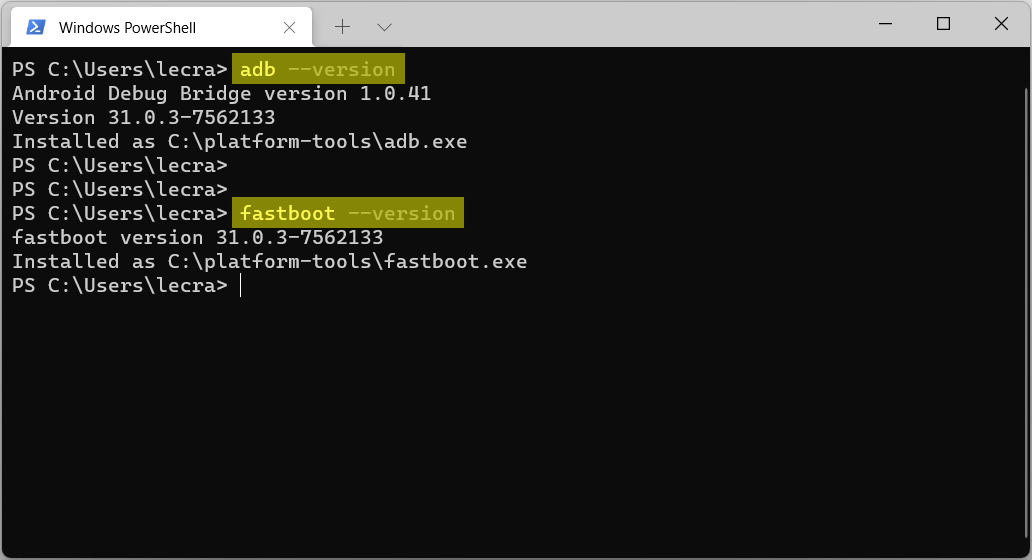
- В Command Prompt выполните adb version, затем fastboot —version. В PowerShell запускайте их как .\adb.exe version и .\fastboot.exe —version, а в macOS и Linux — как ./adb version и ./fastboot —version. Префиксы необходимы для явного обращения к файлу из текущей директории.
- Для установки в составе SDK откройте Android Studio, Tools → SDK Manager → SDK Tools. Найдите Android SDK Platform-Tools, отметьте его для установки или обновления и подтвердите изменения через Apply. Изучите путь Android SDK Location: внутри указанного каталога находится папка platform-tools. Пользователи отдельно установленного пакета Command-line Tools могут обратиться к sdkmanager «platform-tools».
Параметры и контроль. Не ограничивайтесь строкой 1.0.41 у ADB: важны также версия сборки и путь к исполняемому файлу. Дальнейшие команды приведены с короткими именами adb и fastboot, предполагающими запуск в Command Prompt из нужной директории или настроенный PATH. В PowerShell, macOS и Linux без PATH сохраняйте указанные выше префиксы перед каждым именем утилиты. Для разовой работы системную переменную менять необязательно. При постоянном использовании добавьте именно каталог platform-tools в пользовательский PATH, сохранив существующие записи; откройте новый терминал.
Ошибка и возврат. Сообщение о ненайденной команде относится прежде всего к способу запуска. В Windows проверьте where.exe adb, а в Bash или zsh — command -v adb. Эти команды показывают разрешение короткого имени, а не состояние телефона. При конфликте нескольких копий предпочтите явный путь. Чтобы отменить изменение PATH, удалите только добавленную запись. Распаковка пакета не изменяет разделы телефона.
Подключение по USB и выбор конкретной цели
Цель: установить авторизованный канал ADB и отличить телефон от эмулятора. Подготовьте USB-кабель с линиями передачи данных; кабеля исключительно для зарядки недостаточно. В Windows заранее учитывайте необходимость драйвера ADB от производителя. Пример расположения параметров приведён для Google Pixel; на других моделях экран разработчика может называться и располагаться иначе.
- На смартфоне откройте Settings → About phone → Build number (номер сборки). Нажмите на номер сборки семь раз до появления уведомления о включении параметров разработчика. При необходимости подтвердите действия экранной блокировкой. У Samsung Galaxy S8 и более новых моделей Build number расположен в About phone → Software information.
- В разделе Developer options включите USB debugging. Подключите телефон к ПК. В консоли выполните adb devices -l. На экране телефона подтвердите разрешение USB-отладки для собственного компьютера (Allow). Постоянное разрешение Always allow from this computer оставляйте только для доверенной машины.
- Вновь получите список. Нормальная запись для готового транспорта содержит идентификатор и слово device. Обозначение emulator-5554 — пример идентификатора эмулятора, не серийный номер вашего телефона.
- При нескольких подключениях выполните adb -s SERIAL get-state, где SERIAL заменён фактическим идентификатором из списка. Для единственного USB-устройства допустим сокращённый выбор adb -d get-state. Сохраните сведения о целевом аппарате для остальных операций.
Проверка. Получите состояние device, затем убедитесь, что на экране телефона завершён запуск системы и устройство реагирует. Опция -s располагается перед командой, например перед shell или install. Она полезна и при одном аппарате: сценарий не переключится на неожиданно подключённую другую цель. Сетевой транспорт может иметь идентификатор другого вида, поэтому его нельзя автоматически отождествлять с USB-серийным номером.
Ошибка и возврат. При unauthorized требуется подтверждение на телефоне, а не разблокировка загрузчика. Откажитесь от ненужного постоянного доверия. В конце сеанса отсоедините кабель, отключите USB debugging и, когда доступ больше не нужен, воспользуйтесь Revoke USB debugging authorizations в параметрах разработчика. Последний пункт отзывает сохранённые разрешения, включая другие ранее доверенные компьютеры.
Сопряжение и работа без кабеля
Цель: сохранить возможность отладки при занятом USB-разъёме. Нужен телефон с Android 11 или выше, поддерживающий Wireless debugging, актуальный ADB и общая доверенная локальная сеть. В данном примере используется сопряжение по коду; оно не требует первоначального запуска незашифрованного TCP-режима.
- Откройте Developer options → Wireless debugging и включите беспроводную отладку. Подтвердите использование сети. На общественной сети не создавайте постоянного доверия.
- Выберите Pair device with pairing code или Pair using pairing code. Запомните IP-адрес и порт, показанные в окне сопряжения. Введите на компьютере adb pair IP:PAIR_PORT, заменив IP и PAIR_PORT действительными значениями, без угловых скобок и пробелов.
- Введите код сопряжения по приглашению утилиты. Ожидаемое сообщение содержит Successfully paired. В версии 37.0.3 также доступен adb pair —qr для сопряжения по QR-коду в терминале; ему соответствует режим Pair device with QR code на совместимом Android.
- Проверьте подключение через adb devices. При отсутствии записи после успешного сопряжения используйте adb connect IP:CONNECT_PORT, подставив адрес и порт с основного экрана Wireless debugging, а не из окна pairing. Это разные сетевые службы.
Контроль. Успешный pair подтверждает создание доверия, но готовность к командам подтверждает именно список подключённых устройств. Текущие сетевые адреса могут меняться. Для проверки обнаружения служб в ADB 37 полезна команда adb mdns track-services —proto-text; она выводит сведения о найденных сетевых службах, а на Android 17 позволяет увидеть mdns_service_version. Прервите отслеживание Ctrl+C после получения данных.
Ошибка и возврат. Успешное сопряжение без последующего соединения бывает связано с блокировкой mDNS или связи между клиентами сети. Не открывайте доступ к порту сервера на весь интернет. Выберите USB либо доверенную сеть, где устройства видят друг друга. Для завершения подключения используйте adb disconnect IP:CONNECT_PORT, а для отзыва доверия на телефоне откройте Wireless debugging → Paired devices, выберите компьютер и нажмите Forget. Выключите Wireless debugging после завершения работы. Disconnect не стирает факт сопряжения.
Старые устройства. Для собственного телефона с Android 10 или более ранней версией предусмотрен другой режим, требующий начального соединения по USB. Используйте его исключительно в изолированной доверенной сети: это не современный защищённый механизм Wireless debugging. При уже установленном USB-соединении выполните adb -s SERIAL tcpip 5555, отсоедините кабель и подключитесь к известному адресу своего телефона командой adb connect IP:5555. Список ADB должен содержать этот адрес со статусом device. Перед завершением сеанса верните демон в режим USB командой adb -s IP:5555 usb и проверьте обычное подключение по кабелю. Если связь потеряна, восстановите управление через USB; до отключения сетевой отладки держите аппарат вне общедоступных сетей. На Android 11 и новее предпочтителен описанный выше режим сопряжения.
Удалённая оболочка, свойства системы и сбор сведений для сценариев
Цель: получить данные о версии ОС, модели и конкретной службе без изменения настроек. Подготовьте подключённое устройство и его идентификатор. В следующих примерах SERIAL обозначает реальное значение из списка; при единственном устройстве его можно не указывать вместе с -s.
- В консоли компьютера выполните adb -s SERIAL shell getprop ro.product.model. Затем adb -s SERIAL shell getprop ro.build.version.release для версии Android и adb -s SERIAL shell getprop ro.build.version.sdk для уровня API. Это три разные характеристики.
- Для интерактивного режима выполните adb -s SERIAL shell. В появившейся оболочке Android введите pwd и ls /system/bin. Полученный список относится к инструментам телефона. Выйдите командой exit.
- Чтобы зафиксировать диагностическое состояние батареи, из локального терминала выполните adb -s SERIAL shell dumpsys battery > battery.txt. Знак > обработает оболочка компьютера; текстовый файл появится в текущей локальной директории. Это снимок состояния, а не измерение остаточного ресурса аккумулятора.
- Для просмотра установленных пакетов примените adb -s SERIAL shell pm list packages -3. Параметр -3 ограничивает список сторонними пакетами; системные компоненты в нём не перечисляются. Не выводите весь набор приложений рабочего телефона в публичный отчёт без необходимости.
Для разработчика у удалённой оболочки есть ещё один полезный сценарий. После установки собственного приложения и его инструментальных тестов команда adb -s SERIAL shell pm list instrumentation показывает доступные тестовые компоненты. Чтобы выполнить выбранный тестовый набор, подставьте найденный идентификатор компонента в adb -s SERIAL shell am instrument -w TEST_PACKAGE/RUNNER_CLASS. Параметр -w удерживает вызов до получения результата. Применяйте этот режим на выделенном тестовом устройстве: сами тесты способны менять данные приложения, поэтому их обратимость зависит от устройства тестового набора. Для повторного чистого прогона используйте подготовленные тестовые данные, а не личный профиль телефона.
Контроль и автоматизация. Сценарий может сохранить результаты нескольких команд в отдельные файлы с датой и идентификатором цели. Используйте код завершения каждого процесса (например, $LASTEXITCODE в PowerShell или $? в Bash сразу после вызова) и проверяйте ожидаемое содержимое файла: наличие пустого файла не считается успешным экспортом. Команда adb -s SERIAL wait-for-device ожидает появления транспорта, но не гарантирует завершения загрузки и способна ждать без ограничения. Для автоматического стенда предусмотрите внешний тайм-аут и проверку готовности Android.
Ошибка и возврат. При неизвестной системной команде проверьте её наличие и справку на конкретном устройстве; часть команд Android меняется вместе с ОС. Сообщение Permission denied не является поводом пробовать произвольные команды изменения прав. Представленные операции чтения не требуют отката состояния телефона; лишние локальные копии отчётов удаляются независимо от ADB.
Установка, обновление и удаление тестового приложения
Цель: развернуть подготовленную сборку на испытательном устройстве. Нужен APK из собственного проекта или другого проверенного источника. Имена sample.apk, base.apk и split_config.arm64_v8a.apk далее служат примерами имён файлов. Подставьте фактические названия и используйте только полный набор частей, предназначенный для вашей конфигурации. Для эксперимента выберите приложение без ценных пользовательских данных.
- Поместите установочный файл в рабочий локальный каталог или укажите полный путь в кавычках. Выполните adb -s SERIAL install «sample.apk». Дождитесь результата Success либо сообщения Failure с причиной.
- Для замены существующей сборки того же приложения без обычного удаления данных используйте adb -s SERIAL install -r «sample.apk». При необходимости установки APK с признаком testOnly требуется параметр -t. Обычный обновляемый пакет должен удовлетворять проверкам подписи и версии Android.
- При работе с набором split APK используйте adb -s SERIAL install-multiple «base.apk» «split_config.arm64_v8a.apk», добавив все необходимые для данного устройства части, включая обязательные конфигурационные APK. Набор из двух файлов здесь иллюстративный, а не универсальный для любого приложения.
- Для подтверждения установки собственного пакета с идентификатором com.example.sample выполните adb -s SERIAL shell pm path com.example.sample. Замените идентификатор реальным applicationId. Появление пути к APK подтверждает наличие пакета; откройте приложение на телефоне и убедитесь в работоспособности.
Параметры. Флаг -g автоматически предоставляет запрошенные runtime-разрешения в поддерживаемых случаях; для теста обычного сценария первого запуска он не подходит. Параметр -d связан с понижением versionCode для отлаживаемых пакетов и не отменяет требования к подписи. Отдельная команда install-multi-package позволяет выполнить атомарную установку нескольких пакетов, но она не заменяет проверку состава частей приложения. В автоматизации разработки также полезен запуск инструментальных тестов через Activity Manager; это не функция сборки APK, а обращение к уже установленному тестовому пакету.
Ошибка и откат. При конфликте подписи или версии не удаляйте установленную рабочую программу ради устранения ошибки без оценки потери данных. Подготовьте совместимую подписанную сборку. Для удаления исключительно созданного для этого опыта приложения применяется adb -s SERIAL uninstall com.example.sample. Убедитесь в правильности идентификатора до запуска: команда удаляет приложение и обычно его данные. Для ранее установленной программы обратный переход на старый APK не является гарантированным восстановлением базы данных после миграции.
Передача файлов в обе стороны с проверкой целостности
Цель: получить контролируемую копию обычного документа. Подготовьте простой файл geekhow-adb-test.txt с несколькими строками нейтрального текста и открытый терминал в папке, где он сохранён. Выберите новое имя в каталоге Download телефона, чтобы исключить перезапись существующих данных. Операция предназначена для общей области хранения, а не для извлечения приватных файлов приложений.
- Проверьте доступность каталога командой adb -s SERIAL shell ls /sdcard/Download. Посмотрите, нет ли файла с выбранным именем. Если файл уже существует, подберите другое имя.
- Отправьте локальный документ: adb -s SERIAL push geekhow-adb-test.txt /sdcard/Download/geekhow-adb-test.txt. Дождитесь завершения копирования. Теперь на телефоне появилась самостоятельная копия.
- Получите её обратно под новым именем: adb -s SERIAL pull /sdcard/Download/geekhow-adb-test.txt geekhow-adb-return.txt. Второй аргумент относится к локальному ПК. Исходный документ остаётся нетронутым.
- Сравните содержимое двух файлов. Для более надёжного побайтового контроля в PowerShell примените Get-FileHash geekhow-adb-test.txt и Get-FileHash geekhow-adb-return.txt. В Linux аналогичный результат даёт sha256sum, в macOS — shasum -a 256. Значения SHA-256 должны совпасть.
Параметры. Pull с -a предназначен для сохранения временных меток и режима файлов в пределах возможностей принимающей файловой системы. Push —sync отправляет более новые локальные файлы; для полного контроля версий он недостаточен. Параметр -z позволяет выбрать алгоритм сжатия передачи, а -Z отключает сжатие. На незнакомом устройстве начните со стандартных настроек, не используя старые скрипты синхронизации системной сборки вместо обычного push.
Для инженеров AOSP, у которых уже настроена переменная ANDROID_PRODUCT_OUT и выделено совместимое устройство разработки, доступен безопасный предварительный просмотр adb -s SERIAL sync -l system. Параметр -l перечисляет файлы, предназначенные для копирования, не изменяя их на устройстве. Список сверяют с составом собственной сборки; в случае несоответствия не запускают синхронизацию с записью. Эта операция не требуется для обычного обмена пользовательскими файлами.
Ошибка и откат. При отказе доступа проверьте, что каталог существует и доступен учётной записи shell. При неполной передаче сохраните исходник и повторите копирование под новым именем, после чего сравните хеши. Удалить созданный учебный документ с телефона безопаснее через штатный файловый менеджер, предварительно сверив имя. Не выполняйте рекурсивное удаление каталога Download: в нём находятся и другие данные.
Запись Logcat и выделение контекста ошибки
Цель: подготовить небольшой журнал, охватывающий момент появления проблемы. Подключите испытательный телефон, определите точное время воспроизведения и тег приложения, если он известен. Используйте новый файл, а не уже существующий отчёт: перенаправление > заменяет прежнее содержимое файла.
- Для просмотра уже доступных сообщений с временными метками выполните adb -s SERIAL logcat -d -v threadtime > before.txt. Опция -d завершает работу после выгрузки имеющегося журнала.
- Для записи во время воспроизведения запустите adb -s SERIAL logcat -v threadtime > session.txt. Не закрывайте окно. Воспроизведите ошибку в приложении, запомните момент события и остановите поток сочетанием Ctrl+C.
- При необходимости сфокусировать просмотр на системных сообщениях ActivityManager и условном теге собственного приложения SampleApp используйте adb -s SERIAL logcat -d -v threadtime «ActivityManager:I» «SampleApp:D» «*:S» > focused.txt. Обозначение SampleApp замените реальным тегом. Кавычки защищают звёздочку от интерпретации локальной оболочкой.
- Для дополнительной проверки падений используйте adb -s SERIAL logcat -b crash -d > crashes.txt. Откройте файлы текстовым редактором и сравните время интересующих событий. Для зависания приложения без падения может понадобиться полный журнал и отдельный bugreport.
Контроль. Формат threadtime удобен для сопоставления событий по времени, PID и TID. Уровни важности возрастают от V, D, I до W, E и F; S исключает вывод для выбранного тега. Более высокий минимальный уровень не означает более полную диагностику. Сообщение об ошибке может опираться на предшествующие информационные записи, поэтому сохранённый неотфильтрованный материал полезен для последующего уточнения. Не включайте очистку буфера перед воспроизведением без специальной причины: это уничтожает предыдущий контекст.
Ошибка и возврат. При пустом focused.txt откройте before.txt и session.txt: проверьте правильность тега и наличие нужного сообщения в кольцевом буфере. Повторите воспроизведение с менее строгим фильтром. Представленная работа не изменяет приложение. Отредактируйте копию журнала перед передачей другому человеку, сохранив исходник в закрытом каталоге.
Системный отчёт: сквозной сценарий от запуска до готового ZIP
Цель: сформировать комплект для передачи инженеру, расследующему сбой приложения или системной службы. Это самостоятельная задача от подготовки рабочего пространства до проверки выходных файлов, не требующая исходного кода приложения или доступа к IDE. В качестве исходного события выберите ошибку, которую можно повторить на собственном тестовом устройстве без открытия личных документов.
- Откройте локальный терминал с установленной копией Platform-Tools, используя правила первой инструкции. Создайте отдельную папку incident-01 средствами файлового менеджера и перейдите в неё. При запуске из папки результатов используйте настроенный PATH либо абсолютный путь к adb.
- Установите авторизованное USB-соединение или ранее подготовленную беспроводную связь. Зафиксируйте идентификатор целевого устройства командой adb devices -l > targets.txt. Не смешивайте материалы с разных телефонов.
- Воспроизведите проблему. Отметьте локальное время, исходное состояние и ожидаемое поведение в текстовом файле notes.txt. Отдельно сохраните конфигурацию командой adb -s SERIAL shell getprop ro.build.fingerprint > build.txt. Отпечаток сборки помогает отличать прошивки, имеющие одинаковый видимый номер Android.
- Сразу после появления ошибки запустите adb -s SERIAL bugreport incident.zip. Не отключайте устройство во время сбора. На современном Android результатом служит ZIP-архив; старые реализации без поддержки ZIP могут направить текст в стандартный поток вывода. Для них применяют подходящий способ сохранения текстового результата.
- Проверьте наличие incident.zip, целостность архива штатным архиватором и содержимое главного файла bugreport-*.txt. Убедитесь, что внутри отражён период нужного события. При необходимости приложите журнал из предыдущего упражнения и отдельный снимок экрана.
- Подготовьте для получателя копию минимально необходимого набора файлов. Проверьте идентификаторы, сетевые сведения и содержимое журналов; редактируйте копии, а не оригинал. Добавьте notes.txt с условиями воспроизведения и build.txt, если его передача допустима.
Контроль и ограничение. Открываемый архив доказывает, что результат сохранён, но не подтверждает автоматически причину сбоя. Внутри обычно находится основной диагностический текст, служебные метаданные и, в зависимости от сборки, дополнительные файлы. Находки в журнале нужно привязать ко времени и контексту, иначе сообщения других приложений будут ошибочно приняты за источник проблемы. Команда bugreport не делает копию Android для последующего восстановления.
Ошибка и откат. При обрыве сбора не выдавайте неполный ZIP за завершённый отчёт. Проверьте свободное место и стабильность соединения, дождитесь готовности телефона и создайте другой файл. Для завершения сценария не требуется перезагрузка или сброс устройства; локальные диагностические материалы можно удалить в соответствии с правилами хранения.
Сохранение снимка PNG и видеоролика MP4
Цель: получить статичное подтверждение ошибки и короткую демонстрацию последовательности действий. Откройте на телефоне экран без чувствительной информации. Не пытайтесь обойти системные запреты на захват защищённого содержимого. Используйте новые имена файлов; примеры рассчитаны на Android, поддерживающий соответствующие команды.
- Выполните adb -s SERIAL shell screencap -p /sdcard/geekhow-screen.png. Затем сохраните изображение на компьютере: adb -s SERIAL pull /sdcard/geekhow-screen.png geekhow-screen.png. PNG создаётся самим устройством, а pull переносит готовые байты.
- В оболочке с корректной двоичной обработкой вывода доступен сокращённый вариант adb -s SERIAL exec-out screencap -p > geekhow-direct.png. Для старого Windows PowerShell предпочтительнее двухэтапная запись на телефон и pull: перенаправление вывода внешней программы может преобразовать байты и испортить PNG.
- Для короткого ролика выполните adb -s SERIAL shell screenrecord —time-limit 25 /sdcard/geekhow-demo.mp4. В течение отведённого времени воспроизведите действие. Остановите запись Ctrl+C либо дождитесь заданного предела, прежде чем забирать файл.
- Выгрузите результат командой adb -s SERIAL pull /sdcard/geekhow-demo.mp4 geekhow-demo.mp4. Откройте PNG просмотрщиком, а MP4 — видеопроигрывателем; проверьте, что на записи присутствует необходимый эпизод.
Параметры. При необходимости уменьшить нагрузку добавьте к screenrecord параметр —size с поддерживаемыми шириной и высотой, например —size 720×1280 для портретного видеоряда на совместимом кодировщике. Битрейт указывается в битах в секунду, например —bit-rate 6000000. Системная утилита не пишет звук, а смена ориентации в процессе способна обрезать изображение. Перед записью проверьте adb -s SERIAL shell screenrecord —help для вашего Android.
Ошибка и возврат. Если видео не читается или запись не стартовала, проверьте поддержку разрешения, свободное место и завершение процесса. Не перезаписывайте рабочий клип при повторной попытке. Удалите временные файлы geekhow-screen.png и geekhow-demo.mp4 с телефона через файловый менеджер, только убедившись в наличии открываемых локальных копий. Чёрный участок, созданный защитой экрана, не исправляется настройкой битрейта.
Перенаправление портов для собственного тестового сервиса
Цель: дать приложению на телефоне доступ к тестовому сервису, который работает на компьютере, или получить доступ с ПК к тестовому серверу на Android. Подготовьте собственный HTTP-сервис на локальном порту 8080 и приложение с подходящим тестовым адресом. Для демонстрации обратного направления понадобится другой сервис, слушающий порт 9000 на устройстве. Сам ADB такие серверы не создаёт.
- Для доступа с телефона к компьютеру выполните adb -s SERIAL reverse —no-rebind tcp:8080 tcp:8080. Первый адрес относится к Android, второй — к компьютеру. При необходимости используйте разные свободные номера.
- Проверьте adb -s SERIAL reverse —list. В своём тестовом приложении откройте адрес http://127.0.0.1:8080. Ответ должен соответствовать тестовому сервису. Сетевые политики самого приложения, в том числе ограничения незашифрованного HTTP, продолжают действовать.
- Для направления ПК → Android настройте adb -s SERIAL forward —no-rebind tcp:18080 tcp:9000. В этом случае локальный порт 18080 перенаправляет соединение к 9000 на телефоне; —no-rebind защищает от замены уже существующего перенаправления на том же локальном адресе.
- Посмотрите adb -s SERIAL forward —list. Проверьте ответ собственного сервиса по локальному адресу http://127.0.0.1:18080 на компьютере.
Ошибка и возврат. При занятом порте измените номер с учётом конфигурации приложения. Отсутствие ответа при существующем перенаправлении часто означает, что нужный процесс не слушает соответствующий порт. Завершите только созданные для этой задачи связи: adb -s SERIAL reverse —remove tcp:8080 и adb -s SERIAL forward —remove tcp:18080. Проверьте, что они исчезли из соответствующих списков. Не применяйте —remove-all на общем рабочем стенде без согласования.
Fastboot: проверка режима, чтение переменных и границы прошивки
Цель: проверить поддержку и связь с загрузчиком без изменения разделов. Используйте свой испытательный аппарат с подтверждённой поддержкой Fastboot. Завершите работу приложений, обеспечьте достаточный заряд и стабильное проводное соединение. Для чтения стандартных переменных и выхода из режима обычно не требуется разблокировать загрузчик. Не включайте OEM unlocking только ради этой проверки.
- Из авторизованного подключения к работающему Android выполните adb -s SERIAL reboot bootloader. Дождитесь появления служебного экрана. Прежний транспорт ADB перестанет обслуживать обычные команды.
- Запустите fastboot devices. При нескольких аппаратах выбирайте актуальный идентификатор Fastboot параметром -s; он не обязан совпадать с идентификатором беспроводного ADB. Пустой список означает, что продолжать операции нельзя.
- Для чтения переменной примените fastboot getvar product. На аппаратах с fastbootd также полезно fastboot getvar is-userspace: ответ yes соответствует fastbootd, no — режиму загрузчика. Старый загрузчик вправе не знать эту переменную.
- Сохраните необходимые сведения, например fastboot getvar product > fastboot-product.txt 2>&1 в Command Prompt или POSIX-оболочке. Перенаправление включает и stderr, поскольку часть служебного вывода Fastboot передаётся через него. Для нескольких устройств добавьте соответствующий -s перед getvar.
- Завершите проверку командой fastboot reboot. Убедитесь, что Android вернулся к обычному экрану. После успешного чтения и перезапуска разделы не должны измениться.
Для обслуживания прошивки. Операция записи имеет общий синтаксис fastboot flash PARTITION IMAGE, где PARTITION — конкретный раздел из руководства для устройства, IMAGE — путь к предназначенному для него образу. Это описание интерфейса, не готовая команда прошивки. Fastbootd поддерживает операции с логическими разделами; переход к нему предусмотрен через fastboot reboot fastboot на совместимых устройствах. Не выбирайте раздел по совпадению имени файла. Для разблокировки предусмотрена fastboot flashing unlock, а для повторной блокировки — fastboot flashing lock, но эти команды требуют отдельной подготовки: проверки поддержки OEM, сохранения данных и готовности к их удалению. Для возврата к заблокированному состоянию необходима заведомо совместимая система, принимаемая загрузчиком.
Проверка, ошибка и откат. При обслуживании системы допустимая последовательность записи берётся только из документации для точной модели и версии заводского образа. Отдельно проверяются совместимость разметки, текущий слот, требуемый режим и ограничения отката версий. Успешный результат каждой операции и нормальная загрузка ОС — разные критерии. При FAIL сохраните точный текст ответа, не применяйте команды erase, format или -w в качестве универсального исправления. Без предварительной копии данных и известного сценария восстановления безопасного отката не существует; повторная блокировка не возвращает удалённые файлы и не исправляет несовместимый образ.
ADB sideload: передача официального обновления через recovery
Цель: передать подходящий пакет обновления штатной среде восстановления поддерживаемого устройства. Этот сценарий предназначен для уже проверенной инструкции производителя, допускающей ADB sideload. Подготовьте соответствующий модели, варианту устройства и текущей версии системы OTA ZIP, проверьте его контрольную сумму по данным распространителя, сохраните нужные данные и обеспечьте устойчивое питание. Для штатного подписанного OTA разблокировка загрузчика не является универсальным обязательным условием.
- На устройстве, поддерживающем вход в recovery через ADB, выполните adb -s SERIAL reboot recovery и дождитесь среды восстановления. У разных производителей способ показа и управления её меню различается.
- В recovery выберите Apply update from ADB, если этот пункт предусмотрен штатным меню. Не выбирайте Wipe data/factory reset. Подключите устройство по USB и проверьте доступность режима sideload в списке ADB.
- Введите adb -s SERIAL sideload «update.zip», заменив SERIAL идентификатором этого соединения, а update.zip — фактическим именем проверенного пакета. Дождитесь завершения обмена и результата проверки и установки на экране устройства. Не прерывайте питание и связь в процессе.
- После подтверждённого успешного обновления завершите работу recovery способом, предусмотренным для устройства, например пунктом Reboot system now. Дождитесь полной загрузки и проверьте номер установленной сборки в настройках Android.
Контроль и ограничения. В режиме sideload обычный доступ к shell и файлам ограничен возможностями recovery. Процент передачи на компьютере не является окончательным результатом установки. Нужен пакет OTA, а не ZIP с SDK, APK или произвольный архив из нескольких образов. Нельзя обойти проверку совместимости, переименовав файл или отправив его через более свежую версию ADB.
Ошибка и откат. При ошибке подписи, версии или несовместимости пакета не подтверждайте случайные действия с очисткой данных. Запишите сообщение recovery и проверьте происхождение файла. Если установка не началась и recovery допускает обычный выход, вернитесь к текущей системе предусмотренным способом. После начала изменения системы универсальной команды отмены нет: потребуется процедура восстановления для устройства, а возврат к старой версии может быть запрещён.
Стоимость использования и скрытые расходы
Android SDK Platform-Tools не требует покупки лицензии на каждый телефон или компьютер. Для автономной копии нет тарифных уровней, ограничения числа APK за месяц и срока пробного режима; не требуется входить в отдельный аккаунт для выполнения локальных команд. При этом бесплатное получение бинарных файлов не означает право на их произвольное переупаковывание и распространение. Условия Android SDK регулируют использование поставки, а исходные компоненты AOSP распространяются по применимым к ним лицензиям. Организациям, включающим утилиты в собственные продукты или установочные пакеты, следует различать эти два основания.
Лицензионное соглашение Android SDK предусматривает возможность сбора статистики использования после уведомления и получения согласия. Это не описание конкретного механизма отправки данных утилитами adb и fastboot. На основании локального характера подключения нельзя распространять абсолютное утверждение об отсутствии телеметрии на весь SDK, Android Studio и сторонние программы, которые взаимодействуют с устройством.
Главные затраты при регулярном использовании связаны не с оплатой программы, а с инфраструктурой и временем специалистов. В отделе QA понадобятся реальные устройства с разными версиями ОС, устойчивые кабели, USB-порты, отдельные локальные каталоги для результатов и способ контролировать версии инструмента. Если несколько специалистов работают с одним стендом, потребуется согласование доступа: автоматизация бессмысленна, когда в середине теста другое приложение перезапускает общий сервер ADB.
Для поддержки после выпуска продукта затраты определяются качеством получаемых материалов. Отчёт без времени события, идентификатора сборки и условий воспроизведения нередко приводит к необходимости заново организовывать подключение. Хранение больших архивов bugreport также имеет цену в виде дискового пространства и контроля доступа. Отдельная облачная ферма устройств может сократить организационные трудности, но её услуги не входят в бесплатный пакет Google.
Для разового копирования файла с телефона экономия места и отсутствие тяжёлой IDE привлекательны. Однако при постоянном ручном управлении пользователю придётся осваивать синтаксис и проверять направление копирования. Если команда выполняется еженедельно, затраты времени оправдывает короткий повторяемый сценарий. Если задача состоит исключительно в просмотре фотографий и их переносе, обычное подключение с передачей файлов часто рациональнее, поскольку не требует включать отладку.
Плюсы и минусы
Плюсы
- Автономный пакет отделяет операции с устройством от сборки проекта и установки полной IDE.
- Одинаковые базовые команды доступны на Windows, macOS и Linux; сценарии проще переносить между рабочими станциями с поправкой на синтаксис оболочки.
- ADB поддерживает точную адресацию подключённых устройств, что важно в лаборатории с несколькими целями.
- Диагностику можно сохранить в обычных файлах и ZIP-архивах, не привязывая получателя к исходной рабочей среде.
- Возможность прямого обмена файлами, установки APK и управления перенаправлениями портов делает ADB полезным вне Android Studio.
- Пакет обновляется отдельно от ОС смартфона; новые выпуски исправляют проблемы на стороне компьютера и расширяют возможности подключения.
- Fastboot обеспечивает доступ к низкоуровневому обслуживанию поддерживаемых устройств, когда обычная загрузка Android для выбранной операции не нужна.
Минусы
- Нет собственного графического интерфейса, визуального списка операций с объяснением их последствий и общей кнопки отмены.
- Нужны знания терминала, сетевых адресов, прав доступа и состояния Android; часть ошибок приходится локализовать вне самой программы.
- Доступ к ADB зависит от настроек и авторизации устройства, а наличие USB-соединения не устраняет проблемы с драйвером или правилами доступа.
- Низкоуровневые команды Fastboot не универсальны для всех Android-устройств и могут приводить к потере данных или нарушению загрузки.
- Отсутствует единое резервное копирование всего содержимого смартфона с гарантированным восстановлением.
- Для сложных автоматических тестов необходимо внешнее управление сценариями и проверками: консольная команда сама по себе не оценивает правильность пользовательского интерфейса.
- Различия между версиями утилит и Android требуют учитывать применимость старых инструкций, особенно для беспроводного подключения и развёртывания.
Кому подойдёт
- Android-разработчикам. Комплект особенно полезен для проверки уже собранных приложений на физических устройствах, получения исходных логов и настройки связи с локальными сервисами.
- Инженерам QA. Подходит для управляемой установки конкретных сборок, сохранения состояния стенда, воспроизводимой диагностики и автоматизации подготовки тестовых устройств.
- Специалистам поддержки с разрешённым доступом к тестовым аппаратам. Помогает собрать доказательную базу для передачи разработчику без необходимости устанавливать полноценную среду разработки.
- Разработчикам и сопровождающим системные сборки Android. Fastboot и sideload полезны для обслуживания поддерживаемых моделей с заранее проверенными образами и процедурами восстановления.
- Технически подготовленным владельцам смартфонов. Подходит для разовых переносов файлов, контроля версий, установки доверенных APK и сбора диагностических материалов, когда обычный интерфейс Android не покрывает задачу.
Кому не подойдёт
- Пользователю, которому достаточно визуального обмена фотографиями и резервного копирования через штатный интерфейс телефона.
- Человеку, ожидающему автоматического восстановления удалённых данных, доступа к зашифрованным файлам заблокированного аппарата или обхода защиты экрана.
- Разработчику, ищущему полноценный редактор кода, компилятор APK или самостоятельный эмулятор Android.
- Сотруднику, работающему с устройством, на котором политикой организации запрещена отладка, а разрешение администратора отсутствует.
- Владельцу телефона без известной процедуры восстановления, намеренному экспериментировать с произвольными системными образами. Сам пакет не определяет, какую прошивку безопасно установить на конкретный аппарат.
Сравнение с другими аналогами
Поскольку Platform-Tools находится на уровне транспорта и обслуживания Android, многие альтернативы не заменяют его целиком. Более прикладные программы могут использовать ADB внутри или предоставлять только часть возможностей. Сравнивать следует не число доступных команд, а конечную задачу и требуемую степень контроля. Ниже три разных направления: интерактивное управление экраном, автоматизация тестирования приложений и установка готовых системных сборок.
| Решение | Задача и платформа | Порог освоения | Данные и форматы | Автоматизация | Модель оплаты | Ограничения и подходящий сценарий |
|---|---|---|---|---|---|---|
| Android SDK Platform-Tools | Связь с Android, диагностика, установка приложений, обслуживание загрузчика. Windows, macOS, Linux. | Средний для ADB; высокий для системных операций. | APK и split APK, файлы, отчёты ZIP, PNG, MP4, OTA ZIP, образы. | Прямые команды в скриптах, адресация устройств, внешняя логика тестов. | Бесплатная поставка SDK. | Нет собственного GUI и автоматической проверки совместимости произвольной прошивки. Оптимален как базовый инструмент рабочего стенда. |
| scrcpy | Отображение экрана и управление Android клавиатурой и мышью. Windows, macOS, Linux. | Ниже для интерактивной работы; расширенные параметры задаются в консоли. | Видео экрана, аудио на поддерживаемом Android, файлы записи; не редактор APK или образов прошивок. | Параметры запуска и скрипты, а не полноценный фреймворк тестов. | Бесплатное ПО с открытым кодом. | Не заменяет команды прошивки и диагностику системных служб. Подходит для демонстраций и ручных действий с интерфейсом. |
| Appium с UiAutomator2 Driver | Автоматизация интерфейса нативных и гибридных приложений Android; сервер и клиент на Windows, macOS или Linux; UiAutomator2 Driver версии 6 и новее требует Android 8.0 или выше. | Высокий: необходимо настроить среду, драйвер и написать тесты. | Код тестов, параметры сессий, устанавливаемые пакеты, ответы WebDriver и данные проверки интерфейса. | Клиентские библиотеки, драйверы, повторяемые сценарии с проверками. | Открытые компоненты; платная внешняя инфраструктура не обязательна для локального сценария. | Требует Android SDK с Platform-Tools для локальной работы, поэтому не заменяет ADB или Fastboot. Подходит для регрессионных UI-тестов. |
| Android Flash Tool | Установка готовых Android-сборок через браузер с WebUSB, например Chrome или Edge, на поддерживаемых устройствах. | Ниже, чем у ручной записи отдельных разделов; сохраняется необходимость понимать последствия. | Готовые системные сборки из доступного каталога. | Веб-мастер управляет процедурой; это не универсальный консольный интерфейс. | Веб-инструмент Google без отдельной платной редакции. | Ограниченный перечень поддерживаемых устройств и сборок; требует браузера, доступа к USB и сети. Подходит для развёртывания готовой системной сборки. |
scrcpy выигрывает в ситуации, когда нужно показать экран телефона на мониторе, взаимодействовать с приложением мышью или записать демонстрацию со звуком. При этом стандартный режим зеркалирования опирается на отладочное соединение; неисправность ADB может затронуть и его. Переход на графическое отображение телефона не заменяет умения обнаруживать проблемный транспорт.
Appium находится на другом уровне абстракции. Команда установки пакета в ADB не описывает проверку входа в приложение, заполнения формы и появления правильного ответа интерфейса. Appium организует такие тесты через драйверы и клиентские библиотеки. Цена перехода — настройка окружения и сопровождение сценариев. При единственной задаче получения системного журнала этот уровень сложности избыточен. Совместимость версии UiAutomator2 с версией ядра Appium также важна: начиная с основной версии драйвера 9 он предназначен только для Appium 4.
Android Flash Tool сокращает количество ручных низкоуровневых действий при работе с поддерживаемыми аппаратами и готовыми сборками. Его преимущество — выбор подходящей сборки в управляемом интерфейсе вместо самостоятельного определения порядка записи образов. Но веб-инструмент рассчитан на определённые устройства, среди которых перечислены Google Pixel начиная с второго поколения и отдельные платы разработки. Для собственных изменений AOSP или особых процедур производителя потребуются другие средства. Выбор графического пути не отменяет риск сброса данных и необходимость проверить совместимость устройства.
Типичные проблемы и способы диагностики
При ошибке полезно сначала определить её уровень: локальный запуск программы, связь с устройством, полномочия Android, установка пакета или запись системы. Одинаково неудачная команда может завершиться по совершенно разным причинам. Ниже перечислены десять ситуаций с диагностическими признаками, исправлением и отдельным критерием восстановления работоспособности. Проверки относятся к собственным или разрешённым устройствам.
1. Терминал не распознаёт adb или fastboot
Симптом: Windows сообщает, что имя команды не распознано, либо оболочка Linux или macOS выдаёт command not found. Причина: текущая оболочка не находит нужный исполняемый файл или запускает поиск только по PATH.
Диагностика: сопоставьте путь к распакованной папке и путь, по которому система ищет программу. Убедитесь, что выбран архив для ОС компьютера, а не пакет другой платформы. Исправление: используйте явное имя файла из правильного каталога или исправьте пользовательский PATH. Проверка: команда версии выполняется без подключения телефона и указывает ожидаемую сборку. На этом этапе не имеет смысла менять настройки Android.
2. Телефон заряжается, но список ADB пуст
Симптом: питание по USB поступает, однако строка с устройством отсутствует. Причина: кабель не обеспечивает передачу данных, отсутствует драйвер или необходимые права доступа, выключена отладка, либо аппарат загружен не в подходящий для обычного ADB режим.
Диагностика: проверьте, появляется ли аппарат как USB-устройство в системе компьютера; подключите его напрямую заведомо исправным кабелем. На Windows осмотрите «Диспетчер устройств», на Ubuntu — права пользователя и наличие подходящих правил udev. Исправление: устраните обнаруженный фактор: замените кабель, установите подходящий драйвер ADB, обратитесь к администратору для настройки USB-доступа или верните устройство в нужный режим. Проверка: в списке появляется запись с идентификатором; после авторизации доступна команда чтения свойств.
3. Устройство отображается как unauthorized
Симптом: серийный номер присутствует, но обычные команды отклоняются. Причина: Android не предоставил доверие текущей паре авторизационных данных ADB на компьютере.
Диагностика: проверьте, разблокирован ли экран владельцем и появилось ли штатное окно разрешения отладки. Исправление: подтвердите разрешение только на своём устройстве для доверенного ПК. Когда подтверждение не появляется, допустимо отозвать прежние разрешения через параметры разработчика и вновь установить авторизованную связь, учитывая потерю доверия к остальным компьютерам. Проверка: статус изменяется на device. Не пытайтесь удалять экранную блокировку или обходить отказ пользователя.
4. ADB показывает offline или связь периодически пропадает
Симптом: аппарат уже виден, но не отвечает на команды либо отключается после кратковременной работы. Причина: сбой транспорта, незавершившаяся загрузка, проблема USB-подсистемы или нестабильный сетевой канал.
Диагностика: сопоставьте момент разрыва с подключением кабеля, перезагрузкой Android и сменой сети. В современных версиях сведения о сервере и используемых механизмах USB и mDNS можно получить через adb server-status. Исправление: завершите активные операции, попробуйте adb reconnect offline; при продолжающемся сбое согласуйте остановку общего сервера с остальными пользователями стенда и перезапустите его командами adb kill-server и adb start-server. Проверка: несколько последовательных операций чтения выполняются без потери транспорта. Для расследования повторяющегося сбоя сохраните журнал сервера и версию Platform-Tools.
5. Ошибка more than one device/emulator
Симптом: команда работает при единственном подключении, но отклоняется после запуска эмулятора или подключения второго аппарата. Причина: ADB не может однозначно выбрать адресата.
Диагностика: сопоставьте список устройств с реально используемым тестовым телефоном. Учтите, что одна физическая цель может быть представлена проводным и беспроводным транспортами. Исправление: укажите фактический SERIAL через -s в каждой операции сценария. Проверка: чтение модели возвращает сведения о нужном устройстве, а следующая команда не затрагивает остальные аппараты.
6. Сопряжение по Wi-Fi проходит, но устройство недоступно
Симптом: утилита подтверждает сопряжение, однако команды не получают ответ от телефона. Причина: блокировка сетевого обнаружения mDNS, изоляция клиентов Wi-Fi либо обращение к порту сопряжения вместо рабочего порта.
Диагностика: проверьте доступность текущей локальной сети, состояние Wireless debugging и сведения о сетевой службе подключения. Сравните порт из окна Pair using pairing code с портом на основном экране беспроводной отладки. Исправление: воспользуйтесь текущим адресом подключения либо переключитесь на разрешённую доверенную сеть или USB. Не ослабляйте правила защиты сети ради обнаружения. Проверка: соединение появляется в списке и отвечает на команду состояния. Повторное создание пары без проверки сети не решает эту проблему.
7. Установка APK завершается сообщением Failure
Симптом: файл читается на компьютере и передаётся, но менеджер пакетов возвращает отказ. Причина: несовместимая подпись при обновлении, недопустимое понижение версии, отсутствие требуемых split APK, несовместимые системные требования или нехватка места.
Диагностика: сохраните точный код Failure, сопоставьте applicationId, сведения о версии, подписи и конфигурации сборки с уже установленным приложением. Для INSTALL_FAILED_UPDATE_INCOMPATIBLE важна именно совместимость подписи, а для INSTALL_FAILED_MISSING_SPLIT — полнота установочного набора. Исправление: используйте подходящую сборку или полный набор компонентов; освободите место штатным способом, когда проблема в хранилище. Проверка: менеджер пакетов подтверждает установку, приложение открывается и выполняет нужную функцию. Удаление рабочей версии без копии данных не считается безопасным исправлением.
8. Push или pull возвращает Permission denied
Симптом: подключение работает, но определённый файл либо каталог недоступен. Причина: команда выполняется в границах разрешений shell и пытается читать приватное хранилище или писать в защищённую область.
Диагностика: сравните доступность исходного файла и родительского каталога; проверьте, не перепутаны ли локальный и удалённый пути. Убедитесь также, что пользователь компьютера имеет право создавать выходной файл в выбранной папке. Исправление: используйте доступный общий каталог или штатную функцию экспорта соответствующего приложения. Для собственных отлаживаемых сборок выбирайте предназначенные для разработки механизмы доступа. Проверка: доступный файл передаётся и читается, контрольная сумма совпадает с оригиналом. Успешное копирование соседних файлов подтверждает, что неполадка не обязательно связана с USB.
9. Изображение после прямого экспорта не открывается
Симптом: команда захвата завершилась, но просмотрщик считает PNG повреждённым. Причина: двоичный поток был обработан текстовым перенаправлением оболочки либо передача прервалась.
Диагностика: проверьте, создан ли корректный файл непосредственно на Android и открывается ли его копия после pull; отличайте повреждение файла от корректного PNG с чёрной защищённой областью. Исправление: вместо преобразующего потоки перенаправления используйте передачу готового файла. При обрыве связи создайте новую копию. Проверка: PNG открывается, имеет ожидаемые размеры и отображает разрешённое содержимое. Не редактируйте расширение повреждённого файла в надежде восстановить его структуру.
10. Fastboot не видит устройство или отклоняет запись
Симптом: до перезагрузки ADB работал, а Fastboot не выводит аппарат или сообщает FAIL при обслуживании. Причина: загружен неподходящий режим, Windows не использует необходимый драйвер для нового USB-интерфейса, загрузчик заблокирован либо операция не соответствует выбранному разделу и режиму fastbootd.
Диагностика: выясните точный режим по экрану устройства и фактическому выводу Fastboot; при установленной связи отделите отказ в доступе от неподдерживаемой команды. Сопоставьте ошибку с документацией производителя и конкретной разметкой разделов. Исправление: восстановите штатную связь либо остановите несовместимую операцию, не предпринимая очистку разделов. Для обновления драйвера используйте подходящий источник производителя. Проверка: Fastboot отвечает на безопасную команду чтения, а после штатного выхода Android загружается. Успешное чтение не подтверждает допустимость последующей прошивки.
Частые вопросы
Можно ли узнать, какие возможности поддерживаются именно этим устройством?
ADB различает возможности на стороне компьютера и общий набор возможностей, согласованный при связи с Android. Поэтому номер версии на компьютере не является единственным условием доступности функции. Справка локальной утилиты описывает её синтаксис, а справка вызываемой через shell системной команды относится к установленному Android. Для Fastboot аналогичную роль играют поддерживаемые переменные и команды конкретного обработчика. Отсутствие новой возможности на старом телефоне не требует установки старого Platform-Tools.
Почему путь к APK из pm path не совпадает с именем установочного файла?
Менеджер пакетов размещает установленные компоненты в собственной структуре каталогов. Он учитывает идентификатор приложения и состояние установки, а не имя файла, под которым пользователь сохранил APK на компьютере. Полученный системный путь описывает размещение пакета, а не первоначальный файл и не исходный проект. При наличии split APK список может содержать несколько путей.
Чем различаются идентификаторы -s и -t в ADB?
Параметр -s выбирает устройство по серийному идентификатору, а -t — по идентификатору транспорта. Последний относится к конкретному соединению, поэтому не годится в качестве постоянного обозначения физического телефона между переподключениями. Для длительного учёта испытательных устройств одного идентификатора транспорта недостаточно.
Чем различаются параметры -d перед install и после него?
Положение параметра имеет значение. В команде adb -d install sample.apk глобальный параметр -d выбирает единственное подключённое по USB устройство. В команде adb install -d sample.apk параметр относится уже к установщику и разрешает понижение версии отлаживаемого пакета. Эти параметры не взаимозаменяемы. Ни один из них не разрешает установку приложения с несовместимой подписью.
Почему при установке приложения с Success не появляется значок в меню?
Успешная регистрация пакета не гарантирует наличия активности для запуска из системного лаунчера. Тестовые пакеты, фоновые компоненты и приложения без соответствующей точки входа не обязаны отображаться среди обычных значков. Также имеет значение пользовательский профиль. Для оценки результата важна проверка предусмотренного разработчиком способа запуска, а не только наличие иконки.
Чем отличается ANDROID_SERIAL от параметра -s?
Переменная окружения ANDROID_SERIAL задаёт устройство по умолчанию для команд ADB, запущенных в соответствующем окружении. Явный параметр -s имеет приоритет над этим значением. Это полезно при запуске серии команд на одном стенде, но в сценариях, которые изменяют состояние нескольких устройств, явное указание цели в каждой операции делает её назначение прозрачнее.
Нужно ли переносить авторизационные данные ADB при замене рабочего компьютера?
Для новой рабочей станции безопаснее создать собственное доверенное подключение и отдельно отозвать доступ старой станции, когда она больше не используется. Перенос личных данных авторизации между компьютерами расширяет круг машин, которые Android способен распознать как уже доверенную сторону. На общем стенде это усложняет разграничение ответственности и отзыв доступа. Наличие копии каталога platform-tools не заменяет авторизацию на телефоне.
Можно ли изолировать эксперимент от основной прошивки?
Для проверки логики приложения разумнее использовать Android Emulator, если не требуется конкретное оборудование. Его экземпляр представляет отдельное тестовое устройство для ADB. Однако результаты работы камеры, датчиков, радиомодуля, USB и загрузчика физического телефона требуют проверки на реальном аппарате. Эксперимент с записью прошивки нельзя считать полностью воспроизведённым только потому, что приложение запускается в виртуальной среде.
Итог: когда стоит использовать Platform-Tools
Для разработчика Android установка актуальной копии Platform-Tools оправдана даже при ежедневной работе в IDE: этот пакет нужен для управления устройством вне контекста проекта, например когда требуется быстро собрать независимые материалы о сбое. Для команды тестирования наиболее ценны адресуемые операции и переносимость диагностических результатов. Надёжный рабочий процесс строится вокруг проверяемых файлов, известных идентификаторов целей и управляемого состояния подключения, а не вокруг максимально длинного списка команд.
Подготовленному владельцу телефона комплект полезен для конкретной технической задачи, которую не выполняют обычные настройки Android. Но не следует устанавливать его только ради универсальных обещаний ускорения смартфона, освобождения памяти или восстановления всех данных: в составе пакета нет подобных автоматических режимов. При необходимости постоянно видеть и контролировать экран лучше подходит scrcpy, а при организации регрессионных тестов интерфейса — специализированная среда наподобие Appium.
Fastboot имеет самостоятельную ценность для специалистов, обслуживающих систему на совместимых аппаратах. В этом сценарии решение о его применении должно исходить из известной процедуры производителя или проекта прошивки. Когда устройство содержит незаменимые данные, а процедура возврата к работоспособной системе неизвестна, наличие бесплатной и официальной утилиты не делает эксперимент обоснованным. Android SDK Platform-Tools — фундаментальный набор средств взаимодействия с Android, а не универсальное средство исправления смартфонов. Выбирать его следует там, где действительно нужен контроль над определённой операцией и существует понятный критерий её успешного завершения.


