AniTuner: руководство от гика, создание ANI-курсоров, работа с кадрами, экспорт GIF и практические нюансы
AniTuner — настольная программа G.D.G. Software для создания и изменения анимированных указателей мыши в формате ANI. Её задача уже, чем у обычного редактора GIF: в курсоре важны не только последовательность изображений и скорость смены кадров, но и точка на рисунке, которой Windows распознаёт щелчок, — hotspot. AniTuner позволяет собрать такой курсор из отдельных изображений, извлечь кадры из GIF или AVI, изменить порядок и длительность движения, настроить прозрачность, а затем сохранить ANI либо перевести анимацию в другой формат.
Это бесплатная Windows-утилита со стандартной и переносимой поставкой. На официальной странице загрузки доступна версия 2.0.0; пользовательская документация продолжает размещаться и обновляться, но дата обновления справки не равнозначна выпуску новой версии исполняемой программы. Обзор рассматривает именно AniTuner от G.D.G. Software, а не одноимённые элементы интерфейса других редакторов, современные инструменты для создания анимации из текста или самостоятельные мобильные приложения.
AniTuner в основных параметрах
| Параметр | Подтверждённое значение и практический смысл |
|---|---|
| Разработчик | G.D.G. Software; самостоятельный редактор курсоров Windows. |
| Версия на странице загрузки | 2.0.0; это идентификатор предлагаемого дистрибутива, а не свидетельство недавнего обновления программы. |
| Модель распространения | Freeware, без регистрации, рекламы и ограничений по времени использования; допускается коммерческое применение по условиям лицензии. |
| Платформа | Microsoft Windows. Официальный список требований включает Windows 10, 8, 7, Vista, XP и ряд более ранних выпусков; отдельного результата испытаний в Windows 11 он не содержит. |
| Варианты поставки | Установщик ANISETUP.EXE, переносимый самораспаковывающийся архив anipsfx.exe и переносимый архив anitun2p.zip. |
| Главный формат проекта | ANI — анимированный указатель Windows; сохранение выполняется отдельно от экспорта ролика или GIF. |
| Открытие анимации | ANI, GIF, AVI, BMP-полосы кадров и ATD-разборка; отдельные изображения добавляются через импорт кадров. |
| Импорт изображений | BMP, JPEG, PNG, GIF, PSD, CUR, ICO, ANI и AVI; PSD при таком импорте объединяется в одно изображение. |
| Экспорт | Анимированный GIF, немой AVI, SWF, полоса BMP, ATD с PNG; отдельно — изображения выбранных кадров, включая PNG, PSD и ICO. |
| Редактирование | Порядок и длительность кадров, геометрические преобразования, наложение изображения, размер, глубина цвета, прозрачность, hotspot. |
| Рисование | Собственных полноценных инструментов рисования по пикселям нет: для изменения рисунка вызывается внешний редактор. |
| Особенность сохранения | Изменения необходимо явно записывать в ANI; команды отмены изменений кадров не предусмотрено. |
Что представляет собой AniTuner и в каком состоянии находится продукт
Узкая специализация вместо универсального анимационного редактора
Файл ANI не равен последовательности картинок, переименованной из GIF. Это структура RIFF, в которой хранятся кадры указателя и сведения об их воспроизведении. Важна позиция hotspot: курсор с изображением стрелки может визуально находиться над кнопкой, но щелчок произойдёт в другом месте, если активная точка задана неправильно. Поэтому в AniTuner свойства самого указателя вынесены в отдельную область и не скрыты среди настроек графического экспорта.
Программа пригодна для нескольких связанных задач: создать эффект ожидания для Windows, исправить слишком быстро движущийся курсор, объединить анимации, подготовить изображения отдельных состояний указателя, перенести рисунок из GIF в ANI или получить GIF из готового ANI. При этом создание персонажной анимации с большим холстом, слоями и сложной композицией не является её основным назначением: здесь нет многостраничной временной шкалы, системы ключевых поз, звуковой дорожки или инструментов видеомонтажа.
AniTuner является преемником более раннего продукта AniToAvi Wizard той же компании. Упоминание предшественника полезно для поиска старых инструкций, но не означает, что команды и доступные форматы двух программ полностью совпадают. Предмет обзора — отдельно распространяемая AniTuner версии 2.0.0.
Доступность и связь старой программы с новой документацией
На ноябрь 2026 года G.D.G. Software сохраняет страницу AniTuner, документацию и три варианта загрузки версии 2.0.0. Справочные материалы имеют обновления за октябрь 2026 года. Эти два факта необходимо различать: обновление сайта и документации подтверждает доступность описания продукта, но не позволяет приписывать его исполняемому файлу исправления совместимости с современными версиями Windows, новые кодеки или функции, появившиеся в других продуктах разработчика.
Для новых задач это означает вполне конкретный выбор. Наличие официального установщика лучше случайного архивного зеркала, но само по себе не гарантирует корректную работу всех системных диалогов на любой конфигурации Windows 11, масштабировании экрана или политиках безопасности организации. При обновлении операционной системы ценность старой программы разумно оценивать по сохранности её выходных файлов ANI и по возможности открыть их в другом редакторе, а не по одной только дате обновления справочника.
Лицензия и редакции
AniTuner не делится на Free, Pro и облачную подписку. Бесплатная лицензия допускает установку и использование любого числа экземпляров, в том числе для коммерческих задач. Разрешено также распространять полные копии программы с сохранением уведомлений об авторских правах и лицензии. Это не разрешение модифицировать исходный код программы или выдавать её за собственную разработку. Созданный курсор и сама программа — разные объекты авторского права.
Стандартный установщик создаёт обычную Windows-инсталляцию; портативные архивы дают возможность хранить комплект файлов в выбранной папке, в том числе на внешнем носителе. Переносимая поставка не означает браузерную версию и не отменяет требований ОС. Работа над изображениями и анимацией происходит в настольном интерфейсе, а не в учётной записи на удалённом сервере.
Как устроен интерфейс
Стартовая страница Welcome
После запуска появляется Welcome с тремя разными сценариями. «Open an existing animation file» открывает ANI или преобразует GIF, AVI и полосу BMP в редактируемый курсор. «Create a new animated cursor» формирует заготовку с одним пустым кадром и открывает её свойства. «Browse for animated cursors» предназначен для просмотра коллекции ANI на диске: вместо произвольного поиска по всем форматам он сосредоточен на собственно файлах указателей.
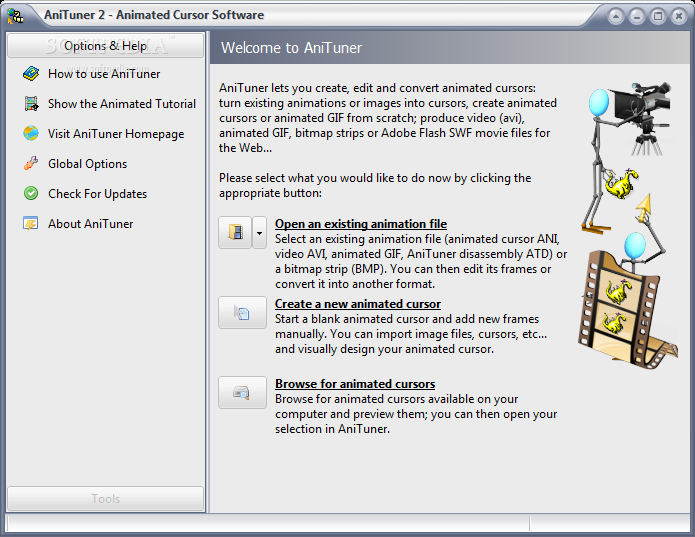
Для изучения возможностей необязательно начинать с собственных рисунков. В комплект включена папка Samples с примерами, а Windows хранит системные курсоры в каталоге C:\Windows\Cursors. Разница между образцами и пользовательскими ресурсами важна: системный набор лучше оставлять неизменным, сохраняя экспериментальную копию в пользовательской папке.
Три области рабочего окна и список кадров
При открытии анимации приложение показывает «Options & Help», «Tools» и «Cursor Preview». Первая область ведёт к параметрам приложения и справке. Вторая переключает рабочие страницы: свойства курсора, редактирование кадров, экспорт, сохранение, загрузку другого файла и возврат к Welcome. В «Cursor Preview» результат воспроизводится непосредственно во время редактирования. Это помогает отличить правильный порядок кадров от случайного и увидеть паузу, которую трудно оценить по статичным миниатюрам.
Страница «Edit Cursor Frames» выводит кадры в порядке воспроизведения. Под миниатюрами показана длительность каждого кадра, выраженная в jiffies — шестидесятых долях секунды. Операции с кадрами вынесены в нижнюю часть рабочей области: добавление, импорт, редактирование, удаление, перенос, объединение, экспорт отдельного кадра и изменение последовательности. Некоторые команды сначала требуют выделения одного или нескольких кадров. Это интерфейс редактирования движения, а не самостоятельная рисовальная среда.
Свойства как центр настройки курсора
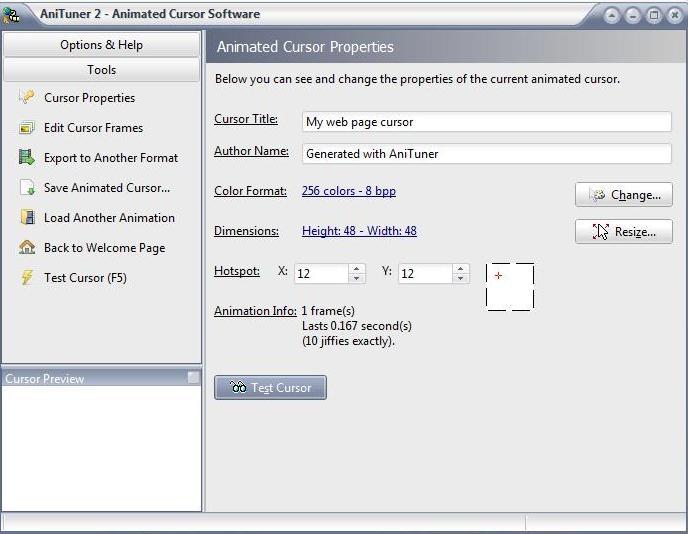
Страница «Cursor Properties» объединяет заголовок, имя автора, Color Format, Dimensions, Hotspot, сведения об анимации и кнопку Test Cursor. Размер и цветовая глубина относятся к курсору в целом: все его кадры должны иметь согласованные параметры. Hotspot задан координатами X и Y, при этом небольшое изображение первого кадра показывает положение активной точки визуально. Такой экран особенно полезен после импорта, поскольку правильная анимация ещё не гарантирует правильное положение щелчка.
Для изменения цвета и геометрии используются отдельные диалоги Change и Resize. Для тестирования есть F5: временно подменяется системный указатель, а не навсегда устанавливается новый набор курсоров. Проверка рассчитана на 30 секунд, а повторное нажатие F5 возвращает обычную стрелку раньше. Это принципиально отличается от постоянного назначения ANI в параметрах Windows.
Функциональность: что именно меняет программа
Сборка последовательности и контроль скорости
Основой анимации служат кадры, каждый из которых отображается заданное число jiffies. Значение 6 соответствует примерно 0,1 секунды, а значение 12 — примерно 0,2 секунды. При одинаковом количестве кадров длинные задержки уменьшают визуальную скорость, а короткие делают движение более резким. Нельзя переносить число из поля задержки GIF без понимания единиц: в GIF длительность обычно выражается сотыми долями секунды, тогда как в ANI используются шестидесятые.
AniTuner умеет добавлять пустые кадры, делать копии уже выделенного, использовать совместимые данные из буфера обмена, перемещать кадры вверх и вниз, удалять сразу несколько и менять порядок непрерывно выделенного набора. Отдельная команда Set Length меняет длительность выбранных кадров либо всей анимации при отсутствии выделения. Важная сторона этого подхода — скорость задаётся явно и не зависит от частоты монитора или предполагаемого FPS исходного ролика после его преобразования.
Преобразования без сложного рисования
Набор геометрических действий включает отражение по горизонтали и вертикали, повороты на 90 градусов, произвольный угол и наложение внешнего изображения на выбранный кадр. Наложение удобно, когда к анимированному рисунку нужно добавить статичный наконечник стрелки. Но это композиция поверх кадра, а не отдельный слой, который можно свободно редактировать позднее. Для точной пиксельной работы AniTuner передаёт изображение в назначенный внешний редактор.
При передаче изображения наружу особенно важен альфа-канал. 32-битный курсор хранит 24-битный цвет и 8-битную прозрачность. Не каждый растровый редактор корректно открывает и сохраняет такую картинку, поэтому визуально удачная правка может вернуть в AniTuner непрозрачный прямоугольник. Для сложных изображений полезен редактор GIMP: он предназначен для подготовки рисунков, а не для установки системных ANI.
Глубина цвета, прозрачность и размеры
Редактор работает с курсорами разной цветности: от монохромных и индексированных до 24- и 32-битных. Увеличение глубины цвета создаёт возможность хранить больше оттенков, но не восстанавливает детали, уже утраченные в изображении с маленькой палитрой. Обратная операция, уменьшение числа цветов, необратимо меняет рисунок и особенно заметна на мягких тенях или полупрозрачных краях. Предусмотрена опция сохранения фоновой прозрачности при сокращении палитры и отдельная возможность добавить тень при переходе к 32 битам.
Размер курсора задаётся для всех кадров. Возможны центрирование исходного изображения в новом полотне, масштабирование до нового размера и обрезка. Эти режимы неравнозначны. Центрирование сохраняет исходный масштаб изображения, но оставляет поля; масштабирование изменяет форму пиксельных деталей и потенциально нарушает края прозрачности; обрезка удаляет содержимое, выступающее за новый холст. Историческое замечание документации про отображение 32×32 относится к старой модели Windows и не должно восприниматься как универсальное правило для современных экранов с высоким DPI.
Точка hotspot и визуальная проверка
Hotspot — функциональная, а не декоративная координата. Для классической стрелки это кончик, для перекрестья — центр, для художественного курсора — точка, в которой должен срабатывать щелчок. На странице свойств AniTuner показывает позицию красным маркером на первом кадре и позволяет уточнить её числами. Согласование hotspot и рисунка нужно проверять в реальном положении мыши: курсор с красивой анимацией, но неверной активной точкой затрудняет управление.
Live Preview и Test Cursor решают разные задачи. Предпросмотр показывает ритм и вид анимации в панели самой программы. Временный тест заменяет указатель на рабочем столе и позволяет оценить размер и положение при взаимодействии с интерфейсом. Ни один из этих режимов не означает, что файл уже сохранён: AniTuner держит правки в памяти до команды сохранения.
Объединение анимированных указателей
Merge with добавляет кадры одного существующего ANI к текущему курсору. Это операция над последовательностями, а не автоматическая синхронизация двух независимых анимаций. Программа требует совпадения размера и глубины цвета исходных курсоров. Благодаря этому не появляется скрытого пересчёта каждого кадра, но пользователю приходится заранее привести ресурсы к одной структуре. Подмена общего объединения точечным импортом отдельных кадров иногда экономит работу: источник при таком импорте не обязан становиться полноценной второй совместимой анимацией.
Результирующий файл не содержит две независимо управляемые дорожки. Кадры становятся общей линейной последовательностью, поэтому нужно отдельно оценить момент перехода между ними и общую длительность. Упрощённая структура делает ANI удобным для небольших анимированных указателей, но ограничивает возможности сложной композиции: в нём нет ни таймлайна со слоями, ни звукового сопровождения.
Конвертация и извлечение графики
Экспорт в анимированный GIF, немой AVI, Flash SWF, BMP-полоску или комплект ATD решает разные задачи. GIF лучше подходит для простой демонстрации движения в сообщении или документе, где поддерживаются анимированные изображения. AVI создаётся без сжатия и без прозрачности, поэтому его удобнее рассматривать как промежуточный исходник для дальнейшей видеоподготовки, а не как готовое компактное видео. SWF относится к устаревшей Flash-экосистеме: сам факт наличия экспортёра не означает воспроизведения таких файлов современными браузерами.
Плёнка BMP содержит все кадры рядом — горизонтально или вертикально — и сама не воспроизводится как мультфильм. ATD, напротив, хранит текстовые сведения об ANI и отдельные PNG-кадры, включая информацию о длительности. С точки зрения дальнейшей правки ATD ценнее GIF: последовательность изображений можно редактировать в другом графическом приложении, а затем восстановить курсор в AniTuner, не полагаясь на визуальное извлечение кадров из сжатой анимации.
Карта форматов и совместимости
Для AniTuner важно разделять открытие целой анимации, добавление изображения внутрь уже созданного курсора и экспорт наружу. Совпадающее расширение в этих трёх операциях не означает одинакового поведения. GIF, открытый со стартовой страницы, служит источником последовательности для ANI; PNG, импортированный на странице кадров, добавляет один графический элемент; GIF, созданный через общий экспорт, перестаёт быть системным указателем Windows.
| Формат | Роль в AniTuner | Что сохраняется | Ограничение при переносе |
|---|---|---|---|
| ANI | Главный открываемый и сохраняемый формат | Анимированный курсор, кадры, длительность, общие свойства и hotspot | Его функциональная роль — указатель Windows; GIF-проигрыватель не обязан распознавать ANI |
| GIF | Входная анимация, источник кадров и выходная анимация | Последовательность кадров и заданное время их показа | Палитра не более 256 цветов; плавная альфа-прозрачность ANI не передаётся полноценно |
| AVI | Входной видеоклип и выходной немой видеоклип | Последовательность растровых кадров | В экспортируемом AVI нет альфа-канала; создаётся несжатое видео с общей задержкой кадров |
| BMP strip | Входная или выходная полоса кадров | Рисунки всех кадров в одном статичном растровом полотне | Время и hotspot не являются свойствами обычной BMP-полосы; для сборки нужна отдельная настройка |
| ATD + PNG | Экспорт разборки и последующая обратная сборка | В текстовом ATD — порядок, геометрия, hotspot, длительность; в PNG — пиксели кадров | Нужен полный комплект файлов в одной папке; один ATD без PNG не восстановит графику |
| PNG | Импорт изображения, экспорт отдельного кадра и кадры разборки ATD | При правильном 32-битном режиме — RGBA и полупрозрачные границы | Один PNG не содержит длительность всей анимации и hotspot в форме системного ANI |
| JPG/JPEG | Импорт и экспорт отдельного кадра | Растровый рисунок | Не сохраняет прозрачные края; артефакты сжатия ухудшают маленькие указатели |
| PSD | Импорт и экспорт изображения кадра | Пиксельное представление и поддерживаемая альфа-прозрачность | При импорте слои объединяются: структура многослойной композиции не переносится |
| CUR и ICO | Импорт изображений; экспорт выбранных кадров | Изображение курсора или значка | Статический CUR не заменяет анимированный ANI; ICO не задаёт анимацию |
| SWF | Экспорт Flash-анимации | Кадры и прозрачность, поддерживаемую форматом Flash | Устаревший формат доставки: современные браузеры не предоставляют штатное воспроизведение Flash |
Статический и анимированный GIF — не одно и то же. При импорте файла GIF с несколькими кадрами AniTuner распознаёт их как последовательность. При экспорте выбранного отдельного кадра в GIF получается изображение данного кадра, тогда как для превращения всего курсора в GIF предназначен самостоятельный экспорт анимации. Такое различие предотвращает типичную ошибку, когда после сохранения одного кадра пользователь ожидает увидеть полную анимацию.
PNG — основной безопасный посредник для полупрозрачного курсора. Он сохраняет альфа-канал 32-битных изображений; при экспорте ATD кадры тоже переводятся в PNG. У курсоров меньшей глубины цвета маска прозрачности описывает, какие области становятся невидимыми, а прозрачный цвет при преобразовании требует внимания. При переходе от ANI к GIF полупрозрачные пиксели в итоге приходится сводить к более простой модели; пограничные участки могут выглядеть иначе на светлом и тёмном фоне.
AVI и BMP-полоса — технические обменные форматы. Фильм из маленьких указателей на первый взгляд кажется простым способом публикации, однако экспортируемый AVI несжатый и без звука. Полоса BMP полезна для тех приложений, которым нужна единая текстура со всеми фазами движения, но в ней нет встроенного расписания кадров. Для веб-анимации или публикации в мессенджере чаще уместнее GIF; в материалах о Ezgif и обработке GIF разбираются инструменты, ориентированные именно на этот итоговый формат, а не на Windows-курсор.
Совместимость, ресурсы, приватность и стоимость
Windows, старые требования и новые машины
В официальных требованиях перечислены Windows 10, 8, 7, Vista, XP, 2008, 2003, 2000, ME, 98, 95 и более новые версии. Этот необычно длинный список отражает возраст и совместимость исходной программы с историческими системами; он не является протоколом проверки каждой современной сборки Windows. На странице загрузки отдельно не приведены результаты запуска в Windows 11, поддерживаемые варианты аппаратного ускорения, тесты на 4K-мониторах или детальный перечень минимальных объёмов RAM. При выборе утилиты для корпоративной станции это остаётся областью локальной проверки, а не рекламного обещания.
Работа с небольшими курсорами не требует обработки многогигабайтных проектов по смыслу формата ANI, однако затраты памяти и время конвертации зависят от размеров исходных изображений, количества кадров и видеофайлов. У AniTuner нет опубликованных здесь независимых замеров скорости экспорта, поэтому некорректно обещать конкретное число секунд, процент загрузки процессора или ограничение числа кадров. Единственное количественное предупреждение справки относится к просмотру папки с большим набором ANI: загрузка множества миниатюр может занять некоторое время.
Интернет и локальный характер работы
Обычный рабочий процесс AniTuner основан на файлах компьютера: пользователь открывает изображения и видеоклипы из папок, редактирует кадры и выбирает место для сохранения ANI. Для этих действий не описаны облачный аккаунт, синхронизация проектов, ИИ-генерация изображений, совместный редактор в браузере или серверный рендер. Параметры программы включают переходы к веб-справке и проверке обновлений, так что наличие сетевых пунктов меню не следует путать с обязательной облачной обработкой данных.
Это важно для материалов с ограниченным доступом: изображения проходят через локальный рабочий процесс AniTuner, но безопасность всей цепочки зависит также от назначенного внешнего редактора, папки временных файлов, резервных копий и способа передачи результатов. Название «portable» не даёт самостоятельной гарантии, что Windows никогда не создаст историю недавно открытых файлов, временные элементы или иные системные следы. Не следует считать такой режим средством анонимности.
Установщик, подпись и осторожность со старыми приложениями
Установщик ANISETUP.EXE на странице разработчика обозначен как цифрово подписанный. Для его версии 2.0.0 опубликован MD5-контрольный отпечаток, а также отдельные MD5 для переносимых архивов. MD5 помогает сопоставить локальный файл с опубликованным описанием, но не заменяет проверку цифровой подписи и не обладает стойкостью современного криптографического хеширования. Поэтому доверие к копии из неизвестного файлового каталога нельзя устанавливать только по совпадению имени AniTuner.
Сама программа не требует регистрации и не содержит оплачиваемого режима разблокировки. Однако экономия на лицензии не означает отсутствия затрат на подготовку графики: для аккуратной работы с альфа-каналом нужен подходящий внешний редактор, а опубликованные в виде AVI и SWF материалы иногда требуют дополнительных программ для конвертации или просмотра. Стоимость таких инструментов не относится к цене AniTuner и зависит от выбранного рабочего процесса.
Практическая граница функциональности
Небольшой GIF, сделанный из курсора, не превращает AniTuner в современный редактор анимированных PNG, WebP или MP4. В перечне экспортных форматов программы их нет. Наличие импортируемого PSD не означает поддержку послойной правки PSD, а наличие операции «Import Image(s)» не равнозначно полностью автоматическому пакетному конвертеру сотен проектов. Документированные операции над несколькими выбранными кадрами выполняются внутри одного открытого курсора; отдельный командный режим пакетной обработки в рассмотренном наборе возможностей не представлен.
Что перестанет работать первым при смене условий
При отсутствии интернета. Локальный файл ANI и его редактирование не зависят от публикации результата в облаке. Недоступными станут прежде всего удалённые справочные страницы, получение новой копии программы и проверка веб-ресурсов разработчика. При этом не следует считать любые сетевые функции других программ, подключённых к процессу, свойствами AniTuner.
При замене внешнего редактора. Кнопка Edit Image полагается на приложение, настроенное в Global Options. Если путь к нему изменён, удалён или связан с программой, не сохраняющей поддерживаемый временный файл, станет недоступен привычный путь пиксельной правки. Управление кадрами и их длительностью в AniTuner при этом остаётся отдельной задачей.
При смене формата публикации. ANI останется полезным как системный ресурс Windows, но веб-платформа не обязана воспроизводить его. SWF относится к закончившейся эпохе браузерного Flash; даже правильно сформированный файл не получит современной поддержки сам по себе. GIF работает как универсальнее распространяемая анимация, но потеряет мягкую альфа-прозрачность, а AVI потеряет прозрачность и индивидуальные длительности кадров.
При переходе на другую ОС. AniTuner рассчитан на Windows. Даже если PNG из ATD откроются на Linux или macOS, это ещё не означает, что приложение AniTuner можно там запустить без средств совместимости. Поэтому переносимость изображений и переносимость установленного редактора следует оценивать раздельно.
При удалении рабочей папки. Сохранённый ANI самодостаточен как курсор; ATD-разборка — нет. Она опирается на расположенные рядом PNG, и их удаление разрывает обратную сборку. Ещё более уязвим несохранённый проект: изменения, оставшиеся только в памяти AniTuner, утрачиваются при закрытии процесса.
Матрица сохранности результата
| Действие | Что остаётся | Что меняется или теряется | Обратимость и перенос |
|---|---|---|---|
| Сохранение в ANI | Курсор, анимация, hotspot и временные параметры | Встроенная оптимизация объединяет одинаковые кадры в представлении файла | Лучший итог для Windows; исходную копию полезно держать отдельно |
| Сохранение в GIF | Видимая последовательность и интервалы при соответствующей настройке | Семантика указателя, hotspot и 32-битная полупрозрачность | Открывается в GIF-редакторах, но точное восстановление ANI не гарантировано |
| Экспорт в AVI | Растровое движение, общий темп воспроизведения | Индивидуальные задержки и прозрачные участки | Полезен для дальнейшего видеомонтажа, не для возврата настроек указателя |
| Экспорт BMP-полосы | Пиксели кадров в одном файле | Временные метки, hotspot и собственно анимационный контейнер | Кадры можно вновь нарезать, свойства придётся задавать отдельно |
| Экспорт ATD + PNG | Текстовая структура, порядок, длительности, графика и альфа-канал 32-битных кадров | Ничего существенного для заявленной обратной сборки при сохранении всего набора | Хороший редактируемый архив при сохранении структуры каталогов |
| Правка с уменьшением цветности | Последовательность и размеры кадров | Часть исходных оттенков; иногда качество тонких краёв | Не восстанавливается простым увеличением цветности; нужна исходная копия |
| Выход без Save Animated Cursor | Ранее записанный файл на диске | Все изменения, оставшиеся только в оперативной памяти | Обратная сборка несохранённых изменений не предусмотрена |
Матрица объясняет, почему «сохранить файл» не является единой операцией для всех целей. Пользователь, которому требуется системный указатель, должен иметь ANI. Тому, кто готовит презентационную анимацию, обычно нужен GIF, но он не заменит исходник. Для продолжения работы в ином растровом редакторе полезнее комплект PNG, тогда как простая плёнка BMP сохраняет рисунки без метаданных о движении. Эти различия определяют подходящий формат резервной копии ещё до публикации.
Как пользоваться программой — советы гика
В этом разделе названия элементов интерфейса оставлены на английском, как в документации AniTuner 2.0.0. Описанные действия относятся к настольной Windows-версии. Перед экспериментами с изменением размеров, удалением кадров или цветовой палитры разумно иметь отдельную копию исходного ANI: редактор не предоставляет универсальной команды Undo для возврата этих правок.
Создание нового ANI из пустой заготовки
Цель: получить собственную последовательность с заранее определённым размером и форматом цвета. Подготовка: подготовить несколько рисунков одного и того же объекта, желательно с прозрачным фоном; отдельную папку выделить под готовый ANI и изображения.
- Откройте AniTuner и на странице Welcome выберите «Create a new animated cursor». Программа создаст курсор с одним пустым кадром и покажет его свойства.
- На странице «Cursor Properties» заполните «Cursor Title» и «Author Name», задайте будущую глубину цвета через «Color Format» и размер через «Dimensions».
- Откройте «Edit Cursor Frames» в панели Tools. Пустой кадр можно оставить как заготовку, заменить картинкой через «Edit frame» и «Import» или дополнить новыми кадрами.
- Создайте два или больше различающихся состояния рисунка. Посмотрите движение в «Cursor Preview» и проверьте общее число кадров в информации о курсоре.
Важный параметр: для мягких прозрачных краёв нужен 32-битный формат с альфа-каналом. Проверка: предпросмотр должен переключаться между различающимися кадрами; одно изображение означает статичный результат, даже если расширение будущего файла ANI. Типичная ошибка: выбор маленькой палитры до импорта градиентов. Безопасный откат: отказаться от несохранённой заготовки и открыть изображения заново либо восстановить исходный набор из отдельной копии, не переписывая уже готовый ANI.
Открытие ANI и преобразование готовых GIF, AVI или BMP-полосы
Цель: начать работу с существующим указателем или анимацией. Подготовка: убедиться, что расширение действительно соответствует файлу, а для BMP-полосы известны размеры отдельных ячеек.
- На Welcome выберите «Open an existing animation file»; из уже открытого проекта можно использовать «Load new animation» в панели Tools.
- Для ANI выберите файл с расширением .ani. Появится страница «Cursor Properties» со сведениями о курсоре.
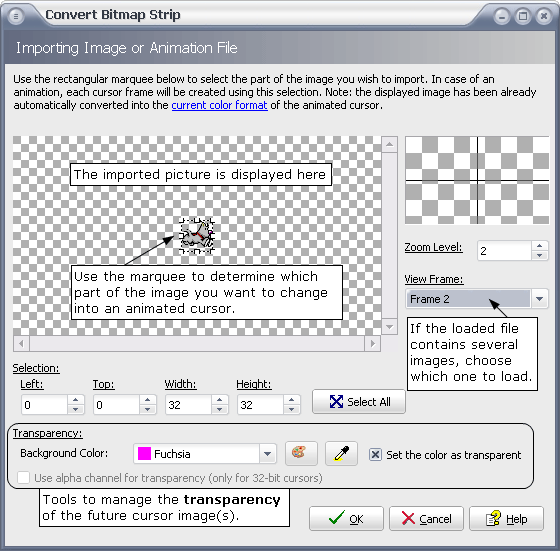
- Для GIF, AVI или BMP выберите соответствующий файл и в диалоге «Importing Image or Animation File» укажите прямоугольную область будущего кадра. Переключатель «View Frame» позволяет просматривать кадры многокадрового источника.
- При необходимости выберите «Background Color» и настройку «Set the color as transparent», затем подтвердите импорт кнопкой «OK». Программа применит выбранную область и параметры к последовательности.
Важный параметр: при конвертации GIF исходный ANI будет 8-битным, при импорте AVI — 24-битным, а полоса BMP сохраняет цветность источника до дальнейших преобразований. Проверка: у готового курсора должны появиться несколько кадров и правильная область движения. Ошибка: выделение только части объекта в одном примерном кадре — тогда другие кадры тоже будут обрезаны этой областью. Откат: загрузить исходную анимацию заново и повторить выбор, не сохраняя ошибочный результат поверх исходника.
Добавление отдельных PNG, JPEG, ICO и других изображений
Цель: собрать анимированный указатель из заранее подготовленных рисунков. Подготовка: желательно использовать одинаковое положение объекта, разрешение и прозрачный фон у всех кадров; этот этап можно выполнить в любом подходящем растровом редакторе.
- Откройте «Edit Cursor Frames» и нажмите «Import Image(s)» в нижней панели.
- Выберите один или несколько файлов BMP, JPG, PNG, GIF, PSD, CUR, ICO, ANI либо AVI. При выборе нескольких файлов диалог импорта будет появляться отдельно для каждого.
- В диалоге импорта установите границы прямоугольника указателем или значениями «Left», «Top», «Width» и «Height». При несоответствии размеру курсора выберите подходящий вариант: изменение масштаба, центрирование или обрезку.
- Для 32-битного PNG или PSD оставьте «Use alpha channel», когда она активна и исходное изображение действительно содержит корректную прозрачность. Для других исходников настройте фоновый прозрачный цвет пипеткой.
- Подтвердите выбранные параметры кнопкой «OK» и оцените каждый новый кадр в списке.
Важный параметр: PSD импортируется после сведения слоёв, а автоматическое приведение изображения к текущей глубине цвета может ухудшить оттенки. Проверка: края объекта должны выглядеть одинаково на разных фонах предпросмотра. Ошибка: неверный фоновый цвет оставляет прямоугольник или, напротив, вырезает полезную часть изображения. Откат: удалить только ошибочно добавленные кадры из ещё несохранённой копии проекта, затем повторить импорт из оригинальных файлов с правильным цветом.
Настройка длительности и порядка кадров
Цель: исправить темп движения без изменения самого рисунка. Подготовка: определить, какие кадры действительно должны задерживаться дольше — например, финальное положение стрелки или короткое состояние ожидания.
- На странице «Edit Cursor Frames» выделите нужный кадр. Для индивидуальной задержки откройте «Edit frame» двойным щелчком и задайте «Frame Timing» в jiffies; значение должно быть не меньше 1.
- Для нескольких кадров используйте выделение и команду «Set Length». При отсутствии выделения она действует на всю последовательность.
- Измените порядок кнопками «Move Up» и «Move Down» или перетаскиванием кадра. Если движение должно идти назад, применяется «Reverse»: для непрерывного выделения разворачивается выбранный диапазон, без выделения — весь набор.
- Проверьте результат в «Cursor Preview», обращая внимание не только на среднюю скорость, но и на резкий переход между последним и первым кадром.
Важный параметр: 1 jiffy составляет около 16,67 мс, 6 jiffies — около 100 мс, 12 — около 200 мс. Проверка: список показывает новые значения, а живой просмотр воспроизводит ожидаемый ритм. Ошибка: изменение длины всей последовательности вместо одного кадра, когда ничего не выделено. Откат: вернуть записанные до операции значения вручную или восстановить ранее сохранённый ANI; отдельной отмены изменения редактор не предоставляет.
Поворот, отражение, наложение указателя и внешний редактор
Цель: изменить геометрию кадра либо добавить к анимированному изображению статичный элемент. Подготовка: подобрать накладываемую PNG-картинку и, для детальной ретуши, установить графический редактор с корректной поддержкой прозрачности.
- Выделите кадр на странице «Edit Cursor Frames» и откройте «Edit frame». В группе «Operation» доступны «Horizontal Flip», «Vertical Flip», «Rotate Left», «Rotate Right», «Rotate» и «Merge with Image».
- Для отражения или вращения выберите соответствующее действие. При «Merge with Image» укажите внешний рисунок, который должен быть нанесён на текущий кадр.
- Для редактирования пикселей откройте «Global Options» в «Options & Help» и укажите «Image Editor»: редактор по умолчанию или путь к конкретной программе. При работе с альфа-каналом полезна опция «Export temporary frame image in PNG format».
- Вернитесь к кадру, нажмите «Edit Image», сохраните изменённый временный файл в открывшемся редакторе, затем вернитесь в AniTuner и подтвердите подхват правки ответом «Yes».
Важный параметр: буферное «Copy»/«Paste» менее надёжно для 32-битных кадров с альфа-каналом, чем PNG-экспорт и последующий импорт. Проверка: кадр должен измениться в списке и предпросмотре, а контуры — сохранить нужную прозрачность. Ошибка: непрозрачный фон после сохранения временного BMP в редакторе без поддержки 32-битного альфа-канала. Откат: не сохранять результат в основной ANI и заменить испорченный кадр исходным PNG через «Import».
Изменение размеров всего курсора
Цель: согласовать габариты всех кадров для системного указателя либо подготовки отдельной анимации. Подготовка: сохранить копию ANI и выяснить, есть ли у рисунка пустые прозрачные поля.
- Перейдите на «Cursor Properties» и рядом с «Dimensions» нажмите «Resize».
- В диалоге изменения размера выберите предустановленный размер или «Custom» и введите значения Height и Width. Для прямоугольного курсора снимите «Square format».
- В «Resize Options» выберите «Center images», «Resize images to fit the new size» или «Crop images». Программа покажет предпросмотр первого кадра.
- Примените изменение кнопкой «OK» и оцените все кадры: размеры изменяются сразу для всей последовательности.
Важный параметр: «Center images» сохраняет масштаб исходного рисунка, «Resize images to fit» пересчитывает пиксели, «Crop images» ограничивает изображение краями нового кадра. Проверка: мелкие детали и положение указателя не должны выходить за новые границы, координаты hotspot следует сопоставить с рисунком. Ошибка: обрезка наконечника или повреждение прозрачных краёв при масштабировании. Откат: восстановить исходный ANI из копии; увеличение размера после обрезки не возвращает удалённые пиксели.
Изменение глубины цвета и обработка альфа-канала
Цель: выбрать нужный баланс палитры и прозрачности. Подготовка: сохранить исходный 32-битный вариант, если в изображении имеются полутени, размытие или плавные края.
- На «Cursor Properties» найдите «Color Format» и нажмите «Change».
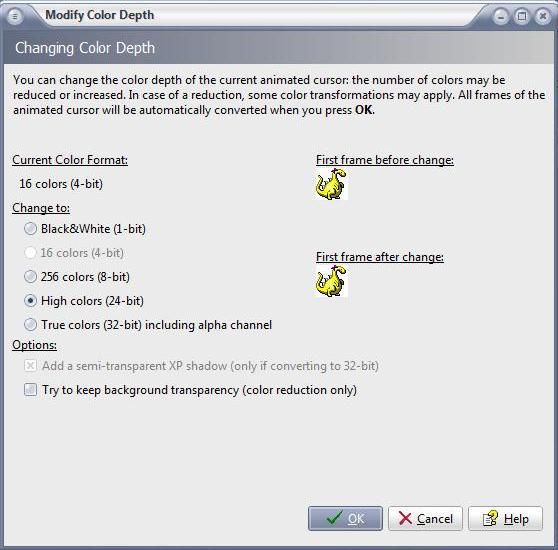
- В диалоге «Modify Color Depth» выберите нужное значение: Black & White (1-bit), 16 colors (4-bit), 256 colors (8-bit), High colors (24-bit) или True colors (32-bit) с альфа-каналом.
- При переходе в 32-битный режим доступна дополнительная настройка «Add a semi-transparent XP shadow»; при уменьшении палитры — «Try to keep background transparency».
- Сравните изображения первого кадра до и после преобразования, затем примените «OK» и проверьте остальные кадры в окне редактирования.
Важный параметр: увеличение глубины само по себе не создаёт утраченную информацию; уменьшение палитры выполняет необратимое квантование цветов. Проверка: особенно внимательно осмотреть обводку, сглаживание и прозрачные участки. Ошибка: мягкая тень превращается в рваный край при переходе на 8 бит. Откат: восстановить первоначальную 32-битную копию и при необходимости сделать отдельный облегчённый экспорт, а не повторно увеличивать цветность испорченного результата.
Настройка hotspot, метаданных и временный тест указателя
Цель: сделать курсор пригодным именно для управления Windows, а не только для просмотра анимации. Подготовка: знать, где у рисунка находится точка щелчка: острие стрелки, центр перекрестья или другая осмысленная позиция.
- Откройте «Cursor Properties», заполните «Cursor Title» и «Author Name».
- В зоне «Hotspot» задайте координаты X и Y либо щёлкните на увеличенном изображении первого кадра, по которому отображается красный маркер активной точки.
- Нажмите «Test Cursor» либо клавишу F5. На ограниченное время текущий курсор заменит обычную системную стрелку.
- Оцените совпадение видимого наконечника с местом взаимодействия и верните стандартный указатель повторным F5; без вмешательства временная подмена заканчивается через 30 секунд.
Важный параметр: hotspot не тождественен центру изображения и не перемещается просто потому, что кадр красиво выглядит в предпросмотре. Проверка: действие мышью должно приходиться на предполагаемую активную точку. Ошибка: щелчок смещён относительно рисунка после изменения геометрии. Откат: временный тест отменяется F5, а координаты можно вернуть к записанным до изменения значениям до сохранения курсора.
Слияние ANI, копирование и удаление кадров
Цель: продолжить существующую анимацию кадрами другой или удалить лишние состояния. Подготовка: сохранить оба исходных ANI и сравнить их размеры и цветовую глубину.
- Откройте курсор-получатель, перейдите в «Edit Cursor Frames» и выберите «Merge with…».
- Укажите второй ANI. Объединение допустимо только при одинаковых размерах и глубине цвета обоих курсоров; несовпадение следует устранять в копии одного из источников.
- Для дублирования кадра выделите его и используйте «Add frame» с вариантом копирования указанное число раз. Для лишних кадров примените «Remove frame(s)» только к выделенной группе.
- Посмотрите всю объединённую последовательность в «Cursor Preview», затем при необходимости скорректируйте длительность кадра на границе двух фрагментов.
Важный параметр: добавление через «Merge with…» не предназначено для наложения двух изображений друг на друга; для наложения есть «Merge with Image». Проверка: количество кадров возрастает на ожидаемую величину, а анимация остаётся связной. Ошибка: разные габариты или цветность не позволяют объединить файлы. Откат: использовать сохранённые копии исходников и повторить сборку, поскольку удаление или реорганизация кадров не отменяются универсальной командой Undo.
Экспорт одного кадра в PNG, PSD, CUR или ICO
Цель: получить отдельное изображение для графической правки, документации либо передачи в другую программу. Подготовка: выбрать именно тот кадр, который содержит нужное положение объекта.
- На странице «Edit Cursor Frames» выделите кадр и нажмите «Export frame». В окне «Edit frame» также предусмотрена кнопка «Export…».
- В диалоге сохранения задайте полное имя файла с расширением .png, .psd, .cur, .ico, .bmp, .jpg либо .gif.
- Для сохранения полупрозрачных краёв 32-битного курсора предпочтительнее PNG или PSD, а не JPEG.
- Откройте записанное изображение в программе, поддерживающей выбранный формат, и сопоставьте его с кадром предпросмотра.
Важный параметр: если не задать расширение, по умолчанию используется BMP. Проверка: изображение должно быть доступно по выбранному пути и содержать один ожидаемый кадр. Ошибка: пользователь сохраняет .bmp, рассчитывая получить .png, либо считает статический GIF полной анимацией. Откат: исходный ANI не затрагивается — достаточно удалить ошибочный экспорт и повторить операцию с корректным расширением.
Сохранение ANI и применение в Windows
Цель: закрепить всю анимацию вместе с её системными свойствами. Подготовка: завершить редактирование кадров и убедиться, что в окне свойств указаны нужные hotspot и размеры.
- В панели Tools нажмите «Save Animated Cursor…» и задайте новое имя файла с расширением .ani. Не выбирайте путь к единственной копии исходника, если требуется сохранить возможность возврата.
- Проверьте новый ANI повторным открытием через «Open an existing animation file» или «Load new animation». В информации о курсоре должны присутствовать нужные данные.
- Для назначения в Windows используйте системное окно параметров мыши, вкладку «Pointers»: выделите роль курсора, нажмите «Browse» и выберите сохранённый ANI.
- При необходимости верните в системном диалоге мыши прежний указатель или исходную схему; тестирование внутри AniTuner само по себе не назначает сохранённый файл постоянно.
Важный параметр: сохранение оптимизирует повторяющиеся идентичные кадры в структуре ANI; это не обещание уменьшения размера любого файла на определённый процент. Проверка: документ открывается повторно с нужным движением, а Windows использует выбранный указатель. Ошибка: просмотр работал, но после закрытия новые кадры пропали — операция Save не была выполнена. Откат: восстановление предыдущего ANI из отдельной копии и выбор старого указателя в системе, а не переименование уже потерявшего изменения файла.
Экспорт всей анимации в GIF, AVI, BMP-полоску или SWF
Цель: получить файл для публикации, демонстрации или обмена с другим редактором. Подготовка: выбрать конечную среду воспроизведения и заранее понять, какая информация будет потеряна при конвертации.
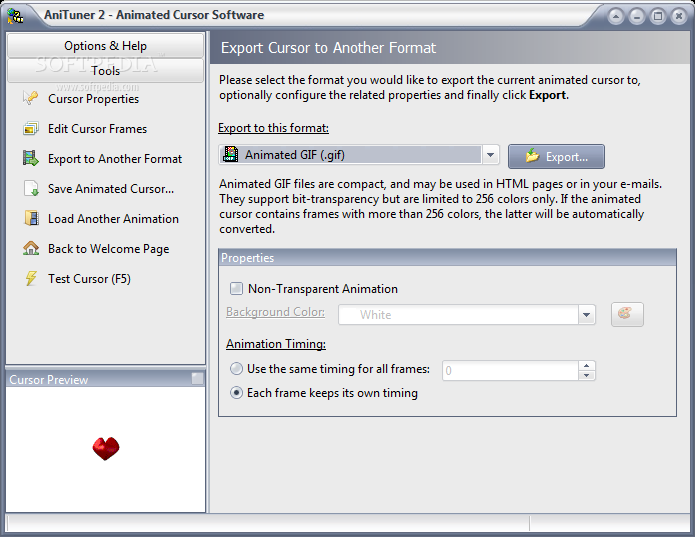
- Откройте готовый курсор и выберите «Export to another format» в панели Tools.
- В списке «Export to this format» укажите Animated GIF, AVI Clip, Single Bitmap Strip или Adobe Flash.
- Для GIF установите «Background Color», при необходимости «Non-Transparent Animation» и режим времени: «Each frame keeps its own timing» либо «Use the same timing for all frames». Для AVI выберите фоновый цвет и общее время кадров. Для BMP-полосы укажите горизонтальное или вертикальное расположение.
- Нажмите «Export…», выберите имя и каталог вывода, подтвердите операцию и откройте полученный файл подходящим просмотрщиком.
Важный параметр: GIF использует не более 256 цветов и не передаёт мягкую 8-битную альфа-прозрачность ANI; AVI в данном экспортёре немой, несжатый, без прозрачности и с единым временем кадров. Проверка: GIF должен сохранять правильное движение, AVI — все видимые кадры без звука, BMP — полный набор кадров на одном полотне. Ошибка: неверно выбранный фон или режим общей задержки меняет внешний вид и ритм. Откат: исходный ANI не перезаписывается при экспорте в другой формат; ошибочный файл можно удалить и создать заново после корректировки параметров.
Разборка ATD и восстановление курсора из PNG
Цель: сохранить редактируемую копию всех кадров со сведениями о курсоре, а не только демонстрационный GIF. Подготовка: создать отдельную пустую папку для текста разборки и PNG, которая не будет смешана с чужими изображениями.
- Выберите в «Export to another format» вариант «AniTuner Disassembly» и укажите папку и имя ATD.
- Убедитесь, что рядом с текстовым .atd записаны PNG-изображения кадров. При необходимости измените их во внешнем редакторе с сохранением имён.
- Для ручной корректировки структуры откройте ATD в текстовом редакторе. В секции [MainInfo] хранятся Title, Author, HotspotX, HotspotY, Height, Width, PixelFormat, FrameCount и TransparentColor, а секции [Frame0], [Frame1] и далее содержат PNGFile и Length.
- Загрузите ATD через «Load new animation» или стартовую команду открытия файла. Программа восстановит курсор из указанных PNG; затем используйте «Save Animated Cursor…» для отдельного итогового ANI.
Важный параметр: PNG, перечисленные в ATD, должны находиться в той же папке, что и текстовый файл; абсолютные пути не поддерживаются, а число секций кадров должно совпадать с FrameCount. Проверка: после обратной сборки совпадают количество кадров, их порядок, интервалы и hotspot. Ошибка: перенесён только ATD или нарушено имя PNG, вследствие чего сборка не находит кадр. Откат: восстановить полный архив папки до редактирования и повторить загрузку, не заменяя оригинальный ANI частично собранным вариантом.
Чек-лист перед экспортом и публикацией
Цель: обнаружить ошибки, которые почти незаметны в списке миниатюр. Подготовка: открыть финальный рабочий ANI и иметь для сравнения исходный файл.
- В «Cursor Properties» проверить заголовок, автора, размеры, Color Format и координаты hotspot; затем оценить активную точку через Test Cursor или F5.
- В «Edit Cursor Frames» посмотреть последовательность целиком, включая переход от последнего кадра к первому; проверить Frame Timing либо Set Length.
- Сопоставить прозрачность на светлом и тёмном фоне; для сложных границ сохранить 32-битную копию в ANI или PNG.
- Согласовать формат с конечной задачей: ANI для Windows, GIF для распространения анимации, PNG для кадров, ATD с PNG для дальнейшей правки, AVI только с пониманием его потерь.
- Задать выходному файлу новое, однозначное имя и после экспорта открыть его внешним просмотрщиком, не ограничиваясь живым предпросмотром AniTuner.
Проверка: результат воспроизводится целевой программой, а оригинальная копия не изменена. Типичная ошибка: проверка только одного кадра не обнаруживает неверный конец цикла. Безопасный откат: оставить исходный ANI нетронутым и повторить экспорт в новый файл после устранения несоответствия.
Сквозной сценарий: из прозрачных PNG в системный ANI и отдельный GIF
Цель: получить два разных результата из одного набора: рабочий указатель Windows и демонстрационную анимацию. Подготовка: три последовательных PNG одного объекта, одинаковые поля и размеры, прозрачный фон, отдельная папка проекта. Сами PNG заранее можно нарисовать или экспортировать из другого редактора.
- На Welcome выберите «Create a new animated cursor». В «Cursor Properties» задайте квадратный размер, 32-битный «Color Format», название и автора.
- В «Edit Cursor Frames» через «Import Image(s)» добавьте три PNG. Для каждого проверьте прямоугольник выделения и используйте альфа-канал исходного файла. Если остался стартовый пустой кадр, исключите его из итоговой последовательности.
- С помощью «Set Length» задайте разумную длительность каждому кадру, например 6 jiffies, и оцените ритм в «Cursor Preview». Затем на странице свойств установите hotspot на точку нажатия объекта.
- Нажмите F5 для кратковременной проверки системного курсора и при необходимости скорректируйте hotspot. Сохраните курсор через «Save Animated Cursor…» под новым именем.
- Затем откройте «Export to another format», выберите Animated GIF, оставьте сохранение индивидуальных длительностей и настройте фон с учётом ограничения прозрачности GIF. Нажмите «Export…» и создайте GIF рядом с ANI.
- Повторно откройте оба файла назначенными для них приложениями: ANI в AniTuner или системном просмотрщике, GIF — в просмотрщике анимированных изображений. Сравните темп, края и наличие лишнего стартового кадра.
Важные параметры: 6 jiffies — примерно 0,1 секунды на кадр; плавная альфа-прозрачность рабочего ANI и итогового GIF различается. Проверка: ANI реагирует на активную точку как курсор, GIF только воспроизводит рисунок. Типичная ошибка: пустой стартовый кадр создаёт нежелательную паузу, а неправильно выбранный фон GIF окрашивает края. Безопасный откат: сохранить исходные PNG и первую копию ANI; переделывать повреждённый GIF из этого источника, а не пытаться извлечь из GIF первоначальную 32-битную прозрачность.
Плюсы и минусы AniTuner
Плюсы
- Поддержка собственно ANI, а не только GIF. Программа хранит настройки указателя, включая точку щелчка, и позволяет проверить его непосредственно в Windows.
- Бесплатная лицензия без пробного срока. Допускаются личное и коммерческое использование, регистрация для работы не требуется.
- Разнообразный импорт. Из одного окна можно создавать указатели из GIF, AVI и BMP-полос, а также добавлять PNG, JPEG, PSD, CUR и ICO как кадры.
- Отдельный контроль длительности. Задержка редактируется для отдельного кадра или группы; порядок можно менять перетаскиванием и командой Reverse.
- 32-битная прозрачность. Поддерживаются альфа-канал, мягкие края, настройка фоновой маски и предварительный просмотр результата.
- Обмен через ATD и PNG. Это не просто файл для воспроизведения: его можно разобрать на кадры и метаданные и собрать обратно.
- Три доступных способа поставки. Есть обычная установка, самораспаковывающаяся переносимая версия и ZIP-архив.
Минусы
- Нет встроенного полноценного редактора изображений. Для пиксельного рисования, ретуши и сложной работы с альфа-каналом требуется дополнительное приложение.
- Нет обычной истории Undo для изменений кадров. Ошибочное удаление или сокращение палитры требует восстановления из копии, а не быстрого отката.
- Ограниченные современные форматы вывода. Экспорт в WebP, APNG или MP4 не входит в документированный набор.
- AVI без прозрачности и сжатия. Такой вывод неудобен для компактной публикации, а индивидуальные интервалы кадров при экспорте не сохраняются.
- SWF — устаревшее направление экспорта. Наличие файла не делает его воспроизводимым современным браузером.
- Не подтверждён отдельный современный цикл совместимости. На странице доступна версия 2.0.0 с историческим списком ОС; результаты испытаний Windows 11 не опубликованы в описании загрузки.
- Сборка крупного комплекта требует ручных действий. Импорт нескольких изображений и операции над группой кадров не заменяют документированный пакетный экспорт сотен разных ANI.
Кому подойдёт и кому не подойдёт
Кому подойдёт
Пользователю Windows, который хочет настроить собственный анимированный указатель, нужен именно ANI с правильным hotspot, а не просто движущаяся картинка. AniTuner решает эту задачу напрямую: может создать курсор с нуля из графических кадров, переработать старый ANI, задать скорость движения, увидеть результат в предпросмотре и кратковременно проверить его в системе. Цена не становится барьером для единичных и небольших серий работ.
Для дизайнера интерфейсов программа полезна как заключительный конвертер после подготовки рисунков в другом редакторе. Дизайнер может сохранить полупрозрачные PNG, собрать их в ANI и отдельно получить GIF для документации. Разработчику Windows-приложения она даёт возможность подготовить ресурс курсора и проверить, насколько удобно расположена активная точка при реальном движении мыши. Для владельца старой библиотеки ANI важно наличие загрузки, просмотра, переноса кадров и разборки ATD.
Кому не подойдёт
Художнику, которому нужна анимация со слоями, кистями, луковой кожицей, несколькими сценами и сложными эффектами, AniTuner не заменит специализированный редактор. Программа также не оптимальна для создания современных анимированных баннеров с WebP или APNG как конечным форматом и не является средством видеопроизводства. Здесь нет подтверждённого инструментария для массовой автоматизированной обработки папки проектов без участия пользователя.
Для пользователей Linux, macOS, iOS или Android AniTuner не является нативным решением. Если исходная задача — записать действия экрана как GIF, логичнее рассматривать отдельные рекордеры, например GifCam для записи GIF с экрана, а не собирать указатель вручную. Если требуется комплексная растровая конвертация целой библиотеки, инструменты вроде ImageMagick относятся к другому классу задач: они помогают обрабатывать изображения, но сами по себе не делают их системными ANI-курсорами с hotspot.
Сравнение с другими аналогами
Прямые альтернативы следует оценивать не по количеству эффектов на маркетинговом экране, а по возможности редактировать ANI, наличию собственной рисовальной среды, поддержке нескольких размеров курсора, методам импорта, автоматизации и условиям лицензии. Ниже три инструмента, для которых создание или редактирование ANI — подтверждённая функция. Порог освоения описывает сложность интерфейса относительно узкой задачи, а не результаты измеренного пользовательского теста.
| Программа | Задача и платформа | Порог освоения и форматы | Автоматизация | Оплата, ограничения и лучший сценарий |
|---|---|---|---|---|
| AniTuner | Ручная сборка и конвертация ANI; Windows | Невысокий для готовых кадров; ANI, CUR, GIF, AVI, BMP, PNG, PSD, ATD и другие форматы в своих ролях | Операции над выбранными кадрами, импорт нескольких файлов; отдельный пакетный конвейер не заявлен | Полностью бесплатно; нет встроенного рисования и Undo. Подходит для доработки маленькой анимации и конвертации в ANI |
| RealWorld Cursor Editor | Рисование и создание анимированных/многоразмерных указателей; Windows | Средний: имеются кисти, эффекты и встроенный редактор; CUR, ANI, PNG, JPG, BMP, GIF | Применение эффектов к выбранным кадрам и размерам, мастера сборки; доступны установщик и portable | Freeware с возможностью добровольного пожертвования; более насыщенный интерфейс. Подходит для рисования курсора внутри программы |
| Greenfish Icon Editor Pro | Редактирование иконок, курсоров и изображений; Windows 64-bit и Ubuntu/Debian 64-bit | Средний и выше: страницы, кадры, слои; ICO, CUR, ANI, GIF, WebP и собственный GFIE | Управление несколькими кадрами и страницами, встроенное рисование; работа со сложной структурой форматов | Freeware, включая коммерческое использование; слои сохраняются в GFIE, а не в обычном ANI. Подходит для многоразмерных и многослойных ресурсов |
| Axialis CursorWorkshop | Производство курсоров и библиотек для Windows-приложений | Выше среднего: редактор, библиотека объектов, плагины; CUR, ANI, PSD, PNG, GIF, FLI/FLC и полосы кадров | Пакетные операции, интеграция с Photoshop и Illustrator, сборка библиотек и пакетов | Платная постоянная лицензия, заявлена 30-дневная пробная версия; поддержка Windows 11 обозначена как частичная. Подходит для регулярной работы разработчика с ресурсами |
RealWorld Cursor Editor: когда важнее рисование
Главное отличие RealWorld Cursor Editor — встроенное редактирование изображения и поддержка анимированных курсоров с несколькими разрешениями. В программе есть инструменты для рисования, выделения, фильтры и обработка нескольких кадров. Пользователь может подготовить форму курсора и анимацию в одной среде, а не возвращаться из AniTuner во внешний графический редактор после каждого изменения пикселей.
Это преимущество особенно заметно, когда исходных кадров ещё нет и предстоит создавать их вручную. Обратная сторона — больший набор инструментов, требующий понимания редактора изображений. AniTuner рациональнее для короткого действия «исходный GIF или серия PNG → ANI», когда все рисунки уже готовы. У RealWorld Cursor Editor доступна также портативная версия, но её наличие не делает функции обеих программ одинаковыми.
Greenfish Icon Editor Pro: много форматов и слоёв
Greenfish Icon Editor Pro ориентирован на иконки, курсоры, анимированные изображения и библиотеки ресурсов. Он умеет работать с ANI и CUR, а в собственном формате GFIE сохраняет слои, страницы и кадры. В анимированном курсоре можно вести несколько страниц разрешений; это существенно отличается от простого набора одинаково размеренных кадров AniTuner. Для специализированной разработки указателей под разные масштабы интерфейса наличие многоразмерной структуры — содержательное преимущество.
Редактор бесплатный и выпускается не только для Windows: у стабильной версии 4.5 имеется сборка для Ubuntu/Debian. Здесь выше сложность проекта — нужно понимать, чем страница отличается от кадра и какой формат сохранит структуру слоёв. Программа полезнее AniTuner, когда одновременно требуются изображения иконок, слои, несколько разрешений и рисование. Для единственной короткой анимации ANI дополнительная архитектура может оказаться излишней.
Axialis CursorWorkshop: средство производства ресурсов
Axialis CursorWorkshop отличается ориентацией на разработку коммерческих Windows-приложений. В комплекте есть интегрированный редактор, коллекция объектов, мастера преобразования графики и анимаций, плагины для Photoshop и Illustrator и пакетные инструменты. Поддерживаются создание статических CUR и анимированных ANI с прозрачностью, в том числе из GIF и полос кадров. Это ближе к полноценному производственному процессу, чем к небольшой бесплатной утилите.
За расширенную среду приходится платить: на странице продукта версия 6.30 предлагается по модели постоянной лицензии с ценой 79 долларов, а для ознакомления существует 30-дневная версия. Продуктовая FAQ отдельно называет поддержку Windows 11 частичной. Для разового GIF → ANI такой набор и цена неоправданны, зато для частой подготовки библиотек курсоров, автоматизации и интеграции с графическими пакетами его возможности выходят за рамки AniTuner.
Итог сравнения зависит от исходной задачи: готовые кадры и бесплатный ручной конвертер — область AniTuner; рисование и многоразмерные курсоры — сильная сторона RealWorld и Greenfish; пакетная подготовка ресурсов в рабочем процессе дизайнера и разработчика — причина рассматривать Axialis. Замена здесь не обязательно означает лучший результат: она меняет инструменты и сложность, а не только название программы.
Типичные проблемы и устранение ошибок
Ошибки при работе с курсорами удобно разделять по этапам: запуск, интерпретация входного файла, преобразование прозрачности, синхронизация кадров и сохранение. Ниже описаны не результаты лабораторного тестирования, а диагностические ситуации, непосредственно связанные с устройством ANI и подтверждёнными правилами работы AniTuner. Для каждого случая важно сначала установить, что именно испорчено: входная графика, настройки временной последовательности, формат экспорта или файл проекта.
1. Переносимая версия не открывается из скачанного архива
Симптом: архив anitun2p.zip получен, но программа не запускается привычным способом либо пользователь не видит отдельного установщика. Причина: переносимая поставка устроена иначе, чем ANISETUP.EXE: она предназначена для размещения файлов программы в выбранной папке без процедуры установки. Сам факт наличия ZIP-файла не означает, что приложение уже подготовлено к запуску. Диагностика: нужно различить архив, извлечённый каталог с исполняемыми файлами и отдельно распространяемый самораспаковывающийся anipsfx.exe; одинаковое имя папки ещё не гарантирует одинаковую поставку. Исправление: использовать распакованный комплект из официального переносимого архива либо стандартный установщик, не смешивая файлы разных вариантов. Проверка: открывается стартовая страница Welcome и доступны команды создания или открытия анимации. При системном предупреждении проверяют издателя и происхождение дистрибутива, а не отключают защиту Windows.
2. Видео MP4 или анимация WebP не распознаётся как проект
Симптом: при попытке открыть современный мультимедийный файл он отсутствует в ожидаемом списке или не преобразуется в кадры курсора. Причина: AniTuner перечисляет для открытия анимации собственный набор форматов — ANI, GIF, AVI, BMP-полосы и ATD; MP4 и анимированный WebP в нём не представлены. Возможности загрузки отдельной картинки и открытия анимации тоже различаются. Диагностика: сравнивают реальный тип входного файла с поддерживаемыми форматами, а не только его расширение. Исправление: подготовить последовательность PNG с нужным альфа-каналом или совместимый анимированный GIF во внешнем инструменте и уже этот результат передавать AniTuner. Проверка: в списке кадров появляются ожидаемые изображения, а предпросмотр воспроизводит их в правильном порядке. Простое переименование MP4 в AVI не меняет кодирование и проблему не решает.
3. Края изображения неожиданно обрезаны при импорте
Симптом: в исходной анимации объект помещался целиком, но импортированные кадры имеют обрезанный хвост, тень или смещённую композицию. Причина: диалог импорта позволяет задать прямоугольную область изображения, используемую при преобразовании; к анимированному источнику область применяется как единое правило для кадров. Диагностика: сопоставляют размеры выделенной области с максимальным положением объекта на всей последовательности, а не только на первом кадре. Исправление: повторить импорт с областью, включающей все положения движущейся детали, либо подготовить исходники с единым полотном без плавающей обрезки. Проверка: крайние положения анимации полностью видны в Cursor Preview. Повреждённую последовательность безопаснее заменить повторно импортированной копией, чем компенсировать обрезку увеличением курсора: потерянные пиксели масштабирование не восстановит.
4. Вместо прозрачного фона вокруг указателя виден прямоугольник
Симптом: курсор показывает белую, чёрную либо цветную подложку вокруг рисунка. Причина: исходник может не содержать альфа-канал, а при импорте выбран неверный прозрачный цвет или не включено использование альфа-канала для изображения, где он есть. Глубина цвета курсора также влияет на доступное представление прозрачности. Диагностика: отличают ровный фон от полупрозрачной тени: для первого применима цветовая маска, для второй нужна 32-битная графика с альфа-каналом. Исправление: назначить прозрачным только действительный фоновый цвет либо использовать PNG с корректной альфой и 32-битный курсор. Проверка: на контрастной подложке вокруг курсора нет сплошной рамки, а нужные непрозрачные части не исчезли. Слишком широкий выбор прозрачного цвета способен удалить пиксели самого рисунка, поэтому исходник следует сохранить.
5. После внешнего редактирования пропала мягкая тень
Симптом: после команды Edit Image границы стали резкими, появилась цветная окантовка либо полупрозрачный ореол превратился в непрозрачный. Причина: внешний растровый редактор и временный формат передачи кадра должны корректно сохранять 32-битную прозрачность; не всякая связка программ делает это автоматически. Диагностика: сравнивают исходный PNG или кадр до передачи с изменённой версией, отдельно оценивая не только цвет, но и альфа-канал. Исправление: для сложного изображения использовать редактор с поддержкой RGBA и возвращать обработанный PNG через импорт, если прямое редактирование не сохраняет прозрачность. Проверка: полутоновая тень и антиалиасинг сохраняются при просмотре на разных фонах. Принудительное повышение цветности уже потерявшего альфу кадра не создаёт прозрачность заново.
6. Анимация идёт слишком быстро или задержка меняется сразу у всех кадров
Симптом: курсор мелькает чаще ожидаемого либо изменение одной длительности неожиданно выравнивает весь цикл. Причина: AniTuner оперирует jiffies, то есть шестидесятыми долями секунды, а команда Set Length действует на выделенные кадры или на набор целиком в зависимости от текущего выделения. Значения не равны миллисекундам; 6 jiffies соответствуют примерно 100 мс. Диагностика: сравнивают длительности в списке кадров и проверяют область выделения перед изменением параметров. Исправление: корректировать длительности по назначению — для отдельного кадра, выбранной группы или всей последовательности — с учётом единиц измерения. Проверка: в Cursor Preview полный цикл имеет нужный ритм, а пауза выделенного кадра не изменила соседние. Для возвращения к исходному темпу пригодна заранее сохранённая копия ANI или ATD со значениями длительности.
7. Команда Merge with не объединяет два курсора
Симптом: объединение файлов не выполняется или импортируемая часть не соответствует ожидаемому размеру и цветности. Причина: Merge with предназначена для совместимых последовательностей, а документация отдельно требует совпадения размеров и цветовой глубины курсоров. Диагностика: сопоставляют Dimensions и Color Format у обоих ANI; похожая внешняя картинка не означает совпадения этих свойств. Исправление: привести исходные последовательности к единому размеру полотна и одной глубине цвета до объединения, сохранив оригиналы. Проверка: результирующий список содержит кадры обоих источников, а переход между ними не сопровождается неожиданным масштабом или изменением прозрачности. Поскольку отмены изменений кадров нет, исходные ANI остаются надёжной точкой возврата.
8. Указатель визуально находится в одном месте, а щелчок срабатывает в другом
Симптом: кончик стрелки или центр перекрестья не совпадает с точкой взаимодействия с интерфейсом. Причина: координаты Hotspot определяют активную точку курсора внутри изображения, а не только положение рисунка относительно окна. После обрезки или смены размеров правильная для старого полотна координата перестаёт соответствовать новому рисунку. Диагностика: оценивают расположение пикселя фактического контакта относительно верхнего левого угла итогового кадра и сопоставляют его со значениями hotspot. Исправление: исправить координаты в свойствах итогового курсора; изменение цвета или частоты кадров здесь не связано с неисправностью. Проверка: временный Test Cursor позволяет удостовериться, что видимая точка контакта и рабочее положение курсора совпадают. После проверки прежний системный указатель должен восстановиться, поэтому системный набор не требуется изменять ради диагностики.
9. Экспортированный GIF потерял часть оттенков и прозрачные полутона
Симптом: после преобразования в GIF градиенты выглядят ступенчатыми, тень изменилась, а мелкие края стали грубее. Причина: GIF использует палитру максимум из 256 цветов и не обеспечивает полную 8-битную полупрозрачность каждого пикселя, доступную 32-битному курсору. Диагностика: сравнивают промежуточный PNG с альфа-каналом и финальную GIF-анимацию, отдельно рассматривая края рисунка. Исправление: воспринимать GIF как демонстрационный формат; для Windows хранить оригинальный ANI, для графического обмена — отдельные PNG, а палитровые ограничения учитывать ещё при подготовке кадров. Проверка: GIF корректно показывает все фазы движения, а архивный ANI не утратил исходные полупрозрачные элементы. Отсутствие точного соответствия теней — ограничение формата, а не неисправность файла.
10. Видео AVI получается слишком большим, без прозрачности и с изменённым ритмом
Симптом: короткая анимация курсора занимает неожиданно много места или после экспорта на видео появился непрозрачный фон, а паузы между кадрами стали одинаковыми. Причина: AniTuner экспортирует немое несжатое AVI, не сохраняет альфа-канал и использует общий интервал воспроизведения вместо индивидуальных задержек ANI. Диагностика: отдельно сравнивают размер, фон и длительность кадров у ANI и AVI; эти расхождения имеют разные причины. Исправление: не использовать AVI как мастер-файл курсора: он подходит для дальнейшего видеомонтажа или предварительного просмотра с известными потерями. При необходимости сжатия иного видеокодека его добавляют уже внешним конвертером. Проверка: финальное видео воспроизводится, но контрольный ANI остаётся оригиналом с hotspot, исходным ритмом и прозрачностью.
11. Разборка ATD не собирается обратно после переноса папки
Симптом: ранее сохранённый текстовый проект ATD открывается без некоторых кадров, сообщает о недоступных изображениях или воспроизводит неполную анимацию. Причина: ATD — не единый бинарный контейнер, а описание с отсылками к внешним PNG. Переименование файлов и нарушение относительных путей разрывают связи. Диагностика: сверяют наличие каждого PNG, его имя и расположение с описанием в ATD; проблема не равнозначна повреждению изображения. Исправление: восстановить исходную структуру каталога либо привести ссылки в текстовом файле к действительным ресурсам, сохраняя резервную копию описания. Проверка: повторное открытие ATD возвращает все кадры в правильном порядке и с прежними интервалами. Для переноса между машинами надёжнее архивировать вместе ATD и все связанные PNG, не полагаясь на один текстовый файл.
12. Закрытая программа не сохранила последние изменения
Симптом: после нового запуска длительности, hotspot или состав кадров остались такими, как до недавнего редактирования. Причина: правки существуют в рабочем состоянии приложения до явного сохранения анимации; преобразование в GIF, AVI или отдельный кадр не заменяет сохранение ANI. Дополнительно AniTuner не предоставляет универсальной команды Undo для отката операций с кадрами. Диагностика: различают время изменения файла ANI, экспортных файлов и сохранённой ATD-разборки; наличие нового GIF само по себе не подтверждает обновление ANI. Исправление: восстановить последнюю сохранённую версию ANI либо собрать последовательность из сохранившихся PNG и ATD, если такой комплект существует. Проверка: повторное открытие окончательного ANI показывает именно нужный порядок, интервалы и hotspot. Самое важное средство профилактики — отдельная именованная копия до рискованного редактирования.
Частые вопросы об AniTuner
Нужна ли отдельная программа для рисования кадров с нуля?
Для сложного авторского рисунка — да: AniTuner собирает и преобразует кадры, но не подменяет полнофункциональный редактор пиксельной графики. Это разделение особенно полезно учитывать при работе с курсорами в фирменных цветах: подготовка геометрии, антиалиасинга и прозрачного фона удобнее в графическом редакторе; AniTuner отвечает за формат указателя, последовательность и временные интервалы. Если основной труд состоит именно в рисовании, выбор интегрированного курсорного редактора из таблицы сравнения сокращает число передач файлов между программами.
Почему одинаковые по размеру GIF и ANI могут выглядеть неодинаково?
Внешняя ширина и высота — только одна из характеристик. GIF ограничивает палитру и модель прозрачности, тогда как 32-битный ANI использует альфа-канал, а в самом курсоре отдельно присутствует hotspot. Кроме того, временные единицы и правила экспорта имеют значение для восприятия ритма. Поэтому сравнение проводится по трём независимым признакам: пикселям, длительностям и положению активной точки. Сопоставление лишь двух кадров в неподвижном просмотрщике недостаточно, чтобы судить о сохранности анимации.
Можно ли взять готовый курсор Windows и использовать его рисунок в чужом проекте?
Технически формат ANI можно открыть и извлечь изображения кадров в поддерживаемые графические форматы. Но бесплатная лицензия AniTuner касается программы, а не авторских прав на любую картинку, которую с её помощью редактируют. Системные курсоры, фирменные символы и иллюстрации сторонних авторов имеют собственные правовые условия. Возможность извлечь пиксели не равна разрешению распространять их как самостоятельный набор или включать в коммерческую графику.
Есть ли у ANI смысл за пределами системного указателя мыши?
ANI — прежде всего формат анимированного курсора Windows. В другой программе его использование определяется поддержкой формата со стороны этой программы, а не наличием AniTuner на компьютере. Для документации и демонстрационных страниц удобнее готовить отдельную GIF-анимацию, для дальнейшей графической обработки — PNG-кадры, а для переноса полноценных параметров указателя между Windows-машинами сохранять ANI. Выбор контейнера следует делать по тому, какая часть результата нужна получателю.
Можно ли использовать разные изображения в одном кадре для разных масштабов экрана?
Обычный проект AniTuner организован вокруг общего размера кадра, который задаётся через параметры Dimensions. Это не то же самое, что многоразмерная структура ресурсов, в которой для разных DPI отдельно выбираются изображения нужного размера. Для задачи с несколькими разрешениями нужно выбирать редактор, в котором такая модель прямо предусмотрена, например RealWorld Cursor Editor. Простое увеличение полотна одного кадра в AniTuner не добавляет независимых вариантов для разных экранов.
Чем отличается хранение проекта в ATD от сохранения готового ANI?
ANI — готовый самостоятельный ресурс указателя Windows. ATD — текстовое описание сборки и комплект связанных PNG: его ценность в открытости представления отдельных изображений и параметров последовательности. Для архивирования итоговой работоспособной версии предпочтителен ANI, а для будущего переноса кадров в другой графический процесс — ATD вместе с PNG. Ни один из двух вариантов не заменяет исходные многослойные файлы, если рисунки готовились в отдельном редакторе и позднее потребуется исправлять композицию.
Что означает отсутствие встроенной отмены действий с кадрами?
Операции изменения порядка, удаления и преобразования кадров не следует воспринимать как неразрушаемое редактирование с длинной историей. После ошибки безопасный путь восстановления связан с сохранённой ранее копией, повторным импортом исходного изображения или отдельными экспортированными кадрами. Файл GIF, созданный для предварительного просмотра, восстановит только ту информацию, которую формат способен хранить: он не будет полноценным эквивалентом исходного ANI с 32-битной прозрачностью и hotspot.
Подходит ли AniTuner для размещения анимаций на современных сайтах?
В качестве вспомогательного конвертера в GIF — да, особенно для небольшой демонстрации движения указателя. Но ANI не является стандартным форматом изображения для веб-страницы, а SWF связан с устаревшей экосистемой Flash. Для современной веб-анимации обычно важны вес файла, прозрачность, адаптация к экрану и совместимость браузеров; эти требования не сводятся к успешному экспорту из ANI. AniTuner разумнее рассматривать как источник исходных кадров и простого демонстрационного GIF, а не как систему веб-публикации.
Как оценить безопасность старого бесплатного дистрибутива?
В пользу идентифицируемого происхождения говорят действующий сайт G.D.G. Software, отдельная страница загрузки, обозначение цифровой подписи стандартного установщика и опубликованный контрольный отпечаток. Эти признаки полезны для проверки происхождения скачанного комплекта, но не доказывают отсутствие уязвимостей и не подтверждают совместимость со всеми современными версиями Windows. Для рабочей машины важны также правила организации по запуску старого ПО, резервные копии и возможность отказаться от неизвестных зеркал загрузки. Бесплатность программы не является оценкой безопасности её любого стороннего репака.
Вывод: когда выбирать AniTuner
AniTuner имеет смысл прежде всего тогда, когда конечным объектом является анимированный указатель Windows, а графические кадры уже имеются или не требуют сложного рисования. В этой роли программа объединяет главное: загрузку последовательности, регулировку времени, изменение свойств курсора, проверку hotspot и сохранение ANI. Бесплатная лицензия и переносимая поставка делают её удобным небольшим инструментом для индивидуальной работы с курсорами — при условии, что пользователь учитывает возраст продукта и отдельно оценивает совместимость со своей Windows.
Для преобразования существующего GIF в ANI преимущество состоит не в дополнительных визуальных эффектах, а в переходе от обычной анимации к функциональному системному ресурсу с активной точкой щелчка. Для работы с прозрачными авторскими изображениями надёжнее сохранять PNG и исходные файлы графического редактора, а AniTuner использовать на этапе сборки. Для передачи результата коллеге важнее различать готовый ANI, демонстрационный GIF и переносимую ATD-разборку, чем пытаться объявить один экспорт универсальным.
Когда работа начинается с рисования курсора по пикселям, требуется многоразмерный набор либо промышленная пакетная подготовка ресурсов, более целевым выбором оказываются RealWorld Cursor Editor, Greenfish Icon Editor Pro или Axialis CursorWorkshop. Когда нужен просто короткий ролик или анимация для сайта, формат ANI и ограничения экспорта в AVI или SWF добавляют лишний этап. Главный редакционный вывод таков: AniTuner остаётся предметным средством обработки ANI, а не универсальным редактором анимации; при правильном сценарии это достоинство, при неверном — принципиальное ограничение.


