Apple Maps: руководство от гика, возможности, ограничения и сценарии использования Карт Apple
Apple Maps — картографический сервис Apple, который в русскоязычном интерфейсе называется «Карты». Он нужен не только для поездки по адресу: приложение находит организации и остановки, сравнивает варианты пути, помогает ориентироваться пешком и на велосипеде, показывает дорожную ситуацию, сохраняет нужные места и позволяет заранее загрузить карту местности на iPhone. Однако один и тот же бренд скрывает разные способы работы: у нативных Карт на iPhone и Mac, версии для Apple Watch и сайта в браузере не совпадают возможности. Особенно заметна разница при использовании офлайн-карт и передаче сохраненных данных.
Этот обзор рассматривает действующий продукт Apple, а не сторонний навигатор с похожим названием, библиотеку MapKit для разработчиков или отдельное приложение для редактирования геоданных. Главное, что стоит выяснить до поездки: доступен ли нужный тип маршрута в конкретном регионе, скачана ли подходящая область карты и каким способом следует сохранить результат — в личной коллекции, в виде ссылки или непосредственно на устройстве. Эти решения важнее внешнего оформления карты, поскольку определяют, удастся ли воспользоваться подготовленным маршрутом в пути.
Apple Maps: основные характеристики
| Параметр | Что важно знать |
|---|---|
| Официальное название | Apple Maps; название нативного приложения на русском — «Карты». |
| Разработчик | Apple. |
| Класс продукта | Картографический сервис, поиск мест и навигация, а не ГИС-редактор. |
| Основные устройства | iPhone, iPad, Mac, Apple Watch; навигация также используется через CarPlay. |
| Веб-доступ | Maps в браузере на компьютерах и мобильных устройствах; перечень совместимых браузеров включает Safari, Chrome, Edge и Firefox с учетом платформы. |
| Маршруты | Автомобильные, пешие, велосипедные и общественный транспорт — в пределах региональной доступности. |
| Работа без сети | Загружаемые области на iPhone и iPad, а также офлайн-карты на совместимых Apple Watch; поддержка зависит от региона. |
| Сохранение результата | Закрепленные места, путеводители и история в экосистеме Apple, ссылки для отправки мест и маршрутов, локальные загруженные области. |
| Оплата | Приложение Apple Maps распространяется бесплатно; отдельный платный тариф навигации не требуется. Передача данных оператором связи оплачивается по его условиям. |
| Учетная запись | Для базовой работы вход в Аккаунт Apple не обязателен; синхронизация личных данных между устройствами требует соответствующей настройки аккаунта. |
| Главные ограничения | Неодинаковый охват регионов и функций, зависимость онлайн-информации от сети, различия между приложением и веб-версией. |
Продукт существует и продолжает развиваться. Нативные приложения входят в экосистему Apple, а официальная страница приложения в App Store называет разработчиком Apple и предлагает его бесплатно. Отдельный установщик Apple Maps для Windows не нужен: на компьютере с Windows используется браузерная версия сервиса. Android-телефон также может обращаться к веб-картам через совместимый браузер, но это не тождественно нативному приложению «Карты» на iPhone.
У карт нет единой «версии Apple Maps», совпадающей с номером iOS. Изменения появляются вместе с обновлениями операционных систем, данными карт и доступностью серверных функций. Поэтому интерфейс на разных поколениях iPhone, iPad и Mac различается. В актуальных руководствах Apple отдельные возможности привязаны к региону и программной версии; сам факт появления функции в демонстрации не означает ее доступности по всему миру.
Где работает сервис и как устроен доступ
iPhone и iPad: полная повседневная работа
Мобильные «Карты» объединяют поиск, навигацию с пошаговыми указаниями, дорожную обстановку, карточки организаций, закрепленные места и офлайн-области. iPhone важен прежде всего как устройство, способное сопровождать поездку с определением текущей геопозиции. В зависимости от места и транспорта могут отображаться информация о полосах, ограничения скорости, пересадки, высотный профиль велосипедной дороги и подсказки перед поворотами. Не все эти данные доступны на каждой улице: часть требует дорожной разметки и локальных картографических данных.
iPad полезен для предварительного изучения района и крупного отображения маршрутов, а также поддерживает загрузку офлайн-карт. Но наличие большой карты на планшете не заменяет проверку способа определения местоположения конкретным устройством. В дороге особенно важно различать просмотр ранее загруженной области и точное отслеживание движения: это отдельные функции, зависящие от аппаратных возможностей, разрешений и приема сигналов.
Mac: планирование и организация мест
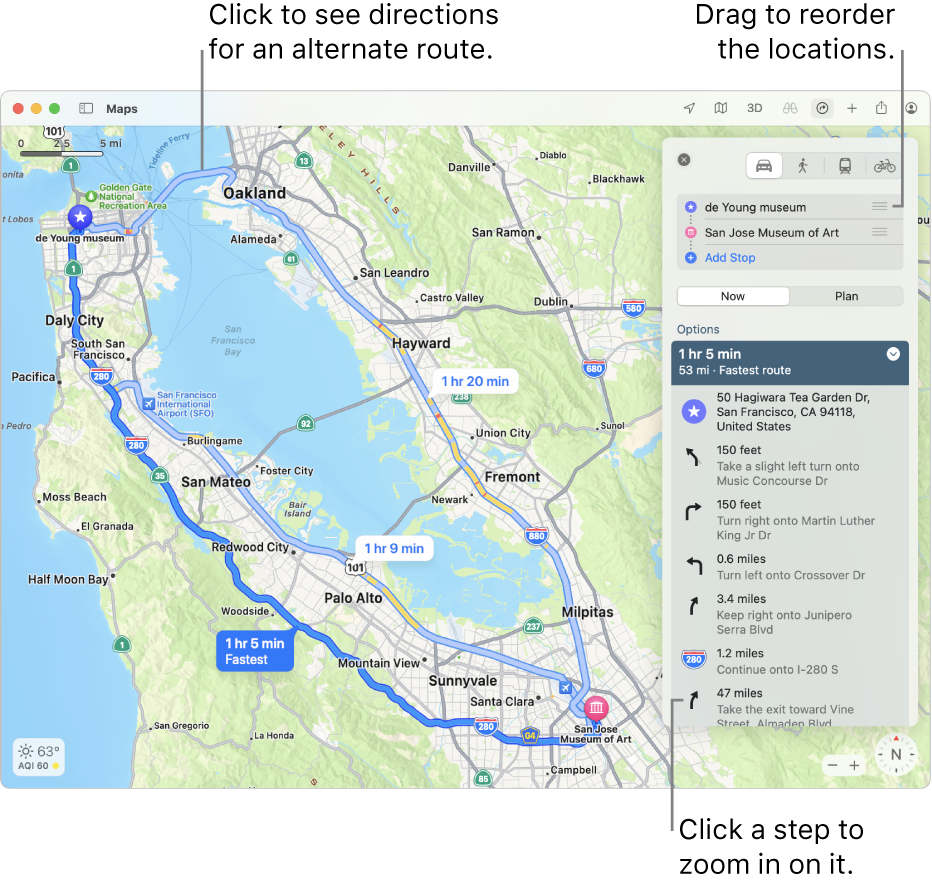
«Карты» для macOS дают больше пространства для боковой панели и маршрута. В приложении удобно сопоставлять несколько вариантов, переставлять остановки автомобильной поездки, находить достопримечательности и объединять их в путеводители. Маршрут можно направить с Mac на iPhone для последующей навигации. Рабочий процесс здесь ближе к планированию, чем к сопровождению движения, поскольку ноутбук обычно не является устройством, закрепленным перед водителем.
Боковая панель Mac раскрывает результаты поиска, избранное, путеводители и список маневров. При этом Mac не следует воспринимать как программу для изготовления автономных картографических пакетов для сторонних приборов: документируемое сохранение пользовательского контента относится к местам, спискам и передаче маршрута внутри связанной экосистемы.
Apple Watch и CarPlay: сопровождение уже выбранной поездки
На Apple Watch сервис показывает маршрут, дает подсказки звуками и тактильными сигналами, помогает находить места поблизости. При синхронизации заранее загруженные карты могут оставаться доступными на часах без находящегося рядом iPhone; совместимость и объем данных зависят от устройства и выбранной области. Это удобно на прогулке, но не отменяет необходимости учитывать заряд часов и ограничения навигационного режима. Перед поездкой полезно также проверить обновление Apple Watch, поскольку совместимость функций связана с версиями программного обеспечения.
В автомобиле Apple Maps интегрируется с CarPlay. Маршрут и подсказки отображаются на совместимом автомобильном дисплее, а управление и голосовые команды позволяют меньше взаимодействовать с телефоном руками. CarPlay — способ использования сервиса, а не отдельная редакция с собственным тарифом. Без CarPlay остается навигация на самом iPhone, если это допускают условия безопасного размещения устройства и правила дорожного движения.
Карты в браузере: доступ без устройства Apple
Веб-версия стала общедоступным способом открыть карту, отыскать организации и получить базовую схему поездки, включая автомобильные и пешеходные направления. В официальном списке браузеров для веб-карт, обновленном в 2026 году, указаны Safari на поддерживаемых платформах Apple, а также Chrome, Edge и Firefox на компьютерах и мобильных устройствах. Набор функций меняется в зависимости от языка, страны и браузера.
Сайт не следует путать с приложением для iOS. Нативная интеграция с CarPlay, хранение загруженных областей в меню «Офлайн-карты», тактильные сигналы часов и системные сценарии передачи маршрутов описываются для приложений Apple. При сравнении сервиса с веб-картами конкурентов необходимо брать именно браузерную функцию, а не переносить на нее все возможности iPhone.
Интерфейс Apple Maps: что находится на экране
Карта и переключение режимов
Центральная область — карта, которую можно приближать, поворачивать и наклонять для пространственного просмотра. Переключатель видов позволяет выбирать привычную схему для изучения, автомобильную карту с дорожной обстановкой, общественный транспорт или спутниковое изображение. Изображения зданий в 3D, подробные развязки, топография и отдельные элементы городской среды представлены там, где для них подготовлены данные. Поэтому вид одного города нельзя считать эталоном отображения другого.
На iPhone основные команды приближения и поворота накладываются на карту, а поиск и сведения о выбранном объекте выводятся в карточку. На Mac к карте примыкает боковая панель. Такое разделение снижает необходимость закрывать картографический вид для каждого нового действия: маршрут остается видимым, пока пользователь читает его детали. При увеличении масштаба меняется плотность подписей, а не сам тип маршрута.
Поисковое поле и карточка места
Поиск принимает адреса, названия районов, ориентиры и категории организаций. После выбора результата появляется карточка места: название, адрес и доступные действия, например просмотр маршрута или отправка ссылки. Для организаций карточка может содержать часы работы, фотографии, контактные сведения и оценки. Полнота этих сведений зависит от покрытия и обновления информации о конкретном объекте; отсутствие фотографии не означает, что объект не существует.
Карточка связывает исследование места с навигацией. Она отвечает на вопрос «куда едем», а панель маршрута — «каким способом и с какими ограничениями». Сохраненные места и путеводители превращают отдельные находки в повторно используемую подборку. Это важно при планировании путешествия: несколько ресторанов или музеев необязательно сразу соединять одним маршрутом, их можно сначала оценить по расположению и содержанию карточек.
Панель маршрута и список остановок
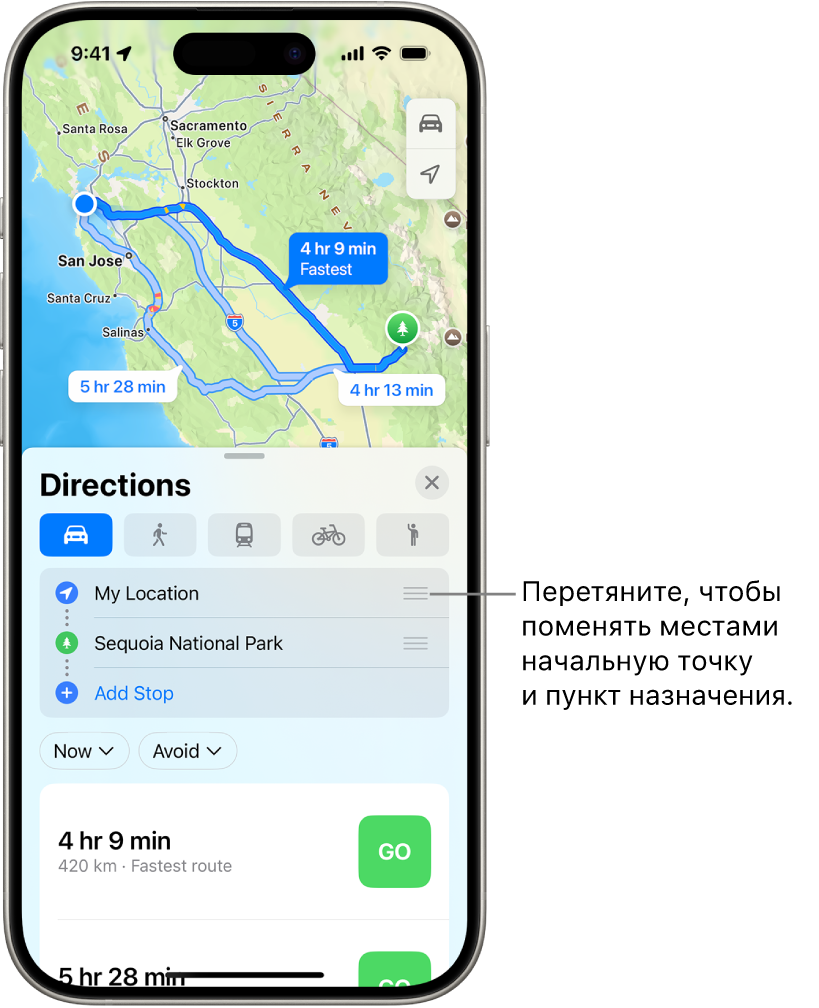
После выбора направления интерфейс показывает альтернативные линии, расчетное время, расстояние и предполагаемые ограничения. Панель с начальной и конечной точками отделена от самого изображения дороги. На автомобильном маршруте появляются дополнительные остановки, и их порядок влияет на итоговую продолжительность. Для общественного транспорта маршрут представляет собой сочетание линий, пересадок и пеших участков, а для велосипеда существенны уклоны и дорожная инфраструктура.
Панорамный просмотр местности
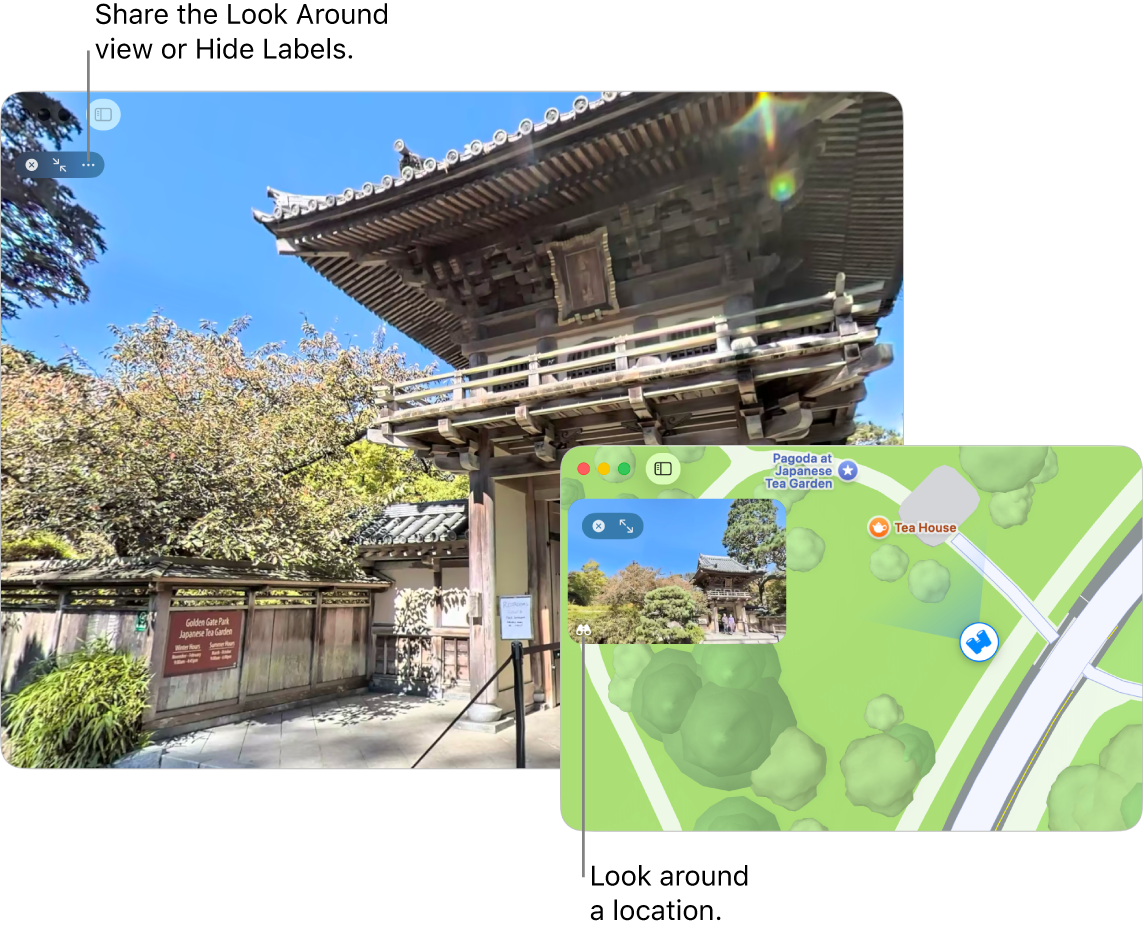
Функция Look Around, которая в русском интерфейсе называется «Осмотритесь», показывает панорамный вид улицы в доступных районах. Ее задача — заранее рассмотреть вход в здание, перекресток или окружение точки назначения, а не воспроизводить движение камеры в прямом эфире. Фотографическое покрытие ограничено: отсутствие кнопки панорамы в конкретном месте связано прежде всего с доступностью функции и исходных изображений.
Возможности: от поиска точки до прибытия
Поиск адресов, объектов и мест поблизости
Сервис решает две разные задачи поиска. Первая — точное определение пункта назначения по известному адресу, названию организации или ориентиру. Вторая — изучение ближайших вариантов по категории, когда пользователь еще не выбрал место. Во втором случае полезны не только расстояние, но и сведения карточки: часы работы, тип учреждения, фотография входа и расположение относительно маршрута. Это помогает исключить неподходящую точку еще до начала движения.
Результаты поиска следует интерпретировать как данные справочника, а не как гарантированную актуальность бизнеса. Организации переезжают, меняют режим работы, некоторые объекты закрываются. Карта позволяет сообщать об ошибочных сведениях, но исправление проходит обработку и не становится общедоступным мгновенно. Для критически важного визита — например, к врачу или на вокзал — разумно сверять время и адрес с подтверждением принимающей стороны.
Автомобильные маршруты и дорожная обстановка
Автомобильная часть строит несколько вариантов пути и оценивает продолжительность, учитывая дорожные данные. В поддерживаемых районах она показывает пробки, перекрытия, ограничения скорости, данные о камерах и другие предупреждения; подробные развязки и подсказки по полосам помогают ориентироваться на сложных участках. Возможность задать отправление в будущем полезна для планирования времени выезда. Это расчетная оценка, зависящая от дорожной ситуации, а не обещание прибытия к минуте.
Особенно важна разница между выбором маршрута и навигацией в движении. При просмотре без текущей геопозиции приложение может показывать список поворотов от произвольной точки. Для последовательных подсказок во время поездки требуется правильно определять положение устройства и иметь данные по маршруту. При слабой связи заранее загруженная область уменьшает зависимость от сети, но не гарантирует получение новой информации о внезапных происшествиях.
Поездки с остановками
Автомобильный маршрут допускает промежуточные пункты, которые пользователь упорядочивает. В руководстве для iPhone описано добавление до 14 остановок, то есть вместе с конечным пунктом получается маршрут с большим числом точек. Это подходит для цепочки поручений, нескольких музеев или семейной поездки с запланированными остановками. Добавленная последней точка может стать конечной, поэтому итоговый порядок нужно контролировать, а не полагаться на последовательность поисковых действий.
Поддержка остановок зависит от транспортного режима: полноценное планирование многоточечной поездки описано прежде всего для автомобиля; при следовании велосипедному маршруту есть возможность добавить остановку во время движения. Не стоит переносить этот сценарий на маршрут общественного транспорта и ожидать автоматической оптимизации по заданному списку адресов. Apple Maps дает инструменты для ручного порядка, но не является диспетчерской системой массовой доставки.
Пешая навигация, велосипед и общественный транспорт
Пешеходный маршрут выделяет участки, проходимые пешком, и подход к назначению. В отдельных городах есть дополненная реальность для пешеходов и карты помещений крупных аэропортов или торговых центров. Эти представления связаны с конкретными объектами и не являются универсальной функцией любого населенного пункта. Кроме маршрута от адреса до адреса, в поддерживаемых регионах можно создать свой пеший путь из отдельных точек, выбрать возврат назад или кольцевой вариант, сохранить название и заметки. Для отдельных национальных парков США доступны подборки троп с фильтрами по длине и перепаду высот. Сохраненный пользовательский путь не следует путать с записью фактического GPS-трека после прогулки.
Велосипедная навигация использует информацию о дорожках, уклонах, лестницах и потенциально сложных участках. Пользователю, который выбирает маршрут не по кратчайшему расстоянию, а по физической нагрузке, особенно важны профиль высоты и предупреждения о препятствиях. В отдельных регионах доступны альтернативы с учетом загруженных улиц. Однако картографические данные не заменяют осмотр реальной обстановки, покрытия и действующих дорожных знаков.
Общественный транспорт показывает доступные линии, остановки, пересадки, предполагаемое время пути, а там, где поступают актуальные данные, — движение и изменения расписания. Сервис может предупредить о приближении нужной остановки. Наличие такой детализации в одном городе не доказывает ее существование в другом: покрытие поставщиков транспортной информации отличается, поэтому отсутствие подходящей линии иногда является региональным ограничением, а не ошибкой телефона.
Офлайн-карты и их реальные границы
На iPhone и iPad можно сохранить выбранный участок местности. При отсутствии Wi-Fi и сотовых данных загруженная область позволяет просматривать дорогу и карточки мест, получать маршруты и предполагаемое время прибытия для поддерживаемых способов передвижения. В документации Apple для iOS 17 и новее описаны также пешие, велосипедные маршруты и маршруты общественного транспорта в офлайн-областях. Это заметное отличие от сервисов, в которых офлайн-режим ограничен автомобильной навигацией.
У офлайн-режима три границы. Географическая: загруженный прямоугольник не обеспечивает данными дорогу за его пределами. Информационная: сведения о пробках и дорожных происшествиях обновляются через сеть, поэтому прежний слой карты не равен живой картине трафика. Техническая: загрузка занимает память, а карты обновляются в соответствии с параметрами приложения; незагруженная или автоматически удаленная область недоступна без новой загрузки.
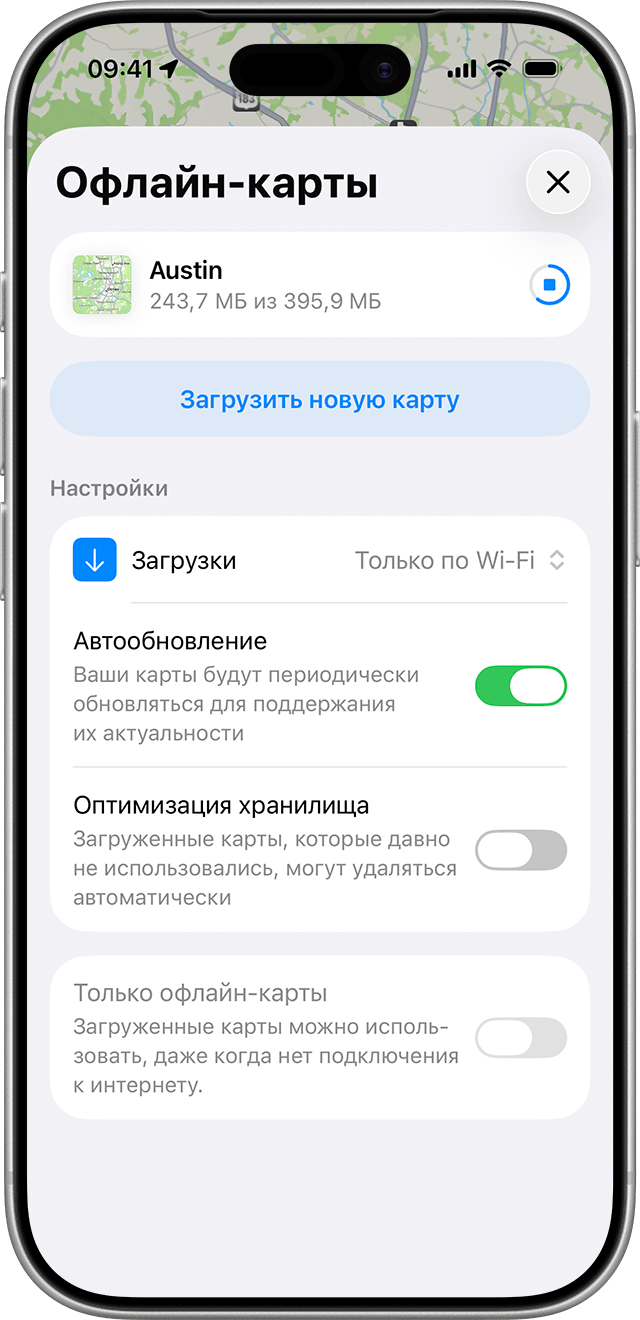
В настройках офлайн-областей предусмотрены автообновление, оптимизация хранилища и выбор способа загрузки по Wi-Fi либо сотовой сети. При необходимости доступен режим «Только офлайн-карты». Загруженные участки не переносятся автоматически на другой iPhone как обычные файлы при синхронизации данных; на каждом устройстве важную местность следует учитывать отдельно. Apple Watch является особым случаем: на поддерживаемых часах офлайн-карта может использоваться рядом с iPhone либо после отдельной синхронизации.
Закрепленные места, путеводители и история
Apple Maps позволяет сохранять места для последующего обращения и объединять их в пользовательские путеводители. Отдельно существуют рекомендации и подборки мест от партнеров и редакторов. У этих сущностей разное назначение: сохраненное место — личный ориентир, пользовательский путеводитель — тематический список, готовая подборка — способ узнать о незнакомых объектах. Путеводитель не является автоматически рассчитанным маршрутом по всем входящим точкам.
Личные данные могут синхронизироваться между устройствами, использующими Аккаунт Apple и необходимые условия защиты. Данные закрепленных мест, недавних объектов и путеводителей защищаются сквозным шифрованием. Одновременно приложение использует сведения об устройстве и операции поиска для работы сервиса; поэтому «приватные карты» не означает полностью автономную работу без передачи технических данных. Для подбора рекламы в Картах предусмотрены контекстные сигналы, включая видимый район, поисковые действия и приблизительное местоположение при соответствующем разрешении; данные о геопозиции не передаются непосредственно рекламодателям.
Осмотритесь, 3D и визуальная оценка места
Панорамы и пространственные виды расширяют обычную карту, когда точный адрес недостаточен. Они помогают соотнести фасад здания, направление дороги, ближайшие ориентиры и геометрию сложного перекрестка. Трехмерные виды городов и карт помещений привязаны к карте, а не образуют отдельный файловый проект. На отдельных моделях и в поддерживаемых городах доступны дополненные подсказки пешеходу.
В описании Apple Maps в App Store также упоминается Enhanced Flyover, где для визуализации городов используются аэрофотоснимки и технологии искусственного интеллекта. Это относится к способу формирования визуального представления, а не к универсальному чат-помощнику для составления маршрута на естественном языке. Автоматизация в повседневных Картах прежде всего связана с предложением направлений, оценкой времени и обновлением данных, а не с пакетным преобразованием геофайлов.
Обмен сведениями и сообщения о дорожных событиях
Карточкой места и маршрутом можно делиться через системные средства отправки. При наличии личной заметки к сохраненному месту нужно проверять текст отправляемого сообщения: в актуальных Картах заметка может передаваться вместе со ссылкой в виде текста, хотя не копируется в заметки другого пользователя. Отдельная функция передает выбранным контактам приблизительное время прибытия во время пешей, велосипедной или автомобильной навигации; при существенной задержке оценка обновляется. Нужно различать отправленную ссылку на статичное место и временное предоставление данных о текущей поездке — это разные по приватности действия.
В поддерживаемых регионах пользователи сообщают об авариях, опасностях, дорожных работах и других происшествиях. Приложение проверяет сообщения и может отображать подтвержденные маркеры для других участников движения. Ошибку в карточке бизнеса следует рассматривать отдельно от дорожного инцидента: сведения о месте меняют справочную запись, а сообщение об аварии относится к текущему состоянию дороги.
Связь с устройствами и системными возможностями Apple
В экосистеме Apple приложение использует Siri, виджеты, CarPlay, Apple Watch и передачу маршрута с Mac на iPhone. Предпочитаемые маршруты и возможные пункты назначения в совместимых версиях могут формироваться на основе привычных поездок, а раздел посещенных мест помогает вспомнить ранее посещенные точки. Такие функции имеют собственные настройки конфиденциальности и доступны не во всех странах.
Для туриста, который пользуется несколькими устройствами, главный плюс интеграции — отсутствие необходимости вручную переписывать адрес из компьютера в телефон. Для владельца Android этот плюс в нативном виде недоступен, даже при наличии веб-карт. Поэтому эффективность Apple Maps зависит не только от картографического покрытия, но и от того, каким устройством человек пользуется во время поездки.
Как пользоваться программой — советы гика
Ниже описан рабочий интерфейс нативных «Карт» Apple. Названия русских команд ориентированы на актуальные руководства Apple; на устройствах с иной версией системы расположение отдельных кнопок отличается. Во всех сценариях прежде всего учитывайте допустимость функции в вашем регионе. Для действий, требующих геопозиции, заранее разрешите приложению ее использование, а при движении управляйте картой только в безопасной обстановке.
Найти адрес, организацию и проверить карточку места
Цель и подготовка. Получить точное место назначения вместо приблизительного совпадения названий. Нужен iPhone с открытым приложением «Карты» и подключением к интернету для актуального поиска. Заранее подготовьте хотя бы название объекта и город; для объектов с одинаковыми именами полезен полный адрес.
- Откройте «Карты» и коснитесь поля поиска в нижней части экрана.
- Введите адрес, название организации, район или категорию, например музей либо аптека.
- Выберите подходящий вариант в списке результатов; обратите внимание на город, улицу и отметку на карте.
- Разверните карточку места и изучите адрес, время работы, доступные контакты и фотографии, если они представлены.
- Для продолжения работы нажмите «Маршруты» либо сохраните место для последующего обращения.
Проверка. Название на карточке, отметка на карте и адрес должны относиться к одному пункту. Ошибка. Выбран филиал с тем же названием в соседнем районе, а расчет времени выглядит неправдоподобно. Безопасный откат. Закройте карточку, уточните поиск названием улицы и не начинайте навигацию, пока не совпадут сведения о точке.
Изменить вид карты и рассмотреть улицу с помощью «Осмотритесь»
Цель и подготовка. Посмотреть дорожную ситуацию, спутниковое изображение или визуально узнать подход к зданию. Достаточно открытой карты нужного района; панорама доступна только там, где есть покрытие Look Around.
- Коснитесь кнопки режимов карты справа и выберите «Изучение», «Автомобиль», «Общественный транспорт» либо «Спутник».
- Закройте меню режимов и измените масштаб жестом двумя пальцами. Для пространственного вида, где он доступен, наклоните карту жестом двумя пальцами вверх либо используйте кнопку 3D.
- Для просмотра панорамы найдите кнопку «Осмотритесь» и откройте ее; перемещайте изображение пальцем, чтобы изучить направление.
- Завершив осмотр, коснитесь «Готово» и вернитесь к карте с отметкой выбранного места.
Параметры и проверка. Режим «Автомобиль» полезен для анализа дорожной сети, «Спутник» — для формы застройки; панорама помогает найти фасад, но не гарантирует актуальность вывески. Ошибка. Нужной кнопки «Осмотритесь» нет. Откат. Переключитесь на обычную карту и используйте адрес или фотографию из карточки, не подменяя отсутствующее покрытие чужой панорамой.
Построить маршрут и выбрать способ передвижения
Цель и подготовка. Получить путь с расчетом времени, расстояния и подходящим видом транспорта. Перед началом убедитесь, что начальная и конечная точки правильные, а для навигации от текущего положения включены службы геолокации и «Точная геопозиция». Для онлайн-расчета нужна сеть либо предварительно загруженная подходящая офлайн-область.
- Найдите конечный пункт или удерживайте выбранное место на карте.
- На карточке нажмите «Маршруты». Проверьте поля начала и назначения; по умолчанию началом часто служит «Моя геопозиция».
- Выберите пиктограмму автомобиля, пешехода, велосипеда или общественного транспорта. Не выбирайте неподдерживаемый в данном регионе режим как эквивалент автомобильного.
- Сопоставьте альтернативные линии, расчетное время, расстояние и доступные параметры «Избегать», включая платные дороги или автомагистрали для автомобильного движения.
- Нажмите «Начать» или «В путь» для подходящего варианта. При планировании от другой начальной точки используйте «Шаги» для просмотра перечня маневров, а не запуска навигации от отсутствующего положения.
Проверка. Первая подсказка соответствует реальной дороге, а вид транспорта совпадает с вашим выбором. Ошибка. Путь строится от случайной сохраненной точки либо выбран режим, недоступный в городе. Откат. Завершите навигацию через нижнюю карточку и «Завершить», исправьте старт и пересчитайте путь; не меняйте маршрут на ходу.
Создать собственный пеший маршрут вместо маршрута до одного адреса
Цель и подготовка. Составить городскую прогулку или поход по выбранным дорожкам, когда стандартный кратчайший путь не подходит. Функция и топографические данные доступны по регионам; заранее убедитесь, что на карте есть нужные пешеходные тропы.
- В «Картах» удерживайте начальную точку на доступной для ходьбы дороге или тропе, установите булавку и коснитесь «Еще» → «Создать личный маршрут».
- Отмечайте последующие точки пути. Для корректировки отдельной точки коснитесь ее и выберите «Удалить точку»; также доступны «Направление», «Туда и обратно» и «Петля».
- Просмотрите расстояние, профиль высот и расчетное время, затем нажмите «Сохранить маршрут».
- Введите название, при необходимости добавьте заметки и нажмите «Готово». Для автономного использования убедитесь, что активна «Загрузить карту».
Проверка. Созданный маршрут присутствует среди личных маршрутов, и его точки совпадают с задуманной прогулкой. Ошибка и безопасный откат. Ошибочная точка приводит к нежелательному крюку; удалите ее до сохранения либо вернитесь к редактированию пути, не используя ошибочную линию как указание идти вне тропы.
Собрать автомобильную поездку с несколькими остановками
Цель и подготовка. Объединить поручения в один контролируемый порядок. Нужен автомобильный маршрут на iPhone и список мест, посещение которых необходимо. В документированном интерфейсе разрешено добавлять до 14 остановок; это не функция автоматической оптимизации доставки.
- Создайте автомобильный маршрут до первого выбранного пункта и откройте панель его точек.
- Коснитесь «Добавить остановку», найдите объект и выберите его из списка.
- Продолжайте добавлять остальные адреса; проверьте, какой пункт стал конечным.
- Для изменения порядка удерживайте элемент перетаскивания рядом с названием остановки и переместите ее вверх или вниз.
- Просмотрите обновленную линию пути и расчет времени, после чего нажмите «В путь».
Проверка. В списке видны все обязательные адреса в нужном порядке, а на карте нет неожиданного возвращения в исходный район. Ошибка. Последний добавленный адрес оказался финальной точкой вместо дома. Откат. Переместите адрес назначения в конец списка либо удалите ошибочную остановку: до начала движения ее можно смахнуть влево и нажать «Удалить». Исходные сохраненные места от этого не исчезнут.
Скачать офлайн-карту до поездки и проверить ее границы
Цель и подготовка. Поддержать навигацию при отсутствии связи в дороге. Проверьте наличие функции в регионе, свободное место в памяти iPhone, доступ к сети для скачивания и предполагаемый путь — включая промежуточные дороги, а не только конечный город.
- Откройте «Карты», коснитесь изображения профиля либо инициалов возле поиска и перейдите в «Офлайн-карты».
- Нажмите «Добавить» или «Загрузить новую карту», найдите район либо выберите «Текущая геопозиция».
- Измените рамку охвата так, чтобы в ней оказались важные участки дороги и пункты остановки, и коснитесь «Загрузить».
- Дождитесь окончания загрузки. Посмотрите размер области и параметры «Автообновление», «Оптимизация хранилища» и режим загрузки по Wi-Fi.
- Для контроля откройте сохраненную область в списке; при необходимости активируйте «Только офлайн-карты» и убедитесь, что карта нужного участка действительно доступна.
Проверка. В меню видна завершенная загрузка, а не индикатор процесса; карта охватывает дорогу, по которой вы собираетесь ехать. Ошибка. Область заканчивается на границе населенного пункта либо приложение предлагает скачать ее снова. Откат. До выезда расширьте область и перезагрузите ее; ошибочную карту можно удалить в том же меню, освободив память. Для маршрута через несколько удаленных районов нужны соответствующие загруженные области.
Закрепить место и собрать личную подборку
Цель и подготовка. Сохранить несколько важных объектов так, чтобы не искать каждый адрес заново. Подготовьте проверенные карточки мест и, для синхронизации между устройствами, настройте Аккаунт Apple с необходимой защитой. Наличие аккаунта не является условием простого поиска.
- Откройте карточку нужного места в «Картах».
- В карточке места коснитесь «Добавить» либо откройте «Еще» → «Добавить в список мест» и подтвердите сохранение. Для часто используемой точки можно дополнительно установить булавку и найти ее в «Места» → «Закреплено».
- Откройте «Ваши путеводители», коснитесь «Добавить в список», задайте название, например «Музеи на выходные», и нажмите «Готово».
- Откройте карточку нужного места, коснитесь «Еще» → «Добавить в путеводители», выберите созданный список и нажмите «Готово». Повторите для других мест.
- Откройте полученную подборку и оцените расположение объектов на карте до планирования маршрута.
Проверка. Выбранный объект открывается из сохраненного списка даже после закрытия его карточки; на другом синхронизированном устройстве данные появляются при соответствующих настройках. Ошибка. В подборку попал неправильный филиал. Откат. Откройте нужный путеводитель, коснитесь «Изменить», выберите неверное место, затем «Удалить» и «Готово». Не удаляйте весь путеводитель ради исправления одной точки.
Отправить место другому человеку
Цель и подготовка. Передать точный адрес встречи, не открывая другому человеку сведения о собственном перемещении. Нужно выбрать место, в отношении которого вы готовы поделиться ссылкой, и доступное средство отправки — например, сообщение или почту.
- Найдите пункт назначения и откройте его карточку.
- Коснитесь «Поделиться» в верхней части карточки или удерживайте место на карте и выберите «Ссылка на карту», когда этот пункт доступен.
- Выберите способ отправки и адресата, просмотрите подготовленное сообщение. При наличии личных заметок к месту убедитесь, что в текст сообщения не попала информация, которой вы не собирались делиться.
- Отправьте ссылку; при необходимости сохраните ее копию в заметке или переписке.
Проверка. Получатель видит ссылку на нужную точку, а не на соседний объект. Ошибка. Ссылка содержит другой вход или неточный результат поиска. Откат. Отправьте исправленную ссылку с явным уточнением, что предыдущая точка была ошибочной. Такой обмен не является постоянным отслеживанием геопозиции.
Сообщить близким примерное время прибытия
Цель и подготовка. Дать выбранному контакту сведения о поездке и изменении расчетного времени. Функция применяется во время автомобильной, велосипедной или пешей навигации; заранее проверьте наличие контакта и доступность функции в регионе.
- Выберите пункт назначения и запустите подходящий маршрут кнопкой «Начать».
- Коснитесь карточки маршрута внизу экрана, затем выберите «Сообщить о прибытии».
- Выберите адресата из предложенных или через «Открыть в Контактах»; подтвердите отправку.
- Для остановки обмена во время поездки откройте карточку маршрута и раздел «Доступ», затем нажмите «Не делиться» под нужным контактом.
Проверка. В интерфейсе видно, с кем идет обмен; адресат получает информацию о расчетном времени, а при существенной задержке — обновленную оценку. Ошибка. Команды нет в карточке. Откат. Проверьте параметр «Сообщить о прибытии» в «Настройки» → «Приложения» → «Карты»; если функция недоступна, отправьте обычную ссылку на место, не обещая автоматического обновления. После прибытия обмен завершается, а при необходимости его можно остановить раньше.
Сообщить об опасности на дороге или ошибочных сведениях
Цель и подготовка. Передать актуальную информацию о препятствии либо исправить запись о месте. Не выполняйте работу с экраном во время управления автомобилем: для дорожного инцидента предусмотрены голосовые команды Siri, а подробные исправления удобнее готовить после остановки.
- Для происшествия во время навигации используйте доступную кнопку «Сообщить о происшествии» либо соответствующую команду Siri, например «Сообщи об аварии».
- Выберите тип события, который предлагается в вашем регионе: авария, опасность, перекрытие или другой доступный вариант.
- Для ошибки в адресе или часах работы откройте карточку нужного объекта и выберите возможность сообщить о проблеме с данными; сформулируйте точное исправление.
- Отправьте сообщение и дождитесь обработки; не рассчитывайте на немедленное изменение карты.
Проверка. Сообщение принято интерфейсом, а тип проблемы соответствует действительности. Ошибка. Дорожный инцидент ошибочно обозначен как недостающая организация или выбран неверный участок. Откат. Не дублируйте заведомо неверные сообщения; при доступности маркера препятствия можно отметить, что оно устранено. Для исправления карточки используйте отдельный корректирующий отчет с ясными сведениями.
Подготовить маршрут на Mac и передать его на iPhone
Цель и подготовка. Спланировать поездку на большом экране, не переписывая вручную адреса перед выходом. Потребуются Mac с приложением «Карты», iPhone и возможность передачи задачи между устройствами, связанная с настройками Аккаунта Apple.
- На Mac откройте «Карты» и найдите конечное место.
- Нажмите «Маршруты», выберите режим передвижения, изучите альтернативы и, для автомобиля, добавьте остановки через «Добавить остановку».
- Уточните порядок адресов в боковой панели и просмотрите список маневров, если он необходим.
- В строке меню выберите «Файл» → «Поделиться» → «Отправить на: [ваш iPhone]».
- На iPhone откройте полученный маршрут и вновь проверьте старт, остановки и актуальное расчетное время перед началом движения.
Проверка. На телефоне открывается тот же пункт назначения с ожидаемыми промежуточными адресами. Ошибка. Не видно команды отправки или приемное устройство не появляется. Откат. Проверьте соединение и согласованность настроек аккаунта, а затем используйте отправку ссылки на место как запасной способ; не рассчитывайте, что веб-сервис на Windows поддерживает идентичный системный пункт меню.
Продолжить навигацию на Apple Watch или через CarPlay
Цель и подготовка. Использовать маршрут без постоянного обращения к экрану телефона. Для часов нужны сопряженные Apple Watch и настроенные службы геопозиции; для CarPlay — совместимый автомобильный дисплей и соединение с iPhone. Доступность команд зависит от устройства и региона.
- На Apple Watch откройте «Карты», коснитесь «Поиск» и выберите адрес из поиска, избранного или недавних объектов.
- Укажите подходящий транспорт, просмотрите маршрут колесиком Digital Crown и нажмите «Начать» или «В путь».
- Для автономного доступа к загруженным картам откройте на iPhone «Офлайн-карты» и включите синхронизацию с Apple Watch в предусмотренных настройках; убедитесь, что нужная область появилась на часах.
- При использовании CarPlay выберите Apple Maps на автомобильном дисплее, проверьте пункт назначения и следуйте голосовым подсказкам, не отвлекаясь от дороги.
Проверка. Часы сообщают о ближайших поворотах и показывают маршрут, а дисплей CarPlay отображает выбранную автомобильную поездку. Ошибка. На часах есть маршрут, но нет автономной области, либо автомобиль не показывает «Карты». Откат. При наличии iPhone используйте загруженную карту на нем; для CarPlay вернитесь к обычной навигации на безопасно закрепленном телефоне после остановки и проверки подключения.
Сквозной сценарий: от поиска до сохраненного маршрута и офлайн-резерва
Цель и подготовка. Составить воспроизводимую поездку к музею с промежуточной остановкой в кафе и сохранить сведения так, чтобы ими можно было воспользоваться без постоянного поиска адресов. Нужны заранее выбранные реальные названия мест, сеть для первичного расчета, свободная память и подходящий регион офлайн-карт.
- Откройте «Карты» на iPhone, найдите музей и сверьте его адрес в карточке.
- Нажмите «Маршруты», выберите автомобиль и проверьте начальный пункт.
- Через «Добавить остановку» добавьте выбранное кафе, переставьте его перед музеем и убедитесь, что музей остался конечным пунктом.
- Сохраните оба места в личной подборке, чтобы их можно было открыть по отдельности.
- Откройте «Офлайн-карты» и загрузите область, включающую весь существенный участок пути. Убедитесь, что загрузка завершена.
- Поделитесь ссылкой на конечную точку с участниками поездки. При необходимости после начала навигации отдельно включите «Сообщить о прибытии» для нужного контакта.
- Перед отправлением еще раз просмотрите маршрут, список остановок, доступность загруженной области и способ завершения навигации.
Контроль результата. На устройстве должны существовать три независимых результата: маршрут для текущей поездки, сохраненные карточки двух мест и загруженная область. Ссылка у других людей содержит точку назначения, но не становится копией личной коллекции или загруженного фрагмента карты. Типичная ошибка. Отправленная ссылка воспринимается как полноценная резервная копия маршрута. Откат. Оставьте сохраненные места, исправьте порядок остановок и повторно передайте только актуальную ссылку; при отмене поездки завершите навигацию и прекратите отправку времени прибытия.
Что перестанет работать первым при сбое подключения или устройства
Зависимости Apple Maps лучше оценивать по тому, какие данные нужны именно сейчас. Просмотр заранее сохраненной области и получение свежей информации о перекрытии дороги — операции разного типа. Точно так же отсутствие Аккаунта Apple не мешает находить адрес, но меняет сценарий работы с личной коллекцией на нескольких устройствах.
Потеря интернета и доступа к картографическим данным
Сразу теряют актуальность функции, завязанные на сеть: новые данные о трафике, свежие сообщения о дорожных событиях, поиск объектов за пределами скачанного района и обновление справочной информации. Для уже загруженной офлайн-области доступны предусмотренные локальные возможности, в том числе навигация по дорогам внутри ее охвата. При этом карта, загруженная неделю назад, не «знает» о происшествии, случившемся несколько минут назад. Подключение к Wi-Fi в гостинице не решает задачу на трассе, если вся нужная область не была сохранена заранее.
Отключение геолокации или неточное определение положения
Просмотр чужого города и поиск по названию остаются осмысленными даже без точного местоположения пользователя. Проблема возникает там, где маршрут должен начинаться «здесь» и корректировать положение движущегося устройства. Текущая геопозиция зависит от разрешений, аппаратных датчиков и условий приема. В плотной застройке или помещении карту следует воспринимать как помощь в ориентации, а не как измерительный прибор с гарантированной точностью до метра.
Недоступность аккаунта или синхронизации
Поиск адресов не прекращается из-за отсутствия входа в Аккаунт Apple. Уязвимым оказывается перенос пользовательских путеводителей, закрепленных мест и других синхронизируемых данных между устройствами. При переходе на новый iPhone проблему нельзя свести к повторному входу в приложение: нужны настройки самого аккаунта и предусмотренные меры защиты данных. Отдельные ошибки авторизации рассматриваются в материале GeekHow о проблемах входа через Apple ID.
Нехватка свободной памяти или устаревшая область
Первой становится ненадежной подготовка к поездке без сети: крупная офлайн-карта не загрузится полностью при недостатке хранилища, а включенная оптимизация может удалить долго неиспользуемую область. Никакой статус «когда-то скачивал» не заменяет наличие завершенной загрузки в списке. Автообновление помогает поддерживать данные свежими при доступном соединении, но не исправляет недостаток памяти и не увеличивает автоматически границы сохраненной местности.
Потеря доступа к поддерживаемому региону или функции
Наличие приложения не гарантирует, что в нужной стране доступны подробные велосипедные указания, транспортное движение в реальном времени, Look Around или офлайн-загрузка. Это не технический сбой устройства, а свойство покрытия сервиса. В таких случаях полезно иметь второй картографический инструмент, ориентированный на нужный регион. Для подготовки поездок на iPhone можно также посмотреть материал GeekHow о приложениях для путешествия: резервный сервис разумно выбирать по задаче, а не по внешнему сходству карт.
Матрица сохранности результата
В навигаторе слово «сохранить» обозначает несколько принципиально разных операций. Закрепление места создает личный ориентир, отправка ссылки передает адресатам доступ к объекту, а офлайн-загрузка сохраняет локальные картографические данные для собственного устройства. Ни одно из этих действий автоматически не создает универсальный редактируемый файл маршрута.
| Действие | Что остается | Чего не следует ожидать | Обратимость и переносимость |
|---|---|---|---|
| Закрепление места | Запись о выбранном объекте в личном разделе Карт. | Автоматического архивного файла со всеми свойствами организации. | Закрепление удаляется; перенос между устройствами зависит от синхронизации Apple. |
| Создание путеводителя | Тематический список мест, доступный для повторного открытия. | Готового оптимизированного маршрута по всем точкам. | Состав списка можно менять; не стоит считать его независимым GPX-проектом. |
| Построение маршрута | Выбранная линия пути и остановки для текущего планирования или навигации. | Гарантированной неизменности времени поездки после изменения трафика. | Маршрут пересчитывается; для долговременной работы надежнее сохранять сами пункты. |
| Отправка ссылки | Текстовая интернет-ссылка у получателя. | Копии личной истории, офлайн-карты или разрешения отслеживать перемещение. | Ссылку можно переслать; доступность просмотра зависит от приложения или браузера адресата. |
| Офлайн-загрузка | Локальная область карты в памяти конкретного устройства. | Универсального файла карты для переноса в произвольный GPS-навигатор. | Область можно изменить и удалить; другим устройствам нужна собственная подготовка. |
| Сообщение о прибытии | Временные сведения о ходе конкретной поездки для выбранного контакта. | Постоянной публикации координат в личной подборке мест. | Обмен прекращается по завершении поездки или вручную; статичную ссылку нужно отправлять отдельно. |
Из этой матрицы следует простое правило сохранности: для повторяемых поездок ценнее список проверенных пунктов назначения, чем одна линия маршрута, рассчитанная по сегодняшнему трафику. Для передачи туристу, который не пользуется устройством Apple, обычно нужен адрес или ссылка, а не внутренний список остановок. Сохраненный вручную пеший маршрут — отдельный объект Карт: он полезен для повторного открытия, но сам по себе не обещает формат экспортируемого трека. Для самостоятельного движения без сети нужна еще одна сущность — локально загруженная карта. Эти результаты дополняют друг друга, но не взаимозаменяемы.
Скрытая стоимость владения
Apple Maps бесплатно выполняет свои основные задачи: поиск, построение поддерживаемых маршрутов, сохранение мест и загрузку карт в доступных регионах. В App Store приложение помечено как Free. Отдельный пробный срок, обязательная подписка для маршрутизации или тариф по числу построенных маршрутов для пользователя не требуются. Это не означает отсутствия косвенных расходов, связанных с поездкой и устройством.
Мобильный интернет, роуминг и энергия
Загрузка новой карты, проверка трафика и обновление сведений в дороге расходуют трафик; стоимость зависит от условий оператора. Особенно чувствителен роуминг, когда устройство постоянно уточняет поездку в другой стране. Длительная навигация также использует экран, геолокацию и сетевые компоненты, что влияет на аккумулятор. Нельзя честно указать единый расход мегабайт или процентов батареи: он зависит от устройства, длительности поездки, связи и настроек.
Хранилище и обслуживание офлайн-карт
Цена офлайн-удобства — занятие памяти телефона. Размер выбранной области отображается перед скачиванием и зависит от охвата. Автообновление уменьшает риск использования устаревших данных, но требует возможности загрузить изменения. Оптимизация хранилища, напротив, экономит место ценой автоматического удаления некоторых неиспользуемых карт. Эти настройки стоит оценивать вместе: минимальная по размеру область удобна в городе, но бесполезна на объездной дороге за ее пределами.
Дополнительные устройства и региональный резерв
Apple Watch и CarPlay полезны для сопровождения маршрута, однако требуют соответствующей аппаратной среды. Их наличие не входит в стоимость бесплатного приложения; приобретать часы или автомобильную систему исключительно ради базового построения маршрута необязательно. Другая возможная издержка — второй навигатор для регионов, где данных Apple недостаточно. Такая страховка оправдана не названием конкурента, а подтвержденным покрытием нужного города, типа транспорта и возможностью автономной работы.
Не следует путать приложение с продуктами для разработчиков
MapKit и MapKit JS предназначены для включения карт в сторонние приложения и сайты. Их программные возможности и условия разработки не являются «платной Pro-версией» Apple Maps для обычного путешественника. Точно так же стоимость услуг такси, билетов, парковки или заказа из карточки места определяется соответствующим поставщиком, а не тарифом навигации Apple. Сервис может подвести к внешней услуге, но не становится ее продавцом по факту отображения кнопки.
Карта форматов и совместимости
Apple Maps — прежде всего интерактивная карта и база мест, а не документный редактор с меню «Открыть файл» для произвольных геоданных. Поэтому вопрос «в каком формате сохранить маршрут?» лучше разбить на тип результата. Работа с веб-ссылкой, локальным кэшем и структурированным GPX-файлом предполагает разные программы и разных получателей.
| Данные | Ввод или получение | Передача и сохранение | Редактируемость и ограничения |
|---|---|---|---|
| Адрес и организация | Текст в поиске, выбор на карте или из найденных карточек. | Закрепление в личном разделе, отправка интернет-ссылки. | Редактируется выбор точки и список сохраненных объектов; сведения организации зависят от картографической базы. |
| Маршрут и остановки | Начало, назначение, транспортный режим, добавленные остановки. | Передача маршрута на iPhone из Mac, ссылка для обмена предусмотренной информацией. | Меняются порядок и выбор пунктов; расчетная линия зависит от дорожных данных и времени. |
| Пользовательский путеводитель | Сохраненные места и добавление в тематический список. | Хранение в приложении, предусмотренная отправка списка. | Список редактируется в Картах; сам по себе не является экспортом трека. |
| Офлайн-область | Выделение участка перед загрузкой через меню «Офлайн-карты». | Локальное хранение в приложении; для Apple Watch предусмотрена отдельная синхронизация. | Меняются название и охват, но это не универсальная открываемая в других навигаторах карта. |
| GPX, KML, KMZ, GeoJSON | Не являются документированным базовым способом ввода пользовательских поездок в интерфейсе Apple Maps. | Не стоит закладывать прямой экспорт этих файлов в обычный сценарий обмена Apple Maps. | Для работы с треками и переносимыми коллекциями целесообразен специализированный инструмент с явно заявленной поддержкой форматов. |
| Изображение экрана | Получается системными средствами снимка экрана устройства, а не геоданными Карт. | Картинка сохраняется как обычное изображение и отправляется через доступное приложение. | На снимке нельзя пересчитать маршрут или изменить остановки как структурированные объекты. |
Смысл последней строки об импортируемых геоформатах — не утверждение, что любой технический интеграционный способ невозможен, а граница описанной потребительской функциональности. Разработчик может создавать приложения на MapKit, а сторонний навигатор может поддерживать GPX или KML. Это не превращает системные «Карты» в универсальный редактор треков. Пользователю, которому критична передача координат с маршрутизатора, туристического GPS или внешней ГИС, нужно проверять формат именно в целевом инструменте.
Потери при переносе также различаются. Ссылка передает указание на место, но не персональные пометки и не живую область карты. Изображение сохраняет только визуальный вид выбранного момента. Путеводитель хранит набор адресов, но не фиксирует фактическую поездку как записанный GPS-трек. При длительном проекте путешествия безопаснее хранить исходные адреса отдельно от временно рассчитанного пути.
Плюсы и минусы Apple Maps
Плюсы
- Единый сценарий внутри экосистемы Apple. Поиск на Mac, навигация на iPhone, подсказки Apple Watch и использование CarPlay связаны без самостоятельного сервиса переноса адресов.
- Бесплатные основные функции. Построение маршрутов, поиск мест и доступные офлайн-области не требуют покупки отдельной редакции.
- Несколько транспортных сценариев. Автомобиль, пешие маршруты, велосипед и общественный транспорт объединены в одном продукте, при наличии покрытия.
- Офлайн-данные для разных способов движения. На поддерживаемых устройствах и в доступных областях загруженная карта полезна не только автомобилисту.
- Обмен без предоставления постоянного доступа к геопозиции. Статичная ссылка на место отделена от временной отправки расчетного времени прибытия.
- Документированные механизмы приватности. Личные путеводители и отдельные сохраненные данные защищаются сквозным шифрованием, а служебные идентификаторы операций регулярно меняются.
Минусы
- Неравномерное покрытие. Подробности 3D-городов, панорамы, отдельные виды навигации и офлайн-области зависят от страны и региона.
- Различия между нативной и веб-версиями. Доступ к картам в браузере не делает Windows или Android полноценной заменой iPhone с его системными функциями.
- Ограниченная файловая переносимость. В обычном интерфейсе основной результат — место, список, маршрут или ссылка, а не пакет GPX-треков для сторонних устройств.
- Офлайн-карта требует подготовки и памяти. Нужны правильный охват, завершенная загрузка и периодические обновления, а не одно включение режима на все поездки.
- Изменения дорожной обстановки не являются гарантией. Время поездки и отображаемые события зависят от поступления актуальных данных.
- Некоторые удобства привязаны к аппаратной среде Apple. Тактильные подсказки часов и автомобильная интеграция не доступны на любом устройстве по одному факту открытия сайта.
Кому подойдёт и кому не подойдёт Apple Maps
Кому подойдёт
Владельцу iPhone, который ежедневно перемещается по городу. Сервис объединяет поиск адреса, маршрут, дорожные события и передачу времени прибытия без необходимости связывать несколько приложений. Полезность особенно заметна при повторяющихся поездках и сохраненных точках дома, работы или часто посещаемых организаций.
Путешественнику с iPhone или iPad, которому нужны подготовленные офлайн-области. При доступности покрытия можно заранее сохранить районы маршрута и снизить зависимость от связи. Важно помнить, что использование туристических сервисов обычно шире одной карты: бронирование, билеты и подтверждение режима работы объекта остаются отдельными задачами.
Человеку, планирующему поездку на Mac. Большой экран облегчает анализ развязок, последовательности нескольких остановок и расположения адресов; передача на iPhone сокращает ручную подготовку перед выездом. Удобство зависит от согласованной работы устройств и настроек синхронизации.
Пешеходу или велосипедисту с Apple Watch. Подсказки на запястье полезны, когда постоянный взгляд на телефон неудобен. Для маршрутов вне связи значение имеют региональные офлайн-данные и их готовность на часах. Следует также учитывать запас энергии устройства.
Кому не подойдёт
Пользователю, которому нужен исключительно нативный Android-навигатор. Веб-версия Apple Maps дает доступ к части сервиса, но не подменяет системное приложение iOS. Для постоянной ежедневной навигации на Android разумнее сравнить полнофункциональные приложения, разработанные для этой платформы.
Специалисту по геоданным и спортивным GPS-трекам. Для пакетного импорта GPX, редактирования точек трека, переноса маршрутов в приборы и профессиональной картографической обработки нужны инструменты с документированными файловыми форматами. Сохранение адреса в «Картах» не выполняет эту работу.
Водителю, которому требуется гарантированное покрытие специфического региона. Если критичны локальные ограничения движения, подробные карточки организаций и актуальные транспортные события, выбор должен опираться на фактическую доступность данных для конкретного города и маршрута. Сильное покрытие одной страны не распространяется автоматически на соседнюю.
Диспетчеру с множеством водителей и заказов. Ручное упорядочивание остановок не заменяет распределение задач между экипажами, учет вместимости, временные окна доставки или журнал выполнения рейсов. Apple Maps — потребительская навигация, а не система операционной логистики.
Сравнение с другими аналогами
Ниже сопоставлены три картографических решения по одному набору критериев: задача, платформа, порог освоения, форматы, автоматизация, модель оплаты, ограничение и подходящий сценарий. Порог освоения — редакционная оценка сложности типичного действия, а не результат лабораторного теста. Форматы описаны с точки зрения пользовательского обмена, а не внутренних картографических баз.
| Сервис | Задача и платформа | Освоение и форматы | Автоматизация и оплата | Ограничение и подходящий сценарий |
|---|---|---|---|---|
| Google Maps | Поиск организаций, автомобильные и другие маршруты, веб-карта, приложения для Android и iOS. | Низкий порог для поиска и навигации; ссылки на места и маршруты, загружаемые офлайн-области в мобильном приложении. | Автоматический пересчет онлайн-маршрута и дорожные данные; базовое приложение бесплатно. | При отсутствии сети официальная офлайн-навигация ограничена автомобильным маршрутом внутри сохраненной области: не доступны офлайн-пешие, велосипедные и транспортные указания. Подойдет для смешанного парка устройств. |
| Яндекс Карты | Поиск адресов и организаций, городская и автомобильная навигация; приложения для iOS и Android, веб-карты. | Низкий порог для адреса и поездки; ссылки и скачиваемые карты городов и регионов. | Перестроение с учетом дорожной обстановки в сети и офлайн-маршрут по сохраненной карте; базовые функции доступны бесплатно. | В офлайне не доступны свежие пробки, камеры и дорожные события; для межрегионального пути надо загрузить нужные области. Особенно уместен при частых поездках в регионах с подробным покрытием Яндекса. |
| Organic Maps | Автономная карта и навигация, особенно прогулки и путешествия; нативные приложения для iOS и Android. | Низкий порог для обычной карты, средний для управления треками; документированы KML, KMZ, KMB, GPX и GeoJSON для импорта, а для экспорта — KMZ, GPX и GeoJSON. | Офлайн-поиск и маршрутизация без обязательной серверной зависимости для загруженной территории; бесплатное приложение с открытым исходным кодом. | Акцент на автономности и переносимых треках, а не на живом потоке дорожных инцидентов. Подойдет туристу, которому важны файлы маршрутов и отсутствие устойчивого интернета. |
Google Maps: когда важнее универсальность платформ
Google Maps является прямой альтернативой для человека, который перемещается между Android, iPhone и компьютером и хочет пользоваться одним знакомым картографическим сервисом. Его сильная сторона в данном сравнении — доступность нативного мобильного приложения на нескольких экосистемах. Но «есть офлайн-карта» у Google и Apple не означает одинаковые транспортные возможности: в справке Google отдельно указано, что пешие, велосипедные и транспортные маршруты в автономном режиме недоступны. Поэтому для похода или пешего путешествия при слабой сети этот нюанс принципиален.
Яндекс Карты: когда решают местные данные
Яндекс Карты часто рассматривают как основной или резервный сервис для русскоязычных городских задач. Их официальный справочный раздел описывает загрузку регионов, поиск и перестроение маршрутов в офлайн-режиме. При этом текущая информация о дорожных событиях остается сетевой функцией. Сравнивать эти продукты только по количеству кнопок бессмысленно: значение имеет качество адресов, организаций и транспортных сведений в городе назначения. Для незнакомого региона логично проверять конкретный адрес и тип транспорта в обоих сервисах до поездки.
Organic Maps: когда нужна переносимость геоданных
Organic Maps отличается от Apple Maps акцентом на автономном использовании и поддержку файловых геоформатов. Возможность импортировать и экспортировать треки и закладки в распространенных форматах важна для пеших маршрутов и обмена данными между инструментами. Порог освоения при этом немного выше для человека, который раньше работал только с поиском адресов: пользователь самостоятельно управляет файлами и списками. Это не недостаток Apple Maps как городского навигатора, а различие задач двух продуктов.
Выбор альтернативы не обязательно означает отказ от Apple Maps. Разумная комбинация — использовать нативные «Карты» для ежедневной поездки и контактов внутри экосистемы, а специализированный инструмент — для редактируемых треков или маршрутов по местности с неполным покрытием. Главное — не ожидать автоматического переноса данных, которые изначально хранятся в разных формах.
Типичные проблемы и способы их диагностики
Ниже приведены не результаты испытаний на конкретном телефоне, а типовые ситуации, вытекающие из документированных условий работы Apple Maps: требований к сети и геопозиции, региональной доступности, устройствам, офлайн-областям и способам обмена данными. Для каждой ситуации отделены признак проблемы, объяснение, проверка, исправление и критерий результата. Сначала следует исключить проблему с настройками или покрытием, а не сразу переустанавливать систему.
1. Значок «Карты» отсутствует или приложение не открывается
Симптом: на iPhone невозможно найти приложение либо его запуск завершается сразу. Причина: приложение могло быть удалено, ограничено настройками устройства или столкнулось с проблемой текущего состояния системы. Диагностика: важно различить отсутствие значка и сбой запуска уже установленного приложения; также проверить возможность открыть другие стандартные приложения и доступность обновления iOS. Исправление: для удаленных Карт используется официальная бесплатная страница Apple Maps в App Store; для установленного приложения применимы обычный перезапуск устройства и поддерживаемое обновление системы. Дополнительные сведения есть в материале об обновлении операционной системы iPhone. Проверка: открывается карта, и приложение принимает текст адреса без аварийного закрытия.
2. Вместо карты или актуальных мест отображаются пустые области
Симптом: фон карты загружается частично, поиск не показывает свежих объектов, панорамы не открываются. Причина: отсутствие сетевого доступа либо работа за пределами загруженной офлайн-области. Диагностика: сравните доступность сети для других приложений с наличием нужного участка в меню «Офлайн-карты»; отсутствие сети и отсутствие покрытия — разные случаи. Исправление: для актуального онлайн-поиска требуется восстановление подключения, а для автономного режима — сохраненная заранее область. Проверка: нужный участок виден, и карточка известного объекта открывается с доступными сведениями.
3. Точка текущей геопозиции находится не на той улице
Симптом: синий указатель заметно смещен или маршрут начинается с неверной дороги. Причина: выключенная «Точная геопозиция», ограничения служб геолокации или сложные условия определения положения. Диагностика: имеет смысл сопоставить положение с фактическим перекрестком и проверить разрешения приложения; важен не только видимый указатель, но и направление движения. Исправление: предусмотренная системой точная геопозиция должна быть разрешена, а место для первоначальной ориентации — достаточно открытым для получения сигналов. Проверка: старт маршрута и первая подсказка совпадают с реальной дорожной ситуацией; при сохраняющемся расхождении использовать независимые ориентиры.
4. Построен путь не оттуда или через ненужный адрес
Симптом: ожидаемые десять минут превращаются в большой объезд, либо приложение ведет к одноименному филиалу. Причина: неверно выбраны начало, конечная точка или порядок промежуточных пунктов. Диагностика: сравните все записи панели маршрута с адресами карточек и посмотрите на линию пути в масштабе города. Исправление: ошибочную точку меняют на правильный результат поиска, а лишнюю остановку удаляют; для автомобильного маршрута порядок допускает ручную перестановку. Проверка: первый и последний адреса верны, а все промежуточные пункты расположены в ожидаемой последовательности.
5. Не отображается маршрут общественного транспорта или велосипеда
Симптом: автомобильный маршрут найден, но для автобуса или велосипеда вариантов нет. Причина: поддержка конкретного способа передвижения не одинакова в разных странах и городах; дополнительно может отсутствовать маршрут для выбранного участка. Диагностика: стоит отличить отсутствие всей категории маршрутов от отсутствия только одной линии и сопоставить результат для другого места в том же регионе. Исправление: использовать доступный транспортный режим либо другой картографический сервис, покрывающий нужный вид поездки. Проверка: альтернативный маршрут действительно относится к выбранному способу движения, а не подменен автомобильным.
6. Офлайн-карта не помогает после исчезновения связи
Симптом: знакомая по онлайн-просмотру дорога недоступна во время поездки без интернета. Причина: участок не был загружен, оказался за рамкой выбранной области либо сохраненная карта была удалена при оптимизации хранилища. Диагностика: решающий показатель — наличие завершенной загрузки для нужного района в списке, а не история прежнего использования карты. Исправление: при следующем доступном соединении область требуется скачать с учетом всех участков пути, после чего сохранить ее до поездки. Проверка: нужная дорога отображается в режиме «Только офлайн-карты» в пределах загруженного охвата.
7. Скачивание офлайн-области зависло или не завершается
Симптом: индикатор загрузки не доходит до завершения или карта отсутствует в списке доступных. Причина: недостаток памяти, сетевые ограничения либо слишком большой выбранный район. Диагностика: сопоставьте показанный размер загрузки со свободным пространством, а также проверьте выбранный режим загрузок — только Wi-Fi или разрешена сотовая сеть. Исправление: уменьшение рамки и освобождение хранилища сокращают объем; для крупных областей предпочтительно устойчивое подключение. Проверка: появляется завершенная карта с размером, а не только начатая задача загрузки.
8. Во время движения нет голосовых указаний
Симптом: линия маршрута видна, но перед поворотом не звучит команда. Причина: громкость, режим звукового сопровождения, передача аудио на другое устройство или региональное ограничение пошаговых голосовых инструкций. Диагностика: следует отличить полное отсутствие навигации от отключенного звука и проверить, выводит ли телефон другие аудиосигналы на динамик, наушники или автомобильную систему. Исправление: состояние звукового сопровождения и выбранного выхода аудио должно соответствовать текущему устройству; региональная недоступность не устраняется увеличением громкости. Проверка: следующая доступная голосовая подсказка звучит через ожидаемый источник, а визуальный маневр остается читаемым.
9. Не удается отправить ожидаемое время прибытия
Симптом: в карточке активного маршрута нет команды «Сообщить о прибытии» либо предполагаемый получатель не выбирается. Причина: отключена соответствующая функция, неактивна навигация подходящего типа или существуют ограничения региона и контактов. Диагностика: надо убедиться, что именно начато движение по маршруту, а не открыт статичный просмотр; отдельно проверить настройку «Сообщить о прибытии». Исправление: включение предусмотренной опции и корректная запись адресата в Контактах устраняют проблемы, связанные с этими условиями. Проверка: в карточке указан получатель и доступно прекращение обмена; обычная ссылка на место не считается успешной заменой автоматического обновления времени.
10. Сохраненные места не появились на другом устройстве
Симптом: на Mac виден созданный путеводитель, а на iPhone — другой набор записей. Причина: разные Аккаунты Apple, отсутствие нужных условий синхронизации или несогласованность настроек. Диагностика: полезно сравнить сведения об аккаунте и состояние синхронизации, не удаляя исходный список до выяснения причины. Исправление: требуется согласовать используемый аккаунт и поддерживаемые параметры синхронизации; при временной недоступности можно отправить конкретные адреса обычными ссылками. Проверка: одно и то же закрепленное место открывается на обоих устройствах с правильной карточкой. Избыточная очистка истории не является способом восстановления коллекции.
11. GPX или KML не открывается как готовый проект поездки
Симптом: пользователь не находит в «Картах» привычного команды импорта туристического трека или пытается получить маршрут в GPX. Причина: потребительский сценарий Apple Maps организован вокруг мест, маршрутов, ссылок и внутренних сохраненных данных, а не документированного обмена файлами треков. Диагностика: надо определить, нужен ли только адрес назначения или именно редактируемая последовательность географических точек. Исправление: для адреса подходит ссылка; для GPX, KML и подобных задач предпочтительна программа с явно поддерживаемыми форматами, например Organic Maps. Проверка: целевое приложение показывает нужные точки и позволяет повторно открыть переданный файл без потери структуры.
12. Объект закрыт, адрес неверен или опасность на дороге уже исчезла
Симптом: отображаемые часы работы не совпадают с действительностью, компания переехала либо предупреждение о происшествии устарело. Причина: задержка актуализации справочника или дорожных событий; сообщения пользователей проходят оценку. Диагностика: сведения следует сопоставить с адресом объекта, его актуальным контактом и реально наблюдаемой обстановкой, не считая одиночный маркер безусловным доказательством. Исправление: уместно сообщить о проблеме с карточкой либо отметить устраненное препятствие предусмотренной функцией. Проверка: отправлен отчет корректного типа; опубликованное изменение может появиться позднее и не обязано стать видимым немедленно.
FAQ об Apple Maps
Можно ли использовать Apple Maps без входа в Аккаунт Apple?
Да, обычный поиск и использование карт не требуют обязательного входа. Но это не означает, что личные путеводители и закрепленные места без дополнительной настройки появятся после замены устройства. Для работы с данными на нескольких устройствах важны условия синхронизации, а для некоторых защищенных категорий — двухфакторная аутентификация.
Почему один город показан в подробном 3D, а другой — обычной схемой?
Детализация не включается одной глобальной настройкой для всех населенных пунктов. Для трехмерной модели города, подробных дорожных развязок и панорам требуется специальное картографическое покрытие. Список доступных функций и регионов Apple публикует отдельно; совпадение версии iOS не делает визуальное покрытие одинаковым.
Безопасно ли ориентироваться исключительно по офлайн-карте вдали от населенных пунктов?
Нет. Офлайн-карта уменьшает зависимость от сотовой сети, но не является гарантией определения геопозиции, прохождения дороги или возможности вызвать помощь. Для сложного маршрута остаются существенными состояние местности, погода, заряд устройства, физические ориентиры и резервный способ навигации. Особенно важно учитывать, что сохраненная карта не получает свежих дорожных событий без сети.
Чем отличаются «Посещенные места» от самостоятельно закрепленных точек?
Закрепленная точка — осознанно сохраненный ориентир, который нужен независимо от факта посещения. «Посещенные места» относятся к истории посещений, которую сервис способен использовать для персональных сценариев при включенном параметре. Эти категории служат разным целям и имеют отдельные настройки приватности; отключение истории посещений не следует приравнивать к удалению пользовательского списка адресов.
Какие сведения Apple получает во время расчета маршрута?
Для обслуживания поиска и навигации сервис получает технические сведения, включая информацию об устройстве, операции поиска, видимый район и необходимые маршрутные данные. При разрешенной геолокации обрабатывается положение устройства; Apple использует меняющиеся идентификаторы, не привязанные к Аккаунту Apple. Личные путеводители и некоторые синхронизируемые данные защищаются сквозным шифрованием. Приватность здесь достигается ограничением связи данных с личностью, а не полным отсутствием сетевого обмена.
Что изменится, если выключить передачу данных об маршрутизации и трафике?
В настройках служб геолокации Apple предусмотрен отдельный системный параметр для агрегированных сведений «Маршрутизация и трафик». Его отключение касается этого механизма передачи данных для улучшения Карт, но не отменяет необходимость получить маршрут с сервера при обычной онлайн-навигации. Также оно не делает все действия внутри приложения полностью невидимыми для обслуживающей инфраструктуры.
Можно ли использовать Apple Maps для электромобиля?
В поддерживаемых сценариях Apple Maps учитывает данные о запасе хода, перепадах высот и совместимых остановках зарядки для электромобилей. Доступность зависит от совместимости автомобиля и соответствующих функций, а не просто от наличия поля поиска зарядных станций. Для поездки на дальнее расстояние лучше отдельно оценивать фактический заряд, характеристики станции и доступность маршрута зарядки на своем автомобиле.
Отличаются ли Apple Maps и MapKit?
Да. Apple Maps — приложение и веб-сервис, которыми пользуются для поиска мест и маршрутов. MapKit и MapKit JS — инструменты разработки, с помощью которых другие программы и сайты могут отображать карты и обращаться к картографическим возможностям. Поддержка программного интерфейса в стороннем приложении не означает, что нативные «Карты» получили меню импорта всех форматов этого приложения.
Может ли веб-карта заменить приложение на iPhone во время путешествия?
Для просмотра района, поиска точки и базового маршрута сайт пригоден на совместимом браузере. При поездке с требованиями к офлайн-областям, системному обмену временем прибытия, CarPlay и Apple Watch удобнее ориентироваться на нативные приложения. Сравнивать следует конкретную функцию на конкретном устройстве, а не только одинаковое название сервиса.
Что важнее при спорном маршруте: минимальное расчетное время или безопасность?
Расчет времени отражает имеющиеся сведения о дорогах и текущую модель маршрута. Он не учитывает все обстоятельства на местности и не отменяет дорожные знаки, официальные ограничения движения и решения водителя. Если короткий путь ведет через закрытую, небезопасную или не подходящую по условиям дорогу, расчетное преимущество не делает его допустимым.
Итоги: когда Apple Maps стоит выбирать основным навигатором
Для ежедневного пользователя iPhone Apple Maps — полноценный инструмент поиска мест, расчета пути и сопровождения поездок. Его ценность увеличивается, когда маршрут продолжается на Apple Watch или через CarPlay, а планирование ведется на Mac. В этом сценарии не приходится превращать каждое действие в обмен отдельным файлом: адреса, карточки и поездки связаны системными функциями Apple.
Для путешествий с нестабильным интернетом решение зависит от того, доступна ли офлайн-загрузка именно в нужной стране и охватывает ли скачанная область всю существенную часть дороги. Для Windows и Android Apple Maps полезен как веб-источник поиска и базовой маршрутизации, но не как полная копия нативного приложения. Для работы с GPX, KML и многоразовыми GPS-треками лучше выбирать программу, где такие форматы являются предусмотренной частью рабочего процесса.
Итоговый критерий прост: Apple Maps подходит, когда нужно добраться из выбранного места в другое, сохранить важные адреса и использовать навигацию на устройствах Apple. Его не стоит оценивать как глобальный архив треков, гарантированный источник свежих данных для любой дороги или одинаковый по функциональности сервис на всех платформах. При учете этих границ продукт закрывает основные задачи городской и дорожной навигации без отдельного платежа за приложение.


