AppRemover: руководство от гика, что умела утилита OPSWAT и чем заменить её сегодня
AppRemover — специализированная программа OPSWAT для обнаружения и удаления защитного ПО, прежде всего антивирусов, антишпионских средств и межсетевых экранов, которые не удалось корректно удалить обычным способом. Её главная особенность заключалась не в очистке диска вообще, а в распознавании конкретных установленных продуктов и их оставшихся компонентов. Для современного компьютера принципиально другое: знакомая бесплатная Windows-утилита из старых обзоров и AppRemover в составе нынешнего OESIS Framework — не одна и та же редакция. Ниже разобраны реальная история продукта, возможности прежнего интерфейса, текущие корпоративные средства OPSWAT и безопасные альтернативы с учётом уязвимости устаревшего драйвера, раскрытой в 2026 году.
Что такое AppRemover и какую проблему он решал
Разработчик AppRemover — компания OPSWAT. Первоначальная задача программы заключалась в удалении защитных продуктов Windows, которым обычного удаления через панель управления бывает недостаточно. Антивирус — это не только папка с исполняемым файлом. Он может устанавливать системные службы, драйверы, фильтры файловой системы, задания запуска, механизмы самозащиты и регистрационные записи. Удаление основной папки вручную не устраняет связанные компоненты, а неправильное вмешательство в их работу способно оставить систему в нестабильном состоянии.
AppRemover использовал технологии распознавания ПО OPSWAT OESIS Framework, чтобы определить конкретный продукт и применить предусмотренную для него процедуру удаления. Это отличало инструмент от универсального очистителя временных файлов: решение принималось по сведениям о распознанном приложении, а не по одному только размеру каталога или названию записи в списке программ. При этом заявленная производителем полнота очистки не означает гарантированное удаление любого экземпляра приложения на любом выпуске Windows.
Для типичного пользователя старой Windows-версии были предусмотрены две основные ситуации. Первая — защитное ПО ещё установлено и его требуется убрать перед переходом на другой антивирус. Вторая — собственный деинсталлятор уже запускали, но завершился он ошибкой либо оставил фрагменты программы. Для второй ситуации существовал специальный режим углублённого поиска остатков, не совпадавший с обычным сканированием установленного продукта. Исторически AppRemover также научился удалять некоторые приложения обмена файлами, панели браузеров и программы резервного копирования.
Называть AppRemover универсальным деинсталлятором для любой установленной программы некорректно. В ранней бесплатной редакции перечень поддерживаемых продуктов определялся базой OPSWAT; даже обнаружение приложения средствами Windows не гарантировало, что оно входило в этот перечень. Более широкое покрытие появилось в интеграции с Gears и в корпоративных модулях. Для сопоставления с обычными программами удаления полезен раздел GeekHow о деинсталляторах Windows: задачи пересекаются, но глубина работы с защитными средствами и актуальность поддерживаемой базы существенно различаются.
Основные параметры AppRemover
| Параметр | Проверенная характеристика |
| Название и разработчик | AppRemover, OPSWAT, Inc. |
| Исходный тип | Отдельная Windows-утилита с графическим мастером удаления защитных и некоторых нежелательных приложений |
| Главные операции | Обнаружение поддерживаемых программ; выбор продукта; удаление; поиск остатков после неудачной деинсталляции |
| Исторические платформы | Бесплатный графический выпуск — Windows; профессиональные CLI/API-пакеты исторически выпускались также для Mac OS X |
| Распространение в прошлом | Бесплатная Windows-утилита; отдельно предлагались коммерческие средства интеграции и автоматизации |
| Форматы данных | Не редактор документов: обрабатываются установленные приложения и системные компоненты; пользовательского формата проекта нет |
| Виды результата | Удалённая программа и её поддерживаемые остатки; возможна перезагрузка; единого пользовательского файла экспорта нет |
| Текущее развитие | Модуль AppRemover в OESIS Framework, интегрированные средства OPSWAT и CleanUp Module; это не прежний бесплатный мастер |
| Условия действующей коммерческой лицензии | Публичной универсальной цены модуля нет; условия предоставляются через корпоративные продукты OPSWAT |
| Критическая оговорка 2026 года | Устаревший драйвер ardrv.sys версий 2017.10.02.1551 и ниже затронут CVE-2026-36425; OPSWAT выпустила исправление и замену драйвера |
Таблица намеренно разделяет исторические свойства отдельной программы и нынешнее состояние технологии. Распространённая ошибка — взять скриншот мастера AppRemover образца 2009–2013 годов и приписать ему нынешнюю поддержку Windows 11, доступ к облачной консоли или возможности SDK. Равным образом нельзя автоматически переносить цену, перечень приложений и условия лицензии из одного поколения в другое.
Актуальный статус, редакции и совместимость
Старая бесплатная утилита для Windows
В 2009 году OPSWAT представила AppRemover 2.1 как самостоятельную программу с графическим интерфейсом; одновременно существовали варианты для разработчиков, использовавшие командную строку и API. В выпуске 2012 года бесплатная утилита работала в Windows XP, Vista, 7 и 8, тогда как CLI и API предлагались в том числе для Mac OS X. Упоминание Windows 7 или XP здесь описывает историческую совместимость конкретного времени, а не сегодняшнюю безопасность этих операционных систем.
Прежний сайт AppRemover.com фигурирует в публикациях OPSWAT как место скачивания бесплатной версии, но актуальная официальная продуктовая линейка описывает модули OESIS и корпоративную очистку, а не поддерживаемый публичный мастер установки для домашнего использования. Поэтому старый исполняемый файл из каталога загрузок нельзя считать официально актуальным лишь на основании того, что его всё ещё удаётся найти.
Программа была самостоятельной: для запуска графической утилиты в старых выпусках не требовалось устанавливать полнофункциональный пакет OPSWAT. Это делало её подходящей для отдельного случая, когда пользователю нужно было избавиться от одного несовместимого антивируса. Однако запуск портативного EXE и отсутствие обычного мастера установки не означают отсутствия системных изменений: деинсталлятор работает с защищёнными компонентами Windows, а не только читает информацию.
Gears, OESIS Framework и CleanUp Module — разные контексты
В 2015 году AppRemover вошёл в Gears — средство OPSWAT для контроля состояния конечных устройств. В Gears появился другой интерфейс: классификация приложений, список доступных для удаления программ, действия из клиента и управляемой облачной консоли. Возможности этого выпуска нельзя приписывать каждому старому EXE AppRemover: это был компонент другого продукта со своей системой управления.
В нынешней линейке OPSWAT название AppRemover используется для модуля OESIS Framework, рассчитанного на встраивание в корпоративные решения. Описаны автоматическое удаление приложений без участия пользователя, интерфейс командной строки и C++ API. OPSWAT также применяет название CleanUp Module для функции MetaDefender Access, ранее называвшейся AppRemover. Такой модуль предназначен для исправления состояния конечного устройства и удаления нежелательных приложений в управляемой среде, а не для редактирования файлов либо самостоятельной установки бесплатной домашней программы.
На macOS нужно различать ещё два уровня. В 2012 году профессиональные CLI/API-пакеты AppRemover также предлагались для Mac OS X. В актуальной истории OESIS фигурируют пакеты AppRemover OSX и AppRemover OSX V2. Старый пакет с прежним движком исключён из поддержки с 1 января 2026 года; актуальным направлением для клиентов SDK является V2. Это не подтверждает существование современного бесплатного графического AppRemover для каждого Mac.
Что означает статус для обычного компьютера в 2026 году
Практический вывод — старая утилита представляет интерес прежде всего для понимания прежних методов удаления защитного ПО и обслуживания старых конфигураций, где уже имеется проверенный экземпляр. Для нового персонального компьютера разумнее сначала использовать штатную процедуру удаления или актуальный официальный инструмент производителя антивируса. Для сети рабочих станций требуется оцениваемый и поддерживаемый корпоративный продукт, а не неуправляемое копирование исторического EXE на десятки компьютеров.
Поддержка конкретной версии операционной системы определяется редакцией и датой выпуска. Слова «Windows» на старой странице скачивания недостаточно для вывода о работе с современными системными драйверами, новыми защитными механизмами и изменившимися правилами подписи. Особенно важно отделять понятия «запускается» и «безопасно проводит деинсталляцию»: успешное открытие окна не является проверкой корректности всех системных действий.
Интерфейс: как устроен исторический мастер AppRemover
Старый графический AppRemover имел последовательную структуру с этапами Detection, Select Products и Removal. Мастер не представлял дерево всех каталогов диска, как файловый менеджер. Его рабочая область концентрировалась на обнаружении совместимых продуктов и выборе того, что необходимо удалить. Такой дизайн снижал риск перепутать операцию чистки временных файлов с удалением установленного защитного решения, но одновременно не позволял свободно удалять программу, которую движок не распознавал.
Внутри окна использовались кнопки Next и Back для перехода между экранами, Exit AppRemover для завершения работы и Report an Issue для сообщения о проблеме. На этапе Detection показывался ход проверки, а затем — сведения об обнаруженных продуктах. Этап Select Products содержал выбор целей, после которого программа переходила к удалению. Разные сохранившиеся снимки интерфейса относятся к различным выпускам, поэтому внешний вид темы оформления, названия отдельных пунктов и объём списка приложений между ними не полностью совпадают.
Главная развилка мастера связана с типом удаления. Режим Remove Security Application предназначался для обнаруженной работающей установки. Вариант Clean Up a Failed Uninstall включал более глубокую проверку компонентов ранее удалённого или повреждённого защитного ПО. У второго режима был собственный предупреждающий диалог Confirm Deep Scan: разработчик отдельно пояснял, что он рассчитан на очистку после неудачной процедуры, а не на произвольную массовую зачистку системы.
В ранней редакции также описывались два подхода к удалению: Automatic Mode Removal и User Interactive Mode Removal. Первый стремился выполнить необходимые действия без цепочки ручных ответов, второй допускал взаимодействие со стандартным деинсталлятором установленного продукта. Наличие такого выбора не означало обход каждой политики корпоративной самозащиты; владельцу управляемого устройства могут понадобиться административные полномочия и разрешение своей организации.
Интерфейс встроенного AppRemover в Gears
Интеграция в Gears выглядит иначе. В левой навигации клиента присутствовал пункт AppRemover, а на основной панели размещались категории установленных программ, сведения о названии и версии и кнопка удаления. Разделение на потенциально нежелательные и защитные приложения было связано с задачей контроля корпоративной политики. В 2015 году Gears мог выделять рискованные приложения и показывать статус удаления; это свойство Gears того периода, не дополнительная вкладка в старой отдельной программе.
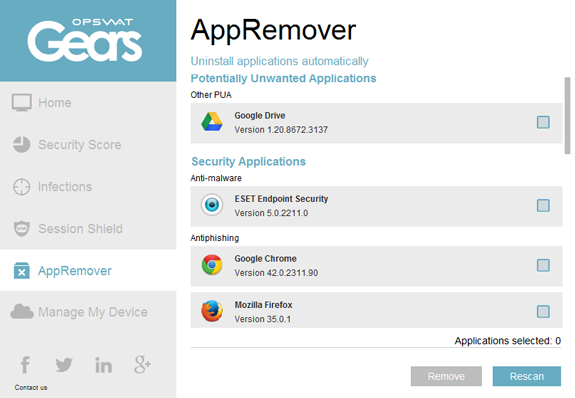
В корпоративной модели список приложений — не просто удобство навигации. Он превращается в управляемое действие: администратор определяет нежелательные категории и может инициировать удаление на контролируемых устройствах. Поэтому сравнение интерфейса Gears с простым мастером AppRemover полезно прежде всего для понимания разницы между индивидуальной утилитой и инфраструктурной функцией.
Функции, границы удаления и характер результата
Распознавание защитного ПО
AppRemover рассчитан на идентификацию поддерживаемых средств защиты: антивирусов, антишпионских приложений, межсетевых экранов и некоторых связанных продуктов. При этом у него не было задачи самостоятельно оценивать репутацию каждого найденного исполняемого файла как у антивирусного сканера. Обнаружение AppRemover сообщало, что программа присутствует и распознана для операции удаления; оно не доказывало наличие вредоносного кода.
Это различие определяет поведение при отсутствии результата. Если антивирус не отображается в списке AppRemover, из этого не следует, что его нет в системе: продукт может отсутствовать в поддерживаемой базе, иметь изменённую структуру установки или быть представлен остатками, не соответствующими обычным признакам. Углублённый поиск отличается от первичного именно попыткой найти следы частично удалённого ПО. Универсальное обещание обнаружить любой продукт было бы неверным.
Удаление программы и её компонентов
Центральная операция — удаление распознанного приложения с учётом его особенностей. Для защитного ПО это особенно существенно, потому что состояние системных служб и драйверов зависит от последовательности удаления. Исторические материалы OPSWAT описывают работу с остаточными файлами и записями реестра. Современный модуль OESIS распространяет эту задачу на множество корпоративных и пользовательских приложений и предоставляет возможность автоматизации через программные интерфейсы.
Нужно отделять полноту удаления приложения от сохранности данных пользователя. Например, локальная папка с резервными копиями, профиль браузера, архив почты и рабочие документы имеют иную ценность, чем исполняемый файл антивируса. Поскольку AppRemover ориентирован на очистку следов продукта, перенос пользовательских данных не являлся его отдельной функцией. Если удаляемое ПО хранило ценные сведения, их сохранность нужно обеспечивать вне AppRemover.
Очистка после неудачной деинсталляции
Повреждённая установка может оставить запись в системном списке программ без исправного деинсталлятора. Бывает и обратная ситуация: обычная запись исчезла, но сохранились службы или файлы защитного компонента. Для такого случая в старом AppRemover выделили Clean Up a Failed Uninstall — отдельный режим поиска частей известных приложений. Это не аналог корзины: операция обращается к остаткам системной установки, а не восстанавливает удалённые пользовательские файлы.
Углублённый режим требует более осторожного решения, чем обычный просмотр результатов сканирования. Найденное имя может относиться к продукту, который уже отсутствует как приложение, но оставил настройки для повторной установки. Для администратора принципиально определить, требуется ли полная очистка, сохранение параметров для возврата или переустановка штатного пакета. Ошибка здесь выражается не в неправильном формате экспорта, а в потере возможности легко вернуть прежнюю конфигурацию безопасности.
Работа с несколькими приложениями и автоматизация
AppRemover допускал выбор нескольких обнаруженных программ для удаления в одном сеансе. Это удобно в процессе замены старой защитной системы, когда одновременно необходимо убрать, например, антивирус и сопутствующий инструмент. Но пакетный выбор не должен заменять проверку зависимости между ними: инструмент не превращает несколько отдельных деинсталляций в неделимую транзакцию с гарантированным откатом.
Автоматизация развивалась по разным направлениям. Исторические CLI и API были адресованы системным администраторам и разработчикам. В Gears появился управляемый запуск из клиентской и облачной инфраструктуры. Нынешний OESIS Framework описывает CLI и интерфейсы C++ для интеграции. Команда для одного выпуска не обязательно применима к другому; поэтому универсальные примеры параметров командной строки для всех поколений AppRemover вводили бы в заблуждение.
Неантивирусные категории
Расширение 2012 года добавило удаление распространённых приложений обмена файлами, а в 2013 году поддержка была дополнена средствами резервного копирования и облачных дисков. В материалах OPSWAT перечислялись панели инструментов браузера и некоторые нежелательные приложения. Это был рост конкретной базы распознаваемых продуктов, а не переход к редактированию резервных копий, управлению облачным хранилищем или поиску всех дубликатов на диске.
С практической точки зрения такие категории сложнее, чем антивирус, связаны с жизненным циклом пользовательских данных. Удаление клиента синхронизации — это действие над приложением, а не гарантированная отмена его изменений на сервере. Удаление средства резервного копирования не подменяет независимую проверку пригодности созданного им архива. Именно поэтому широкую формулировку «удаляет нежелательные приложения» следует читать в границах функций AppRemover и поддерживаемых продуктов определённой редакции.
Что AppRemover не делает
Программа не является средством лечения заражённой системы: удаление антивируса, обнаруженного в перечне установленных программ, не заменяет проверку на вредоносное ПО. Она не восстанавливает повреждённые файлы пользователя и не предоставляет возможности редактировать документы. Старый мастер также не служил облачным файловым конвертером, диспетчером резервного копирования или заменой штатного механизма управления службами Windows. Эти границы важны при выборе инструмента: неправильно поставленная задача приводит к ненужным системным изменениям.
Форматы, импорт, экспорт и переносимость результатов
К AppRemover неприменима привычная схема «загрузить PDF — обработать — скачать новый PDF». Входными данными служит текущее состояние установленного программного обеспечения: сведения о продуктах, связанных компонентах и признаках неполной деинсталляции. Пользователь старого мастера не импортировал файл проекта и не назначал выходную папку для нового документа. Подтверждённый результат работы — изменение состояния системы после удаления приложения.
В классическом графическом выпуске не подтверждены экспорт базы найденных продуктов в CSV, PDF или JSON, создание переносимого проекта и синхронизация отчётов с аккаунтом. Эти функции не следует выводить из того, что корпоративные технологии OPSWAT используют собственные интерфейсы и журналы. Существование командной строки и API не доказывает наличие единого текстового формата пользовательского отчёта для разных поколений программы.
База обнаруживаемых программ и средства её обработки являются частью самого механизма удаления, а не пользовательским набором, который гарантированно можно экспортировать и открыть в другом деинсталляторе. Если требуется долговременный учёт состава ПО, это отдельная административная задача: нужны сведения о названии, издателе, версии, установочных источниках и фактическом статусе после перезагрузки. Скриншот списка AppRemover может быть удобен для человека, но не заменяет структурированную систему инвентаризации.
В отношении мобильных платформ данные иные: работающего одноимённого клиента OPSWAT AppRemover для Android или iPhone, равнозначного старой Windows-утилите, из этой продуктовой линии не следует. Удаление приложений на телефоне регулируется механизмами мобильной ОС и политиками управления устройствами. Настольные ограничения нельзя исправить поиском приложения с похожим именем в мобильном магазине.
Производительность, интернет, доступ и безопасность
Первые версии AppRemover работали как локальная утилита и обнаруживали установленные на компьютере программы. Это не означает, что любая версия технологии навсегда независима от сети: встроенные корпоративные редакции используют централизованное управление, а получение поддерживаемых пакетов и обновлений происходит по условиям соответствующего продукта. Для исторического графического мастера нельзя назначить действующее обязательное требование регистрации или точный размер сетевого обмена без документации конкретного выпуска.
Точных современных замеров времени удаления, потребления памяти и сравнительной скорости AppRemover с конкурентами нет. Нельзя считать показатель «несколько секунд» из старой демонстрации универсальной гарантией: продолжительность зависит от удаляемого продукта, работающих компонентов, наличия повреждённых служб и необходимости перезагрузки. Оценивать результат полезнее по отсутствию старого продукта, состоянию системных служб и исправной работе новой защиты, а не по времени движения индикатора.
Главное ограничение прав доступа: удаление защитных систем предполагает вмешательство в чувствительные области ОС. Даже когда сам графический EXE переносим, рабочая операция не эквивалентна непривилегированному чтению файлов. В среде с корпоративным управлением самозащита антивируса или административная политика может препятствовать удалению; попытки обойти её сторонними средствами опаснее обращения к штатному механизму и ответственному администратору.
Уязвимость CVE-2026-36425: что именно затронуто
В сентябре 2026 года OPSWAT опубликовала подробное уведомление о старом драйвере AppRemover ardrv.sys. Уязвимость CVE-2026-36425 затрагивала версии драйвера 2017.10.02.1551 и более ранние. Ошибка контроля доступа позволяла процессу без повышенных привилегий инициировать завершение защищённых процессов, включая компоненты безопасности. Речь идёт об уязвимом драйвере в составе определённых пакетов и интеграций, а не о доказательстве того, что любой файл с названием AppRemover заражён.
OPSWAT сообщила, что исправила проблему 25 июня 2026 года, исключила прежний ardrv.sys из поддерживаемых сборок OESIS Framework и MetaDefender Endpoint и заменила его на libwasys.sys версии 10.3.5429.0. Microsoft добавила старый драйвер в список блокировки с 1 сентября 2026 года. Для инфраструктуры OPSWAT обозначены контрольные точки: OESIS Framework не старше выпуска 25 июня 2026 года и MetaDefender Endpoint версии 7.6.2606.1036 либо новее.
Вывод для владельца архивного установочного файла предельно конкретен: проверять нужно не только название программы и цифровую подпись дистрибутива, но и происхождение входящих в используемое решение драйверов. Наличие подписанного старого компонента само по себе не означает его безопасность. На современном компьютере отсутствие необходимости в архивной утилите — весомый аргумент не возвращать её в систему ради косметической очистки записей реестра.
При обсуждении системных остатков полезно различать ошибку удаления и угрозу заражения. AppRemover удаляет приложения, но не заменяет специализированные антивирусные сканеры. Если наблюдается активное вредоносное поведение, сначала требуется восстановить безопасную защитную среду и провести диагностику безопасности. Принудительная деинсталляция действующего антивируса в такой ситуации способна расширить окно уязвимости.
Как пользоваться программой — советы гика
Ниже описан интерфейс прежней отдельной Windows-утилиты OPSWAT. Названия кнопок относятся к документированным историческим выпускам, а не к актуальному OESIS SDK. Раздел нужен для корректного понимания имеющейся архивной установки: применять старый EXE на современной рабочей системе без оценки происхождения и совместимости небезопасно. У всех операций удаления общий принцип безопасного отката: он обеспечивается средствами резервного копирования, исходным установщиком и конфигурацией Windows, а не кнопкой Undo в AppRemover.
Подготовка к диагностике перед удалением
Цель: отделить неисправную защитную программу от работающего продукта и избежать удаления единственной активной защиты. Подготовка: нужен компьютер, на котором заранее определён удаляемый антивирус, известна учётная запись администратора и сохранены его параметры, необходимые для переустановки. Рабочие данные, лицензия, конфигурации, а в корпоративной сети — разрешение ответственного специалиста должны быть доступны независимо от AppRemover.
- Уточните точное название и издателя программы в системном списке установленных приложений Windows. Не ориентируйтесь лишь на цвет значка или совпадение первой части названия.
- Проверьте, является ли AppRemover официально допустимым инструментом для этой операционной системы и рассматриваемого защитного продукта. Для современных устройств приоритетнее действующие механизмы удаления самого разработчика антивируса.
- При наличии совместимой исторической копии AppRemover запустите его и убедитесь, что заголовок окна относится к OPSWAT AppRemover, а не к другой программе с похожим именем.
- На первоначальном экране используйте Next для перехода к выбору типа работы, не подтверждая удаление до появления конкретного названия продукта.
Контроль: перед дальнейшим действием известны точный объект, способ восстановления защиты и назначение режима. Типичная ошибка: принимать нераспознанный процесс за безопасный мусор. Откат: пока удаление не началось, закройте мастер через Exit AppRemover и уточните идентичность приложения; это не изменит целевой продукт.
Обнаружение установленного антивируса в режиме Remove Security Application
Цель: получить перечень продуктов, для которых старый AppRemover способен предложить удаление. Подготовка: установленное защитное приложение должно оставаться в системе, а предыдущая процедура его удаления — не должна быть начата параллельно. Использовать два деинсталлятора одновременно нельзя: их действия меняют одни и те же компоненты.
- На экране выбора типа удаления отметьте Remove Security Application.
- Нажмите Next и дождитесь окончания стадии Detection. Индикатор 100% Completed указывает на завершение именно поиска, а не на факт удаления.
- После сообщения о завершении сканирования снова выберите Next, чтобы перейти к Select Products.
- Сопоставьте название обнаруженного продукта с установленным антивирусом и не включайте в выбор чужие или необходимые средства защиты.
Параметры: задача сканирования здесь задана типом удаления; искать настройки формата экспорта или качество распознавания в процентах не требуется. Контроль: в Select Products показан ожидаемый продукт с узнаваемым издателем. Ошибка: программа не отображается из-за отсутствия поддержки конкретной установки. Откат: воспользуйтесь Back, затем Exit AppRemover без подтверждения удаления; для неподдерживаемого антивируса используйте штатную процедуру производителя.
Удаление выбранного защитного продукта
Цель: убрать конкретную распознанную программу, не затрагивая другие средства. Подготовка: новый источник защиты готов к установке, важные параметры прежнего продукта сохранены, а возможность перезагрузки согласована. На машине с удалённым доступом важно учитывать, что перезапуск может разорвать сеанс администрирования.
- На этапе Select Products поставьте отметку только у нужного продукта.
- Нажмите Next и изучите экран, подтверждающий состав удаления. В ряде версий мастер явно предупреждает о запуске деинсталляции после следующего Next.
- Подтвердите Next и дождитесь выполнения стадии Removal. Не завершайте сторонние процессы наугад и не выключайте питание в ходе удаления.
- При системном предложении перезагрузить Windows завершите несохранённую работу в других приложениях и выполните перезагрузку, когда она необходима для окончания процедуры.
- После возврата в Windows проверьте список установленных приложений и действующий статус защиты, прежде чем считать операцию завершённой.
Контроль: прежний продукт не отображается как установленный и не препятствует работе запланированной защиты. Ошибка: принять сообщение мастера об окончании за завершённое удаление драйверов до перезагрузки. Откат: программа не предоставляет универсального Undo; восстановление выполняется повторной установкой проверенного пакета или из подготовленной резервной копии системы. Не пытайтесь возвращать компоненты вручную из случайных папок.
Очистка следов через Clean Up a Failed Uninstall
Цель: разобраться с остатками антивируса после штатной деинсталляции, закончившейся сбоем или оставившей компоненты. Подготовка: убедитесь, что исходная программа уже не функционирует нормально и что сохранять её настройки для повторной установки не требуется. Этот режим не должен быть первым способом удаления исправного действующего антивируса.
- Откройте мастер AppRemover и на экране типа операции выберите Clean Up a Failed Uninstall.
- Нажмите Next. При появлении предупреждения Confirm Deep Scan прочитайте описание углублённого поиска; для продолжения предназначена кнопка Continue, для отказа — Cancel.
- Дождитесь сканирования и перейдите к результатам кнопкой Next.
- Убедитесь, что найденные остатки относятся именно к уже удалённому продукту. Отметьте необходимую цель и подтвердите удаление в мастере.
- При необходимости перезагрузите систему и оцените исчезновение прежних компонентов после запуска Windows.
Параметры: выбор Deep Scan — это изменение глубины поиска остатков, а не переключатель безопасного удаления всех найденных программ. Контроль: повторная диагностика не обнаруживает прежнюю ошибочную установку, а другой антивирус работает. Ошибка: принять отдельный найденный компонент за разрешение полностью очистить все продукты одного разработчика. Откат: до выполнения удаления используйте Cancel; после изменения системы требуется проверенная переустановка или восстановление заранее созданной копии.
Выбор нескольких приложений за один сеанс
Цель: воспользоваться исторической возможностью AppRemover отметить несколько поддерживаемых продуктов без повторного запуска мастера на каждый. Подготовка: составьте исчерпывающий перечень удаляемого ПО и определите, какие компоненты относятся к одному пакету. Пакетный выбор не подходит для неопределённого списка приложений, которые выглядят устаревшими.
- Запустите Detection в нужном режиме и дождитесь списка Select Products.
- Отметьте два или более конкретных продукта, предназначенных к удалению. Не включайте средства VPN, шифрования и защиты конечной точки только из-за того, что они соседствуют в списке.
- Просмотрите набор выбранных названий и нажмите Next для перехода к подтверждению.
- После запуска Removal дождитесь обработки всех отмеченных пунктов; для каждого учитывайте возможный отдельный статус или требование перезагрузки.
- После окончания сверьте результат по каждому продукту отдельно, а не только по общему сообщению мастера.
Контроль: удалены именно перечисленные программы, необходимые приложения остались установленными. Ошибка: ожидать, что при сбое второго удаления первый продукт автоматически вернётся. Откат: до подтверждения уменьшите выбор; после частично выполненной пачки восстанавливайте каждый затронутый продукт своим установщиком либо системной копией, предварительно уточнив фактическое состояние.
Выбор автоматического и интерактивного метода
Цель: понять управление тем, как выполняется удаление, в тех ранних сборках, где доступны Automatic Mode Removal и User Interactive Mode Removal. Подготовка: определите, допускает ли выбранный продукт полностью автоматическую процедуру либо требует диалогов штатного деинсталлятора и согласования параметров с администратором.
- После обнаружения и выбора продукта перейдите к экрану метода удаления, если он присутствует в используемой редакции.
- Для документированного совместимого продукта выберите Automatic Mode Removal, когда предусмотрено выполнение без дополнительных диалогов; для контроля шагов обычного деинсталлятора выберите User Interactive Mode Removal.
- Подтвердите продолжение мастера и следите за сообщениями: интерактивный метод требует своевременного ответа в открывающихся окнах производителя приложения.
- Не закрывайте собственный деинсталлятор продукта до появления его сообщения о результате и не считайте молчание автоматического режима доказательством успеха.
Контроль: последовательность завершилась корректным статусом, а состояние приложения после перезагрузки соответствует выбранному действию. Ошибка: считать автоматический метод универсальным обходом пароля или корпоративной защиты. Откат: прекратите операцию до подтверждения запуска; после начала удаления используйте только предусмотренные изготовителем механизмы восстановления, а не принудительное возвращение удалённых драйверов.
Сообщение об ошибке через Report an Issue
Цель: зафиксировать ситуацию, когда мастер не обнаруживает ожидаемое приложение или завершает операцию некорректно. Подготовка: запишите точное название продукта, его версию, используемую ОС и этап, на котором возникла проблема; не включайте пароли, токены лицензии и содержимое личных документов в описание.
- На экране мастера, где доступна соответствующая кнопка, выберите Report an Issue.
- Используйте предложенную самим выпуском форму отчёта только после просмотра содержащихся в ней сведений. В исторических интерфейсах средство служило для сообщения о проблемах обнаружения или удаления.
- Перед отправкой исключите персональные сведения, не относящиеся к диагностике; при невозможности безопасно просмотреть содержимое откажитесь от отправки.
- Вернитесь в мастер через его штатную навигацию либо завершите работу Exit AppRemover.
Контроль: описание ошибки сохранено в локальных заметках или отправлено лишь в явно выбранный адресат; на компьютере не запущено дополнительное удаление. Ошибка: считать Report an Issue инструментом исправления, который автоматически устраняет сбой. Откат: отмените подготовку отчёта до отправки. Возможность работы старой формы на сегодняшних серверах не следует считать гарантированной.
Завершение, перезагрузка и проверка фактического состояния
Цель: отделить успешное закрытие мастера от действительно завершённого удаления системных компонентов. Подготовка: закончите работу в документах, убедитесь в наличии источника защитного ПО и сохраните сведения о том, какие продукты были помечены для удаления.
- После стадии Removal ознакомьтесь с итоговым экраном. Запишите, какие приложения удалены и появились ли предупреждения.
- Когда старый деинсталлятор или Windows сообщает о необходимости перезапуска, используйте предусмотренное завершение работы с перезагрузкой вместо ручного обрыва процесса.
- После входа в Windows сопоставьте результаты с исходным списком продуктов; проверьте, что новая защита установлена, включена и не сообщает о конфликте старого антивируса.
- При остаточных признаках старой установки не проводите бесконечные повторные чистки: остановитесь на идентификации оставшегося компонента и примените специализированное решение изготовителя.
Контроль: не требуется повторный перезапуск для того же удаления, установленная защита активна, а исходный продукт отсутствует в системном перечне. Ошибка: ориентироваться только на исчезновение ярлыка с рабочего стола. Откат: при нарушении работы системы используйте резервную копию или восстановление ОС; при необходимости прежнего антивируса — его штатный установочный пакет.
Сквозной сценарий: замена старого антивируса без потери контроля
Цель: связать все основные действия AppRemover в один воспроизводимый исторический сценарий. Подготовка: имеется компьютер с поддерживаемым антивирусом, заранее сохранены важные данные и установочный комплект новой защиты; допускается обслуживание компьютера и его перезагрузка.
- Зафиксируйте установленный защитный продукт и убедитесь, что удаление согласовано с владельцем компьютера.
- Откройте AppRemover, перейдите Next и выберите Remove Security Application, поскольку продукт ещё установлен.
- Дождитесь Detection; после 100% Completed перейдите Next к Select Products.
- Отметьте только заменяемый антивирус. Проверьте название и подтвердите Next перед операцией Removal.
- Дождитесь завершения удаления; при предложении перезагрузки выполните её после сохранения прочих задач.
- Проверьте отсутствие старого защитного пакета. Если его собственный деинсталлятор раньше выдавал ошибку и обнаружены подтверждённые остатки, отдельно рассмотрите Clean Up a Failed Uninstall вместо повторного массового удаления.
- Установите новую защиту её официальным установщиком, проверьте работу и сохраните запись о результате обслуживания вне AppRemover.
Проверка: старый антивирус не продолжает работать параллельно с новым, система имеет действующий защитный продукт, пользовательские файлы доступны. Типичная ошибка: заранее удалять рабочую защиту, не обеспечив получение нового установщика. Безопасный откат: при неудаче установки нового решения восстановите прежний продукт официальным способом либо используйте подготовленный образ системы. Для актуальной Windows аналогичный сценарий выполняют современными поддерживаемыми инструментами, а не экспериментируют с неизвестной архивной сборкой.
Преимущества и недостатки
Плюсы
- Предметная специализация: AppRemover разрабатывался именно для удаления антивирусов и другого сложного защитного ПО, где обычный деинсталлятор оставляет службы и компоненты.
- Отдельная очистка после сбоя: режим Clean Up a Failed Uninstall не смешивал первичное удаление с поиском фрагментов неисправной установки.
- Распознавание по базе OPSWAT: выбор цели основывался на определённом продукте, что полезнее слепой зачистки всех папок похожего имени.
- Пакетный выбор в поддерживаемых редакциях: за один сеанс разрешалось выбрать несколько распознанных приложений.
- Разные уровни управления: исторические CLI/API и дальнейшее развитие в Gears и OESIS позволяли использовать технологию не только через персональный мастер.
- Понятная последовательность интерфейса: Detection, Select Products и Removal обозначали, находится пользователь на стадии анализа или уже меняет систему.
Минусы
- Неуниверсальность: старая утилита удаляла поддерживаемые продукты, а не все без исключения приложения Windows.
- Сложная актуализация: нынешний AppRemover — компонент корпоративной линейки, поэтому историческая бесплатная программа не получает автоматически современной совместимости и поддержки.
- Высокая цена ошибочного выбора: удаление защитного ПО может затронуть службы, драйверы и способность компьютера сохранять непрерывную защиту.
- Нет пользовательского проекта и штатного экспорта: изменения системные; привычного переносимого файла результата или единой кнопки восстановления нет.
- Сложность обратного действия: восстановление программы после полного удаления требует установщика, параметров и иногда резервной копии ОС.
- Существенный риск старых компонентов: уязвимость ardrv.sys, о которой OPSWAT сообщила в 2026 году, делает проверку версии и состава пакета обязательной для старых интеграций.
Кому подойдёт и кому не подойдёт
Кому подойдёт
Техническому специалисту, изучающему старую Windows-конфигурацию. Знание структуры AppRemover полезно для анализа того, каким образом ранее удаляли защитные продукты, почему после процедуры требовалась перезагрузка и как отличался обычный режим от углублённого. Речь о понимании существующего инструмента и технической документации, а не о рекомендации массово ставить архивный EXE.
Администратору корпоративных рабочих станций. Современный AppRemover внутри OESIS Framework предназначен для встраивания процедур удаления в управляемую инфраструктуру. Польза выражается в поддерживаемой базе распознавания, автоматизации и управляемой политике. Здесь необходимы актуальные лицензируемые пакеты, документы по совместимости и план отката для каждой группы устройств.
Разработчику средств управления конечными устройствами. Наличие CLI и C++ API в нынешнем модуле позволяет включать удаление распознанных продуктов в специализированное решение, но ответственность за пользовательские данные, доступ, журналирование и реакцию на сбои остаётся за интегратором. Исторический интерфейс с Next не является спецификацией современного API.
Кому не подойдёт
Домашнему пользователю, которому нужно удалить один обычный редактор, игру или браузер. Специализированные механизмы AppRemover избыточны. Сначала подходит штатное удаление Windows, затем современный универсальный деинсталлятор с просмотром найденных остатков.
Владельцу актуальной Windows, ищущему безопасную бесплатную утилиту на каждый день. Для этой задачи недостаточно найти на стороннем портале историческую версию AppRemover. Нужны поддержка системы, проверенный источник дистрибутива и отсутствие уязвимых компонентов. Прежний бренд сам по себе таких гарантий не даёт.
Пользователю Mac, Android или iPhone, ориентирующемуся на скриншот Windows-мастера. Исторический Mac CLI и современный macOS-пакет OESIS — другие средства с другими условиями применения; мобильные версии с тем же способом удаления в рамках этой линии не подтверждены.
Тому, кто хочет обезвредить вирус, вернуть файлы или восстановить повреждённый Windows. AppRemover решает задачу деинсталляции распознанного ПО. Для восстановления данных используются инструменты восстановления файлов, а для вредоносного кода — актуальные средства безопасности. Подмена этих процессов друг другом создаёт дополнительные риски.
Жизненный цикл продукта: почему версии нельзя смешивать
2008–2009 годы. OPSWAT начала развивать AppRemover как специализированную утилиту удаления антивирусов; релиз 2.1 в сентябре 2009 года предлагал графический инструмент и средства интеграции для разработчиков. В центре продукта находилась возможность обнаружить защитное ПО и удалить его там, где стандартные механизмы создавали трудности.
2012 год. Выпуск с обновлённым пользовательским интерфейсом расширил область применения на программы публичного обмена файлами. Тогда же было явно разделено предложение: бесплатная Windows-утилита отдельно, профессиональные CLI/API для Windows и Mac OS X отдельно. Это важная точка в истории, потому что встречающееся утверждение «AppRemover работает на Mac» может ссылаться именно на профессиональный пакет того времени.
2013 год. Добавлена поддержка некоторых программ резервного копирования и облачных дисков. Работа с такими клиентами касалась их удаления, а не создания и переноса резервных копий пользователя.
2015 год. Появился AppRemover внутри Gears с автоматизированным удалением более тысячи поддерживаемых приложений. Указанные численные значения описывают покрытие того периода и определённой интеграции, а не гарантированное число актуально поддерживаемых продуктов в старом отдельном EXE.
2026 год. AppRemover продолжает существовать как название технического модуля в OESIS Framework; в MetaDefender Access используется обозначение CleanUp Module. Для macOS старый пакет уступил место OSX V2. Отдельно в июне–сентябре OPSWAT устранила уязвимость старого драйвера ardrv.sys. Таким образом, текущее развитие технологии и судьба архивного домашнего приложения нужно оценивать раздельно: первое продолжается, а поддерживаемость второго не подтверждается нынешним корпоративным каталогом.
Что перестанет работать первым при смене условий
Устаревшая база распознавания. При появлении нового антивируса меняются его службы, пути и механизмы деинсталляции. Даже при успешном запуске старого мастера именно обнаружение и подбор корректной процедуры могут стать слабым местом. Вывод: отсутствие продукта в списке не даёт права удалять его каталоги вручную.
Совместимость с защитой Windows. Современные блокировки драйверов и требования к ядру способны препятствовать старому компоненту ещё до начала полезной операции. Для ardrv.sys это не абстрактный риск: конкретные старые версии включены в список блокировки Microsoft. Вывод: нельзя снижать системную защиту ради запуска уязвимого средства очистки.
Внешняя связь с бывшими сервисами. Историческая кнопка Report an Issue или справочные переходы в старом мастере не являются гарантией доступности тех же серверов через годы. Локальное обнаружение программ и обращение к сетевой службе — разные операции. Вывод: базовое удаление нельзя строить на надежде, что архивная форма поддержки остаётся рабочей.
Лицензия и корпоративные политики. Для нынешнего SDK право использования, установка модулей и централизованное управление определяются контрактом и доступным пакетом. Потеря управляемого доступа означает невозможность штатно выполнять согласованную автоматизацию. Вывод: корпоративному внедрению требуется документированный план замены сервиса, а не резервная копия одного exe-файла.
Защита устройства после удаления. Даже технически успешная деинсталляция оставляет компьютер без прежнего антивируса до установки замены. Это первая непосредственная эксплуатационная потеря, которую легко упустить, сосредоточившись на отсутствии остатков. Вывод: состояние новой защиты важнее красивого итогового экрана AppRemover.
Матрица сохранности результата
| Операция | Что остаётся | Что теряется или меняется | Восстановимость и перенос |
| Detection без удаления | Установленные программы и данные | Состояние ПО не меняется; появляется диагностический результат на экране | Проверка повторяема, но стандартный переносимый файл проекта не предусмотрен |
| Remove Security Application | Остальные приложения; сохранность пользовательских документов проверяется отдельно | Выбранное защитное ПО, часть его системных компонентов и настроек | Возврат требует установщика, лицензии, конфигурации или резервной копии |
| Clean Up a Failed Uninstall | Не относящиеся к продукту приложения | Остатки старой установки, которые могли содержать её настройки | Восстановление сложнее: части программы уже могли отсутствовать до очистки |
| Пакетное удаление | Неотмеченные продукты | Несколько выбранных установок; результат может быть частичным | Каждую установку нужно восстанавливать отдельно; общей отмены нет |
| Современный корпоративный модуль | Результаты в системе управления определённого продукта | Поддерживаемые приложения по политике удаления | Формат и долговечность отчёта зависят от интеграции, а не от старого мастера |
Главное различие проходит между информацией и действием: Detection читает состояние установленного ПО, а Removal изменяет его. Там, где процесс затрагивает драйверы и службу самозащиты, обратимость не определяется наличием кнопки Back. Она зависит от заранее созданной точки восстановления, полного образа компьютера, штатного установщика и правил организации. Даже идеальный журнал не способен восстановить удалённую лицензированную конфигурацию без её исходных данных.
Задача, инструмент, результат и контроль
| Задача | Подходящий инструмент | Ожидаемый результат | Главная проверка |
| Узнать, какой старый антивирус был установлен | Detection в историческом AppRemover или системный список Windows | Идентификация продукта | Совпадают название, издатель и фактическая установка |
| Удалить поддерживаемую исправную установку | Remove Security Application либо официальный деинсталлятор производителя | Программа удалена | Нет активных конфликтующих служб после перезагрузки |
| Очистить остатки повреждённой деинсталляции | Clean Up a Failed Uninstall исторической редакции либо актуальное средство поставщика | Устранены подтверждённые остатки | Повторная диагностика не показывает старый продукт |
| Заменить защиту на управляемых компьютерах | Поддерживаемый OESIS/AppRemover SDK или инструмент централизованного администрирования | Согласованная миграция | На каждом устройстве включена новая защита |
| Удалить много обычных пользовательских программ | Современный массовый деинсталлятор | Сокращение списка ненужных приложений | Не затронуты связанные и нужные программы |
| Исправить активное заражение | Обновлённое средство антивирусной диагностики | Обнаружены и устранены вредоносные объекты | Проверка безопасности завершилась без угроз |
Эта карта показывает, где AppRemover действительно применим, а где его использование является подменой задачи. Например, инвентаризация установленного антивируса сама по себе не требует удаления, а установка новой защиты не гарантирует автоматического удаления старой. Для обслуживания старых систем также полезно понимать отличие от средств удаления программ в Windows 7, где чаще оценивается широкий набор приложений, а не одна специфическая группа защитных продуктов.
Сравнение с другими аналогами
Аналоги ниже сопоставлены по одинаковым восьми критериям: главная задача, платформа, сложность освоения, характер входных и выходных данных, автоматизация, модель оплаты, существенное ограничение и наиболее уместный сценарий. Все они существуют в другом продуктовом контексте и не являются прямым продолжением старой бесплатной редакции OPSWAT. Сравнение касается поддерживаемых функций, а не скорости в вымышленных тестах.
ESET AV Remover — для конфликтующих антивирусов
Задача: убрать установленное защитное ПО, мешающее переходу на другой антивирус. Платформа: Windows; предоставляются сборки для 32- и 64-разрядной системы. Освоение: низкий порог для отдельной операции. Данные и форматы: обнаружение установленных защитных продуктов и их удаление, без проекта для экспорта пользовательских файлов. Автоматизация: основной описанный маршрут — работа отдельной утилиты; централизованный API в этом предложении не указан. Оплата: средство предоставляется для скачивания в разделе поддержки ESET. Ограничения: при неподдерживаемом продукте пользователь направляется к отдельным деинсталляторам; успешное удаление не гарантируется для всех программ. Сценарий: на Windows нужно удалить другой антивирус, используя поддерживаемое официальное средство с понятным источником загрузки.
Revo Uninstaller Free — для общего удаления с проверкой остатков
Задача: деинсталляция обычных настольных программ и анализ оставшихся папок, файлов и записей реестра. Платформа: Windows. Освоение: умеренный порог, поскольку после штатного деинсталлятора требуется осмотреть остатки. Данные и форматы: список установленных программ и найденных файловых/реестровых объектов, не документный проект. Автоматизация: пакетное быстрое удаление и расширенные сценарии выделены среди функций платного Pro, поэтому Free не следует приравнивать к полному пакету Pro. Оплата: есть бесплатная редакция и платные Pro-варианты. Ограничения: общесистемная очистка не равнозначна специализированному обходу защиты антивирусов. Сценарий: после штатного удаления обычного приложения нужно оценить оставшиеся элементы, сохраняя ручной контроль.
Bulk Crap Uninstaller — для массовой инвентаризации и удаления
Задача: удаление большого количества настольных приложений, включая портативные или с повреждённой регистрацией. Платформа: Windows. Освоение: базовые операции просты, но фильтры, скрипты и расширенные варианты потребуют внимательности. Данные и форматы: системная инвентаризация установленных программ; предусмотрен экспорт списка и работа со списками для автоматического удаления. Автоматизация: массовая деинсталляция с минимальным участием пользователя, использование стандартных деинсталляторов там, где это возможно. Оплата: бесплатный открытый проект. Ограничения: широкий охват повышает ответственность за выбор программ и связанных компонентов. Сценарий: администратор очищает подготовленный компьютер от множества лишних обычных приложений.
Geek Uninstaller Free — для простой переносимой деинсталляции
Задача: удаление программ на отдельном ПК с компактным интерфейсом. Платформа: Windows 7/8/8.1/10/11, включая актуальные ARM-варианты в соответствующем выпуске. Освоение: низкий порог благодаря простому перечню программ. Данные и форматы: список установленных приложений, без пользовательского проекта конвертации. Автоматизация: пакетное удаление и мониторинг установки относятся к Pro, а не к бесплатной редакции. Оплата: Free бесплатен для личного использования, Pro распространяется по отдельной платной лицензии. Ограничения: бесплатный вариант не включает техническую поддержку и расширенный корпоративный функционал. Сценарий: нужно время от времени удалять приложения без развёртывания сложной инфраструктуры. Общее сравнение такого класса решений есть в материале об утилите MyUninstaller, которая ориентирована на список установленных программ.
Все четыре аналога предлагают актуальные способы получения продукта, но решают разные задачи. Для удаления именно антивирусов первичен поддерживаемый производителем маршрут. Для большого количества обычных программ выгоднее автоматизация Bulk Crap Uninstaller, для единичной очистки после штатного удаления — Revo, для простого переносимого интерфейса — Geek Uninstaller. Ни один из этих вариантов не следует считать универсальным разрешением снимать корпоративную самозащиту или удалять неподдерживаемые драйверы вручную.
Типичные проблемы: симптом, причина, диагностика и исправление
1. Архивный AppRemover не запускается на актуальной Windows
Симптом: EXE закрывается сразу, система отказывает в запуске или появляется сообщение о несовместимости. Возможная причина: файл относится к старому поколению, для которого не подтверждена современная платформа либо которое требует устаревшего системного компонента. Диагностика: сопоставить происхождение и выпуск программы с поддерживаемой ОС; отдельно проверить предупреждения защитных механизмов Windows, не отключая их. Исправление: отказаться от этого дистрибутива в пользу актуального штатного деинсталлятора или официального решения разработчика антивируса. Проверка: задача удаления выполняется без установки устаревшего драйвера и ослабления защитной конфигурации.
2. Нужный антивирус отсутствует среди найденных продуктов
Симптом: Detection завершается, но нужного названия нет в Select Products. Возможная причина: выпуск не поддерживает текущую версию антивируса либо установка уже частично повреждена. Диагностика: сравнить сведения штатного списка Windows и перечня поддерживаемых продуктов соответствующей редакции; установить, был ли ранее запуск деинсталлятора. Исправление: применять официальную программу удаления производителя и не помечать похожие элементы других приложений. Проверка: выбранный поддерживаемый инструмент однозначно идентифицирует целевой защитный пакет.
3. Мастер обнаружил только остатки уже удалённой программы
Симптом: обычный список Windows больше не содержит антивирус, но поиск AppRemover показывает его компоненты. Возможная причина: прежняя деинсталляция завершилась не полностью. Диагностика: проверить дату и результат штатного удаления, наличие связанных компонентов и необходимость сохранения прежней конфигурации. Исправление: использовать предусмотренную изготовителем процедуру очистки остатков либо совместимый исторический режим Clean Up a Failed Uninstall только на подходящей системе. Проверка: повторная проверка не показывает прежние компоненты, а работа остальных программ не нарушена.
4. Удаление зависает на одном из этапов
Симптом: Removal долго не меняет отображаемый статус и не завершает операцию. Возможная причина: конфликт между службой самозащиты, повреждённым деинсталлятором и выполняющейся процедурой. Диагностика: определить, какое именно приложение удаляется, видна ли отдельная диалоговая форма поставщика и не ожидает ли она подтверждения. Исправление: не завершать системные процессы принудительно; использовать поддерживаемое средство производителя и согласованный режим обслуживания. Проверка: процедура имеет определённый итог, а после перезапуска система загружается штатно.
5. После удаления Windows требует перезагрузку снова
Симптом: мастер показывает завершение, но системное уведомление сообщает, что операция не окончена. Возможная причина: удаляемый антивирус использовал драйверы или защищённые файлы, которые нельзя безопасно заменить, пока они загружены. Диагностика: установить, какой продукт сформировал уведомление, и не осталось ли другой операции деинсталляции. Исправление: выполнять предусмотренный штатной процедурой перезапуск после сохранения работы. Проверка: после загрузки нет повторяющегося требования удалить тот же компонент, а новый антивирус работает без конфликта.
6. Новая защита жалуется на установленный старый антивирус
Симптом: новый установщик блокируется сообщением о несовместимом защитном приложении. Возможная причина: остатки старого пакета либо конфликтующая другая защита всё ещё присутствуют. Диагностика: сопоставить названия в системном списке и диагностике нового защитного ПО, установить, что прежняя деинсталляция действительно завершилась. Исправление: применить официальный инструмент удаления именно названного антивируса, не удаляя системные компоненты Windows по совпадению названия. Проверка: установщик новой защиты больше не показывает прежний конфликт.
7. После пакетного удаления часть программ осталась
Симптом: общая операция закончилась, но одна из выбранных программ продолжает отображаться. Возможная причина: разные продукты используют разные деинсталляторы, состояния самозащиты и требования перезагрузки. Диагностика: проверить результат каждого элемента отдельно и определить, какой процесс удалялся последним. Исправление: не повторять вслепую весь набор; устранять только подтверждённый сбой штатным средством конкретной программы. Проверка: перечень установленных продуктов и реальное состояние их служб согласованы.
8. Защитное ПО требует пароль либо не разрешает отключение самозащиты
Симптом: процедура отменяется сообщением о блокировке административной политикой. Возможная причина: антивирус управляется организацией или использует собственную защиту от несанкционированного удаления. Диагностика: определить владельца политики и наличие легитимных полномочий на обслуживание устройства. Исправление: использовать согласованную процедуру через администратора или официальный канал управления; не пытаться обходить ограничения архивными драйверами. Проверка: удаление прошло с разрешения ответственного специалиста, а устройство сохранило управляемое состояние.
9. Старый драйвер ardrv.sys блокируется защитой Windows
Симптом: компоненты старой интеграции OPSWAT не загружаются или система сообщает о блокировке драйвера. Возможная причина: затронутый CVE-2026-36425 устаревший ardrv.sys был выведен из поддерживаемых сборок и включён в список блокировки Microsoft. Диагностика: установить фактическое имя и версию драйвера, сопоставить её с границей 2017.10.02.1551, проверить редакцию OESIS или MetaDefender Endpoint. Исправление: обновить поддерживаемый продукт OPSWAT до исправленного выпуска; не отключать блокировку ядра. Проверка: уязвимая версия не используется, вместо неё работает документированный исправленный компонент.
10. После удаления пропали настройки или доступ к защите
Симптом: прежняя программа исчезла, но её параметры, исключения или привязка к управлению больше недоступны. Возможная причина: полная деинсталляция очистила связанные данные продукта, которые не были сохранены отдельно. Диагностика: сопоставить перечень действительно сохранённых параметров с документацией исходного антивируса и проверить резервные копии. Исправление: восстанавливать настройки из подготовленного экспорта либо заново настроить легитимно установленный продукт. Проверка: политика защиты восстановлена на требуемом уровне и подтверждена владельцем устройства.
11. После удаления программа исчезла из списка, но системная ошибка осталась
Симптом: запись антивируса больше не видна, однако ОС сообщает об ошибке службы или драйвера. Возможная причина: повреждение существовало до удаления или часть компонентов ещё присутствует в конфигурации запуска. Диагностика: установить имя сбойной службы и время появления события, отделить его от других программ с близкими названиями. Исправление: использовать средства восстановления Windows и официальную процедуру очистки указанного продукта; не редактировать реестр по случайному образцу. Проверка: после нескольких штатных запусков исчезли связанные ошибки, а система защиты функционирует.
Цена, лицензии и скрытая стоимость владения
Историческая пользовательская редакция AppRemover распространялась OPSWAT бесплатно для Windows. Это факт о конкретном старом продукте, а не обещание бессрочной бесплатной лицензии на нынешний модуль. Коммерческие CLI/API, OESIS Framework и корпоративные компоненты MetaDefender относятся к другой модели поставки. Для них нельзя назвать единую действующую стоимость, бесплатные лимиты или пробный период без условий конкретного договора и набора продуктов.
Самая заметная непрямая стоимость связана не с ценой исторического EXE, а с сохранением управляемости компьютера. Перед деинсталляцией могут потребоваться образ системы, копирование политики безопасности, хранение лицензии и доступ к официальным установщикам. После удаления — проверка работы нового антивируса, перезагрузка и иногда восстановление сетевых или корпоративных правил. Эти действия не являются платными функциями AppRemover; это необходимые затраты труда для безопасной смены продукта.
При выборе универсального деинсталлятора платные различия также существенны. У Revo некоторые расширенные режимы предоставляются в Pro; у Geek Uninstaller Pro появляются пакетное удаление и мониторинг установок. У Bulk Crap Uninstaller автоматизация есть в бесплатном проекте, но администратору потребуется потратить время на фильтрацию списка и проверку целевых программ. Поэтому сравнение «бесплатно против платно» без объёма ответственности мало что говорит о реальной стоимости операции.
Для организации скрытый расход — поддержка совместимости новых антивирусов и новых версий Windows. У корпоративного AppRemover эта задача связана с актуальным SDK, правилами развёртывания и выпуском обновлений. У старого переносимого файла нет механизма, который автоматически гарантирует ту же управляемость. Выбирать технологию только по размеру дистрибутива или давнему числу поддерживаемых программ — значит не учитывать наиболее важную часть стоимости эксплуатации.
Вопросы и ответы
Можно ли использовать AppRemover как чистильщик реестра?
Нет. Назначение продукта — деинсталляция распознанных приложений с их компонентами. Поиск произвольных «ненужных» записей реестра не был основной задачей AppRemover. Реестр Windows содержит ссылки и настройки множества связанных программ, поэтому их удаление без привязки к конкретному продукту не является безопасной оптимизацией.
Удаление антивируса AppRemover равнозначно отключению его защиты?
Нет. Отключение защиты меняет состояние работающего продукта, тогда как деинсталляция устраняет его компоненты. После полного удаления невозможно рассчитывать, что прежний антивирус продолжит сканирование файлов; нужна заранее предусмотренная смена защитного решения.
Почему после старого AppRemover может остаться запись в истории Windows?
Сведения о выполненных операциях, событиях и обслуживании не тождественны установленной программе. Наличие исторической записи не доказывает, что приложение продолжает работать. Важно различать следы аудита и активные службы, драйверы или исполняемые процессы.
Что означает «поддерживается более 1000 приложений» в материалах 2015 года?
Это значение относилось к обновлённой технологии и интеграции с Gears определённого периода. Оно не описывает список продуктов, которые сегодняшний пользователь увидит в любой найденной архивной копии AppRemover. Количество записей базы также не показывает, насколько корректно удаляется конкретная версия нужного антивируса.
Стоит ли хранить старый установочный файл ради будущей переустановки?
Наличие копии исторического EXE полезно лишь как часть архивной документации к соответствующей системе. Для нового рабочего компьютера намного важнее сохранить официальный установщик защитного ПО, его настройки и пригодную резервную копию Windows. Устаревшую программу удаления нельзя считать надёжным страховочным инструментом без проверки её компонентов.
Почему AppRemover иногда называется SDK, а иногда отдельной программой?
Название использовалось для нескольких форм поставки одной технологии: графической утилиты, инструментов командной строки, API, модуля Gears и нынешнего компонента OESIS. У них общая предметная область, но не одинаковые экраны, лицензии и схемы установки. В техническом описании всегда важнее полное название редакции, чем одно слово AppRemover.
Достаточно ли отключить интернет, чтобы старый AppRemover стал безопасным?
Нет. Критичная часть его задачи связана с локальными системными компонентами и драйверами. CVE-2026-36425 показывает, что опасность может возникать в драйвере, загруженном непосредственно в Windows, независимо от наличия интернет-соединения. Защиту обеспечивает исправленная версия компонента либо отказ от его использования.
Нужно ли использовать современный OESIS Framework для домашнего удаления одного антивируса?
Обычно нет. OESIS Framework рассчитан на интеграцию и корпоративные операции управления приложениями. Для единичного компьютера проще и точнее использовать актуальную штатную деинсталляцию, а при необходимости — отдельную утилиту удаления соответствующего разработчика антивируса или ESET AV Remover для поддерживаемых продуктов.
Как понять, что удаление не затронуло пользовательские данные?
Ориентир — доступность нужных документов, профилей и резервных копий после завершения операции, а также сохранение возможности открыть эти данные без исходного приложения. Системный статус «удалено» подтверждает завершение деинсталляции, но не доказывает сохранность личной информации; эту задачу обеспечивает отдельная стратегия копирования.
Может ли AppRemover заменить средства удаления встроенных компонентов Windows?
Не следует считать его такой заменой. Встроенные приложения и системные функции Windows подчиняются отдельным правилам удаления, восстановления и обновления. Приоритет имеют предусмотренные Microsoft механизмы обслуживания. Для сравнения вариантов управления такими программами на GeekHow есть обзор O&O AppBuster, посвящённый иной категории удаления приложений Windows.
Вывод: когда AppRemover имеет смысл, а когда выбрать другое решение
AppRemover остаётся важным примером узкоспециализированного деинсталлятора: он был создан для случаев, когда удаление защитного ПО через обычный интерфейс Windows не завершалось правильно. Его исторические сильные стороны — распознавание известных антивирусов, выбор конкретной цели, особый режим очистки после сбоя и развитие технологии до автоматизированных корпоративных операций. Однако задачи архивного персонального мастера и нынешнего OESIS Framework не взаимозаменяемы.
Для домашнего компьютера с современной Windows приоритетным решением остаются штатные средства и официальный деинсталлятор производителя антивируса. Когда нужен массовый контроль обычных приложений — логичнее смотреть на поддерживаемые универсальные инструменты. Для корпоративного удаления с автоматизацией — оценивать действующий модуль OPSWAT как часть конкретной инфраструктуры и её лицензии. Использование старого исполняемого файла ради единичной очистки оправдать труднее всего: именно в этом сценарии риск несовместимости и исторических драйверов перевешивает преимущества знакомого интерфейса.



