ArchyBase: гайд от гика, возможности, тарифы и ограничения архитектурной ИИ-визуализации
ArchyBase — браузерный сервис, который превращает фотографию комнаты, снимок фасада, эскиз или план помещения в варианты архитектурной визуализации. У продукта есть несколько самостоятельных инструментов: для интерьера, фасада, ландшафта, преобразования эскиза в рендер и создания планов помещений. Отдельно работает 2D-редактор Floor Plan Maker, где стены и мебель размещают вручную и экспортируют чертёж в PNG, PDF или DXF. Такое сочетание полезно для обсуждения идеи ремонта, но не превращает нейросетевую картинку в проектную документацию с подтверждёнными размерами.
Главная граница применимости ArchyBase проходит между изображением и инженерной моделью. Сервис помогает сравнивать оформление и планировочные концепции, однако нельзя выводить из красивого рендера прочность конструкций, действительные габариты проходов, соответствие строительным нормам или стоимость работ. Разберём интерфейс, подтверждённые операции, реальные форматы, права на изображения и ситуации, в которых разумнее воспользоваться полноценным редактором планировок либо САПР.
Что такое ArchyBase и каков его статус
Продукт называется именно ArchyBase, с буквой «y» после «Arch». Он доступен как самостоятельный онлайн-сервис на домене archybase.com и не является редакцией Archicad, Archilogic или одноимённой локальной архитектурной базой данных. В публичных условиях и материалах указан бренд ArchyBase; отдельное юридическое наименование разработчика и реквизиты компании там не раскрыты. При оценке корпоративных рисков это существеннее, чем рекламные характеристики разрешения рендеров: владельцу проектных материалов важно знать, с кем именно он заключает договор.
На ноябрь 2026 года доступны действующие страницы генераторов, форма входа, страница тарифов и отдельный браузерный редактор Floor Plan Maker. ArchyBase распространяется как SaaS: для ИИ-генерации нужен аккаунт, а обработка выполняется через удалённый сервис. Установщик самостоятельной настольной ArchyBase, отдельное официальное приложение для Android или iOS и локальный движок генерации в подтверждённых материалах не представлены. Отсутствие опубликованного установщика не делает продукт недоступным: его основной способ работы — браузер.
От веб-сервиса следует отличать расширение AI Interior Designer — Archybase, опубликованное в Chrome Web Store с привязкой издателя к archybase.com. Оно посвящено оформлению комнат: в описании перечислены 16 интерьерных стилей, режимы Creative и Exact, тогда как у основного сайта набор инструментов шире и включает фасады, ландшафт и планы. Расширение не требуется для работы с основным браузерным сервисом; его функции, условия доступа и разрешения не следует автоматически переносить на сайт.
ArchyBase ориентирован на три группы задач: показать внешний вид будущего решения, получить первые варианты пространственной идеи и подготовить визуализацию к обсуждению. Первое особенно важно для владельца квартиры, второе — для дизайнера на раннем этапе, третье — для агента недвижимости или автора презентации. Для точных рабочих чертежей требуются другие инструменты и независимая проверка геометрии.
Основные параметры ArchyBase
| Параметр | Подтверждённое значение |
|---|---|
| Тип | Веб-сервис ИИ-визуализации пространств; отдельно — браузерный 2D-редактор планов Floor Plan Maker |
| Разработчик / издатель | Команда под брендом ArchyBase; самостоятельное юридическое лицо в открытых условиях не названо |
| Устройства | Работа через браузер; собственный установщик для Windows, macOS или Linux не требуется |
| Основной ввод | Фотографии комнат, фасадов и участков, растровые эскизы, изображения планировок, текстовые требования к плану |
| Файлы изображений | JPEG, PNG, WebP для референсов; в интерфейсах указано до 10 МБ на референс |
| Главные операции | Interior AI, Exterior AI, Landscape AI, Sketch to Render, AI FloorPlan Generator, Floor Plan to 3D, Virtual Staging |
| Ручное построение | Floor Plan Maker: стены, комнаты, двери, окна, объекты, подписи и размеры |
| Экспорт ручного плана | PNG, PDF и DXF |
| ИИ-результат | Визуальное изображение; выдачу редактируемой BIM-модели или гарантированного CAD-проекта подтвердить нельзя |
| Регистрация | Нужна для полноценной ИИ-генерации; Floor Plan Maker предлагается без регистрации |
| Бесплатный режим | Четыре ИИ-генерации и до двух параллельных задач; у ручного редактора отдельный бесплатный сценарий |
| Платная модель | Подписки Starter, Plus, Professional; также показан вариант разовой покупки кредитов |
| Язык | Есть русскоязычная версия сайта; часть инструментов и подписей полей показана на английском |
| Интернет | Обязателен для облачной генерации; возможность автономной работы 2D-редактора не заявлена |
Интерфейс: какие зоны отвечают за работу
Навигация по разным задачам, а не одна универсальная форма
На верхней панели доступны направления Interior AI, Exterior AI, AI Rendering, Landscape AI, Floor Plan Generator, Floor Plan Design и Virtual Staging. В расширенном меню также видны Assets, All Tools, Pricing, а в некоторых версиях навигации — Floor Plan Maker и Video Render. Это не просто названия стилей. Каждое направление открывает собственный набор полей, адаптированный к исходным данным: у фасада есть тип здания, у участка — солнечный свет и уклон, у эскиза — тип рисунка, а генератор плана начинает с площади и этажности.
Главная страница служит витриной возможностей и галереей примеров. В ней присутствуют подборки дизайн-идей и отдельные переходы к генераторам. Результаты демонстрационной галереи нельзя считать пользовательскими проектами или доказательством качества при конкретном исходном фото. Они показывают желаемый жанр изображения, а не статистику точности алгоритма. Важно отличать такую галерею от формы создания собственной версии.
Рабочая форма ИИ-генератора
Стандартная форма генерации разделяет источник и параметры. В области Upload Image или Sketch Image находятся переключатели Local File и My Workspace, а также команды Upload from device и Select from gallery. Это два способа выбрать исходный материал: с устройства или из связанной с аккаунтом рабочей области. Наличие My Workspace не означает автоматического переноса всех исходников из чужих CAD-проектов: речь идёт о материалах внутри экосистемы ArchyBase.
Ниже расположен блок Generation Mode с вариантами Fast и Best. Названия описывают компромисс между скоростью и качеством доработки, но не задают гарантированных секунд или инженерной точности. Следующий слой зависит от инструмента: Room Type, Room Style, Building Type, Exterior Style либо Landscape Type. Ввод Additional Prompt уточняет желаемые материалы, настроение освещения и детали, а Add reference images позволяет подключить дополнительные визуальные ориентиры.
Наконец, пользователь видит Aspect Ratio и Number of images. Соотношение сторон влияет на композицию, а число вариантов — на объём результата и потенциальный расход генераций. На публичной странице интерьера для Number of images предлагаются 1, 2, 3 и 4; на некоторых узкоспециализированных страницах набор отличается. До входа итоговая кнопка имеет явную формулировку Login To Generate Interior Design или аналогичную с названием конкретной функции. Это важная деталь: отправка задания не равна обычному локальному сохранению файла.
Генераторы планировок и редактор Floor Plan Maker устроены по-разному
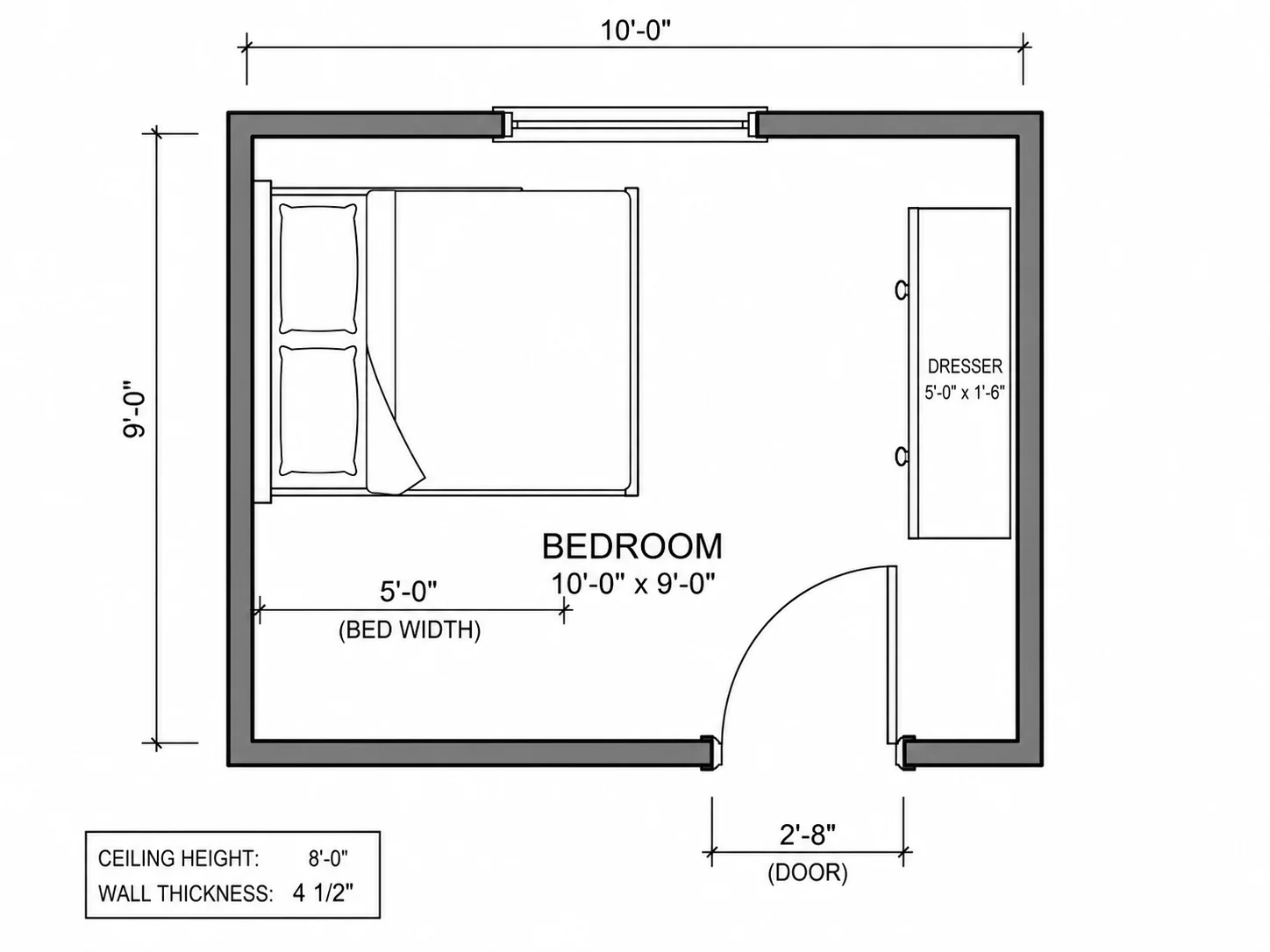
У генератора плана нет привычного набора чертёжных команд. На первом экране доступны режимы Simple и Advanced, единицы m² и sq ft, Gross Area, Floors, поле Additional Prompt и визуальный тип Style. Это способ сформировать новый вариант по описанию. Напротив, в Floor Plan Maker присутствует самостоятельное полотно с кнопками Build, Annotate и Library. В Build предусмотрены Select, Draw wall, Room, Doors, Windows, Surface, Structures и Trace a plan, причём для Trace a plan предусмотрена загрузка изображения или PDF в качестве подложки.
Отсюда важная разница в механике: генератор пытается изобразить расположение комнат, а ручной редактор позволяет зафиксировать конкретные стены и расстояния. Для тех, кому нужны одновременно концепция и проверяемые размеры, оптимальный подход — не смешивать эти результаты. Рендер предназначен для обсуждения атмосферы; план из ручного редактора — для измерений и передачи геометрической схемы, после независимого контроля фактических размеров.
Что делает ArchyBase: функции и пределы результата
Интерьер из фотографии
Раздел AI Interior Design обрабатывает снимок комнаты и предлагает его переоформление. В форме есть Room Type и Room Style; стандартные значения Auto Detect и Auto Style рассчитаны на автоматическое определение исходной категории и стилистики. Для пользовательской задачи это означает возможность не описывать всё помещение текстом. Однако автоклассификация не является обмером: она помогает выбрать визуальное оформление и не подтверждает габариты мебели.
В качестве референса можно использовать фотографию комнаты, а в Additional Prompt уточнить деревянный пол, тон стен, освещение или сочетание мебели. Дополнительные референсы помогают показать желаемую палитру и фактуру отдельно от исходного помещения. Ценность результата — в сравнении визуальных направлений. Ограничение состоит в том, что ИИ может менять детали сцены, которые в реальности относятся к существующим стенам, электрике или инженерному оборудованию. Поэтому идея интерьера не должна автоматически превращаться в список закупок.
Экстерьер и фасад
AI Exterior Home Design принимает фотографию здания и предлагает смену фасадного решения. Вместо Room Type здесь используется Building Type, вместо Room Style — Exterior Style, также предусмотрено поле Elements. Архитектурный смысл этих категорий — отделить тип здания от его внешнего образа. Можно обсуждать цвет штукатурки, облицовку камнем, форму входной группы, материалы и стиль, не создавая для каждого варианта новую 3D-сцену вручную.
Но тип здания и стиль — не конструктивный расчёт. Даже если на рендере поменялась форма окна или появилась облицовка, сервис не определил несущую способность стены, массу новой системы, разрешительную документацию и теплотехнические характеристики. Для архитектора рендер — материал согласования направления, для владельца дома — средство отсеять неудачную комбинацию, а не подтверждение возможности переустройства.
Ландшафт, сад и двор
AI Landscape Design использует фотографию участка как исходное изображение. Его форма учитывает Landscape Type, Landscape Style, Sunlight и Slope; предусмотрены Elements и Intended Use. Наличие отдельных полей для уклона и света выгодно отличает эту задачу от простого изменения цвета фасада: ландшафтный сценарий требует учитывать поверхности, перепады и назначение территории. Рендер позволяет представить патио, дорожки, озеленение, бассейн и зоны отдыха в выбранной атмосфере.
При этом поле Sunlight не заменяет инсоляционный расчёт, а Slope не восстанавливает топографическую съёмку. По одному изображению нельзя подтвердить устойчивость склонов, дренаж и пригодность растений для местного климата. Уместно использовать несколько концептов для обсуждения бюджета, приватности участка и эстетики; строительная и агротехническая проверка остаётся самостоятельной работой.
Sketch to Render: от рисунка к презентационной картинке
Sketch to Render принимает эскиз, схему или изображение чертежа. В форме есть Sketch Type со значением Auto, Elements и Additional Prompt, куда можно вписать материалы, цвет, эмоциональный тон и особенности, которые должны появиться на изображении. Такой формат полезен архитектору, который набросал объём здания, но ещё не хочет строить детальную трёхмерную модель. Он также пригоден дизайнеру, собирающему визуальные направления из графического наброска.
Чем чётче эскиз, тем яснее исходная геометрическая идея. Однако даже подробный рисунок не создаёт обязательства сохранить каждый контур: у публичного описания нет технической гарантии миллиметровой точности. Выходом служит визуализация, и её нужно отличать от редактируемого файла исходной системы. Перенос эскиза не означает перенос слоёв SketchUp, BIM-объектов Revit или структуры проекта.
AI FloorPlan Generator: идеи расположения помещений
Генератор планировок формирует изображение плана из требований к площади, этажности, организации комнат и визуальному типу. В режиме Simple поле Gross Area задаёт исходный размер, Floors — количество этажей, Additional Prompt — требования вроде смежности кухни и столовой. Style позволяет выбрать представление, в том числе 2D Technical Plan; в примерах также показаны виды Technical Blueprint, 2.5D Layout и 3D Isometric.
Это средство начальной композиции. Фраза «технический план» в названии стиля относится к внешнему представлению, а не к статусу утверждённого рабочего чертежа. На маркетинговых страницах встречаются обещания редактируемости и CAD-экспорта, но без доступа к конкретному результату нельзя переносить эти обещания на любой сгенерированный файл. В обычном обзоре безопаснее считать первичной выдачей изображение плана. Для заведомо редактируемой геометрии у того же продукта существует Floor Plan Maker.
Floor Plan to 3D: объёмное представление готовой схемы
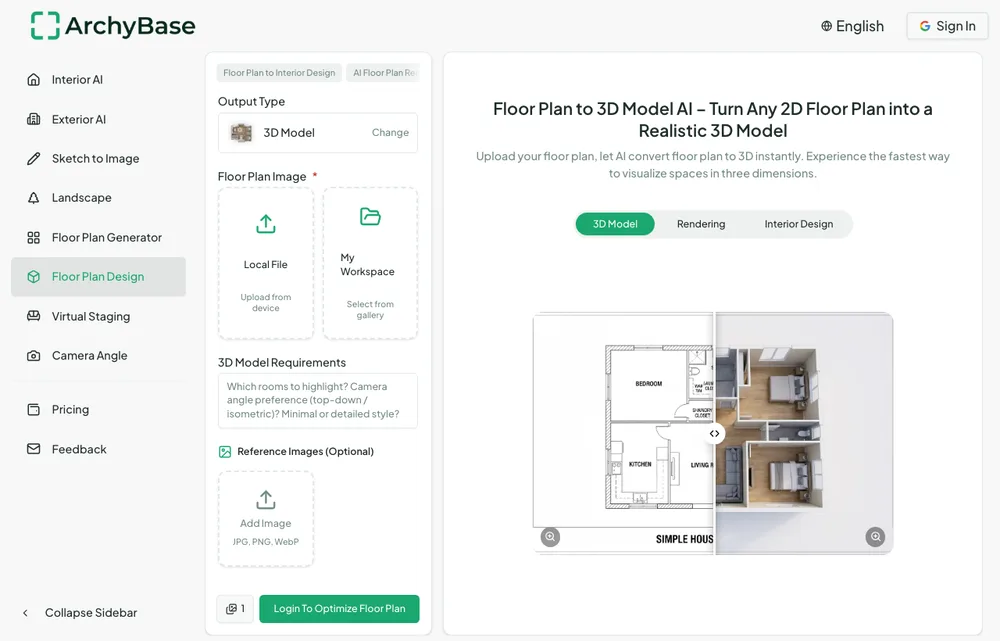
Задача Floor Plan to 3D начинается не с описания комнат, а с изображения существующей планировки. В поле Output Type выбирается 3D Model; форма отдельно спрашивает 3D Model Requirements — выделяемые помещения, угол камеры и желаемую детализацию. Для пользователя это полезно, когда плоская схема плохо объясняет расположение зон: объёмное изображение делает видимыми соседство, меблировку и общий характер пространства.
Название «3D Model» в интерфейсе не нужно понимать как обещание выдачи файла OBJ, FBX, IFC или RVT. В открытом сценарии демонстрируются изображение исходного плана и созданная пространственная визуализация. Наличие файла редактируемой сетки, CAD-геометрии и точного обхода в интерактивной сцене для этого сценария не подтверждено. Если дальнейшая работа требует подвинуть одну стену на 120 мм, рендер недостаточен.
Virtual Staging: меблировка или очистка сцены
Виртуальный стейджинг отличается от полноценного проекта интерьера целью. Он предназначен для изображения помещения в объявлении или презентации: добавить условную мебель в пустую комнату либо убрать визуальный беспорядок. В форме Virtual Staging доступны режимы Virtual Staging и Virtual Decluttering, а также Room Type, Room Style, текстовые пожелания и дополнительные референсы. Переключатель режима определяет не стиль, а вид вмешательства в исходное изображение.
Для рынка недвижимости принципиальна маркировка обработанного изображения. Нейросетевая меблировка не равна фотографии реально существующей обстановки, а удаление предметов с кадра не меняет состояние объекта при осмотре. Услуга полезна для иллюстрации потенциала, но использовать её как неизменённое свидетельство фактического состояния помещения нельзя.
Floor Plan Maker: геометрия, аннотации и переносимый экспорт
Браузерный редактор Floor Plan Maker представляет другой класс задач внутри ArchyBase. В нём предусмотрено рисование стен по точкам, создание прямоугольной комнаты, добавление дверей и окон, поверхностей, лестниц и других фиксированных объектов. Команды Library и Annotate связаны с наполнением и подписями плана. Можно выбрать метры или футы, установить точные размеры и использовать загруженный план как подложку для обводки.
Редактор описан как бесплатный, без обязательной регистрации. Его сильная сторона — выход в PNG, PDF и DXF. Растровый PNG подходит для пересылки, PDF — для просмотра и печати, DXF — для обмена со многими CAD-редакторами. Но экспорт DXF не превращает простую интерьерную схему в BIM-модель с паспортами материалов и инженерными системами. Нужно отдельно оценивать состав объектов и точность переноса.

Референсы, рабочее пространство и дополнение ракурсов
Инструменты генерации позволяют использовать несколько референсов и источник из My Workspace. Это сокращает число повторных загрузок при последовательной работе: например, один изображённый план можно передать в инструмент визуализации интерьера. В тарифах также перечислены AI Multi-Angle Adjustments и повышение разрешения до 2K/4K. Их наличие расширяет презентационные возможности, но не доказывает, что разные ракурсы будут геометрически согласованы как виды одной CAD-сцены.
Отдельные страницы могут предлагать дополнительные режимы рендера и специализированные сценарии для кухонь, кабинетов или входных групп. Для оценки продукта важнее принцип: формы меняют словарь параметров в зависимости от задачи, но конечная достоверность сохраняется на уровне визуальной гипотезы. Число функций в меню не заменяет контроль оригинала, понятный экспорт и подходящие права на использование.
Карта форматов и совместимости
Обмен файлами здесь неоднороден: у ИИ-инструментов он связан с изображениями, а у Floor Plan Maker — ещё и с чертёжными форматами. Это принципиальное различие, потому что расширение файла определяет не только способ открытия, но и объём данных, который можно редактировать независимо от ArchyBase. Для исходных фотографий и референсов подтверждены JPEG, PNG и WebP; в большинстве форм встречается ограничение 10 МБ на один дополнительный референс и индикатор до восьми изображений. У отдельного редактора планов Trace a plan принимает также PDF как подложку.
| Данные / формат | Что реально подтверждено | Редактируемость и переносимость | Что проверить |
|---|---|---|---|
| JPEG, PNG, WebP | Исходные изображения для ИИ и дополнительные референсы | Это пиксели, а не стены, двери и размеры как отдельные объекты | Корректную ориентацию фото, разрешение, размер файла |
| Текстовое описание | Поля Additional Prompt и требования к плану, материалам или стилю | Текст переносим вручную, но не эквивалентен файлу проекта | Ясность ограничений и отсутствие взаимоисключающих указаний |
| Изображение плана | Источник для Floor Plan to 3D и других конвертеров плана | Поддерживает визуальный перенос, а не редактирование исходной CAD-структуры | Толщину стен, подписи, читаемость исходника и нужный ракурс |
| PDF-подложка | Trace a plan в Floor Plan Maker позволяет обвести PDF или изображение | Подложка используется для построения новой схемы, а не как автоматически распознанный BIM | Соответствие известного размера и масштаба |
| PNG из Floor Plan Maker | Экспорт 2D-плана для просмотра и передачи | При повторном открытии как картинки элементы обычно не становятся отдельными CAD-объектами | Масштаб и читаемость подписей после сохранения |
| PDF из Floor Plan Maker | Экспорт для печати или отправки | Документ удобен для согласования, но не следует считать его исходным проектом редактора | Размер листа, читаемость размерных чисел, видимые элементы |
| DXF из Floor Plan Maker | Заявленный обмен с CAD-приложениями | Более подходящий путь для переноса линий и схемы; состав слоёв и объектов зависит от экспорта | Масштаб, единицы, замкнутость контуров, поведение объектов в целевой САПР |
| OBJ, FBX, IFC, RVT, SKP | Для выходного файла нейрогенерации поддержка не подтверждена | Обещать такую передачу нельзя | Не планировать обязательный BIM/CAD-процесс вокруг неподтверждённого формата |
Для точной работы с чертежами стоит отдельно изучить Archicad и сравнить смысл параметрического проекта с экспортом визуализации. В качестве промежуточного решения применим и простой 2D-план: он позволяет согласовать размеры, не обещая доступности всех архитектурных объектов. При переносе результата между программами полезно заранее определить, что именно должно остаться редактируемым — пиксели, подписи, линии или модель здания.

Задача, инструмент, результат: где проходит граница полезности
| Задача | Инструмент | Результат | Контроль |
|---|---|---|---|
| Выбрать отделку гостиной | AI Interior Design | Несколько вариантов визуального стиля на основе фото | Окна, двери, несменяемые конструкции и расположение функциональных зон |
| Обсудить цвет и облицовку дома | AI Exterior Home Design | Визуальный вариант фасада | Отличать цветовое решение от изменённой геометрии здания |
| Показать концепцию двора | AI Landscape Design | Изображение ландшафтного решения | Рельеф, реальные размеры, освещение и осуществимость озеленения |
| Представить объём по наброску | Sketch to Render | Рендер предполагаемого объекта | Привязку к первоначальному контуру и число добавленных ИИ деталей |
| Подобрать соседство комнат | AI FloorPlan Generator | Вариант планировочной концепции | Маршруты движения и размеры по независимым измерениям |
| Объяснить плоский чертёж заказчику | Floor Plan to 3D | Объёмное изображение структуры помещений | Количество комнат, расположение дверей, отсутствие выдуманных проёмов |
| Показать меблированное пустое жильё | Virtual Staging | Иллюстрация меблировки | Чёткое обозначение изображения как виртуально изменённого |
| Согласовать размеры и передать 2D-схему | Floor Plan Maker | План с размерами в PNG, PDF или DXF | Единицы измерения и результат открытия в другом приложении |
Эта карта полезна при выборе режима без затрат генераций на неподходящий инструмент. Замена отделки, расчёт площади и отображение объёма — не разные названия одной операции. Неверный режим создаёт продукт другого типа: красивый интерьер вместо плана, рендер вместо DXF, либо схему без нужной презентационной детализации. Именно соответствие цели и типу результата важнее максимального качества изображения.
Работа в браузере: требования, скорость и ограничения
ArchyBase не требует установки тяжёлого рендер-движка на компьютер. Это снимает зависимость от конкретной видеокарты пользователя при облачной генерации, но переносит критическую часть работы на соединение с интернетом, доступность сервера и состояние аккаунта. Публичные материалы не задают воспроизводимого теста скорости и не публикуют аппаратного минимального профиля для каждой функции. Поэтому некорректно обещать неизменное время генерации, конкретный FPS, объём оперативной памяти или работу на всех версиях браузеров.
Обращать внимание нужно на три разных задержки: загрузка исходного изображения, обработка ИИ и скачивание результата. Даже при небольшом исходном фото скачивание полноразмерной картинки потребует больше данных, чем просмотр превью. Переключатель Fast/Best предназначен для выбора режима качества, а не для отмены ограничений сети. Больше вариантов в Number of images означает больше содержимого на выходе и требует отдельного внимания к балансу кредитов.
Русскоязычная версия публичного сайта доступна, однако формы отдельных инструментов содержат названия элементов на английском. Это не препятствует вводу русскоязычного описания как текста, но точное качество его интерпретации нельзя гарантировать без повторного результата. Для воспроизводимости проектных пожеланий лучше фиксировать формулировку задания отдельно, сохраняя известные размеры в одних и тех же единицах.
Отдельная осторожность требуется с мобильными устройствами. Веб-страницу открыть удобнее, чем управлять большим планом на маленьком экране, особенно когда требуется точно соединить стены и измерить проёмы. Наличие адаптивного сайта не тождественно доступности нативного мобильного приложения или полноценного управления чертежом со стилусом. Основная проверяемая платформа — браузер, а не конкретная операционная система смартфона.
Бесплатный режим, платные планы и коммерческие права
У ArchyBase есть Free и три оплачиваемые ступени: Starter, Plus и Professional. Бесплатный план включает четыре ИИ-генерации и не более двух одновременно выполняемых задач. Для ознакомления с продуктом этого достаточно, чтобы увидеть, какой тип картинки создаёт выбранный инструмент; для последовательного сравнения материалов, ракурсов и стилей лимит быстро заканчивается. Это не «бесплатное без ограничений» в отношении облачных генераций.
| План | Стоимость при годовой оплате | Квота на странице тарифов | Параллельные задачи |
|---|---|---|---|
| Free | Бесплатно | 4 AI Design Generations | До 2 |
| Starter | $15,92/мес. в пересчёте; $191,04 за год | 100 AI и 50 Pro AI генераций | До 8 |
| Plus | $31,92/мес. в пересчёте; $383,04 за год | 300 AI и 150 Pro AI генераций | До 8 |
| Professional | $71,99/мес. в пересчёте; примерно $863,90 за год | 1000 AI и 500 Pro AI генераций в разделе Pricing | До 8 |
Существенное расхождение: на главной странице у Professional показаны 2000 AI и 1000 Pro AI генераций, тогда как самостоятельная страница Pricing показывает 1000 и 500. Поэтому эти значения нельзя считать окончательным условием сделки без проверки расчётного экрана оплаты. Указанные долларовые суммы относятся к годовому биллингу; их нельзя автоматически считать ценой помесячного списания. В интерфейсе также есть переключатель One-time, но фиксированные условия разовых пакетов в изученной публичной таблице не раскрыты.
В описаниях платных планов перечислены скачивание полного разрешения, отсутствие водяного знака, коммерческое использование, повышение до 2K/4K и расширенный доступ к инструментам. Однако права определяются не только маркетинговой таблицей. В условиях пользования личное и коммерческое использование разделены, причём коммерческие планы отдельно связаны с годовой оплатой. Строка Commercial Use в таблице при этом встречается и у Free. Такое несоответствие не позволяет безоговорочно считать любое бесплатно созданное изображение разрешённым для рекламы или платного проекта.
Для разовой домашней идеи минимальный бюджет может быть нулевым, особенно при работе только в Floor Plan Maker. Для потока клиентских визуализаций стоимость зависит от числа итераций, числа вариантов в одном задании и нужного режима генерации. Прежде чем оплачивать дорогую ступень ради демонстрации одной кухни, полезно оценить реальную потребность в месячной квоте и проверить, какие права и ограничения указаны непосредственно при оформлении покупки.
Приватность, хранение исходников и юридические границы
Сервис получает фотографии и эскизы, которые пользователь загружает для генерации. Политика конфиденциальности также перечисляет имя и электронный адрес при регистрации, расчётные данные, сведения об устройстве и браузере, IP-адрес, действия в интерфейсе и тексты промптов. Это стандартно для веб-сервиса, но в архитектурном контексте исходники могут раскрывать адрес, конфигурацию жилья, системы безопасности, расположение камер и личные вещи. Поэтому оценивать риски нужно по содержанию файла, а не только по его расширению.
Политика ArchyBase описывает передачу данных по SSL/TLS, использование облачного хранилища и ограничение доступа, а также декларирует отсутствие обучения ИИ на загруженных фотографиях без явного согласия. Для хранения изображений используется формулировка «на срок, необходимый для предоставления услуги», без точной продолжительности для каждого файла. После удаления аккаунта личные данные должны удаляться в течение 30 дней, а обращения о доступе, исправлении и удалении направляются через службу поддержки.
Для отдельного расширения Chrome Web Store раскрывает обработку идентифицирующих пользователя сведений и содержимого сайтов. Это описание относится именно к расширению, а не означает, что веб-приложение получает доступ к открытым вкладкам браузера. При выборе между сайтом и расширением следует различать их полномочия и не предоставлять дополнительному компоненту доступ к рабочему браузеру без необходимости.
Эти положения описывают политику обработки данных, а не независимый аудит безопасности. В публичных материалах нет оснований обещать шифрование с доступом только у владельца, самостоятельный выбор региона хранения, хранение исключительно на компьютере или защиту коммерческой тайны по индивидуальному договору. Для клиентских объектов разумно загружать только те фрагменты, на которые есть право и разрешение, и отделять фотографии объекта от документов с персональными данными.
Условия пользования возлагают на пользователя ответственность за право использовать загружаемые изображения. Сервис не гарантирует конкретный результат генерации. Это означает, что визуализация не заменяет разрешение собственника на публикацию фото, согласование перепланировки, авторский надзор и строительное заключение. В недвижимости следует отделять виртуальное оформление от фактического состояния помещения, чтобы фотография с добавленной мебелью не вводила покупателя в заблуждение.
Для сравнения инструментария проектирования смежен обзор Sweet Home 3D: в локально установленном редакторе организация хранения проекта принципиально отличается от облачной генерации. Это не означает автоматического превосходства по всем функциям — только иное распределение контроля над исходными данными и возможностями редактирования.
Как пользоваться программой — советы гика
Ниже собраны рабочие последовательности только для функций, элементы которых присутствуют в открытых интерфейсах ArchyBase. Надписи приводятся в английском написании, чтобы их можно было найти без догадок. Для облачных генераторов потребуются вход в аккаунт и доступная квота. У интерфейса после авторизации названия отдельных команд скачивания могут отличаться: конечный файл получают средствами выдачи результата, предусмотренными соответствующим инструментом. Не следует подменять реальную проверку готового файла нажатием на кнопку отправки.
Сквозной сценарий: фотография гостиной → визуализация → сохранённый результат
Цель: создать один вариант оформления своей гостиной и сохранить его отдельно от исходной фотографии. Подготовка: возьмите снимок комнаты, на который у вас есть право, с видимыми окнами и дверями; снимите с него персональные данные. Файл должен быть читаем в браузере; для дополнительных референсов используйте JPEG, PNG или WebP до 10 МБ на изображение.
- Откройте ArchyBase и выберите в навигации Interior AI → AI Interior Design.
- В области Upload Image оставьте Local File, выберите Upload from device и укажите фотографию. Для материала, уже находящегося в рабочем пространстве, предусмотрены My Workspace и Select from gallery.
- В Room Type задайте тип помещения или оставьте Auto Detect. В Room Style выберите нужный вариант, при первой оценке допустимо оставить Auto Style.
- В Generation Mode используйте Fast для первого просмотра идеи. В Additional Prompt сформулируйте конкретную задачу: «светлые стены, тёплый дубовый пол, сохранить расположение окон и двери».
- Установите Aspect Ratio с учётом ориентации исходного кадра, а Number of images — 1, чтобы не расходовать бесплатный лимит на лишние варианты.
- Нажмите Login To Generate Interior Design, войдите в аккаунт и выполните генерацию. После появления результата используйте предложенное скачивание изображения и сохраните его под новым именем на устройстве.
Проверка: откройте полученный файл отдельно от сайта и сопоставьте окна, дверные проёмы, пропорции и мебель с исходным кадром. Типичная ошибка: принять неожиданно изменённую стену за реальное проектное решение. Безопасный откат: не удаляйте оригинальную фотографию; при неудовлетворительном варианте вернитесь к ней и скорректируйте описание, а не подменяйте исходник рендером.
Изменить фасад, не перепутав окраску с перестройкой здания
Цель: сравнить два варианта отделки существующего фасада. Подготовка: используйте прямой кадр здания при хорошем дневном свете; отдельно запишите элементы, которые менять нельзя: число окон, высоту входа и геометрию крыши.
- Откройте Exterior AI → AI Exterior Home Design и выберите исходник через Upload Image и Upload from device.
- В Building Type укажите тип объекта либо оставьте Auto Detect; в Exterior Style выберите стилистический вариант.
- В Additional Prompt опишите только допустимые визуальные изменения: цвет стен, вариант отделки цоколя, оттенок дверей. Отдельной фразой ограничьте изменение существующих окон и крыши.
- При необходимости добавьте фактурный ориентир в Add reference images. Для первого сравнения установите Number of images в 1.
- Используйте Login To Generate Exterior Design, получите визуализацию и сохраните результат отдельно.
Проверка: сопоставьте количество проёмов, расположение карнизов и внешний контур здания. Ошибка: ИИ изменил геометрию вместо цвета. Откат: не используйте такой файл как техническое задание, вернитесь к исходному фото и уточните запреты на конструктивные изменения; любые работы согласуйте независимо.
Визуализировать участок с учётом солнца и уклона
Цель: получить предварительный образ двора, сада или патио. Подготовка: подготовьте обзорный снимок участка с фиксированным положением дорожек и построек, а для реального проекта — отдельные сведения об ориентации по сторонам света и фактических высотных отметках.
- В разделе Landscape AI откройте AI Landscape Design и выберите фото через Upload Image.
- Задайте Landscape Type и Landscape Style; при отсутствии уверенной классификации доступны Auto Detect и Auto Style.
- В Sunlight и Slope выберите известные условия, а не произвольные предположения. Проверьте доступные Elements и Intended Use.
- В Prompt укажите зонирование: сохранить существующую террасу, предусмотреть дорожку к входу, показать низкие посадки у забора. Затем используйте Login To Generate Landscape.
Проверка: убедитесь, что связи дорожек и объектов читаются, а фон не скрывает важных границ участка. Ошибка: рендер изображает несуществующий перепад высот или меняет конфигурацию владения. Откат: работайте от исходной фотографии и схемы обмера; не переносите автоматически пропорции изображения в смету и план земляных работ.
Получить презентационный рендер из ручного эскиза
Цель: представить нарисованный вручную объём здания или комнаты с материалами и освещением. Подготовка: подготовьте контрастный эскиз без лишних пометок, отдельным текстом обозначьте неизменяемые элементы и желаемую атмосферу.
- Выберите AI Rendering → Sketch to Render; в Sketch Image загрузите рисунок через Local File.
- В Sketch Type оставьте Auto либо укажите подходящий тип при наличии выбора; проверьте поле Elements.
- В Additional Prompt впишите материал, цвет, освещение, контраст и важные сохраняемые линии. Дополнительные стилевые ориентиры добавьте через Add reference images.
- В Generation Mode выберите Fast или Best, установите Aspect Ratio и Number of images, после чего используйте Login To Generate from Sketch.
Проверка: сравните созданное изображение с рисунком по силуэту, числу этажей и расположению основных деталей. Ошибка: генерация добавляет окна либо конструктивные элементы, которых в эскизе нет. Откат: сохраните исходный рисунок, сделайте ограничения более конкретными или исправьте исходный набросок до новой генерации.
Сгенерировать предварительный план из площади и описания
Цель: наметить конфигурацию помещений до ручной прорисовки. Подготовка: определите общую площадь, этажность и обязательные связи помещений; не полагайтесь на полученное изображение как на кадастровую или проектную схему.
- Откройте Floor Plan Generator → AI FloorPlan Generator и выберите Simple для общего сценария либо Advanced для более детальных исходных условий.
- В блоке Gross Area укажите единицы m² или sq ft и заполните размер либо площадь в соответствии с выбранным режимом. Укажите Floors.
- В Additional Prompt опишите количество комнат, функциональные связи, требования к ориентации и циркуляции. Избегайте взаимоисключающих условий.
- В Style выберите 2D Technical Plan для оценки схемы. Установите Generation Mode, Aspect Ratio и Number of images.
- Воспользуйтесь Login To Generate Floor Plan, просмотрите созданный вариант и сохраните изображение для последующей независимой проверки.
Проверка: вручную пересчитайте помещения, сравните общую и частные площади, исследуйте логичность проходов. Ошибка: подписи, пропорции или размеры противоречат описанию. Откат: вернитесь к исходному техническому заданию и создайте исправленный концепт; точный план стройте в инструменте с контролируемой геометрией.
Превратить имеющуюся 2D-планировку в объёмную картинку
Цель: показать заказчику пространственные связи помещений по уже составленному плану. Подготовка: используйте план с читаемыми стенами, дверями и подписями; исходный CAD-файл предварительно сохраните в своей системе отдельно от растрового представления.
- Откройте Floor Plan Design → Floor Plan to 3D.
- В Output Type выберите 3D Model и загрузите изображение в Floor Plan Image через Local File или My Workspace.
- В 3D Model Requirements уточните основные помещения, угол обзора — например, top-down или isometric — и степень детализации.
- Установите Generation Mode, формат кадра в Aspect Ratio и число вариантов в Number of images.
- Используйте Login To Optimize Floor Plan для отправки задания, затем сохраните готовую визуализацию как отдельный результат.
Проверка: сравните результат с 2D-схемой по проёмам, количеству комнат, лестницам и соединениям. Ошибка: воспринять вид, подписанный 3D Model, как полученный редактируемый файл IFC или OBJ. Откат: сохраните исходную 2D-схему, не вносите в рабочие чертежи изменения только на основе художественного 3D-изображения.
Сделать виртуальную меблировку или очистить помещение
Цель: представить недвижимость с условной обстановкой либо без отвлекающих предметов. Подготовка: убедитесь, что имеете право редактировать фотографию, а будущая публикация будет явно обозначена как виртуальная визуализация.
- Выберите Virtual Staging и загрузите Upload Room Photo.
- В Mode установите Virtual Staging, чтобы добавить мебель, либо Virtual Decluttering, чтобы очистить сцену от предметов.
- В Room Type и Room Style выберите подходящий сценарий, а в Additional Prompt опишите необходимую палитру и запрещённые изменения помещения.
- При необходимости добавьте референсы, проверьте Aspect Ratio и установите Number of images равным нужному числу вариантов.
- Используйте Login To Generate Virtual Staging, сохраните полученный файл отдельно от исходной фотографии.
Проверка: осмотрите стены, вид из окна, состояние отделки и места, где ИИ мог скрыть дефект. Ошибка: публиковать изображение без объяснения, что мебель или порядок были созданы цифровым способом. Откат: вернитесь к исходной фотографии при документировании состояния помещения и отдельно обозначайте изменённые кадры.
Построить измеряемый 2D-план в Floor Plan Maker
Цель: создать геометрическую схему, пригодную для самостоятельного редактирования и контроля размеров. Подготовка: нужны измеренные длины стен и ширины проёмов; для обводки старого плана подготовьте изображение или PDF с известным контрольным размером.
- Откройте Floor Plan Maker. В верхней части интерфейса отображается название наподобие Untitled plan, а в рабочей зоне — вкладки Build, Annotate и Library.
- Установите единицы m или ft и проверьте поле Precise dimensions. При работе по подложке выберите Trace a plan и загрузите исходный план.
- Во вкладке Build выберите Draw wall для стен по точкам либо Room для прямоугольного помещения. Замкните контур по реальным измерениям.
- Добавьте Doors и Windows, затем используйте Surface или Structures при необходимости обозначить постоянные элементы. Для перемещения уже нарисованного объекта применяйте Select.
- Через Library разместите нужные предметы мебели, а через Annotate добавьте текстовые подписи и контрольные размерные обозначения.
- Используйте Export image и доступные варианты экспорта, предусмотренные Floor Plan Maker, для получения PNG, PDF или DXF.
Проверка: откройте экспортированный файл в независимом просмотрщике или CAD-приложении, сравните два контрольных расстояния и прочитайте подписи. Ошибка: перепутать метры и футы либо принять PDF-подложку за уже отрисованные стены. Откат: сохраните исходную подложку, исправьте единицы и геометрию на рабочем полотне до повторного экспорта; не вносите исправления только в картинку после экспорта.
Создать альтернативный ракурс рендера
Цель: получить ещё одну точку обзора уже подготовленной визуализации без повторного рисования исходного плана. Подготовка: сохраните исходную картинку и зафиксируйте, какие элементы сцены не должны меняться; инструмент переосмысляет вид по изображению, а не вращает гарантированно точную BIM-модель.
- В меню дополнительных инструментов выберите Camera Angle Changer или раздел AI Perspective Changer. В Source Image выберите исходный рендер через Upload from device либо My Workspace.
- Измените направление вида с помощью элементов R, L, T и B; дополнительно уточните Rotation, Tilt и Scale. Для возврата к исходным регуляторам предусмотрена команда Reset.
- Установите Number of images равным 1 при первом сравнении. Используйте Login To Adjust Angle, после получения результата сохраните изображение отдельно.
Проверка: сравните число окон, форму двери и расположение характерных объектов на двух изображениях. Ошибка: принять художественно изменённый ракурс за измеренную камеру внутри настоящей 3D-сцены. Откат: оставьте оригинал неизменным, а перед повторной попыткой верните параметры через Reset и задайте меньший поворот.
Получить комплект вариантов без потери исходной композиции
Цель: сравнить разные стилевые направления по одному и тому же источнику. Подготовка: оставьте отдельную копию исходного изображения и записанный текст ограничений, а также заранее определите, сколько генераций можно потратить.
- В нужном AI-инструменте используйте прежнее изображение через My Workspace → Select from gallery либо снова выберите тот же оригинал через Local File.
- Зафиксируйте одинаковые Aspect Ratio и Room Type, Building Type или другое предметное поле. Меняйте только один смысловой параметр, например Room Style.
- Сохраните неизменной часть Additional Prompt, в которой перечислены запреты на изменение окон, дверей или проходов.
- Устанавливайте Number of images с учётом кредитного лимита. После каждой выдачи скачивайте и именуйте результат так, чтобы был виден номер варианта и изменённый параметр.
Проверка: сопоставляйте файлы в одинаковом масштабе; отличия должны относиться преимущественно к выбранной переменной. Ошибка: менять одновременно стиль, угол и формат кадра, а затем пытаться оценить отдельно влияние цвета. Откат: вернитесь к последнему сохранённому варианту с понятными условиями генерации и сделайте следующую итерацию от той же исходной фотографии.
Контроль перед передачей или публикацией
Цель: не перепутать иллюстративный рендер с достоверной планировкой и не потерять исходные материалы. Подготовка: соберите оригиналы, экспорт и описание задачи в отдельной папке проекта.
- Откройте сохранённое изображение или PDF вне ArchyBase и убедитесь, что файл читается полностью.
- Для интерьера, фасада и участка сверьте те детали, которые запрещено изменять: проёмы, границы, конструкции, рельеф.
- Для плана проверьте контрольные расстояния и единицы; при экспорте в DXF откройте файл в целевом CAD-редакторе и посмотрите, совпадают ли контуры.
- При публикации виртуального стейджинга подпишите, что обстановка была добавлена или удалена цифровым способом. Перед коммерческим размещением отдельно уточните права своего тарифа.
- Сохраните исходники, текст требований и итоговые файлы независимо от срока подписки или состояния аккаунта.
Проверка: получатель должен суметь открыть переданный результат и понять, какие его детали являются проектной идеей. Ошибка: отправить только ссылку на рабочее пространство без самостоятельной копии файла. Откат: до передачи восстановите комплект из локальных оригиналов; не удаляйте единственный исходник ради освобождения места.
Что перестанет работать первым при проблемах с доступом
Главная зависимость облачных AI-инструментов — сочетание аккаунта, квоты и соединения с сервисом. При недоступном входе пользователь не сможет запустить генерацию, даже если все фотографии лежат локально. При исчерпании четырёх бесплатных генераций форма останется описанием задачи, но из этого нельзя делать вывод, что новые изображения появятся без изменения условий аккаунта. При отсутствии сети невозможно рассчитывать на удалённую обработку, как бы хорошо ни работал собственный компьютер.
Второй слой зависимости — доступ к My Workspace, где отбираются уже загруженные материалы. Это удобно для последовательной визуализации, но рабочая область не должна быть единственным архивом. Если история или аккаунт недоступны, локальная копия оригинала позволяет продолжить работу в другой программе. Срок хранения конкретного результата в галерее публичные правила не фиксируют, поэтому рассчитывать на бессрочное хранение нельзя.
Наконец, Floor Plan Maker зависит от веб-редактора и среды браузера, но имеет независимый маршрут через выгрузку PNG, PDF и DXF. DXF особенно полезен как средство миграции схемы в САПР; на него нельзя переносить ожидания о сохранении каждого специфического свойства веб-интерфейса. Не следует путать устойчивость экспортированного файла с гарантией продолжения работы на сервере ArchyBase.
Скрытая стоимость владения
Цена подписки — только одна часть расходов. Вторая — стоимость итераций. Первое изображение часто помогает увидеть принципиальный стиль, но согласование с заказчиком включает уточнение оттенков, мебели, числа вариантов, ракурсов и сохранения композиции. Четыре бесплатные генерации заканчиваются быстрее, чем цикл обсуждения нескольких помещений. При потоковой работе бюджет стоит рассчитывать в количестве необходимых результатов, а не в количестве объектов недвижимости.
Третья составляющая — подготовка исходных материалов. Чтобы AI-рендер можно было критически оценить, потребуются читаемые фото, замеры помещения, фиксация несущих элементов и понятное текстовое задание. Сервис сокращает потребность в ручном художественном рендере, но не отменяет получение этих данных. Там, где требуется точный размер проёма или ведомость отделки, расходы на проектирование и проверку остаются.
Четвёртая часть — переносимость и права. При частом обмене файлами с подрядчиками важно определить формат заранее. Плоский рендер не избавляет от повторного построения геометрии в CAD/BIM, а спорный объём коммерческих прав у разных публичных формулировок требует проверки условий до запуска платного клиентского проекта. Годовая цена ниже месячной в пересчёте, но требует оплаты полного периода; это финансовое обязательство, а не техническое преимущество генератора.
Наконец, к расходам относится проверка результата специалистом. Если нейросеть визуально «передвинула» окно, это не бесплатный вариант перепланировки — для него нужна оценка допустимости и стоимости. Экономия возникает при обсуждении концепции, а не за счёт отказа от строительных расчётов.
Плюсы ArchyBase
- Разделение предметных сценариев. Интерьер, фасад, участок, эскиз и план используют разные параметры, а не один универсальный текстовый ввод.
- Работа с реальным исходным изображением. Фотография или план задаёт визуальную опору для генерации, что полезнее абстрактного описания неизвестного помещения.
- Разные способы задать стиль. Пресет, Additional Prompt и дополнительные референсы позволяют формулировать пожелания в нескольких формах.
- Бесплатное знакомство с AI-функциями. Четыре генерации дают возможность оценить подход до подписки.
- Самостоятельный Floor Plan Maker. Ручное рисование стен и экспорт PNG, PDF, DXF решают задачу, которую одна генерация картинки не закрывает.
- Наличие русскоязычной публичной страницы. Описания назначения и тарифов доступны не только на английском.
Минусы и ограничения
- Облачная зависимость. Для генерации необходимы интернет, аккаунт и доступная квота.
- Неоднозначность публичных тарифных данных. Число генераций Professional отличается на главной странице и в отдельном Pricing.
- Нечёткая граница коммерческих прав. Таблица тарифов и юридические условия используют не полностью согласованные формулировки.
- Рендер не равен проекту. Визуальное представление не подтверждает геометрию, нормативность и инженерную состоятельность решения.
- Не подтверждён перенос AI-результатов в редактируемую BIM-модель. Для IFC, RVT, FBX и других проектных форматов нет достаточного основания обещать экспорт из генераторов.
- Неполная раскрытость владельца и хранения данных. Бренд указан, но юридическая идентичность и фиксированный срок хранения каждой фотографии не конкретизированы в открытых правилах.
Кому подойдёт ArchyBase
Владельцам квартир и домов сервис подойдёт для согласования настроения ремонта, сравнения цветовых решений и демонстрации желаемого результата мастеру. В таком сценарии рендер служит общим визуальным языком, а не исполнительной документацией. Особенно рационален бесплатный пробный объём при одной комнате или небольшом фасадном эксперименте.
Дизайнерам на стадии концепции полезны фотоисходники, эскизы и разные стилевые режимы. Можно обсуждать направление до детального моделирования, сохраняя проектный файл в основной программе. Риелторам актуален Virtual Staging, если в объявлении точно обозначено цифровое изменение. Пользователям, которым нужен простой 2D-план, интересен Floor Plan Maker, поскольку измеряемая схема и DXF повышают полезность результата за пределами самого сайта.
Кому ArchyBase не подойдёт
Проектировщикам, которым нужны расчёты, ведомости и чертежи по нормам, AI-рендер не заменит полноценную САПР или BIM-среду. Программа не служит доказательством соблюдения пожарных, конструктивных, санитарных и градостроительных требований. Для сложного объекта важнее прослеживаемость изменений и точные зависимости между элементами модели, чем эффектность картинки.
Организациям с обязательным локальным хранением и запретом на внешнюю обработку облачная модель не подходит без отдельного согласования политики данных. Пользователям, которым нужен гарантированный файл IFC/RVT из AI-генерации, тоже понадобится иное решение. Наконец, тем, кто хочет полностью бесплатно обрабатывать десятки фотографий в месяц, четырёх генераций Free недостаточно, хотя ручной редактор планировок имеет собственный бесплатный сценарий.
Сравнение с другими аналогами
Для сопоставления важны одинаковые критерии: основная задача, платформа, порог освоения, форматы, автоматизация, оплата, ограничения и подходящий сценарий. В этом наборе представлены сервис, близкий к ArchyBase по ИИ-редизайну, браузерный планировщик с точной геометрией и редактор, который можно использовать локально. Это не рейтинг: выбор определяется видом требуемого результата.
Interior AI — когда главное быстро переработать фото комнаты
Задача: редизайн интерьера по фотографии, виртуальная меблировка, отдельные функции для эскизов и видео. Платформа: веб-приложение. Освоение: низкий порог для базовой операции «фото — стиль — генерация». Форматы: исходные фотографии, изображения и изображения/рендеры на выходе; не следует ожидать автоматического BIM-экспорта. Автоматизация: AI-подбор и генерация стилистических вариантов. Оплата: коммерческая подписка. Ограничение: это прежде всего визуальный редизайн, а не редактор измеряемых стен. Сценарий: серия интерьерных вариантов, когда не нужен собственный ручной чертёжный модуль. Подробнее — в обзоре Interior AI.
Floorplanner — когда нужно управлять планом и 3D-представлением
Задача: создание 2D-плана, размещение объектов и просмотр 3D-сцены с геометрией. Платформа: браузер. Освоение: средний порог из-за черчения и работы с размерами, но интерфейс рассчитан на неспециалистов. Форматы: экспорт 2D/3D-изображений; для планов предусмотрены варианты JPG, PNG и PDF. Автоматизация: визуализация строится по созданной схеме, а не только по произвольному художественному промпту. Оплата: бесплатные проекты с ограничениями и кредитные улучшения. Ограничение: у бесплатных экспортов SD-разрешение и водяной знак; более высокие уровни оплачиваются отдельно. Сценарий: перестановка мебели и сравнение планировочных вариантов в контролируемых размерах. См. разбор Floorplanner.
Sweet Home 3D — когда нужен независимый редактируемый проект
Задача: чертить помещения, расставлять мебель и смотреть результат в 3D. Платформа: Windows, macOS, Linux, а также отдельные мобильные версии и веб-вариант. Освоение: средний порог из-за самостоятельного построения плана. Форматы: сохраняемый файл проекта SH3D и работа с 3D-объектами; изображения и другие способы вывода зависят от операции. Автоматизация: геометрическая 3D-визуализация по построенному плану вместо мгновенного нейросетевого редизайна фото. Оплата: имеется бесплатная версия с открытым исходным кодом, а в отдельных магазинах — платные сборки. Ограничение: привлекательный рендер требует больше ручной работы и подбора объектов, чем генерация стиля по фото. Сценарий: долговременный проект с самостоятельным контролем модели и локальными файлами.
По критерию порог входа ArchyBase ближе к Interior AI в части стилистических рендеров, но ближе к Floorplanner в части отдельного Floor Plan Maker. По критерию переносимости ручной DXF ArchyBase и файл SH3D решают разные задачи: первый облегчает обмен геометрической схемой, второй хранит редактируемую модель своего редактора. Если проект должен продолжаться за пределами одной платформы, нужный файл лучше выбрать до начала работы.
Типичные проблемы: симптомы, диагностика и безопасное исправление
Ниже перечислены характерные затруднения для описанных сценариев и интерфейсов, а не результаты собственного стресс-теста сервиса. У каждого случая отделены наблюдаемый симптом, проверяемое ограничение или потенциальная причина, способ диагностики, исправление и контроль после него. Это позволяет не приписывать ArchyBase неподтверждённые сбои и одновременно помогает найти источник проблемы в своих данных.
1. Вместо генерации открывается вход в аккаунт
Симптом: по нажатию кнопки пользователь не получает новую картинку, а видит вход. Возможная причина: на публичных формах действительно стоит команда Login To Generate, а условия требуют аккаунт для полноценной работы. Диагностика: различайте страницу подготовки задания и авторизованную сессию. Исправление: используйте официальную форму входа; не пытайтесь обходить авторизацию сторонними расширениями или чужими учётными данными. Проверка: после входа доступно продолжение выбранной операции, а состояние квоты видно в аккаунте.
2. Дополнительный референс не принимается
Симптом: файл не удаётся прикрепить в Add reference images. Возможная причина: публичная форма указывает JPEG, PNG и WebP, до 10 МБ на изображение и ограниченное число референсов. Диагностика: сравните реальное расширение, формат, размер и число уже добавленных изображений с показанными условиями. Исправление: используйте соответствующий формат, уменьшите объём средствами редактора и уберите лишние референсы. Проверка: изображение появляется в области прикреплённых материалов, а индикатор количества изменяется.
3. Сервис предлагает неподходящий тип помещения
Симптом: интерьер оформляется не как кухня, спальня или гостиная, которую имели в виду. Возможная причина: Room Type в состоянии Auto Detect полагается на автоматическое определение сцены. Диагностика: оцените, какой тип помещения фактически задан в форме, и достаточно ли исходный кадр показывает его назначение. Исправление: используйте предметный Room Type и ясно укажите функциональную задачу в описании. Проверка: новый результат соответствует нужной комнате по мебели и назначению, а не только цветовой гамме.
4. Обработка меняет окна, двери или габариты
Симптом: рендер визуально красив, но не совпадает с исходным объектом. Возможная причина: ИИ создаёт изображение, а условия сервиса не гарантируют конкретного проектного результата. Диагностика: сопоставьте обе версии по фиксированным ориентирам — углам стен, проёмам и положению колонн. Исправление: усилите ограничения описания, используйте более читаемый исходник и оставьте геометрические решения в специализированной программе. Проверка: критические элементы перестали исчезать или перемещаться; при несоответствии визуализация остаётся только эскизной.
5. Результат не отражает желаемый стиль
Симптом: вместо заданных материалов появляются другие фактуры или палитра. Возможная причина: Room Style либо Exterior Style не согласуется с Additional Prompt и дополнительным изображением. Диагностика: сравните три источника указаний и выделите конфликтующие требования. Исправление: оставьте один выбранный стиль, короткое описание приоритетных материалов и один релевантный референс. Проверка: следующая версия демонстрирует требуемую палитру без потери обязательных элементов комнаты или фасада.
6. Закончились бесплатные генерации
Симптом: очередная ИИ-операция недоступна при ранее работающем аккаунте. Возможная причина: Free включает только четыре генерации. Диагностика: сопоставьте израсходованный объём с квотой аккаунта, не путайте число загруженных файлов с числом генераций. Исправление: завершите отбор уже созданных вариантов либо уточните условия расширения лимита; для геометрического чертежа рассмотрите бесплатный Floor Plan Maker. Проверка: доступный лимит или тип выбранного рабочего инструмента соответствует следующей операции.
7. Картинка 3D не открывается как файл BIM или OBJ
Симптом: результат Floor Plan to 3D пригоден к просмотру, но не даёт редактировать отдельные стены в CAD-программе. Возможная причина: доступная выдача описана как визуализация, а экспорт полноценной геометрии из этого генератора не подтверждён. Диагностика: посмотрите фактическое расширение скачанного файла и тип данных в нём. Исправление: используйте его для презентации, а геометрию ведите в ручном редакторе или САПР. Проверка: редактируемые элементы есть именно в проектном файле, а картинка хранится отдельно.
8. Масштаб плана отличается от реальных измерений
Симптом: длины стен на экспортированном плане не совпадают с обмером. Возможная причина: выбраны другие единицы m/ft, введён неверный исходный размер либо PDF-подложку обвели без калибровки. Диагностика: проверьте единицы и два независимо известных расстояния. Исправление: корректируйте геометрию в Floor Plan Maker, используя Precise dimensions; не пытайтесь исправить масштаб растягиванием конечного PNG. Проверка: контрольные длины согласуются и в рабочем окне, и после экспорта.
9. DXF выглядит иначе в чужой CAD-программе
Симптом: после передачи DXF исчезают подписи, иначе отображается мебель или масштаб кажется неверным. Возможная причина: у 2D-редактора и CAD-приложения разные модели объектов и настройки импорта, а спецификация полного сохранения всего оформления в DXF не опубликована. Диагностика: проверьте единицы, видимость слоёв и наличие геометрии, сравните с эталонным PDF или PNG. Исправление: исправьте параметры открытия у получателя и передайте вместе с DXF контрольную картинку. Проверка: основные контуры и размеры совпадают между двумя представлениями.
10. Виртуальная меблировка скрыла реальное состояние объекта
Симптом: изображение выглядит как обычная фотография, но мебель и отделка не соответствуют исходнику. Возможная причина: режим Virtual Staging/Virtual Decluttering специально меняет содержимое кадра. Диагностика: сравните исходный и обработанный снимки, особенно места с повреждениями, коммуникациями и мебелью. Исправление: используйте изменённую версию только как обозначенную визуализацию, а состояние недвижимости документируйте исходными фотографиями. Проверка: читатель объявления может однозначно отличить цифровой образ от реального вида помещения.
11. Изображение трудно использовать в печатной презентации
Симптом: сохранённая картинка плохо смотрится в предназначенном макете. Возможная причина: выбранное Aspect Ratio не соответствует формату будущей страницы, а разрешение и возможность 2K/4K зависят от операции и тарифа. Диагностика: сравните пиксельные размеры результата с нужной областью печати и посмотрите, были ли обрезаны важные детали. Исправление: подберите пропорции до генерации и не выдавайте программное увеличение разрешения за восстановление отсутствующих деталей. Проверка: текст, окна и важные фрагменты целиком видны в контрольном PDF.
12. Фотография чувствительного объекта не подходит для облачной загрузки
Симптом: команда опасается отправлять план частного дома или коммерческого объекта внешнему сервису. Возможная причина: платформа обрабатывает загружаемые материалы в облаке и фиксирует данные использования. Диагностика: сопоставьте содержание фотографии с внутренней политикой конфиденциальности и правами на материал. Исправление: не загружайте запрещённые документы; используйте обезличенный эскиз либо локальный редактор. Проверка: в переданном файле нет сведений, которые владелец не разрешал раскрывать третьим сторонам.
Частые вопросы об ArchyBase
Что означает строка «No image? Try these» в форме генератора?
В нескольких инструментах рядом с загрузкой расположены готовые примерные изображения. Они позволяют увидеть характер входных данных и компоновку формы до использования собственной фотографии. Демонстрационный исходник не является подтверждением того, что персональный объект даст такую же детализацию результата.
Чем референс отличается от Additional Prompt?
Референс передаёт композицию, материал или настроение визуально, а текст уточняет требование словами. Например, фото дубовой панели задаёт характер фактуры, а описание задаёт область её применения. Два источника полезны для одной идеи, но при противоречии между ними нельзя рассчитывать на строго детерминированный результат.
Зачем принимать изображение чертежа, если есть программы с исходными файлами DWG?
Изображение подходит для визуализации по видимой геометрии и для обсуждения объекта без доступа к структуре CAD-проекта. Однако оно не переносит слои, блоки, привязки и параметрические зависимости DWG. Снимок чертежа и сам чертёж являются разными исходными данными, даже когда выглядят одинаково.
Почему в тарифах раздельно указаны AI и Pro AI generations?
Это две отдельно именованные квоты. Таблица различает обычные и Pro-генерации, а интерфейсы предлагают режимы качества. Но точная механика списаний для всех инструментов и варианты конвертации между типами квот в открытой таблице не объяснены. Выводить из названий фиксированную стоимость каждой операции нельзя.
Что произойдёт с доступом после отмены подписки?
Условия сервиса предусматривают отмену платного плана и сохранение доступа до конца оплаченного расчётного периода. Это не обещание бессрочного хранения галереи, проектов или дополнительных кредитов. Результаты, необходимые после окончания работы, должны существовать как отдельные полученные файлы.
Почему виртуально изображённая мебель не подходит для готовой ведомости закупок?
ИИ показывает возможный образ предметов, а не подтверждённые каталожные артикулы, размеры и наличие у поставщика. Даже визуально подходящий диван не становится моделью из торгового каталога. Для закупок потребуются выбранные реальные позиции, спецификации и измерения помещения.
Что лучше передавать подрядчику: красивый PNG или файл DXF?
Для обсуждения эстетики достаточно PNG, но для обмена линиями и измеряемой геометрией полезнее DXF из ручного редактора. При этом ни один из этих файлов сам по себе не доказывает допустимость перепланировки. Документ подбирают по ожидаемой операции получателя, а не только по качеству внешнего вида.
Можно ли ожидать одинаковых результатов при повторной генерации того же описания?
Это генеративная система, поэтому одинаковый текстовый замысел не является технической гарантией идентичного изображения. В описании сервиса нет обязательства сохранять пиксельное совпадение двух выдач. Для согласования конкретной версии значим сохранённый файл, а не только записанная фраза.
Почему команда безопасности может потребовать локальный инструмент вместо ArchyBase?
Публичная политика предусматривает облачную обработку загружаемых фотографий и хранение сведений об использовании. Компания с ограничениями на передачу планов объектов третьим сторонам не может заменить внутреннюю процедуру допуска обычным пользовательским соглашением сервиса. Содержание разрешённых к отправке материалов определяется правилами организации и договором с владельцем объекта.
Итог: в каких проектах ArchyBase оправдан
ArchyBase наиболее логичен как инструмент ранней визуальной коммуникации. Владельцу жилья он помогает обсуждать разные интерьеры по одному кадру; дизайнеру — переводить набросок в презентационный образ; агенту недвижимости — показывать условную меблировку; участникам проекта дома — сравнивать оформление фасада и участка. Отдельный Floor Plan Maker добавляет практическую ценность благодаря управляемым стенам и экспорту DXF, однако этот модуль не следует смешивать с генераторами фотографических рендеров.
Для рабочего проектирования, передачи BIM-моделей, проверки норм и точного расчёта стоимости ArchyBase не заменяет специализированную среду. При выборе платного режима главное — проверить квоту и права коммерческого использования из-за противоречий публичных страниц, а при загрузке реальных объектов — оценить конфиденциальность. Рациональная схема использования такова: визуальные концепции создавать в AI-инструментах, размеры фиксировать в измеряемой модели, исходники хранить независимо, а технические решения принимать только после проверки человеком.