ARES Touch для Android и iOS: инструкция от гика, редактирование чертежей на телефоне и планшете
ARES Touch — мобильное CAD-приложение Graebert для работы с чертежами DWG на телефонах и планшетах. Оно открывает проектные файлы, показывает пространство модели и листы, помогает измерять геометрию и оставлять размерные пометки. После оформления подписки добавляются построение и изменение объектов, блоки и расширенное аннотирование. Главное отличие от обычного просмотрщика заключается не в количестве иконок, а в возможности исправить чертёж непосредственно на объекте и вернуть его в настольный проект без переноса геометрии в картинку.
У этого сценария есть границы. Бесплатный режим не превращает смартфон в полноценную конструкторскую станцию, изменения в общем облачном файле требуют дисциплины синхронизации, а функции коллективного обсуждения и ИИ зависят от уровня лицензии. Разберём не рекламные обещания, а редакции ARES Touch, интерфейс, форматы, реальные операции и последствия разных способов сохранения — с учётом релиза 26.0.0 от октября 2026 года.
Что такое ARES Touch и где его место в семействе ARES
Официальное название приложения в магазинах — ARES Touch: DWG Viewer & CAD; разработчик и издатель — Graebert GmbH. Это самостоятельное мобильное приложение для Android и iOS/iPadOS, а не режим сенсорного ввода настольной программы. ARES Touch устанавливается из Google Play или Apple App Store. В каталоге Graebert рядом находятся ARES Commander для Windows, macOS и Linux и браузерный ARES Kudo. Вместе эти продукты образуют экосистему ARES Trinity, однако базовая подписка только на мобильное приложение не даёт автоматически все возможности настольной и облачной частей.
Наиболее естественная роль ARES Touch — сопровождение уже существующего DWG: инженер привозит на площадку обновлённый план, сверяет размеры, отмечает расхождения, передаёт уточнённую геометрию или замечание коллегам. При наличии Full mode приложение создаёт и 2D-объекты с нуля. В сравнении с настольным ARES Commander различаются не только экран и управление, но и тип нагрузки: длинные сессии комплексного черчения разумнее выполнять на рабочем компьютере, а в ARES Touch оставлять просмотр, контроль и срочную правку на месте.
Название не следует смешивать с ARES Kudo — браузерной системой редактирования DWG, а также с мобильным AutoCAD и сторонними программами со словом Touch. У Graebert существует и платформа для создания отраслевых решений на основе ARES Touch, но обычное приложение магазина не является комплектом для разработки таких решений. Для рядового владельца DWG значимы готовые инструменты просмотра, создания, разметки и публикации, а не C++ API как самостоятельный продукт.
Продукт не закрыт и не заброшен. Версия 26.0.0 выпущена 8 октября 2026 года для Android и iOS; в ней появились мобильные возможности ARES AI Assistant для подписчиков Trinity и изменения инструмента Area Note. В Android-выпуске также ужесточена поддержка системы: версии Android старше Android 10 исключены. Поэтому старые страницы с требованиями Android 4.2 и iOS 9 нельзя использовать как современные минимальные спецификации; для Apple актуальные требования определяет запись приложения в App Store.
Основные параметры
| Параметр | Сведения |
|---|---|
| Полное название | ARES Touch: DWG Viewer & CAD |
| Разработчик | Graebert GmbH (Германия) |
| Тип | Мобильный 2D CAD-редактор и просмотрщик DWG; просмотр 3D-геометрии |
| Устройства | Android-смартфоны и планшеты; iPhone и iPad |
| Актуальный выпуск | 26.0.0; 8 октября 2026 года; сборки Android 3234, iOS 3236 |
| Операционные системы | Android 10 или новее; iOS/iPadOS 13.0 или новее по App Store |
| Память | Для Android рекомендовано не менее 2 ГБ ОЗУ; фактическая отзывчивость зависит от файла и устройства |
| Рабочие форматы | DWG; сохранение также в DXF и DWT через Save / Save as |
| Результаты для передачи | DWG/DXF/DWT; экспорт PDF и JPEG |
| Режимы доступа | Бесплатные Simple и View-only; платный Full; дополнительные возможности Professional / Trinity |
| Хранение | Локальные файлы, системный файловый доступ и интеграция с облачными хранилищами |
| Пример стоимости | Подписка ARES Touch в App Store США: 11,99 доллара; ориентир Graebert для Mobile-only: 12 евро/месяц без налога |
| Языки | В App Store iOS перечислены английский, немецкий и японский; для Android указано 14 языков |
Эта таблица описывает именно мобильную ветку. Цены и доступность подписок относятся к указанным регионам и вариантам покупки; наличие пункта меню ещё не означает, что он включён в бесплатный режим. В инженерном проекте существенны не рекламное число команд и размер установщика, а состояние файла после сохранения, точность привязок и право пользователя редактировать требуемый объект.
Интерфейс: рабочие зоны и навигация по чертежу
Файловый экран и источники чертежей
На начальном экране сосредоточена навигация по локальным файлам, папкам облачных сервисов и документам из системного проводника. Разделы My local files и My files in the cloud различают физическое хранение на устройстве и доступ к удалённым файлам. В Android-ветке предусмотрен Open from Files, а в обеих мобильных системах поддерживается работа с документами через системный файловый интерфейс. У этого различия есть практический смысл: файл, видимый в приложении «Файлы», не обязан уже находиться на телефоне и не обязательно доступен при отключённом интернете.
На файловом экране могут отображаться имена, размеры, даты и контекстные действия с документом. Android позволяет вынести чертёж в выбранный каталог через Save to Files из меню трёх точек у записи файла. Для документов в облаке важны права доступа: открытие файла для чтения и право сохранить изменённый DWG — разные разрешения. Если в хранилище используется общая папка, одного наличия её названия в списке недостаточно для редактирования.
Поле DWG, листы и видовые режимы
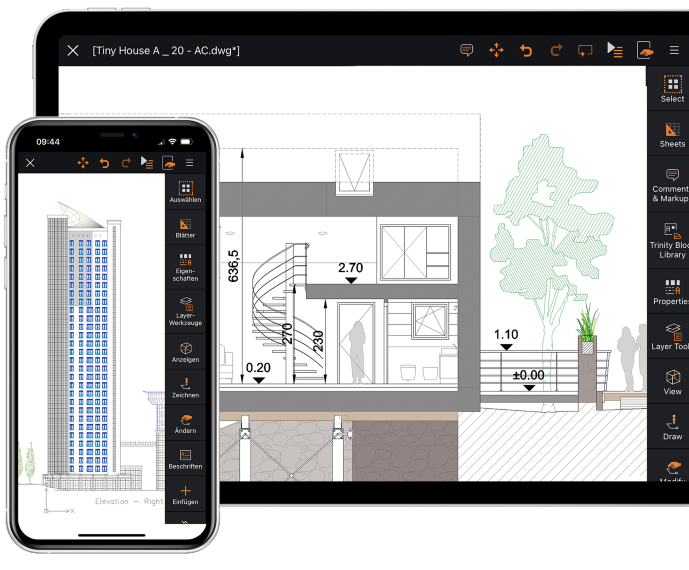
Центр окна занимает собственно чертёж, а не список страниц изображения. Программа показывает пространство модели и компоновки листов (layouts), поэтому один файл может содержать как геометрию в масштабе 1:1, так и оформленные видовые экраны с рамками, размерами и штампами. Для пользователя телефона это особенно важно: неверно выбранный лист выглядит как «пустой файл», хотя модель присутствует. Переключение происходит через раздел Sheets, а инструменты View отвечают за отображение.
Рисунок масштабируется жестами, а перемещение вида отделено от изменения геометрии. В окне заметны верхние элементы возврата, повторения, команд и меню, справа — вертикальная группа Select, Sheets, Properties, Layer Tools, View, Draw, Modify, Annotate, Insert. Состав видимых секций зависит от размера экрана, активного выбора и режима лицензии. Не следует трактовать скрытую при прокрутке панель как отсутствие инструмента в программе.
Панель команд, выбор объектов и свойства
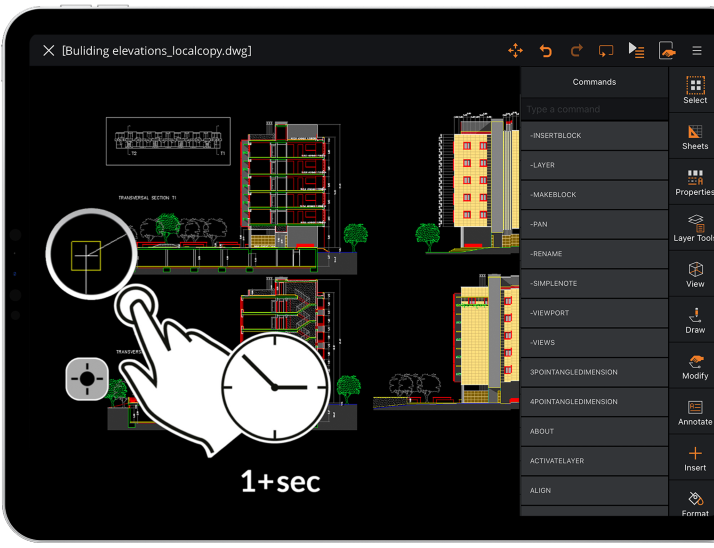
Ниже уровня наглядных значков расположен механизм CAD-команд. Список команд открывается кнопкой запуска команд в верхней части интерфейса; в более новых версиях сверху остаются недавно вызванные действия. Это удобный переход для людей, знакомых с черчением на ПК: названия LINE, OFFSET, GETDISTANCE, AREANOTE, CENTERLINE и EXPLODETEXT не теряются при смене устройства. Но смысл команды остаётся тот же: нужен корректный выбор объектов и параметров, а не случайное нажатие на картинку.
Раздел Select отвечает за выделение, Properties — за свойства выбранной сущности. Бесплатный режим допускает чтение свойств, а изменение параметров отдельных объектов связано с платной функциональностью. Контекстное меню может менять доступный набор действий после выделения. Панель Layer Tools отдельно управляет видимостью, цветами, блокировкой и состояниями слоёв. Такое разделение не случайно: сначала находят нужную геометрию, затем определяют её принадлежность слою, после чего меняют объект либо весь слой.
Сенсорная точность и ввод координат
Системы привязки к объектам, лупа, отслеживание и ввод декартовых либо полярных координат компенсируют отсутствие мыши. Непосредственный выбор точки пальцем удобен для приблизительного комментария, но недостаточен для точной линии, оси, размера или смещения. ARES Touch сочетает касание с геометрическими ограничителями. В последних версиях изменение через маркеры объектов (grips) отдельно регулируется в общих настройках; поэтому «потянуть объект» и просто передвинуть экран — разные действия.
Наличие координатного ввода не означает автоматическую корректность единиц. В DWG единицы и масштаб заложены в проект, а измерения используются именно в этих величинах. Ошибка единиц обнаруживается, когда вроде бы точная длина на экране не совпадает с проектным размером. Прежде чем редактировать чертёж, необходимо понимать его принятую систему измерений и отличать значения в пространстве модели от размеров на листе.
Аннотации, обсуждения и представление результата
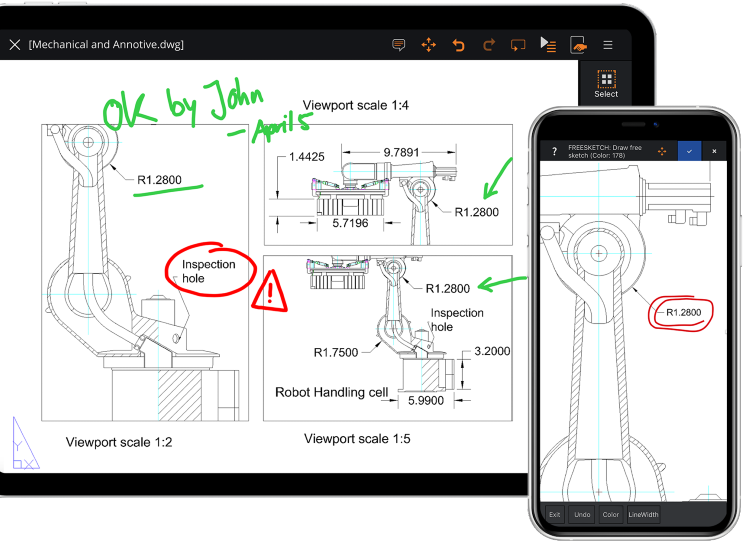
Группа Annotate объединяет размерные объекты, текст и специализированные инструменты замечаний. Для платных режимов предусмотрены Picture Note, Voice Note и FreeSketch. Обычная размерная линия — геометрическое CAD-обозначение; голосовая запись и фотография — содержательное полевое замечание, привязанное к месту на чертеже; свободный эскиз пальцем — красная правка поверх контекста. Смешивать эти результаты нельзя: первое должно участвовать в проектной документации, второе помогает коллеге понять ситуацию, третье удобнее как временное указание.
Отдельный слой коллективной работы связан с ARES Kudo и планами Professional или Trinity. В нём появляются комментарии и разметка команды, общие файлы, ссылки только на просмотр и уведомления. Мобильная подписка Mobile-only закрывает задачи черчения, но не заменяет эти функции командного обсуждения. На плане и в приложении легко увидеть одинаковые слова «comment» и «annotation»; важнее, какой объект сохраняется внутри DWG, а какой относится к совместной сессии в облаке.
Функции ARES Touch: что программа действительно делает
Просмотр DWG в 2D и 3D
Просмотр доступен и без платной подписки. ARES Touch открывает чертежи, позволяет менять масштаб и область изображения, выбирать листы, видеть свойства элементов и управлять отображением слоёв. Поддерживается чтение DWG как с двухмерной, так и с трёхмерной геометрией; для 3D здесь уместно говорить о визуализации, а не о подтверждённом полноценном параметрическом моделировании твёрдых тел. В работе с проектом это позволяет рассматривать общий объём, но не заменяет настольный набор сложного 3D-конструирования.
Отдельного интереса заслуживают слои и внешние зависимости. Большой DWG может объединять конструкцию, электрику, отделку, оси и пояснения. Слои помогают изолировать нужный пласт информации без уничтожения остальных объектов. В то же время некоторые элементы отображаются как ссылки на изображения и другие внешние ресурсы. Их доступность зависит от пути и прав на связанные файлы; один переданный DWG не обязательно содержит все видимые на исходном компьютере материалы.
Контроль расстояний, размеров и подписей
Бесплатный Simple mode включает базовое аннотирование: текстовые подписи, размеры, выноски, допуски и облака ревизий. Команда GETDISTANCE позволяет измерять расстояния, в том числе несколько отрезков с параметром Multiple. Это отличает измерение от простого визуального осмотра: пользователь получает численную величину и может сопоставить её с проектной документацией. Размерный объект при этом является частью разметки чертежа и сохраняется иначе, чем число, увиденное на экране инструмента измерения.
Есть важная граница между контролем и изменением проекта. Добавить на бесплатном тарифе размер либо текст — не то же самое, что перенести стену или исправить линию. Стороннему заказчику, которому нужен только комментарий к плану, Simple mode часто достаточен. Технику, который должен скорректировать контур по фактическому замеру и передать именно новую геометрию, нужен Full mode. Если это различие игнорировать, платная блокировка обнаружится в самый неудобный момент — уже на объекте.
Построение линий, контуров и штриховок
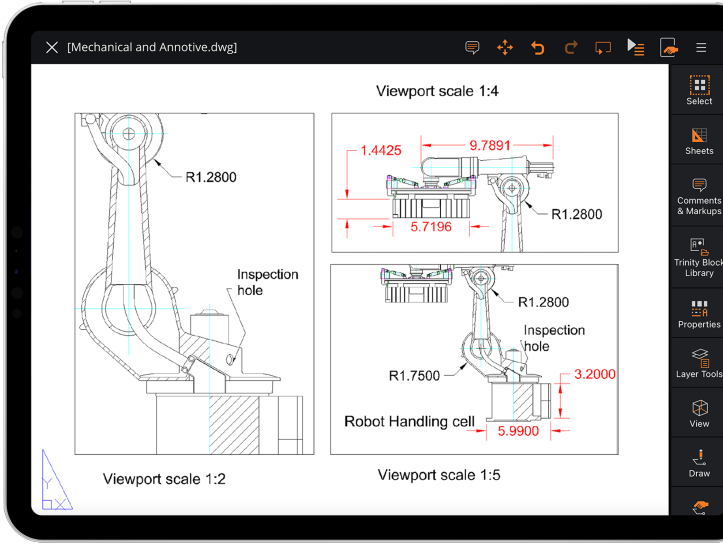
Платный Full mode открывает геометрическое черчение. Среди подтверждённых примитивов — LINE, полилинии, окружности, дуги, эллипсы, сплайны, точки и штриховки. Для чертежа это полный спектр типовых двухмерных операций: новая перегородка строится линиями и полилинией, отверстие обозначается окружностью, контур детали дополняется дугой, материал на разрезе выделяется штриховкой. Точность достигается не «ровностью пальца», а привязками и координатами.
Отличие мобильной версии от растрового редактора состоит в том, что объекты продолжают существовать как CAD-геометрия. Отрезок можно выбирать отдельно, перемещать, удлинять, обрезать, изменять по слою и использовать как основу размеров. При сохранении в DWG передаётся не картинка линии, а редактируемая сущность. Поэтому ARES Touch логично включается в процесс, где результат должен открыться в другом DWG-редакторе.
Изменение объектов без перерисовки
В Full mode доступны операции редактирования: обрезка (Trim), продление (Extend), параллельное смещение (Offset), выравнивание (Align), разделение, объединение, скругления (Fillet), фаски (Chamfer) и трансформации через Quick Modify. Последний инструмент объединяет действия copy, move, rotate и scale вокруг одного выбора. Это выгодно для быстрых исправлений: одна и та же дверь, схема или условное обозначение остаётся геометрически пригодным к дальнейшей работе.
Операции могут затрагивать взаимосвязанные сущности, поэтому режим отмены особенно важен. В чертеже с плотной аннотацией обрезка по неверной границе меняет совсем другой сегмент, а масштабирование без понимания опорной точки разрушает привязки. Мобильный CAD предоставляет средства точного выбора, но не принимает за пользователя инженерных решений. В рецензии это принципиальная граница между «умеет редактировать» и «сам исправляет чертёж».
Слои, блоки и повторяемые элементы
Layer Tools используется для контроля видимости и структуры. С версии 25.2 владельцам файлов доступны просмотр и применение сохранённых Layer States, а подписчикам — их создание, переименование, запись и удаление. Изменение цвета и блокировки слоёв в режиме редактирования также предусмотрено. Для больших чертежей это способ фиксировать представления: один набор слоёв нужен монтажнику, другой — согласующему инженеру, а третий — для экспорта.
Блоки позволяют вставлять уже подготовленные группы элементов и создавать собственные повторяемые обозначения. В версии 25.0 добавлен предварительный просмотр блока при работе с MAKEBLOCK и INSERTBLOCK. Для профессиональных пользователей Trinity существует отдельная облачная библиотека блоков с дополнительными средствами совместного использования. Эти две возможности не идентичны: локальный блок в конкретном DWG может быть пригоден без сетевого хранилища, а общая библиотека требует соответствующей лицензии и подключения к командному пространству.
Площади, осевые линии и текст как геометрия
Area Note (AREANOTE) предназначен для закрашивания замкнутых областей и добавления названия или вычисленной площади. Контур задаётся через внутреннюю точку либо вершины границы; доступны цвет и прозрачность. Результат оформляется как блок с атрибутами, а не просто как декоративная заливка. В выпуске 26.0 упрощён диалог и разрешено редактировать такую пометку через Properties. Инструмент платный и полезен для планировок, ведомостей помещений и быстрой визуальной проверки зон.
CENTERLINE создаёт осевую линию между подходящими парами линий, дуг или сегментов полилинии; пользователь управляет её продолжением за границы исходного контура. EXPLODETEXT преобразует текст в полилинии, повторяющие контуры символов. У этих команд противоположные цели: ось добавляет инженерную смысловую геометрию, а превращение текста в кривые устраняет зависимость вида надписи от шрифта ценой потери обычной текстовой редактируемости. Обе операции относятся к платным средствам.
Фото, голос, свободная разметка и коллективные комментарии
Picture Note связывает с точкой чертежа фотографию и подпись, Voice Note — голосовую запись, FreeSketch — линию от руки выбранного цвета. Такой набор отвечает на типичную полевую потребность: на сложной схеме не всегда можно передать словами, какую именно трубу или деталь нужно осмотреть. Но для долговременного архивирования одних визуальных маркеров недостаточно: необходимо учитывать внешние вложения и то, как следующая программа открывает соответствующие данные.
Функции Trinity Comments & Markups работают как отдельный командный контур: замечания адресуются участникам, а доступ определяется правами к общей версии файла. В тарифной структуре Graebert этот блок отнесён к Professional и Trinity, в отличие от самостоятельной Mobile-only-подписки. Поэтому при сравнении планов надо проверять не название «полный редактор», а наличие именно общей переписки, ссылок только для просмотра и уведомлений. Для индивидуальной разметки достаточно локальных инструментов, для согласования с несколькими людьми — нет.
ИИ-помощник и программируемость в версии 2026
В мобильном ARES Touch 26.0.0 появился ARES AI Assistant для пользователей ARES Trinity. Подтверждённый набор действий ограничен подсказками по возможностям интерфейса, подсветкой пунктов меню, выделением и трансформацией сущностей, созданием, изменением и удалением слоёв. Это не автономный генератор полноценного чертежа по описанию и не доказанная замена инженерной проверке. Модификации, выполненные через помощника, требуют того же контроля слоёв, координат и сохранённого результата, что и ручные команды.
Для корпоративных разработчиков Graebert предлагает программные интерфейсы и OEM-варианты мобильной CAD-платформы. Это направление отличается от инструментов, доступных обычному пользователю готового ARES Touch, и не гарантирует запуска настольных дополнений без адаптации. Обычный владелец подписки не должен путать наличие API с готовым пакетным режимом экспорта сотен файлов. Массовый конвейер обработки DWG, фоновая проверка всей проектной папки и полноценная автоматизация чертёжного производства не подтверждены как типовой сценарий мобильного приложения.
Форматы, импорт, экспорт и совместимость
Рабочая основа ARES Touch — DWG. Приложение позволяет сохранить файл в этом формате и выбрать вариант формата чертежа через диалоги Save и Save as. В мобильных историях выпусков 2024 года дополнительно подтверждены варианты сохранения DXF и DWT. Формат DXF удобен при передаче геометрии между разными CAD-системами, а DWT используется для шаблонной основы нового чертежа; их назначение не равно назначению готового иллюстративного PDF.
Наряду с сохранением редактируемого чертежа доступен экспорт для просмотра: JPEG и PDF. JPEG превращает изображение чертежа в растровый файл: линии и размеры на таком результате уже не остаются самостоятельными CAD-объектами. PDF лучше подходит для распространения оформленных листов и печати; сохраняет внешний вид и может включать шрифты, но не является рабочей заменой DWG. В диалоге PDF-экспорта предусмотрен раздел Font Management: можно встроить доступные TrueType-шрифты либо преобразовать текст в геометрию для сохранения вида.
Выбор файла может происходить внутри ARES Touch, из системного проводника, из письма или через связанную облачную папку. Для работы с внешними чертежами критичны права к месту хранения, имя файла с расширением и доступность связанных ресурсов. История приложения отдельно описывает ошибки при попытке открыть недоступный файл из системных «Файлов» — это не свидетельство повреждения формата. Файла может физически не быть на устройстве даже тогда, когда его миниатюра видна в каталоге.
| Формат или способ | Что получается | Что следует учитывать |
|---|---|---|
| DWG | Редактируемый CAD-документ с пространством модели и листами | Слои, шрифты и внешние связи необходимо проверить в целевом приложении |
| DXF | Обменная CAD-геометрия, выбранная в Save / Save as | Совместимость отдельных типов сущностей зависит от получателя |
| DWT | Шаблон чертежа | Предназначен для повторного создания DWG, а не для просмотра заказчиком |
| Документ для просмотра или печати | Шрифт может встраиваться либо преобразовываться в контуры; обычная CAD-редактируемость теряется | |
| JPEG | Растровое изображение | Увеличение ограничено пикселями, слои и объекты уже не редактируются |
| Локальные и облачные файлы | Доступ к DWG в памяти устройства или удалённой папке | При облачной работе важны авторизация, синхронизация и отдельная офлайн-копия |
Картинки, внешние ссылки и специальные CAD-сущности требуют осторожности при передаче. Сохранение DWG само по себе не гарантирует, что у адресата окажутся изображения или начертания шрифтов, доступные только на исходном устройстве. Для общего понимания экосистемы форматов можно обратиться к разделу GeekHow о редакторах DWG-чертежей; конкретную совместимость корпоративного шаблона следует оценивать по файлу после открытия в целевой системе.
Требования, скорость, работа без интернета и приватность
Требования к устройству и интерфейсному языку
Актуальная ветка Android требует Android 10 или выше. Рекомендация Graebert для памяти — от 2 ГБ ОЗУ, но это не гарантия одинаковой работы тяжёлых чертежей. Объём геометрии, число листов и шрифтов, внешние изображения, производительность процессора и свободная память влияют на комфорт работы. Нельзя переносить результаты одного смартфона на все модели. В магазине Apple для iPhone указана iOS 13.0+, для iPad — iPadOS 13.0+. Доступность установки дополнительно определяется конкретным магазином, устройством и регионом.
С локализацией ситуация неодинакова на платформах. В записи App Store США перечислены английский, немецкий и японский; русского в этом списке нет. Google Play для Android сообщает об английском и ещё тринадцати языках, не давая в краткой карточке полного состава. Поэтому русский интерфейс на любом устройстве не стоит включать в требования проекта без проверки конкретной сборки. Английские названия команд в этом обзоре помогают ориентироваться и там, где перевод есть, и там, где его нет.
Локальная работа против облачной синхронизации
Локально сохранённый или заранее взятый для офлайна DWG можно просматривать и обрабатывать без непрерывного соединения с сервером. Для облачного файла приложение предусматривает режим Take them for offline use, а передача правок происходит после сохранения и доступности сети. Это значит, что «открыл файл при Wi-Fi» и «гарантированно увёз файл на площадку» — не одно и то же. Перед поездкой важны не только кэш и миниатюра, но и реальное наличие документа и связанных материалов на устройстве.
Graebert связывает облачные операции с ARES Kudo и подключёнными хранилищами, среди которых встречаются Dropbox, Box, OneDrive, iCloud и Google Drive. Однако журнал изменений 2025 года отдельно фиксирует отключение прямого соединения Google Drive: вместо него предлагаются приложение Google Drive и облачный контур ARES Kudo. Это значимая поправка к старым описаниям магазинов. Удобство синхронизации не следует оценивать по общему перечню брендов — механизм подключения и права доступа важнее.
Передача служебной информации и риски доступа
Пользователь может хранить рабочие чертежи локально, что важно при запрете корпоративного облака. Но сам факт локального DWG не делает весь комплекс полностью автономным или анонимным: подписка, учётная запись Graebert и платные командные функции используют идентификацию пользователя. В Google Play разработчик декларирует сбор и передачу определённых категорий данных, в том числе персональной информации и данных приложения, а также шифрование информации при передаче. В карточке магазина указано, что удалить данные через описанный там механизм нельзя; это следует учитывать, не подменяя деталями другого устройства.
Apple в разделе App Privacy перечисляет связанные с пользователем сведения о покупках, контактной информации, пользовательском содержимом и идентификаторах; некоторые диагностические данные описаны как не связанные с личностью. Это самодекларации разработчика в магазине, а не независимый аудит защищённости. Внешние облака имеют собственные права и политику хранения. Инженерной организации важно различать локальную копию, копию в Dropbox или Kudo и общую ссылку на просмотр: разные каналы означают разные правила доступа.
Для секретных проектов рационально согласовать место хранения, использование фотографий площадки и голосовых записей, доступ подрядчиков и сроки хранения аккаунтов ещё до старта работ. Запись мобильным устройством может содержать лишние изображения и речь, а ссылка на общую папку — давать больше полномочий, чем требуется получателю. Надёжная практика состоит в принципе минимальных прав и сохранении локального контрольного экземпляра DWG перед правками, а не в обещании, что какой-то бренд облака автоматически устраняет все риски.
Лицензирование и стоимость: бесплатный доступ, Mobile-only и Trinity
Приложение устанавливается бесплатно. Без подписки доступны Simple mode и View-only: открыть DWG, просмотреть модель и листы, измерить, добавить базовую подпись или размер, сохранить и передать результат. Full mode открывает построение и изменение объектов, более сложные замечания и работу с блоками. После прекращения оплаченного доступа базовые функции остаются, но чертёжные и некоторые расширенные аннотационные операции перестают быть доступными. В отличие от услуги конвертации файлов, это постоянное различие рабочих режимов.
| Вариант | Возможности и цена | Существенная граница |
|---|---|---|
| Бесплатный Simple / View-only | Просмотр, простые измерения и пометки; без ограничения срока использования | Новые линии и редактирование существующей геометрии закрыты |
| Mobile-only / Full | Мобильный DWG-редактор; от 12 €/месяц без налога на сайте Graebert | Нет командных Trinity Comments & Markups, ссылок только на просмотр и полного набора Trinity |
| Professional | ARES Touch и браузерный ARES Kudo; от 200 €/год за пользователя без налога | Не включает настольную часть ARES Commander |
| ARES Trinity | ARES Touch, ARES Kudo и ARES Commander; от 225 €/год за пользователя без налога | Стоимость выше; ИИ-помощник ARES Touch 26.0.0 доступен именно пользователям Trinity |
| Покупка через App Store США | ARES Touch Subscription — 11,99 $; отдельная строка ARES Trinity Plan — 29,99 $ | Цифры относятся к региону США и не заменяют цену при оформлении в другом магазине |
Платные варианты различаются не только количеством рабочих мест. Mobile-only даёт доступ к созданию и изменению DWG на мобильном устройстве, но исключает функции сетевого обсуждения и публикации view-only ссылок, перечисленные для Professional/Trinity. Professional добавляет веб-часть и командную работу. Trinity добавляет настольный CAD и в выпуске 26.0.0 открывает ИИ-помощника. Для человека, которому нужен только просмотр, ни один из этих уровней не обязателен; для мобильного редактирования геометрии нужен как минимум Full.
В карточках магазинов описана возможность отказаться от оформленной через магазин подписки в течение 14 дней без списания; это условие не следует смешивать с отдельной 30-дневной пробой пакета ARES Trinity, упоминаемой Graebert. Фактическая возможность пробного доступа, локальный налог и дата следующего платежа отображаются на экране подтверждения заказа. Подписка из магазина продлевается автоматически согласно правилам Apple или Google, а завершение пробного доступа не удаляет уже сохранённые чертежи.
Ещё одна неоднозначность — лицензии ARES Commander. Доступ к ARES Touch может входить в план Trinity либо в определённый срок обслуживания настольной лицензии. Сам факт покупки любой редакции ARES Commander не означает бессрочную подписку на мобильные Premium-функции. В рабочей организации следует считать количество пользователей, которым нужна правка, и количество тех, кому хватит просмотра; привязка учётной записи рассчитана на одного человека, даже если он использует несколько устройств.
Что перестанет работать первым при изменении условий
Слабое место мобильного CAD определяется не только скоростью процессора. При истечении подписки в первую очередь становятся недоступны команды построения и исправления геометрии, отдельные расширенные пометки и платные действия со слоями. При этом сам формат DWG и бесплатный Simple mode не исчезают: просмотр, базовые размеры и сохранение по-прежнему входят в бесплатные функции. Это позволяет не блокировать чтение архива, но не позволяет обещать полноценную правку после прекращения оплаты.
При отсутствии интернета первым теряется доступ к файлам, которые остались только на удалённом диске, а также передача новых версий коллегам. Документ, действительно сохранённый локально или забранный для офлайна, остаётся предметом работы; индикатор облачной папки этого не гарантирует. В процессе командного согласования отдельно страдают уведомления и актуальность общей версии. Участникам проекта приходится отличать «изменено на планшете» от «загружено и стало доступно группе».
Если меняются полномочия в облачном хранилище, даже действующая CAD-подписка не заменит доступ к конкретной папке. Если меняется операционная система, особенно на старом Android, приложение может перестать обновляться либо устанавливать текущий выпуск независимо от оплаты. Для ARES Touch 26.0.0 граница Android 10 — установленное требование, а не предполагаемый будущий риск. На этом фоне своевременный экспорт локальных DWG важнее, чем хранение единственного экземпляра только в служебном списке последних файлов.
Матрица сохранности результата: что остаётся после операции
Для CAD особенно опасна ситуация, когда визуально похожие файлы принимают за эквивалентные. Следующая матрица разделяет результат редактирования и результат представления. Она не гарантирует совместимость каждого редкого объекта с любым редактором, но показывает, какие решения необратимо лишают адресата возможности продолжить работу с геометрией.
| Действие | Что сохраняется | Что теряется или требует проверки | Обратимость и перенос |
|---|---|---|---|
| Save в DWG | Редактируемые CAD-объекты, листы, структура чертежа | Внешние шрифты, рисунки и ссылки следует переносить отдельно | Дальнейшая правка возможна в совместимом DWG-редакторе |
| Save as в DXF | Обменная геометрия и применимые атрибуты | Специальные объекты и оформление могут интерпретироваться иначе | Возврат к исходному DWG лучше через сохранённый оригинал |
| Save as в DWT | Шаблонная основа для новых проектов | Не выполняет роль финального листа заказчику | Подходит для повторного создания исходных настроек |
| Export в PDF | Внешний вид листа, размеры и аннотации для чтения | Теряется обычная пообъектная CAD-редактируемость | Правильный откат — вернуться к DWG, а не править PDF |
| Export в JPEG | Пиксельное представление выбранного вида | Не остаются слои, точные сущности и CAD-размеры | Растр не восстанавливает геометрию без нового черчения |
| Сохранить локальную копию | Независимый файл в хранилище устройства | Автоматическая связь с общей облачной версией не подразумевается | Сопоставление версий делается по именам, датам и содержимому |
| Сохранить облачную правку | Изменённая версия в связанном хранилище после синхронизации | При конфликте версий важна история и политика доступа | Нужен контроль открытия коллегой и резервный экземпляр |
Практический критерий прост: файл для дальнейшего проектирования и файл для согласования выполняют разные роли. PDF удобен для фиксации согласованного состояния, но не заменяет DWG, а JPEG полезен как изображение для письма, но не хранит CAD-логику. При переписке между подрядчиками передача обоих типов часто надёжнее, чем попытка заставить всех использовать один формат для любых задач.
Скрытая стоимость владения ARES Touch
Цена месячной мобильной подписки — лишь часть бюджета. В организации, где чертежи нужны нескольким бригадам, важно считать индивидуальные права: один владелец аккаунта может использовать несколько своих устройств, но передавать учётную запись коллегам вместо отдельных пользователей нельзя. Стоимость лицензирования определяется числом работающих людей, а не количеством телефонов. Дополнительные расходы появляются, когда для каждого сотрудника необходимы командные комментарии, веб-редактирование или настольная часть Trinity.
Второй компонент — инфраструктура файлов. Доступное облако не означает, что у компании бесплатно решены резервное копирование, права к папкам, хранение фотографий и восстановление ошибочных версий. Время на настройку каталогов и доступов, мобильный трафик, контроль экспорта и загрузку внешних приложений тоже относится к затратам внедрения. Эти расходы не являются тарифами Graebert, но реально определяют, сохранит ли команда результат работы на площадке.
Третий компонент — переносимость. Чем больше проект использует нестандартные шрифты, внешние изображения, специальные CAD-объекты и общие библиотеки блоков, тем выше цена проверки после экспорта. На стороне получателя может быть другая редакция CAD, поэтому выбор DXF или создание PDF не стоит превращать в автоматический ответ на каждую несовместимость. Дополнительное время на контроль исходного DWG обычно дешевле повторного построения по растровой картинке.
И наконец, есть стоимость потери доступа во время выезда. Устройство с неподдерживаемым Android, истёкшая Premium-подписка, неподготовленная офлайн-копия или временный запрет облачного доступа останавливают разные участки процесса. Планируя использование ARES Touch в производстве, рационально предусмотреть базовый режим просмотра, локальный комплект нужных DWG и альтернативный путь связи с офисом, даже если повседневная работа уже организована через Trinity.
Прикладная карта: задача, инструмент, результат и контроль
| Задача | Инструмент ARES Touch | Результат | Что проверить |
|---|---|---|---|
| Сверить размеры на объекте | GETDISTANCE, Snap, Loupe | Значение расстояния между геометрическими точками | Единицы и правильность конечных точек |
| Показать подрядчику план этажа | Sheets, Layer Tools, View | Нужный лист и набор видимых слоёв | Подписи, рамку и скрытую геометрию |
| Уточнить линию перегородки | LINE, OFFSET, TRIM в Full mode | Изменённый редактируемый контур DWG | Привязки, соседние линии, целевой слой |
| Отметить площадь помещения | AREANOTE в платном режиме | Подписанная и окрашенная область | Замкнутость границы, единицы, прозрачность |
| Зафиксировать дефект с пояснением | Picture Note, Voice Note или FreeSketch | Локализованная визуальная или аудиозаметка | Присутствие связанного файла у адресата |
| Передать исполнительную правку | Save / Save as + облачное хранение | Обновлённый DWG либо отдельная версия | Состояние синхронизации и право коллеги на чтение |
| Отправить лист без CAD-редактора | Export PDF или JPEG | Файл для просмотра | Шрифт, масштаб, лист и качество при увеличении |
| Обсудить замечание группой | Trinity Comments & Markups | Запись в общем процессе согласования | Лицензию, права, принадлежность к актуальной версии |
Эта карта показывает роль мобильного приложения как промежуточного рабочего инструмента: измерение даёт число, редактирование даёт новый DWG, аннотирование даёт контекст, а экспорт — представление для другой аудитории. Ошибки возникают, когда один тип результата подменяется другим. Инженерный контроль нужен не в каждом касании экрана, а на переходах между этими результатами.
Как пользоваться программой — советы гика
Ниже операции сгруппированы по функциям, а не по разделам рекламного меню. Пути относятся к интерфейсу ARES Touch с английскими названиями команд. Для iOS и Android системные окна выбора файлов различаются; специализированные команды требуют того режима лицензии, который указан перед действием. Безопасное правило для любого редактирования: оригинальный DWG должен остаться доступным независимо от рабочей копии.
Открыть DWG из памяти устройства или через системные «Файлы»
Цель: получить доступ к существующему чертежу, не меняя его исходный экземпляр. Подготовка: приготовьте DWG, права к его папке и достаточное место для отдельной копии.
- Откройте ARES Touch и перейдите к My local files → Documents для документа в памяти приложения. На Android можно нажать Open from Files, чтобы вызвать системный проводник.
- Для облачного документа используйте My files in the cloud либо системное действие открытия файла из соответствующего приложения. На iOS документы также открываются через «Файлы».
- Выберите файл DWG и дождитесь завершения загрузки; перед исправлениями сохраните отдельный рабочий экземпляр, не замещая исходник.
Проверка: видны название файла, геометрия и доступные листы. Типичная ошибка: сообщение File does not exist при выборе облачной миниатюры означает прежде всего отсутствие доступной локальной или удалённой копии. Безопасный откат: закройте документ без сохранения и снова откройте исходник из проверенной папки; не переименовывайте недоступный файл наугад.
Просмотреть модель, листы и объекты без изменения чертежа
Цель: найти правильный фрагмент плана и отличить модель от оформленного листа. Подготовка: откройте DWG с известными листами или несколькими видовыми окнами.
- В рабочем окне используйте Sheets и переключитесь между Model и требуемой компоновкой листа.
- Жестами увеличения и перемещения изучите фрагмент; через View измените представление, не трогая команды Modify.
- Откройте Select и затем Properties, чтобы прочитать свойства интересующего объекта.
Проверка: выбран нужный лист, изображение соответствует плану, свойства относятся к выделенной сущности. Типичная ошибка: путаница масштаба на листе и в модели. Безопасный откат: снимите выделение, вернитесь на прежний лист и закройте файл без записи, если результат нужен только для осмотра.
Настроить видимость слоёв и сохранить состояние Layer States
Цель: показать нужную дисциплину проекта без удаления ненужных элементов. Подготовка: откройте многослойный DWG; для изменения набора Layer States требуется Full mode.
- Откройте Layer Tools и изучите текущие слои, их видимость, цвета и признак блокировки.
- Выберите Layer Tools → Layer States, чтобы применить уже сохранённое состояние. В платном режиме доступны создание, запись, переименование и удаление состояний.
- Вернитесь в поле чертежа и проверьте, какие объекты остались видимыми. Изменяйте именно слой, а не находящуюся в нём геометрию, когда задача состоит только в фильтрации вида.
Проверка: нужная группа элементов отображается, исходные объекты не пропали из DWG. Типичная ошибка: слой оказывается заблокированным либо выключенным, из-за чего объект выглядит отсутствующим. Безопасный откат: восстановите исходное Layer State или верните первоначальную видимость и закройте документ без сохранения изменений.
Измерить расстояние с привязкой и параметром Multiple
Цель: получить численную длину по геометрии, а не оценку пальцем. Подготовка: найдите два надёжных узла и уточните единицы проекта; измерительные функции доступны в бесплатном режиме.
- В верхней зоне откройте список CAD-команд кнопкой запуска и найдите GETDISTANCE.
- Активируйте ESnap, используйте лупу для точного выбора первой и второй точки; при необходимости перейдите на координатный ввод.
- Для последовательных участков после первой точки выберите параметр Multiple и задайте остальные точки.
Проверка: показанное расстояние соответствует известной контрольной длине, а выбранные точки принадлежат нужным объектам. Типичная ошибка: привязка захватывает соседний узел либо число читается в неверных единицах. Безопасный откат: отмените текущую команду и измерьте вновь; созданную геометрию удалять не требуется, потому что измерение само по себе не строит линию.
Добавить текстовую пометку, размер и облако ревизии
Цель: оставить читаемую фиксацию замечания внутри DWG. Подготовка: убедитесь, что активен предназначенный для аннотаций слой, а вид чертежа и единицы выбраны правильно.
- Раскройте Annotate и выберите инструмент текста либо нужный тип размера. Укажите базовые точки размера с помощью привязок.
- Задайте положение подписи и читаемый масштабный размер текста. Для выделения спорной зоны используйте доступную инструмент Cloud в группе Annotate.
- Сохраните отдельную версию DWG, затем откройте получившийся лист и убедитесь, что подписи не перекрывают основную геометрию.
Проверка: заметка видна на правильном слое и остаётся объектом чертежа после повторного открытия. Типичная ошибка: размер указывает не на те точки либо надпись слишком мала в оформленном листе. Безопасный откат: используйте Undo до сохранения или вернитесь к копии без спорной аннотации; не исправляйте её случайным масштабированием всей модели.
Построить линию, полилинию и окружность в Full mode
Цель: внести новую геометрию, пригодную для дальнейшего CAD-редактирования. Подготовка: активная лицензия Full, рабочая копия DWG, подходящий слой и понятные координаты.
- Откройте Draw или список команд и запустите LINE для отрезка. Для последовательного контура используйте POLYLINE; окружности доступны в группе рисования.
- Укажите первую точку через ESnap или координаты. Последующие точки можно задавать относительными и полярными значениями длины и угла.
- Завершите команду и выделите созданный объект через Select, чтобы сверить его тип, расположение и слой в Properties.
Проверка: линия имеет требуемую длину и лежит на нужном слое, в DWG появился новый CAD-объект. Типичная ошибка: неверно выбран относительный/абсолютный способ ввода, из-за чего контур возникает в стороне. Безопасный откат: Undo только что созданного объекта либо закрытие несохранённой копии; повторное построение выполняйте после проверки системы координат.
Изменить контур командами OFFSET, TRIM и Quick Modify
Цель: исправить существующий фрагмент, сохранив его геометрический смысл. Подготовка: работайте в Full mode с резервной копией и проверенными ограничивающими линиями.
- В группе Modify выберите Offset либо найдите OFFSET в списке команд, задайте расстояние смещения и укажите сторону результата.
- Для удаления лишнего участка используйте Trim, для продолжения до границы — Extend. Если требуется единичная трансформация, выполните доступное действие в Quick Modify.
- Повторно измерьте изменённый участок с помощью GETDISTANCE и проверьте смежные объекты.
Проверка: контур изменился по заданной величине, соседняя геометрия осталась на месте. Типичная ошибка: Offset применяется к 3D-полилинии или выбирается неверная сторона смещения. Безопасный откат: отмените последнее изменение и откройте рабочую копию заново, если затронуто несколько зависимых объектов; не подгоняйте ошибку цепочкой случайных перемещений.
Вставить готовый блок и создать собственный повторяемый элемент
Цель: использовать обозначение многократно без копирования отдельных линий. Подготовка: Full mode и DWG с существующими блоками либо выбранной группой объектов.
- Запустите INSERTBLOCK через Insert или список команд. Для просмотра доступных блоков используйте кнопку … в диалоге выбора и переключитесь на вариант со значками.
- Укажите блок, точку размещения, требуемые масштаб и угол поворота. Для собственного обозначения используйте MAKEBLOCK и предварительно подготовленный набор объектов.
- После вставки изучите итоговый экземпляр в Properties и сопоставьте его габариты с остальными элементами.
Проверка: символ находится на нужном слое, не увеличен случайно и выбирается как блок. Типичная ошибка: ошибочный масштаб или точка вставки нарушают расположение. Безопасный откат: Undo вставки, затем повтор с проверкой параметров; в общем чертеже не удаляйте исходное определение блока ради удаления одного экземпляра.
Посчитать и подписать площадь через AREANOTE
Цель: выделить помещение либо зону с расчётным значением площади. Подготовка: Full mode и корректно замкнутая граница, единицы и слой для аннотации.
- Выберите Annotate → Area Note либо AREANOTE в списке команд.
- В диалоге выпуска 26.0 задайте область внутренней точкой или выбранными вершинами, укажите цвет, прозрачность, единицы и точность площади.
- Разместите подпись и при необходимости измените её свойства через Properties, не вмешиваясь в исходные контуры.
Проверка: закрашенная область соответствует помещению, цифра согласуется с контрольной площадью, текст читаем. Типичная ошибка: незамкнутая граница выбирает не ту область или сбивает единицы. Безопасный откат: отмените созданную Area Note, исправьте рабочую копию границы и сформируйте аннотацию заново; не удаляйте смежные объекты проекта.
Добавить осевую линию CENTERLINE и не потерять геометрию
Цель: оформить ось между парными границами механической или строительной детали. Подготовка: Full mode, две подходящие линии, дуги либо сегмента полилинии.
- Откройте Annotate и вызовите CENTERLINE через пункт осевых линий или список команд.
- Выберите пару образующих элементов, настройте продолжение осевой за границы контура.
- Проверьте созданный тип линии на листе и то, что исходные линии остались неизменёнными.
Проверка: ось расположена между нужными объектами, длина её продолжений соответствует чертёжному стандарту. Типичная ошибка: выбраны непарные сегменты. Безопасный откат: Undo только созданной оси и повторный выбор; не удаляйте образующие, чтобы «передвинуть» середину.
Создать FreeSketch, Picture Note или Voice Note
Цель: передать полевой комментарий на нужном месте проекта. Подготовка: Full mode, разрешения камеры/микрофона для соответствующих типов заметок и рабочая копия DWG.
- Для свободной пометки запустите FREESKETCH через список команд, выберите цвет и нанесите указание пальцем поверх проблемного фрагмента.
- Для фотозаметки используйте PICTURENOTE и привяжите снимок с подписью к нужной точке. Для аудиозаметки используйте VOICENOTE и запишите короткое содержание замечания.
- Проверьте, что маркер и его содержимое читаются после сохранения, а адресат получит доступ к связанным файлам.
Проверка: комментарий относится к конкретному месту, фото и звук воспроизводятся там, где ожидается. Типичная ошибка: получатель видит маркер, но не смог открыть связанную заметку, либо записана лишняя служебная информация. Безопасный откат: удалите лишь созданную заметку или откатитесь к копии; до передачи проекта проверьте, какие вложения останутся у получателя.
Подготовить DWG к автономной работе и последующей синхронизации
Цель: продолжить выездную работу при отсутствии сети и не потерять новую версию. Подготовка: доступ к облачной папке, действующие права и заранее известное место сохранения локальной копии.
- Откройте документ через My files in the cloud и используйте доступную команду Take them for offline use до отключения интернета.
- Сохраните изменения в DWG; если документ пока доступен только локально, оставьте его в отдельной папке с узнаваемым именем версии.
- После восстановления сети убедитесь, что синхронизация связанной папки завершена и коллега открывает именно обновлённый документ.
Проверка: DWG открывается без сети, а после подключения новая версия действительно доступна в облаке. Типичная ошибка: пользователь считает миниатюру подтверждением скачанного файла либо переносит его в каталог вне синхронизируемой папки. Безопасный откат: не удаляйте локальную копию до проверки облачного результата; при конфликте сравните даты и содержимое, не перезаписывая единственный экземпляр.
Сохранить DWG, выбрать DXF/DWT и экспортировать PDF или JPEG
Цель: получить одновременно редактируемый исходник и файл для ознакомления. Подготовка: контроль правильного листа, имени с расширением и прав на целевой каталог.
- Откройте Save либо Save as, задайте отдельное имя и выберите нужный вариант DWG, DXF или DWT и доступную версию формата.
- Для выдачи на просмотр используйте Export и формат PDF либо JPEG. В PDF откройте Font Management: выберите встраивание TrueType или перевод текста в геометрию согласно требованиям получателя.
- На Android при необходимости используйте Save to Files из меню … у файла и сохраните его в проверенную системную папку.
Проверка: DWG повторно открывается и остаётся редактируемым, PDF содержит все нужные листы и корректные шрифты, JPEG читается при требуемом масштабе. Типичная ошибка: в имени пропало расширение или PDF заменил исходную CAD-версию. Безопасный откат: вернитесь к исходному DWG и выполните отдельный экспорт; не конвертируйте JPEG обратно ради восстановления объекта.
Использовать ARES AI Assistant без неконтролируемой правки
Цель: применить функции версии 26.0.0 для поиска команды или ограниченного изменения. Подготовка: лицензия ARES Trinity, обновлённое приложение и отдельная рабочая копия чертежа.
- В доступном интерфейсе ARES AI Assistant выберите задачу из подтверждённого набора: поиск пункта меню, выбор/трансформация объекта или управление слоями.
- Проверьте, к какому именно объекту или слою относится предлагаемое действие, и выполняйте одно изменение за раз, не объединяя несвязанные правки.
- Сверьте результат в Properties и Layer Tools, затем сохраните рабочую копию и повторно откройте её.
Проверка: изменён только ожидаемый объект либо слой; геометрия, которую менять не планировали, сохранилась. Типичная ошибка: ожидание полноценного автоматического проектирования или запуск действия без понятного выбора сущности. Безопасный откат: отмените последнее изменение либо закройте рабочую копию без записи. Для пакетов без Trinity такой способ работы недоступен.
Сквозной сценарий: от чертежа помещения до согласуемого результата
Задача: сотрудник на объекте получает DWG плана, должен уточнить положение новой перегородки и передать офису проверяемую версию. Подготовка: исходный файл, измеренная дистанция между опорными точками, подписка Full и доступ к нужной папке.
- Откройте проект и выделите самостоятельную рабочую версию с указанием даты или этапа; исходный DWG оставьте без изменений.
- В Sheets выберите модель, через Layer Tools покажите архитектурные линии и измерьте расстояние командой GETDISTANCE с привязкой.
- Уточните контур с помощью LINE и OFFSET и при необходимости обрежьте выступающие сегменты. Это действие меняет CAD-геометрию, а не только изображение.
- В Annotate добавьте короткую подпись о характере исправления и размер, который объясняет новую позицию.
- Сохраните версию в DWG, отдельно экспортируйте согласуемый лист в PDF. Не заменяйте рабочий DWG файлом для просмотра.
- Откройте сохранённый DWG ещё раз, убедитесь в наличии изменённого контура и корректных размеров; после синхронизации убедитесь, что коллега видит обновлённую версию.
Результат: остаются редактируемая версия с точной геометрией и отдельный документ для обсуждения. Ошибка, которую предотвращает сценарий: исправление только на картинке без передачи CAD-объектов. Безопасный откат: в случае расхождения возвращайтесь к исходному DWG и контрольной версии, а не исправляйте вручную экспортированный PDF.
Плюсы и минусы ARES Touch
Плюсы
- Редактируемый DWG, а не только скриншот: платный режим меняет линии, контуры и блоки с сохранением CAD-структуры.
- Бесплатный практический минимум: просмотр, размеры, текстовые пометки, сохранение и обмен файлами доступны без срока окончания пробной лицензии.
- Сенсорная точность: привязки к объектам, лупа, отслеживание и ввод координат помогают не зависеть от приблизительного положения пальца.
- Работа с локальными файлами: документ можно хранить на устройстве и использовать без постоянного подключения.
- Общий формат с настольными CAD: DWG и варианты сохранения DXF/DWT уменьшают потребность в ручной перерисовке при передаче проекта.
- Отдельные полевые комментарии: размерная графика дополняется фотографиями, голосовыми заметками и свободным эскизом в доступных платных режимах.
- Продолжение семейства ARES: Trinity связывает мобильный проект с ARES Kudo и ARES Commander; релиз 2026 добавил ограниченную помощь ИИ.
Минусы
- Геометрическое черчение требует подписки: даже базовая новая линия недоступна в бесплатном Simple mode.
- Не все виды совместной работы входят в Mobile-only: для общих комментариев, ссылок только на просмотр и ИИ нужны более высокие планы.
- Смартфон остаётся компромиссом по рабочей площади: обширный чертёж и множество панелей требуют переходов между фрагментами.
- Результат зависит от связанного окружения: внешние изображения, шрифты и cloud-правила необходимо контролировать отдельно от DWG.
- Поддержка старых устройств ограничена: ветка 26.0.0 исключила Android ниже 10, для iOS/iPadOS указана версия 13.0 и новее.
- Не единые условия доступа на всех платформах: цены магазинов, список языков и способ подключения облака отличаются.
- ИИ не заменяет проектировщика: подтверждённый мобильный набор действий охватывает меню, отдельные сущности и слои, но не комплексное автоматическое проектирование.
Кому подойдёт и кому не подойдёт
Кому подойдёт
Прорабу, технадзору, инженеру эксплуатации или замерщику ARES Touch полезен для просмотра актуального DWG, сверки расстояний и оформления замечаний на площадке. На планшете удобно работать с планами помещений, монтажными схемами и ведомостями зон; на телефоне — быстро открыть полученный файл и зафиксировать контекст конкретного узла. Здесь ценность приложения создаётся связью между исходной геометрией и полевой информацией, а не заменой всей проектной службы смартфоном.
Подписка Full обоснована, когда задача требует именно поправить чертёж: переместить линию, добавить блок, скорректировать контур или создать аннотацию площади. Professional либо Trinity нужны для участников, которые регулярно передают версию группе, работают с общими комментариями или продолжают проект в браузере и на настольном CAD. Особенно выигрышен сценарий, где уже применяется экосистема Graebert и пользователи понимают принципы DWG.
Кому не подойдёт
Сотруднику, который только раз в месяц рассматривает присланный PDF, специализированный платный мобильный CAD не нужен. Архитектору, постоянно создающему большие модели и сложные комплекты документации, лучше рабочая станция с полноценным редактором. Для настольного двухмерного черчения можно рассматривать QCAD или LibreCAD, понимая, что это другой сценарий и у таких программ собственная специфика работы с форматами.
Приложение также плохо соответствует строгому требованию полностью закрытого вычислительного контура, когда запрещены учётные записи, внешняя лицензия и подключение мобильных устройств к сетевым службам. Локальное хранение DWG решает вопрос местонахождения чертежа, но не отменяет сервисные механизмы платных планов. Если необходимы сложная 3D-параметрика, автоматическая генерация сотен файлов, серверное проектное хранилище с отдельной корпоративной политикой или массовая замена настольных рабочих мест, ARES Touch нельзя выбирать только по обещанию «CAD на телефоне».
Сравнение с другими аналогами
Одинаковая задача для сравнения — открыть DWG на мобильном устройстве, внести изменение при необходимости и передать результат. Ниже сопоставляются именно мобильные решения, поэтому браузерная часть AutoCAD Web рассматривается как расширение AutoCAD on mobile, а не как обязательное свойство всех альтернатив. Порог освоения указан как редакционная оценка по типу интерфейса и функциям, а не как измеренное время обучения.
| Критерий | AutoCAD on mobile / AutoCAD Web | DWG FastView | ZWCAD Mobile |
|---|---|---|---|
| Основная задача | Просмотр, базовое 2D-черчение, правка и обмен DWG с экосистемой Autodesk | Мобильный просмотр, измерения, 2D-редактирование и дополнительные форматы моделей | Мобильная правка DWG, измерение, разметка, печать и передача листов |
| Платформы | Android, iOS; веб-компонент через браузер | Android, iOS | Android, iOS |
| Порог освоения | Умеренный для пользователей AutoCAD, выше для новичка без CAD-подготовки | Относительно низкий для просмотра, средний при переходе к редактированию | Средний: управление слоями и точными построениями требует CAD-основ |
| Форматы | DWG как рабочий формат; 2D/3D просмотр | DWG, DXF; экспорт PDF/JPG/PNG/BMP, просмотр различных 3D-форматов | Просмотр DWG/DXF/DWF(X)/PDF/JPG; экспорт PDF/DWF(X)/JPG/OBJ |
| Автоматизация | Интеграция с облаками и общими CAD-функциями; мобильная пакетность не является основным сценарием | Отдельные пакетные функции вынесены в Premium/Super | Пообъектное черчение и работа с несколькими документами; пакетные операции не подтверждены |
| Модель оплаты | Подписка AutoCAD Web либо включение в AutoCAD/AutoCAD LT; доступен пробный период | Бесплатная установка и основные функции; платные Premium/Super | Мобильная программа с расширенными возможностями, условия покупки следует смотреть в магазине |
| Ограничения | Для полного редактирования требуется активный платный доступ; зависимость от Autodesk-аккаунта | Расширенные функции, облако и пакетность ограничены тарифом | Тарифные границы и бизнес-опции нужно проверять для региона и корпоративного внедрения |
| Лучший сценарий | Коллектив уже проектирует в AutoCAD и использует его облачные папки | Нужны разнообразные форматы, быстрый старт и ограниченный бюджет | Есть ZWCAD-процессы или требуется мобильная аннотация с широкой системой форматов |
AutoCAD on mobile: продолжение Autodesk-проекта
AutoCAD on mobile входит в предложение AutoCAD Web и может поставляться в составе подписки AutoCAD либо AutoCAD LT. Приложение открывает DWG на iOS и Android, поддерживает базовое черчение и автономный доступ к подготовленным данным с последующей синхронизацией. В связке с Autodesk Docs, Drive и другими хранилищами это естественный вариант, если проект уже живёт в Autodesk. Сравнение с ARES Touch тогда упирается не в способность начертить линию, а в существующие лицензии, способ совместной работы и правила хранения документации. О настольном контексте — обзор Autodesk AutoCAD.
DWG FastView: мобильный старт и широкий охват форматов
DWG FastView от Gstarsoft устанавливается без обязательной регистрации для начала работы; основные средства просмотра и часть редактирования доступны бесплатно. Его мобильная версия поддерживает DWG/DXF, размеры, слои, PDF и растровые экспорты; отдельно выделен просмотр широкого набора 3D-моделей. Premium/Super открывают расширенное редактирование, облачные возможности и пакетные операции. Для человека, которому нужны не только DWG, но и разнообразные визуальные форматы, выбор такого приложения выглядит логично. Но не стоит выводить из богатого списка поддерживаемых файлов полноценную правку каждого формата.
ZWCAD Mobile: акцент на разметке и выдаче результатов
ZWCAD Mobile от ZWSOFT также рассчитан на Android и iOS. Поддерживаются измерение координат, расстояний и площадей, работа со слоями, вставка блоков, пометки изображениями и голосом. Среди форматов просмотра — DWG, DWF(X), DXF, PDF и JPG, в вариантах экспорта перечислены PDF, DWF(X), JPG и OBJ. Поскольку продукт заявляет просмотр многих типов документов и печать через Wi-Fi, он может быть интереснее для служб, где мобильный CAD используется главным образом как комплект для проверки и выдачи листов. Перед выбором следует уточнить условия платных функций в регионе: в продуктовой карточке нет достаточной детализации для честного прямого ценового сравнения с ARES Touch.
Итог сравнения не сводится к одному победителю. Если организация уже использует Trinity, ARES Touch уменьшает число разрозненных переходов между мобильной, браузерной и настольной частями. В Autodesk-проектах лучше согласована собственная мобильная ветка AutoCAD. При первичном знакомстве с DWG полезно отдельно сравнить бесплатные границы DWG FastView и ARES Touch, а если требуются разноплановые выдачи, обратить внимание на форматную сторону ZWCAD Mobile. Ни одна из альтернатив автоматически не гарантирует, что нестандартные блоки и связанные ресурсы вашего конкретного чертежа перенесутся без проверки.
Типичные проблемы ARES Touch: признаки, диагностика и исправление
1. Приложение не устанавливается на старый Android
Симптом: Google Play сообщает о несовместимости либо обновление 26.0.0 недоступно. Возможная причина: с октябрьского релиза 2026 поддержка Android ниже 10 прекращена; влияет и совместимость устройства. Диагностика: сопоставление версии Android в настройках системы с требованиями магазина. Исправление: использовать поддерживаемое устройство или штатно обновить ОС, если производитель допускает это. Проверка: магазин показывает совместимый релиз, приложение запускается без сторонних установщиков.
2. При открытии DWG появляется File does not exist
Симптом: файл есть в системном каталоге, но ARES Touch его не открывает. Возможная причина: документ фактически находится в другом устройстве или облаке, а текущий телефон не имеет доступа. Диагностика: сравнение места хранения в «Файлах», My local files → Documents и My files in the cloud. Исправление: предоставить доступ к исходной папке либо обеспечить реальную локальную копию. Проверка: документ повторно открывается по конкретному пути, а не только по недоступной миниатюре.
3. Файл Google Drive не появляется через прежнее подключение
Симптом: ранее используемый путь синхронизации отсутствует. Возможная причина: в мобильных обновлениях 2025 года отключено прямое соединение с Google Drive. Диагностика: сопоставление версии приложения, доступных вариантов хранения и входа в Google Drive. Исправление: использовать системное приложение Google Drive для передачи файла или интеграцию через ARES Kudo там, где она предусмотрена. Проверка: нужный DWG загружается в доступный локальный либо связанный каталог и открывается.
4. Чертёж, видимый онлайн, пропадает без связи
Симптом: на площадке список файлов остался, но нужный план не загружается. Возможная причина: документ не был взят для офлайн-использования либо у него остались сетевые внешние зависимости. Диагностика: наличие реальной копии и связанных ресурсов в памяти устройства. Исправление: заблаговременно подготовить локальный DWG и необходимые материалы. Проверка: тот же документ открывается и читается при отключённом подключении, а не только при Wi-Fi.
5. Инструмент Draw закрыт и предлагает оплатить подписку
Симптом: просмотр и измерение работают, создание линии не запускается. Возможная причина: активен бесплатный Simple mode, которому недоступны команды изменения геометрии. Диагностика: статус Full mode в учётной записи и действующая подписка. Исправление: оформить подходящий платный доступ или ограничить задачу бесплатными пометками. Проверка: с действующей лицензией построение доступно, а после выхода из Full mode базовые функции остаются.
6. Подписка оплачена, но Premium-команды всё ещё недоступны
Симптом: покупка проведена в магазине, программа продолжает вести себя как бесплатная. Возможная причина: устройство работает под другой учётной записью или право не сопоставлено с Graebert Account. Диагностика: сверка аккаунта магазина, статуса подписки и активного входа в ARES Touch. Исправление: восстановить доступ через штатные механизмы магазина и Graebert, при необходимости обратиться в поддержку с подтверждением покупки. Проверка: Full mode отражён в аккаунте и требуемая команда доступна без повторной оплаты.
7. Общий файл открывается только для чтения
Симптом: коллега видит актуальный DWG, но сохранить правку в него нельзя. Возможная причина: нет разрешения на редактирование либо занята сессия изменения в Trinity. Диагностика: права к конкретной папке и уведомление об активном редакторе. Исправление: запросить необходимые полномочия или согласованную передачу сессии; не создавать конкурирующие версии поверх рабочего файла. Проверка: право записи восстановлено и изменения появляются у остальных участников после синхронизации.
8. Часть объектов исчезает после переключения слоёв
Симптом: на листе не видно линии, которая присутствовала в исходном проекте. Возможная причина: слой выключен, заморожен, заблокирован либо активировано другое Layer State. Диагностика: сопоставление состояния слоёв и видимости сущности в пространстве модели. Исправление: вернуть исходное состояние слоя, не удаляя соседнюю геометрию и не пересоздавая объект. Проверка: требуемая линия снова присутствует и остаётся видимой после повторного открытия файла.
9. Измерение показывает неожиданное расстояние
Симптом: GETDISTANCE расходится с известной длиной. Возможная причина: выбрана не та точка привязки, смешаны единицы чертежа или некорректно интерпретирован масштаб листа. Диагностика: проверка ESnap, точек и систем координат на контрольном отрезке. Исправление: исправить привязки и сравнивать размеры в пространстве модели с соответствующими единицами. Проверка: повторное измерение эталонного участка совпадает с проектным значением.
10. Area Note закрашивает не то помещение или выдаёт неправильные единицы
Симптом: цвет выходит за пределы комнаты либо рассчитанная площадь выглядит неправдоподобно. Возможная причина: не замкнута граница, выбран не тот контур или некорректны параметры единиц и точности. Диагностика: просмотр вершин и свойств созданной аннотации. Исправление: уточнить замыкание, пересоздать ошибочную Area Note и установить единицы в диалоге или Properties. Проверка: область совпадает с границей, численное значение согласуется с контрольным расчётом.
11. Экспортированный PDF изменяет начертание текста
Симптом: подписи после экспорта выглядят иначе, чем в DWG. Возможная причина: у получателя отсутствует используемый TrueType/SHX-шрифт или действует замена при построении PDF. Диагностика: сравнение исходной надписи и PDF в независимом просмотрщике. Исправление: подобрать вариант Font Management со встраиванием допустимых TrueType либо преобразованием текста в геометрию. Проверка: на устройстве получателя форма текста сохраняется без неожиданной подстановки.
12. Системное сохранение создало файл без расширения или с новым номером
Симптом: в каталоге появились похожие копии, одна из которых не распознаётся как DWG. Возможная причина: файловый браузер не сохранил расширение при Save to Files или переименовал документ вместо перезаписи существующего. Диагностика: сравнение полного имени, расширения, размера и даты файла. Исправление: задать корректное имя с расширением и выбрать отдельный понятный каталог, не удаляя старую копию. Проверка: итоговый DWG повторно открывается в CAD, а дубликаты можно безопасно различить.
FAQ: дополнительные вопросы по ARES Touch
Можно ли использовать один аккаунт на телефоне и планшете?
Один пользователь может активировать собственные мобильные устройства под одной учётной записью Graebert. Это не лицензия на совместное использование пароля всей бригадой: каждое лицо, которому нужны собственные платные права, должно получить предусмотренный договором доступ.
Почему «Save» и «Save as» не всегда создают один и тот же результат?
Save записывает изменения текущего документа, а Save as задаёт отдельное имя, формат или редакцию файла. Для проектной трассировки важнее сознательно создавать отдельные контрольные версии, чем автоматически перезаписывать документ из общей папки.
Можно ли считать цифру, измеренную на экране, исполнительным обмером?
Нет. GETDISTANCE измеряет геометрию загруженного чертежа; он не проверяет, соответствует ли она реальному объекту. Для исполнительной документации результат сравнивают с фактическими измерениями и принятым стандартом точности.
Почему открытый из почты файл бывает доступен только для чтения?
Передача через внешнее приложение может открыть временный документ без разрешения перезаписать исходное вложение. Право на сохранение проверяется по тому месту, в котором находится рабочая версия; для правки безопаснее иметь контролируемую копию в доступном каталоге.
Обязательно ли использовать ARES Kudo для локального черчения?
Нет. ARES Touch поддерживает локальные документы и мобильные CAD-команды. Kudo относится к связанным облачным сценариям и командным функциям; необходимость такого подключения определяется процессом хранения и лицензией, а не самим фактом существования DWG.
Сохранится ли внешний вид текста при переносе в другую CAD-систему?
Для рабочего DWG результат зависит от доступных шрифтов и интерпретации объектов получателем. PDF с встраиванием TrueType либо геометрическими контурами лучше фиксирует вид листа, но этим не заменяет перенос редактируемого CAD-документа.
Можно ли расширять ARES Touch собственными командами обычному пользователю?
Для отраслевых внедрений существует платформа разработчика Graebert, в которой мобильный CAD можно адаптировать под специальную задачу. Наличие API не означает доступность магазина пользовательских плагинов в стандартном ARES Touch или возможность напрямую запускать настольные сценарии без адаптации.
Подойдёт ли просмотр 3D в ARES Touch для проверки сложной модели?
Просматривать трёхмерные данные DWG можно. Но полноценная оценка параметрической истории, инженерных связей или специализированных BIM-свойств требует профильных инструментов; мобильная визуализация не должна считаться их автоматическим эквивалентом.
Почему не стоит отправлять JPEG вместо исходного чертежа?
JPEG переносит только пиксели и пригоден для иллюстрации конкретного фрагмента. Нельзя вернуть из него точные слои, блоки и привязки так же, как из рабочего DWG. При продолжении проектирования следует передавать исходный CAD-документ вместе с доступными внешними ресурсами.
Что важнее при командной работе: формат или место хранения?
Нужны оба условия. DWG сохраняет редактируемую структуру, но только согласованная папка с правами и контролем версий позволяет коллегам работать с одной актуальной редакцией. Сам по себе облачный файл не устраняет конфликт одновременных изменений.
Вывод по сценариям использования
ARES Touch имеет смысл выбирать как рабочий мобильный DWG-инструмент, когда чертёж живёт дольше одного просмотра: его проверяют на площадке, дополняют точными размерами, корректируют на месте и возвращают в проектный контур. Для редких проверок хватит Simple mode; оплачивать Full стоит только при реальной потребности создавать и изменять геометрию. Если нужен общий процесс согласования, ссылки для заказчиков, браузерный редактор и ИИ-помощник 26.0.0, необходимо сравнивать Professional и Trinity, а не считать все функции частью обычной мобильной подписки.
При нестабильном интернете и строгом контроле данных полезнее локальный DWG с проверенной офлайн-доступностью, чем незавершённая облачная сессия. Для создания сложных чертежей на постоянной основе настольная CAD-система остаётся рациональнее. Оптимальный результат от ARES Touch получается, когда мобильный пользователь передаёт две разные вещи: редактируемый файл для инженера и понятный документ либо комментарий для согласующего — с проверкой, что обе версии действительно содержат нужную информацию.