AstroSurface: инструкция от гика, возможности, ограничения и работа с видео, стеками и вейвлетами
AstroSurface объединяет два обычно разделённых этапа астрофотографии: отбор и сложение кадров из планетного видео, а затем усиление деталей на полученном изображении. В одном настольном приложении можно обработать запись Юпитера в SER, выровнять кадры по диску планеты, выбрать удачные изображения, собрать стек и довести резкость вейвлетами или деконволюцией. Программа работает и с солнечными, лунными, звёздными материалами, но требования к исходным данным и режиму регистрации для них различаются.
AstroSurface создаёт французский разработчик Lucien, известный в астрономическом сообществе как LucienP. Это самостоятельный редактор и инструмент регистрации астрономических изображений для 64-разрядной Windows, а не браузерный сервис, мобильное приложение или модуль Photoshop. На 22 октября 2026 года актуальная загрузка обозначена как AstroSurface X2gif; последнее изменение на главной странице датировано 20 сентября 2026 года. Продукт продолжает развиваться и распространяется для экспериментального некоммерческого применения. Ниже рассматривается именно AstroSurface этого разработчика, а не созвучные приложения для астрономии.
Основные характеристики AstroSurface
| Параметр | Значение |
|---|---|
| Назначение | Анализ качества, регистрация и сложение кадров; повышение детализации, цветовая и геометрическая коррекция астроснимков |
| Разработчик | Lucien (публикует обновления под именем LucienP) |
| Тип приложения | Локальная настольная программа с графическим интерфейсом |
| Операционная система | Windows, 64-разрядная среда |
| Актуальная сборка | X2gif; официальная дата обновления — 20.09.2026 |
| Распространение | Архив ZIP с исполняемым файлом Astrosurface.exe |
| Условия применения | Экспериментальное, некоммерческое использование; бесплатное распространение |
| Видео и последовательности | SER, AVI; наборы отдельных кадров |
| Графические форматы | JPG/JPEG, BMP, FIT/FITS, PNG, TIF/TIFF, GIF; RAW-файлы камер |
| Основные модули | Color Decoder; Dark/Flat; Analyze-Register; Wavelets/Deconvolution; Levels, RGB и Sharpen; локальная обработка |
| Способ работы с данными | Локальное открытие, вычисление и сохранение файлов |
| Язык органов управления | Английские названия меню и параметров в документированных сборках |
У AstroSurface нет привычной для коммерческих редакторов лестницы тарифов. В описании актуальной загрузки отсутствует продажа редакций Home и Pro; важнее другое ограничение: разрешён некоммерческий экспериментальный сценарий. Бесплатное получение ZIP не следует трактовать как разрешение использовать программу в оплачиваемом производстве изображений, образовательных коммерческих услугах или обработке материала для заказчика без отдельного согласования условий с автором.
В названиях старых обучающих материалов встречаются ERIS, MIRANDA, V4 и W5. Это обозначения выпусков, по которым документировались отдельные функции, а не самостоятельные программы. Скриншоты предыдущих поколений полезны для понимания терминологии, но компоновка кнопок в X2gif может отличаться. Особенно заметно развитие раздела регистрации кадров и новой обработки по произвольным контурам.
Для чего нужна программа и как устроен результат
Планетная съёмка: из тысяч неидеальных кадров в один стек
Телескопическая запись планеты обычно состоит из множества очень коротких экспозиций. На соседних кадрах меняются дрожание изображения, контраст мелких структур и искажения из-за атмосферы. AstroSurface оценивает кадры, выравнивает объект и суммирует выбранную часть последовательности. Такая обработка относится к подходу lucky imaging: рассчитывают не на один удачный снимок, а на статистически полезную выборку из серии.
Итоговый стек не равен простой средней арифметической всех пикселей. До сложения требуется сопоставить положение деталей на кадрах; плохие кадры снижают итоговую чёткость даже при большом количестве исходников. Отсюда два особенно важных регулятора: критерий качества и число кадров, допущенных к суммированию. Процент «лучших» не является универсальной настройкой: он зависит от атмосферы, выдержки, масштаба планеты и стабильности ведения.
Если на записи присутствует небольшой контрастный диск, программа предлагает обнаружение планеты. Для крупных областей поверхности Луны и Солнца пригоднее регистрация по характерным деталям в выбранном прямоугольнике. Различие принципиальное: один и тот же кадр нельзя корректно сопоставлять то как изолированный планетный диск, то как плоский участок поверхности без изменения метода.
Луна и Солнце: регистрация по поверхности, а не только по центру диска
При высоком разрешении лунный кадр часто заполнен кратерами, а солнечный — грануляцией или структурой хромосферы. Здесь AstroSurface использует выделенную область интереса, обозначенную ROI — Region of Interest. Она задаёт структуру, которую программа ищет в следующих кадрах. Если выбрать однородный участок неба или ровную область солнечного диска, выравнивание теряет ориентиры; заметные детали поверхности служат надёжнее.
Для протяжённых объектов предусмотрено многоточечное выравнивание, в котором поле разбивается на участки. Причина не в желании получить больше промежуточных файлов: атмосферные искажения неодинаковы в разных частях большой лунной панорамы. Локальные участки позволяют оценивать движения отдельных деталей, тогда как глобальная регистрация рассматривает кадр целиком. На мелких звёздных объектах выбор многочисленных точек даёт другой, часто нежелательный режим, поэтому метод зависит от масштаба сцены.
Снимки глубокого космоса и звёздные поля
Возможности AstroSurface не ограничены Луной и планетами. Поддерживаются отдельные изображения глубокого неба, а в интерфейсе регистрации предусмотрены режимы для звёзд и малых объектов, включая глобальное сопоставление. При обработке такого материала важнее следить за совпадением звёзд, фоном, калибровочными кадрами и сохранением слабого сигнала, чем агрессивно повышать резкость по мелким структурам.
Это не означает, что AstroSurface функционально тождествен специализированной среде для длинных серий глубокого неба. Например, Siril сочетает калибровку, фотометрическую цветокоррекцию, операции с фоном и автоматизированные сценарии для больших наборов экспозиций. AstroSurface особенно интересен там, где требуется подробное управление регистрацией и последующей детализацией, а не обязательно организация всей ночной съёмки и каталогизированного проекта.
Интерфейс AstroSurface: где находятся рабочие области
Меню, главная рабочая область и текстовые подсказки
Основное окно выглядит скорее как лабораторный инструмент для изображений, чем как редактор с большими карточками эффектов. Вверху расположены меню Files, Configure/Decode, Dark/Flat, Analyze-Register, Edit, Image Tools, Filters, Geometry, Channels, Convert/Export и другие группы. В разных выпусках структура меню расширялась, однако разделение на загрузку, регистрацию, геометрию и обработку сохраняет смысл.
Центральная часть служит для отображения текущего кадра или результата сложения. Над изображением находятся компактные группы VIEWER, ZOOM и инструментов коррекции. Справа либо сверху присутствует текстовая область, куда выводятся подсказки, статус вычислений, сведения о выбранной операции и сообщения об ошибках. Это полноценная часть интерфейса: по ней можно отличить недоступный инструмент от операции, которая ожидает выделения или другого типа исходного файла.
Кнопки просмотра Auto, Reset, Invert, значения Offset и Gain изменяют вид кадра в просмотрщике. Их нельзя автоматически отождествлять с преобразованием самих пикселей: отображение может стать светлее, хотя исходный материал и сохранённый стек останутся прежними. Для реальной коррекции служат отдельные методы Levels, Wavelets, Sharpen и другие фильтры. Различать просмотр и обработку особенно важно при сравнении двух сохранённых результатов.
Просмотр последовательности в PLAYER
После загрузки SER, AVI либо набора отдельных файлов появляется управление последовательностью: текущий номер кадра, переходы вперёд и назад, воспроизведение, скорость прокрутки и отметки включения кадров в дальнейшую обработку. Видеозапись здесь понимается как набор независимых изображений; так же можно просматривать каталог снимков, сделанных подряд.
Контроль отдельных кадров позволяет увидеть дефекты, которые не всегда удобно различать на усреднённой оценке: срыв ведения, облако, полную потерю фокуса, ослепление кадра или уход планеты за край. Для новой линии сборок разработчик описывал инструмент Ranges в PLAYER, позволяющий менять состояние участков последовательности. В отличие от физического удаления кадров из SER, такая выборка нужна для управляемой обработки и экспорта.
Color Decoder и калибровочные изображения
При работе с исходной записью цветной астрокамеры программа должна правильно интерпретировать расположение цветов на матрице. Color Decoder помогает распознать монохромный поток, уже собранный RGB и варианты мозаики Байера. Ошибочный рисунок Bayer превращает планету в изображение с неверным цветовым рисунком или сеткой, и никакая последующая цветокоррекция не является полноценной заменой правильного декодирования.
Раздел Dark/Flat принимает заранее подготовленные мастер-кадры. MasterDark служит для компенсации характерного тёмного сигнала сенсора, а MasterFlat — для неоднородной освещённости поля и следов пыли. Документирован порядок загрузки Dark перед Flat; предполагается, что мастер-файлы уже рассчитаны и сопоставимы с исходными данными. Программа не превращает произвольную фотографию тёмного кадра в корректную калибровку автоматически.
Окно Analyze and Register: четыре связанные задачи
Самая насыщенная область AstroSurface — окно Analyze and Register. В нём соседствуют определение объекта, анализ качества, способ выравнивания и параметры сложения. Настройки взаимозависимы: доступность некоторых кнопок меняется после выбора типа объекта и выполнения анализа. Поэтому просто открыть диалог и сразу активировать окончательное сложение недостаточно.
Варианты выбора цели отличаются. Planet/DISK соответствует диску планеты, который уверенно отделяется от фона. Stars/Surface/ROI подходит для протяжённых деталей и звёздных изображений. Качество оценивается алгоритмами S и C; график позволяет сравнивать выбор кадров по разным метрикам. При работе с маленькими объектами и глубоким небом важна глобальная регистрация; для протяжённых поверхностей полезен Multi-Points.
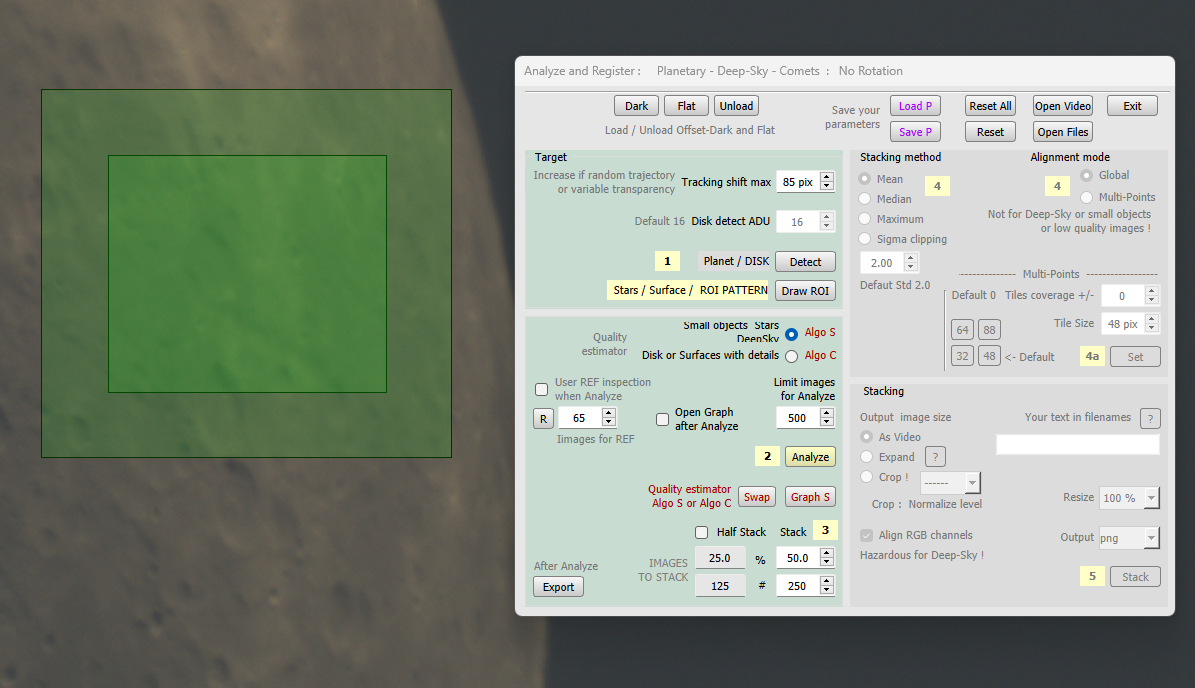
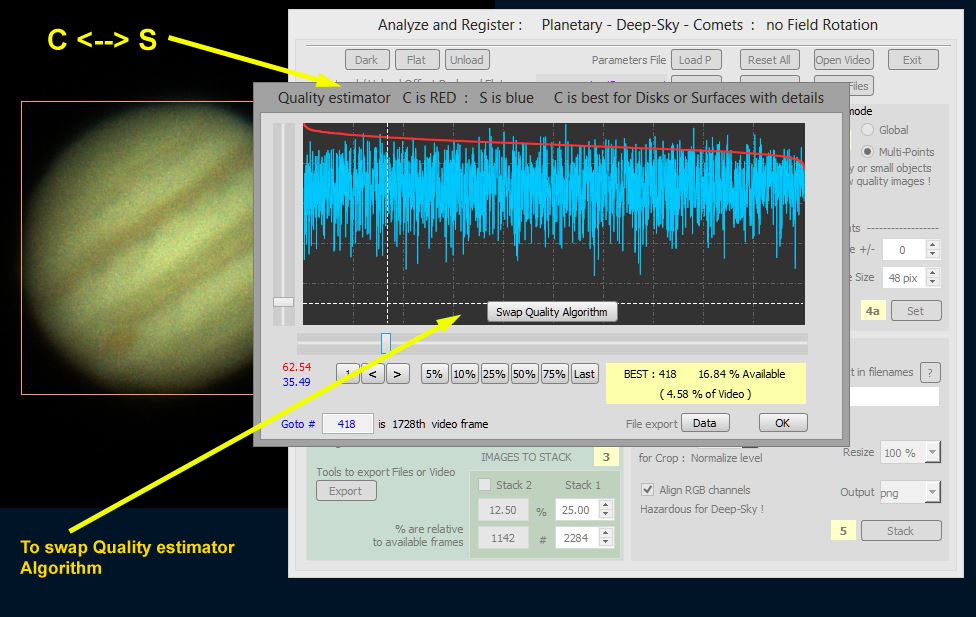
После анализа информативен не только итоговый процент отобранных кадров, но и форма распределения их качества. Если очень небольшая группа кадров заметно лучше остальных, уменьшение доли суммирования повышает резкость ценой большего шума. Если серия ровная, включение дополнительных кадров увеличивает статистику без такого резкого ухудшения. Программа даёт инструмент выбора, но не устраняет необходимость визуального решения.
Wavelets, Sharpen и окна с предварительным просмотром
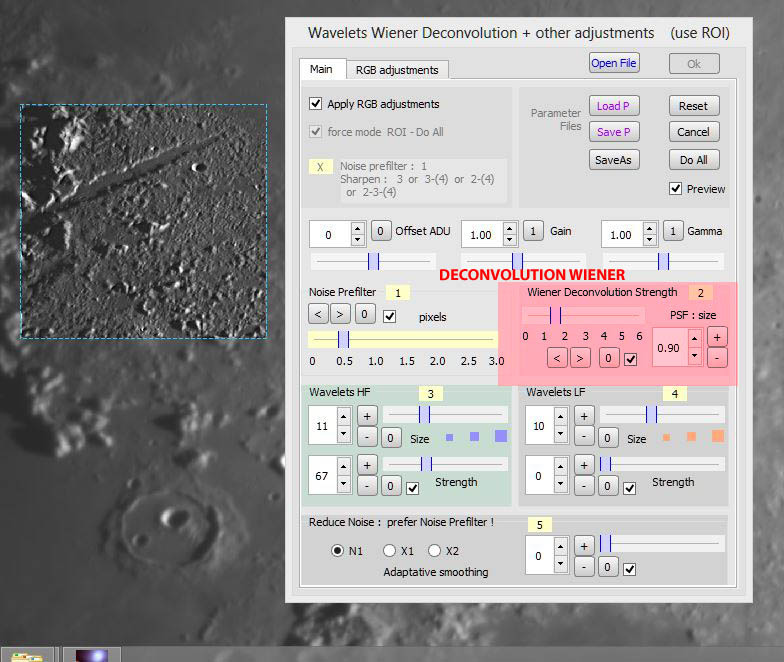
После регистрации изображение обычно выглядит мягким. Детали на нём частично подавлены турбулентностью, дифракцией, конечным размером пикселя и усреднением. AstroSurface объединяет повышение резкости и подавление шума в специализированных фильтрах. Центральный инструмент — Wavelets/Deconvolution, в котором обрабатываются структуры разных масштабов и применяется деконволюция. В ряде выпусков встречаются варианты Richardson–Lucy и Wiener; их настройки не следует переносить из одного алгоритма в другой как равнозначные числа.
Большинство диалогов содержит Preview, Reset, Cancel, SaveAs, а для сохранения численных параметров — SaveP и LoadP. Preview даёт сравнение ещё до окончательного применения. Отдельная кнопка Do All нужна там, где текущий предварительный результат вычислялся по ROI: она распространяет согласованные параметры на всё изображение. Именно это различие помогает не получить случайно сохранённый маленький фрагмент вместо полной фотографии.
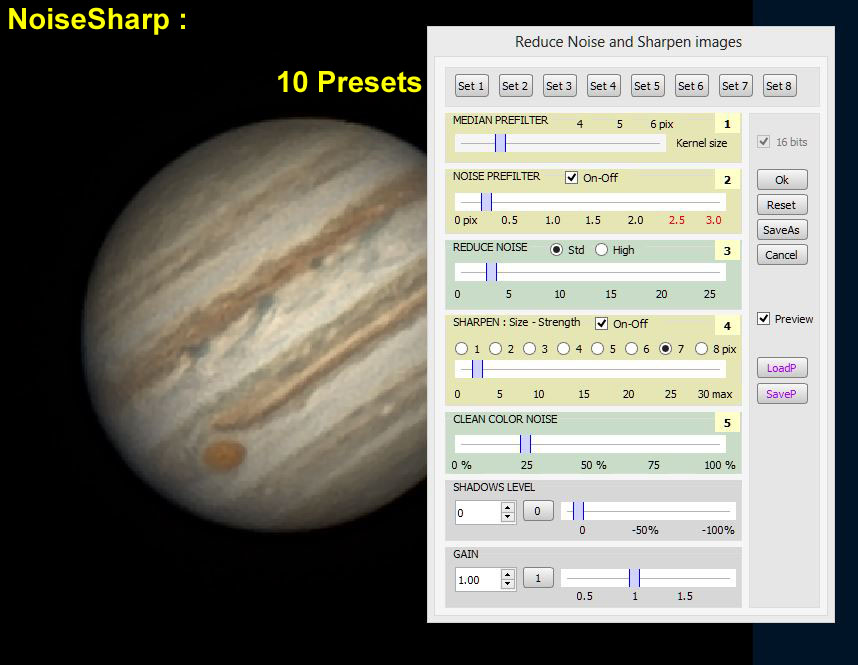
Программа содержит и более целевой фильтр NoiseSharp, объединяющий сглаживание шума и подчёркивание структуры. Он полезен при сравнении двух крайностей: избыточная резкость подчёркивает зерно и ореолы, а сильное шумоподавление сглаживает фактические детали. При обработке планеты необходимо контролировать одновременно мелкую текстуру диска, фон и границу объекта. Убедительная резкость центра изображения не компенсирует испорченный лимб.
Обработка после стека: цвет, геометрия и локальные участки
Частоты, шум и деконволюция выполняют разные роли
Вейвлетная обработка разделяет структуры по характерному размеру. Высокочастотные компоненты, обозначенные HF, отвечают за относительно мелкие детали: границы полос на Юпитере, небольшие кратеры и тонкие солнечные структуры. Низкочастотные LF связаны с более крупными формами. Их усиление способно изменить восприятие рельефа, но может сделать изображение грубым или излишне контрастным.
Noise Prefilter решает другую задачу: ограничивает усиление мелкозернистого шума перед повышением резкости. Deconvolution пытается частично компенсировать размывающую функцию оптической системы и атмосферы; её результат зависит от допущений о размере функции рассеяния точки — PSF. Слишком сильное воздействие не восстанавливает недостающие данные, а формирует светлые и тёмные контуры вокруг контрастных границ. Поэтому точная оценка требует масштаба просмотра около натурального размера.
Условные «лучшие» настройки нельзя переносить с Сатурна на Луну. Маленький диск, крупный кадр солнечной поверхности и протяжённое звёздное поле содержат различные размеры деталей и имеют различное отношение сигнал/шум. Отношение между настройками HF, LF, деконволюции и шумоподавления важнее впечатляющего эффекта какого-либо одного ползунка.
RGB, точки чёрного и белого, баланс каналов
Цветовой блок охватывает выравнивание каналов RGB, регулировку их относительных уровней, насыщенности и шумоподавление в цвете. Align RGB устраняет смещение цветовых составляющих, которое проявляется на границе диска красной или синей каймой. Это не то же самое, что повышение насыщенности: добавление цвета при несовпадении каналов лишь делает проблему заметнее.
Контраст управляется инструментами Levels, точками чёрного/белого, Curves и изменением гаммы. Для солнечных кадров чрезмерная установка белой точки стирает яркие детали, а на снимках слабых туманностей чрезмерное отсечение чёрного уничтожает сигнал в фоне. В AstroSurface эти коррекции соседствуют с астрономическими фильтрами и не требуют отдельного универсального фоторедактора для каждого простого изменения.
Обрезка, поворот и изменение масштаба
Геометрические инструменты включают Rotate, Crop и Resize. Они нужны для удаления пустых границ после регистрации, кадрирования планеты, ориентации лунного терминатора и подготовки изображения для публикации. Изменение размера не равно физическому увеличению разрешения: интерполяция добавляет пиксели по модели, но не достаёт фактическую структуру из полностью отсутствующего сигнала.
Обрезка требует особой аккуратности при создании серии для анимации. Если одинаковые размеры и центр объекта не сохраняются между файлами, воспроизведение будет скачкообразным. Если конечной целью является научная оценка яркости, неконтролируемые уровни и геометрические изменения могут повредить количественную сопоставимость кадров.
Локальная обработка в поколении W и более новых сборках
Выпуск W1 расширил AstroSurface инструментами обработки внутри произвольных контуров, а руководство W5 от 11 мая 2026 года детально описывает этот механизм. Доступны два подхода. Process 1 использует смещение, усиление, гамму, предварительную фильтрацию шума, насыщенность, цветовые каналы и резкость. Process 2 применяется для сглаживания артефактов либо окрашивания отдельного участка. Это не редактируемый набор слоёв в смысле графических редакторов, а локальное применение фильтра к заданной области пикселей.
Контур состоит из последовательно выбранных точек; его можно замкнуть, превратить в полосу заданной ширины, передвинуть, расширить, сузить или обратить выделение. Параметр Gradual edges создаёт плавный переход от обработанной области к окружающей, снижая риск видимого стыка. Наборы контуров сохраняются отдельно, что облегчает повторную обработку кадра того же размера. Особенно предметное применение — убрать светлый ореол у края Юпитера, не размывая полосы на диске, либо выделить малый спутник без усиления шума на всём поле.
Это режим для аккуратной работы с готовым изображением, а не волшебное исправление плохой регистрации. Сложный контур поверх двойного края планеты не компенсирует смещение кадров, произошедшее до стека. Практическая граница между операциями такова: совмещение отвечает за согласованность данных, глобальные фильтры — за общую детализацию, а локальные — за обособленные дефекты или особенности сцены.
Карта форматов и совместимости
У AstroSurface есть два типа входных данных. Первый — последовательность независимых экспозиций, поступающая как файл видео SER или AVI либо как выделенный набор графических файлов. Второй — одно уже сложенное изображение, которое нужно откорректировать и сохранить. В первом случае важны временной ряд, корректная интерпретация цвета и возможность искать одинаковые детали. Во втором — разрядность, динамический диапазон и степень сжатия выходного файла.
| Формат или носитель | Назначение в AstroSurface | Что учитывать при переносе |
|---|---|---|
| SER | Покадровая астрономическая видеозапись, в том числе с монохромными или Bayer-данными | Для цветного сырого потока необходимо правильное декодирование; сохранённая картинка не заменяет видеосерию |
| AVI | Видеозапись для просмотра, отбора кадров и регистрации | Совместимость зависит от структуры видеопотока; сжатие может вносить артефакты |
| FIT/FITS | Астрономическое изображение с возможностью сохранения данных и технической информации | Предпочтительнее JPEG для промежуточного этапа; контроль разрядности и содержимого заголовка важен при передаче дальше |
| TIF/TIFF | Промежуточное либо готовое изображение для последующей обработки | При совместимых настройках сохраняет детализацию без потерь от JPEG-сжатия; метаданные астрофайла могут передаваться не полностью |
| PNG | Сохранение изображения; в руководстве описаны варианты 8 и 16 бит | Отсутствует JPEG-сжатие с потерями, но результат не хранит исходную серию и историю настроек фильтров |
| JPG/JPEG, BMP, GIF | Поддерживаемые графические файлы для открытия и операций с изображениями | JPEG уже содержит потери; перечисление GIF среди форматов не означает наличие отдельного монтажного редактора анимации |
| RAW цифровых камер | Фотоданные совместимых камер, декодируемые программой | Поддержка зависит от конкретной модели и реализации декодера; RAW-файл не равен астрономическому видео SER |
Разделение между «поддерживается формат» и «выполняется любая операция над ним» существенно. Наличие GIF среди поддерживаемых расширений означает работу с соответствующим типом файла, но не гарантирует сборку сложной анимации с временной шкалой. Аналогично открытие RAW не доказывает поддержку каждого нового корпуса фотокамеры. В обновлении V4 разработчик отдельно упоминал доработку внутреннего декодера для RAW современных Canon, Nikon и Olympus: это свидетельствует о развиваемой совместимости, а не о пожизненной поддержке всех возможных вариантов.
Выходной формат выбирают исходя из дальнейшего использования. Для повторной астрономической обработки полезен мастер-файл с широким диапазоном интенсивностей. Для передачи в универсальный графический редактор важна совместимость TIFF или PNG. Для размещения в интернете допустим сжатый вариант готовой фотографии, но он не должен становиться единственной сохранённой копией исходного стека. Особенно нежелательно последовательно сохранять и открывать несколько JPEG, усиливая резкость на каждом цикле.
Отдельный практический момент — различие 8 и 16 бит. Когда в сигнале ещё нужны слабые полутона, раннее понижение точности сокращает запас для Levels и гаммы. Даже если картинка на экране выглядит одинаково, последующее усиление контраста быстрее обнаруживает ступени и потери тональных переходов. Для итоговой публикации разрядность выбирается после завершения содержательных преобразований.
Среди смежных инструментов и объяснений форматов полезны материалы GeekHow про программы для астрофотографии и редакторы файлов RAW. Первый помогает разделить задачи захвата, сложения и обработки, второй — не путать фотосенсорный RAW с готовым астрономическим стеком.
Матрица сохранности результата
В AstroSurface важно различать исходный научно-технический материал, рабочие параметры обработки и уже сформированную иллюстрацию. Они имеют разную ценность при возвращении к проекту. Серия в несколько тысяч кадров позволяет изменить границу отбора и алгоритм стека. Сохранённый PNG показывает только конкретный результат предыдущего выбора. Набор параметров Wavelets помогает воспроизвести резкость, но сам по себе не содержит пиксели фотографии.
| Что осталось после работы | Что сохраняется | Что теряется без других файлов | Обратимость и переносимость |
|---|---|---|---|
| Первоначальный SER или AVI | Последовательность кадров для нового отбора и сложения | Сделанные отдельно настройки фильтров | Наиболее полноценная база для пересчёта; другой обработчик должен поддерживать соответствующий видеопоток |
| Исходные FITS либо TIFF | Данные отдельного снимка, пригодные для повторной коррекции | История последовательного применения команд, если не сохранена отдельно | Высокая, пока файл не заменён изменённой копией |
| Сложенный FITS или 16-битный TIFF | Расчётный итог регистрации и часть тонального диапазона | Возможность заново отбраковать кадры только по этому файлу | Подходит для последующей обработки в других совместимых приложениях |
| Промежуточный PNG | Пиксельный результат конкретного этапа | Параметры отбора кадров и редактируемая последовательность фильтров | Легко открыть как изображение, но невозможно вернуть исключённые при стеке кадры |
| Сохранённые параметры SaveP/LoadP | Значения регулировок конкретного метода | Само изображение и все предшествующие вычисления | Обратимость зависит от сохранённого исходника и доступности соответствующего фильтра |
| Контуры SaveC/LoadC | Геометрия областей локального воздействия | Пиксели изображения и не сохранённые отдельно общие настройки | Лучше переносится на кадры того же размера и с тем же расположением объекта |
| Готовый JPEG | Просматриваемая публикационная версия | Часть тонального и высокочастотного сигнала из-за сжатия, а также историю вычислений | Хорош для демонстрации, плохо подходит как единственный мастер-файл |
Матрица показывает не прямую конкуренцию форматов, а различную глубину сохранения рабочего состояния. Если требуется через месяц сравнить 10, 20 и 40 процентов кадров одного видеоролика, без оригинальной последовательности сравнение невоспроизводимо. Если нужно только слегка изменить тональность готового изображения для веб-страницы, сохранённого TIFF или PNG достаточно. Пользователь, который планирует миграцию, выигрывает от простых каталогов с исходными кадрами, мастер-калибровками, стеком, параметрами и итоговой публикационной копией.
Производительность, условия запуска и приватность
Аппаратная платформа и объём материала
Актуальная загрузка AstroSurface предназначена для 64-разрядной Windows. Программа распространяется ZIP-архивом: полноценный установщик, который обязательно регистрирует системные службы, для стандартного способа использования не нужен. В описанном порядке запуска распакованный исполняемый файл служит самостоятельной точкой входа. Это снижает зависимость от менеджера установки, однако не отменяет обычных проверок происхождения загрузки и совместимости операционной системы.
Формальной универсальной цифры по процессору и объёму оперативной памяти недостаточно для оценки пригодности к конкретному ролику. Нагрузка зависит от числа кадров, разрешения, разрядности, выбранного метода регистрации и количества обрабатываемых участков. На серии из тысяч больших изображений исходные данные и временные расчёты занимают значительно больше места, чем окончательный PNG. Указание каких-либо секунд обработки без конкретного оборудования и набора кадров создало бы ложное ожидание, поэтому скорость разумнее оценивать на собственном небольшом фрагменте материала.
Высокое разрешение также влияет на цену неудачной настройки. Полное применение локального фильтра по большому диску может требовать гораздо больше вычислений, чем обработка одного ROI. Следовательно, ROI — не только средство выборочной коррекции: в некоторых диалогах это способ увидеть действие параметров до расчёта всей фотографии.
Связь с интернетом и защита исходников
Рабочая модель программы локальная: файлы открываются на компьютере, там же выполняется обработка и сохраняется результат. Доступ к сети нужен для получения архива и документации, а не для передачи каждого SER на удалённый сервер. При таком устройстве ответственность за сохранность материала остаётся у владельца компьютера: удаление оригинала или перезапись стека не компенсируются серверной историей изменений.
Принцип минимизации рисков для таких приложений обычен: получать исполняемый файл из источника автора, не доверять случайным перепакованным архивам, сохранять оригинальные видео отдельно от выходных фотографий и контролировать путь при SaveAs. Наличие локальной обработки не означает, что исполняемый файл следует автоматически считать прошедшим аудит безопасности; такой публичный аудит не является частью указанных условий распространения.
Поскольку опубликованный сценарий использования не начинается с регистрации пользователя, AstroSurface подходит для персональной офлайн-работы с ранее загруженными данными. Однако в документации нет оснований обещать сетевые рабочие пространства, совместное редактирование одного проекта, хранилище версий или удалённое управление телескопом. Для организации съёмочной сессии как отдельной задачи существует, например, N.I.N.A.; её область применения не следует смешивать с постобработкой уже записанного видеоролика.
Что перестанет работать первым
Для локального астрономического редактора характерна иная карта зависимостей, чем для облачного сервиса. Наиболее уязвимые элементы — не оплаченный интернет-пакет или серверная сессия, а среда запуска, чтение конкретного формата и сохранённые рабочие файлы.
- При смене Windows на macOS или Linux исчезает официальный путь запуска нативного 64-разрядного приложения. Наиболее заметное последствие — необходимость другой программы для регистрации и коррекции; это ограничение платформы, а не ошибка открываемой фотографии.
- При появлении нового формата RAW первым проблемным местом становится декодер камеры. Даже работающая копия программы не обязана интерпретировать неизвестный вариант сенсорного файла. Стандартные FITS/TIFF или поддерживаемый видеопоток остаются более предсказуемой основой обмена.
- При повреждении архивной видеозаписи теряется возможность повторно оценить качество исходных кадров. Сохранённый стек остаётся картинкой, но не содержит способов реконструировать стёртые изображения отдельной серии.
- При отсутствии сохранённых параметров и контуров приложение продолжает работать, однако повторение локальной коррекции на следующем кадре требует ручного восстановления настроек. Для сравнимой серии это потеря времени и воспроизводимости.
- При недоступности сайта проекта уже распакованная локальная версия и существующие файлы не становятся автоматически непригодными к обработке. Сложнее получить новый архив, методические материалы и разъяснения об изменениях интерфейса.
Из этих зависимостей следует простой критерий выбора: для работы на одном Windows-компьютере локальный характер AstroSurface удобен, а для коллектива с разными операционными системами важнее переносимость форматов и наличие отдельной кроссплатформенной обработки. Никакое обещание «постоянной совместимости» не заменяет пробного открытия реального материала перед переносом всего архива.
Скрытая стоимость владения
У AstroSurface отсутствует обязательная плата за получение экспериментальной некоммерческой сборки, но использование нельзя считать полностью лишённым затрат. Основные издержки лежат вне формы покупки лицензии.
- Место на накопителе. Для повторного сложения нужно хранить исходные видеозаписи, а для сравнения вариантов — несколько независимых стеков. Удаление исходников экономит объём ценой невозможности изменить алгоритм отбора.
- Время на обучение. Пользователю необходимо различать дисковую регистрацию, ROI, Multi-Points, качество C/S, разрядность и параметры фильтра. Случайное перемещение ползунков нередко ведёт к резкому контрасту вместо добавления корректных деталей.
- Цена ошибочной подготовки данных. Запись с неподходящей матрицей цвета или неверные master-dark/master-flat способны сделать дальнейшую работу бесполезной независимо от качества Wavelets. Возврат к необработанному потоку в таком случае важнее поиска нового фильтра.
- Совместимость оборудования и файлов. AstroSurface не является системой съёмки. Астрокамера, компьютер для записи SER и отдельные программы захвата — самостоятельные элементы рабочего процесса, которые не входят в архив AstroSurface.
- Переход между программами. Стандартный TIFF или FITS переносится проще, чем специфичный набор регулировок одного фильтра. Параметры Wavelets в другом редакторе не обязаны иметь тот же математический смысл.
Эти затраты особенно заметны при длительном проекте из множества ночей или при необходимости воспроизводить один стиль обработки для целой серии. Для единичного фото Юпитера они невелики; для сотен видеороликов дисциплина хранения и контроля результатов становится полноценной частью работы.
Как пользоваться программой — советы гика
Здесь приведены рабочие последовательности по названиям органов управления, присутствующих в руководствах и показанных интерфейсах AstroSurface. Сборка X2gif новее некоторых иллюстраций, поэтому расположение кнопок и формулировки отдельных режимов следует сверять с подписью активного диалога и текстовым полем подсказок. Работа с оригиналом безопаснее, когда начальные SER, AVI, FITS и TIFF хранятся отдельно от промежуточных файлов.
Запуск программы из ZIP и сохранение исходной среды
Цель: открыть актуальное настольное приложение без смешения с прежними выпусками. Подготовка: нужен компьютер под 64-разрядной Windows и свободный каталог для программы, отдельно от астрономических исходников.
- Загрузите ZIP-архив текущей сборки AstroSurface X2gif с сайта проекта.
- Распакуйте архив целиком в отдельную папку. Не запускайте исполняемый файл непосредственно из окна архиватора.
- Откройте Astrosurface.exe. Для постоянного доступа создайте системный ярлык на этот файл.
- Посмотрите меню About и What’s New для идентификации сборки и перечня изменений, не ориентируясь только на имя скачанного архива.
Проверка: отображается рабочее окно с группами Files, Analyze-Register и Filters. Типичная ошибка: пользователь распаковал не все файлы либо пытается запустить программу на неподходящей операционной системе. Безопасный откат: закрыть приложение, не трогая изображения, вернуть исходный ZIP и распаковать его заново в чистый каталог. Удаление программы сводится к удалению её папки; перед этим стоит сохранить отдельно параметры и контуры, находящиеся внутри неё.
Открытие файла SER, AVI или серии снимков
Цель: передать кадры в модуль просмотра и дальнейшей регистрации. Подготовка: выберите исходный файл SER/AVI или набор изображений одной серии; для видео планеты подходят записи одного объекта со стабильным масштабом.
- В меню Files откройте команду Open AVI or SER для видеоролика либо Open Files для нескольких графических файлов. Для готового одиночного стека используется Open a File.
- Укажите файл или выделите снимки одного сеанса в стандартном диалоге Windows. Не объединяйте в одну последовательность разные фокусные расстояния и различно ориентированные изображения без отдельной подготовки.
- В области PLAYER оцените первый, средний и поздний кадры, переключаясь средствами просмотра. Используйте VIEWER и ZOOM лишь для оценки отображения.
Проверка: кадры меняются, а поле номера кадра соответствует последовательности; одиночный FITS или TIFF появляется как неподвижное изображение. Ошибка: видео открылось с странными цветами или полосами. Это повод проверить декодер, а не изменять насыщенность наугад. Откат: закройте файл или последовательность без сохранения результата и вновь откройте исходник.
Настройка Color Decoder для RAW-потока камеры
Цель: правильно интерпретировать монохромную, RGB либо Bayer-последовательность. Подготовка: полезно знать, как исходное видео записывалось программой захвата и какой порядок Bayer использует камера.
- Откройте Configure/Decode и окно Color Decoder, если программа предложила декодирование.
- Для готового цвета выбирайте вариант RGB, для монохромного потока — Monochrome. Для сырого цветного изображения укажите соответствующий вариант Bayer RG, GR, GB или BG.
- Сравните отображение планеты: правильная последовательность не должна давать регулярную цветную сетку и явно перепутанные каналы. Подтвердите выбор кнопкой OK.
Проверка: детали диска имеют естественную форму и цветовые каналы сопоставлены с типом камеры. Ошибка: при неверном Bayer появляются необычные зелёные, пурпурные или клетчатые участки. Откат: используйте Abort или повторно откройте Color Decoder и исправьте тип потока до регистрации кадров. В сохранённом исходном видео ничего менять не требуется.
Исключение смазанных фрагментов в PLAYER
Цель: убрать заведомо непригодные части записи до автоматического анализа. Подготовка: видео уже отображается в PLAYER; интерес представляют кадры с потерей объекта, облачностью или резким скачком положения.
- Просмотрите запись в PLAYER и отметьте номера начала и конца испорченного участка.
- Откройте управление диапазонами Ranges; в старом интерфейсе аналогичная операция обозначалась 1-N.
- Задайте границы First и Last и действие исключения диапазона. Для отдельного текущего кадра доступен переключатель Select/Keep; в описанных выпусках ему соответствует клавиша Esc.
- Вернитесь к просмотру и посмотрите отметки выбранных кадров и число допущенных изображений.
Проверка: плохой участок не включён в дальнейшую подборку, а хороший остался доступен. Ошибка: выделены обратные границы диапазона или отменена вся серия. Откат: используйте функцию повторного включения All либо верните состояние диапазона в Ranges. Оригинальный SER при этом не обрезается физически.
Применение MasterDark и MasterFlat
Цель: компенсировать типичные аппаратные неоднородности до оценки изображений. Подготовка: предварительно сформируйте подходящие мастер-калибровки, согласованные с основными кадрами по размеру и условиям получения.
- Откройте Dark/Flat или окно Analyze and Register, где предусмотрены элементы Dark и Flat.
- Загрузите MasterDark кнопкой Dark. После него подключите MasterFlat кнопкой Flat, если калибровка плоского поля действительно необходима.
- Проверьте статус применения файлов в текстовом поле и убедитесь, что размер кадра и калибровок не конфликтует.
Проверка: значения статуса не сообщают о несовместимости, а снимок не приобретает новых грубых пятен после калибровки. Ошибка: мастер-файл другого разрешения либо неверно снятый Flat создаёт выраженную неравномерность. Откат: отключите калибровки через Unload, вернитесь к исходной серии и подготовьте совместимые мастер-изображения. Несколько несовместимых серий нельзя «исправить» общим Flat простым изменением уровня фона.
Регистрация небольшой планеты через Planet/DISK
Цель: обнаружить и сопровождать планетный диск до вычисления качества кадров. Подготовка: запись должна содержать различимый диск целиком, без постоянного выхода объекта за пределы поля.
- В меню Analyze-Register откройте диалог Analyze and Register.
- Выберите режим Planet/DISK и нажмите Detect. При появлении нескольких найденных объектов подтвердите нужный двойным щелчком по диску в просмотрщике.
- Сравните рамку обнаружения с действительным краем планеты. Параметр Disk detect ADU связан с яркостным порогом, а Tracking shift max ограничивает допустимое смещение изображения между кадрами.
- Не изменяя остальные параметры без необходимости, перейдите к доступному анализу качества Analyze.
Проверка: система удерживает одну и ту же планету на последовательности, а граница обнаружения соответствует объекту. Ошибка: режим захватывает постороннюю яркую область либо не находит размытый диск. Откат: используйте Reset, измените порог обнаружения в разумных пределах или смените метод на Surface/ROI. Подмена фактического объекта чрезмерным допуском Tracking shift max может ухудшить отбор.
Регистрация поверхности Луны и Солнца через ROI
Цель: сопоставить последовательность, где важные детали распределены по поверхности и объект не представлен маленьким изолированным диском. Подготовка: найдите устойчивую область с контрастными кратерами, пятнами либо другими узнаваемыми структурами.
- В Analyze and Register выберите Stars/Surface/ROI и команду Draw ROI; в ранних интерфейсах использовалось название Surface/ROI — Select.
- На изображении протяните прямоугольник ROI так, чтобы он включал характерную структуру, но не слишком много однородного фона.
- Запустите Analyze и контролируйте, не теряется ли выбранный рисунок на поздних кадрах.
- При необходимости для протяжённой поверхности используйте режим выравнивания Multi-Points, а не глобальное сопоставление малой группы звёзд.
Проверка: внутри выделенной области узнаваемые детали остаются совпадающими на просмотренных кадрах. Ошибка: прямоугольник захватывает слишком мало контраста или участок закрывается краем кадра. Откат: отмените выбор ROI и задайте новую область на неповреждённой серии; не сохраняйте смазанный стек как окончательный результат.
Глобальное выравнивание звёздных кадров
Цель: объединять изображения звёздного поля и небольших объектов глубокого неба, где регистрация по крупным областям поверхности малоинформативна. Подготовка: исходные файлы должны относиться к одной небесной области и содержать повторяющиеся звёзды.
- В диалоге Analyze and Register используйте Stars/Surface/ROI и область с хорошо различимыми звёздами.
- Для небольшой звёздной сцены предпочтите Global вместо Multi-Points. В режимах регистрации звёзд, предусматривающих поворот поля, ориентируйтесь на доступный вариант Multi-Stars Rotation и проверяйте сопоставленные опорные звёзды.
- Выполните Analyze, затем оцените согласованность звёзд до выбора итогового сложения.
Проверка: звёзды не превращаются в двойные изображения из-за остаточного смещения. Ошибка: неверный ориентир в почти пустой области либо большой непокрытый сдвиг даёт невозможность регистрации. Откат: верните настройки Reset, задайте выраженный звёздный ориентир и исключите кадры без общего перекрытия. Для сложной глубокой серии с калибровкой и скриптами разумен специализированный рабочий процесс Siril.
Отбор лучших кадров по графику качества
Цель: определить разумную долю кадров для стека, не принимая результат автоматической сортировки без проверки. Подготовка: предварительный анализ Analyze должен завершиться, а последовательность — иметь заметные различия резкости.
- В Analyze and Register откройте окно Graph S или Graph C и посмотрите распределение качества.
- При необходимости используйте Swap либо Swap Quality Algorithm, чтобы сравнить два варианта оценки. Синие и красные линии описывают разные критерии, а не обязательно «до и после» одной сортировки.
- Установите границу лучшей части серии с помощью графика или напрямую задайте процент/число в поле Images to Stack.
- Проверьте число реально выбранных кадров и вернитесь в окно регистрации кнопкой OK.
Проверка: выбранная группа содержит достаточно чёткие кадры и не сводится к нескольким исключениям. Ошибка: значение одного качества трактуется как абсолютная гарантия, хотя график другого алгоритма выявляет слабые кадры. Откат: снова откройте график и измените границу; полезно сравнить два стека с разной долей, сохранив их под разными именами.
Сложение в Global или Multi-Points
Цель: получить единое изображение из отобранной последовательности. Подготовка: объект обнаружен или для него задан ROI, оценка качества завершена, число лучших кадров выбрано.
- В правой части Analyze and Register определите метод совмещения: Global для целого небольшого объекта и звёздного поля либо Multi-Points для крупного диска и поверхности с деталями.
- Для Multi-Points задайте размер участков через Tile Size и выполните Set, чтобы увидеть покрытие. Не пытайтесь ставить многоточечную сетку на почти однородное небо.
- Посмотрите доступный Stacking method: для обычной усредняющей операции применяется Mean, для задачи устойчивости к выбросам могут быть предусмотрены Median или Sigma clipping. Эти варианты по-разному используют интенсивности входных кадров.
- Проверьте размер выходной фотографии и выберите Stack. Дождитесь завершения расчёта и появления результирующего изображения.
Проверка: детали планеты не раздвоены, а на большом лунном изображении нет выраженных полос между участками регистрации. Ошибка: неверный размер плиток либо слишком слабые опорные структуры вызывают мозаичные стыки. Откат: вернитесь к Analyze and Register, измените покрытие и параметры отбора, затем сохраните новый стек под отдельным именем, не заменяя исходный ролик и предыдущую версию.
Повышение резкости через Wavelets и деконволюцию
Цель: проявить структуру, уже присутствующую в сложенном изображении. Подготовка: открытый готовый стек, а не активный режим воспроизведения видео; желательно сохранить его до фильтрации.
- Откройте Filters → Wavelets или одноимённую кнопку рядом с текстовой областью. В окне Wavelets/Deconvolution оставьте включённым Preview.
- На большом изображении выделите ROI, содержащий типичные тонкие детали и контрастный край. При необходимости сбросьте ранее загруженные параметры кнопкой Reset.
- Подберите сочетание Wavelets HF для мелкой структуры и Noise Prefilter для ограничения зерна. Wavelets LF используйте умеренно для более крупных деталей.
- Деконволюцию Wiener либо Richardson–Lucy настраивайте в том варианте окна, который присутствует в используемом выпуске; контролируйте PSF и ореолы. После локального предварительного просмотра примените Do All, если диалог требует переноса настроек на весь кадр.
- При необходимости сохраните параметры через SaveP, затем подтвердите результат OK.
Проверка: мелкие детали приобрели контраст, но тёмные линии не стали двойными, а край диска — светящимся. Ошибка: высокая HF при отключённом предварительном фильтре усиливает шум; чрезмерная деконволюция создаёт кольца. Откат: используйте Reset или Cancel до применения, а после него — Edit → Undo и сохранённый необработанный стек.
Контроль шума отдельным инструментом NoiseSharp
Цель: сохранить различимые детали в шумном стеке, не превратив границы объекта в искусственные контуры. Подготовка: откройте копию стека, увеличьте просмотр до масштаба, где различимы зерно и реальные мелкие структуры.
- В группе инструментов обработки вызовите NoiseSharp; окно объединяет Median Prefilter, Noise Prefilter, Reduce Noise, Sharpen и Clean Color Noise.
- При активном Preview регулируйте подавление зерна по фону и по слабо освещённым участкам планеты. Не оценивайте фильтр только на яркой центральной полосе.
- Прибавляйте Sharpen лишь до появления полезных границ. Сравните вид до и после при натуральном масштабе; при необходимости сохраните сочетание через SaveP.
- Подтвердите OK или сохраните отдельный вариант через SaveAs.
Проверка: шум уменьшается, а мелкие структуры остаются различимыми на нескольких участках. Ошибка: чрезмерное Reduce Noise стирает реальные полосы и кратеры. Откат: Reset/Cancel до подтверждения или возврат к копии исходного стека; сохранённый пресет переносите только с последующим визуальным контролем.
Выравнивание RGB, уровней и цветовой насыщенности
Цель: убрать цветное двоение, установить тональный диапазон и скорректировать цвет после регистрации. Подготовка: откройте цветной стек, избегая уже пересвеченной версии, в которой яркие детали утрачены.
- Используйте Channels → Align RGB или кнопку Align RGB в панели коррекций для совмещения границ цветовых каналов.
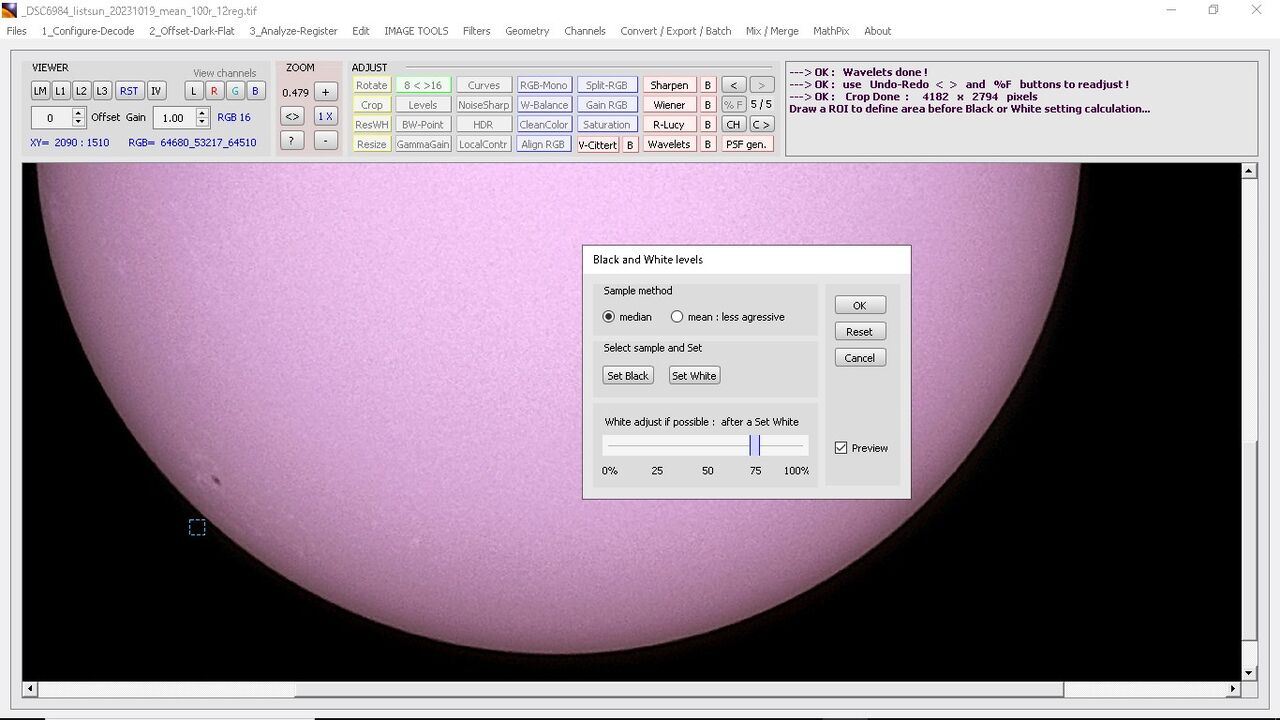
- Откройте Levels либо B/W-Point. В варианте окна Black and White levels используйте Set Black и Set White, наблюдая Preview и гистограмму.
- При необходимости скорректируйте White Balance, Gamma и Saturation в соответствующих инструментах. В модуле Wavelets часть цветовых регулировок доступна на вкладке RGB adjustments.
- Проверьте границу диска, фон и самые яркие участки, затем подтвердите изменение кнопкой OK.
Проверка: цветные каймы меньше, фон не окрашен случайным оттенком, светлые детали остались различимы. Ошибка: сдвиг чёрной точки обрезает слабый сигнал, а высокая Saturation делает цветной шум заметнее. Откат: Reset/Cancel или возврат к отдельной копии с широким диапазоном интенсивностей. Подмена Align RGB общей насыщенностью проблему несовпадения каналов не исправляет.
Локальная обработка отдельного контура через LocalAdj
Цель: скорректировать конкретный участок — например, светлый ореол по краю планеты — без одинакового воздействия на всё изображение. Подготовка: один готовый стек и ясное представление, какую структуру требуется защитить либо изменить.
- Откройте метод Sharpen и его кнопку LocalAdj. В диалоге Choose a process выберите Process 1 для детализации, гаммы и цвета либо Process 2 для сглаживания артефактов или заполнения цветом.
- В окне Local processing: create Contours последовательно нажимайте мышью точки вдоль границы участка. Завершите контур двойным щелчком на последней точке и выберите Contour для замкнутой области или T3–T13 для полосы заданной ширины.
- Для корректировки выбранной геометрии доступны Select, Expand, Contract, toCircle, Delete и Done. Установите Gradual edges для мягкой границы и просмотрите область воздействия кнопкой Show.
- Используйте Invert selections, когда коррекция должна действовать снаружи нарисованных контуров. Сохраните их при необходимости через SaveC.
- После изменения параметров фильтра примените Update Process и сравните результат через Preview, затем сохраните отдельную версию SaveAs.
Проверка: преобразована именно обозначенная область, на стыке с окружающим изображением не возникло видимой полосы. Ошибка: завершение линии щелчком по начальной точке вместо двойного щелчка нарушает предусмотренный способ создания контура; узкая Gradual edges оставляет резкий шов. Откат: Delete удаляет выбранный контур, ResetAll — все контуры, Cancel отменяет процедуру; новая геометрия не требует перезаписывать исходный стек.
Поворот, обрезка, масштаб и сохранение изображения
Цель: подготовить результат для другого приложения или публикации без утраты единственной рабочей копии. Подготовка: завершите содержательную обработку и определите, нужен мастер-файл или уменьшенная публикационная версия.
- В панели Geometry или группе ADJUST применяйте Rotate для ориентации изображения, Crop для удаления пустых краёв и Resize для необходимого выходного размера.
- Просмотрите край планеты и границы кадра после геометрических преобразований; не обрезайте спутники или солнечные протуберанцы только ради симметричного поля.
- Для сохранения используйте SaveAs в окне обработки либо Save As из контекстного меню изображения. Для промежуточного результата выберите формат с сохранением тональных градаций, например TIFF, FITS или 16-битный PNG там, где соответствующая опция доступна.
- Назначьте новое имя файла и каталог, отличные от исходников. Для публикации создайте отдельную уменьшенную копию, сохранив полноразмерный мастер.
Проверка: сохранённое изображение открывается повторно, совпадает по размеру и содержанию с ожидаемым и не подменило исходный файл. Ошибка: сохранение только JPEG после сильного уменьшения обедняет материал для последующей обработки. Откат: вновь откройте сохранённый полноразмерный стек и выполните другой экспорт; размер и качество исходного SER не меняются.
Сквозной сценарий: от записи Юпитера до двух выходных файлов
Цель: пройти весь процесс на одном обычном SER-видео с диском Юпитера. Подготовка: сохранённое локальное видео, на котором планета остаётся видимой в течение большей части записи, и отдельная папка для результатов. Значения ниже служат исходным вариантом, а не универсальной нормой для всех наблюдений.
- Запустите Astrosurface.exe, откройте Files → Open AVI or SER и выберите исходную запись. В Color Decoder установите реальный формат камеры и проверьте несколько кадров через PLAYER.
- В Analyze and Register выберите Planet/DISK → Detect, подтвердите диск и выполните Analyze.
- В окне Graph C/S оцените качество и для первой попытки задайте, например, 25% лучших кадров. Если ролик сильно колеблется по качеству, подготовьте второй независимый вариант с иной долей.
- Для хорошо различимого диска выберите допустимый режим выравнивания, проверьте доступное покрытие и нажмите Stack. Сохраните необработанный стек отдельно под условным именем jupiter_stack.tif.
- На полученном изображении вызовите Filters → Wavelets, выделите ROI, отрегулируйте HF и Noise Prefilter с включённым Preview. Если необходимо, добавьте небольшую коррекцию деконволюции. Выполните Do All при использовании режима ROI.
- При цветном двоении используйте Align RGB, затем проверьте Levels и Saturation. Сохраните обработанный полноразмерный TIFF или PNG под новым именем, а для размещения в интернете — отдельный уменьшенный файл.
- Повторно откройте оба варианта: необработанный стек нужен для сравнения, а финальный — для оценки края планеты, тонких полос и отсутствия выраженных шумовых артефактов.
Проверка: присутствуют исходный SER, отдельный стек и обработанная копия, которая действительно отличается от стека раскрытыми деталями, но не имеет сильных колец и цветного двоения. Ошибка: переизбыток Wavelets часто маскируется красивой картинкой в уменьшенном масштабе. Безопасный откат: вернуться к jupiter_stack.tif и переиспользовать записанные параметры с меньшей силой; не пересобирать серию без необходимости и не удалять оригинал до завершения сравнения.
Плюсы и минусы AstroSurface
Сильные и слабые стороны этой программы связаны прежде всего с архитектурой обработки астрономических кадров. Оценивать её по количеству универсальных фотоэффектов некорректно: гораздо важнее, сколько контроля она оставляет на этапах отбора, регистрации, сложения и детализации.
Плюсы
- Связанный маршрут от видео до готового снимка. Оценка исходных кадров, регистрация, сложение, Wavelets и коррекция цвета находятся в одной программе. Для типичного планетного результата не требуется обязательная передача промежуточного TIFF в отдельный редактор резкости.
- Несколько способов регистрации. Диск планеты, выделенный участок поверхности, глобальное сопоставление и Multi-Points решают разные геометрические задачи. Можно выбирать подход, исходя из того, что действительно движется на кадре.
- Управление критерием качества. Сравнение методов C и S и настройка доли выбранных кадров позволяют не путать «самую длинную запись» с «наиболее подходящей выборкой».
- Раздельная работа с деталями и шумом. Wavelets, деконволюция, Noise Prefilter и NoiseSharp дают возможность контролировать усиление структур, не сводя процесс к единственному ползунку резкости.
- Локальные коррекции по сложным контурам. В документированной линии W доступна обработка выбранной области с настройкой мягкости границы, что особенно важно для неоднородных кадров Луны и Солнца.
- Локальное хранение результатов. Наблюдательные серии, калибровочные файлы и промежуточные изображения не нужно переносить в обязательный веб-сервис для выполнения основных вычислений.
- Сохранение параметров отдельных инструментов. SaveP и LoadP позволяют возвращаться к согласованным настройкам, а отдельный необработанный стек остаётся опорой для повторной художественной обработки.
Минусы
- Привязка к Windows x64. Для macOS и Linux не предлагается равнозначная официальная настольная сборка; перенос наблюдательного процесса между платформами осложняется.
- Ограничение на коммерческое применение. Экспериментальное бесплатное распространение не означает свободной лицензии для оплачиваемой обработки снимков или внедрения в коммерческий конвейер.
- Высокая плотность технических настроек. Необходимо понимать ROI, качество кадров, тип объекта, сетку регистрационных точек, различие превью и применённой обработки. Ошибка выбора режима отражается на всём последующем результате.
- Документация распределена между поколениями. Полезное подробное руководство написано для старого интерфейса; актуальные дополнения описаны отдельными материалами. Не каждое расположение кнопки переносится в X2gif без сверки.
- Нет подтверждённого сквозного автоматического режима для произвольного большого архива. Наличие отдельных автоматических алгоритмов оценки и регистрации нельзя приравнивать к полноценной пакетной обработке сотен независимых серий без участия человека.
- Это не средство управления телескопом и камерой. Получение исходного видео остаётся задачей программы захвата и оборудования; AstroSurface начинает работу с уже созданных файлов.
- Сложные фильтры чувствительны к качеству входных данных. Деконволюция и повышение контраста не восстанавливают отсутствующую оптическую информацию и способны подчеркнуть кольца, зерно и ложные структуры.
Кому подойдёт
Любителю планетной фотографии с камерой, записывающей SER. Такой пользователь получает наибольшую пользу от всей цепочки: просмотр, выбор качественных кадров, регистрация диска, стек, вейвлеты, баланс RGB. Программа особенно уместна, когда важна не скорость выдачи одной картинки, а воспроизводимый контроль каждого промежуточного результата.
Наблюдателю Луны и Солнца на высоком увеличении. Протяжённая поверхность и локальные искажения заставляют выбирать осмысленные ROI и Multi-Points. AstroSurface предоставляет эти режимы наряду с обработкой контраста деталей. Для научной интерпретации Солнца сохраняются требования к исходной калибровке, фильтрам телескопа и корректному обращению с данными наблюдений; программная резкость не является измерением физического параметра объекта.
Пользователю, который уже освоил отдельные средства сложения. После AutoStakkert! или RegiStax интересен другой баланс между регистрацией и детализацией: внутри одной среды можно сравнивать критерии кадров и возвращаться к исходному стеку после сложной постобработки. Сведения о других программах для астрофотографии помогают сопоставить это место в общем процессе наблюдений.
Человеку с архивом лунных кадров и желанием контролировать артефакты. Диалог Wavelets с ROI и отдельные инструменты шумоподавления дают возможность сопоставлять соседние варианты не по миниатюре, а по реальным деталям. Главный рабочий навык — отличать раскрытую структуру от искусственного ореола.
Кому не подойдёт
Владельцу компьютера исключительно на macOS или Linux. Не следует строить основной рабочий процесс на непроверенных способах запуска Windows-приложения через слой совместимости. Для таких систем разумнее рассмотреть Siril или PlanetarySystemStacker. На macOS есть отдельная категория планетного ПО; для знакомства с одним из представителей полезен обзор Lynkeos.
Тому, кто хочет управлять наведением, съёмкой и расписанием ночи из одного окна. AstroSurface не заменяет программное обеспечение захвата кадров, автогидирования или автоматизации обсерватории. В таком комплекте он занимает место после получения материала, а не вместо него. Например, N.I.N.A. относится к иному этапу астрономической работы — планированию и автоматизации съёмки.
Проекту с обязательным коммерческим лицензированием. Публично обозначенное ограничение на некоммерческое экспериментальное использование следует считать существенным ещё до установки. Бесплатная загрузка сама по себе не решает вопрос прав на работу с оплачиваемым результатом.
Новичку, которому нужна автоматическая обработка одной кнопкой. Продукт предлагает ручную оценку исходников и настройки с физическим смыслом; он не избавляет от понимания, почему неудачная регистрация даёт смазанный стек, а чрезмерная резкость — тёмный контур вокруг планеты.
Команде, ведущей большой каталог съёмок глубокого космоса с повторяемыми сценариями. Для такой задачи важнее скрипты, последовательности калибровки, нормализация фона и единая обработка многочисленных объектов. Редактор AstroSurface можно оставить для отдельных изображений, но основным конвейером нередко становится Siril или другая специализированная система, например рассматриваемая в обзоре Nebulosity.
Сравнение с другими аналогами
AstroSurface находится на пересечении двух классов ПО: программ регистрации коротких серий и редакторов деталей готового астроснимка. Поэтому аналоги различаются не количеством эффектов, а тем, какая часть маршрута в них является основной. В таблице у всех вариантов используются одинаковые критерии: задача, платформа, порог освоения, форматы, автоматизация, модель оплаты, ограничение и подходящий сценарий.
| Программа | Главная задача | Платформа | Порог освоения | Рабочие форматы | Автоматизация | Оплата | Ограничение и подходящий сценарий |
|---|---|---|---|---|---|---|---|
| AstroSurface | Регистрация, стек, резкость и коррекция | Windows x64 | Высокий: ROI, метрики S/C, фильтры | SER, AVI, FIT/FITS, TIFF, PNG, RAW и другие изображения | Автоматический анализ внутри отдельной серии; сквозной пакетный конвейер не подтверждён | Бесплатное экспериментальное некоммерческое использование | Плотный интерфейс и ограничения лицензии; подходит для глубокой ручной обработки планет и Луны |
| AutoStakkert! 4 | Отбор, выравнивание и сложение планетных и солнечно-лунных кадров | Windows 64-bit | Средний: качество и точки выравнивания | SER, AVI и последовательности изображений, включая TIFF/FITS/BMP | Пакетные возможности и многоточечная регистрация | Бесплатно для некоммерческого применения | Не является полным редактором финальной резкости; подходит для получения качественного стека с дальнейшей обработкой отдельно |
| Siril | Калибровка, регистрация и обработка астрономических изображений, особенно глубокого неба | Windows, macOS, Linux | Средний или высокий: астрономические понятия и сценарии | FITS, TIFF и поддерживаемые последовательности и RAW-данные | Скрипты и автоматизированные последовательности обработки | Бесплатное открытое ПО | Больший акцент на полный процесс обработки глубокого неба; подходит для повторяемых наборов экспозиций и мультиплатформенной работы |
| RegiStax 6 | Регистрация планетных кадров и Wavelets | Windows | Средний: устаревший интерфейс и параметры Wavelets | AVI и наборы поддерживаемых растровых кадров | Служебные автоматические процедуры внутри обработки | Бесплатное ПО | Развитие версии 6 прекращено; подходит для знакомства с исторической схемой обработки и редактирования готовых стеков |
| PlanetarySystemStacker | Выравнивание и сложение кадров планет и других объектов Солнечной системы | Windows, Linux, macOS | Средний или высокий: параметры регистрации | Видеофайлы и последовательности поддерживаемых изображений | Есть интерфейс командной строки наряду с GUI | Бесплатное открытое ПО под GPL | Не ориентирован на весь набор локальных инструментов AstroSurface; подходит для кроссплатформенного сложения и программируемой обработки |
AutoStakkert! 4: приоритет качественного стека
AutoStakkert! делает главным результатом зарегистрированное изображение из серии, а не весь процесс цветовой художественной доводки. Это полезное разделение обязанностей: выбор опорных участков, процента кадров и параметров регистрации остаётся в одном инструменте; повышение локального контраста переносится в другой. При сравнении результатов AstroSurface и AutoStakkert! необходимо использовать одинаковую долю исходной серии и сопоставимый итоговый масштаб, иначе оценка резкости превратится в сравнение разных исходных данных.
Преимущество AutoStakkert! — зрелый и узко направленный маршрут сложения, в том числе поддержка пакетных задач. Недостаток относительно AstroSurface — отсутствие такого же набора встроенных средств для последующих Wavelets, цветовой коррекции и локального контурного редактирования. Оба решения рассчитаны на Windows и имеют существенные ограничения коммерческого применения.
Siril: другой центр тяжести — глубокое небо
Siril полезен тогда, когда материал состоит из множества длинных экспозиций, дарков, флэтов, файлов разных фильтров и требует повторяемой калибровки. В этой среде особенно значимы операции со звёздами, фоном, последовательностями и скриптами. В AstroSurface доступны отдельные задачи глубокого неба, однако подробно развитая система настройки вейвлетов и планетной регистрации формирует иной профиль программы.
Отдельное преимущество Siril — наличие сборок для Linux и macOS наряду с Windows. Это важно не как абстрактная кроссплатформенность, а как сохранение одинакового процесса на стационарном ПК наблюдателя и другом компьютере. Платой за универсальность остаётся необходимость освоить концепции работы с последовательностями и калибровочными изображениями, которые не сводятся к привычному редактированию фотографии.
RegiStax 6: актуален как исторический ориентир, но не как развивающаяся платформа
RegiStax хорошо показывает истоки привычного маршрута «сложение — Wavelets». Однако версия RegiStax 6 относится к давно завершённому поколению и не должна описываться как активно поддерживаемый современный пакет. У проекта существуют более новые отдельные разработки, связанные с повышением резкости, но они не превращают старый RegiStax 6 в современную сборку с тем же названием.
Изучать RegiStax разумно для совместимости со сложившимися архивными приёмами и понимания классической коррекции пространственных масштабов. При регулярной обработке новых камер предпочтительнее оценить поддержку их видеоформатов и актуальность модулей. Главная разница с AstroSurface — не наличие Wavelets как таковых, а степень развития связанных этапов регистрации и локальных корректировок.
PlanetarySystemStacker: открытая технология для разных операционных систем
PlanetarySystemStacker написан на Python и развивается как свободный проект с графическим интерфейсом и возможностью запуска через командную строку. Такой подход заинтересует пользователя, который хочет переносить способ регистрации между платформами или включать сложение в собственную обработку снимков. Но наличие CLI не означает, что любая комбинация параметров гарантированно даёт качество без контроля: границы, качество кадров и артефакты остаются важными.
В сравнении с AstroSurface это скорее альтернатива этапу регистрации и сложения, чем полноценная замена всем диалогам цветовой, частотной и локальной обработки. Для астрономического архива, где нужно редактировать множество промежуточных TIFF в конкретном визуальном стиле, набор инструментов может потребоваться дополнить другим редактором.
Для планирования приобретения более специализированной экосистемы съёмки и обработки полезно дополнительно оценить MaxIm DL: такой комплект решает задачи иного масштаба, чем отдельный редактор готового стека. При выборе важно сравнивать именно необходимые этапы, а не складывать количество функций из разных категорий.
Типичные проблемы AstroSurface: диагностика и исправление
Ниже собраны не сообщения о якобы обнаруженных дефектах конкретной сборки, а диагностические ситуации, возникающие из документированных требований к формату, типу объекта и алгоритмам обработки. Причину полезно определять по тому этапу, на котором изменился результат: чтение файла, декодирование, определение цели, регистрация, сложение, усиление деталей или сохранение. Это исключает неэффективную попытку исправить, например, неверный порядок цветов с помощью вейвлетов.
1. Исполняемый файл не запускается после загрузки ZIP
Симптом. После распаковки архив существует, но главное окно AstroSurface не появляется либо Windows сообщает, что приложение не подходит для данного компьютера. Возможная причина. Актуальная программа рассчитана на 64-разрядную Windows; запуск неподходящей разрядности исключён архитектурой исполняемого файла. Другой источник проблемы — попытка запускать архив как программу или неполное извлечение содержимого.
Диагностика. Сверьте тип установленной операционной системы в её свойствах, а также наличие Astrosurface.exe в распакованном каталоге. Если Windows блокирует запуск, различайте системное уведомление о неизвестном издателе и сообщение о несовместимой архитектуре: у них разные основания. Исправление. Для несовместимой ОС нужен подходящий компьютер или другое ПО; замена настроек совместимости не превращает 32-разрядную систему в 64-разрядную. Для неполного архива требуется повторная загрузка и извлечение из официального источника. Проверка. Главное окно открывается и позволяет выбрать исходное изображение без ошибок старта.
2. Цветное видео открывается как серое или с неверным расположением цветов
Симптом. На цветной планете заметна регулярная мозаика, зелёно-фиолетовый рисунок, либо обработка почему-то выглядит монохромной. Возможная причина. Видео с сенсора может хранить данные Bayer без готовых трёх цветовых каналов; выбран неверный режим Color Decoder. Нельзя считать все файлы SER одинаковыми: содержимое зависит от того, как камера и программа захвата записали поток.
Диагностика. Определите по настройкам исходной съёмки, был ли файл записан как монохромный, готовый RGB или Bayer, и сравните рисунок цветов на нескольких кадрах. Отдельно исключите намеренную съёмку через монохромную камеру с внешними фильтрами. Исправление. Используйте соответствующий порядок цветовой мозаики до регистрации и не компенсируйте перепутанные пиксели поздней настройкой Saturation. Проверка. Сетка исчезает, оттенки не чередуются по пиксельным строкам, а диск выглядит одинаково естественно в начале и конце записи.
3. AVI загружается не полностью или PLAYER не воспроизводит кадры
Симптом. Файл AVI виден в выборе, однако кадры не перелистываются правильно, изображение не формируется или возникает сообщение чтения. Возможная причина. AVI — контейнер, внутри которого могут находиться разные способы сжатия и представления изображения. Поддержка AVI в астрономической программе не равна заявлению о поддержке любого мультимедийного кодека; в частности, обычный монтажный ролик и несжатая запись планетной камеры технически различаются.
Диагностика. Сопоставьте поведение проблемного файла и заведомо читаемого SER либо набора отдельных изображений. Уточните, какой формат фактически выдала программа захвата, а не полагайтесь только на расширение. Исправление. Для дальнейших наблюдений предпочтителен поддерживаемый способ записи без потери астрономической информации, например SER; существующее видео следует преобразовывать в совместимый поток без изменения последовательности кадров и только при наличии достоверного исходника. Проверка. PLAYER показывает первую, среднюю и последнюю позиции, а счётчик кадров соответствует ожиданию.
4. Автоматическое определение планеты выбирает фон или неверную область
Симптом. Рамка обнаружения оказывается не на диске Юпитера либо диск частично обрезан. Возможная причина. Режим Planet/DISK опирается на видимую границу цели. Слабый контраст, пересвет, уход объекта к краю и посторонние яркие области затрудняют локализацию, особенно если сцена не похожа на изолированную планету.
Диагностика. Рассмотрите начальные и конечные кадры и установите, сохраняется ли диск в поле зрения. В оценке используйте реальную геометрию материала: широкое поле с Луной по определению отличается от небольшого диска на тёмном фоне. Исправление. Для уверенно различимого диска корректируйте область поиска и исключайте кадры с уходом за поле; для участков поверхности выбирайте режим регистрации по ROI вместо искусственного принуждения Planet/DISK. Проверка. Опорная область охватывает цель, а положения объекта после регистрации согласованы на разных участках записи.
5. Выравнивание по ROI срывается или создаёт двоение деталей
Симптом. Кратеры Луны видны дважды, край одного объекта распадается на параллельные контуры, а сложенное изображение слабее хорошего исходного кадра. Возможная причина. ROI содержит недостаточно устойчивой структуры, перемещается за границы видео или слишком мала для регистрации реального атмосферного искажения. Набор однообразных деталей затрудняет поиск соответствия.
Диагностика. Оцените, присутствуют ли внутри выделения хотя бы несколько узнаваемых кратеров, пятен или контрастных границ на протяжении всей используемой серии. Сопоставьте отдельные исходные кадры с результатом, не усиливая стек резкостью. Исправление. Уточните расположение ROI и способ регистрации, уменьшите влияние кадров с выходом цели из области и повторите выравнивание на том же исходном материале. Проверка. Контрастные детали имеют один центр, а геометрия кратеров не меняется скачками от участка к участку.
6. После Analyze график качества не помогает выбрать лучшие кадры
Симптом. График кажется ровным для явно неоднородной записи либо отбор выделяет кадры, которые визуально не относятся к лучшим. Возможная причина. Алгоритмы C и S оценивают кадры разными способами; их ранжирование зависит от содержания, контраста и масштаба цели. График не является объективной оценкой красоты будущего результата при любых условиях.
Диагностика. Сравните несколько кадров у верхней и нижней границ рейтинга и форму двух метрик для одного и того же исходного набора. Особое внимание уделите пересвету, резкому изменению прозрачности и присутствию ярких посторонних деталей. Исправление. Измените критерий анализа либо область, для которой проводится оценка, и сравните несколько стеков с разной долей принятых кадров. Проверка. Лучшие участки выбранной группы содержат действительно различимые мелкие структуры, а полученные стеки предсказуемо меняются по шуму и чёткости.
7. На границах многоточечного стека видны швы и деформация
Симптом. Изображение в целом резкое, но соседние участки лунной поверхности имеют неодинаковый сдвиг, заметны переходы либо вытянутые детали. Возможная причина. Для Multi-Points существенны размещение и размер регистрационных областей, локальный контраст, плотность точек и движение кадра. Сеть, удачная на текстурированной поверхности, не обязательно переносится на однородный фон.
Диагностика. Определите, совпадают ли артефакты с участками низкого контраста, краями поля или зонами, в которых исходники сильно деформированы. Важно отделить дефект сложения от ореолов, появившихся позже при Wavelets. Исправление. Измените распределение опорных областей и параметры регистрации; при небольшом объекте сравните с вариантом Global. Проверка. Прямые и изогнутые структуры непрерывно проходят через границы регионов, а сравнимое усиление резкости не выявляет искусственных линий.
8. У планеты появились светлые кольца или тёмная кайма
Симптом. На обработанном диске Юпитера или Марса возникает яркая внешняя линия, тёмный ободок либо чередующиеся круги, отсутствующие в исходном стеке. Возможная причина. Чрезмерные значения высокочастотных Wavelets и деконволюции усиливают не только реальное изображение, но и переходные артефакты. Нестабильность атмосферы или слишком жёсткое подавление шума ухудшают ситуацию.
Диагностика. Сравните стек до фильтра и вариант после каждого вида повышения резкости в масштабе 100%. Проверьте отдельно ровный фон, край диска и контрастные детали поверхности. Исправление. Ослабьте наиболее агрессивные HF-уровни, снизьте деконволюцию и пересмотрите Noise Prefilter; при повторной обработке начинайте именно с сохранённого сырого стека. Проверка. Полосы и кратеры по-прежнему различимы, но на границе нет новых концентрических контуров и резкого затемнения.
9. После шумоподавления мелкие структуры стали пластмассовыми
Симптом. Шум заметно сократился, но грануляция Солнца или небольшие детали Луны выглядят однородными пятнами, а переходы приобрели искусственную гладкость. Возможная причина. Сила фильтра перестала соответствовать масштабу полезных структур; мелкая фактура смешана с шумом на тех частотах, которые подавляет обработка.
Диагностика. Смотрите не только на тёмный фон, но и на участок, где известные детали отличаются слабым контрастом. Сравните вариант NoiseSharp с исходным стеком и обработкой через Noise Prefilter до окончательного усиления резкости. Исправление. Уменьшите подавление на частотах, содержащих реальную текстуру, и при необходимости пожертвуйте частью косметической гладкости ради сохранения структуры. Проверка. Результат лишён крупных цветных пятен, но слабые элементы не исчезают целыми группами и не превращаются в одинаковые по форме фрагменты.
10. Баланс RGB и Levels дают неестественные оттенки или обрезают детали
Симптом. Небо становится слишком чёрным, светлая сторона Луны лишается градаций, а у планеты остаётся цветная кромка. Возможная причина. Align RGB исправляет геометрический сдвиг каналов, в то время как Levels изменяет распределение яркостей, а Saturation — интенсивность цвета. Попытка решить одним инструментом задачу другого приводит к неверной интерпретации результата.
Диагностика. Определите, смещаются ли красный и синий контуры относительно зелёного или же все каналы расположены правильно, но потеряны полутона. Проверьте яркие участки и фон отдельно. Исправление. Для двоения нужна геометрическая коррекция RGB; для выцветших тонов — умеренный баланс и насыщенность; при потерянных светах или тенях — менее агрессивные границы Levels и возврат к исходному стеку. Проверка. Края совпадают по каналам, внутренние детали не выгорают, а фон не превращается в сплошной обрезанный чёрный прямоугольник.
11. LocalAdj оставляет заметную границу исправленного участка
Симптом. После локального контрастирования на лунном участке остаётся овальный контур или полоса, повторяющая нарисованную пользователем границу. Возможная причина. Маска имеет недостаточную мягкость перехода, выбран резкий контур либо параметры исправленного участка слишком отличаются от соседних. В документированном редакторе LocalAdj есть Gradual edges, настройка контура и управление областью выделения.
Диагностика. Сопоставьте видимую полосу с положением контура и оцените снимок при обычном масштабе, а не только при сильном увеличении. Исключите уже присутствовавший на исходнике атмосферный шов. Исправление. Увеличьте плавность края, расширьте область перехода либо ослабьте сам локальный фильтр; при невозможности получить незаметное соединение вернитесь к необработанному изображению. Проверка. Изменение освещённости плавно продолжается за пределами маски, а бывшая граница не видна как отдельная геометрическая фигура.
12. После сохранения файл неожиданно мал, ухудшился или перезаписал нужную версию
Симптом. Финальный JPG заметно хуже стека, из сохранённого изображения пропала часть поля либо исходный TIFF больше недоступен. Возможная причина. Перепутаны область Preview/ROI и полный кадр, размер экспортируемого изображения, метод сжатия и назначение существующего имени файла. Отдельная визуальная ошибка — ожидание, что показ в VIEWER изменяет пиксели уже сохранённого файла.
Диагностика. Сопоставьте ширину и высоту открытого результата с исходным стеком, формат и величину файла, а также наличие полноразмерной версии до коррекции. Исправление. Для мастер-копии используйте полноразмерный TIFF или иной подходящий формат без потерь, примените фильтры ко всему изображению, а уменьшенный JPEG оставьте самостоятельным публикуемым вариантом. Не восстанавливайте утраченную разрядность из готового JPG: вернитесь к исходнику. Проверка. Обе версии открываются отдельно, у мастера сохранены размеры и детализация, а файл начальной записи не заменён результатом.
Частые вопросы об AstroSurface
Можно ли использовать AstroSurface с уже готовым стеком вместо видео?
Да. Обработка готового изображения относится к самостоятельной части продукта: Wavelets, деконволюция, шумоподавление, работа с уровнями и цветом не требуют заново складывать серию. Это полезно, когда регистрация уже выполнена в AutoStakkert! или другом пакете. Важна лишь совместимость формата и наличие достаточно качественного исходного стека; многократное применение резкости к уже переработанному JPEG ухудшает предсказуемость результата.
Почему астроснимок с хорошей резкостью в окне редактора выглядит хуже на телефоне?
Повышение контраста мелких деталей оценивается относительно масштаба просмотра. При уменьшении для мобильного экрана структуры сливаются, а тёмные и светлые ореолы иногда остаются заметными. Сжатие JPEG и особенности цветового отображения дополнительно влияют на восприятие. Для сравнения важно открывать одинаковые файлы и оценивать результат при равном размере изображения, иначе различия нельзя уверенно отнести к самому фильтру.
Чем стековая обработка отличается от длинной выдержки одной фотографией?
При сложении коротких кадров программа предварительно сопоставляет положение объекта и статистически объединяет множество отдельных изображений. Такое решение помогает использовать моменты с более благоприятными атмосферными условиями, особенно в планетной съёмке. Одна длительная экспозиция интегрирует сигнал в течение всего времени и не позволяет впоследствии выбрать отдельные удачные моменты. Но стек не отменяет ограничения оптики, фазу планеты, выдержку и шум сенсора.
Можно ли пользоваться одними параметрами Wavelets для Луны, Юпитера и Сатурна?
Сохранённый набор SaveP удобен как отправная точка, но не как гарантированная универсальная формула. Размер деталей, отношение сигнал/шум, распределение контраста и степень исходного смаза отличаются даже у двух роликов одной планеты. Большие кратеры, тонкие полосы и слабые кольца требуют неодинаковой настройки пространственных частот и деконволюции. Повторное применение параметров следует оценивать по конкретному стеку.
Зачем различать реальные данные RAW с камеры и слово RAW в названии редактора?
RAW-файл фотоаппарата хранит данные, которые необходимо правильно интерпретировать с учётом модели сенсора и схемы цвета. Это не просто «лучший JPEG». В AstroSurface наличие поддержки RAW относится к входным астрономическим данным; оно не означает наличия развитого каталога фотографий, библиотек объективов или всех функций универсального фотографического проявщика. Для повседневной фотографии важнее ориентироваться на специализированные RAW-редакторы.
Может ли улучшенная картинка служить доказательством нового астрономического объекта или структуры?
Само по себе усиление деталей не доказывает их физическое существование. Вейвлеты, деконволюция и локальное повышение контраста могут формировать ложные границы в шуме, особенно около ярких участков. Для достоверного сравнения нужны исходная запись, независимые серии, параметры обработки и согласованность признака на разных материалах. Фотографическая выразительность и научная надёжность — разные критерии оценки.
Итог: в каких сценариях выбирать AstroSurface
AstroSurface имеет смысл выбирать за контроль перехода от короткой астрономической записи к окончательно обработанному кадру. Для Юпитера, Марса и Сатурна особенно важна возможность связать анализ качества с регистрацией, сложением и точной настройкой Wavelets в одной среде. Для Луны и Солнца на первый план выходят область интереса, многоточечное выравнивание и локальная коррекция, не затрагивающая всё поле без разбора.
При этом редактор не устраняет необходимость корректной съёмки. Плохо сфокусированная запись, невосстановимый пересвет и неправильно декодированный цвет будут ограничивать результат сильнее, чем выбор одного фильтра вместо другого. Ценность AstroSurface раскрывается именно там, где у наблюдателя есть исходный материал, понимание свойств изображения и желание сохранять промежуточные версии для независимой оценки.
Для пользователя Windows, обрабатывающего собственные планетные серии в некоммерческих целях, программа представляет собой цельный инструмент с большим запасом ручной настройки. Для macOS и Linux, воспроизводимых автоматических сценариев глубокого неба и обязательного коммерческого лицензирования лучше выбирать другой основной пакет. Решение определяется не обещанной универсальностью, а соответствием конкретной стадии астрономической работы, формату исходных кадров и допустимым условиям использования.




