AtomicView: руководство от гика, организация медиаархива, поиск по метаданным и сохранность каталогов
AtomicView — настольный менеджер цифровых материалов компании AntZero, созданный для каталогизации фотографий, графики, видеозаписей, звука и документов. Его главное отличие от обычного просмотрщика — работа с базой описаний: один набор файлов можно одновременно представить по папкам, тематическим группам, авторству, техническим параметрам и результатам поиска. Продукт относится к предыдущему поколению программ для Mac OS X; прежде чем переносить в него действующий архив, необходимо оценить совместимость старого приложения и возможность вывода данных в другие системы.
Что такое AtomicView и какую задачу он решает
Полное название рассматриваемого продукта — AtomicView. Разработчик — швейцарская команда AntZero. Приложение появилось в 2008 году как Digital Asset Manager (DAM): менеджер цифровых активов, ориентированный на разнородные медиаколлекции. Оно не сводится к упорядочиванию фотографий по датам и не заменяет редактор изображений. Основная единица работы — каталог с записями о файлах, визуальными представлениями и описательными сведениями. Через такую запись можно находить материал и сохранять логику отбора, не превращая каждую подборку в отдельную физическую копию.
AtomicView вырос из потребностей людей, которые работают не с единственным видом контента. В архиве съёмочной группы рядом с кадрами лежат аудиодорожки, ролики, иллюстрации, PDF и файлы верстки. Файловая система отражает места хранения, но не объясняет, какие материалы готовы к публикации, кто обладает правами и где есть нужный сюжет. Каталожная модель решает именно вторую задачу: добавляет поверх дисковой иерархии слой поиска, группировки и описания.
Название легко спутать с AtomicView Reader и AtomicView Server. Это не три режима одной бесплатной программы. Обычный AtomicView — клиент и менеджер каталогов; Server представлял собой отдельное сетевое решение с централизованной медиабазой; Reader — отдельное бесплатное на момент анонса 2010 года приложение для чтения каталогов и доступа к серверу без полномочий полноценного управления. Для владельца старой медиатеки это различие принципиально: файл каталога, клиентская программа и серверное хранилище нельзя считать взаимозаменяемыми компонентами.
Основной публично документированной настольной платформой AtomicView был Mac OS X. Разработчик готовил Windows-версию, но архивные свидетельства относятся к стадии бета-тестирования; их нельзя считать подтверждением действующего стабильного выпуска для Windows. Аналогично нет оснований представлять эту линейку как современное мобильное приложение, браузерный сервис или систему со встроенным генеративным ИИ.
Основные параметры AtomicView
| Параметр | Характеристика и важное уточнение |
|---|---|
| Разработчик | AntZero, Швейцария |
| Тип | Настольный DAM: визуальный каталогизатор фото, видео, аудио, графики и документов |
| Подтверждённая основная платформа | Исторические выпуски для Mac OS X; Windows фигурировала как разрабатываемая бета-версия |
| Организация | Catalogs, ручные Groups, подгруппы, поисковые интеллектуальные группы, иерархические словари |
| Поиск | Find, условия по данным, логические операторы, сохранённые выборки |
| Метаданные | EXIF, IPTC, XMP и пользовательские поля; в релизах после 1.1 также расширена обработка GPS и цвета |
| Представления | Миниатюры Clips, предварительный просмотр, полноэкранный показ и слайд-шоу |
| Импорт и обмен | Файлы и иерархии папок, последовательности кадров, каталоги, описательные сведения и тезаурусы |
| Вывод | Сохранение каталога, команды экспорта каталога и метаданных, HTML Export, экспорт тезауруса |
| Офлайн-сценарий | Просмотр индексных записей и миниатюр при недоступности исходного носителя |
| Сетевой сценарий | Через отдельный исторический продукт AtomicView Server; не встроенная облачная подписка |
| Исторические требования | Для AtomicView 1.1: Mac OS X 10.4+, процессор G4+, 512 МБ ОЗУ, QuickTime 7.1+, 20 МБ места под программу |
| Лицензирование | Исторически коммерческая программа с пробным режимом; актуальные условия продажи не подтверждены |
| Состояние на октябрь 2026 года | Архивная линейка без подтверждённой современной официальной поставки и матрицы совместимости |
Таблица различает функции исторических релизов и сведения, которые реально применимы к покупке или установке сегодня. Указанные требования нельзя автоматически переносить на macOS последних поколений. Для старого рабочего места они характеризуют эпоху разработки, а для новой системы дают повод проверить исполняемый файл, архитектуру процессора и зависимость от старых медиакомпонентов.
Жизненный цикл: от мультимедийного каталогизатора до архивного ПО
Первый AtomicView вышел в 2008 году. Тогда продукт выделялся собственным интерфейсом, рассчитанным на активное использование графического ускорителя, и концепцией общего каталога для различных типов файлов. Стандартными задачами уже были просмотр превью, структурирование больших наборов и поиск не только по названию. Команда AntZero развивала приложение как самостоятельную настольную среду, а не надстройку над системным Finder.
Обновление 1.1, о котором профильная пресса сообщала в сентябре 2008 года, расширило поддержку EPS, SWF, документов iWork и InDesign, улучшило работу с XMP, последовательностями изображений, GPS-метаданными и управлением цветом. Это исторические возможности конкретной ветки: например, наличие обработки SWF в 2008 году не делает формат удобным для современных браузеров или гарантированно доступным во всех более поздних средах.
В марте 2009 года версия 1.2 получила более свободную компоновку панелей, поддержку нескольких каталогов, дополнительные возможности преобразования файлов и публикации галерей. Для неё сохранилась подробная сторонняя инструкция по работе с тезаурусом. В конце того же года версия 1.3 добавила необычное представление Groovy View, возможности географической визуализации и улучшения работы с поиском и описаниями. Некоторые особенности этого выпуска нельзя переносить на ранние скриншоты версии 1.2 без поправки на изменения интерфейса.
К февралю 2010 года обновление 1.4 вынесло задачи импорта и обработки в отдельные процессы. Смысл архитектурного изменения — снизить взаимное влияние тяжёлого импорта и отклика интерфейса, а не гарантировать определённую скорость на любом компьютере. Позже в 2010 году появились отдельные предложения AtomicView Server и AtomicView Reader. Последний предназначался прежде всего для ознакомления и чтения подборок, а не для замены полноценного DAM.
Архивы загрузок содержат несовпадающие данные: у одного распространителя фигурирует сборка 1.5.2, у другого — 1.5.4. Дата обновления страницы загрузочного каталога не равна дате выпуска программы. Без действующего журнала релизов разработчика нельзя корректно объявлять ни один из этих номеров безусловно последним. Практический вывод таков: AtomicView следует оценивать как историческую программу, а не как активно поддерживаемое решение с подтверждёнными обновлениями в 2026 году.
Медиатеки, созданные в такой среде, сохраняют ценность, поэтому вопрос сегодня скорее не в покупке новой лицензии, а в доступе к накопленному каталогу. Для организации с уникальными ключевыми словами и описаниями основной риск — не потеря функции слайд-шоу, а невозможность прочитать структуру базы или корректно восстановить связи с оригиналами после смены компьютера.
Интерфейс: рабочие области и организация окна
Общая компоновка и меню
AtomicView не копирует классическую структуру Finder. На архивных снимках интерфейса видно тёмное рабочее поле, панели со вкладками и выделение активных элементов контрастным цветом. Верхнее системное меню содержит File, Edit, Group, Clip, View, Window и Help. Центральная часть занята просмотром материалов, а нижняя — навигацией по каталогам и группам. Внешний вид предполагает постоянное переключение между информацией о файле и самим изображением, а не отдельное открытие диалогов для каждой операции.
В File собраны разные категории действий: New Catalog, Duplicate Catalog, Import…, Import Files and Hierarchy…, Import Image Sequence…, Save Catalog, Save All Catalogs, Import/Export Catalog, Import/Export Metadata, Import/Export Thesaurus, HTML Export, Work Offline и Delay Import. Такое соседство не означает, что все команды сохраняют один и тот же результат. Каталог, исходный файл, словарь и HTML-представление — разные сущности; ошибка при выборе команды приводит к переносу не тех данных, которые нужны получателю.
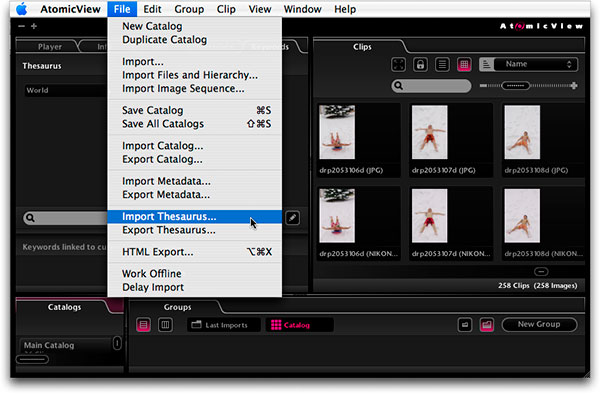
Clips: сетка миниатюр и выбор материалов
Область Clips показывает содержимое текущего представления. На снимках версии 1.2 видны переключатели режима отображения, строка локального поиска, раскрывающийся список сортировки Name и ползунок масштаба миниатюр. Сетка удобна для визуального отбора, когда название файла сообщает меньше, чем его содержимое. Список предпочтительнее, когда требуется различать длинные имена или характеристики записей; размер превью приходится подбирать под плотность коллекции и разрешение экрана.
Clips — представление записей каталога, а не обещание физической доступности каждого оригинала. Миниатюра может остаться в базе после отключения диска; для полного открытия, внешнего редактирования и некоторых операций вывода уже требуется фактический файл. Поэтому визуальная видимость материала и возможность передать исходник — два разных состояния архива.
Catalogs и Groups: две разные модели навигации
Нижняя область содержит Catalogs и Groups. Первая задаёт контекст базы, вторая — логические подборки. Каталог отражает совокупность индексированных материалов и их описаний, а группа представляет осмысленный срез. Например, папка на диске может хранить все снимки со съёмки, а рабочая группа — только кадры для заказчика. Наличие группы само по себе не подтверждает создание копий исходников и не заменяет архивирование файлов на носителе.
В Groups присутствует кнопка New Group. Рядом представлены элементы переключения вида и уже существующие группы. При организации большого архива особенно полезно разделять хронологию съёмок и тематическую принадлежность: первая обычно закреплена путями к файлам, вторая меняется по мере использования материалов. Отдельные категории логической сортировки помогают не перестраивать физический диск каждый раз, когда появляется новый проект.
Player, Info, Find, Metadata и Keywords
В информационной зоне версии 1.2 расположены вкладки Player, Info, Find, Metadata и Keywords. Player связан с воспроизведением или просмотром выбранного объекта, Info — со сведениями об элементе, Find — с поиском, Metadata — с редактированием описательных полей, а Keywords — с управлением терминами. Разделение Metadata и Keywords не декоративное: обычные поля фиксируют свойства записи, а иерархический словарь задаёт управляемую систему тем и понятий.
Такое построение интерфейса выгодно архивисту, которому нужно сравнивать материалы и тут же уточнять их характеристики. Но новичку приходится понять разницу между сохранением каталога, подтверждением правки поля и немедленным назначением термина. В Keywords операция перетаскивания слова применяется сразу, тогда как редактирование обычных метаданных ведёт себя иначе. Это важное различие для безопасной работы с множественным выделением.
Thesaurus и связанные термины
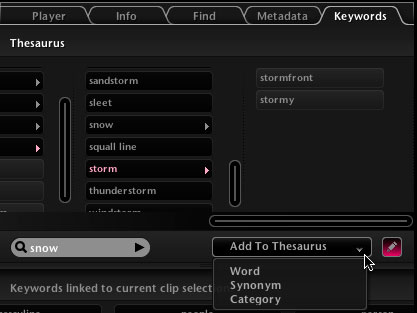
В Keywords левую часть занимает Thesaurus — дерево контролируемых терминов. Под ним находится область Keywords linked to current clip selection, то есть слова, назначенные текущему выбору файлов. Словарь поддерживает вложенные понятия: узкий термин может передавать записи и собственное значение, и родительские уровни. В отличие от свободного ввода тегов такая структура позволяет описывать одно и то же явление последовательно на протяжении многих лет.
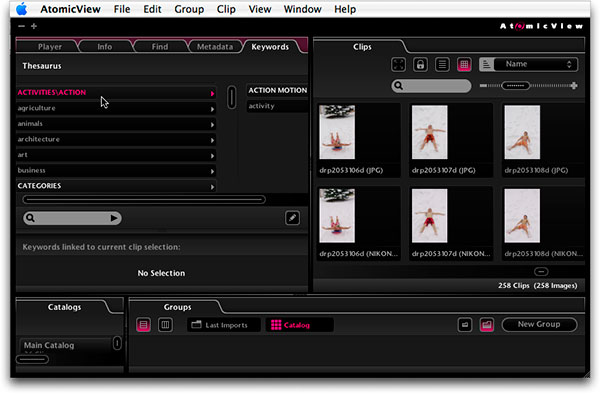
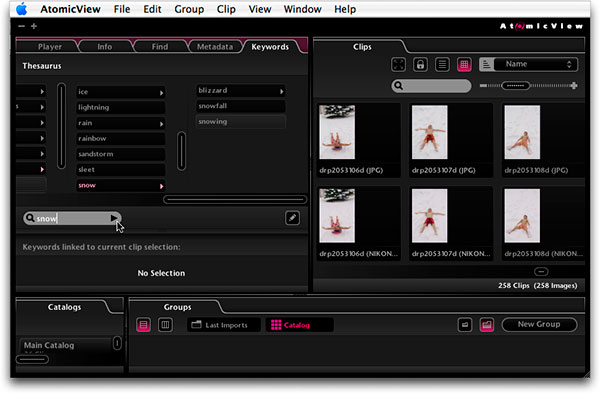
Отдельная строка поиска внутри Thesaurus помогает найти слово в разветвлённом справочнике. Её нельзя смешивать с глобальным Find: первая находит элементы словаря, второй отбирает записи медиатеки. Такая двойная поисковая логика полезна при больших словарях, но создаёт типичную ошибку — пользователь нашёл слово в словаре и принял это за найденные изображения.
Функции AtomicView: от индексирования до публикации подборки
Каталоги и связь с дисковой структурой
Программа разделяет медиафайл как объект на носителе и запись о нём в каталоге. Эта модель позволяет формировать индекс внешних томов, работать с описаниями и миниатюрами и не сводить организацию коллекции к физическому перемещению объектов. Для архива, в котором изображения нельзя переименовывать из-за связей с видеомонтажом, версткой или заказами, это особенно существенное качество.
Наличие команд Import Files and Hierarchy и Import Image Sequence отражает два разных пути пополнения базы. Первый полезен для уже сформированных структур папок; второй — для кадровых последовательностей, возникающих в анимации, визуальных эффектах или при серийной съёмке. Не следует путать последовательность изображений с обычным многостраничным файлом: её элементы могут оставаться отдельными кадрами, а правильное чтение и воспроизведение зависит от конкретного формата и исторической сборки.
Поддержка нескольких каталогов в ветке 1.2 избавляет от необходимости помещать любые материалы в единственную базу. Разделение имеет смысл по владельцу, подразделению или независимому архивному фонду, когда правила описания различаются. Слишком мелкая нарезка, наоборот, ослабляет поиск: один материал приходится искать в нескольких базах, а словари и пользовательские поля сложнее поддерживать согласованными.
Ручные подборки и динамические группы
Groups и подгруппы образуют вручную поддерживаемую структуру. Редактор может группировать лучшие кадры, а дизайнер — референсы по темам; при этом папки на диске продолжают жить своей жизнью. Такая организация особенно полезна на промежуточных стадиях, когда не требуется постоянное физическое перемещение файлов, но нужно фиксировать результат человеческого отбора.
Интеллектуальные группы основаны на поисковых условиях. Они отличаются от статического набора: попадание записи определяется соответствием критериям, а не только ручным добавлением. Например, правило по заполненному полю авторства и одному тематическому слову описывает определённую часть каталога. Сильная сторона подхода — повторное использование условия; слабая — зависимость результата от полноты и единообразия введённых сведений.
Встроенный поиск с логическими операторами даёт более точный отбор, чем одна строка поиска по имени файла. Для архива издательства важны комбинации темы, прав и готовности; для фотографа — сочетания даты съёмки, автора и предмета кадра. Однако у сохранённого условия нет собственного знания о содержимом фотографии. Оно воспроизводит только те отношения, которые действительно записаны в базе.
Метаданные EXIF, IPTC и XMP
EXIF используется преимущественно для технических свойств фотоснимков: времени, модели камеры и параметров экспозиции. IPTC предоставляет поля описания и редакционного учёта, а XMP позволяет представлять метаданные в расширяемой структуре, доступной другим приложениям. AtomicView поддерживал эти семейства, причём полнота работы с XMP была отдельно расширена в версии 1.1. Приложение также допускало пользовательские поля, чтобы архив мог содержать внутренние атрибуты, не предусмотренные обычным EXIF.
Поддержка стандарта не означает полной идентичности поведения разных программ. Значение в каталоге, данные внутри JPEG, информация в отдельном XMP-файле и текстовый экспорт могут разойтись. Для рабочей миграции важно различать, где значение находится физически, какой вариант считывает следующая программа и остаются ли метки и поля связанными с исходным изображением.
Редактирование описаний помогает стандартизировать архив, но само по себе не устанавливает юридическое право использования. Поле Copyright, даже правильно заполненное, не заменяет договор, разрешение модели или лицензию. И наоборот: отсутствие заполненного поля не доказывает, что изображение свободно для использования. Поэтому в коммерческом архиве значения метаданных должны опираться на отдельные документы о правах.
GPS-информация и управление цветовыми профилями стали заметными дополнениями ранних обновлений. Для печатного отдела профиль и CMYK важны как характеристики исходника, а не как гарантия безошибочного вывода в печать. Для географической привязки координаты помогают сортировке, но точность и допустимость публикации местоположения остаются вопросами качества исходных данных и политики организации.
Иерархические слова, синонимы и групповое назначение
В тезаурусе поддерживаются слова, синонимы и заголовки категорий. Иерархия отличает, к примеру, понятие «событие» от его частного вида и помогает одинаково классифицировать сотни изображений. Отдельное значение имеют синонимы: они уменьшают риск параллельного существования разных терминов для одного предмета. Заголовок категории, напротив, помогает структурировать словарь, не превращая каждый раздел в конкретное свойство кадра.
AtomicView 1.2 допускает назначение термина как одиночному изображению, так и выделенной группе. При выборе самого узкого слова в ветке на изображение добавляются и более широкие вышестоящие значения. Это экономит ручную работу, но требует аккуратно продуманного дерева: ошибочный родительский термин распространяется на все дочерние понятия и затем осложняет фильтрацию.
Формат иерархического словаря на основе текстового файла UTF-8 с разделением уровней табуляцией использовался также в рабочих процессах Lightroom и Photo Mechanic. Это важная возможность обмена словарём, но не доказательство автоматического переноса всего каталога, групп, миниатюр и истории исправлений. Термины можно перенести отдельно от связи каждого термина с конкретной фотографией.
Предварительный просмотр, полноэкранный вывод и слайд-шоу
Предпросмотр связывает абстрактные описания с содержимым медиа. В фотоархиве он используется для поиска дублей и оценки сюжетного соответствия, в видеоархиве — для быстрого определения сцены, в коллекции референсов — для отбора по внешнему виду. Полноэкранный режим и слайд-шоу превращают каталог в презентационную среду: набор показывается аудитории без ручного открытия каждого файла в стороннем просмотрщике.
Графический движок AtomicView исторически использовал GPU, а операции индексации и обработки распределялись между процессами. Это описывает архитектуру, но не заменяет фактический замер времени открытия коллекции или расхода памяти. Скорость зависит от размера библиотеки, типов превью, состояния дисков, аппаратной среды и совместимости кодеков. Нет достоверной современной базы сравнения AtomicView с актуальными 64-битными DAM-приложениями.
В релизе 1.3 появилось представление Groovy View с дополнительной визуализацией содержимого. Его следует рассматривать как особенность исторической версии, а не универсальный механизм «поиска похожих» на основе сегодняшних нейросетей. Поведение и возможности такого интерфейса не равнозначны современному распознаванию объектов, лиц или семантическому поиску.
Данные для других приложений и HTML-представление
Меню экспорта отражает несколько различных задач. Save Catalog сохраняет рабочую базу, Export Catalog формирует объект обмена каталожными сведениями, Export Metadata предназначен для выведения описаний, Export Thesaurus — для словаря. HTML Export формирует представление для просмотра в браузере. Результаты этих команд не следует сводить к единому «экспортировать всё»: полноценный перенос коллекции включает оригиналы, привязки к ним, метаданные и описание структуры.
HTML-публикация полезна для неподвижного среза медиатеки: например, демонстрации референсов или отбора снимков клиенту. Но она не заменяет источник данных. Человек, получивший HTML-галерею, не получает автоматически редактируемый AtomicView-каталог с внутренними группами, а страница не становится собственной системой управления доступами. Для передачи материалов нужны и изображения, и их разрешённый способ использования.
Поддержка внешних программ полезна при разделении ролей. DAM остаётся навигатором и базой описаний; сложная обработка RAW, многослойная ретушь, монтаж и звуковой мастеринг выполняются в специализированных приложениях. Это снижает соблазн воспринимать AtomicView как замену любой профессиональной творческой программы, хотя форматы таких программ он мог индексировать или показывать миниатюрами.
Форматы, совместимость и границы экспорта
AtomicView предназначался для коллекций с несколькими типами медиа. Исторические обновления расширяли перечень читаемых документов и изображений, однако универсальное выражение «поддерживает все форматы» непригодно как техническая спецификация: распознавание расширения, чтение метаданных, создание миниатюры, полноценное воспроизведение и сохранение в новый формат — пять разных уровней поддержки.
| Категория | Подтверждённый исторический охват | Что сохраняется и что нужно проверять |
|---|---|---|
| Фотографии и растровые изображения | Медиакаталогизатор работает с фото; JPEG, PNG и TIFF относятся к базовому кругу иллюстрируемых типов, JPEG прямо показан в старых окнах | Миниатюры и описание — не копия исходных пикселей; при передаче сверять оригинал |
| Камерные RAW | Поддержка RAW-фотоматериалов в исторической линейке, в том числе каталогизация и просмотр | Каталог не равен RAW-проявке; совместимость с конкретной камерой и кодеком проверяется отдельно |
| Графика и верстка | В версии 1.1 расширен охват EPS, SWF, файлов iWork и InDesign | Просмотр или индексирование не означает редактирования исходного проекта |
| Видео и звук | Видеоклипы и звуковые файлы входят в базовую концепцию AtomicView | Воспроизведение зависит также от технологий Mac OS X и совместимых декодеров |
| Последовательности кадров | Отдельная команда Import Image Sequence | Значимы порядок кадров и наличие исходной цепочки файлов |
| Описание медиа | EXIF, IPTC, XMP, пользовательские поля, в развитии линейки — GPS | Проверять местоположение данных: встроенный блок, связанный файл или запись базы |
| Тезаурус | Import/Export Thesaurus; текстовая иерархия с уровнями TAB, UTF-8 | Сохраняются сами понятия, но не автоматически связи всех файлов с ними |
| Каталожные данные | Save Catalog, Import/Export Catalog, Import/Export Metadata | Переносимость структуры и отдельных пользовательских полей зависит от формата экспорта и программы-получателя |
| Веб-представление | HTML Export | Снимок подборки для просмотра; не полноценная интерактивная DAM-база |
При работе с RAW стоит отдельно различать программы для каталогизации и редакторы RAW-фотографий. Каталогизатор помогает найти подходящий кадр и описать его, а RAW-конвертер отвечает за демозаику, экспозицию, цвет и вывод обработанного изображения. Конвертирование медиа и индексация имеют разную цену ошибки: неверная запись в базе меняет поиск, а неудачное преобразование может повлиять на пиксели или звук результата.
Важная практическая граница: не всякое поле из частной системы становится стандартным XMP-атрибутом, читаемым любым соседним приложением. При переезде в новый DAM нередко переносятся оригиналы и базовые IPTC-описания, а правила интеллектуальных групп, специфические цветовые представления и внутренние идентификаторы приходится восстанавливать средствами новой программы. Эта оговорка относится к архитектуре обмена, а не к доказанной потере конкретного поля в каждом выпуске AtomicView.
Системные требования, производительность и приватность
Старое окружение Mac и пределы современного запуска
Минимальные требования, опубликованные при выпуске 1.1, включали Mac OS X 10.4, PowerPC G4, 512 МБ оперативной памяти и QuickTime 7.1. Эти значения показывают, на какой системе проектировался продукт, но не удостоверяют его работу на нынешних компьютерах Apple. Между поколениями изменились архитектуры CPU, механизм запуска приложений, системные библиотеки и набор поддерживаемых медиадекодеров.
Начиная с macOS Catalina 10.15, Apple не запускает 32-битные приложения. Это системное правило; оно не доказывает автоматически, что каждая историческая сборка AtomicView обязательно 32-битная. Архитектура имеющегося экземпляра должна быть установлена отдельно. Точно так же наличие версии для Intel Mac не является подтверждением штатной работы на Apple Silicon. Некорректно рекомендовать установку случайного архива на актуальную систему как заведомо успешную операцию.
Если архив уже ведётся на старом компьютере, стабильность существующей среды приобретает самостоятельную ценность. Замена операционной системы, медиакомпонентов или оборудования без проверенной копии каталога повышает риск утратить доступ не к исходным JPEG, а к связям, группам и словарю. Перенос требует оценивать не только запускаемость приложения, но и читаемость его базы и корректность вывода из неё.
Аппаратное ускорение и нагрузка при индексации
GPU-ориентированный интерфейс и асинхронные задачи были центральными инженерными решениями AntZero. Они объясняют, почему в исторических материалах акцентировалась отзывчивость при большой библиотеке. Но производительность следует понимать операционно: программа создаёт превью, читает технические описания, поддерживает поиск и иногда обращается к исходникам на отдельных дисках. Каждая из этих операций имеет свой ограничивающий фактор.
При импорте медиатеки с медленным внешним диском узкое место будет отличаться от просмотра уже проиндексированных миниатюр. Задержки при видеопросмотре часто связаны с декодированием и доступностью файла, а задержки поиска — со структурой базы и заполнением полей. Старые пресс-релизы не позволяют вывести современный результат в «секундах на десять тысяч снимков», поэтому такие цифры здесь не приводятся.
Локальная база, сеть и персональные сведения
Базовая модель AtomicView — настольный каталог на рабочей машине. Отдельная серверная ветка позволяла нескольким клиентам обращаться к общей коллекции. Это не подтверждает наличие нынешнего облачного аккаунта, синхронизации с коммерческим веб-хранилищем, мобильного приложения или обязательной удалённой обработки. Вопрос доступа к интернету зависит от конкретной установки, носителя и использования серверной инфраструктуры, а не от одного названия продукта.
Даже локальный каталог способен содержать чувствительные сведения: геопозиции, имена людей, контакты правообладателей, проекты клиентов и идентификаторы съёмок. Поэтому право доступа к базе и экспортированным таблицам важно не меньше защиты оригинальных изображений. Особое внимание требуется к HTML-галереям, которые могут раскрывать содержание архива кругу людей шире, чем исходная локальная папка.
Нет оснований приписывать старому AtomicView современные механизмы шифрования, сквозную синхронизацию, ролевую политику корпоративного облака или аудит действий пользователей. Для работы с конфиденциальными материалами необходимо исходить из защиты операционной системы, прав доступа к носителю и проверенного способа передачи конечных файлов, а не из предположения о встроенной защите.
Стоимость и условия использования
AtomicView распространялся коммерчески. Для версии 1.1 осенью 2008 года упоминалась цена от 95 евро за лицензию на два компьютера; к версиям 1.2–1.4 в публикациях относились более низкие цены от 59 евро. При анонсе версии 1.3 существовал 15-дневный пробный период. Эти цифры характеризуют прошлые предложения, не являются действующим прайс-листом и не дают права описывать пробную сборку 2026 года как доступную на тех же условиях.
Отдельно продавалась сетевая система AtomicView Server, а Reader предлагался бесплатно при запуске серверной линейки. Бесплатность Reader не распространяется автоматически на полнофункциональный AtomicView. Аналогично маркировка «бесплатно» на старом каталоге файлов не меняет историческую модель лицензирования: страница с установщиком не является документом о передаче прав на программу.
На октябрь 2026 года не подтверждены ни действующая официальная витрина продаж, ни условия активации, ни актуальный пробный режим, ни новая цена. Поэтому для нового рабочего процесса стоимость AtomicView нельзя корректно вычислить простым умножением исторической цены на число рабочих мест. Сначала требуется понять, доступна ли легальная рабочая копия программы и гарантируется ли её запуск в нужной среде.
Что перестанет работать первым при смене условий
Для старой медиатеки полезнее оценивать не абстрактную «устарелость», а отдельные зависимости. Первый слой — операционная система. Программа опиралась на интерфейсные и мультимедийные технологии своего поколения Mac OS X. После перехода на современный Mac владелец рискует лишиться возможности запустить установленный экземпляр до того, как столкнётся с какой-либо проблемой собственно каталога. Даже сохранённый файл базы бесполезен без средства чтения.
Второй слой — путь к исходнику. Каталожная запись и миниатюра остаются осмысленными после отключения внешнего диска, но полное открытие оригинала невозможно, пока путь не указывает на доступный файл. Переименование тома, изменение папочной иерархии и миграция сетевого хранилища влияют на связи сильнее, чем пересортировка логических групп. Важное следствие: сохранение базы и резервирование медианосителей должны рассматриваться как две задачи.
Третий слой — мультимедийная совместимость. Для некоторых старых файлов требуются поддерживаемые системой декодеры или QuickTime-компоненты. Даже при доступном каталоге конкретный видеоролик или файл верстки не обязан воспроизводиться современной программой. Подходящая альтернатива должна проверяться на реальных форматах архива, а не по общему перечню «работает с видео и документами».
Четвёртый слой — лицензия и сеть. Сроки, доступность активации и поддержка старых серверных компонентов не подтверждены. Если рабочее место зависит от отдельного сервера или неподтверждённого способа активации, прекращение его доступности влияет на общий процесс. При этом настольный локальный каталог не следует автоматически считать зависимым от интернета: сетевая часть и локальная база — разные конфигурации.
Скрытая стоимость владения старой медиасистемой
Наибольшие издержки эксплуатации AtomicView сегодня необязательно связаны с лицензией. Для исторического приложения приходится сохранять пригодное окружение, отдельно контролировать состояние старых накопителей и поддерживать возможность открыть документы, на которые ссылается каталог. Из-за этого расходы на время администратора, аппаратный резерв и проверку экспорта могут превышать предполагаемую цену самого продукта.
Плата за переход в другую DAM-систему тоже выражается не только в стоимости нового ПО. Тематические группы, фирменные поля, структура прав и пользовательские словари образуют самостоятельный интеллектуальный актив. Неудачная миграция оставит JPEG и RAW на месте, но лишит редакцию возможности отличить одобренный кадр от черновика. Экономить стоит не на проверке данных, а на отказе от поддержки функций, которыми реально никто не пользуется.
Обычная копия папок решает вопрос сохранения медиа, но не всегда описаний и отношений между ними. Архив с тысячами частично классифицированных изображений требует оценки переносимости заранее: доступны ли стандартные поля IPTC/XMP, есть ли текстовый словарь, читаемы ли файлы после смены путей. Эта работа одинаково важна и при сохранении AtomicView, и при выборе его замены.
Успешная модернизация может быть постепенной. Текущий архив остаётся доступен в исходной рабочей среде, а новые проекты получают каталог в поддерживаемом приложении. Цена такого сосуществования — необходимость поддерживать правила именования и описания единообразными. Противоположный подход, одномоментный перенос без контрольной выборки, создаёт риск потерять не изображения, а их контекст.
Задача, инструмент, результат и контроль
AtomicView полезно оценивать по тому, какой результат он оставляет в каталоге после работы с файлом. Простое наличие иконки не определяет качество архива: важнее, будет ли запись снова найдена и какие данные сможет прочитать следующий участник процесса.
| Задача | Инструмент AtomicView | Получаемый результат | Что контролировать |
|---|---|---|---|
| Собрать папки нескольких съёмок | Import Files and Hierarchy | Записи в каталоге и просмотр в Clips | Число объектов, исходные пути и миниатюры |
| Создать редакционный отбор | Groups и New Group | Логическая подборка без обязательного дублирования файлов | Состав группы и доступность оригиналов |
| Описать авторство | Metadata, IPTC/XMP | Поисковые описательные поля | Единое написание и видимость в другой программе |
| Разметить целую серию одной темой | Keywords и Thesaurus | Общие термины выбранных файлов | Не затронуты ли посторонние объекты |
| Найти материал по нескольким свойствам | Find и intelligent groups | Повторяемая выборка | Правильные операции И/ИЛИ и заполненность полей |
| Открывать архив с отключённого диска | Work Offline и сохранённые превью | Навигация по описаниям и миниатюрам | Не принимается ли миниатюра за доступный оригинал |
| Подготовить копию словаря для другой системы | Export Thesaurus | Самостоятельный набор иерархических терминов | Кодировка UTF-8 и структура уровней |
| Передать выборку без установки DAM | HTML Export | Материал для просмотра в браузере | Наличие изображений и разрешённость публикации |
Работа с описательными данными помогает и за пределами одного приложения: например, при дальнейшем использовании Lightroom как среды управления снимками с инструментами обработки. Но открываемость изображения сама по себе не подтверждает перенос словаря и отношений между объектами. Именно сохранность таких отношений определяет качество миграции.
Как пользоваться программой — советы гика
Операции ниже относятся к историческому интерфейсу AtomicView, прежде всего выпуску 1.2. В разных релизах расположение элементов и набор пунктов меню различались. Работать с таким архивом следует на уже совместимом экземпляре программы, сохранив отдельно существующую базу и оригинальные медиа. Названия элементов интерфейса оставлены в исходном написании.
Создание каталога и сохранение независимой рабочей базы
Цель. Подготовить отдельную базу, в которой будут храниться сведения о конкретной коллекции, не смешивая их с другими проектами. Подготовка. Нужно определить набор исходных папок и свободное место для каталога, а также сохранить существующую базу, если она уже используется.
- Откройте установленный AtomicView и найдите в верхнем меню File.
- Выберите File → New Catalog. Введите понятное название нового каталога и укажите доступное место его хранения в появившемся диалоге.
- Убедитесь, что новая запись появилась в области Catalogs и стала текущим рабочим контекстом.
- Для фиксации состояния воспользуйтесь File → Save Catalog. При одновременной работе с несколькими базами предусмотрена команда Save All Catalogs.
Проверка. В нижней области виден нужный каталог; его можно отличить по названию от ранее существовавших баз. Типичная ошибка. Создать новый каталог вместо открытия уже имеющегося и принять пустую медиатеку за потерю данных. Безопасный откат. Не удалять прежние базы; вернуться к исходному каталогу через Catalogs, сохраняя новые эксперименты в отдельном экземпляре.
Импорт папок и кадровых последовательностей
Цель. Превратить существующую коллекцию в доступный для поиска набор записей. Подготовка. Исходные файлы должны лежать в доступных папках; желательно выбрать небольшую контрольную коллекцию с различными типами файлов. Не следует параллельно массово переименовывать сами папки.
- В области Catalogs выберите базу, предназначенную для индексации.
- Для обычного набора материалов откройте File → Import…. Чтобы учитывать структуру вложенных папок, используйте File → Import Files and Hierarchy….
- Укажите исходную папку в системном диалоге и запустите импорт. Для сериальных кадров предусмотрена отдельная File → Import Image Sequence….
- После построения индекса просмотрите появившиеся записи в Clips, сопоставив порядок, имена и доступные миниатюры с исходным набором.
Проверка. В каталоге присутствуют ожидаемые изображения и иерархия, а выбранный объект соответствует оригиналу. Типичная ошибка. Импортировать не тот уровень дерева и получить неполную коллекцию или повторы. Безопасный откат. Оставить исходники нетронутыми, вернуться к копии каталога до импорта и уточнить границы набора; массовое удаление физических файлов не является способом исправления каталожной ошибки.
Просмотр, сортировка и презентационный показ
Цель. Отобрать визуально подходящие кадры без изменения их исходных файлов. Подготовка. Нужен уже заполненный каталог и доступный набор материалов; для просмотра полного видео требуются соответствующие медиакомпоненты системы.
- Откройте нужную группу либо каталог и перейдите к области Clips.
- Выберите сетку миниатюр соответствующей кнопкой режима, настройте ползунком масштаб превью и при необходимости смените порядок в списке сортировки Name.
- Выделите конкретный клип и используйте вкладку Player для просмотра; Info поможет сопоставить объект с его описанием.
- Для демонстрации коллекции используйте предусмотренные в AtomicView полноэкранный режим и слайд-шоу через средства просмотра; перед показом убедитесь, что оригиналы, от которых зависит воспроизведение, доступны.
Проверка. Визуально выбранный материал имеет то же имя, параметры и содержание, что ожидаемый исходник. Типичная ошибка. Оценивать маленькую миниатюру как доказательство качества полноразмерного изображения или видеокадра. Безопасный откат. Вернуться к стандартной сетке Clips и отменить только изменения представления; исходные файлы не затрагиваются.
Формирование статической тематической группы
Цель. Зафиксировать редакционную подборку, которая не совпадает с исходной папкой на диске. Подготовка. Сначала определите критерий отбора, например материалы одного проекта или изображения, одобренные к публикации.
- В области Clips отберите записи, относящиеся к выбранной теме.
- В нижней зоне перейдите к вкладке Groups и нажмите New Group.
- Задайте группе предметное название, отличающее её от других отборов; используйте предусмотренные средства группы для включения выбранных клипов.
- Откройте сформированную группу и убедитесь, что её состав соответствует редакционному решению. Сохраните каталог через File → Save Catalog.
Проверка. При открытии Groups видна новая подборка, а физическое расположение исходных изображений остаётся неизменным. Типичная ошибка. Путать группу с каталогом или с копией папки, рассчитывая получить дополнительный набор файлов. Безопасный откат. Исправить состав логической группы, оставив физическую медиатеку нетронутой; при сомнениях восстановить предыдущее состояние базы из её копии.
Редактирование описаний, авторства и пользовательских полей
Цель. Сделать записанные материалы доступными для поиска по их смыслу и правовому статусу. Подготовка. Нужен единый набор допустимых значений, например полные имена авторов и определённые формулировки состояния материалов. Поля должны соответствовать реально известным сведениям, а не догадкам об изображении.
- Выберите конкретный клип в Clips и откройте вкладку Metadata.
- Найдите нужные описательные поля и внесите проверенные значения. Поддерживаемые семейства данных включают IPTC и XMP; технические сведения EXIF рассматривайте отдельно от редакционного описания.
- Подтвердите изменения средствами редактора Metadata, когда интерфейс требует фиксации значений; не переносите на него поведение вкладки Keywords, где назначение применяется сразу.
- Сохраните каталог командой Save Catalog и проверьте, что новое значение отображается в карточке нужного объекта.
Проверка. По одному выбранному значению материал впоследствии обнаруживается в поиске. Типичная ошибка. Одинаковое авторство записано разными вариантами имени либо пользовательские поля используются вместо согласованных стандартных. Безопасный откат. Возврат к сохранённой копии исходных метаданных, точечная корректировка неверного поля и повторная проверка на контрольных файлах; не стоит выполнять массовую перезапись до выяснения, где хранятся данные.
Назначение одного термина и пакетная разметка
Цель. Связать фото с понятием из единого словаря, а не создавать новые случайные слова при каждой обработке. Подготовка. Определите нужную ветку Thesaurus и проверьте состав текущего выделения в Clips.
- Выберите вкладку Keywords. В области Thesaurus найдите подходящий термин в дереве или через поле поиска в нижней части этой панели.
- Для одиночного изображения перетащите наиболее точный термин непосредственно на нужную миниатюру в Clips. Узкий термин назначается вместе с более широкими понятиями над ним.
- Для нескольких файлов сначала выделите их в Clips; затем перетащите слово в блок Keywords linked to current clip selection под тезаурусом.
- Проверьте список связанных терминов у одного и у другого выбранного кадра. В Keywords результат применяется непосредственно после перетаскивания.
Проверка. Тема присутствует у требуемых изображений и отсутствует у посторонних. Типичная ошибка. Осталось массовое выделение, поэтому слово назначено всей серии вместо одного кадра. Безопасный откат. Через Edit → Undo отмените последнюю неверную операцию или выделите связанный термин в Keywords linked to current clip selection и нажмите Delete; повторно проверьте набор назначений.
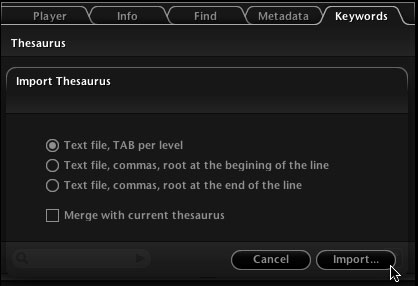
Импорт внешнего тезауруса и изменение структуры словаря
Цель. Подключить согласованную систему понятий и сохранить возможность её дальнейшего переноса. Подготовка. Нужен корректный текстовый файл UTF-8 с уровнями иерархии, разделёнными TAB; собственный словарь необходимо защитить перед объединением.
- Перейдите к Keywords и сохраните текущий набор терминов через File → Export Thesaurus….
- Запустите File → Import Thesaurus… и в появившейся панели выберите Text file, TAB per level.
- Если задача — дополнить уже созданную структуру, включите Merge with current thesaurus. Без этой отметки собственная иерархия не защищена от замены.
- Нажмите Import…, укажите текстовый файл и подтвердите импорт в стандартном файловом диалоге.
- После появления терминов проверьте несколько ветвей. Для ручного добавления в правом нижнем углу Thesaurus используйте значок пера и меню Add to Thesaurus с пунктами Word, Synonym и Category.
Проверка. Ожидаемые ветви видны в дереве, а старые авторские термины не исчезли после объединения. Типичная ошибка. Выбрать режим, заменяющий текущую структуру, либо импортировать файл с неверными уровнями табуляции. Безопасный откат. При отдельных правках использовать Edit → Undo, а при повреждённой структуре вернуть экспортированную до начала работы копию тезауруса; не пытаться править тысячи связанных терминов вручную.
Поиск по данным и сохранение интеллектуальных выборок
Цель. Получить воспроизводимый отбор из каталога без механического просмотра всех миниатюр. Подготовка. Часть материалов должна иметь заполненные поля Metadata и назначенные слова из Keywords; иначе даже верно построенное условие даст пустой результат.
- Откройте нужный каталог и вкладку Find.
- Задайте условия по фактически заполненным признакам — например, автору и термину темы; для соединения нескольких критериев используйте поддерживаемые поиском логические операции.
- Просмотрите итог в Clips и оцените отдельно ложно исключённые и ложно включённые элементы.
- Для повторяемого отбора используйте предусмотренный в AtomicView механизм сохранённого поиска как intelligent group. Доступное имя элемента сохранения определяется конкретным историческим выпуском; проверенные интерфейсные обозначения здесь — Find, Groups и Clip.
Проверка. Изменение одного описания должно приводить к ожидаемому изменению поисковой выборки, а ручная группа от этого не должна непреднамеренно перестраиваться. Типичная ошибка. Условия И и ИЛИ перепутаны или искомые поля не заполнены. Безопасный откат. Вернуться к одиночному проверенному критерию, убрать ошибочную сохранённую выборку и построить правило заново; физические файлы при этом не нужно затрагивать.
Работа с отключённым носителем и режим Work Offline
Цель. Просматривать карточки и миниатюры архива при отсутствии диска с оригиналами. Подготовка. Каталог должен быть ранее создан, а превью — доступны в базе; сведения о месте хранения оригиналов нужно сохранить независимо от текущего подключения.
- Откройте существующий каталог на компьютере, где работает AtomicView.
- Для автономной навигации используйте File → Work Offline.
- Переключайтесь между Groups и Clips и просматривайте информацию о проиндексированных материалах, не приравнивая миниатюры к доступным оригиналам.
- Когда потребуется вывести полноразмерный файл или открыть его в редакторе, восстановите доступ к исходному носителю и проверьте, что ссылка на файл снова действительна.
Проверка. Карточки и уменьшенные изображения доступны без исходного тома; после возврата носителя открывается именно оригинал. Типичная ошибка. Рассчитывать, что автономный каталог содержит все полноразмерные файлы. Безопасный откат. Не перезаписывать и не удалять отсутствующие элементы из базы, пока не исключена простая недоступность диска.
Сохранение каталога и отдельный экспорт его данных
Цель. Оставить редактируемую рабочую базу и подготовить данные к анализу или переносу. Подготовка. Нужно заранее определить, требуется ли сам каталог, описательные поля или только словарь; оригиналы следует хранить отдельно от файла результата.
- Выберите нужную базу в Catalogs и выполните File → Save Catalog.
- Для отдельного результата обмена воспользуйтесь File → Export Catalog…, выбрав новое место назначения без перезаписи единственной рабочей копии.
- Если нужны данные описаний, используйте File → Export Metadata…. Для загрузки ранее сохранённых данных в историческом меню существует парная команда Import Metadata….
- Сопоставьте количество объектов и имена пробных записей с рабочим каталогом; откройте полученный результат подходящим способом и убедитесь, что он содержит ожидаемый тип данных.
Проверка. Рабочий каталог открывается на исходном месте, файл вывода существует отдельно и соответствует выбранной задаче. Типичная ошибка. Принять Export Metadata за полное резервирование оригинальных фото или Export Catalog за универсальный проект, который любая другая DAM-система откроет без преобразований. Безопасный откат. Не заменять оригинальную базу непроверенным экспортом; при несоответствии повторить вывод из сохранённой рабочей версии.
HTML-галерея и вывод коллекции для просмотра
Цель. Передать готовую подборку людям без рабочего AtomicView-каталога. Подготовка. Отбор должен быть отделён от черновиков; права на показ изображений и конфиденциальность их описаний необходимо оценить до публикации.
- Перейдите к группе с согласованным материалом и убедитесь, что посторонние записи не попали в выборку.
- Откройте File → HTML Export… и задайте параметры вывода в диалоге соответствующей установленной версии.
- Выберите отдельное место для результата и завершите экспорт. Не смешивайте файлы опубликованной подборки с базой каталога и архивными оригиналами.
- Откройте полученный HTML в браузере и сравните состав, подписи и наличие изображений с исходной подборкой в Clips.
Проверка. У получателя открывается конкретная страница с требуемым набором материалов. Типичная ошибка. Перенести только HTML-файл, забыв изображения, на которые он ссылается, либо раскрыть служебные сведения. Безопасный откат. Отозвать неверно подготовленную публикацию, восстановить исходную группу и выполнить новый экспорт в чистый каталог назначения.
Сквозной сценарий: от одной папки снимков до архива с описанием
Цель. Увидеть связь между каталогизацией, отбором и переносимым результатом на воспроизводимом примере: 20–30 фотографий одного проекта, заранее скопированных в отдельную тестовую папку. Подготовка. Работайте с копиями, а не с единственным экземпляром профессиональной съёмки; подготовьте два понятия для словаря и один единообразный вариант имени автора.
- В File → New Catalog создайте базу для учебного набора; через Import Files and Hierarchy… добавьте подготовленную папку.
- В Clips убедитесь в правильности состава, откройте несколько изображений в Player и сравните имена с исходными.
- В Groups создайте через New Group подборку лучших кадров. Для теста выберите небольшую часть коллекции, а не все объекты.
- На вкладке Metadata внесите проверенные сведения об авторстве и проекте, после чего назначьте тематический термин через Keywords.
- В Find проверьте, обнаруживаются ли элементы одновременно по теме и одному описательному атрибуту.
- Сохраните базу через Save Catalog, отдельно выгрузите тезаурус через Export Thesaurus… и подготовьте HTML Export… для выбранной группы.
Проверка. Должны существовать независимые результаты: исходные фото, рабочий каталог, файл словаря и проверяемая HTML-подборка. Типичная ошибка. Считать четыре результата одним и тем же архивом; например, удалить оригиналы после сохранения HTML. Безопасный откат. Удалять только учебную выходную папку и тестовую базу, оставляя исходные копии неизменными, а в реальном архиве восстанавливать прежнюю версию каталога отдельно от медиа.
Контрольный список перед выводом и передачей медиатеки
Цель. Избежать ситуации, когда каталог выглядит законченным, но получатель не способен открыть или корректно интерпретировать результат. Подготовка. До передачи должен быть определён её тип: внутренняя база, внешние метаданные, словарь, набор исходников или браузерная галерея.
- Сверьте число элементов отбора и убедитесь, что в него не попали черновые либо конфиденциальные материалы.
- Сравните несколько исходных файлов с миниатюрами, проверьте пути и возможность полноразмерного открытия.
- Проконтролируйте написание авторства, прав, описаний и иерархических терминов, особенно при множественном назначении.
- Перед выводом сделайте отдельное сохранение рабочего каталога и тезауруса; затем выполните нужную команду экспорта.
- Проверьте результат в среде получателя: для HTML — браузер, для тезауруса — текстовый файл с правильной структурой, для медиа — целевое приложение.
Проверка. У получателя есть именно необходимый тип результата, а исходный рабочий архив остаётся доступен. Типичная ошибка. Удалить экспортированную или исходную часть раньше, чем проверена полнота передачи. Безопасный откат. Оставить исходный набор и повторить только некорректный вывод, не исправляя поверх него чужие записи.
Плюсы и минусы
Плюсы
- Единый каталог смешанного медиаконтента. Фото, видео, звук и документы представлены общей логикой отбора и описания, что полезно там, где проект не ограничивается изображениями.
- Логические группы поверх папок. Один архив допускает разные тематические представления без обязательной физической перестройки исходной структуры.
- EXIF, IPTC, XMP и собственные поля. Материалы можно описывать не только по имени файла, но и по смыслу, авторству и рабочим характеристикам.
- Управляемый тезаурус. Иерархические термины, синонимы и пакетное назначение позволяют поддерживать согласованную терминологию в большой коллекции.
- Поиск с логическими условиями. Интеллектуальные группы помогают получать повторяемые выборки без постоянного ручного просмотра всего архива.
- Офлайн-навигация по каталогу. Миниатюры и описания позволяют искать нужные материалы при отключённом оригинальном носителе.
- Несколько вариантов вывода. Исторический интерфейс разделяет сохранение каталога, экспорт описаний, перенос тезауруса и HTML-представление.
Минусы
- Неопределённый современный статус. Нет подтверждённой актуальной официальной поставки, нового руководства по совместимости и действующих правил поддержки.
- Наследие старой Mac OS X. Привязка к технологиям той эпохи существенно осложняет использование на новых процессорах и операционных системах.
- Не замена графическому редактору. DAM-операции не обеспечивают полноценную проявку RAW, сложную ретушь или монтаж.
- Порог освоения структуры данных. Нужно различать каталоги, обычные группы, интеллектуальные группы, пользовательские поля и связанные иерархические термины.
- Не гарантирована универсальная миграция. Экспорт отдельных видов данных не означает сохранения всей специфической логики архива в современном приложении.
- Физические файлы требуют самостоятельной защиты. Индекс и миниатюры не являются эквивалентом резервной копии полноразмерного медиа.
- Сетевая работа — отдельная историческая линейка. Возможности Reader и Server не следует приписывать обычному локальному клиенту.
Кому подойдёт
Главная аудитория AtomicView сегодня — владельцы коллекций, которые уже создавались в этой системе. Для них важны доступ к старым Catalogs, анализ заполненности Metadata, сохранение Thesaurus и подготовка переноса в другое ПО. Если каталог существует на работоспособном Mac, сохранение прежней среды на период миграции уменьшает риск утраты связей между файлами и описаниями.
Вторая аудитория — архивисты и исследователи истории цифровых медиаменеджеров. AtomicView хорошо иллюстрирует подход до эпохи массовых облачных библиотек: составная панельная среда, собственная база, логические группы, управляемые словари и каталогизация разных типов медиа. Архитектура имеет прикладную ценность для понимания того, как устроены DAM-системы и почему описания бывают не менее важны, чем сами изображения.
Для архива небольшого издательства или фотостудии программа также представляет интерес как уже освоенная инфраструктура при наличии законной лицензии и стабильного рабочего места. Однако продолжать длительную эксплуатацию без проверяемого способа вывода данных рискованно. Программы-каталогизаторы отличаются прежде всего методами индексирования, переносимости и поддержки метаданных, поэтому оценивать их только по внешнему виду сетки миниатюр недостаточно.
Кому не подойдёт
AtomicView не следует выбирать как первую систему для нового архива на современных компьютерах без подтверждения работоспособности и обслуживания продукта. Если нужен ежедневный импорт с новых камер, гарантированная совместимость с актуальной macOS, поддержка форматов последних лет и предсказуемый цикл обновлений, разумнее рассматривать активно развиваемые программы.
Не подойдёт он и тем, кто прежде всего хочет редактировать изображение: менять экспозицию RAW, работать со слоями, применять локальные маски и выводить готовую графику. Для таких задач необходим инструмент обработки, а не база сведений. Для небольшой домашней папки фотографий сложная система Catalogs, Thesaurus и intelligent groups также создаст больше административной работы, чем принесёт пользы.
Командам, которым требуется современный веб-доступ, мобильная синхронизация, централизованные права, история действий, интеграция с действующими облачными сервисами и доказуемые требования к защите данных, нельзя использовать одни лишь сведения об историческом AtomicView Server как подтверждение сегодняшних корпоративных возможностей.
Сравнение с другими аналогами
Для сравнения важны восемь одинаковых критериев: основная задача, платформы, сложность освоения, охват форматов, автоматизация, модель оплаты, ограничения и подходящий сценарий. Здесь представлены современные решения с действующими официальными страницами, поэтому сравнение характеризует выбор приложения в настоящем, а не оценку скорости AtomicView на устаревшем компьютере.
XnView MP — для просмотра, сортировки и преобразования файлов
Задача. Просмотр и организация фотографий, базовый каталог с метаданными и сопутствующие операции с изображениями. Платформы. Windows, macOS и Linux. Порог освоения. Сравнительно невысокий для обычного просмотра папок; работа с индексом и сложными метками требует настройки. Форматы. Более 500 типов для чтения и около 70 для вывода, включая современные форматы и RAW-превью. Автоматизация. Пакетное преобразование, переименование и ряд действий с изображениями. Оплата. Бесплатно для личного, образовательного и некоммерческого использования, коммерческим организациям нужна лицензия. Ограничение. Фокус на визуальном файловом менеджменте и конвертации, а не на воспроизведении исторических правил AtomicView. Подходящий сценарий. Медиатека из папок и изображений, где требуется современный просмотрщик с полезными пакетными операциями.
В отличие от архивного AtomicView, XnView MP представляет разумную отправную точку для нового пользователя, который не собирается восстанавливать специализированную прежнюю базу. Для такого выбора полезно отдельно сопоставить способы сортировки фотографий: теговая система, просмотр папок и глубокое архивное индексирование решают разные задачи.
digiKam — для больших фотоархивов с открытым кодом
Задача. Каталогизация, описание, поиск, редактирование и публикация фото и RAW-материалов, а также работа с видео в составе коллекции. Платформы. Linux, Windows и macOS. Порог освоения. Средний или высокий при настройке больших библиотек и сложной структуры метаданных. Форматы. JPEG, RAW и другие распространённые фотоформаты, с чтением EXIF, IPTC и XMP. Автоматизация. Правила импорта, пакетные инструменты, расширенные фильтры и инструменты классификации. Оплата. Бесплатная программа с открытым исходным кодом. Ограничение. Богатый набор настроек требует дисциплины и не импортирует автоматически внутренний формат любого стороннего DAM. Подходящий сценарий. Долгосрочная персональная либо исследовательская медиатека, где важны независимость от одного поставщика и подробная система тегов.
По логике описаний и поиска digiKam ближе к полноценному DAM, чем простой проводник файлов, но его сильная область — фотографии и связанное с ними медиа. При переносе из AtomicView особую ценность имеют открытые стандартные данные, а не попытка дословно повторить вид тёмного интерфейса старой программы.
NeoFinder — для учёта дисков и удалённых архивов на Mac
Задача. Индексация носителей, папок и серверных архивов, поиск содержимого даже без подключения оригинального диска. Платформы. macOS; у продукта есть отдельное мобильное приложение, не эквивалентное настольной редакции. Порог освоения. Средний для продуманной структуры дисков и описаний. Форматы. Изображения, RAW, звук, видео, PDF и файлы других типов, с извлечением EXIF, IPTC, XMP и прочих сведений. Автоматизация. Индексирование, поиск, работа с XMP, групповые операции и средства создания галерей. Оплата. Платные лицензии с различными условиями для персонального и коммерческого использования. Ограничение. Настольное ядро ориентировано на Mac; каталоги AtomicView не являются его собственным форматом. Подходящий сценарий. Работа с коллекцией внешних дисков, которую нужно искать и просматривать без постоянного подключения каждого тома.
Для владельца старого Mac-архива это особенно содержательная альтернатива из-за модели автономного каталога. Отдельный обзор NeoFinder помогает оценить именно работу с внешними томами, а не только с текущей папкой фотографий.
Adobe Bridge — для обмена медиа между творческими приложениями
Задача. Просмотр и организация файлов проектов, редактирование метаданных и подготовка медиа для Adobe-приложений. Платформы. Windows и macOS. Порог освоения. Сравнительно невысокий при знакомстве с Adobe, но каталогизация большого архива требует понимания коллекций и кэша. Форматы. Фото, RAW, PDF, PSD, графика для верстки и различные мультимедийные материалы. Автоматизация. Пакетное переименование, экспорт, действия с метаданными и интеграция с другим ПО Adobe. Оплата. Бесплатное приложение, для установки и активации предусмотрена инфраструктура Adobe Creative Cloud. Ограничение. Интеграции и обработка через другие программы не означают, что все возможности Photoshop доступны внутри бесплатного Bridge. Подходящий сценарий. Редакция или дизайнер, которым важен непрерывный путь между файловым менеджером, графикой и публикацией.
Bridge ближе к файловому просмотру и творческому производству, NeoFinder — к учёту офлайн-носителей, digiKam — к богатому фотоархиву, XnView MP — к просмотру и конвертации. AtomicView исторически соединял несколько этих направлений, но его прежнее многообразие не компенсирует отсутствие подтверждённой современной поддержки. Тем, кто выбирает сейчас, целесообразно начинать с конкретного типа архива, а не пытаться восстановить старую платформу любой ценой.
Типичные проблемы и диагностика
Ниже описаны проверяемые ситуации, характерные для наследуемого DAM и его файлового окружения. Это не перечень воспроизведённых программных дефектов и не статистика обращений. Во всех случаях полезно отделять неисправность приложения от отсутствия нужного файла, несовместимости операционной системы и неверной структуры данных.
1. Установленная копия AtomicView не запускается после обновления macOS
Симптом: приложение не открывается или операционная система сообщает о несовместимости. Возможная причина: старый исполняемый файл использует неподдерживаемую архитектуру либо системный компонент; начиная с macOS 10.15 32-битные приложения не запускаются. Диагностика: установить точную версию macOS и архитектуру имеющейся сборки, не делая вывода лишь по году выпуска. Исправление: использовать ранее работоспособное окружение для чтения и переноса данных либо совместимую сборку, существование которой подтверждено для конкретной системы. Проверка: открывается не только окно программы, но и реальный каталог с ожидаемым содержимым.
2. Архивный установщик вызывает предупреждение безопасности
Симптом: macOS не разрешает открыть старое приложение или предупреждает об источнике файла. Возможная причина: устаревший механизм распространения, неизвестный издатель либо отсутствие современных атрибутов подписи и нотариального удостоверения. Диагностика: сопоставить происхождение копии, имя файла и доступные сведения о подписании, отдельно исключив стороннюю переупаковку. Исправление: отказаться от неподтверждённого дистрибутива; разрешение системного предупреждения без проверки происхождения не делает файл безопасным. Проверка: сохраняется работоспособность и безопасность исходной среды, не устанавливается непроверенный исполняемый файл.
3. После импорта количество записей не совпадает с размером папки
Симптом: в Clips оказалось меньше или больше элементов, чем ожидалось. Возможная причина: выбран неполный уровень папочной иерархии, одна коллекция добавлена повторно либо в набор входят файлы, которые историческая сборка не индексирует как самостоятельные клипы. Диагностика: сравнить списки имён, структуру каталогов и способ добавления обычных файлов по отношению к последовательностям изображений. Исправление: уточнить границы исходного набора и восстановить чистое состояние каталога перед повторным индексированием. Проверка: контрольная папка соответствует ожидаемым объектам, дублей нет, исходные файлы сохранены.
4. Миниатюра видна, но исходник не открывается
Симптом: каталог показывает превью, однако полноразмерный просмотр или передача во внешний редактор недоступны. Возможная причина: оригинал находится на отключённом внешнем носителе либо изменился путь к нему. Диагностика: сопоставить путь записи с фактическим расположением файла и убедиться, что носитель смонтирован. Исправление: восстановить доступ к оригинальной папке или корректно восстановить связь с файлом средствами рабочей среды, не заменяя его одноимённым, но другим изображением. Проверка: открывается полноразмерный оригинал и его параметры соответствуют карточке каталога.
5. Видео или звук не воспроизводится, хотя запись присутствует
Симптом: карточка видео доступна, но Player не показывает ожидаемое содержимое либо нет звука. Возможная причина: историческое приложение зависело от медиавозможностей системы, включая QuickTime, а поддержка контейнера не гарантирует поддержку конкретного кодека. Диагностика: сравнить поведение исходника в независимом совместимом проигрывателе и оценить состав кодеков старой рабочей среды. Исправление: использовать поддерживаемый путь воспроизведения или создавать отдельную совместимую производную копию вне исходного архива. Проверка: у производной копии правильная длительность, изображение и звуковые дорожки, а исходный медиафайл остался нетронутым.
6. Поиск Find не обнаруживает изображение с нужным сюжетом
Симптом: визуально подходящий снимок не попадает в результат отбора. Возможная причина: требуемая тема отсутствует в связанных Keywords, записана другим словом или условие поиска использует неверное поле. Диагностика: сравнить поисковый критерий с фактическими Metadata и Keywords конкретного клипа; различать поиск терминов тезауруса и поиск файлов. Исправление: нормализовать описательные данные и убрать лишние условия, а не пересобирать всю медиатеку. Проверка: один проверенный объект включается в выборку, а контрольный неподходящий — нет.
7. Слово назначилось сразу нескольким неподходящим кадрам
Симптом: у соседних файлов появилась одинаковая ошибочная тема. Возможная причина: в Clips оставалось множественное выделение, а Keywords применяет перетащенный термин к выбранной группе немедленно. Диагностика: оценить состав выделения и блок Keywords linked to current clip selection у нескольких затронутых записей. Исправление: отменить последнюю операцию через Undo либо удалить ошибочные связи точечно. Проверка: термин сохранился у действительно подходящих снимков, а у посторонних отсутствует.
8. После импорта словаря исчезли прежние термины
Симптом: дерево Thesaurus больше не содержит собственные ранее созданные ветви. Возможная причина: новый словарь был импортирован без Merge with current thesaurus, поэтому структура могла быть заменена вместо дополнения. Диагностика: сопоставить текущее дерево с копией, сохранённой через Export Thesaurus, и уточнить применённый режим импорта. Исправление: восстанавливать словарь из сохранённого экземпляра, затем отдельно объединять дополнения. Проверка: присутствуют и старые, и новые нужные термины, правильна их вложенность и назначение на выборочных изображениях.
9. Синонимы и категории дают непредсказуемый набор меток
Симптом: архив содержит похожие термины, а результаты тематического отбора непоследовательны. Возможная причина: Word, Synonym и Category в дереве использованы без единой схемы, а родительские уровни добавляются вместе с узкими словами. Диагностика: изучить структуру конкретной ветки и связанные значения у контрольных кадров. Исправление: привести словарь к единым правилам, заранее сохранив его отдельную копию, и исправить ошибочные назначения без массового удаления корректных терминов. Проверка: один смысловой признак представлен согласованно и находится одинаковым поисковым условием.
10. Данные появились в AtomicView, но не видны в другом приложении
Симптом: после передачи изображения подпись, авторство или пользовательское поле не отображается у получателя. Возможная причина: значение осталось во внутренней базе либо представлено способом, который другое приложение не читает; EXIF, IPTC, XMP и произвольные поля не равнозначны. Диагностика: установить, присутствует ли информация в самом медиафайле, отдельном экспортном объекте или только карточке каталога. Исправление: выбрать совместимый механизм обмена и повторно проверить стандартные поля на небольшом наборе файлов. Проверка: независимый получатель видит требуемые значения, а первоначальный каталог не повреждён.
11. HTML-галерея открывается без изображений или с лишними материалами
Симптом: браузер показывает неполную страницу, пустые превью или кадры, которые не предназначались для выдачи. Возможная причина: нарушены связи с изображениями либо экспорт был выполнен не из согласованной группы. Диагностика: отделить проблему файлового пути от ошибки состава выборки, проверить конечный набор без установленного AtomicView. Исправление: сформировать корректную автономную копию представления с допустимым набором материалов и удалить неверно опубликованную версию. Проверка: страница открывается на целевом устройстве, каждый элемент отображается, конфиденциальные материалы отсутствуют.
Частые вопросы об AtomicView
Можно ли рассматривать каталог AtomicView как архив оригиналов?
Нет. Каталог хранит сведения и визуальные представления, но обязанность сохранить исходные полноразмерные материалы остаётся отдельной. Наличие офлайн-миниатюры говорит об индексировании, а не о том, что мастер-файл физически присутствует в базе. При долгосрочном хранении ценность имеет связка «оригинал — описание — подтверждённое место хранения».
В чём принципиальное отличие словаря от обычных тегов?
Свободный тег представляет отдельное присвоенное слово. Тезаурус задаёт иерархию понятий, позволяет иметь более широкий и более узкий термин, а также управлять синонимами и заголовками категорий. В AtomicView при назначении узкого элемента могут добавляться родительские уровни, поэтому ошибка в структуре словаря влияет сразу на множество меток.
Нужно ли при переносе архива сохранять пользовательские поля отдельно?
Да, их стоит рассматривать как самостоятельную часть описательной модели. Стандартный IPTC/XMP и внутреннее поле могут отображать сходный смысл, но не обязаны иметь одинаковую структуру. Перед передачей коллекции нужно понимать, какие поля доступны другим приложениям, а какие описывают исключительно прежний рабочий процесс.
Почему сохранённый поиск не заменяет редакционную группу?
Ручная группа фиксирует сознательный выбор человека. Интеллектуальная группа строится по условию и меняется, когда обновляются описания. Для утверждённой подборки публикации полезен фиксированный состав, а для контроля всех изображений без заполненного авторства — динамическая выборка. Эти задачи связаны с одной коллекцией, но выражают разные правила.
Можно ли применять иерархические слова к документам и видео?
AtomicView создавался для смешанных цифровых активов, а его механизм описаний относится к каталожным записям. Однако фактическое сохранение или чтение метаданных внутри каждого конкретного видеоформата и документа зависит от его структуры и исторической версии ПО. Для переносимого результата решающим остаётся не факт назначения слова в интерфейсе, а его наличие в доступном получателю виде.
Зачем в старом интерфейсе отдельная команда Duplicate Catalog?
Разделение рабочей и копийной базы позволяет экспериментировать со структурой описаний, не затрагивая единственный действующий экземпляр. Но название команды не означает автоматического дублирования каждого оригинального медиафайла; физическое резервирование коллекции остаётся отдельной задачей. Особенно важна эта разница при проверке новых справочников и схем метаданных.
Чем отличается AtomicView от встроенного Finder?
Finder показывает файловую систему и выполняет операции над папками и документами. AtomicView создаёт отдельный индекс и дополнительные отношения: группы, термины, сохранённые поисковые условия и редактируемые описания. Преимущество появляется, когда один и тот же файл нужно находить по нескольким независимым признакам. Для простого просмотра небольшой папки такая база не обязательна.
Есть ли смысл переносить старые ключевые слова в современный редактор?
Да, если словарь отражает многолетнюю работу по описанию материалов. Даже в отсутствие прямого импорта всего каталога текстовый тезаурус остаётся удобным объектом обмена. Но перенос перечня терминов — только половина задачи: затем нужно подтвердить, что отношения между каждым файлом и его словами сохранились. Для дополнительной работы с фотографиями можно оценить и Mylio Photos, однако переносимость специфических данных AtomicView туда не следует считать автоматической.
Вывод
AtomicView представляет самостоятельную историческую школу медиаменеджмента: файлы остаются на своих носителях, а каталог соединяет миниатюры, описания, тематические группы и поисковые правила. Для владельца существующего архива главная задача — сохранить рабочую базу и её связи, затем проверить вывод исходников, терминов и стандартных полей до отказа от старой среды. Приоритетом становится переносимость результата, а не воспроизведение каждого визуального эффекта прежнего интерфейса.
Для новой медиатеки на современных системах разумнее выбрать поддерживаемое решение по типу нагрузки: XnView MP — когда важны просмотр и пакетная обработка, digiKam — когда требуется глубокая фотоорганизация с открытым кодом, NeoFinder — для индексации отключаемых дисков, Bridge — для проектных файлов и связей с творческими редакторами. AtomicView сохраняет интерес как готовая инфраструктура конкретных старых коллекций, но не как безусловно доступная и поддерживаемая новая покупка.




