AudioRelay: руководство от гика, аудиомост между ПК и смартфоном — функции, версии, настройка и проблемы
AudioRelay передаёт звук между компьютером и телефоном: превращает Android-смартфон в беспроводной динамик для ПК, позволяет использовать его микрофон в Windows, Linux или macOS и транслировать звук приложений Android на другое устройство. Это не музыкальный редактор и не конвертер: результатом работы становится воспроизведение живого аудиопотока, а не новый MP3-файл. Важная особенность на ноябрь 2026 года — сосуществование общедоступной ветки 0.x и тестовой 1.0.0-beta01. Их интерфейсы, поддержка устройств и условия совместимости отличаются; ниже они рассматриваются отдельно.
Что представляет собой AudioRelay
AudioRelay разработан Asapha Halifa. В Google Play приложение опубликовано под названием AudioRelay: Stream audio & mic и идентификатором com.azefsw.audioconnect. Настольная программа использует то же название и работает в паре с приложением на смартфоне. Это позволяет отличить продукт от одноимённых библиотек для программирования, компонентов аудиосистем и инструментов удалённого рабочего стола.
Модель работы основана на двух ролях. Server захватывает аудиоисточник и передаёт сигнал по сети, Player принимает поток и направляет его в выбранное устройство вывода. Роли не закреплены за компьютером: Windows может выступать сервером звука, а Android — проигрывателем; при использовании телефонного микрофона источник, напротив, находится на Android, а компьютер принимает сигнал. Слово «сервер» здесь обозначает участвующее в соединении устройство, а не обязательный удалённый облачный сервис.
Особенность программы — работа со звуком, который уже воспроизводится или захватывается, а не с содержимым аудиофайлов. Для передачи музыки с компьютера не нужно сначала конвертировать треки. Проигрыватель на ПК продолжает открывать обычные файлы, браузер — онлайн-видео, а AudioRelay получает аудио из выбранного системного устройства. Приложение не создаёт медиатеку, не меняет метаданные и не является средством записи переговоров.
| Параметр | Проверенная характеристика |
|---|---|
| Продукт | AudioRelay; мобильная публикация — AudioRelay: Stream audio & mic |
| Разработчик | Asapha Halifa |
| Класс ПО | Локальная передача аудио в реальном времени между устройствами |
| Основные роли | Server — источник потока; Player — приёмник |
| Общедоступная мобильная платформа | Android 5 и новее; для захвата звука других приложений нужен Android 10 и новее |
| Настольные платформы | Windows, Linux, macOS; актуальная публичная страница для Windows указывает Windows 10+ |
| Публичная настольная ветка | На странице загрузок указана версия 0.27.5 |
| Тестовый канал | 1.0.0-beta01 от 7 ноября 2026 года, распространяется отдельно через форум; iOS — через TestFlight |
| Передача | Локальная сеть Wi-Fi/Ethernet либо сеть, создаваемая USB-модемом Android |
| Аудиоданные | Поток с использованием сжатия Opus; выбор качества — функция Premium |
| Основные ограничения | Нет штатного экспорта файла; отдельные приложения Android запрещают захват своего звука |
| Оплата | Базовые возможности без предварительной покупки, реклама и покупки в приложении; Premium расширяет функции |
Актуальный статус и различия версий
Общедоступная ветка 0.x: основа этого обзора
Публичная страница загрузок предлагает Android-приложение, а для компьютера — Windows, Linux и macOS. Для Windows там указаны Windows 10 и новее и настольная версия 0.27.5. В Linux представлены варианты установки для соответствующих дистрибутивов, включая пакет DEB и архив. Приложение Android в Google Play получило обновление 6 ноября 2026 года; дата обновления мобильного клиента не означает выпуска новой стабильной версии программы для ПК.
Документация и скриншоты в разделах о Windows, Linux, macOS и Android показывают интерфейс ветки 0.x с вкладками Server, Player и Settings. Именно к этому интерфейсу относятся точные последовательности нажатий в практической части. Это существенная оговорка: тестовая ветка 1.x переорганизует экраны, а на странице выпуска 1.0.0-beta01 отдельно предупреждается, что документация пока не обновлена.
Релиз 1.0.0-beta01: не путать с публичной загрузкой
7 ноября 2026 года разработчик опубликовал раннюю сборку 1.0.0-beta01 для Android, Windows, macOS, Linux и iOS. Она доступна в разделе объявлений сообщества, но не размещена в обычной витрине загрузок или магазинах приложений. Для iPhone предусмотрен канал Apple TestFlight. Поэтому фраза «AudioRelay работает на iPhone» без указания тестовой версии вводит в заблуждение: iOS не следует считать частью описанного здесь обычного сценария с публичным Android-приложением.
Бета совместима с веткой 0.x на Android и компьютерах при оговорённых разработчиком условиях, но iOS-клиент ветки 1.x требует партнёра на 1.x: с настольной 0.x он не соединяется. В выпуске также предупреждают о возможной потере отдельных настроек при обновлениях между тестовыми сборками. У версии iOS пока отсутствует захват всего системного звука и аналог Android-уведомлений управления воспроизведением. Использовать бета-канал ради конкретной задачи следует только с учётом этих ограничений.
Текущая ситуация не означает, что продукт заброшен: мобильная публикация обновляется, а тестовая ветка развивается параллельно. Но версию 1.0.0-beta01 некорректно называть финальной 1.0 или приписывать её возможности инструкции для 0.27.5. В частности, экран разрешения входящих соединений, изменения оплаты на компьютере и iOS-поддержка относятся к другой ветке. Смешение двух поколений способно привести к неверной диагностике даже при исправной локальной сети.
Платформы и оборудование
Для передачи звука ПК на Android нужны два работающих приложения и связь между устройствами. Компьютер, подключённый к маршрутизатору кабелем Ethernet, может отправлять поток на телефон по Wi-Fi: беспроводное подключение самого ПК не обязательно. Сети с изоляцией клиентов, гостевые сети и VPN, запрещающие доступ к локальным адресам, мешают обнаружению и соединению.
Приём звука на Android предусмотрен начиная с Android 5, но системный захват воспроизведения других Android-приложений реализован через возможности Android 10 и новее. Это разные минимальные требования для разных ролей. Для Linux и macOS важны доступность нужного источника и корректная конфигурация звуковой системы. Windows 7 упоминается в архивной инструкции с внешним виртуальным драйвером, однако обычная страница загрузки Windows рассчитана на Windows 10+; использовать старую инструкцию как гарантию современной совместимости нельзя.
Интерфейс: две роли вместо аудиоредактора
Окно AudioRelay на компьютере
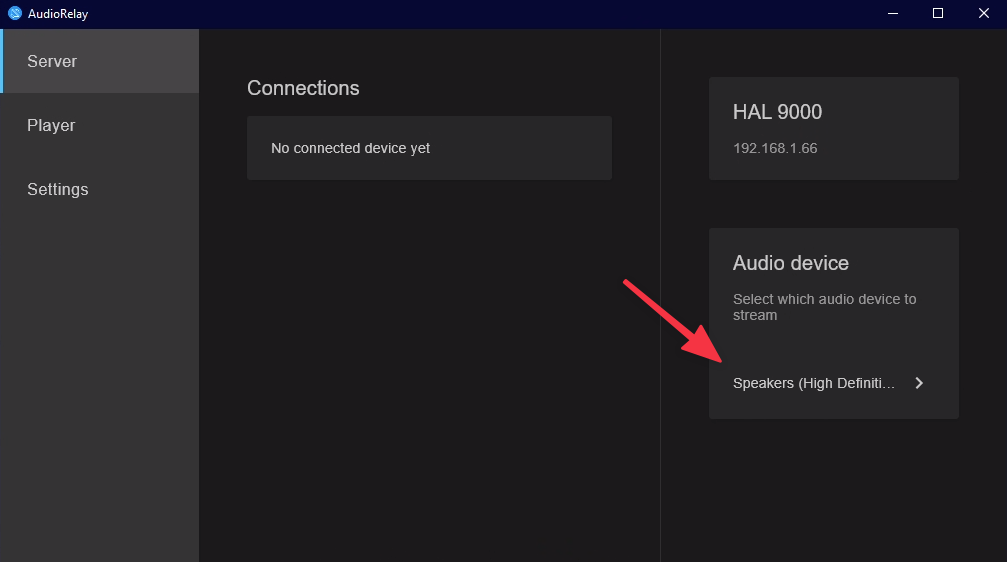
В документированном настольном интерфейсе слева расположены разделы Server, Player и Settings. В серверной части показаны имя компьютера, его локальный адрес, список Connections и панель Audio device. Последняя определяет, какой системный аудиовыход передаётся приёмникам. Список подключений нужен для проверки, что телефон действительно принимает поток, и для управления уровнем устройства, когда соединение установлено.
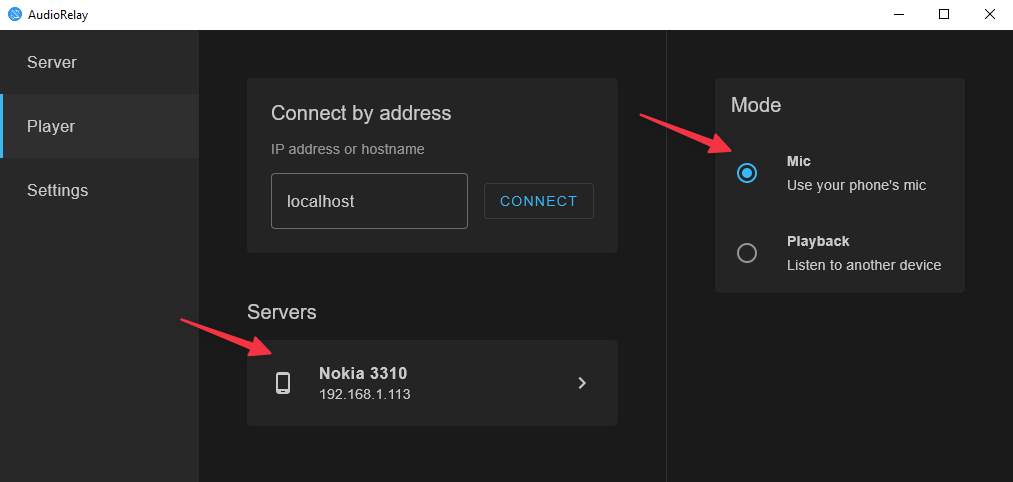
Раздел Player обслуживает обратное направление: компьютер подключается к источнику на телефоне. В нём используются блок Servers со списком найденных устройств и Connect by address для ручного указания IP-адреса либо имени хоста. При передаче микрофона в Windows появляется выбор режима Mic, при обычном воспроизведении — Playback. Приёмник способен направлять поток на реальный аудиовыход или на выбранное виртуальное устройство.
Экран AudioRelay на Android
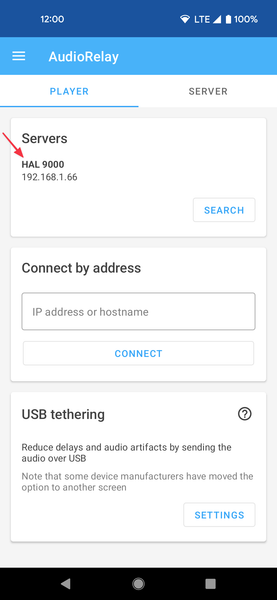
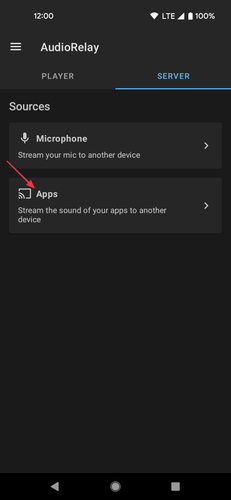
Мобильный интерфейс ветки 0.x разделяет получение и передачу. На вкладке Player находятся обнаруженные серверы, поиск Search и подключение по адресу Connect by address. На вкладке Server доступны источники Microphone и Apps. Первый использует микрофон телефона, второй — аудио воспроизводимых приложений при поддерживаемой версии Android и разрешении захвата.
Статистика сеанса показывает буферизацию и параметры задержки. Эти значения помогают разбирать прерывистый звук, но не являются обещанием одной и той же задержки на любых телефонах. Реальный итог зависит от сети, аудиодрайверов, системного микшера и подключённых наушников. Разница заметна между прослушиванием динамика телефона и передачей принятого потока дальше на Bluetooth-гарнитуру: на втором участке возникает собственная задержка.
Мобильные настройки содержат параметры аудиовыхода, буфера и поведения во время воспроизведения другого звука. Часть точной настройки доступна только в Premium. Состав и порядок пунктов в экспериментальной 1.x изменён; переносить по памяти названия экранов между ветками нельзя. Рекомендации далее опираются на документированный интерфейс 0.x и выделяют действия операционной системы отдельно от кнопок AudioRelay.
Основные возможности и их назначение
Трансляция системного звука ПК на смартфон
Сценарий «ПК как источник — Android как колонка» наиболее прямолинеен. AudioRelay получает звук из выбранного в настольном окне устройства и пересылает его смартфону. Источником может быть браузер, медиапроигрыватель, игра или несколько программ, смешанных операционной системой. На Android этот поток становится воспроизводимым звуком и может идти в динамик или подключённые наушники. Для локального прослушивания подойдёт обычная домашняя сеть; для более предсказуемого качества полезны Ethernet на стороне ПК и стабильный Wi-Fi на стороне телефона.
Нужно различать выбор «что слушает AudioRelay» и выбор «куда направляет звук Windows». Если программа слушает неиспользуемое устройство, соединение может быть установлено, но поток останется без нужной музыки. Если выбрано то же устройство, что и локальные колонки, звук может воспроизводиться одновременно на ПК и телефоне. Изоляция воспроизведения только на смартфон требует настройки виртуального аудиоустройства; это свойство маршрутизации звука операционной системы, а не кнопка конвертации внутри AudioRelay.
При просмотре фильмов важнее согласование звука и изображения, при чтении лекций — разборчивость, а при игре — задержка. Это разные требования. Утверждение о «низкой задержке» не даёт численного стандарта: на качество влияют частота Wi-Fi, пересылка по USB, размер буфера и вывод на Bluetooth. Для сравнения с локальным прослушиванием полезно учитывать не только среднюю сетевую задержку в статистике, но и фактическое рассогласование событий на экране.
Телефон как микрофон компьютера
В обратном направлении Android захватывает сигнал Microphone, а настольный Player получает его. В Windows 10+ ветка 0.x использует виртуальный микрофон Virtual Mic (Virtual Mic for AudioRelay): для Discord, Zoom и аналогичных программ он выглядит как устройство записи. Приложение видеосвязи не обязано знать, что физический микрофон расположен на смартфоне. Это удобно при отсутствии отдельного USB-микрофона, но не отменяет ограничений акустики телефона, сетевого канала и разрешений Android.
Выбор источника для видеоконференции остаётся настройкой самой программы связи или Windows. Поэтому появление виртуального микрофона в списке устройств ещё не означает, что разговор будет слышен: нужны активная передача с телефона и корректный вход в конкретном приложении. Для длительных сеансов стоит учитывать, что снятие временного ограничения микрофонного режима относится к Premium. Профессиональные задачи с предсказуемым уровнем, направленностью и минимальной задержкой разумно сравнивать с отдельным оборудованием, например в материале про микрофоны для стрима.
Звук приложений Android на ПК и другом телефоне
Источник Apps отличается от Microphone. Он получает цифровой звук, воспроизводимый Android-приложениями, без акустического повторного захвата через динамик и микрофон. В этом режиме телефон служит сервером, а компьютер или второй Android — приёмником. Это подходит для воспроизведения звука мобильного приложения на больших колонках компьютера, прослушивания на другом устройстве или использования аппарата как источника фонового аудио.
У функции два самостоятельных барьера. Первый — версия системы: нужен Android 10+. Второй — политика приложения-источника: некоторые программы прямо запрещают перехват воспроизведения через системные средства Android. Наличие пункта Apps не обходит такую защиту и не превращает защищённый поток в копируемый медиаконтент. При молчании одного приложения и корректной передаче звука другого причиной может быть именно политика захвата, а не маршрутизатор.
Передача через Wi-Fi и USB-модем
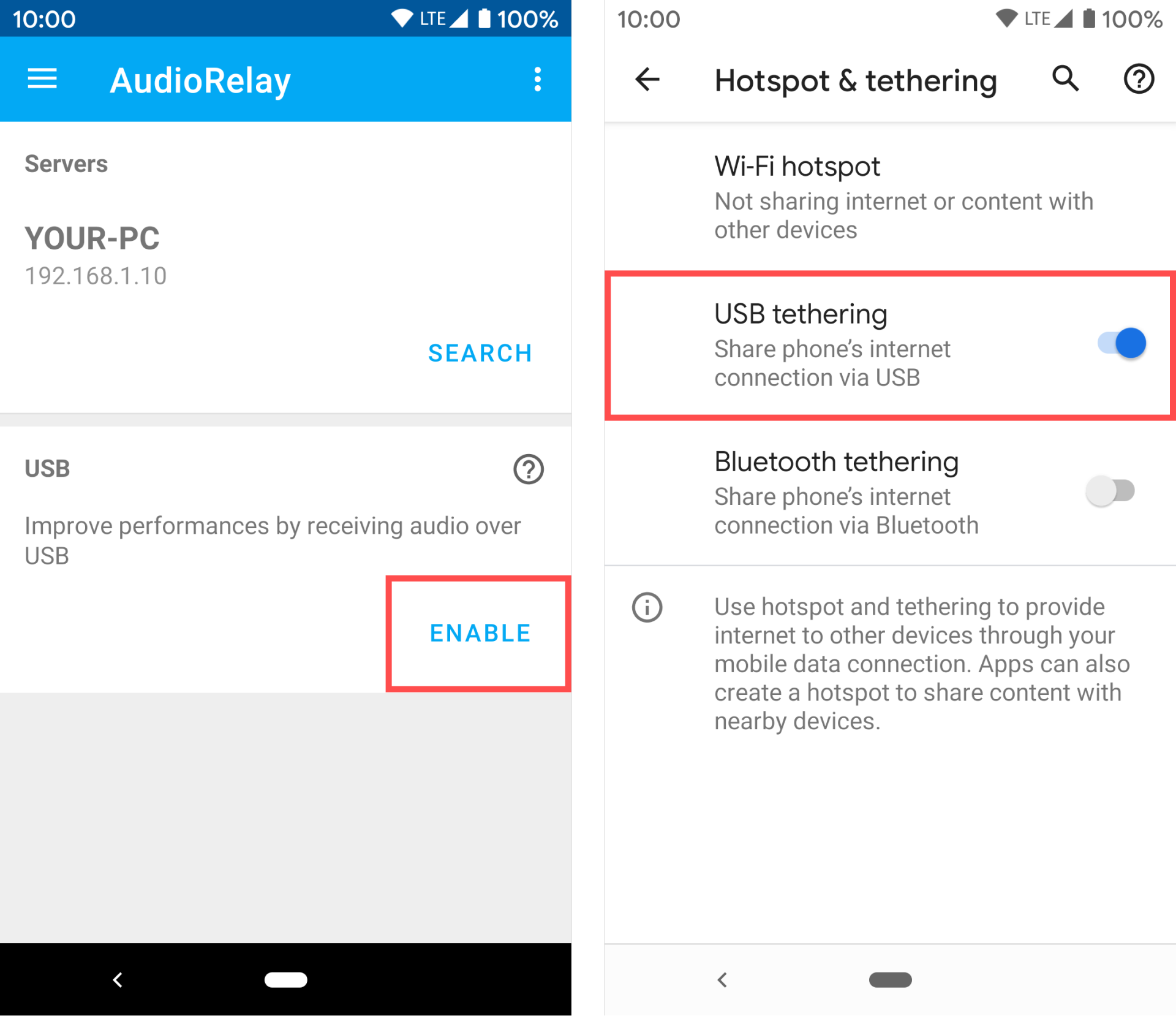
USB здесь следует понимать корректно: Android включает USB tethering, создавая сетевую связь с ПК по кабелю. AudioRelay продолжает работать как с сетевыми адресами; это не отправка цифрового звука как на стандартную USB-звуковую карту. Такая схема убирает из маршрута беспроводной радиоканал и часто предпочтительна там, где прерывания вызваны потерей пакетов Wi-Fi. Физически исправный кабель и поддержка режима модема устройством обязательны.
В интерфейсе может появиться второй адрес того же ПК, относящийся к USB-сети. Переключение между адресами — штатная ситуация, а не доказательство запуска двух копий программы. При этом включение USB-модема меняет сеть операционной системы: компьютер способен использовать новое соединение и для другого трафика. В результате мобильный оператор может тарифицировать не звук AudioRelay, а сторонние загрузки компьютера. Проверка маршрута интернет-трафика важна даже тогда, когда сам аудиопоток остаётся локальным.
Качество, буферизация и управление воспроизведением
В потоке AudioRelay применяется сжатие аудио, в том числе Opus, чтобы уменьшать сетевую нагрузку. Оно не равно сохранению исходного файла в Opus: пользователь слышит поступающие пакеты, а не получает готовый файл с таким расширением. Задержка и устойчивость зависят от количества буферизованных данных. Меньший буфер сокращает ожидание, но при нестабильной сети повышает риск щелчков и пропусков; больший помогает пережить колебания доставки, однако отодвигает звук от исходного события.
Android предоставляет несколько способов вывода аудио. В документации упоминаются OpenSL ES для низкой задержки и AudioTrack как способ исправления ухудшения качества на некоторых аппаратах. Переход на AudioTrack иногда повышает задержку — это обмен одного свойства на другое. Кроме того, отдельные Android-приложения временно забирают аудиофокус. В настройках AudioRelay имеется поведение Exclusive audio, связанное с реакцией на чужое воспроизведение; ослабление эксклюзивности позволяет слушать несколько источников одновременно, но не исправляет проблему сети.
Premium и несколько получателей
Обычный бесплатный режим рассчитан на базовую передачу, а расширенные настройки и одновременная отправка нескольким получателям входят в Premium. В списке платных преимуществ указаны прослушивание на нескольких устройствах, выбор качества, настраиваемые параметры буфера, управление воспроизведением из уведомления, снятие ограничения времени микрофона и отсутствие рекламы. Это конкретные границы платного доступа; отсутствие точного числа минут бесплатной записи не следует заменять догадкой.
У многопользовательской функции ветки 0.x есть неочевидное правило: достаточно подключить к серверу один Android-приёмник с Premium, чтобы сервер разрешил несколько одновременных подключений. Разрешение сохраняется до перезапуска серверного приложения, даже если платный клиент уже отключился. После перезапуска для нового открытия режима снова нужен соответствующий Premium-клиент. Это серверная логика текущего сеанса, а не перенос лицензии на все участвующие телефоны.
Чего AudioRelay не делает
Программа не предназначена для нарезки композиции, удаления шума из готовой записи, сведения дорожек, массовой конвертации файлов и экспорта WAV либо MP3. В документированном обычном интерфейсе нет проекта с таймлайном и команды сохранения результирующей аудиодорожки. Запись результата отдельным инструментом — самостоятельная задача. Для обработки звуковых файлов можно использовать АудиоМАСТЕР, а для технического преобразования форматов — FFmpeg; эти средства не являются функциями AudioRelay.
Нет оснований описывать здесь облачное хранилище аудиофайлов, совместную библиотеку, автоматическую расшифровку речи или генеративное улучшение голоса как возможности ветки 0.x. Основная задача — передавать живой сигнал с допустимой для текущего сценария задержкой. Даже когда в приложении появляется подавление шума при захвате микрофона, это не заменяет редактор записанных файлов и не означает наличие генеративного ИИ.
Карта форматов и совместимости
В AudioRelay важнее не расширение файла, а происхождение и назначение сигнала. Файл MP3 может звучать через программу-источник на компьютере, но AudioRelay не импортирует этот MP3 как проект. То же относится к видео: звук браузера или плеера попадает в системный аудиопоток, а контейнер видео, дорожки субтитров и метаданные остаются у исходного приложения.
| Сценарий | Что поступает в AudioRelay | Что получает другая сторона | Редактируемость и потери |
|---|---|---|---|
| ПК → Android | Звук выбранного устройства ПК | Воспроизведение на смартфоне | Нет проекта или файла для редактирования; задержка зависит от доставки и буфера |
| Android Microphone → ПК | Живой сигнал микрофона | Аудиовход через Virtual Mic либо настроенный виртуальный маршрут | Микрофонный сигнал не становится автоматически сохранённой записью |
| Android Apps → ПК | Разрешённое системой воспроизведение приложений на Android 10+ | Звук на выбранном компьютерном выходе | Приложения-источники могут запрещать захват; содержимое не экспортируется |
| Android Apps → Android | То же допустимое системное воспроизведение | Живой звук на втором телефоне | Передаются не APK, не медиатека и не исходные файлы |
| Передача через USB | Любой поддерживаемый живой источник | Сетевой аудиопоток через USB tethering | Меняется транспорт, а не тип сохраняемого результата |
| Сжатие Opus | Фрагменты текущего звука | Декодированный звук воспроизведения | Это способ доставки; отдельная команда «Экспорт в Opus» не предусмотрена |
Вопрос совместимости полезно делить на три слоя. Системный — есть ли доступный аудиовыход или виртуальный вход. Сетевой — разрешена ли связь устройств. Прикладной — даёт ли конкретная программа захватывать свой звук или выбирать виртуальный микрофон. Ошибка на одном слое не лечится изменением другого. Например, замена кодека не восстановит доступ к запрещённому Android-источнику, а создание виртуального микрофона не исправит изоляцию клиентов маршрутизатора.
Что перестанет работать первым при изменении условий
Нет локальной связи
Самый непосредственный отказ — невозможность обнаружить сервер и доставить аудиопакеты. Для Wi-Fi важна не формальная надпись «подключено», а связь между адресами устройств: гостевая сеть может предоставлять интернет, но блокировать локальный обмен. Отключение интернета провайдера само по себе не равно исчезновению локальной сети. Однако установка, обновления, восстановление покупки и просмотр помощи требуют доступа к соответствующим внешним сервисам.
Разрешения и фоновые ограничения телефона
Телефон способен оставаться подключённым к Wi-Fi, но перестать отдавать звук при отзыве разрешения микрофона или захвата воспроизведения. Система Android также управляет временем работы приложений в фоне. Агрессивное энергосбережение может прерывать AudioRelay после блокировки экрана; этот эффект относится к конкретной прошивке и режиму питания, а не к аудиофайлу, который слушал пользователь.
Изменился звуковой маршрут компьютера
Звуковая система не гарантирует неизменность выбранного устройства. После подключения Bluetooth-наушников, обновления драйвера или удаления виртуального кабеля приложения могут перейти на другой вход или выход. AudioRelay в таком случае показывает соединение, но слушает не тот источник либо направляет полученное аудио не туда. Особенно это важно на macOS, где для захвата системного звука используется дополнительный виртуальный аудиомаршрут.
Изменился доступ к Premium или версия клиента
Базовый односторонний сеанс и платная многоточечная трансляция зависят от разных условий. Для Premium важны действительное право на функцию и поведение серверной сессии после перезапуска. Для пары клиентов 0.x и 1.x — поддержка совместимого протокола. Тестовый iOS-клиент требует 1.x на другой стороне. Именно поэтому при миграции двух устройств одновременно следует различать неполадку сети, отказ авторизации расширенной функции и несовместимость поколений.
Стоимость владения и ограничения бесплатного режима
Установка Android-клиента из Google Play доступна без предварительной оплаты, но магазин отмечает рекламу и покупки внутри приложения. Premium — функциональное расширение, а не отдельный обязательный установщик для простого подключения одного телефона к компьютеру. В мобильном интерфейсе упоминается вариант Lifetime; тестовая ветка дополнительно предусматривает варианты покупки через веб-страницу. Универсальную цену в рублях, долларах или евро давать некорректно без подтверждения конкретного региона, платежной площадки и выбранной версии.
За что платит владелец Premium
Имеет смысл оценивать покупку относительно своего ограничения. Для одного телефона в роли динамика преимущества многоточечного режима не нужны. Для постоянной работы смартфона как микрофона существеннее снятие временных ограничений; для чувствительной к задержке игры — настройка буфера и качества. Управление воспроизведением из уведомления экономит действия, но не устраняет физические задержки Bluetooth и нестабильность Wi-Fi. Это разные категории пользы, которые не следует складывать в абстрактное обещание «лучшего звука».
Расходы вне лицензии
У AudioRelay есть косвенная стоимость: заряд телефона, время на конфигурацию сети и виртуальных аудиоустройств, возможный USB-кабель и резервный способ связи. Для macOS может потребоваться отдельное ПО маршрутизации звука; доступны бесплатные решения, но их настройка находится вне AudioRelay. Сложная домашняя сеть с гостевыми сегментами иногда требует административного доступа к роутеру, а корпоративная — согласования с ИТ-службой. Это организационная сложность, которую платный тариф сам по себе не снимает.
Особое внимание — режиму USB-модема. Аудиопакеты передаются локально и не должны расходовать мобильный интернет сами по себе, однако компьютер после включения модема способен использовать мобильный канал для обновлений и других приложений. Потенциальные траты возникают от этого побочного маршрута. Также при смене смартфона или между ветками 0.x и 1.x следует учитывать необходимость повторно выставить настройки и подтвердить право на платные функции, а не предполагать бесшовный перенос конфигурации.
Безопасность и приватность передачи
Локальный аудиопоток направляется сервером на подключённые устройства в сети; в справке AudioRelay отдельно разграничены передача звука и отправка его во внешние сервисы. Для типового сценария не нужно загружать записи в облачное хранилище. Но это не означает, что мобильное приложение вообще не обрабатывает иных пользовательских данных: карточка Google Play предусматривает возможный сбор и передачу третьим сторонам отдельных категорий сведений. Там же указано шифрование передаваемых данных и возможность удаления данных по обращению.
Утверждение магазина о шифровании в транзите нельзя подменять техническим описанием защиты каждого локального аудиопакета: конкретная схема шифрования пользовательского медиапотока в рассматриваемых инструкциях не раскрыта. Для чувствительных переговоров безопаснее исходить из этого ограничения и использовать доверенную локальную сеть. Разрешения микрофона и захвата экрана следует давать только для нужного сеанса, а в Windows открывать сетевой доступ приложению в частном профиле, не отключая брандмауэр на постоянной основе.
Передача с микрофона несёт отдельный риск случайного прослушивания: телефон может продолжать работать как источник, пока на нём активен сервер. В корпоративной среде целесообразно учитывать локальные правила безопасности и уведомлять участников разговора о способе подачи звука. Задача программы — передать сигнал, а не провести аудит согласий, сохранить журнал доступа или гарантировать конфиденциальность сети. Для обычного домашнего прослушивания такая модель проще облачных медиаплатформ, но её безопасность зависит также от настроек устройств и маршрутизатора.
Как пользоваться программой — советы гика
Следующие действия относятся к документированной ветке 0.x. Названия Server, Player, Settings, Audio device и других элементов приведены так, как они используются в справке и на снимках экрана. В 1.0.0-beta01 навигация отличается; для неё необходимо руководствоваться интерфейсом соответствующей тестовой сборки и учитывать совместимость версий на обеих сторонах соединения. Во всех сценариях сначала сохраняйте исходные настройки звука: это позволит быстро вернуть колонки и микрофон в прежнее состояние.
Передать звук Windows на динамик или наушники Android
Цель. Услышать на смартфоне всё, что идёт через выбранный аудиовыход компьютера. Подготовка. Понадобятся ПК с Windows 10+, AudioRelay для компьютера и Android, а также одна доступная обоим устройствам локальная сеть. Для проверки удобнее использовать заведомо воспроизводимый системный звук или короткое видео, не затрагивая важные звонки.
- Запустите AudioRelay на компьютере и откройте вкладку Server. Убедитесь, что отображаются имя компьютера и его IP-адрес.
- В блоке Audio device выберите то устройство, через которое Windows воспроизводит нужный звук. При сомнениях сравните название с текущим выходом звука в настройках Windows.
- На Android запустите AudioRelay, откройте Player и выберите компьютер в списке Servers. В случае отсутствия устройства используйте Search; при известном адресе — поле Connect by address и кнопку Connect.
- Включите звук в исходном приложении ПК. На телефоне выберите обычный динамик или подключённые наушники и отрегулируйте комфортный уровень громкости.
Проверка. Телефон воспроизводит звук, а у сервера появляется активное подключение. При установленном соединении, но тишине чаще всего выбран неверный Audio device либо не звучит источник Windows. Безопасный откат. Остановите приём на Android, закройте сеанс, верните прежнее устройство вывода в Windows; исходные медиафайлы не меняются.
Использовать микрофон Android в Windows и приложениях для связи
Цель. Сделать телефон устройством ввода голоса для компьютера. Подготовка. Нужны разрешение Android на микрофон, работающий сетевой обмен и виртуальный вход AudioRelay в Windows 10+. Перед важным разговором завершите другие приложения, использующие микрофон, чтобы не спутать источник.
- На смартфоне перейдите в Server, выберите источник Microphone и разрешите использование микрофона при системном запросе.
- На компьютере откройте вкладку Player, в блоке Mode установите Mic и выберите Android-устройство из Servers.
- В Windows откройте параметры звука или вкладку Recording классического окна Sounds. Для приложения связи выберите Virtual Mic (Virtual Mic for AudioRelay); при необходимости назначьте его устройством ввода по умолчанию.
- В Discord, Zoom или другом клиенте связи проверьте, что именно этот вход выбран в настройках микрофона, и произнесите короткую тестовую фразу.
Проверка. Индикатор входного уровня реагирует на голос, а тест записи или связи воспроизводит речь без посторонних источников. Если Virtual Mic виден, но молчит, отдельно проверьте разрешение телефона, режим Mic и активность соединения. Откат. Завершите сервер Microphone на телефоне и верните обычный микрофон в Windows и приложении связи; это исключит случайную передачу речи после сеанса.
Получить звук приложений Android на компьютере
Цель. Слушать разрешённое воспроизведение мобильного приложения через динамики ПК. Подготовка. Нужен Android 10+ и приложение, допускающее системный захват своего аудио. Понадобится настольный AudioRelay в роли приёмника; микрофонный режим Windows для этой задачи не подходит.
- Откройте на Android вкладку Server и источник Apps, затем подтвердите системные разрешения для захвата воспроизведения.
- На ПК перейдите во вкладку Player, используйте режим Playback и выберите в разделе Audio device реальные колонки или наушники компьютера.
- В списке Servers на ПК выберите телефон. Если он не обнаружился автоматически, введите его локальный адрес в Connect by address.
- Запустите на Android приложение, которому разрешён захват, и воспроизведите короткий фрагмент.
Проверка. Звук слышен на компьютерном устройстве вывода; выбран именно Playback, а не виртуальный микрофон. При тишине только в одной программе не снимайте без необходимости защиту системы: приложение-источник вправе запретить захват. Откат. Отключите Player на ПК и остановите источник Apps на телефоне; ограничения и настройки исходного приложения не меняются.
Передать воспроизведение с одного Android на другой
Цель. Использовать второй смартфон или планшет как отдельный приёмник звука. Подготовка. На обоих устройствах нужен AudioRelay, а отправителю требуется Android 10+ и разрешённый источник Apps. Проверьте, что устройства находятся в одной локальной сети, а не на двух изолированных гостевых сегментах.
- На отправителе откройте Server и активируйте Apps, подтвердив разрешение захвата аудио.
- На получателе откройте Player, найдите отправляющий телефон в Servers и подключитесь к нему.
- Воспроизведите допустимый для захвата звук на первом телефоне; на втором используйте его динамик или подключённые к нему наушники.
- Сравните воспроизведение короткого фрагмента на двух устройствах, чтобы убедиться, что звук приходит именно с отправителя, а не из локально открытого приложения получателя.
Проверка. Звук источника слышен на втором Android; приложение отправителя продолжает выполнять свою исходную задачу. При отсутствии звука исключите защищённый контент и проверьте требования Android 10+. Откат. Остановите источник Apps и завершите соединение на получателе. Отправляющий телефон продолжит воспроизведение по собственным системным правилам.
Переключить транспорт на USB tethering
Цель. Заменить нестабильный радиоканал проводной сетевой связью. Подготовка. Нужны исправный USB-кабель, Android с режимом USB-модема и совместимый порт на ПК. До подключения оцените, может ли компьютер использовать мобильную передачу данных вне AudioRelay; это важнее, чем скорость самого аудиопотока.
- Соедините Android и компьютер кабелем и в системных настройках телефона откройте раздел точки доступа и модема, обозначенный как Hotspot & tethering или аналогично.
- Активируйте переключатель USB tethering. Дождитесь, пока компьютер завершит настройку нового сетевого интерфейса.
- Вернитесь в AudioRelay. На принимающем устройстве найдите появившуюся запись сервера с адресом USB-сети; она может отображаться рядом с прежним Wi-Fi-адресом.
- Выберите новый адрес и проверьте воспроизведение того же звукового фрагмента. Оцените отсутствие пропусков по слуху и по доступной статистике буфера.
Проверка. Поток идёт через новый сетевой маршрут, а связь сохраняется без Wi-Fi-участка. Если сервер не появился, проверьте, что USB-модем действительно активен и ПК обнаружил сетевой адаптер, а не только устройство зарядки. Откат. Завершите сеанс AudioRelay, отключите USB tethering и вернитесь к прежнему Wi-Fi-подключению; при необходимости восстановите прежний приоритет сетей ПК.
Отправить звук macOS на Android через виртуальный аудиовыход
Цель. Транслировать системный звук Mac на смартфон. Подготовка. На Mac должно быть установлено совместимое виртуальное аудиоустройство, например BlackHole; на Android — мобильный AudioRelay. Перед изменением маршрута запомните исходные колонки или наушники, чтобы не оставить macOS без привычного вывода.
- На Mac запустите AudioRelay, откройте Server и в источниках выберите установленное виртуальное устройство.
- Откройте стандартную утилиту macOS Audio MIDI Setup, найдите это устройство и примените Use This Device For Sound Output.
- На Android перейдите в Player, найдите Mac в списке серверов и подключитесь.
- Воспроизведите звук в приложении macOS; при необходимости используйте в Audio MIDI Setup устройство Multi-Output Device, если параллельно нужен вывод и на колонки Mac, и в AudioRelay.
Проверка. Смартфон принимает звук приложения Mac; при Multi-Output он также слышен через выбранные локальные устройства. При тишине сначала проверьте, совпадает ли виртуальный выход macOS с входом Server AudioRelay. Откат. Верните исходное устройство в настройках вывода macOS; удалять виртуальный драйвер ради прекращения одного сеанса не требуется.
Использовать Android как микрофон на macOS
Цель. Получить микрофон телефона в приложении видеосвязи Mac. Подготовка. Установите виртуальное аудиоустройство, которое AudioRelay может использовать как назначение для входящего сигнала; убедитесь, что у Android есть разрешение на микрофон. Для двусторонних схем виртуальные входы и выходы должны быть организованы без замкнутой петли.
- На смартфоне выберите Server → Microphone и разрешите захват голоса.
- В AudioRelay на Mac откройте Player, в панели Audio device укажите нужное виртуальное устройство.
- Выберите Android-источник в списке Servers и дождитесь соединения.
- В настройках микрофона Discord или другого приложения macOS выберите вход виртуального аудиоустройства, на которое поступает поток.
Проверка. Индикатор входа приложения связи реагирует на голос с телефона, а проверочная запись не содержит эха от собственных динамиков. Если вход молчит, разберите маршрут «телефон → Player → виртуальное устройство → приложение» по отдельным участкам. Откат. Отключите передачу с телефона и восстановите реальный микрофон Mac как вход программы связи.
Передать звук Linux-компьютера на Android
Цель. Сделать телефон приёмником системного звука Linux. Подготовка. Установите настольный AudioRelay и мобильный клиент; в системе должен существовать доступный аудиомонитор воспроизводимого устройства. Пример из документации относится к схеме PulseAudio, поэтому названия источников в иной звуковой конфигурации следует сверять с её фактическим списком.
- Запустите AudioRelay на Linux и откройте Server.
- В панели Audio device выберите монитор нужного выхода, обозначенный как Monitor of …. Этот источник позволяет получать звук, направляемый в соответствующий аудиовыход.
- На Android откройте Player и выберите Linux-компьютер в Servers.
- Включите короткое воспроизведение на Linux и сопоставьте его со звуком телефона. При необходимости сравните мониторы разных выходов, не изменяя глобальную конфигурацию аудиосервера.
Проверка. На телефоне слышен нужный источник; в приложении нет необходимости предварительно открывать MP3 или WAV. Если звук остаётся только на колонках ПК, выбранный Monitor of … не соответствует используемому устройству вывода. Откат. Разорвите сетевой сеанс и восстановите прежний выбор Audio device; виртуальный выход создавать необязательно, пока достаточно одновременного локального прослушивания.
Направить микрофон Android в приложение Linux через PulseAudio
Цель. Подключить передаваемый телефонный микрофон к программе Linux как обычный источник записи. Подготовка. Нужны рабочие утилиты PulseAudio, включая pactl, возможность создать виртуальный sink и разрешение микрофона Android. Ниже используется временная конфигурация: она не записывает команды в системный файл и удобна для обратимого первого подключения.
- В терминале Linux создайте виртуальное назначение командой pactl load-module module-null-sink sink_name=audiorelay-virtual-mic-sink sink_properties=device.description=Virtual-Mic-Sink.
- Создайте источник для программ связи командой pactl load-module module-remap-source master=audiorelay-virtual-mic-sink.monitor source_name=audiorelay-virtual-mic-sink source_properties=device.description=Virtual-Mic.
- В Android AudioRelay откройте Server и активируйте Microphone.
- В настольном AudioRelay перейдите в Player, выберите Virtual-Mic-Sink в Audio device и подключитесь к телефону через Servers.
- В настройках приложения видеосвязи Linux укажите вход Virtual-Mic и выполните тест голоса.
Проверка. Уровень ввода Virtual-Mic реагирует на голос телефона. Если модули не загрузились, это проблема конкретной реализации звукового сервера: не следует редактировать системный файл наугад. Откат. Остановите сеанс и выгрузите временные модули по их идентификаторам, которые возвращал pactl при создании. В конфигурации PulseAudio, описанной в справке, команда pulseaudio -k также удаляет временные модули при перезапуске сервера; не применяйте её вслепую к иной звуковой системе.
Раздать поток нескольким Android-приёмникам с Premium
Цель. Одновременно слушать один сервер на нескольких устройствах. Подготовка. Потребуется действующий Premium хотя бы на одном Android-получателе в сценарии ветки 0.x. Все устройства должны иметь доступ к одному серверу, а право Premium — быть распознано в приложении.
- Откройте AudioRelay Server на источнике звука и оставьте его работающим.
- С Android-устройства с Premium подключитесь через Player к этому серверу. Для ветки 0.x именно такое соединение открывает серверу возможность нескольких приёмников.
- На втором Android откройте Player и подключитесь к тому же серверу.
- Воспроизведите звук у отправителя и проверьте приём на обеих сторонах, регулируя громкость отдельно там, где это требуется.
Проверка. Два получателя отображаются как подключения и воспроизводят поток. Не следует считать слышимые потоки строго синхронными: буфер каждого телефона влияет на задержку. Если после перезапуска сервера новый получатель больше не подключается, Premium-клиент должен вновь открыть этот режим. Откат. Отключите лишних получателей; это не удаляет покупку и не затрагивает исходный звук.
Настроить буфер, качество и аудиовыход Android
Цель. Найти компромисс между прерываниями, задержкой и чистотой звука. Подготовка. Нужен работающий поток и короткий материал с отчётливым началом звука. Произвольные числа задержки до диагностики бесполезны: сначала выясните, какой именно симптом возникает. Для ручной тонкой настройки буфера и качества потребуется Premium.
- На Android откройте Settings и оцените текущие параметры Audio output и Buffer amount вместе со статистикой воспроизведения.
- При большой задержке и стабильной сети используйте OpenSL ES и буфер Low. В режиме Premium для Custom можно настроить максимальный буфер; документация рассматривает интервал примерно 30–50 мс как отправную точку, а не гарантированный стандарт.
- При искажениях на конкретном Android-устройстве сравните AudioTrack с низколатентным выходом и отключите опцию Low latency, если она ухудшает качество.
- Когда постороннее воспроизведение Android прерывает AudioRelay, проверьте пункт Exclusive audio и подходящий вариант Deactivated; изменение влияет на поведение при конкурирующем звуке, а не на качество сети.
Проверка. Сопоставьте пропуски, заметную задержку и чистоту речи до и после одного изменения. При слишком маленьком буфере появляются новые пропуски; при AudioTrack возможна более поздняя подача звука. Откат. Верните прежние Audio output, Buffer amount и Exclusive audio, если компромисс стал хуже; изменять сразу все параметры нецелесообразно.
Сквозной сценарий: от запуска до воспроизведения и корректного завершения
Цель. Прослушать звук видео с ПК через проводные наушники, подключённые к Android, не создавая файл-копию. Подготовка. Возьмите Windows 10+ и Android 5+, один короткий видеоролик на ПК, исправный USB-кабель и наушники. Сначала полезно зафиксировать обычный выход Windows и убедиться, что видео воспроизводится локально.
- Откройте на компьютере видео и убедитесь, что его звуковая дорожка слышна на штатном выходе Windows.
- Запустите настольный AudioRelay, в Server назначьте Audio device, совпадающий с этим выходом.
- Подключите Android по USB и включите системный USB tethering; убедитесь, что компьютер видит сетевое соединение телефона.
- Откройте на Android вкладку Player, выберите запись сервера с адресом USB-сети и подключитесь.
- Подсоедините проводные наушники к телефону и воспроизведите фрагмент, где есть речь и короткие звуковые события. Сравните фактическое восприятие с видеорядом ПК.
- После прослушивания остановите поток на Android, выключите USB tethering и восстановите исходный сетевой режим. Проверьте, что Windows по-прежнему воспроизводит звук через прежнее устройство.
Результат. Полученное аудио звучит на телефоне, но отдельного файла в AudioRelay не появляется: сохранять или экспортировать нечего. Видеофайл остаётся в исходном приложении и папке на компьютере. При тишине диагностика делится на источник Windows, выбор Audio device, доступность USB-сервера и выход наушников. Безопасный откат. Все изменения ограничиваются сетевой связью и маршрутом воспроизведения; после их возврата исходное видео и его параметры не затронуты.
Плюсы и минусы AudioRelay
Плюсы
- Два основных направления. Один комплект приложений служит и для передачи системного звука ПК на Android, и для использования телефонного микрофона на компьютере.
- Звуковой источник без переноса файлов. Можно слушать браузер, плеер или другое приложение в момент его работы, не создавая предварительную копию медиатеки.
- Локальный USB-маршрут. USB tethering позволяет исключить перегруженный Wi-Fi из пути аудиопакетов при наличии подходящего кабеля и режима модема.
- Совместимость со звуковыми входами программ связи. Через Virtual Mic на Windows и виртуальные маршруты в других системах голос с телефона поступает как обычный микрофонный сигнал.
- Разделение базовых и продвинутых режимов. Для простого подключения доступна бесплатная модель, а многоточечная передача, тонкая буферизация и снятие лимита времени микрофона выделены в Premium.
Минусы
- Нельзя получить звуковой файл. Штатный процесс заканчивается воспроизведением; редактор, рекордер и экспорт аудио потребуют другого инструмента.
- Чувствительность к сетевой среде. Гостевая Wi-Fi-сеть, изоляция клиентов, блокировка UDP и агрессивная политика VPN могут нарушить подключение даже при наличии интернета.
- Разная настройка по ОС. Windows 10+ имеет собственный виртуальный микрофон, тогда как на macOS и Linux отдельные сценарии требуют дополнительных виртуальных устройств и изменения системного маршрута.
- Ограничение Android 10 для Apps. Кроме требования к версии ОС, некоторые приложения вообще запрещают захват своего воспроизведения.
- Функции и интерфейс бета-ветки не совпадают с общедоступной. Поддержка iOS в TestFlight не означает совместимости с настольной 0.x; документация для 1.x пока отстаёт.
- Расширенные настройки платные. Реклама, ограничение времени микрофона и отсутствие бесплатной многоточечной передачи могут оказаться существенными при постоянном использовании.
Кому подойдёт и кому не подойдёт
Кому подойдёт
AudioRelay полезен владельцу настольного компьютера без удобных наушников или при необходимости слушать его звук из другой части комнаты. Телефон выполняет роль приёмника, а компьютер сохраняет привычные приложения воспроизведения. Программа также подходит для временной замены микрофона в видеосвязи, проверки голосовых чатов и ситуации, когда Android-приложение должно звучать через акустику компьютера.
Отдельная аудитория — пользователи Linux и macOS, готовые управлять виртуальными аудиоустройствами. Для них AudioRelay предоставляет сетевую передачу, а точная маршрутизация остаётся задачей звуковой системы. В домашних лабораторных сценариях программа удобна тем, что допускает сравнение Wi-Fi и USB, а статистика приёмника помогает отличить сетевой недостаток от задержки самой гарнитуры. Это инструмент организации маршрута звука, а не подмены полноценной аппаратной аудиосистемы.
Кому не подойдёт
AudioRelay не заменит устройство для гарантированно синхронного мониторинга музыкального исполнения или соревновательной игры: ни локальная сеть, ни USB-модем не устраняют все программные и аппаратные буферы. Не следует выбирать его вместо редактора аудиозаписей, рекордера или программы для сведения дорожек. Если цель — захватывать и сохранять системный звук, полезнее смотреть на OBS Studio и другие инструменты записи, а не искать в AudioRelay кнопку экспорта, которой в обычном процессе нет.
Пользователю iPhone, которому нужна только общедоступная стабильная установка из App Store, описываемая ветка 0.x не подходит: поддержка iOS относится к раннему каналу 1.x через TestFlight. Не подходит она и как универсальный способ обхода ограничений захвата защищённых Android-приложений. В сетях без разрешённого локального обмена, например некоторых корпоративных WLAN, программа потребует изменения правил инфраструктуры или использования альтернативного допустимого способа связи.
Сравнение с другими аналогами
AudioRelay пересекается с несколькими классами продуктов: трансляторами звука ПК, виртуальными микрофонами и системами совместного прослушивания. Сравнивать их только по слову «передаёт звук» некорректно. Значимы направление, операционные системы, уровень настройки, вид передаваемого аудио, автоматизация и ограничения оплаты. В таблице все варианты проверяются по одному набору критериев.
| Программа | Главная задача | Платформы | Освоение | Аудио и форматы | Автоматизация | Оплата | Главное ограничение и когда выбирать |
|---|---|---|---|---|---|---|---|
| AudioRelay | ПК → Android, микрофон Android → ПК, Apps → устройства | Android, Windows, Linux, macOS; iOS только в тестовой 1.x | Низкое для приёма на Android; выше для виртуального аудио | Живой звук, сжатие Opus; не файловый экспорт | Обнаружение серверов, параметры буфера, многоточечный режим Premium | Базовый режим бесплатно; Premium | Выбирать при потребности в нескольких направлениях в домашней сети; интерфейсы 0.x и 1.x различаются |
| SoundWire | Передать звук компьютера на Android как на удалённый динамик | Windows/Linux как сервер, Android как приёмник; разработчик также описывает ПК-приёмники | Низкое для базового приёма, нужен сервер | Поток воспроизводимого звука, не медиапроект; в платной версии есть Opus | Подключение клиента к серверу; расширенный режим для нескольких слушателей | Бесплатное приложение и платная полная версия | Удобен, когда нужен прежде всего маршрут ПК → Android, а не замена микрофона Windows |
| WO Mic | Превратить телефон в микрофон для Windows | Android/iOS как источник; Windows-клиент и виртуальный драйвер | Среднее из-за установки отдельного драйвера | Голос PCM 48 кГц, 16 бит, моно; не аудиофайловый редактор | Поддерживает автоматическое восстановление связи | Основной микрофонный сценарий бесплатный; мобильная модель зависит от магазина | Выбирать при единственной задаче «голос телефона в ПК»; нет симметричной функции трансляции звука ПК на телефон |
| SonoBus | Сеансы двустороннего аудио и совместная работа нескольких участников | Windows, macOS, Linux, iOS, Android | Выше: группы, уровни, буферы, маршруты | PCM 16/24/32 бит или Opus; поддерживается запись сеанса | Группы участников, регулировка отдельного потока и динамическая настройка качества | Бесплатно, открытый исходный код | Лучше для совместной музыки и удалённых аудиосессий; проект не предусматривает шифрование медиаданных и требует внимательной настройки мониторинга |
Выбор по задаче. Для просмотра фильма на телефонном динамике AudioRelay и SoundWire ближе друг к другу, но AudioRelay полезнее, когда позже потребуется обратный микрофонный маршрут. Для голосового чата, где не нужна трансляция музыки, WO Mic уже по назначению. Для коллективной репетиции, сложной аудиосвязи или записи нескольких участников SonoBus обладает иными возможностями, но потребует большей дисциплины в выборе входов, выходов и контроля эха. Количество платформ само по себе не гарантирует одинакового качества и доступности во всех версиях.
Типичные проблемы и способы диагностики
1. Телефон не показывает компьютер в Servers
Симптом: мобильный Player пуст, хотя приложения открыты. Возможная причина: устройства находятся в разных сетевых сегментах, включена гостевая сеть или изоляция клиентов. Диагностика: сопоставьте локальные адреса ПК и телефона, проверьте тип Wi-Fi-сети и доступность адреса отправителя. Исправление: используйте одну разрешающую обмен локальную сеть, отключите ненужную изоляцию средствами администратора сети или укажите адрес в Connect by address. Проверка: сервер появился и его можно выбрать без изменения интернет-подписки.
2. Сервер виден, но соединение отклоняется
Симптом: адрес известен, однако подключение не устанавливается или повторяется. Возможная причина: брандмауэр, VPN с запретом LAN-трафика, занятый порт 59100. Диагностика: проверьте доступность локального IP, правила AudioRelay в частном профиле Windows и настройки Allow LAN traffic у VPN; конфликт порта в Windows выявляется через netstat. Исправление: разрешите программе локальное соединение и устраните конфликт порта; не оставляйте брандмауэр отключённым. Проверка: соединение стабильно повторяется после восстановления обычной защиты Windows.
3. Подключение есть, но на Android тишина
Симптом: статус приёма активен, а динамик ничего не воспроизводит. Возможная причина: Windows передаёт звук через другой аудиовыход; выбранный сервером Audio device не получает сигнал, уровень источника слишком низкий или у старой версии не сработал EventSync. Диагностика: сравните системный выход Windows с выбранным устройством AudioRelay, проверьте звук напрямую на ПК и статистику сервера. Исправление: согласуйте аудиоустройства и уровни; при отсутствии захвата в ветке 0.x допускается отключение EventSync. Проверка: при запуске системного тестового звука он появляется на телефоне.
4. Android передаёт голос, но не звук конкретного приложения
Симптом: Microphone работает, а Apps даёт тишину или звук только части программ. Возможная причина: Android ниже версии 10, отсутствует разрешение захвата или приложение запрещает перехват своего воспроизведения. Диагностика: проверьте версию Android и сравните два приложения с разными источниками звука. Исправление: используйте поддерживаемую версию системы и разрешённый источник; ограничения защищённого контента не обходите. Проверка: звук от допускающего захват приложения поступает на второй телефон или ПК.
5. В Windows виден Virtual Mic, но собеседники не слышат голос
Симптом: виртуальное устройство записи отображается, однако индикатор уровня не реагирует. Возможная причина: вместо Mic выбран Playback, на Android не активирован Microphone, отозвано разрешение или программа связи слушает другой вход. Диагностика: отделите статус сетевого соединения от активности микрофонного источника и текущего входа Discord либо другого клиента. Исправление: согласуйте режим, разрешения и выбранное в программе устройство записи. Проверка: тест микрофона реагирует только на голос с телефона.
6. macOS не передаёт системный звук
Симптом: Mac обнаружен, но приёмник не слышит музыку из браузера или плеера. Возможная причина: отсутствует виртуальное устройство или системный вывод macOS направлен мимо него. Диагностика: сравните устройство в Audio MIDI Setup и источник Server AudioRelay; наличие приложения в списке установленных программ не подтверждает настройку звукового маршрута. Исправление: используйте поддерживаемый виртуальный аудиомаршрут и восстановите согласование источника с системой. Проверка: стандартное воспроизведение Mac приходит на Android, а штатные колонки можно вернуть без переустановки приложения.
7. Linux-приложение связи не видит микрофон AudioRelay
Симптом: Player получает поток с телефона, но программа Linux не предлагает Virtual-Mic. Возможная причина: виртуальные модули PulseAudio не созданы либо звук направлен не в Virtual-Mic-Sink. Диагностика: изучите доступные устройства через pavucontrol и состояние модулей pactl, не смешивая вход и выход. Исправление: настройте поддерживаемый виртуальный sink и remap-source с согласованными именами; в нестандартном PipeWire-окружении проверьте поддержку совместимого интерфейса. Проверка: программа связи показывает работающий вход Virtual-Mic.
8. После подключения USB не появился новый сервер
Симптом: Android заряжается от USB, но новый сетевой адрес AudioRelay отсутствует. Возможная причина: телефон не включил USB tethering, кабель работает только на зарядку, компьютер не создал сетевой интерфейс или сеть блокируется защитой. Диагностика: отдельно проверьте статус USB-модема и новый адаптер в системе ПК. Исправление: восстановите корректный режим модема и локальные правила сети, не отключая основную защиту. Проверка: новая запись с адресом USB-сети доступна, а после отключения модема компьютер возвращается к обычному маршруту.
9. Звук идёт рывками, возникают щелчки
Симптом: поток слышен, но отдельные фрагменты пропадают. Возможная причина: потери пакетов, перегруженный Wi-Fi, помехи или слишком малый буфер. Диагностика: сопоставьте статистику задержки и потерь с поведением рядом с роутером и через USB; проверьте, влияет ли соседний Bluetooth-радиоканал. Исправление: предпочтите Ethernet для ПК, менее загруженный диапазон Wi-Fi или USB и не уменьшайте буфер ниже устойчивого уровня. Проверка: повторное прослушивание того же фрагмента не сопровождается пропусками.
10. Сеть стабильна, а звук заметно запаздывает
Симптом: статистика не показывает серьёзных потерь, но звук отстаёт от изображения. Возможная причина: крупный буфер приёмника или дополнительное ожидание в Bluetooth-наушниках. Диагностика: сравните динамик телефона с Bluetooth-гарнитурой и проверьте Buffer amount без одновременного изменения сети. Исправление: для чувствительных к задержке задач используйте прямой выход или проводные наушники и низкий буфер, если он устойчив. Проверка: старт короткого звука и соответствующее событие на экране воспринимаются ближе друг к другу без новых щелчков.
11. Голос или музыка звучат искажённо либо слишком тихо
Симптом: соединение исправно, но звук ухудшается или почти не слышен. Возможная причина: низколатентный путь Android на некоторых устройствах, несогласованный формат вывода Windows либо малый уровень источника ПК. Диагностика: отдельно оцените системную громкость источника, стандартный формат Windows и поведение AudioTrack против OpenSL ES. Исправление: согласуйте уровень, используйте подходящий формат воспроизведения и при проблемах качества попробуйте AudioTrack вместо быстрого режима. Проверка: речь разборчива без клиппинга, а рост задержки остаётся приемлемым для задачи.
12. AudioRelay останавливается после блокировки экрана
Симптом: на открытом Android всё работает, после ухода в фон поток пропадает. Возможная причина: система ограничивает длительную работу приложения ради экономии батареи. Диагностика: сравните поведение при активном экране и блокировке, проверьте настройки питания и разрешения фоновой работы для AudioRelay. Исправление: разрешите длительную работу приложения в пределах предусмотренных Android средств, не ослабляя защиту остальных программ. Проверка: звук продолжает поступать во время обычной блокировки без необходимости держать экран постоянно включённым.
Вопросы и ответы
Обязательна ли регистрация для простого соединения?
Создание аккаунта в условиях использования AudioRelay обозначено как необязательное. В описанном локальном сценарии пользователь соединяет устройства через список серверов либо адрес. Отдельная учётная запись может использоваться для привязки подписки и разовых покупок. При переносе Premium между устройствами поэтому не стоит смешивать наличие локальной связи и состояние прав на платные функции.
Нужно ли открывать порт на роутере для доступа из интернета?
Для обычной работы в одной домашней сети публичный IP-адрес и проброс портов в интернет не нужны. Упоминаемый при диагностике порт 59100 относится к локальной доступности приложения. Открывать его во внешнюю сеть ради устранения проблемы поиска устройств небезопасно и не является нормальным требованием запуска. Если требуется полноценная удалённая групповая связь через интернет, её модель лучше рассматривать отдельно от домашнего AudioRelay.
Почему статистика показывает небольшую задержку, а видео всё равно рассинхронизировано?
Сетевая статистика характеризует лишь часть цепочки. После прихода пакетов остаются буфер приложения, аудиосистема Android и устройство вывода; Bluetooth добавляет собственную обработку и радиопередачу. Поэтому малая средняя задержка доставки не означает отсутствия задержки от звукового события на ПК до уха. Для оценки сценария нужен короткий звук, связанный с видимым действием, а не одно число из сетевой панели.
Можно ли использовать Bluetooth-наушники с Android-приёмником?
Да, Android может воспроизводить полученный поток через подключённые к нему Bluetooth-наушники. При этом Bluetooth становится последним звеном вывода, а не сетевым способом связи AudioRelay между ПК и телефоном. Разница важна: переход с Wi-Fi на USB способен улучшить доставку пакетов, но не устранит задержку Bluetooth-гарнитуры. Для проверки минимальной задержки полезнее прямой динамик или проводные наушники.
Можно ли держать окно AudioRelay свёрнутым и не смотреть на компьютер?
Для потока важен продолжающий работать Server, а не видимость его окна. Однако активный сеанс зависит от состояния самого ПК, сети и используемого аудиоустройства. Сон компьютера, смена системного выхода либо завершение серверного процесса прервут передачу независимо от того, виден ли интерфейс на экране. Не стоит путать свёрнутое окно с отдельной подтверждённой службой, которая обязана работать при любой конфигурации энергосбережения.
Чем отличается подавление шума в мобильном приложении от обработки записи?
Подавление шума, упомянутое в журнале изменений Android-клиента, относится к работе с текущим аудио и микрофонными режимами. Оно не превращает AudioRelay в редактор готовых аудиодорожек: нельзя выбрать часовой файл интервью, применить обработку к отдельным участкам и сохранить результат как новую композицию через описанный потоковый интерфейс. Для такой задачи нужен рекордер или редактор со средствами экспорта и последующей проверки файла.
Что означает рекомендация формата 48 кГц в Windows?
Частота 48 кГц относится к настройке аудиовыхода операционной системы, через который AudioRelay получает сигнал. Она влияет на совместимость и качество захвата в конкретной конфигурации. Это не обязательство предварительно перевести всю коллекцию музыки в WAV 48 кГц и не указание формата файла результата: AudioRelay не создаёт такой файл. Если звук искажён, следует исследовать системный формат устройства, а не конвертировать исходные медиаданные без необходимости.
Что делать, если у Windows вообще нет аудиоустройства?
Некоторым программам Windows требуется действующий звуковой выход даже тогда, когда звук планируется слушать не на компьютере, а на Android. Если физические динамики отсутствуют и в системе нет доступного аудиовыхода, звуковой поток не из чего захватывать. В такой конфигурации помогает совместимый виртуальный аудиодрайвер, который становится выходом для приложений и источником AudioRelay. Это не экспорт файла и не замена маршрутизатора; решение касается именно звуковой системы Windows.
Откуда берётся акустическое эхо при использовании телефона как микрофона?
Когда динамик компьютера воспроизводит голос собеседника, а микрофон телефона улавливает этот звук, тот снова может уйти в программу связи. Получается акустическая петля, не обязательно связанная с задержкой сети. Раздельные устройства ввода и вывода, наушники и корректный выбор Virtual Mic ограничивают повторное попадание воспроизведения в микрофон. Эквалайзер и увеличение сетевого буфера не устраняют саму причину обратной связи.
Итог: в каких сценариях AudioRelay оправдан
Для прослушивания звука ПК на Android AudioRelay закрывает конкретную задачу без переноса файлов: компьютер остаётся источником, смартфон становится удалённым выходом. Выбор Wi-Fi или USB зависит от условий сети, а смысл Premium появляется прежде всего при нескольких приёмниках и желании тонко настроить задержку. Этот сценарий наиболее понятен в документированной ветке 0.x и не требует переносить работу в тестовую 1.x.
Для замены микрофона польза определяется не только фактом подключения, но и готовностью правильно выбрать виртуальный вход в программе связи. На Windows 10+ маршрут предусмотрен самой схемой AudioRelay; на Linux и macOS понадобится аккуратная работа со звуковыми устройствами. Для ответственных длительных разговоров следует заранее учитывать ограничение бесплатного микрофонного режима, питание смартфона и поведение фоновых задач.
Для воспроизведения приложений Android на другом устройстве принципиальны Android 10+ и разрешение исходного приложения на системный захват. Программа не обходит ограничения содержимого и не создаёт файловый архив транслируемого звука. При выборе между AudioRelay и аналогами решающим остаётся направление потока: прямой приём ПК на Android, виртуальный микрофон или многопользовательская аудиосессия.
На 8 ноября 2026 года рекомендация по версиям однозначна: повседневные операции следует оценивать по публичной ветке и её доступным функциям; 1.0.0-beta01 — отдельная ранняя редакция для тех, кому нужны новые возможности, включая iOS в TestFlight, и кто принимает риск несовместимости и изменений настроек. Критерий успешной работы AudioRelay — слышимый, достаточно устойчивый поток на нужном устройстве. Критерий редактора аудио — сохранённый воспроизводимый файл. Путать эти результаты нельзя.


