AudioRemover: инструкция от гика, возможности, ограничения и работа с видео без звука
AudioRemover решает конкретную задачу: сохраняет видеоряд, убирая из ролика звуковую дорожку целиком. Это полезно для немого фрагмента презентации, видеоряда под будущую озвучку, записи экрана со случайно захваченным разговором или исходника, который нужно передать монтажёру без фоновой музыки. Сервис не умеет отделять речь от шума: после обработки исчезают и голоса, и музыка, и остальные звуки. Важная особенность актуальной англоязычной версии — обработка выполняется непосредственно в браузере, без отправки видеозаписи на сервер; до десяти файлов можно поставить в одну очередь, а результат скачать по отдельности или одним ZIP-архивом.
Под названием AudioRemover встречаются разные веб-инструменты. Здесь рассматривается именно AudioRemover от FileConverto на домене audioremover.com. Он не является редактором звука для музыкальных файлов, приложением с отдельным установщиком или сервисом для удаления вокала из песни. У этого продукта есть прежний интерфейс для одного файла с кнопкой Upload Video и новая страница с кнопками Add videos и Remove audio. Разница принципиальна: прежняя версия принимала загрузку на сервер, современная английская главная страница описывает локальную обработку и работу с несколькими файлами.
Основные параметры AudioRemover
| Параметр | Характеристика |
|---|---|
| Название | AudioRemover, веб-сервис удаления звука из видео |
| Проект | FileConverto; бренд подтверждается и на самом сервисе, и в каталоге инструментов FileConverto |
| Тип | Онлайн-страница с обработкой медиафайла в браузере, без установки самостоятельной настольной программы |
| Основная функция | Полностью удалить звуковые потоки из видео и получить немую копию |
| Поддерживаемые входные контейнеры | MP4, MOV, M4V, AVI, MKV, WebM, WMV, FLV, MPEG и другие распространённые видеоконтейнеры |
| Выход | Видео без звуковых потоков; исходный контейнер сохраняется при совместимости, иначе используется MP4 |
| Обработка | FFmpeg внутри браузера; видеопоток копируется без повторного кодирования, когда формат это допускает |
| Очередь | До 10 видео за один запуск обработки |
| Размер файла | До 500 МБ для каждого добавленного видео |
| Получение файлов | Отдельные немые видео либо общий ZIP-архив |
| Цена | Бесплатно; без обязательной регистрации и водяного знака в новой версии |
| Платформа | Браузер; FileConverto прямо описывает работу с Windows и macOS, а новая страница приводит Chrome как пример |
| Русский язык | Русскоязычная страница представлена прежним описанием однопоточного сценария Upload Video; современный пакетный экран описан на английском |
| ИИ-обработка | Нет разделения музыки, голоса и шума; выполняется исключение звуковой дорожки целиком |
| Подключение | Интернет требуется для открытия сайта и первоначальной загрузки браузерного движка |
Таблица относится к обновлённой английской главной странице AudioRemover. Параметры мобильных браузеров, поведение отдельных кодеков и полноценная автономная работа после загрузки движка отдельно не гарантированы; их нельзя автоматически выводить из надписи «работает в браузере».
Что это за сервис и чем он отличается от одноимённых инструментов
Задача и принадлежность к FileConverto
AudioRemover — узкоспециализированный инструмент для удаления аудиопотоков из видео. В обычном видеоредакторе похожего результата добиваются отключением или удалением звуковой дорожки и новым экспортом клипа. Здесь интерфейс избавлен от монтажной шкалы, переходов, эффектов, работы со слоями и ручного выбора кодека. Разработчик объединяет сервис с экосистемой FileConverto: в навигации главной страницы стоит подпись «by FileConverto», а в каталоге FileConverto есть отдельный пункт Audio Remover наряду с конвертерами и компрессорами.
Такое происхождение помогает не путать отдельную страницу с одноимённым типом функции. В FileConverto имеется и другой инструмент, обозначенный как Online Audio Remover, со старым полем Browse и кнопкой Submit Now. Это соседняя страница экосистемы, а не доказательство, что актуальный AudioRemover на audioremover.com использует те же элементы. Следует различать бренд сервиса, страницы каталога и надпись «audio remover» в видеоредакторах, где это просто общее название операции.
Юридическое лицо в шапке AudioRemover не раскрыто по полному наименованию. Поэтому корректно называть продукт сервисом FileConverto, не приписывая его сторонней компании или конкретному разработчику. Пользователь имеет дело с веб-приложением, а не с продаваемой лицензией для Windows. Папка с инсталлятором, системный драйвер, плагин для монтажа и отдельный аккаунт в описании текущего продукта не фигурируют.
Различие между audioremover.com и audioremover.net
Название AudioRemover также используется по отношению к отдельному сайту на домене audioremover.net. В опубликованном в ноябре 2026 года описании этого инструмента фигурируют другие пределы: MP4, MOV и WebM и размер до 100 МиБ; там же указана обработка на устройстве. Эти сведения нельзя переносить на AudioRemover от FileConverto: его английская главная страница разрешает до десяти видео по 500 МБ. Совпадение имени и назначения ещё не означает общего владельца, одинакового интерфейса или взаимозаменяемости инструкций.
Ещё одна частая путаница — между удалением звука, извлечением звука и подавлением шума. Удаление звука создаёт немую видеоверсию. Извлечение, напротив, оставляет звуковой файл для прослушивания или монтажа, например через Pazera Free Audio Extractor. Шумоподавление предполагает сохранение полезного сигнала, прежде всего речи. AudioRemover не решает последние две задачи и не выдаёт MP3 в качестве результата своей основной операции.
Текущий статус и границы подтверждённых сведений
На 8 ноября 2026 года AudioRemover представлен действующим сайтом с обновлённым режимом пакетной локальной обработки. На сайте указан Copyright 2017–2026; сервис публикует агрегированную статистику работы с файлами с января 2018 года. Эта история не устанавливает дату последнего обновления приложения или номер версии движка. Отдельного журнала релизов, публичного номера сборки и списка системных требований с минимальным объёмом памяти на главной странице нет.
Интерфейс: из каких частей состоит рабочая страница
Область выбора и очередь файлов
В верхней части новой страницы находится область для выбора медиа с надписью Add videos. Видео добавляются через системное окно выбора либо перетаскиванием в зону Drop videos here or click to choose. Подсказка сообщает два независимых ограничения: максимум десять видео в очереди и максимум 500 МБ для каждого отдельного файла. Это не обещание, что десять максимально допустимых файлов непременно уместятся в памяти любого компьютера. Рабочая нагрузка выполняется внутри вкладки, поэтому свободная оперативная память имеет практическое значение.
Наличие очереди отличает обновлённую версию от привычных однокнопочных «загружателей». Несколько роликов составляют набор задач с общим запуском. Рядом с добавлением есть Remove all — команда очистки выбранных элементов, а не команда удаления звука. Логика двух похожих глаголов важна: Remove all относится к списку исходников; Remove audio — к преобразованию их содержимого. Перепутать их особенно легко при спешке и работе с несколькими роликами.
Управление обработкой
Кнопка Remove audio обозначает главную операцию. На странице также присутствует Cancel для прерывания обработки. Для AudioRemover не требуется выбирать значение громкости: результат принципиально отличается от обнуления уровня микшера, поскольку аудиопоток удаляется из структуры выходного медиа. Никакого ползунка «сколько процентов звука оставить» нет. Нельзя оставить диктора и отбросить музыку, убрать только шум ветра или сохранить звуки на некоторых минутах клипа.
Техническую работу выполняет FFmpeg внутри браузера. Сервис старается перепаковать видеопоток без перекодирования, то есть записать имеющиеся видеоданные в подходящий контейнер и не включать звуковые дорожки. При совместимом источнике это позволяет избежать поколения потерь от повторного сжатия изображения. Однако исходный формат и кодек не гарантированы абсолютно: для некоторых комбинаций контейнера и потока требуется переход к MP4 или другая обработка.
Результаты и скачивание
После обработки немые копии доступны поштучно, а общая кнопка Download all (.zip) собирает результаты в один архив. Это два способа забрать уже созданные файлы, а не два вида качества. ZIP нужен для передачи сразу нескольких результатов и для сохранения структуры набора на диске; распаковка не восстанавливает звук и не меняет свойства вложенных видео. Если обработан один файл, индивидуальное скачивание снимает лишний этап работы с архивом.
Чего в интерфейсе намеренно нет
Сервис не содержит спектрограммы, формы звуковой волны, монтажа по кадрам, музыкального эквалайзера и отдельных элементов для работы с вокалом, речью или шумом. Здесь нельзя обрезать ролик по времени, добавить титры, нормализовать громкость, заменить музыку в том же сеансе или подготовить субтитры. Речь идёт не о скрытых платных возможностях, а о границах заявленного инструмента. Для многодорожечной работы с видео больше подходит видеоредактор, а для отбора и сохранения нужных аудиопотоков — специализированный редактор контейнеров.
Карта форматов и совместимости
У видеофайла есть как минимум два уровня совместимости: внешний контейнер, например MOV или MP4, и видеопоток, закодированный определённым способом. Сервис перечисляет контейнеры, но не обещает одинаковую судьбу каждого возможного кодека, расширения и набора служебных дорожек. Правильнее рассматривать вход как возможность прочитать видео, а выход — как отдельную возможность упаковать тот же видеопоток без звука.
| Входной контейнер | Что с ним делает AudioRemover | Что учитывать после экспорта |
|---|---|---|
| MP4, M4V | Убирает звуковые потоки; видеопоток копирует при совместимости | Проверяются длительность, воспроизведение и отсутствие аудиодорожек |
| MOV | Принимает как распространённый видеоконтейнер | Нельзя автоматически обещать полное сохранение всех сопутствующих данных или того же расширения |
| AVI | Поддерживается среди входных форматов | В зависимости от содержимого может потребоваться выходной MP4 |
| MKV | Входит в перечень принимаемых форматов | При наличии нескольких аудиодорожек удаляются все; дополнительные служебные потоки требуют отдельной проверки |
| WebM | Принимается как отдельный тип исходника | Выходной контейнер зависит от совместимости выбранного видеопотока |
| WMV, FLV, MPEG | Перечислены среди поддерживаемых входных контейнеров | Оригинальный контейнер сохраняется не во всех случаях; проверьте расширение готового файла |
Импорт. Актуальный интерфейс работает с локальными файлами через выбор на устройстве или перетаскивание. Поля ввода ссылки на YouTube, прямого URL ролика, импорта из Google Drive или Dropbox на главной странице AudioRemover нет. Не следует приписывать ему функции сторонних сервисов FileConverto, даже если ссылки на них расположены поблизости.
Редактируемость. Видео без звука остаётся обычным медиафайлом: его можно открыть в другом редакторе и присоединить новую аудиодорожку. Но удалённые записи нельзя реконструировать из немого экспорта. Потеря звукового содержимого здесь окончательная для полученной копии, хотя исходник на диске сохраняет оригинальное аудио. Это принципиально отличается от проекта монтажной программы, в котором звук лишь выключен настройкой дорожки.
Метаданные и дополнительные потоки. Копирование видеопотока не равнозначно гарантии сохранности всех метаданных контейнера: таймкодов, авторских полей, субтитров, GPS-треков или вложений. Отдельных настроек такого переноса AudioRemover не демонстрирует. Для файлов, в которых важны субтитры, служебные данные камеры и точное поведение кодеков, разумно использовать редактор потоков с просмотром структуры файла до экспорта.
Локальная обработка, конфиденциальность и безопасность
Файл остаётся на устройстве, но страница связана с сетью
Новая англоязычная главная страница AudioRemover прямо описывает клиентскую обработку: FFmpeg запускается в браузере, а видеозапись не передаётся на сервер FileConverto. Это особенно важно для домашних записей с разговорами, внутренних презентаций, черновиков до публикации и иных материалов, которые нежелательно отправлять в постороннее облако. Модель «локальный файл — локальная обработка — скачиваемый результат» принципиально отличается от серверной загрузки, на которой был построен прежний интерфейс.
Однако «видео не загружается» не означает «сайт вообще не обменивается данными с интернетом». Для открытия страницы и загрузки вычислительного модуля браузер обращается к веб-ресурсам. В привязанной к сервису политике конфиденциальности упоминаются IP-адрес, строки user-agent, сведения о посещениях, cookies, аналитические и рекламные технологии. Это отдельные категории данных, не тождественные содержимому выбранного видеоролика. Для пользователя, которому требуется полное отсутствие внешних сетевых обращений, веб-страница не равна установленной автономной программе.
Политика конфиденциальности AudioRemover содержит также текст, оставшийся от серверной схемы: загруженные и обработанные файлы автоматически удаляются через несколько часов, а администраторы в определённых условиях могут получать к ним доступ. Этот раздел не следует механически переносить на новый режим, потому что свежая английская страница утверждает отсутствие загрузки видео. Различие между описаниями нужно учитывать при комплаенс-проверке: рекламный тезис «ничего не загружается» и универсальный юридический документ описывают разные архитектурные ситуации. Для строго конфиденциальных данных важна независимая проверка политики организации, а не только способа обработки.
Что удаляется из медиа, а что остаётся риском публикации
Удаление аудиодорожек убирает записанную речь и звук, но не скрывает информацию, которая видна на кадрах. Пароли в записи экрана, имена на бейджах, лица участников, номера автомобилей, служебные документы и уведомления остаются видимыми. Если задача связана с обезличиванием записи, одного исключения звука недостаточно: изображение нужно анализировать отдельно. Точно так же нельзя обещать автоматическую очистку геоданных и других метаданных: AudioRemover не предоставляет отдельного режима их аудита.
Авторское право и допустимые сценарии
Сама операция удаления звука не передаёт пользователю права на видеоряд. У ролика без музыки могут оставаться авторские, договорные или персональные ограничения. В условиях сервиса запрещается использование в нарушение авторских прав; пользователь отвечает за законность редактируемого материала. Для собственных съемок это обычно означает сохранение контроля над исходником, а для чужого клипа — наличие разрешения на использование видео независимо от того, присутствует ли музыка.
С точки зрения информационной безопасности существенны версия браузера, доверенность домена и тип файла. Медиафайлы могут иметь нестандартную структуру, а обработка выполняется с помощью сложного декодирующего программного обеспечения. Обновлённый браузер и внимательный выбор исходных файлов полезнее сомнительных «ускорителей AudioRemover», распространяемых с неофициальных страниц. Сам продукт не требует отдельного установщика, поэтому скачивание неизвестного EXE под этим названием не является необходимым условием работы.
Стоимость, требования и поведение на разных устройствах
Цена и доступные редакции
На основной странице новая модель доступа сформулирована однозначно: сервис бесплатный, регистрация не требуется, водяной знак на результате отсутствует. Можно обрабатывать любое количество файлов последовательными партиями, но в одной очереди находится не более десяти роликов, каждый размером до 500 МБ. Предел относится именно к отдельному файлу, а не к длительности фильма или общему числу использований за месяц. На странице не выделены версии Pro, Premium, корпоративный пакет или платный тариф для снятия лимита.
Браузер, процессор, память и место на диске
Новый AudioRemover не устанавливается в Windows или macOS и не требует системного кодек-пака. При этом вычисления происходят не «где-то в интернете», а на компьютере пользователя: именно процессор, выделенная браузерной вкладке память и состояние системы влияют на обработку. На странице FileConverto указана зависимость скорости в первую очередь от CPU. Поэтому формулировка «работает в браузере» не гарантирует одинаковую скорость на недорогом ноутбуке, современной рабочей станции и телефоне.
Десять файлов по 500 МБ могут составлять значительную исходную нагрузку, ещё до появления выходных копий и ZIP-архива. Сайт устанавливает лимит на каждый видеофайл, но не публикует таблицу минимальной RAM для полной очереди. Разумно оценивать свободную память и дисковое пространство применительно к своим материалам. Наличие браузера на смартфоне само по себе не подтверждает, что он сможет обработать большой набор видео. Возможность воспроизведения MP4 в мобильном браузере и способность выполнить FFmpeg над полугигабайтным источником — разные вещи.
Поскольку интерфейс не предоставляет настроек ускорения графическим процессором и не перечисляет поддерживаемые модели GPU, нельзя обещать работу на определённой видеокарте. Не подтверждены также обязательные аппаратные инструкции процессора, минимальная версия Android или iOS и отдельная сборка приложения в официальных магазинах. Для ответственной работы следует рассматривать AudioRemover как браузерный сервис для подходящего настольного устройства, а мобильность — как отдельный вопрос совместимости конкретной среды.
Зависимость от интернета и длительность обработки
Как менялся AudioRemover: старый и новый интерфейс
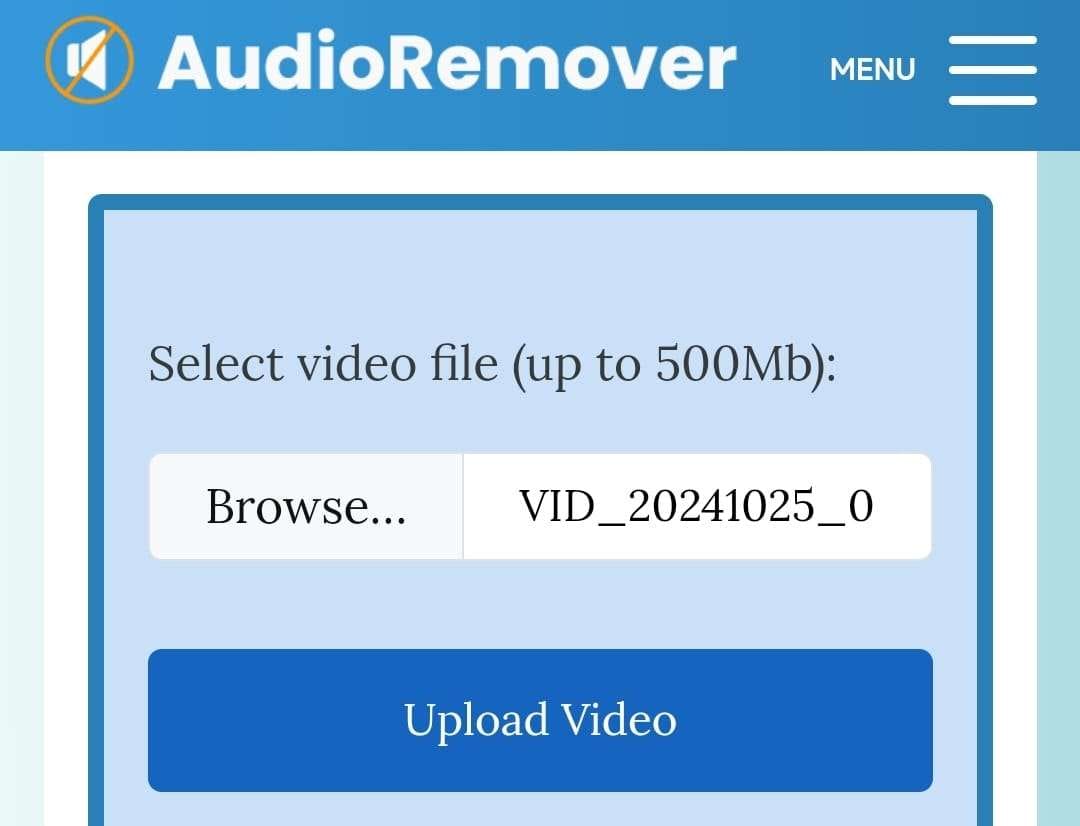
Ранний интерфейс работал по серверной модели: пользователь выбирал один файл, отправлял его через Upload Video, затем получал Download File. Максимальный размер уже тогда составлял 500 МБ; русскоязычная страница использует названия «Просмотреть…» и «Загрузить видео» и сообщает об удалении загруженных данных через несколько часов. На этих страницах ещё можно встретить старую статистику обработанных файлов и упоминание продолжительности передачи по сети.
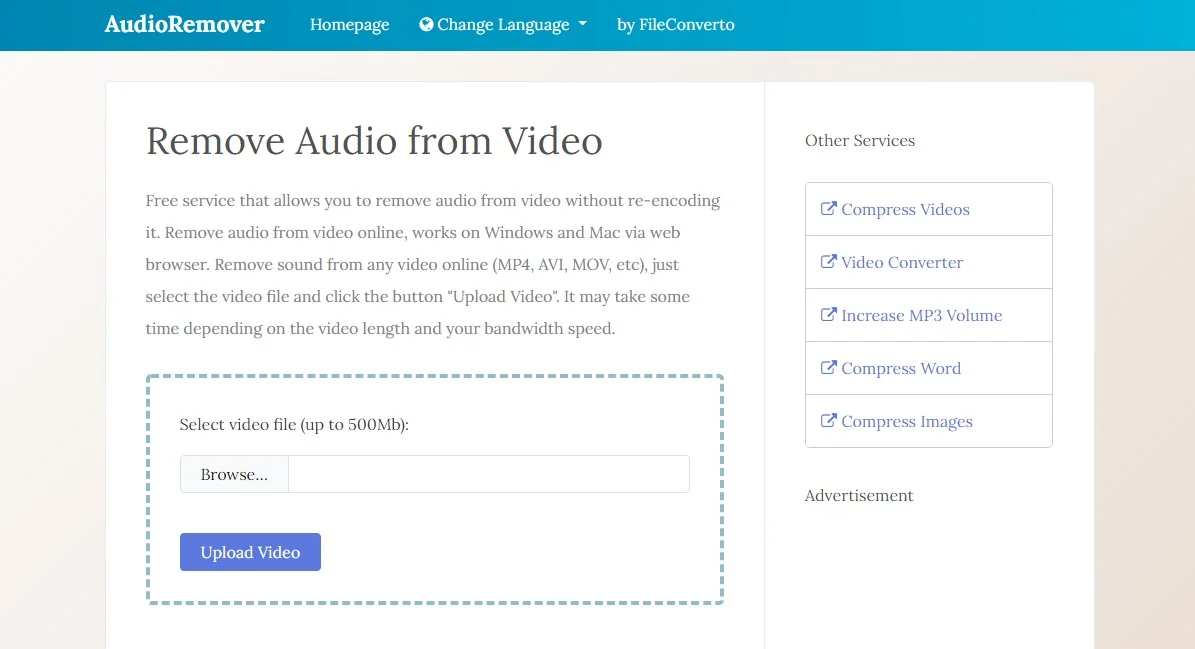
Снимки раннего интерфейса полезны как предупреждение: инструкции, найденные в старых статьях, описывают другую схему обращения с файлами. Кнопка Upload Video означает передачу файла и не эквивалентна нынешнему Remove audio. В новой версии заявлено отсутствие отправки видеосодержимого на сервер, а лимит десяти роликов относится именно к её очереди.
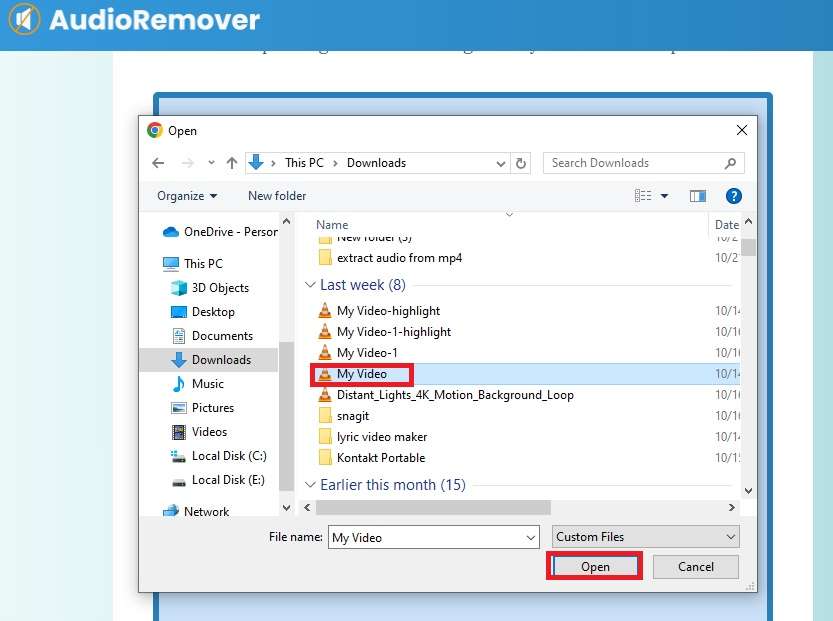
Встречающийся на прежних иллюстрациях системный диалог выбора файла не следует принимать за часть собственно AudioRemover: это стандартное окно операционной системы. Оно объясняет только происхождение исходного файла. В актуальном интерфейсе выбор видео по-прежнему осуществляется с устройства, но список файлов формируется прямо на веб-странице.
Текущая английская главная страница представляет другой рабочий процесс: выбор до десяти файлов, локальный FFmpeg, удаление аудио без серверной загрузки, поштучное скачивание и ZIP. Точная дата внедрения этой модели на сайте не опубликована. Нельзя приписывать её всем языковым версиям лишь по совпадению бренда: доступное описание русской локализации содержит прежние инструкции. По этой причине в обзоре названия английских кнопок нового экрана сохранены в оригинале.
Что перестанет работать первым: реальные зависимости
Недоступен сайт. Пользователь не получает веб-интерфейс и ресурс движка, необходимый для начала новой сессии. Наличие готового немого файла на диске от доступности сайта не зависит: результат остаётся обычным видео, а не ссылкой на облачный проект. Это главное различие между законченной обработкой и не начатой задачей.
Не загружается вычислительный модуль. Кнопки страницы могут отображаться, но локальная функция ещё не готова к работе. Первичная загрузка движка отмечена самим сервисом, поэтому недоступность его ресурсов особенно заметна при первом использовании браузера или после очистки кеша. Это техническая зависимость, а не признак платной блокировки.
Недостаточно ресурсов устройства. При большой партии лимит сайта может быть соблюдён для каждого ролика, но браузерная вкладка всё равно получает чрезмерную нагрузку. В таком случае помогает не увеличение скорости интернета, а уменьшение одновременно обрабатываемой очереди и освобождение памяти. Нельзя гарантировать успех десяти больших видео на любом телефоне только потому, что они укладываются в 500 МБ по отдельности.
Неподходящий контейнер либо кодек. Отказ конкретного файла не означает отмену поддержки всего семейства MP4 или MOV. Внутри контейнеров бывают разные видеопотоки и служебные дорожки; совместимость при перепаковке условна. Для таких файлов важна способность получить результат в другом контейнере, а при необходимости — использовать настольный редактор потоков с детальной диагностикой.
Закончилась лицензия. У описанной бесплатной страницы нет механизма подписки, завершение которой лишило бы пользователя доступа к ранее сохранённым файлам. Реальные операционные зависимости лежат в другом месте: доступность веб-ресурса, браузера и локального вычислительного окружения. Менять инструмент ради восстановления уже записанной немой копии не требуется.
Матрица сохранности результата
| Действие | Что сохраняется | Что исчезает или меняется | Обратимость | Работа в другом ПО |
|---|---|---|---|---|
| Удаление звука с копированием видеопотока | Закодированные видеокадры и их последовательность | Звуковые потоки отсутствуют в немой копии | Только при сохранении исходного видео со звуком | Обычное видео читается совместимым плеером или редактором |
| Выход с переходом к MP4 | Видеосодержание в совместимом варианте экспорта | Исходный контейнер может смениться | Исходный файл необходим для сохранения старого контейнера и метаданных | Проверяется поддержка выходного кодека и контейнера |
| Поштучное скачивание | Полученный немой ролик как отдельный файл | Не создаётся общий архив всей партии | Файл можно повторно копировать, но звук из него не вернуть | Не требуется специальный просмотрщик AudioRemover |
| Скачивание Download all (.zip) | Несколько немых результатов в одном пакете | Архивация не сохраняет удалённое аудио и не превращает файлы в проект | ZIP распаковывается без потери содержимого | Подходит любой совместимый архиватор и видеоплеер |
| Очистка очереди Remove all | Исходные файлы на устройстве вне сервиса | Список добавленных заданий на странице | Исходники можно выбрать заново | Никакого экспортированного медиа не создаётся |
| Выход из страницы до скачивания | Локальные исходные файлы | Несохранённый результат текущей сессии не считается архивной копией | Преобразование можно запустить заново при доступности сайта | Переносить в другое ПО пока нечего |
Как пользоваться программой — советы гика
Далее описан обновлённый английский интерфейс главной страницы audioremover.com, в котором файлы обрабатываются внутри браузера. В доступном содержимом русской страницы по адресу с окончанием /ru/ встречаются другие названия элементов — «Просмотреть…», «Загрузить видео» и одиночная загрузка на сервер. Смешивать два набора кнопок нельзя. Во всех сценариях мастер-оригинал со звуком остаётся на устройстве отдельно от будущей немой копии.
Подготовка исходника и проверка очереди
Цель. Убедиться, что в обработку попадёт нужное видео, а размер и количество файлов соответствуют пределам сервиса. Подготовка. Нужен локальный файл из перечисленных видеоконтейнеров и браузер с доступом к странице. Для сравнения результата пригодится отдельный видеоплеер.
- Откройте главную страницу AudioRemover от FileConverto и найдите область с надписью Add videos либо Drop videos here or click to choose.
- Оцените размер исходника в свойствах файла на устройстве: каждый ролик должен укладываться в 500 МБ; для партии допустимо до десяти элементов.
- При выборе файлов убедитесь, что берёте именно видеоконтейнер, а не отдельный MP3 или WAV. Сервис удаляет звук из видео, а не обрабатывает аудиофайл сам по себе.
- Проверьте, что на устройстве есть свободное место для скачиваемой копии и, если понадобится, архива с несколькими результатами.
Проверка. До начала обработки исходный ролик должен нормально воспроизводиться со звуком, а его имя и размер — соответствовать запланированной задаче. Ошибка. Большой видеоклип или неподдерживаемый тип может не пройти отбор; переименование расширения не меняет фактический формат. Откат. Не изменяйте оригинал ради проверки: оставьте его в исходной папке и работайте с отдельной копией при необходимости.
Удаление всей звуковой дорожки из одного видео
Цель. Создать немую версию одиночного клипа без выбора отдельных голосов или фрагментов. Подготовка. Исходный файл должен быть сохранён на устройстве, а вкладка — оставаться открытой до завершения работы.
- Нажмите Add videos или щёлкните по области Drop videos here or click to choose; в системном окне выделите один видеоролик. Альтернативный способ — перетащить его в область выбора.
- Убедитесь, что выбран только нужный клип. Кнопка Remove all очистит очередь, а не уберёт звук из файла.
- Нажмите Remove audio. Во время первого запуска дайте странице загрузить и подготовить браузерный движок FFmpeg.
- После завершения операции воспользуйтесь индивидуальным скачиванием результата у обработанного элемента, не подменяя исходник новым файлом.
- Откройте скачанную копию в плеере и воспроизведите несколько фрагментов, включая места с отчётливой речью или музыкой в оригинале.
Проверка. В выходном файле отсутствует звук, изображение воспроизводится, длительность и последовательность кадров соответствуют ожидаемому материалу. Типичная ошибка. Пользователь ожидает, что «Remove audio» оставит речь после удаления фоновой музыки; фактически исчезают все звуки. Откат. Исходный файл со звуком сохраняется отдельно, и к нему можно вернуться без каких-либо попыток «восстановления» удалённой дорожки из немого экспорта.
Пакетное удаление звука из нескольких роликов
Цель. Подготовить партию немых фрагментов для одного проекта, сохранив каждый клип отдельным медиафайлом. Подготовка. Подберите от двух до десяти видео, каждое не больше 500 МБ; выделите достаточное пространство для выходных копий.
- Используйте Add videos, чтобы добавить несколько исходников, или перетащите их в область выбора на странице.
- Просмотрите сформировавшуюся очередь: важно исключить случайные вложения, повторно добавленные версии и файлы, для которых звук должен остаться.
- Запустите общую операцию кнопкой Remove audio. Оставьте вкладку активной, поскольку вычисления выполняет браузер вашего устройства.
- Когда обработка завершится, определите, нужны ли отдельные файлы для передачи монтажёру или единая упаковка всей партии.
- Проверьте результат не только по первому, но и по последнему клипу; при разных контейнерах контролируйте их типы и воспроизведение раздельно.
Проверка. Число полученных немых роликов соответствует числу исходников, каждый сохраняет свой видеоряд. Типичная ошибка. Десять больших файлов могут перегрузить браузер даже при соблюдении формального ограничения на каждый файл. Откат. Незавершённую очередь безопасно обработать меньшими партиями; исходные записи на диске остаются неизменными.
Поштучная выдача и сохранение общего ZIP-архива
Цель. Не потерять результаты готовой партии и выбрать подходящий вариант передачи. Подготовка. Обработка должна завершиться; для нескольких видео понадобится место для архива и при необходимости для его распаковки.
- Для отдельного ролика используйте доступное у результата индивидуальное скачивание, предусмотренное сервисом.
- Для всей готовой очереди нажмите Download all (.zip). Сохраните архив в известной папке и дождитесь окончания скачивания браузером.
- Откройте ZIP стандартным архиватором устройства. Убедитесь, что внутри находятся видеофайлы, а не ярлыки на веб-страницу.
- Сверьте число вложенных файлов с количеством успешно обработанных видео и просмотрите пару результатов в обычном плеере.
Проверка. ZIP читается без ошибок, файлы воспроизводятся и не содержат аудио. Ошибка. Архив может восприниматься как конечный формат видео: загрузчик презентации или социальной сети не воспроизводит ZIP непосредственно. Откат. Исходные видеозаписи сохраняются отдельно, а уже полученный ZIP можно заново распаковать; повторная обработка нужна только для отсутствующих или неверных результатов.
Очистка списка и прерывание незавершённой операции
Цель. Безопасно отказаться от неверной партии либо прекратить обработку, которую не стоит продолжать. Подготовка. Разделяйте состояние очереди и состояние исходных файлов на устройстве.
- Если в список были добавлены не те видео, используйте Remove all для очистки выбранных заданий; после этого исходники потребуется выбрать заново.
- Если преобразование уже запущено и необходимо его прервать, используйте Cancel в области управления обработкой.
- После успешного завершения очереди для нового набора воспользуйтесь Mute more videos и загрузите очередную порцию исходников.
- Перед началом следующей партии убедитесь, что нужные результаты предыдущей уже сохранены на диске.
Проверка. Ошибочно выбранные файлы больше не образуют активный список, а новый набор содержит только нужные исходники. Ошибка. Нажатие Remove all вместо Remove audio не создаёт немого ролика и может заставить заново набирать очередь. Откат. Достаточно повторно выбрать локальные файлы; сама очистка интерфейса не удаляет их с накопителя. После Cancel не считайте частично обработанный объект завершённым экспортом.
Работа с контейнерами, которые переходят в MP4
Цель. Предсказуемо подготовить материалы старых камер и разных монтажных систем, не потеряв исходные записи. Подготовка. Имеется файл AVI, WMV, MKV или другого поддерживаемого контейнера и программа, в которой будет использоваться результат.
- Уточните исходное расширение видео в проводнике или файловом менеджере, не ориентируясь только на миниатюру.
- Добавьте его в AudioRemover через Add videos и выполните Remove audio.
- После скачивания посмотрите фактическое расширение готового файла: сервис сохраняет исходный контейнер, когда это допустимо, но иногда формирует MP4.
- Откройте немую версию именно в целевом приложении, а не только в браузере. Проверьте ориентацию кадра, продолжительность и воспроизведение.
Проверка. Файл принимается конечной программой, видео остаётся читаемым, звук отсутствует. Ошибка. Ожидание, что всякий MKV или AVI обязательно выйдет с тем же расширением. Откат. Для сохранения старого контейнера и дополнительных дорожек оставьте оригинал; если MP4 не подходит, используйте редактор потоков с управлением форматом экспорта.
Выбор языка без путаницы двух поколений интерфейса
Цель. Не применять устаревшие названия кнопок к новой странице. Подготовка. Открыта главная страница AudioRemover от FileConverto; пользователь ориентируется на фактически показанные команды, а не на скриншоты из старого руководства.
- При необходимости найдите внизу английской страницы блок Change language с пунктом «Русский (RU)».
- Сравните доступную страницу с описанием в этой статье: набор Add videos, Remove audio и Download all (.zip) соответствует новой версии; «Просмотреть…» и «Загрузить видео» — прежнему интерфейсу.
- Если открылся прежний однопоточный экран, не считайте его продолжением современной пакетной очереди и не переносите на него обещание локальной обработки без загрузки.
- Для описанных здесь пакетных возможностей вернитесь к английской главной странице AudioRemover, где они прямо перечислены.
Проверка. На используемой странице видны именно те элементы, с которыми соотнесена инструкция. Ошибка. Русская подпись «Загрузить видео» ошибочно принимается за локальный Remove audio и пользователь делает неверный вывод о передаче файлов. Откат. До запуска обработки можно закрыть страницу, сохранив исходники на устройстве, и снова открыть нужную версию интерфейса.
Сквозной сценарий: немые фрагменты для презентации
Цель. Получить законченный набор немых клипов из трёх разнородных исходников без монтажа на временной шкале. Подготовка. Допустим, есть запись экрана в MP4 с голосовыми уведомлениями, короткий телефонный MOV с разговорами на фоне и отдельный MKV со звуками мероприятия. Каждый файл меньше 500 МБ; автор намерен использовать только изображение.
- Откройте актуальную английскую главную страницу AudioRemover, где заявлена локальная пакетная обработка. Убедитесь, что нужные три исходника уже сохранены в файловой системе.
- Добавьте все три видео через Add videos. Проверьте список, чтобы случайно не включить другую версию записи, где аудио ещё требуется.
- Нажмите Remove audio и дождитесь окончания локальной операции. Если вкладка не справляется с партией, не удаляйте оригиналы и выполните работу меньшими наборами.
- Выберите Download all (.zip) для передачи готовых видеокопий как комплекта. Сохраните архив отдельно от исходных материалов.
- Распакуйте результаты, осмотрите типы файлов и последовательно откройте каждое видео в плеере. Для трёх видео проверьте отсутствие речи, музыки и фоновых звуков, а также правильную последовательность кадров.
- Поместите немые копии в материалы презентации. Исходники со звуком храните отдельно на случай правки, изменения сценария выступления или повторной озвучки.
Проверка результата. Получены три самостоятельно воспроизводимых видео без аудиодорожек, а исходные MP4, MOV и MKV не заменены. Типичная ошибка. Перепутать ZIP с готовым клипом или пытаться воспроизвести весь архив как один фильм. Безопасный откат. При неверном порядке или неподходящем формате не меняйте архивный оригинал: повторите обработку нужного источника и используйте отдельный файл для сборки презентации.
Чек-лист перед сохранением и публикацией
Цель. Отличить технически успешное удаление звука от действительно готового материала. Подготовка. Получен результат AudioRemover и известно, где он будет воспроизводиться — в слайдах, соцсети, корпоративном плеере или видеоредакторе.
- Проверьте, что сохранены оригиналы со звуком, а рабочие немые копии получили отличимые имена.
- Убедитесь, что аудио отсутствует во всех проверяемых местах ролика, а не только в начальной паузе.
- Оцените видеокадры на наличие конфиденциальных данных: отключение дорожки не скрывает текст или лица.
- Сопоставьте длительность, ориентацию и изображение готовой копии с мастер-оригиналом.
- Проверьте фактический контейнер и открытие в той программе, где материал будет использоваться.
- Для партии сверьте количество готовых файлов и проверьте распаковку ZIP до передачи другому человеку.
- Перед публикацией убедитесь, что использование видеоряда и добавляемой позднее музыки допустимо по правам.
Проверка. Немые видео открываются в целевой среде, ожидаемый звук полностью отсутствует и случайные сведения не раскрываются кадрами. Ошибка. Полагаться только на значок динамика в одной программе и не проверять итоговый файл. Откат. Не публикуйте спорную копию; сохранённый оригинал позволяет повторно выполнить подготовку с корректным инструментом или другим вариантом экспорта.
Плюсы и минусы AudioRemover
Плюсы
- Полностью бесплатная новая версия: без регистрации, обязательной подписки и водяного знака на немых роликах.
- Локальное выполнение: свежий интерфейс использует FFmpeg в браузере и не отправляет содержимое исходного видео на сервер обработки.
- Пакетная очередь: до десяти файлов по 500 МБ каждый можно подготовить за один цикл вместо разрозненных сеансов.
- Сохранение видеоданных: при совместимости исходный видеопоток копируется без повторного кодирования, что позволяет не создавать дополнительного поколения сжатия.
- Два варианта получения результата: отдельные медиафайлы и общий ZIP для передачи партии.
- Широкий набор входных контейнеров: помимо MP4 и MOV заявлены AVI, MKV, WebM, WMV, FLV, MPEG и M4V.
Минусы
- Нет выборочного удаления: вместе с фоновым шумом или музыкой исчезают речь, эффекты и остальные звуковые дорожки.
- Фиксированный предел входа: каждый ролик должен быть не больше 500 МБ; увеличить лимит выбором тарифа нельзя.
- Нагрузка на локальное устройство: крупная очередь требует ресурсов браузера и процессора, а гарантий по минимальной оперативной памяти не опубликовано.
- Нет ручной настройки экспорта: нельзя выбрать целевой кодек, битрейт, пресет и точный способ сохранения сторонних потоков.
- Неполная согласованность локализаций: доступная русскоязычная страница содержит описание прежней серверной схемы, а современный функционал ясно раскрыт на английской.
- Зависимость от страницы и движка: новая рабочая сессия требует доступа к веб-ресурсам, несмотря на локальную обработку самих файлов.
Кому подойдёт и кому не подойдёт
Кому подойдёт
Автору коротких видео для социальных площадок. Когда задача состоит в том, чтобы полностью убрать случайную музыку и позднее наложить другую звуковую дорожку в привычном редакторе, AudioRemover создаёт чистый немой исходник. Отсутствие обработки голоса и музыки по отдельности здесь не проблема, потому что звук требуется удалить полностью.
Преподавателю и докладчику. Видеофрагмент для слайдов часто нужен как иллюстрация без оригинальных реплик и фонового гула. Возможность подготовить сразу несколько независимых фрагментов и получить их одним ZIP удобна при обмене файлами между членами команды, при этом каждый ролик остаётся самостоятельным видео.
Человеку, готовящему запись экрана. Если во время записи случайно сработали системные звуки, сообщения или разговоры, полное исключение аудиопотока решает задачу без повторного монтажа картинки. Но оно не убирает уведомления, имена и другие данные, которые видны непосредственно на экране.
Тем, кто не хочет отправлять частные ролики в облачный конвертер. Новая главная страница предусматривает локальную обработку. Такой выбор рационален для материалов, где принципиально важно не передавать именно медиасодержимое на сторонний сервер. Наличие веб-соединения и обычной телеметрии страницы при этом нужно учитывать отдельно.
Кому не подойдёт
Монтажёру, который хочет сохранить реплики и убрать только шум. Для него полное исключение аудиопотока разрушает нужный материал. Требуются шумоподавление, эквализация, ручная работа с дорожками или алгоритмы разделения источников, а не AudioRemover.
Оператору длительных и тяжёлых исходников. Видеозаписи существенно больше 500 МБ не подходят под установленный лимит. Для длительных интервью, многокамерных съёмок и файлов высокой битности более предсказуемо использовать настольные инструменты, работающие с локальным файлом без браузерного ограничения.
Специалисту по архивам с важными метаданными. Для него недостаточно сохранить картинку: нужны таймкоды, дополнительные дорожки, субтитры, информация камеры, структура и совместимость контейнера. AudioRemover не даёт точного управления такими характеристиками результата.
Пользователю, которому необходим автономный гарантированно воспроизводимый конвейер. Веб-приложение зависит от загрузки сайта и движка, не демонстрирует программный API или стабильные параметры командной строки. Для интеграции с обработкой сотен роликов лучше выбирать инструмент с документированным интерфейсом автоматизации.
Сравнение с другими аналогами
FFmpeg: точный контроль потоков и автоматизация
Задача: обработка видео и звука на уровне потоков, в том числе полное исключение аудио при сохранении видеоданных. Платформа: настольные системы Windows, macOS и Linux. Порог освоения: высокий для пользователя без опыта командной строки; нужно понимать входные файлы, параметры и контейнеры. Форматы: широкий спектр контейнеров и кодеков в зависимости от сборки; операции копирования потоков не требуют повторного кодирования. Автоматизация: сценарии командной строки и обработка больших наборов файлов. Оплата: свободное ПО с открытым исходным кодом. Ограничения: отсутствие готовой формы загрузки и риск неверно выбрать дорожки или формат в команде. Когда лучше: ночная пакетная обработка, воспроизводимый конвейер для архива, файлы заметно больше 500 МБ.
По сравнению с AudioRemover FFmpeg даёт прямое управление тем, какие потоки попадут в выходной файл. Это позволяет сохранить, например, субтитры или выбрать отдельную видеодорожку при подходящем контейнере. Цена такой точности — необходимость понимать параметры и самостоятельно организовывать проверку результата. В AudioRemover значительная часть решений принята заранее и не доступна в пользовательских настройках.
LosslessCut: визуальный редактор дорожек без полноценного перекодирования
Задача: удаление или замена отдельных аудиопотоков, обрезка и перепаковка медиа без потери видеокачества, когда операция это допускает. Платформа: Windows, macOS, Linux. Порог освоения: средний — присутствует интерфейс просмотра, отдельная панель Tracks и настройки экспорта. Форматы: MP4, MOV, WebM, MKV и многие другие форматы, доступные через FFmpeg; экспорт зависит от совместимости контейнера. Автоматизация: базовые CLI и HTTP API, но полноценная пакетная выгрузка всех файлов за одну операцию не является основным сценарием. Оплата: исходный код открыт; бесплатные сборки доступны через проект, также предусмотрены варианты приобретения через магазины приложений. Ограничения: это редактор потоков, а не средство шумоподавления, смешивания аудио или сложной цветокоррекции. Когда лучше: требуется оставить один язык, убрать другую звуковую дорожку, сохранить субтитры или контролировать контейнер после перепаковки.
В LosslessCut можно рассматривать каждый поток как отдельный объект экспорта. Важное преимущество перед AudioRemover — пользователь способен выбирать, какие дорожки сохранять, вместо общего удаления всего аудио. Однако для простого «сделать ролик немым» лишний слой настроек увеличивает число решений, которые приходится принимать.
Shotcut: полноценный монтаж, озвучка и экспорт
Задача: видеомонтаж с раздельными дорожками, удалением или отключением звука, переходами, фильтрами и добавлением новой озвучки. Платформа: Windows, macOS, Linux. Порог освоения: выше среднего для новичка из-за временной шкалы, дорожек, панелей и настроек экспорта. Форматы: широкая поддержка аудио и видео благодаря FFmpeg, экспорт в разные форматы и кодеки. Автоматизация: очередь заданий на кодирование и пакетные операции; есть полноценный проект монтажа. Оплата: бесплатный редактор с открытым исходным кодом. Ограничения: сложнее простого удалителя звука, а монтажный экспорт может потребовать повторного кодирования. Когда лучше: звук нужно удалить лишь на части видео, затем добавить голос, музыку, титры или другие элементы.
Shotcut подходит для задач, в которых немая копия — лишь промежуточный результат. Он позволяет монтировать материал на временной шкале и управлять аудио независимо от картинки. AudioRemover, напротив, целесообразен тогда, когда ни временная шкала, ни новые звуковые эффекты не требуются, а нужный выход — отдельный ролик без дорожки.
Clideo: другой браузерный способ заглушить видео
Задача: удалить звук из ролика через веб-интерфейс с предварительным просмотром. Платформа: браузеры Windows, macOS, iOS и Android. Порог освоения: низкий — выбор видео, обработка и скачивание результата. Форматы: MP4, AVI, MOV, WMV, MPG, VOB и другие распространённые входные контейнеры. Автоматизация: на странице отдельного инструмента заглушения не описан пакетный конвейер по образцу десятифайловой очереди AudioRemover. Оплата: есть бесплатный режим с ограничениями и платная подписка Pro. Ограничения: в бесплатном режиме предусмотрены водяной знак, предел размера и качества экспорта; материалы загружаются для обработки в веб-сервисе. Когда лучше: необходима понятная мобильная веб-страница и предварительный просмотр перед сохранением, а условия бесплатной выдачи приемлемы.
У Clideo более широкая модель веб-редактирования и доступ с телефонов, но бесплатный экспорт отличается по условиям от AudioRemover. Новая версия AudioRemover от FileConverto работает с медиа локально и не ставит водяной знак. Clideo выбирают за интерфейс и соседние функции редактирования, учитывая облачную передачу файлов и тарифные ограничения.
Типичные проблемы и диагностика
1. Страница открывается, но операция недоступна
Симптом: сайт отображается, а получить немой ролик не удаётся. Возможная причина: для новой версии необходим браузерный FFmpeg, который загружается при первом использовании. Диагностика: отделите доступность самой страницы от готовности медиадвижка; обратите внимание на состояние сетевого соединения и загрузку компонентов страницы. Исправление: обеспечьте доступ к ресурсам сайта и используйте современный браузер с достаточным объёмом свободной памяти. Проверка: после инициализации движка обработка небольшого подходящего видео запускается, а готовый файл сохраняется на устройство.
2. Видеофайл превышает допустимый размер
Симптом: большой ролик не удаётся добавить в набор. Возможная причина: AudioRemover ограничивает размер каждого входного файла 500 МБ. Диагностика: посмотрите размер исходника в файловом менеджере, а не продолжительность клипа: короткая запись высокого битрейта бывает тяжелее длинной с низким битрейтом. Исправление: для крупного оригинала используйте настольный инструмент без этого браузерного порога; не жертвуйте нужным качеством картинки только ради прохождения лимита. Проверка: исходник обрабатывается в подходящем редакторе, а выход не содержит звука.
3. Не получается добавить одиннадцатое видео
Симптом: очередь не принимает очередной элемент. Возможная причина: ограничение одной партии — десять файлов. Диагностика: пересчитайте элементы списка и проверьте, нет ли случайных повторов. Исправление: разбейте набор на несколько последовательных партий и сохраните первую до перехода ко второй. Проверка: в каждой партии не больше десяти видео, а итоговое число сохранённых роликов соответствует исходному списку без дубликатов.
4. Файл имеет подходящее расширение, но не обрабатывается
Симптом: ролик с именем MP4, AVI либо MKV отклоняется или не даёт читаемый результат. Возможная причина: расширение контейнера не определяет единственный кодек и не гарантирует поддержку всех вложенных потоков. Диагностика: проверьте, воспроизводится ли оригинал в другом плеере, не повреждён ли он и какие у него видеокодек и структура дорожек. Исправление: используйте редактор потоков, который показывает параметры медиа и умеет выбирать контейнер; не пытайтесь исправить файл простым переименованием расширения. Проверка: полученный немой файл распознаётся назначенным приложением.
5. Браузер заметно замедляется при большой партии
Симптом: вкладка долго обрабатывает очередь, потребляет много ресурсов или перестаёт отвечать. Возможная причина: вычисления перенесены на устройство пользователя; скорость зависит от CPU, а несколько крупных файлов увеличивают нагрузку. Диагностика: сопоставьте число исходников, их размеры и свободную память; сравните ситуацию с одним небольшим совместимым видео. Исправление: уменьшите размер партии, освободите ресурсы системы и не запускайте параллельно другие тяжёлые операции. Проверка: меньший набор обрабатывается до конца и даёт полноценные сохранённые файлы.
6. Первый сеанс дольше последующих
Симптом: при первом обращении к Remove audio есть дополнительная пауза ещё до обработки кадра. Возможная причина: браузеру нужно получить движок FFmpeg; это предусмотрено современной архитектурой сайта. Диагностика: отделите время получения движка от времени обработки самого видео и оцените состояние подключения. Исправление: не обновляйте вкладку в момент инициализации без необходимости; дайте ресурсу загрузиться при стабильном соединении. Проверка: после подготовки движка небольшое видео обрабатывается без повторного длительного получения компонентов в той же рабочей среде.
7. Немой ролик вышел с расширением MP4 вместо исходного
Симптом: после работы с AVI, WMV либо MKV получился MP4. Возможная причина: AudioRemover сохраняет исходный контейнер только при совместимости; в противном случае поддерживает переход к MP4. Диагностика: сопоставьте входной контейнер, выходное расширение и поведение целевого плеера. Исправление: оценивайте пригодность результата по реальному воспроизведению, а не только совпадению расширения; при необходимости используйте редактор с ручным выбором контейнера. Проверка: выходной файл открывается, сохраняет видеоряд и не воспроизводит звук.
8. Клип оказался немым, хотя голос нужно было сохранить
Симптом: удалена и музыка, и дикторская речь. Возможная причина: это прямое действие AudioRemover — исключение всех аудиопотоков, без выборочного разделения источников. Диагностика: уточните конечную задачу: требуется полностью беззвучное видео или очищенная голосовая дорожка. Исправление: для сохранения голоса вернитесь к оригиналу и используйте средство шумоподавления, монтаж или разделение музыки и речи. Проверка: в итоговом материале нужная речь присутствует, а нежелательный компонент убран насколько позволяет выбранный инструмент.
9. ZIP скачался, но редактор не открывает его как видео
Симптом: программа монтажа не распознаёт архив, полученный через Download all (.zip). Возможная причина: ZIP содержит набор файлов, но сам не является видеоконтейнером. Диагностика: оцените расширение сохранённого объекта и содержимое архива. Исправление: используйте файлы видео внутри ZIP либо поштучную выдачу; не переименовывайте архив в MP4. Проверка: извлечённые немые ролики импортируются в монтажную программу по отдельности.
10. После скачивания не удаётся найти нужный результат
Симптом: обработка закончилась, но в привычной папке пользователь видит только исходник либо другой ролик. Возможная причина: браузер сохраняет скачиваемые файлы в установленную для него папку, а отдельный ZIP и поштучный файл могут оказаться в разных местах при ручном выборе пути. Диагностика: проверьте историю скачиваний браузера и названия новых медиафайлов. Исправление: перенесите результат в каталог проекта с понятным названием, отдельно от исходной записи. Проверка: файл открывается непосредственно из папки проекта и имеет ожидаемое содержимое.
11. Видео сохранилось, но сторонняя программа не воспроизводит его
Симптом: немая копия открывается в одном плеере, но не принимается в другой системе. Возможная причина: даже внутри MP4 возможны разные видеокодеки; копирование исходного видеопотока не обязано превращать его в универсально совместимый формат. Диагностика: сравните технические свойства исходника и выхода и выясните, какой кодек поддерживает конечная программа. Исправление: используйте полноценный транскодер для целевого формата, если одного удаления аудио недостаточно. Проверка: целевая программа воспроизводит все кадры немой копии без сообщения о несовместимом кодеке.
12. Пользователь ожидает сохранения субтитров и служебных дорожек
Симптом: после удаления звука нужно подтвердить наличие встроенных субтитров, таймкодов или дополнительных данных камеры, а проверить это средствами AudioRemover нельзя. Возможная причина: инструмент предназначен для исключения аудио и не предоставляет детальную панель управления остальными потоками. Диагностика: сравните список потоков оригинала и экспортированного видео в отдельном анализаторе медиа. Исправление: для строгого сохранения структуры используйте редактор контейнеров с возможностью включать и исключать конкретные дорожки. Проверка: в выходном файле действительно присутствуют необходимые неаудиоданные, а звуковые потоки удалены.
FAQ: дополнительные вопросы об AudioRemover
Чем удаление аудиопотока отличается от уменьшения громкости до нуля?
При изменении уровня громкости файл может продолжать содержать исходные звуковые данные, хотя обычное воспроизведение будет тихим. AudioRemover формирует немое видео путём исключения звуковой дорожки. Это важно для передачи клипа без записанной речи: визуально одинаковый результат в плеере ещё не означает одинаковое устройство файла.
Можно ли сохранить только субтитры, если вместо речи в ролике есть текст?
Текст, уже нарисованный непосредственно на кадрах, является частью изображения и не зависит от удаляемого звука. Встроенные субтитры как отдельный поток — другой случай: AudioRemover не позволяет вручную управлять их сохранением. Для таких исходников требуется проверка результата на уровне дорожек.
Может ли программа убрать только одну языковую дорожку из двух?
Нет. AudioRemover не содержит селектора аудиопотоков по языку: убираются звуковые дорожки целиком. Если нужно сохранить оригинальную английскую озвучку и удалить дубляж, требуется средство с управлением отдельными потоками, например LosslessCut или FFmpeg.
Что делать с видео, в котором звук записан только на первом из нескольких фрагментов?
AudioRemover не анализирует смысл фрагментов по времени. Операция касается всего файла независимо от расположения речи или музыки. Для монтажа нескольких отрезков с разным звуковым сопровождением используется временная шкала видеоредактора; немой экспорт из AudioRemover не содержит информации о том, какой участок ранее звучал.
Можно ли сделать из готового видео файл с новой музыкой средствами того же сервиса?
На главной странице AudioRemover нет функции добавления музыки. Новый саундтрек создаётся в отдельном видеоредакторе или другом инструменте FileConverto. Подмена звукового файла и исключение аудиодорожки — разные операции, и не стоит искать в AudioRemover скрытую кнопку добавления MP3.
Станет ли видео обязательно намного меньше по размеру?
Необязательно. Удаление звука исключает объём аудиоданных, но размер видеочасти остаётся основным фактором для большинства роликов. Экономия зависит от длительности и параметров удалённого аудио, а также от того, потребовалась ли перепаковка контейнера. Нельзя обещать определённый процент уменьшения без характеристик исходника.
Подходит ли немая копия для доказательства, что в оригинале не было речи?
Нет. Отсутствие звука в переработанном файле доказывает только состояние этой копии, а не исходной записи. Для задач, где важна история медиаматериала, сохраняются нетронутый оригинал и сведения о происхождении файла. AudioRemover не выступает средством экспертизы или подтверждения подлинности записи.
Нужен ли сохранённый проект AudioRemover для дальнейшего монтажа?
Нет. На выходе получается обычный медиафайл без звука, готовый к импорту в другое приложение. Но это не «проект с выключенной дорожкой»: информация об удалённом аудио внутри результата отсутствует. Редактирование изображения, добавление музыки и титров выполняются уже в той программе, которая создаёт итоговую композицию.
Вывод: когда AudioRemover рациональнее видеоредактора
AudioRemover от FileConverto целесообразен для узкой и однозначной задачи: полностью убрать аудио из одного либо нескольких относительно небольших видео, не занимаясь монтажом. Современная английская версия делает это локально в браузере, обрабатывает до десяти файлов по 500 МБ и позволяет сохранять результаты отдельно или в ZIP. Для авторского ролика, презентационной вставки и подготовки немого футажа такой набор средств достаточен, если исходник не требует точного контроля дорожек и контейнера.
При необходимости оставить голос, удалить только музыку, сохранить определённые субтитры, редактировать фрагменты или обрабатывать тяжёлые архивы границы инструмента становятся существенными. Тогда логичнее перейти к редактору потоков, полноценному монтажу или командной обработке. Главный практический критерий выбора — не наличие слова «audio» в названии, а характер требуемого выхода: немое видео без каких-либо аудиоданных или более сложный результат со звуковыми и служебными дорожками. В первом случае AudioRemover подходит; во втором его простота уже является ограничением.


