Authenticator: инструкция от гика, одноразовые пароли в GNOME без обязательного смартфона
Когда двухфакторная аутентификация включена в почте, репозитории исходного кода и нескольких рабочих сервисах, каждый новый вход требует не только пароля, но и подтверждения личности. Authenticator позволяет получать одноразовые коды непосредственно на компьютере с Linux. В одном окне собраны записи разных сервисов, рядом с ними отображаются действующие комбинации символов, а для временных паролей предусмотрена индикация смены кода. Программа принимает данные из QR-кодов, позволяет добавлять записи вручную и переносить их из других аутентификаторов.
Предмет этого обзора — приложение Authenticator из экосистемы GNOME, сопровождаемое Bilal Elmoussaoui и участниками проекта. Его идентификатор — com.belmoussaoui.Authenticator. Это не Google Authenticator, не Microsoft Authenticator и не одноимённое браузерное расширение. Такое уточнение существенно: приложения для подтверждения входа отличаются не только интерфейсом, но и способами хранения секретов, поддерживаемыми протоколами, правилами резервирования. Нельзя переносить возможности одного продукта на другой только потому, что оба генерируют шестизначные коды.
Главное преимущество этой реализации — сочетание локальной генерации паролей с привычным графическим интерфейсом GNOME. Однако перенос второго фактора на тот же компьютер, с которого производится вход, меняет модель безопасности. Удобство быстрого копирования кода не компенсирует необходимость защищать сам Linux-сеанс, системное хранилище секретов и резервные копии. Поэтому оценивать Authenticator стоит сразу по двум критериям: насколько просто пользоваться им ежедневно и насколько надёжно сохраняется доступ к учётным записям при поломке устройства.
Основные характеристики и состояние проекта
| Параметр | Характеристика |
|---|---|
| Название | Authenticator |
| Сопровождение | Bilal Elmoussaoui и сообщество; проект размещён в GNOME GitLab, группе World |
| Тип | Графический локальный генератор одноразовых паролей (OTP) |
| Идентификатор | com.belmoussaoui.Authenticator |
| Стабильный выпуск | 4.6.2 от 25 марта 2025 года; доступен на 25 ноября 2026 года |
| Операционная система | Linux, адаптивный интерфейс для настольных и мобильных Linux-устройств |
| Архитектуры Flathub | x86_64 и aarch64 |
| Методы | TOTP (по времени), HOTP (по счётчику), Steam |
| Алгоритмы | SHA-1, SHA-256, SHA-512 в составе HMAC |
| Добавление | Ввод секрета, камера, снимок экрана или файл с QR-кодом |
| Перенос | Текстовые данные OTP, JSON нескольких поддерживаемых структур, миграционные QR-коды Google Authenticator |
| Защита | Системное хранилище секретов, блокировка программы паролем, зашифрованный экспорт Aegis |
| Лицензия и оплата | GPL-3.0-or-later; бесплатное распространение |
| Язык | Многоязычный интерфейс, включая русскую локализацию |
Authenticator относится к GNOME Circle, то есть к приложениям, развивающимся вокруг рабочего окружения GNOME, а не к обязательным компонентам, без которых не запускается рабочий стол. При распространении через Flatpak отдельное обновление приложения не требует обновления всей оболочки. Версия 4.6.2 остаётся стабильной в каталоге GNOME и Flathub. Последнее изменение в этом выпуске касается менее строгой проверки вводимых секретов. Дата релиза не означает, что приложение снято с распространения: карточка установки сохраняется, пакет доступен, существует канал тестовых сборок. В то же время частоту будущих релизов и срок исправления каждой ошибки гарантировать нельзя.
В актуальной ветке используется GTK 4 и libadwaita; приложение написано на Rust. В распространении через Flatpak среда выполнения отделена от набора библиотек, установленных в самой ОС. Поэтому ориентироваться только на номер GNOME, которым пользуется дистрибутив, неправильно. Для пакета из системного репозитория ситуация другая: его зависимости и исправления определяет сопровождающая команда дистрибутива. Например, Debian использует имя пакета gnome-authenticator. Суффикс номера пакета после 4.6.2 относится к сборке дистрибутива, а не к новой коммерческой редакции Authenticator.
У проекта нет разделения на бесплатное приложение с ограниченным набором аккаунтов и платную редакцию, открывающую дополнительные алгоритмы. Обычная стабильная сборка не требует покупки лицензии, подписки или регистрации у разработчика. Пробного периода с последующей блокировкой функций нет. Ночная сборка предназначена для проверки разрабатываемых изменений, а не для получения премиальных функций. У неё отдельный идентификатор com.belmoussaoui.Authenticator.Devel. Хранить единственный рабочий набор секретов в такой сборке неразумно: ошибки при обновлении приложения аутентификации стоят дороже, чем неудобства в обычной утилите.
Как устроена аутентификация в Authenticator
Что программа хранит вместо обычного пароля
При подключении двухэтапного входа совместимый сервис выдаёт специальный секрет. Он существует в системе проверки на стороне сервиса и передаётся пользователю при настройке приложения. Обычно это QR-код или последовательность символов для ручного ввода. Authenticator сохраняет этот секрет вместе с данными, определяющими метод вычисления. В дальнейшем приложение воспроизводит комбинации, которые способен независимо вычислить проверяющий сервер. Отдельный сетевой вызов к этому серверу для получения каждого нового пароля не нужен.
Именно поэтому установка Authenticator сама по себе не включает дополнительную защиту ни для почты, ни для социальных сетей. Необходима регистрация нового фактора в настройках безопасности конкретного сервиса и подтверждение пробным одноразовым кодом. Пока сервер не начал требовать второй фактор, список в приложении остаётся только локальной коллекцией записей. И наоборот, после включения проверки удаление записи в Linux не отменяет её на сервере. Это две стороны одного процесса, но они не управляют друг другом автоматически.
Секрет и одноразовый пароль имеют совершенно разные сроки жизни. Секрет продолжает служить основой для расчёта будущих кодов, пока владелец учётной записи не сменит или не отключит соответствующий фактор. Показанный в окне пароль TOTP ограничен коротким временным интервалом. Поэтому перехват секрета представляет существенно более серьёзный риск, чем случайное раскрытие уже просроченного кода. Резервная копия Authenticator хранит данные для восстановления генерации, а не набор старых одноразовых паролей.
TOTP: пароли с ограниченным сроком действия
Time-based One-Time Password — основной сценарий для пользователей веб-сервисов. Временная составляющая вычисляется из текущего времени и продолжительности одного интервала. Наиболее распространённый вариант использует шесть цифр, период 30 секунд и HMAC-SHA-1. Это привычная конфигурация, но не единственно возможная. В Authenticator имеются также SHA-256 и SHA-512, а в параметрах провайдера задаются период обновления и длина результата.
Важное практическое следствие алгоритма: часы двух устройств не обязаны показывать одну и ту же часовую зону, но их представление о текущем абсолютном времени должно совпадать. Компьютер, работающий в московском часовом поясе, и телефон с часами по Берлину способны показывать одинаковый TOTP. При ручной установке неправильного времени совпадение исчезает. Величину допустимого отклонения определяет сервер, а не локальная программа. Изменение периода в Authenticator не исправляет ошибку системных часов.
Круговой индикатор рядом с названием провайдера помогает оценить остаток времени до очередной смены комбинации. Для входа, при котором пароль приходится вручную набирать на другом компьютере, эта информация ценнее самой анимации: код, скопированный на последних секундах интервала, рискует устареть до отправки формы. После истечения интервала приложение автоматически вычисляет следующий результат. Ему не требуется заново сканировать исходный QR-код.
HOTP и Steam: почему они выделены отдельно
HOTP использует счётчик событий вместо времени. В основном списке для такой записи появляется отдельная кнопка со стрелкой обновления. Получение очередной комбинации связано с продвижением счётчика, а не с истечением 30 секунд. Это важно при переносе или дублировании секрета на нескольких устройствах: независимая генерация кодов способна привести к расхождению локальных значений. Параметр Counter относится к состоянию последовательности, поэтому восстановление слишком старой копии требует более внимательной проверки, чем восстановление обычного TOTP.
Метод Steam рассчитан на пятисимвольные буквенно-цифровые комбинации. Его настройки видны в карточке провайдера Steam: алгоритм SHA-1, период 30 секунд и пять символов. Authenticator генерирует соответствующие коды при наличии подходящего секрета. Эта функция не равнозначна замене всех возможностей мобильного Steam Guard: управление регистрацией устройства, подтверждение торговых операций и другие функции клиента Steam не относятся к расчёту OTP. Наличие режима в выпадающем списке ещё не означает, что любой пользователь Steam уже располагает необходимыми исходными данными.
Для всех трёх методов принципиально различать алгоритм вычисления и способ получения секрета. QR-код выступает способом передачи настроек, а не отдельным криптографическим методом. Ручной ввод того же секрета с идентичными параметрами даёт тот же тип результата. Аналогично выбор более длинного кода или SHA-512 не является самостоятельным усилением защиты: параметры клиента обязаны совпадать с конфигурацией сервера.
Интерфейс: от списка аккаунтов до редактора провайдеров
Главное окно
Рабочая область Authenticator организована вокруг списка провайдеров. Под названием и значком каждого сервиса располагаются относящиеся к нему аккаунты. Строка аккаунта содержит подпись, действующий код, кнопку копирования и стрелку для открытия подробностей. Для HOTP дополнительно доступен элемент генерации следующего значения. Благодаря такой организации несколько аккаунтов GitHub или другого сервиса не приходится искать по отдельным несвязанным плиткам.
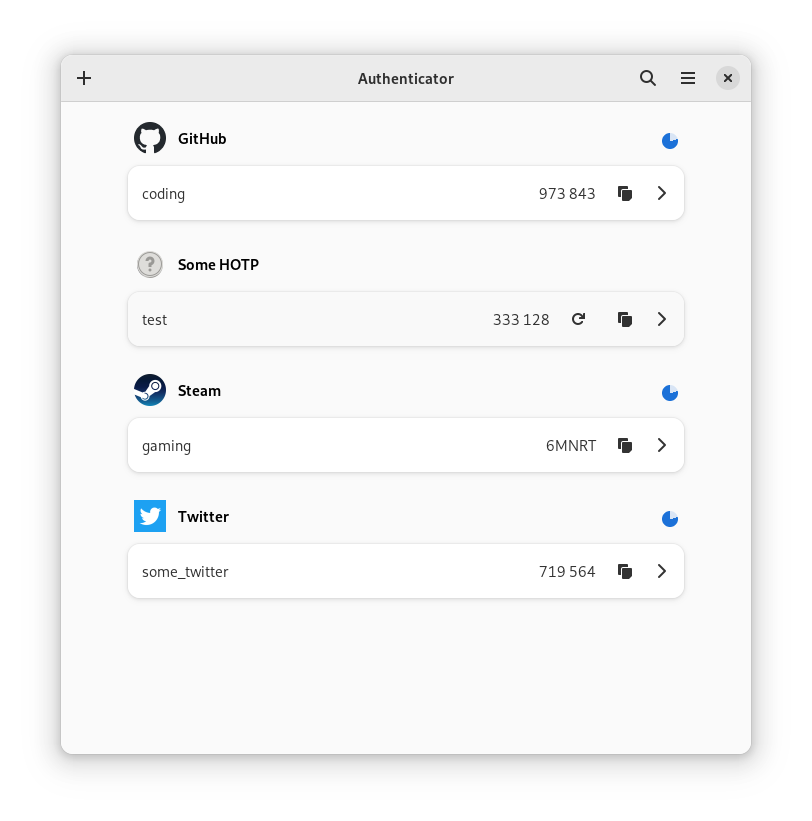
В верхней панели слева размещена кнопка с плюсом для добавления записи. Справа находятся поиск и основное меню. Здесь нет панели проектов, громоздкой системы вкладок или обязательного мастера подключения к облаку. После формирования коллекции ежедневная работа сводится к выбору нужной строки. Это снижает число действий, но делает осмысленные подписи особенно важными: если рабочий и личный аккаунты называются одинаково, невозможно различить их только по фирменному значку сервиса.
Код отображается крупнее второстепенных сведений и разделяется визуально для удобного чтения. Пробел между группами цифр не является частью одноразового пароля. Операция копирования избавляет от ручной перепечатки. Для владельца широкого монитора это позволяет держать приложение рядом с браузером, а на узком Linux-устройстве пригодна сама вертикальная компоновка списка. Тем не менее список не должен оставаться видимым во время демонстрации рабочего стола или при доступе посторонних к монитору.
Форма нового аккаунта
В Add a New Account объединены три основных поля: Provider, Account и Token. Provider отвечает за принадлежность записи сервису, Account содержит понятную пользователю подпись, Token предназначен для долговременного секрета. Последнее поле скрывает содержимое; пиктограмма глаза позволяет временно увидеть введённую последовательность. Такой дизайн разделяет сведения, которые допустимо использовать для навигации, и данные, способные воспроизвести второй фактор.
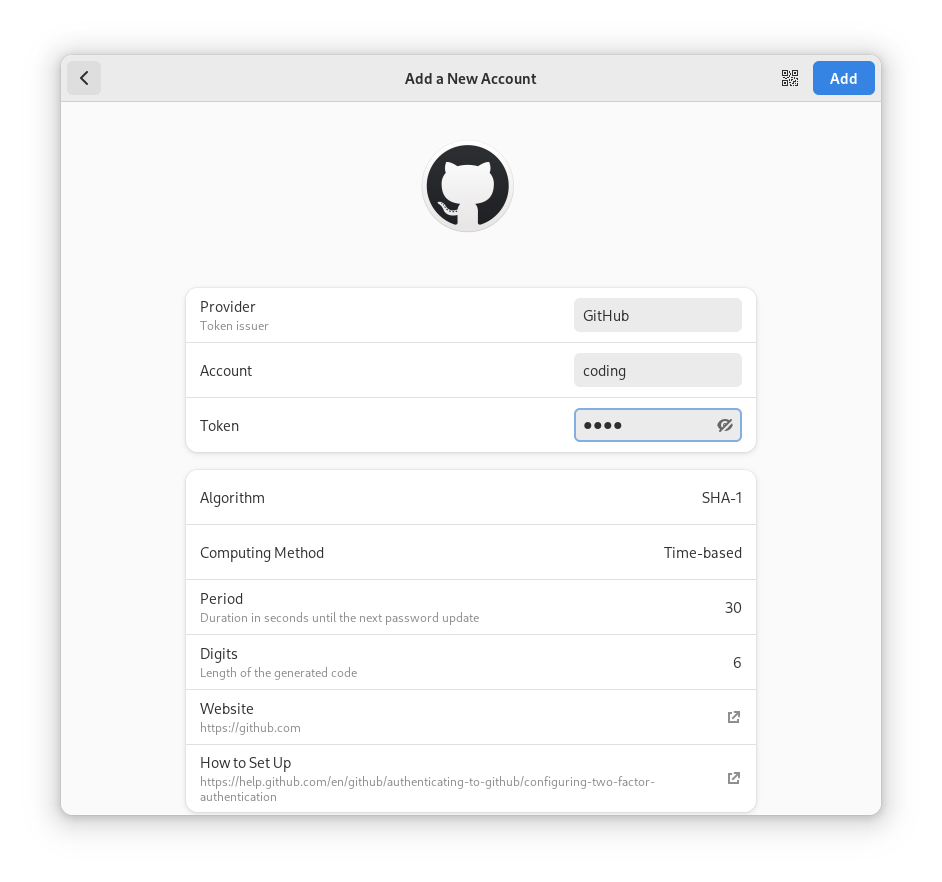
Нижняя часть формы содержит Algorithm, Computing Method, Period, Digits, а также Website и How to Set Up для провайдеров с соответствующими сведениями. Для обычного добавления стандартного аккаунта это прежде всего область контроля: выбранный профиль уже содержит конфигурацию. В сложном случае, например при подключении собственного сервера, недостаточно убедиться в наличии шести цифр на экране. Нужны правильные период и метод, поскольку графический интерфейс не способен определить самостоятельно, какие настройки приняла удалённая система.
Значок QR-кода в верхней панели формы предоставляет путь добавления из изображения. Вариант со снимком экрана особенно полезен на компьютере, где страница подключения уже открыта в браузере. Вместо съёмки одного монитора веб-камерой пользователь работает с изображением на этом же устройстве. У камеры есть своя область применения: она принимает QR с другого экрана. В обоих случаях ввод секрета заменяется распознаванием, но окончательное сохранение и проверка записи остаются необходимыми.
Каталог провайдеров
Authenticator хранит не только сами аккаунты, но и описания провайдеров. В отдельном окне Providers список сервисов представлен слева, а свойства выбранного профиля — справа. Это своеобразный каталог шаблонов, позволяющий применять один набор технических параметров к нескольким учётным записям. Среди полей редактора есть Name, Website, Computing Method, Algorithm, Period, Digits и Help URL. Значок провайдера допускается заменить изображением из файла.
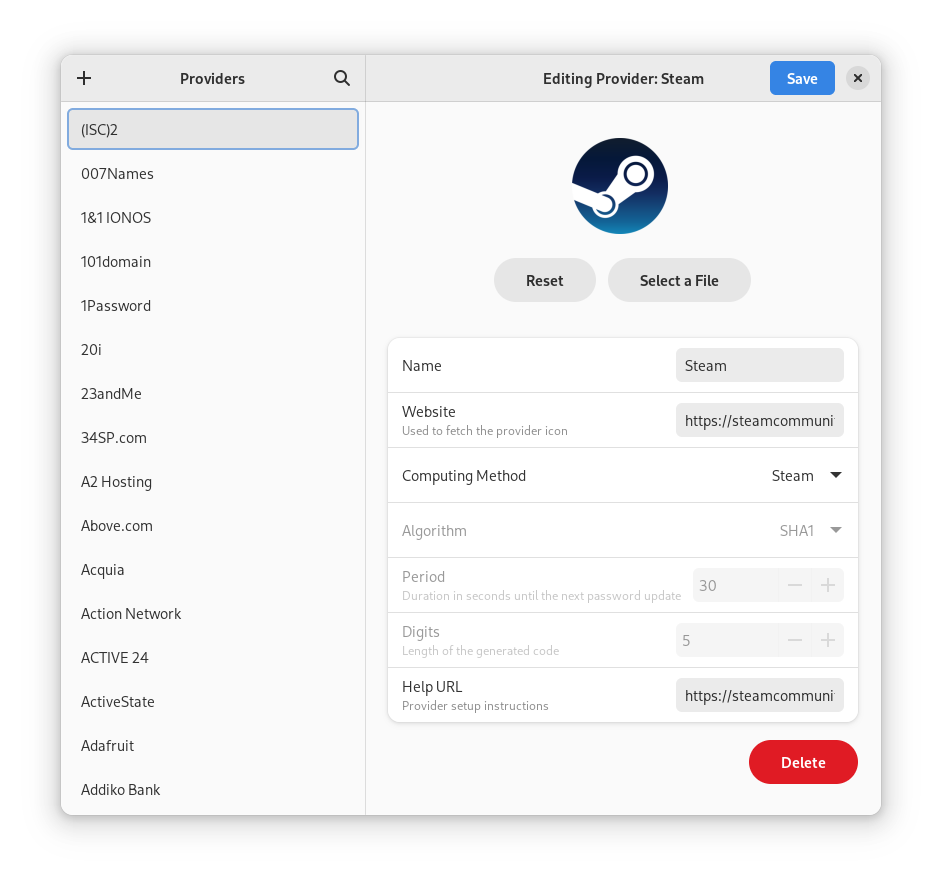
Такое отделение профиля сервиса от аккаунта полезно при корпоративной инфраструктуре: собственный провайдер может иметь название внутреннего портала и параметры его OTP. Но у архитектуры есть обратная сторона. Изменение общих характеристик существующего провайдера отражается не только на одной строке, ради которой был открыт редактор. Перед корректировкой метода или периода важно понимать, какие связанные аккаунты продолжают использовать прежнюю конфигурацию.
Поле Website имеет техническую роль: адрес используется при получении изображения провайдера. Это не интеграция с формой входа и не доказательство подлинности страницы. Даже при правильном логотипе пользователь может открыть поддельный сайт в браузере. Поле Help URL даёт справочный ориентир, а не гарантирует, что по этому адресу всё ещё доступна актуальная инструкция. Профиль давно существующего сервиса и его текущие правила регистрации второго фактора могут различаться.
Подробности записи
Страница аккаунта выводит QR-код для переноса данных, сведения об аккаунте и провайдере, алгоритм и параметры вычисления. Кнопки Edit и Delete предназначены для редактирования и удаления локальной записи. Это не удалённая консоль управления аккаунтом. Для подтверждения входа в обычных условиях достаточно строки главного списка; подробности предназначены для обслуживания коллекции и передачи конфигурации.
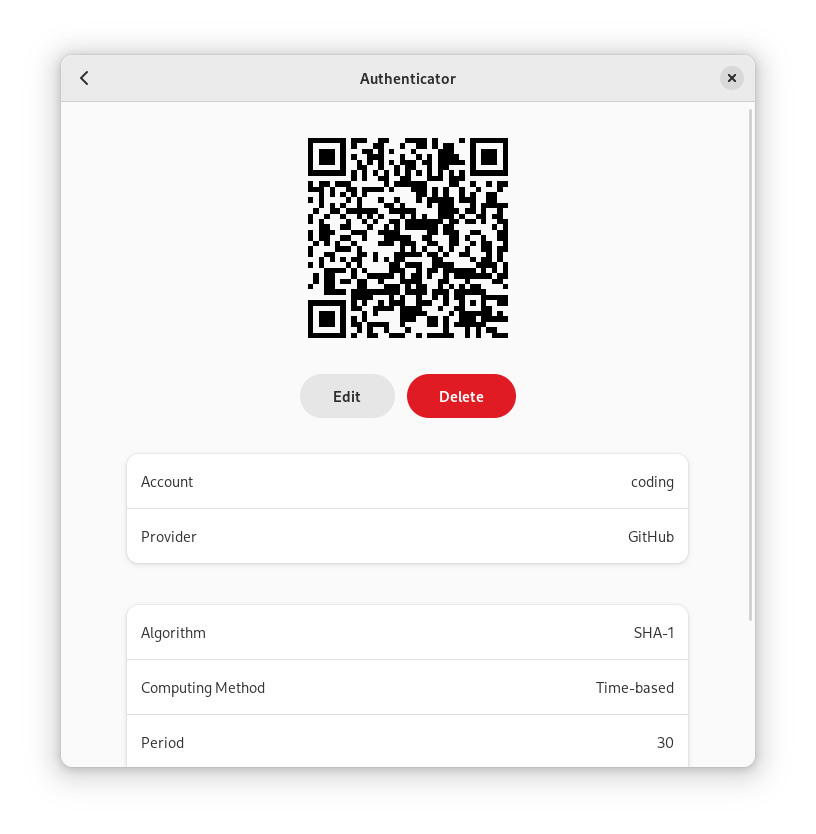
Открытие этой страницы повышает чувствительность содержимого окна: теперь на экране отображается не только короткоживущий пароль, но и машиночитаемая форма исходного секрета. Для иллюстраций, обучающих видео и передачи диагностических снимков нужен отдельный демонстрационный аккаунт, не связанный с реальными системами. Обрезка имени пользователя без удаления самого QR-кода недостаточна.
Меню и настройки
Основное меню объединяет управление провайдерами, параметры приложения и операции резервирования. В версии 4.6.0 диалог резервного копирования и восстановления отделён от окна общих настроек. Поэтому в актуальной версии перенос аккаунтов не следует искать только среди параметров блокировки. На официальных иллюстрациях ещё встречается прежнее представление с вкладками General и Backup/Restore; расположение пунктов изменилось, но смысл выбора форматов сохранился.
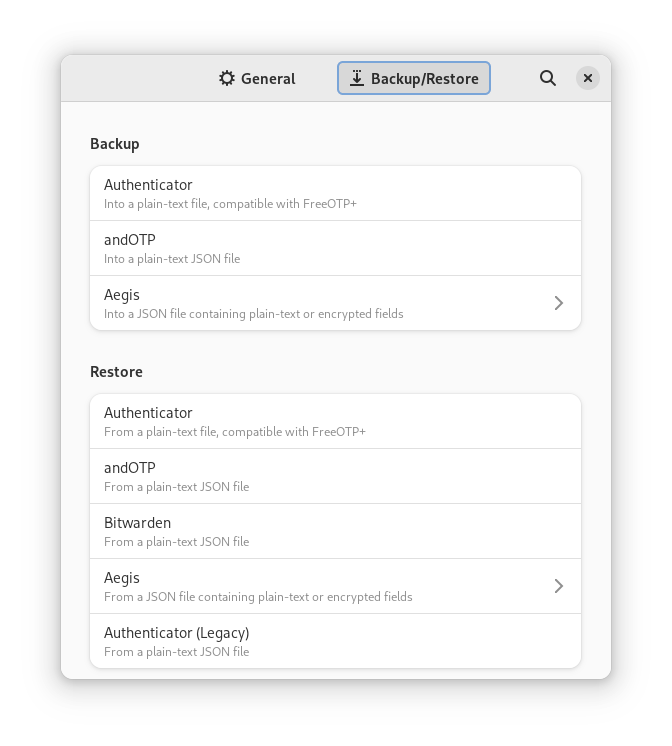
Настройки относятся к поведению самого приложения: пароль блокировки, автоматическая блокировка по тайм-ауту, получение иконок сервисов. Это не набор параметров конкретного сайта. Для работы с клавиатуры доступны сочетания Ctrl+N для добавления, Ctrl+F для поиска, Ctrl+P для провайдеров, Ctrl+L для блокировки, Ctrl+, для настроек и Ctrl+Q для завершения работы. Блокировка становится доступной после установки пароля. Русская локализация облегчает освоение; в приведённых ниже операциях сохранены английские подписи основных элементов, чтобы их можно было сопоставить с официальными иллюстрациями и англоязычной установкой.
Работа с данными, форматы и совместимость
Экспорт в Authenticator служит другой цели, чем сохранение проекта в редакторе документов. Пользователю требуется перенести возможность вычислять действующие пароли, а не сохранить внешний вид окна. Важнейшие переносимые сведения — секрет, название аккаунта, провайдер, метод вычисления и необходимые для него параметры. Оформление, справочные адреса и настройки поведения приложения не обязаны сохраняться при преобразовании между программами.
| Формат или источник | Направление | Состав и ограничения |
|---|---|---|
| OTP URI (otpauth) | Добавление отдельной записи; текстовая передача коллекции | Строка с типом OTP, подписью, секретом и параметрами; не шифруется самим URI. |
| Authenticator / FreeOTP+ | Backup и Restore | Обычный текст, последовательность OTP URI, по одной записи на строку. Секреты читаемы без пароля. |
| FreeOTP+ JSON | Импорт | Отдельная структура JSON, поддержка добавлена в 4.3.0; не следует путать с текстовым вариантом. |
| andOTP | Экспорт и импорт открытого JSON | Перенос записей совместимой структуры. Расширение JSON само по себе не означает совместимость зашифрованного архива. |
| Aegis | Экспорт и импорт JSON | Открытый или зашифрованный вариант; для закрытого архива требуется пароль. |
| Bitwarden | Импорт открытого JSON | Источник OTP-записей; не полный перенос базы менеджера паролей в Authenticator. |
| Authenticator (Legacy) | Импорт открытого JSON | Восстановление данных старого поколения программы; не современный основной формат. |
| Google Authenticator | Импорт миграционного QR-кода | Код переноса отличается от отдельного QR-кода подключения 2FA; направление экспорта в этот миграционный формат не предусмотрено данным пунктом. |
| Raivo OTP | Импорт файлов | Импорт ZIP-архива Raivo OTP появился в версии 4.5.0. Обратная запись в этот формат не относится к поддерживаемым вариантам экспорта. |
Текстовый экспорт проще всего переносить между приложениями, которые понимают соответствующее представление OTP URI. У него нет собственной парольной оболочки. При открытии обычным текстовым редактором видны параметры и секреты, а переименование расширения в JSON, ZIP или другую привычную форму ничего не меняет в защите содержимого. Такой формат уместен для контролируемой миграции, а не для отправки по незащищённым каналам связи.
Зашифрованный JSON Aegis предназначен для случая, когда резервная копия должна оставаться нечитаемой без пароля. В реализации формата Aegis используется шифрование AES-GCM; scrypt применяется для получения криптографического материала из пароля. Речь именно об экспортируемом контейнере, не о гарантии шифрования всех файлов программы тем же способом. Получатель должен поддерживать формат Aegis и его вариант парольной защиты. Импортёр работает с парольным способом расшифрования Aegis, а не с биометрическим фактором телефона. Сам контейнер остаётся ценным объектом для атаки с перебором пароля, поэтому короткая предсказуемая комбинация — плохой выбор даже при наличии шифрования.
При импорте из Aegis не переносятся заметки, группы и значки из исходной базы. В обратном направлении также теряются часть оформительских и справочных данных, включая значки и URL провайдера. Причина — несовпадение моделей хранения: Aegis описывает отдельные элементы своего хранилища, тогда как Authenticator связывает аккаунт с общим профилем сервиса. В итоге перенос успешен в смысле восстановления OTP, но не в смысле создания точной копии организации исходного приложения.
Миграционный QR Google Authenticator способен содержать несколько записей. В его внутреннем представлении используется URI с отдельной схемой otpauth-migration. Поэтому он относится к импорту коллекции, а не к созданию одного обычного аккаунта. В процессе переноса нужно учитывать число записей в исходной выборке и количество QR, выданных мобильным приложением. Успешное распознавание одного изображения ещё не доказывает, что перенесён весь набор. В частности, импортёр работает с ограниченным набором значений алгоритма, закодированным в поддерживаемой структуре миграции, а не с произвольным содержимым любого QR.
Программа предусматривает предотвращение повторного добавления при восстановлении: уже присутствующий секрет распознаётся как существующая запись. Импорт нескольких частей одной копии не превращается при этом в синхронизацию с разрешением конфликтов. Переименованные записи с тем же секретом не должны восприниматься как обязательные новые элементы. Два разных секрета с одинаковыми человекочитаемыми именами, напротив, не являются эквивалентными только из-за совпадения подписи. Именно поэтому при миграции важна проверка принадлежности к аккаунтам, а не исключительно подсчёт строк.
Безопасность, приватность и требования к устройству
Системное хранилище и пароль программы
Authenticator обращается к системной службе хранения секретов через Secret Service; в реализации применяется библиотека oo7. Секреты OTP сохраняются как элементы хранилища, а код приложения извлекает нужное значение для вычисления. Это отличается от подхода, при котором пользователь открывает один самостоятельный файл зашифрованной базы с собственным мастер-паролем. Перенос одного каталога графических настроек не гарантирует наличия соответствующих элементов системного хранилища.
Пароль блокировки приложения и защита системного хранилища выполняют разные функции. Для проверки собственного пароля Authenticator хранит его хеш, сформированный с помощью Argon2. Секреты OTP при этом находятся в хранилище системы, а не преобразуются в невосстановимые хеши: приложению требуется исходное значение для расчёта HMAC. Таким образом, пароль входа в программу нельзя считать отдельным шифрованием всех токенов пользовательским паролем, аналогичным зашифрованной базе Aegis.
При модели угроз, ограниченной случайным доступом к открытому окну, блокировка полезна. При заражении компьютера вредоносной программой, получившей привилегии пользователя и доступ к открытому хранилищу, рассчитывать только на неё нельзя. На общей рабочей станции индивидуальный сеанс ОС важнее настройки цвета окна или типа отображения списка. Шифрование системного диска снижает риск утечки при физической утрате выключенного устройства, но не защищает автоматически данные разблокированного сеанса от запущенных в нём программ.
Flatpak добавляет границу изоляции, однако разрешения Authenticator не сводятся к вычислению без доступа наружу. В манифесте сборки разрешены сеть, взаимодействие с системной службой секретов, графические сокеты и интеграция с виртуальной файловой системой. Эти разрешения нужны для функций приложения и среды Linux, но сам факт установки из Flatpak не даёт гарантии абсолютной изоляции от других процессов. В частности, доступ к камере организуется через системную инфраструктуру, а получение значков провайдеров использует сетевые операции.
Сетевые операции и конфиденциальность
Для расчёта TOTP, HOTP и Steam достаточно сохранённого секрета и соответствующей переменной времени или счётчика. При отключении сети сама генерация не прекращается из-за отсутствия соединения с сервером Authenticator. Интернет требуется для загрузки и обновления пакета, настройки второго фактора в удалённом сервисе, сетевой синхронизации времени и получения внешних изображений. Это разные процессы, и сбой одного не следует интерпретировать как прекращение работы всех функций.
Возможность загружать значки провайдеров заслуживает отдельной оценки при использовании внутренних сервисов организации. Обращение к адресу сайта — сетевое событие, даже когда ни пароль, ни OTP для него не отправляются. Настройки позволяют ограничить загрузку значков, в том числе на соединениях с тарификацией трафика. Для устройства с жёсткими требованиями к приватности разумнее отказаться от такого декоративного сетевого обмена; отсутствие картинки рядом с записью не препятствует вычислению кода.
Копирование кода в системный буфер обмена сокращает число ошибок при вводе, но меняет место, где появляется чувствительная информация. Системные менеджеры истории буфера, удалённый доступ и синхронизируемый буфер обмена могут выходить за границы локального окна программы. Удаление уведомления о копировании не означает автоматического уничтожения всех копий значения во всех вспомогательных приложениях. Даже после блокировки Authenticator ранее переданные сведения остаются под контролем операционной системы.
С точки зрения приватности QR для регистрации аккаунта, экспорт коллекции и резервные коды самого сервиса нельзя считать обычными вложениями в письме. Секрет позволяет получать будущие OTP, а аварийный код способен предоставить отдельный путь входа. Совместное хранение этих материалов и основного пароля в незашифрованной папке создаёт единое место компрометации. Для резервирования важна не только сохранность файла, но и разделение доступа к его содержимому и паролю расшифрования.
Платформы и производительность без искусственных измерений
Для обычной установки нужны совместимый Linux с графическим сеансом и рабочими системными службами, а для версии Flathub — настроенный Flatpak. Манифест этой сборки использует org.gnome.Platform 50, поддерживаются Wayland и резервный путь через X11. Номер среды выполнения не равен номеру установленной оболочки. Наличие более ранней версии GNOME само по себе не означает невозможность запуска Flatpak, который загружает необходимые библиотеки отдельно.
Для первого развёртывания размер приложения не равен общему занимаемому пространству. Flathub показывает загрузку самого пакета около 6 МиБ; отсутствующая среда выполнения и её компоненты устанавливаются дополнительно. При наличии той же среды выполнения на компьютере Flatpak использует уже установленную платформу. На минимальном дистрибутиве первая установка графического пакета может потребовать дополнительного места сверх размера самого приложения. Камера не обязательна: ручное добавление и работа с изображением остаются альтернативами.
Вычисление OTP — короткая локальная криптографическая операция, а не задача удалённой обработки данных. Периодическая работа связана с криптографической функцией для небольших объёмов данных и обновлением интерфейса. Оценивать потребление памяти стоит с учётом графической среды и числа записей, а не только размера установочного пакета. При больших списках практическими факторами становятся время загрузки коллекции, обращение к хранилищу секретов и скорость поиска. Для массового импорта дополнительно важны структура входного файла и доступность системной службы.
Поддержка адаптивного интерфейса и ARM64 полезна для устройств под управлением мобильного Linux, но не тождественна наличию официальных приложений для Android или iOS. Точно так же интеграция с поиском GNOME Shell не означает наличие универсального расширения для Chrome или Firefox. В ином графическом окружении основной интерфейс и доступность системного поиска следует рассматривать отдельно: поиск внутри окна приложения не зависит от того, предоставляет ли используемая оболочка собственный механизм GNOME Search Provider.
Что перестанет работать первым при сбое
У Authenticator нет централизованной учётной записи разработчика, из которой можно заново загрузить личные секреты. Модель отказов поэтому существенно отличается от облачного сервиса. При отсутствии доступа к магазину приложений не исчезают уже зарегистрированные записи; при потере исходного секрета обычная переустановка программы, напротив, не восстанавливает данные. Наиболее опасные зависимости связаны не с количеством оплаченных месяцев, а с состоянием устройства и доступом к хранилищу.
| Событие | Что затронуто | Что сохраняет работоспособность |
|---|---|---|
| Нет доступа к интернету | Сетевой вход в сервисы, загрузка значков и обновлений, синхронизация часов по сети | Локальный расчёт OTP при сохранённых секретах и корректном состоянии времени или счётчика |
| Сбой часов | Правильность TOTP и Steam | HOTP не зависит от времени |
| Нет камеры или разрешения на неё | Распознавание QR из видеопотока | Работа со снимком экрана, файлом или ручным секретом |
| Недоступна служба секретов | Доступ приложения к сохранённым секретам и штатная работа с ними | Внешний независимый экспорт, если он создан и читается отдельно |
| Изменился секрет на стороне сайта | Коды именно этой записи | Другие аккаунты, чьи секреты остаются действующими |
| Удалён Linux-профиль или потерян диск | Локальная коллекция, настройки и системное хранилище на устройстве | Доступ через заранее подготовленный независимый резерв, если он соответствует текущим факторам |
В этих ситуациях имеет значение порядок наступления отказов. Пропавший значок сервиса — косметический симптом, ошибочное время — нарушение расчёта, а отсутствие секрета — невозможность вычислить нужные коды вообще. Нельзя применять одинаковое средство, например переустановку, ко всем трём случаям. Для пользователя с десятками аккаунтов ценнее разделять эти классы неисправностей, чем разбираться во всех деталях интерфейса в момент срочного восстановления доступа.
Как пользоваться программой — советы гика
Ниже разобраны операции стабильной ветки 4.6. Для экспериментов с удалением, изменением провайдера и восстановлением предпочтительна отдельная некритичная учётная запись, у которой есть действующий альтернативный способ входа. Не используйте рабочую почту или административный аккаунт в качестве пробной записи. Английские названия в тексте относятся к элементам интерфейса, а описания действий в настройках стороннего сайта намеренно не привязаны к его постоянно меняющемуся оформлению.
Установка, запуск и параметры перед добавлением первого аккаунта
Цель — получить стабильную сборку с рабочей службой секретов и не спутать её с экспериментальной версией. Подготовьте графический сеанс Linux, настройте Flatpak и доступ к Flathub через штатные средства дистрибутива. Установка через магазин приложений подходит тем, кто не хочет использовать терминал.
- В магазине программ найдите Authenticator и убедитесь, что идентификатор совпадает с com.belmoussaoui.Authenticator. Для установки из терминала с уже подключённым Flathub выполните flatpak install flathub com.belmoussaoui.Authenticator.
- Запустите приложение из меню программ либо командой flatpak run com.belmoussaoui.Authenticator. При использовании системного пакета запуск производится из соответствующей записи меню.
- В основном меню откройте информацию о приложении (About) и сверьте версию. Не принимайте номер среды GNOME Platform за номер Authenticator.
- Откройте общие настройки сочетанием Ctrl+, и оцените параметры загрузки иконок. Для работы без декоративных сетевых обращений отключите их загрузку. Убедитесь, что системные дата и время корректны.
Проверка: главное окно открывается без сообщения о недоступности хранилища, кнопка добавления доступна. У чистой установки отсутствие аккаунтов является нормальным состоянием. Ошибка в выборе источника пакета заметна по другому идентификатору или пометке Devel. Если случайно установлена тестовая сборка, безопасный откат заключается в переходе на стабильную до ввода реальных данных. Не удаляйте пользовательские данные уже настроенного приложения ради освобождения места.
Подключение TOTP вручную
Цель — зарегистрировать обычный временной фактор на собственном аккаунте. Подготовьте действующую авторизованную сессию на официальном сайте и откройте его настройку приложения-аутентификатора. Вам понадобится секрет подключения, который сайт показывает как альтернативу сканированию QR. Он не совпадает ни с паролем от сайта, ни с одноразовым шестизначным кодом.
- В Authenticator нажмите плюс или Ctrl+N. В форме Add a New Account выберите провайдера в поле Provider.
- В Account укажите подпись, позволяющую различать аккаунты одного сервиса, например рабочий и личный. Не помещайте туда основной пароль, аварийный код или другой секрет.
- В Token вставьте секрет подключения. При необходимости временно раскройте поле пиктограммой глаза, убедитесь, что значение относится к текущей регистрации, затем скройте его снова.
- Сверьте Algorithm, Computing Method, Period и Digits с параметрами сервиса. Для стандартного TOTP это Time-based, SHA-1, 30 секунд, 6 цифр; для нестандартного варианта примените предоставленные сервером характеристики провайдера.
- Нажмите Add. В новом аккаунте появится вычисляемый код. Передайте действующее значение в форму подтверждения на сайте и завершите регистрацию фактора на стороне сайта.
Проверка: сервер подтвердил регистрацию, а при отдельном входе принимает следующий TOTP. Сохраните предусмотренные сервисом аварийные средства восстановления отдельно. Типичная ошибка — использовать пароль от аккаунта как Token или выбирать знакомый провайдер с неподходящим периодом. До нажатия Add можно вернуться к списку без сохранения; после создания, но до подтверждения на сайте, неверную пробную запись можно удалить. Уже подтверждённый фактор не удаляйте, пока не обеспечен другой способ доступа.
Добавление аккаунта с камеры или изображения QR
Цель — перенести секрет и параметры без ручной перепечатки. Для камеры подготовьте экран другого устройства с QR регистрации, а для сканирования снимка или файла — изображение этого QR в достаточном разрешении. Не используйте общедоступный онлайн-декодер: для этой задачи Authenticator содержит собственный сканер.
- На форме Add a New Account нажмите пиктограмму QR в верхней панели.
- Выберите доступный источник распознавания: камеру, снимок экрана или файл с QR. Для захвата с камеры предоставьте требуемое разрешение и удерживайте изображение целиком в кадре, без бликов и обрезанных углов.
- Для снимка экрана воспользуйтесь системным диалогом захвата, убедившись, что QR целиком виден на экране; при использовании уже сохранённой картинки выберите её в диалоге открытия файла.
- После распознавания проверьте заполненные Provider и Account, а также соответствие вычислительных параметров данным сервиса. Исправьте только подпись, когда она не позволяет отличать запись от другой.
- Сохраните через Add и завершите подтверждение настройки 2FA на сайте с помощью полученного кода.
Проверка: запись относится к нужному аккаунту и сервер принимает пароль. Успех сканирования определяется заполнением формы, успех регистрации — ответом сервера. При ошибке чтения используйте оригинальное чёткое изображение или ручной секрет. Если выбран QR миграции нескольких аккаунтов Google, отмените обычное добавление и используйте соответствующий формат восстановления. После проверки уберите временный снимок с секретом из папок, истории вложений и общедоступного хранилища; исходную сессию сайта сохраняйте до завершения настройки.
Настройка отдельного провайдера для нестандартного OTP
Цель — описать сервис, которого нет среди подходящих готовых профилей, либо отделить нестандартный метод от обычного. Подготовьте технические параметры, выданные администратором собственного сервиса или самим сервисом: алгоритм, длину результата, период либо начальное значение счётчика. Подбор параметров наугад не годится для работающей системы.
- Откройте Providers сочетанием Ctrl+P. Нажмите плюс в панели списка провайдеров.
- В поле Name задайте уникальное понятное имя. Website и Help URL заполните только достоверными адресами сервиса. Значок можно назначить через Select a File, а Reset служит для сброса выбранного изображения.
- В Computing Method выберите нужный метод. Для Time-based проверьте Algorithm, Period и Digits. Для Counter-based учитывайте значение счётчика; для Steam используются параметры, обусловленные этим методом.
- Сохраните профиль кнопкой Save. При добавлении нового аккаунта выберите созданного провайдера и введите предназначенный ему секрет.
Проверка: в форме аккаунта показаны именно требуемые характеристики. До изменения существующего общего профиля оцените список связанных аккаунтов. При ошибке в новом профиле лучше исправить его до массового добавления. Не удаляйте существующего провайдера с действующими записями для того, чтобы заново создать его под тем же названием: это разрушительный путь, а не штатное переименование.
Получение кодов, поиск и работа со счётчиком
Цель — найти необходимую запись и получить результат, пригодный для ввода, без вмешательства в технические параметры. Подготовьте форму входа в нужный сервис и убедитесь, что подключение 2FA уже завершено.
- Нажмите значок лупы в главном окне либо Ctrl+F. Введите узнаваемую часть названия сервиса или подписи аккаунта.
- Выберите нужную строку. Для TOTP дождитесь начала нового интервала, если текущий близок к завершению. Нажмите пиктограмму копирования рядом с кодом и вставьте значение в поле проверки на сайте.
- Для HOTP обращайте внимание на отдельную круговую стрелку обновления. Она предназначена для получения следующего значения. Не нажимайте её многократно в ожидании, что комбинация поменяется сама с течением времени.
- Для Steam используйте соответствующую пятисимвольную комбинацию в подходящем поле подтверждения входа. Не вводите её в поле, предназначенное для резервного кода другого типа.
Проверка: код относится к нужной записи и принят сервером. Для TOTP просроченный результат можно заменить новым, не меняя настройки. Для HOTP откат не сводится к ожиданию нового интервала: при рассинхронизации счётчика необходим предусмотренный сервисом порядок синхронизации. Прекратите бессистемные попытки и используйте действующий резервный способ входа, если сервер перестал принимать коды.
Редактирование, передача одной записи и удаление
Цель — обслуживать локальную коллекцию, не затрагивая случайно зарегистрированный на сервере фактор. Подготовьте точное имя нужного аккаунта и независимый способ восстановить к нему доступ, если операция связана с удалением. Для простой смены подписи секрет не требуется менять.
- Откройте карточку аккаунта через стрелку в конце строки. Нажмите Edit для изменения записи; уточните подпись или провайдера. Смена провайдера требует проверки связанных с ним вычислительных настроек.
- Сохраните изменение и вернитесь к главному списку. Проверьте, что запись появилась в ожидаемой группе и генерирует код для того же сервиса.
- Для переноса отдельного аккаунта на собственное доверенное устройство используйте QR, отображаемый на странице подробностей, как источник сканирования в принимающем приложении. Не публикуйте его в документах или переписке.
- Кнопку Delete используйте только для ненужной либо уже успешно перенесённой записи, ознакомившись с предупреждением об удалении. Не удаляйте всю группу для исправления одной подписи.
Проверка: при редактировании новый ярлык не мешает входу, при передаче TOTP два устройства с совпадающими часами дают одинаковый текущий результат. Для HOTP сравнение нельзя проводить серией независимых генераций, поскольку счётчик изменяется. Откат при ошибочном переименовании — возврат прежней подписи; при ошибочном удалении нужен сохранённый действующий секрет или восстановление фактора у сервиса. Воссоздать аккаунт только по имени и последнему одноразовому коду нельзя.
Блокировка программы и поиск из GNOME Shell
Цель — ограничить случайный просмотр кодов и понимать поведение интеграции с рабочим столом. Перед назначением пароля убедитесь, что не потеряете его и что у важных записей есть независимый резерв.
- Войдите в настройки приложения через Ctrl+,. Назначьте пароль блокировки в соответствующем разделе безопасности. Используйте отдельную стойкую парольную фразу, которую сможете восстановить безопасным способом.
- Включите автоматическую блокировку и настройте её тайм-аут в общих параметрах. Выберите значение по условиям использования: для общей комнаты важнее ограничить время доступности открытого окна.
- Закройте настройки и нажмите Ctrl+L. Убедитесь, что вместо открытого списка отображается состояние блокировки. Разблокируйте программу назначенным паролем.
- В среде GNOME Shell вызовите обзор Activities и введите имя знакомого аккаунта. При включённом поисковом провайдере Authenticator выберите нужный результат; код передаётся в буфер обмена, появляется уведомление о копировании.
- Повторите поиск при заблокированном приложении: новые результаты аккаунтов не должны выдаваться его поисковым провайдером в этом состоянии.
Проверка: пароль работает, список скрывается, автоматическая блокировка наступает с выбранным тайм-аутом, а внутренний поиск остаётся доступен после разблокирования. Распространённая ошибка — считать, что Ctrl+L одновременно блокирует весь сеанс Linux. Это независимые операции. При неудачной настройке тайм-аута измените его в доступных общих настройках; не пытайтесь удалять элементы системного хранилища, чтобы избавиться от забытого пароля.
Экспорт коллекции и восстановление из файла
Цель — сохранить переносимое представление записей, которое не зависит от текущей установки. Подготовьте каталог на защищённом носителе или в доступном только вам хранилище, а также пароль для шифрования экспортируемой копии. Для проверки восстановления используйте отдельно подготовленный профиль Linux, а не единственную рабочую коллекцию.
- Откройте основное меню Authenticator и отдельный диалог резервного копирования и восстановления. В ветке 4.6 это самостоятельный диалог, в отличие от прежней вкладки Backup/Restore.
- В группе Backup раскройте строку Aegis, введите непустую стойкую парольную фразу в поле Key / Passphrase, нажмите Select File и сохраните JSON через системный диалог Backup. Не оставляйте поле пароля пустым, если задача — защищённый резерв. Для контролируемого переноса в FreeOTP+ доступен пункт Authenticator, для совместимого открытого JSON — andOTP.
- На принимающей установке Authenticator откройте раздел Restore и выберите соответствующий формату источника пункт. Не подменяйте Aegis произвольным JSON только из-за совпадения расширения. Для зашифрованного файла Aegis раскройте его строку в Restore, заполните Key / Passphrase и нажмите Select File, затем выберите файл в диалоге Restore.
- Дождитесь окончания операции. После успешного восстановления предусмотрено сообщение Accounts restored successfully. Оцените состав списка, включая записи разных провайдеров.
- Для TOTP сравните несколько записей с оригиналом в пределах одного временного интервала, а затем убедитесь, что нужный сервис принимает код. Счётчиковые записи проверяйте с учётом их текущего состояния, без серии необязательных генераций.
Проверка: файл создан в ожидаемом месте, архив открывается независимой установкой, число и принадлежность перенесённых аккаунтов соответствуют источнику. Сообщение об успешном восстановлении само по себе недостаточно: отдельные сведения могут не переноситься, а существующий секрет пропускается при добавлении дубликатов. При ошибке сохраняйте исходный файл и исходную установку; восстановление поверх рабочей коллекции не является полноценной заменой её состояния и не должно использоваться как способ безусловного отката.
Импорт миграционных QR из Google Authenticator
Цель — перенести выбранные записи с собственного мобильного устройства, не вводя секреты каждого сайта отдельно. Сначала подготовьте исходное приложение Google Authenticator и убедитесь в наличии действующих способов восстановления аккаунтов. На мобильном устройстве нужен штатный экспорт аккаунтов, а не фотография списка шестизначных паролей.
- В Google Authenticator сформируйте QR переноса для выбранных аккаунтов через функцию экспорта записей. При нескольких QR сохраните порядок и количество частей.
- В Authenticator для Linux откройте отдельный диалог резервирования и в группе Restore выберите Google Authenticator.
- Нажмите кнопку сканирования QR рядом с Google Authenticator. В меню источника выберите Camera, Screenshot или QR Code Image. Считайте миграционный QR; при работе с готовым файлом используйте диалог Select QR Code. При использовании изображения учитывайте, что оно содержит сразу несколько секретов, и не передавайте его в сторонний сервис распознавания.
- Обработайте остальные части переноса, если они были сформированы исходным приложением. Сверьте полученный список с исходной выборкой.
Проверка: нужные аккаунты доступны, их названия различимы, временные коды совпадают с исходным устройством и принимаются соответствующими сервисами. Если одна часть пропущена, не делайте вывод о повреждении всей базы: сохраните старое приложение и повторите перенос недостающей части. Успешно импортированные записи не заменяют аварийный способ входа. Не очищайте исходный телефон в процессе проверки.
Сквозной сценарий: от нового TOTP до проверяемого резерва
Для воспроизводимой проверки всего рабочего цикла удобен отдельный некритичный аккаунт на сервисе с поддержкой стандартного TOTP и аварийного восстановления. Результатом должен быть не просто видимый пароль, а подтверждённый вход и переносимая зашифрованная копия. Сценарий рассчитан на одну запись, чтобы ошибки можно было обнаружить до переноса всей коллекции.
- Запустите стабильный Authenticator. На тестовом аккаунте начните подключение приложения 2FA, сохраните действующую веб-сессию.
- Добавьте аккаунт через Ctrl+N, воспользовавшись QR или ручным Token, проверьте параметры и нажмите Add.
- Завершите регистрацию на сайте полученным OTP. Откройте вторую сессию браузера, не закрывая первую, и проверьте отдельный вход с новым кодом.
- В диалоге резервирования выберите зашифрованный Aegis, сохраните файл под названием, из которого понятно, что это копия тестовой коллекции. Не помещайте пароль архива в имя файла.
- На доверенной независимой установке восстановите копию как Aegis, используя пароль. Проверьте отображение аккаунта и соответствие текущих кодов. Сохраните полученный рабочий резерв отдельно от повседневного компьютера.
Критерий завершения — исходная и принимающая установки позволяют подтвердить вход для тестового аккаунта, файл сохранён, пароль известен законному владельцу и исходный доступ не утрачен. При ошибке остановитесь на последнем подтверждённом этапе: сохраните старый фактор и активную сессию, не сбрасывайте настройки сервиса до выяснения причины. Этот сценарий проверяет всю цепочку, а не только способность приложения нарисовать шесть цифр.
Отказ от Authenticator без потери доступа
Цель — удалить программу после миграции или отказаться от использования настольного аутентификатора, не потеряв возможность войти в сервисы. Подготовьте новое доверенное приложение, перечень зарегистрированных факторов и независимые средства восстановления.
- Выберите общий формат: зашифрованный Aegis для принимающего приложения с поддержкой этого контейнера, текстовый Authenticator для совместимого импорта либо QR отдельной записи при отсутствии подходящего массового формата.
- Перенесите все нужные записи и сравните список с исходной коллекцией. Отдельно проверьте аккаунты с нестандартной длиной, периодом и HOTP.
- Убедитесь в работоспособности входа на новом устройстве. Для сервисов, где требуется отозвать доступ старого устройства, выполните штатную замену фактора в настройках самого сервиса при наличии активной сессии.
- После проверки удалите старое приложение обычными средствами системы. Решение об очистке его данных принимайте отдельно от удаления исполняемого пакета. Старые открытые экспорты и снимки не должны оставаться в общих папках.
Проверка: доступ к каждому существенному аккаунту подтверждён, а сохранённая копия соответствует актуальным секретам. Если новые и старые копии содержат один и тот же TOTP-секрет, удаление старой программы не аннулирует секрет на сервере. Для отзыва скомпрометированного секрета нужна замена фактора у его владельца. До завершения миграции безопасный откат состоит в сохранении исходной установки, а не в импорте случайного старого файла поверх новых данных.
Плюсы и минусы
Плюсы
- Раздельное представление сервиса и аккаунта. Несколько записей одного провайдера сгруппированы под общим именем и используют понятное описание метода вычисления. Это особенно заметно при обслуживании нескольких репозиториев, почтовых ящиков или внутренних систем.
- Три метода генерации. Помимо распространённого TOTP доступны счётчиковый HOTP и специальный формат Steam. Для нестандартных настроек поддерживаются альтернативные алгоритмы HMAC, а также изменение периода и длины кода.
- Несколько путей регистрации. Ручной секрет, QR с камеры и QR с изображения решают разные задачи без обязательной покупки веб-камеры или второго устройства.
- Переносимость. Поддержка различных структур импорта избавляет от необходимости заново регистрировать каждый фактор при переходе с ряда других аутентификаторов. Экспорт Aegis позволяет защитить переносимый файл паролем.
- Интеграция с GNOME. Поиск из оболочки и копирование из строки аккаунта сокращают число переключений между окнами при частых входах.
- Свободное распространение. Не требуется продлевать лицензию ради доступа к уже сохранённым секретам. Исходный код открыт, стабильная сборка доступна через Flathub.
Минусы
- Зависимость от локальной системной инфраструктуры. Исправность службы секретов имеет критическое значение, и перенос настроек приложения не заменяет экспорт аккаунтов.
- Неуниверсальные форматы резервирования. Поддержка JSON асимметрична: часть вариантов предназначена только для чтения. Настройки оформления и дополнительные поля исходных приложений не переносятся полностью.
- Открытые экспорты содержат секреты. Выбор текстового формата или незашифрованного JSON создаёт файл, который необходимо дополнительно защищать.
- Нет единого облачного хранилища аккаунтов. Ответственность за создание, актуальность и независимость резервных копий лежит на пользователе. Автоматическая межплатформенная синхронизация не является штатным рабочим процессом Authenticator.
- Ограниченный класс подтверждений. Расчёт OTP не заменяет passkey, аппаратный фактор и фирменные подтверждения через push. Интерфейс рассчитан на кодовые методы.
- Общие параметры провайдера. Изменение профиля ради одного нестандартного аккаунта требует учитывать остальные записи, связанные с ним.
Кому подойдёт
Пользователям GNOME, которые регулярно работают в Linux и предпочитают отдельное приложение для OTP вместо дополнительных расширений браузера. Если основная деятельность происходит на одном защищённом компьютере, небольшая коллекция аккаунтов доступна с меньшим числом переключений между устройствами. При этом парольный менеджер и Authenticator остаются функционально разными программами, что позволяет выбирать отдельную модель хранения.
Администраторам собственных систем и разработчикам, которым необходимо работать с TOTP нестандартной длины или с отличающимся интервалом, полезен редактор провайдеров. В личной тестовой среде это помогает различать экземпляры сервисов без изменения привычного списка. В промышленной инфраструктуре пригодность определяется политикой безопасности: разрешено ли размещение секретов на данном рабочем месте, как защищён сеанс и есть ли независимое восстановление доступа.
Владельцам устройств под управлением мобильного Linux имеет смысл рассматривать приложение как отдельный клиент кодовых факторов, а не как способ перенести на новую платформу любую фирменную схему аутентификации. Поддерживаемая архитектура aarch64 и адаптивный интерфейс отвечают части технических требований, но работоспособность конкретной камеры и порталов остаётся свойством устройства и его дистрибутива.
Кому не подойдёт
Тем, кто постоянно меняет компьютеры, работает в Windows, macOS, Android и iOS и хочет получать одну коллекцию OTP с автоматической синхронизацией. В таком сценарии ручные копии увеличивают нагрузку на пользователя: необходимо поддерживать актуальность переносимых данных и помнить, на каком устройстве зарегистрированы новые факторы.
Пользователям с требованиями к физическому разделению первого и второго фактора лучше выбрать отдельный доверенный телефон или аппаратный аутентификатор, поддерживаемый соответствующим сервисом. Настольное приложение, парольная база, браузер и активная сессия на одной машине образуют общий контур риска. Само наличие второго шага при входе не устраняет эту особенность.
Authenticator также не рассчитан на задачи централизованного управления идентификацией сотрудников, утверждения корпоративных push-подтверждений, выдачи ролей и аудита входов на сервере. Для этих требований нужен сервис управления доступом и совместимый с ним фактор, а не клиентский генератор комбинаций. Решение о применении OTP вместо WebAuthn или другого механизма не должно приниматься исключительно из-за наличия удобного Linux-приложения.
Сравнение с другими аналогами
В данном случае корректнее сравнивать не число функций вообще, а способы эксплуатации второго фактора. В таблице рассматриваются три альтернативы: отдельное мобильное приложение, синхронизируемый аутентификатор и локальный менеджер паролей с функцией TOTP. Оценка порога освоения качественная: она учитывает необходимость настраивать базу, резервирование и связанные приложения, а не опирается на несуществующие измерения времени.
| Критерий | Authenticator | Aegis Authenticator | Ente Auth | KeePassXC |
|---|---|---|---|---|
| Основная задача | OTP на рабочем столе Linux | Хранилище кодов 2FA на Android | Коды 2FA с доступом с нескольких платформ | Локальная база учётных данных, включая TOTP |
| Платформы | Linux | Android | Android, iOS, Linux, Windows, macOS, веб | Linux, Windows, macOS |
| Порог освоения | Низкий для стандартного TOTP, выше для ручной миграции | Низкий; требуется настроить защиту и резерв | Низкий для локальной работы, дополнительная настройка при синхронизации | Средний: база, записи, защита и интеграция с браузером |
| Форматы | OTP URI, QR, Aegis JSON, andOTP JSON и другие варианты импорта | QR, ручной ввод, открытый и зашифрованный экспорт хранилища Aegis | QR, ручной ввод, массовый импорт из других приложений, экспорт кодов | KDBX, настройка TOTP у записи, QR для передачи отдельной конфигурации |
| Автоматизация | Смена TOTP, поиск GNOME Shell | Автоматические резервные копии в выбранное расположение | Синхронизация между устройствами и облачный резерв со сквозным шифрованием | Auto-Type, браузерная интеграция для TOTP |
| Оплата | Бесплатное свободное ПО | Бесплатное свободное ПО | Бесплатное приложение с открытым кодом | Бесплатное свободное ПО |
| Ограничение | Локальное хранилище и ручное резервирование | Ориентация на Android, а не настольный Linux | Для облачной синхронизации нужна соответствующая учётная запись; офлайн-режим существует отдельно | Хранение пароля и TOTP в одной базе снижает независимость факторов; нет отдельного мобильного KeePassXC |
| Подходящий сценарий | Повседневные входы с защищённого Linux-компьютера | Раздельный второй фактор на Android-смартфоне | Регулярная работа на нескольких ОС и устройствах | Управление учётными данными в защищённой переносимой базе |
Aegis представляет особенно интересную пару с Authenticator, поскольку для обмена данными имеется общий формат. У мобильного приложения собственное зашифрованное хранилище, опциональная биометрическая разблокировка и автоматическое резервирование. Разница состоит не только в удобстве смартфона: отдельное устройство уменьшает зависимость от доступности настольной системы. При этом его потеря становится отдельным отказом, который тоже нужно предусмотреть.
Ente Auth закрывает другой сценарий — переходы между компьютером, телефоном и браузером. Синхронизация со сквозным шифрованием и офлайн-режим без аккаунта дают выбор способа эксплуатации. По сравнению с локальным Authenticator такая схема уменьшает необходимость вручную переносить каждую вновь добавленную запись, но появляется задача защиты учётной записи синхронизации и восстановления доступа к ней. Решение зависит от того, допустимо ли для пользователя облачное резервирование.
KeePassXC имеет смысл при работе с большой локальной базой логинов и паролей. TOTP является частью записи менеджера, а не самостоятельным перечнем провайдеров. Возможность использовать код через Auto-Type или браузерное расширение полезна для автоматизации заполнения форм. Однако объединение секрета TOTP и основного пароля в одном открытом хранилище изменяет смысл второго фактора. Для сохранения независимости нужны отдельная база или устройство. Выбирать KeePassXC как прямую замену для HOTP или Steam только на основании наличия TOTP не следует.
При бесплатном распространении всех четырёх программ выбор определяется архитектурой данных. Для отдельной локальной утилиты в Linux важны минимальное число действий и интеграция с оболочкой; для Android — наличие независимого устройства; для разнотипного парка техники — защищённая синхронизация; для менеджера паролей — правила раздельного хранения факторов.
Типичные проблемы и способы диагностики
Первые действия при сбое должны сохранять доступ к уже зарегистрированным факторам. Ниже приведены отдельные причины неисправностей и критерии, позволяющие отличить устранение проблемы от косметического изменения окна.
1. Установка Flatpak не находит приложение
Симптом: менеджер пакетов сообщает об отсутствии приложения или не может выбрать подходящую сборку. Причина: источник Flathub не настроен либо архитектура не соответствует распространяемым сборкам. Диагностика: проверить наличие репозитория, идентификатор приложения и архитектуру устройства. Исправление: восстановить штатное подключение Flathub или выбрать пакет соответствующего дистрибутива; не скачивать случайный пакет с похожим именем. Проверка: появляется корректное приложение с идентификатором com.belmoussaoui.Authenticator.
2. При запуске появляется ошибка системного хранилища
Симптом: вместо списка аккаунтов отображается диалог ошибки доступа к keyring. Причина: недоступна служба, предоставляющая системное хранение секретов. Диагностика: проверить состояние службы в текущем графическом сеансе и возможность разблокировать хранилище штатным способом. Исправление: восстановить работу используемой дистрибутивом службы секретов или обратиться к администратору; не удалять содержимое хранилища. Проверка: приложение открывается, ранее сохранённые записи доступны.
3. Камера не показывает QR в сканере
Симптом: сканер открывается, но не получает изображение. Причина: отсутствует доступ к камере через системный портал либо устройство недоступно. Диагностика: установить, распознаётся ли камера другими доверенными средствами Linux и выдано ли разрешение. Исправление: разрешить использование камеры через штатный интерфейс либо выбрать импорт изображения. Проверка: сканер принимает безопасный пробный QR или тот же аккаунт распознаётся альтернативным способом. Не требуются изменения прав доступа ко всей файловой системе.
4. QR не распознаётся как аккаунт OTP
Симптом: после сканирования поля остаются незаполненными или появляется ошибка. Причина: изображение повреждено, либо QR содержит URL входа, миграционный набор Google или другой неподдерживаемый тип данных. Диагностика: определить назначение QR по экрану, который его сформировал, не отправляя содержимое сторонним декодерам. Исправление: использовать исходный QR регистрации, подходящий импорт миграции или ручной секрет. Проверка: распознаются поля аккаунта, а не просто факт наличия квадратного штрихкода.
5. Все временные коды неожиданно перестали приниматься
Симптом: несколько независимых сервисов отвергают ранее работавшие TOTP. Причина: расхождение абсолютного системного времени. Диагностика: сравнить часы с доверенным источником, обратить внимание на состояние синхронизации, особенно после длительного отключения питания. Исправление: восстановить штатную синхронизацию времени Linux, не меняя параметры сохранённых провайдеров. Проверка: после смены временного интервала код одной из известных записей вновь принимается. Массовая перерегистрация факторов не нужна, пока причина ограничена часами.
6. Ошибка касается одного аккаунта
Симптом: соседние записи работают, один сервис отклоняет каждый свежий код. Причина: устаревший секрет, выбор другой одноимённой записи или несоответствие метода, длины, периода и алгоритма. Диагностика: сопоставить имя аккаунта с активной настройкой на стороне сервиса и сравнить параметры с заведомо работающим источником. Исправление: вернуть корректный профиль либо восстановить фактор через официальную процедуру сервиса. Проверка: вход именно в проблемный аккаунт успешен, остальные записи не изменились.
7. После переноса не принимается HOTP
Симптом: код для счётчикового фактора отображается, но сервер его не принимает. Причина: счётчик в копии не совпадает с текущим состоянием проверки, например после использования старой установки. Диагностика: проверить, действительно ли это Counter-based, выяснить, на каком устройстве использовалась последовательность после создания копии. Исправление: применить штатную процедуру повторной синхронизации у сервиса или восстановление доступа. Проверка: следующий согласованный HOTP принимается. Изменение системного времени здесь не помогает.
8. JSON не импортируется
Симптом: программа отказывается читать выбранный файл, хотя расширение соответствует JSON. Причина: выбрана структура другого приложения, файл повреждён или пароль не подходит к зашифрованному контейнеру. Диагностика: установить приложение-источник, режим его экспорта и наличие отдельной парольной защиты. Исправление: получить штатный совместимый экспорт, выбрать соответствующий пункт Restore и известный пароль. Проверка: тестовое восстановление в отдельном профиле даёт ожидаемый набор аккаунтов. Не следует открывать зашифрованный резерв в случайном веб-конвертере.
9. После восстановления записей меньше, чем ожидалось
Симптом: получено уведомление об окончании восстановления, но не все строки источника видны в списке. Причина: совпадающие секреты пропущены как существующие либо отдельные строки не соответствуют поддерживаемой структуре. Для текстового импорта разбор некорректных URI также приводит к пропуску записи. Диагностика: сопоставить источник с полученным перечнем, учитывая группы, одноимённые аккаунты и части миграционного QR. Исправление: перенести недостающие записи из сохранённого оригинала подходящим способом, не создавая новую копию поверх единственного исходника. Проверка: каждый нужный аккаунт присутствует и доступ подтверждён.
10. Резервный файл не читается после сохранения
Симптом: в выбранном месте нет файла, файл пуст или получатель не может открыть его. Причина: не завершён системный диалог сохранения, носитель недоступен либо формат и режим защиты не поддерживаются принимающим приложением. Диагностика: проверить фактическое расположение файла, возможность записи в каталог и соответствие выбранного формата получателю. Исправление: повторно сохранить экспорт в защищённое доступное место под новым именем, сохранив предыдущую копию. Проверка: файл открывается через совместимый импорт с известным паролем; результат не зависит от доступа к исходному каталогу.
FAQ
Зачем некоторые сервисы дают несколько аварийных кодов вместо одного секрета?
Аварийные коды служат самостоятельным способом восстановления входа, когда обычный фактор недоступен. Они не являются исходными данными для вычисления TOTP. Их количество, срок действия и правила повторного использования определяет сам сервис. Authenticator предназначен для генерации OTP, поэтому набор аварийных кодов должен учитываться отдельно от экспортируемой коллекции.
Защищает ли TOTP от поддельной страницы входа?
Не полностью. Поддельная страница способна выманить у пользователя и основной пароль, и ещё действующий одноразовый код. Короткий срок жизни уменьшает время использования перехваченной комбинации, но не привязывает её криптографически к адресу подлинного сайта. Для устойчивости к такому фишингу используются другие методы, например WebAuthn. Authenticator не меняет принцип проверки TOTP на стороне сервера.
Можно ли хранить OTP от общего служебного аккаунта у нескольких сотрудников?
Технически обладатели одного TOTP-секрета способны получать одинаковые коды. Но это не система управления общим доступом: расчёт кода не различает, какой сотрудник его получил. При отзыве доступа у одного человека потребуется изменить фактор для остальных, а при HOTP добавится проблема согласования счётчика. Для служебной системы предпочтительны отдельные учётные записи и штатная выдача прав.
Что означает одинаковый код в двух соседних временных интервалах?
В шестизначном представлении существует конечное число комбинаций. Поэтому совпадение двух соседних результатов математически допустимо. Само по себе оно не доказывает зависание приложения и не является основанием менять секрет. Существенны состояние таймера и способность сервера принимать коды в соответствии с его правилами.
Станет ли аккаунт недоступен после смены SIM-карты?
Расчёт OTP в Authenticator не привязан к SIM-карте и не зависит от возможности получать SMS. Однако конкретный сайт может использовать телефонный номер для регистрации нового фактора или аварийного восстановления. Состояние SIM-карты влияет на такие внешние процедуры, а не на вычисление кода из уже имеющегося секрета.
Можно ли использовать Authenticator как средство генерации случайных паролей?
Нет, это разные задачи. Код OTP предсказуем для проверяющей системы, владеющей соответствующим секретом и параметрами; он имеет небольшой размер и предназначен для конкретного сеанса проверки. Постоянный пароль аккаунта должен быть независимым, достаточно стойким и не вычисляться из используемого OTP. Authenticator не заменяет генератор паролей менеджера учётных данных.
Итог
Для повседневных входов в Linux Authenticator заслуживает рассмотрения как специализированная утилита, а не как универсальный центр цифровой идентификации. Её сильная сторона — минимальный путь от сохранённого аккаунта до готового кода, с достаточной гибкостью для нестандартных параметров. Поддержка переносимых форматов делает смену устройства менее трудоёмкой, чем повторное подключение множества отдельных факторов.
При выборе для рабочего компьютера решающее значение имеют доверие к локальному сеансу и возможность восстановить секреты независимо от него. Для домашнего пользователя с несколькими ОС более уместным может оказаться кроссплатформенный инструмент синхронизации, а для повышенных требований к разделению факторов — отдельное мобильное устройство или другой тип аутентификации. В условиях, где настольный Linux является основной платформой, Authenticator хорошо решает именно свою задачу: выдаёт локально вычисляемые пароли без необходимости держать подключение к отдельному облаку разработчика.