Autodesk InfraWorks: инструкция от гика, концептуальное проектирование дорог и мостов в 3D
Autodesk InfraWorks — настольная среда для предварительного проектирования инфраструктуры в её реальном географическом окружении. В одном трёхмерном пространстве она объединяет рельеф, снимки местности, дороги, здания и инженерные объекты, чтобы оценить трассу, мост, транспортную развязку или вариант развития территории до выпуска подробной рабочей документации. Важнейшее отличие от обычного 3D-редактора состоит не в фотореалистичности, а в привязке объектов к координатам и возможности сравнивать проектные решения на фоне существующей среды.
Обзор относится к Autodesk InfraWorks, а не к устаревшему названию InfraWorks 360 и не к Autodesk Civil 3D. На октябрь 2026 года продукт доступен по подписке; в официальной справке уже описан выпуск InfraWorks 2027. Далее разграничены геоданные, инженерная геометрия, визуализация и передача результата в другие САПР. Это важно: красивая модель местности ещё не доказывает точность исходных измерений, а экспортированный 3D-меш не заменяет редактируемую проектную модель.
Что такое Autodesk InfraWorks и для чего он нужен
Разработчик — Autodesk. InfraWorks относится к программам концептуального инфраструктурного проектирования, где инженер проверяет пространственные последствия замысла: как новая дорога стыкуется с существующей сетью, что происходит с продольным профилем на сложном рельефе, как выглядят мосты и насыпи, какие площадки затрагивает проект. Его используют инженеры-транспортники, специалисты по линейным объектам, градостроители и участники предпроектных согласований.
Характерная единица работы — не отдельный чертёж, а геопривязанная модель территории, внутри которой существуют исходное состояние и несколько вариантов предложения. Изменения можно наблюдать в плановом и перспективном виде; отдельные объекты доступны для редактирования параметров. Для выпуска комплектов чертежей, сложных коридоров и нормативной документации применяют специализированные САПР, прежде всего Civil 3D или OpenRoads Designer. Обзор программ для инженерного проектирования помогает разделить задачи концепции и рабочей стадии.
| Параметр | Подтверждённые сведения |
|---|---|
| Продукт | Autodesk InfraWorks, выпуск 2027 описан в актуальной справке Autodesk |
| Назначение | Геопривязанная 3D-модель территории, концепции автомобильных дорог и мостов, пространственный и транспортный анализ |
| Тип | Устанавливаемое настольное инженерное ПО, не браузерный редактор |
| Разработчик | Autodesk |
| Система | 64-разрядная Windows 11; в таблице Autodesk также перечислены Windows 10 Pro/Enterprise с оговоркой о жизненном цикле ОС |
| Аппаратная база | От 8 ГБ ОЗУ, 16 ГБ и более рекомендовано; 16 ГБ места на диске для установки; графика DirectX |
| Интерфейс | InfraWorks Home, Toolbar, Project Space, Data Sources, Model Explorer, Stack, Proposals |
| Данные | Model Builder, файлы и базы, GIS-источники, облака точек, 3D-модели |
| Обмен | Экспорт IMX, FBX, OBJ, DAE; интеграция с Civil 3D, ArcGIS и Forma Data Management (прежде Autodesk Docs) |
| Автоматизация | Model Builder, правила стилей, JavaScript Scripts; локальная оптимизация коридора и профиля в 2027 |
| Лицензия | Коммерческая подписка; ограниченный по сроку пробный доступ и условия Education для подходящих участников |
| Размещение модели | Локальное хранение либо облачный проект Forma Data Management с учётом прав доступа |
Для работы со значительными территориями решающее значение имеет не столько запуск приложения на минимально допустимом компьютере, сколько объём исходных растров, облаков точек и детализация трассы. Аппаратные требования в таблице — порог запуска, а не обещание комфортной работы со всей городской агломерацией. В справке Autodesk для видеопамяти приводятся минимальная конфигурация 1 ГБ и пример рекомендуемой 2 ГБ и более; проектной станции с крупными моделями необходимо закладывать запас под отображение текстур, генерацию тайлов и параллельные задачи.
Интерфейс: модель, источники и проектные варианты
Рабочее окно устроено вокруг обширной 3D-сцены — Project Space. Панель инструментов Toolbar располагает действия по смысловым группам Manage, Create, Analyze и Present/Share. Справа закрепляются вспомогательные панели; их допускается отсоединять. Это разделение полезно: одно дело — подключить корректные исходные геоданные, другое — начертить геометрию, третье — представить её заинтересованным сторонам.
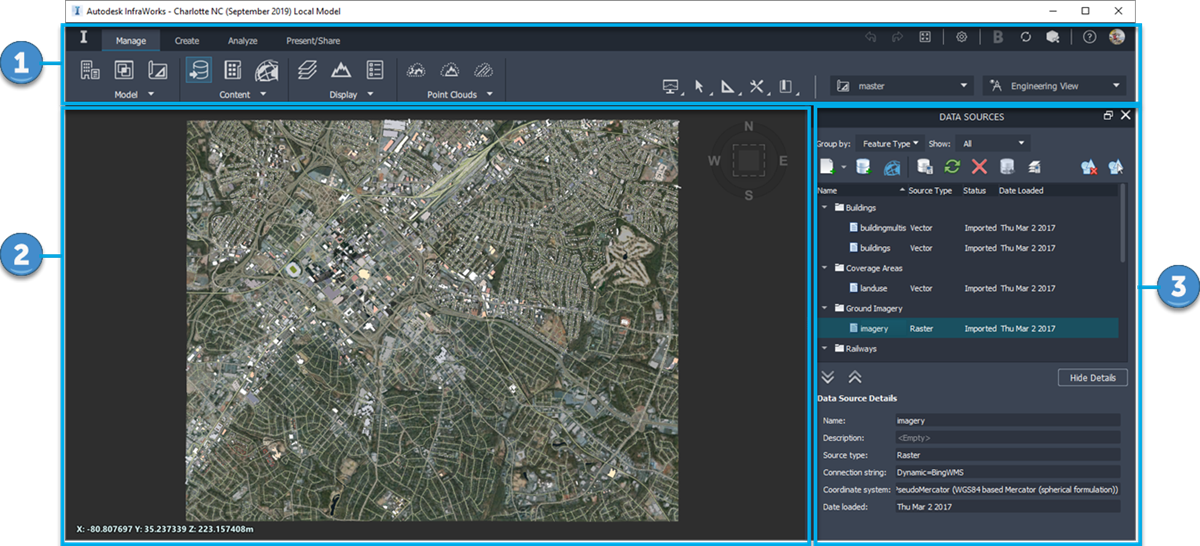
InfraWorks Home и управление моделями
Стартовая страница InfraWorks Home показывает плитки моделей, их состояние и доступные варианты создания или открытия. Через Model Builder здесь инициируется сборка контекстной модели по заданному участку; локальные и опубликованные модели остаются разными способами хранения одного типа инженерного проекта. Проекты, в отличие от обычных картинок, содержат не только геометрию, но и классы объектов, их свойства, стили и ссылки на источники.
Открытие модели другой редакцией — существенная операция: формат её внутренней базы и определения стилей развиваются. Прежде чем менять версию в общей команде, нужно согласовать совместимость и наличие исходной копии. В проектном контексте это важнее смены оформления интерфейса: экспорт геометрии не гарантирует обратную передачу всех параметров и предложений.
Toolbar, Views и поведение навигации
Вид Conceptual ориентирован на восприятие масштаба, рельефа и окружения; Engineering — на инженерные обозначения и элементы трассирования. Пользовательские виды сохраняют собственную конфигурацию отображения. Это не две редакции программы и не разные геометрические модели: меняется представление одних и тех же данных. Для ориентации в пространстве используется ViewCube, а также курсор и клавиатура.
Панель Toolbar включает измерения расстояния по прямой и вдоль ломаной, высот и уклонов, закладки видов, свойства модели, настройки приложения и доступ к учётной записи. У измерений разная физическая интерпретация: Point-to-Point Distance не следует изгибам земной поверхности, тогда как Path Distance работает с последовательностью участков. Ошибка выбора средства измерения особенно заметна на крутом рельефе.
Data Sources, Model Explorer и Surface Layers
Data Sources отображает подключённые файлы, категории, состояние конфигурации и сведения о расположении геоданных. Панель нужна не только для импорта: она отделяет оригинальный источник от его интерпретации внутри InfraWorks. Model Explorer управляет видимостью и доступностью классов объектов, а Surface Layers — порядком слоёв, размещаемых поверх поверхности. Поэтому исчезнувший объект не обязательно потерян: иногда отключён его класс или слой перекрыт другим.
В отношении источника необходимо отдельно понимать три вещи: геометрию, систему координат и семантический Type. Например, контуры зданий, загруженные как вектор, ещё не станут верно расположенной городской застройкой без соответствующей интерпретации и атрибутов. Важны единицы измерения, высотная составляющая и поведение Drape — привязки к поверхности земли.
Stack, стиль и Proposals
Stack — контекстная панель свойств выбранной дороги, моста и других проектных объектов. В ней задаются параметры, которые имеют инженерный смысл: тип сборки поперечника, геометрия, протяжённость, элементы конструкции. Для отдельных линейных элементов предусмотрены манипуляторы непосредственно в сцене. Style Palette отвечает за визуальные и типовые стили; правила стилей позволяют применять оформление по атрибутам, а не перекрашивать объекты вручную.
Proposals отделяет базовую модель master от проектных вариантов. Это механизм сравнения решений на одной территории, а не система автоматического утверждения и не полноценное управление инженерными изменениями как в специализированной среде документооборота. При демонстрации важно отмечать активный вариант: иначе скриншот не позволяет понять, относится ли объект к исходной ситуации или к предлагаемому строительству.
Функции и ограничения инженерной модели
Model Builder: контекст за счёт геоданных
Model Builder формирует основу по выбранной географической области при помощи облачного подбора источников. Он использует сведения OpenStreetMap для зданий и дорог, изображения Bing Maps для покрытия рельефа и доступные модели высот. Площадь области при создании через этот инструмент ограничена 200 км²; также в документации названы предельные длины 200 км по широте либо долготе. Созданный контекст — предварительная информационная среда, а не подтверждённая геодезическая съёмка.
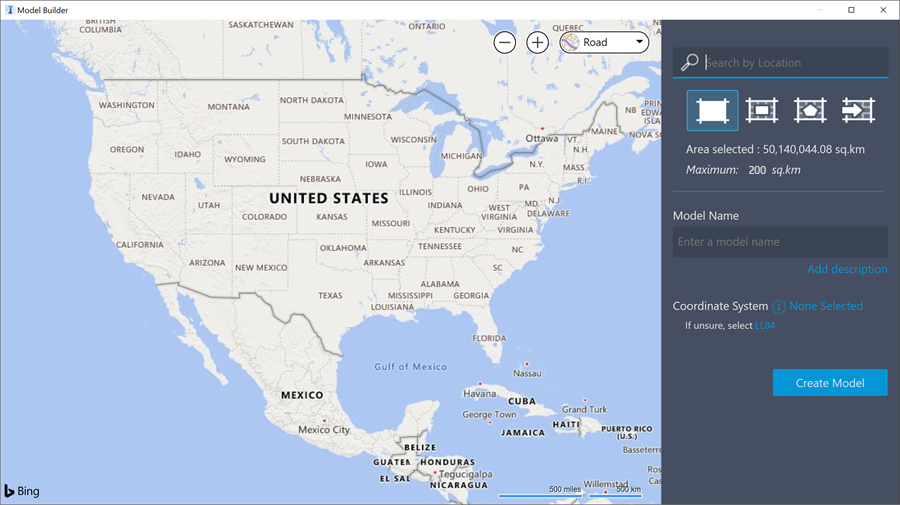
Значение координатной системы выбирается до создания и не меняется после этого. Для передачи в Civil 3D и Revit нужна подходящая проецируемая система координат, например UTM или местная инженерная система, а не географическая LL84. Ошибка в этом месте обходится дороже некорректной текстуры: пересоздание модели требует повторного переноса данных и проектных решений.
Импорт площадок, облаков точек и смежных 3D-объектов
InfraWorks объединяет растровую подложку, векторные слои, геометрию дорог, объекты из смежных САПР и облака точек. Для сложной площадки последовательность данных важнее их количества: модель поверхности задаёт вертикальную основу, векторные оси уточняют плановое положение, а 3D-объекты расширяют контекст, но не обязаны вести себя как собственные редактируемые элементы InfraWorks.
Поддерживаемые типы входа включают SHP, LandXML, IFC, DWG, DGN, RVT, RCS/RCP, изображения GeoTIFF/TIF и типовые 3D-обменные форматы. Для разных типов источник передаётся локально или через облачную конвертацию; универсальной гарантии безоблачной обработки всех форматов нет. Некоторые импортируемые IFC-сущности не поддерживаются, поэтому сложная геометрия или метаданные могут быть неполными после преобразования. Повторный импорт исходника и ручное редактирование объекта — разные подходы к изменению данных.
Планировочные дороги и компонентные дороги
Для ранней концепции достаточно стилизованного объекта Roads. Его удобно применять при сравнении направлений, но специализированные инструменты геометрии предназначены для Component Road. Компонентная дорога состоит из полос, обочин, бордюров, тротуаров, разделителей и других элементов сборки. В ней доступны ось трассы, горизонтальные кривые, продольный профиль, изменения поперечника, назначение проектной скорости и инженерные показатели.
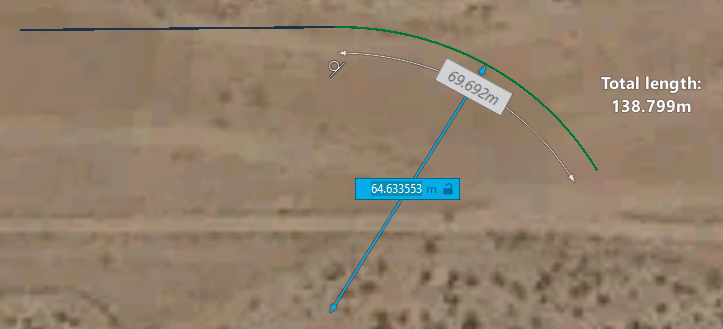
Два метода трассирования решают разные задачи. PI Based строит ось по точкам пересечения направлений и рассчитывает переходную геометрию; Element Based позволяет задавать отдельные прямые и кривые. Эти способы не заменяют экспертизы: пересечения с существующей сетью, радиусы, сопряжения и отметки нуждаются в проверке по принятому стандарту проекта. Для развязок и участков с множеством сопряжений этот уровень параметризации заметно полезнее простого рисования линии на карте.
Мосты, сооружения и варианты поперечников
Мост в InfraWorks размещается на участке компонентной дороги и получает собственную сборку элементов. Для таких концепций доступны, в частности, сборные железобетонные балки и стальные балочные решения; параметры пролётов, опор и элементов моста редактируются в контексте трассы. Отдельный анализ позволяет увидеть взаимное расположение дорожного профиля, пролётного строения и окружающей местности.
Отображаемая конструкция остаётся стадией предварительного проектирования. Не следует превращать значения размеров, объёмов и габаритов из концептуального прототипа в расчётную документацию без проверки отдельными инженерными средствами. Кроме того, стиль полотна на мостовом участке зависит от состава поперечника дороги: границы и внешний вид конструкции нельзя оценивать в отрыве от прилегающего дорожного решения.
Рельеф, водосбор и работа с поверхностью
Средства Terrain Themes окрашивают рельеф по высоте, экспозиции или уклону. Это полезно для первичной оценки перепадов и мест, где коридор потребует значительных земляных работ. Отдельная функция Watershed Analysis выявляет водосборы, связанные с выбранной компонентной дорогой или точкой рельефа, показывает линии водотоков и места пересечения с дорогой. Анализ использует исходную поверхность до внесения дорожных планировочных изменений.
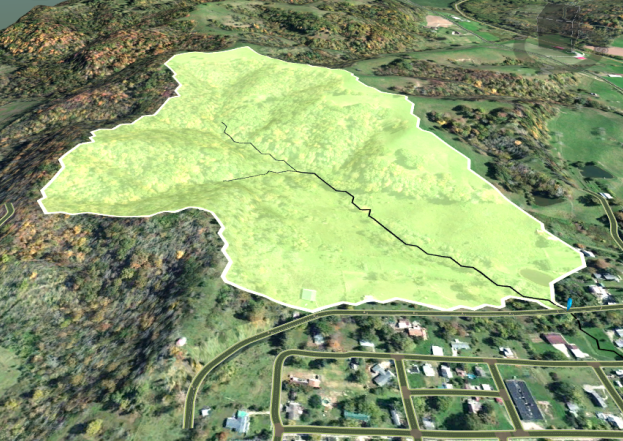
Водосборный расчёт ранее предоставлялся как облачный сервис, однако с 1 августа 2024 года этот сервис прекращён и в поддерживаемые обновления InfraWorks встроен локальный инструмент. Поэтому старое руководство, предлагающее облачную операцию, не описывает актуальное поведение. Результат исследования бассейна — основание для дальнейших гидрологических и гидравлических проверок, а не автоматическое доказательство достаточности проектируемой водопропускной трубы.
Транспортный поток и визуальные исследования
В модуле Traffic Simulation моделируются транспортные потоки и работа пересечений на сети компонентных дорог. Цветовое представление и анимация помогают сопоставлять последствия изменения схемы; Traffic Analyst позволяет задавать матрицы спроса, типы транспортных средств и профили движения. Быстрый показ с типовым спросом не следует принимать за расчётную прогнозную интенсивность: количественная интерпретация требует фактических исходных данных.
Для симуляции поддерживаемая 64-разрядная среда Java устанавливается отдельно. В перечне совместимых JRE фигурируют линии 17, 21 и 25 для поддерживаемых поставщиков. Это исключение из модели «всё внутри одной программы»: базовое окно InfraWorks может работать, но транспортная симуляция не запустится без подходящего окружения. Помимо трафика, программа содержит измерения, тематическое отображение свойств и инструменты проверки рельефа.
Storyboard, снимки и согласование концепции
Для заинтересованных сторон InfraWorks предлагает два принципиально разных результата. Create Snapshot сохраняет изображение выбранного ракурса с заданным разрешением, а Storyboard Creator формирует последовательность камер, титров и анимационных проходов. Презентационная сцена сохраняет визуальный замысел, но не содержит всей редактируемой инженерной модели. Скрытые слои и активное проектное предложение непосредственно влияют на то, что увидит получатель.
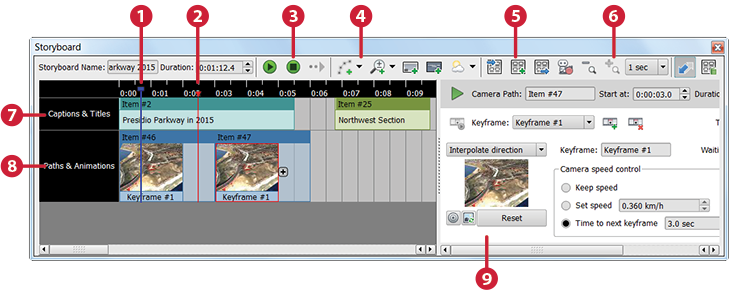
В проекте Forma Data Management доступен просмотр опубликованной модели через браузер, однако браузерный Viewer не воспроизводит собственно storyboards. Это важная граница при подготовке совещания: ссылка на интерактивную модель не эквивалентна передаче анимационного сюжета. Презентационные материалы следует отличать от исходной проектной базы и фиксировать, какой вариант модели был показан.
Автоматизация, оптимизация и передача модели
Рутинные операции здесь выполняются на разных уровнях. Model Builder автоматизирует начальную сборку геоконтекста; Style Rules применяют оформление по атрибутам; Scripts запускает JavaScript в рамках функций приложения. В выпуске 2027 оптимизация коридора и профиля интегрирована непосредственно в InfraWorks и выполняется локально, вместо прежней облачной схемы. Это инженерная оптимизация, а не подтверждение наличия универсального генеративного ИИ-помощника.
Для дальнейшей инженерной работы InfraWorks обменивается данными с Civil 3D через IMX и расширенные механизмы открытия модели, а для визуализации отдаёт геометрию в FBX, OBJ или DAE. Браузерный просмотр и облачная публикация облегчают согласование, но не отменяют ограничений лицензии, прав доступа, корректности координат и согласованности версий участников команды. При выборе формата необходимо заранее решить, что важнее: свойства инженерных объектов, картинка или универсальная геометрическая сцена.
Карта форматов и совместимости
InfraWorks не сводится к универсальному открытию любого файла CAD. Один и тот же формат в окне Data Sources может стать подложкой, объектами инфраструктуры либо внешней геометрией; выбранный тип определяет доступные операции. Особенно существенно различать импорт для контекста, экспорт для визуализации и обмен с Civil 3D. Эти направления решают разные задачи и имеют разные требования к системам координат.
| Данные и направление | Поддержка | Редактируемость и типичная потеря |
|---|---|---|
| SHP, SDF и пространственные базы → InfraWorks | Импорт векторных геоданных и атрибутов | Для полезной объектной модели требуется назначение типа, геопривязки и свойств; визуальный стиль не равен исходной семантике |
| TIF/TIFF, JPG/PNG, DEM и другие растра → InfraWorks | Растровая подложка, высоты и другие типы растровых данных | Растр остаётся растровым источником, изображение не превращается автоматически в инженерную геометрию |
| DWG/DXF, DGN, IFC, RVT → InfraWorks | Импорт данных смежных CAD/BIM-сред с оговорками по типам и версиям | Не все IFC-сущности и свойства переходят; нужна проверка размещения и полноты объектов |
| RCS/RCP и LandXML → InfraWorks | Облака точек, поверхности и геометрические данные | Извлечённая поверхность или объектное представление не идентичны необработанному облаку точек |
| FBX, OBJ, DAE, 3DS → InfraWorks | Импорт сторонних трёхмерных моделей | Полученная геометрия служит контекстом; параметрические особенности исходного редактора не переносятся полностью |
| InfraWorks → IMX | Инженерный обмен с совместимыми приложениями Autodesk, включая Civil 3D | Состав объектов и редактирование зависят от импортирующей стороны; скрытые слои не экспортируются |
| InfraWorks → FBX, OBJ, DAE | Передача 3D-геометрии для визуализации и других 3D-приложений | Типовой меш, а не полная параметрическая модель дороги; текстуры требуют отдельной проверки |
| InfraWorks → опубликованный проект Forma Data Management | Общий просмотр и согласование модели | Браузерный просмотр не замена редактированию в InfraWorks и не воспроизводит Storyboard |
Для форматов IFC критично содержимое, а не только расширение. Поддерживаются определённые типы твердотельного, поверхностного и геометрического представления, но часть сложных параметрических профилей, сплайнов, освещения и текстур может не переноситься. При обмене с архитекторами это означает, что факт успешного импорта файла ещё не означает корректного представления каждого элемента здания.
DWG также не является универсальным контейнером для любой стадии проекта. Autodesk разделяет импорт 3D-объектов, Civil 3D DWG и двухмерных наложений. Конкретную цель следует согласовывать до экспорта. Если задача связана с полноценным редактированием инженерного чертежа, полезно отдельно рассмотреть редакторы DWG: InfraWorks предназначен прежде всего для пространственной концепции.
У 3D-экспорта выбор Use Entire Model и Define Interactively контролирует границы, а Model Explorer — состав попадающих объектов. Параметр Export Materials/Textures важен при выдаче FBX на визуализацию. Настройка Merge Objects with Same Texture полезна для некоторых сцен рендеринга, но объединение объектов уменьшает удобство их последующего раздельного редактирования. Для файлов FBX больше 2 ГБ существует специальная опция, несовместимая с рядом старых версий программ.
IMX разумно выбирать, когда получатель собирается продолжать инженерное моделирование в подходящем приложении Autodesk, а не просто вращать сцену. В Civil 3D доступен также расширенный процесс обмена с открытием всей модели InfraWorks или выбранного участка. Для передачи на рендер выбирают OBJ/FBX/DAE; для GIS-операций важны атрибуты, географические преобразования и подходящий формат данных. Не существует одного экспортного профиля, сохраняющего весь функционал исходного проекта для каждой сторонней программы.
Жизненный цикл: что изменилось в последних выпусках
В старых уроках название InfraWorks 360 и кнопки прежней панели встречаются рядом с нынешним названием Autodesk InfraWorks. Для актуальных инструкций это плохая отправная точка: структура Toolbar изменилась, а часть операций была перенесена из облачной службы в само настольное приложение. Поэтому описание старой подписки, сервисов или расположения элементов не стоит распространять на 2027 выпуск.
24 марта 2026 года облачная среда Autodesk Docs получила название Forma Data Management в составе платформы Forma. Для существующих проектов эта смена обозначений не требует переноса данных, а названия отдельных команд в справке InfraWorks сохраняют прежнее написание Autodesk Docs. Поэтому актуальное название сервиса и буквальный текст кнопки в настольной программе встречаются в этой статье одновременно.
В 2024 году прекращена работа отдельного облачного Watershed Analysis, а в поддерживаемые обновления встроено локальное вычисление. В актуальном выпуске 2027 локальными стали также операции оптимизации коридора и продольного профиля. Это уменьшает зависимость именно этих расчётов от серверной инфраструктуры, но не отменяет интернет для Model Builder, онлайн-материалов, аккаунта и облачного совместного доступа.
Для 2027 Autodesk отдельно отмечает уменьшение размера экспортируемых IMX при работе с гражданскими сооружениями и настройку допуска по разности высот пересекающихся дорог при создании перекрёстка. Значение этих доработок прикладное: первое влияет на передаваемый набор данных, второе помогает не интерпретировать два пересекающихся в плане, но разнесённых по высоте коридора как пересечение в одном уровне.
Совместимость проектов между версиями не сводится к расширению файла. После перевода внутренней структуры модели на более новый выпуск обратное открытие предыдущими редакциями может быть недоступно. Поэтому для команды, в которой одновременно используются старые и новые установки, критичны единый график обновлений и исходная копия модели до преобразования.
Скрытая стоимость владения
InfraWorks распространяется как платное профессиональное ПО. В Autodesk доступны месячная, годовая и трёхлетняя модели подписки, а для эпизодического использования предусмотрены механизмы Flex. Цены зависят от выбранного региона, периода и типа покупки, поэтому фиксировать в обзоре одну сумму без валюты и страны было бы некорректно. Постоянного бесплатного коммерческого выпуска Autodesk InfraWorks нет; пробная версия даёт временный доступ, обычно на 30 дней.
Для соответствующих требованиям студентов и преподавателей Autodesk предоставляет образовательный доступ сроком на один год с возможностью продления при сохранении права участия. Такой доступ не следует учитывать как бесплатную производственную лицензию для коммерческого проекта. Загрузка и активация связаны с Autodesk Account; модель подписки ориентирована на именованных пользователей, а не на свободную передачу одной учётной записи всем участникам подрядной организации.
Помимо стоимости лицензии возникают и проектные расходы: подготовка корректной подосновы, получение геодезических исходников, хранение больших растров и облаков точек, обучение дорожному проектированию, обеспечение совместимости с Civil 3D или другой САПР. Облачное сотрудничество зависит от наличия соответствующего проекта Forma Data Management и предоставленных полномочий. Наличие InfraWorks само по себе не наделяет сотрудников правом видеть любую корпоративную папку.
При оценке окупаемости нужно сравнивать не число красивых презентаций, а объём исходных данных, количество проектных альтернатив и необходимость передачи редактируемой инженерной модели. Для разовой визуализации с готовым рельефом стоимость профессиональной подписки часто сложнее оправдать, чем для службы, регулярно сравнивающей трассы, корректирующей компонентные дороги и согласующей решения между дисциплинами.
Что перестанет работать первым при потере связи или доступа
Отключение интернета прежде всего затрагивает операции, основанные на удалённых ресурсах: создание контекста через Model Builder, получение картографических слоёв, взаимодействие с Forma Data Management и доступ к сетевой справке. При этом локальные модели могут храниться и обрабатываться на рабочей станции; перенос ранее загруженной базы в облако не требуется для самого существования её локальной копии.
Нет прав к проекту Forma Data Management. Участник может сохранить доступ к собственной локальной работе, но не получит автоматически право публикации и просмотра общего каталога. Для корпоративной модели нужно отдельно различать авторизацию в Autodesk Account, действующую лицензию InfraWorks и разрешение администратора на конкретную папку. Это три независимых фактора.
Не установлена совместимая Java. Базовое моделирование и визуализация не равны работе Traffic Simulation. Для последней необходимо поддерживаемое 64-разрядное JRE; успешное открытие 3D-модели не свидетельствует о готовности транспортного симулятора. Ошибку в таком случае корректнее искать в окружении Java, а не в настройках дорожных материалов.
Завершился срок подписки или пробного использования. Доступ к программным операциям регулируется лицензией. Для сохранности проекта имеет смысл заранее определить, какие данные нужны коллегам за пределами InfraWorks: геометрию, визуальные результаты, GIS-слои или инженерные объекты Civil 3D. Один видеоролик из Storyboard не обеспечивает переносимости инфраструктурного проекта.
Несовместимое обновление. Проблема часто обнаруживается не при открытии собственной свежей модели, а у коллеги с предыдущим выпуском. Отличайте сохранность файлов на диске от возможности их открыть конкретной версией. При наличии нескольких подрядчиков стратегия обновления должна учитывать момент передачи данных и принятую редакцию проектной документации.
Безопасность данных, сеть и требования к компьютеру
Большая часть рисков InfraWorks связана с содержимым модели и преобразованием данных, а не с тем, что программой якобы выполняются неизвестные сетевые действия. Model Builder обращается к облачной службе за внешними слоями. В процессе импорта отдельные форматы могут конвертироваться облачно, другие поддерживают локальный путь. Перед загрузкой материалов закрытого проекта важно проверить условия договора, требования заказчика к хранению геоданных и разрешённость использования сторонних источников.
Публикация в Forma Data Management добавляет вопросы прав доступа: кто вправе открывать модель, делать пометки, получать свойства объектов и видеть проектные предложения. Общий просмотр не следует подменять неограниченной передачей исходных файлов. Конфиденциальные оси трасс, инженерные сети, расположение объектов и данные подосновы могут требовать отдельной классификации. Для контроля пригодности данных полезно включать в выдачу описание координатной системы, происхождения измерений и актуальности съёмки.
Для минимальной установки Autodesk называет 8 ГБ памяти, рекомендованные 16 ГБ и более, 16 ГБ дискового пространства, графическую подсистему с поддержкой DirectX и разрешение экрана не ниже 1280 × 720. Это не размеры будущего проекта: к ним прибавляются кэш изображений, рабочие базы, импорт и экспорт. Большое облако точек или десятки высокодетализированных подложек могут требовать существенно больше ресурсов без гарантированной линейной зависимости от объёма на диске.
Настройки генерации модели допускают управление количеством потоков процессора, детализацией поверхности и графическими эффектами. Слишком высокая параллельность повышает потребление памяти; сложные тени и отражения увеличивают нагрузку на графику. Поэтому «медленная программа» не всегда означает слабый процессор: узким местом бывает видеопамять, пропускная способность хранилища, размер исходных DEM либо чрезмерная детализация контекстных объектов.
Основная настольная редакция предназначена для Windows. Forma Data Management и просмотрщик через браузер решают задачи представления и совместной оценки опубликованной модели, но не являются полнофункциональной браузерной или мобильной версией редактора InfraWorks. Условия поддержки Windows зависят также от жизненного цикла самой операционной системы; список ОС в старом техническом паспорте не следует трактовать как гарантию бессрочной поддержки устаревшего Windows.
Плюсы и минусы
Плюсы
- Географический контекст объединяет рельеф, застройку, дороги и внешние инженерные данные в одном пространстве, что упрощает анализ крупных коридоров на стадии концепции.
- Model Builder собирает первоначальную территориальную модель без ручного поиска каждого публичного слоя; разработчик документирует состав основных картографических источников.
- Component Roads сохраняют инженерную структуру поперечника и геометрию оси, в отличие от простых декоративных 3D-линий.
- Proposals позволяют обсуждать альтернативы на общей исходной территории; модели можно представлять снимками, анимацией и через совместный просмотр.
- Связь с Civil 3D через IMX и расширенный обмен поддерживает переход от предпроектного замысла к последующей инженерной проработке.
- Начиная с актуальных обновлений, отдельные ранее облачные вычисления водосборов и оптимизации выполняются локально.
Минусы
- Профессиональная подписка не соответствует потребности в редкой разовой 3D-картинке; постоянного бесплатного коммерческого режима нет.
- Приложение устанавливается на Windows, а интерактивный просмотр опубликованной модели не равен полноценному редактированию в браузере или на планшете.
- Исходная точность не возникает автоматически: открытые геоданные Model Builder требуют проверки и при необходимости замены инженерной съёмкой.
- Ошибочный выбор системы координат на старте ведёт к пересозданию модели при передаче данных в другие инженерные приложения.
- Обменные FBX/OBJ/DAE не переносят полностью редактируемые компоненты дорог и мостов; сложные IFC-сущности также имеют ограничения.
- Для транспортного моделирования требуется отдельная поддерживаемая Java, а некоторые операции и сотрудничество зависят от облачных служб.
- Работа с насыщенными растровыми подложками и облаками точек требует запасов памяти, видеоресурсов и дискового пространства сверх минимума.
Кому подойдёт и кому не подойдёт
Кому подойдёт
Инженерной группе, которая готовит несколько направлений дороги, InfraWorks помогает в сравнении плановой оси, геометрии профиля, поперечников и мест пересечения с рельефом. Для муниципального планирования ценна единая сцена с транспортной сетью и контекстом застройки, особенно когда нужно объяснить последствия предлагаемой развязки неспециалистам. Для мостовика это средство представить предполагаемое положение конструкции до детального расчёта.
Специалисту по инфраструктурным данным продукт полезен, когда входящие материалы приходят из разных CAD/BIM/GIS-сред. Базовую модель можно дополнить SHP, DWG, IFC или облаками точек, а проектные объекты передать дальше в инженерное приложение. Обзоры систем автоматизированного проектирования позволяют увидеть, чем инфраструктурная концепция отличается от обычного оформления чертежа.
Кому не подойдёт
Пользователю, которому нужен исключительно двумерный DWG-чертёж, InfraWorks добавит геопривязку, управление источниками и трёхмерную сцену, не решая главную задачу проще. Для детального рабочего проектирования с выпуском регламентированных профилей, планов и ведомостей предпочтительна соответствующая инженерная САПР. Для геостатистики, сложного геоанализа и подготовки карт продукт уступает специализированным GIS-средам по глубине аналитических процедур.
Небольшой команде без Windows-станции или с запретом на облачную обработку исходников также необходима оценка совместимости процессов. Локальное хранение собственной модели и локальные инструменты анализа существуют, однако генерация контекста Model Builder и ряд форматов импорта имеют другие сетевые зависимости. Для такой организации выбор начинается с политики данных и необходимого обменного формата, а не с эффектности трёхмерного изображения.
Сравнение с другими аналогами
Для сопоставления выбраны три разные смежные системы. Они не являются полными копиями InfraWorks: одна предназначена для детализации инженерного проекта, вторая — для эскизного моделирования дорожной инфраструктуры с последующим переходом на Bentley, третья — для геоинформационного анализа. Критерии одинаковы: задача, платформа, освоение, форматы, автоматизация, лицензия, ограничения и подходящий сценарий.
| Система | Задача и платформа | Освоение и данные | Автоматизация, лицензия, ограничения | Когда выбрать |
|---|---|---|---|---|
| Autodesk Civil 3D | Инженерное проектирование и документация дорог, рельефа и сетей; Windows | Выше среднего; DWG и данные инфраструктурного моделирования, интеграция с InfraWorks | Автоматизация коридоров и расчётов, средства проектного обмена; подписка; менее ориентирован на быструю контекстную презентацию | Когда результатом должны стать детальный проект, динамические профили, сети и рабочие чертежи |
| Bentley OpenRoads ConceptStation | Предварительное проектирование дорог, мостов и развязок; настольная Windows-среда | Средний или высокий; DEM, GIS, reality mesh и переход в OpenRoads Designer | Инструменты компоновки, оценки стоимости и 3D-представления; платная Virtuoso-подписка; выходной инженерный маршрут завязан на экосистему Bentley | Когда концепция должна затем развиваться в OpenRoads Designer |
| Esri ArcGIS Pro | Создание карт, пространственный анализ и 2D/3D GIS; Windows | Высокий при сложной аналитике; обширные форматы GIS, пространственные базы и геоданные | Python и ModelBuilder; доступ через платные пользовательские типы ArcGIS; не специализированный редактор компонентных дорожных сборок | Когда основной результат — геоанализ, обработка данных, тематические карты и пространственные закономерности |
В Civil 3D сильнее производственная часть: расчётные поверхности, коридоры, ведомости и конструкторская документация. InfraWorks и Civil 3D логично использовать не как взаимозаменяемые редакторы, а как связанные этапы: первый выявляет разумную конфигурацию в масштабе территории, второй закрепляет инженерные параметры и выпускает проектные материалы. Отсюда требование соблюдать системы координат и схему переноса объектов.
OpenRoads ConceptStation ближе по назначению к концептуальной части InfraWorks. Разница в дальнейшей цепочке: Bentley описывает непосредственный перенос концепций в OpenRoads Designer, а Autodesk — обмен с Civil 3D. Для организации это не вопрос одного интерфейса: шаблоны, расчётные стандарты, базы компонентов и контракты обмена уже могут быть привязаны к выбранной платформе. Для дополнительного контекста у GeekHow есть обзор MicroStation — базовой инженерной CAD-среды экосистемы Bentley.
ArcGIS Pro выигрывает по специализации на пространственном анализе и картографии, но ось дороги с набором инженерных полос и мостовой сборкой не является его центральной объектной моделью. Перенос GIS-данных в InfraWorks полезен после этапа картографического анализа, когда нужно увидеть конструктивное решение в контексте реальной территории. Во всех трёх случаях покупка двух лицензий оправдана только при реальной необходимости перехода между этапами, а не из-за совпадения слова «3D» в описаниях.
Как пользоваться программой — советы гика
Рабочие примеры ниже рассчитаны на актуальную компоновку InfraWorks с группами Manage, Create, Analyze и Present/Share. Названия элементов оставлены на английском, чтобы они совпадали с терминологией документации Autodesk. Для проектного применения заранее нужны права доступа к источникам, проверенная координатная система и копия важных исходных материалов; обучение на открытых данных не подтверждает инженерную достоверность полученной модели.
Создать территорию через Model Builder
Цель: получить первичный рельеф и окружение для проверки направления трассы. Подготовка: активная учётная запись Autodesk, доступ в интернет и определённый проектный участок; для последующего Civil 3D заранее выбрана подходящая проецируемая система координат.
- Откройте InfraWorks Home и выберите Model Builder. В диалоге при необходимости переключите карту между Switch to aerial и Switch to road.
- Введите название населённого пункта в поиск или переместите карту к проектной территории. Границу задайте инструментом прямоугольной или полигональной области интереса; следите, чтобы участок не превышал ограничение 200 км².
- Введите Model Name, при необходимости описание. В поле Coordinate System выберите проектную систему; для обмена с Civil 3D не используйте LL84.
- Нажмите Create Model. После уведомления о создании вернитесь к плитке новой модели на странице Recent, откройте её и выберите Local либо доступный проект Autodesk Docs (нынешнее название среды — Forma Data Management) для хранения.
Проверка: сцена открывается, а рельеф, дороги и здания показываются в нужном географическом месте; координаты и границы относятся к выбранному участку. Типичная ошибка: слишком большая область или неправильно заданная система координат. Безопасный откат: отменить создание до подтверждения; после создания неверно геопривязанной модели сохранить необходимые внешние исходники и сформировать новую модель с корректной системой, не пытаясь «исправить» её простым переносом камеры.
Импортировать геоданные и настроить их положение
Цель: добавить уточнённые дороги, здания, рельеф либо 3D-объект вместо условной карты. Подготовка: исходный SHP, raster, DWG или другой поддерживаемый файл, известная исходная система координат и право на использование данных; для SHP должны быть доступны сопутствующие таблицы и координатные файлы.
- В открытой модели нажмите Manage → Content → Data Sources или Alt + 1.
- Выберите Add File Data Source, затем реальную категорию источника — например, SHP, Raster или 3D Model — и укажите файл. Для подключения базы используется отдельное Add Database Data Source.
- Откройте настройку добавленного источника двойным щелчком. Укажите Type — например, Buildings, Roads или Terrain — и параметры вкладки Geo Location, если их требует входной набор.
- Настройте стиль и размещение относительно рельефа; завершите Close & Refresh, чтобы обновить сцену. При отсутствии изменений используйте команду Regenerate для модели.
Проверка: объект появился в нужном месте, его тип соответствует назначению, высоты и размеры правдоподобны относительно проверенных исходных значений. Ошибка: незаданный EPSG/координатный контекст, отсутствие сопровождающих SHP-файлов или выбор неверного Type. Откат: удалите только подключение ошибочного источника из Data Sources, сохранив оригинал на диске; при неверном Type импортируйте исходник заново, поскольку изменение типа после первого назначения ограничено.
Построить поверхность из облака точек
Цель: получить поверхность существующей территории на основе измеренных точек, а не только по общедоступному цифровому рельефу. Подготовка: зарегистрированное облако точек в поддерживаемом формате RCS/RCP, известная привязка, достаточно свободного места для производных данных и отдельная копия исходного облака.
- Импортируйте исходное облако точек в модель через Data Sources, проверьте его расположение по контрольным объектам, не подменяя пространственное совмещение перемещением камеры.
- Откройте Manage → Point Clouds → Point Cloud Terrain и выберите наборы облака точек для обработки.
- Для первого расчёта оставьте уровень детализации Optimum. Режим Custom позволяет задать Ground Details, Terrain Raster Resolution, Fill Terrain Holes и Processing Window Size. Водная поверхность и реальные пропуски данных — причина не включать интерполяцию дыр автоматически.
- Отключите Override Model Point Cloud, если важно сохранить возможность повторной обработки исходных точек. Выберите Select Proposal for Processed Data, определите детализацию Generate Data; при необходимости назначьте Export Processed File в RCS.
- Нажмите Start Processing и дождитесь построения; затем сравните полученную поверхность с проверенными отметками.
Проверка: новый рельеф отображается в правильном положении, а крыши и вертикальные объекты не стали бесконтрольной частью поверхности земли. Типичная ошибка: классификация зданий как грунта из-за неподходящего Processing Window Size или слишком агрессивная фильтрация. Безопасный откат: сохраните исходное RCS/RCP и результаты отдельно, отключите ошибочный производный набор в Data Sources и выполните обработку заново; простой Cancel не отменяет автоматически уже сформированные данные.
Управлять видимостью, слоями и ракурсами
Цель: отделить исходную подоснову от проектных объектов и проверить, какой набор попадёт на экспорт. Подготовка: открытая модель с несколькими классами данных. Предпочтительно иметь ориентир — дорогу, реку или известное здание — для сравнения видов.
- В Manage → Model → Model Explorer либо через Alt + 3 откройте список классов объектов.
- Отключите отображение не относящихся к проверке классов, оставив рельеф и важные элементы. В Surface Layers контролируйте видимость и порядок поверхностных слоёв.
- В меню Views выберите Conceptual View для обсуждения облика либо Engineering View для инженерного обзора. Верните нужный ракурс с помощью ViewCube.
Проверка: скрытые классы отсутствуют именно на экране, а не пропали из списка данных; инженерные элементы становятся различимы на выбранном масштабе. Ошибка: оценка «пустой модели» при выключенной видимости класса. Откат: восстановите состояние флажков в Model Explorer/Surface Layers или вернитесь к ранее выбранному стандартному виду. Обратите внимание: экспорт также учитывает видимость, поэтому скрывать слои непосредственно перед выдачей нужно осознанно.
Создать отдельный проектный вариант в Proposals
Цель: сравнить альтернативу трассы с исходным master без смешения проектных объектов. Подготовка: исходная модель с базовым рельефом; название варианта должно отражать его назначение, например «северный обход» или «вариант без эстакады».
- В верхней части Toolbar раскройте список активных Proposals.
- Нажмите Create New Proposal, в окне Add New Proposal укажите отличающее название и подтвердите OK.
- Убедитесь, что в выпадающем списке активен нужный вариант, прежде чем добавлять проектную дорогу или сооружение. Для визуального сравнения переключайтесь между новым вариантом и master.
Проверка: изменения относятся к активному варианту, а базовая сцена master не воспринимается как альтернативная. Ошибка: новая трасса начерчена в другом активном предложении или в master. Откат: отмените неудачное добавление через Undo, проверьте строку выбранного Proposal и повторите операцию в нужном варианте; не удаляйте общий источник рельефа ради исправления проектной альтернативы.
Начертить компонентную дорогу и отредактировать ось
Цель: получить технически осмысленную ось для анализа профиля и размещения моста. Подготовка: рабочий вариант Proposal, ориентиры начала и конца коридора, выбранный стандарт дороги и понимание требуемого поперечника.
- Выберите Create → Transportation → Component Road либо Ctrl + R.
- В контекстной панели Stack укажите метод PI Based для оси по точкам пересечения направлений или Element Based для отдельных геометрических элементов. При необходимости измените стиль сборки в поле Type.
- Последовательными одиночными щелчками обозначьте точки оси в сцене; двойным щелчком завершите. Следите за отображением длин и радиусов.
- Выделите дорогу, скорректируйте положения манипуляторов и свойства в Stack. Для просмотра продольной геометрии доступен Profile View, для параметров кривых — Show Road Geometry.
Проверка: дорога соединяет требуемые ориентиры, радиусы и отметки не конфликтуют с исходным рельефом, у объекта доступны свойства компонентной дороги. Ошибка: используется стилизованная planning road, на которой отсутствует нужный набор инженерных средств, либо слишком мал радиус. Откат: отмените последнюю коррекцию через Undo или переключитесь на исходное Proposal; не подменяйте неудовлетворительную геометрию только косметической сменой цвета.
Добавить полосу, обочину или иной компонент дороги
Цель: изменить поперечную компоновку без рисования второй независимой дороги. Подготовка: уже созданная Component Road и ясные требования к набору элементов сечения.
- Выделите существующую Component Road в пространстве модели.
- Откройте контекстное меню и выберите Insert Road Component. В каталоге выберите тип требуемого элемента — например, дополнительную полосу, разделитель или тротуар.
- Наведите указатель на шов между элементами сборки, используя оранжевую подсказку размещения, затем разместите компонент и скорректируйте его свойства в Stack.
Проверка: новый компонент входит в поперечник, сопрягается с соседними частями, не образует невидимого разрыва на переходном участке. Ошибка: объект добавлен не в ту границу сборки или с неподходящими размерами. Откат: выделите именно ошибочно добавленный компонент и отмените изменение, не удаляя саму ось и остальные элементы дороги. Если нужен полностью иной поперечник, используйте предусмотренную альтернативу Replace Assembly, а не последовательность случайных вставок.
Разместить мост на участке трассы
Цель: представить мостовой переход с выбранной типовой конструкцией и оценить его положение относительно рельефа. Подготовка: Component Road уже трассирована; известны примерные границы пролётной части, отметки и нормативные габариты для последующего расчёта.
- Выделите Component Road, на которой предполагается переход.
- Нажмите правой кнопкой мыши и выберите Add Structure → Bridge. В окне Select Style задайте подходящую сборку, например из бетонных либо стальных балок.
- Переместите манипулятор к начальной станции моста и зафиксируйте её щелчком; определите конечную станцию и подтвердите второй щелчок. Для точных отметок станции используются поля мини-панели.
- Выделите готовый мост и проверьте параметры конструкции в контекстном Stack, а также сопряжение полотна с дорожным профилем.
Проверка: мост располагается на выбранном участке дороги, габариты и протяжённость соответствуют концепции, не возникает очевидного столкновения с местностью. Ошибка: команда недоступна для planning road или выбрана неверная протяжённость. Откат: выделите конкретно мост и удалите его клавишей Delete либо отмените добавление; исходную дорогу сохраняйте для повторного моделирования.
Построить тематическую карту уклонов и высот
Цель: определить, какие участки отличаются крутизной склонов или отметками поверхности, до выбора коридора дороги. Подготовка: сцена с актуальной цифровой моделью рельефа; данные должны покрывать всю сравниваемую территорию.
- Откройте Manage → Display → Terrain Theme Panel, затем в панели Terrain Themes нажмите Add New Theme.
- Задайте название темы и в Analysis Type выберите Slope для уклонов, Elevation для абсолютных отметок или Aspect для экспозиции склона.
- Установите Minimum и Maximum, выберите Distribution и Number of Rules. Для понятного сравнения абсолютных интервалов используйте Equal; распределения Quantile и Jenks выделяют другие свойства массива высот.
- В Color Range настройте Color From, Color To, Palette Type и Transparency. Оцените Preview и подтвердите OK.
Проверка: карта показывает непрерывную градацию по выбранному показателю, а легенда и интервалы соответствуют заданному диапазону; при смене высот на местности меняется представление. Типичная ошибка: трактовать цвет как инженерное измерение при неправильно заданной границе диапазона или низком качестве DEM. Безопасный откат: отключите или удалите только новую тему, не удаляя исходные источники поверхности. Изменение тематики не требует повторной генерации всей модели.
Проверить водосбор на дороге или в точке рельефа
Цель: увидеть существующие пути стока и потенциальные пересечения с дорогой. Подготовка: достоверная поверхность земли, выделенный участок трассы либо заданная низкая точка; используется выпуск с локальным Watershed Analysis.
- Откройте инструменты Analyze → Drainage → Watershed. Для анализа точки укажите её на поверхности; для анализа участка дороги выберите компонентную дорогу.
- При исследовании дороги ограничьте интересующий участок либо подтвердите анализ всей трассы. При необходимости настройте параметры детализации, такие как шаг сетки и порог выделения водотоков.
- Завершите выбор и дождитесь формирования водосборов. Выделите полученную область, чтобы увидеть её характеристики в Stack и положение водотоков на сцене.
Проверка: полигон бассейна соответствует топографической логике, линии стока пересекают дорогу в ожидаемых по рельефу местах. Ошибка: недостаточная точность DEM, неправильно выбранная точка либо ожидание старого облачного расчёта. Откат: отмените неподходящий результат в модели и выполните анализ на исправленной поверхности; не используйте предварительный контур как единственное основание для размера водопропускного сооружения.
Исследовать транспортный поток на пересечении
Цель: сравнить очереди и движение на узле для двух вариантов трассы. Подготовка: сеть Component Roads, установленное совместимое 64-разрядное JRE; данные о спросе нужны для содержательного количественного вывода.
- Перейдите в Analyze → Transportation → Traffic Simulation. В режиме симуляции компонентные дороги выделяются; участки planning road предварительно следует перевести в Component Road.
- Последовательно очертите область исследования щелчками на карте; двойным щелчком завершите. В местах пересечения границы с дорогами создаются зоны транспортного спроса.
- В панели исследуемой территории нажмите Run Simulation. После завершения откройте готовый результат в Animation Player.
- Для цветовой диагностики установите Result Volumes в Per Lane или Per Approach; для более чистого просмотра анимации используйте Off. При необходимости уточните спрос и сигнальные фазы в Traffic Analyst.
Проверка: исследуемая сеть содержит нужные подходы, анимация имеет состояние Ready, а цвета и показатели относятся к актуальным параметрам спроса. Ошибка: несовместимая Java, отсутствие компонентных дорог либо принятие демонстрационного спроса за реальные потоки. Откат: остановите работу с некорректной областью и создайте новую на сохранённой версии Proposal; исходную транспортную сеть не заменяйте анимационным файлом.
Оформить импортированные объекты по Style Rules
Цель: автоматически различать группы объектов по их свойствам, например здания выше заданной отметки, без ручной окраски каждого объекта. Подготовка: импортированная объектная модель с заполненными числовыми или категориальными атрибутами; для возврата прежнего оформления сохранён исходный набор правил.
- Откройте Manage → Display → Style Rules (быстрый вызов Alt + 7) и на боковой вкладке выберите нужный класс, например Buildings.
- Нажмите Add Rule, назовите правило и откройте его двойным щелчком в Rule Editor.
- В поле Expression откройте редактор и задайте фильтр по существующему атрибуту. Например, ROOF_HEIGHT > 24 выделяет здания, у которых это поле действительно заполнено высотой более 24.
- В секции стилей нажмите Add, выберите вариант в Select Style, подтвердите OK; порядок правил в панели также влияет на применяемое оформление.
- Нажмите Run Rules для применения или Refresh для записи и регенерации модели. Ранее сохранённый набор можно вернуть средствами Load Rules.
Проверка: изменился стиль только тех объектов, которые удовлетворяют Expression; остальные сохранили прежнее оформление. Типичная ошибка: пустой фильтр охватывает весь класс объектов, а неправильное имя атрибута не даёт ожидаемого распределения. Безопасный откат: отключите или удалите только созданное правило и восстановите резервный XML правил через Load Rules; геометрию зданий трогать не требуется.
Настроить графическое представление и создать снимок
Цель: получить изображение для пояснительной записки без передачи интерактивной модели. Подготовка: правильный Proposal, необходимые видимые классы, заранее выбранные размер и соотношение сторон иллюстрации.
- Установите нужный ракурс и отображение в Conceptual View или Engineering View; проверьте видимость в Model Explorer.
- Для освещения при необходимости используйте Sun & Sky и доступные параметры Visualization.
- Выберите Present/Share → Present → Create Snapshot. В окне Camera Snapshot укажите папку, имя, формат и разрешение изображения; опция Keep Aspect Ratio сохраняет пропорции кадра.
- Нажмите Save, откройте созданный графический файл и сравните его со сценой.
Проверка: изображение сохранено в указанном месте, не обрезает объект, не скрывает важные подходы и показывает правильный вариант трассы. Ошибка: экспортируется не тот Proposal, отключены мосты либо нарушено отношение сторон. Откат: сохраните новый снимок под другим именем после исправления отображения; исходная 3D-модель от генерации изображения не изменяется.
Создать презентационный проход в Storyboard Creator
Цель: показать последовательность видов трассы или мостового перехода на обсуждении. Подготовка: открытая и проверенная модель, выбранные опорные ракурсы и понимание аудитории — схема должна объяснять решение, а не только вращать камеру.
- В рабочей сцене откройте Present/Share → Present → Storyboard Creator.
- На панели Storyboard используйте управление созданием новой анимационной траектории Add a New Camera Path Animation; укажите имя, начало и продолжительность элемента.
- Добавляйте Keyframe для нужных ракурсов, изменяйте положение камеры в модели и фиксируйте его кнопкой Reset для выбранного кадра.
- Проверьте плавность переходов, время показа и порядок элементов через средства Playback; при необходимости добавьте титры на отдельной дорожке.
Проверка: камера последовательно показывает проблемные участки, подписи не закрывают трассу, активное предложение на всех кадрах соответствует цели обсуждения. Ошибка: случайное сохранение неверного ракурса или слишком короткий переход между кадрами. Откат: исправьте отдельный Keyframe или удалите его из Storyboard, не перерисовывая инженерные объекты. Браузерный Autodesk Viewer не воспроизводит такие сцены, поэтому для показа требуется отдельный согласованный способ демонстрации.
Передать инженерные данные в IMX
Цель: подготовить инженерный обмен с Civil 3D при условии совместимости типов объектов. Подготовка: проецируемая система координат, выбранный Proposal, согласованные с получателем версия и состав данных.
- В Model Explorer оставьте видимыми необходимые классы: невидимые слои не попадут в выдачу.
- Откройте Present/Share → Share → Export IMX. В окне Export To IMX выберите Use Entire Model для всей модели либо Define Interactively для ограниченного участка.
- Уточните границы по координатам при необходимости, задайте целевой файл и выполняйте экспорт. Для связки Civil 3D рассмотрите также поддерживаемый расширенный механизм открытия модели без предварительного формирования IMX.
- Передайте файл получателю вместе с указанием координатной системы, версии и требуемого набора объектов.
Проверка: файл IMX появился, его размер не равен нулю, а получатель подтверждает наличие нужных осей, поверхностей и сооружений. Ошибка: скрытая дорожная категория, географическая LL84 или несовместимая старая принимающая программа. Откат: повторите экспорт в новый файл после исправления состава видимости; исходная база InfraWorks при этом не заменяется.
Выгрузить 3D-модель в FBX, OBJ или DAE
Цель: передать пространственную геометрию для презентационной графики или внешнего 3D-редактора. Подготовка: определены нужные слои, область, получатель и важность сохранения материалов.
- В Manage → Model → Model Explorer проверьте видимость объектов и откройте Present/Share → Present → Export 3D Model.
- В окне Export to 3D Model File выберите Use Entire Model либо Define Interactively, целевую координатную систему и необходимое смещение координат.
- Укажите выдачу единым файлом или по типам объектов, путь и формат FBX, OBJ либо DAE. Для FBX с материалами включите Export Materials/Textures; настройки объединения объектов выбирайте исходя из последующего редактирования.
- Нажмите Export и откройте результат в предусмотренном программном средстве получателя.
Проверка: модель отображается с ожидаемым масштабом, материалами и составом объектов; ориентиры находятся в согласованной системе координат. Ошибка: пустая выдача из-за невидимого класса, неподходящее смещение, потеря текстур или объединение элементов, которые далее требуется редактировать раздельно. Откат: исправьте параметры нового экспорта, не перезаписывая исходную InfraWorks-модель и ранее согласованный файл.
Опубликовать локальную модель для совместного просмотра
Цель: разместить согласованную модель в облачном проекте Forma Data Management, не принимая публикацию за выдачу полноценного редактируемого исходника всем участникам. Подготовка: локальная модель InfraWorks, учётная запись Autodesk с разрешением на нужный облачный проект и папку, политика организации по размещению данных.
- Откройте готовую локальную модель и нажмите Sync в правой верхней части интерфейса.
- Выберите аккаунт, проект и папку в облачной среде. В старых обозначениях диалог именует её Autodesk Docs, в текущем брендинге — Forma Data Management.
- Отметьте данные и ресурсы, предназначенные для публикации, и подтвердите Publish.
- После завершения синхронизации откройте опубликованную модель в облачном просмотрщике под учётной записью с соответствующим доступом. Для другого пользователя отдельно проверьте права на проект.
Проверка: в облачном проекте видны актуальные территория и дорожное предложение, а доступ ограничен заданными участниками. Типичная ошибка: неверно выбранная папка, неполный набор ресурсов или отсутствие прав у получателя, хотя у автора всё открывается. Безопасный откат: не удаляйте локальную копию до подтверждения публикации; неверную публикацию исправляйте через права и размещение в целевом проекте, не перезаписывая рабочую модель необдуманной синхронизацией.
Сквозной пример: от местности до двух независимых результатов
Задача: представить вариант небольшого дорожного обхода и передать редактируемые инженерные данные. Предполагается доступ к публичному геоконтексту и специалисту, который может проверить координаты и геометрию трассы. Этот пример объединяет описанные выше функции, но намеренно заканчивается двумя разными результатами: обзорным изображением и инженерным IMX.
- На InfraWorks Home соберите компактную модель через Model Builder с проецируемой системой координат; после открытия проверьте, где проходят основные ориентиры местности.
- Через Data Sources добавьте актуальную векторную линию или уточнённую подложку, укажите её тип и Geo Location и завершите Close & Refresh.
- Создайте Proposal с понятным названием. Внутри него сформируйте Component Road, сравните ось с рельефом, при необходимости скорректируйте профиль и размещение компонента дороги.
- Просмотрите участок в Engineering View, затем оцените склоны через Terrain Themes и места существующего стока через Watershed; зафиксируйте участки, требующие детальных расчётов.
- Сформируйте Create Snapshot с выбранного ракурса для обсуждения, указав вариант и масштаб. Отдельно выполните Export IMX по требуемой области, предварительно включив нужные классы в Model Explorer.
- Проверьте PNG/JPG-снимок в обычном просмотрщике, а IMX — через импорт либо обмен в совместимой инженерной среде. Сопоставьте ось, объектные свойства и координаты с исходным проектным заданием.
Критерий завершения: получатель понимает, какая модель служила основой, что показано на иллюстрации и какие данные предназначены для последующей работы в Civil 3D. Ошибка: смешение исходного master и альтернативы в разных выдачах. Откат: повторно получить нужные файлы из корректного Proposal с отдельными именами; не изменять исходные геоданные ради совпадения картинок.
Контроль перед экспортом и передачей коллегам
Цель: исключить потери, которые не видны по успешному завершению команды. Подготовка: закончена инженерная правка, получатель согласовал тип передаваемого результата.
- Сопоставьте активный Proposal с названием выдачи и подтвердите нужные классы в Model Explorer.
- Сверьте систему координат, единицы и границы экспортируемого участка с исходным техническим заданием.
- Для 3D-файла оцените текстуры и раздельность объектов; для IMX — пригодность инженерных объектов и совместимость Civil 3D.
- Проверьте наличие итогового файла, его открытие у получателя и соответствие двух-трёх опорных объектов по положению и размеру.
Ошибка: считать появление файла на диске достаточным подтверждением целостности. Безопасный откат: не удаляйте исходную модель и предыдущую принятую выдачу до того, как новая открыта в целевом приложении и принята коллегами.
Типичные проблемы: диагностика и исправление
В этой части причина отделена от симптома. Неверно расположенный объект, исчезнувшая текстура и пустой экспорт требуют разных проверок. Исправления относятся к уже описанным инструментам; важнее не уничтожить исходный набор данных попыткой «перестроить всё» без диагностики.
1. Не удаётся загрузить установщик или завершить установку
Симптом: загрузка прерывается, продукт не появляется среди доступных установок. Возможная причина: неполный сетевой пакет, проблема браузера, ограничение всплывающих окон или недостаточные права к Autodesk Account. Диагностика: определить, произошёл сбой на этапе загрузки или уже после запуска установщика; сопоставить доступную версию со своей лицензией и поддерживаемой Windows. Исправление: для проблем загрузки Autodesk предлагает Browser Download и смену браузера; для установки использовать официальный дистрибутив и штатные полномочия. Проверка: InfraWorks появляется в списке установленных программ и открывает InfraWorks Home без ошибки процесса установки.
2. После запуска не появляется доступ к программе
Симптом: окно активации требует вход либо не позволяет продолжить после завершения пробного периода. Возможная причина: срок пробного использования истёк, выбран другой Autodesk Account или пользователь не назначен на требуемую подписку. Диагностика: сравнить учётную запись в интерфейсе с данными лицензирования организации и видом доступа — пробный, учебный, подписка. Исправление: использовать учётную запись с действующим правом, восстановить назначение лицензии через администратора или оформить подходящий легальный доступ. Проверка: открытие продукта не завершается лицензионным предупреждением, а в учётной записи отражается ожидаемое право использования.
3. Model Builder не создал ожидаемую модель
Симптом: модель не отображается на плитках Recent, либо при выборе участка появляется ограничение площади. Возможная причина: выделенная область превышает 200 км², создание ещё не завершено или отсутствует доступ к требуемой облачной службе. Диагностика: сопоставить границы и размер AOI с лимитом, проверить уведомления Autodesk Account и состояние плитки модели. Исправление: уменьшить территорию до допустимой, выбрать корректную систему координат и повторить именно создание контекстной модели при устранённой проблеме доступа. Проверка: созданная плитка открывает соответствующую территории модель, а не пустую карту мира.
4. Здания или дороги оказались далеко от нужной территории
Симптом: объекты с правильной геометрией отображаются со смещением или в неожиданном масштабе. Возможная причина: неверно распознанная система координат источника, некорректные единицы либо смещение по X, Y, Z. Диагностика: сравнить геопривязку в Data Source Configuration с метаданными файла, проверить опорные точки и высотные отметки на местности. Исправление: исправить геолокационные параметры конкретного источника и повторить обновление; для фундаментально ошибочной системы координат новой модели требуется корректное пересоздание. Проверка: несколько пространственно удалённых ориентиров одновременно совпадают по плану и высоте, а не только один объект в центре экрана.
5. После импорта объект отсутствует или показан неподходящим типом
Симптом: файл принят, но в сцене ничего не изменилось или здание выглядит как иной класс объектов. Возможная причина: источник не настроен, класс выключен в Model Explorer, не обновлена генерация либо при первом импорте назначен неверный Type. Диагностика: проверить состояние элемента в Data Sources, наличие его в списке классов и конфигурацию Type/Geo Location. Исправление: обновить источник и видимость; при неправильном Type повторно импортировать оригинальный файл с корректной классификацией. Проверка: объект виден в нужной точке и его свойства отображаются в предназначенной категории.
6. Подложка закрыла нужные элементы или отображается искажённо
Симптом: часть покрытия земли исчезла, растровая подложка перекрывает другие слои или видна не в ожидаемом месте. Возможная причина: неправильный порядок Surface Layers, отсутствие геопривязки растра или неверная трактовка его как Terrain Overlay/ground imagery. Диагностика: сравнить список поверхностных слоёв с активной сценой, убедиться в правильной геопривязке и типе изображения. Исправление: настроить порядок, видимость и размещение источника, не редактируя оригинальный снимок. Проверка: покрытие территории соответствует контрольным объектам, а важные проектные элементы не скрыты случайной подложкой.
7. Не доступны профиль, расширенные свойства дороги или мост
Симптом: редактирование ограничено внешним видом дороги, специализированное меню отсутствует. Возможная причина: выделена planning road, а не Component Road, либо выбран не тот объект в сцене. Диагностика: определить класс дороги и содержание Stack, сверить доступные контекстные команды. Исправление: применять компонентную модель дороги для инженерной геометрии и убедиться в выборе её оси или сборки, а не подложки. Проверка: становятся доступны редактирование геометрии, Profile View и добавление конструктивного участка моста на корректной дороге.
8. Traffic Simulation не запускается или выдаёт непригодный результат
Симптом: отсутствует готовая анимация, анализ не завершается или цветные очереди не связаны с реальным спросом. Возможная причина: нет совместимого JRE 64-bit, в область включены некомпонентные дороги либо используется демонстрационная матрица спроса. Диагностика: проверить установку поддерживаемой Java, классы дорог и входные параметры Traffic Analyst. Исправление: привести окружение и структуру сети к требованиям симулятора, задать данные потока для выбранного сценария. Проверка: результат получает статус Ready, а параметры модели и анимация относятся к одной и той же схеме движения.
9. Анализ водосбора недоступен в старом проекте
Симптом: старое руководство приводит к недоступному облачному действию либо расчёт не появляется. Возможная причина: использование устаревшей сборки, ориентированной на выведенный из эксплуатации облачный сервис Watershed Analysis. Диагностика: уточнить реальный выпуск и обновления InfraWorks, сопоставить наличие локального инструмента со списком поддерживаемых версий. Исправление: перейти на поддерживаемую сборку с локальным анализом и использовать корректную поверхность модели. Проверка: появляется полигон водосбора, который можно выделить и изучить в Stack без обращения к прекращённой службе.
10. Мост выглядит геометрически несогласованным с дорогой
Симптом: мостовой переход не совпадает с полотном, пролёт слишком короткий либо опоры размещены на неудачных отметках. Возможная причина: ошибочные начальная и конечная станции, неподходящая сборка моста или непроверенный продольный профиль. Диагностика: сопоставить станции перехода, высотную геометрию компонентной дороги и свойства выбранной конструкции в Stack. Исправление: скорректировать границы моста и параметры его сборки либо пересмотреть профиль трассы, ориентируясь на инженерные габариты. Проверка: полотно и мост образуют связное решение, а конфликтные участки выявлены до переноса в расчётную систему.
11. Экспорт создал неполную сцену или не тот масштаб
Симптом: в FBX/OBJ/DAE отсутствуют отдельные сооружения, текстуры потеряны либо модель смещена относительно геоданных получателя. Возможная причина: выключенная видимость классов, неверные границы, единицы и смещения или неподходящие настройки материалов FBX. Диагностика: сравнить Model Explorer и область Export 3D Model с ожидаемой выдачей; отдельно проверить систему координат у получателя. Исправление: уточнить видимость, область, географическое преобразование и параметры материалов, повторив экспорт в новый файл. Проверка: несколько объектов совпадают по размерам и взаимному положению, а сцена не требует ручного «подгона на глаз».
12. Большая модель тормозит, а изображение выглядит хуже ожидаемого
Симптом: навигация заметно задерживается, генерация объектов занимает много времени, поверхность или детали выглядят упрощённо. Возможная причина: объёмное облако точек, высокое разрешение растров, большой кэш, нагрузка на видеопамять либо чрезмерная детализация генерации и графики. Диагностика: оценить загрузку ОЗУ и графической памяти, количество видимых классов, LOD и параметры Model Generation. Исправление: ограничить анализируемую область, уменьшить ненужную детализацию и число одновременно отображаемых тяжёлых слоёв, выбрать разумные параметры генерации. Проверка: та же рабочая область становится доступной для навигации, при этом контрольные отметки и необходимые инженерные объекты остаются читаемыми.
Частые вопросы об Autodesk InfraWorks
Одинаковы ли понятия «проект», «модель» и Proposal?
Нет. Модель — общий геопривязанный набор исходных и проектных объектов. В ней могут существовать несколько Proposals, позволяющих отдельно показать варианты решений. Слово «проект» в Autodesk Docs относится также к пространству коллективного хранения и его правам доступа. Смешение этих уровней приводит к неверной интерпретации того, кому принадлежит конкретная правка и что получает внешний участник.
Можно ли начинать с собственного геодезического рельефа без Model Builder?
Да. InfraWorks поддерживает ручное создание модели с последующим импортом собственных источников поверхности и других данных. Этот вариант принципиален для территорий, где точность публичных слоёв недостаточна или их использование ограничено договором. При такой стратегии особенно важно заранее согласовать геопривязку исходных данных.
Открывает ли InfraWorks проект Revit без установленного Revit?
Для RVT поддерживается облачная конвертация, позволяющая загрузить модель без локальной установки Revit. При этом правильное размещение и доступность нужного трёхмерного представления в исходном проекте остаются важными; успешное появление RVT в списке источников не доказывает, что все элементы здания сохранили параметрические свойства.
Почему точность публичной карты и детальной топосъёмки различается?
Model Builder использует данные различного происхождения и разрешения. Позиции объектов OpenStreetMap и цифровые модели высот, рассчитанные на большую территорию, не являются заменой локальной инструментальной съёмки. Для проектного решения нужна оценка точности и актуальности каждого исходного слоя, а не только визуальная согласованность спутникового снимка с линиями дорог.
Зачем в одном проекте хранить сцену и отдельно отчётную картинку?
Сцена позволяет менять параметры и исследовать альтернативу; картинка фиксирует один ракурс, уровень детализации, видимость и момент согласования. Изображение — удобный артефакт обсуждения, но без названия Proposal и версии модели его нельзя использовать для восстановления инженерных данных. Эти результаты выполняют разные функции в рабочей переписке.
Можно ли передавать данные ArcGIS обратно в источник?
Для источников через Autodesk Connector for ArcGIS предусмотрен механизм Save Back, однако это не универсальная команда обратной записи для любого импортированного SHP, DWG или растрового файла. Возможность зависит от типа подключения, прав к пространственному ресурсу и семантики редактирования. Поэтому источник GIS и локально изменённую визуальную модель следует различать даже при совпадении геометрии.
Что означают Style Rules и Scripts для команды без программиста?
Style Rules полезны без написания полноценного приложения: они сопоставляют атрибуты признаков с визуальными стилями. Scripts — отдельный, более технический уровень автоматизации с JavaScript. Для одноразового эскиза автоматизация сценариев обычно не нужна; она становится оправданной при повторяющихся правилах оформления и проверяемых операциях над данными.
Может ли InfraWorks заменить BIM-моделирование зданий?
Нет в полном смысле. Здание здесь прежде всего часть окружающей среды либо импортированный контекст для инфраструктурного решения. Параметрическое моделирование архитектурных конструкций, помещений и соответствующая спецификационная документация относятся к архитектурным BIM-системам. О смежном классе решений можно прочитать в материале BIM-программы для проектирования зданий.
Можно ли ориентироваться на красивый 3D-рендер при выборе трассы?
Только как на средство пространственного восприятия. Освещение, стили фасадов, плавность камеры и цвет дорожного полотна не подтверждают уклоны, расчётные радиусы, устойчивость откосов, водоотвод и интенсивность движения. Для принятия инженерного решения нужны количественные параметры и независимое сопоставление с исходными измерениями, даже если сцена выглядит убедительно.
Почему проектный обмен лучше согласовать до начала моделирования?
Потому что выбор координатной системы при создании модели влияет на будущую совместимость с Civil 3D и другими САПР. Одновременно необходимо решить, кто получит редактируемые дороги и мосты, а кто — лишь универсальную 3D-геометрию. Обменный формат и набор объектов определяют проверяемый результат; корректировать их только перед сдачей значительно сложнее.
Итог: когда InfraWorks оправдан
InfraWorks уместен там, где инженерная задача начинается с территории, а не с отдельного чертежа: несколько направлений дороги, переход через водоток, новый мост на существующей сети, обсуждение воздействия сооружения на рельеф и застройку. Его основная ценность — сопоставление проектных объектов с пространственным контекстом и возможность превратить результат концепции в данные для следующего этапа работы.
Для команды, которая должна подготовить полный комплект производственной документации, одной InfraWorks недостаточно: потребуется подтверждённая подоснова, расчёты и специализированная САПР. Для геоинформационного анализа без дорожного конструирования логичнее отдельная GIS-платформа. Для разовой 3D-презентации профессиональная лицензия и сложная модель данных также могут оказаться избыточными.
Решение о внедрении стоит принимать по четырём проверяемым критериям: качество исходных геоданных, потребность в компонентной инфраструктурной геометрии, возможность обмена с целевой проектной системой и экономическая оправданность регулярной работы. При выполнении этих условий InfraWorks помогает обсуждать технический замысел в реальном пространстве — без подмены визуальной убедительности инженерной проверкой.