Avast Clear: руководство от гика, возможности, безопасное удаление Avast и ограничения утилиты
Avast Clear решает вполне определённую проблему: установленный антивирус Avast не удаётся удалить обычными средствами Windows, а повторная попытка завершается сообщением «setup is already running», зависшим установщиком либо оставшимися компонентами защиты. Это отдельная служебная утилита Avast, также называемая Avast Uninstall Tool. Она запускает удаление вне стандартного механизма деинсталляции антивируса, предпочтительно в безопасном режиме Windows. Такой подход нужен не для очистки всего компьютера, а для устранения конкретного продукта Avast, который продолжает мешать переустановке, обновлению или переходу на другое защитное решение.
Важное различие: Avast Clear существует как реальная программа. Название встречается непосредственно на официальной странице Avast Removal Tool, где доступен файл avastclear.exe. При этом Avast Clear — не Avast Cleanup, не средство поиска вирусов и не универсальный деинсталлятор сторонних приложений. Задача утилиты — удалить поддерживаемые настольные продукты Avast; состояние платной подписки, пользовательские резервные копии и безопасность оставшейся системы находятся за пределами её операции.
Разберём, почему удаление требует особой осторожности, как отличаются актуальные и более ранние экраны утилиты, что происходит с настройками и лицензией, какую защиту следует проверить после перезагрузки и когда вместо Avast Clear разумнее использовать обычное удаление Windows или другое специализированное средство.
Что такое Avast Clear и для чего он нужен
| Параметр | Характеристика |
|---|---|
| Название | Avast Clear; в документации также Avast Uninstall Tool и Avast Antivirus Clear |
| Разработчик | Avast Software; официальная утилита экосистемы Avast |
| Класс ПО | Специализированный деинсталлятор антивирусных продуктов |
| Основная система | Windows, включая сценарии Windows 10 и Windows 11 |
| Распространение | Отдельный исполняемый файл; основной вариант avastclear.exe, для отдельных редакций Avast One в справке встречается avast_clear.exe |
| Поддерживаемые продукты | Avast Free Antivirus, Avast Premium Security, Avast One; для старой и новой редакций Avast One предусмотрены отдельные указания |
| Основной режим | Удаление в безопасном режиме Windows с правами администратора |
| Рабочие действия | Удаление продукта, вариант удаления с последующей переустановкой, подтверждение и перезапуск |
| Цена | Загрузка и применение утилиты не требуют отдельной покупки; платные лицензии относятся к удаляемым продуктам |
| Регистрация и проекты | Для описанного сценария не предусмотрено создание проекта или вход в учётную запись Avast Clear |
| Импорт и экспорт | Нет редакторских форматов документов; вход — установленное ПО, результат — изменённое состояние Windows |
| Текущий статус | Доступная официальная утилита, представленная в справке Avast, обновлённой в 2026 году |
Почему обычного удаления иногда недостаточно
Антивирус отличается от типичной пользовательской программы. Помимо графического интерфейса у него имеются компоненты защиты, взаимодействующие с Windows: фоновые процессы, службы, средства мониторинга и другие элементы, загружаемые вместе с системой. Они нужны для постоянной защиты, но одновременно усложняют удаление повреждённой установки. Если стандартный деинсталлятор не может завершить работу или считает, что другая операция настройки уже выполняется, повторное нажатие на удаление не обязательно помогает.
Avast Clear использует отдельный процесс деинсталляции. Наиболее значимый приём — работа в Windows Safe Mode: в таком режиме система запускается с ограниченным набором необходимых драйверов и служб. Это уменьшает число активных компонентов, способных препятствовать освобождению файлов. Поэтому преимущество Avast Clear связано прежде всего с ситуациями, когда защита сопротивляется обычной процедуре, а не с обещанием ускорить компьютер после удаления.
Само наличие специальной утилиты не означает, что её следует использовать при каждом обновлении или обычном удалении. Если антивирус функционирует корректно и деинсталлятор Windows запускается, штатный способ сохраняет понятный и менее вмешивающийся маршрут. Avast Clear логичнее рассматривать как вторую линию устранения проблемы либо как часть чистой переустановки при неисправности программы.
Какие продукты относятся к поддерживаемым
В актуальном перечне на странице Avast Clear названы три семейства: Avast Free Antivirus, Avast Premium Security и Avast One. В центре поддержки отдельно учитываются старая и новая версии Avast One. Это существенная деталь: название одного семейства не гарантирует одинаковых экранов и одинаковой последовательности удаления. Для новой версии Avast One в справке описывается отдельный вариант утилиты с именем avast_clear.exe.
Поддержка конкретного установленного продукта важнее общего бренда Avast. Нельзя считать, что один исполняемый файл Avast Clear автоматически удаляет Secure Browser, Cleanup Premium, VPN, AntiTrack, драйверы сторонних производителей и все приложения, когда-либо использовавшие название Avast. Так, для Avast Secure Browser официальный центр поддержки предусматривает отдельный файл avast_secure_browser_uninstall.exe и самостоятельный сценарий с выбором сохранения или удаления данных браузера. Это не тот же самый набор действий, что удаление антивируса через avastclear.exe.
Не стоит путать Avast Clear с Avast Cleanup. Последний относится к обслуживанию системы и освобождению ресурсов; Clear предназначен для устранения установки антивируса. Созвучие названий не делает программы взаимозаменяемыми. Точно так же AVG Clear — средство другого продукта, AVG, а не альтернативное имя Avast Clear. Наличие общего корпоративного контекста не меняет область применения конкретного деинсталлятора.
Продукт существует сейчас, но интерфейс менялся
Официальный материал об использовании Avast Uninstall Tool имеет дату обновления 28 июля 2026 года. В нём фигурируют элементы «Reboot to safe mode», «Remove & Reinstall» и «Remove only». В то же время общая страница Avast Clear продолжает иллюстрировать вариант с выбором каталога установки, каталога данных, редакции антивируса и кнопкой «Uninstall». Старые снимки и современные текстовые инструкции нельзя механически объединять в один экран: это документированные варианты интерфейса разных выпусков и продуктов.
Поэтому в работе важен не предполагаемый номер версии, взятый с файлового каталога, а назначение скачанного с официальной страницы исполняемого файла и состав команд, реально предъявляемых установленной редакцией. Показанная на старом изображении строка каталога не даёт основания искать её в современном интерфейсе с плитками. И наоборот, отсутствие плитки «Remove only» на старой редакции не доказывает, что утилита поддельная.
Интерфейс: несколько экранов вместо панели управления
Административные права и переход в Safe Mode
У Avast Clear нет постоянного рабочего пространства со списком файлов, деревом проектов и историей обработки. Перед основной операцией Windows проверяет разрешение на выполнение с правами администратора, после чего утилита предлагает перейти в безопасный режим. В более раннем диалоге используются кнопки «Yes» и «No»: первая означает согласие на перезапуск в Safe Mode, вторая — продолжение без него. Официальный предпочтительный сценарий связан именно с безопасным режимом.
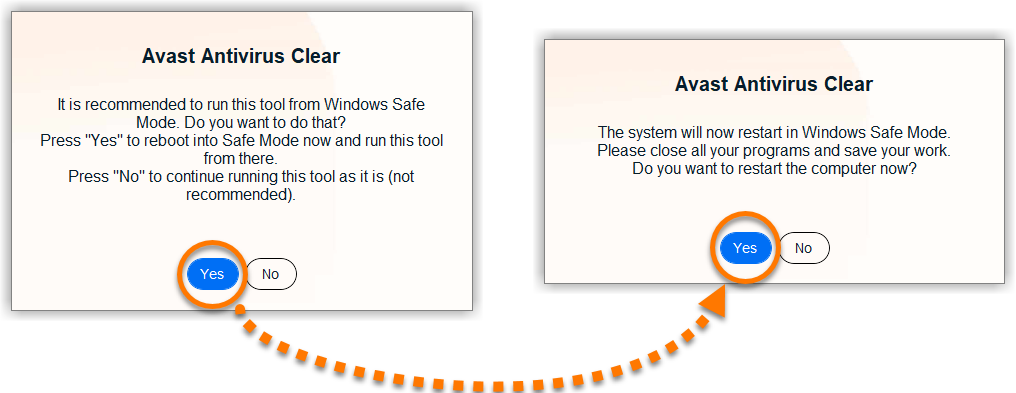
Новый вариант сохраняет ту же логику, но меняет форму предъявления: плитка «Reboot to safe mode», кнопка «Reboot», затем подтверждение «Restart computer». После перезагрузки появляется окно с вариантами дальнейшей операции. Такой разрыв процесса на два запуска имеет практический смысл: до перезагрузки пользователь может сохранить документы, а после неё защищённые компоненты антивируса уже не мешают удалению в обычном объёме.
Два варианта действия в актуальной справке
В обновлённой последовательности используются две плитки с принципиально разными последствиями. «Remove only» ведёт к удалению установленного антивируса; её действие «Remove» не предполагает последующей автоматической установки. «Remove & Reinstall» ведёт к удалению и переустановке; её действие «Reinstall» предназначено для восстановления рабочего продукта после чистой деинсталляции. Названия не являются двумя уровнями тщательности очистки. Разница состоит в желаемом конечном состоянии компьютера: без Avast или с повторно установленным Avast.
На следующем экране обе ветви требуют осознанного подтверждения через «Uninstall». Даже вариант с переустановкой сначала выполняет удаление. Поэтому потеря несохранённых индивидуальных настроек возможна при любой ветви, а выбор «Reinstall» не равнозначен безопасному ремонту поверх текущей установки. Если задача — всего лишь исправить один сбой защитного модуля, штатное «Repair» в установщике Avast обычно более узкая операция, чем глубокая деинсталляция.
Каталоги и выбор продукта на предыдущих версиях
Более ранний графический интерфейс выглядит как небольшая форма «Welcome to Avast Uninstall Tool». В ней отдельно обозначаются «Select the installation program directory», «Select the installation data directory» и «Select the version you have installed». Рядом с каталогами могут располагаться элементы изменения пути, а ниже — список продуктов и кнопка «Uninstall». Для стандартной установки значения чаще всего уже определены; пользовательские правки нужны лишь там, где продукт действительно устанавливался в другой каталог.
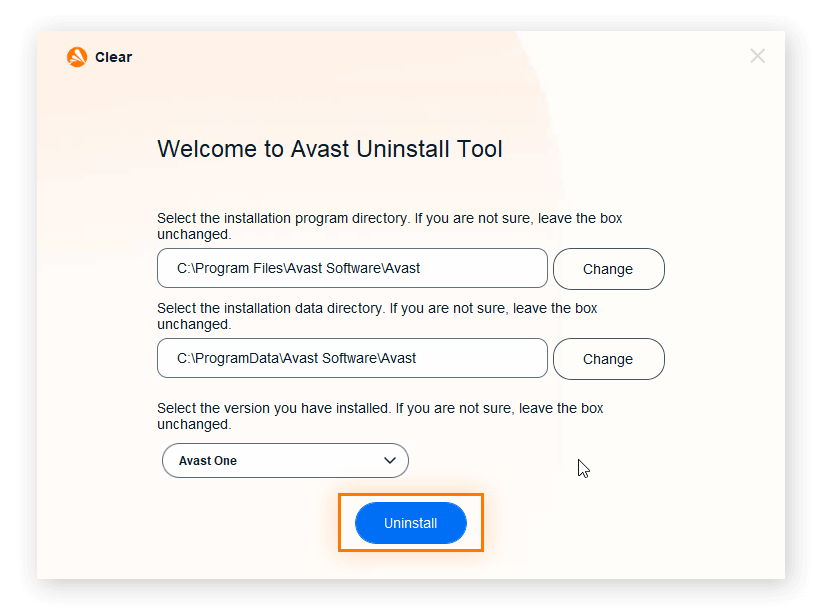
Здесь скрыт главный риск старой формы: каталог — это не безобидный параметр экспорта. Он определяет область файловой системы, затрагиваемую удалением. Путь к папке Windows, всему системному диску или общему каталогу нескольких программ недопустим как замена папки Avast. Уточнение каталога требуется только после сопоставления с реальным местом установленного антивируса. Если исходная установка отсутствует либо путь неизвестен, угадывать его опаснее, чем остановить операцию и уточнить сведения.
Подтверждение, завершение и перезапуск
В заключительном окне важна не только отметка об успехе. Отдельное предложение «Restart computer» означает завершение процесса с перезагрузкой: часть файлов может оставаться занятой до следующего запуска Windows. Ранние экраны предлагали также «Restart later»; откладывание не означает, что все изменения уже вступили в силу. Современная документация включает перезагрузку в обязательную последовательность.
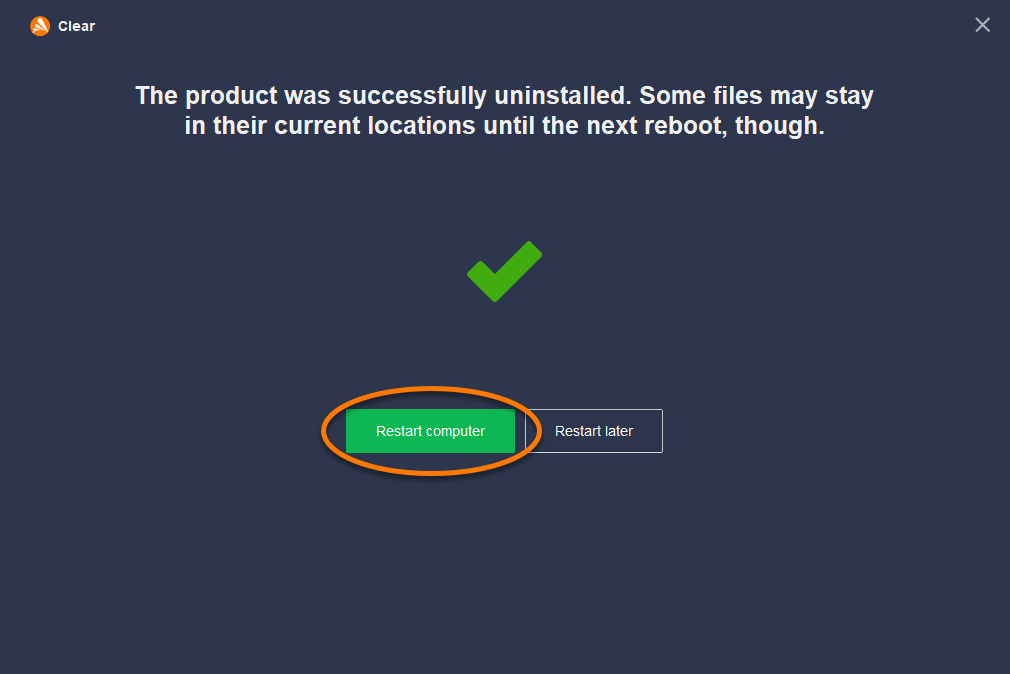
Таким образом, интерфейс подчинён одной транзакции: предоставить разрешение, перейти в среду с минимальными службами, определить целевую установку, выбрать последующее состояние, подтвердить удаление и завершить перезапуск. Полноценного менеджера установленного ПО, как в универсальных деинсталляторах, здесь нет — и для данной утилиты это не недостаток реализации, а следствие её узкого назначения.
Основные функции и реальные ограничения
Обход повреждённого стандартного деинсталлятора
Основной полезный механизм — отделение процедуры удаления от штатного окна установки Avast. Ошибка «setup is already running» возникает, когда процесс настройки уже задействован, в том числе при обновлении определений или предыдущей операции удаления. Avast Clear позволяет не зависеть от того же стандартного диалога. Это принципиально отличается от универсальных деинсталляторов, которые сначала часто вызывают зарегистрированную команду удаления, а уже затем ищут остатки в файловой системе и реестре.
Обход не гарантирует исправления любой поломки Windows. Если система не может войти в Safe Mode, пользователь не имеет административных полномочий или на диске повреждена файловая система, отдельный деинсталлятор тоже сталкивается с ограничениями. Его сильная сторона — восстановление контроля над остатками собственного антивирусного семейства, а не диагностика всех причин системной нестабильности.
Удаление в безопасном режиме
Переход в Safe Mode — часть документированного основного процесса. В безопасном режиме Windows загружает ограниченный набор драйверов и служб; это уменьшает конкуренцию за файлы, которые в обычном сеансе использовались защитными компонентами. Такое преимущество особенно заметно концептуально: утилите не требуется убеждать работающую защиту закрыть каждую службу по отдельности, прежде чем приступить к удалению.
При этом Safe Mode — изменение режима загрузки всей операционной системы, а не настройка конкретного антивируса. На компьютерах с шифрованием диска необходимо заранее иметь доступ к средству восстановления BitLocker. На управляемом рабочем ПК этот переход также может ограничиваться корпоративной политикой. Принудительный перезапуск без сохранения данных и проверки доступа к системе создаёт риск, который не оправдывается желанием быстрее завершить удаление.
Удаление без возврата продукта
Режим «Remove only» предназначен для окончательного отказа от установленного антивируса Avast. После его выполнения Windows перестаёт использовать именно эту установленную защитную программу, а её компоненты удаляются в пределах поддерживаемого сценария. Такой вариант подходит при переходе на другое решение, прекращении использования продукта или устранении конфликтующей установки, которую не планируется возвращать.
Существенное последствие — разрыв между успешной деинсталляцией и обеспечением защиты. Отсутствие Avast в списке приложений не является свидетельством, что Microsoft Defender уже активен или что другое антивирусное средство работает. После завершения удаления необходимо отдельно убедиться в наличии действующей антивирусной защиты, а не считать удаление новой защитной конфигурацией.
Удаление с повторной установкой
Опция «Remove & Reinstall» позволяет использовать глубокую очистку как промежуточный этап восстановления Avast. Эта ветвь выбирается, когда продукт всё ещё нужен, но его работа нарушена настолько, что обычное исправление или обновление не помогло. В результате предполагается новая установка, а не сохранение всех прежних компонентов в неизменном виде.
У такого решения есть цена в виде восстановления конфигурации. Параметры исключений, предпочтения сканирования, разрешения и индивидуальные настройки антивируса нельзя считать сохранёнными по умолчанию. Платная лицензия при этом не исчезает как договор лишь из-за удаления программы, но для повторной активации понадобится доступ к соответствующей учётной записи или данным подписки. Установщик и сеть могут понадобиться уже на этапе возврата продукта, хотя сама задача удаления локальная.
Выбор целевой установки и границы очистки
В интерфейсе с каталогами можно различить папку приложения и место хранения его программных данных. Выбор редакции помогает не направить удаление на другое установленное семейство. Это не режим удаления любых выбранных файлов: ввод папки вне каталога Avast не превращает средство в безопасный файловый менеджер. Никакого предварительного просмотра всех удаляемых объектов с выборочной отменой для пользователя в документированном рабочем процессе нет.
Современный интерфейс больше опирается на выбор операции и установленного продукта. Важно учитывать оба варианта, но не переносить требования одного на другой. Функция ручного изменения пути подтверждена для старой формы, а плитки выбора «Remove only» и «Remove & Reinstall» — для актуальной инструкции. Сравнивать эти элементы как будто они одновременно находятся в одном и том же окне ошибочно.
Что программа не заменяет
Avast Clear не сканирует компьютер на вредоносное ПО, не восстанавливает удалённые документы, не собирает резервную копию системы, не проверяет целостность Windows, не управляет оплатой подписок и не ведёт каталог сторонних приложений. В штатном сценарии нет пакетной очистки произвольных программ, облачного рабочего пространства, редактора проектов и генеративных функций. Названия вроде «очистка», «сканирование» и «восстановление» важно понимать в контексте: речь идёт о деинсталляции собственной антивирусной установки, а не об обслуживании накопителя в целом.
Служебная специализация одновременно полезна и ограничительна. Для одного повреждённого Avast Free Antivirus такой инструмент уместнее универсальной чистилки. Для компьютера с десятками пробных программ, остатками неизвестных установщиков и каталогом ПО от разных разработчиков Avast Clear не решает основную задачу и не должен рассматриваться как замена системного управления приложениями.
Как пользоваться программой — советы гика
Ниже описаны действия для документированных вариантов Avast Clear. Конкретный набор кнопок зависит от выпуска утилиты и поколения удаляемого антивируса. Основной ориентир — функция элемента интерфейса: сначала безопасный режим, затем операция удаления либо удаления с переустановкой, подтверждение и перезагрузка. Любой пункт, затрагивающий каталоги, требует предварительной проверки пути. Не выполняйте удаление на основании одного совпадения слова Avast в имени файла.
Подготовка Windows и сохранение нужных данных
Цель. Подготовить компьютер к необратимому удалению антивирусной установки, не потерять важную конфигурацию и сохранить возможность восстановить рабочую среду при ошибке.
- Сохраните открытые документы, завершите переносы файлов и закройте программы, которые не должны быть прерваны перезапуском. Удаление предполагает как минимум один переход в Safe Mode и возвращение в обычную Windows.
- Убедитесь, что доступна учётная запись Windows с правами администратора. На рабочем компьютере согласуйте операцию с ответственным администратором: удаляемая защита может быть частью корпоративной конфигурации.
- Сохраните отдельно сведения о необходимых настройках Avast: исключениях сканирования, предпочтительных проверках, нестандартных правилах и выбранных модулях. Там, где в самом антивирусе доступен экспорт настроек, используйте его; возможности экспорта не следует приписывать Avast Clear.
- Проверьте доступ к данным платной подписки и источнику будущего установщика, если планируется повторная установка. Для полного отказа от продукта отдельно зафиксируйте, каким антивирусным решением система будет защищена после удаления.
- Создайте резервную копию значимых пользовательских файлов средствами, которыми обычно пользуетесь. При необходимости включите «Защиту системы» Windows и создайте точку восстановления, учитывая, что эта функция не заменяет резервное копирование личных документов.
- Если системный диск зашифрован BitLocker или используется шифрование устройства, заранее установите, где находится корректный код восстановления. Переходы в среду восстановления и изменение параметров загрузки могут потребовать его ввода.
Проверка. Документы сохранены, резервные данные открываются, доступ администратора и пароль входа известны, решение о том, что будет защищать компьютер, принято. Типичная ошибка. Запуск очистки до сохранения конфигурации и без возможности войти в Windows после перезапуска. Безопасный откат. Пока удаление не подтверждено, просто закройте инструмент и вернитесь к подготовке; после удаления исходное состояние потребует переустановки либо предусмотренного Windows восстановления.
Получение официального Avast Clear и запуск от администратора
Цель. Использовать подлинную служебную программу для соответствующего поколения Avast, а не случайный сторонний исполняемый файл.
- Откройте страницу Avast Removal Tool / Download Avast Clear на официальном сайте Avast либо статью «Using the Avast Uninstall Tool» в центре поддержки. Для обычных современных версий Free Antivirus и Premium Security используется загрузка «Download the Avast Uninstall Tool».
- Сохраните полученный исполняемый файл в понятном каталоге Windows. Основное имя в справке — avastclear.exe. Для отдельного варианта Avast One встречается имя avast_clear.exe; это не основание самостоятельно переименовывать другой EXE.
- Для исторической редакции Avast Antivirus 18.8 под Windows XP выбирайте отдельную официальную утилиту, прямо обозначенную как «Avast Uninstall Tool (Windows XP)». Не заменяйте ею текущий инструмент для новой Windows и не утверждайте, что новый выпуск предназначен для XP.
- В Проводнике откройте контекстное меню загруженного файла и выберите Run as administrator («Запуск от имени администратора»).
- При появлении подтверждения Windows User Account Control нажмите Yes, только если издатель и назначение файла соответствуют ожидаемой официальной утилите.
Параметры. Существенны источник файла и полномочия, а не размер окна или рекламная версия соседнего приложения. Никакой проект для обработки создавать не нужно. Проверка. Открывается предложение запуска в безопасном режиме либо главное окно Avast Uninstall Tool, а не установщик Avast Cleanup. Типичная ошибка. Использование архива со стороннего каталога, который предлагает дополнительные приложения, или запуск от обычной учётной записи без возможности повышения прав. Безопасный откат. Закройте сомнительный файл до подтверждения системных прав, удалите неиспользуемую копию и возьмите инструмент через официальный ресурс.
Перезагрузка в безопасный режим через Avast Clear
Цель. Выполнить удаление при минимальном количестве активных служб Avast, поскольку именно этот режим рекомендуется разработчиком.
- Убедитесь, что компьютер готов к перезапуску и на экране не осталось несохранённых документов.
- В интерфейсе, описанном в поддержке 2026 года, найдите плитку Reboot to safe mode и выберите Reboot. В появившемся подтверждении нажмите Restart computer.
- В предыдущем интерфейсе Avast Antivirus Clear вместо плитки появляется вопрос о работе в Windows Safe Mode. Выберите Yes и подтвердите немедленный перезапуск во втором диалоге.
- После запуска Windows в безопасном режиме дождитесь повторного появления Avast Uninstall Tool. Ориентируйтесь на название программы и элементы удаления, а не на внешний вид рабочего стола: в Safe Mode графическая оболочка может отличаться от обычной.
Параметры. Выбирается безопасный режим ОС, а не «глубокая очистка» внутри антивируса. Если система запрашивает восстановление BitLocker, используйте заранее полученные данные; не пытайтесь обходить шифрование. Проверка. Windows вошла в Safe Mode и открылось рабочее окно утилиты. Типичная ошибка. Нажатие «No» в старом диалоге ради экономии времени: удаление тогда идёт вне рекомендованного режима. Безопасный откат. Пока «Uninstall» не подтверждён, можно закрыть утилиту и перезагрузить Windows в штатный режим; при повторяющемся запуске только в Safe Mode потребуется проверить параметры загрузки Windows, а не продолжать удаление вслепую.
Удаление Avast Free Antivirus или Premium Security без переустановки
Цель. Полностью отказаться от установленного антивирусного продукта и оставить систему готовой к другому средству защиты.
- В безопасном режиме убедитесь, что запущена утилита Avast, а не обычный мастер установки антивируса.
- В актуальной форме выберите плитку Remove only и нажмите Remove. Этот выбор исключает предполагаемую автоматическую переустановку после очистки.
- На экране окончательного подтверждения нажмите Uninstall. До этого момента остановитесь, если обнаружено несоответствие выбранного продукта или каталога.
- Дождитесь окончания удаления. Не выключайте компьютер принудительно в середине операции и не запускайте второй экземпляр деинсталлятора.
- При появлении кнопки Restart computer завершите процедуру перезагрузкой в обычную Windows.
Параметры. Утилита направлена на семейство Avast, а не на другие антивирусы; для Avast One старого и нового поколений используйте подходящую ветвь официальной инструкции. Проверка. После перезапуска удалённый продукт отсутствует в списке установленных приложений; его основной интерфейс больше не запускается; в разделе «Безопасность Windows» проверено актуальное состояние антивирусной защиты. Типичная ошибка. Выбор Reinstall вместо Remove из-за сходства названий плиток. Безопасный откат. До окончательного «Uninstall» вернитесь к выбору операции; после завершения удаления восстановление требует повторной установки нужного Avast и возвращения заранее сохранённых настроек.
Чистая переустановка неисправного Avast
Цель. Устранить повреждённую установку и вернуть поддерживаемый антивирус на тот же компьютер.
- До запуска уточните установленный продукт и доступность его дистрибутива. Для Avast One учитывайте различие между старой и новой версиями, зафиксированное в поддержке.
- После рекомендованного перехода в Safe Mode найдите плитку Remove & Reinstall и нажмите Reinstall. Это выбор конечного сценария, а не команда немедленного ремонта без удаления.
- На следующем экране подтвердите Uninstall и дождитесь завершения очистки предыдущей установки.
- Выполните предложенный Restart computer. Если открывается дальнейший мастер установки, продолжайте его по экранным подсказкам именно для своей редакции Avast; повторная установка является отдельной частью результата.
- После возврата антивируса проверьте статус его защиты, активацию соответствующего платного продукта и индивидуальные настройки, которые были сохранены перед удалением.
Параметры. В этой ветви не предполагается гарантированный перенос всех правил, исключений и выбранных компонентов. Проверка. Новая установленная копия антивируса присутствует в Windows и сообщает о рабочем состоянии защиты; требуемая активация доступна. Типичная ошибка. Путать чистую переустановку с командой «Repair», которая предназначена для более локального исправления компонентов и не требует глубокого удаления через Avast Clear. Безопасный откат. Если требуется отменить действие до последнего подтверждения, не запускайте «Uninstall»; когда удаление завершено, вернуть старые файлы одной кнопкой нельзя — допустимы повторная установка и системное восстановление из заранее подготовленной точки.
Контроль каталогов и редакции в классическом окне Avast Clear
Цель. Безопасно использовать предыдущую документированную форму, где редактируются пути установки и выбирается конкретная редакция.
- В окне «Welcome to Avast Uninstall Tool» найдите Select the installation program directory. Сопоставьте показанный путь с фактическим расположением ранее установленного антивируса. Типичный путь в иллюстрации — C:\Program Files\Avast Software\Avast.
- Проверьте поле Select the installation data directory. На изображении Avast используется C:\ProgramData\Avast Software\Avast; это отдельный каталог данных программы, а не место для пользовательских резервных копий.
- В списке Select the version you have installed убедитесь, что выбрано реально удаляемое семейство Avast, а не другая редакция из перечня.
- Меняйте путь через предусмотренный элемент Change только при подтверждённой нестандартной установке. Не вводите корень диска, системные каталоги, общую папку «Program Files» или путь другой программы.
- Лишь после сверки обоих полей и редакции используйте Uninstall, а затем выполните предусмотренную перезагрузку.
Параметры. Каталог установки и каталог программных данных — разные поля. Форма, изображённая в предыдущих материалах Avast, не обязана появляться в текущем варианте с плитками. Проверка. Все пути указывают только на выбранный антивирус, а удаление завершилось для нужного продукта. Типичная ошибка. Выбор слишком общего каталога при попытке «найти остатки» Avast. Безопасный откат. Не подтверждайте удаление при сомнительном пути; возвратите документированное значение, закройте окно и сначала уточните фактическое местоположение программы.
Проверка результата и восстановление действующей защиты
Цель. Отличить сообщение об успешном удалении от реально законченного перехода компьютера в нужное состояние.
- Завершите последнюю перезагрузку, предложенную Avast Uninstall Tool. До неё остаточные занятые компоненты могут ещё существовать.
- Откройте в Windows раздел установленных приложений — Settings → Apps → Installed apps в Windows 11 — и проверьте отсутствие удалённого Avast Free Antivirus, Premium Security либо соответствующего Avast One.
- Откройте Windows Security и посмотрите раздел Virus & threat protection: должен быть активен предусмотренный антивирусный провайдер. При переходе на Microsoft Defender убедитесь, что защита в реальном времени работает; её переход в активный режим после удаления стороннего антивируса часто происходит автоматически, но требует фактической проверки.
- При чистой переустановке вместо отсутствия Avast проверьте наличие новой установленной копии, успешную активацию и актуальность антивирусной защиты.
- Для платного Avast отдельно проверьте состояние продления подписки в канале покупки. Удаление с диска само по себе не останавливает списания.
- Если в списке приложений остался Avast Secure Browser, оцените его отдельно: для браузера предусмотрен другой официальный деинсталлятор, и его наличие не означает неудачу удаления антивируса.
Параметры. Критерии различаются по цели: отсутствие старого продукта при отказе от него либо работоспособность новой установки при переустановке. Проверка. Список программ, состояние защиты и статус подписки согласуются с выбранным сценарием. Типичная ошибка. Ориентироваться лишь на зелёную отметку утилиты и не проверить антивирусную защиту Windows. Безопасный откат. При отсутствии действующей защиты приоритетом становится её восстановление, а не повторное удаление и не ручная чистка реестра.
Сквозной сценарий: удаление повреждённого Avast перед переходом на другой антивирус
Цель. Пройти полный маршрут без неоднозначного выбора «удалить» или «удалить и переустановить». Подготовка. Имеются административные права, копия нужных документов и сведения о следующей защитной программе.
- Зафиксируйте, какой Avast установлен и какая операция в штатном деинсталляторе не проходит. Прежде чем менять систему, завершите несохранённую работу.
- Загрузите с официальной страницы Avast файл avastclear.exe для соответствующего продукта и запустите его через Run as administrator, подтвердив Yes в Windows.
- В текущем интерфейсе выберите Reboot to safe mode → Reboot и Restart computer; в предыдущем диалоге согласитесь на безопасный режим через Yes.
- После автоматического открытия Avast Uninstall Tool в Safe Mode используйте Remove only → Remove. На экране подтверждения нажмите Uninstall. В прежней форме предварительно сверьте оба каталога Avast, список редакций и затем используйте «Uninstall».
- Дождитесь сообщения о завершении, нажмите Restart computer и войдите в обычную Windows.
- Проверьте отсутствие старого антивируса в установленном ПО и наличие действующей защиты в Windows Security. Только после этого считайте переход завершённым; наличие подписки Avast проверяется отдельно.
Результат. Проблемная установка удалена, а пользователь контролирует последующее состояние защиты. Ошибка, которую предотвращает сценарий. Неосознанный выбор переустановки вместо удаления или случайное изменение папки очистки. Откат. До финального подтверждения операция отменяется закрытием утилиты; после фактического удаления вернуть Avast можно новой установкой, а испорченные системные настройки — предусмотренными Windows средствами восстановления при наличии подходящей копии состояния.
Системные требования, доступность и работа с данными
Windows как единственная целевая платформа
Avast Clear — настольный исполняемый инструмент для Windows. Сценарии поддерживаются в том числе на Windows 10 и Windows 11, поскольку для них существуют инструкции по стандартной деинсталляции и дальнейшему использованию Avast Uninstall Tool. Утилита не является веб-сервисом, приложением Android, утилитой iOS или программой для macOS. Даже если сам Avast Premium Security доступен на разных платформах, его межплатформенность не распространяется автоматически на avastclear.exe.
Требование прав администратора нельзя заменить наличием учётной записи Avast. Первое относится к разрешению изменять системную установку Windows, второе — к доступу к платным услугам, лицензии и связанным с аккаунтом данным. Для основной очистки важны локальные полномочия. На управляемом ПК пользователь без соответствующего разрешения может увидеть запрет ещё до перехода к главному экрану.
Для Windows XP официально отдельно выделяется средство удаления старого Avast Antivirus версии 18.8. Это указание не делает XP поддерживаемой платформой для нынешнего выпуска антивируса. Нельзя считать совместимым с новой утилитой любой старый компьютер только потому, что он когда-то работал с Avast. Для Windows 7 и 8 существуют исторические инструкции, но оценка безопасности эксплуатации устаревшей операционной системы — самостоятельный вопрос.
Минимальные требования к оперативной памяти, процессору и объёму диска для текущей утилиты не приведены в используемой документации настолько однозначно, чтобы рекомендовать конкретные цифры. В данном случае важнее совместимость самой установленной редакции Avast с ОС, возможность административного запуска и устойчивое прохождение системной перезагрузки. Показатели скорости удаления также не являются заданной характеристикой: операция зависит от состояния установки и компьютера, и универсального времени выполнения нет.
Интернет, облако, автоматизация и локальная операция
Получение официального исполняемого файла связано с веб-страницей Avast, а сценарий переустановки может предусматривать получение нового дистрибутива. Основное удаление описано как работа в локальной Windows, в том числе в Safe Mode. При этом отсутствие панели облачного управления не следует путать с проверенным отсутствием любых служебных сетевых обращений: подробный журнал сетевой активности этой программы не входит в описание возможностей Avast Clear.
Программа не предлагает пользователю загрузить в облако документы для обработки. Нет очереди файлов, рабочих пространств совместного доступа, команд для редакторского пакетного экспорта и мобильной синхронизации. Под «автоматизацией» в её контексте следует понимать последовательность удаления поддерживаемого антивируса, а не сценарии массового администрирования разных приложений. Современная опция Remove & Reinstall автоматизирует выбор направления дальнейшей работы с конкретной установкой; системой развёртывания корпоративного антивирусного парка она не становится.
Безопасность: расширенные права не равны безопасности результата
Повышение прав и удаление программных каталогов — рискованные действия даже для официальной утилиты. Сведения о разработчике и подлинности файла должны проверяться до разрешения на запуск, а каталоги в старой форме — до подтверждения «Uninstall». Загрузка с неизвестного сайта под похожим названием исключает главное преимущество инструмента: понятное происхождение и предполагаемую принадлежность к поддерживаемому продукту.
В части приватности важно разделить пользовательские файлы и данные антивируса. Удаляемые объекты могут включать программные сведения, конфигурацию и локальные данные установки Avast. Отсутствие функции экспорта проектов означает, что у Avast Clear нет отдельной процедуры резервного сохранения настроек перед удалением. Поэтому любые данные, необходимые после переустановки, должны быть сохранены заранее средствами самого антивируса либо привычными средствами резервного копирования Windows.
Удаление антивируса одновременно является изменением модели защиты. Компьютер, где не включился другой поставщик антивирусной защиты, остаётся в уязвимом состоянии. Windows Security показывает состояние зарегистрированных средств защиты, а Microsoft Defender в типовых конфигурациях активируется после удаления стороннего антивируса. Однако при управляемых политиках, отключённых службах или проблемах системы автоматический переход не следует принимать на веру.
Задача → инструмент → результат → что проверить
Для Avast Clear типовые задачи удобно разделять не по «кнопкам ради кнопок», а по состояниям, которые пользователь хочет получить после удаления. Такая карта выявляет случаи, в которых применение специальной утилиты оправдано, и ситуации, где она не отвечает на исходную проблему.
| Задача | Подходящий механизм | Результат | Критерий контроля |
|---|---|---|---|
| Обычный отказ от исправно работающего Avast | Стандартное удаление Windows; Avast Clear остаётся запасным средством | Штатно завершённая деинсталляция | Продукт исчез из установленного ПО, защита Windows присутствует |
| «Setup is already running» либо стандартный мастер не завершает удаление | Avast Clear в Safe Mode | Очистка без зависимости от неисправного обычного мастера | Нет целевого антивируса после перезагрузки |
| Повреждённая установка, которую нужно вернуть | Ветвь Remove & Reinstall | Новая установленная копия Avast | Антивирус работает, настройки и активация соответствуют ожиданиям |
| Сбой одной функции при работающем установщике | Штатное Repair, а не глубокая очистка | Восстановление компонентов без полного отказа от продукта | Неисправная функция работает после предусмотренного завершения ремонта |
| Удаление Avast Secure Browser | Специальная утилита браузера | Удалён именно браузер, а не весь антивирус | Состояние профиля и браузерных данных соответствует выбранному варианту |
| Остановка списаний по платной подписке | Управление продлением в Avast Account или канале покупки | Изменён статус продления | Получено подтверждение отмены продления, а не только удаления файлов |
Прикладное правило простое: механизм выбирается по проблеме, а не по внешней похожести названий. Команда Repair обслуживает существующий продукт, Avast Clear выводит его из системы, а управление подпиской изменяет право на будущие платные услуги. Ни одна из трёх операций не заменяет остальные без дополнительных действий.
Карта форматов и совместимости
Здесь нет привычного для обзоров редакторов перечня входных и выходных медиаформатов. Avast Clear не принимает изображения, видео, аудио, таблицы или документы. Его объект обработки — обнаруженная либо выбранная установка поддерживаемого антивируса, а результат — удаление этой установки с локального компьютера. Поэтому понятия «открыть проект» и «экспортировать готовый файл» неприменимы.
| Объект | Роль в работе | Можно перенести или редактировать? | Что важно при сохранении |
|---|---|---|---|
| avastclear.exe | Исполняемый файл утилиты для Windows | Файл можно хранить как дистрибутив; это не документ и не проект | Использовать соответствующую продукту официальную версию |
| avast_clear.exe | Название файла, встречающееся в документации для отдельного варианта Avast One | Не служит форматом импорта из других программ | Не подменять одним именем другой загрузочный файл |
| Каталог программы Avast | Цель удаления в предыдущем интерфейсе | Не экспортируется утилитой как редактируемый пакет | Опасно указывать общий системный каталог вместо конкретного пути Avast |
| Каталог данных Avast | Часть программной конфигурации, связанной с установленным продуктом | Нет гарантированной функции восстановления удалённых настроек через Avast Clear | Нужное для последующего использования сохраняют до очистки |
| Состояние антивируса Windows | Фактический выход операции, а не файл результата | Изменяется новой установкой, удалением или системным восстановлением | Проверяется в списке приложений и Windows Security |
Совместимость здесь определяется на уровне продукта и ОС, а не расширений документов. При переносе результата на другой компьютер не существует «файла после удаления», который можно просто открыть. Удаление Avast на одном ПК не влияет на другую установленную копию того же антивируса, на подписку пользователя или на файлы, находящиеся в его облачном хранилище.
Что перестанет работать первым при изменении условий
Отсутствие административных прав
Это наиболее ранний и очевидный ограничитель: до получения разрешения Windows утилита не может надёжно изменить защищённую установку. Административные права важнее того, был ли пользователь авторизован на сайте Avast. На компьютерах организаций ограничение может быть намеренным, поэтому искать способ обхода прав вместо разрешённого обслуживания не следует.
Невозможность перейти в безопасный режим
Поскольку стандартный рекомендуемый маршрут использует Safe Mode, сбой загрузки Windows прерывает операцию ещё до удаления антивируса. Шифрование BitLocker и проблемы с входом способны осложнить этот этап. При таком симптоме следует решать именно проблему загрузки, а не многократно перезапускать утилиту. Более раннее предложение продолжить без Safe Mode не превращает нерекомендованный вариант в равнозначный стандартному.
Отсутствие доступа к официальной загрузке и установщику
Готовая локальная копия Avast Clear — отдельный файл, но первоначальное получение и возможная переустановка требуют доступа к подходящему дистрибутиву. Временное отсутствие сети сильнее влияет на сценарий «удалить и вернуть продукт», чем на само удаление уже обнаруженной установки. Продукт, который планируется восстановить, должен быть доступен для используемой версии Windows.
Окончание подписки или изменение аккаунта
Платный договор и установленный антивирус — разные сущности. Удаление не прекращает подписку, а окончание подписки не делает Avast Clear средством выставления счетов. После переустановки может потребоваться повторная активация платного продукта. Поэтому проблема с учётной записью влияет на использование коммерческих функций Avast, но не превращает очистку в способ возврата денег или отмены продления.
Скрытая стоимость владения и цена Avast Clear
Отдельной лицензии на Avast Clear, платных редакций очистки и пробного режима для самой утилиты в официальном сценарии нет. Пользователь получает специализированный загрузочный инструмент и применяет его по назначению без оформления самостоятельной подписки на удаление. Платность Avast Premium Security или отдельных вариантов Avast One не означает платность деинсталлятора. Отсюда не следует и обратное: удаление оплаченного антивируса не возвращает деньги и не закрывает действующий договор.
Основные издержки возникают не в кассе магазина, а в нарушении непрерывности работы. Компьютер потребуется перезагрузить в безопасный режим, а затем вернуть в обычный. На устройстве, где одновременно работают документы, виртуальные машины, сетевые сессии или сервисы, это означает запланированный простой. Длительность зависит от состояния Windows, и её нельзя честно оценивать одним универсальным числом.
Второй источник расходов — возвращение настроек и программной среды. Чистая установка может потребовать загрузки актуального антивируса, повторной активации, сверки исключений и проверки системной защиты. В организации такая работа добавляет труд администратора и необходимость повторной проверки соответствия политике безопасности. На домашнем ПК основная трудность — наличие резервных данных и понимание того, какой продукт должен защищать систему после очистки.
Третий источник — неверно выбранный сценарий. Если владелец хочет только устранить зависшее обновление, глубокое удаление может создать больше работы, чем штатное Repair. Если нужно прекратить платные списания, одна деинсталляция не решит задачу вообще. Поэтому оценка стоимости Avast Clear — это оценка того, сколько восстановления и контроля потребуется после операции, а не сравнение несуществующих тарифов самой утилиты.
Плюсы
- Официальное происхождение и специализированная поддержка Avast Free Antivirus, Premium Security и Avast One исключают необходимость доверять неизвестному «чистильщику Avast».
- Отдельный путь удаления помогает при ошибках обычного установщика, включая «setup is already running».
- Рекомендованный безопасный режим уменьшает вмешательство активных компонентов защиты в процесс деинсталляции.
- Современная инструкция различает окончательное удаление и чистую переустановку, что соответствует двум разным задачам обслуживания.
- Последовательность действий не требует управления обширным перечнем сторонних программ и ручной очистки всего реестра.
- Утилита не требует отдельной платной лицензии, хотя подписка на удаляемый продукт существует независимо.
Минусы
- Узкая применимость: сторонние программы и отдельные продукты Avast, включая Secure Browser, требуют других маршрутов удаления.
- Обязательная в рекомендуемом процессе перезагрузка прерывает работу и может быть затруднена корпоративными политиками или шифрованием.
- Глубокая деинсталляция не предусматривает редакторского механизма сохранения и восстановления всей конфигурации Avast.
- Старый интерфейс с ручным выбором каталогов требует особой осторожности из-за возможного выбора неверного пути.
- Удаление антивируса само по себе не обеспечивает появление действующей замены и не отменяет платного продления.
- Нет подтверждённого универсального журнала для пользователя, который гарантировал бы исчерпывающую инвентаризацию всех удалённых компонентов.
Кому подойдёт
Домашнему пользователю с неудачным удалением Avast. Прямое назначение утилиты — ситуация, когда Windows не может корректно удалить установленный Avast Free Antivirus либо Premium Security. Для такого случая специализированное средство оправдывает перезапуск и повышенные полномочия.
Тем, кто выполняет чистую переустановку. При повреждённых компонентах Avast и неудачном обычном ремонте глубокое удаление позволяет не переносить конфликтующую установку в следующий сеанс. Этот сценарий подходит пользователю, готовому затем заново проверить защиту, активацию и настройки.
Техническому специалисту, обслуживающему конкретную машину. Наличие стандартной процедуры в Safe Mode помогает разграничить причины неполадок: неисправность деинсталлятора, невозможность перезагрузки и проблему с дальнейшей защитой. При этом инструмент остаётся операцией для одного обслуживаемого устройства, а не системой оркестрации корпоративного парка.
Кому не подойдёт
Тем, кто хочет ускорить Windows или освободить место без удаления антивируса. Такая задача относится к другим категориям обслуживания системы. Avast Clear не предоставляет анализатора диска или механизма выборочной очистки временных файлов.
Пользователям Mac, Android и iPhone. Исполняемый файл для Windows не становится переносимым способом удаления мобильных и настольных приложений на иных платформах. Для них нужны соответствующие инструкции удаления конкретного продукта.
Тем, кто хочет удалить неизвестный набор программ разом. Узкая специализация несовместима с массовой деинсталляцией приложений различных издателей; разумнее выбрать системный список приложений или универсальный деинсталлятор.
Тем, кто не имеет административных прав либо доступного плана восстановления. Это не тот инструмент, с которым безопасно экспериментировать на корпоративной машине, защищённом устройстве с неизвестным кодом BitLocker или компьютере с важными несохранёнными данными. Для таких случаев сначала требуется подготовка системы и согласование вмешательства.
Сравнение с другими аналогами
У Avast Clear есть прямые конкуренты не по бренду, а по конечной задаче — убрать программу из Windows. Важно сравнивать их по одним критериям: целевое приложение, платформа, порог освоения, типы обрабатываемых объектов, автоматизация, оплата, ограничения и сценарий, где решение разумнее. Универсальные деинсталляторы способны искать остатки разного ПО, но это не доказывает, что они заменяют специальный способ удаления защищённого антивируса в безопасном режиме.
Штатное удаление через «Установленные приложения» Windows
Задача: удалить исправно установленное приложение через зарегистрированный механизм деинсталляции. Платформа: Windows 10 и 11. Освоение: минимальное; список программ встроен в систему. Форматы: установленные приложения и их записи, а не документы. Автоматизация: обычный пользовательский мастер, без специализированной пакетной очистки следов Avast. Оплата: отдельной покупки не требуется. Ограничение: при повреждённом Avast Setup может воспроизводиться та же ошибка, ради которой нужен Avast Clear. Подходящий сценарий: стандартное удаление работоспособной версии антивируса или другой программы без признаков повреждения.
У Windows есть важное преимущество: она не предполагает немедленного ручного выбора каталога программы для удаления. По этой причине штатный путь предпочтителен, пока не обнаружена конкретная неисправность. Дополнительное изучение средств удаления Windows уместно в каталоге деинсталляторов для Windows, но для одного проблемного антивируса сначала стоит использовать его официальный специальный инструмент.
Revo Uninstaller Free
Задача: удаление разных настольных программ с последующим поиском оставшихся файлов и записей. Платформа: Windows. Освоение: среднее: после обычного удаления приходится понимать, какие найденные остатки действительно относятся к удалённому приложению. Форматы: установленные Windows-программы и связанные с ними записи; экспорта документа как результата нет. Автоматизация: запуск штатной деинсталляции и дополнительное сканирование следов; не следует переносить продвинутые возможности платной редакции Pro на Free. Оплата: существует бесплатная редакция и отдельная платная Pro. Ограничение: обнаружение следов не равнозначно гарантированному освобождению всех защищённых компонентов работающего антивируса. Подходящий сценарий: пользователь удаляет разные приложения и хочет контролировать остатки после штатного мастера.
В отличие от узкого Avast Clear, Revo Uninstaller строит работу вокруг общего списка установленного ПО. Он полезен, когда неизвестно, какие программы занимают место, либо нужно изучить последствия удаления нескольких приложений разных разработчиков. При сбое непосредственно Avast логичнее в первую очередь специализированная процедура Avast с безопасным режимом, а не случайное стирание общих записей реестра.
Geek Uninstaller Free
Задача: компактное удаление Windows-приложений, включая поиск остатков и принудительное удаление проблемных записей. Платформа: Windows, в текущей редакции включая Windows 11/10. Освоение: невысокое для обычной деинсталляции, более высокое для осмысленного принудительного удаления. Форматы: установленные классические и поддерживаемые Microsoft Store приложения; не мультимедийные файлы. Автоматизация: поиск по списку и дополнительное сканирование остатков; массовое удаление относится к отдельному предложению Pro, а не к заявленным возможностям Free. Оплата: бесплатная редакция для личного использования, без поддержки; Pro распространяется отдельно. Ограничение: общая логика очистки не учитывает специальных требований деинсталляции всех защитных продуктов. Подходящий сценарий: эпизодическое обслуживание домашнего Windows-ПК и удаление разных обычных приложений.
Geek Uninstaller особенно отличается форматом распространения: компактный переносимый инструмент не требует отдельной стандартной установки. У Avast Clear схожая внешняя простота загрузки отдельного файла, но назначение существенно уже. Сопоставлять нужно не размер EXE, а то, использует ли инструмент специально предусмотренную для Avast процедуру удаления в Safe Mode.
Bulk Crap Uninstaller (BCUninstaller)
Задача: деинсталляция большого набора приложений и очистка записей различных установщиков. Платформа: Windows. Освоение: выше среднего для расширенных сценариев, поскольку программа показывает много служебных сведений и вариантов обработки. Форматы: обнаруженные установки, включая пакеты Windows Store, программы с разными технологиями установки, некоторые портативные объекты; не форматы текстового или графического экспорта. Автоматизация: пакетное удаление, работа со списками и поиск оставшихся элементов. Оплата: свободное ПО с открытым исходным кодом по Apache 2.0. Ограничение: широкая автоматизация требует особенно аккуратной проверки того, что выбрано к удалению; специализации исключительно на защищённых компонентах Avast нет. Подходящий сценарий: системное обслуживание ПК с десятками лишних приложений либо работа опытного администратора с перечнями ПО.
Bulk Crap Uninstaller имеет смысл там, где главным ограничителем является объём работы, а не один сломанный установщик Avast. Его открытая модель и пакетные функции не делают операцию безопасной автоматически: удаление списком увеличивает последствия неверного выбора. Для единичной неудачной деинсталляции антивируса Avast Clear предлагает более узкую и предсказуемую область воздействия.
Вывод из сравнения не сводится к победителю. Встроенный Windows Uninstall минимизирует сложность обычной операции; Revo Free и Geek Free подходят для контролируемой очистки разного ПО; BCUninstaller полезен для пакетной работы; Avast Clear предпочтителен тогда, когда именно собственный антивирус Avast не удаётся удалить стандартным способом. Выбор зависит от вида ошибки, а не от количества функций на странице программы.
Типичные проблемы Avast Clear и диагностика
Ниже приведены одиннадцать конкретных ситуаций, в которых важнее установить причину, чем немедленно повторять удаление. В каждом случае разделены внешний симптом, причина, диагностический признак, безопасное исправление и способ убедиться в результате. Диагностика не предполагает случайного удаления файлов из System32, ручной правки системных служб или отключения штатных механизмов безопасности без необходимости.
1. Стандартное удаление сообщает «setup is already running»
Симптом: штатный Avast Setup отказывается удалять продукт, потому что другая операция настройки якобы уже выполняется. Причина: установщик используется обновлением определений либо незавершённой предыдущей операцией деинсталляции. Диагностика: проблема возникает именно при запуске обычного мастера; наличие того же сообщения при повторном выборе Windows Uninstall указывает на конфликт текущей процедуры. Исправление: завершение конфликтующей операции и применение выделенного Avast Uninstall Tool в безопасном режиме вместо многократного вызова штатного мастера. Проверка: новая процедура удаления достигает экрана завершения, после перезагрузки целевой продукт не числится установленным.
2. Windows не разрешает запустить исполняемый файл
Симптом: утилита не выходит за начальную стадию либо запрашивает полномочия, которыми текущая учётная запись не располагает. Причина: для удаления защищённых программных компонентов требуются права администратора. Диагностика: отказ появляется до плиток Safe Mode или выбора продукта и связан с диалогом разрешений Windows, а не с отсутствием антивирусных баз. Исправление: использование разрешённой административной учётной записи; на управляемом компьютере — согласование с IT-службой. Проверка: после авторизации открывается собственное окно Avast Uninstall Tool.
3. Компьютер не переходит в Safe Mode
Симптом: после согласия на перезапуск Windows не входит в ожидаемую минимальную среду и возвращается к экрану восстановления или обычной загрузке. Причина: проблема с режимом запуска Windows; это не обязательно неисправность Avast Clear. Диагностика: следует различить сообщение самого деинсталлятора и системный экран восстановления, а также проверить, доступен ли обычный вход в Windows. Исправление: сначала восстановить штатную загрузку средствами Windows и решить проблему Safe Mode; не заменять неисправный системный режим произвольным стиранием антивирусных папок. Проверка: Windows снова загружается предсказуемо, а рекомендованная среда доступна до повторного удаления.
4. При запуске появляется экран BitLocker вместо окна Avast
Симптом: после перезапуска для обслуживания система просит 48-значный код восстановления зашифрованного диска. Причина: изменение условий загрузки может задействовать штатную защиту BitLocker. Диагностика: экран содержит идентификатор восстановления и относится к шифрованию Windows, а не к платной лицензии Avast. Исправление: использование заранее сохранённого корректного кода; при корпоративном шифровании — помощь администратора. Проверка: системный диск разблокирован и Windows загружается в предусмотренном режиме без потери доступа к файлам.
5. В старой форме указана неподходящая папка
Симптом: поле «Select the installation program directory» содержит неожиданный диск, каталог другой программы либо слишком общий путь. Причина: ручная корректировка ошибочна или прежняя нестандартная установка определена не полностью. Диагностика: показанный каталог не соответствует расположению конкретного Avast и не содержит ожидаемого программного каталога. Исправление: отменить подтверждение удаления и уточнить фактическую установку; оставлять сомнительный путь нельзя. Проверка: целевые пути указывают только на проверенную установку Avast, без системных и общих родительских каталогов.
6. Удалена не та редакция либо выбран неправильный вариант Avast One
Симптом: выбранная программа не совпадает с фактическим установленным продуктом, либо открывшееся окно не похоже на ожидаемую инструкцию. Причина: смешаны Avast Free Antivirus, Premium Security и поколения Avast One; для отдельных редакций используются разные сведения о файле утилиты и интерфейсе. Диагностика: сверка имени установленного приложения, подписи скачанного средства и названий органов управления на экране. Исправление: прекращение сомнительной операции и выбор варианта документации, относящегося к реальной установленной версии. Проверка: на подтверждении показана нужная цель, а результат соответствует заранее выбранной задаче.
7. После завершения остаются файлы или уведомление о перезагрузке
Симптом: утилита сообщает об успехе, но отдельные компоненты, связанные с антивирусом, ещё видны до следующего запуска системы. Причина: часть объектов остаётся занятой до перезагрузки, что прямо отражено в более раннем экране завершения. Диагностика: операцию уже подтверждали и получили итоговый экран, однако «Restart computer» ещё не завершён. Исправление: закончить предусмотренный перезапуск, а не сразу запускать вторую глубокую очистку. Проверка: после обычной загрузки целевой Avast исчез из установленных программ и не запускается как действующий антивирус.
8. Вместо удаления начинается возвращение Avast
Симптом: после очистки появляется установка того же защитного продукта. Причина: выбран сценарий «Remove & Reinstall» вместо «Remove only». Диагностика: в истории действий была выбрана кнопка «Reinstall», а не «Remove»; это различие предусмотрено актуальной инструкцией. Исправление: для окончательного отказа от продукта требуется именно режим удаления без последующей переустановки. Проверка: после завершения выбранного сценария на компьютере нет соответствующей установленной копии Avast.
9. Антивирус удалён, но Avast Secure Browser остался
Симптом: основного Avast Antivirus уже нет, однако фирменный браузер присутствует в списке приложений. Причина: Secure Browser — отдельный продукт с собственной процедурой, для него предусмотрена утилита avast_secure_browser_uninstall.exe. Диагностика: в списке установленных программ осталось именно название браузера, а не Free Antivirus, Premium Security или Avast One. Исправление: рассматривать браузер как отдельный объект удаления, учитывая возможность сохранения или удаления данных его профиля. Проверка: состав установленных приложений и сохранность требуемых браузерных данных соответствуют сделанному выбору.
10. После удаления продолжается оплата подписки
Симптом: антивирус отсутствует на ПК, но в учётной записи указано будущее списание или приходит платёжное уведомление. Причина: локальная деинсталляция не прекращает договор и автоматическое продление. Диагностика: сравнение даты платежа, канала оформления и статуса подписки в Avast Account либо у продавца, через которого приобреталась лицензия. Исправление: отдельная отмена продления по правилам выбранного канала покупки, без ожидания какого-либо эффекта от Avast Clear. Проверка: статус продления изменён, имеется подтверждение соответствующего действия; удалённость антивируса здесь не является критерием.
11. После удаления Windows не показывает активную антивирусную защиту
Симптом: Avast удалён, но Windows Security сообщает об отсутствии действующего поставщика защиты или о пассивном состоянии Microsoft Defender. Причина: переход Defender в активный режим после удаления стороннего антивируса обычно происходит автоматически, но в некоторых управляемых конфигурациях мешают политики и состояние системы. Диагностика: важен реальный статус в «Virus & threat protection», а не только отсутствие ярлыка Avast. Исправление: восстановление работы предусмотренного антивирусного решения и устранение мешающих политик через уполномоченное администрирование; повторное удаление Avast не должно подменять исправление защиты Windows. Проверка: система показывает действующего защитного провайдера и рабочую защиту в реальном времени.
FAQ: вопросы об Avast Clear
Avast Clear нужно постоянно держать установленным?
Нет. Это отдельный исполняемый инструмент для разовой операции обслуживания, а не фоновый антивирус, который должен запускаться при каждом включении Windows. Не следует путать наличие скачанного файла в «Загрузках» с активной защитой системы. Сохранённый EXE сам по себе не гарантирует пригодность для другой редакции Avast через несколько лет, поэтому при новой проблеме следует ориентироваться на актуальную официальную загрузку.
Может ли он удалить только отдельный защитный модуль, сохранив остальное?
Описанный процесс ориентирован на деинсталляцию продукта целиком, а не на тонкое управление его отдельными защитными компонентами. Для исправления единичной неисправности Avast предлагает отдельный штатный механизм Repair. В вопросах изменения поведения сканирования, исключений и настроек защитных экранов правильнее работать с настройками самого антивируса, пока он исправен.
Сохраняются ли настройки другого антивируса после работы Avast Clear?
Назначение программы ограничено установленными продуктами Avast. Она не является мастером миграции исключений и правил в продукты другого издателя. Необходимую конфигурацию новой защитной программы придётся проверять отдельно; даже похожие названия параметров в двух антивирусах не делают их автоматически совместимыми.
Достаточно ли удалить значок Avast с рабочего стола?
Нет. Ярлык представляет собой ссылку на установленную программу, а не сам пакет антивируса с его службами. Удаление ярлыка не сопоставимо ни со штатной деинсталляцией Windows, ни с работой Avast Clear. Это особенно важно при переходе на другую защиту: отсутствие значка не даёт сведений о том, какой антивирус реально активен.
Почему в безопасном режиме не принимает PIN-код Windows Hello?
Вход в Safe Mode отличается от обычного входа Windows: системная справка Microsoft предупреждает, что вход по PIN-коду и биометрии в этом режиме недоступен. Нужен пароль учётной записи Windows. Это ограничение системы, а не ошибка лицензии Avast и не особенность выбранной редакции Clear. До перезагрузки важно убедиться, что пароль известен: иначе задача удаления прервётся ещё до появления рабочего окна утилиты.
Стоит ли несколько раз запускать глубокое удаление для надёжности?
Повторение само по себе не повышает качество результата. Если продукт уже отсутствует в Windows и новая защита работает, дальнейшая очистка без выявленной причины создаёт только дополнительный риск, особенно в старой форме с ручным выбором папки. Повторное применение оправдано при конкретно установленном незавершённом удалении, а не для достижения абстрактной «идеальной чистоты».
Вывод: когда Avast Clear действительно нужен
Для стандартного удаления исправного Avast достаточно встроенного механизма Windows. Для сломанного Avast Setup, ошибки о выполняющейся установке или необходимости чистой переустановки Avast Clear является профильным средством: он выводит процесс за пределы обычного мастера и использует безопасный режим. Окончательно уходящим от Avast подходит вариант Remove only, а тем, кто восстанавливает неисправную установку, — Remove & Reinstall с последующей проверкой новой копии.
Главные критерии успеха находятся за пределами кнопки «Uninstall». Правильно выбранный продукт и каталог, завершённый перезапуск, наличие рабочего антивирусного провайдера в Windows и независимая проверка оплачиваемой подписки важнее сообщения об успешном завершении. На компьютере с непроверенной резервной копией, неизвестным кодом BitLocker или ограниченными административными правами сначала решаются эти условия, а уже потом выполняется глубокое удаление.
Avast Clear уместен как точечный ремонтный инструмент, а не как ежедневный «оптимизатор» и не как замена универсальному менеджеру приложений. Его ценность состоит в соответствии одной сложной задаче: корректно убрать установленный антивирус Avast, когда привычная деинсталляция не справилась, и не потерять контроль над тем, что защищает компьютер после этого.


