Avenza Maps: гайд от гика, мобильная работа с картами, маршрутами и полевыми наблюдениями
Avenza Maps — мобильное приложение компании Avenza Systems Inc. для работы с картами, имеющими географическую привязку. Оно превращает подготовленный картографический лист в интерактивную основу для ориентирования: показывает местоположение человека по GPS, позволяет отмечать объекты, записывать пройденный путь, измерять расстояния и площади. Карту можно заранее сохранить на смартфоне и пользоваться ею там, где отсутствует мобильный интернет. Такой подход полезен не только туристу в лесу, но и сотруднику, который обследует территорию по выданному ему плану.
От обычных навигаторов продукт отличается тем, что в центре его рабочего процесса находится конкретная карта: топографическая, тематическая, ведомственная, туристическая или подготовленная самим пользователем. Её содержимое не сводится к набору дорог и адресов. На одном листе могут быть обозначены лесные кварталы, горизонтали, места стоянок, границы исследуемой территории или элементы инженерной инфраструктуры. Пользовательские пометки сохраняются в виде отдельных географических объектов. Их можно передать другому человеку или загрузить в геоинформационную систему (ГИС) для дальнейшего анализа.
Состояние приложения в ноябре 2026 года важно учитывать при знакомстве с ним: собственные карты импортируются на платных тарифах Plus и Pro, а в бесплатном режиме основным источником карт служит встроенный магазин. При расчёте затрат важны именно действующие лимиты импорта. С выходом версии 5.8 появились штатные средства резервного копирования и восстановления данных для активных платных подписчиков. Эти изменения затрагивают как стоимость использования, так и порядок подготовки к поездке или полевому сезону.
Основные параметры
| Параметр | Характеристика |
|---|---|
| Название | Avenza Maps (в магазинах приложений — Avenza Maps: Offline Mapping) |
| Разработчик | Avenza Systems Inc.; Avenza входит в Blue Marble Geographics |
| Категория | Мобильная картография, автономная GPS-навигация и полевой сбор пространственных данных |
| Платформы | Android, iPhone и iPad |
| Требования для актуальной версии на устройствах Apple | iOS 18.0 или iPadOS 18.0 и новее; наличие подходящего оборудования и разрешений для определения положения |
| Локализация | В версии для Apple предусмотрено 12 языков, в том числе русский |
| Источники карт | Avenza Map Store, собственные геопривязанные файлы (Plus и Pro), базовые и дополнительные картографические подложки |
| Данные наблюдений | Точки, линии, площади, GPS-треки, фотографии, описания и атрибуты |
| Основные форматы карт | Геопространственный PDF, TerraGo GeoPDF, GeoTIFF, JPG с файлами привязки; GeoPackage в Pro |
| Обмен геоданными | KML/KMZ, GPX, экспорт точек в CSV; Shapefile и GeoPackage в Pro |
| Лицензирование | Free и Plus для личного некоммерческого использования, Pro и корпоративный вариант для профессиональных задач |
| Интернет | Не требуется для работы с загруженной картой и получения спутниковой позиции при доступном GPS; требуется для сетевых операций |
| Актуальность | Поддерживаемый продукт; ветка 5.8 с Backup and Restore появилась в октябре 2026 года |
Это именно приложение для просмотра карт и работы с привязанными к местности данными, а не настольный картографический редактор. MAPublisher и Geographic Imager — отдельные продукты Avenza для подготовки картографических и геопространственных материалов на компьютере, а не настольные редакции Avenza Maps. В нём не требуется самостоятельно проектировать оформление каждого листа или собирать картографические материалы из десятков исходных слоёв. Такие задачи остаются за специализированными ГИС. Avenza Map Store — связанный с приложением каталог издательских карт, а не самостоятельная программа с набором инструментов мобильной геолокации. Plus и Pro представляют собой уровни подписки в одном приложении, поэтому их возможности необходимо различать, но отдельную программу ради перехода на другой уровень устанавливать не нужно.
Принцип работы и особенности карт
Что такое географическая привязка
Обычный PDF с туристической схемой — набор графических элементов на странице. Программа для просмотра документов знает, в какой части страницы расположен символ моста, но не обязана знать широту и долготу этого моста. Географическая привязка устанавливает соответствие между координатами изображения и положением на поверхности Земли. Благодаря ей Avenza Maps совмещает поступающие от устройства координаты с той частью карты, которую пользователь видит на экране.
Привязка необходима и для обратной операции: из положения перекрестия на карте приложение определяет географические координаты создаваемой отметки. Это даёт возможность подготовить объект, даже не находясь рядом с ним. Например, точку планируемого наблюдения можно разместить вечером на известном по карте пересечении троп, а утром использовать как ориентир. После поездки такая предварительная отметка отличается по происхождению от точки, полученной непосредственно на местности.
Именно поэтому расширение файла не является достаточным признаком пригодности. Фотография бумажной карты, скан страницы атласа и геопространственный PDF могут визуально выглядеть одинаково. Первые два материала без корректной привязки не заменяют полноценную основу для позиционирования. Масштабирование изображения не создаёт отсутствующих пространственных сведений. В случае собственных карт качество подготовки в настольной системе влияет на результат не меньше, чем выбор мобильного приложения.
Подложка и объекты: два разных типа информации
Готовый лист отвечает на вопрос, что нанесено на карту её составителем. Слой наблюдений содержит информацию, добавленную пользователем: положение интересующего объекта, линию прохождения по местности, площадь очерченного участка, текстовое описание. Такое разделение позволяет использовать одну и ту же основу для разных задач, не изменяя оригинальную картографическую графику.
Допустим, лесная организация выдала полевому сотруднику карту кварталов. Отдельный слой с отметками поваленных деревьев представляет собой результаты осмотра, а номера кварталов на подложке — исходную информацию. Для второго задания на той же территории нужен другой набор отметок. При разделении по слоям специалисту не приходится плодить копии карт ради каждого набора полевых данных.
Обратная сторона архитектуры заключается в том, что надпись, нанесённая издателем на карту, не превращается автоматически в редактируемую запись с характеристиками. Рисование поверх PDF не открывает его внутреннее устройство для полноценной картографической правки. Отредактированный в настольной ГИС исходный материал и добавленная в мобильном приложении пользовательская геометрия — самостоятельные сущности. При подготовке следующей редакции основы важно сохранять эту границу.
Как понимать точность отображаемых данных
На экране результат совмещения двух источников данных выглядит как точное положение точки на карте. Однако фактическая погрешность складывается из нескольких составляющих: определения координат устройством, качества географической привязки, точности исходной съёмки и масштаба карты. Ошибка одного из компонентов не устраняется увеличением числа знаков после запятой. На небольшом экране заметка с длинной десятичной дробью легко создаёт ложное впечатление геодезической точности.
Граница карты также не равна границе зоны уверенного приёма GPS. За пределами листа спутниковая позиция по-прежнему существует, но конкретный лист больше не содержит изображения местности в нужном месте. В полевой работе требуется покрытие всей территории перемещения, включая возможные объезды и возвращение к исходной точке. Снимок карты, открывающийся без ошибок, ещё не доказывает, что на нём присутствует нужный участок.
Интерфейс приложения
Library: локальная библиотека карт и слоёв
Основным экраном после знакомства с приложением служит Library («Библиотека»). Вкладка Maps содержит полученные из каталога и импортированные карты, вкладка Layers — географические объекты. В верхней части находятся значок учётной записи, средства поиска, дополнительные команды; способ вызова импорта и расположение настроек различаются на Android и iOS. В актуальном Android-интерфейсе настройки доступны через меню с дополнительными командами, тогда как на iPhone имеется самостоятельная вкладка Settings.
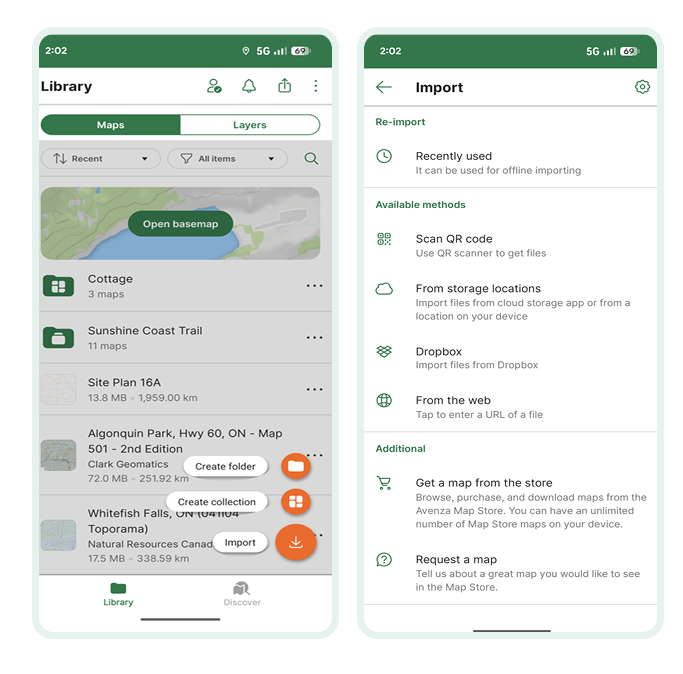
Список карт не ограничивается названием каждого файла. Сортировка позволяет ориентироваться по имени, дате, размеру и расстоянию; фильтр определяет, какие позиции отображаются. Это важно при переходе от личного использования с несколькими листами к большой подборке, в которой соседние карты имеют похожие заголовки. Поиск внутри библиотеки не обращается за новым контентом к продавцам карт — он помогает найти уже доступную позицию.
Папки служат для группировки по задачам, датам и территориям. Коллекции предназначены для последовательной работы с несколькими картами: в них предусмотрено автоматическое переключение между подходящими листами при перемещении. Это не превращает набор в единую картографическую базу с автоматическим согласованием содержания. Если граница соседних карт проходит по середине рабочего маршрута, коллекция избавляет от ручного выбора очередного листа, но не добавляет в карты отсутствующие дороги или объекты.
Discover и выбор картографических материалов
Встроенный каталог открывается во вкладке Discover. Это место поиска цифровых изданий, а не список уже сохранённых файлов. Представлены материалы различных издателей, в том числе топографические, рекреационные и тематические карты. Поиск поддерживает географическое название, отбор по цене, тематике и типу активности. Ещё один вариант обнаружения издания — обзор доступных карт на обзорной карте местности.
Преимущество каталожного принципа состоит в возможности выбирать именно картографический продукт. Для одной области существуют разные издания: обзорная карта показывает крупную территорию с относительно небольшим количеством подробностей, а специализированный туристический лист уделяет больше внимания тропам, высотам и оборудованным стоянкам. Выбор должен основываться на масштабе, дате выпуска, фактическом охвате и легенде, а не только на красивой миниатюре в каталоге.
Map Store содержит как бесплатные, так и платные материалы; сама подписка Avenza Maps не отменяет цену конкретного издательского продукта. Комплект из нескольких листов может представлять особую ценность для длительного маршрута. Для профессиональной задачи с картами внутреннего пользования такой ассортимент вторичен: тогда основным ресурсом становится подготовленная в организации географическая основа.
Экран карты и панель инструментов
В рабочем окне большую часть дисплея занимает картографическое изображение. Верхняя строка показывает название листа, содержит переход назад, значки поиска и сведений о карте. Значок местоположения служит для работы с текущей спутниковой позицией; центр экрана отмечен перекрестием. Перекрестие задаёт выбранную пользователем точку, тогда как позиция устройства определяется оборудованием. Эти два указателя не всегда совпадают.
Панель в нижней части экрана объединяет координаты, доступ к инструментам и слоям. Разворачиваемая навигационная панель разделена на Location, Tracking и Navigation. Первая показывает информацию о положении и направлении, вторая управляет записью пути, третья предназначена для движения к цели или вдоль заданной линии. Разделение режимов помогает избежать путаницы между измерением расстояния на карте, активным отслеживанием перемещения и собственно навигацией.
Значки слоёв и булавки ведут к работе с географическими объектами. Нажатие на уже созданную точку открывает краткую карточку. Расширенная карточка содержит координаты, название, описание, параметры отображения и фотографии. Отдельное экранное место для данных полезно на небольшом дисплее: карта остаётся доступной без постоянного наложения всех полей формы.
Функции, которые определяют назначение Avenza Maps
Автономное определение положения
Загруженные карты доступны без обращения к сетевому каталогу. Встроенный GPS смартфона или планшета передаёт координаты, приложение отображает их относительно геопривязанного листа. Отсутствие сигнала сотовой сети не равнозначно отсутствию спутникового сигнала: радиоприём спутникового позиционирования представляет собой отдельную функцию оборудования.
Однако не все планшеты имеют встроенный спутниковый приёмник, а рабочие условия влияют на точность даже при его наличии. В плотной городской застройке, под скальными стенами и под густым пологом леса позиционирование бывает хуже, чем на открытой местности. Значения горизонтальной и вертикальной точности на панели Location позволяют оценить пригодность текущих координат для конкретного наблюдения. Потребительское устройство нельзя объявлять измерительным прибором высокой точности только по факту его совместимости с программой.
В версии Pro предусмотрено подключение внешнего оборудования для высокоточного позиционирования. В релизе 5.7 расширена интеграция с устройствами, передающими данные в виде потока NMEA. Смысл этой возможности в получении координат от отдельного приёмника, а не в программном повышении точности встроенного GPS. Результат зависит от возможностей приёмника, используемых поправок, условий наблюдения и принятой методики измерений.
Фиксация объектов и фотоотчёт
Placemark — элементарная запись о месте. Название и описание объясняют, зачем сохранена позиция; значок и цвет помогают различать категории объектов. Фотография придаёт наблюдению визуальный контекст. Вместо отдельной фотогалереи с десятками похожих снимков появляется привязанный к географическому положению материал. Для туриста это способ зафиксировать стоянку или источник воды, для полевого сотрудника — документировать состояние сооружения или осмотренный объект.
В карточке можно изменять координаты, поэтому отметку удобно создавать и до фактического посещения места. Важное различие между заранее заданным местом и наблюдением на месте необходимо сохранять в названии, описании или структуре атрибутов. Иначе кабинетный план обследования смешивается с данными, собранными во время выезда. В Pro более сложные схемы атрибутов и собственные условные знаки дают возможность договориться о единообразном способе ведения полевых записей для всей группы.
Фотографии могут содержать географические метаданные; функция Plot Photos даёт возможность наносить такие снимки на карту. Прикреплённое изображение и местоположение объекта — связанные, но не тождественные сведения. Например, фотографию повреждённого ограждения можно сделать с безопасного расстояния. Положение фотографа не обязательно совпадает с координатой повреждения. Поэтому геометка фотографии ценна для восстановления контекста съёмки, но не всегда годится в качестве координаты самого объекта.
Треки как записи фактического перемещения
Запись GPS-трека превращает последовательность определений положения в линию пройденного пути. В режиме Tracking отображаются расстояние, длительность записи и параметры скорости. Эти сведения позволяют оценивать перемещение между точками наблюдения и документировать охват обследованной территории. Экспорт трека в GPX связывает мобильный сбор данных с другими туристическими навигаторами и инструментами анализа маршрутов.
Трек не заменяет заранее составленный план. Линия, начерченная дома, описывает намерение пройти определённый путь; GPS-трек отражает последовательность полученных координат за время активной записи. На нём обнаруживаются отклонения от первоначального направления, остановки и обходы. Различие особенно важно для отчёта, где необходимо отделить запланированный объём работ от реально выполненного.
Длина зарегистрированного пути зависит не только от того, сколько прошёл человек. Дрожание координат на остановках и неточная позиция способны добавить лишние отрезки, а перерывы в работе приёмника — потерять часть траектории. Статистика скорости и расстояния требует здравой интерпретации, особенно при коротком испытательном маршруте. Для проверки качества полезнее сопоставление геометрии с известными ориентирами, чем безоговорочное принятие итогового числового значения.
Измерение и создание геометрии
Draw and Measure объединяет разметку и измерения. При построении линии отображаются протяжённость сегмента, суммарное расстояние и направление. Геометрия сохраняется как объект, который можно использовать не только для визуальной справки, но и для последующего обмена. Это отличает инструмент от измерения на обычной растровой картинке, после которого у пользователя остаётся только запомненное число.
В режиме площади оцениваются размер и периметр контура. Круг даёт возможность нанести условную зону вокруг центра, а произвольная область позволяет отразить объект сложной формы. Ручная обводка по картографическому листу полезна для приблизительной оценки территории, но её точность ограничена разрешением основы и расположением вершин. В населённых пунктах ещё следует учитывать, что нарисованный по видимому ограждению контур не обязательно совпадает с юридической границей земельного участка.
Помимо установки вершин по перекрестию, предусмотрено задание точек по координатам (Point-By-Point) и построение от исходного положения по направлению и расстоянию (Course and Distance). Такой ввод удобен для работы с полученным извне перечнем координат. Например, граница исследовательской площадки задаётся набором известных вершин, а не обводится приблизительно пальцем по изображению. Объекты, созданные этим способом, используют те же средства хранения и обмена, что и ручная геометрия.
Навигация к объекту и по заданной линии
В Avenza Maps доступны несколько способов определить цель движения: выбрать сохранённый географический объект, ввести координаты, отложить от исходной позиции расстояние и направление или создать маршрут из последовательности отрезков. Навигационный инструмент показывает направление на цель, оценку расстояния и времени. Это прежде всего средство ориентации по конкретной карте, а не универсальная система автоматического построения оптимального автомобильного пути по графу дорог.
При оценке пути навигационный инструмент не учитывает рельеф и препятствия. Прямая линия до отметки на другом берегу реки ничего не говорит о существовании переправы. Величина расстояния не превращается в безопасное указание направления, которое обязательно можно выдержать в реальности. Ручной маршрут по известной тропе полезнее непосредственного наведения на дальнюю цель в сложных условиях, но и он требует актуальной карты.
Панель Location различает ориентацию устройства и направление фактического движения. Режим Course Up поворачивает карту по курсу перемещения; Pro также предоставляет фиксацию ориентации карты. Для чтения местной топографической схемы иногда удобнее устойчивое направление севера на экране, а для следования по линейному маршруту — ориентация по курсу. Это выбор представления, а не изменение географических данных.
Геозоны: уведомления о приближении и выходе
Мониторинг геозон использует пространственные отношения между текущей позицией и заданными точками, линиями, площадями или треками. Для зоны определяется расстояние и событие: приближение, удаление либо оба варианта пересечения границы. Например, геозона вокруг учебной контрольной точки даёт сигнал, когда участник полевого занятия оказывается рядом с ней. Подобная автоматизация избавляет от необходимости непрерывно смотреть на экран.
Возможности мониторинга зависят от подписки. Бесплатный уровень допускает пять индивидуальных геозон и один слой с геозонами, Plus — пятьдесят индивидуальных объектов и четыре слоя. В Pro ограничения на их количество снимаются, дополнительно доступны глобальный режим уведомлений без требования держать конкретную карту открытой и мониторинг границы карты. При импорте слоя геозоны можно создавать для содержащихся в нём объектов. Это экономит время при подготовке большого числа однотипных контрольных мест.
Тем не менее геозона — вспомогательный программный сигнал, а не физический барьер и не средство гарантированного предупреждения опасности. Получение уведомления зависит от разрешений операционной системы, режима звука, доступности позиции и выбранной настройки. Уведомление о входе в область не удостоверяет законность доступа на неё и не заменяет соблюдение указателей и предписаний на местности.
Карта форматов и совместимости
В приложении существуют разные потоки импорта: первый доставляет картографическую основу, второй — пользовательские пространственные объекты. Наиболее распространённая ошибка при подборе файла состоит в ожидании, что формат из второго потока автоматически станет полноценной фоновой картой. Таблица разделяет назначения и показывает, с каким видом результата работает программа.
| Формат | Роль и направление обмена | Сохранность информации и условия |
|---|---|---|
| Геопространственный PDF | Импорт картографической основы | Требуется встроенная привязка. Поддерживаются многостраничные документы с геопривязкой каждой страницы. Обычный PDF не эквивалентен геопространственному. |
| TerraGo GeoPDF | Импорт карты | Собственный формат геопространственного PDF компании TerraGo. Важна корректная пространственная информация, а не только расширение .pdf. |
| GeoTIFF | Импорт карты | Растровый материал со встроенной географической информацией. Предел полезного увеличения зависит от детализации растра. |
| JPG в ZIP | Импорт карты | В архив вместе с JPG помещается TFW и PRJ либо JGW и WKT. Без необходимых сопутствующих файлов один JPEG не является достаточной основой. |
| KML и KMZ | Импорт и экспорт точек, линий, треков, областей; обмен схемой атрибутов | KMZ подходит для переноски объектов с изображениями; при обмене между приложениями необходимо проверять сохранение стилей и дополнительных свойств. |
| GPX | Импорт объектов; экспорт отметок, линий и треков | Полезен для передачи маршрутов и траекторий. Не предназначен для экспорта площадных объектов и полной схемы атрибутов Avenza. |
| CSV | Экспорт отметок | Табличное представление точечных сведений. Не переносит линии, треки и площадные контуры в предусмотренном приложением варианте экспорта. |
| Shapefile | Импорт и экспорт объектов в Pro | Для импорта нужен ZIP с компонентами .shp, .shx, .prj и .dbf. При передаче важна комплектность архива. |
| GeoPackage (.gpkg) | Обмен картами и слоями в Pro | Контейнер стандарта OGC; позволяет выбрать импорт карты, объектов либо обоих компонентов. Совместный экспорт предназначен для собственных импортированных карт. |
| AMBACKUP (.ambackup) | Резервное копирование и восстановление в Plus и Pro начиная с 5.8 | Содержит подходящие карты, слои и их организационную структуру, но не настройки приложения. Это служебный архив восстановления, а не универсальный формат ГИС. |
Для переноса отчёта о движении обычно важны геометрия трека и последовательность точек. Для полевого реестра интерес представляют атрибуты, типы объектов и привязанные фотографии. Выбор одного формата для всех задач без проверки состава данных повышает риск потерь. Особенно это заметно при переходе от KML к GPX: файл с сохранённой траекторией не заменяет слой с описаниями всех площадок обследования.
Совместный экспорт собственной карты с объектами в GeoPackage позволяет передать больше контекста, чем отдельный файл точек. Для карт, полученных из Map Store, такой экспорт самой картографической основы недоступен. Поэтому передача подготовленных наблюдений коллегам и передача лицензии на издательскую карту — разные операции. Отдельное исключение по назначению составляет штатное резервное копирование: архив восстановления приложения включает и карты магазина, но не служит способом извлечения оригиналов для произвольной ГИС.
Как пользоваться программой — советы гика
Ниже описаны действия в ветке приложения 5.x, включая функцию резервного копирования из версии 5.8. Иллюстрации документации отражают разные выпуски интерфейса этой ветки, поэтому расположение значков может различаться. Названия команд приведены по англоязычному интерфейсу: так проще сопоставить их с документацией и скриншотами. В русской локализации текст на кнопках может отличаться. Различия Android и iOS в вызове команд и подтверждении действий отмечены там, где они существенны. Первые упражнения лучше выполнять на знакомой территории: проверка расположения объектов, точности координат и экспорта важнее количества созданных записей.
Получение карт из Map Store и объединение соседних листов
Цель: подготовить локальный набор карт для поездки, не приобретая подписку только ради загрузки материалов из магазина. Понадобятся установленное приложение, связь с интернетом, свободное место на устройстве и учётная запись Map Store. В качестве учебного материала подойдут бесплатные карты знакомого парка.
- Установите Avenza Maps: Offline Mapping из системного магазина приложений. На приветственных экранах войдите в существующий аккаунт Map Store или создайте новый. В уже настроенном приложении вход доступен по значку пользователя на экране Library.
- Откройте вкладку Discover. В строке поиска введите название нужной местности. Для конкретизации воспользуйтесь фильтрами Categories (категория), Activity (вид активности) и Price (цена). Начните с бесплатных материалов, чтобы проверить их качество до покупки других карт.
- Другой способ поиска — значок карты в блоке Explore on a map. Например, для изучения работы с комплектом можно ввести Banff National Park и выбрать в фильтре Product значение Map Bundles. В карточке подходящего бесплатного комплекта используется кнопка Free; далее Select позволяет выбрать карты, а Download Selected запускает их скачивание.
- Не прерывайте загрузку и держите экран приложения открытым до её завершения. Вернитесь в Library, на вкладку Maps. Откройте загруженный лист, проверьте покрытие нужных мест и читаемость условных обозначений при увеличении.
- Для двух соседних загруженных карт создайте коллекцию: на экране Maps раскройте меню добавления (кнопка со знаком плюса), выберите Create collection или Add Collection, присвойте имя и включите в неё нужные листы. Для организационной группировки без автоматического переключения используйте Create folder.
Проверка и откат. Перед выездом отключите мобильную передачу данных и Wi-Fi, откройте каждый лист из коллекции и проверьте, что он доступен локально. Если загружен одноимённый объект из другого региона, сохраните правильный лист прежде, чем удалять неподходящий. Не удаляйте карту с ценными материалами, пока не убедитесь, что результаты наблюдений находятся в нужных слоях и сохранены отдельно.
Импорт собственной карты из файла, ссылки или архива
Цель: загрузить картографическую основу, отсутствующую в каталоге. Для этого упражнения требуется активный Plus или Pro. Управление подпиской внутри приложения доступно через Settings → Upgrade Account. Перед подтверждением покупки проверьте условия пробного периода и последующего продления в системном магазине. Сохраните исходный документ вне приложения; для начала выберите одностраничный геопространственный PDF небольшого размера с достоверной привязкой, а не сложный многослойный комплект. Наличие исходника позволяет повторить импорт без повторной подготовки карты.
- Откройте Library и вкладку Maps. Вызовите меню добавления, выберите Import. Убедитесь, что вы не на вкладке Layers: она предназначена для пространственных объектов.
- Для ранее сохранённого файла выберите From storage locations. В системном окне выбора откройте папку устройства и укажите исходный PDF. Для файла в облачном хранилище можно воспользоваться тем же способом, предварительно обеспечив доступ к нему. Встроенный вариант Dropbox предназначен для подключения соответствующего аккаунта.
- Для получения карты с сервера выберите From the web (URL). Требуется адрес непосредственно доступного совместимого файла, а не страница сайта с кнопкой скачивания. Предпочтительны HTTPS-адреса доверенного издателя. Пункт Scan QR code использует камеру; разрешение на неё необходимо предоставить именно для сканирования.
- Дождитесь обработки. Для JPEG вместо одного изображения подайте ZIP с изображением и соответствующим комплектом файлов привязки. При импорте GeoPackage на Pro откройте позицию с предупреждением This file requires your attention и определите состав: Maps & Layers, Maps Only или Layers Only. В Data for import выберите нужные части контейнера и подтвердите Import.
Контроль. На открытом листе сравните положение нескольких известных объектов с достоверными координатами. Если планируется использовать карту рядом с домом, проверяйте её в безопасной точке на знакомой местности. Систематическое смещение отметок на всех объектах означает, что качество геопривязки нужно исследовать в исходных данных, а не компенсировать произвольным перетаскиванием каждой новой точки. При ошибке сохраните оригинал и исправьте его в программе подготовки карты; импортируйте исправленную копию под отличимым названием.
Определение положения, чтение координат и поиск ориентира
Цель: различать позицию устройства и выбранную пользователем точку. Требуются карта с правильной привязкой, покрывающая текущее место, и разрешение на определение местоположения. Проверку выполняйте на открытой площадке, где известно фактическое положение относительно карты.
- Откройте карту в Maps. Нажмите значок стрелки местоположения на карте, чтобы центрировать просмотр на текущей позиции. Голубой индикатор показывает позицию устройства, а перекрестие — место, относительно которого выполняются операции с картой.
- Разверните нижнюю панель движением вверх от строки координат. Выберите Location. Посмотрите широту и долготу, направление компаса, курс, а также значения горизонтальной и вертикальной точности. Формат отображения координат не повышает фактическую точность данных.
- Для работы с заранее известной координатой откройте Tools и выберите Find by Coordinates. Задайте координаты в соответствующем формате; для поиска собственного объекта воспользуйтесь значком лупы. При поиске географических объектов через OpenStreetMap учитывайте зависимость сетевого поиска от связи.
- Сравните найденное место с картой. Для проверки ориентации карты по направлению движения используйте Course Up на панели Location. При неподвижном устройстве оценивать направление движения нецелесообразно; в таком случае ориентиром служит компас при наличии подходящего датчика.
Проверка и откат. После центрирования переместите карту вручную и обратите внимание, что выбранная перекрестием точка меняется. Чтобы вернуться к своему положению, воспользуйтесь значком местоположения. Неверно введённая координата не требует изменения самой карты — отмените поиск и введите её заново с правильными знаками широты и долготы. Не начинайте запись измерительных данных, пока ошибка привязки или позиционирования не объяснена.
Создание точек, заполнение карточек и добавление фотографий
Цель: сохранить объект наблюдения, который можно найти после завершения прогулки. Для упражнения подойдёт ориентир вблизи вас, например вход в парк или табличка на оборудованной прогулочной дорожке. Подготовьте короткое название, описание наблюдения и снимок, не содержащий конфиденциальной информации.
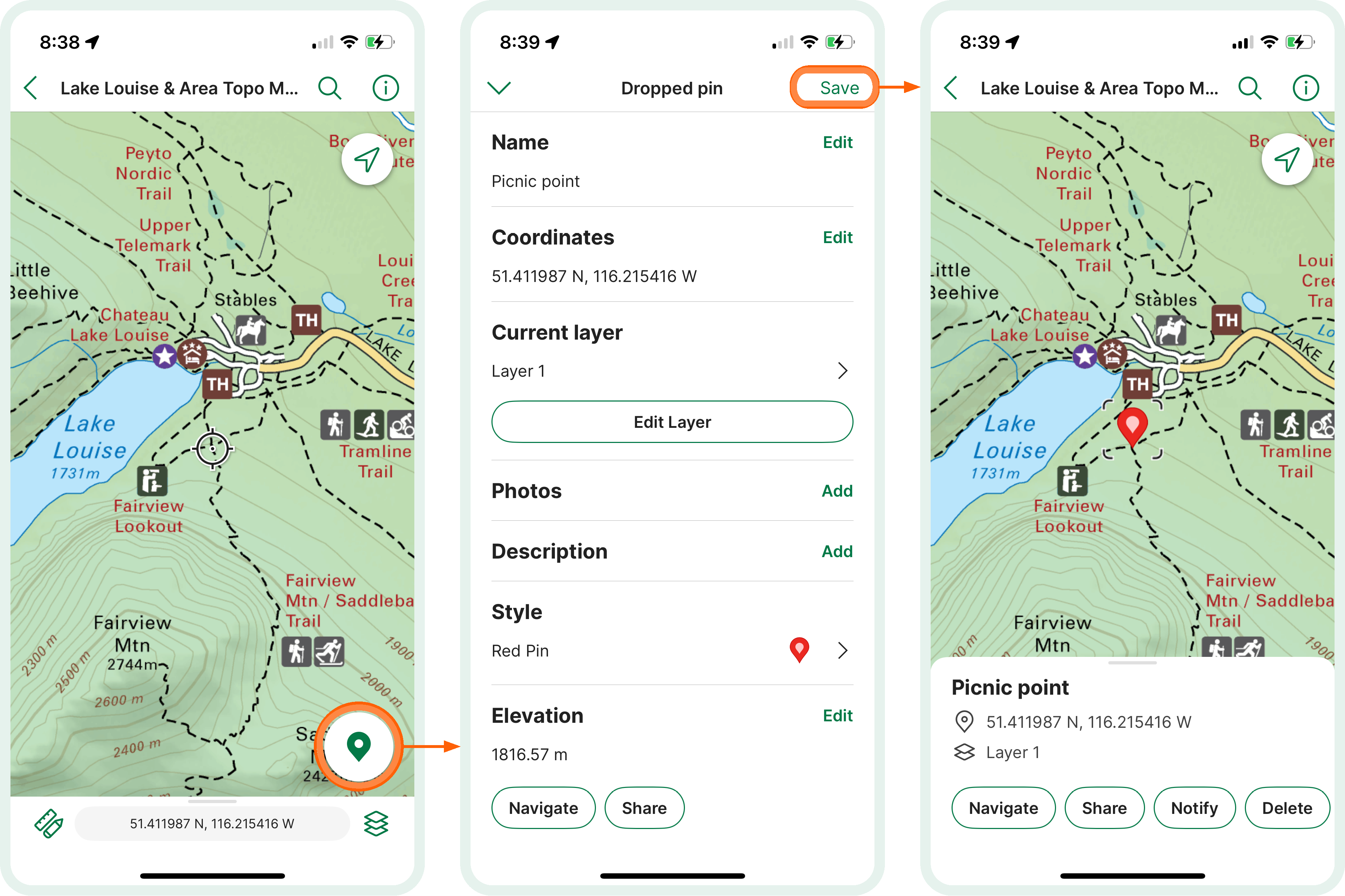
- Переместите карту так, чтобы перекрестие указывало на выбранный объект. Нажмите значок добавления булавки. До подтверждения новой точки отображается её карточка.
- Заполните Name и Description. Проверьте Coordinates и Current layer. При необходимости в Style выберите условный знак, по которому объект будет легко узнать среди остальных отметок.
- В разделе Photos используйте Add и Add Photo. Можно сделать снимок камерой либо выбрать имеющееся изображение. Для фотографии, сделанной внутри приложения с включённой геолокацией, доступно отображение географических метаданных поверх снимка.
- Подтвердите создание точки галочкой в Android или Save в iOS. На карте появится отметка выбранного стиля. Коснитесь её, разверните нижнюю карточку, чтобы просмотреть или отредактировать полные сведения.
- Для нанесения серии уже сделанных геотегированных снимков откройте карту, охватывающую места съёмки, затем Tools → Plot Photos. Выберите доступные снимки и подтвердите Import. Координаты берутся из самих фотографий, поэтому такой способ не подходит для файлов без географических метаданных. Отдельно проверьте слой с результатами.
Проверка и откат. В карточке сохранённой точки должны присутствовать все введённые сведения и нужное фото. Ошибка расположения исправляется через редактирование координат либо перемещением метки (длительное нажатие с последующим перетаскиванием). При удалении учебной точки выберите Delete из её краткой карточки. Не удаляйте оригинальную фотографию из системной галереи, пока не сохранены данные и не проверен результат обмена с другим устройством.
Для высоты точки существует отдельный механизм: Edit Placemark содержит параметры Elevation и Fetch elevation. Наблюдение, сделанное без связи, можно дополнить высотным значением позднее. Пакетное получение высот для точек одного слоя доступно через дополнительное меню слоя и Fetch elevation. Используйте его на отдельном учебном слое, чтобы не заменить значения, полученные по принятой в вашей организации методике. Сетевое получение высоты не равнозначно геодезическому измерению на местности.
Запись и остановка GPS-трека
Цель: создать линию фактического перемещения. Для первого опыта выберите короткую разрешённую прогулку с несколькими различимыми на карте поворотами. Оцените заряд аккумулятора, наличие GPS и доступную точность перед началом движения. На большой дистанции потерянное начало нельзя точно восстановить простой догадкой о том, где проходил пользователь.
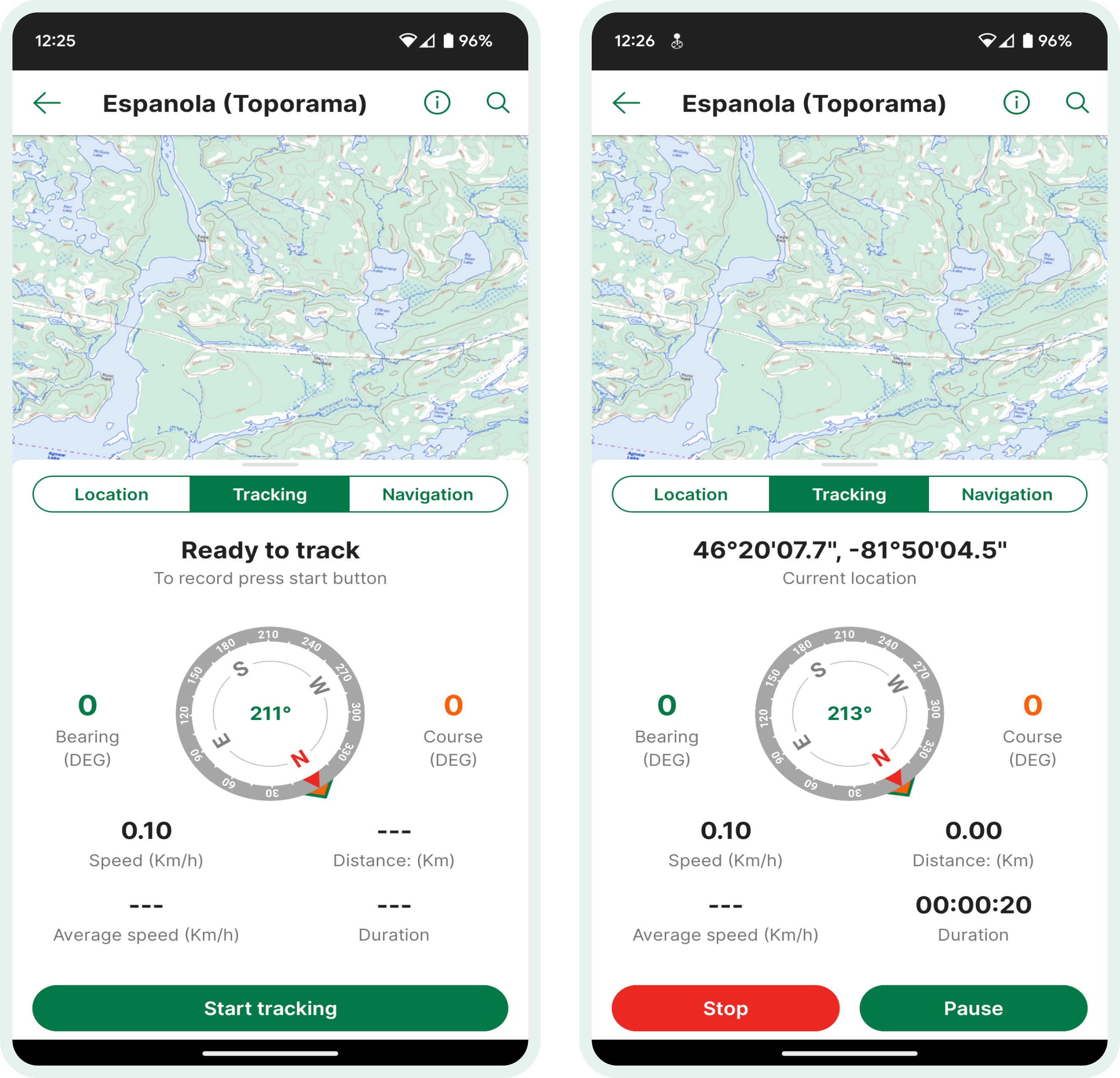
- Откройте карту и разверните панель координат. Перейдите на вкладку Tracking. Убедитесь, что программа определяет положение, а не показывает отсутствие сведений.
- Нажмите Start tracking. Начните перемещение после появления состояния активной записи. Следите за изменением Duration и Distance, а не только за движением индикатора на карте.
- Если нужно сознательно прервать регистрацию, используйте Pause. Возобновите её перед продолжением пути. Для окончательного завершения нажмите Stop.
- Откройте Map Layers и найдите записанный объект. Оцените соответствие линии фактическому маршруту и его характерным изгибам. Для последующего анализа сохраните трек отдельным файлом GPX средствами экспорта, описанными ниже.
Проверка и откат. Трек, начатый в помещении без устойчивой позиции, может начинаться с неправильного участка. Остановите неудачную учебную запись, дождитесь пригодного определения положения и создайте новую. Для доказательной фиксации пройденного пути не заменяйте оригинальный трек вручную нарисованной линией: это другой тип данных с иным происхождением. Сохранённый файл записи и исправленная интерпретация пути должны оставаться различимыми.
Рисование линий, замкнутых контуров и круговых зон
Цель: измерить протяжённость пути или площадь участка, не проходя по всей его границе. Нужна достаточно подробная карта с пригодной географической привязкой. Для знакомства с инструментом выберите простую фигуру, положение границ которой хорошо видно на основе. Не используйте приближённое картографическое измерение для юридически значимых расчётов площади.
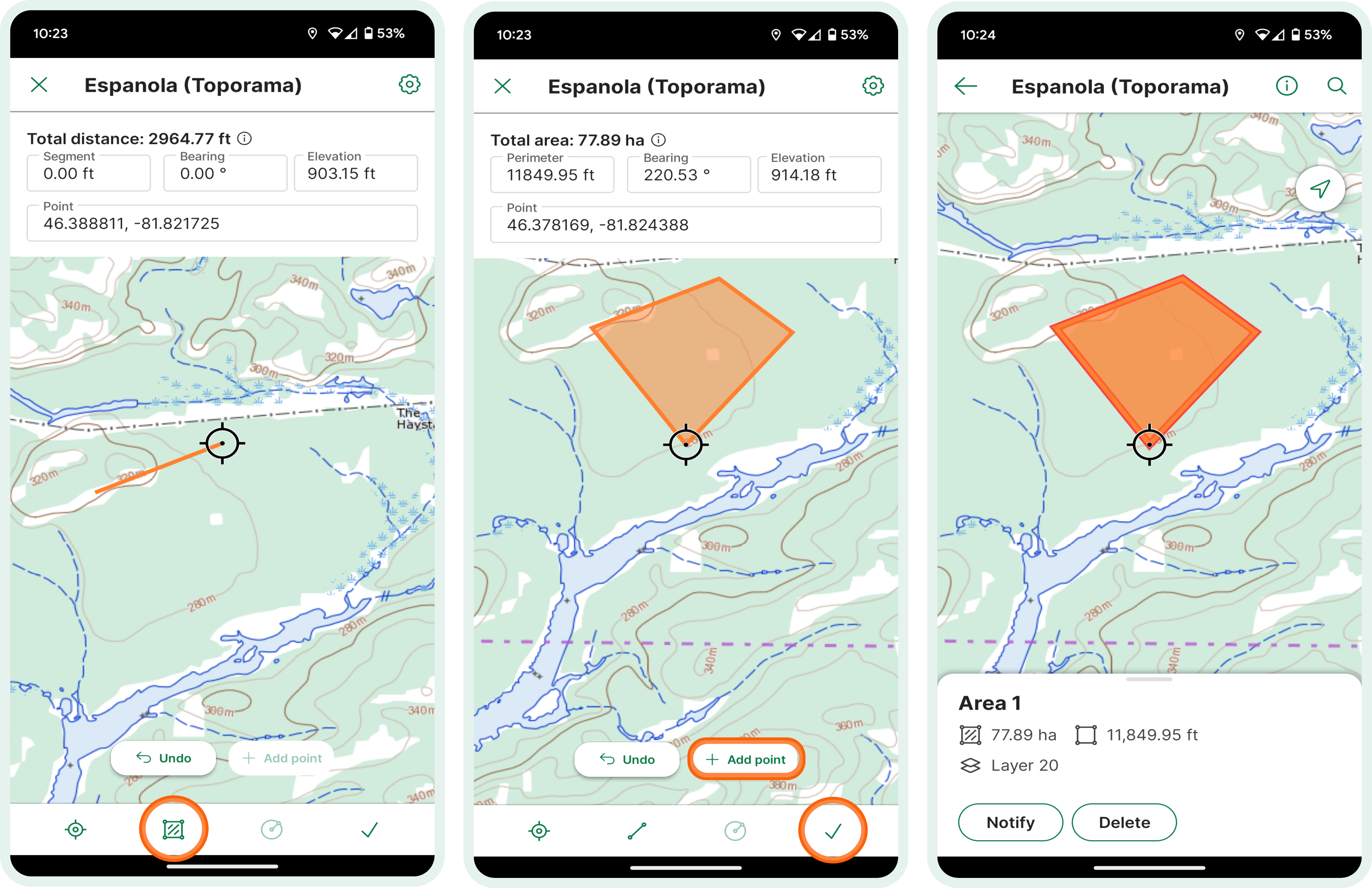
- Откройте Tools → Draw and Measure. Установите перекрестие на начальную позицию и нажмите Add point. Затем переместите перекрестие к следующей вершине и повторите добавление.
- В режиме линии следите за длиной текущего отрезка и суммарным расстоянием. Для криволинейного пути размещайте вершины там, где меняется направление. Undo удаляет последнюю ошибочно добавленную вершину.
- Для площади создайте не менее трёх вершин и переключите значок линии в режим Area. Теперь считываются площадь и периметр. Убедитесь, что граница не пересекает сама себя. Чтобы начертить круг, начните отдельную фигуру с одной вершины, выберите значок окружности и измените её размер.
- При необходимости откройте поле Point. В режиме Point-By-Point вводятся известные координаты вершин, а Course and Distance позволяет построить очередной отрезок по направлению и длине от исходной точки. Проверьте, какие единицы измерения использует экран.
- Подтвердите построение галочкой в нижней части интерфейса. Сохранённая фигура будет доступна среди объектов карты.
Проверка и откат. Сравните размер объекта с понятным контрольным размером. Сантиметры, метры, футы, гектары и другие единицы нельзя смешивать при переносе значения в отчёт. Ошибку до подтверждения устраняйте посредством Undo; после сохранения ненужный учебный объект можно удалить из карточки. Для новой версии контура с изменённым положением границы создайте отдельный объект, пока исходные измерения ещё нужны для сравнения.
Выбор цели и навигация по собственному маршруту
Цель: использовать точки и линии как ориентиры для движения. Подготовьте открытый лист и хотя бы одну сохранённую отметку. Прежде чем начать, оцените проходимость намеченного пути по условным знакам, актуальным сведениям о местности и реальным препятствиям. Для упражнения не выбирайте опасную или незнакомую территорию.
- Разверните нижнюю панель и откройте Navigation. То же семейство инструментов доступно через Tools → Navigate to a destination.
- Для движения к сохранённой цели выберите Navigate to Feature, затем нужный объект. Для известной пары координат доступна команда Enter Coordinates. Вариант Project Destination предназначен для постановки цели по указанному направлению и расстоянию.
- Для собственной последовательности поворотов выберите Create a Route. Приложение откроет построение маршрута средствами Draw and Measure. Разместите вершины по известному проходимому пути и подтвердите построение, затем начало навигации по нему.
- Во время движения обращайте внимание на выбранную цель, остаток расстояния и направление. Для маршрута из нескольких сегментов начальное присоединение выполняется к ближайшему узлу. Когда необходимо пройти все точки в установленном порядке, используйте предусмотренную в настройках навигации опцию последовательного прохождения.
- По окончании упражнения остановите навигацию кнопкой Stop на вкладке Navigation. Эта операция отличается от завершения записи трека: наведение на цель и фиксация фактического пути служат разным целям.
Проверка и откат. Убедитесь, что активная цель совпадает с запланированным местом. Ошибочно выбранный объект или неудовлетворительный маршрут не требует изменения оригинальной карты: остановите навигацию и выберите другую цель. При обнаружении закрытого прохода не следуйте механически указателю. Оценка расстояния и времени не учитывает все препятствия. Для безопасного возвращения ориентируйтесь на допустимые пути и независимые средства навигации.
Создание геозоны и контроль уведомлений
Цель: получить предупреждение о достижении условной области. Возьмите уже созданную точку в доступном месте. Для проверки не применяйте геозону в качестве единственного средства контроля опасной границы. Определите радиус так, чтобы переход через него можно было воспроизвести на безопасной прогулке.
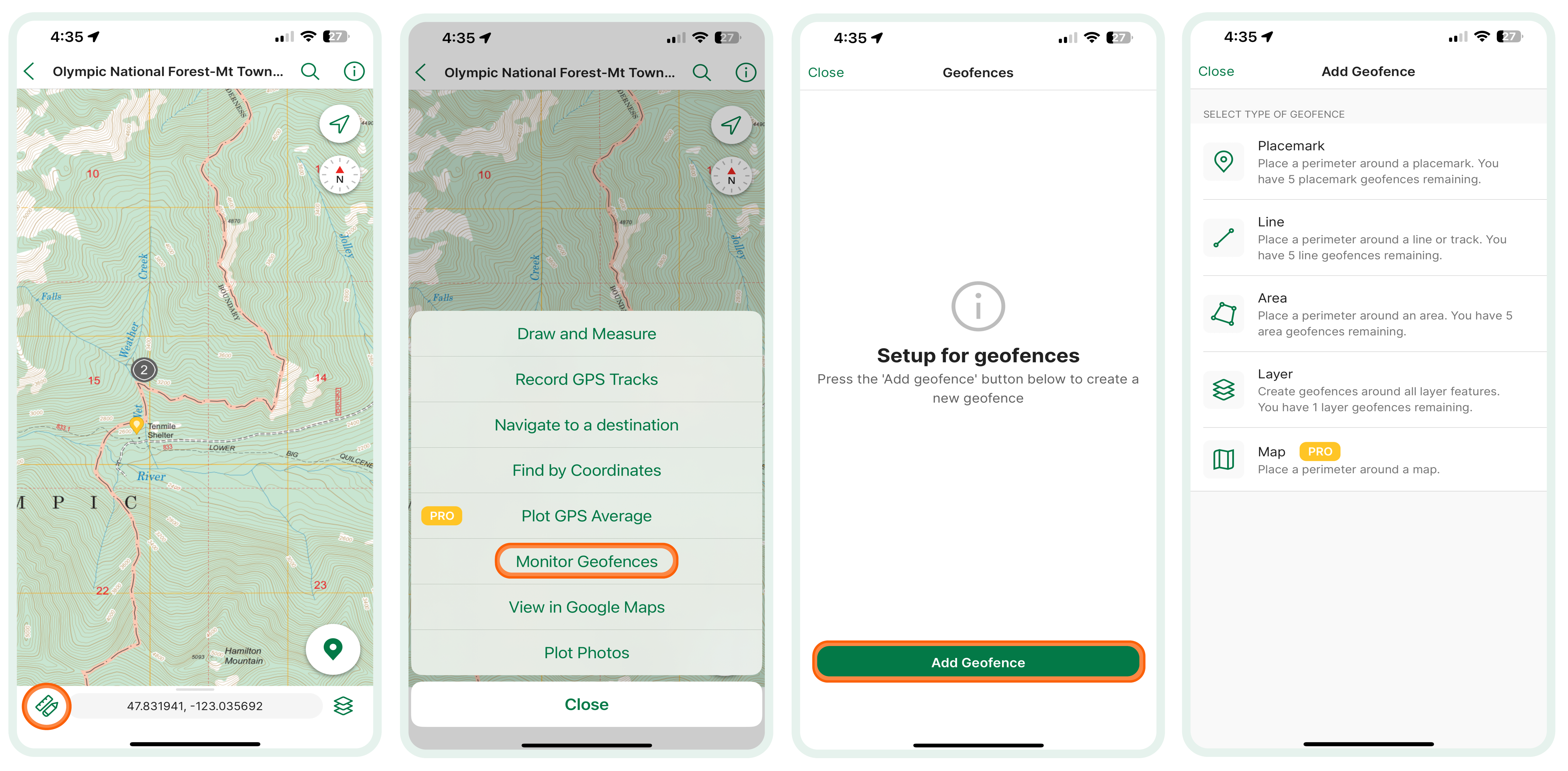
- Откройте Tools → Monitor Geofences. Нажмите кнопку добавления либо Add Geofence, в зависимости от представления списка. В карточке объекта также предусмотрен переход через Notify.
- Выберите тип Placemark и конкретную сохранённую точку. Задайте название и расстояние до границы. Выберите событие входа, выхода или обоих пересечений. Учитывайте пределы количества правил на вашем тарифе.
- Убедитесь, что уведомления включены в самом списке геозон и разрешены в системных настройках смартфона. Для звукового сигнала учитывайте режим «Не беспокоить» и уровень громкости.
- На открытой активной карте пересеките заданную границу в безопасном направлении. В Pro предусмотрено также наблюдение за границами карты и глобальные геозоны. Для массовой настройки слоя правила задаются при импорте (Import as Geofences).
Проверка и откат. Зафиксируйте, в каком направлении произошло пересечение и был ли получен ожидаемый сигнал. При нестабильном положении повторите упражнение на открытой площадке с более подходящим радиусом. Для отмены учебных уведомлений выключите нужную геозону или общий переключатель мониторинга; создавать ещё одну копию точки для отключения правила не требуется. Объект остаётся полезным как обычная отметка даже без активного контроля границы.
Организация слоёв и импорт готовых объектов
Цель: отделить собственные заметки от полученных извне маршрутов и объектов. Понадобится подготовленный KML, KMZ или GPX с известным содержимым. Для профессионального обмена доступны GeoPackage и Shapefile. Прежде чем объединять несколько наборов, определите, какой из них содержит план работ, а какой — результаты.
- Для данных, относящихся к одному открытому листу, откройте Map Layers значком слоёв на карте. Для общего доступа к данным перейдите в Library → Layers. Импорт из первого места автоматически связывает объекты с открытой картой.
- Вызовите меню добавления и выберите Import. В Android настройки операции открываются значком шестерёнки, в iOS — Set up. Через Link to Maps укажите необходимые карты, когда операция выполняется из общего списка Layers.
- Для получения только структуры полей KML/KMZ включите Import Schema Only. Для справочного слоя, объекты которого не должны случайно меняться, доступен параметр Lock on import. При обычном импорте геометрии убедитесь, что режим переноса только схемы отключён.
- Выберите From Storage Locations и укажите файл. При импорте Shapefile используйте Pro и полный ZIP-комплект .shp, .shx, .prj и .dbf. Для одного GeoPackage, содержащего карту и объекты, используйте предусмотренный режим выбора компонентов.
- Откройте слой и проверьте перечень объектов, их количество и размещение на карте. Для новой отметки в карточке создания проверьте Current layer. При работе с заранее подготовленной схемой атрибутов заполните нужные поля, не заменяя пустые значения произвольными числами. Для создания собственной схемы в Pro откройте Edit Layer, а в карточке слоя — Attribute Schema. При выборе полей учитывайте тип данных: текст для описания, целое число для количества, дробное число для измерений, логический тип для ответа «да» или «нет». Для обмена шаблоном используйте KML/KMZ с параметром Schema Only. Не изменяйте тип существующего заполненного поля без резервного экспорта: при преобразовании типа значения могут быть потеряны. Собственная символика также относится к возможностям Pro.
Проверка и откат. Убедитесь, что в существующий набор не попали случайные дубликаты. Импорт в отдельный слой облегчает изоляцию ошибочного материала. При необходимости уберите из проекта только ошибочно добавленный слой после проверки его содержимого; не уничтожайте библиотеку карт. Если слою заданы связи с несколькими картами, правка его объектов относится к общим данным, а не только к текущему изображению. Для независимой версии набора сохраните его отдельно.
Экспорт наблюдений, фотографий и собственных карт
Цель: получить переносимый результат за пределами приложения. Перед экспортом определите получателя: для передачи трека нужен GPX, для набора разнообразных объектов лучше KML/KMZ, для работы с таблицей точек — CSV. При необходимости обменяться полноценным набором карт и объектов в ГИС предусмотрен GeoPackage на Pro. Для тренировки используйте один слой с известным числом записей.
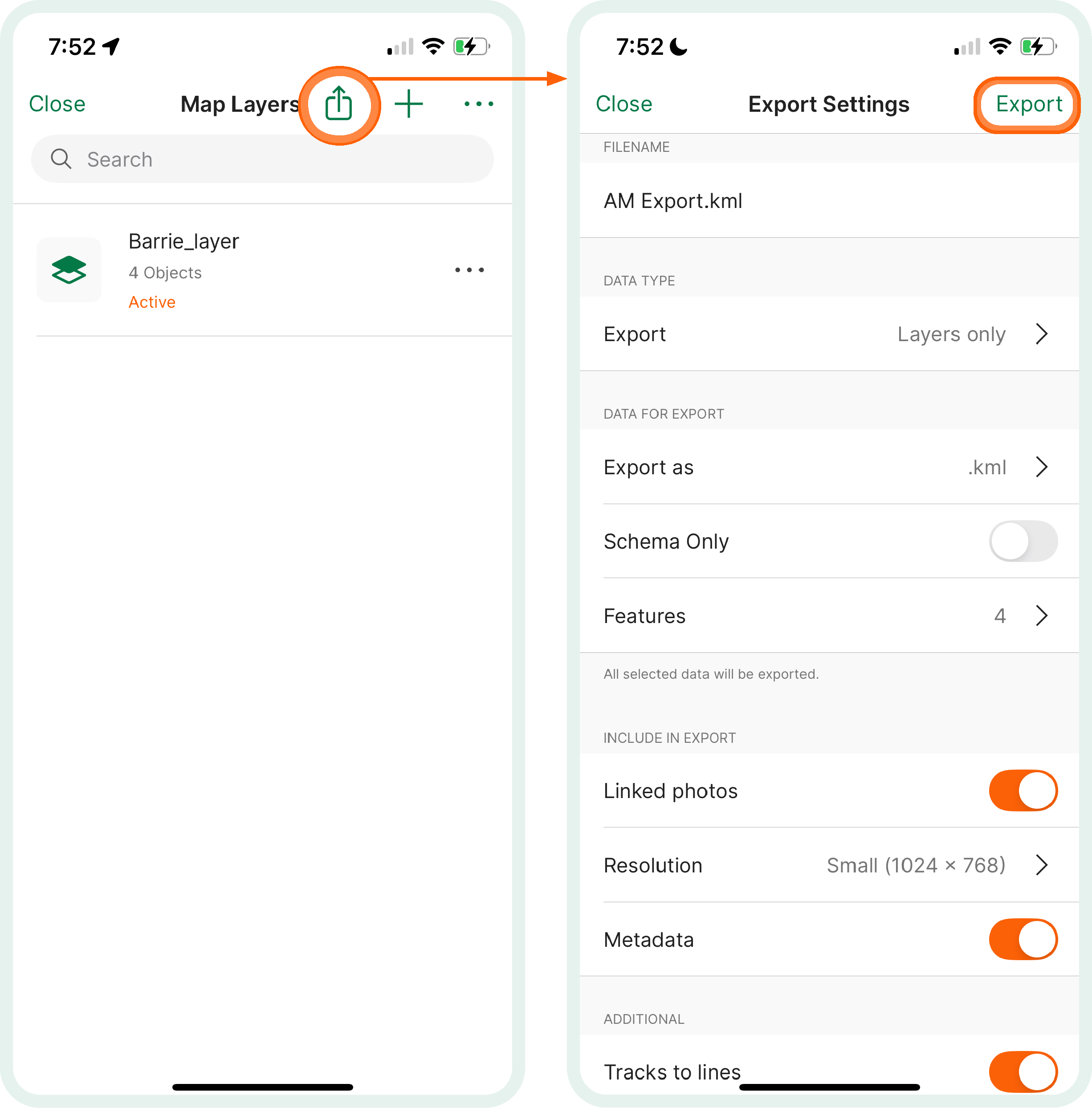
- Откройте Map Layers на карте, когда требуется передать связанные с ней объекты, либо Library → Layers, когда экспортируется более общий набор. Нажмите значок экспорта (квадрат со стрелкой вверх).
- В Export Settings задайте имя файла. В разделе Data Type выберите Layers only для передачи объектов. В Data for Export укажите нужный формат посредством Export as, проверьте Features. Для полного набора не включайте Schema Only; этот режим нужен только для схемы полей.
- Выберите KMZ, когда передаются объекты с фотографиями. В разделе Include in Export проверьте настройки включения связанных изображений, метаданных и разрешения фотографий (Small, Medium, Large). Для обмена записанными GPS-треками не включайте Tracks to lines без необходимости: преобразование меняет характер представления трека.
- В Pro для своей импортированной карты и относящихся к ней объектов вместо Layers only выберите Maps + Layers. Формат будет установлен на GeoPackage. Проверьте выбор конкретной карты в разделе данных для экспорта. Издательские карты из Map Store не предназначены для такого экспорта.
- Подтвердите Export или значок подтверждения экспорта на Android. В системном меню сохраните файл в локальную папку, отправьте через разрешённое облачное хранилище или используйте доступный способ обмена между устройствами. Для первого упражнения предпочтительно локальное сохранение, не зависящее от размеров почтового вложения.
Проверка и откат. Убедитесь, что файл существует вне приложения и открывается принимающей программой. Для KML/KMZ сравните число географических объектов, их названия и расположение; дополнительно проверьте доступность фотографий. Для CSV проконтролируйте количество строк и столбцов, десятичные разделители и прочтение кириллицы в табличном редакторе. Экспорт из исходного слоя можно повторить с другими параметрами, сохранив файлы под разными именами. Удаление исходных объектов до успешного контрольного открытия лишает этого безопасного пути исправления.
Создание полного резервного архива в версии 5.8
Цель: сохранить библиотеку и результаты наблюдений как единый комплект для восстановления приложения. Нужны версия 5.8 или новее, активная подписка Plus либо Pro, свободное место и доступное место назначения. Этот архив не заменяет обменные файлы, предназначенные для другой картографической программы.
- Откройте Settings → Backup and Restore. Выберите Backup. Приложение упакует поддерживаемые карты, слои и подслои вместе с их организационной структурой в файл .ambackup.
- Дождитесь завершения упаковки по индикаторам отдельных категорий данных. Сохраните готовый архив вне хранилища самого приложения: например, в подходящую папку устройства или в разрешённое организацией облачное хранилище.
- Дождитесь сообщения Success. При восстановлении выберите Settings → Backup and Restore → Restore, затем нужный файл в системном окне выбора. Предпочтительно использовать для проверки отдельное устройство либо не содержащую единственных экземпляров данных рабочую среду.
- После завершения восстановления нажмите Done. В Maps и Layers найдите папки Restored с датой восстановления. Дайте приложению закончить получение всех данных, прежде чем считать библиотеку пригодной к автономному использованию.
Проверка и откат. Сопоставьте восстановленные папки, количество карт и состав слоёв с исходным набором. Настройки самого приложения в архив не входят, поэтому отдельно проверьте единицы измерения, режимы отображения и параметры уведомлений. При ошибке восстановления не уничтожайте оригинальный архив: сохраните его неизменным и выясните, завершена ли подготовка данных и соответствует ли активная подписка требованиям функции. Независимый экспорт ценных наблюдений позволит использовать их даже в другом ПО.
Сквозной сценарий: прогулка по знакомому парку с отчётом о наблюдениях
Задача объединяет основные инструменты в воспроизводимую последовательность, рассчитанную на некоммерческое использование. Итог — не просто впечатления от карты, а два файла: точки с описаниями и трек. Подходит бесплатная карта из Map Store, охватывающая общедоступный парк рядом с пользователем. Для выполнения упражнения не нужны вымышленные координаты или заранее заданная длина пути.
- Подготовьте выбранный лист по процедуре получения карты из каталога. На месте убедитесь, что при отключённом интернете его изображение доступно и позиция соотносится с известным ориентиром.
- В отдельной группе наблюдений отметьте начальный ориентир с названием «Старт», затем запустите Tracking. Пройдите по доступной дорожке несколько поворотов.
- Зафиксируйте два разных объекта: например, указатель и вход на площадку. Назовите их различимым образом, добавьте краткое описание и одну фотографию к подходящей отметке. Не используйте изображения посторонних людей для тренировочного экспорта.
- Завершите прогулку на известном ориентире и остановите запись. Для сравнения проведите в Draw and Measure отдельную прямую от стартовой точки к конечной и сохраните её. Сопоставьте эту длину с протяжённостью записанного пути, учитывая реальную траекторию и возможную погрешность GPS.
- Экспортируйте точки с фотографией в KMZ, а GPS-трек отдельно в GPX. Сохраните два файла под именами, в которых указана задача, и откройте их в совместимом приложении или ГИС.
Контрольный результат должен включать три отметки, записанный трек и отдельно созданную измерительную линию в библиотеке Avenza Maps. При выборе объектов для KMZ и GPX исключите всё, что не относится к назначению соответствующего файла. Отчёт о фактическом перемещении не должен содержать измерительную линию под видом трека. Сценарий считается завершённым после независимого открытия экспортированных файлов, а не после появления кнопки завершения на телефоне.
Стоимость, подписки и ограничения лицензии
В ноябре 2026 года тарифы различаются не только количеством функций, но и допустимым назначением. Это принципиальный момент для организаций: бесплатный уровень подходит для личных прогулок, однако наличие на нём необходимых кнопок не даёт права применять приложение для профессионального сбора данных. Платная подписка Plus тоже предназначена исключительно для рекреационного использования. Сотруднику, учебному заведению или государственному учреждению нужен Pro либо корпоративный план.
| Тариф | Стоимость в USD | Для кого и что включено |
|---|---|---|
| Free | 0 | Личное использование. Карты из Map Store, спутниковое позиционирование, отметки, измерения и GPS-треки, базовый набор геозон. Импорт собственной карты не входит в действующий тариф. |
| Plus | 34,99 в год за устройство | Некомерческие задачи с собственными картами (до 20), расширенным мониторингом геозон, спутниковой подложкой и штатным резервным копированием. |
| Pro | От 169,99 в год за устройство для небольшой закупки | Профессиональные, государственные, академические и коммерческие задачи. Без установленного тарифом лимита на импорт карт; продвинутый обмен геоданными, схемы атрибутов, символика, внешний GPS, глобальные геозоны, приоритетная поддержка. |
| Enterprise | Зависит от числа устройств и условий организации | Возможности Pro с централизованным управлением лицензиями и устройствами, удалённым распределением подписок и индивидуальными условиями внедрения. |
Цены в таблице относятся к опубликованному долларовому прайсу, а не гарантированной сумме списания с любой карты в любой стране. Сама покупка издательских карт оплачивается отдельно по условиям соответствующего продукта. Для учётной записи Map Store и подписки действуют разные правила: аккаунт связывает пользователя с приобретёнными картами, а приобретённый внутри приложения тариф работает на одном устройстве одновременно. Перенос покупок карт на новое устройство не следует путать с переносом подписки между Android и iOS. Внутриприложенческие подписки между этими платформами не переносятся.
В корпоративном сегменте предусмотрены ступенчатые цены. Например, при закупке от пяти до девяти устройств годовая стоимость Pro по долларовому прайсу составляет 141,99 USD за устройство вместо 169,99 USD для группы из одного-четырёх устройств. Для зарегистрированных некоммерческих организаций и академического использования предусмотрены специальные условия. Универсального обещания бесплатного использования Pro для студента из этого не следует. Стоимость большого внедрения определяется количеством рабочих устройств и типом лицензирования, а не количеством скачанных из каталога карт.
Для впервые оформляющих подписку предусмотрены пробные периоды: в Google Play для Plus — 14 дней, для Pro — 30 дней; на iOS оба варианта предусматривают 30 дней. Сроки соответствуют условиям внутриприложенческих покупок, обновлённым в июле 2026 года. Право конкретного аккаунта на пробный период определяет магазин приложений. По его окончании при отсутствии своевременной отмены начинается оплачиваемый годовой период. Удаление приложения само по себе не отменяет подписку. Внутриприложенческая оплата управляется учётной записью Apple или Google; для покупки тарифа на iOS также нужен вход в аккаунт Map Store.
Бесплатный режим годится для знакомства с большинством базовых картографических действий. Но он не заменяет проверку всей платной рабочей цепочки: загрузки собственных PDF, обмена GeoPackage, профессиональной символики и подключения внешнего приёмника. Для решения о покупке Pro важно оценивать именно эти отличия, а не считать наличие доступного для установки приложения доказательством доступности всех функций.
Скрытая стоимость владения
Для личной поездки основная дополнительная статья расходов — приобретение карт нужного района. В случае частых выездов на разные территории бюджет зависит от наличия подходящих бесплатных изданий, потребности в специализированных материалах и количества собственных файлов. Покупка Plus имеет смысл, когда доступ к нужной основе действительно требует импорта и укладывается в его ограничение; она не гарантирует, что любая требуемая карта продаётся в каталоге или доступна в подходящем качестве.
При работе организации расходами становится подготовка исходных материалов. Если специалист получает изображения без географической привязки, для их использования с GPS нужна отдельная картографическая работа. Если требуется повторно выпускать обновлённый план после каждого этапа работ, время специалиста по ГИС входит в стоимость такого процесса. Сравнивать два мобильных приложения только по цене установки в этом случае недостаточно: один инструмент уменьшает время настройки на телефоне, но требует подготовленной основы, другой использует проект с редактируемыми слоями.
Фотодокументирование увеличивает объём данных. Для долговременного хранения фотографий в составе отчёта требуются свободное место на устройстве, внешний архив и правила доступа к нему. Параметры размера экспортируемых фотографий позволяют уменьшить итоговый файл, но низкое разрешение может быть непригодно для разглядывания небольших деталей. Рациональная схема разделяет исходные снимки для архива и компактный комплект для оперативной передачи.
Для высокой точности координат расходы на совместимый GNSS-приёмник, его эксплуатацию и квалификацию сотрудников стоят отдельно от Pro. Наличие программного интерфейса к внешнему оборудованию не делает аппаратное обеспечение частью подписки. При формировании требований к проекту сначала задаётся необходимая точность и методика контроля, а уже затем определяется, подходит ли имеющийся комплект из телефона, программы и приёмника.
Наконец, тариф с централизованной выдачей лицензий экономит административные усилия при замене устройств. Однако само распределение доступа не заменяет процедуры передачи рабочих файлов между сменами. Оценивать корпоративное решение следует по полному циклу: подготовке основы, обеспечению доступа, сбору информации, контролю выгрузки и последующему использованию результата в ГИС. Сохранённые минуты на создании отметки не компенсируют отсутствие согласованной схемы данных или утрату единственного экземпляра отчёта.
Требования к устройству, производительность и конфиденциальность
Свободное место, экран и питание
В карточке актуальной версии для устройств Apple размер самого приложения составляет около 361 МБ; отдельно необходимо место для карт, пользовательских объектов, фотографий и экспортируемых архивов. Совместимость мобильной версии в App Store распространяется на iOS и iPadOS начиная с 18.0, а в перечне совместимости также указана Apple Vision с visionOS 2.0 и новее. Это не означает, что гарнитура заменяет смартфон с подходящим GPS в полевой работе. В технических рекомендациях Avenza, обновлённых в январе 2026 года, для Android указан базовый уровень Android 10. Совместимость конкретной актуальной сборки следует определять в магазине приложений на самом устройстве. Те же рекомендации предлагают ориентироваться на устройства с накопителем от 32 ГБ и оперативной памятью от 2 ГБ; это параметры устройства, а не требование освободить 32 ГБ специально для Avenza Maps. Для текущего релиза Apple приоритет имеет более новое требование App Store к версии ОС.
Размер загружаемого файла не всегда отражает итоговую нагрузку при обработке карты. Значение имеют разрешение растров, сложность PDF, число пользовательских объектов, объём фотографий и свободное место на накопителе. Карты высокого разрешения помогают читать подробные планы, но требуют больше памяти и времени на обработку. Нет универсального размера файла, который подходит любому поддерживаемому смартфону. Лучше оценивать практическую пригодность на материалах того масштаба и плотности данных, которые планируется использовать постоянно.
Большой экран планшета облегчает чтение условных обозначений и просмотр нескольких расположенных рядом объектов. Смартфон проще постоянно держать под рукой. Важен не только размер дисплея, но и видимость на солнце, удобство удержания, запас питания и защищённость оборудования от окружающей среды. Приложение может использовать определение положения, когда не находится на переднем плане, что увеличивает энергопотребление. При длительном выезде это необходимо учитывать наряду с работой экрана и других программ.
На Android с поддержкой SD-карт собственные карты и объекты допускается хранить на карте памяти. При этом извлечение и повторная установка носителя способны изменить путь, по которому приложение обращается к материалам. Это особенность взаимодействия приложения с системой хранения, а не повреждение самого картографического файла. Съёмная память полезна при постоянном использовании на одном устройстве, но не подходит в качестве единственного способа переносить рабочую библиотеку между телефонами. Среди устройств, с которыми Avenza Maps не совместимо как самостоятельное мобильное решение, — Windows и macOS, Kindle, CarPlay и Android Auto.
Одновременная обработка больших объёмов геоданных в настольной ГИС, как правило, лучше подходит для подготовки и проверки материала, чем попытка перенести весь проект на телефон. Мобильному приложению полезно выдавать набор, ориентированный на фактическое задание. Например, достаточно нескольких нужных листов и рабочего реестра точек, а не полного архива карт организации за несколько лет. Так уменьшается не только нагрузка на устройство, но и вероятность выбора устаревшего документа с похожим именем.
Связь с облачными сервисами и приватность координат
Автономность картографического изображения не означает полной сетевой изоляции приложения. Авторизация, покупки, получение новых карт, обновление материалов и обращение к внешним хранилищам используют сеть. Данные можно сохранять на устройство либо передавать через установленный облачный клиент или Dropbox. Резервный архив версии 5.8 формируется по команде пользователя и направляется в выбранное место. Его наличие не равнозначно непрерывной синхронизации всех рабочих объектов между телефонами.
В публичной декларации конфиденциальности версии для Apple перечислены категории потенциально собираемых сведений, включая геопозицию, историю поиска, взаимодействие с приложением и диагностические данные. Они обозначены как данные, не связываемые с личностью пользователя; это декларация разработчика в магазине приложений, а не результат независимой проверки сетевых соединений. Для функций, использующих аккаунт или внешнее хранилище, также имеют значение условия соответствующих сервисов. Возможность работать без интернета не следует трактовать как обещание отсутствия телеметрии при наличии связи.
Координаты наблюдений сами по себе способны раскрывать чувствительную информацию. GPS-трек показывает направление движения и точки остановок; снимок отражает обстановку на месте и может содержать метаданные. Даже при удалении имени сотрудника из файла сочетание геометрии, времени и описания иногда позволяет определить, где он находился. Для материалов, которые планируется публиковать, требуется отдельная оценка содержимого экспорта, а не только его формата. Переход с KMZ на CSV не гарантирует анонимность: точные координаты всё равно остаются пространственными данными.
Для работы с непубличными картами предпочтительна управляемая среда с ограничением доступа к устройству, защищённым хранилищем и регламентом выдачи файлов. Не следует принимать поддержку облачного экспорта за подтверждение соответствия требованиям конкретного ведомства или компании. Способ передачи выбирается с учётом конфиденциальности самого набора. Архив .ambackup заслуживает не меньшей защиты, чем отдельная карта: он может содержать сразу несколько рабочих материалов и связанные с ними слои.
Что перестанет работать первым без интернета и при других сбоях
Наиболее устойчивый к потере связи сценарий в Avenza Maps — просмотр уже загруженного геопривязанного листа и определение положения с помощью GPS исправного устройства. Поэтому отказ сети отличается по последствиям от отсутствия локальной карты или потери доступа к накопленным данным. Разделение этих зависимостей помогает оценивать готовность к поездке и выбирать резервные средства.
| Отказавший компонент | Непосредственное последствие | Что остаётся доступным |
|---|---|---|
| Мобильная сеть и Wi-Fi | Недоступность новых загрузок из каталога, сетевого поиска и обращения к облачным источникам | Загруженные карты и локальные инструменты, не требующие удалённого сервиса; GPS при наличии сигнала |
| Спутниковое позиционирование | Ненадёжная или отсутствующая текущая позиция; неполноценная запись пути и оценка геозон | Чтение локальной карты, ручная работа с известными координатами, просмотр ранее собранных объектов |
| Недостаточный территориальный охват | На выбранной карте нет изображения нужной местности | Имеющиеся листы для их территории, остальные локальные данные и инструменты |
| Недоступность Dropbox или иного внешнего хранилища | Нельзя получить находящиеся только там файлы или завершить отправку в эту систему | Локальная библиотека, сохранённые на устройстве файлы и экспорт в доступное локальное место |
| Отсутствие подходящей подписки | Не удаётся использовать требующие её операции, например новый импорт собственной карты в Free или обмен GeoPackage без Pro | Функции, которые входят в действующий уровень доступа |
| Поломка, утрата или разрядка телефона | Локальная работа на этом устройстве прекращается | Ранее вынесенные за пределы устройства данные и самостоятельные резервные средства ориентирования |
Уязвимость последнего сценария принципиально отличается от программной ошибки. При отказе экрана или утрате устройства правильная лицензия и достаточная детализация карт не помогут получить доступ к локальной библиотеке. Сетевой аккаунт также бесполезен без доступа к подходящему устройству. Для выездной работы важно наличие альтернативного способа ориентирования и сохранённых вне основного телефона результатов.
Плюсы и минусы
Плюсы
- Работа с заранее полученными картами без мобильного интернета: для позиционирования достаточно доступного GPS и корректной геопривязки.
- Поддержка готовых карт разных издателей и собственных тематических материалов на платных уровнях, а не только стандартной универсальной карты дорог.
- Отделение полевых объектов от графики исходного листа, возможность организовать наблюдения в слои и связать данные с несколькими картами.
- Совмещение GPS-трекинга, ручных измерений, навигации к объекту и геозон в одном мобильном рабочем процессе.
- Обмен в распространённых географических форматах, позволяющий использовать результаты вне приложения; на Pro доступны дополнительные форматы для ГИС.
- Резервное копирование целых библиотек в версии 5.8 для Plus и Pro, включая организацию карт и слоёв.
Минусы
- Для собственных геопривязанных карт необходима подписка; бесплатный режим не подходит для работы с личным архивом таких PDF без дополнительных расходов.
- Ограничение Plus двадцатью собственными картами сужает применимость тарифа при регулярной смене больших наборов листов.
- Профессиональное и академическое использование требуют Pro даже при отсутствии потребности в большинстве его продвинутых функций.
- Нельзя рассчитывать, что программа автоматически построит безопасный путь в обход препятствий, которые видны на картографическом изображении.
- При обмене отдельными слоями не переносится вся исходная картографическая основа, особенно если она получена из магазина.
- Необходима предварительная подготовка карт с корректной географической привязкой; качество исходных материалов ограничивает точность и информативность результата.
- Внутриприложенческая подписка рассчитана на активное использование на одном устройстве; её нельзя свободно переносить между Android и iOS.
Кому подойдёт
Туристам, которым нужен конкретный лист района. Приложение уместно при наличии подходящей подробной карты природной территории и желании использовать её вдали от сотовой связи. Оно особенно интересно для тех, кто привык читать топографические обозначения, а не ориентироваться исключительно по голосовым командам.
Любителям картографии и самостоятельного планирования. Plus позволяет использовать подготовленные дома геопривязанные материалы для личных проектов. Разделение геометрии и основы удобно для нанесения собственной системы ориентиров. Но объём индивидуальной коллекции должен соответствовать лимиту подписки.
Полевым сотрудникам с готовой картографической основой. Pro рационален для задач, в которых нужно нанести на выданный план отметки, фотографии, линии и зоны осмотра, а затем передать результаты в офис. Например, в лесном хозяйстве может быть важна возможность привязать описания обследованных объектов к специальной карте кварталов, не воспроизводя полностью её содержание в мобильной программе.
Организациям, использующим заранее согласованную структуру наблюдений. Общая схема атрибутов и одинаковые условные знаки упрощают сбор однотипных сведений разными сотрудниками. Корпоративный уровень интересен при необходимости контролировать выдачу лицензий. Перед выбором важно сопоставить обменные форматы с системой, в которой будут сводиться результаты.
Кому не подойдёт
Автомобилисту, которому необходим автоматический расчёт пути с учётом дорожного графа и перестроение маршрута при пропуске поворота, полезнее обычный дорожный навигатор. Обладая специализированной картой, Avenza Maps показывает больше тематических подробностей, но это не решает задачу расчёта проезда по транспортной сети.
Специалисту, который постоянно меняет пространственную структуру проекта, объединяет слои, проверяет геометрию по правилам топологии и выполняет пространственную аналитику, необходима полноценная геоинформационная система. Мобильная работа на основе подготовленного листа не заменяет управление источниками пространственных данных и вычислительный анализ.
Не подходит продукт и для пользователя, который ищет полностью бесплатный способ открывать десятки собственных геопривязанных PDF с GPS. Важное ограничение связано непосредственно с лицензией, поэтому высокая производительность телефона или смена исходного формата с PDF на GeoTIFF его не устранят.
Наконец, для критически важного ориентирования, когда требуется сертифицированное оборудование либо специальные регламентированные средства, бытовое приложение не должно становиться единственным инструментом. Возможность показать морскую или авиационную карту в каталоге не является свидетельством сертификации навигационного комплекса.
Сравнение с другими аналогами
Альтернативы отличаются прежде всего моделью картографических данных. Для универсальной офлайн-навигации полезны приложения на базе OpenStreetMap. Для полевых исследований с редактируемым ГИС-проектом интереснее QField. Ниже одинаковые критерии применяются и к Avenza Maps, и к трём вариантам замены. Порог освоения в таблице — редакционная оценка сложности типового сценария, а не результат сравнительных замеров времени.
| Критерий | Avenza Maps | OsmAnd | Organic Maps | QField |
|---|---|---|---|---|
| Основная задача | Работа с выбранной картой, наблюдения на местности | Универсальная офлайн-навигация и треки | Простая автономная навигация и планирование поездок | Редактирование и сбор пространственных данных в поле |
| Основные мобильные платформы | Android, iOS/iPadOS | Android, iOS | Android, iOS | Android, iOS |
| Порог освоения | Невысокий для просмотра карты; средний для ГИС-обмена | Средний из-за большого числа профилей и параметров | Невысокий для поиска и построения маршрута | Выше при самостоятельной подготовке проекта, форм и слоёв в QGIS |
| Характерные форматы | Геопривязанный PDF, GeoTIFF, KML/KMZ, GPX, CSV, в Pro также SHP и GPKG | Региональные офлайн-карты и GPX; картографические растровые подложки | KML/KMZ, GPX, GeoJSON для отметок и треков; карты OSM | GeoPackage, KML, GPX, геопространственные PDF и другие источники QGIS |
| Автоматизация | Запись пути, геозоны, подготовленная схема наблюдений, связка соседних карт | Автоматический расчёт и перестроение маршрута, профили, запись треков, плагины | Расчёт маршрутов и оптимизация порядка остановок, запись треков | Формы с проверками и логикой, плагины QML/JavaScript, синхронизация через QFieldCloud |
| Модель оплаты | Free; годовые подписки Plus и Pro, корпоративные лицензии; отдельные покупки карт | Бесплатная версия, расширения за плату и подписки | Бесплатное приложение с открытым исходным кодом | Бесплатное ПО с открытым исходным кодом; облачные и сервисные услуги отделены от самого приложения |
| Ограничение при замене Avenza | Зависимость от доступности и качества исходной карты, условия тарифа | Другая модель карт, ориентированная на региональные данные и маршрутизацию, а не на произвольный издательский лист | Основой служат карты OSM; не эквивалент профессиональному комплекту для работы с атрибутами и тематическими листами | Требуется понимание устройства ГИС-проекта; подготовка может быть сложнее для туриста |
| Предпочтительный сценарий | Ориентирование по конкретной специальной карте и отметки поверх неё | Пешие, велосипедные и автомобильные маршруты с автоматическим ведением | Поездка с простым поиском мест и офлайн-навигацией | Сложный полевой проект, которому нужны редактируемые слои, формы и интеграция с настольной ГИС |
OsmAnd: маршрут и региональная картография
В OsmAnd основная ценность — подробная офлайн-карта региона, автоматическая маршрутизация с учётом выбранного профиля и возможность записывать перемещение. Для велосипедиста пригодны сведения о типе пути и маршрутах, а для автомобилиста — автоматическое перестроение при отклонении. Здесь другой способ подготовки: нет необходимости заранее подбирать отдельный издательский лист для каждого участка обычной поездки. Зато специальные авторские карты и их оформление не являются центральным звеном этого процесса. Сопоставлять два приложения имеет смысл на конкретном маршруте и с конкретным набором нужных данных.
Organic Maps: минимум настройки для поездок
Organic Maps рассчитан на работу с картографией OpenStreetMap, офлайн-поиск объектов и навигацию пешком, на велосипеде и автомобиле. Поддержка обмена отметками и треками позволяет передать обычный набор туристических ориентиров. При таком сценарии пользователь выигрывает от отсутствия обязательной подписки и меньшего числа решений, которые приходится принимать до поездки. Однако выбор в пользу готовой универсальной карты не решает проблему специфических исходников, когда для выполнения задания необходим план определённого учреждения или издателя.
QField: редактируемый проект вместо готового листа
QField связан с экосистемой QGIS: полевой сотрудник получает не только карту для чтения, но и инструменты редактирования данных, формы с проверкой значений, операции с геометрией. Для команды с настроенным ГИС-процессом этот подход сокращает разрыв между полевым вводом и последующим анализом. У Avenza Maps преимущество проявляется в ситуациях, где готовая карта является главным документом, а набор наблюдений достаточно прост. Прямое сравнение стоимости без учёта времени на настройку проекта и синхронизацию данных было бы неполным.
Типичные проблемы и их устранение
Диагностику полезно вести по границе отказавшего компонента: приложение, разрешения системы, подписка, картографический файл, пространственные объекты или место назначения экспорта. Большинство исправлений не требуют переустановки программы. Удаление её данных, напротив, опасно, если на телефоне находится единственная копия результатов наблюдений.
| Симптом | Причина и диагностика | Исправление | Проверка результата |
|---|---|---|---|
| 1. Приложение не устанавливается или обновление недоступно | Для новой версии устройства Apple требуется iOS/iPadOS не ниже 18.0. Сопоставьте системную версию и сообщение магазина; отдельно проверьте доступное место. | Используйте совместимую поддерживаемую систему или другое устройство. Не прибегайте к случайным сторонним установщикам ради обхода требования. | Приложение доступно в магазине данного устройства, устанавливается и открывает Library без необходимости удалять ценные пользовательские данные. |
| 2. Полученная карта отсутствует в списке библиотеки | Фильтр библиотеки скрывает часть типов данных или файл находится в другой папке. Проверьте активную вкладку, область поиска и фильтр. | Верните All items и проверьте папки, прежде чем снова загружать документ. | Нужная позиция обнаруживается в Maps и открывается; повторная загрузка не требуется. |
| 3. Собственная карта не импортируется, хотя приложение скачано бесплатно | Free не включает импорт собственных карт. Для Plus действует лимит 20 карт. Сопоставьте действующий тариф и происхождение файла. | Используйте подходящую подписку либо доступную карту из Map Store. Не пытайтесь обходить лицензионное ограничение переименованием файла. | На соответствующем тарифе совместимый файл проходит импорт, а в библиотеке появляется карта, доступная для работы. |
| 4. После импорта PDF не получается нормально определить позицию на карте | Для полноценной географической работы необходима корректная привязка. Проверьте, действительно ли документ геопространственный, и сопоставьте несколько опорных объектов. | Получите оригинал с геопривязкой или исправьте исходные данные в предназначенной для этого ГИС. Сохраните первоначальный документ для сравнения. | Известные контрольные координаты совпадают с соответствующими объектами карты в пределах приемлемой для задачи погрешности. |
| 5. На карте нет текущей GPS-позиции или она выглядит неправдоподобно | Карта не покрывает текущую местность, нет разрешения на геолокацию или приёмник не обеспечивает пригодное положение. Сравните границы карты и данные панели Location. | Выберите карту соответствующей территории, предоставьте разрешение на позиционирование и оцените работу приёмника на открытом месте. | В известной точке появляется правдоподобная позиция, а отображаемая точность соответствует требованиям задачи. |
| 6. Карта долго загружается из магазина или обработка большого файла не завершается | Загрузка зависит от связи и свободного места; тяжёлый документ дополнительно требует ресурсов для обработки. Отделите сетевую проблему от локальной, проверив состояние загрузки и хранилища. | Обеспечьте стабильную связь и достаточное пространство. При необходимости получите уменьшенную геопривязанную карту нужного района, сохранив исходную. | Обработка заканчивается, лист открывается полностью и остаётся доступен без сети. |
| 7. Геотегированные фото не попадают на нужный участок | Для Plot Photos необходимы снимки с географическими координатами внутри области карты. Проверьте метаданные исходных файлов и охват листа. | Используйте снимок с достоверной геометкой и подходящую карту. Фотографии без координат привязывайте к известному объекту как вложение, а не путём выдумывания места съёмки. | Фотография отображается в ожидаемой точке или в карточке действительно относящегося к ней объекта. |
| 8. Shapefile не распознаётся либо не появляется ожидаемая геометрия | Формат требует Pro и полного набора компонентов в ZIP. Проверьте тариф, наличие .shp, .shx, .prj и .dbf, а также соответствие проекции. | Получите исправный комплект и восстановите недостающие файлы из оригинального источника. | В слое присутствуют ожидаемые объекты и атрибуты, а геометрия соответствует контрольным координатам. |
| 9. После настройки геозоны нет ожидаемого звукового сигнала | Системные уведомления выключены, включён беззвучный режим, карта не активна для неглобальной зоны или исчерпан тарифный лимит. Сопоставьте правило с фактическим событием. | Восстановите необходимые разрешения и параметры звука; для учебной зоны обеспечьте работу на соответствующей карте. | При контролируемом безопасном пересечении границы приходит сигнал установленного типа. |
| 10. В полученном файле отсутствует часть объектов или фотографий | Неправильный формат или выбор данных в Export Settings. GPX не переносит площади, CSV рассчитан на точки, Schema Only не содержит обычной геометрии. | Сформируйте новый экспорт в формате, соответствующем содержимому, и проверьте включение необходимых вложений. Исходный слой не удаляйте. | При открытии внешним ПО совпадают ожидаемое количество объектов, их вид и нужные вложения. |
| 11. Облачная отправка экспорта завершается ошибкой | Недоступность сетевого сервиса, ограничения на размер файла; известны проблемы совместимости с отдельными операциями OneDrive и Outlook. Установите, получается ли локальное сохранение того же набора. | Сохраните файл локально и передайте его разрешённым альтернативным способом, не изменяя сами данные до выяснения причины. | Получатель открывает полноценный файл, а не ссылку на недоступное вложение или пустой результат. |
FAQ
Почему увеличение карты не добавляет новой информации о местности?
Цифровое увеличение помогает рассмотреть уже существующие детали. Оно не заменяет получение более крупномасштабной карты или новой съёмки. Для задачи, требующей различать мелкие объекты, полезнее подходящая по масштабу основа, чем максимальный уровень приближения обзорной карты.
Что означает возможность передать координаты в формате what3words?
Это альтернативное представление положения с использованием трёхсловного адреса. У него иная форма записи по сравнению с широтой и долготой. Для формального геодезического отчёта важна согласованная система координат и оценка погрешности измерения; компактный словесный адрес удобен для передачи места, но не отменяет эти требования.
Почему в одной точке могут различаться курс и показание компаса?
Курс относится к направлению перемещения, а компас — к ориентации устройства. Человек может двигаться по дорожке, держа телефон повернутым в сторону. При остановке курс по последовательным координатам теряет часть практического смысла, тогда как компас при подходящем датчике остаётся ориентиром направления.
Можно ли использовать изображение из отчёта как полноценную карту для другого человека?
Скриншот передаёт видимый фрагмент и полезен в качестве иллюстрации. Но он не воспроизводит исходную привязку и редактируемый набор объектов как картографический проект. Для дальнейшей работы с геометрией ценнее исходная разрешённая к распространению основа вместе с отдельным файлом наблюдений.
Как интерпретировать отсутствие фотографий у части точек при совместной работе?
Отсутствие фото не доказывает, что место не посещали. Известное положение, описание, качество привязки и факт наличия изображения — самостоятельные признаки наблюдения. Для задач с обязательной фотодокументацией это условие должно быть отражено в правилах приёмки полевых данных.
Заменяет ли запись GPS-трека доказательство обследования всех объектов внутри области?
Нет. Трек отражает путь, а не ширину полосы визуального осмотра и не перечень фактически проверенных объектов. Для подтверждения выполнения задания нужны данные о наблюдениях, а при необходимости — отдельные контуры охвата, составленные по принятой методике. Нельзя автоматически считать всю площадь между изгибами трека обследованной.
Подойдёт ли старая карта для изучения изменений территории?
Да, исторический лист ценен как свидетельство состояния местности на момент его подготовки. Однако для этого сценария необходимо различать дату исходной карты и дату собственных наблюдений. У старых материалов может быть иной состав объектов и точность привязки; они не должны автоматически подменять актуальный материал при планировании безопасного движения.
Итог
Avenza Maps стоит оценивать по тому, что является центром конкретной задачи. Для любителя активного отдыха с подходящей картой из каталога бесплатный уровень закрывает ориентирование и сохранение наблюдений. Для использования собственного небольшого картографического архива в личных целях Plus оправдан, когда регулярный импорт действительно важен и лимит карт не мешает планам. Покупать Pro только ради обычной прогулки нет необходимости, если нужные карты и инструменты доступны на менее дорогом уровне.
При выборе для организации решающим становится способ подготовки исходных материалов и приёмки результата. Если сотрудники получают готовый геопривязанный лист, отмечают на нём объекты и передают данные в ГИС, Pro позволяет организовать полевую часть задачи без излишней сложности. При необходимости непосредственно редактировать сложный проект и контролировать его пространственную структуру разумнее рассмотреть QField. Для обычной поездки с автоматической маршрутизацией предпочтительны решения, построенные вокруг полноценной навигационной базы.
Главный критерий пригодности Avenza Maps — не число доступных карт и не количество функций в меню. Это возможность взять нужный материал на местность, получить осмысленные пространственные данные и сохранить их в виде, пригодном для дальнейшего использования. При корректной привязке, подходящей лицензии, понятной структуре наблюдений и независимом хранении результата программа решает эту задачу без необходимости иметь интернет на каждом участке пути.