AVG TuneUp: гайд от гика, функции, ограничения, интерфейс и безопасная настройка
AVG TuneUp — утилита обслуживания компьютера, которая ищет временные файлы, следы работы браузеров, неиспользуемые программы и другие объекты, занимающие место или создающие фоновую нагрузку. Для Windows она объединяет очистку диска, управление процессами, обновление приложений, проверку накопителей и отдельные операции с данными. Версия для macOS устроена иначе: в ней заметно больше внимания уделено дубликатам, похожим фотографиям и элементам запуска. Основной вопрос перед покупкой не в том, сколько «ошибок» покажет сканирование, а в том, можно ли контролировать последствия очистки и нужны ли предлагаемые функции сверх средств самой операционной системы.
Программа распространяется как действующий продукт AVG. В актуальной линейке присутствуют AVG TuneUp для Windows и AVG TuneUp Premium для Mac; при этом идентичное название не означает идентичный состав инструментов. Мобильный AVG Cleaner для Android и отдельный AVG TuneUp для iOS решают задачи на телефонах, но их интерфейсы и ограничения нельзя переносить на настольные версии. Ниже разобраны реальные операции, границы автоматизации, стоимость подписки, сохранность данных и причины, по которым часть рекомендаций программы лучше оставить без выполнения.
Что представляет собой AVG TuneUp
AVG TuneUp относится к системным утилитам, а не к антивирусам, драйверным пакетам или редакторам документов. Продукт выпускается под брендом AVG, входящим в экосистему Gen Digital. Его задачи относятся к обслуживанию установленной ОС: удалению накопленного мусора, снижению активности второстепенных программ, удалению ненужных приложений и контролю отдельных проблем с накопителем. Он не заменяет исправление аппаратных неисправностей, обновление оборудования и полноценное резервное копирование.
| Параметр | Актуальные сведения |
|---|---|
| Продукт | AVG TuneUp; для Mac в интерфейсе также используется название AVG TuneUp Premium |
| Разработчик и бренд | AVG, направление программных продуктов Gen Digital |
| Класс | Локальная программа очистки, обслуживания и оптимизации ОС |
| Настольные системы | Windows и macOS; поддерживаемые выпуски и требования различаются |
| Документированные поколения | AVG TuneUp 26.x для Windows; AVG TuneUp 4.x для Mac |
| Основные задачи Windows | Очистка файлов и браузеров, управление приложениями и фоновыми процессами, работа с дисками, удаление и восстановление файлов |
| Основные задачи Mac | Очистка мусора и браузеров, поиск дубликатов и похожих фотографий, удаление приложений и управление запуском |
| Модель распространения | Платная подписка; пробный доступ предлагается отдельно |
| Файлы и результат | Обрабатываются существующие данные компьютера; специального формата проекта и универсального экспорта отчёта нет |
| Сетевая зависимость | Интернет нужен для загрузки, активации и обновлений; отдельный Cloud Cleaner работает с подключённым облачным хранилищем |
Названия модулей в справке даны по английскому интерфейсу. В настройках Windows-версии имеется выбор языка, поэтому подписи в локализованной установке могут выглядеть иначе. Для выполнения точных действий важны логика экрана, имя раздела и проверка выбранных элементов, а не совпадение каждой надписи с изображением англоязычной версии.
Windows: от поддерживаемой системы до реальных требований
Линейка 26.x поддерживает Windows 11, Windows 10 и Windows 7 с Service Pack 1; из исключений прямо названы отдельные редакции Windows для IoT, Mobile и Mixed Reality. В требованиях предусмотрены также сборки Windows 10/11 для ARM64, однако не следует приравнивать их к x86: совместимость конкретных операций зависит от установленной ОС и приложений. Для обычных совместимых ПК указаны процессор уровня Intel Pentium 4 или AMD Athlon 64 с SSE3, не менее 1 ГБ ОЗУ, 2 ГБ свободного пространства и рекомендуемое разрешение от 1024 × 768 пикселей. Это порог установки, а не обещание быстрой работы на компьютере с минимальным объёмом памяти.
Выбор версии Windows важен и для сопутствующих задач. На поддерживаемом компьютере AVG TuneUp может удалить старые журналы и файлы кэша, но не устраняет нехватку физической памяти и не превращает медленный неисправный накопитель в исправный. Если проблема заключается в долгом старте ОС, полезно различать собственно параметры запуска и постоянную нагрузку на процессор: средства управления автозагрузкой решают более узкую задачу, чем полный пакет обслуживания.
Mac: отдельная логика и другая линейка
На macOS применяется собственная версия AVG TuneUp 4.x. Она рассчитана на поддерживаемые версии macOS, включая современные выпуски, а также Intel Mac с 64-битным процессором и компьютеры Apple silicon. Минимальные требования составляют 512 МБ оперативной памяти, предпочтительно от 1 ГБ, и 750 МБ свободного места. Для установки и обновления требуется соединение с сетью. В отличие от Windows-программы, Mac-версия не предлагает пользователю тот же набор разделов для реестра Windows, восстановления файлов и дефрагментации.
Модель работы на Mac привязана к задачам владельца файлов: обнаружению больших накоплений в папках, просмотру групп одинаковых файлов, оценке схожих снимков, удалению устаревших приложений и контролю фонового запуска. Здесь особенно важна работа с разрешениями macOS. Для удаления содержимого защищённых расположений программа обращается к авторизации пользователя. Отсутствие нужного разрешения не означает, что весь накопитель сломан или что следует отключать механизмы безопасности системы.
Почему мобильные названия нельзя смешивать
AVG Cleaner для Android — отдельное мобильное приложение, предназначенное для удаления лишних медиафайлов, приложений и их данных; у него собственные подписки и ограничения. AVG TuneUp for iOS, в свою очередь, занимается изображениями, видео, контактами и личным медиахранилищем. Настольный AVG TuneUp не переносит на смартфон функции управления реестром или дисковым дефрагментатором. Равным образом наличие функции очистки дубликатов на Mac не означает, что такая же кнопка есть в текущем Windows-интерфейсе. При выборе версии нужно ориентироваться на конкретное устройство и его операционную систему.
Интерфейс и организация работы
Панель Windows: результаты сканирования, категории и навигация
Главный экран AVG TuneUp в Windows собирает результаты последнего сканирования и предлагает перейти к обнаруженным категориям. Карточка Quick Clean объединяет обычную очистку системного мусора, браузерных данных, проблемных записей реестра и неработающих ярлыков. Рядом присутствуют предложения по работе с приложениями и накопителями. После просмотра результата есть возможность запустить повторный анализ; число обнаруженных объектов показывает объём кандидатов на обработку, а не автоматически подтверждённое число причин замедления ПК.
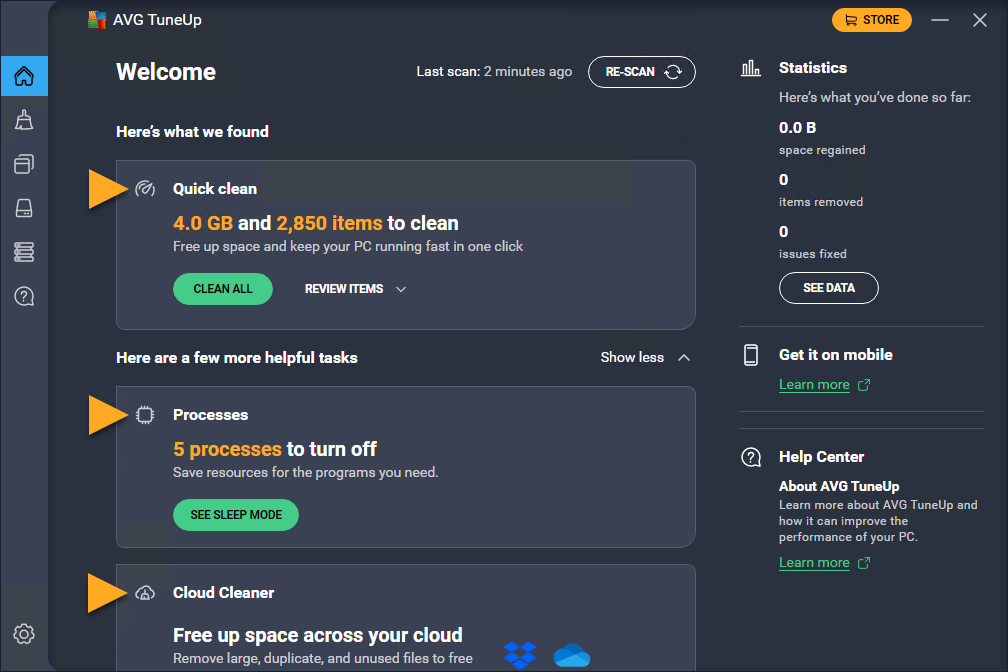
Боковое меню раскрывает тематические группы Clean Junk, Manage programs, Optimize disks и Manage data. Это не набор независимых ускорителей: каждый раздел меняет разные части состояния компьютера. Clean Junk удаляет выбранные данные; Manage programs обновляет приложения, воздействует на процессы и удаляет программы; Optimize disks занимается проверкой и размещением данных на накопителе; Manage data содержит средства уничтожения и восстановления файлов. Undo Center предусмотрен для отката части изменений. В отдельной статистике отображаются действия за последние 30 дней, но она не является объективным тестом производительности.
Три режима выбора и исключения
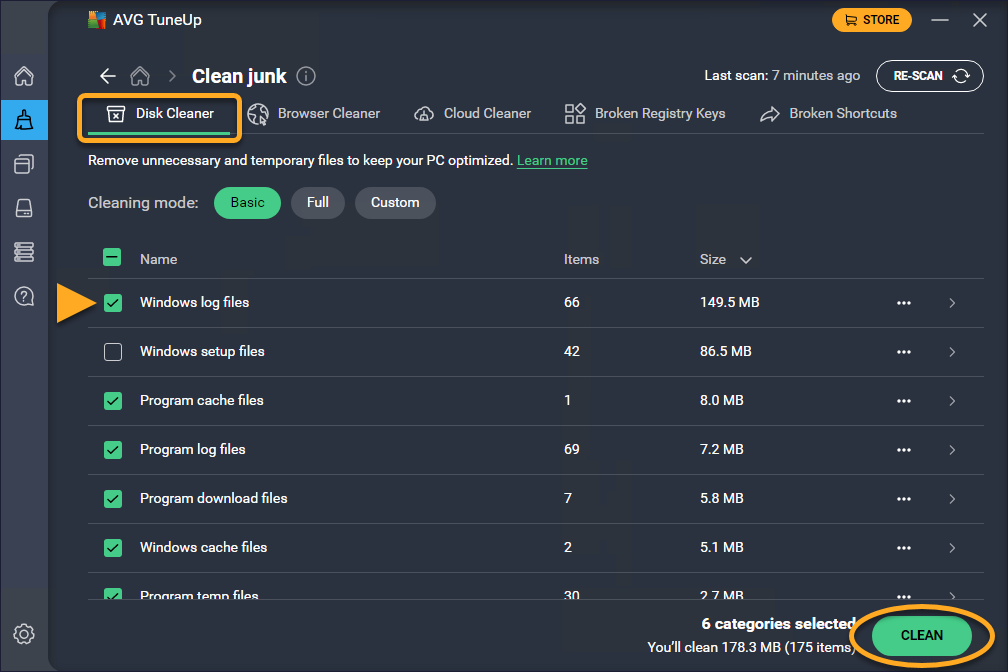
Для основных средств очистки используются режимы Basic, Full и Custom. Basic ограничивает состав очищаемых элементов, Full расширяет его до чувствительных категорий, а Custom оставляет выбор пользователю. Принципиальная разница в последствиях: полная очистка диска может затронуть содержимое Downloads и корзины, а полная очистка браузера — сохранённые поля автозаполнения. Поэтому выбор «Full» не является нейтральной рекомендацией для компьютера, на котором хранятся рабочие загрузки и активные веб-сеансы.
Списки результатов позволяют раскрывать детали по строке, исключать отдельные категории и игнорировать нежелательные объекты. Режим Custom полезен для неоднородного компьютера, где одинаковое расширение файла может встречаться и у временной копии, и у ценного исходника. Исключения — не косметическая настройка: они фиксируют границы допустимого вмешательства. При регулярной очистке это важнее общего показателя освобождённых гигабайтов.
Mac: домашняя панель вместо Windows-карточек
Домашний экран AVG TuneUp Premium для macOS предлагает Quick Clean, Find duplicates, Analyze photos, Uninstall apps и Manage startup items. Это функциональная панель для разных операций, а не копия интерфейса Windows. В Clean clutter и Clean browser доступны подробные настройки очищаемых категорий; в поиске дубликатов и фотографий пользователь сначала задаёт область анализа, а потом оценивает найденные объекты. Структура отражает различие в типах данных: для Mac важны библиотеки фотографий и пользовательские папки, тогда как удаление записей реестра Windows в таком интерфейсе отсутствует.
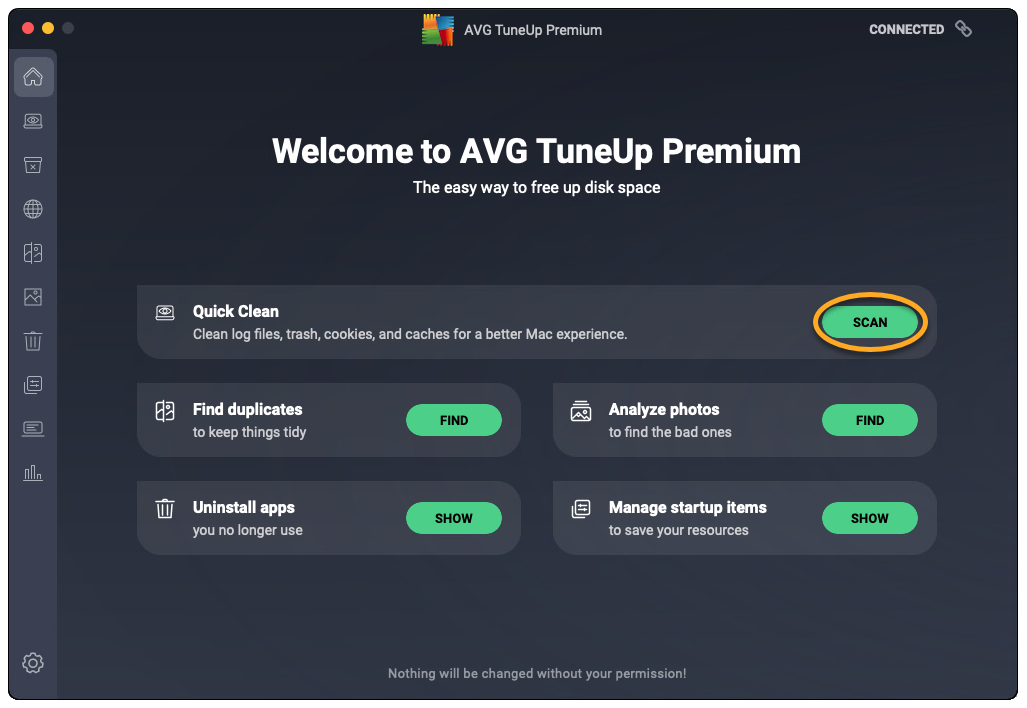
Разрешения Mac принципиальны для удаления. Даже найденный мусор не должен исчезать без подтверждения системного диалога: в документации предусмотрен ввод пароля пользователя для подтверждения ряда операций. В некоторых случаях AVG TuneUp предложит закрыть открытое приложение перед очисткой его файлов. Это защита от изменения кэша и вспомогательных данных во время работы программы, а не повод принудительно завершать весь список процессов.
Разбор функций Windows: что именно меняется
Disk Cleaner и Browser Cleaner: две разные категории мусора
Disk Cleaner работает с временными файлами системы, программными логами, кэшем, оставшимися данными установщиков и другими категориями ненужных объектов. Пользователь видит название категории и объём, поэтому очистку можно ограничить относительно безопасными временными следами. Проблема полного режима в том, что он способен включить папку загрузок, старые резервные копии и содержимое корзины. Это уже не просто удаление автоматически регенерируемого кэша. Сравнить подходы помогают утилиты очистки диска, в том числе те, что специализируются на нескольких типах временных файлов.
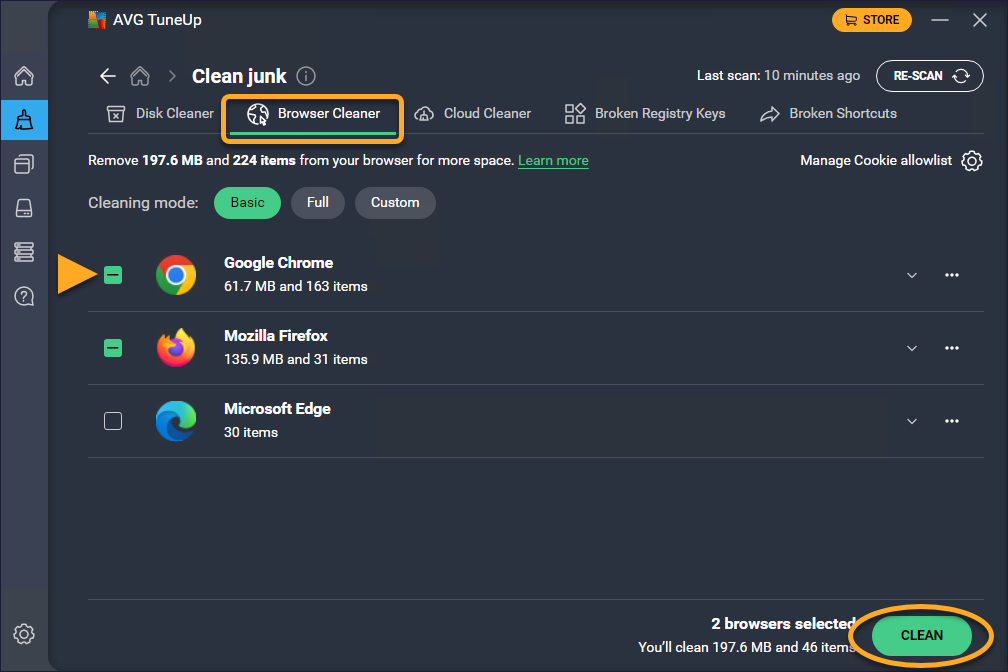
Browser Cleaner обрабатывает кэш, cookie-файлы, историю просмотра и другие данные браузера. Очистка истории не равнозначна удалению скачанных документов; при удалении cookie может потребоваться повторный вход на сайты. Особенно чувствительно автозаполнение: Full допускает его удаление в выбранных браузерах. В программе предусмотрены исключения для cookie отдельных сайтов, а также задержка до очистки истории и cookie. Это позволяет не сводить заботу о приватности к безусловному удалению всех локальных следов.
Broken Registry Keys и Broken Shortcuts: обслуживать без культа «ошибок»
Очистка Broken Registry Keys предназначена для устаревших или некорректных записей реестра, которые выявляет программа. Наличие таких записей само по себе не доказывает падение скорости компьютера. Реестр содержит параметры программ и системы, поэтому особенно осторожно нужно относиться к пакетному удалению без просмотра состава. Практическая ценность здесь — избирательное обслуживание после установки и удаления приложений, а не попытка набрать максимальный показатель «исправленных ошибок».
Broken Shortcuts ищет ярлыки, ведущие к уже отсутствующим приложениям и файлам. Это понятная категория, поскольку путь назначения можно оценить. Но часть ярлыков ведёт на внешние диски, сетевые папки или временно недоступные ресурсы. Такой ярлык не обязательно сломан окончательно: удаление сокращает количество элементов на рабочем столе или в меню, но не восстанавливает приложение и не ускоряет чтение данных на накопителе. Для этих функций важно различать внешний порядок и фактическое исправление сбоя.
Sleep Mode и процессы: меньше фона ценой отдельных возможностей
В разделе Manage programs вкладка Processes показывает программы, работающие в фоне, и позволяет переводить их в сон. Механизм снижает постоянную активность соответствующих приложений и может освобождать ресурсы для текущей задачи. При обычном запуске спящая программа вновь работает; после закрытия AVG TuneUp возвращает её к состоянию сна. Это не то же самое, что удалить приложение или запретить его навсегда.
Главный компромисс — поведение сервисов, которым требуется постоянный фон. Мессенджер, система синхронизации или вспомогательный агент может перестать вовремя показывать уведомления и выполнять работу без открытого окна. AVG отдельно не рекомендует усыплять часто используемые приложения и службы, которым нужен фон. Категория «низкое влияние» на панели не должна служить единственным критерием: приложение с небольшим расходом памяти может быть критичным для доставки сообщений.
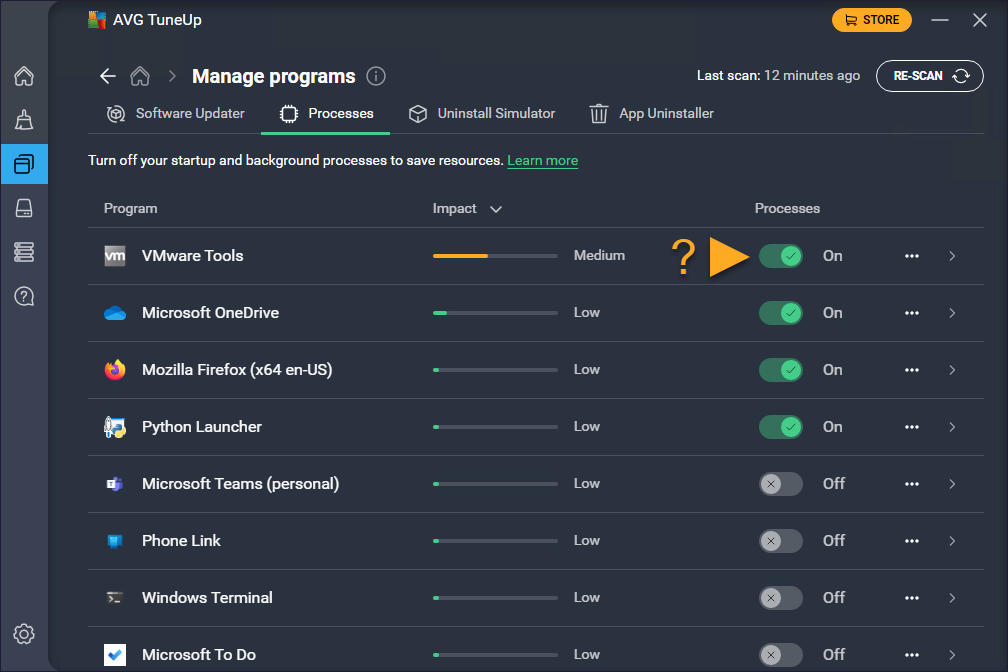
Software Updater, App Uninstaller и Uninstall Simulator
Software Updater обнаруживает устаревшие сторонние программы и помогает установить новые версии. Результат зависит от поддерживаемых приложений и наличия подходящего обновления. Установка апдейта — полноценное изменение программной среды, иногда с изменением настроек и поведения расширений. AVG TuneUp не заменяет оценку совместимости корпоративного приложения со старыми проектами, плагинами и внутренними системами.
App Uninstaller предназначен для удаления ненужных программ. Критерий «давно не использовалась» настраивается, но не означает бесполезность: программа для ежегодной отчётности или восстановления устройства может запускаться редко и оставаться необходимой. В отдельном Uninstall Simulator предусмотрен сценарий отложенного решения об удалении — возможность оценить последствия избавления от программы до её окончательного удаления. Эта категория разумнее безусловной массовой деинсталляции.
Optimize disks: проверка ошибок и оптимизация накопителя
Группа Optimize disks объединяет функции контроля состояния файловой системы и работы с размещением данных. Disk Doctor ищет проблемы, способные нарушать чтение файлов, и предлагает исправление обнаруженных ошибок. Отдельные средства относятся к дефрагментации жёстких дисков и оптимизации хранения. Внутри этой группы необходимо учитывать физический тип накопителя: механический HDD и SSD используют разные стратегии обслуживания, поэтому автоматическое применение одинаковой операции ко всем дискам не оправдано.
Важная граница — исправление программной структуры диска не восстанавливает изношенный носитель. Посторонние звуки HDD, повторяющиеся ошибки чтения и отключения накопителя требуют отдельной диагностики. AVG может помогать обнаружить проблемы на доступных Windows устройствах, но не гарантирует сохранность содержимого при отказе оборудования. При нехватке места полезнее выяснять, какие файлы действительно велики: отдельные анализаторы дискового пространства предназначены именно для такого анализа.
Cloud Cleaner: реальное изменение в облаке
Cloud Cleaner предназначен для работы с удалённым хранилищем и выявления крупных, старых или повторяющихся объектов. Для подключения поддерживаются, в частности, Dropbox и OneDrive; функция использует авторизацию соответствующей учётной записи. По политике обработки данных облачные файлы и изображения не загружаются и не сохраняются AVG для такой проверки, но обрабатываются метаданные файлов. Это всё равно операция с доступом к личному облаку, а не полностью автономное локальное сканирование компьютера.
Существенная разница между Cloud Cleaner и Disk Cleaner — место результата. Удаление локального кэша освобождает пространство на устройстве; удаление облачных объектов меняет содержимое подключённого сервиса и может повлиять на синхронизацию нескольких устройств. При корпоративных и совместно используемых папках цена ошибки выше: нужно знать, какие элементы имеют другие владельцы и где расположены исходники. Задачу не следует включать в общую автоматическую чистку без понимания синхронизации.
Data Recovery, Data Shredder и Undo Center
Data Recovery анализирует накопители для поиска удалённых файлов и предлагает восстановить выбранные элементы. Результат зависит от того, какие сведения сохранились на носителе; возможность обнаружить имя не означает, что весь файл читается без повреждений. В этой операции критичен выбор другой физической единицы хранения для записи восстановленного результата, поскольку новая запись на повреждённый или недавно очищенный носитель может уничтожить оставшиеся данные.
Data Shredder решает противоположную задачу — окончательное удаление выбранных файлов или папок. Такой инструмент нельзя рассматривать как безопасный способ экспериментировать с очисткой: возврата через Undo Center для целенаправленного уничтожения данных не обещается. Undo Center хранит сведения о некоторых изменениях программы и позволяет отменить поддерживаемые операции. Он не является полноценной резервной копией всего компьютера; набор обратимых действий зависит от категории и настроек хранения копий.
Функции AVG TuneUp на Mac
Mac-версия специализируется на содержимом пользовательских хранилищ и запущенных службах, не повторяя Windows-инструменты работы с реестром. В Clean clutter анализируются кэши, журналы, корзина и другие ненужные данные, включая элементы на подключённых внешних накопителях. Раздел Clean browser отвечает за cookies и историю; его отдельная настройка времени хранения даёт более точную политику очистки, чем тотальное удаление при каждом запуске утилиты.
Find duplicates ищет файлы с одинаковым содержимым в выбранных каталогах. Возможность выбора «оставить самый старый» или «оставить самый новый» сокращает ручную сортировку, но не определяет авторитетную версию документа. Для пользовательских файлов дата создания не всегда отражает смысловую ценность: недавно экспортированная копия бывает правильной, а старый оригинал сохраняет нужные метаданные. Поэтому конечная единица оценки — группа файлов с их расположениями, а не автоматически подсчитанное число дублей.
Analyze photos выделяет неудачные и похожие снимки. Алгоритмическое сходство пригодно для первичной сортировки, но «похожий» не означает «лишний»: серия кадров может включать различную резкость, экспозицию и выражения лиц. В Uninstall apps доступны фильтры по неиспользуемым и крупным программам, а Manage startup items позволяет отключить элементы, стартующие вместе с Mac. Отдельная информация о каждом элементе необходима для распознавания фоновых компонентов программ и предотвращения отключения нужной синхронизации.
Форматы данных, импорт и экспорт: что на самом деле сохраняется
AVG TuneUp не является редактором файлов и не создаёт проект, в который импортируются изображения, видео, аудио и документы для последующего экспорта. Типичная единица работы — уже существующий объект файловой системы, приложение, запись реестра или элемент облачного хранилища. Поэтому в описании продукта некорректно указывать универсальную поддержку PNG, DOCX, MP4 или PDF как форматов импорта и экспорта. Программа не конвертирует эти форматы и не обещает сохранять редактируемые версии документа после удаления его дубликата.
На Mac область поиска задаётся расположениями: каталогами и подключёнными дисками. Для фотографий допускается выбор конкретных снимков. В Windows Data Recovery читает найденные данные с носителя и сохраняет результат в указанную папку, а Data Shredder получает выбранный файл или папку для удаления. Cloud Cleaner использует подключение к сервису, а не экспорт локального отчёта. Эти механизмы следует различать, потому что у каждого из них своя точка невозврата и своя проверка правильности результата.
Карта форматов и совместимости
| Тип объекта | Входные данные и операция | Результат, переносимость, потери |
|---|---|---|
| Логи, кэш, временные файлы | Сканирование существующих папок системы и приложений | Удаление выбранного; отдельный файл результата не создаётся; часть кэша затем возникает заново |
| Cookie, история, автозаполнение | Существующие профили поддерживаемых браузеров | Удаление локальных сведений; возможна потеря сеансов и данных форм |
| Запись реестра или ярлык Windows | Системные записи и пути файлов | Изменение текущей конфигурации; обратимость только для поддерживаемых операций и сохранённых копий |
| Удалённый файл при восстановлении | Сканирование доступного накопителя | Запись восстановленной копии в выбранную папку; сохранность содержимого не гарантируется |
| Дубликаты и фотографии Mac | Файлы в отмеченных папках или на внешних дисках | Удаление отобранных экземпляров; оставшиеся сохраняют собственный формат, но удалённая копия теряется |
| Облачные объекты | Авторизованное хранилище, категории по метаданным | Удаление в облаке; локальная копия файла утилитой для экспорта не создаётся |
| Настройки и статистика AVG TuneUp | Состояние приложения, выбранные параметры | Рабочий профиль утилиты; универсального переносимого проекта не предусмотрено |
Последняя строка особенно важна при замене компьютера: список выполненных чисток не переносит изменённые настройки других приложений на новую систему. Для миграции нужны исходные файлы и штатные механизмы переноса выбранной ОС и программ, а не статистика AVG TuneUp. Когда задача состоит именно в поиске нескольких гигабайтов больших папок, программы поиска больших файлов дают другую степень детализации, чем классификация мусора по типам.
Как пользоваться программой — советы гика
Ниже операции разделены по системам: названия разделов Windows не нужно искать на Mac, а инструменты работы с фотографиями Mac не следует принимать за функции Windows. Во всех сценариях сначала оценивается список объектов, затем выполняется действие и только после этого проверяется результат. Слово Clean означает удаление выбранного содержимого, а не сохранение отдельного обработанного файла. Для потенциально ценных данных безопасный откат начинается с независимой копии, сделанной до очистки.
Windows: сквозной сценарий от запуска до контроля результата
Цель и подготовка. Разобрать типичную ситуацию: место на системном диске заканчивается, браузер хранит старые данные, а удалять всё подряд нельзя. Нужны установленный и активированный AVG TuneUp, доступ к пользовательским каталогам и отдельное место для сохранения важных файлов из Downloads. Для сравнения желательно запомнить показание свободного места в свойствах системного диска.
- Откройте AVG TuneUp; при первом запуске нажмите Scan now, при последующих — Re-scan на главной панели.
- Из карточки Quick Clean перейдите к просмотру деталей найденных объектов вместо немедленного удаления всех категорий.
- В Clean Junk откройте Disk Cleaner, выберите Custom и оставьте отмеченными только понятные категории временных файлов. Проверьте, что Downloads и нужные резервные копии исключены.
- В Browser Cleaner отдельно проверьте браузеры и типы данных. Не отмечайте автозаполнение и cookie рабочих сайтов, для которых потребуется сохранение сеансов.
- Примените Clean только к согласованному перечню; дождитесь завершения. Вернитесь к главной панели и при необходимости повторите анализ, чтобы увидеть оставшиеся кандидаты.
- Сравните свободное место до и после, откройте нужный браузер и несколько рабочих приложений. На компьютере не должен исчезнуть полезный файл только потому, что он находился в папке загрузок.
Параметры и проверка. Для первого прохода предпочтительнее Custom либо Basic, а не Full. Изменение свободного пространства подтверждает удаление, но не является измерением скорости Windows. Типичная ошибка: начать с полного режима и затронуть Downloads. Откат: при удалении личного файла используется заранее сохранённая копия; Undo Center не гарантирует восстановление произвольно удалённых данных. Если результата мало, разумнее искать крупные пользовательские файлы отдельно, а не расширять очистку без контроля.
Windows: точечная очистка диска через Disk Cleaner
Цель. Удалить системные и программные остатки, не затрагивая личные загрузки. Подготовка. Закройте приложения, которые активно обновляют файлы кэша, и убедитесь, что важные данные не хранятся среди временных папок программы, которую вы собираетесь обслужить.
- Откройте боковое меню AVG TuneUp и выберите Clean Junk ▸ Disk Cleaner.
- Сопоставьте Basic, Full и Custom. Для детальной проверки выберите Custom, затем раскройте стрелкой строки с незнакомыми категориями.
- При необходимости откройте меню ••• конкретной строки и выберите Ignore, чтобы исключить спорный объект из очистки.
- Проверьте итоговое количество элементов и размер выбранного набора. Нажмите Clean и дождитесь завершения операции.
Проверка: выбранные категории больше не должны отображаться в прежнем объёме; оценивать нужно также наличие нужных файлов в пользовательских папках. Ошибка: Full включает Downloads, журналы, кэши, копии и корзину без достаточного разбора. Откат: перед операцией сохранить ценные загрузки отдельно, после удаления вернуть их из сохранённой папки; автоматическое восстановление всех очищенных файлов программой не предусмотрено.
Windows: очистка конкретного браузера без потери нужных сеансов
Цель. Освободить место за счёт устаревших данных браузера и не потерять важное автозаполнение. Подготовка. Уточните, какие сайты требуют повторного входа по двухфакторной проверке, и сохраните необходимые сведения средствами самого браузера.
- В AVG TuneUp откройте Clean Junk ▸ Browser Cleaner.
- Выберите Custom или Basic; в списке отдельно отметьте браузеры, которые разрешено обслужить.
- Раскройте стрелкой строку выбранного браузера и проверьте категории history, cache, cookies и другие предложенные данные.
- Для исключаемого браузера используйте ••• ▸ Ignore. Для постоянно нужных cookie настройте разрешённые сайты в настройках Browser Cleaner.
- Нажмите Clean только после проверки галочек.
Контроль: загрузите знакомый сайт, проверьте работу авторизации, сохранённых форм и необходимых расширений. Ошибка: использование Full приводит к удалению автозаполнения; удаление cookies может завершить сеанс. Откат: восстановить данные из заранее подготовленного профиля или штатной синхронизации браузера, когда такой способ доступен; AVG TuneUp не служит хранилищем паролей и истории для полного возврата.
Windows: Broken Registry Keys без массового удаления
Цель. Удалить отдельно выявленные некорректные записи реестра, не изменяя незнакомые компоненты системы. Подготовка. Определите, действительно ли имеется проблема, связанная с удалённой программой, и убедитесь, что предусмотрено сохранение поддерживаемых копий в Undo Center.
- Перейдите в Clean Junk ▸ Broken Registry Keys.
- Вместо Full выберите Custom, раскройте интересующую запись и изучите сведения о ней.
- Перенесите спорные записи в Ignore через меню •••; оставьте только те, назначение которых понятно.
- Нажмите Clean для оставшихся объектов.
- Повторно запустите приложение, на которое могла повлиять удалённая запись, и оцените его работу.
Проверка: важнее нормальная работа нужных программ, чем уменьшение числа пунктов диагностики. Ошибка: считать каждую найденную запись доказательством торможения. Откат: для поддерживаемого изменения открыть Help ▸ Undo Center и выполнить Undo для нужной записи; если её нет в списке, вернуть исходную конфигурацию поможет отдельно сохранённый образ или резервная копия, а не новая массовая очистка.
Windows: удаление нерабочих ярлыков
Цель. Избавиться от ссылок на действительно отсутствующие объекты. Подготовка. Подключите обычные внешние накопители и сетевые ресурсы, ярлыки которых должны остаться доступными: иначе рабочая ссылка может показаться неактуальной.
- Откройте Clean Junk ▸ Broken Shortcuts.
- Переключитесь в Custom и раскройте стрелку рядом с выбранным ярлыком, чтобы увидеть его путь.
- Сверьте путь с расположением установленной программы или файла; исключите временно недоступные ссылки.
- Нажмите Clean для тех ярлыков, которые действительно ведут в никуда.
Проверка: меню и рабочий стол больше не содержат выбранных устаревших ссылок, нужные ярлыки открываются. Ошибка: удаление ярлыка на отключённый внешний диск воспринимается как исправление неисправности. Откат: поддерживаемую запись вернуть через Undo Center либо создать ярлык заново средствами Windows после подключения ресурса.
Windows: фоновая автоматическая очистка Auto-Clean
Цель. Поручить программе повторяющиеся безопасные операции, не разрешая ей удалять непроверенные пользовательские данные. Подготовка. Сначала выполните хотя бы одну ручную проверку категорий, чтобы понять, как классифицируются файлы именно на вашем ПК.
- В AVG TuneUp откройте Settings с иконкой шестерёнки в боковой панели.
- Перейдите на вкладку Auto-Clean и переведите переключатель с OFF на ON.
- В раскрывающемся списке задайте частоту сканирования.
- В перечне типов объектов отметьте только те, которые допускается удалять автоматически; спорные категории оставьте выключенными.
- Проверьте итоговый набор разрешений и закройте настройки.
Проверка: переключатель остаётся в состоянии ON, а установленная периодичность соответствует вашим ожиданиям. Ошибка: приравнивать все категории мусора к безопасно удаляемым без просмотра. Откат: вернуться в Auto-Clean и установить OFF; это останавливает последующие автоматические действия, но не возвращает уже удалённые файлы.
Windows: обновление программ через Software Updater
Цель. Обновить нужное стороннее приложение без затрагивания всех установленных программ. Подготовка. Сохраните открытые документы и проверьте совместимость новой версии со старыми файлами или расширениями, если это рабочий инструмент.
- Откройте Manage programs и выберите вкладку Updater.
- Если список ещё не создан, нажмите Scan programs в верхней части окна.
- Найдите конкретное устаревшее приложение и выберите Update рядом с ним.
- Дождитесь завершения, затем откройте обновлённую программу и проверьте нужный рабочий документ.
- Для периодичности последующих проверок используйте значок шестерёнки во вкладке Updater.
Результат: версия выбранной программы обновлена, документы продолжают открываться. Ошибка: массовое обновление перед важной работой без оценки совместимости. Откат: использовать официальный механизм возврата версии соответствующей программы и заранее сохранённые данные; Undo Center AVG не обещает откат чужих установщиков.
Windows: Sleep Mode и возврат программы из сна
Цель. Ослабить фоновую нагрузку от второстепенного приложения. Подготовка. Не выбирайте мессенджер, резервное копирование, синхронизатор или рабочий агент, которым нужны фоновые уведомления.
- Перейдите в Manage programs ▸ Processes.
- Сопоставьте название приложения с колонкой Impact и наличием важных фоновых задач.
- У выбранного второстепенного приложения нажмите зелёный переключатель ON, чтобы он стал серым OFF.
- Запустите приложение обычным способом и завершите одну типичную операцию: после закрытия AVG снова переводит его фоновую активность в сон.
- Для постоянного возврата активности нажмите серый OFF, чтобы снова получить зелёный ON.
Проверка: нужные программы запускаются и выполняют свои задачи, а второстепенный процесс не остаётся без необходимости активным. Ошибка: усыпить приложение с напоминаниями и принять отсутствие сообщений за сбой интернета. Откат: переключение обратно в ON; если проблема сохраняется, следует проверить настройки самого приложения и обратиться в поддержку AVG.
Windows: App Uninstaller и осторожное использование Uninstall Simulator
Цель. Убрать действительно ненужное ПО и избежать удаления редкой, но важной программы. Подготовка. Проверьте, где находятся личные документы приложения, его лицензия и нужные настройки. Старое время последнего запуска ещё не означает, что программа бесполезна.
- Откройте Manage programs и вкладку App Uninstaller.
- При пустом первоначальном списке нажмите Scan programs.
- Изучите конкретное приложение. При необходимости откройте настройки Uninstaller (значок шестерёнки) и уточните период, по истечении которого ПО считается неиспользуемым.
- Для окончательного удаления выбранной программы нажмите Uninstall и подтвердите командой Uninstall.
- Если решение об удалении преждевременно, оцените отдельную вкладку Uninstall Simulator: она предназначена для предварительного моделирования отказа от программы, а не немедленного стирания её документов.
Проверка: нужная программа осталась в системе либо ненужная удалена; документы и лицензии доступны независимо от списка установленных приложений. Ошибка: удалить служебный компонент по критерию редкого использования. Откат: остановиться на симуляции до окончательного решения; после реального удаления потребуется повторная установка из проверенного источника и восстановление собственного набора данных. Способа автоматически вернуть любую удалённую стороннюю программу в исходное состояние AVG не обещает.
Windows: Cloud Cleaner в подключённом хранилище
Цель. Найти старые, большие или повторяющиеся облачные файлы, не затрагивая важные совместные папки. Подготовка. Убедитесь, что у вас есть полномочия на удаление, а нужные объекты сохранены отдельно; перед работой с синхронизацией важно знать, где находится оригинал.
- В боковом меню откройте Cleanup Premium ▸ Cloud Cleaner. В некоторых разделах справки этот инструмент перечислен внутри Clean Junk.
- Нажмите Connect рядом с нужным поддерживаемым облачным сервисом и завершите вход в учётную запись.
- После подключения выберите Start scan.
- Для конкретной группы результатов нажмите Review, проверьте имя, расположение и назначение каждого файла.
- Выделите только согласованные объекты и нажмите Remove.
Проверка: ненужные объекты больше не отображаются в соответствующем облачном расположении; на других синхронизируемых устройствах не исчезли важные данные. Ошибка: удалить общую папку как «старую» без согласования с коллегами. Откат: пользоваться штатными средствами восстановления и историей выбранного облачного сервиса, когда они предусмотрены; облачный файл не восстанавливается автоматически через Windows Undo Center AVG TuneUp.
Windows: проверка накопителя через Optimize disks
Цель. Уточнить характер дисковой проблемы и выбрать соответствующий тип обслуживания. Подготовка. Сохраните незакрытые файлы; при подозрении на неисправность оборудования сначала обеспечьте независимую копию важного содержимого, а не экспериментируйте с дефрагментацией.
- Откройте AVG TuneUp и выберите Optimize disks в боковом меню.
- Просмотрите доступные диски и рекомендации на экране.
- Для выявленной ошибки файловой структуры используйте предложенную диагностику Disk Doctor и изучите результат перед исправлением.
- При наличии функции оптимизации или дефрагментации сопоставьте предложенную операцию с типом устройства и следуйте указаниям самого раздела.
- После завершения вновь оцените доступность папок и файлов на том же накопителе.
Контроль: диск читается, нужные данные открываются, сообщение о конкретной ошибке не появляется снова. Ошибка: выполнять длительное обслуживание на устройстве, где уже возникают аппаратные сбои. Откат: для изменений структуры диска обычная кнопка Undo не заменяет копию данных; при повторении ошибок диагностика носителя и восстановление из резервной копии приоритетнее дальнейших попыток автоматического исправления.
Windows: восстановление удалённых файлов через Data Recovery
Цель. Вернуть конкретный удалённый файл, сохранив максимальные шансы на чтение его содержимого. Подготовка. Не записывайте новые файлы на носитель, где потеряны данные. Подготовьте другую физическую единицу хранения для результата.
- В AVG TuneUp откройте Manage data, затем вкладку Data Recovery.
- Нажмите Scan now, выберите необходимые параметры поиска; дополнительные ограничения доступны через Show advanced filters.
- Нажмите Scan и дождитесь завершения анализа.
- Отметьте найденные элементы, которые нужно вернуть, нажмите Recover.
- Выберите папку назначения на другом накопителе и подтвердите OK.
- Нажмите Start recovery; по окончании откройте восстановленный файл в подходящей программе.
Проверка: недостаточно появления имени и размера — документ должен читаться, а изображение или видео открываться полностью. Ошибка: сохранять восстановленные файлы на исходный диск, перезаписывая оставшиеся сведения. Откат: при неуспешном поиске прекратить запись и обратиться к специализированному восстановлению; вернуть потерянные данные «отменой сканирования» невозможно.
Windows: окончательное удаление через Data Shredder
Цель. Удалить файл, который не должен оставаться в пользовательском хранилище. Подготовка. Убедитесь, что нужен именно необратимый сценарий, и оставьте отдельный экземпляр только тех данных, которые должны сохраниться.
- Перейдите в Manage data и выберите вкладку Data Shredder.
- Нажмите Select files, затем выберите Select files или Select folders согласно типу объекта.
- В системном окне укажите точный путь и подтвердите выбор кнопкой Open.
- В диалоге Shred these items for good? внимательно перепроверьте перечень и нажмите Shred; подтвердите команду повторно.
- По завершении выберите Back to dashboard либо Shred more; при необходимости остановки во время операции используйте X ▸ Cancel shredding.
Проверка: выбранный объект отсутствует в исходном расположении, а случайно выбранные файлы не фигурировали в перечне уничтожения. Ошибка: считать Data Shredder обычной корзиной с восстановлением. Откат: AVG не предлагает обратимый результат этой операции; единственный заранее контролируемый способ сохранить данные — не подтверждать уничтожение или иметь отдельную сохранённую копию.
Windows: Undo Center для поддерживаемых изменений
Цель. Отменить действие AVG TuneUp, которое программа сохранила как обратимое. Подготовка. Уточните, после какой операции возникла проблема, и не смешивайте её с изменениями, произведёнными сторонними установщиками или самой Windows.
- Откройте боковое меню AVG TuneUp и выберите Help.
- Перейдите в Undo Center, раскройте стрелку рядом с датой имеющейся резервной записи.
- Найдите действие, с которым связано нежелательное изменение, и нажмите Undo.
- Проверьте поведение затронутого приложения или компонента после отмены.
Проверка: прежняя настройка восстановлена там, где изменение поддерживается Undo Center. Ошибка: ожидать здесь удалённый личный документ, уничтоженный файл или возврат любого обновления. Откат: при отсутствии записи в Undo Center потребуется другой доступный источник восстановления; настройки хранения копий регулируются в параметрах программы и действуют лишь в пределах поддерживаемых категорий.
Mac: Quick Clean для короткой ревизии
Цель. Провести первичную очистку Mac без удаления всех доступных категорий. Подготовка. Завершите работу с важными открытыми документами, проверьте папку Downloads и определите, нужно ли сохранять авторизацию в браузерах.
- В главном окне AVG TuneUp Premium нажмите Scan в панели Quick Clean.
- После анализа отметьте только нужные типы файлов; для уточнения откройте раскрывающую стрелку рядом с группой.
- Убедитесь, что сохраняемые данные исключены, и нажмите Clean.
- После завершения нажмите Done и оцените доступный объём места и работу браузера.
Проверка: система и основные приложения работают штатно, удаление соответствует отмеченному перечню. Ошибка: воспринимать быструю очистку как неизменяемый безусловно безопасный набор. Откат: вернуть личные данные из независимого сохранённого экземпляра; для уже удалённых кэшей обычно восстанавливается содержимое при следующей работе приложений, но это не относится ко всем файлам.
Mac: подробная очистка Clean clutter
Цель. Разобрать системные остатки по категориям, прежде чем освобождать пространство. Подготовка. Закройте приложения, чьи временные данные планируется удалять, и проверьте, что внешний накопитель не используется другим процессом.
- В боковом меню выберите Clean clutter, затем нажмите Scan clutter.
- В нижнем левом раскрывающемся меню сравните Recommended selection, Select all и Select none; для осторожной работы начните с Recommended selection либо Select none.
- Проверьте каждую выбранную категорию, отдельно исключив собственные исходники и непросмотренные загрузки.
- Нажмите Clean. При появлении системного диалога подтвердите операцию паролем входа Mac, затем нажмите Done.
Контроль: объём доступного хранилища изменился, нужные программы продолжают работать. Ошибка: оставить запущенным приложение, хранящее очищаемые данные, и получить требование закрыть его. Откат: отложить очистку, корректно завершить работу приложения и вернуться к просмотру категорий; потерянные личные данные восстанавливаются только из другой копии.
Mac: выбор типов данных в Clean browser
Цель. Удалить устаревшую историю и cookie выборочно. Подготовка. Отметьте сайты, для которых важен непрерывный вход; данные автозаполнения и настройки браузера должны оставаться доступными.
- Выберите Clean browser в боковом меню и нажмите Scan browsers.
- В нижнем меню укажите Recommended selection либо Select none, чтобы отмечать категории вручную.
- Нажмите Details возле конкретного браузера и исключите нужные сведения.
- Для изменения периода хранения откройте Settings в панели Clean browser и настройте параметр Only delete Browser History older than; там же задаётся периодичность автоматического сканирования отдельных браузеров.
- При необходимости настройте список разрешённых сайтов, cookie которых сохраняются. После проверки нажмите Clean и Done.
Контроль: нужные сайты открываются и сохраняют вход там, где cookie внесены в исключения. Ошибка: выбрать Select all при большом числе нужных сеансов. Откат: вернуть настройки через заранее сохранённый профиль браузера, если он есть; удалённые cookies не восстанавливаются функцией чистки AVG.
Mac: поиск настоящих дубликатов
Цель. Сократить повторяющиеся копии без удаления единственного правильного файла. Подготовка. Отберите один каталог или внешний диск, для которого понятны происхождение и назначение данных, и сохраните важные оригиналы отдельно.
- На домашнем экране нажмите Find в панели Find duplicates.
- Отметьте места сканирования; для дополнительных каталогов или внешних дисков используйте Add.
- Нажмите Scan, затем View duplicates после окончания анализа.
- В меню выбора файлов изучите варианты Keep oldest, Keep newest, Select none. Для важных документов безопаснее Select none с ручным указанием ненужной копии.
- После проверки расположений нажмите Clean, подтвердите действие системным паролем Mac при необходимости и завершите кнопкой Done.
Проверка: остался хотя бы один правильно расположенный и читаемый оригинал каждого важного файла. Ошибка: удалить новую версию документа только потому, что выбран Keep oldest. Откат: вернуть удалённый документ из независимой копии; при непонимании различий между экземплярами не удалять ни один.
Mac: разбор похожих и неудачных фотографий
Цель. Убрать действительно ненужные снимки из выбранных папок. Подготовка. Не работайте с единственным архивом семейных фотографий без дополнительной копии; близкие кадры необходимо оценивать визуально.
- В панели Analyze photos нажмите Find и выберите расположения для поиска; дополнительные папки и отдельные фотографии подключаются через Add.
- Нажмите Scan. В результатах откройте Review для Bad photos либо Similar photos.
- Закройте ознакомительное окно через Got it, если оно появляется.
- Выберите вручную через Select none либо используйте предложенную Recommended selection как отправную точку для проверки, а не как окончательный вердикт.
- Отметьте снимки, которые точно не нужны, нажмите Remove и подтвердите удаление повторным Remove; завершите Done.
Проверка: лучшие кадры каждой серии остались в библиотеке и доступны в полном размере. Ошибка: принять группу Similar photos за набор побитовых копий и стереть другой ракурс. Откат: восстановление из предварительно сохранённой фотоколлекции; визуальная оценка до удаления надёжнее поиска способа вернуть стёртый исходник.
Mac: удаление ненужных приложений
Цель. Уменьшить объём установленного ПО, не затронув программу, от которой зависит рабочий процесс. Подготовка. Сохраните данные и сведения о лицензиях удаляемого приложения, проверьте необходимость его расширений и вспомогательных модулей.
- На главной панели нажмите Show рядом с Uninstall apps.
- Отфильтруйте список через Unused apps или Large apps и отметьте конкретную программу.
- Нажмите Uninstall, подтвердите отдельной командой Uninstall и при необходимости введите пароль входа Mac.
- Вернитесь на главный экран кнопкой Done.
Проверка: удалена только выбранная программа, связанные пользовательские данные и другие приложения доступны. Ошибка: считать Unused apps полностью безопасным списком и удалить служебный инструмент. Откат: повторно установить нужное приложение из проверенного источника и вернуть его документы и настройки из собственной сохранённой копии.
Mac: отключение элементов запуска
Цель. Уменьшить ненужные действия при входе в macOS. Подготовка. Выясните, какие агенты отвечают за резервные копии, синхронизацию и уведомления: эти процессы нельзя оценивать только по частоте открывания окна.
- Нажмите Show рядом с Manage startup items на домашней панели.
- Просмотрите приложения, launch agents и launch daemons.
- Наведите указатель на незнакомый элемент и нажмите значок Information для изучения сведений.
- У второстепенного элемента измените зелёный On на серый Off.
- После следующего входа в macOS оцените поведение связанных программ.
Проверка: ненужное фоновое действие не запускается, а критичные уведомления и синхронизация продолжают работать. Ошибка: выключить обслуживающий агент вместе с обычной программой. Откат: вернуть тот же переключатель в On и повторно проверить запуск связанного приложения; это обратимое изменение настройки, в отличие от удаления файлов.
Задача, инструмент, результат и критерий проверки
Универсальный показатель «ускорения» мало говорит о состоянии компьютера. Для разных задач нужны разные критерии успеха: объём свободного места, доступность важных программ, сохранение авторизации или возможность прочитать восстановленный файл. Поэтому оценивать полезность AVG TuneUp лучше по отдельным наблюдаемым последствиям.
| Задача | Инструмент | Ожидаемый результат | Что проверить независимо от утилиты |
|---|---|---|---|
| Освободить место в Windows без потери Downloads | Disk Cleaner с выбором категорий | Удалены выбранные временные объекты | Свободное место и сохранность собственных загрузок |
| Уменьшить фоновую активность | Processes / Sleep Mode | Второстепенная программа переведена в сон | Работа уведомлений, синхронизации и запуска приложений |
| Найти устаревшие версии программ | Updater | Обновлено конкретное приложение | Версия, открытие рабочих файлов и совместимость расширений |
| Найти повторяющиеся копии на Mac | Find duplicates | Оставлены нужные экземпляры | Наличие правильного оригинала в его ожидаемой папке |
| Сократить фотоколлекцию на Mac | Analyze photos | Удалены явно неудачные или лишние кадры | Полнота серии и доступность лучших снимков |
| Попытаться вернуть удалённый документ | Data Recovery | Сохранена найденная копия | Открытие файла и целостность содержимого на другом носителе |
Эта таблица показывает и предел применимости программы. При проблемах с перегревом, ошибками оперативной памяти или физической деградацией SSD увеличение числа удалённых временных файлов не является подтверждённым исправлением первопричины. Если требуется диагностика компьютера в целом, обзорные инструменты диагностики ПК решают другую задачу, нежели очистка содержимого диска.
Матрица сохранности результата
Перед очисткой полезно разделить обратимое изменение состояния приложения и удаление самих данных. Формальное наличие Undo Center не делает одинаково обратимыми выключение фонового процесса, очистку браузера, удаление документа и уничтожение файла.
| Действие | Что остаётся | Что теряется или меняется | Обратимость и источник возврата |
|---|---|---|---|
| Перевод программы в сон | Установленное приложение и его документы | Фоновая активность | Высокая: обратный переключатель On |
| Удаление кэша и логов | Обычные пользовательские документы вне очистки | Временные данные, диагностические журналы | Неполная: кэш создаётся заново, старые логи не обязаны вернуться |
| Очистка cookies и автозаполнения | Загруженные файлы на диске | Сеансы, локальные сведения форм | Из сохранённого профиля либо штатной синхронизации, если она настроена |
| Выборочная правка реестра | Остальные системные параметры | Выбранные записи | Только поддерживаемые копии Undo Center или внешняя копия конфигурации |
| Удаление программы | Данные, которые не затронуты деинсталляцией | Исполняемые компоненты и некоторые настройки | Повторная установка не гарантирует первоначальную конфигурацию |
| Удаление дубликата на Mac | Оставленная копия файла | Выбранный экземпляр и его расположение | Возврат из отдельно сохранённой копии |
| Cloud Cleaner | Неотмеченные объекты в сервисе | Удалённые элементы подключённого хранилища | Определяется возможностями корзины и истории облачного сервиса |
| Data Shredder | Только невыбранные файлы и независимые копии | Выбранный исходный объект | Отмена удалённого содержимого программой не предусмотрена |
Матрица не заменяет резервного копирования, но помогает выбрать уровень риска. Для обычного ухода за компьютером самые предсказуемые вмешательства — отключение явно ненужного фонового запуска и удаление проверенных временных объектов. Вопрос сохранности становится гораздо сложнее, когда затрагиваются файлы, имеющие собственную историю версий, или общие каталоги с несколькими пользователями.
Автоматизация, облако, производительность и приватность
Что делает программа автоматически, а что требует решения человека
На Windows Auto-Clean допускает фоновую уборку по выбранной периодичности и набору разрешённых категорий. В Mac предусмотрены настраиваемые регулярные проверки браузеров и отдельные правила для содержимого корзины. Операции с приложениями и с сохранностью документов не превращаются от этого в полностью автономное администрирование: обновление может изменить совместимость, а отключение фоновой программы — нарушить доставку уведомлений. Автоматизация полезна именно там, где границы удаления однажды осмысленно определены.
Признак успешного обслуживания нельзя вывести только из размера освобождённого места или числа «исправленных» записей. Для стабильной оценки производительности потребовались бы одинаковые контрольные сценарии до и после действия, с учётом температуры, нагрузки, состояния накопителя и фоновой активности. AVG TuneUp показывает категории, процессы и статистику выполненного обслуживания, но опубликованных воспроизводимых измерений на конкретном компьютере в этом обзоре нет; универсальную прибавку к FPS, скорости запуска или сроку службы ПК приписывать утилите нельзя.
Обработка данных и контроль конфиденциальности
Локальные функции анализируют сведения об установленном ПО, объектах очистки и устройстве. В политике AVG для TuneUp предусмотрены данные использования продукта: версия, язык, тип лицензии, число обнаруженных проблем и информация о действиях. Кроме того, при облачных операциях могут обрабатываться метаданные файлов, включая имя, путь, размер, тип и временные характеристики. Для Cloud Cleaner сами изображения и файлы не заявлены как скачиваемые и сохраняемые AVG, но разрешение сервису работать с метаданными и удалением объектов всё равно следует считать доступом к частной информации.
В параметрах Windows-версии есть вкладка Privacy с выбором разрешённых видов обмена данными; на Mac также предусмотрены настройки Privacy. При оценке конфиденциальности важны не только настройки передачи телеметрии, но и местные последствия: кэш браузера содержит историю работы, а восстановление файлов может обнаруживать ранее удалённую личную информацию. Отдельные удалённые объекты в облаке затрагивают не только компьютер, на котором открыт AVG TuneUp, но и остальные устройства, связанные с этим аккаунтом.
Для Windows отдельно предусмотрено игнорирование зашифрованных разделов и файлов; полностью зашифрованный диск может не допускать полноценного сканирования и оптимизации средствами AVG. Это ограничение доступа, а не рекомендация отключать шифрование. Возврат к незащищённому хранению ради очистки снижает безопасность данных. Генеративный текстовый или графический ИИ не входит в документированный состав рассматриваемых настольных инструментов: автоматический поиск похожих фотографий не тождествен созданию новых изображений.
Что перестанет работать первым при потере доступа
При отсутствии сети ограничиваются загрузка дистрибутива, активация, получение обновлений и работа с подключённым облачным сервисом. Локальная проверка уже установленных данных не равнозначна веб-сервису, однако наличие установки на диске не отменяет зависимости оплаченных функций от действующей активации. Для компьютера, который постоянно находится без интернета, платная подписка с необходимостью обслуживания и подтверждения лицензии требует отдельной оценки ещё до покупки.
При окончании подписки исчезает право на использование оплаченных возможностей в рамках соответствующего договора. На Mac приложение без активации переходит в режим сканирования без фактической очистки. Удаление дистрибутива с компьютера не останавливает будущие платежи. Пользователь должен различать дату истечения доступа и дату следующего списания: это разные события, а порядок отмены зависит от места приобретения подписки.
При недоступности облачного провайдера Cloud Cleaner не сможет выполнить авторизованную проверку или удаление его объектов. Это не влияет напрямую на обычные папки Windows и Mac, но мешает операции с удалённым хранилищем. При изменении версии ОС раньше других могут потребовать корректировки разрешения на системные папки, взаимодействие с агентами запуска и требования установщика. Поэтому обновлённая платформа должна оцениваться по совместимости с конкретной линейкой AVG, а не по старому описанию установочного файла.
Стоимость подписки и ограничения лицензии
AVG TuneUp — платный продукт. Отдельная подписка AVG Internet Security сама по себе не активирует TuneUp; антивирус и оптимизатор решают разные задачи и лицензируются отдельно. Для Mac без активной подписки остаётся анализ без удаления. На странице Windows-продукта доступна загрузка семидневной пробной версии без указания платёжной карты. В справке по пробной подписке одновременно предусмотрены ввод платёжных реквизитов и переход на оплату без своевременной отмены. Эти условия нужно сверять непосредственно с выбранным предложением, не считая любую пробную установку гарантированно свободной от будущих списаний.
Не существует одной универсальной суммы, пригодной для любого региона, валюты и комплектации: предложение зависит от канала покупки и выбранного количества устройств. Число одновременно активируемых компьютеров берётся из условий заказа; его можно проверить по письму о покупке или в учётной записи AVG. Коммерчески важный момент — не просто цена первого периода, а состав лицензии, дата выставления следующего платежа и наличие возможности отмены продления. Для продукта такого класса это часть технического выбора: обслуживание компьютера должно оставаться предсказуемым по стоимости.
Скрытая стоимость владения
Самая очевидная статья расходов — продление подписки. Но есть и непрямые затраты, которые не отображаются в магазине: время на анализ предлагаемых удалений, необходимость повторной авторизации после очистки браузера, возврат программ из Sleep Mode и восстановление данных после ошибочного выбора. Если компьютер обслуживает несколько пользователей, цена неверного удаления общей папки гораздо выше стоимости самой утилиты. Отдельное внимание нужно уделить лицензиям удаляемого программного обеспечения: его повторная установка не всегда означает автоматическое возвращение доступов и настроек.
Для минимизации подобных затрат полезно заранее понимать частоту реальных проблем. Однократная нехватка места не делает ежегодную подписку обязательной: в Windows есть встроенные средства управления хранилищем, а на Mac — системные механизмы работы с файлами и запуском приложений. AVG TuneUp удобнее как объединённый набор тематических функций с регулярными проверками, но его преимущества нужно сравнивать не с отсутствием ухода за ПК, а со стоимостью и ограничениями доступных альтернатив.
Плюсы и минусы AVG TuneUp
Плюсы
- Функции Windows сгруппированы по смыслу: мусор, приложения, накопители и данные; пользователь не обязан искать отдельную программу для каждой стандартной операции.
- У Disk Cleaner и Browser Cleaner есть режим Custom, детализация категорий и исключения, что снижает риск бездумного массового удаления.
- Sleep Mode можно отменить переключателем, сохранив установленное приложение; этот подход мягче немедленной деинсталляции.
- Для Mac предусмотрены поиск одинаковых файлов, оценка похожих снимков и управление элементами запуска — задачи, отличные от очистки Windows.
- На Windows документированы восстановление файлов, Undo Center для поддерживаемых изменений и отдельные операции контроля накопителя.
- Параметры автоматической очистки позволяют ограничивать типы данных, а не передавать программе безусловное право стирать всё обнаруженное.
Минусы
- Для полноценной работы нужна подписка; наличие AVG Internet Security не заменяет лицензии TuneUp.
- Full в Disk Cleaner может затронуть Downloads и корзину, а Full в Browser Cleaner — автозаполнение; ошибочный выбор способен стоить пользовательских данных.
- Undo Center не отменяет все действия, Data Shredder намеренно необратим, а успешность Data Recovery не гарантируется.
- Перевод мессенджеров и синхронизаторов в сон способен нарушать фоновую доставку сообщений и файлов.
- Функции Windows и Mac заметно различаются: нельзя рассчитывать на единые кнопки и одинаковые возможности одной подписки на разных ОС без проверки её состава.
- Для Cloud Cleaner требуется доступ к стороннему аккаунту, а сама операция изменяет удалённые файлы и требует отдельного доверия.
Кому подойдёт и кому не подойдёт
Кому подойдёт
AVG TuneUp полезен владельцу Windows-ПК, который регулярно сталкивается с накоплением временных файлов, большим списком установленных программ и неконтролируемой фоновой активностью, но предпочитает одно приложение вместо нескольких специализированных. Его преимущества проявляются при готовности проверять найденные категории и ограничивать автоматизацию. Для Mac продукт имеет смысл в работе с папками, где накопились копии документов и похожие снимки, а также в поддержании порядка среди ненужных приложений и элементов запуска.
Программа подходит и пользователю, которому нужна понятная граница между «удалить», «усыпить» и «обновить». У этих действий разные последствия, и интерфейс позволяет выбирать тип обслуживания. Однако полезность пакета возрастает только при регулярном повторении оправданных операций; однократная очистка нескольких логов сама по себе слабо обосновывает долговременную подписку.
Кому не подойдёт
Отдельный оптимизатор не нужен тому, кто хочет решить исключительно аппаратную проблему, восстановить неисправный диск или гарантированно ускорить игры на заданное число кадров. Также это не подходящий инструмент для автоматического удаления всех данных на корпоративном устройстве с общей системой хранения, где необходим централизованный контроль изменений. На компьютере с жёсткими требованиями к автономной работе зависимость платной программы от активации и обновлений может быть нежелательной.
Не стоит выбирать AVG TuneUp исключительно ради бесплатного обслуживания: полноценная очистка у него подписная, а бесплатные и встроенные решения покрывают немало базовых задач. Пользователю, который никогда не просматривает список перед удалением, некоторые функции скорее повышают риск. С другой стороны, при необходимости разобраться в причинах частых зависаний разумнее сначала провести системную диагностику, чем ориентироваться на процент «оптимизированности».
Сравнение с другими аналогами
Альтернативы различаются не только количеством функций, но и операционной системой, моделью оплаты и степенью управления изменениями. Ниже рассмотрены четыре продукта по одинаковым критериям. Это не общий рейтинг: для разового удаления временных файлов и для регулярного контроля фоновых программ требуются разные инструменты.
Microsoft PC Manager
Задача: базовая очистка, управление хранилищем, проверка состояния и работа с всплывающими окнами Windows. Платформа: Windows 10 начиная с указанной Microsoft сборки и Windows 11. Порог освоения: невысокий для базовой очистки. Форматы: собственный проектный импорт и экспорт не нужны, программа обрабатывает содержимое системы и хранилища. Автоматизация: интеграция со Storage Sense Windows. Оплата: бесплатное использование. Ограничение: это не замена набора Mac-инструментов для дубликатов и фотографий. Сценарий: пользователь Windows хочет прежде всего обслуживать свободное место без отдельной подписки.
В отличие от AVG TuneUp, акцент Microsoft PC Manager делается на интеграции с Windows. Это сильная сторона для стандартной очистки и одновременно ограничение для тех, кому нужен расширенный выбор действий с файловыми копиями или отдельные инструменты вроде Data Recovery. Подробнее программа рассматривается в обзоре Microsoft PC Manager.
CCleaner
Задача: очистка системы и браузеров, анализ состояния ПК и оптимизация фоновой нагрузки в платных комплектациях. Платформы: отдельные версии для Windows и Mac. Порог освоения: невысокий для стандартной очистки, выше при настройке исключений. Форматы: нет рабочего проекта для конвертации файлов. Автоматизация: профессиональная редакция предлагает плановую очистку и мониторинг. Оплата: Free и платные комплектации Professional. Ограничения: существенная часть автоматизации и оптимизатора производительности относится к платной версии. Сценарий: нужна бесплатная базовая очистка с возможностью последующего расширения функций.
CCleaner ближе всего к AVG TuneUp по классу задачи, но структура редакций у него другая. Сравнивать их по числу отмеченных найденных файлов бессмысленно: наборы категорий и правила поиска отличаются. Выбор определяется тем, сколько операций пользователь хочет поручить автоматике и нужна ли подписка на расширенный функционал.
BleachBit
Задача: удаление кэша, cookie, журналов и временных данных по выбранным правилам. Платформы: Windows и Linux. Порог освоения: средний, поскольку полезна предварительная оценка отдельных очищающих модулей. Форматы: программа очищает содержимое приложений и системы, не конвертирует документы в единый формат. Автоматизация: доступны командная строка и настраиваемые очистители. Оплата: бесплатное ПО с открытым исходным кодом. Ограничения: нет полного аналога встроенного Mac-интерфейса AVG для похожих фотографий и удаления приложений. Сценарий: пользователь предпочитает точную выборочную очистку и открытую утилиту без подписки.
Отличие BleachBit не в обещании ускорить любые программы, а в ручном контроле над тем, какие данные приложений подлежат стиранию. Перед очисткой предусмотрен предварительный просмотр. Это преимущество для людей, которые понимают структуру профилей браузеров и ценят возможность задать собственные правила вместо рекомендованного набора операций.
OnyX
Задача: обслуживание macOS, очистка кэшей, проверка системных структур, работа с индексами и отдельными параметрами среды. Платформа: macOS; версия строго привязана к поколению системы. Порог освоения: средний, особенно для редких системных операций. Форматы: не рассчитан на импорт и экспорт документов для редактирования. Автоматизация: предлагает объединённые операции обслуживания, но не заменяет правила AVG для отбора похожих фотографий. Оплата: бесплатное использование. Ограничения: необходимо выбрать правильную сборку для своей macOS; набор задач отличается от AVG TuneUp. Сценарий: владельцу Mac нужно системное обслуживание без регулярного платежа, а не сортировка медиатеки.
Ключевое различие — специализация. AVG TuneUp на Mac ориентирован на мусор, дубликаты, фотографии и установленные программы; OnyX глубже связан с обслуживанием самой macOS. Тому, кто выбирает между ними, важно заранее определить, нужен ли порядок в пользовательских файлах или технические операции с системой. Для более широкой картины существуют отдельные средства обслуживания macOS.
Типичные проблемы AVG TuneUp и способы диагностики
Ошибки ниже разделены по наблюдаемому симптому. Сначала определяется контекст — Windows или Mac, очистка или управление программами, локальный или облачный объект. Затем проверяется причина и оценивается результат исправления. Не все проблемы возникают из-за дефекта AVG TuneUp: часто причиной служат выбранная категория, ограничения лицензии или неверное ожидание от функции.
1. На Mac программа видит мусор, но не удаляет его
Симптом: найденные объекты отображаются, однако очистка недоступна. Причина: AVG TuneUp без подписки или активации работает в режиме сканирования. Диагностика: статус лицензии следует сравнить с данными покупки в разделе Subscription, отличая наличие установленного приложения от действующего права очистки. Исправление: использовать оформленную подписку либо отказаться от платной очистки в пользу доступных системных инструментов. Проверка: после успешной активации функция удаления доступна и позволяет выбрать объекты; само повторное сканирование ещё не означает активированного режима.
2. После обслуживания исчез вход на сайты
Симптом: браузер повторно требует пароль или подтверждение входа. Причина: очищены cookie либо другие данные авторизации; Full также включает чувствительные данные автозаполнения. Диагностика: важно сопоставить использованный режим с перечнем браузеров и очищенных категорий, а не искать неполадки сетевого адаптера. Исправление: выполнить штатный повторный вход и изменить правила очистки, сохраняя cookie нужных сайтов в исключениях. Проверка: сеансы на критичных ресурсах сохраняются после последующей ограниченной очистки, а ненужный кэш удаляется отдельно.
3. Из папки Downloads пропали нужные файлы
Симптом: отсутствуют ранее скачанные документы или установщики. Причина: в Windows-режиме Full для Disk Cleaner может удаляться содержимое Downloads. Диагностика: определяющим признаком служит история выбора категорий и факт включения Downloads, а не число удалённых мегабайтов. Исправление: использовать заранее сохранённые копии файлов и исключить этот каталог из повторной очистки. Проверка: необходимые документы снова доступны, а в следующем перечне кандидатов Downloads не отмечен. Нельзя полагаться на Undo Center как на универсальную корзину удалённых загрузок.
4. Приложение больше не показывает сообщения в фоне
Симптом: мессенджер открывается вручную, но уведомления запаздывают или не поступают. Причина: приложение было переведено в Sleep Mode и перестало выполнять необходимую фоновую работу. Диагностика: следует установить состояние переключателя у конкретного процесса и оценить, нужна ли постоянная активность для выбранной программы. Исправление: вернуть приложение в состояние On и проверить его собственные настройки уведомлений. Проверка: сообщения поступают без обязательного открытия окна; сам факт ускоренного старта ПК не считается достаточным результатом.
5. Очистка почти не освобождает место
Симптом: после запуска Disk Cleaner свободный объём меняется мало. Причина: обнаруженные категории могут занимать небольшой объём, а основные гигабайты принадлежать пользовательским видео, архивам или установленным играм, которые не относятся к мусору. Диагностика: сравнивается суммарный размер отмеченных объектов с фактической заполненностью накопителя. Исправление: искать крупные папки отдельным анализатором и решать их судьбу осознанно, а не включать Full без разбора. Проверка: становится понятен источник занятости диска, а удаление соответствует именно разрешённому объёму.
6. Cloud Cleaner не показывает ожидаемое хранилище
Симптом: нет результатов облачной проверки или отсутствуют объекты, которые видны через интерфейс сервиса. Причина: соединение с подходящим аккаунтом не установлено, разрешения ограничены либо проверяется не тот сервис. Диагностика: нужно различать локальное расположение файлов, синхронизируемую папку и собственно удалённый аккаунт, а также сверять состояние подключения. Исправление: восстановить авторизованное подключение к поддерживаемому сервису и проверить правильность выбранного аккаунта без передачи пароля посторонним. Проверка: видны категории файлов именно нужного хранилища, а не содержимое соседнего локального каталога.
7. Mac не находит известные одинаковые файлы
Симптом: Find duplicates сообщает об отсутствии подходящих объектов, хотя две копии существуют. Причина: нужный каталог или внешний накопитель не входил в область анализа; поиск осуществляется в выбранных местах. Диагностика: достаточно сопоставить расположение экземпляров со списком отмеченных директорий и доступностью подключённого устройства. Исправление: добавить корректную папку или диск к анализу. Проверка: совпадение отображается в группе дубликатов и содержит известные пути, после чего можно решать вопрос удаления; совпадающее имя само по себе ещё не означает идентичное содержание.
8. Analyze photos предлагает удалить нужный снимок
Симптом: важный кадр помечен как неудачный или похожий на другой. Причина: автоматическая классификация оценивает визуальное сходство и качество, не зная ценности конкретного ракурса для владельца. Диагностика: проверяются оригинальные снимки в группе Similar photos или Bad photos, их резкость и полнота серии. Исправление: отказаться от автоматической рекомендации для спорного объекта и оставить ручное выделение через Select none. Проверка: правильная версия фото осталась доступна и не появилась в перечне подтверждённых удалений.
9. Восстановленный документ не открывается
Симптом: Data Recovery создал файл с именем и расширением, однако содержимое повреждено. Причина: оставшиеся на носителе данные могут быть неполными; возможность обнаружить запись не гарантирует успешное восстановление. Диагностика: следует оценить читаемость результата, историю использования исходного диска после удаления и наличие перезаписей. Исправление: прекратить запись на проблемный носитель, сохранить найденные версии на другом диске и использовать независимую копию или специализированную помощь. Проверка: документ открывается полностью, а не только отображается в списке результатов.
10. В Undo Center отсутствует нужное изменение
Симптом: действие совершено, но отменить его кнопкой Undo нельзя. Причина: Undo Center охватывает не все операции и зависит от доступных записей резервного состояния. Диагностика: проверяется тип действия, дата, наличие записи и настройки периода хранения. Исправление: использовать внешний источник восстановления либо штатные возможности приложения, которого коснулось изменение; для последующей работы настроить поддерживаемое сохранение копий. Проверка: восстановлено именно исходное состояние, а отсутствие пункта в Undo Center больше не воспринимается как ошибка отображения любого удалённого файла.
11. Установщик или окно программы не работает корректно
Симптом: установка прерывается либо AVG TuneUp не открывается и сообщает об ошибке загрузки. Причина: возможна несовместимая система, нехватка места, незавершённая установка или конфликт с компонентами защиты, требующими отдельной диагностики. Диагностика: следует сравнить ОС и ресурсы ПК с актуальными требованиями линейки, выяснить, завершена ли установка и что именно блокирует запуск. Исправление: использовать свежий официальный установщик, стандартные средства восстановления приложения и поддержку AVG; не отключать защиту компьютера на неопределённое время. Проверка: программа запускается, видит подписку и выполняет обычное сканирование без повторного сообщения о сбое.
FAQ по AVG TuneUp
Можно ли использовать AVG TuneUp вместе с другим антивирусом?
Да, AVG TuneUp устанавливается отдельно от AVG AntiVirus и AVG Internet Security. Он не заменяет проверку на вредоносное ПО. При конфликте установщика со средствами защиты важна диагностика конкретной блокировки, а не постоянное отключение антивируса. Наличие нескольких продуктов AVG также не означает, что все их лицензии автоматически объединяются.
Означает ли отсутствие найденного мусора, что компьютер технически исправен?
Нет. Сканирование категорий очистки не является проверкой всех компонентов ПК. Жёсткий диск с аппаратными ошибками, перегрев, нехватка ОЗУ или проблема драйвера могут существовать одновременно с пустым перечнем мусора. Успех обслуживания определяется конкретным симптомом, а не абсолютным количеством рекомендаций утилиты.
Почему после очистки кэш снова увеличивается?
Кэш создаётся программами повторно для ускорения доступа к часто используемым данным. Поэтому рост его размера после обычной работы не является доказательством неправильной очистки или поломки AVG TuneUp. Полезно отличать ожидаемое повторное заполнение временных каталогов от постоянного роста необычно больших файлов.
Нужно ли оптимизировать SSD так же, как обычный жёсткий диск?
Нет. Механика хранения и обслуживания SSD отличается от HDD. Задача дефрагментации ориентирована прежде всего на сокращение фрагментации данных на механических дисках; SSD следует обслуживать штатными механизмами ОС и корректно выбранной оптимизацией. Сам факт наличия пункта работы с диском не является основанием запускать все доступные операции на каждом носителе.
Может ли AVG TuneUp определить, какая из двух фотографий важнее?
Нет. Поиск похожих изображений и автоматическая оценка технического качества не определяют историческую, семейную или профессиональную ценность кадра. Серия с несколькими почти одинаковыми фотографиями может содержать разные по смыслу версии. Для удаления важен ручной просмотр исходников в масштабе, позволяющем оценить детали.
Станет ли программа заменой полноценного резервного копирования?
Нет. Undo Center предназначен лишь для части изменений самой утилиты, а Data Recovery пытается вернуть уже утраченные файлы. Ни то ни другое не гарантирует восстановление системы, всех документов, приложений, лицензий и истории версий после выхода диска из строя. Сохранная копия должна существовать до возникновения ошибки.
Можно ли одновременно обслуживать несколько компьютеров одной покупкой?
Количество доступных устройств определяется конкретной подпиской. Универсальной лицензии на неограниченное число компьютеров из названия AVG TuneUp не следует. При выборе между Windows и Mac дополнительно важен перечень включённых платформ: один бренд не означает одинаковый набор оплаченных приложений на каждом устройстве.
Чем AVG TuneUp отличается от программы восстановления файлов?
Data Recovery входит в состав Windows-версии как один из модулей, но основное назначение AVG TuneUp — обслуживание системы. Специализированные средства восстановления сосредоточены на анализе файловых систем, поиске сигнатур и работе со сложными повреждениями. Когда важен единственный потерянный файл на проблемном носителе, цену дальнейших записей и повторных попыток следует учитывать до применения дополнительных функций оптимизации.
Что означает отсутствие экспорта отчёта о выполненной очистке?
Утилита показывает результаты и статистику операций, но не превращает их в переносимый проект с восстановимыми объектами. Число удалённых элементов можно использовать для личного учёта обслуживания, однако оно не является резервным архивом содержимого. Для корпоративного контроля изменений требуются механизмы журналирования и резервирования, рассчитанные на такую задачу.
Вывод: когда AVG TuneUp оправдан
Для Windows имеет смысл рассматривать AVG TuneUp как комплект конкретных инструментов: выборочная очистка, контроль фоновых процессов, обновление и удаление приложений, работа с накопителями и отдельные операции с файлами. Покупка оправданнее, когда эти возможности действительно нужны регулярно и пользователь готов управлять исключениями. Ради однократного освобождения места можно обойтись более узкой или встроенной утилитой без подписки.
Для Mac решающий критерий другой: требуются ли поиск дубликатов, сортировка похожих снимков и управление установленными приложениями в одном интерфейсе. Если необходима прежде всего техническая профилактика macOS, инструмент другого класса может оказаться точнее. На любой платформе лучший результат от AVG TuneUp — не максимальное количество удалённых объектов, а сохранённые важные данные, предсказуемое поведение программ и устранённая конкретная проблема без новых потерь.




