Azure CLI для управления облачными ресурсами: инструкция от гика, команды, форматы и рабочие сценарии
Azure CLI — официальная консольная программа Microsoft для администрирования облака Azure. Под её управлением находятся не файлы на компьютере, а ресурсы в подписках: виртуальные машины, сетевые компоненты, хранилища, группы ресурсов и развёртывания приложений. Вместо последовательного заполнения форм в браузере администратор формулирует операцию в виде команды az, получает ответ сервиса и использует его в следующей операции. Особенно заметна разница при инвентаризации нескольких сред, подготовке стендов разработки и повторяющихся действиях в CI/CD.
У этой модели есть важное следствие: результат команды и реальное состояние инфраструктуры — разные вещи. Список виртуальных машин представляет собой снимок состояния на определённый момент, а команда создания машины меняет само облако. Сохранённый JSON не становится резервной копией дисков, закрытие терминала не выключает сервер, а бесплатная установка инструмента не отменяет плату за используемые ресурсы. Разобраться в этих различиях стоит раньше, чем осваивать сотни подкоманд.
Что представляет собой Azure CLI
Полное название — Azure Command-Line Interface. Это отдельный кроссплатформенный клиент с открытым исходным кодом, разработка которого ведётся в репозитории Azure/azure-cli. Основная кодовая база написана на Python и распространяется по лицензии MIT. Продукт поддерживается Microsoft; официальная документация, пакеты установки и справочник команд относятся к современной ветке 2.x. Актуальный выпуск на 27 ноября 2026 года — 2.93.0. Номер установленной копии и версии расширений могут от него отличаться.
Azure CLI не является оболочкой операционной системы: она запускается внутри Bash, PowerShell или другой поддерживаемой среды выполнения команд. Это также не Azure PowerShell, хотя обе программы обращаются к одной облачной платформе. Azure PowerShell использует командлеты и объекты PowerShell, тогда как az принимает аргументы и возвращает текстовое представление результата. Azure Cloud Shell — ещё один самостоятельный компонент экосистемы: он предоставляет готовое рабочее окружение, в котором среди прочих инструментов установлена Azure CLI. Браузерная оболочка не образует отдельную редакцию az.
| Параметр | Характеристика |
|---|---|
| Разработчик | Microsoft, репозиторий Azure/azure-cli |
| Тип продукта | Консольный клиент управления облачными ресурсами и сервисами Azure |
| Статус | Действующий проект, современная ветка 2.x |
| Лицензия и стоимость клиента | MIT, без отдельной платы за установку и использование самой утилиты |
| Платформы | Windows, macOS, Linux; WSL, Docker, Azure Cloud Shell |
| Интерфейс | Команда az, текстовая справка, стандартный вывод, дополнительный интерактивный режим |
| Язык команд | Английские имена операций, аргументов и свойств; основной интерфейс справки англоязычный |
| Аутентификация | Microsoft Entra, пользовательский вход, service principal, managed identity |
| Типичный результат | Данные о ресурсах, выполнение облачной операции, шаблон инфраструктуры, журнал автоматизации |
| Форматы вывода | JSON, JSONC, YAML, YAMLC, table, TSV, none |
| Входные материалы | Аргументы команд, файлы параметров и шаблоны ARM; Bicep при развёртывании инфраструктуры |
| Расширяемость | Дополнительные группы команд в виде устанавливаемых Python wheels |
| Подключение к сети | Необходимо для входа и обращения к Azure; локальная справка не требует облачной подписки |
Где работает программа и что необходимо для запуска
Установка на рабочую станцию
На Windows доступны пакеты MSI, установка через WinGet и вариант ZIP. Linux-версия распространяется через пакетные менеджеры: apt для Ubuntu и Debian, dnf для соответствующих выпусков RHEL и CentOS Stream, zypper для SLES и openSUSE, tdnf для Azure Linux. Поддерживаемая версия дистрибутива имеет значение: наличие команды apt или dnf само по себе ещё не означает совместимость любого старого релиза. На macOS предусмотрена установка средствами Homebrew. WSL относится к Linux-окружению: копия CLI, установленная внутри дистрибутива WSL, не тождественна Windows-пакету.
В отличие от Python-библиотеки для написания приложений, Azure CLI в официальных установочных пакетах поставляется как готовая утилита. Пользователю не требуется вручную собирать весь набор библиотек проекта для обычной установки. Смешивание системного пакета с вручную установленной Python-версией создаёт риск конфликта исполняемых файлов: оболочка берёт первую найденную команду az по правилам PATH. Для рабочей станции лучше придерживаться одного способа поставки и обновления.
Ресурсы компьютера расходуются на запуск интерпретатора, загрузку модулей, обработку аргументов и полученного ответа. Отдельная видеокарта для управления Azure не нужна. Важнее совместимость ОС с пакетом, свободное место для установки и расширений, возможность выхода в сеть, доверие к используемым сертификатам и доступ на запись в каталог профиля. Установка клиента и установка системных компонентов виртуальных машин — разные задачи: локальная архитектура процессора не определяет выбранный размер облачной VM.
Контейнер и удалённая оболочка
Docker-образ Azure CLI подходит для изоляции зависимостей и воспроизведения окружения сборки. Файлы, записанные только внутрь одноразового контейнера, исчезают вместе с ним. Поэтому объекты инфраструктуры и локальные артефакты отчётности необходимо рассматривать отдельно: контейнер можно удалить, но созданная в Azure сеть продолжит существовать; список сети, сохранённый внутри удалённого контейнера, наоборот, будет потерян.
Cloud Shell даёт доступ к Bash или PowerShell из браузера и выполняет аутентификацию в Azure в контексте пользователя. В окружении Microsoft уже размещает Azure CLI и ряд сопутствующих инструментов. Это разумная отправная точка для ноутбука, на котором запрещена установка программ. Доступ к Cloud Shell предусмотрен также через мобильное приложение Azure. Такой способ не равнозначен установке самостоятельной нативной версии Azure CLI на Android или iOS: команды исполняются в удалённой среде, а телефон служит терминалом.
Сеанс Cloud Shell размещается на временном хосте; при отсутствии интерактивной активности он завершается по тайм-ауту. Для долговременного хранения предусмотрен режим с подключённым файловым хранилищем, тогда как временное окружение нельзя считать надёжным архивом. В режиме с Azure Files хранение тарифицируется по правилам соответствующего сервиса. Сам хост оболочки предоставляется без отдельной платы. Для работы с локальными исходниками часто проще обычная установка, а для доступа к одной подписке с разных компьютеров — Cloud Shell с контролируемым местом хранения результатов.
Интерфейс: что находится в терминале
Грамматика команд и встроенная справка
В обычном режиме у Azure CLI нет главного окна с лентой и панелью свойств. Рабочее пространство образуют приглашение оболочки, ввод команды, её текстовый ответ и сообщения об ошибках. Командная строка начинается с az, далее идут группа сервиса, при необходимости вложенная группа, операция и её аргументы. Так, az vm относится к виртуальным машинам, а az group — к группам ресурсов. Сходство структуры позволяет ориентироваться в новых сервисах по уже знакомым глаголам list, show, create, update и delete, хотя набор обязательных аргументов у каждой операции свой.
Справка разделена на уровни. На уровне группы она раскрывает дерево операций; на уровне конкретной команды показывает допустимые параметры, обязательные поля и примеры. Важное преимущество встроенной справки над случайным фрагментом из интернета — её связь с установленной версией. В Bash предусмотрено дополнение по Tab; в PowerShell автодополнение требует соответствующей настройки. Для сценариев, где нужно несколько раз применить однотипную команду, возможность найти имя аргумента без переключения между вкладками браузера сокращает число ошибок ввода.
Глобальные параметры дополняют команды одинаковым способом: —subscription указывает подписку для конкретной операции, —output определяет вид ответа, —query задаёт выражение отбора данных. —verbose увеличивает объём диагностических сообщений, —debug раскрывает более подробные сведения об обращении к сервису. Последний режим предназначен для диагностики, а не для постоянной работы: расширенный журнал содержит сведения, которые не стоит публиковать без проверки.
Интерактивная среда и подсказки
Дополнительный режим az interactive создаёт собственное приглашение az>> внутри терминала. Здесь программа подсказывает допустимые продолжения команды, выводит определения параметров, показывает варианты использования и поддерживает контекст отдельной группы. Нижняя область экрана отводится под справочную информацию и сочетания клавиш; выше располагаются строка ввода и меню вариантов. Это не графический редактор ресурсов — результатом по-прежнему становится выполнение команды.
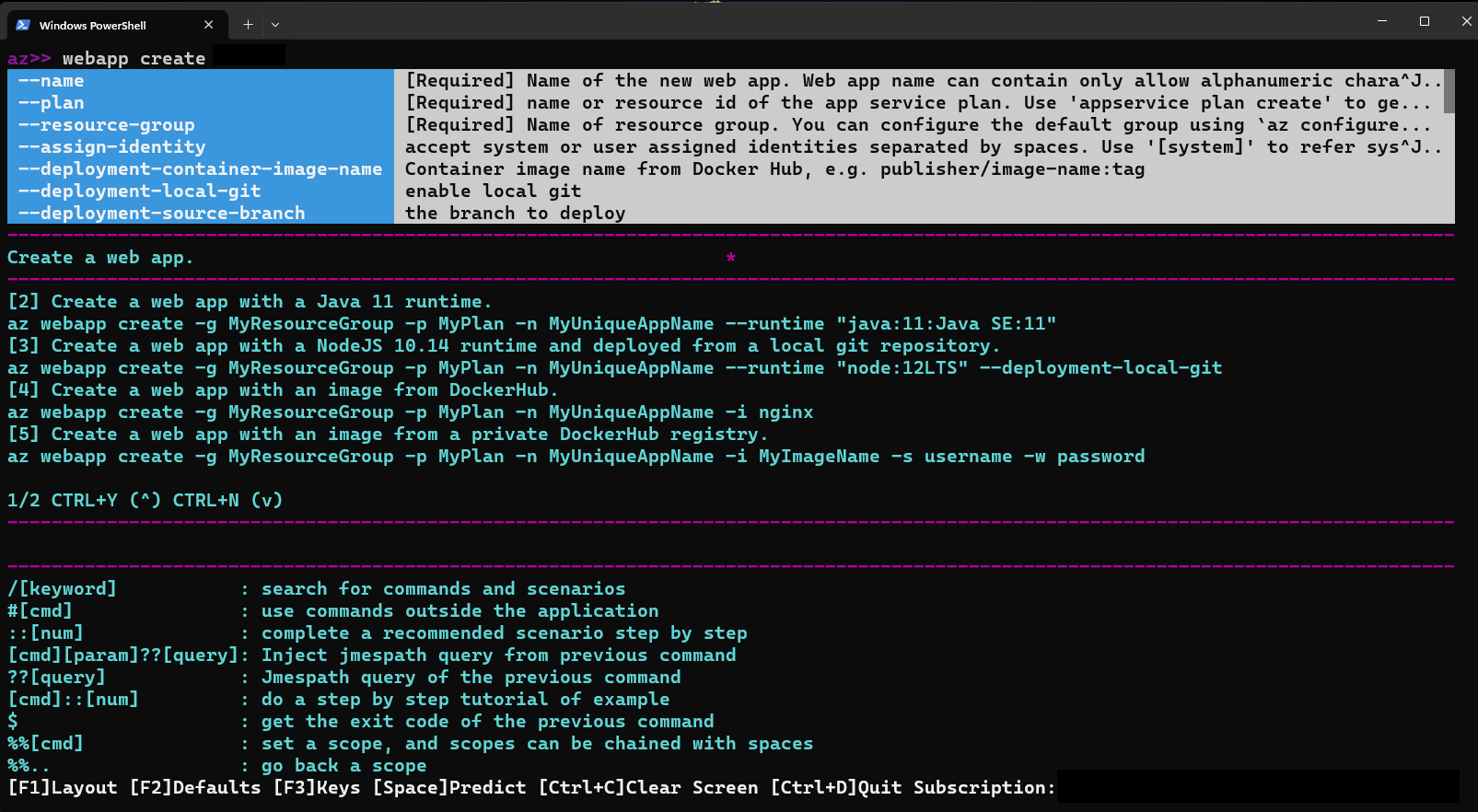
В интерактивном режиме существует система рекомендаций продолжения команд и связанных сценариев, использующая анализ телеметрии. Поиск поддерживает описание задачи естественным языком. Это помощь в освоении интерфейса, а не автономный администратор: выбранное пользователем действие обладает теми же правами и последствиями, что и введённое вручную. Рекомендованная операция не гарантирует соответствие корпоративной политике, бюджету, региону или архитектуре приложения.
Другой способ работать с подсказками — расширение Azure CLI Tools для Visual Studio Code. В файлах .azcli оно обеспечивает дополнение команд и параметров, шаблоны ввода, справку при наведении и выполнение текущей строки через терминал или вывод результата в редакторе. IDE в данном случае служит рабочим местом для подготовки команд. Установленный в системе az остаётся исполнительным компонентом, а расширение не даёт дополнительных полномочий в облаке.
Основные функции и модель управления Azure
Подписки, группы ресурсов и адреса объектов
В Azure учётная запись, каталог Microsoft Entra, подписка и группа ресурсов выполняют различные роли. Каталог определяет контекст идентификации, подписка служит одной из границ управления и учёта потребления, группа объединяет ресурсы. Пользователь, который видит в терминале несколько подписок, не должен считать все одноимённые ресурсы одинаковыми. Группа с названием production в двух подписках — две разные сущности.
Azure CLI сохраняет контекст авторизации и выбранной подписки, поэтому для последовательной ручной работы не приходится повторно вводить её идентификатор в каждой команде. Для автоматизации обратная сторона такого удобства — скрытая зависимость от контекста. В проверяемом сценарии предпочтительнее явно заданная целевая подписка. Составной идентификатор ресурса ARM содержит путь, позволяющий однозначно сопоставить объект с его подпиской, группой, поставщиком и типом. Простое имя не всегда достаточно для передачи ресурса между командами.
Группы ресурсов используются не только для визуального порядка. Команды их создания, просмотра, изменения тегов, блокировок, экспорта и удаления позволяют контролировать жизненный цикл нескольких связанных компонентов. Регион группы относится к размещению её метаданных, а расположение конкретного ресурса определяется отдельно. Следовательно, столбец Location в перечне групп не доказывает физическое размещение всех входящих в них компонентов.
Вычислительные ресурсы, сети и хранилища
Основные семейства операций в Azure CLI распределены по областям обслуживания. Команды az vm управляют виртуальными машинами; сведения о конфигурации и текущем состоянии нужны для диагностики и учёта. Сетевые группы команд работают с виртуальными сетями и другими объектами сетевой инфраструктуры, семейство az storage — с ресурсами хранения и данными. У каждого сервиса собственная модель, поэтому знание синтаксиса az не заменяет понимания самого Azure.
Пример различия между управляющими операциями и операциями с данными — учётная запись хранения и её содержимое. Создание учётной записи, чтение её конфигурации или изменение параметров относится к управлению ресурсом. Обращение к отдельным объектам данных использует собственные механизмы авторизации сервиса. Доступ к метаданным не следует автоматически приравнивать к возможности читать всё содержимое. Это принципиально при распределении полномочий между администраторами инфраструктуры, разработчиками и аудиторами.
Для вычислительной среды полезно разделять характеристики, которые описывают ресурс, и состояние его исполнения. Наличие VM в списке говорит о существовании объекта управления, а не о доступности сайта внутри неё. Отчёт CLI о создании ресурса не является тестом сетевого подключения, состояния гостевой ОС или готовности прикладного процесса. Подобные проверки относятся к конкретному сервису и становятся отдельными условиями успешного развёртывания.
Развёртывание инфраструктуры из декларативного описания
Команды Azure CLI позволяют не только выполнять одиночные действия, но и передавать шаблоны Azure Resource Manager на развёртывание. ARM-шаблон в JSON описывает необходимую конфигурацию облака, включая свойства ресурсов и зависимости. Bicep использует более компактный предметно-ориентированный язык для той же модели управления. В этом сценарии CLI выступает средством доставки проекта на сервер, а не его визуальным редактором.
Важная функция предварительного анализа — what-if. Она показывает предполагаемые изменения от декларативного развёртывания и помогает обнаружить нежелательные операции. Эта возможность относится к шаблонам, а не ко всем командам CLI без исключения. Предварительный анализ требует соответствующих разрешений и не обеспечивает транзакционный откат всего окружения. Между просмотром предполагаемых изменений и реальным запуском состояние облака способно измениться, поэтому сравнение следует проводить непосредственно перед согласованным развёртыванием.
Параметры отделяют постоянную структуру шаблона от значений для конкретной среды. Одно и то же описание пригодно для тестовой и рабочей подписки при разных именах, регионах и характеристиках. При этом совпадение исходника не означает идентичность внешних условий: квоты, политика организации и доступность типа ресурса проверяются для выбранной среды. Это причина сохранять и шаблон, и набор несекретных параметров, и сведения о фактическом развёртывании.
Инвентаризация, выбор полей и машинная обработка
Благодаря структурированному выводу Azure CLI подходит для получения инвентарных ведомостей. JSON сохраняет массивы, вложенные объекты и свойства. Выражения JMESPath выбирают нужные элементы и переименовывают поля результата. Администратор получает не просто текст с экрана, а данные, пригодные для последующей обработки скриптом. Например, из списка групп можно извлечь имя, регион и статус, а из списка виртуальных машин — размер и идентификатор.
—query обычно обрабатывает уже полученный ответ на стороне клиента. Поэтому отбор трёх столбцов не равнозначен сокращению серверной выборки до трёх полей. Для больших наборов данных имеют значение параметры конкретного сервиса и способ ограничения области поиска. Это особенно важно в крупных подписках: внешне компактная таблица не сообщает, сколько исходных объектов было получено по сети и обработано локально.
Обычные оболочки позволяют связывать команды через переменные и конвейеры. Промежуточный результат в таком случае становится аргументом следующей операции. Разумная граница автоматизации — предварительное сохранение списка объектов, к которым планируется применить изменение. Иначе набор целей определяется в тот же момент, что и опасное действие, и проверить его до запуска уже нельзя.
Расширения и выход за пределы готовых групп команд
Часть возможностей поставляется в виде расширений Azure CLI, отдельно от основного клиента. Они распространяются как пакеты Python wheel, загружаемые в контекст az. В расширениях появляются дополнительные команды, в том числе предварительные реализации функций сервисов. Обновление основного пакета и обновление расширений — независимые операции. Поэтому равенство версий ядра на двух рабочих местах не гарантирует равенство доступных подкоманд.
Для операций, не оформленных отдельной командой, предусмотрен az rest, через который отправляются обращения к REST API. Это расширяет область использования инструмента, но требует понимать HTTP-методы, адрес сервиса, версию API, параметры, тело и полномочия. Метод чтения и метод изменения не взаимозаменяемы, а неверно построенный адрес опасен не меньше ошибочного имени подписки. Прямое обращение к API полезно при отсутствии специализированной команды, но не служит более простым вариантом для новичка.
Карта форматов и совместимости
У Azure CLI нет универсального формата проекта. Входной документ и результат зависят от операции: одни команды читают состояние сервиса, другие принимают шаблон инфраструктуры или отдельные значения. Расширение файла само по себе не превращает отчёт о текущем состоянии в материал, который можно загрузить для повторного развёртывания. Основные различия полезно учитывать ещё при выборе инструмента.
| Формат или способ передачи | Назначение | Переносимость и ограничения |
|---|---|---|
| JSON (вывод) | Машинная обработка ответов CLI, хранение инвентарных ведомостей | Читается распространёнными JSON-парсерами. Сохраняет структуру, но результат отбора через JMESPath уже не содержит исключённых полей. |
| JSONC (вывод) | Цветной вывод JSON в терминале | Не следует путать с расширением .jsonc для JSON с комментариями. Для передачи парсеру предпочтителен обычный json без управляющих последовательностей окраски. |
| YAML / YAMLC | Просмотр вложенных свойств в компактной текстовой форме | YAML удобен для чтения человеком; YAMLC добавляет цветовое оформление. Не каждый напечатанный YAML соответствует схеме входного файла отдельного сервиса. |
| table | Консольная таблица для быстрого просмотра | Вложенные структуры и часть служебных свойств не показываются. Ненадёжная основа для долгоживущего скрипта, читающего колонки по пробелам. |
| TSV | Текстовые строки со значениями, разделёнными табуляцией | Заголовки столбцов отсутствуют. Для стабильной обработки требуется явно определить порядок полей. |
| none | Подавление обычного вывода | Не создаёт документ и не отменяет выполнение операции. Ошибки и предупреждения остаются доступными, если их отдельно не подавлять. |
| ARM JSON / JSONC (вход) | Декларативное описание развёртывания | Передаётся Azure Resource Manager. Схема шаблона отличается от JSON-ответа команды просмотра ресурса. |
| .bicep и .bicepparam | Исходник инфраструктуры и набор параметров для неё | Зависит от поддержки Bicep и синтаксиса используемой версии. Параметры привязаны к интерфейсу конкретного шаблона. |
| INI | Локальная конфигурация CLI | Содержит настройки работы клиента, но не проект Azure. Перенос конфигурации не равнозначен переносу сессии авторизации. |
| .sh, .ps1, .azcli | Скрипты Bash, PowerShell и файлы команд для Azure CLI Tools | Должны исполняться в подходящем окружении. Расширение .azcli не является отдельным языком инфраструктуры. |
| .whl | Устанавливаемое расширение CLI | Содержит исполняемый код Python. При смене версии клиента или окружения важна совместимость пакета. |
Программа не предлагает штатный экспорт любой команды в PDF, XLSX или HTML. Для таких отчётов используется внешняя обработка структурированных данных. При передаче TSV в электронную таблицу следует учитывать формат идентификаторов, отсутствующие значения и поля с потенциально специальными символами: внешний импортёр способен интерпретировать строки не так, как CLI. Для хранения первичных результатов надёжнее обычный JSON, а для распространения отчёта — отдельная подготовленная копия.
Как пользоваться программой — советы гика
В примерах ниже команды рассчитаны на стандартную ветку Azure CLI 2.x, а синтаксис со знаком доллара — на Bash, в том числе Bash в Cloud Shell. В PowerShell однострочные команды без переменных выглядят почти так же, но присваивание и обработка ошибок отличаются. Имена YOUR_SUBSCRIPTION_ID, YOUR_RESOURCE_GROUP и YOUR_EXTENSION означают собственные значения, которые нужно подставить. Не выполняйте примеры изменения инфраструктуры в рабочей подписке: для них предусмотрена отдельная пустая учебная группа, согласованная с владельцем подписки.
Установка клиента и проверка окружения
Цель и подготовка. Получить исполняемую команду az, которая запускается из выбранного терминала. На Windows потребуется доступ к официальному пакету MSI или WinGet; на macOS — Homebrew; на Linux — подходящий для поддерживаемой версии ОС репозиторий Microsoft и разрешение на установку пакетов. Для выполнения последующих упражнений в Cloud Shell локальная установка не нужна.
- В Windows откройте официальный MSI-пакет Azure CLI и завершите стандартную процедуру установки. Закройте ранее открытые окна терминала и запустите новое. На macOS с настроенным Homebrew выполните brew install azure-cli. В Linux с уже подключённым официальным репозиторием Microsoft для Ubuntu или Debian выполните sudo apt update, затем sudo apt install azure-cli. Не добавляйте неизвестный сторонний репозиторий ради исправления отсутствующего пакета.
- Для работы без установки войдите в Azure Portal, откройте Cloud Shell с помощью значка терминала в верхней панели и выберите Bash. При первичной настройке учитывайте режим хранения файлов и разрешённые условия корпоративной подписки.
- В терминале введите az version. Ответ содержит версии компонентов Azure CLI и сведения об установленных расширениях. Для просмотра расположения программы подходит az —version. Доступ к облачной подписке для этого действия не требуется.
- Убедитесь, что используете ожидаемую копию программы: в Bash команда command -v az, а в PowerShell — Get-Command az указывает фактический путь. При наличии Windows-пакета и CLI в WSL проверяйте их раздельно.
Контроль и откат. Корректный вывод сведений о версии означает, что терминал находит программу, но ещё не подтверждает соединение с Azure. Ошибка command not found или сообщение PowerShell о неизвестной команде после установки часто связаны с не обновившимся окружением PATH. Повторно откройте терминал прежде, чем переустанавливать пакет. При конфликте двух копий удалите лишнюю тем же способом, которым устанавливали её; не удаляйте каталог профиля .azure, пока не разберётесь с его содержимым. Удаление клиента не затрагивает облачные ресурсы.
Вход в Azure и выбор подписки
Цель и подготовка. Установить личный контекст доступа для ручного администрирования. Необходима учётная запись, допущенная к Azure, и способ пройти предусмотренную организацией многофакторную аутентификацию. Для чтения ресурсов достаточно соответствующих разрешений; для создания понадобятся разрешения на запись в выбранной области.
- В локальной оболочке выполните az login. Завершите вход в системном диалоге или браузере. На Windows используется интеграция с Web Account Manager, на Linux и macOS — вход через браузер. В Cloud Shell пользователь уже аутентифицирован.
- Для устройства без доступного браузера подходит az login —use-device-code. Открывайте страницу входа самостоятельно, используя адрес из доверенного приглашения CLI, и вводите только код, полученный от собственного процесса az. Не пересылайте код другому человеку.
- Просмотрите доступные подписки командой az account list —output table. Выберите нужную при входе или явно установите её: az account set —subscription YOUR_SUBSCRIPTION_ID. Подставьте фактический идентификатор.
- Проверьте контекст: az account show —query «{Subscription:name,Id:id,Tenant:tenantId}» —output json. Сопоставьте его с данными разрешённой учебной или рабочей среды. Только после этого переходите к действиям в облаке.
Контроль и откат. Ошибка доступа не устраняется автоматически успешной аутентификацией: учётной записи может не хватать назначений ролей. При случайном выборе чужой подписки верните ранее использованный идентификатор, не выполняя операций записи. Для завершения локальной сессии входа предусмотрена команда az logout. В общем окружении нельзя оставлять открытый профиль другому пользователю; локальный выход не прекращает работу уже созданных облачных ресурсов.
Для заданий без участия человека требуется другой подход. На разрешённом Azure-хосте с уже назначенной managed identity используется az login —identity; для service principal выбирается режим az login —service-principal с предусмотренными для этой сущности идентификаторами и способом аутентификации. Не заменяйте настройку служебного доступа вводом пароля личной учётной записи. С сентября 2025 года действует введённое Microsoft требование MFA для пользовательских идентичностей CLI; на workload identities это требование в той же форме не распространяется.
Поиск команд и изучение интерактивного режима
Цель и подготовка. Найти доступную операцию и понять требования к её аргументам, не меняя облако. Подойдёт обычный терминал с установленной CLI; для дополнительного режима нужен Bash или поддерживаемое окружение PowerShell и возможность загрузить расширение.
- В обычной оболочке начните с az —help. Для изучения конкретного сервиса откройте az vm —help или az storage —help. Ищите подходящую группу и глагол действия, а не предполагаемое имя кнопки.
- Разверните описание конкретной операции: az group create —help. В справке различайте обязательные аргументы и глобальные параметры. Пока в конце строки присутствует —help, сама показанная операция создания не выполняется.
- Для подсказок установите или обновите нужное расширение командой az extension add —name interactive —upgrade, затем выполните az interactive. В приглашении az>> введите group и посмотрите на допустимые продолжения. В отличие от обычной оболочки, повторять начальное az не требуется.
- Клавиша F1 управляет отображением описаний и примеров, F2 — показом параметров по умолчанию, F3 — частью подсказок по клавиатуре. В примерах команд можно перемещаться сочетаниями Ctrl+N и Ctrl+Y. Для перехода к группе vm используется %%vm, для выхода из выбранного контекста к корню — %%.
- Для проверки рекомендаций выполните безопасную операцию чтения, например group list -o table в корневом приглашении интерактивной среды. Пробел после завершившейся команды открывает рекомендации дальнейших действий. Выбирайте только понятные операции чтения. Для возврата к стандартной работе используйте Ctrl+D.
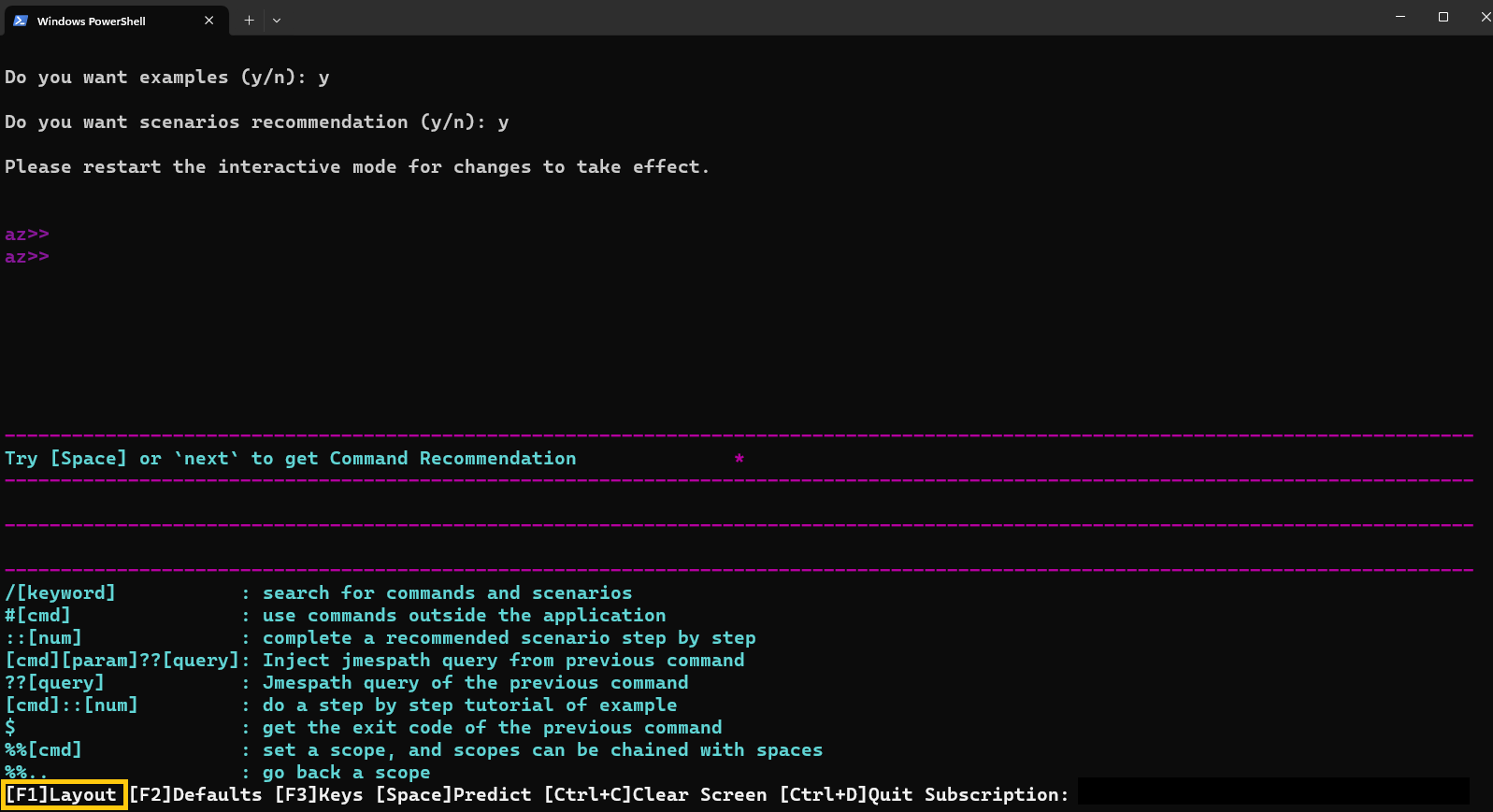
Контроль и откат. После выхода из интерактивного режима должно вернуться приглашение исходной оболочки. Ошибка с повторным префиксом az устраняется переходом к синтаксису текущего режима. Ненужные рекомендации отключаются в обычной оболочке командой az config set interactive.enable_recommender=False. Отключение подсказок не отменяет уже выполненных облачных действий. Не принимайте пример создания приложения на экране справки за готовый шаблон для вашей подписки.
Настройка профиля и параметров по умолчанию
Цель и подготовка. Отделить настройки ручной работы от настроек автоматизации. Для временного эксперимента в Bash удобно использовать отдельную директорию профиля, отличную от рабочего .azure. У нового профиля собственное локальное состояние, поэтому для обращений к Azure в нём потребуется авторизация.
- Откройте отдельное окно Bash. Создайте новую закрытую директорию командой mkdir -m 700 «$HOME/azure-cli-lab-profile». Если директория уже существует, выберите новое имя, а не используйте существующий профиль с неизвестными данными. Укажите export AZURE_CONFIG_DIR=»$HOME/azure-cli-lab-profile».
- Установите предпочтительный вид вывода: az config set core.output=table. Для отключения телеметрии выполните az config set core.collect_telemetry=no. Не отключайте предупреждения и диалоги подтверждения ради учебного сценария.
- Убедитесь в записи настроек через az config get core.output core.collect_telemetry. Файл config располагается внутри выбранного каталога и использует формат INI. При работе с переменными окружения проверьте, не задана ли AZURE_CORE_OUTPUT: она имеет более высокий приоритет, чем INI.
- Протестируйте локальное переопределение: az version —output json. Явный параметр —output должен определять представление результата независимо от установки table.
Контроль и откат. Закройте отдельное окно Bash после завершения эксперимента: заданная в нём переменная окружения не переносится автоматически в исходную оболочку. Если профиль использовался для входа, завершите его авторизацию перед удалением тестовой директории. Не копируйте весь рабочий .azure в общий каталог или Git. В нём находятся не только безобидные настройки вида вывода.
Сквозной сценарий: создание учебной группы и сохранение результата
Цель и подготовка. Пройти полный цикл от запуска CLI до получения проверяемого файла, не создавая платную виртуальную машину, диск или хранилище. Нужна подписка, в которой разрешено создание групп ресурсов. В качестве имени используется переменная RG; выберите согласованный регион и убедитесь, что группа не существовала раньше. Само создание группы не тарифицируется как запуск вычислительного сервиса, однако политика подписки способна инициировать дополнительную конфигурацию, поэтому контролируйте фактическое содержимое.
- Откройте Bash с работающей Azure CLI и активной учебной подпиской. Выполните SUB=$(az account show —query id -o tsv). Проверьте printf ‘%s\n’ «$SUB» и сравните идентификатор с разрешённым. Пустое или неожиданное значение — основание остановиться.
- Назначьте имя: RG=»geekhow-lab-$(date +%s)-$RANDOM». Проверьте доступные регионы через az account list-locations —output table; в примере используйте LOC=eastus только при разрешённом для вашей подписки East US.
- Убедитесь, что указанная группа отсутствует: az group exists —name «$RG» —subscription «$SUB» —output json. Продолжайте только при результате false без ошибки. Создайте группу: az group create —name «$RG» —location «$LOC» —subscription «$SUB» —tags Purpose=CliLab —output json.
- Отдельной командой прочитайте её состояние: az group show —name «$RG» —subscription «$SUB» —query «{Name:name,Location:location,State:properties.provisioningState,Tags:tags}» —output json. Имя должно соответствовать переменной, а состояние успешного создания — Succeeded. При ошибке не повторяйте создание в другой подписке наугад.
- В этой же учебной группе измените собственный тег Purpose, предварительно убедившись, что его значение осталось CliLab: az group update —name «$RG» —subscription «$SUB» —set tags.Purpose=CliLabReviewed —output json. Это частичное изменение свойства, а не замена всего словаря тегов. Проверьте значение командой az group show —name «$RG» —subscription «$SUB» —query tags.Purpose -o tsv. Для восстановления прежнего значения используйте az group update —name «$RG» —subscription «$SUB» —set tags.Purpose=CliLab. При постороннем изменении тега остановитесь и согласуйте восстановление.
- Создайте новый локальный каталог для файлов: mkdir «azure-cli-report-$RG». Перейдите в него с помощью cd «azure-cli-report-$RG». Продолжайте только после успешного выполнения обеих команд. Сохраните сведения: az group show —name «$RG» —subscription «$SUB» —output json > group.json. Операция перенаправления выполняется оболочкой, а не отдельным экспортным мастером CLI.
- Откройте group.json в текстовом редакторе. Если в окружении установлен Python 3, дополнительно проверьте файл командой python3 -m json.tool group.json. Сравните поля id, name, location и tags с ожидаемыми. Отсутствие текста в терминале после перенаправления нормально, но пустой файл или некорректный JSON не являются результатом успешного экспорта.
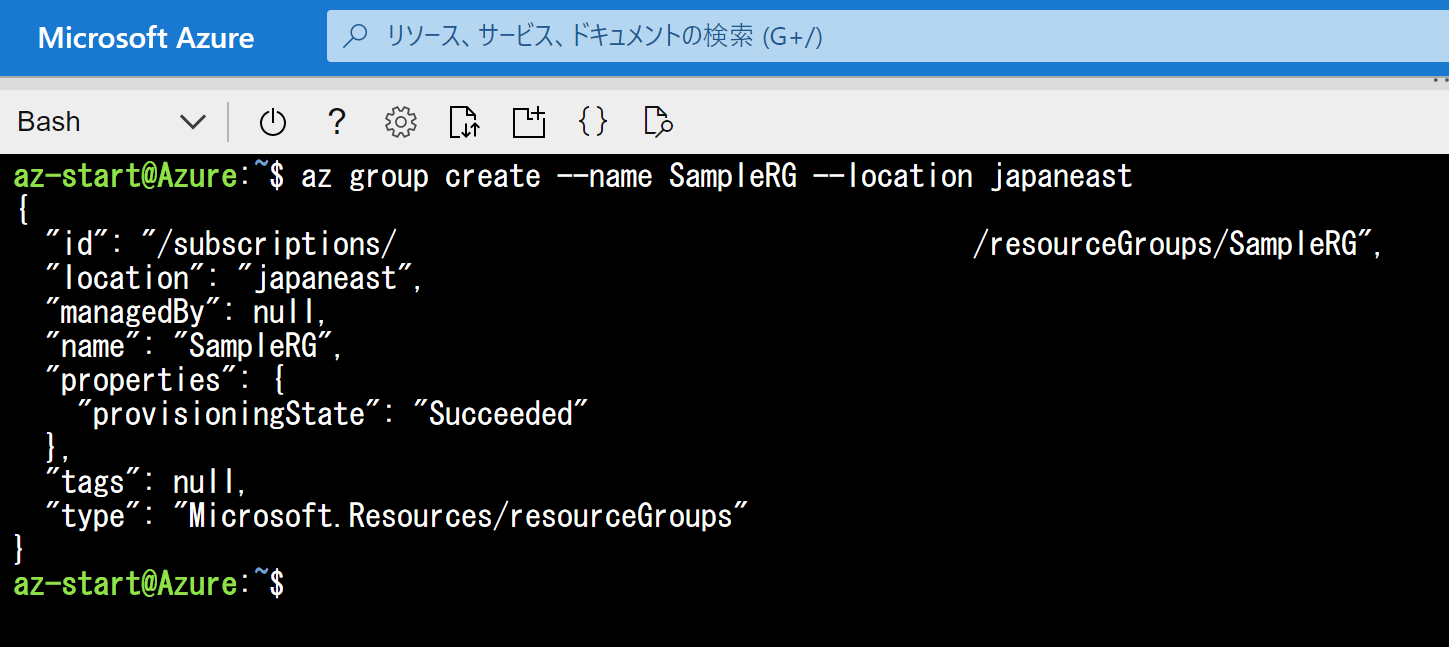
Контроль и безопасная уборка. Группа остаётся в облаке независимо от существования group.json. Перед удалением прочитайте её состав командой az resource list —resource-group «$RG» —subscription «$SUB» —output table. Удалять группу из этого упражнения разрешено лишь после проверки, что она принадлежит именно упражнению и не содержит нужных ресурсов или зависимостей. Если планируете выполнить следующий пример с ARM, оставьте её до окончания работы. После завершения используйте az group delete —name «$RG» —subscription «$SUB», прочитайте предупреждение и подтвердите только согласованное удаление. Проверьте отсутствие группы командой az group exists —name «$RG» —subscription «$SUB» —output json. Ожидается false. Не применяйте —yes к незнакомым группам: удаление родительской группы затрагивает её содержимое. Сохранённая ведомость остаётся на диске, но не восстанавливает удалённые ресурсы.
Инвентаризация виртуальных машин, сетей и хранилищ
Цель и подготовка. Получить сведения о существующей инфраструктуре без внесения изменений. Используйте группу ресурсов, предназначенную для наблюдения, и соответствующие права чтения. В следующих строках YOUR_RESOURCE_GROUP и YOUR_SUBSCRIPTION_ID нужно заменить согласованными именем и идентификатором.
- Получите перечень виртуальных машин: az vm list —resource-group YOUR_RESOURCE_GROUP —subscription YOUR_SUBSCRIPTION_ID —show-details —output table. Этот режим добавляет сведения о состоянии VM. Пустой список допустим в группе без машин.
- Для конкретной VM выполните az vm show —resource-group YOUR_RESOURCE_GROUP —name YOUR_VM_NAME —subscription YOUR_SUBSCRIPTION_ID —output json. При работе с размером, дисками и сетью различайте имя объекта, его id и связанные ресурсы. Не извлекайте секреты ради проверки доступности.
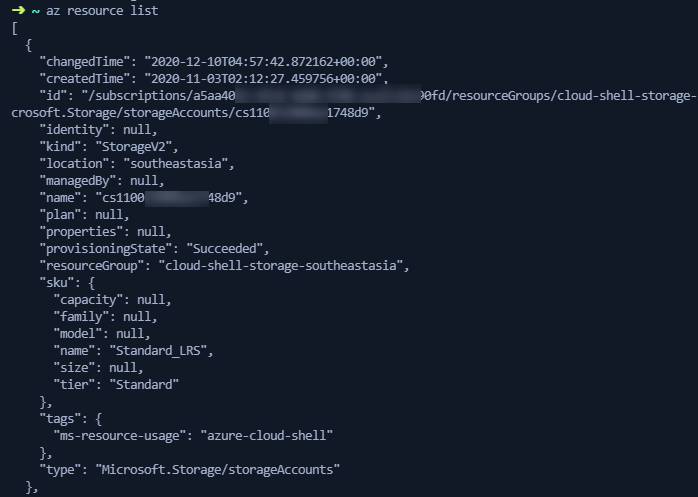
- Для виртуальных сетей используйте az network vnet list —resource-group YOUR_RESOURCE_GROUP —subscription YOUR_SUBSCRIPTION_ID —output json; для учётных записей хранения — az storage account list —resource-group YOUR_RESOURCE_GROUP —subscription YOUR_SUBSCRIPTION_ID —output table. Эти операции читают метаданные, не загружая содержимое дисков и контейнеров данных.
- При необходимости отдельно изучите команды изменения и действия с данными через справку az vm start —help, az network vnet create —help, az storage container list —help. В отличие от инвентаризации, создание и запуск VM, изменение сетевых параметров или передача объектов в хранилище требуют самостоятельной оценки прав и расходов.
Дополнительное упражнение для администратора VM. Оно не относится к чтению: используйте только заранее выделенную учебную машину, согласованное окно обслуживания и сохраните работу в гостевой ОС. В Bash получите идентификатор: VMID=$(az vm show —resource-group YOUR_RESOURCE_GROUP —name YOUR_VM_NAME —subscription YOUR_SUBSCRIPTION_ID —query id -o tsv). Проверьте его соответствие согласованной VM. Если машина изначально работала и её разрешено остановить, выполните az vm stop —ids «$VMID» —subscription YOUR_SUBSCRIPTION_ID. В состоянии VM проверьте остановку; не считайте её гарантией прекращения начислений. Для возврата в исходное рабочее состояние выполните az vm start —ids «$VMID» —subscription YOUR_SUBSCRIPTION_ID. Контроль включает состояние машины и доступность нужного приложения, а не только отсутствие ошибки az. При любой ошибке выясните реальное состояние до повторной команды.
Контроль и откат. Сопоставьте список VM с общей ведомостью ресурсов группы. Пропуск одного типа в специализированной команде не означает, что его данные потеряны. При отсутствии прав не переходите к извлечению учётных данных хранилища или повышению привилегий без согласования. Операции чтения не требуют восстановления облачного состояния; локально сохранённые отчёты следует удалить или перенести в защищённое место, если они содержат чувствительные сведения.
Отбор полей JMESPath и выгрузка в TSV
Цель и подготовка. Получить компактную ведомость, которую сможет прочитать другой скрипт. Работайте в отдельном каталоге для отчётности, с проверенной подпиской. Для исходного чтения и отбора используйте одну и ту же область; результаты разных запусков не обязаны совпасть, если инфраструктура в это время меняется.
- Откройте структуру исходных данных: az group list —output json. У группы имеются свойства name, location, id и вложенные properties. Отбор по отсутствующему полю не всегда сопровождается явной ошибкой.
- Сформируйте читаемую таблицу: az group list —query «[].{Group:name,Region:location,Status:properties.provisioningState}» —output table. Имена Group, Region и Status — названия полей выходной проекции, а не изменение имён ресурсов.
- Для выбора групп только в регионе eastus задайте az group list —query «[?location==’eastus’].{Name:name,Id:id}» —output json. Значение eastus сравнивается как строка. Результат не содержит групп из других регионов, даже если они доступны.
- Для машинной выгрузки с фиксированной последовательностью колонок используйте az group list —query «[].[name,location,id]» —output tsv > groups.tsv. В файле ожидаются три поля в каждой строке: имя, регион и идентификатор. TSV не содержит строки заголовков.
Контроль и откат. Сверьте одну строку TSV с соответствующим объектом JSON. При появлении пустых полей проверьте вложенность и регистр названий в исходном ответе. Если кавычки интерпретируются оболочкой неправильно, выполните выражение в Bash и сравните с рабочим однострочным вариантом, а не исправляйте его случайными экранированиями. Удалите только ошибочную локальную выгрузку; отбор JMESPath сам по себе не меняет облако. Не используйте знак перенаправления на путь важного существующего файла: он может быть перезаписан ещё до получения ответа Azure.
Импорт ARM-шаблона и предварительная оценка изменений
Цель и подготовка. Развернуть проверенный файл инфраструктуры в отдельной группе. Понадобится локальный шаблон lab.json, который описывает только одобренные для учебной среды ресурсы, и соответствующий файл lab.parameters.json, если шаблон требует внешних значений. Это отдельное упражнение для пользователя, у которого уже есть проверенный шаблон; случайно скачанный файл нельзя считать безопасным. Для команды what-if требуются необходимые полномочия на операции развёртывания и ресурсы.
- В текстовом редакторе прочитайте lab.json: проверьте типы создаваемых ресурсов, SKU, внешние зависимости, регионы и параметры. Не помещайте секреты в обычные файлы параметров. Перед передачей шаблона подтвердите соответствие имён выбранной учебной группе и бюджетным ограничениям.
- В Bash с переменными RG и SUB из учебного сценария выполните az deployment group what-if —resource-group «$RG» —subscription «$SUB» —template-file lab.json —parameters lab.parameters.json. При отсутствии отдельного файла параметров исключите соответствующий аргумент, но предоставьте все обязательные значения шаблона. Проверьте список предполагаемых изменений; неожиданное изменение или удаление — повод отменить запуск.
- Только для согласованного набора изменений запустите az deployment group create —name geekhow-lab-deploy —resource-group «$RG» —subscription «$SUB» —template-file lab.json —parameters lab.parameters.json —output json. Используйте другое имя развёртывания при отдельном повторном эксперименте, чтобы не перезаписать одноимённую запись в истории.
- Оцените результат, включая provisioningState. Затем независимо просмотрите перечень объектов в целевой группе и убедитесь в отсутствии неожиданных компонентов. Операция развёртывания ARM не проверяет пользовательский функционал каждого приложения.
Контроль и откат. Ошибка валидации шаблона требует исправить описание или параметры, а не обходить ограничения Azure Policy. При сбое на этапе реального развёртывания часть ресурсов может уже существовать; автоматическая отмена всех изменений не гарантируется. Сверьте фактическую инфраструктуру с what-if и исходным списком, после чего удалите исключительно созданные для упражнения объекты по согласованной процедуре. Не используйте шаблон из теста для повторного создания рабочей среды, пока не проверите его отдельно.
Экспорт конфигурации группы в шаблон
Цель и подготовка. Изучить представление существующих ресурсов для дальнейшего редактирования в виде инфраструктурного описания. Используйте непустую учебную группу с поддерживаемыми типами ресурсов и разрешением на экспорт. Пустая группа предыдущего упражнения не представляет полезного примера шаблона развёртывания.
- Создайте отдельную директорию для экспортируемого описания, чтобы не затронуть исходные файлы проекта. Введите az group export —help для проверки допустимых параметров именно вашей копии CLI.
- В текущей ветке CLI стандартный JSON-экспорт выполняется так: az group export —name YOUR_RESOURCE_GROUP —subscription YOUR_SUBSCRIPTION_ID —export-format json —output json > exported-template.json. Параметр —resource-ids предназначен для выбора конкретных ресурсов из группы; без него экспорт охватывает всю доступную область.
- Откройте exported-template.json и проверьте структуру документа, список ресурсов и параметры. Сравните с фактической ведомостью объектов. Не воспринимайте отсутствие ошибки сериализации как доказательство полноты шаблона.
- Перед повторным развёртыванием исключите нежелательные значения, жёстко заданные имена и ссылки на исходную среду. Храните подготовленный исходник отдельно от необработанной выгрузки. Используйте предварительный анализ изменений на независимой тестовой группе.
Контроль и откат. Признаком полезного экспорта служит не только существование JSON-файла, но и наличие нужных деклараций и корректная валидация для целевого окружения. Экспорт не включает содержимое виртуальных дисков, баз и файлов как полноценную резервную копию. Неподдерживаемый ресурс или предупреждение о неполном результате требуют ручной доработки и отдельного механизма сохранения данных. Неудачную локальную выгрузку можно отбросить без изменения исходной группы.
Автоматизация и обработка кодов завершения
Цель и подготовка. Создать воспроизводимый сценарий чтения, в котором ошибка не превращается в пустой отчёт, признанный успешным. Для примера используйте Bash, Python 3 с модулем json.tool, уже подготовленную аутентификацию и отдельную папку. Скрипт получает идентификатор подписки явно, а не доверяет изменяемому значению по умолчанию.
- Создайте файл inventory.sh и поместите в него строку #!/usr/bin/env bash, затем на новой строке set -euo pipefail. Этот режим Bash помогает остановиться при необработанных ошибках команд, обращении к неопределённой переменной и сбоях конвейера.
- Следующей строкой задайте SUB=»${1:?Specify subscription ID}». Значение будет получено из первого аргумента скрипта; при его отсутствии работа прекращается с диагностикой Bash.
- Добавьте tmp=$(mktemp ./groups.XXXXXX) и следующую строку trap ‘rm -f — «$tmp»‘ EXIT. Временный файл находится в том же каталоге, что и итоговый. В следующей строке выполните az group list —subscription «$SUB» —output json > «$tmp».
- Добавьте проверку python3 -m json.tool «$tmp» > /dev/null. Последней строкой разместите mv — «$tmp» inventory.json. Для примера нужен каталог, в котором inventory.json не существует или предназначен для осознанной замены.
- Вызовите bash inventory.sh YOUR_SUBSCRIPTION_ID из подготовленной папки. Убедитесь, что скрипт закончился с кодом 0 и файл содержит список групп. Для автоматического запуска укажите отдельную служебную идентичность и проверенную версию CLI в окружении выполнения.
Контроль и откат. При сбое до mv прежний отчёт остаётся нетронутым, а trap удаляет временный файл. Критически важно отличать ненулевой код завершения от корректного пустого списка. Для команды, запущенной с —no-wait, завершение CLI не доказывает, что удалённый процесс закончен: для соответствующих операций предусмотрены команды wait, например ожидание удаления группы через az group wait с —deleted. Такой флаг нужен только при намеренном управлении долгими процессами; не добавляйте его к чтению ради ускорения. Отчётный скрипт не вносит изменений в Azure и пригоден для повторного запуска.
Управление расширениями и их версиями
Цель и подготовка. Добавить группу команд, не входящую в базовую установку. Для загрузки пакета необходима сеть, а для установки — доступ на запись в каталог расширений. В служебном окружении выбор расширения согласовывается с политикой поставки программ.
- Просмотрите установленный набор: az extension list —output table. Сохраните сведения о версиях и проверьте, нет ли нужной команды в ядре.
- Получите список доступных расширений: az extension list-available —output table. Выберите конкретное расширение из доверенного каталога Microsoft. Уточните его статус и назначение.
- Установите его командой az extension add —name YOUR_EXTENSION. Имя необходимо подставить точно. Для пакета, установленного по имени, обновление выполняется через az extension update —name YOUR_EXTENSION. В производственной среде предварительно согласуйте изменение версии.
- После установки проверьте az version и справку новой группы. Не принимайте совпадение имени команды за доказательство, что её реализация прежняя: расширение способно заменять существующую операцию, о чём CLI предупреждает.
Контроль и откат. Если расширение не подходит, удалите его через az extension remove —name YOUR_EXTENSION. Повторно проверьте список модулей и справку. Для возврата к прежнему окружению используйте согласованный пакет известной версии, а не произвольный wheel из поисковой выдачи. Удаление расширения прекращает доступ к его локальной функциональности, но не удаляет созданные через него ресурсы. При переносе команды из расширения в ядро старый модуль может мешать новой реализации.
Прямое чтение ресурса через REST API
Цель и подготовка. Понять механизм работы с API на случай отсутствия специализированной команды. Нужен известный ARM-идентификатор доступной группы и поддерживаемая версия API. Для учебного чтения группы используется стабильная версия Microsoft.Resources 2021-04-01. Пример ограничен методом GET, чтобы не изменять данные.
- В Bash для существующей группы, доступной на чтение, сохраните её идентификатор: RID=$(az group show —name YOUR_RESOURCE_GROUP —subscription YOUR_SUBSCRIPTION_ID —query id —output tsv). Проверьте, что RID начинается с /subscriptions/ и соответствует выбранному объекту.
- Для публичного облака Azure выполните az rest —method get —url «https://management.azure.com${RID}?api-version=2021-04-01» —subscription YOUR_SUBSCRIPTION_ID —output json. Не переносите этот адрес без изменений в другую облачную среду. Версия API относится к типу ресурса, а не к версии локальной CLI.
- Сравните поля id, name и location с выводом обычной команды просмотра группы. Различия в структуре остальных полей допустимы: ответ API и обработанное клиентом представление не обязаны совпадать буквально.
Контроль и откат. Ошибка HTTP 400 или сообщение о неподдерживаемой версии API требуют проверки URI и версии для конкретного поставщика. Ошибка 403 указывает на необходимость разбираться с правами, а не повторять обращение через другой метод HTTP. GET не вносит изменений в группу. Не подставляйте POST, PATCH, PUT или DELETE в этот пример: они имеют другие последствия и нуждаются в отдельной проверке схемы и согласовании.
Безопасность, конфиденциальность и производительность
Доступ к облаку и локальное состояние
Azure CLI действует от имени аутентифицированной сущности и не предоставляет исключения из правил Azure. Пользователь с правами Reader способен получать разрешённые сведения, но не становится администратором подписки после установки CLI. При этом широкий доступ Contributor или Owner позволяет менять значительную часть инфраструктуры, поэтому личный компьютер с сохранённой сессией становится чувствительным элементом корпоративного окружения. Для рутинной инвентаризации отдельная роль чтения безопаснее, чем использование полного административного доступа.
Локальный каталог конфигурации по умолчанию — $HOME/.azure в Linux и macOS, %USERPROFILE%\.azure в Windows. В нём хранятся параметры CLI и данные, связанные с её работой и авторизацией. После входа приложение использует механизм токенов доступа и обновления. Механизм их защиты зависит от ОС и реализации аутентификации; нельзя считать весь каталог общедоступным или переносимым между системами. Исключение этой директории из архивов проектов и общих репозиториев снижает риск случайного распространения служебных данных.
В автоматизированных процессах предпочтительна идентичность рабочей нагрузки с разрешениями, ограниченными областью задачи. Managed identity устраняет необходимость вручную хранить долговременные пароли для входа от имени приложения в поддерживаемой Azure-среде. Service principal позволяет выполнять операции независимо от личной сессии сотрудника; способы аутентификации и их жизненный цикл требуют отдельного контроля. Самый опасный вариант — общий скрипт с постоянным паролем и доступом на всю подписку: распространение одного файла в таком случае означает риск для всей доступной инфраструктуры.
Телеметрия и чувствительные данные в выводе
Сбор телеметрии об использовании CLI включён по умолчанию и управляется параметром core.collect_telemetry. Возможность отключения телеметрии относится к клиенту, но не прекращает необходимый обмен с облачными API. Операции аутентификации, управления и передачи данных продолжают происходить по сети. Azure CLI нельзя рассматривать как офлайн-инструмент, который хранит весь проект исключительно на компьютере.
Помимо телеметрии, важен путь обычных результатов команды. Терминал, история оболочки, файлы перенаправления вывода, журналы CI/CD и отладочные трассировки имеют разную модель доступа. Секрет, переданный в открытом виде аргументом, способен остаться в истории или быть доступным через средства наблюдения за процессами. Секрет, возвращённый как результат операции, попадает в тот поток вывода, который настроен в конкретном окружении. Эти два риска независимы: подавление результата не защищает ввод.
Формат none подходит для операций, ответ которых не нужен, а отдельная фильтрация — для отбора разрешённых к хранению сведений. Предупреждения и ошибки также заслуживают проверки на чувствительные данные. При публикации диагностического фрагмента следует сохранять коды ошибок и структуру параметров, но исключать токены, пароли, строки подключения, внутренние адреса и ненужные идентификаторы. Отладочная трассировка полезна технической поддержке только при контролируемом канале передачи.
От чего зависит время выполнения
Время выполнения команды складывается из локального запуска процесса, подготовки аргументов, аутентификации или обновления токена, сетевого обмена, обработки на стороне Azure и форматирования ответа. Для справки и просмотра версии сетевой этап облачного управления не нужен. Создание виртуальной машины или изменение инфраструктуры, напротив, зависит от состояния сервисов и поставщиков ресурсов. Скорость вывода текста в терминале не определяет скорость выделения облачного ресурса.
При инвентаризации сотен объектов заметным источником задержки становится большое количество последовательных обращений. Обработка одной ведомости локально обычно рациональнее, чем повторное чтение каждого объекта ради одного свойства, уже присутствующего в списке. Там, где требуются отдельные обращения, параллельное выполнение допускается только в пределах доступных сервисных квот и с учётом взаимных зависимостей операций. Чрезмерная параллельность повышает риск ограничения частоты обращений и усложняет восстановление после частичного сбоя.
У некоторых команд есть режим возврата управления до окончания удалённой операции. Это полезно для независимых задач, но не ускоряет создание ресурсов само по себе. Для автоматизации необходим явный критерий готовности, а для диагностики задержки — различение ожидания на стороне сервера и потери соединения. Принудительное закрытие локального процесса в середине облачной операции не служит надёжным способом её отмены.
Цена и скрытая стоимость владения
Azure CLI не делится на Free и Pro с разблокировкой числа команд после оплаты. Это бесплатный инструмент с открытым исходным кодом, который не требует покупки лицензии или оформления отдельного пробного периода. Получение справки, просмотр версии и подготовка скриптов доступны без регистрации в Azure. Для управления реальными облачными ресурсами требуется доступ к соответствующей подписке и разрешения на нужные операции. Условия бесплатного аккаунта Azure и пробные предложения платформы не являются ограничениями бесплатной редакции CLI.
Цена облачного проекта определяется не количеством набранных команд. В расходах учитываются ресурсы и услуги по их собственным правилам тарификации. Даже один короткий вызов CLI способен создать длительно работающую инфраструктуру. Обратное тоже верно: многократное чтение конфигурации не означает создание новых виртуальных машин. Для контролируемого обучения выгоднее начинать с метаданных и пустых групп, а не с развёртывания полноценного вычислительного кластера.
| Статья затрат | Почему возникает | Что оценивать |
|---|---|---|
| Вычислительные ресурсы и связанные компоненты | Развёртывание VM, дисков и сетевых служб создаёт реальные объекты в Azure | Выбранную конфигурацию, регион и продолжительность существования ресурсов; не только работу процесса az |
| Хранение и передача данных | Объём хранения, операции с данными и сетевые услуги тарифицируются по правилам сервиса | Размер файлов, схему хранения и условия передачи данных |
| Состояние Cloud Shell | Постоянное файловое хранилище удалённой оболочки является ресурсом Azure | Нужна ли долговременная файловая система для конкретного сценария |
| Сопровождение автоматизации | Версии ядра, расширений и оболочек меняются независимо | Трудозатраты на регрессионные проверки и воспроизведение окружений |
| Ошибки выбора области | Скрипт с неверной подпиской или группой изменяет не ту инфраструктуру | Ущерб от изменения, трудозатраты на восстановление и контроль полномочий |
Нулевой ценник установочного пакета поэтому особенно выгоден там, где команда уже организовала управление облачными расходами и правами доступа. В организации, которая только вводит автоматизацию, основные инвестиции относятся к обучению, поддержке сценариев, проверке изменяемых параметров и разграничению сред. Azure CLI снижает трудозатраты повторяющихся операций, но не устраняет ответственность за их результат.
Плюсы и минусы
Плюсы
- Официальный открытый клиент Microsoft с доступным исходным кодом и развитым справочником. Подходящий инструмент для операций, которые должны быть понятны и воспроизводимы.
- Единая базовая грамматика команд на нескольких ОС. Bash-сценарий можно выполнять локально, в Linux-окружении сборки или в Cloud Shell при совместимых зависимостях.
- Структурированный результат с отбором нужных полей. Для создания отчётов не требуется извлекать текст с графического интерфейса.
- Поддержка декларативных развёртываний и предварительного анализа изменений шаблона, позволяющая сочетать ручное администрирование с инфраструктурой как кодом.
- Работа с идентичностями приложений и managed identity, благодаря чему автоматизацию можно отделять от личного доступа сотрудника.
- Модульное расширение набора операций и REST-интерфейс для задач, выходящих за пределы готовых специализированных команд.
Минусы
- Командная строка требует точного знания области управления, синтаксиса и допустимых аргументов. Встроенная справка не заменяет понимания модели Azure.
- Перенос скрипта между Bash, Cmd и PowerShell требует внимания к кавычкам, переменным, кодировке и обработке ошибок.
- Не существует общего безопасного режима предварительного просмотра для всех изменяющих команд и универсальной кнопки отмены уже выполненной облачной операции.
- Зависимость от доступности облачного API, аутентификации, локальной сети и сервисных ограничений.
- Команды и форматы ответа могут отличаться между версиями ядра и расширений, особенно для предварительных возможностей. Производственные сценарии нуждаются в сопровождении.
- Текстовый вывод и локальные профили содержат сведения, которые необходимо защищать отдельно. Неосторожная отладка создаёт риск утечки.
Кому подойдёт
Облачным администраторам. Для плановых проверок состояния, инвентаризации, работы с несколькими подписками и выполнения согласованных изменений CLI даёт точный способ фиксировать операции в текстовом виде. Чем больше однотипных объектов и чем регулярнее проверки, тем выше практическая ценность сценариев.
Инженерам DevOps и платформенным командам. Для CI/CD, получения параметров развёртывания, запуска шаблонов и обработки статусов Azure CLI уместна как компонент конвейера. Согласованное окружение и отдельная идентичность позволяют не связывать выполнение с рабочей станцией конкретного человека.
Разработчикам и тестировщикам приложений в Azure. Утилита полезна как дополнение к IDE, когда требуется получить адрес сервиса, сверить метаданные окружения или поднять учебную группу. Она не подменяет SDK приложения: роль CLI — управление и подготовка среды, а не реализация прикладной логики внутри программы.
Специалистам по аудиту и сопровождению. Для составления ведомостей с предсказуемым набором полей достаточно доступа на чтение. Такие результаты пригодны для сопоставления разных сред и передачи в аналитическую систему. При этом аудит на основе снимков не равнозначен постоянному контролю событий.
Кому не подойдёт
Пользователю, которому нужно лишь разово посмотреть настройки незнакомого сервиса, удобнее начать с Azure Portal: визуальные формы помогают понять структуру ресурса и доступные поля. Без знания Azure даже правильная команда может привести к нежелательной конфигурации. Изучение консольного интерфейса оправдано, когда задачи повторяются или требуется хранить их в виде сценария.
Командам, которым нужен полноценный декларативный проект с повторяемой архитектурой, набор императивных команд не следует считать полной заменой специализированного языка инфраструктуры. В таком случае Bicep лучше выражает необходимое конечное состояние, а CLI становится средством развёртывания и проверок. Для PowerShell-ориентированной среды с большой существующей библиотекой командлетов естественной альтернативой служит модуль Az.
Azure CLI также не решает задачу автономного редактирования локальных документов, резервного копирования всех данных подписки в один универсальный архив или управления произвольным облачным провайдером через единый собственный интерфейс. Работа с Kubernetes, системными настройками гостевых ОС и внутренними данными приложений требует инструментов и полномочий соответствующего уровня. Управление ресурсом Azure и управление работающим внутри него программным обеспечением не всегда совпадают.
Сравнение с другими аналогами
Ближайшие альтернативы следует сравнивать по модели работы, а не по количеству функций. Все три варианта ниже относятся к экосистеме Azure, но решают разные части административной задачи. Azure PowerShell — непосредственный альтернативный программный клиент, Azure Portal — графический способ управления, Bicep — язык декларативного развёртывания, используемый в том числе вместе с CLI. Последний нельзя считать полной заменой средств оперативного администрирования.
| Критерий | Azure CLI | Azure PowerShell (Az) | Azure Portal | Bicep |
|---|---|---|---|---|
| Основная задача | Инвентаризация, управление ресурсами и запуск развёртываний командами az | Управление Azure из PowerShell через командлеты | Визуальное создание, мониторинг и настройка ресурсов | Описание и повторное развёртывание заданной инфраструктуры |
| Платформа | Windows, Linux, macOS; Cloud Shell и контейнер | Windows, Linux, macOS с PowerShell; Cloud Shell и контейнер | Поддерживаемый веб-браузер | Локальные средства разработки и среды, из которых запускается развёртывание ARM |
| Порог освоения | Средний: аргументы, область ресурсов, особенности оболочки и JSON | Средний для знакомых с PowerShell; выше для новичка в его объектной модели | Низкий для единичных визуальных операций; сложность растёт вместе с архитектурой | Средний или высокий: декларативное описание ресурсов, типов, параметров и модулей |
| Форматы | JSON, YAML, TSV и другие виды ответа; файлы ARM/Bicep как вход для развёртывания | Объекты PowerShell с преобразованием в текст, JSON и другие формы средствами оболочки | Графические представления, формы и доступные конкретным сервисам выгрузки | Файлы .bicep и .bicepparam; преобразование описания в ARM JSON |
| Автоматизация | Внешние скрипты, конвейеры, служебные идентичности | Скрипты и объектные конвейеры PowerShell | Основной интерфейс рассчитан на интерактивные действия; автоматизация обычно вынесена в CLI, PowerShell или другие средства | Повторные декларативные развёртывания, параметризация и модули |
| Модель оплаты | Бесплатный клиент, оплата облачных услуг отдельно | Бесплатные модули, оплата облачных услуг отдельно | Управление через веб-интерфейс без отдельной лицензии клиента; оплачиваются используемые услуги Azure | Бесплатный открытый инструментарий, оплате подлежат создаваемые ресурсы Azure |
| Ограничение | Проверка конечного состояния, повторы и откат требуют проектирования сценария | Привязка к PowerShell, собственные соглашения командлетов | Ручные действия труднее тиражировать и проверять как код | Не заменяет повседневные операции чтения, запуска и диагностики |
| Подходящий сценарий | Ночная инвентаризация нескольких тестовых подписок | Автоматизация в существующей PowerShell-среде | Первичная настройка одного ресурса и изучение его возможностей | Одинаковая конфигурация инфраструктуры для нескольких окружений |
При одинаковой облачной операции существеннее всего различие между текстовым и объектным конвейерами. Azure CLI позволяет переносить табличный или структурированный текст между инструментами независимо от их языков. Azure PowerShell удобен там, где следующие этапы уже принимают объекты PowerShell и используют их свойства. Преобразование всего существующего сценария из одного синтаксиса в другой имеет смысл при реальной потребности в новой среде исполнения, а не ради формального единообразия.
Azure Portal и CLI хорошо дополняют друг друга при расследовании инцидента. Визуальная консоль даёт контекст и графические представления, а текстовая команда — повторяемое действие для многих одинаковых объектов. Bicep в этой системе отвечает за декларацию инфраструктуры, которая должна быть согласована и сохранена в репозитории. Ни один из интерфейсов сам по себе не заменяет политику доступа, контроль затрат и резервное копирование данных.
Типичные проблемы Azure CLI и их диагностика
Ошибки CLI удобно разделять по этапу возникновения: оболочка не нашла программу, клиент не разобрал аргументы, не удалось пройти аутентификацию, API отказал в операции или результат неверно интерпретирован после получения. Одинаковый красный текст в терминале не означает одинаковую причину. Ниже приведены характерные ситуации и способы проверить устранение неисправности.
1. Команда az не найдена после установки
Симптом. Терминал сообщает command not found либо PowerShell не распознаёт имя az. Причина. Окно оболочки открыто до изменения PATH, пакет не установлен в используемой системе или присутствует конфликт окружений. Диагностика. Сопоставление пути исполняемого файла и сведений установленного пакета показывает, относится ли проблема к запуску клиента. Исправление. Обновление окружения терминала и корректная установка из выбранного канала устраняют несоответствие; Windows и WSL диагностируются отдельно. Проверка. Локальный вывод версии появляется без попытки входа в облако.
2. Не удаётся завершить интерактивный вход
Симптом. Системное окно авторизации не открывается или браузер возвращает ошибку входа. Причина. Недоступность браузерного или системного механизма входа, требования MFA либо политика доступа организации. Диагностика. Текст ошибки входа помогает отличить невозможность открыть браузер от отказа Microsoft Entra. Исправление. Для подходящих сред используется предусмотренный вход по коду устройства, для корпоративного отказа — согласованное решение администратора идентификации. Проверка. Утилита получает контекст нужного каталога, а разрешённая операция чтения завершается успешно.
3. Нужной подписки нет или отображаются не те ресурсы
Симптом. CLI возвращает пустой перечень либо ResourceGroupNotFound для известной группы. Причина. Выбран другой каталог или подписка, либо текущий контекст не отражает недавно предоставленный доступ. Диагностика. Сопоставление идентификаторов подписки и каталога с исходной заявкой на доступ. Исправление. Восстановление правильного контекста и при необходимости повторная авторизация после изменения полномочий. Проверка. Видна именно ожидаемая группа с правильным полным ARM-идентификатором.
4. AuthorizationFailed при существующем ресурсе
Симптом. Вход выполнен, объект найден, но операция записи возвращает отказ в авторизации. Причина. У текущей сущности нет требуемого разрешения в заданной области. Диагностика. В ошибке важны указанная операция, область и идентификатор субъекта; их сравнивают с фактически назначенными ролями. Исправление. Уполномоченный администратор выдаёт минимально достаточный доступ, а не универсальную административную роль. Проверка. Согласованная операция доступна нужному субъекту; отсутствие полномочий на посторонние области сохраняется.
5. Ошибка TLS, прокси или недоступный сервер
Симптом. Локальная справка открывается, но сетевые команды заканчиваются тайм-аутом или ошибкой проверки сертификата. Причина. Корпоративный прокси, отсутствие доверия к цепочке сертификатов или блокировка необходимого сетевого маршрута. Диагностика. Наблюдение за тем, на каком этапе прервалось соединение, позволяет отличить проблемы DNS и TLS от ошибки HTTP. Исправление. Корректная настройка разрешённого прокси и корпоративных доверенных сертификатов; отключение проверки TLS не является безопасным решением. Проверка. Простая авторизованная операция чтения работает с сохранённой проверкой сертификатов.
6. Команда из документации отсутствует
Симптом. Программа сообщает, что группа команд или аргумент не распознаны. Причина. Другой выпуск ядра, отсутствие расширения либо перенос функции между расширением и ядром. Диагностика. Сверка локальной справки, номера ядра и состава модулей с требованиями нужной операции. Исправление. Использование совместимого выпуска и соответствующего расширения из доверенного каталога; устаревший дублирующий модуль удаляется только после подтверждения конфликта. Проверка. Справка показывает ожидаемую операцию и требуемые аргументы.
7. JSON или выражение отбора не разбирается
Симптом. CLI выдаёт ошибку парсера либо сообщает о недопустимом JMESPath-выражении. Причина. Оболочка интерпретировала кавычки или специальные символы раньше, чем они попали в az. Диагностика. Сопоставление фактической оболочки с синтаксисом исходного примера и проверка структуры передаваемых данных. Исправление. Адаптация экранирования и при необходимости использование предусмотренного командой файла параметров вместо сложного встроенного JSON. Проверка. Ожидаемые значения и поля появляются без диагностического сообщения о синтаксисе.
8. Развёртывание отклонено политикой или проверкой шаблона
Симптом. ARM возвращает ошибку валидации, запрет политики или недоступности ресурса в регионе. Причина. Несовместимый параметр, недопустимая конфигурация или ограничение целевой подписки. Диагностика. Определение конкретного ресурса и свойства, фигурирующих в сообщении развёртывания. Исправление. Приведение декларации и параметров в соответствие с разрешённой конфигурацией. Проверка. Повторная предварительная оценка не содержит запрещённого изменения; после согласованного запуска состояние нужного ресурса соответствует цели.
9. Терминал уже свободен, но операция в Azure не завершилась
Симптом. Скрипт перешёл к следующей строке, а группа ещё существует или ресурс находится в процессе создания. Причина. Использован режим —no-wait или отдельная долгосрочная серверная операция. Диагностика. Проверяется фактический статус облачного объекта и наличие асинхронного параметра в исходной команде. Исправление. В сценарии предусматривается соответствующее ожидание состояния с конечным тайм-аутом. Проверка. Зависимый этап начинается только после достижения подтверждённого состояния.
10. Сохранённый файл пустой или непригоден для парсера
Симптом. Файл появился, но JSON-парсер сообщает об ошибке либо в нём отсутствуют нужные данные. Причина. Команда завершилась неуспешно, использован цветной формат или отбор исключил необходимые свойства. Диагностика. Код завершения, stderr, реальный формат и исходная структура данных рассматриваются отдельно. Исправление. Повторное получение стандартного JSON в новый файл и проверка результата до замены предыдущей версии отчёта. Проверка. Документ открывается парсером и содержит согласованные поля; допустимый пустой массив отличён от пустого файла.
11. Скрипт работает на компьютере автора, но не в CI/CD
Симптом. В автоматическом окружении команда ждёт интерактивного входа или обращается к непредусмотренной подписке. Причина. Скрипт зависит от личной аутентификации, скрытых параметров профиля либо другой версии окружения. Диагностика. Сверка эффективной идентичности, аргументов, версии клиента, установленных расширений и оболочки в двух средах. Исправление. Выделение утверждённой идентичности рабочей нагрузки, явное указание целевой области и воспроизводимый комплект инструментов. Проверка. Неинтерактивный запуск в чистом окружении завершается без ручного вмешательства и даёт ожидаемый результат.
12. Экспорт группы не воспроизводит все ресурсы
Симптом. В сохранённом шаблоне отсутствует часть инфраструктуры или его повторное развёртывание требует дополнительных параметров. Причина. Экспорт конфигурации не является полным архивом состояния каждого сервиса; часть описания требует корректировки. Диагностика. Сравнение перечня деклараций и параметров шаблона с инвентарной ведомостью и типами ресурсов. Исправление. Доработка исходного инфраструктурного описания и применение специализированного резервного копирования для данных. Проверка. Подготовленное описание успешно проходит оценку в независимой тестовой среде, а процедура восстановления самих данных проверена отдельно.
FAQ
Чем код завершения 0 отличается от поля provisioningState?
Первый относится к выполнению клиентского процесса, второй — к состоянию облачного объекта или развёртывания. Они не заменяют друг друга. В частности, успешное получение сведений о ресурсе в состоянии Failed является успешной операцией чтения, а не успешным развёртыванием. У Azure CLI есть отдельные ненулевые коды для ряда ошибок; код 2 относится к разбору параметров, а код 3 применяется командами show для обозначения отсутствующего ARM-ресурса.
Почему идентификатор группы не содержит сегмента providers?
Группа — сама по себе объект уровня подписки, в отличие от большинства ресурсов, размещённых внутри неё. Сегмент поставщика и типа относится к адресации вложенных ресурсов. При разборе ARM ID нельзя предполагать, что каждый идентификатор имеет одинаковое количество сегментов. Это важно для скриптов, определяющих принадлежность объектов к области управления.
Можно ли разместить ARM-шаблон отдельно от файла параметров?
Да. Команда развёртывания принимает шаблон по URI через параметр —template-uri. Файл параметров для Azure CLI при этом может находиться на локальном диске. Такое разделение подходит для нескольких сред, использующих один утверждённый исходник с разными входными значениями. Удалённое размещение не должно раскрывать секреты, а версию шаблона необходимо зафиксировать: изменяемый ресурс по постоянному адресу ухудшает воспроизводимость.
Ограничивается ли ARM-развёртывание группой ресурсов?
Нет. Кроме уровня группы, ARM поддерживает области подписки, группы управления и клиента Microsoft Entra. Для них предусмотрены соответствующие группы команд развёртывания Azure CLI. Важное различие состоит в области действия создаваемых объектов и требуемых полномочиях: шаблон для группы ресурсов не становится автоматически подходящим для всей подписки.
Почему в таблице исчезает поле id, хотя оно есть в JSON?
Формат table намеренно исключает из обычного вывода поля id, type и etag, даже при наличии этих свойств в исходном результате. Кроме того, вложенные объекты не превращаются автоматически в отдельные столбцы. Для отображения идентификатора в табличном представлении пригодна проекция JMESPath, которая назначает полю новое имя, например ResourceId. Это особенность визуализации, а не потеря свойства ресурса в облаке.
Можно ли строить расширение с расчётом на обязательное наличие другого расширения?
В общем случае полагаться на такой механизм не следует. Azure CLI не гарантирует порядок загрузки расширений, а разработчикам дополнений не рекомендуется создавать неявные зависимости между ними. Для сопровождаемых сценариев важнее документированный набор компонентов и проверка наличия нужной команды, чем предположение, что установка одного пакета автоматически обеспечивает возможности другого.
Что отличает предварительную сборку Edge от обычного выпуска?
Edge-сборки Azure CLI позволяют знакомиться с изменениями из разрабатываемой ветки до их выхода в составе обычного релиза. Это не другая платная редакция программы. Для производственных заданий важнее воспроизводимость версий, поэтому предварительную сборку имеет смысл держать в изолированном окружении, где неожиданное изменение синтаксиса не затронет рабочий конвейер.
Итог: когда Azure CLI становится основным инструментом
Azure CLI оправдана в задачах, где административное действие нужно точно выразить, сохранить, повторить и проверить. Для инженера, ежедневно работающего с Azure, инвестиция в изучение команд быстро превращается в возможность передавать сценарии коллегам и воспроизводить операции между средами. При этом наиболее устойчивый результат получается не от максимального количества команд в скрипте, а от ясных входных параметров, контролируемого доступа и проверяемых результатов.
Для нерегулярного обслуживания одного ресурса полезнее начать с графического портала, а CLI подключать для повторяющихся действий. Для декларативных проектов разумно применять Bicep или ARM вместе с CLI, не заменяя исходное описание последовательностью несвязанных ручных изменений. Для автоматизации на PowerShell стоит оценить стоимость перевода существующего объектного конвейера.
Сильная сторона продукта — соединение оперативного управления Azure со стандартными средствами автоматизации. Ограничение — отсутствие универсального отката и необходимость понимать последствия серверных операций. В учебной среде и для чтения метаданных консольная утилита доступна с небольшим набором команд; в производственном окружении её следует воспринимать как полноценный административный инструмент, а не как безопасную песочницу для экспериментов.


