Bambu Studio: гайд от гика, от трёхмерной модели до задания для принтера
Bambu Studio подготавливает трёхмерные модели к послойной печати пластиковой нитью. Слайсер рассчитывает, где пройдёт сопло принтера, сколько материала потребуется на стенки и внутреннее заполнение, в каких местах нужны временные опоры и когда оборудованию предстоит сменить филамент. Одна и та же модель в этой программе превращается в несколько совершенно разных заданий: например, в быстрый черновой прототип, детализированную декоративную вещь или комплект однотипных деталей, занимающих несколько печатных пластин.
Это официальная настольная программа компании Bambu Lab. Её основа происходит из PrusaSlicer, который, в свою очередь, вырос из Slic3r. Bambu Studio рассчитана прежде всего на оборудование Bambu Lab, но содержит средства подготовки печати и для других FDM-принтеров. Отличительная черта приложения заключается не в наличии отдельного инструмента нарезки, а в тесной связи модели, настроек оборудования, филамента, расчёта траекторий и управления совместимым принтером.
От полноценной системы автоматизированного проектирования слайсер отличается характером работы с исходными данными. Инженер задаёт конструкцию детали в CAD, художник формирует полигональную сетку в трёхмерном редакторе, а специалист по печати определяет способ изготовления. Например, для изменения посадочного размера сложного корпуса лучше вернуться в исходный проект FreeCAD. Для подготовки того же корпуса к изготовлению, выбора его ориентации и распределения опор подходит Bambu Studio. У этих программ разные результаты работы, и одна дополняет другую.
Основные параметры и актуальное состояние Bambu Studio
| Параметр | Характеристика |
|---|---|
| Разработчик | Bambu Lab |
| Назначение | Подготовка моделей к FDM/FFF-печати, получение траекторий, отправка и контроль заданий на совместимом оборудовании |
| Актуальный стабильный выпуск на 27 ноября 2026 года | 2.9.2 Public Release, тег v02.09.02.62, опубликован 24 ноября 2026 года |
| Платформы | Windows, macOS, Linux |
| Распространение | Бесплатное приложение, исходный код слайсера доступен под GNU AGPL v3; сетевой модуль использует несвободные библиотеки |
| Локализация | Многоязычный интерфейс, включая русский перевод |
| Входные данные | В частности, 3MF, STL, STEP/STP, OBJ, AMF, SVG, FBX |
| Основной рабочий результат | Редактируемый проект 3MF и рассчитанное задание для конкретного принтера |
| Организация проекта | Несколько пластин, объектов и составных частей, глобальные и индивидуальные настройки |
| Автоматизация | Автоориентация, автораскладка, генерация поддержек, обработка нескольких пластин, интерфейс командной строки |
| Сеть и учётная запись | Не нужны для локальной нарезки и сохранения; для облачного взаимодействия используются сетевой модуль и аккаунт |
| Мобильный компонент | Отдельное приложение Bambu Handy для мобильных сценариев управления и печати; не настольный слайсер |
Проект активно развивается. В выпуске 2.9.2 появилась поддержка Bambu Lab P3C, а на H2D расширились возможности печати с соплами разных диаметров в одном задании. Мелкие области модели допускается поручать соплу, рассчитанному на более тонкие линии, а основную массу детали — другому соплу. Высота слоёв при такой обработке тоже способна различаться. Это функция конкретных аппаратных конфигураций, а не новый режим любого подключённого принтера.
В число изменений той же версии входят дробные значения плотности разреженного заполнения, разделение выбранных частей на самостоятельные объекты, раздельная оценка времени по филаментам и улучшения алгоритмов формирования опор. Есть и исправления ошибок импорта STEP, чтения STL и запуска Linux-сборки. Поэтому для воспроизводимости проекта существенен полный номер версии: изменение движка нарезки способно повлиять на структуру задания даже при неизменных размерах исходной модели.
Обновление программы само по себе не модернизирует принтер. Профиль нового устройства, возможность выбора нового параметра и физическая способность машины выполнить соответствующие команды — разные условия совместимости. Особенно важно это для многосопловых устройств и систем автоматической подачи материала. Для одноэкструдерного принтера наличие цветовой палитры в интерфейсе не означает возможность автоматической печати любым количеством цветов.
Как устроен интерфейс
Стартовая страница и рабочие пространства
В приложении есть домашний экран Home, рабочие области Prepare и Preview, страница Device для принтера, раздел Project с информацией о проекте и Calibration для калибровочных задач. Домашний экран совмещает доступ к локальным файлам, недавним проектам и онлайн-ресурсам Bambu Lab. Модели сообщества доступны через MakerWorld; это внешний каталог, а не обязательное хранилище всех работ пользователя.
Центральное место отведено Prepare. В этой области модель ещё рассматривается как геометрический объект: у неё есть размеры, положение, составные части и ориентация. Рабочая пластина изображает стол выбранной машины, а не произвольное бесконечное пространство. Границы, запретные зоны и высота печати имеют технологический смысл. Например, визуальное размещение двух объектов рядом не гарантирует, что они поместятся вместе с необходимыми поддержками и вспомогательными структурами.
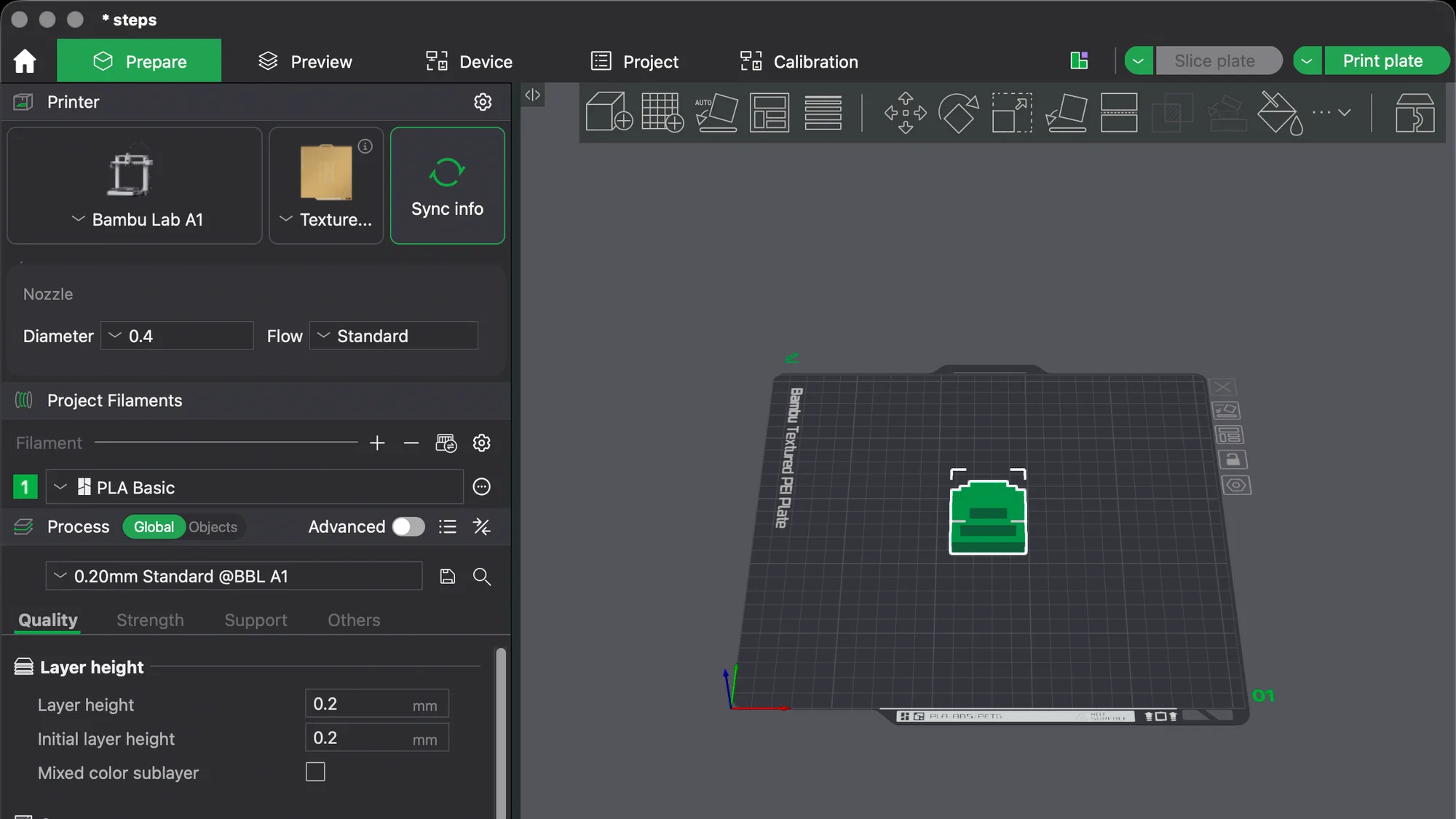
Интерфейс организован вокруг трёх взаимосвязанных групп параметров. Printer описывает оборудование и доступное рабочее пространство. Project Filaments представляет материалы текущей работы, а Process определяет стратегию построения изделия. Такое деление защищает от смешения совершенно разных характеристик. Толщина слоя принадлежит технологии печати, температура плавления — настройкам материала, а предельные перемещения — конфигурации машины.
Настройки процесса разделены по назначению: Quality отвечает за особенности слоёв и внешних поверхностей, Strength — за стенки и заполнение, Support — за опоры, Others объединяет прочие параметры. Расширенный режим Advanced предоставляет дополнительные настройки, включая Speed. Для новичка это способ не потеряться среди большого количества взаимозависимых величин, а для опытного пользователя — доступ к детальному управлению траекторией.
Объектная структура и инструменты редактирования
Переключатель Global/Objects определяет область действия параметров. В режиме Global редактируется общий процесс. В Objects доступен список пластин, объектов и частей, для которых предусмотрены индивидуальные значения. Это принципиально удобно при совместной печати крепёжной детали и декоративной крышки: повышенная плотность заполнения первой не обязана распространяться на вторую. При этом настройки физического оборудования остаются общими ограничениями для всего задания.
Панель над пластиной содержит инструменты преобразования геометрии, включая перемещение, вращение, изменение масштаба, укладку выбранной гранью, разрезание, автоматическую ориентацию и раскладку. Рядом расположены инструменты разметки цвета и другие функции, связанные с технологической подготовкой. Часть пиктограмм недоступна без выбранной модели или требуемого количества составных элементов. Серый значок на пустой пластине сам по себе не является признаком неисправной установки.

Структура объекта особенно важна для проектов, состоящих из нескольких сеток. Самостоятельный объект можно переместить по пластине отдельно от остальных. Часть составного объекта сохраняет связь со сборкой и может получать собственное назначение материала. В производственном смысле это различие между двумя отдельными деталями и двумя компонентами одного многоматериального изделия. Неверная интерпретация при импорте отражается на раскладке, совпадении поверхностей и результате нарезки.
Preview и Device: расчёт и реальное оборудование
Preview изображает результат расчёта, а не просто поверхность исходной сетки. Разноцветные линии позволяют различать назначение участков траектории: внешние контуры, заполнение, верхние и нижние поверхности, поддержки и перемещения. Визуализация отдельных слоёв позволяет рассмотреть внутренние полости, расположение швов и начало печати деталей. Горизонтальный и вертикальный регуляторы помогают изучать последовательность движения сопла и высоту построения.
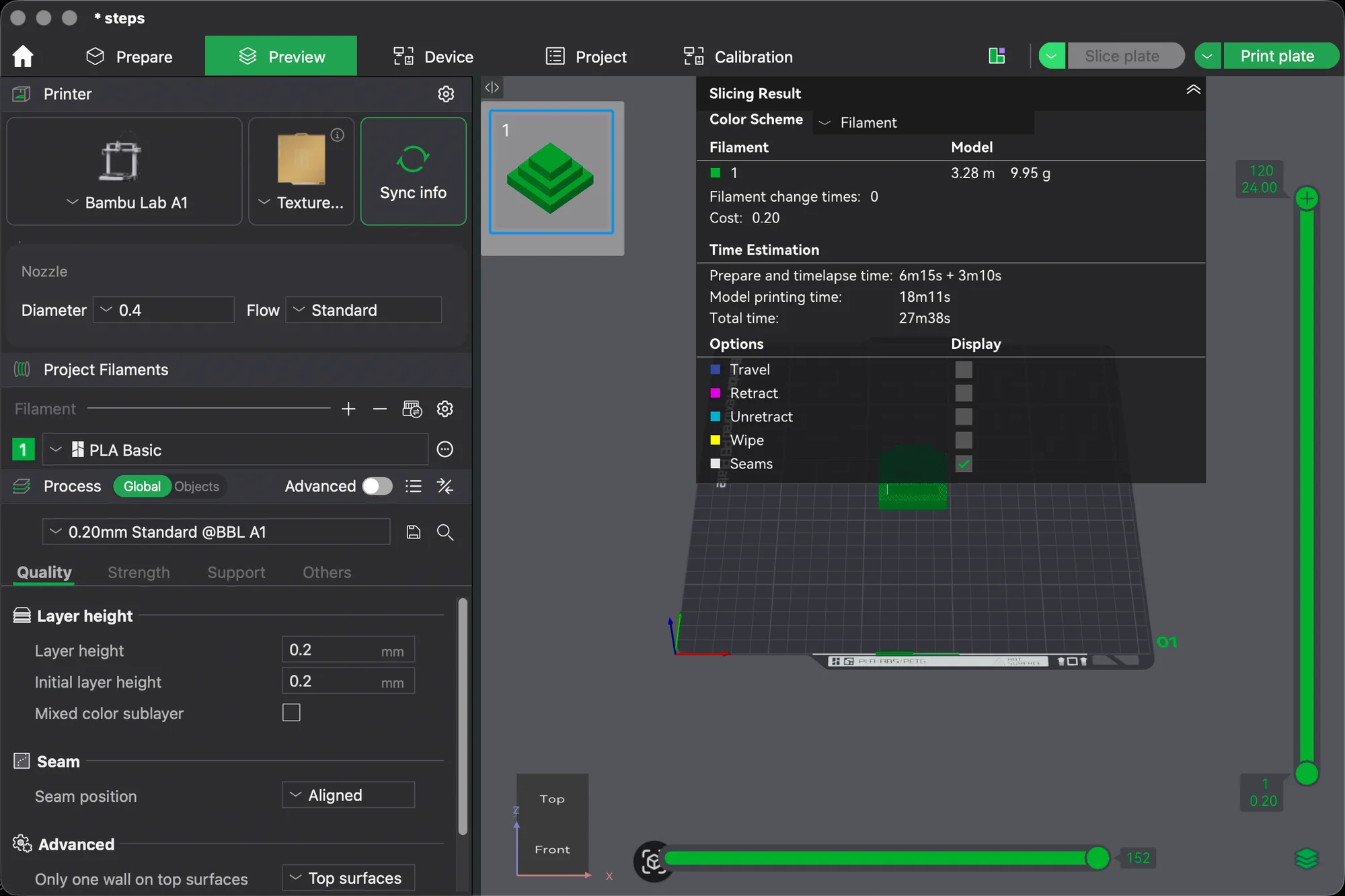
Сведения в Slicing Result — оценки, основанные на траектории и активной конфигурации. Они полезны для сопоставления двух вариантов одного изделия, но не являются актом выполненных работ. Например, меньшая расчётная продолжительность второй версии детали говорит о сокращении машинных операций, а не о гарантированном увеличении выпуска годной продукции за смену. На реальную длительность влияют подготовка принтера, калибровки, паузы, условия подачи пластика и вмешательство оператора.
Device, напротив, связан с состоянием физического принтера. На совместимых устройствах доступны наблюдение за процессом, сведения о температурах и состоянии подачи, команды паузы или остановки, а при наличии поддерживаемой камеры — изображение с неё. Состав панели определяется моделью принтера. Так, H2D показывает две печатные головки и связанные с ними параметры, тогда как у односоплового устройства интерфейс проще. Оценивать наличие функций Device по одному скриншоту топовой машины некорректно.
Вкладка Calibration отделяет настройку оборудования и материала от редактирования конкретной детали. В ней представлены калибровки Flow Dynamics и Flow Rate. Первая связана с динамикой экструзии при изменениях скорости, вторая — с количеством подаваемого материала. Доступный метод измерения зависит от машины. Это отдельный процесс: изменение коэффициента подачи не равнозначно исправлению плохой геометрии и не заменяет проверку состояния сопла.
Возможности слайсера и их практический смысл
Пресеты оборудования, филамента и процесса
Выбор готовых профилей — один из наиболее существенных элементов архитектуры программы. Пользователь не обязан вручную вводить размеры стола, допустимые режимы нагрева, все ограничения движения и начальные значения настроек печати для каждой работы. Вместе с тем сохранённый пресет представляет конкретную комбинацию условий, а не универсальное описание материала. Профиль PLA для сопла 0,4 мм и профиль того же пластика для другого диаметра обслуживают различные задачи.
Поддержка филамента не ограничивается продукцией Bambu Lab: в списках предусмотрены типовые профили Generic и настройки сторонних производителей. Важен не только класс полимера, но и особенности конкретной нити. Наполненный волокном материал предъявляет требования к износостойкости сопла, гибкий — к системе подачи, а пластик с высокой усадкой — к температурной среде и адгезии. Наличие названия в программе не отменяет аппаратных ограничений.
Температура и предельный объёмный расход связаны со скоростью печати. Приближённо необходимая подача равна ширине дорожки, умноженной на её высоту и линейную скорость. Поэтому переход от тонкого слоя к толстому при той же скорости требует большей производительности хотэнда. Повышение одного показателя без согласования остальных создаёт риск недоэкструзии. Пресеты упрощают выбор исходной комбинации и делают её повторяемой.
Изменение геометрии и подготовка сборок
В Bambu Studio есть инструменты для перестановки модели, масштабирования и деления слишком крупных объектов. Геометрическая подготовка полезна и для сравнительно маленьких изделий: разворот корпуса способен устранить нежелательную опору внутри труднодоступной полости. Разрезание большой модели позволяет распределить её между пластинами, а конструкция соединений облегчает дальнейшую сборку. Инструменты Mesh Boolean и Assemble расширяют возможности работы с составными сетками.
Слайсер не воспроизводит всю историю построения, зависимости эскизов, размерные цепи и конструктивные ограничения CAD-системы. Масштабирование втулки меняет одновременно наружный и внутренний диаметры, а не только зазор под ответную деталь. Для моделирования фигур и редактирования топологии подходит Blender, для операций над полигональными сетками можно рассмотреть Meshmixer. В Bambu Studio геометрические операции служат в первую очередь цели изготовления.
При импорте STEP сохраняется преимущество источника, основанного на инженерной геометрии, но расчёт печати всё равно работает с дискретизированным представлением поверхности. Слайсеру необходима пригодная для обработки геометрия; он не получает из STEP полнофункциональное дерево параметрического проектирования. Слишком грубое представление криволинейной поверхности способно оставить заметные грани, которые не исчезнут от уменьшения высоты слоя.
Нарезка: качество поверхности, стенки и заполнение
Движок нарезки строит двумерные сечения модели на последовательных высотах и рассчитывает пути экструзии внутри каждого сечения. Существенное различие между геометрией и траекторией заключается в конечной ширине печатной линии. Стенка, нарисованная в исходной сетке как очень тонкая поверхность, не превращается автоматически в физически воспроизводимую дорожку. Зато полая деталь с правильно заданной толщиной оболочки предоставляет алгоритму достаточно пространства для выбора контуров.
Высота слоя влияет прежде всего на разрешение по вертикали. На наклонных поверхностях её уменьшение сокращает выраженность ступеней, но увеличивает число слоёв и объём расчёта. Переменная высота слоя (Variable layer height) даёт другой способ распределения точности: участки с выраженной кривизной можно обрабатывать тоньше, а простые вертикальные стены — крупнее. Выбор имеет смысл с точки зрения требуемого качества конкретных участков, а не количества знаков после запятой в поле размера.
У большинства обычных деталей оболочка и внутренний объём требуют различных стратегий. Wall loops определяет количество стенок, Sparse infill density — степень заполнения оставшегося внутреннего пространства. Верхние и нижние сплошные слои замыкают полость. Увеличение заполнения не всегда компенсирует недостаточную толщину оболочки, особенно когда нагрузку воспринимает поверхность детали. Для функционального изделия геометрия, ориентация и свойства материала оказываются не менее важны, чем процент заполнения.
Рисунок заполнения влияет на направления внутренних дорожек, длину перемещений и характер опоры под верхними слоями. Два варианта с одинаковой номинальной плотностью не обязательно дают одинаковый вес и время. Кроме того, механические свойства FDM-детали отличаются вдоль линий печати и поперёк границ слоёв. Изменение ориентации детали относительно предполагаемой нагрузки способно оказаться важнее небольшого увеличения процента заполнения. Слайсер не проводит полноценный расчёт напряжений и не сертифицирует прочность изделия.
Поддержки, прилипание к столу и управление швом
Опоры создаются там, где последующим слоям не хватает материала предыдущих. Bambu Studio поддерживает обычные и ветвящиеся структуры, в том числе комбинированные варианты. Обычные поддержки хорошо подходят для протяжённых нижних поверхностей, древовидные позволяют подвести опору к отдельным выступам сложной скульптуры. Оба типа печатаются как дополнительные структуры и в общем случае требуют удаления после завершения изделия.
Настройка угла нависания определяет, какие поверхности алгоритм считает требующими поддержки. Опция размещения опор только от стола исключает некоторые контакты с уже напечатанной деталью, но тогда отдельные высоко расположенные выступы останутся без опоры. Ручная разметка поверхности полезна в местах, где автоматическая стратегия конфликтует с декоративной или монтажной стороной модели. Задача здесь заключается в поиске минимально достаточной опоры, а не в полном устранении всех временных структур.
Brim формирует прилегающие к основанию линии, увеличивая площадь сцепления со столом. Raft создаёт более выраженную промежуточную основу под изделием. Эти способы расходуют дополнительный пластик и меняют характер последующей обработки нижней поверхности. Автоматический выбор brim удобен как исходный вариант, но устойчивость детали зависит также от чистоты пластины, температуры, размеров опорной грани и свойств полимера.
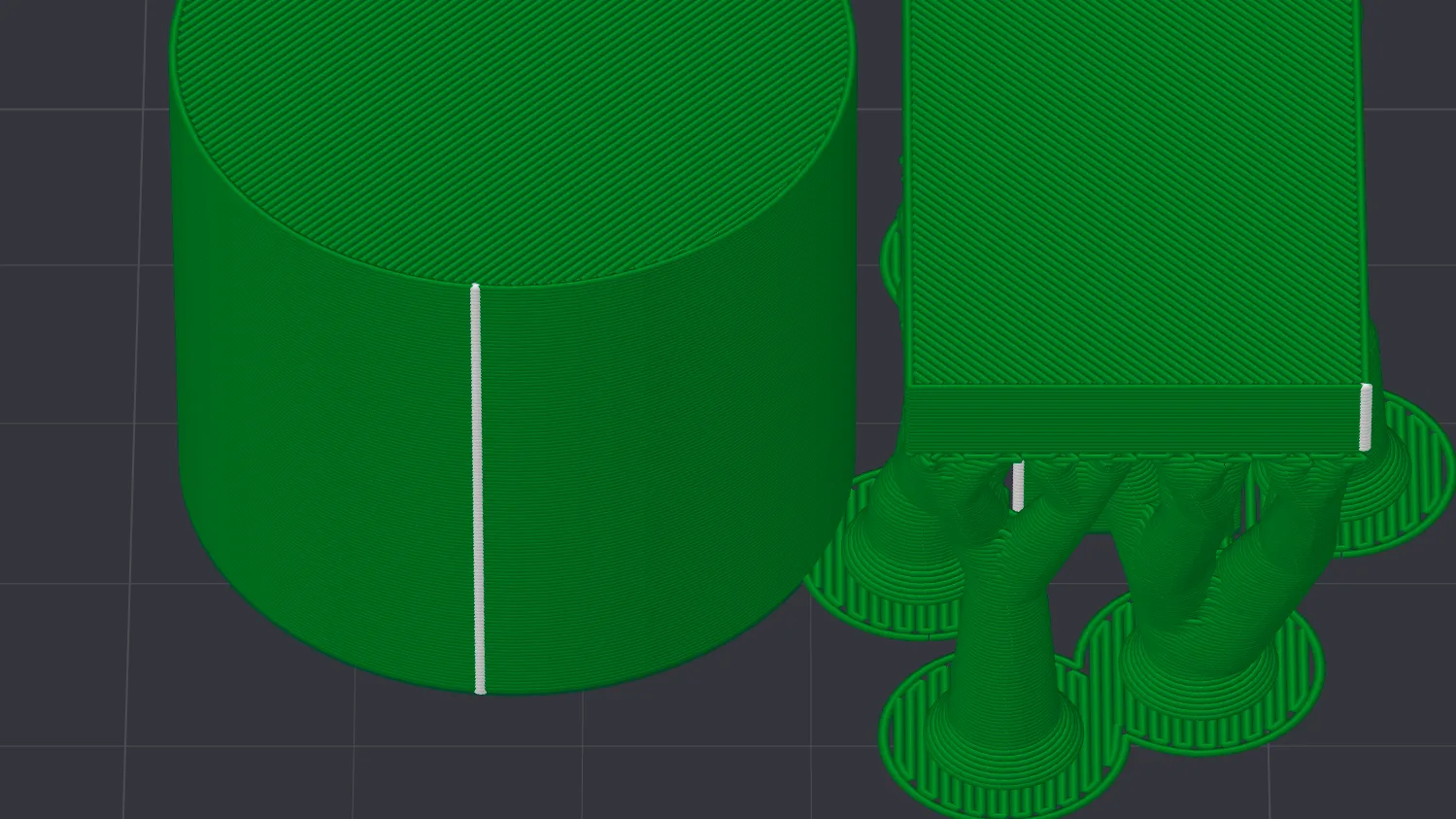
Шов — следствие перехода от конца одного замкнутого контура к началу следующего. На цилиндрической поверхности повторение стартовой точки проявляется вертикальной полосой, в то время как на угловатой детали такие переходы проще расположить возле ребра. Алгоритмы выбора шва и ручная разметка Seam painting помогают управлять его местоположением. Это не обещание бесследной экструзии: видимость перехода по-прежнему определяется материалом, давлением расплава и настройками машины.
Многоцветная печать и расход материала при смене нити
Цвет в Bambu Studio является технологическим назначением филамента. В составном проекте несколько частей могут иметь независимые номера материала; инструмент Color Painting позволяет размечать области уже существующей поверхности. Вместо подготовки отдельного файла для каждого цветного участка пользователь получает одну модель, связывающую видимые зоны с набором доступных нитей.
На принтере с одной головкой и системой AMS цветовая смена сопровождается удалением остатков предыдущего материала из канала плавления. В результате появляется расход, который не связан напрямую с объёмом готового изделия. Два рисунка с одинаковой площадью разноцветных областей дают разную длительность и массу отходов, когда в первом переходы происходят на нескольких высотах, а во втором — почти на каждом слое. Слайсер позволяет учитывать объём промывки и направлять часть переходного материала во внутреннее заполнение или отдельные объекты при подходящей конфигурации.
Промывка и вспомогательная башня выполняют разные задачи. Первая устраняет остатки прежней нити, вторая помогает стабилизировать состояние сопла при возобновлении печати. Оба компонента следует учитывать при оценке затрат. Уменьшение промывки исключительно ради красивой цифры расхода создаёт риск смешения цветов. Направлять переходный материал внутрь светлого изделия с тонкой оболочкой тоже не всегда разумно: цвет способен стать заметен сквозь наружную стенку.
Устройство с несколькими печатными головками расширяет выбор стратегии, однако назначение материалов по головкам зависит от аппаратной конфигурации. Например, использование двух сопел для двух цветов позволяет сократить часть переходов по сравнению с последовательной сменой нити через одно сопло. Другой сценарий — раздельная печать основной модели и интерфейса опоры. Для физически разных полимеров дополнительно учитывается их совместимость, а не только наличие двух цветных элементов на экране.
Несколько пластин и подготовка серии изделий
Многопластинная организация позволяет объединять в одном проекте детали, которые невозможно или невыгодно изготавливать за один проход. Пластины могут отражать группы по материалу, назначению, ориентации или просто очередность изготовления. Для сборного корпуса это удобнее нескольких независимых проектов, поскольку связанные части видны в одном пространстве, а изменения условий печати проще согласовать.
Автоматическая раскладка избавляет от части ручных перемещений и особенно полезна для множества однотипных деталей. Автоориентация решает иную задачу: выбирает положение модели относительно стола. Ни один из алгоритмов не знает всех требований к изделию, например, какая сторона должна оставаться гладкой или в каком направлении приложат нагрузку. Положение, экономящее поддержки, не обязательно оптимально для функциональной прочности.
Вариант печати нескольких деталей по очереди на одной пластине предъявляет дополнительные требования к зазорам: головка и конструкция принтера должны свободно перемещаться возле уже изготовленного объекта. Граница доступной области при последовательном режиме отличается от простого непересечения контуров моделей сверху. Поэтому размещение очень плотной серии требует контроля предупреждений слайсера, а не отключения проверок ради максимальной загрузки стола.
Пакетная нарезка всех пластин полезна для комплекта из большого количества деталей. Она не превращает один принтер в устройство с автоматической физической заменой пластин. Перемещение заготовок, удаление готовых деталей, контроль поверхности и подготовка машины остаются отдельными операциями. В условиях мастерской число пластин в проекте следует соотносить с реальным производственным графиком.
Системные требования, производительность и стоимость
На 27 ноября 2026 года в составе стабильного выпуска 2.9.2 размещены установщик EXE и архив ZIP для Windows, образ DMG для macOS, а также AppImage для Ubuntu 22.04 и 24.04. Для Linux существует распространяемая через Flathub сборка, которую сопровождает участник сообщества; доступны архитектуры x86_64 и aarch64. Это позволяет выбрать способ установки с учётом дистрибутива, а не пытаться запустить Windows-программу в среде совместимости.
В документации по Bambu Studio от февраля 2026 года приведены ориентиры: Windows 10 или новее, macOS 10.15 или новее; процессор с частотой от 2 ГГц, 4 ГБ ОЗУ минимум и 8 ГБ рекомендованного объёма, от 2 ГБ свободного пространства и совместимая с OpenGL 2.0 графика. Эти общие требования не заменяют проверку совместимости конкретной сборки 2.9.2 с установленной ОС. Например, название AppImage для Ubuntu 22.04 не служит гарантией запуска на Ubuntu 20.04.
Нижняя граница оперативной памяти описывает возможность запуска приложения, а не комфортную обработку многомиллионных полигональных сеток. Высокодетализированная скульптура, результат фотограмметрии, большое число пластин и развитые поддержки предъявляют разные требования к компьютеру. Помимо геометрии в памяти находятся структуры сечений, промежуточные результаты и данные визуализации траекторий. Поэтому даже сравнительно компактный сжатый файл 3MF не свидетельствует о низком потреблении памяти после открытия.
Скорость вращения модели на экране и время нарезки тоже не идентичны. Первая характеристика зависит в том числе от графического драйвера и сложности отображения, вторая — от трудоёмкости расчёта геометрии и траекторий. Больший объём видеопамяти не является универсальным способом ускорения построения поддержек. При подготовке мощной рабочей станции разумнее ориентироваться на свои реальные проекты, а не только на максимально допустимый размер файла.
Лицензия слайсера не требует оплаты за импорт, изменение параметров, нарезку или сохранение результатов. Нет необходимости приобретать отдельную платную редакцию Studio для снятия ограничения на количество обработанных моделей. Однако открытость исходного кода основного приложения не означает открытости всех компонентов экосистемы. Сетевой модуль Bambu Network Plug-in распространяется отдельно и использует несвободные библиотеки. Отказ от него оставляет локальную подготовку задания и перенос на носителе, но лишает части интегрированных сетевых функций.
Скрытая стоимость владения
Лицензионные расходы здесь практически отсутствуют, зато разница между проектами может быть существенной в стоимости материалов и труда. Для мелкосерийной печати полезно рассматривать не цену килограмма сырья отдельно, а расходы на один принятый экземпляр. Сложная поддержка, частые цветовые смены и высокий процент брака уменьшают преимущество формально недорогого филамента. Сэкономленные минуты нарезки также не равны минутам экономии на всём производственном цикле.
| Статья расходов | От чего зависит | Что учитывает и чего не учитывает программа |
|---|---|---|
| Филамент | Модель, оболочка, заполнение, поддержка, переходы цветов, отходы | Плановый расход виден при нарезке; брак и остатки катушек относятся к фактическим затратам |
| Машинное время | Высота слоя, объём материала, траектории, подготовка принтера | Слайсер оценивает длительность задания, но не учитывает труд оператора по извлечению и проверке изделия |
| Оснастка и расходники | Сопла, пластины, механизмы подачи, подходящие для материала | Конфигурация влияет на расчёт; приобретение и износ не входят в цену приложения |
| Доработка изделия | Удаление опор, сборка после разрезания, зачистка, примерка | Положение временных структур видно заранее, трудоёмкость ручной работы приходится оценивать отдельно |
| Повторная подготовка | Смена оборудования, филамента, версии программы или конструкции | Сохранённый 3MF помогает восстановить настройки, но не исключает нового расчёта и контрольного изготовления |
Для простой декоративной вещи такая детализация расходов избыточна. В мастерской, где один комплект должен регулярно повторяться, она становится полезной: цена самой программы перестаёт быть критерием выбора, а на первый план выходит управляемость производственного задания. Для многоцветных проектов это особенно заметно при печати нескольких одинаковых экземпляров за раз, когда часть затрат на смену нити распределяется между изделиями.
Интернет, конфиденциальность и безопасность
Нарезка выполняется на компьютере, а не на сервере, поэтому локальная геометрия не требует загрузки в облако для вычисления слоёв. Аккаунт Bambu Lab нужен для облачного сценария работы с принтером и связанными онлайн-возможностями. MakerWorld отвечает за доступ к опубликованным работам, а Bambu Handy — за мобильные сценарии, включая запуск подходящих подготовленных заданий и наблюдение за совместимой машиной. Это отдельные компоненты, не альтернативные редакции Studio.
При облачной отправке данные задания проходят через инфраструктуру сервиса. Для личной фигурки или тестового держателя это часто приемлемо, но в работе с проектами заказчика действуют другие требования. Даже рассчитанное задание содержит сведения о форме изделия и способе его производства. G-code не является безопасной обезличенной заменой чертежу: по его перемещениям можно восстановить немало геометрической информации. Архив проекта дополнительно содержит настройки изготовления.
У принтеров Bambu Lab предусмотрен LAN Only Mode для обмена с клиентом в локальной сети. Привязка осуществляется с использованием кода, который выдаёт принтер, без сервера авторизации облачного режима. При этом Bambu Handy не работает как средство управления таким принтером через облако. На оборудовании, поддерживающем съёмный носитель, существует ещё более изолированный сценарий: передача подготовленного задания без сетевого подключения машины. Разъёмы и тип носителя зависят от модели.
Важно отличать ограничение внешних соединений принтера от сетевой активности компьютера. LAN Only Mode не является настройкой системного брандмауэра ПК и не запрещает рабочей станции обращение к MakerWorld или серверу обновлений. В Preferences имеется раздел User Experience для управления участием в программе улучшения пользовательского опыта. Для конфиденциальной мастерской дополнительно значимы разрешения приложений, правила исходящего трафика и порядок хранения проектов на диске.
Файлы из внешних каталогов заслуживают проверки даже при распространении вместе с рекомендованным профилем. В отличие от обычного изображения, рассчитанное машинное задание влияет на температуру нагревателей, перемещения механики и расход материала. Нельзя считать чужой G-code универсальным просто потому, что название модели совпадает. Исходная геометрия и заново рассчитанная на своём проверенном профиле траектория дают больше контроля, чем запуск уже нарезанного файла неизвестного происхождения.
Возможности машинного контроля, включая обнаружение некоторых дефектов на оснащённых соответствующими датчиками и камерами принтерах, не делают слайсер системой гарантированного предотвращения аварий. Например, высокоточная калибровка взаимного положения сопел H2D использует визуальное распознавание нанесённых линий. Это аппаратно-программная возможность конкретного принтера, а не универсальный генеративный ИИ для создания трёхмерных моделей в Studio. Дистанционное наблюдение не заменяет физическую безопасность рабочего места, соблюдение требований к вентиляции и контроль состояния оборудования.
Матрица сохранности результата
Для долговременного хранения полезно разделять мастер-модель, редактируемый технологический проект и производственное задание. Первый файл позволяет вернуться к конструкции, второй — к настройкам изготовления, третий — к конкретной рассчитанной траектории. Потеря одного из уровней не всегда восполняется двумя другими.
| Формат или способ сохранения | Что остаётся | Что нельзя считать сохранённым | Переносимость |
|---|---|---|---|
| Проект Bambu Studio (.3mf) | Геометрия, положение объектов, пластины, технологические назначения и параметры проекта | Полная история проектирования в исходной CAD-системе, состояние физического принтера | Наиболее подходящий вариант продолжения работы в Studio; другое приложение не обязано понимать фирменные метаданные |
| Исходный STEP/STP | Описание формы инженерной модели | Раскладка на пластинах, ручная окраска в слайсере, режимы нагрева и поддержек | Подходит для обмена с CAD и для повторного импорта |
| STL | Полигональная оболочка модели | Профили и параметры печати, стандартное представление цветов и единиц измерения | Распространённый геометрический обмен с другими слайсерами и сеточными редакторами |
| Generic 3MF | Геометрический обмен в стандартизованном контейнере | Гарантированное понимание всех специфических настроек Studio сторонними приложениями | Предпочтительнее передачи проекта, когда получателю нужна форма, а не фирменная технология изготовления |
| Файл нарезанной пластины (.gcode.3mf) | Рассчитанное задание в контейнере, необходимые для соответствующего сценария служебные данные | Полноценная редактируемая мастер-модель | Для передачи совместимому устройству; зависит от профиля машины и версии прошивки |
| G-code | Инструкции перемещения, экструзии и иных действий для рассчитанного задания | Семантика исходной конструкции, исходные параметры слайсинга в редактируемом виде | Только при соответствии диалекта и команд принимающему принтеру |
| Набор пресетов | Параметры оборудования, материала и процесса, включённые в экспорт | Сама модель и её раскладка | Зависит от совместимости формата конфигураций и профилей принимающей программы |
STL остаётся разумным выбором для передачи одноцветной детали, которую получатель будет нарезать самостоятельно. Для комплекта с окрашенными частями или индивидуальными настройками нужна более содержательная форма обмена. В то же время проект 3MF не стоит использовать как единственный архив сложной инженерной работы. Сохранившийся оригинал в CAD позволяет изменить конструкцию без обратного преобразования сетки. У моделей, создаваемых программно, аналогичную роль играет редактируемый исходник OpenSCAD.
OBJ, AMF и SVG расширяют возможности импорта, однако они не равнозначны по содержанию: SVG относится к векторной графике и используется для работы с формой, а не представляет готовое задание для экструзионной печати. Поддержка конкретного формата ввода не гарантирует его обратный экспорт с сохранением всей исходной семантики. Для проверки обмена важны реальные свойства полученного объекта: размер, состав частей, корректность поверхности и наличие необходимых назначений.
Как пользоваться программой — советы гика
В примерах далее используются английские названия инструментов, видимые в интерфейсе. В русской локализации их формулировки отличаются; всплывающие подсказки и положение элементов помогают сопоставить команды. Скриншоты относятся к выпуску серии 2.8, базовые операции сопоставлены с документацией и изменениями стабильной серии 2.9. Для практикума достаточно одного простого STL и профиля принтера Bambu Lab. Подключение машины требуется только для операций, прямо связанных с оборудованием.
Установка, выбор принтера и создание исходного проекта
Цель — подготовить программу к работе с реальным оборудованием или создать корректную виртуальную конфигурацию для локального расчёта. Подготовьте официальную сборку для своей системы и узнайте точную модель принтера, установленный диаметр сопла и материал. В качестве примера можно взять A1 с соплом 0,4 мм и PLA; владелец другой машины выбирает её фактическую конфигурацию.
- Скачайте стабильный выпуск из официального репозитория Bambu Lab или с сайта разработчика. В Windows запустите EXE, в macOS откройте DMG и перенесите приложение в Applications. В Linux используйте подходящий AppImage или пакет Flathub.
- В Setup Wizard задайте регион. Определите, согласны ли участвовать в программе улучшения пользовательского опыта. В окне Printer Selection отметьте свою модель и диаметр сопла.
- В списке материалов активируйте нужный профиль, например Generic PLA для подходящей нити стороннего производителя. Не добавляйте весь ассортимент без необходимости: избыточный список усложняет выбор.
- На странице установки Bambu Network Plug-in оставьте модуль включённым для сетевого сценария или снимите отметку при полностью локальной подготовке файлов. Завершите мастер кнопкой Finish.
- На домашнем экране выберите Create new project. В Prepare сверьте карточку Printer, покрытие пластины, диаметр сопла, Project Filaments и Process. В дальнейшем эти три группы настроек станут основой каждого расчёта.
Контроль: программа отображает пустую рабочую пластину выбранной машины, а в Process доступен штатный пресет для нужного сопла. Ошибка выбора оборудования обнаруживается до нарезки. Для отката неверного профиля откройте Setup Wizard из меню Help и измените набор доступных конфигураций. Не пытайтесь компенсировать несоответствие размера стола ручным редактированием предельных координат чужого профиля.
Импорт STL, STEP и готовых проектов
Цель — получить корректную геометрию без потери ранее подготовленного проекта. Для обычной детали подходит копия STL; для продолжения чужого технологического проекта — его 3MF. Выбирайте способ загрузки в зависимости от того, должен ли файл заменить текущий проект или добавиться к существующим объектам.
- Для нового комплекта используйте File → New Project, затем File → Import → Import 3MF/STL/STEP/SVG/OBJ/AMF… либо кнопку Add на панели Prepare. В файловом диалоге укажите нужный исходник.
- Для открытия целого проекта с настройками используйте File → Open Project. При работе с MakerWorld выберите профиль печати под нужную машину и примените Open in Bambu Studio в браузере либо Download and open в каталоге программы.
- После загрузки выделите объект. Сопоставьте его размеры в миллиметрах с исходными данными. Для нескольких файлов проверьте, являются ли они независимыми объектами или компонентами одного изделия.
- Переключитесь в Objects и сверьте список пластин и объектов. У импортированного 3MF проверьте значения Printer, Project Filaments и Process: готовый чужой проект способен содержать другие условия изготовления.
Контроль и откат: требуемые детали присутствуют в списке, ни одна не исчезла из области построения, физический размер соответствует исходному замыслу. Ошибка — открыть проект вместо добавления одной детали и потерять несохранённое состояние. Отмените замену при появлении диалога сохранения либо откройте последнюю сохранённую версию; для текущего набора используйте именно Import.
Масштаб, ориентация и проверка положения модели
Цель — получить пригодную для печати ориентацию, не изменив случайно размеры сопрягаемых элементов. Для тренировки подойдёт небольшая деталь с плоской гранью. Зафиксируйте её исходные габариты до преобразований.
- Выделите объект в Prepare и выберите Scale. В поле Size задайте требуемый размер по одной оси, сохраняя Uniform Scale для пропорционального изменения. Например, увеличение ширины 40 мм до 60 мм соответствует масштабу 150%.
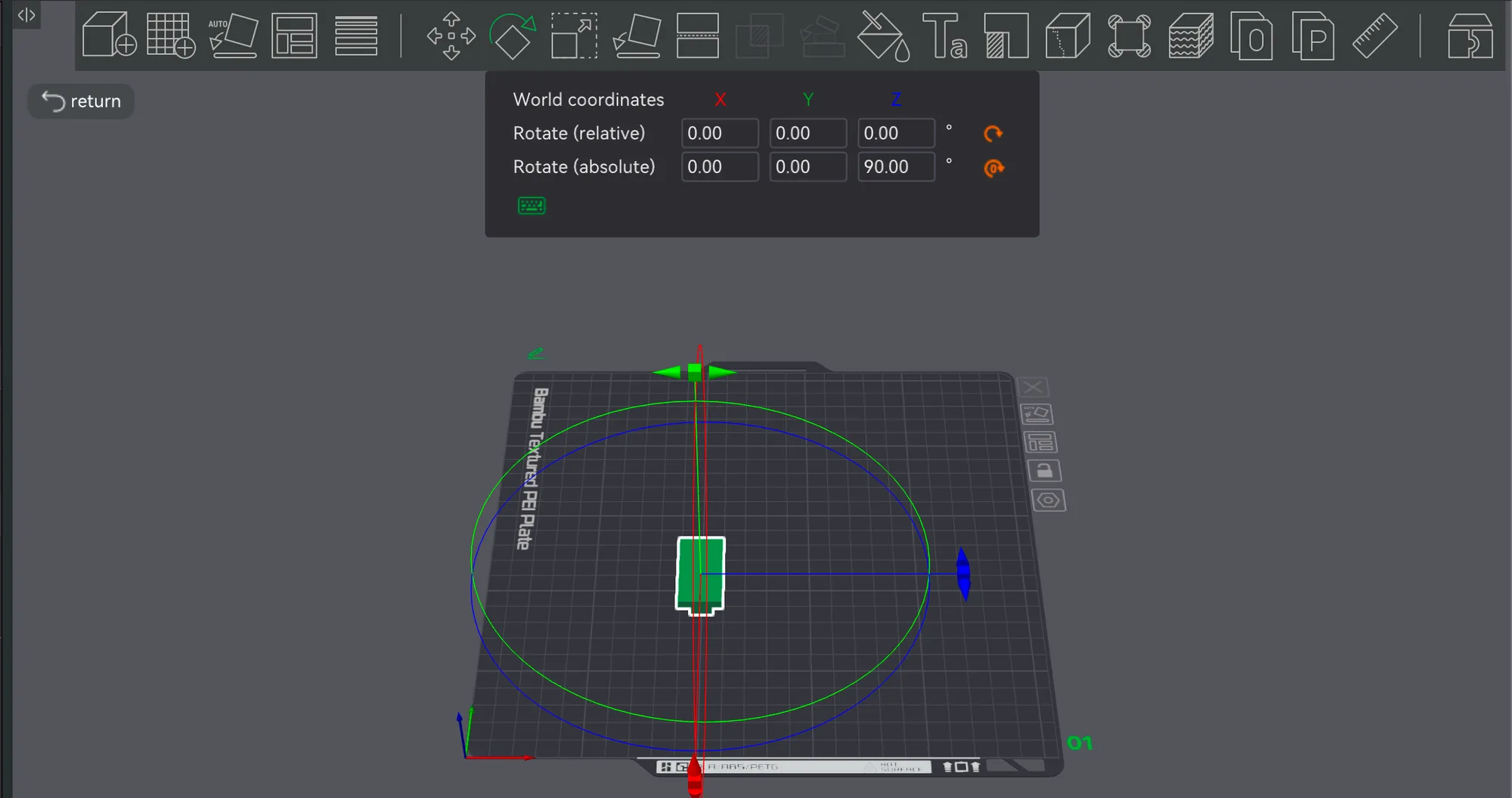
- Инструментом Rotate задайте угол относительно нужной оси. Для выбора основания используйте Lay on Face и укажите плоскую грань модели. Сопоставьте новую ориентацию с требуемой чистотой лицевой поверхности и направлением будущей нагрузки.
- Командой Move измените положение на пластине. Числа X и Y позволяют добиться воспроизводимого смещения. Для общей раскладки нескольких деталей используйте Arrange.
- Проверьте, что все части находятся в допустимой рабочей области. Нарежьте пробный вариант и убедитесь, что новая ориентация не приводит к висящим без опоры элементам или чрезмерному расходу на поддержку.
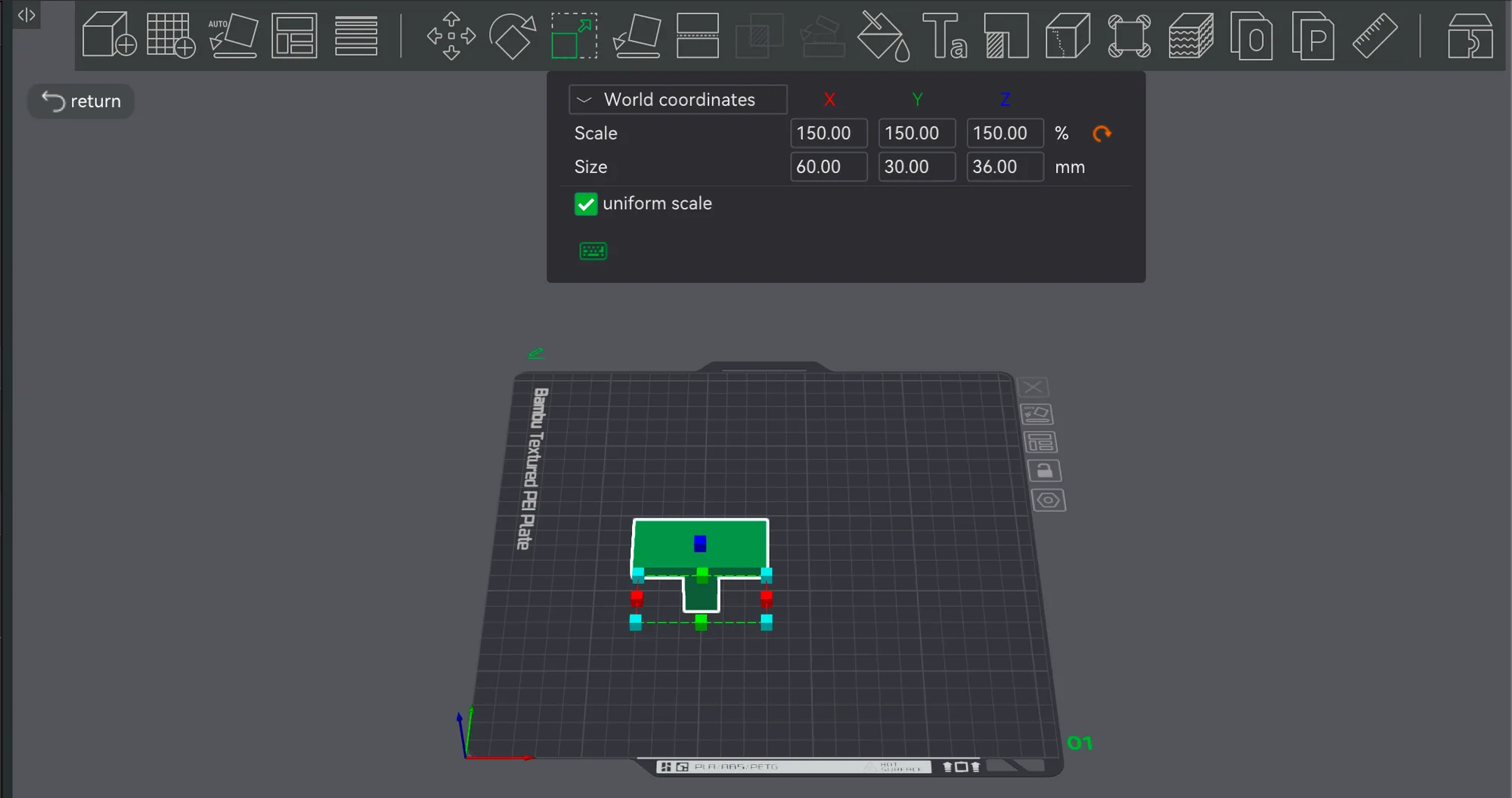
Контроль и откат: размеры и положение проверены численно, а не только визуально. Типичная ошибка — растяжение одной оси при снятом Uniform Scale. Для отмены воспользуйтесь Undo либо сбросьте преобразование соответствующей стрелкой в панели Scale или Rotate. Если проект содержит размеры, критичные для посадки, вернитесь к копии исходного файла вместо последовательного масштабирования уже изменённой модели.
Разрезание крупной модели и работа с частями
Цель — подготовить сегменты изделия, когда исходная геометрия не помещается целиком. Перед операцией сохраните отдельную копию проекта через File → Save Project as. Продумайте место соединения, в котором шов не нарушает видимые поверхности и не мешает сборке.
- Выберите объект и включите Cut. В режиме Planar настройте положение и наклон секущей плоскости полями Height, Rotation и Movement.
- В параметрах After cut определите, какие части нужны и как они будут лежать после разделения. Для будущего стыка доступна команда Add connectors; конфигурацию соединения выбирайте по условиям сборки, оставляя запас на реальную точность изготовления.
- Примените Perform cut. Откройте Objects и убедитесь, что получены нужные элементы. Для исходной сетки из отдельных оболочек доступна другая операция: Split to Objects разделяет их на самостоятельные объекты, а Split to Parts — на части составного объекта.
- Распределите сегменты по пластинам так, чтобы все они помещались с поддержками. Просмотрите места будущих стыков в нарезанном представлении.
Контроль и откат: обе стороны стыка сохраняются, ни одна требуемая часть не удалена. Ошибка при выборе плоскости — разрез в зоне тонких стенок или исчезновение нужной половины. Отмените Cut через Undo, а после серии дополнительных изменений вернитесь к сохранённому перед разрезанием 3MF. Для сложных нагруженных соединений лучше менять конструкцию в CAD, а не полагаться исключительно на возможности слайсера.
Настройка качества, прочности и скорости
Цель — подобрать технологический режим без произвольного изменения всех параметров сразу. Возьмите простой корпус или пробную деталь; для принтера с соплом 0,4 мм начните со штатного Standard с высотой слоя 0,20 мм, если такой пресет доступен. Фиксируйте изменения относительно исходной конфигурации.
- В Process активируйте Global, затем откройте Quality. Сравните исходную высоту слоя (Layer height) с более тонким значением из совместимого пресета. Не меняйте диаметр сопла в настройках ради имитации меньшего слоя.
- В Strength изучите Wall loops, параметры верхних и нижних оболочек, Sparse infill density и Sparse infill pattern. Для пробного изделия измените число стенок на одну или плотность заполнения на несколько процентных пунктов, но не оба значения одновременно.
- Для доступа к скоростным параметрам включите Advanced и откройте Speed. Не повышайте все скорости одновременно: допустимые режимы зависят от филамента, объёмного расхода и характеристик принтера.
- После каждой отдельной правки выполняйте Slice plate. Записывайте изменение расхода и оценку времени; оценивайте траектории возле отверстий, тонких стенок, крыши полостей и наружных углов.
- При необходимости сохранить повторяемую настройку используйте значок сохранения рядом с именем пресета Process и задайте своё название. Штатный профиль полезно оставлять неизменным как контрольную конфигурацию.
Контроль и откат: изменение даёт осмысленное отличие траекторий, а не только другое число в поле. Ошибка — попытка исправить дефект формы экстремальным увеличением заполнения или скорости. Верните изменённые значения стрелками сброса либо заново выберите исходный профиль. Слайсинг не заменяет изготовление контрольного образца и механическую проверку детали.
Переменная высота слоя и расположение шва
Цель — сохранить форму наклонной поверхности без чрезмерного увеличения числа слоёв по всей высоте и убрать заметную вертикальную линию с лицевой стороны изделия. Подготовьте отдельную копию проекта с закруглённой поверхностью или наклонной крышей. Для первой попытки не меняйте профиль филамента и параметры скорости, чтобы сравнение касалось только геометрии траекторий.
- В Prepare выделите модель и откройте Variable layer height. Настройте распределение высоты слоя вдоль вертикальной оси, уделяя внимание участкам с меняющимся наклоном поверхности. Работайте в пределах, допустимых для выбранного сопла.
- В Process → Quality найдите Seam position. Для поверхности с определённой лицевой стороной используйте Seam painting на расширенной панели инструментов Prepare, чтобы обозначить предпочтительные или запрещённые зоны размещения шва.
- Выполните Slice plate, откройте Preview и включите отображение Seams. Перемещайте указатель слоёв по высоте детали, сопоставляя фактические контуры и переходы с ожидаемым результатом.
Контроль и откат: сравнивайте частоту слоёв на криволинейном и вертикальном участках, расположение швов и оценку времени. Ошибка — ожидать от изменения шва исчезновения следов экструзии или задавать минимальную высоту на всей поверхности без учёта затрат. Вернитесь к сохранённой исходной копии и отдельно оцените каждый изменённый параметр.
Глобальные и индивидуальные настройки на одной пластине
Цель — совместить объекты с различными требованиями, сохранив общую конфигурацию принтера. Например, на столе находятся декоративная крышка и небольшое основание, которому требуется более развитая оболочка. Подготовьте две независимые модели в одном проекте.
- В Prepare задайте исходный профиль в режиме Global. Для обоих объектов он станет общей конфигурацией.
- В Process переключитесь на Objects. Выберите в дереве именно основание, а не пластину или весь комплект.
- В Frequent или Strength измените Wall loops для выбранной детали. Для другой детали сохраните общие параметры. Аналогично доступные на уровне объекта настройки применяются локально.
- Запустите Slice plate и исследуйте средние слои двух объектов по отдельности. По типам и числу линий можно различить изменение стенок, даже когда обе модели окрашены одним филаментом.
Контроль и откат: параметры изменены у одной детали; соседняя по-прежнему наследует общий процесс. Ошибка возникает при редактировании в Global вместо Objects. Снимите ошибочное глобальное изменение, затем задайте локальное; при сложном наборе правок откройте сохранённый исходный вариант. Не переносите автоматически настройки конкретной детали на весь проект только потому, что модели используют одинаковый пластик.
Автоматические поддержки, ручная разметка и сцепление со столом
Цель — обеспечить опору выступающим элементам и сохранить возможность удалить временные структуры. Подготовьте модель с горизонтальным выступом над свободным пространством, например простой Т-образный образец. Оцените, какие поверхности должны остаться чистыми после печати.
- В Process → Support включите Enable support. Для первого варианта выберите Type: normal(auto), для второго — tree(auto). Оставьте начальный Threshold angle из пресета.
- Сравните оба расчёта. Чем больше значение Threshold angle, тем больше наклонных областей попадает под автоматическую генерацию. On build plate only ограничивает происхождение опор столом; применяйте его только когда все критические участки остаются поддержанными.
- Для локального управления выберите объект и инструмент Supports Painting (L). Левой кнопкой мыши отметьте нужные опоры, правой — участки, где их следует блокировать. Pen size определяет размер кисти. Для очистки разметки доступна Erase all painting.
- При намеренно ручном размещении выберите normal(manual) или tree(manual) и убедитесь, что размечены все необходимые области. Учитывайте параметры контакта поддержки с деталью, в том числе Top Z distance и настройки интерфейса, в расширенном режиме.
- Для модели с небольшим основанием рассмотрите Brim в разделе Others. На начальном этапе достаточно штатной стратегии; дополнительная кайма не должна пересекать соседние изделия и их опоры.
Контроль и откат: в Preview под каждым критическим выступом находится опора или достаточная геометрия предыдущего слоя. Сравните объём временных структур с исходным вариантом. Ошибка — заблокировать поддержки на всей нижней поверхности ради экономии. Очистите ручную разметку и верните автоматический режим, а при сомнительной геометрии измените ориентацию объекта.
Многоцветная раскраска и назначение филаментов
Цель — назначить двум зонам изделия разные цвета и получить понятное задание для поддерживаемой AMS или многосопловой конфигурации. Для тренировки подойдёт небольшая табличка с рельефным рисунком. Подготовьте два совместимых с оборудованием филамента, желательно одного класса материала, и проверьте, что доступны два канала подачи.
- В Prepare в Project Filaments добавьте второй материал кнопкой «+». Задайте каждому филаменту корректный пресет и цвет отображения.
- Выберите объект, затем Color Painting (N). Выберите номер филамента в панели окрашивания и отметьте нужную область поверхности. Для составной модели с уже выделенными деталями вместо кисти можно назначить материал соответствующей части в объектном списке.
- Используйте размер кисти и инструменты заполнения с учётом границ рельефа. Не ориентируйтесь только на общий вид сверху: осмотрите боковые стороны и переход между цветами.
- Просмотрите Flushing volumes для соответствующей конфигурации и оставьте безопасные штатные значения при первом расчёте. При нескольких головках назначение материала должно соответствовать их рабочим зонам и допустимым диаметрам сопел.
- Выполните Slice plate, в Preview выберите схему Filament. Оцените разметку, число смен материала и общий расход, включая вспомогательные структуры.
Контроль и откат: видимый рисунок совпадает с намеченным, а все материалы имеют реальные соответствия в оборудовании. Ошибка — поставить цвет, которого нет ни в одном доступном канале, или назначить физически несовместимые материалы. Исправьте назначения до отправки задания; неверные мазки отмените через Undo или очистите разметку в инструменте окраски. Обычный одноцветный принтер не начнёт автоматически менять нити только из-за раскраски проекта.
Несколько пластин, копии и автоматический расчёт комплекта
Цель — разместить связанные детали в одном проекте и подготовить отдельные файлы для изготовления. Возьмите несколько деталей, включая хотя бы одну копию небольшого объекта. Для первого опыта оставьте одинаковый материал и пресет во всём комплекте, чтобы проверить раскладку независимо от многоматериальных настроек.
- В Prepare нажмите Add Plate. Перенесите нужные объекты на новую виртуальную пластину, контролируя распределение в Objects.
- Для одинаковой детали используйте Clone из контекстного меню. Команда Fill bed with copies подходит, когда требуется заполнить свободную площадь экземплярами. В таком случае оставляйте резерв места для опор и вспомогательных линий.
- Откройте Arrange, задайте подходящий Spacing и примените раскладку. Auto rotate for arrangement допустим для деталей, не требующих строго фиксированного направления на поверхности.
- Из выпадающего списка рядом с Slice plate выберите Slice all. После расчёта изучите результаты для каждой пластины, а не только суммарный расход.
- При готовности комплекта воспользуйтесь Export all sliced file в меню отправки и экспорта. Редактируемый многопластинный проект сохраните отдельно.
Контроль и откат: количество объектов соответствует заказанному, в Preview нет конфликтов траекторий и пустых непредусмотренных пластин. Типичная ошибка — принять автораскладку за проверку технологической пригодности. Уменьшите количество копий либо разнесите детали по дополнительным пластинам. При проблеме с выбранной ориентацией отмените автоматический поворот и расположите критические объекты вручную.
Послойный контроль, оценка расхода и пауза на заданной высоте
Цель — проверить то, что фактически будет передано машине. Для проверки возьмите уже нарезанную модель с несколькими стенками, полостью и верхней поверхностью.
- В Preview раскройте Color Scheme и выберите Line Type. Оцените внешние и внутренние стенки, разреженное заполнение, мосты и поддержки. Для цветного проекта дополнительно используйте Filament.
- Перемещайте вертикальный регулятор от первых слоёв к верхним. На первом слое проверьте опорные контуры, в середине — полости и стенки, в конце — замыкание верхней поверхности.
- Горизонтальным регулятором изучите очередность ходов на выбранном слое. В группе Display доступны вспомогательные типы перемещений, например Travel и Seams.
- Для предусмотренного сценарием вмешательства на конкретной высоте откройте контекстное меню маркера слоя и выберите Add Pause. Такая пауза нужна, например, чтобы остановить печать до закрытия доступной полости. Поддержка фактической команды определяется принтером.
- Сверьте отметку паузы и её высоту, затем вновь проверьте рассчитанное задание. В Slicing Result запишите общую массу и время; для многоцветной модели проверьте расход отдельных материалов.
Контроль и откат: важные элементы присутствуют не только в Prepare, но и в реальных рассчитанных слоях. Пауза стоит перед перекрытием полости, а не после него. Ошибка — выбрать соседний слой, ориентируясь только на номер без учёта высоты. Удалите неверную вставку или вернитесь к сохранённому варианту без паузы. Любые вручную добавляемые команды G-code требуют знания точного диалекта принтера; для обычной работы их лучше не менять.
Подключение принтера, калибровка и отправка задания
Цель — передать рассчитанное задание нужной машине и сохранить контроль над физическим процессом. Перед этим проверьте, что принтер исправен, стол свободен, установлен нужный материал и сопло; сеть и сетевой модуль настроены. Для LAN Only Mode используйте отображаемый принтером код доступа. Для облачного сценария подготовьте аккаунт Bambu Lab и привязанное устройство.
- Откройте Device. Установите Bambu Network Plug-in, если он не был установлен. Выберите нужный принтер в списке устройств; для LAN-соединения подтвердите привязку кодом машины.
- Сверьте модель и установленные материалы. В Prepare используйте Sync info для синхронизации сведений оборудования, когда эта кнопка доступна для выбранного устройства. Обновление информации не должно незаметно подменить технологию чужим материалом.
- Если необходима отдельная калибровка, откройте Calibration и выберите Flow Dynamics или Flow Rate. На подключённой машине воспользуйтесь предложенным для неё методом; соблюдайте требования мастера к материалу, пластине и образцу. Не сохраняйте случайный коэффициент без оценки калибровочной печати.
- В Preview после окончательного расчёта нажмите Print plate. В диалоге отправки выберите принтер, сопоставьте номера филаментов с реальными слотами, проверьте доступные варианты калибровки и прочие параметры задания. Не отключайте штатные проверки только ради сокращения времени.
- Нажмите Send после сверки. Убедитесь по Device и на экране самого оборудования, что принтер получил нужное задание. Наблюдайте за началом печати, особенно за первым слоем; при серьёзном дефекте используйте остановку задания на принтере либо в Device.
Контроль и откат: устройство соответствует проекту, выбран верный файл, траектория не конфликтует с физической конфигурацией. Ошибка — отправить задание другому однотипному принтеру с неподходящим материалом. До подтверждения закройте диалог, а после ошибочной отправки отмените или остановите задание на соответствующем устройстве. Не извлекайте деталь и не вмешивайтесь в механизм до безопасной остановки и охлаждения.
Локальное сохранение, экспорт и сквозной сценарий
Задача — подготовить воспроизводимое задание на изготовление одной простой прямоугольной детали без облака. В качестве исходника возьмите собственный STL куба 20 × 20 × 20 мм. Пример рассчитан на виртуальный профиль A1, сопло 0,4 мм, PLA и совместимую пластину. Для получения файлов принтер не нужен, но их последующий запуск допустим только на соответствующей машине. Не требуется специально создавать куб в Studio: подойдёт экспорт из CAD, где размер задан в миллиметрах.
- Создайте пустой проект; импортируйте STL и оставьте куб плоским основанием на столе. Сверьте размер 20 мм по всем трём направлениям.
- Для подходящего PLA выберите стандартный профиль материала и Process 0.20mm Standard. Не включайте поддержки для обычного сплошного куба с плоским основанием и без нависаний; остальные параметры оставьте штатными.
- Сделайте Slice plate. В Preview убедитесь, что нижние и верхние поверхности заполнены, внутреннее пространство сформировано согласно настройкам, цвет один, а вне модели нет неожиданных структур. Запишите расчётную массу и длительность.
- В File → Save Project as сохраните проект под именем cube-20-a1.3mf в отдельную рабочую папку. Командой Export plate sliced file из меню рядом с Print plate сохраните файл нарезанной пластины. Для получения отдельного машинного текста предусмотрен File → Export → Export G-code.
- Откройте сохранённый проект через File → Open Project. Сверьте размер, выбранную конфигурацию и получаемый при повторной нарезке вид слоёв. Нарезанный файл храните вместе с редактируемым проектом, но не вместо него. Для переноса на оборудование используйте предусмотренный его моделью носитель.
Контроль и откат: в рабочей папке есть исходная модель, проект 3MF и самостоятельный рассчитанный файл. Сценарий заканчивается на сохранении и повторной проверке, а не на неподтверждённом обещании успешной печати. Ошибка — перезаписать рабочий проект файлом с рассчитанным заданием и лишиться возможности удобно менять настройки. Храните результаты под разными именами; исходный STL и первая сохранённая версия позволяют восстановить проект.
При передаче геометрии коллеге вместо машинных команд откройте File → Export и выберите Export Generic 3MF либо Export all objects as STLs. Проверьте габариты и состав моделей после импорта в программу получателя. Для передачи пользовательских настроек предусмотрена отдельная команда Export Preset Bundle: храните её результат вместе с рабочим проектом, а не в качестве замены геометрии. Экспортированные настройки не подтверждают совместимость другого принтера; контрольный расчёт необходим заново.
Пакетная нарезка из командной строки
Для оператора мастерской, которому нужно многократно пересчитывать уже подготовленные проекты, предусмотрен CLI. Цель примера — нарезать все пластины существующего проекта без ручного открытия каждого файла. Подготовьте локальный 3MF с проверенными профилями, содержащий несколько пластин. Командная строка не заменяет управление физической очередью принтеров.
- Откройте терминал в среде, где доступен исполняемый файл bambu-studio. На разных платформах и при разных способах установки путь к нему различается.
- Вызовите bambu-studio —help, чтобы проверить доступные для установленной сборки параметры.
- Для файла input.3mf выполните bambu-studio —slice 0 —export-3mf output.3mf input.3mf. Значение 0 обозначает обработку всех пластин. Для конкретной пластины предусмотрен её порядковый индекс. При необходимости указать каталог результата применяется —outputdir.
- Для загрузки полного набора настроек машины и процесса из JSON предназначен —load-settings, а для списка настроек материалов — —load-filaments. В первом опыте не используйте их: достаточно параметров исходного 3MF. В CLI переданные явно значения имеют приоритет над проектом.
- Проверьте успешное завершение процесса и наличие output.3mf, откройте его в графическом интерфейсе и изучите результаты всех пластин. Для диагностики предусмотрен —debug с уровнем детализации.
Контроль и откат: полученный результат сохранён отдельно от input.3mf. Ошибка — обработка файла со случайным сочетанием принтера и профилей или повторное использование одного имени результата в пакетном цикле. Не запускайте следующий этап автоматизации при ошибке CLI; сохраните сообщения, вернитесь к исходному проекту и пересчитайте его с корректными настройками. Для массовой эксплуатации имеет смысл фиксировать версию исполняемого файла вместе с используемыми конфигурациями.
Чек-лист перед сохранением и отправкой
Этот контроль рассчитан на момент, когда модель уже подготовлена и больше не требуется менять её дизайн. В проекте с несколькими материалами и пластинами он предотвращает ошибки, которые незаметны при рассмотрении общего трёхмерного вида.
- Геометрия имеет ожидаемые физические размеры; критические отверстия и тонкие участки видны в Preview.
- В проекте выбраны именно те модель принтера, сопло и покрытие стола, которые будут использоваться.
- Назначения материала соответствуют возможностям подачи, а траектории промывки и вспомогательные структуры не пересекаются с деталями.
- Не осталось лишних копий, ошибочно скрытых или вынесенных за пределы пластины объектов, пропущенных сегментов комплекта.
- Состояние локальных настроек Objects соответствует замыслу, не осталось пробных изменений Global.
- Слой с паузой или сменой материала расположен на нужной высоте, а все критические выступы обеспечены поддержкой.
- Для получателя подготовлен правильный тип результата: исходная модель, редактируемый проект или нарезанная пластина.
- Имя файла различает ревизии проекта, а отправка по сети разрешена правилами конфиденциальности.
При обнаружении ошибки сохраняйте исправленный вариант под новым именем и пересчитывайте изменённые пластины. Это надёжнее, чем отправлять старый машинный файл после редактирования проекта.
Плюсы
- Сочетание слайсера с управлением совместимыми принтерами Bambu Lab: модель, технология, отправка и наблюдение относятся к одному рабочему процессу.
- Раздельные пресеты машины, материала и процесса упрощают повторение заданий и контролируемое изменение одного условия.
- Многопластинные проекты подходят для сборных изделий и серий, не заставляя хранить каждую пластину в отдельном редактируемом проекте.
- Ручное назначение цветов, обычные и древовидные опоры, локальные параметры объектов расширяют выбор стратегии без переделки мастер-модели.
- Импорт STEP и распространённых сеточных форматов полезен при сочетании инженерных и художественных инструментов.
- Послойное представление рассчитанных траекторий позволяет обнаружить отсутствующие элементы и лишние вспомогательные структуры до расходования пластика.
- Локальная нарезка работает без обязательной облачной регистрации; есть варианты передачи задания в локальной сети и на носителе.
- Бесплатное распространение основного приложения, доступность исходного кода и поддержка трёх настольных платформ снижают барьер для знакомства с продуктом.
Минусы
- Интеграция неоднородна: сторонний принтер с подходящим профилем не получает автоматически все фирменные функции Device.
- Сетевой модуль построен на несвободных библиотеках; открытый исходный код слайсера не даёт полного контроля над облачным взаимодействием.
- Переход между моделями принтеров, соплами и профилями требует повторной технологической проверки, а не только выбора другого устройства из списка.
- Часть параметров связана друг с другом неочевидным для новичка образом: профиль скорости без учёта потока, например, не гарантирует реальное ускорение.
- Фирменные метаданные проекта 3MF не обеспечивают беспроблемную миграцию на любой другой слайсер.
- Инструменты коррекции геометрии ограничены задачами подготовки печати и не заменяют параметрический CAD или универсальное редактирование сеток.
- На многоматериальных проектах дополнительные операции с нитью занимают время и расходуют пластик; число цветных участков на модели недостаточно для оценки этих издержек.
Кому подойдёт
Владельцам одного принтера Bambu Lab, начинающим работать с 3D-печатью. Стартовая конфигурация и совместимые пресеты позволяют сосредоточиться на освоении самого процесса: ориентации, адгезии, поддержках и контроле траекторий. Не требуется сразу разбираться в программировании управляющих команд и самостоятельно составлять профиль кинематики.
Пользователям AMS и совместимых многосопловых машин. Встроенные назначения филаментов и послойный просмотр помогают организовать не только цветную поверхность, но и технологическое распределение материалов. Это особенно ценно для надписей, маркировки, сменных вставок и изделий из нескольких частей.
Небольшим мастерским и кружкам прототипирования. Многопластинный проект упрощает подготовку комплекта, а индивидуальные параметры объектов позволяют учитывать назначение каждой детали. При наличии проверенных профилей CLI пригодится для локальных расчётов по заранее заданным правилам.
Инженерам, работающим с отдельной CAD-системой. STEP сокращает необходимость промежуточного ручного преобразования геометрии, а сохранение технологической конфигурации в проекте отделяет дизайн от производственных настроек. Удобство особенно заметно при повторении серии похожих прототипов.
Кому не подойдёт
Тем, кто работает исключительно с фотополимерным оборудованием. Bambu Studio ориентирована на экструзионную печать, а не на подготовку экспозиций для LCD- или SLA-принтера. В таком процессе важны засветка, ориентация с учётом стекания смолы, дренаж и другие параметры, относящиеся к иной технологии.
Командам, которым нужен только параметрический конструктор. Слайсер не предназначен для ведения конструкторского дерева, построения сборок с инженерными зависимостями или выпуска производственной документации. Даже при наличии инструментов разрезания и объединения сеток окончательная геометрия детали должна разрабатываться в соответствующем редакторе.
Операторам разнородного парка, ориентированного на сторонние сетевые протоколы. Поддержка сторонней машины на уровне нарезки не равнозначна интеграции её очередей, датчиков, телеметрии и калибровок. В зависимости от инфраструктуры разумнее выбрать слайсер, профильная экосистема которого рассчитана на конкретные контроллеры и способы подключения.
Пользователям, которым требуется полностью открытая реализация всех сетевых операций. Возможность работать без закрытого плагина сохраняет автономную подготовку, но не заменяет его сетевую функциональность. В организации с жёсткими требованиями к исходному коду и проверке трафика этот компромисс следует рассматривать до развёртывания приложения.
Сравнение с другими аналогами
Сравнивать слайсеры следует по тому, как они обслуживают оборудование и проекты пользователя, а не по длине перечня параметров. Все три альтернативы ниже относятся к инструментам подготовки FDM-печати, но имеют разные приоритеты. PrusaSlicer дополнительно поддерживает mSLA, что важно для смешанного парка. Оценка порога освоения качественная: она учитывает привычность структуры интерфейса, количество настроек и необходимость адаптации профилей, а не измеренное время обучения.
| Критерий | Bambu Studio | OrcaSlicer | PrusaSlicer | UltiMaker Cura |
|---|---|---|---|---|
| Основная задача | FDM и интеграция с оборудованием Bambu Lab | FDM на широком наборе принтеров, тонкая настройка | FDM и mSLA, особенно экосистема Prusa | FDM, работа с профилями UltiMaker и другими конфигурациями |
| Платформы | Windows, macOS, Linux | Windows, macOS, Linux | Windows, macOS, Linux | Windows, macOS, Linux |
| Порог освоения | Низкий при штатном принтере и пресете; повышается на сложных проектах | Умеренный, особенно при самостоятельной калибровке | Умеренный; требуется освоение структуры профилей | Низкий на рекомендованных настройках, выше в Custom |
| Основные форматы FDM-процесса | STL и 3MF, STEP; нарезка в G-code и контейнер задания | STL и 3MF, G-code | STL и 3MF, G-code | STL и 3MF, G-code; STEP/IGES в поддерживаемом рабочем процессе |
| Автоматизация | Автораскладка, автоориентация, несколько пластин, CLI | Готовые профили, инструменты калибровки, сетевые интеграции Klipper, OctoPrint и PrusaLink | Несколько пластин, CLI, связь с PrusaConnect | Рекомендованные профили, автоматическая генерация опор, интеграция с экосистемой UltiMaker |
| Оплата | Бесплатный слайсер с открытым основным кодом | Бесплатный слайсер с открытым кодом AGPL v3 | Бесплатный слайсер с открытым кодом AGPL v3 | Бесплатный настольный слайсер с открытым движком |
| Существенное ограничение | Фирменные сетевые возможности зависят от закрытого модуля и оборудования | Совместимость функций управления Bambu зависит от модели и прошивки | Интеграция с Bambu не эквивалентна фирменной Studio | Чужие профили и форматы проектов требуют адаптации; нет эквивалентной фирменной интеграции AMS |
| Подходящий сценарий | Повседневная и многоцветная печать на Bambu Lab | Настраиваемый парк FDM, эксперименты с материалами | Принтеры Prusa и подготовка заданий для разных технологий | Оборудование UltiMaker, знакомый рабочий процесс Cura |
OrcaSlicer: когда нужен контроль калибровок и сторонних машин
OrcaSlicer особенно интересен тому, кто работает с разными FDM-принтерами и не хочет менять принципы подготовки каждой модели. В проекте уделяется внимание тестам температуры, расхода, ретракции и другим параметрам, определяемым свойствами конкретного филамента. Схожее происхождение делает многие понятия знакомыми пользователю Bambu Studio, но не гарантирует идентичности пресетов или настроек проекта.
Для владельца Bambu выбор связан с поддержкой конкретной прошивки и сетевого способа взаимодействия. Корректная нарезка не гарантирует прямой отправки, мониторинга или настройки AMS сторонним приложением. В сравнении имеет смысл рассматривать оба уровня отдельно: качество вычисленного задания и возможности его доставки машине. Для пользователей, уже удовлетворённых штатными профилями Bambu Studio, расширенная калибровочная инфраструктура OrcaSlicer не обязательно даст заметную пользу.
PrusaSlicer: собственная система профилей и разные технологии
PrusaSlicer использует разделение параметров оборудования, филамента и процесса, поддерживает подготовку для принтеров разных производителей, а также предоставляет инструменты под фотополимерную технологию mSLA. Для владельцев Original Prusa связка с PrusaConnect и собственными профилями имеет такой же организационный смысл, как связка Studio с Bambu Lab. Наличие командной строки полезно при формировании воспроизводимых сценариев автоматизации.
От Bambu Studio не следует отказываться исключительно потому, что она основана на PrusaSlicer. Разработка продуктов разошлась, и соответствующие функции развиваются самостоятельно. При миграции полного технологического проекта более надёжной точкой отсчёта является исходная геометрия плюс вновь выбранные профили, а не предположение об одинаковой обработке всех специфических полей 3MF.
UltiMaker Cura: профили для разных машин и другой подход к настройкам
Cura предлагает рекомендованный и расширенный режимы подготовки. Это удобно для задач, где учебная группа сначала осваивает несколько базовых технологических параметров, а затем переходит к более сложной конфигурации. Пользователю, который уже накопил собственные проверенные профили Cura, нет необходимости менять рабочий инструмент только ради наличия другого бесплатного слайсера.
Для оборудования UltiMaker естественным преимуществом является собственная интеграция Cura с продуктами производителя. При использовании Bambu Lab ситуация обратная: специфические возможности AMS и сопел лучше оценивать в Studio, а наработанные настройки Cura рассматривать отдельно от механизма сетевой отправки. Не стоит делать общий вывод о превосходстве одного движка на основании разницы времени нарезки одного произвольного файла; качество и время изготовления зависят от сопоставимости выбранных параметров.
Типичные проблемы и способы диагностики
Большинство затруднений при работе со слайсером полезно разделять на ошибки среды запуска, исходной геометрии, конфигурации проекта, расчёта и передачи задания. Неисправности физического принтера относятся к отдельной группе: хороший Preview ещё не доказывает исправность механики.
1. Bambu Studio не запускается в Linux
Симптом: запуск AppImage завершается без окна. Причина: несоответствие среды конкретной сборке или известная проблема запуска, исправленная в 2.9.2. Диагностика: сопоставление версии дистрибутива, архитектуры и формата пакета; сообщения запуска из терминала позволяют отличить недостающую библиотеку от внутреннего сбоя. Исправление: подходящая актуальная сборка AppImage либо Flathub; не стоит заменять системные библиотеки несовместимыми копиями ради запуска одного приложения. Проверка: открываются Prepare и Preview, небольшой локальный проект нарезается и сохраняется без ошибок.
2. Не открывается STEP или расчёт зависает сразу после импорта
Симптом: длительное отсутствие результата при загрузке инженерной модели. Причина: сложность преобразования исходной поверхности либо исправленная в 2.9.2 ошибка диалога параметров сетки STEP. Диагностика: сравнение поведения с простой заведомо исправной геометрией и того же файла в CAD; проверка версии Studio и наличия открытого диалога. Исправление: актуальная сборка, корректный экспорт STEP из исходной системы; как временный путь — экспорт STL из CAD с достаточной детализацией. Проверка: импорт завершается, габариты и форма совпадают с оригиналом, слайсер строит нужные контуры.
3. Импортированная деталь оказалась слишком большой или маленькой
Симптом: модель значительно выходит за пределы пластины либо едва видна. Причина: STL не содержит стандартного обозначения единиц, а численные координаты при передаче между приложениями интерпретируются в другой шкале. Диагностика: сопоставление числовых размеров объекта с исходным чертежом и проверка масштаба. Исправление: повторный экспорт геометрии с согласованными единицами либо пропорциональная корректировка масштаба по известному размеру. Проверка: все три габарита, включая размеры монтажных элементов, соответствуют исходному замыслу.
4. Часть стенки исчезает после нарезки
Симптом: в Prepare тонкий элемент отображается целиком, а в Preview отсутствует. Причина: геометрия слишком тонка для выбранной стратегии экструзии или сетка имеет проблемную структуру. Диагностика: послойное изучение проблемного участка, сопоставление толщины с шириной дорожки, проверка замкнутости исходной сетки. Исправление: корректировка толщины в мастер-модели либо применение подходящего профиля с меньшим фактическим соплом. Проверка: элемент присутствует в рассчитанной траектории на всех требуемых высотах, а его форма подтверждается контрольной печатью. Одного изменения масштаба представления на экране недостаточно.
5. При включении опор появляются конфликты траекторий
Симптом: до генерации поддержек объекты помещаются на столе, а после неё программа предупреждает о пересечении путей. Причина: временные структуры занимают дополнительное пространство; при плотной раскладке их контуры способны пересечь области соседних изделий. Диагностика: исследование слоя, указанного предупреждением, в том числе внешних вспомогательных линий. Исправление: увеличение промежутка между моделями или распределение по разным пластинам. Проверка: новый расчёт больше не содержит соответствующего предупреждения, все структуры остаются в допустимой области.
6. Нарезка проходит непривычно долго
Симптом: при сложной модели время ожидания существенно больше, чем у обычной детали. Причина: высокая детализация сетки, большое количество объектов, развитые древовидные поддержки; в журнале выпусков также зафиксированы исправления зависаний при отдельных комбинациях многодиаметрных опор. Диагностика: проверка поведения на другой пластине того же проекта, объёма доступной памяти и версии Studio. Исправление: разделение комплекта, уменьшение неоправданной детализации копии сетки или использование актуальной стабильной версии. Проверка: расчёт завершается, а после упрощения не исчезают цветовые области и конструктивные элементы. Уменьшать детализацию единственного исходника не следует.
7. Профиль материала не совпадает с содержимым AMS
Симптом: в проекте показан нужный цвет, но при отправке предлагается другой слот либо неподходящий материал. Причина: условные номера филаментов проекта и физические позиции катушек — разные сущности; загруженные из чужого проекта назначения не учитывают содержимое конкретной AMS. Диагностика: сопоставление фактических катушек, типов пластика и таблицы назначения материалов в диалоге задания. Исправление: согласование назначений, обновление информации о материалах или повторный расчёт после смены технологии. Проверка: каждое цветовое назначение связано с правильным физическим материалом до старта.
8. Программа не обнаруживает принтер по сети
Симптом: локальная нарезка работает, но Device не показывает машину. Причина: отсутствует сетевой модуль, нарушена связь или авторизация, компьютер и принтер находятся в изолированных сегментах сети. Диагностика: проверка режима подключения, состояния модуля, адреса устройства и политики локальной сети; для LAN Only Mode — действительности кода доступа. Исправление: восстановление правильной сетевой конфигурации и привязки, разрешение необходимых соединений согласно политике безопасности. Не нужно открывать доступ к принтеру всему интернету или отключать системную защиту целиком. Проверка: Device показывает правильную машину и её текущее состояние; при невозможности соединения сохраняется независимый путь через локальный экспорт.
9. Отправка по сети не завершается
Симптом: расчёт готов, но передача задания не приводит к подтверждённому получению файла. Причина: разрыв сети, сбой облачного канала или несовместимость сетевого режима; в 2.9.2 добавлен автоматический переход на прямую LAN-связь при определённых сбоях облачной отправки. Диагностика: проверка состояния задания непосредственно на принтере, связи с устройством и наличия успешно сохранённого локального файла. Исправление: восстановление доступного штатного канала либо передача через поддерживаемый физический носитель. Проверка: устройство показывает получение только одного требуемого задания. Повторное нажатие кнопки отправки без проверки состояния создаёт риск дублирования.
10. Нарезанный файл не открывается на другом принтере
Симптом: принимающая машина отклоняет задание или сообщает о несовместимости конфигурации. Причина: рассчитанные команды и метаданные соответствуют другому оборудованию, а физически сходные принтеры не обязательно принимают одинаковые управляющие файлы. Диагностика: проверка модели принтера, диаметра сопла и назначения файла; отличие редактируемого .3mf от .gcode.3mf и обычного G-code. Исправление: новая нарезка исходной модели или копии проекта с профилем принимающей машины. Проверка: файл соответствует её формату и аппаратной конфигурации; предупреждения совместимости устранены, а не проигнорированы.
Частые вопросы
Одинаковы ли результаты нарезки разных файлов, содержащих одну модель?
Не обязательно. STEP при преобразовании криволинейных поверхностей и STL при экспорте сетки могут дать различающуюся дискретизацию. Помимо неё влияют расположение модели, параметры слайсинга и дополнительные метаданные проекта. Важен вид рассчитанной траектории, а не только сходство внешней формы исходников.
Гарантирует ли стопроцентное заполнение герметичность?
Нет. Между отдельными дорожками и слоями остаются технологические неоднородности; результат зависит от материала, процесса и геометрии соединений. Плотность заполнения — характеристика расчётной структуры, а не показатель непроницаемости для воды или газа. Деталь с требованиями к герметичности нуждается в отдельной проверке по условиям эксплуатации.
Почему у печати нескольких одинаковых объектов время на один экземпляр не всегда такое же, как у одиночного?
Подготовительные операции выполняются на всё задание, перемещения между моделями добавляют время, а распределение тепла и ограничения охлаждения зависят от последовательности укладки линий. При нескольких цветах общие переходы материала могут распределяться между экземплярами. Поэтому расчёт всей пластины полезнее простого умножения длительности одиночной детали.
Нужно ли владеть G-code, чтобы использовать программу?
Для обычной подготовки с корректными готовыми профилями знание синтаксиса управляющих команд не требуется. Оно становится важным при создании нестандартных конфигураций или ручном изменении машинного задания. Ошибка в таком коде способна повлиять непосредственно на оборудование, поэтому редактирование текста команд не является обязательной ступенью освоения слайсера.
Совпадает ли цвет в Preview с оттенком готового изделия?
Цветовое представление служит прежде всего для различения назначенных филаментов и зон печати. Вид реальной поверхности зависит от пигментов, блеска, температуры, толщины дорожек и освещения. Даже образцы одного номинального цвета от разных производителей не обязательно совпадают. Для декоративной серии лучше сопоставлять физические образцы материала, а не только экранные обозначения.
Гарантирует ли наличие готового проекта MakerWorld право коммерческого изготовления?
Нет. Техническая доступность файла и условия использования авторской модели — независимые вопросы. Право печатать изделия на продажу определяется лицензией конкретной опубликованной работы. Возможность открыть проект в Studio не расширяет разрешения, данные его автором.
Можно ли использовать Bambu Studio, пока принтер занят другой работой?
Да. Локальное создание проектов и вычисление траекторий не требуют свободного принтера. Следующее задание можно подготовить отдельно, учитывая ожидаемое состояние оборудования после завершения текущей работы. При этом команда запуска новой печати и подготовка файла на компьютере остаются различными действиями.
Почему файл машинных команд бывает значительно больше исходного STL?
STL содержит координаты треугольников поверхности, а G-code описывает последовательность перемещений и операций на множестве слоёв. Даже простой цилиндр с небольшим числом граней требует многократного повторения контуров. Размер текстового файла поэтому не служит мерой сложности исходной сетки. Контейнер нарезанного 3MF использует сжатие, и сравнивать его размер с несжатым G-code без учёта упаковки некорректно.
Итог
Для владельца совместимого принтера Bambu Lab программа Bambu Studio — логичный основной инструмент, когда важен полный путь от модели до контролируемого задания, включая фирменные профили и назначение материалов. Для первого одноцветного проекта достаточно штатной конфигурации, а переход к расширенным настройкам оправдан конкретной задачей, например сложным рельефом, функциональной оболочкой или необходимостью уменьшить объём поддержек.
Для повторяемой мелкосерийной работы сильная сторона приложения — разделение исходной конструкции и технологии изготовления. При сохранении проекта, проверенных пресетов и версии движка проще разобраться в причинах различий между ревизиями. Пакетный расчёт и распределение на пластины полезны там, где объём ручной подготовки уже заметен; они не заменяют контроль физической печати и учёт брака.
Для владельца стороннего оборудования выбор определяется наличием подходящих профилей и требуемой интеграцией, а не открытостью основного движка сама по себе. Приоритет конфиденциальности также способен изменить рабочий процесс: автономная нарезка остаётся полезной, но фирменные сетевые функции необязательны. В проектах, где необходимо менять конструкцию, Bambu Studio лучше использовать вместе с CAD или редактором сеток, а не вместо них. Её ценность состоит в управлении способом изготовления уже определённой геометрии.


