Batch PDF Pro: гайд от гика, функции Dreamify, интерфейс, работа с файлами и актуальность в 2026 году
Batch PDF Pro от Dreamify — настольная программа для Windows, в которой к группе PDF-файлов применяют одинаковые операции: ставят водяные знаки, объединяют и разделяют документы, меняют защиту, подписывают сертификатом и извлекают содержимое. Она также создаёт PDF из текста, HTML, изображений и ряда офисных форматов. Но у этого набора инструментов есть существенная оговорка: последняя документированная ветка 3.0 относится к 2019 году, а действующий официальный канал обновлений и продажи лицензий не подтверждён. Поэтому оценивать Batch PDF Pro следует одновременно по возможностям архивной версии и по рискам использования давно не обновлявшегося приложения.
Что такое Batch PDF Pro и в каком состоянии находится программа
Разработчик — Dreamify, также встречается название Dreamify Corp. Batch PDF Pro является отдельным графическим приложением, а не дополнением к Adobe Acrobat, не браузерным конвертером и не мобильным редактором. В каталоге того же разработчика встречаются Batch PDF Command, Batch PDF Watermark, Batch PDF Merge и Batch PDF Command for Mac. Эти инструменты нельзя считать редакциями Batch PDF Pro: функциональность, интерфейс и поддерживаемые платформы у них различаются. Наличие отдельного продукта с названием «for Mac» не означает существования версии Batch PDF Pro для macOS.
У программы есть документированная история релизов: 1.11 — 2015 год, 2.1 и 2.3 — 2016-й, ветка 3.0 и сборка 3.0.4 — 2019-й. Появляющиеся в 2026 году даты обновления на сайтах-каталогах относятся к их страницам и архивам, а не доказывают новую разработку программы. Самая поздняя подтверждённая сборка остаётся 3.0.4. Признаков актуального обслуживания этой ветки, публикации исправлений безопасности и официального современного прайс-листа нет. При этом наличие старых установочных файлов в интернете не равнозначно официальному распространению поддерживаемой версии.
| Параметр | Подтверждённое положение |
|---|---|
| Продукт и разработчик | Batch PDF Pro, Dreamify / Dreamify Corp. |
| Тип | Настольная графическая утилита для пакетной обработки PDF |
| Платформа | Windows; отдельные версии для macOS, Linux, Android и iOS не подтверждены |
| Последняя документированная сборка | 3.0.4, 2019 год |
| Способ работы | Лента функций, очередь входных файлов, каталог вывода и групповая обработка |
| Основные операции | Конвертация в PDF, объединение, разделение, водяные знаки, штампы, защита, подпись, OCR, извлечение данных |
| Подтверждённые входные типы | PDF, TXT, HTML, JPG, PNG, TIFF, BMP; для ветки 2.3 также DOC, DOCX, XLS, XLSX, PPTX, RTF, XPS |
| Выходные результаты | Новые PDF, выделенные PDF-страницы, извлечённый текст и изображения, представления страниц PDF в виде изображений |
| Язык интерфейса | Английский в сохранившихся описаниях и снимках экрана |
| Лицензирование | Исторически shareware с пробными выпусками; нынешняя продажа и условия активации не подтверждены |
| Поддержка и обновления | Официальный действующий канал не установлен; современная совместимость не гарантирована |
Это программа обработки файлов, а не система документооборота. У неё не подтверждены рабочие пространства сотрудников, маршруты согласования, синхронизация между устройствами или интеграция с корпоративным хранилищем. Сильная сторона концепции — повторение одной операции для десятков файлов. Слабое место нынешнего применения — отсутствие проверяемого жизненного цикла программного обеспечения: тот же архивный исполняемый файл приходится оценивать с учётом новых версий Windows, форматов и требований к безопасности.
Интерфейс: лента команд, рабочая очередь и вывод результата
Окно Batch PDF Pro построено по знакомой пользователям Office схеме Ribbon: вверху расположены вкладки операций, ниже — параметры выбранного инструмента. Встречаются вкладки преобразования текста и HTML в PDF, текстовых и графических водяных знаков, штампов, шифрования, подписания, извлечения информации, объединения и разделения. Такой подход делает программу ориентированной на действие: открытый PDF не является центральным редактируемым полотном, как в полнофункциональном текстовом PDF-редакторе. Пользователь сначала определяет задачу, после чего формирует группу файлов для этой задачи.
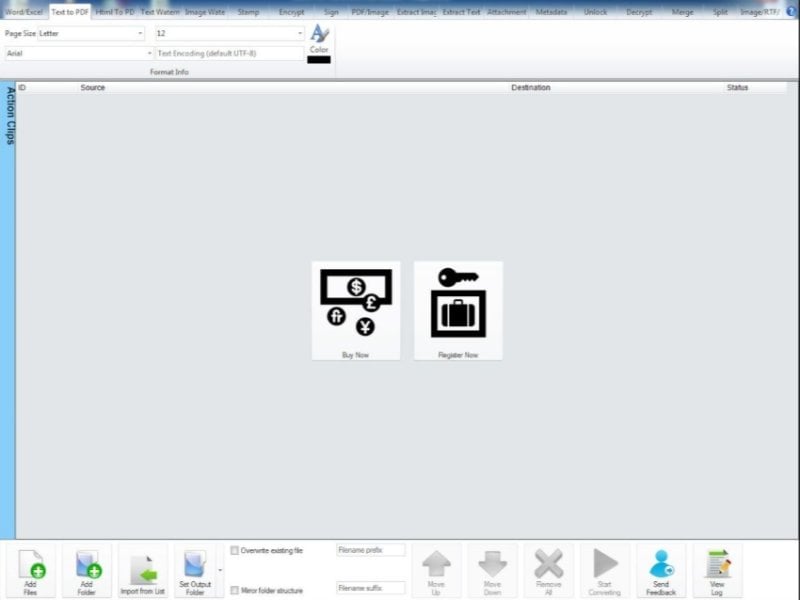
Центральную область занимает список заданий с колонками Source, Destination и Status. Он полезен не для редактирования содержимого страницы, а для контроля маршрута: откуда прочитан исходник, куда должна попасть обработанная версия и что произошло с каждым элементом очереди. Для обработки всей папки не требуется открывать документы по одному. Поддерживаются добавление отдельных файлов и каталогов, а также перенос файлов мышью. Слева присутствует боковая область Action Clips, связанная с работой со списком.
Внизу окна расположены действия Add Files, Add Folder, Import from List и Set Output Folder. Доступны элементы упорядочивания и удаления позиций из очереди: Move Up, Move Down, Remove File. В интерфейсе показаны настройки Filename prefix, Filename suffix, Overwrite existing file и Mirror folder structure. Первая пара относится к именам выходных файлов; последняя — к структуре подкаталогов. Опция перезаписи имеет особую цену ошибки: неверный выбор каталога может привести к замене существующих результатов.
Команда Start Converting запускает очередь, хотя вкладки не ограничиваются конвертацией. Для разбора последствий существует View Log. Следует различать состояние элемента очереди и пригодность конечного документа: отметка о завершении операции не означает, что шрифты, подписи, порядок страниц или текст распознавания безошибочны. Эти свойства требуют просмотра результата в независимом PDF-просмотрщике.
Предварительный просмотр изменений фигурирует в материалах по ранним версиям, особенно для водяных знаков. Его не следует путать с полноценной посраничной правкой: инструменты изменения текста, построения форм и аннотаций, характерные для современных PDF-редакторов, не составляют подтверждённого ядра Batch PDF Pro. Одна операция обрабатывает сразу несколько документов, но не отменяет необходимости разнести разные задачи по отдельным проходам.
Функции Batch PDF Pro: что меняется в документе
Создание PDF из файлов разных типов
Базовая ветка поддерживает преобразование обычного текста TXT, HTML-файлов и растровых изображений в PDF. Для изображений в описаниях перечислены JPG, PNG, TIFF и BMP. TXT подходит для отчётов и выгрузок, где форматирование минимально; HTML — для сохранённых страниц и шаблонных материалов; изображения — для сканов, схем и иллюстраций. В каждом случае PDF становится контейнером с фиксированной разметкой страницы, но исходный TXT или HTML не превращается в редактируемый проект внутри Batch PDF Pro.
Для текстовых файлов предусмотрены размер страницы, гарнитура и цвет шрифта, а для HTML — поля и ориентация листа. Это означает, что итоговая геометрия зависит не только от исходного содержимого: переход с портретной страницы на альбомную меняет переносы строк и размещение блоков. В изображениях важны ориентация, соотношение сторон и читаемость мелких надписей. Массовое преобразование удобно, когда документы однородны по структуре, но неподходящий общий профиль влияет на все объекты очереди.
В описании выпуска 2.3 отдельно присутствуют DOC, DOCX, XLS, XLSX, PPTX, RTF и XPS. Здесь важна привязка к поколению: редакционный обзор более ранней версии, напротив, отмечал отсутствие поддержки форматов Microsoft Office. Нельзя переносить этот недостаток на весь продукт или приписывать поздние возможности версии 1.11. Также не подтверждена идентичность результата современному Word или Excel: сохранение таблиц, встроенных шрифтов, диаграмм и переносов всегда требует самостоятельного визуального контроля.
Текстовые водяные знаки
Функция накладывает на страницы заданную строку: например, обозначение статуса копии, наименование подразделения или отметку об ознакомлении. Настраиваются шрифт, цвет, прозрачность, положение и поворот надписи. Эти параметры позволяют отличать диагональный полупрозрачный знак на площади листа от небольшого индикатора у поля. Входной PDF при этом не обязан содержать текстовый слой: знак становится дополнительным графическим содержимым результирующего PDF.
Водяной знак не обеспечивает конфиденциальности и не заменяет техническое ограничение доступа. Получатель всё равно видит данные, а характер наложения зависит от PDF-структуры и последующего просмотра. Если требуется скрыть номер паспорта, платёжные реквизиты или персональные сведения, декоративная надпись не равна корректному удалению содержимого. Отдельная тема — редактирование текста внутри PDF: оно относится к иной категории задач.
Изображения поверх страниц и штампы
Графический водяной знак позволяет использовать заранее подготовленный рисунок. В программе можно выбрать изображение из предлагаемых вариантов либо с диска, настроить размещение и прозрачность. Это имеет смысл для повторяемого оформления партии инструкций, чертежей или маркетинговых материалов. Отдельная функция Stamp предназначена для штампов — визуальных отметок на документе. Штамп не следует автоматически приравнивать к сертификатной подписи: он сообщает зрителю нечто о статусе файла, но сам по себе не доказывает неизменность документа.
При большом количестве страниц приходится учитывать поля, колонтитулы и зоны таблиц: знак, уместный на текстовой странице, может закрыть график или QR-код. Полупрозрачное изображение уменьшает визуальную нагрузку, но не решает конфликт с плотной мелкой печатью. Поскольку пакетная операция использует единые параметры, для документов с разными шаблонами разумно организовать отдельные партии.
Шифрование, ограничения действий и снятие защиты
Batch PDF Pro умеет устанавливать парольную защиту PDF и задавать разрешения, относящиеся к печати, копированию и изменению. Предусмотрены операции Encryption, Unlock и Decryption. Важно не смешивать два режима: ограничение действий в программе просмотра и шифрование содержимого решают разные задачи и по-разному применяются в PDF-экосистеме. Разрешения также зависят от того, уважает ли их конкретный PDF-клиент.
Для снятия известной защиты используются пароль либо сертификат в зависимости от исходного файла. Это функция обслуживания собственных документов, а не универсальное восстановление забытых секретов. Поддерживаемые алгоритмы шифрования, современные криптографические профили и совместимость с новейшими настройками Adobe Acrobat для версии 3.0.4 не подтверждены. Для юридически значимого документооборота этого пробела достаточно, чтобы потребовать отдельной проверки пригодности продукта.
Цифровая подпись сертификатом
В интерфейсе существует вкладка Sign. Для подписания используется цифровой сертификат; в настройках указываются такие сведения, как причина, контакт и местоположение. Можно сделать подпись видимой на странице и настроить внешний вид. Сертификатная подпись отличается от картинки с росчерком тем, что связана с криптографической проверкой подписанного содержимого. Однако корректность самой подписи определяется цепочкой доверия, действием сертификата, алгоритмами и реализацией PDF-формата.
Заявление «программа ставит электронную подпись» не должно восприниматься как гарантия соответствия всем национальным требованиям к квалифицированным подписям, меткам времени и долгосрочной валидации. Для Batch PDF Pro не подтверждены современные стандарты PAdES-LTV, интеграция с государственными удостоверяющими центрами и проверенные процедуры длительного хранения. Рабочий сценарий с сертификатом требует специальной проверки в целевой организации.
Объединение, разделение и разбиение по страницам
Merge соединяет несколько PDF в один выходной документ, сохраняя выбранную последовательность входных файлов как основу порядка разделов. Split создаёт отдельный документ из выбранного диапазона страниц либо делит исходный PDF на части определённой длины. Burst решает третью задачу: формирует отдельный PDF из каждой страницы. Это различие критично при архивировании. Объединение делает одну единицу учёта, обычное разделение возвращает фрагменты, а Burst потенциально производит десятки или сотни самостоятельных файлов.
Механическое изменение структуры страниц нельзя считать полной семантической миграцией документа. В исходнике встречаются закладки, гиперссылки, интерактивные поля, встроенные файлы и подписи. Для Batch PDF Pro не опубликован исчерпывающий современный перечень правил переноса таких элементов при Merge, Split и Burst. Поэтому контролировать нужно не только число страниц, но и открытие содержимого, навигацию и статус подписей. Обзор программ для работы с PDF полезен для выбора редактора с другим набором гарантий и инструментов.
Распознавание и извлечение содержимого
В ветке 2.3 перечислены OCR для изображений и PDF, Extract Text, Extract Images и получение представлений страниц PDF в виде изображений. OCR пытается преобразовать пиксельные символы в машинно-читаемый текст. Это не то же самое, что обычное извлечение: у текстового PDF уже есть символы, а у скана они представлены картинкой. Поэтому для одного и того же визуального документа разные инструменты дают принципиально разные результаты.
Распознавание не устраняет ошибок оригинального скана: перекос, низкое разрешение, просвечивающая обратная сторона и нестандартный шрифт ухудшают читаемость текста. В доступных материалах нет подтверждённого перечня языковых моделей OCR, качества распознавания русского, сохранения макета таблиц и режима обучения. Включать такие свойства в достоинства программы без отдельных доказательств нельзя. Для задач, где точность OCR важнее пакетного запуска, пригодится отдельное сравнение инструментов распознавания текста.
Вложения и сведения о документе
Начиная как минимум с описанной версии 2.3, Batch PDF Pro включает добавление вложений к PDF и редактирование метаданных — полей Title, Author и Subject. Вложение хранится внутри контейнера PDF, а не становится обычной страницей. Поэтому читатель документа может не заметить приложенный файл без просмотра панели вложений в PDF-клиенте. Метаданные, в свою очередь, помогают каталогизировать документы, но не изменяют видимый заголовок на странице.
Изменение Title или Author не следует трактовать как гарантированное удаление всей истории работы с документом. В PDF могут присутствовать другие служебные сведения, объекты и вложенные данные. Программа имеет функцию редактирования отдельных полей; подтверждений полноценной очистки конфиденциальных метаданных по современным требованиям нет. Для документов, которые должны быть полностью обезличены, недостаточно заменить несколько строк в свойствах.
Карта форматов и совместимости
Фраза «конвертация PDF» скрывает разные направления обмена. Создать PDF из файла можно без последующего редактирования содержимого; извлечь текст из уже готового PDF — значит получить последовательность символов без гарантии исходной вёрстки; экспортировать страницы в изображения — значит получить визуальное представление, где текст теряет привычную редактируемость. Batch PDF Pro закрывает несколько таких направлений, но их нельзя объединять обещанием полной двусторонней конвертации.
| Источник | Операция и результат | Сохранность структуры | Что проверить после обработки |
|---|---|---|---|
| TXT | Text to PDF → PDF | Текст переносится в страничный формат с выбранным шрифтом и размером листа | Кодировку, кириллицу, окончания строк, переносы и число страниц |
| HTML | HTML to PDF → PDF | Вёрстка пересчитывается под поля и ориентацию страницы; это не архив исходных ресурсов сайта | Таблицы, изображения, длинные адреса, отступы и разрывы страниц |
| JPG, PNG, TIFF, BMP | Image to PDF → PDF | Изображение помещается на страницу; текст на картинке не становится автоматически распознанным | Размер страницы, обрезку краёв, поворот и чёткость текста |
| DOC, DOCX, XLS, XLSX, PPTX, RTF, XPS | Office/документы → PDF в описании 2.3 | Результат рассчитан на чтение, а не на сохранение редактируемого офисного исходника | Шрифты, переносы, таблицы, диаграммы, формулы и примечания |
| Обычный PDF с текстовым слоем | Extract Text → извлечённый текст | Геометрия колонок и расположение иллюстраций не гарантируются | Порядок чтения, знаки препинания, таблицы и специальные символы |
| Скан в PDF / изображение | OCR → распознанное текстовое содержимое | Точность зависит от исходных пикселей; соответствие макету не доказано | Имена, числа, таблицы, буквы похожей формы и язык |
| PDF с иллюстрациями | Extract Images → графические файлы | Страница как целое и положение рисунков отдельно не сохраняются | Количество, разрешение, целостность и соответствие исходным иллюстрациям |
| PDF как готовая страница | PDF/Image → изображения страниц | Визуальное представление сохраняется; поиск по тексту в растровом экспорте недоступен | Размер, масштаб, читаемость мелких деталей и полный охват страниц |
| Несколько PDF | Merge → один PDF; Split и Burst → несколько PDF | Меняется структура документа и границы файлов | Порядок, диапазоны, ссылки, вложения и статус цифровых подписей |
Особенно опасно обобщать названия форматов. Наличие DOCX в перечне входных файлов не подтверждает экспорт PDF обратно в DOCX; наличие OCR не доказывает создания полностью редактируемой таблицы Excel; возможность извлечь изображения не означает восстановление исходного документа дизайнера с векторами и слоями. Для полноценной обратной конвертации лучше ориентироваться на специализированные мультиформатные конвертеры PDF.
В списке входных форматов офисные файлы привязаны к сохранившейся спецификации версии 2.3. Это важнее обобщающего рекламного обещания «работает со всем Office»: неизвестны подробные ограничения файлов с макросами, внешними таблицами, комментариями, шифрованием, вложенными объектами и поздними возможностями Microsoft 365. Конвертация предназначена для подготовки представления документа, а не для поддержания двусторонней синхронизации между офисной программой и PDF.
Матрица сохранности результата: что остаётся после операций
Для пакетных файлов важна не только возможность получить результат, но и его обратимость. Простейший критерий — можно ли после операции восстановить исходник без отдельной копии. Ответ почти всегда отрицательный для преобразований и разбиения, даже когда выход выглядит похоже. Матрица ниже различает сохранённое визуальное содержимое, переносимые свойства PDF и обратимость на уровне исходного файла.
| Действие | Обычно сохраняется | Ограничение или потеря | Обратимость и переносимость |
|---|---|---|---|
| Добавить водяной знак | Базовый текст и изображения в результирующем PDF | Знак вмешивается в вид страницы; механизм его последующего удаления не гарантирован | Без исходного PDF гарантированного отката нет; отображение знака проверяется в другом просмотрщике |
| Защитить паролем | Содержимое документа в зашифрованном контейнере | Открытие начинает зависеть от пароля и поддержки шифрования читателем | Обратная операция требует известных реквизитов; открытие надо проверить независимо |
| Подписать сертификатом | Подписанная редакция PDF | Позднейшие изменения способны нарушить целостность подписанных байтов | Подпись нельзя просто снять и ожидать тот же юридический статус; нужна исходная неподписанная копия |
| Объединить документы | Последовательность включённых страниц | Изначальные границы файлов перестают существовать; перенос служебных объектов не гарантирован | Разделить по страницам можно, но исходные имена и свойства сами не восстановятся |
| Разделить или выполнить Burst | Выбранные страницы в отдельных PDF | Теряется исходная структура единого файла; внешняя навигация может перестать соответствовать структуре | Страницы снова объединяются, но не обязательно со всеми прежними метаданными |
| Извлечь текст | Символы, доступные для извлечения | Вёрстка, колонки, шрифты и расположение объектов не гарантируются | Текст переносится в другое ПО, но не заменяет оригинальный PDF |
| Экспортировать страницу как изображение | Видимый рисунок страницы | Исчезает независимая редактируемость PDF-объектов в выходной картинке | Картинку можно снова упаковать в PDF, но это не восстановит исходные текстовые объекты |
Существование инструмента Decryption не делает шифрование «безрисковым» в смысле хранения. Утерянный пароль, неподдерживаемая версия шифра или повреждённый контейнер могут сделать файл бесполезным. Аналогично Merge и Split не являются безопасными операциями над архивом документов с электронной подписью, пока конкретный выход не прошёл независимую проверку. Здесь помогает разделение исходного архива и рабочей копии, а не вера в название команды.
Для долгого хранения значима переносимость. PDF с обычным текстом чаще пригоден к поиску, чем растровая страница; файл с вложениями требует PDF-просмотрщика, показывающего вложения; документы с сертификатной подписью нуждаются в подходящем валидаторе. Поэтому одинаковое расширение .pdf не гарантирует одинаковый набор возможностей после экспорта.
Что перестанет работать первым: зависимости старого PDF-приложения
Самая очевидная техническая зависимость Batch PDF Pro — Windows и компоненты окружения, в котором разработали его ветки 2.x–3.x. Старые карточки перечисляют XP, Vista, Windows 7 и 8; поздние публикации также связывают редакцию 3.0 с Windows 10. Это историческая совместимость, а не подтверждённая сертификация для Windows 11 в 2026 году. Установить границу можно только по фактическому запуску в конкретном управляемом окружении; обещать совместимость для всех современных конфигураций оснований нет.
Следующая зависимость — лицензия. На снимках интерфейса видны Buy Now и Register Now, а архивные каталоги описывают платное shareware-приложение с пробными сборками. Однако способ сегодняшней активации, доступность сервера регистрации и перенос старого права использования на другой компьютер документально не установлены. Даже успешно скачанный установщик не гарантирует легального и технически работающего полнофункционального состояния.
Третья уязвимая область — новые документы. За годы изменились офисные форматы, шрифты, механизмы защиты, сертификаты и правила PDF-подписей. Набор инструментов старого выпуска может содержать поддержку привычных операций, не имея сведений о недавно появившихся конструкциях внутри файла. Особенно заметны такие расхождения на защищённых, интерактивных, подписанных и сложных сканированных документах.
Операция над локальными файлами не доказывает отсутствие сетевой активности приложения. Не подтверждены ни обязательная облачная обработка PDF, ни современная публичная политика приватности Batch PDF Pro, ни перечень телеметрии. Поэтому одновременно неверны два обещания: «все данные всегда отправляются на сервер» и «программа гарантированно ничего не передаёт». Для внутренних или персональных документов безопаснее применять инструмент с актуальными сведениями о разработчике, обновлениях и механизме обработки данных.
В отличие от браузерного сервиса, Batch PDF Pro не требует загружать содержимое через веб-форму для описанных локальных операций. Но лицензирование и защитные механизмы являются отдельными зависимостями, не установленными через факт наличия кнопок Add Files и Set Output Folder. Для команды, которая планирует хранить программу как часть долгого процесса, отсутствующее сопровождение важнее привычности её интерфейса.
Скрытая стоимость владения Batch PDF Pro
У Batch PDF Pro нельзя добросовестно назвать единую действующую цену. Для старой редакции 1.11.1 сохранилось предложение $24 и пробное использование на три дня; позднее в редакционном описании фигурировали $39,95 и тридцатидневная пробная сборка; ещё один обзор упоминал $39,99 и отсутствие пробного скачивания. Это не три современных тарифа. Числа относятся к разным периодам и каналам распространения; использовать их как предложение к покупке в октябре 2026 года ошибочно. Равно нельзя утверждать, что у программы сейчас есть бессрочная лицензия, подписка или бесплатный полнофункциональный режим.
Основная скрытая затрата — время на восстановление пригодной и легальной установки. Старые сторонние архивы содержат разные ветки, а каталоги не гарантируют получение сборки 3.0.4: у некоторых сохранилась лишь 2.1. Смена поколений влияет на ожидаемые операции, прежде всего на документированные варианты офисной конвертации и OCR. Выделение архивного файла на отдельный компьютер, проверка его происхождения и сравнение результатов увеличивают стоимость использования без прямого платежа разработчику.
Вторая статья расходов — ручной контроль качества. Пакет из ста PDF не становится правильным только потому, что процесс применился сто раз. Потребуется выборочная либо полная проверка страниц, текста, графики и подписей в зависимости от последствий ошибки. Для OCR проверке подлежат критические числа и имена; для объединения — порядок разделов и навигация; для защиты — фактическое открытие в независимом просмотрщике; для подписей — результат проверки сертификата. Отсутствие гарантированной современной поддержки переносит эту работу на владельца документов.
Третья составляющая — будущий выход из продукта. Обработанные PDF обычно открываются иными программами, а внутренние параметры очереди, интерфейсные привычки и сведения о лицензии не являются переносимым редактируемым проектом. Поэтому реальная ценность старой установки зависит от того, хватает ли стандартных выходных PDF и обычных файлов изображений или текста. При постоянном обмене с современными системами выгоднее учитывать стоимость миграции заранее, а не сравнивать решения только по исторической цене.
Как пользоваться программой — советы гика
Ниже рассматривается исторический интерфейс Batch PDF Pro с лентой и нижней панелью очереди. Он применим только при наличии легально полученной рабочей установки. Названия элементов даны по сохранившимся изображениям и описаниям поколений 2.x–3.x. Не используйте старый установщик на рабочем компьютере с чувствительными файлами без независимой проверки его происхождения. В примерах исходники не заменяются: результат отправляется в отдельный каталог.
Сквозной сценарий: из текстовых файлов в отдельные PDF
Цель и подготовка. Два небольших TXT с понятной кодировкой и одна пустая папка для результатов позволяют оценить всю схему пакетной работы, не затрагивая важные документы. Имена файлов должны различаться, а исходные копии оставаться вне каталога вывода.
- Откройте Batch PDF Pro и выберите на верхней ленте Text to PDF.
- Перед запуском убедитесь в читаемости и корректной кодировке TXT в исходном текстовом редакторе. В самой Batch PDF Pro установите доступные параметры страницы и текста: размер бумаги, шрифт и размер символов. Для русских текстов проверьте, что выбранный шрифт содержит кириллицу.
- Нажмите Add Files и выберите оба TXT. Проверьте, что они появились в таблице с полями Source, Destination и Status.
- Через Set Output Folder назначьте пустую выходную папку. Не включайте Overwrite existing file. Для повторных прогонов задайте различающий имена Filename suffix.
- Убедитесь, что назначение каждой строки отличается от исходного пути, затем запустите Start Converting. После окончания откройте View Log и проверьте статус обоих документов.
- Откройте оба полученных PDF в отдельном просмотрщике и сопоставьте количество строк, русские буквы, символы, число страниц и порядок текста с TXT.
Типичная ошибка и безопасный откат. Квадраты вместо кириллицы, неправильные переносы или неожиданные разрывы страниц означают проблему кодировки, шрифта либо геометрии страницы. Оставьте исходники без изменений, скорректируйте настройки и сформируйте новые PDF в другой пустой папке. Испорченный результат можно удалить без потери исходного TXT. Если возникла необходимость в другом способе получения PDF из документа, пригоден отдельный материал о виртуальных PDF-принтерах.
Пакетная конвертация HTML, изображений и офисных документов
Цель и подготовка. Этот маршрут предназначен для серии однотипных исходников: HTML-файлов, JPEG/PNG-сканов либо офисных документов в версии, где их конвертация присутствует. До начала отделите HTML от изображений и офисных файлов: различная геометрия страниц и набор параметров не образуют один универсальный профиль.
- На ленте выберите соответствующую категорию, например Html to PDF либо Image to PDF. Для DOC/DOCX, XLS/XLSX и презентаций ориентируйтесь только на вкладку, присутствующую в установленной ветке, а не на название другой версии из каталога.
- Добавьте партию через Add Files либо Add Folder. Для разных подкаталогов просмотрите состояние Mirror folder structure, чтобы оценить пути выходных PDF.
- При HTML укажите поля и ориентацию; при обработке изображений уделите внимание размеру страницы и исходному повороту. Выберите отдельную папку через Set Output Folder.
- Просмотрите Destination, задайте не конфликтующие имена и используйте Start Converting. При ошибках изучите View Log.
- Контролируйте у HTML полные таблицы и иллюстрации, у фотографий — отсутствие обрезки, у документов Office — графики, таблицы, формулы и разметку.
Ошибка и откат. Случайный выбор неверной вкладки или одного общего формата для разнородной папки приводит к пропущенным входам либо повреждённому визуальному результату. Исходные файлы не редактируйте; несоответствующие PDF удалите из выходного каталога и повторите обработку раздельными партиями. Наличие пунктов Word/Excel в чужом снимке не подтверждает их наличие в конкретной старой сборке.
Текстовый водяной знак на группе PDF
Цель и подготовка. Требуется пометить все страницы партии одной фразой, не меняя сами исходные документы. Возьмите PDF с разными типами страниц — текстовой, таблицей и изображением — чтобы оценить взаимодействие знака с содержимым.
- Выберите вкладку Text Watermark на ленте и внесите короткий текст метки.
- Выберите гарнитуру, цвет, прозрачность, положение и поворот. Настройка диагонального размещения полезна для заметной отметки, но угол не должен перекрывать мелкие показатели таблицы.
- Через Add Files либо Add Folder создайте очередь PDF. Укажите отдельную папку Set Output Folder и уникальный суффикс результата.
- Оцените отображение знака в предусмотренной программе области предварительного просмотра. После запуска Start Converting просмотрите результат в другом PDF-клиенте, включая страницы с полями и колонтитулами.
Ошибка и откат. Слишком плотная или непрозрачная надпись делает документ нечитаемым. Изменение цвета и прозрачности допустимо лишь на новой выходной копии; попытки считать знак защитой от копирования следует исключить. При неудачном размещении вернитесь к чистому PDF, измените параметры знака и заново получите производный файл.
Графический водяной знак и отдельный штамп
Цель и подготовка. Изображение используют для корпоративной отметки, а штамп — для визуального статуса экземпляра. Подготовьте графический файл с прозрачными областями там, где он не должен закрывать страницу, и независимые копии PDF.
- Откройте вкладку Image Watermark для графического знака или Stamp для штампа; не путайте эти режимы с Sign.
- Выберите готовое изображение из набора программы или свой файл с диска. Укажите положение и степень прозрачности там, где соответствующий параметр предусмотрен.
- Добавьте PDF через Add Files, назначьте отдельный Set Output Folder и убедитесь, что имя результата не совпадает с именем архивного оригинала.
- Запустите обработку и откройте страницы разных размеров. Проверьте визуальное положение штампа и отсутствие наложений на суммы, даты, QR-коды и подписи.
Ошибка и откат. Непропорционально большой рисунок и некорректная подложка приводят к закрытию текста или обрезке краёв. Сохраните чистый рисунок и исходный PDF, создайте новую версию с изменённым масштабом или другим положением. Не выдавайте изображение штампа за подтверждённую криптографическую подпись.
Шифрование PDF и ограничения печати или копирования
Цель и подготовка. Защитите тестовые документы паролем и отдельно оцените ограничения на действия получателя. Пароли нужны известные и сохранённые у уполномоченного владельца; проверка на единственном экземпляре важного файла недопустима.
- Выберите вкладку Encrypt. Добавьте несколько незащищённых PDF через Add Files.
- Задайте требуемый пароль и доступные настройки разрешений на печать, копирование и изменение. Не используйте один общий пароль там, где документы предназначены разным адресатам.
- Установите путь через Set Output Folder и проверьте, что Overwrite existing file отключён. Запустите общую операцию Start Converting.
- Независимым просмотрщиком откройте каждую защищённую копию с правильным паролем и оцените, как клиент применяет установленные ограничения.
Ошибка и откат. Неверный пароль или несовместимый формат защиты блокирует открытие. Сохранённый исходный PDF остаётся единственным надёжным способом вернуться к исходному доступу без дешифрования. При сбое пересоздайте защищённую копию из оригинала и повторите проверку; не удаляйте исходники сразу после появления файлов с паролем.
Снятие известного пароля и расшифровка
Цель и подготовка. Операции Unlock и Decrypt предназначены для PDF, на доступ к которым у владельца есть права и необходимые пароль либо сертификат. Отсутствие этих реквизитов не заменяет авторизацию.
- Выберите вкладку снятия защиты — Unlock или Decrypt в соответствии с типом исходного ограничения.
- Добавьте защищённые документы кнопкой Add Files; укажите правильный пароль или доступный для данного файла сертификат в параметрах операции.
- Назначьте отдельный каталог без перезаписи исходного файла. Запустите операцию через Start Converting и просмотрите журнал View Log.
- Откройте результат без прежнего ограничения и сопоставьте число страниц, вложения и видимое содержимое с оригиналом.
Ошибка и откат. Неверные реквизиты, другая схема защиты или повреждённый PDF способны оставить задание незавершённым. Не заменяйте исходный зашифрованный экземпляр новым, пока не проверен доступ ко всем страницам. Для версии 2.3 документировано исправление некоторых ошибок расшифровки, поэтому поведение редакций до и после 2.3 нельзя объявлять одинаковым.
Подписание нескольких PDF цифровым сертификатом
Цель и подготовка. Подпись сертификатом нужна там, где получатель должен технически проверить автора и целостность подписанной версии. Для тренировки используйте действительный тестовый сертификат, разрешённый вашей организацией, и документы без подписей, которые нельзя изменять.
- Откройте вкладку Sign и добавьте PDF в очередь. Убедитесь, что все документы относятся к одной допустимой схеме подписания.
- Выберите сертификат и укажите доступные сведения: Reason, Contact и Location. При необходимости активируйте видимое отображение подписи и настройте её внешний вид.
- Назначьте отдельную папку результата; отключите перезапись оригиналов. Запустите пакетную обработку.
- Откройте каждый полученный PDF в независимом валидаторе, который проверяет сертификат, целостность документа и доверие к цепочке сертификации, а не просто показывает рисунок подписи.
Ошибка и откат. Отсутствующий сертификат, неверный пароль для доступа к нему либо неподдерживаемая схема приводят к невозможности подписать документ или проверить результат. Удаление визуальной области не «возвращает» исходную криптографическую подпись. Безопасный возврат — к сохранённому неподписанному PDF; после успешного подписания не применяйте к той же копии произвольные операции изменения страниц.
Объединение нескольких PDF в один документ
Цель и подготовка. Сформируйте единый пакет из титульного листа, основной части и приложения. Для примера заранее запишите число страниц каждого источника и желаемую последовательность.
- На ленте откройте Merge. Добавьте входные PDF через Add Files либо Add Folder.
- Просмотрите порядок элементов очереди. Управляйте им с помощью Move Up и Move Down; неверную позицию можно удалить через Remove File до запуска.
- Укажите Set Output Folder и отличающееся имя итогового PDF. Запустите Start Converting.
- Сверьте число страниц итогового документа с суммой страниц входных PDF. Отдельно просмотрите границы между файлами, оглавление и ссылки, если они присутствовали.
Ошибка и откат. Алфавитный или случайный порядок добавления не всегда совпадает с порядком разделов. Не исправляйте полученный файл ценой потери оригиналов: оставьте входную коллекцию неизменной и соберите новую последовательность в чистый выходной PDF. Для архивов с цифровой подписью важно оценить статус подписи после слияния независимо от количества страниц.
Разделение диапазонов и разбиение по одной странице
Цель и подготовка. Split подходит для выделения диапазона либо частей определённой длины, а Burst — для отдельного PDF на каждую страницу. Выберите PDF с предсказуемым количеством страниц и определите до запуска, сколько выходных файлов необходимо получить.
- Выберите Split или Burst на верхней ленте. Добавьте исходные PDF через Add Files.
- Для Split задайте требуемый диапазон страниц либо размер частей, доступный в выбранном режиме. Для Burst учитывайте, что каждая страница превратится в отдельный файл.
- Укажите пустой каталог через Set Output Folder. Выберите имена так, чтобы файлы разных исходников не пересекались; при необходимости используйте префикс и суффикс.
- Запустите обработку, проверьте View Log и откройте первый, промежуточный и последний фрагменты. Сопоставьте страницы с исходным PDF.
Ошибка и откат. Неверные границы диапазона приводят к пропущенным или повторяющимся страницам; совпадение имён способно создать конфликт файлов. Возврат выполняется из неизменённого исходного PDF, а не из многократно пересохранённых фрагментов. Не удаляйте единый исходник, пока не подтверждён полный комплект разделённых файлов.
OCR для сканов и изображений
Цель и подготовка. OCR нужен для извлечения машинного текста из страниц, на которых видны только пиксели. Подготовьте читаемый документ без персональных данных, содержащий слова, даты и несколько чисел для объективной сверки распознавания.
- Используйте соответствующую функцию OCR для PDF или изображений в редакции, где она документирована. Не заменяйте её простым Extract Text для страницы без текстового слоя.
- Добавьте файлы в очередь через Add Files, просмотрите доступные настройки обработки и назначьте отдельный каталог результата.
- Запустите операцию. Откройте выданное текстовое содержимое и сопоставьте его с видимыми строками скана; особое внимание уделите сходным символам, пробелам, датам и числовым данным.
- Отделите документы, требующие ручной коррекции, от тех, где распознанный текст уже соответствует оригиналу.
Ошибка и откат. Низкое разрешение, неверная ориентация или неоднозначные буквы приводят к ошибкам, а наличие функции OCR не подтверждает качество работы с русским языком. Не подменяйте архивный скан автоматически распознанным текстом. При неудовлетворительном результате исходный файл остаётся доказуемым визуальным оригиналом, а распознанную копию следует отклонить либо обработать современным специализированным инструментом.
Извлечение текста, рисунков и изображений страниц
Цель и подготовка. Здесь три разных результата: Extract Text для символов из текстового PDF, Extract Images для включённых в документ иллюстраций и PDF/Image для графического представления целых страниц. Подготовьте PDF, где присутствуют и текстовые блоки, и встроенные картинки.
- Выберите вкладку, соответствующую результату, который действительно нужен: текст, отдельные изображения либо графические файлы страниц.
- Загрузите входные PDF с помощью Add Files. Перед обработкой назначьте отдельный каталог и убедитесь, что имена файлов не перезапишут ранее извлечённые результаты.
- Выполните Start Converting и сопоставьте количество созданных объектов с ожидаемым: число страниц для рендеринга, число иллюстраций для извлечения либо объём текста для Extract Text.
- Откройте результаты в предназначенных для них приложениях. Для текста оцените порядок чтения; для картинок — целостность и читаемость; для рендеринга — отсутствие пустых листов.
Ошибка и откат. У извлечённого текста может пропасть визуальный порядок колонок, а полученная картинка не станет редактируемым PDF-текстом. При неверно выбранной операции достаточно удалить производные файлы и вернуться к исходному PDF; повторное сохранение чужого текста поверх оригинала не требуется.
Вложения PDF, метаданные и контроль перед выдачей
Цель и подготовка. Вложение позволяет сохранить дополнительный файл внутри PDF; изменение метаданных — задать корректные сведения о готовом документе. Это разные операции, поэтому им нужны самостоятельные выходные копии и разные критерии контроля.
- Для вложения откройте Attachment и подготовьте исходный PDF вместе с дополнительным файлом. Для правки свойств выберите Metadata и внесите нужные значения Title, Author и Subject.
- Создайте очередь PDF через Add Files, назначьте выходной каталог Set Output Folder и сохраните исходники без перезаписи.
- Запустите соответствующую операцию. В независимом PDF-просмотрщике раскройте панель вложений для первого варианта или свойства документа для второго.
- Перед передачей проверьте: файлы открываются, все страницы присутствуют, нужное вложение доступно, названия и свойства точны, а никаких лишних документов в результат не попало.
Ошибка и откат. Неверный Author либо случайно прикреплённый файл делает PDF источником лишних сведений; исправление одной строки метаданных не гарантирует удаления любых скрытых данных. Не используйте производный PDF как единственную хранимую копию. При обнаружении ошибки вернитесь к оригиналу и повторите только нужную операцию; пригодность к публикации оценивайте по полному содержимому файла, а не по видимым страницам.
Плюсы и минусы
Плюсы
- Единая графическая очередь для множества PDF: можно добавить файлы и каталоги, назначить выходную папку, проследить Source, Destination и Status, а не запускать операцию отдельно для каждого документа.
- В одном продукте собраны разные классы обработки: создание PDF, водяные знаки, штампы, объединение, разделение, защита и сертификатная подпись.
- Для выпусков 2.x документированы настройки оформления: у текста — шрифт и формат страницы, у водяных знаков — размещение, прозрачность и поворот, у PDF — поля метаданных.
- Существуют инструменты Extract Text, Extract Images, OCR и PDF/Image, которые решают задачи получения данных и изображений, не ограничиваясь изменением страниц PDF.
- Управление именованием, структурой подпапок и очередью снижает число ручных повторений при обработке однотипных документов.
Минусы
- Последняя подтверждённая версия 3.0.4 относится к 2019 году; публикация актуальных исправлений и сопровождение разработчиком не подтверждены.
- Не установлены действующие условия покупки, активации, пробного периода и технической поддержки; старые цены противоречат друг другу по периодам и каналам.
- Поддержка Windows 11, современных сертификатных профилей и новых вариантов защищённых PDF не имеет проверенного подтверждения для этой ветки.
- Сохранившиеся версии различаются по описанию форматов: часть старых обзоров не включает Microsoft Office, а выпуск 2.3 его перечисляет.
- Интерфейс ориентирован на массовое применение операций, а не на детальное редактирование отдельных символов, форм и объектов страницы.
- Для OCR нет подтверждённого актуального перечня языков и показателей точности, поэтому требующие высокой достоверности русскоязычные сканы нельзя оценивать только по названию функции.
Кому подойдёт и кому не подойдёт
Кому подойдёт
Владельцу легальной рабочей установки старой версии. Когда Batch PDF Pro уже присутствует на изолированном или контролируемом компьютере, а задачи ограничены понятными файлами и операциями, можно использовать привычную очередь для преобразования текстов, водяных знаков, штампов и сборки простых PDF. Решающее условие — сохранность оригиналов и проверка выходных документов. Это не рекомендация искать сомнительные архивные установщики ради нового внедрения.
Специалисту, поддерживающему старый документный процесс. Обзор помогает установить границу возможностей: какие действия действительно были в ветках 2.x–3.x и как переход к современным инструментам повлияет на результаты. Такое чтение особенно полезно при разборе наследованных папок, где сотрудники давно использовали одни и те же шаблоны водяных знаков и именования.
Пользователю с повторяющимися несложными операциями. На неперсональных тестовых PDF модель «выбрать действие → сформировать очередь → получить новые файлы» решает задачи лучше, чем попытка по одному открывать десятки документов в просмотрщике. Для такой аудитории ценность — единообразие процесса, а не новизна функций.
Кому не подойдёт
Организации, внедряющей новое решение для критически важных документов. В финансовой, кадровой, медицинской и юридической работе важны действующие исправления безопасности, контроль цепочки доверия, документированная поддержка и ясная лицензия. Состояние Batch PDF Pro не позволяет принимать эти свойства как гарантированные.
Пользователю macOS или Linux. Batch PDF Pro существует как Windows-приложение; наличие близко названного Batch PDF Command for Mac не даёт доступа к тому же графическому интерфейсу. Для межплатформенного объединения и разбиения разумнее PDFsam Basic, а для сложной работы с PDF на macOS — поддерживаемое специализированное ПО.
Редактору, которому нужно менять исходный текст PDF, создавать формы или выполнять сложную ретушь страниц. Batch PDF Pro проектировался вокруг массовых файловых операций. Наличие вкладки Text Watermark не означает редактирование абзацев исходного документа; наличие OCR — полноценное восстановление офисного макета. Для таких задач нужен редактор с управлением отдельными объектами, например из категории ONLYOFFICE PDF Editor или другого актуального решения с требуемыми функциями.
Сравнение с другими аналогами
Для сопоставления важнее не рекламное число функций, а одни и те же восемь критериев: тип задачи, платформа, порог освоения, входные и выходные форматы, автоматизация, модель оплаты, ограничения и подходящий сценарий. Четыре решения ниже занимают разные позиции: бесплатный универсальный инструмент, бесплатная утилита для структуры страниц, коммерческий пакетный процессор и подписной редактор полного цикла.
| Программа | Задача | Платформа | Освоение | Форматы | Автоматизация | Оплата | Ограничения и сценарий |
|---|---|---|---|---|---|---|---|
| PDF24 Creator | Создание, объединение, разделение, OCR, сжатие и защита PDF | Windows 10/11 | Невысокий порог для базовых инструментов | PDF, изображения, документы Office и другие поддерживаемые типы | Пакетные файловые инструменты, профили и PDF-принтер | Бесплатно для личного и коммерческого применения | Только Windows; подходит для массовых локальных операций без бюджета на лицензии |
| PDFsam Basic | Объединение, разделение, поворот, извлечение и чередование страниц | Windows, macOS, Linux | Невысокий при работе с диапазонами | В основном PDF → PDF | Повторяемые операции модулей, работа с несколькими PDF | Бесплатно, открытый исходный код | Нет редактора текста и OCR в Basic; подходит для сборки и сортировки PDF |
| PDF-XChange PDF-Tools | Пакетное создание, преобразование и изменение PDF | Windows 10 и новее | Средний: мастера и цепочки инструментов | PDF и поддерживаемые источники для создания PDF | Специализированные мастера пакетной работы | Платная бессрочная лицензия с отдельно регулируемым сопровождением | Требуется разбираться в настройках; подходит для регулярной автоматизации на Windows |
| Adobe Acrobat Pro | Редактирование PDF, OCR, защита, подпись и подготовка документов | Windows, macOS | Средний и высокий для сложных сценариев | PDF, офисные документы и изображения | Use guided actions (историческое название Action Wizard) и пользовательские последовательности для нескольких файлов | Платная подписка | Стоимость и сложность выше простых утилит; подходит для документных процессов с проверяемой поддержкой |
PDF24 Creator: бесплатный рабочий набор для Windows
PDF24 Creator ближе всего к идее Batch PDF Pro как «много инструментов в одном окне», но в современной поддерживаемой реализации. Он работает локально на Windows, содержит файловые пакетные действия, PDF-принтер, OCR, сжатие и управление страницами. Порог освоения ограничивается выбором нужного инструмента, однако обилие самостоятельных окон требует понять, какая операция создаёт итоговую версию. Главный аргумент в его пользу — бесплатное использование и актуальное развитие; главная граница — отсутствие настольной версии для macOS или Linux.
PDFsam Basic: минимум лишнего для страниц PDF
PDFsam Basic специализируется на структуре: соединить документы, разделить по диапазонам, извлечь страницы, повернуть или перемешать страницы односторонних сканов. Он работает на Windows, macOS и Linux и не передаёт файлы в облако. Форматная специализация делает приложение понятным, но оно не заменяет функции водяных знаков, сложной защиты или OCR из Batch PDF Pro. Именно поэтому его стоит выбирать для архивной сборки, а не для полного цикла создания и подписания PDF.
PDF-XChange PDF-Tools: сложные пакетные маршруты
PDF-XChange PDF-Tools ориентирован на создание и изменение множества PDF в одном процессе, пользуясь мастерами. Он имеет действующие сборки для Windows 10 и новее и входит в коммерческую продуктовую линейку с бессрочными лицензиями. Освоение требует больше внимания к параметрам действий, но такой подход лучше масштабируется для повторяющихся документных процедур. Главный компромисс — платность и ориентация на Windows; преимущества особенно заметны, когда одной операции Merge или Watermark уже недостаточно.
Adobe Acrobat Pro: редактирование, валидация и рабочие действия
Acrobat Pro объединяет привычный PDF-редактор с функциями OCR, защиты, форм, подписей и пакетной обработки через Use guided actions. Он рассчитан на Windows и macOS, поставляется с официальными требованиями и доступной документацией. Здесь шире контроль содержимого и документных сценариев, но выше цена внедрения и сложность освоения, чем у узкой утилиты. Подписная модель делает его особенно уместным там, где организация регулярно нуждается в обновлениях и сопровождении, а не хранит приложение неизменным много лет.
Типичные проблемы Batch PDF Pro: причины, диагностика и исправление
Ниже разобраны двенадцать диагностических ситуаций, связанных с возможностями приложения и с рисками использования старого выпуска Windows-программы. Это не перечень подтверждённых дефектов версии 3.0.4 и не статистика обращений в поддержку. Причины сформулированы как проверяемые условия: сначала отделяется ошибка входного документа от настроек операции, затем — ограничение самой программы от неисправности среды. В каждом случае результатом считается не сообщение об успешном выполнении задачи, а содержимое независимо открытого итогового PDF.
1. Установщик не запускается или Windows блокирует его
Симптом: Windows не открывает старый дистрибутив, показывает предупреждение о репутации файла либо установщик завершает работу без появления программы. Возможная причина: загружена повреждённая копия, отсутствует подтверждаемое происхождение дистрибутива либо установщик несовместим с текущей конфигурацией Windows. Для Batch PDF Pro не опубликована проверенная матрица совместимости с актуальными сборками Windows 11. Диагностика: различайте системное предупреждение о происхождении файла, ошибку чтения установщика и сбой уже после запуска. Оцените наличие цифровой подписи дистрибутива и сведений о его поставщике, а не только совпадение названия в имени файла. Исправление: не отключайте защиту Windows ради установки неизвестного архива; используйте подтверждённый установочный пакет из доверенного корпоративного архива либо выбирайте поддерживаемую альтернативу. Проверка результата: программа должна запускаться обычным способом, а тестовый PDF — создаваться без отключения механизмов безопасности.
2. Программа просит активацию, а старый код не принимается
Симптом: окно лицензирования не позволяет выполнить рабочую операцию, хотя сохранился прежний регистрационный код. Возможная причина: код относится к другой редакции, выпуску или условиям лицензии; сведения о действующем сервере активации для Batch PDF Pro отсутствуют. Исторические цены и пробные периоды разных версий не определяют сегодняшние права на использование. Диагностика: сопоставьте обозначение версии в исполняемом файле и в документе о покупке, проверьте точный текст сообщения и локальную документацию к лицензии. Не путайте отказ сервера с ошибкой ввода кода. Исправление: ищите легальный путь восстановления лицензии в собственных документах; не используйте активаторы и взломанные сборки, особенно для обработки персональных данных. Для нового рабочего процесса предпочтительнее продукт с прозрачной действующей схемой оплаты. Проверка результата: операция должна завершаться без лицензионного сообщения и создавать открываемый документ.
3. Добавленный документ не появляется в рабочей очереди
Симптом: после добавления файла список Source остаётся пустым либо документ не обрабатывается. Возможная причина: тип исходника не соответствует выбранному инструменту ленты; например, действие для исходного PDF ожидает PDF, а создание PDF — текст, HTML, изображение или поддерживаемый офисный формат. Дополнительный фактор — ограничения доступа к файлу или сетевой папке. Диагностика: сопоставьте тип файла с выбранной функцией, проверьте, открывается ли он в профильном просмотрщике, и доступен ли путь к исходнику без сетевых перебоев. Исправление: применяйте инструмент нужной категории и работайте с разрешённым локальным экземпляром документа. Не меняйте расширение файла вручную: это не преобразует формат. Проверка результата: в очереди должны появиться ожидаемые строки Source, а количество обработанных документов должно соответствовать заданию.
4. Кириллица в PDF из TXT отображается неправильными символами
Симптом: вместо русского текста появляются нечитаемые знаки или пустые прямоугольники. Возможная причина: текстовый исходник сохранён в кодировке, которую выбранный механизм преобразования интерпретирует неверно; отсутствие нужных символов в используемом шрифте приводит к похожей картине. Для всех кодировок и шрифтов Batch PDF Pro не документирована гарантированная совместимость. Диагностика: выясните фактическую кодировку исходника в текстовом редакторе и сравните отображение одного предложения до и после преобразования. Проверьте, не меняется ли латиница одновременно с кириллицей. Исправление: подготовьте копию TXT в стандартной кодировке, которую корректно читает установленная версия; при систематической несовместимости создавайте PDF в редакторе с явным управлением шрифтами и кодировкой. Проверка результата: фамилии, цифры, пунктуация и поиск по русскому слову должны давать ожидаемый результат.
5. HTML или офисный файл теряет разметку при преобразовании
Симптом: таблица обрезана, веб-страница распадается на части, изображения пропадают или размер листа отличается от ожидаемого. Возможная причина: механизмы печатного представления HTML и офисных документов зависят от применённых стилей, шрифтов и возможностей конкретного конвертера; пакетная версия 2.3 описана с Office-входами, но перечень не гарантирует безошибочного переноса каждой конструкции. Диагностика: сравните итог с оригиналом по нумерации страниц, ширине таблиц, тексту в колонтитулах и встроенным изображениям. Особое внимание уделите документам со сложной вёрсткой. Исправление: для точного воспроизведения макета используйте собственный экспорт PDF из приложения, создавшего документ, либо PDF-принтер; Batch PDF Pro оставляйте для простых входов и дальнейших пакетных операций. Проверка результата: контрольные страницы должны совпадать с утверждённым оригиналом по содержимому и размещению элементов.
6. Водяной знак закрывает текст или не виден на странице
Симптом: штамп делает документ нечитаемым либо заметен только на части страниц. Возможная причина: слишком большой размер или непрозрачность водяного знака, неудачное положение относительно содержимого, особенности альбомных и книжных страниц в одном наборе. Диагностика: сравните портретные и альбомные страницы, отдельно рассмотрите первую, среднюю и последнюю страницы; убедитесь, что применяется нужная операция Text Watermark, Image Watermark или Stamp. Исправление: скорректируйте размер, положение и прозрачность на копии, а смешанные размеры страниц обрабатывайте как отдельные группы. При отсутствии точной настройки используйте редактор с предпросмотром размещения. Проверка результата: предупреждение должно читаться, не перекрывая существенные подписи, номера и данные таблиц.
7. При объединении PDF страницы идут в неожиданном порядке
Симптом: объединённый файл содержит все части, но порядок разделов нарушен. Возможная причина: последовательность элементов Source не совпала с требуемой структурой сборника; алфавитный порядок имён часто не соответствует порядку чтения. Диагностика: сравните очередь исходников с заранее согласованным порядком глав, проверьте первые и последние страницы каждого исходного файла. Не ориентируйтесь только на итоговое количество страниц: оно не обнаруживает перестановку. Исправление: скорректируйте порядок в очереди с помощью предусмотренных Move Up и Move Down, не изменяя оригиналы. Проверка результата: оглавление, нумерация разделов и контрольные переходы должны соответствовать предполагаемому маршруту чтения.
8. Разделение создаёт слишком много файлов или неверные диапазоны
Симптом: вместо нескольких разделов появляется набор отдельных страниц, либо в одном из результатов отсутствует нужный лист. Возможная причина: перепутаны логика Split и постраничное разбиение Burst либо диапазоны рассчитаны без учёта фактической нумерации PDF. Номера, напечатанные в колонтитулах, не всегда совпадают с порядковыми позициями страниц файла. Диагностика: определите число страниц в исходнике, найдите фактические начальные листы разделов и сопоставьте их с указанными диапазонами. Исправление: уточните границы нужного фрагмента, сохраните новый результат в отдельной папке и не перезаписывайте документ-источник. Проверка результата: сумма размеров фрагментов в страницах должна согласовываться с заданным способом разделения, а крайние страницы каждого файла — совпадать с намеченными.
9. Защищённый PDF не открывается у получателя
Симптом: просмотрщик требует неизвестный пароль либо блокирует запланированную печать. Возможная причина: применено шифрование с паролем открытия, ошибочно задан пароль или включены ограничения разрешений, несовместимые с необходимым процессом. Диагностика: выясните, не удаётся ли открыть файл вообще либо открытие успешно, но запрещена определённая операция; это разные уровни защиты. Проверьте созданный файл независимым просмотрщиком, а не только в окне конвертера. Исправление: сформируйте новый экземпляр с согласованными правилами доступа из исходного незашифрованного документа; пароль передавайте по отдельному безопасному каналу. Проверка результата: представитель получателя должен открыть PDF с разрешёнными действиями, а нежелательные операции должны оставаться ограниченными.
10. Снятие защиты не работает, хотя файл виден в списке
Симптом: Decrypt или Unlock не создаёт свободно открываемый результат либо сообщает о невозможности обработки. Возможная причина: неизвестен пароль открытия, документ повреждён или применена схема защиты, которую старая версия не обслуживает. Названия этих инструментов не означают гарантированного обхода всех механизмов защиты. Диагностика: определите, запрашивает ли обычный просмотрщик пароль до открытия, и сравните поведение с заведомо корректным защищённым тестовым документом, на который у вас есть права. Исправление: получите пароль у владельца либо незашифрованную копию от уполномоченного отправителя; не используйте сомнительные сервисы взлома для договоров и удостоверений. Проверка результата: разрешённая получателем версия должна открываться, а её страницы и содержание — оставаться целыми.
11. Электронная подпись есть, но просмотрщик не считает её доверенной
Симптом: область подписи присутствует, но отображается предупреждение о проверке сертификата. Возможная причина: цепочка доверия сертификата не установлена у получателя, сертификат просрочен, документ изменён после подписания либо программа использует неподходящий способ оформления для требуемого регламента. Диагностика: различайте математическую целостность подписи, доверие к издателю сертификата и соответствие юридическим требованиям — это три самостоятельные проверки. Просмотрите сведения о подписанте и изменения после подписания в современном PDF-просмотрщике. Исправление: работайте с сертификатом, который принят адресатом и его процедурой; не редактируйте финальный PDF после подписания. Для юридически значимого документооборота выбирайте актуальную систему с поддерживаемыми стандартами. Проверка результата: у получателя должны совпадать идентификатор подписанта, статус целостности документа и ожидаемый уровень доверия.
12. OCR или извлечение текста даёт пустой файл, а результат теряется
Симптом: в результате OCR появляются пропуски, извлечённый текст почти пуст, либо после Start Converting готовый файл не обнаруживается рядом с оригиналом. Возможная причина: входной PDF состоит из низкокачественных сканов, выбран режим извлечения без распознавания либо файлы сохранены в Output Folder, отличающейся от папки Source. Диагностика: сопоставьте тип страницы — изображение или настоящий текстовый слой — с выбранным OCR либо Extract Text. Отдельно выясните значение Destination, состояние Status и содержание журнала View Log, если он доступен в версии. Исправление: для плохих сканов используйте качественный оригинал или современный OCR с поддержкой нужного языка; для поиска файла ориентируйтесь на выходную папку и фактическое имя после применения префиксов и суффиксов. Важные документы дополнительно разумно сравнивать с результатом специализированного OCRmyPDF, если требуются воспроизводимые процедуры создания текстового слоя. Проверка результата: PDF должен находиться по ожидаемому пути, открываться в другом просмотрщике, а поиск и копирование контрольных строк — работать на тех страницах, где распознавание действительно выполнено.
Частые вопросы о Batch PDF Pro
Можно ли использовать Batch PDF Pro сегодня без риска?
Технически сохранившаяся законная копия программы способна выполнять операции с файлами в совместимой среде. Но проверенного современного канала поддержки и обновлений безопасности для неё нет. Поэтому допустимость зависит от класса документов и контролируемости рабочей среды. Для непубличных договоров, паспортных данных, финансовых реестров и других чувствительных материалов разумнее выбирать поддерживаемый продукт, а не полагаться на историческую репутацию утилиты.
Почему при выборе программы недостаточно слова Pro в названии?
Pro не определяет конкретный способ обработки PDF. Встречаются программы с похожими названиями для просмотра, полноценного редактирования, преобразования и потоковой пакетной обработки. У Batch PDF Pro узнаваемый набор операций сгруппирован на ленте Windows-приложения Dreamify. У платных и бесплатных современных редакторов «Pro» может обозначать другую редакцию, и даже совпадение названия операции не гарантирует одинаковых форматов или условий лицензии.
Можно ли после водяного знака продолжать править текст обычным редактором?
Водяной знак меняет представление PDF, но не превращает программу в редактор исходного документа. Возможность позднее менять обычный текст зависит от его структуры: настоящий текстовый слой, шрифты, ограничения, сканированное изображение. При необходимости править договор в нескольких редакциях надёжнее сохранять исходник DOCX или другой редактируемый мастер-файл отдельно от финальной PDF-копии.
Нужно ли применять OCR ко всем страницам, полученным из офисных файлов?
Нет. PDF, подготовленный из текстового документа с сохранённым текстовым слоем, уже допускает поиск и выделение символов. OCR предназначено прежде всего для страницы, где буквы существуют только как изображение. Ненужное повторное распознавание увеличивает число преобразований и создаёт дополнительные возможности для расхождений в цифрах, именах и знаках препинания.
Может ли Batch PDF Pro исправить повреждённый PDF?
В проверенных описаниях продукта нет самостоятельного подтверждённого модуля восстановления повреждённых файлов. Объединение, деление, создание, подпись и защита — это операции с документами, структура которых уже читается. Если просмотрщик не открывает исходник, сначала требуется выяснить природу повреждения и наличие исходной рабочей версии; ожидать автоматического восстановления от функции Merge не стоит.
Можно ли считать пароль PDF полноценной защитой от утечки?
Пароль регулирует открытие документа и некоторые разрешения, но не отменяет обязанностей по хранению, передаче и удалению копий. Получатель, которому разрешено читать информацию, уже получает её содержимое; программные ограничения копирования или печати не тождественны организационному контролю доступа. Для договорного обмена важны также защищённый канал доставки, понятный круг получателей и управление сроками хранения.
Подойдёт ли программа вместо сервера документооборота?
Нет оснований считать Batch PDF Pro системой маршрутизации согласований, журналирования действий сотрудников или разграничения доступа между ролями. Её сущность — локальная обработка файлов через очередь. Даже десятки документов в одной операции не означают, что приложение создаёт коллективные процессы с этапами утверждения, историей решений и централизованным архивом.
Почему для электронной подписи важнее сертификат, чем внешний вид штампа?
Визуальная надпись на странице показывает пользователю информацию, но сама по себе не подтверждает криптографическую целостность PDF. Цифровая подпись связана с сертификатом и подписанными данными. Поэтому для проверки подлинности важны сведения о владельце сертификата, доверенная цепочка и отсутствие неподписанных изменений, а декоративный вид отметки вторичен.
Итог: где уместен Batch PDF Pro, а где лучше выбрать современную замену
Batch PDF Pro интересен как пример настольного пакетного процессора, объединившего в одной ленте операции, которые обычно распределены между несколькими PDF-утилитами. Его практическая ценность заключалась не в редактировании каждого абзаца, а в обработке очереди: подготовить однотипный набор файлов, применить выбранное действие, получить набор готовых результатов. Это полезная модель и для сегодняшней организации документной работы.
При этом давняя дата последнего подтверждённого выпуска меняет критерии выбора. Для существующего архива, обрабатываемого на контролируемом компьютере с сохранённой законной лицензией, Batch PDF Pro остаётся предметом разумного рассмотрения: там важнее воспроизводимость прежнего процесса и возможность сверять выходные документы с известным образцом. Для нового внедрения, особенно при цифровых подписях, персональных данных и регулярных обновлениях Windows, отсутствие подтверждённой актуальной поддержки — весомый аргумент выбрать другой инструмент.
Для бесплатных локальных операций общего назначения на Windows практичнее рассматривать PDF24 Creator. Если нужны только объединение и разделение без распознавания и сложной защиты, проще профильный PDFsam Basic. Когда пакетные процедуры становятся частью ежедневного рабочего регламента, важнее управляемые мастера PDF-XChange PDF-Tools; для глубокого редактирования, OCR, подписей и сопровождения корпоративных требований — Acrobat Pro либо иной актуальный редактор с необходимыми стандартами. Решение в каждом случае определяется не числом значков на панели, а набором проверяемых действий, условиями лицензирования, сохранностью исходников и качеством контроля готового PDF.





