Batcher (GIMP): руководство от гика, что умеет расширение, как устроено и кому пригодится
Batcher решает в GIMP задачу, на которой ручной графический редактор обычно теряет время: одинаково обработать десятки изображений, вывести каждый слой отдельным файлом или сохранить группу открытых проектов без повторения одних и тех же операций. Это не отдельная программа с собственным графическим движком, а расширение для GIMP 3. Оно использует возможности установленного редактора, организуя их в пакетные операции с действиями, условиями отбора, шаблонами имён и настройками экспорта.
У Batcher есть принципиальное преимущество перед обычным конвертером: пользователь может применить к файлам и слоям не только изменение размера или формата, но и операции самого GIMP, включая доступные фильтры и совместимые сторонние дополнения. Обратная сторона такой гибкости — зависимость от версии GIMP, ручная установка, неодинаковая поддержка команд в разных режимах и необходимость понимать, что именно произойдёт с исходником. Ниже разобраны возможности Batcher 1.2.10, опубликованной 26 июля 2026 года, с разграничением обработки файлов, открытых изображений и отдельных слоёв.
Batcher: основные сведения
| Параметр | Что нужно знать |
|---|---|
| Официальное название | Batcher — Batch Processing Plug-in for GIMP 3 |
| Разработчик | Kamil Burda; открытый проект с участием сообщества |
| Тип | Расширение для настольного GIMP, не самостоятельный редактор |
| Назначение | Пакетное преобразование файлов, экспорт открытых изображений и слоёв, массовое редактирование |
| Актуальный релиз | 1.2.10 от 26 июля 2026 года |
| Базовая совместимость | GIMP 3.0.0 и новее; для GIMP 3.2 и новее нужен Batcher не старше 1.2.2 |
| Особенность Windows | Нужен GIMP не старше сборки 3.0.0-1 и работающая поддержка Python-плагинов |
| Операционные системы | Windows, macOS, Linux в поддерживаемых вариантах установки GIMP; вариант GIMP из Linux Snap не поддерживается |
| Установка | Ручное копирование каталога batcher из ZIP-архива в каталог расширений GIMP |
| Стоимость и лицензия | Бесплатное ПО с открытым исходным кодом, лицензия BSD 3-Clause |
| Рабочий интерфейс | Диалоги внутри GIMP с перечнем входных объектов, предпросмотром, действиями, условиями и настройками вывода |
| Основные режимы | Batch Convert, Export Images, Export Layers, Edit Layers, Edit and Save Images |
| Форматы | Форматы, доступные через установленный GIMP и его файловые расширения; собственный формат проектов GIMP — XCF |
| Автоматизация | Цепочки действий, условия обработки, сохранённые конфигурации, быстрые команды, программный вызов процедур GIMP |
Точная граница ответственности важнее универсальных обещаний. Batcher отвечает за организацию очереди и применение действий, а успешная загрузка, конкретные возможности экспорта и качество кодирования зависят от GIMP и его дополнений. Поэтому наличие расширения само по себе не означает, что любой редкий формат откроется или что все настройки стороннего фильтра смогут применяться без диалога.
Что это за расширение и чем оно отличается от похожих продуктов
Batcher — отдельный проект Kamil Burda с собственным репозиторием, выпусками, документацией и кодом. Его функции появляются в меню File редактора GIMP. В отличие от самостоятельной утилиты для пакетного преобразования, Batcher работает с контекстом графического редактора: умеет брать изображения непосредственно с диска, работать с уже открытыми документами и выбирать элементы внутренней структуры многослойного изображения.
Другое дополнение того же автора, Export Layers, относится к GIMP 2.8 и 2.10. Оно ориентировано на экспорт слоёв и больше не сопровождается. Batcher предназначен для GIMP 3 и не является просто новым именем установочного пакета Export Layers для старой версии. Попытка установить современный Batcher в GIMP 2.10 не соответствует его требованиям; попытка использовать архивное дополнение вместо него в GIMP 3 также смешивает разные поколения. Отдельный обзор редактора GIMP полезен для понимания слоёв, масок, изображения и привычных инструментов до знакомства с автоматизацией.
Название Batcher встречается и вне графического редактора: само слово обозначает пакетную обработку и может использоваться для других утилит. Для нужного продукта однозначные идентификаторы — репозиторий kamilburda/batcher, сайт документации Kamil Burda и набор команд File → Batch Convert, Export Layers, Export Images, Edit Layers, Edit and Save Images. Отдельного мобильного приложения или самостоятельного веб-редактора с этим же функциональным набором в состав Batcher не входит.
Расширение рассчитано не только на фотографии. Например, изображения для каталога можно привести к общим габаритам, элементы интерфейса из многоуровневого XCF — выгрузить по слоям, а готовые открытые изображения — экспортировать в выбранный формат. Существенная особенность: операции разнесены по разным режимам, потому что «обработать файлы с диска», «изменить слои документа» и «сохранить XCF» — задачи с разными правилами сохранности.
Совместимость, установка и текущий статус
Версии GIMP и почему номер выпуска имеет значение
Batcher находится в активном состоянии: релиз 1.2.10 доступен в официальной линейке выпусков. Минимальная версия редактора — GIMP 3.0.0, но есть уточнения. На Windows ранняя сборка GIMP 3.0.0 не подходит: необходима 3.0.0-1 или новее из-за прежней проблемы запуска Python-плагинов. Начиная с GIMP 3.2 требуется как минимум Batcher 1.2.2. Эти условия относятся к совместимости, а не к разнице между бесплатным и платным тарифом: платных редакций Batcher нет.
Новую версию нельзя оценивать только по надписи «поддерживает GIMP 3». Между 3.0 и 3.2 менялись доступные операции. Например, дополнительные действия Color Balance и Hue-Saturation доступны в Batcher при GIMP 3.2 и новее; варианты неразрушающего применения Brightness-Contrast, Levels и Curves с режимом наложения и непрозрачностью также привязаны к GIMP 3.2. Следовательно, одинаковый файл настроек и одинаковый список действий не гарантируют идентичное поведение на двух разных версиях базового редактора.
Какие системы и способы установки поддерживаются
Batcher устанавливается в каталог плагинов GIMP на Windows, macOS и Linux. Дистрибутив распространяется в ZIP-архиве; внутри должен находиться каталог batcher с файлом batcher.py и остальными ресурсами. Это не обычный установщик, который автоматически находит все версии GIMP и правит конфигурацию системы. Базовый редактор должен существовать отдельно, а после копирования дополнения требуется его перезапуск.
На Linux процедура различается в зависимости от способа поставки GIMP. Для Flatpak приведён пользовательский каталог конфигурации вида ~/.config/GIMP/3.0/plug-ins для ветки GIMP 3.0.x. Для AppImage и других сборок используется каталог, который показывает список Plug-Ins в настройках самого редактора. У варианта Snap есть конкретное ограничение: авторская инструкция прямо относит его к неподдерживаемым способам установки. На Linux при использовании сторонних пакетов также могут потребоваться Python 3.7+, Pycairo и привязки GExiv2, которые не следует считать гарантированно присутствующими в каждой нестандартной сборке.
На macOS путь к настройке каталогов плагинов начинается с GIMP → Preferences или Settings, на Windows и Linux — с Edit → Preferences. Эта разница касается меню редактора, а не интерфейса Batcher. Привязка к версии и Python делает установку менее прозрачной, чем запуск автономного конвертера; при этом она обеспечивает доступ к фильтрам GIMP в его привычной среде.
Интерфейс Batcher: рабочие зоны и логика диалогов
Список объектов и предварительный просмотр
Диалог Batch Convert делится на несколько смысловых областей. В части Input Images расположен список файлов и папок; рядом отображается Preview для выбранного изображения. В разных режимах список представляет не одну и ту же сущность: Input Images может содержать файлы из папки или уже открытые изображения, тогда как Input Layers показывает иерархию слоёв, включая группы. Это различие позволяет заранее понять, какие объекты попадут под выбранное действие.
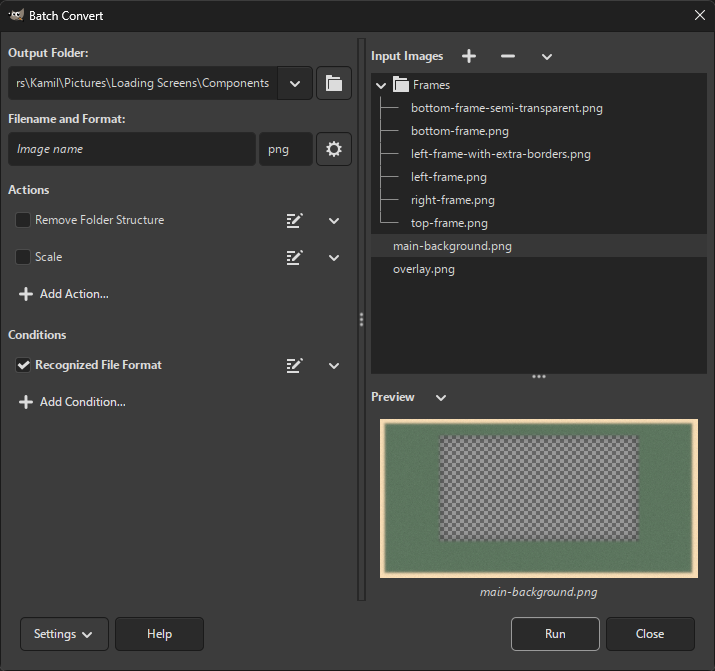
Внутри списка Batcher умеет показывать первоначальные имена или предполагаемые новые названия, переставлять элементы, сортировать по имени, датам и размеру. Это не только удобство отображения: при последовательной нумерации порядок файлов определяет присваиваемые номера. Когда в списке смешаны папки и файлы, порядок вложенных объектов также влияет на ожидаемый результат.
Предпросмотр обновляется при изменении действий и условий, а имя файла в списке может отражать будущий шаблон. Однако Preview не является точной визуализацией конечного кодированного файла. Например, артефакты сжатия JPEG на нём не видны, а прозрачная область может отображаться так, как она будет выглядеть до сохранения в формат без альфа-канала. Для окончательной оценки требуется открыть именно экспортированный файл.
Область действий и условий
Левая сторона диалога объединяет действия в разделе Actions и фильтрацию входных объектов в Conditions. Действия задают преобразование: Scale изменяет размеры, Crop обрезает, Insert Overlay (Watermark) размещает поверх изображения текст или графику, а дополнительные операции могут вызывать фильтры GIMP. Условия не изменяют картинку; они определяют, какие строки списка и слои разрешено обрабатывать. Последовательность действий упорядочена и потому существенно влияет на результат.
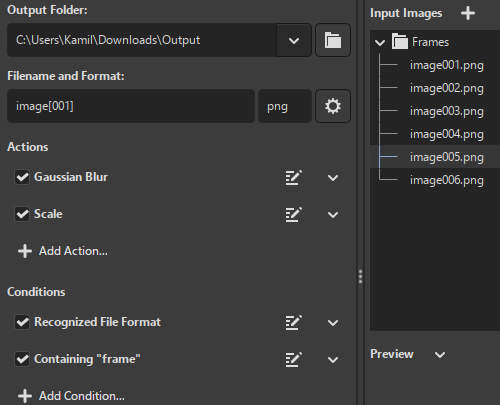
У каждого действия предусмотрены включение и выключение, изменение параметров, изменение порядка, дублирование и удаление. То же преобразование можно добавить в цепочку несколько раз. Это полезно, когда общая операция состоит из зависимых частей: например, сначала нужна коррекция размеров, затем наложение логотипа с фиксированным положением относительно полученного изображения. Но случайная перестановка может изменить смысл цепочки, поэтому сохранённая конфигурация важнее попыток восстановить последовательность по памяти.
Параметры вывода и контекстные команды
Для экспорта предусмотрены выходной каталог, Filename и расширение формата; дополнительные параметры открывают настройки конкретного файлового кодека, поведение при совпадении имён и способ обращения со слоями. В различных окнах кнопка запуска подписана Run или Export. Это не косметическая непоследовательность, а признак разных рабочих режимов: редактирование может вообще не создавать отдельный экспортный файл, а экспорт — не менять исходное XCF.
В меню File присутствуют и команды с суффиксом Quick, повторяющие настройки соответствующего режима. Для Export Images (Quick) и Export Layers (Quick) первоначально может открываться сокращённый диалог; после отключения Show this dialog он пропускается. При этом ранее настроенные Actions и Conditions продолжают применяться, даже когда не показаны в кратком окне. Поэтому быстрый режим экономит действия лишь при понятной, сохранённой конфигурации; он не означает экспорт без фильтров.
Возможности: что именно Batcher делает с изображениями
Конвертация файлов с диска
Batch Convert предназначен для входных изображений и папок, которые ещё не открыты в GIMP. В нём задаются целевой формат и каталог, а дополнительные операции применяются к каждому выбранному файлу. Поддержка типа изображения следует возможностям загрузчиков и экспортёров GIMP. В установленной конфигурации файловый тип может добавляться сторонним модулем GIMP; Batcher сам по себе не становится универсальным декодером всех существующих форматов.
Для входных файлов действует условие Recognized File Format, способное исключать неизвестные Batcher расширения, даже когда сторонний загрузчик GIMP принимает такие файлы. Списком можно управлять до запуска, включая перемещение элементов и исключение лишних объектов. Защита от случайного добавления слишком большой директории снижает риск бездумного запуска обработки всего диска, но не заменяет проверку входного списка.
Экспорт открытых изображений
Export Images берёт документы, уже открытые в GIMP, и создаёт их копии в целевом формате. В этом режиме можно задать обработку только ещё не экспортированных или имеющих несохранённые изменения изображений, объединить несколько действий и применить единые параметры экспорта. Существенно, что режим предназначен для вывода в другой формат, а не для штатного сохранения рабочего документа обратно в исходный XCF.
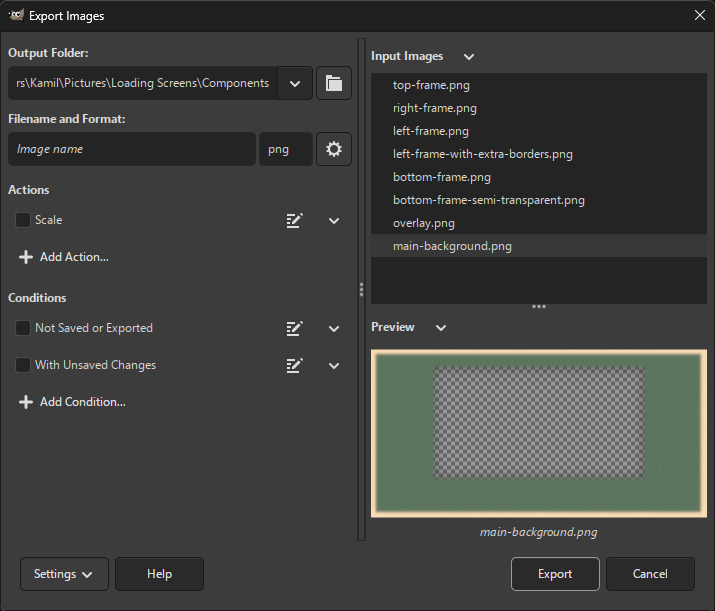
Разница с Batch Convert становится важна для проекта, который вручную доведён до нужного вида. В Batch Convert исходной сущностью служит файл на диске, в Export Images — текущее состояние открытого изображения. Второй режим сохраняет результат редакторской работы без необходимости предварительно экспортировать каждый документ по отдельности.
Экспорт слоёв и групп
Export Layers создаёт файлы на основе слоёв открытого изображения. Это подходит для ресурсов интерфейса, иллюстраций, кадров анимации и наборов элементов, собранных в одном XCF. Плагин умеет работать с группами; условие Layers обрабатывает обычные слои, а Group Layers — группы. Оба условия одновременно не применимы к одному объекту и при включении вместе дают пустой набор. Условие Visible допускает отбор видимых слоёв.
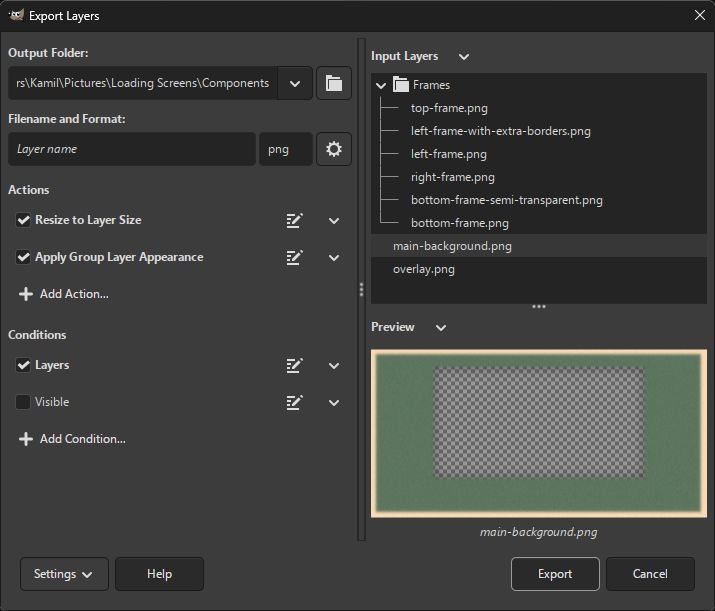
По умолчанию при экспорте применяется подгонка области до размеров самого слоя. Это удобно для отдельных значков, но не годится для покадровой сборки, когда все изображения должны совпадать по ширине, высоте и точке привязки. Атрибуты родительской группы — в том числе прозрачность, фильтры и режим смешивания — могут влиять на вид слоя. Действие Apply Group Layer Appearance позволяет перенести их на экспортируемый элемент; при специфической структуре документа важно учитывать, что объединение групп и фильтров изменяет характер получаемого объекта.
Редактирование слоёв без обязательного экспорта
Edit Layers применяет выбранные действия непосредственно к слоям текущего документа. Он подходит для массового изменения цвета, размеров, позиций и других параметров компонентов, которые затем продолжают использоваться внутри GIMP. Это отдельная операция от экспорта: после редактирования изменение остаётся частью документа, а сохранение XCF по-прежнему отвечает за перенос результата на диск.
Контекстные команды Edit Selected Layers и Export Selected Layers работают с выделенными слоями. Есть существенное отличие от общего диалога: настроенные там условия отбора игнорируются при запуске команд для выделенного набора. Когда отбор важен, правильнее пользоваться основным режимом Edit Layers или Export Layers, а не считать выделение дополнительным условием поверх уже включённых фильтров.
Пакетное редактирование и сохранение XCF
Edit and Save Images относится к открытым изображениям и умеет одновременно применять действия и сохранять проекты в формате GIMP XCF. Редактирование и сохранение здесь допускается включать по отдельности. В частности, можно только сохранить уже подготовленные документы или настроить изменения без последующего сохранения. В отличие от обычного экспорта растрового файла, сохранение XCF необходимо для продолжения работы со слоями и другими возможностями редактора.
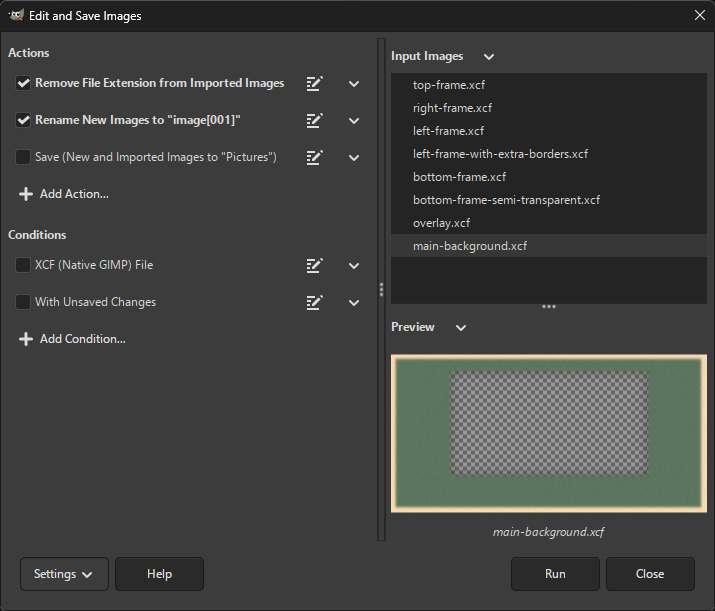
Если существующий XCF сохраняется штатным действием Save по исходному пути, файл перезаписывается. Это важное отличие от экспорта копий в отдельную папку. Для новых и импортированных изображений предусмотрен собственный выходной каталог XCF, а для существующих проектов можно выбирать расположение сохранения. Процесс требует осмысленной политики сохранности: редактировать рабочие слои и одновременно переписывать оригинал без резервной копии рискованнее, чем вывести тестовую копию.
Масштабирование, кадрирование и оформление
В группе преобразований Scale отвечает за изменение пиксельных размеров и поддерживает сохранение пропорций, вписывание в границы, заполнение заданной области, а также управление тем, применять ли операцию к изображению или слою. Отдельное Resize Canvas меняет габариты холста, добавляя или убирая поля, но не является эквивалентом Scale. Crop удаляет части изображения или слоя; среди вариантов есть обрезка от краёв, по позиции, по соотношению сторон и удаление пустых полей.
Дополняют эти действия выравнивание и смещение слоёв, поворот, отражение по горизонтали и вертикали. Для оформления доступны наложение изображения либо текста через Insert Overlay (Watermark), добавление однотонного фона и изменение прозрачности наложенного объекта. В задачах серийной публикации эта комбинация позволяет удерживать пропорции, единые поля и положение подписи в разных исходниках. Вопрос уже не в наличии кнопки, а в порядке операций и выборе геометрии для неодинаковых фотографий.
Цветокоррекция и запуск эффектов GIMP
Batcher включает встроенные действия Brightness-Contrast, Levels, Curves, автоматическое выравнивание, баланс белого и растягивание контраста. При GIMP 3.2 добавлены Color Balance и Hue-Saturation. Для Levels и Curves доступны файлы заранее сохранённых настроек, в том числе форматы Photoshop .alv и .acv соответственно. Кроме встроенных операций можно подключать фильтры, эффекты слоёв GEGL и установленные плагины GIMP как пользовательские действия.
Именно здесь проходит граница между штатной пакетной функцией и сложным сценарием. Не каждый сторонний фильтр одинаково ведёт себя без интерактивного окна; отдельные процедуры могут создавать новый документ, который Batcher пока не умеет включать в свой поток. Некоторые эффекты при слиянии становятся разрушительными для редактируемости. Предпросмотр помогает оценить изменение, но не отменяет проверки полного результата, особенно при повторном применении корректирующих действий.
Форматы и переносимость результата
Формат Batcher нельзя определять списком популярных расширений из рекламного описания. Плагин использует загрузку и сохранение, доступные в конкретной установленной версии GIMP. Это охватывает обычные сценарии с PNG, JPEG, GIF, TIFF, WebP и XCF, но поддержку каждого дополнительного формата, отдельных настроек и многостраничности определяет соответствующий модуль GIMP. Для нестандартного экспортёра можно вручную задать его файловое расширение и использовать интерактивное изменение параметров.
При экспорте у пользователя есть разделение между форматом файла и содержимым. PNG подходит для результата с прозрачностью, JPEG обычно применяется к фотографиям без альфа-канала и содержит потери от сжатия, XCF сохраняет структуру редактируемого проекта GIMP. PSD и многослойный TIFF имеют смысл лишь при совместимых загрузчиках и экспортёрах и правильно выбранном режиме обработки слоёв. Обобщать слово «экспорт» до «гарантированно сохраняет все эффекты, маски и слои» нельзя: возможные потери зависят от контейнера и параметра Layer handling.
Опция Layer handling позволяет сохранить слои в поддерживающем их формате или слить их в изображение с альфа-каналом либо без него, используя фон. Настройка Perform export определяет, будет ли результат создан отдельно для каждого изображения или слоя, для группы либо как одно объединённое изображение. Последние варианты используются, например, для многостраничных PDF и анимированных GIF; при этом реальная структура итогового файла должна быть проверена в просмотрщике соответствующего формата.
Условия и дополнительные действия влияют и на имена. Поле Filename поддерживает переменные: [image name], [layer name], нумерацию [001], некоторые свойства путей и подстановки. Например, шаблон image[001] формирует image001, image002 и последующие имена, а [layer name]-[001] добавляет номер к названию слоя. Порядок файлов и правила отдельных групп определяют нумерацию. Здесь не требуется отдельный инструмент переименования: имена задаются на этапе подготовки вывода.
Ещё одна особенность — преобразование ориентации по Exif. В дополнительных параметрах есть Rotate or flip image based on Exif metadata. Оно полезно, когда выходной кодек не должен записывать ориентирующий тег, но поворот нужно применить к пикселям. Одновременное включение такого преобразования и сохранение прежнего Exif-ориентира способно дать двойной поворот при последующем открытии. Для фотографий с телефона это важнее, чем формальное совпадение расширения до и после обработки.
Цена, приватность и технические ограничения
Batcher распространяется бесплатно под лицензией BSD 3-Clause: нет отдельной платной редакции с разблокированным пакетным экспортом, подписки на число обработанных изображений и встроенной покупки ради доступа к главным функциям. Поддержать автора можно добровольно, но пожертвование не заменяет лицензионную оплату и не связано с техническим лимитом. Для работы всё равно необходим установленный GIMP; у его совместимых сторонних плагинов могут быть собственные условия использования.
По документированному процессу входные файлы обрабатываются установленным настольным редактором, результат записывается в выбранную локальную папку. Обязательного входа в учётную запись Batcher для выполнения этих операций нет. Соединение с интернетом требуется для скачивания Batcher, GIMP и дополнительных компонентов, а не как обязательная стадия каждого экспорта. Это не гарантия отсутствия сетевой активности у произвольных сторонних фильтров, добавляемых как пользовательские действия: их поведение и условия безопасности надо оценивать отдельно.
Открытый код облегчает независимую проверку, но не делает любой ZIP из непроверенного каталога безопасным. Устанавливать стоит выпуск из официального проекта. Особенно осторожно следует относиться к расширениям, вызывающим сторонний код GIMP, и к разрешениям на чтение и перезапись рабочих каталогов. Варианты Preserve original, If file exists и сохранение XCF определяют реальную сохранность материалов куда сильнее, чем сам факт бесплатности программы.
Гарантированной скорости обработки в секундах для ста файлов, доступной памяти или максимального размера изображения разработчик не устанавливает в виде универсального числа. Затраты ресурсов зависят от параметров изображения, фильтров, количества слоёв, доступной памяти GIMP и дискового ввода-вывода. Предпросмотр может переходить из автоматического обновления в ручное при долгой отрисовке, что помогает сохранить управляемость диалога, но не превращает любой фильтр в мгновенную операцию. Последовательная сложная обработка в редакторе не обязательно быстрее специализированного пакетного кодировщика.
Жизненный цикл: от экспорта слоёв к Batcher для GIMP 3
Исторически задача массовой выгрузки слоёв в экосистеме автора решалась дополнением Export Layers для GIMP 2.8/2.10. Поддержка старого проекта прекращена. Batcher не только воспроизводит часть его назначения в поколении GIMP 3, но и расширяет круг задач: добавлены преобразование файлов с диска, экспорт открытых изображений, изменение и сохранение XCF. Поэтому для старых проектов важно различать два продукта, а не переносить установочные архивы и настройки между ними как взаимозаменяемые.
В марте 2026 года выпуск Batcher 1.2.2 устранил несовместимость с GIMP 3.2 и дополнил ввод пути для выходного каталога. Последующие обновления исправляли реальные ошибки запуска и интерфейса: в частности, 1.2.7 содержал исправление критического сбоя при обновлении до 1.2.6. Эти изменения показывают, что версия плагина влияет не только на количество функций, но и на возможность открыть сам диалог. Считать старую сборку равноценной текущей в инструкции по установке некорректно.
Релиз 1.2.10 от 26 июля 2026 года расширил обмен пресетами между Batcher и GIMP, добавил встроенные цветовые действия для GIMP 3.2 и улучшил работу с числовыми параметрами. Документация при этом сохраняет список известных ограничений: параметры некоторых типов ресурсов не входят в сохраняемые пресеты, а не все сторонние процедуры вписываются в пакетную модель. В результате развитие плагина не отменяет необходимости оценивать совместимость конкретной цепочки действий после обновлений.
Матрица сохранности результата: что остаётся после разных операций
| Режим или действие | Что остаётся | Что может быть потеряно или изменено | Как сохранить возможность возврата |
|---|---|---|---|
| Batch Convert в другую папку | Оригинальные файлы в исходном каталоге; новые файлы результата | Слои и свойства, не поддерживаемые целевым форматом; качество при сжатии с потерями | Не совпадать выходным путём с исходным, не включать автоматическую замену |
| Export Images в PNG или JPEG | Открытые документы GIMP и отдельный экспорт | В плоском файле теряется редактируемость слоёв; JPEG не хранит прозрачность | Хранить XCF параллельно с конечными файлами |
| Export Layers | Исходное многослойное изображение и набор изображений слоёв | Расположение на общем холсте, групповая прозрачность или фильтры при неподходящих действиях | Не изменять XCF и проверять размеры/наложение отдельных файлов |
| Edit Layers | Редактируемый документ в сеансе GIMP | Часть изменений может стать разрушительной, особенно после слияния фильтров и слоёв | Использовать копию XCF и не перезаписывать оригинал до оценки |
| Edit and Save Images с действием Save | Новый либо перезаписанный проект XCF | Предыдущее состояние существующего файла при сохранении поверх него | Заранее создать отдельную версию и выбрать другой каталог сохранения |
| Экспорт со слиянием слоёв | Визуально сведённое изображение | Отдельные слои, редактируемые эффекты и часть метаданных рабочего проекта | Сохранять нативный документ отдельно от публикационного файла |
Разница между «изменения сохранены» и «результат можно продолжать редактировать» здесь принципиальна. Для публикации нужен правильно отрисованный конечный файл; для передачи проекта другому дизайнеру — сохранность слоёв и возможность открыть документ в редакторе. Одна задача не подменяет другую. Даже в форматах, которые способны содержать слои, часть эффектов GIMP может быть сведена или иначе интерпретирована при открытии в другом ПО.
Скрытая стоимость владения Batcher
Денежная стоимость самого расширения равна нулю, но внедрение имеет операционные расходы. Сначала необходим установленный совместимый GIMP, затем — корректный каталог плагинов и подходящая версия Batcher. В многорабочей среде это означает одинаковые версии редактора, поддержку Python-плагинов и закреплённые правила обновления. При переустановке GIMP или переносе профиля каталог и файлы пользовательских настроек нужно учитывать отдельно.
Следующая статья затрат — подготовка воспроизводимой цепочки. Массовая обработка особенно чувствительна к исходным размерам, прозрачности, именам и неравномерной структуре папок. Набор действий, удачный для одной партии фотографий, может неверно обрезать другую. Поэтому перед масштабной выгрузкой нужен небольшой набор контрольных образцов: горизонтальный и вертикальный кадр, файл с прозрачностью, изображение с метаданными поворота и многоуровневый XCF, когда участвуют слои.
Третье ограничение связано со сторонними расширениями GIMP: Batcher умеет вызывать установленные фильтры, но не поставляет их все в своём ZIP. Некоторые сторонние плагины распространяются или обновляются на иных условиях. Цена их лицензий, зависимостей и совместимости не включена в понятие «бесплатный Batcher». Выигрыш от автоматизации следует оценивать не по числу операций в диалоге, а по тому, сколько времени уйдёт на создание, проверку и сопровождение устойчивого рабочего процесса.
Плюсы и минусы
Плюсы
- Пять различных сценариев обработки. Отдельные режимы охватывают файловые партии, открытые изображения, слои, редактирование слоёв и сохранение XCF.
- Действия из экосистемы GIMP. Можно использовать встроенные преобразования, доступные эффекты и совместимые пользовательские плагины вместо ограниченного набора преобразований автономного конвертера.
- Точный отбор объектов. Условия по имени, типу, видимости, цветовому тегу и состоянию документа позволяют не затрагивать лишние элементы.
- Контроль структуры вывода. Настраиваются имена, нумерация, папки, способ объединения слоёв и поведение при совпадении файлов.
- Повторное использование конфигураций. Есть сохранение настроек в отдельный файл, быстрые команды и программные процедуры для автоматизации.
- Открытая лицензия. BSD 3-Clause и бесплатное распространение без разделения главных функций по коммерческим тарифам.
Минусы
- Жёсткая зависимость от GIMP 3. Расширение не заменяет редактор и не рассчитано на GIMP 2.10; для GIMP 3.2 нужна подходящая версия самого Batcher.
- Ручная установка. Каталог из ZIP необходимо разместить в папке плагинов; на отдельных сборках Linux важны дополнительные зависимости, Snap не поддерживается.
- Неабсолютный предпросмотр. В нём не воспроизводятся все особенности итогового кодирования, прежде всего артефакты JPEG и потеря прозрачности.
- Риски перезаписи. Match input folders, автоматический Replace и сохранение существующих XCF могут затронуть оригиналы.
- Особенности пользовательских действий. Плагины, создающие новые изображения, не полностью совместимы с моделью Batcher; некоторые параметры ресурсов не сохраняются в пресетах.
- Неоднородность функциональности. Отдельные цветовые действия и неразрушающие варианты требуют именно GIMP 3.2, а не любой версии GIMP 3.
Кому подойдёт Batcher
Дизайнерам, уже использующим GIMP 3. Наиболее убедительный сценарий — многослойный исходник, из которого периодически нужно экспортировать отдельные ресурсы с именами, подгонкой размера и прозрачностью. Здесь важно сохранить контекст документа, а автономный конвертер не имеет доступа к группе слоёв как к редактируемой структуре.
Редакторам каталогов и сайтов. Когда фотографии поступают партиями и требуют одинаковых пропорций, размеров, обозначений и форматов, Batcher объединяет преобразования и экспорт. Особенно полезны нумерация, условия по имени и сохранение настроек вывода. Подобная задача встречается и в пакетных обработчиках изображений, но Batcher выделяется возможностью вызывать инструменты установленного GIMP.
Авторам графических наборов и интерфейсов. Экспорт отдельных слоёв, отбор по видимости и работа с групповыми атрибутами подходят для подготовки иконок, кадров, элементов оформления и вариаций графики. При требованиях к общему холсту и привязке деталей следует особенно тщательно настраивать экспорт слоёв.
Техническим специалистам, которым нужен воспроизводимый процесс. Сохранённые конфигурации и процедуры plug-in-batch-convert, plug-in-batch-export-layers и plug-in-batch-edit-layers позволяют встроить операции в автоматизацию GIMP без ручного воспроизведения каждого диалога. Этот сценарий требует дисциплины версий и проверки ошибок.
Кому Batcher не подойдёт
Тем, кому нужен отдельный конвертер без GIMP. Ради единичного изменения нескольких JPEG установка целого графического редактора и ручное подключение плагина чрезмерны. В этом случае удобнее специализированные решения с собственным окном, например XnConvert или FastStone Photo Resizer.
Владельцам рабочих сред GIMP 2.10. Batcher не служит обратным портом современных функций в старый редактор. Существовавший там Export Layers не поддерживается и имеет другое функциональное покрытие. Если вся организация зависит от GIMP 2.10, переход потребует отдельной оценки совместимости.
Тем, кому критична облачная совместная работа либо мобильный монтаж. Документированная модель Batcher предполагает настольную установку в GIMP, локальные документы и вывод файлов, а не браузерную командную систему согласования. Для синхронизации документов между сотрудниками потребуются другие средства, а не одно только расширение.
Тем, кто не готов проверять результат после экспорта. При преобразовании альфа-канала, многостраничности, фильтров и Exif возможны принципиальные различия между предпросмотром и полученным файлом. Если рабочий процесс не допускает выборочной проверки, автоматическое применение сложных действий создаёт неприемлемый риск.
Как пользоваться программой — советы гика
Установить Batcher для подходящей версии GIMP
Цель. Подключить расширение к GIMP 3 без изменения системных каталогов наугад. Подготовка. Нужны установленный GIMP и ZIP-релиз Batcher из официального проекта; для GIMP 3.2 понадобится Batcher 1.2.2 или новее. На Windows отдельно требуется подходящая сборка GIMP и включённая поддержка Python-плагинов.
- В GIMP откройте Help → About GIMP и проверьте ветку редактора. Для Windows базовая совместимая сборка начинается с 3.0.0-1.
- Откройте Edit → Preferences → Folders → Plug-Ins в Windows/Linux либо GIMP → Preferences (Settings) → Folders → Plug-Ins в macOS. Зафиксируйте пользовательский каталог, который действительно использует редактор.
- Распакуйте архив и поместите целиком папку batcher в выбранный каталог Plug-Ins. Внутри неё должен находиться batcher.py; не помещайте отдельный файл напрямую без остальных ресурсов.
- Полностью перезапустите GIMP и проверьте наличие File → Batch Convert…, File → Export Layers… и других пунктов Batcher.
Проверка. Открывается диалог Batch Convert с областями Input Images, Actions и Conditions. Типичная ошибка. Неподходящая версия для GIMP 3.2, лишний вложенный каталог после распаковки или неподдерживаемый Snap. Безопасный откат. Закройте GIMP и удалите только добавленный каталог batcher; исходные изображения и установку GIMP это не затрагивает.
Сквозной сценарий: конвертировать папку изображений и проверить экспорт
Цель. Получить готовую копию партии изображений в PNG с упорядоченными именами, не переписывая исходники. Подготовка. Возьмите небольшую тестовую папку из нескольких известных файлов; создайте для результатов отдельный каталог. Старайтесь не смешивать тест и рабочие оригиналы.
- В меню GIMP выберите File → Batch Convert…. В области Input Images нажмите + и укажите изображения либо папку. Альтернатива — перетащить их из файлового менеджера прямо в список.
- Посмотрите состав Input Images: папки, количество элементов и ожидаемые названия. При необходимости исключите лишние строки через — → Remove Selected.
- В Output Folder выберите новый каталог, отличный от исходного. В поле File Format установите png, а в Filename введите image[001] либо оставьте шаблон с исходным именем изображения.
- Пока не добавляйте изменения пикселей: в разделе Actions оставьте только действительно нужные операции, в Conditions — понятные условия отбора. Убедитесь, что по умолчанию не исключаются нужные форматы.
- Нажмите Run. После завершения откройте выходную папку в файловом менеджере и сравните число экспортированных изображений с числом выбранных объектов.
- Откройте минимум один файл результата в обычном просмотрщике и проверьте реальные размеры, фон, прозрачность и имя, а не только миниатюру Preview в Batcher.
Проверка. Файлы с именами image001.png, image002.png и далее открываются, а исходные файлы остались в прежней папке. Типичная ошибка. Выбран Match input folders или получился конфликт имён в том же каталоге. Безопасный откат. Закройте диалог, удалите только результат в отдельной тестовой папке и повторите обработку после исправления Output Folder. Это законченный маршрут от входных файлов до контролируемого экспорта.
Масштабировать или обрезать изображения с предсказуемой геометрией
Цель. Подготовить изображения одинакового предельного размера либо соотношения сторон. Подготовка. Выберите отдельную тестовую партию с вертикальным и горизонтальным кадром; убедитесь, что размер задан в пикселях, а не в другой единице.
- В Batch Convert откройте Actions → Add Action… и выберите Scale.
- Для сохранения пропорций выберите в How to scale режим Fit within bounds и задайте Width и Height. Для строгого размера с полями используйте Fit to canvas; режим Stretch изменяет пропорции исходника и подходит не для всех фотографий.
- Если требуется именно убрать часть кадра, добавьте отдельное действие Crop и задайте Crop to aspect ratio либо Crop from position. Не подменяйте это Resize Canvas: последнее изменяет холст и поля, а не масштабирует содержимое.
- Посмотрите изображения в Preview, убедитесь, что кадр не потерял важный объект, и запустите Run с выводом в отдельную папку.
Проверка. У итоговых файлов одинаковые ограничения по ширине/высоте либо целевое отношение сторон, без неожиданных растяжений. Типичная ошибка. Использование Stretch или неправильный порядок Crop и Scale. Откат. Отключите спорное действие флажком и повторите на копиях; никогда не используйте результат первого сжатия как единственный исходник для второй попытки.
Переименовать файлы и управлять структурой папок
Цель. Получить предсказуемые имена при большом количестве файлов и исключить случайные совпадения. Подготовка. До запуска определите, нужна сквозная нумерация или отдельная последовательность в каждой папке.
- В Batch Convert либо Export Layers щёлкните поле Filename; откроется перечень подстановок.
- Для последовательности image001, image002 используйте image[001]. Для сочетания названия слоя и номера можно применить [layer name]-[001].
- Переставьте элементы входного списка перетаскиванием или Alt + Up/Down, если важен порядок номеров. Для номеров через вложенные папки настройте поле с модификатором %n, например [001, %n].
- Если итоговые файлы должны лежать в одной папке без вложенной структуры, добавьте Add Action… → Remove Folder Structure. Контролируйте потенциальные одинаковые имена после такой операции.
- В параметре If file exists оставьте Ask, пока не убедитесь в отсутствии коллизий, и выполните пробную обработку.
Проверка. Имена идут в ожидаемой последовательности, ни один файл не заменил другой. Типичная ошибка. Два разных исходных каталога после удаления структуры дают одинаковое имя файла. Откат. Верните структуру папок или добавьте различающий компонент имени, удалите тестовый вывод и запустите новую партию. Сохранённый файл настроек пригодится для повторения согласованного шаблона.
Наложить текстовый или графический водяной знак
Цель. Применить единое обозначение к группе изображений либо сформировать общий фон. Подготовка. Используйте логотип с подходящей прозрачностью или проверенный текст; заранее определите, должен он закрывать исходное изображение или располагаться позади него.
- В окне пакетного режима нажмите Add Action… → Insert Overlay (Watermark).
- Выберите источник наложения: текст либо файл изображения. Настройте размер, положение и непрозрачность, чтобы знак оставался читаемым на разных фонах.
- Для фоновой подложки задайте Position → Background. Для наложения поверх кадра используйте соответствующее переднее положение.
- Проверьте в Preview несколько контрастных изображений и выполните экспорт в отдельный каталог. При неодинаковых исходных размерах оцените положение после всех масштабирований.
Проверка. Знак присутствует на выбранных файлах, не перекрывает важный текст и не теряется при экспорте. Типичная ошибка. Вставка до масштабирования даёт непредусмотренный относительный размер логотипа. Откат. Переставьте действие после Scale или измените его размер, удалите неудачный вывод и повторите на оригиналах. При редактировании слоёв работайте с копией XCF.
Отобрать файлы по имени, формату и состоянию
Цель. Обработать не весь входной список, а только подходящие элементы. Подготовка. Заранее сформулируйте проверяемое правило отбора: окончание имени, часть названия, видимость слоя или наличие несохранённых изменений. Не соединяйте взаимно исключающие условия.
- В нужном диалоге откройте Conditions → Add Condition…. Для имени выберите Matching Text… и укажите, проверять ли начало, содержимое или окончание строки.
- Для неодинакового регистра включите Ignore case sensitivity. При сложном имени можно использовать регулярное выражение, но ошибка в его записи приведёт к отсутствию совпадений.
- Для обработки открытых документов выберите With Unsaved Changes, если нужны только изменённые изображения. Для файлов с диска проверьте Recognized File Format: сторонний загрузчик формата иногда требует снять этот фильтр.
- Для слоёв используйте Visible, Selected in GIMP либо фильтры цветовых меток. Не включайте одновременно Layers и Group Layers в расчёте на объединение наборов.
- Сравните список допущенных объектов и ожидаемое число файлов до запуска; затем выполните операцию.
Проверка. Выход содержит только файлы или слои, удовлетворяющие правилу. Типичная ошибка. Фильтр по расширению либо сочетание Layers и Group Layers оставляет пустой список. Откат. Выключайте условия по одному и наблюдайте за Input Images или Input Layers, затем повторите обработку на копиях. Сложное выражение лучше заменить простым правилом, когда это возможно.
Экспортировать несколько уже открытых изображений
Цель. Сохранить результаты ручной работы во вкладках GIMP как самостоятельные изображения для публикации, не подменяя сохранение исходных проектов. Подготовка. Нужные документы должны быть открыты, а каталог публикационных файлов — отличаться от папки XCF.
- Откройте File → Export Images…. Убедитесь, что Input Images показывает нужные вкладки GIMP, а не файлы из посторонней папки.
- В поле Filename выберите компонент Image name либо заранее согласованный шаблон. Задайте папку вывода и нужное расширение, например png или jpg.
- Откройте Export Options… и задайте форматные параметры. Для JPEG оценивайте настройку качества; для PNG — доступные параметры сжатия. В If file exists оставьте Ask, если каталог не очищен.
- При необходимости добавьте условия With Unsaved Changes или Not Saved or Exported, чтобы исключить документы, которые не требуют новой публикации.
- Нажмите Export. Затем откройте несколько файлов результата вне GIMP и оцените их цвет, габариты и отсутствие нежелательных следов прозрачности.
Проверка. Получены файлы выбранного формата; рабочие документы остаются открытыми в GIMP. Типичная ошибка. Экспорт в JPEG делает прозрачные области непрозрачными и добавляет артефакты сжатия, которых не было в Preview. Откат. Удалите лишь публикационный результат, восстановите прозрачный вариант через PNG и сохраните исходный XCF отдельно.
Экспортировать все нужные слои из одного XCF
Цель. Разложить многослойную иллюстрацию на файлы, сохранив ожидаемые размеры и внешний вид компонентов. Подготовка. Откройте нужный документ, проверьте дерево слоёв и решите, требуется ли общий холст или отдельные плотно обрезанные элементы.
- Выберите File → Export Layers…. В Input Layers проверьте наличие вложенных групп и имён элементов.
- Выберите папку вывода и расширение, например png. Для наименований используйте [layer name] либо шаблон с нумерацией.
- В Actions оцените включённый по умолчанию Resize to layer size. Оставьте его для отдельных элементов; отключите, если всем файлам необходимы размеры исходного изображения и единая привязка.
- При группах оцените Apply Group Layer Appearance, отвечающий за учёт атрибутов родительских групп. В Conditions включите Visible, если скрытые варианты не должны попадать в экспорт.
- Нажмите Export и проверьте не только количество файлов, но и их геометрию, прозрачность и положение элемента внутри изображения.
Проверка. Получены отдельные изображения выбранных слоёв без нежелательных скрытых дублей. Типичная ошибка. По умолчанию обрезка до слоя меняет размер кадра или теряет контекст группы. Откат. Вернитесь к исходному XCF, скорректируйте Resize to layer size и настройки групп и повторите экспорт в очищенный выходной каталог.
Изменить несколько слоёв прямо в документе GIMP
Цель. Применить одинаковое действие ко многим компонентам, которые нужно оставить редактируемыми внутри изображения. Подготовка. Сохраните отдельную копию XCF и выберите подходящую область слоя, например размер либо цвет.
- В открытом документе выберите File → Edit Layers…. В Input Layers определите набор для обработки и исключите лишние объекты условиями.
- Нажмите Add Action… и выберите нужное действие — например Scale, Align and Offset либо Brightness-Contrast. Откройте параметры справа от названия действия и задайте допустимые значения.
- Включите Visible или Selected in GIMP, если обработка не должна затронуть весь документ. Проверьте состояние групп: при отключённом Layers в обработку могут попасть и групповые слои.
- Нажмите Run и осмотрите результат в самом документе: положение объектов, видимость, прозрачность и корректность эффектов.
- Когда результат утверждён, сохраните копию XCF средствами GIMP, не подменяя этот режим экспортом каждого слоя.
Проверка. Изменены нужные слои, а структура документа сохранилась в требуемом виде. Типичная ошибка. Действие затронуло группу или объединило фильтр с содержимым, сделав прежний эффект менее редактируемым. Откат. Используйте прежнюю копию XCF вместо попытки отменять большую серию сложных изменений в уже сохранённом документе.
Сохранить группу открытых документов как XCF
Цель. Зафиксировать рабочие состояния нескольких документов, а не только создать их PNG-версии. Подготовка. Убедитесь, что среди открытых вкладок есть ожидаемые XCF, а для новых или импортированных файлов выбран отдельный каталог.
- Выберите File → Edit and Save Images…. В списке Input Images проверьте названия открытых документов.
- В Actions найдите действие Save или добавьте его через Add Action…, если сохранение не включено. При необходимости добавьте преобразование перед сохранением.
- В параметрах Save определите расположение для существующих XCF и отдельную папку Output folder for new and imported images. Не выбирайте перезапись оригинала без резервной версии.
- При работе только с изменёнными документами добавьте Condition → With Unsaved Changes. Для особого отбора пригодно XCF (Native GIMP) File.
- Нажмите Run, затем проверьте наличие и открываемость файлов XCF. Для сохранённых документов оцените, нет ли неожиданно переписанных исходников.
Проверка. Изображения сохранены в нативном формате, сохранив структуры, необходимые для продолжения редактирования. Типичная ошибка. Действие Save по умолчанию заменяет существующий XCF в исходной папке. Откат. Верните резервную версию и повторите с новым выходным каталогом. Если задача — получить JPEG/PNG, используйте Export Images, а не выдавайте XCF за обычный экспорт.
Добавить фильтр GIMP или пользовательское действие
Цель. Объединить стандартные изменения с эффектами редактора без ручного открытия фильтра для каждого файла. Подготовка. Нужный фильтр или сторонний плагин должен работать в установленном GIMP, а его параметры должны быть совместимы с пакетным исполнением.
- В разделе Actions нажмите Add Action… → Add Custom Action…. Появится браузер действий.
- Введите название эффекта в поле поиска и выберите нужную запись, например Gaussian Blur. В правой области настройте его параметры и при необходимости используйте Preview.
- Нажмите Add, чтобы включить действие в цепочку. Установите порядок относительно Scale, Crop и Watermark; при необходимости отредактируйте Blend mode, Opacity и Merge filter у эффектов слоёв.
- Для сохранения редактируемого эффекта не включайте Merge filter без необходимости. В GIMP 3.2 используйте доступный неразрушающий вариант цветовых действий там, где он предусмотрен.
- Сначала выполните цепочку на небольшой партии и отдельно откройте результат для оценки действия после кодирования.
Проверка. Фильтр применён к нужным элементам и не разрушил целевую структуру. Типичная ошибка. Сторонняя процедура создаёт новый документ либо требует взаимодействия, которое Batcher не может корректно включить в обработку. Откат. Уберите пользовательское действие и повторите на исходниках; проблемный эффект выполняйте отдельно в GIMP или замените совместимой операцией.
Сохранить конфигурацию и безопасно использовать быстрые команды
Цель. Повторять согласованный набор действий без повторной сборки всей цепочки. Подготовка. Убедитесь, что полный запуск дал правильный результат: быстрый режим не предназначен для диагностики незнакомой конфигурации.
- В полном диалоге выберите Settings → Save Settings или нажмите Ctrl + S. Для переносимого профиля используйте Settings → Save Settings to File….
- Задайте понятное имя файла профиля и храните его вместе с описанием ожидаемого результата и версии GIMP/Batcher. Для восстановления используйте Settings → Load Settings from File….
- Для повторного экспорта открытых изображений выберите File → Export Images (Quick), для слоёв — File → Export Layers (Quick). При первом запуске проверьте сокращённые параметры, затем при необходимости отключите Show this dialog.
- Перед новой серией вспомните, что в быстром режиме применяются и невидимые в сокращённом окне ранее сохранённые Actions и Conditions. Если конфигурация менялась, вернитесь в полный диалог.
Проверка. При повторном запуске совпадают формат, каталог, цепочка и состав обработанных файлов. Типичная ошибка. Старые настройки неожиданно сохраняют условие отбора или добавляют прошлый водяной знак. Откат. Выберите Settings → Reset Settings либо загрузите ранее сохранённый корректный профиль; не пытайтесь исправлять последствия только переименованием итоговых файлов.
Сделать один дополнительный экспорт или многостраничный результат
Цель. Сформировать несколько типов файлов из одной цепочки либо соединить слои в документ, где важна последовательность страниц. Подготовка. Проверьте поддержку нужного формата в установленном GIMP и выберите выходной каталог, где уже нет одноимённых результатов.
- В Batch Convert или Export Layers добавьте через Add Action… действие Also Export As… и назначьте второй формат и его каталог. Поставьте экспортирующее действие после тех преобразований, которые должны войти в оба результата.
- Для многостраничного PDF используйте целевое расширение pdf и откройте Options… или Export Options….
- В Perform export выберите As a single image, если страницы должны быть объединены в один файл; для отдельного вывода по папкам или группам используйте соответствующий режим top-level.
- Для Export Layers определите, нужен ли Resize to layer size: неодинаковые размеры слоёв приводят к страницам с разной геометрией.
- После экспорта откройте итоговый PDF или GIF средством просмотра и проверьте число страниц или кадров, их порядок и пропорции.
Проверка. Получено нужное число выходных файлов либо один многостраничный файл, который открывается корректно. Типичная ошибка. По умолчанию включён раздельный экспорт или выбран слойный размер, из-за чего нарушается структура страниц. Откат. Верните нужное значение Perform export, уберите спорное действие и повторите в отдельную папку. Не считайте расширение файла доказательством правильной многостраничности.
Автоматизировать Batcher через процедуры GIMP
Цель. Воспроизводить подготовленную конвертацию в сценарии, где не нужен ручной диалог. Подготовка. Понадобятся знания Python API GIMP, доступная среда исполнения редактора и текстовый UTF-8 файл, содержащий пути входных файлов или папок по одному на строку.
- Сначала настройте и сохраните рабочую конфигурацию в графическом режиме. Для неинтерактивного сценария используйте процедуру plug-in-batch-convert из базы процедур GIMP.
- В Python-консоли GIMP получите процедуру через Gimp.get_pdb().lookup_procedure(‘plug-in-batch-convert’) и создайте конфигурацию методом create_config().
- Задайте свойства inputs, file-extension и output-directory. Для чтения конфигурации из сохранённого файла предусмотрено settings-file вместе с run-mode = Gimp.RunMode.NONINTERACTIVE; при этом остальные настройки берутся из файла, а inputs для Batch Convert задаётся отдельно.
- Выполните процедуру методом run(config). Для запуска из оболочки используется сам GIMP с интерпретатором python-fu-eval; автоматизация происходит в процессе редактора, а не в независимом приложении Batcher.
- Проанализируйте результат и журнал, сравните число входов и выходов. При первом переходе от GUI к скрипту оставьте отдельные тестовые папки и отключите автоматическую замену файлов.
Проверка. Неинтерактивный вызов создаёт файлы в заданном каталоге без обязательного ручного диалога обработки. Типичная ошибка. Смешиваются режим WITH_LAST_VALS и NONINTERACTIVE: первый применяет последние настройки GUI, игнорируя переданные параметры. Откат. Вернитесь к проверенной графической конфигурации и устраните несоответствие режима; ничего не записывайте поверх исходников, пока сценарий не воспроизводится на тестовых файлах.
Чек-лист перед массовым экспортом и публикацией
Цель. Убедиться, что корректная серия получится не только на экране Preview, но и в конечных файлах. Подготовка. После настройки полного диалога выберите из партии контрольные изображения с разными пропорциями, прозрачностью и форматом.
- Проверьте Output Folder: тестовый вывод не должен совпадать с папкой исходников; у Match input folders оцените угрозу перезаписи.
- Сверьте Input Images или Input Layers с задуманным набором и посмотрите, какие элементы исключены Conditions.
- Оцените порядок Actions, включая размещение надписи после нужных геометрических преобразований; проверьте Apply Group Layer Appearance при работе с вложенными слоями.
- Проверьте Filename, поведение нумерации, File Format, настройки качества и If file exists. На первом проходе оставляйте Ask вместо автоматического Replace.
- Для форматов без прозрачности определите нужный фон. Для фотографий с Exif решите, как будет обрабатываться ориентация, и не дублируйте поворот при сохранении метаданных.
- Запустите ограниченную партию и откройте результаты за пределами Batcher; оцените фактический размер в пикселях, количество файлов, слои или страницы, цвет, прозрачность и признаки перекодирования.
- Только после успешной проверки применяйте тот же профиль к полной партии, сохранив исходники и конфигурацию для повторного выполнения.
Проверка. Контрольные результаты совпадают с требованиями публикации, а изначальные файлы доступны для корректировок. Типичная ошибка. Уверенность только по миниатюре Preview без проверки сохранённого формата. Откат. Остановите распространение результата, вернитесь к нетронутым оригиналам и повторите только проблемный этап с изменённой конфигурацией.
Типичные проблемы: диагностика без риска для оригиналов
1. После установки в меню File не появилось ни одной команды Batcher
Симптом: GIMP запускается, но Batch Convert и Export Layers отсутствуют. Возможная причина: файлы скопированы не в один из каталогов Plug-Ins, каталог batcher имеет лишний уровень вложенности или GIMP не был перезапущен. Диагностика: сравните фактический путь к batcher.py с каталогами из настроек GIMP и уточните, какая сборка редактора запущена. Исправление: используйте выбранную папку плагинов, сохранив структуру batcher/batcher.py, затем перезапустите редактор. Проверка: пункты расширения видны в File и открывают соответствующие диалоги.
2. Batcher запускается с ошибкой на Windows
Симптом: диалог не открывается или плагин прекращает работу при запуске. Возможная причина: несовместимая ранняя сборка GIMP 3.0.0, отсутствующая поддержка Python или устаревший Batcher. Диагностика: сопоставьте номера GIMP и Batcher; отдельно проверьте поддержку Python-плагинов в установленном редакторе. Исправление: используйте GIMP не старше 3.0.0-1 и совместимый выпуск Batcher из официального архива. Проверка: окно Batch Convert открывается полностью, а пробный экспорт завершается без сообщения о сбое.
3. После перехода на GIMP 3.2 прежняя конфигурация перестала запускаться
Симптом: раньше Batcher работал, после обновления редактора пункт меню не запускается либо завершается ошибкой. Возможная причина: Batcher старше 1.2.2 не совместим с GIMP 3.2. Диагностика: сравните версию установленного плагина с требованием для GIMP 3.2, не полагаясь на общее указание «для GIMP 3». Исправление: установите актуальный выпуск Batcher и заново проверьте конфигурацию после обновления. Проверка: открываются диалоги, доступные ранее операции выполняются на тестовой партии.
4. Плагин не работает в установленном из Snap редакторе
Симптом: корректно распакованный Batcher остаётся недоступным в Linux-сборке GIMP. Возможная причина: вариант установки GIMP через Snap не поддерживается Batcher. Диагностика: уточните, каким способом установлен базовый редактор, и сравните с поддерживаемыми Linux-вариантами. Исправление: используйте поддерживаемую сборку GIMP, например Flatpak или AppImage, и соответствующий ей каталог дополнений; при сторонней упаковке проверьте зависимости. Проверка: редактор обнаруживает Batcher и выполняет тестовую пакетную операцию.
5. Часть файлов не попадает в Batch Convert
Симптом: файл есть на диске, но отсутствует среди обрабатываемых входов. Возможная причина: включено условие Recognized File Format, а расширение распознаётся только сторонним загрузчиком GIMP; для некоторых неизвестных типов параметры импорта отдельно недоступны. Диагностика: посмотрите активные Conditions и проверьте, может ли GIMP самостоятельно открыть этот формат. Исправление: при действительно установленном загрузчике отключите соответствующий фильтр и проведите пробный импорт. Проверка: файл появляется в рабочем наборе и создаёт корректный результат.
6. При добавлении папки Batcher показывает предупреждение о слишком большом наборе
Симптом: добавление директории вызывает предупреждение о количестве файлов. Возможная причина: плагин обнаруживает слишком большую папку, вплоть до случайного выбора целого диска. Диагностика: сверяйте путь и вложенные каталоги с задачей, а не нажимайте подтверждение автоматически. Исправление: оставьте только целевую папку или явно выбранные файлы; примените понятные условия отбора. Проверка: Input Images содержит только предусмотренную партию, а выходной каталог не заполняется посторонними файлами.
7. Экспорт слоёв завершается без файлов
Симптом: экспорт не выдаёт ожидаемых PNG при наличии слоёв в документе. Возможная причина: взаимоисключающие условия Layers и Group Layers включены вместе, либо фильтр Visible отсеивает все элементы. Диагностика: осмотрите состояние Conditions и дерево Input Layers. Исправление: оставьте условие соответствующего типа объектов и временно отключите прочие фильтры, чтобы увидеть допустимый набор. Проверка: файл появляется для каждого выбранного элемента, а число результатов соответствует ожидаемому.
8. Preview перестал обновляться при настройке фильтра
Симптом: действие изменено, но миниатюра остаётся прежней. Возможная причина: Batcher отключает автоматическое обновление, когда формирование предпросмотра занимает слишком много времени. Диагностика: проверьте наличие кнопки обновления над изображением и параметр Update Automatically в меню Preview. Исправление: обновите предпросмотр вручную или измените режим обновления, а для тяжёлой партии уменьшите контрольный набор. Проверка: после обновления показано новое состояние выбранного изображения.
9. Итоговый JPEG выглядит иначе, чем Preview
Симптом: в готовом файле заметны блоки сжатия либо исчезла прозрачность. Возможная причина: предпросмотр Batcher не отображает JPEG-артефакты и не имитирует все ограничения конечного формата. Диагностика: откройте сохранённый файл вне плагина, оцените фон, качество и параметры изображения. Исправление: используйте PNG при необходимости прозрачности; для JPEG подберите качество и непрозрачный фон. Проверка: внешний просмотрщик показывает требуемый результат, без опоры на миниатюру диалога.
10. Существующие файлы были заменены или возник конфликт имён
Симптом: в выходной папке меньше результатов, чем предполагалось, либо старые файлы изменились. Возможная причина: одинаковые имена после удаления структуры папок, настройка If file exists = Replace или Match input folders с совпадением исходного и выходного пути. Диагностика: сопоставьте Filename, каталог вывода и правило обработки совпадений. Исправление: восстановите исходники из резервной копии, выберите отдельный каталог и режим Ask, устраните дубли нумерацией. Проверка: все результаты созданы без изменения первоначальных файлов.
11. Экспорт будто не начинается после нажатия кнопки
Симптом: в режиме интерактивной настройки кодека нажатие Export не даёт видимого результата. Возможная причина: нативный диалог параметров формата открылся позади основного окна GIMP. Диагностика: просмотрите список окон панели задач, не повторяя запуск многократно. Исправление: выведите диалог настройки кодека на передний план и завершите выбор параметров; в регулярном процессе используйте сохранённые форматные настройки там, где это поддерживается. Проверка: выполнение продолжается и создаётся файл требуемого формата.
12. Сторонний эффект не выполняется как обычное действие
Симптом: пользовательская процедура завершает цепочку с ошибкой или её результат недоступен следующим шагам. Возможная причина: действие создаёт новый документ GIMP, не поддерживаемый текущей моделью Batcher, либо его параметры нельзя полноценно сохранить в пресет. Диагностика: сравните работу фильтра отдельно в GIMP и в Add Custom Action…, изучите журнал через Settings → View Logs. Исправление: исключите несовместимую процедуру, замените её поддерживаемым фильтром или выполняйте такой этап отдельно. Проверка: обработка контрольного файла завершается корректно, без потери ожидаемого результата.
Сравнение с другими аналогами
Сравнивать Batcher имеет смысл не по абстрактному числу эффектов, а по тому, где находится исходная работа: в папке с готовыми изображениями, в многослойном документе GIMP или в автоматическом конвейере. Ниже три альтернативы по одинаковым критериям — основная задача, платформа, сложность освоения, форматы, автоматизация, оплата, ограничения и подходящий случай.
XnConvert
Задача и платформа: пакетное преобразование готовых файлов и массовые корректировки; Windows, macOS и Linux, без необходимости GIMP. Порог освоения: ниже для типовых операций с папками благодаря отдельному графическому окну. Форматы: чтение более 500 типов и запись примерно в 70 поддерживаемых выходных форматов, включая распространённые графические форматы и RAW-входы.
Автоматизация: цепочки преобразований, сохранение пресетов, отслеживание папок и возможность переноса операций в NConvert. Оплата: бесплатно для личного, образовательного и некоммерческого использования; для коммерческого использования внутри компании необходима лицензия. Ограничение: инструмент ориентирован на изображения как файлы, а не на внутреннее дерево слоёв открытого проекта GIMP. Сценарий: ежедневная обработка больших фотоархивов без потребности в специфических фильтрах GIMP.
FastStone Photo Resizer
Задача и платформа: преобразование, переименование, масштабирование, обрезка, поворот и водяные знаки в Windows. Порог освоения: сравнительно невысокий для повторяемого набора фотографических действий. Форматы: распространённые входные растровые типы, включая JPEG, PNG, TIFF, GIF, WebP и HEIC через средства Windows; выходной набор уже входного и зависит от конкретного кодека.
Автоматизация: пакетные операции, шаблоны имён, сохранённые настройки и многопоточная обработка. Оплата: бесплатно для личного и образовательного использования, коммерческая лицензия приобретается отдельно. Ограничение: продукт рассчитан на Windows и не получает доступ к слоевой структуре документа GIMP. Сценарий: быстрый выпуск файлов одинакового размера и названий на рабочем месте Windows без сложной редакторской логики.
ImageMagick
Задача и платформа: обработка и конвертация файлов из командной строки на Windows, macOS и Linux. Порог освоения: выше для человека, предпочитающего графическое окно, но обычно удобнее при построении системных сценариев. Форматы: широкий набор растровых и других типов, зависящий от конкретной сборки и подключённых библиотек.
Автоматизация: команды magick и magick mogrify для преобразования партий, обработки через сценарии и интеграции с другими программами. Оплата: бесплатный открытый инструмент. Ограничение: нет встроенного графического интерфейса уровня Batcher, а mogrify при обычном использовании меняет исходные файлы, если не задан иной путь или формат. Сценарий: серверная или локальная автоматизация, где нужны команды, повторяемость и контроль на уровне файлов; отдельный материал об ImageMagick раскрывает этот подход.
Разница по сути: для тех, кто уже работает со слоями GIMP и его фильтрами, Batcher даёт непосредственный доступ к этой среде. Для независимого массового конвертирования с простой настройкой лучше подходят XnConvert или FastStone. Когда приоритет — сценарии командной строки и серверное выполнение без графического редактора, разумнее ImageMagick.
FAQ: дополнительные вопросы о Batcher
Можно ли вставить в Input Images список путей из текстового документа?
Да. Batcher принимает вставку путей из файлового менеджера и текста, где каждый путь к файлу или папке расположен на отдельной строке. Перед вставкой нужно активировать область Input Images. Несуществующие пути игнорируются; такой способ удобен для заранее составленной партии, но не подтверждает доступность каждого файла до фактического импорта.
Что меняет параметр Keep input images?
Эта настройка Preferences доступна для Batch Convert. Когда она включена, входной список сохраняется вместе с настройками; Reset Settings не очищает его, а при загрузке конфигурации из файла текущие входные изображения сохраняются и список из файла не подменяет их. Поэтому различия между двумя запусками могут объясняться не цепочкой действий, а составом сохранённой очереди.
По каким правилам исходно сортируются файлы и папки?
Список поддерживает сортировку по первоначальному или будущему имени, дате создания, дате изменения и размеру файла. По умолчанию порядок восходящий, папки располагаются перед файлами, а сравнение имён учитывает регистр. Эти параметры можно изменить. Для шаблонов с порядковыми номерами сортировка влияет на соответствие имени и исходного изображения.
Можно ли в имени результата учитывать структуру исходной папки?
Да. В поле Filename и действии Rename есть подстановки, в том числе [image path] для Batch Convert и [layer path] для операций со слоями. [image path] охватывает путь внутри верхней добавленной входной папки, но не внешние каталоги над ней. Это позволяет отличать изображения с одинаковыми именами из разных вложенных папок без обязательного удаления их иерархии.
Сохраняются ли даты исходных файлов после конвертации?
В параметрах Batch Convert предусмотрена опция Use original modification date. Она отвечает за сохранение исходных временных отметок доступа и изменения. Её действие не следует путать с сохранением Exif-полей изображения: это разные уровни метаданных, а конкретный экспортёр файла имеет собственные параметры.
Почему неверное поле переименования оказывается в имени буквальным текстом?
Выражения для подстановок должны использовать правильные квадратные скобки и допустимое число аргументов, разделённых запятыми. Если синтаксис не распознан, выражение вставляется буквально. Например, ошибочная запись номера не создаёт последовательность, даже если внешне похожа на шаблон; будущие имена видны в списке Batcher ещё до экспорта.
Для чего нужен параметр Continue on error?
Он находится в Settings → Preferences и разрешает продолжить обработку после возникновения ошибки. Это подходит, когда отказ отдельного изображения не должен прерывать всю партию, но не гарантирует полного и успешного выхода. Для оценки требуется сопоставить каталог результатов со входным набором и изучить журнал Settings → View Logs.
Можно ли оставить диалог открытым после успешного запуска?
Да. Параметр Close when done в Settings → Preferences определяет, закрывается ли основной диалог после успешного завершения операции. Когда следующий этап требует анализа тех же настроек, сохранённое окно облегчает проверку; само положение переключателя не влияет на качество экспортируемого изображения.
Можно ли для каждого входного файла сохранить его собственное расширение?
В параметрах экспорта есть Use original file extension, а для слоёв — Use file extension in layer name. Это позволяет переопределить расширение из общего поля File Format, если оно корректно распознано. Однако настройки кодека для нескольких разных выходных форматов в одном проходе сейчас настраиваются через интерактивный режим, а не через отдельную одинаковую панель для каждого типа.
Вывод: в каком рабочем процессе выбирать Batcher
Batcher особенно уместен, когда исходная ценность находится внутри GIMP: в слоях, группах, фильтрах и наборе уже открытых документов. В такой ситуации автоматизируется не просто смена расширения файла, а повторяемая часть работы графического редактора. Для экспортируемых ресурсов важны настройки размера слоя и группового оформления; для фотоархивов — условия отбора, геометрия, имена и политика перезаписи; для рабочих XCF — сохранение версии, которую можно продолжать редактировать.
Выбирать Batcher ради одной базовой конвертации не обязательно: автономные конвертеры имеют меньший порог входа, а инструменты командной строки удобнее в инфраструктуре, где нет графического сеанса. Но для пользователя GIMP 3 связка Actions, Conditions, Export Layers, Export Images и Edit and Save Images закрывает несколько разных типов рутины в знакомой среде. Оптимальный подход — закрепить совместимые версии, сохранить конфигурацию и проверять файлы после экспорта, особенно если задействованы прозрачность, сложные группы или кодирование с потерями.