Bazaar: гайд от гика, установка приложений, обновления и управление Flatpak в Linux
Bazaar избавляет от необходимости искать отдельный установщик для каждой программы под Linux. Это графический менеджер приложений Flatpak, в котором каталог с описаниями и скриншотами связан с механизмом установки, обновления и удаления программ. В одном окне можно найти, например, графический редактор, выяснить, какие разрешения он получит, поставить его в очередь загрузки и продолжить знакомство с другими приложениями. Особенно полезна такая организация на компьютерах, где Flatpak используется как основной способ доставки пользовательского софта, а обновления самой операционной системы выполняются отдельно.
Предмет обзора — приложение Bazaar с идентификатором io.github.kolunmi.Bazaar, а не система контроля версий Bazaar (bzr) и не одноимённые коммерческие площадки. У программы есть собственный сайт, карточка в каталоге Apps for GNOME и распространяемая через Flathub сборка. Разработку ведут участники проекта Bazaar, среди сопровождающих — kolunmi и Alexander Vanhee. Знакомство с продуктом имеет смысл начинать не с перечня эффектных карточек, а с вопроса, какую часть обслуживания компьютера он действительно берёт на себя. Менеджер упрощает операции с Flatpak, но не подменяет пакетную систему дистрибутива и не отвечает за состояние всех программ Linux.
Основные параметры
| Параметр | Характеристика |
|---|---|
| Название | Bazaar |
| Разработчик | The Bazaar Contributors |
| Тип | Графический магазин и менеджер Flatpak-приложений |
| Платформа | Linux с поддержкой Flatpak; адаптивный интерфейс |
| Архитектуры сборки Flathub | x86_64, aarch64 |
| Состояние на 25 ноября 2026 года | Активный проект; во Flathub доступен выпуск 0.10.0 |
| Лицензия | Свободное ПО, GPL-3.0 или более поздней версии |
| Стоимость | Бесплатно, добровольная поддержка разработки |
| Основные операции | Поиск, просмотр каталога, установка, обновление, управление библиотекой, удаление, работа с дополнениями |
| Источники приложений | Flathub и подключённые репозитории Flatpak (remotes) |
| Файлы для открытия | .flatpak и .flatpakref; приём перетаскиванием в окно появился в 0.9.5 |
| Учётная запись | Для публичных пакетов не требуется; вход во Flathub нужен для работы с избранным сервиса |
| Локализация | Проект переводится через инфраструктуру GNOME, в том числе на русский язык |
| Зависимость от сети | Получение каталога, сетевых пакетов, обновлений и данных учётной записи |
Место Bazaar в экосистеме Linux
Flatpak — универсальная пакетная технология для Linux. Приложения опираются на совместимую среду исполнения (runtime), которая не обязана совпадать с библиотеками самой ОС. Bazaar служит графической оболочкой для этой технологии, в отличие от менеджеров, обслуживающих системные пакеты дистрибутива.
Flathub предоставляет каталог и опубликованные сборки. Bazaar обращается к этому и другим настроенным источникам Flatpak. Поэтому наличие магазина не означает, что любая программа из интернета уже упакована в подходящем виде: ассортимент зависит от доступных пакетов.
Это разграничение важно при переходе с обычного менеджера пакетов. Дистрибутив продолжает отвечать за ядро, системные библиотеки, службы, загрузчик и другие компоненты базовой ОС. Даже когда любимый редактор и браузер обновлены через Bazaar, компьютер ещё нуждается в штатном системном обслуживании. Поэтому пользоваться двумя инструментами обслуживания не является признаком ошибочной установки: у них разные зоны ответственности.
На машинах с неизменяемым базовым образом операционной системы подобное разделение особенно естественно. Настольные приложения меняются независимо от версии образа. На классическом Linux подход тоже уместен, когда пользователь хочет получать прикладной софт из Flathub, не добавляя для каждого продукта отдельный репозиторий системных пакетов. Но способ распространения выбирается с учётом назначения программы: интеграция с хостом и прямой доступ к его инструментам иногда важнее изоляции.
Распространение и актуальность версий
На рассматриваемую дату версия 0.10.0 опубликована во Flathub. Этот выпуск расширил работу с пользовательскими источниками: они полноценно поддерживаются и в сборке самого Bazaar, установленной через Flatpak. Появился диалог управления источниками и их удаления; изменения списка репозиториев, сделанные за пределами магазина, тоже учитываются. Для человека с несколькими remotes это существеннее косметического обновления оформления. В прежних выпусках возможности работы с пользовательской областью установки зависели от способа упаковки клиента.
В августе 2026 года разработка переехала с GitHub в раздел World на GitLab GNOME. Старый репозиторий GitHub архивирован 18 августа, но это не прекращение работы над продуктом. Старые инструкции, привязанные к репозиторию на GitHub и к номерам ранних выпусков, нельзя механически переносить на осеннюю версию. Особенно это касается выбора места установки и управления источниками.
Выпуск 0.10.0 вышел 10 ноября 2026 года. На 25 ноября карточка Apps for GNOME ещё показывала 0.9.9, а Flathub уже распространял 0.10.0. Обзор опирается на последнюю из этих сборок. Иллюстрации относятся к нескольким выпускам: на более ранних снимках вкладка каталога называется Flathub, на новых — Explore.
Системные требования и объём установки
Для штатного использования нужен Linux с графической средой и работающим Flatpak. Сборка магазина во Flathub доступна для распространённых 64-разрядных архитектур x86_64 и aarch64. Это не отдельные установщики для Windows, macOS, Android и iOS. Поддержка aarch64 открывает путь и к Linux-устройствам на ARM при наличии совместимой программной среды. Она не означает, что любое устройство с процессором ARM способно запускать магазин без подходящей операционной системы.
Интерфейс построен на технологиях GTK и GNOME. Манифест сборки использует org.gnome.Platform ветки 51, предусматривает работу с Wayland и резервный вариант подключения к X11. Версия этой среды исполнения не равна обязательной версии всего рабочего стола GNOME, установленного в дистрибутиве. Например, более ранний рабочий стол способен сосуществовать с более свежим Flatpak runtime: нужные библиотеки для программы доставляются отдельно. Решающее значение имеют поддержка Flatpak и совместимость хоста с его окружением, а не совпадение номеров версий.
Размер загрузки пакета Bazaar во Flathub на 25 ноября 2026 года составлял около 12 МиБ. Эта цифра не является оценкой места, которое потребуется на чистой системе. Первый запуск цепочки установки способен потребовать дополнительную загрузку среды исполнения. Если она уже используется другими программами, повторно скачивать тот же полный набор библиотек для каждого пакета не нужно. Также в процессе обновления и развёртывания требуется рабочее пространство на диске. При дефиците места важен размер всей операции, а не только небольшого файла ссылки на неё.
На слабом компьютере нагрузку создают индекс каталога, получение иллюстраций и развёртывание пакетов. При оценке ресурсов следует учитывать не только магазин, но и требования выбранных приложений: небольшой клиент не делает ресурсоёмкий видеоредактор пригодным для слабого ноутбука.
Как устроен интерфейс
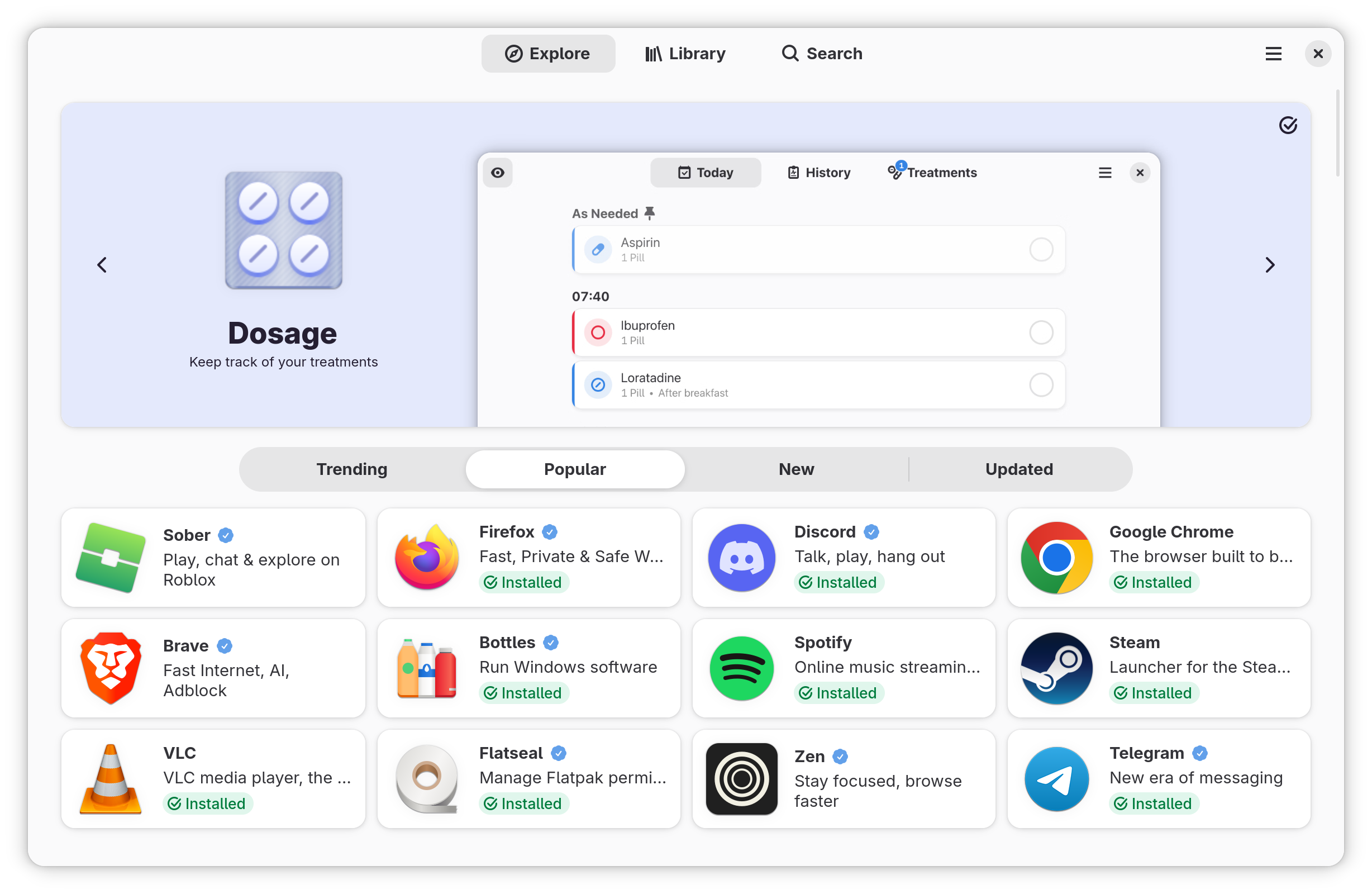
Главное окно организовано вокруг трёх типов деятельности: знакомства с каталогом, управления своей библиотекой и целевого поиска. Вместо традиционной таблицы с длинным списком имён пакетов здесь представлены карточки приложений. У них есть значок, название, краткое описание, иногда иллюстрация и отметка об установленном состоянии. Такой подход особенно полезен в отношении незнакомых программ: пользователь видит назначение продукта, а не только внутренний идентификатор.
Витрина и категории
Область Explore посвящена выбору программ, а не состоянию всех установленных в Linux пакетов. Большая карточка в верхней части привлекает внимание к отдельному приложению. Подборки Trending, Popular, New и Updated помогают смотреть каталог под разными углами. Например, рост интереса к продукту и его накопленная популярность — разные показатели. Для поиска новой утилиты по назначению больше пользы принесёт тематическая категория, а для знакомства с недавно появившимся ПО — подборка новых публикаций.
Поиск и результаты
Search — инструмент для поиска по подключённым источникам. Человек может пользоваться названием знакомого приложения или описанием его задачи. Для многоязычной аудитории полезно, что релиз 0.10.0 улучшил обработку региональных вариантов языков в описаниях и переносимость опечаток при поиске. Это не полноценный смысловой консультант: найденные программы оцениваются по сведениям каталога, поэтому точное название и корректный идентификатор остаются полезными ориентирами.
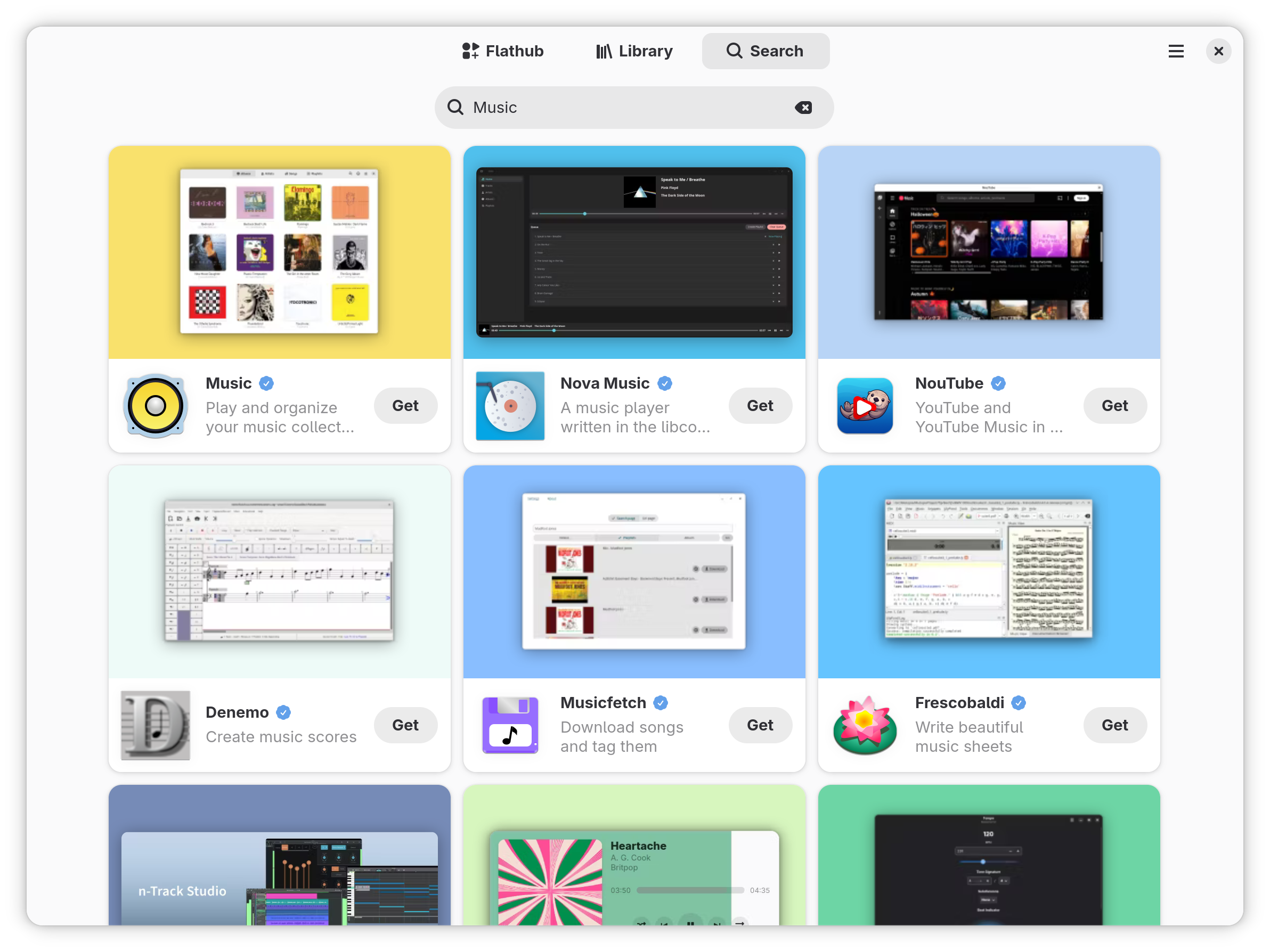
На карточках в результатах предусмотрена быстрая установка. Это экономит переходы между страницами для знакомых инструментов, но не отменяет проверки источника незнакомого пакета. В репозиториях встречаются продукты с похожими названиями и программы с несколькими каналами распространения. Кнопка Get относится к конкретному найденному продукту; она не означает выбор автоматически самой подходящей реализации поставленной задачи. Каталог не знает, каким форматом документов пользуется организация и какие версии приняты в её рабочем процессе.
Страница приложения и метаданные
Подробная карточка отводит место названию, издателю, кнопке установки и характеристикам пакета. В числе отображаемых сведений — размер скачивания, лицензия, безопасность, адаптивность интерфейса, возрастная категория и статистика загрузок. В 0.10.0 переработан график ежедневных скачиваний. Ниже располагаются изображения интерфейса и описание назначения программы. Наличие конкретных сведений зависит от полноты метаданных, а не только от возможностей магазина.
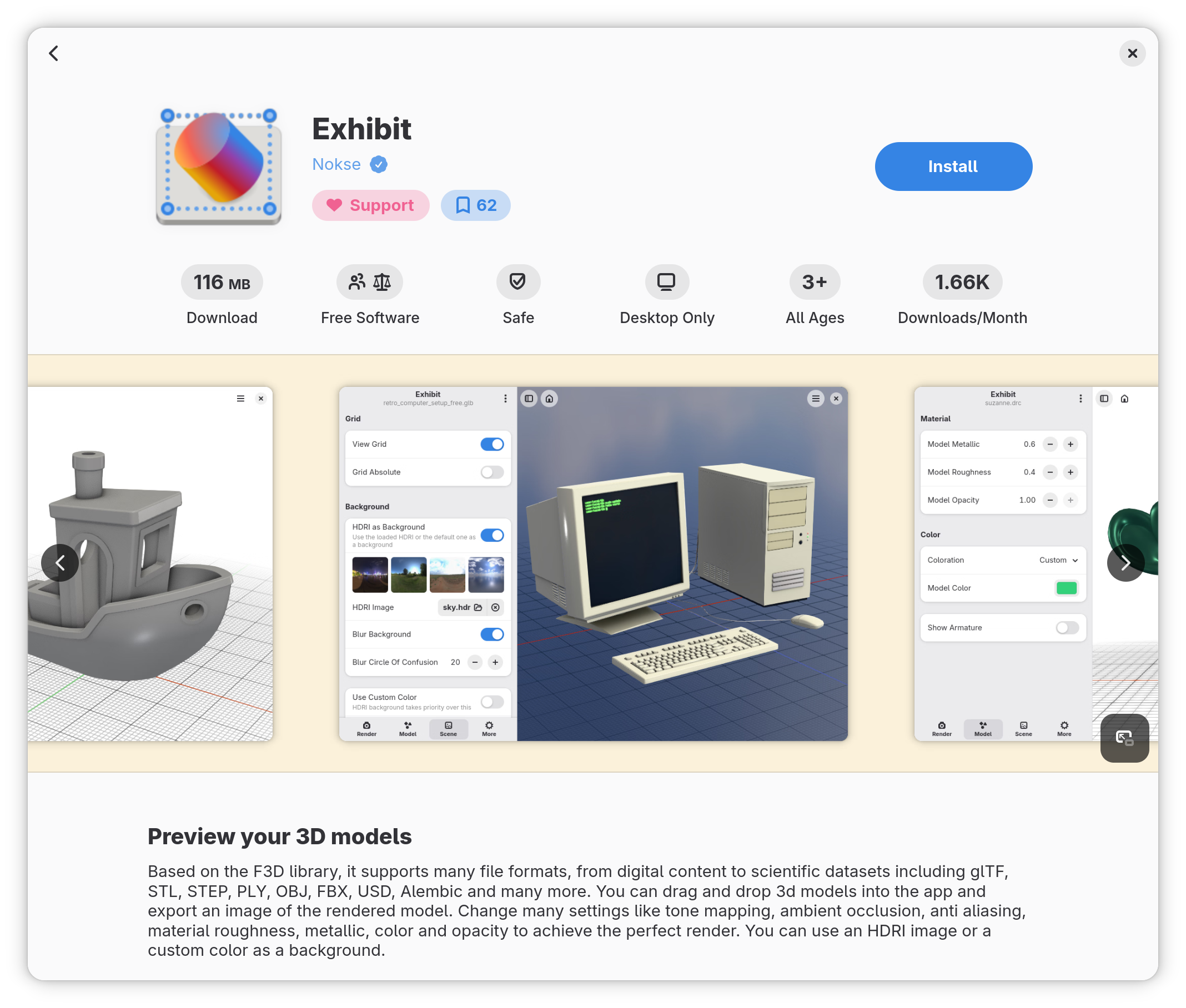
Информация о размере программы нужна ещё до скачивания. Сведения о лицензии отделяют свободные проекты от приложений, чьё использование регулируется другими условиями. Оценка доступов помогает понять степень взаимодействия программы с системой. Возрастная категория описывает содержимое и не является показателем надёжности. Статистика загрузок тоже не измеряет качество кода или пригодность программы для конкретного рабочего процесса. Даже популярный пакет может не поддерживать нужный формат проекта.
Большие скриншоты хорошо работают как предварительное знакомство с незнакомым интерфейсом. Например, по карточке редактора часто легче понять, предназначен ли он для рисования с нуля или для обработки готовых фотографий. При этом иллюстрации предоставляются для приложения в каталоге и могут отставать от его текущего выпуска. У магазина нет основания гарантировать, что каждое изображение демонстрирует настройки именно той сборки, которая будет развёрнута в данный момент.
Library: локальная сторона магазина
Раздел Library объединяет состояние установок с операциями обслуживания. Здесь отображаются программы, находящиеся в очереди загрузки, завершённые задачи, недавно удалённые приложения и библиотека установленных продуктов. Пользователь видит изменение прогресса, а не ждёт в карточке до окончания скачивания. Отдельный поиск по установленным приложениям помогает найти нужную запись даже при большой коллекции.
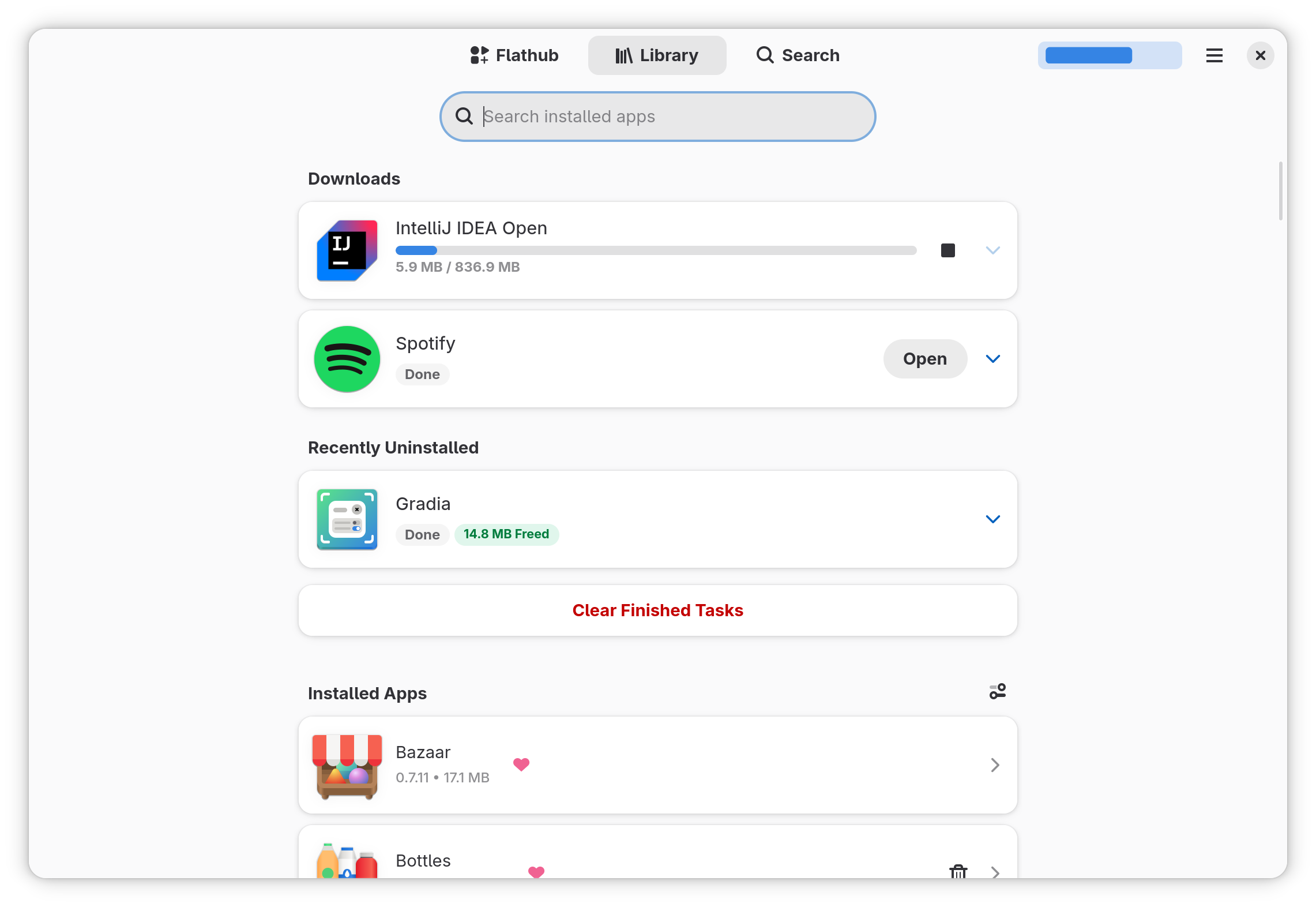
Индикатор загрузки отражает получение файлов, а завершённая задача и действие запуска — результат установки. Запись о высвобождённом пространстве при удалении относится к конкретной операции: общие библиотеки других приложений могут оставаться на диске.
Функции и механизм работы
Установка приложений и параллельное знакомство с каталогом
Bazaar предусматривает очередь установок. Пока скачивается крупная программа, пользователь может выбирать следующую. Это полезно после переустановки операционной системы, при настройке домашнего компьютера или рабочего окружения. Важное отличие от ручного скачивания нескольких установщиков — централизованное отображение заданий. Операции Flatpak продолжают учитывать зависимости, поэтому очередь нельзя трактовать как обещание независимого одновременного скачивания всех выбранных пакетов на максимальной скорости.
Функция установки взаимодействует с реальной базой пакетов Flatpak на компьютере. Когда уже существующий runtime подходит новому приложению, он может быть использован повторно. В других случаях необходим дополнительный runtime. Пользователю не требуется самостоятельно разыскивать библиотеку GTK нужной версии или подбирать её вручную для каждого поддерживаемого пакета. Вместе с тем приложение, поставленное в Flatpak, не становится нативным системным пакетом и обслуживается в соответствующем контуре.
Обновления и дополнения
В Library можно обслуживать установленные Flatpak-программы и находить дополнения. Дополнение — не обязательно самостоятельный продукт, запускаемый из меню приложений: оно может расширять основной пакет. Это отличается от поиска любых плагинов в интернете. Bazaar имеет дело с дополнениями, распространяемыми через механизм Flatpak, а их совместимость определяется связью с соответствующим приложением или средой исполнения. Не каждый плагин для нативной Linux-сборки будет доступен в таком виде.
С момента версии 0.9.10 обновления сред исполнения объединяются в одну запись. Кроме того, автоматическое обновление не применяет обновления приложений, которым требуются новые разрешения. Такое ограничение важно не воспринимать как случайно зависший процесс: изменение границы доступа приложения заслуживает отдельного решения пользователя. Наличие автоматического режима не даёт оснований откладывать проверку безопасности на неопределённый срок. Обновления, ожидающие решения, по-прежнему требуют внимания.
Репозитории и области установки
Flatpak различает пользовательскую и общесистемную области. Для стандартной конфигурации пользовательские пакеты находятся под домашним каталогом, системные — в /var/lib/flatpak. Их названия могут совпадать, но списки источников и состояние установки ведутся отдельно. Программа, доступная для одного пользователя, не обязательно становится доступной другим учётным записям. Системная установка требует соответствующих прав. В многопользовательской системе это не просто вопрос размещения файлов, но и решение о том, кто сможет ими пользоваться.
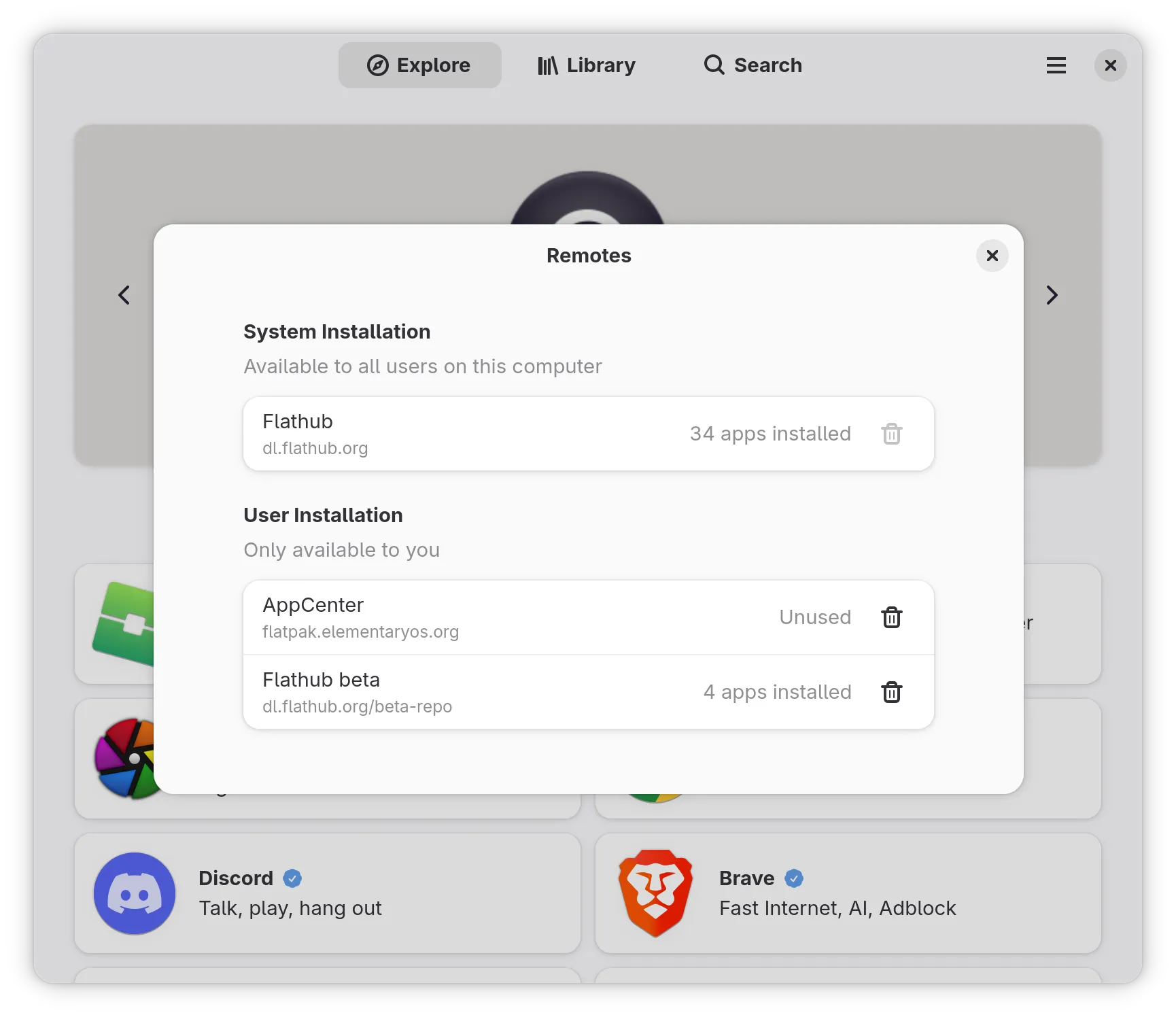
Диалог Remotes в 0.10.0 разделяет System Installation и User Installation. Для каждого источника видны его адрес и количество приложений, а неиспользуемый репозиторий отмечен словом Unused. Особенно важно поведение удаления: Bazaar показывает список приложений, которые будут удалены вместе с источником. Это не просто исключение каталога из поиска. Две сборки программы из разных remotes также могут отличаться веткой, версией и происхождением.
Для администратора небольшого офиса пользовательская установка пригодна там, где приложение требуется одному сотруднику и нет необходимости развёртывать его для остальных. Общая установка подходит для согласованного набора софта на семейном или многопользовательском ПК. При этом пользовательская область не является способом обойти принятые в организации правила безопасности. Политика установки программ распространяется и на домашние каталоги сотрудников.
Избранное и интеграция с GNOME Shell
Вход во Flathub связывает Bazaar с избранным сервиса. Это отдельная функция обнаружения и запоминания программ, а не механизм резервного копирования компьютера. Отмеченное приложение можно воспринимать как кандидата на установку, инструмент для будущего проекта или позицию для обсуждения с коллегами. Избранное не хранит рабочие документы этого приложения и не гарантирует, что в будущем останется доступна та же версия пакета.
Интеграция с GNOME Shell позволяет искать приложения из интерфейса рабочего стола. Для человека, который уже использует GNOME как основную оболочку, это уменьшает необходимость отдельно открывать магазин при каждом поиске. Но эта часть удобства привязана к конкретной среде рабочего стола. В других графических средах эта интеграция не даёт доступа к интерфейсу GNOME Shell.
Карта форматов и совместимости
Для магазина программ понятие форматов означает не поддержку DOCX, RAW или MP4, а способы идентификации и доставки устанавливаемого ПО. Ссылка на пакет и готовый локальный пакет представляют разные сущности. Содержимое документов, которые позднее открываются установленными программами, не относится к зоне ответственности Bazaar.
| Объект | Назначение | Что требуется для использования | Переносимость и ограничения |
|---|---|---|---|
| Идентификатор Flatpak | Точная идентификация продукта в каталоге | Репозиторий с соответствующей сборкой | Одинаковое отображаемое название ещё не гарантирует одинаковый ID; для точного выбора учитываются архитектура и ветка |
| .flatpakref | Файл-ссылка на приложение и его источник | Доступ к репозиторию и совместимому runtime | Легко передать другому пользователю, но не содержит полного набора установочных данных |
| .flatpak | Однофайловый комплект для установки | Совместимый пакет и доступные зависимости | Локальный файл не гарантирует полностью автономной установки: нужная среда исполнения может отсутствовать |
| .flatpakrepo | Описание подключения репозитория Flatpak | Доверие к владельцу источника и доступность адреса | Используется на уровне Flatpak; это не файл отдельного приложения |
| Runtime | Совместимая среда библиотек | Подходящая архитектура и ветка | Используется несколькими приложениями, не заменяет документы или пользовательские настройки |
| Идентификатор с архитектурой и веткой | Уточнение устанавливаемого объекта | Соответствующая сборка в источнике | Позволяет различать варианты одного ID, но не фиксирует неизменность содержимого ветки во времени |
Файлы .flatpakref особенно полезны при передаче коллеге точной ссылки на программу. Ошибка — ожидать, что сохранённая ссылка превратится в автономный архив, который через несколько лет гарантированно позволит развернуть ту же версию. Для воспроизводимости окружения одного имени продукта мало. Нужны происхождение пакета и информация о ветке, а для точного повторения выпуска — сведения о конкретном состоянии поставки. Наличие такого состояния на сервере в будущем не гарантируется.
Экспорт в случае Bazaar следует понимать как фиксацию состава программного окружения средствами Flatpak, а не как преобразование пакетов в другие форматы. Установленные редакторы и плееры сохраняют документы сами. Магазин не превращает установленный Flatpak в DEB, RPM или приложение для другой операционной системы. При переносе компьютера необходим отдельный план сохранения пользовательских данных, каталогов проектов и настроек каждой важной программы. Один список приложений недостаточен для восстановления рабочего места.
Как пользоваться программой — советы гика
Практическая часть рассчитана на обычную графическую сессию Linux и стабильную сборку Bazaar. Названия подтверждённых элементов приводятся на английском, чтобы их было проще сопоставить с интерфейсом на иллюстрациях и с локализованной программой. Там, где операция затрагивает сам Flatpak или системные параметры GNOME, это специально оговорено: такие команды не являются кнопками магазина. Перед удалением приложений, изменением источников и обновлением важного рабочего ПО необходима копия данных, которые создавались в этих приложениях.
1. Установка Bazaar и проверка источника
Цель и подготовка. Получить клиент из Flathub и убедиться, что запуск относится к нужному продукту. Если Bazaar уже присутствует в поставке дистрибутива, переустановка поверх него не обязательна. На первом этапе достаточно выяснить, какой способ распространения используется на данном компьютере. Для новой установки понадобятся Flatpak, сетевое подключение и свободное место.
- Откройте терминал и выполните flatpak —version. Отсутствие этой команды означает, что сначала требуется штатная установка Flatpak средствами вашего дистрибутива.
- Командой flatpak remotes выведите список подключённых источников. Для пользовательской области отдельно используйте flatpak remotes —user, для общесистемной — flatpak remotes —system.
- При наличии Flathub в пользовательской области выполните flatpak install —user flathub io.github.kolunmi.Bazaar. При использовании общесистемного Flathub замените —user на —system. Имя flathub в команде — имя настроенного remote; при другом имени используйте именно его. Прочитайте список предлагаемых зависимостей, прежде чем подтвердить установку.
- Запустите Bazaar из меню приложений или командой flatpak run io.github.kolunmi.Bazaar. Проверьте номер выпуска в разделе About, который доступен из меню приложения.
При первом открытии дождитесь появления карточек. Независимая проверка установленного пакета — команда flatpak info io.github.kolunmi.Bazaar.
Ошибка и откат. При отсутствии источника установка не состоится, даже при правильно написанном ID. Не подставляйте адрес стороннего репозитория с таким же именем. Настройте Flathub по официальным рекомендациям для своей версии Linux. Если лишняя копия самого Bazaar была создана в пользовательской области, удалить именно её можно командой flatpak uninstall —user io.github.kolunmi.Bazaar, предварительно подтвердив область и список удаляемых объектов. Остальные приложения не требуется удалять ради смены клиента.
2. Подбор приложения через Explore и тематический поиск
Цель и подготовка. Найти несколько кандидатов для конкретной задачи, например чтения электронных книг, и отличить их от программ для создания и конвертирования документов. Заранее определите, для чего нужен инструмент: для просмотра EPUB, редактирования метаданных библиотеки или работы с PDF. Это уменьшит риск выбора первого похожего названия.
- Откройте Explore в верхней панели Bazaar. В сборках с прежним оформлением аналогичная вкладка подписана Flathub. Для знакомства с недавно появившимися программами выберите New, для текущих тенденций — Trending.
- Перейдите к категориям витрины или переключитесь на Search. Введите название известного продукта либо короткое слово, соответствующее назначению, например Music для музыкальных приложений.
- Выберите карточку, которая соответствует задаче, а не только совпадает с введённым словом. Для незнакомого софта откройте подробное описание вместо быстрой установки с карточки результата.
- Оцените назначение по описанию и скриншотам. Если программа не подходит, вернитесь стрелкой назад к результатам и рассмотрите другой вариант.
Проверка, ошибка и откат. Результатом этапа должна стать выбранная карточка, но ещё не изменение системы. Вернитесь назад, если карточка не подходит. При пустых результатах используйте оригинальное название; точный ID можно сверить командой flatpak search название. Не подключайте новый remote, пока не выясните, существует ли нужная сборка.
3. Оценка разрешений и характеристик приложения
Цель и подготовка. До установки понять, что получит выбранное приложение в плане доступа к компьютеру. Определите допустимую границу заранее. Простой офлайн-инструмент для редактирования локального текста и программа для видеосвязи по назначению нуждаются в разных ресурсах.
- Откройте карточку приложения. В верхней части найдите показатели Download, тип лицензии и сведения о безопасности. Например, на карточке Exhibit из каталога GNOME они представлены как компактные информационные элементы с пиктограммами.
- Откройте сведения о разрешениях через элемент безопасности с пиктограммой щита. Изучите фактические доступы, которые предусмотрены пакетом. Наличие категории Safe или иной общей оценки не заменяет чтение конкретных разрешений.
- Проверьте издателя и наличие отметки верификации Flathub. Сопоставьте название с продуктом, который собирались получить.
- Оцените размер загрузки вместе с информацией о runtime. Изучите возрастную категорию, если программа предназначена для детского компьютера. Лицензия особенно важна при внедрении в коммерческий рабочий процесс.
Контроль разрешений после установки можно выполнить средствами Flatpak: flatpak info —show-permissions идентификатор, где вместо слова «идентификатор» указывается фактический ID выбранного пакета. Это независимая проверка заявленных доступов. Политики, изменённые отдельно от Bazaar, также необходимо учитывать при оценке поведения программы.
Ошибка и безопасный откат. Не считайте синюю галочку подтверждением отсутствия уязвимостей или гарантией конфиденциальности. Если заявленный доступ к файловой системе не соответствует назначению программы, завершите просмотр без установки. При необходимости выберите альтернативу с более узкими правами. Не блокируйте наугад системные интерфейсы у уже работающего приложения: сначала разберитесь, какой ресурс используется для нужной функции.
4. Установка одного пакета и контроль очереди
Цель и подготовка. Развернуть выбранное приложение без повторного поиска установщика. До начала определите нужную область установки, убедитесь в доступности сети и проверьте, достаточно ли места не только для приложения, но и для его зависимостей.
- На странице выбранного приложения нажмите Install. Для уже знакомого продукта можно воспользоваться действием Get непосредственно в Search.
- Прочитайте сведения, которые выводятся перед началом транзакции. При нескольких источниках проверьте выбранный вариант в карточке: начиная с 0.9.5 дополнительные варианты установки перенесены на страницу приложения. Не используйте намеренный пропуск подтверждений, если ещё не разобрались с областью или веткой.
- Переключитесь на Library. Найдите операцию в Downloads и наблюдайте за её выполнением. Не запускайте второй клиент для установки того же ID, пока задача ещё активна.
- После завершения воспользуйтесь действием Open в карточке завершённой загрузки либо найдите программу в меню приложений рабочего стола.
Проверка состоит не только в появлении надписи Done. Откройте в новом приложении небольшой демонстрационный файл, не содержащий конфиденциальной информации. Убедитесь, что для этой операции не требуется расширение разрешений. Если в меню несколько одноимённых элементов, сопоставьте фактический ID через flatpak list —app.
Ошибка и безопасный откат. Для отмены незавершённой загрузки используйте кнопку с квадратом остановки в её строке в Library. Дождитесь, когда состояние задачи изменится, и проверьте Installed Apps. Отмена загрузки не означает обязательного удаления уже полученных зависимостей. Не удаляйте общую среду вручную из файлового менеджера ради освобождения места: она может обслуживать другие приложения.
5. Несколько установок за одну рабочую сессию
Цель и подготовка. Собрать набор приложений для конкретного сценария, не ожидая окончания каждой загрузки в отдельном окне. В качестве примера подойдёт комплект для работы с изображениями: один просмотрщик, один редактор и одна специализированная утилита. Не включайте в него сразу несколько крупных аналогов без объяснимой задачи.
- В Search или Explore откройте первый нужный продукт, оцените его и добавьте через Install.
- Пока выполняется установка, вернитесь в каталог и аналогичным способом поставьте в очередь следующий продукт. Не добавляйте второй экземпляр уже выбранного приложения только из-за того, что в этот момент ещё не обновилась отметка о его состоянии.
- Откройте Library и сопоставьте названия задач с исходным списком. Разверните доступные сведения об отдельных операциях, чтобы следить за нужной загрузкой.
- После выполнения всех задач убедитесь, что каждый ожидаемый продукт присутствует в Installed Apps. Завершённые записи убираются действием Clear Finished Tasks.
Ошибка и безопасный откат. Очистка списка завершённых задач не является деинсталляцией. Если после этой операции карточка программы осталась в Installed Apps, её присутствие ожидаемо. Ненужный элемент очереди остановите до завершения либо удалите только соответствующее установленное приложение, когда установка уже выполнена. Не отменяйте все транзакции из-за одной ошибочной позиции.
6. Открытие файла .flatpakref или .flatpak
Цель и подготовка. Установить приложение, предоставленное в виде файла, когда его удобнее получить от конкретного разработчика или из контролируемого канала распространения. Убедитесь в подлинности источника файла. Не используйте в учебном примере пакет, содержащий непроверенное ПО из случайного вложения письма.
- Откройте Bazaar и файловый менеджер. Найдите полученный файл с расширением .flatpakref или .flatpak. Перетаскивание файлов обоих типов в окно магазина поддерживается начиная с версии 0.9.5.
- Перетащите файл в окно Bazaar. Дождитесь обработки объекта и прочитайте сведения о выбранном приложении. Для .flatpakref проверьте, к какому источнику ведёт ссылка; для .flatpak — соответствует ли локальная сборка архитектуре компьютера.
- Подтвердите установку только после проверки имени, происхождения и зависимостей. Дальнейшая транзакция относится к Flatpak и отображается в Library.
- Когда установка закончится, сопоставьте результат с ожидаемым идентификатором и проверьте запуск программы.
Ошибка и безопасный откат. При неверном типе файла или несовместимости не переименовывайте объект в попытке заставить магазин принять его. Отмените процедуру до установки. Если изменился состав источников Flatpak, проверьте его отдельно в Remotes. Удаление remote с установленными из него приложениями способно затронуть и эти приложения.
7. Обслуживание обновлений и контроль автоматического режима
Цель и подготовка. Своевременно получать исправления и новые версии без неожиданного изменения доступа приложений к данным. Сначала сохраните открытые документы в самих программах. Для критичной рабочей среды полезно знать номер текущей версии до её замены.
- Перейдите в Library, где Bazaar показывает доступные обновления. Различайте обновления приложений и общую запись, объединяющую обновления runtime.
- Запустите обновление нужных пакетов через действия в разделе обновлений Library. Прочитайте предупреждение об изменении разрешений, когда оно появляется. Сравните новые права с функциями, ради которых используется программа.
- Для регулярного обслуживания предусмотрено автоматическое обновление. В версии 0.9.10 и новее оно не применяет обновления, расширяющие разрешения приложений. Проверяйте такие позиции отдельно в Library.
- Дождитесь завершения транзакций в Library и при необходимости заново запустите обновлённое приложение. Проверьте номер выпуска в самом приложении или через flatpak info ID, подставив настоящий ID.
Ошибка и безопасный откат. Не считайте сохранённый документ гарантией совместимости после смены версии. Если обновление пока не началось и имеются сомнения, отложите его. Отмена активной задачи не равнозначна возвращению уже обновлённого пакета к прежней версии. Для реального возврата к конкретной сборке нужен отдельный инструмент Flatpak и доступность прежнего коммита. Резервная копия документов важна даже при успешном восстановлении старого исполняемого пакета.
8. Поиск дополнений к установленным программам
Цель и подготовка. Найти дополнение, распространяемое средствами Flatpak, для уже выбранного продукта. Например, дополнительный пакет может расширить возможности основной программы, не появляясь как отдельная иконка в меню рабочего стола. До установки выясните, что именно требуется приложению, и убедитесь, что основное приложение установлено.
- В Library найдите раздел работы с дополнениями (add-ons), предусмотренный магазином. Сопоставьте его предложения с основной программой, для которой предназначено расширение.
- Изучите назначение и доступный вариант пакета. У расширений важно соответствие основной программе и совместимой ветке. Для подтверждения используйте имя и идентификатор, а не только иллюстрацию.
- Выберите действие установки дополнения и дождитесь завершения задачи в Library.
- Откройте основное приложение, при необходимости завершив его предыдущий сеанс, и проверьте наличие новой возможности в его собственном интерфейсе.
Отдельный случай — апплеты рабочего стола COSMIC: выпуск Bazaar 0.9.6 добавил возможность устанавливать такие дополнения и специальную категорию для пользователей этой среды. Это не означает, что апплет COSMIC после установки станет расширением GNOME Shell. Тип рабочего стола должен совпадать с назначением дополнения.
Ошибка и откат. При отсутствии новой функции прежде всего проверьте совместимость дополнения с установленной сборкой основной программы. Не копируйте вручную файлы плагина из системной версии приложения в каталог Flatpak. Если расширение оказалось лишним, удалите только это расширение штатным способом Flatpak, не затрагивая основной пакет. Проверяйте итог в той же программе, для которой оно устанавливалось.
9. Управление избранным Flathub и поиск с рабочего стола
Цель и подготовка. Отделить программы, которые интересны в будущем, от фактически установленного софта. Для управления избранным через Flathub потребуется учётная запись этого сервиса и доступ к сети. Для поиска из GNOME Shell потребуется работа именно в сеансе GNOME.
- Используйте предусмотренную в Bazaar функцию входа во Flathub и завершите авторизацию сервиса. Проверяйте адрес сервиса, прежде чем передавать данные учётной записи.
- Откройте карточку интересующего приложения. Элемент с пиктограммой закладки рядом с данными издателя позволяет работать с избранным Flathub. Отметьте нужный продукт и проверьте его появление в своём избранном.
- Чтобы найти программу с рабочего стола GNOME, откройте обзор Activities и введите её название. Интеграция Bazaar с поиском Shell позволяет обращаться к каталогу из этого интерфейса.
- Выбирайте результат Bazaar для знакомства с ещё не установленным приложением; отдельно различайте уже установленные программы, которые Shell предлагает запустить.
Проверка: сохранённая отметка отображается в избранном, а поиск рабочего стола показывает относящийся к Bazaar результат.
Ошибка и откат. При недоступном аккаунте не вводите пароль на стороннем сайте. Обычный локальный поиск и установка не требуют этой функции. Ненужную отметку снимите через тот же элемент с закладкой. Если результаты магазина не появляются в GNOME Shell, проверяйте настройки поставщика поиска рабочего стола; удалять Bazaar ради отключения внешнего поиска не требуется.
10. Проверка и обслуживание remotes
Цель и подготовка. Понять, откуда приходят сборки и не потеряет ли установленное приложение доступ к обновлениям после изменения списка репозиториев. Версия Bazaar 0.10.0 учитывает изменения remotes вне самого магазина, поэтому удобно сочетать графический интерфейс с точной проверкой Flatpak.
- Получите исходные списки: flatpak remotes —user и flatpak remotes —system. Запомните названия и области нужных источников. Команда flatpak list —app —columns=application,origin,installation показывает ID, происхождение и область установленных приложений.
- Для подключения заранее проверенного дополнительного репозитория используйте документированный владельцем файл .flatpakrepo. В терминале общая форма команды Flatpak — flatpak remote-add —user имя адрес-файла.flatpakrepo. Здесь имя и адрес заменяются действительными значениями от поставщика; —user означает установку источника для текущего пользователя. Не меняйте их произвольно.
- Откройте диалог Remotes. Сверьте адрес и раздел System Installation или User Installation. Убедитесь, что добавленный источник появился в нужной области. В диалоге также указано число установленных из него программ или статус Unused.
- Для удаления неиспользуемого источника воспользуйтесь пиктограммой корзины у его строки. Если Bazaar показывает список Apps to Remove, эти приложения будут удалены вместе с репозиторием. Откажитесь от действия, пока не сохранены необходимые данные и не определён другой источник нужных пакетов. Кнопкой Remove подтверждайте только заранее согласованный состав удаления.
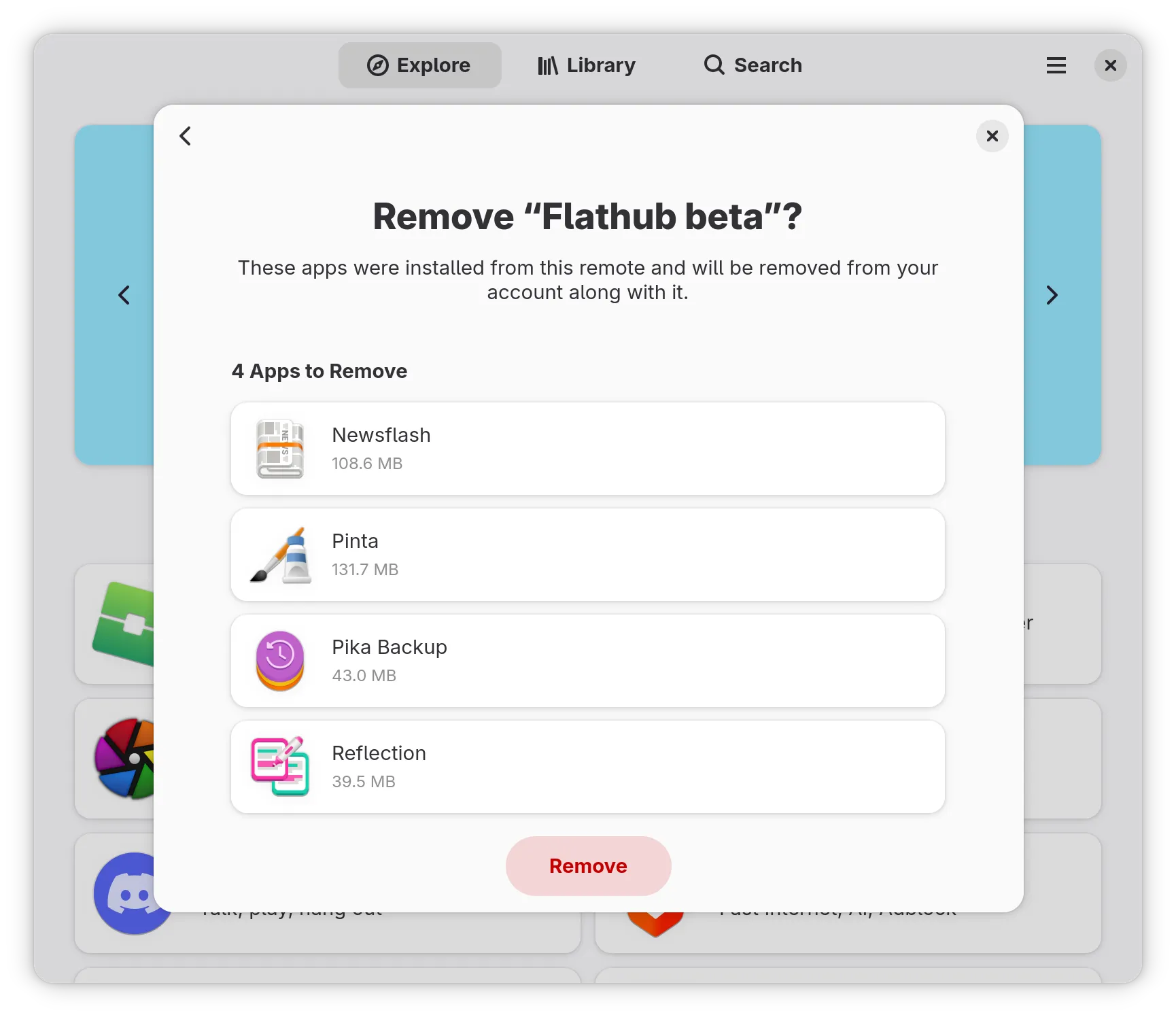
Корректный результат — согласованный список репозиториев в клиенте и Flatpak и сохранение всех нужных приложений. Подключение remote не устанавливает его каталог целиком, но расширяет круг доверенных поставщиков.
Ошибка и откат. Если при добавлении нового источника обнаружилось совпадение имени, не удаляйте существующий remote ради освобождения этого имени. Сначала сравните адреса и область. Неиспользуемый ошибочно добавленный репозиторий можно удалить. Если вместе с источником удалены нужные пакеты, возврат потребует восстановления доверенного remote, повторной установки доступных сборок и проверки пользовательских данных. Отмена диалога до нажатия Remove надёжнее такого восстановления.
11. Удаление приложения без уничтожения рабочих данных
Цель и подготовка. Убрать ненужный Flatpak и сохранить документы, если они ещё понадобятся. До удаления сохраните результат работы в самом приложении и закройте его. Найдите каталог данных соответствующего Flatpak, обычно под ~/.var/app с именем его ID, и определите, какие настройки или локальные проекты необходимо сохранить отдельно. Обычные пользовательские документы могут находиться и за пределами этого каталога.
- Откройте Library и воспользуйтесь полем Search installed apps. Найдите нужное приложение в Installed Apps.
- Сопоставьте название, источник и область с тем экземпляром, который больше не нужен. При необходимости используйте flatpak info —user ID и flatpak info —system ID для различения копий.
- Используйте действие удаления для выбранной строки приложения. На иллюстрации Library оно представлено пиктограммой корзины. Перед подтверждением проверьте состав операции и не выбирайте уничтожение пользовательских данных без необходимости.
- В Recently Uninstalled проверьте завершение задачи. Убедитесь, что из Installed Apps исчез именно выбранный пакет.
Ошибка и безопасный откат. Удаление приложения и уничтожение его пользовательских данных — разные операции. В Flatpak флаг —delete-data при деинсталляции относится именно к удалению данных. Для сохранности рабочих материалов такой вариант не следует применять без отдельной копии. Если удалён не тот продукт, повторная установка из того же источника восстановит доступную сборку; она не гарантирует возврат уничтоженных настроек, документов или прежней версии.
12. Сквозной сценарий: установка просмотрщика 3D-моделей и инвентаризация
Показательный сценарий для Bazaar — получение Exhibit, карточка которого приведена в обзоре. Задача состоит в том, чтобы получить готовый к работе просмотрщик, а затем отдельно сохранить перечень установленного софта для учёта. Создавать 3D-модель в самом магазине не нужно.
- Запустите установленный Bazaar, дождитесь доступности каталога и откройте Search. Введите Exhibit.
- Выберите приложение от Nokse и сопоставьте ID и издателя с карточкой Flathub. На странице продукта оцените тип программы, её скриншоты и сведения о доступах. Не путайте возможности просмотра моделей, перечисленные в карточке, с функциями самого магазина.
- Нажмите Install и контролируйте операцию в Library. После завершения откройте Exhibit через Open. Для контрольного открытия используйте небольшой локальный файл модели в формате, поддерживаемом Exhibit, например STL. Не предоставляйте ему доступ ко всему домашнему каталогу без необходимости.
- Сохраните учётный список установленных приложений командой flatpak list —app —columns=application,origin,branch,installation > flatpak-apps.txt. Она выполняется в терминале и записывает результат в текстовый файл в текущем каталоге; при наличии одноимённого файла его содержимое будет перезаписано. Для каждого нового снимка состава программ лучше использовать отдельное имя.
- Откройте полученный текстовый файл и убедитесь, что в нём присутствует строка нового приложения с ожидаемым источником. Сохраните список вместе с инвентаризацией компьютера, а исходную модель — отдельно.
Выгрузка flatpak-apps.txt — перечень установленного ПО, а не архив пакетов или модели.
Типичная ошибка и откат. Если просмотрщик не открывает конкретную модель, не переустанавливайте весь магазин: успешная транзакция в Library уже отделяет проблему установки от проблемы формата или самого просмотрщика. Учебную модель оставьте без изменений. Если продукт не подошёл по назначению, удалите только Exhibit с сохранением нужных данных; инвентаризационный список сохранит информацию о состоянии компьютера на момент его создания.
Безопасность, приватность и зависимость от интернета
Flatpak ограничивает доступ приложений к хосту посредством изоляции, но разрешения конкретной сборки могут существенно менять эту границу. Доступ к домашним файлам, локальной сети, устройствам или системной шине — не абстрактные настройки. Они определяют, с какими ресурсами сможет работать установленное приложение. Модель безопасности учитывает и разрешения, добавленные пользователем вне магазина. Открытый исходный код, верифицированная публикация и изоляция дополняют друг друга, а не заменяют одно другим.
У самого Bazaar полномочия шире, чем у типичного просмотрщика документов. Манифест Flathub-сборки предусматривает сеть, графические интерфейсы, доступ к общесистемному и пользовательскому хранилищам Flatpak, связь со службами Flatpak, а также доступ к ~/.var/app для обслуживания данных приложений. Это объясняется задачами менеджера: программа должна видеть установки, передавать операции системному механизму и управлять их результатами. На конфиденциальном рабочем месте подобное ПО заслуживает отдельной оценки доверия. Факт распространения самого менеджера в Flatpak не делает его безусловно малопривилегированным инструментом.
Синяя отметка Flathub означает, что издатель подтвердил контроль над идентификатором приложения. Это полезно для установления происхождения, но не заменяет анализ разрешений и назначения программы. В каталоге есть и не верифицированные разработчиками сборки, которые сопровождают другие участники сообщества. Неподтверждённая публикация не является сама по себе свидетельством вредоносности; её происхождение требует более внимательной оценки. И наоборот, даже проверенное издательское имя не гарантирует отсутствие ошибок и уязвимостей.
При работе с Bazaar сетевое взаимодействие обусловлено получением каталога, изображений, пакетов и обновлений, а при использовании избранного — связью с учётной записью Flathub. Такие операции отличаются от облачного редактирования файлов. Для установки редактора магазин не требует загрузить в него документы, которые впоследствии будут обрабатываться редактором. Однако сама установленная программа может взаимодействовать со своими серверами. Её политика конфиденциальности не определяется условиями работы магазина. Публичные сведения о пакете и отображаемый уровень риска не заменяют её изучение.
Для корпоративной машины предпочтителен заранее определённый перечень допустимых репозиториев и приложений. Случайное подключение стороннего источника расширяет доверенную цепочку доставки ПО. При повышенных требованиях к воспроизводимости полезны централизованный учёт ID, источника, ветки и версии и контроль новых разрешений при обновлении. Bazaar делает информацию о приложении доступнее человеку, но не представляет собой полноценную систему распределённого управления политиками безопасности для парка устройств.
Что перестанет работать первым
Для локального клиента магазина недоступность сети и недоступность аккаунта имеют разные последствия. Неполадка не обязательно затрагивает всё программное окружение. Важно понимать, где проходит граница между клиентом, репозиторием, уже развёрнутыми файлами и конкретным приложением.
| Событие | Что страдает | Что не следует считать автоматически потерянным |
|---|---|---|
| Пропал интернет | Получение свежего каталога, скачивание новых пакетов и обновлений, синхронизация избранного | Уже установленные программы и локально сохранённые документы; их автономность зависит от самих программ |
| Сервер одного remote недоступен | Свежие данные и поставка пакетов из данного источника | Другие подключённые источники и существующие локальные установки |
| Потерян доступ к аккаунту Flathub | Работа с избранным учётной записи | Установка публичных пакетов без входа и локальная библиотека |
| Bazaar удалён или не запускается | Графическая витрина, управление очередью и его интеграция с поиском | Пакеты Flatpak, доступные через другие инструменты, и пользовательские документы |
| Источник прекратил публиковать нужную ветку | Получение новых сборок и повторное развёртывание из этого канала | Текущий локально установленный выпуск, пока необходимые зависимости и рабочая среда сохраняются |
| Диск переполнен | Скачивание, распаковка и развёртывание пакетов | Содержимое репозитория на сервере; переустановка клиента не устраняет физический дефицит места |
Недоступность сервера и удаление источника в Bazaar — разные ситуации: во втором случае в состав операции могут входить установленные из него программы.
Стоимость владения: за что платит пользователь бесплатного магазина
Bazaar распространяется свободно, без платной активации самого менеджера. Нет необходимости оформлять пробный период, чтобы получить доступ к очереди или карточкам приложений. Добровольная поддержка разработчиков не является платой за снятие функциональных ограничений. При этом стоимость лицензии самого магазина и условия использования продуктов, найденных в каталоге, необходимо рассматривать раздельно. Бесплатное получение программы из репозитория не означает отсутствия платных внешних услуг, тарифов или ограничений самой программы.
Главная скрытая затрата — дисковое пространство под совокупность приложений и сред исполнения. При одном приложении на новой платформе общий размер установки способен оказаться существенно больше видимого размера его пакета. При добавлении других программ, использующих эту же среду, ситуация меняется: общие библиотеки уже доступны. Разные поколения runtime могут сосуществовать, поэтому подход «оставлю по одному приложению каждого вида» не обязательно приводит к минимальному объёму хранения. На небольшом SSD важна совместимость платформ и реальная потребность в программах, а не только их количество.
Вторая составляющая — сетевой трафик. На компьютере с лимитированным подключением автоматическое обслуживание большой библиотеки необходимо соотносить с доступным объёмом данных. Особенно это заметно после долгого отсутствия в сети или при развёртывании набора новых программ. Установка во время безлимитного подключения и заранее определённый порядок обновления критичного софта позволяют уменьшить риск исчерпания лимита, но не меняют фактического объёма необходимых зависимостей.
Третья — стоимость сопровождения. Пользователь, который установил несколько редакторов разных форматов и оставил их без использования, получает дополнительный набор обновлений и настроек. Для разработчика или администратора существеннее другое: некоторые пакеты требуются в конкретной версии, а другие должны обновляться регулярно. Простая визуальная очередь подходит для повседневного обслуживания, но не заменяет регламент проверки совместимости. Уменьшение количества лишних приложений снижает затраты времени на эту проверку без необходимости платить за дополнительный сервис.
Плюсы
- Специализация на Flatpak: не приходится различать DEB, RPM и другие типы системных пакетов внутри одной витрины.
- Очередь установок позволяет продолжать выбор программ, пока ранее добавленные задачи выполняются.
- Доступные до установки сведения о разрешениях и происхождении пакета помогают принять более обоснованное решение.
- Библиотека объединяет локальные приложения, загрузки, удаление и обновления; это снижает число переходов между разделами.
- Поиск по нескольким remotes с полноценной поддержкой пользовательских источников во Flatpak-сборке версии 0.10.0.
- Вход во Flathub для избранного не обязателен для обычной установки софта.
- Поддержка .flatpakref и .flatpak позволяет работать не только через витрину, но и с полученными отдельно пакетными файлами.
- Открытый код, бесплатное распространение и возможность заменить клиент, сохранив стандартный механизм Flatpak.
Минусы
- Не заменяет менеджер системных пакетов и не предоставляет единую точку для всех типов программ Linux.
- Полнота карточек зависит от метаданных источника. Качественные изображения и описание не гарантируют актуальности всех сведений.
- Размер скачивания отдельного пакета не всегда отражает общую потребность в трафике и дисковом пространстве.
- Собственные полномочия менеджера достаточно широки, поэтому его нельзя рассматривать как изолированную утилиту с доступом только к собственным данным.
- Быстро меняющийся интерфейс и возможности выпусков требуют соотносить старые руководства с установленной версией.
- Операции с сетевым каталогом и получение новых пакетов зависят от доступности внешних репозиториев.
- Избранное и библиотека не являются резервной копией пользовательских проектов или гарантированным архивом прежних версий приложений.
Кому подойдёт
- Новичкам в Linux. Каталог с описаниями и иллюстрациями легче освоить, чем идентификаторы пакетов, особенно когда известно назначение нужной программы, но неизвестно её имя.
- Пользователям GNOME. Дополнительная интеграция поиска позволяет пользоваться каталогом из привычной оболочки, а оформление соответствует визуальной логике рабочего стола.
- Владельцам компьютеров с отдельным обслуживанием базовой системы. Bazaar подходит для повседневного пополнения пользовательского набора ПО, не смешивая эту работу с обновлением ОС.
- Владельцам нескольких remotes. Специализированный поиск и управление источниками в 0.10.0 позволяют работать и с общесистемными, и с пользовательскими областями.
- Пользователям, которые внимательно относятся к доступам. Разрешения видны в карточках, а расширение полномочий при обновлении требует отдельного внимания.
Кому не подойдёт
- Тем, кто ищет единый графический менеджер для установки драйверов, системных служб и приложений любых пакетных форматов.
- Администраторам, которым необходима автоматизированная развёртка одинаковых версий на десятках машин с централизованными правилами и отчётностью.
- Пользователям без доступа к подходящим репозиториям, рассчитывающим получить весь каталог из небольшого локального файла.
- Тем, чьи основные профессиональные программы выпускаются только для Windows или macOS либо распространяются в Linux способом, отличным от Flatpak.
- Пользователям, для которых важнее расширенное управление состоянием локальных данных, откатами и фиксацией версий, чем знакомство с новыми приложениями.
Сравнение с другими аналогами
Выбор конкурента зависит от того, что именно требуется заменить: витрину Flathub, управление установленными Flatpak или весь программный центр Linux. В сравнение включены три графических решения для Linux и консольный инструмент Flatpak. Последний не является независимым магазином, но показывает, какие функции сохраняются при отказе от графической оболочки. Порог освоения оценивается для пользователя, которому требуется установка и обслуживание программ, а не разработка собственных пакетов.
| Программа | Задача и платформа | Порог освоения | Форматы и источники | Автоматизация | Модель оплаты | Ограничение и подходящий сценарий |
|---|---|---|---|---|---|---|
| Bazaar | Каталог и управление приложениями Flatpak в Linux | Низкий при стандартной установке; выше при нескольких источниках | Flatpak, Flathub, .flatpakref, .flatpak | Очередь, автоматическое обновление с исключениями при новых разрешениях | Бесплатное свободное ПО | Не обслуживает базовую ОС; подходит для повседневной установки пользовательских программ |
| GNOME Software | Общий программный центр Linux, ориентированный на GNOME | Низкий при штатной интеграции в дистрибутив | Приложения дистрибутива и Flatpak при наличии соответствующего механизма интеграции | Управление системными обновлениями, в том числе с применением при перезагрузке | Бесплатное свободное ПО | Доступные источники определяются сборкой и дистрибутивом; подходит, когда нужен общий центр обслуживания |
| KDE Discover | Поиск, установка программ и дополнений в Linux, интеграция с Plasma | Низкий при готовых источниках; средний при настройке нескольких типов пакетов | Репозитории ОС, Flatpak, Snap, отдельные AppImage из store.kde.org при соответствующих модулях | Централизованное обслуживание подключённых источников и обновлений | Бесплатное свободное ПО | Не все типы пакетов доступны в каждой конфигурации; подходит пользователям Plasma с разнородными источниками |
| Warehouse | Подробное администрирование Flatpak в Linux | Средний: больше технических параметров установки | Flatpak, локальные и удалённые источники, установленные пакеты и runtime | Управление несколькими пакетами, закрепление runtime, блокировка обновлений, снимки пользовательских данных | Бесплатно | Основной акцент на состоянии пакетов и обслуживании, а не на редакционной витрине; подходит для диагностики и возврата версий |
| Flatpak CLI | Консольное управление приложениями и средами исполнения в Linux | Средний или высокий: нужно освоить команды, ID и области | Репозитории Flatpak, однофайловые комплекты, .flatpakref, .flatpakrepo | Команды для установки, обновления, удаления, инвентаризации и сценариев оболочки | Бесплатное свободное ПО | Нет иллюстрированных карточек и графической очереди; подходит для повторяемых операций, диагностики и скриптов |
Когда стоит предпочесть GNOME Software или Discover
KDE Discover решает аналогичную задачу для пользователя Plasma, включая управление дополнениями этой среды. Пакетные механизмы подключаются отдельными модулями. Поэтому способность Discover обслуживать несколько типов ПО нельзя автоматически переносить на любую его установку: значение имеет набор доступных в данном дистрибутиве компонентов. Для компьютера, где большинство программ приходит из Flathub, дополнительная универсальность Discover не всегда нужна. У Bazaar в этом случае более однородный каталог.
Когда полезнее Warehouse и терминал
Warehouse особенно уместен для выяснения, что произошло с установленным пакетом после обновления. У него есть инструменты возврата доступных версий, закрепления сред исполнения и создания снимков пользовательских данных. Такой набор отвечает на другие вопросы, чем привычная витрина: не «какой редактор поставить», а «как сохранить состояние уже выбранного редактора». При регулярном обслуживании сложного окружения Warehouse может дополнять Bazaar, поскольку оба работают со стандартной системой Flatpak.
Типичные проблемы и способы их диагностики
У магазина, пакетного механизма и устанавливаемой программы разные уровни неисправностей. Ниже — характерные диагностические ситуации, основанные на устройстве Flatpak и функциях Bazaar, а не на статистике обращений в службу поддержки. В каждом случае важно отличать установленный факт от предполагаемой причины симптома.
1. Терминал не знает команду flatpak
Симптом: установка магазина не начинается, оболочка сообщает, что команда не найдена. Причина: Flatpak отсутствует в текущей среде либо его исполняемый файл недоступен по PATH. Диагностика: результат flatpak —version и сведения штатного менеджера пакетов о наличии Flatpak. Исправление: установите компонент из репозитория своего дистрибутива или восстановите штатную настройку окружения, если компонент уже установлен. Не загружайте случайный исполняемый файл из интернета. Проверка: команда выдаёт номер версии, а установленный механизм видит список remotes.
2. Пакет Bazaar не находится при установке
Симптом: Flatpak сообщает об отсутствии совпадающего ref или неизвестном remote. Причина: репозиторий не настроен в выбранной области либо указано неправильное имя источника или ID. Диагностика: сравните вывод flatpak remotes —user и flatpak remotes —system, ID и архитектуру с опубликованной карточкой. Исправление: используйте корректную область и действительный источник; при его отсутствии подключите официальный Flathub. Проверка: flatpak remote-info в нужной области возвращает сведения об io.github.kolunmi.Bazaar.
3. Каталог пустой или данные не обновляются
Симптом: в Explore нет актуальных карточек, поиск не находит заведомо доступный пакет. Причина: недоступность репозитория или проблема получения метаданных. Диагностика: проверьте соединение с источником отдельно от самого магазина и сравните результат поиска Bazaar с flatpak search по известному названию. Исправление: восстановите доступ к репозиторию; обновить индекс AppStream вручную позволяет команда flatpak update —appstream. Не выключайте проверку подлинности источника ради устранения сетевой ошибки. Проверка: сведения о пакете появляются в консольном поиске и каталоге после завершения обновления метаданных.
4. Видны два экземпляра одной программы
Симптом: в системе обнаруживаются одноимённые приложения с разными версиями. Причина: параллельная установка в пользовательской и общей областях или сосуществование Flatpak и пакета дистрибутива. Диагностика: выясните, какие записи Flatpak существуют для данного ID, и сопоставьте их с установленными нативными пакетами. Исправление: оставьте необходимый экземпляр и удалите только лишний после сохранения данных, учитывая общие каталоги настроек и документов. Проверка: список установок содержит ожидаемый вариант, а запуск из меню соответствует его версии.
5. Загрузка не помещается на накопителе
Симптом: операция прерывается из-за недостатка пространства, хотя размер программы в карточке выглядел небольшим. Причина: необходимость дополнительных runtime, промежуточных данных либо недостаток места именно на файловой системе, где хранится Flatpak. Диагностика: сравните свободное место через df -h с областью установки; общий остаток на другом диске сам по себе бесполезен. Исправление: освободите пространство в нужной файловой системе штатными средствами, сохраняя необходимые файлы. Не удаляйте вручную каталоги развёрнутых runtime. Проверка: после повторного запуска задачи загрузка и развёртывание завершаются, свободное место остаётся достаточным для обычной работы.
6. Файл .flatpakref не устанавливается без сети
Симптом: маленький полученный файл открывается, но получить приложение не удаётся. Причина: это описание удалённой сборки, а не полная копия её данных. Диагностика: убедитесь в типе файла и доступности указанного репозитория; отдельно учитывайте наличие совместимого runtime. Исправление: обеспечьте соединение с доверенным источником или подготовьте подходящий пакет с необходимыми зависимостями для автономного развёртывания средствами Flatpak. Проверка: установленное приложение появляется в локальной библиотеке, а не только в каталоге.
7. Одно приложение не обновляется автоматически
Симптом: остальные пакеты обновлены, но отдельное приложение ожидает действия. Причина: начиная с 0.9.10 автоматическая процедура не устанавливает обновление с дополнительными разрешениями. Диагностика: проверьте состояние доступного обновления и предупреждение о полномочиях в Library. Исправление: оцените необходимость новых доступов и принимайте решение о ручном обновлении осознанно. При нежелательных изменениях рассмотрите альтернативу, а не отключение защитного предупреждения. Проверка: после принятия обновления изменился номер версии и ожидаемые разрешения; отказ от него не следует ошибочно трактовать как успешную установку.
8. Программа установлена, но не открывает нужный каталог
Симптом: приложение запускается, но не видит файлы в домашней папке или на внешнем накопителе. Причина: действующие ограничения доступа Flatpak, включая разрешения самого пакета и предоставление отдельных файлов через системные порталы. Диагностика: сопоставьте путь к файлам с полномочиями приложения и результатом открытия через обычный диалог выбора файла. Исправление: используйте предусмотренное приложением предоставление доступа к нужному файлу или строго необходимой папке. Не разрешайте всему приложению доступ ко всей файловой системе без обоснования. Проверка: доступен конкретный разрешённый объект, а остальные ограничения не ослаблены без необходимости.
9. Bazaar не показывает ожидаемый пользовательский источник
Симптом: remote существует для текущего пользователя, но приложения из него не видны или не устанавливаются. Причина: использование старой Flatpak-сборки Bazaar, в которой пользовательские источники ещё не поддерживались полноценно, либо несоответствие области и фактической настройки репозитория. Диагностика: определите версию самого Bazaar, доступность источника и его состояние независимо от клиента. Исправление: обновите магазин до доступной стабильной версии с поддержкой пользовательских remotes; при ошибочном адресе исправьте именно конфигурацию данного источника. Проверка: в диалоге управления remotes отображается нужный репозиторий, а выбранный пакет находится из этого источника.
10. После удаления не освобождается весь ожидаемый объём
Симптом: пакет исчез из Library, но свободного места прибавилось меньше, чем ожидалось. Причина: сохранённые пользовательские данные или runtime, используемый другими программами. Диагностика: сравните размер оставшегося каталога данных и список установленных сред исполнения; отдельно оцените документы вне песочницы. Исправление: сохраняйте нужные данные и удаляйте только подтверждённо ненужные. На уровне Flatpak команда flatpak uninstall —unused предназначена для очистки неиспользуемых зависимостей; внимательно изучите предлагаемый список перед подтверждением. Проверка: нужные программы по-прежнему запускаются, необходимые документы не потеряны, а показатель свободного места соответствует фактически удалённым объектам.
11. Bazaar установлен, но окно не открывается
Симптом: значок магазина присутствует, а графическая оболочка не появляется. Возможная причина: несовместимость графической среды либо нарушение установки Flatpak или его зависимостей. Диагностика: запустите flatpak run io.github.kolunmi.Bazaar в терминале из обычной графической сессии и изучите сообщения об ошибках. Сравните поведение с другими Flatpak-приложениями. Исправление: при ошибке недостающей или повреждённой зависимости восстановите штатную установку Flatpak средствами дистрибутива и обновите клиент из его исходного репозитория. Не удаляйте каталоги ~/.var/app и /var/lib/flatpak вручную. Проверка: Bazaar открывается, а установленная библиотека остаётся доступной.
FAQ
Почему число скачиваний в карточке не равно числу пользователей?
Загрузки относятся к событиям получения данных. Один человек может использовать несколько устройств или повторно устанавливать приложение; наличие программы на диске не означает её регулярного использования. Поэтому счётчик скачиваний годится для приблизительной оценки интереса к продукту, но не для расчёта уникальной аудитории или сравнения надёжности.
Что означает стабильная ветка Flatpak, если у программы версия меньше 1.0?
Ветка относится к каналу распространения, а номер версии — к принятой авторами схеме нумерации выпусков. Публичный релиз 0.10.0 не становится ночной экспериментальной сборкой только из-за начального нуля в номере. Отдельно доступные сборки разработки следует оценивать по их назначению и условиям поставки.
Можно ли использовать несколько программных центров на одном ПК?
Да, если они обращаются к одной конфигурации Flatpak, локальное состояние не превращается в отдельную коллекцию каждого клиента. Различия в интерфейсе, настройках областей, отображении кешированных метаданных и автоматизации остаются. Одновременное выполнение нескольких изменений одного и того же пакета затрудняет диагностику, поэтому операции лучше не инициировать из разных клиентов без необходимости.
Почему название программы в каталоге не совпадает с названием её пакета?
Отображаемое имя рассчитано на человека и может быть локализовано. ID предназначен для однозначного обращения к объекту Flatpak. Для технического учёта именно идентификатор предпочтительнее: он не меняется при переводе названия на другой язык. При этом область, источник, архитектура и ветка остаются отдельными характеристиками.
Заменяет ли наличие открытого исходного кода платное соглашение о поддержке?
Нет. Свободная лицензия даёт возможности использования, изучения и распространения программы на её условиях, но сама по себе не означает обязательства разработчиков устранять неисправности в оговорённый срок. Для рабочего места с критичными требованиями к доступности ПО важна отдельная организация сопровождения, даже если все устанавливаемые инструменты бесплатны.
Итог: стоит ли пользоваться Bazaar
Для домашнего Linux-компьютера, на котором приложения преимущественно получаются из Flathub, Bazaar представляет законченный инструмент повседневного выбора и обслуживания софта. Его сильная сторона — понятное соединение каталога, сведений о пакете и реальной очереди операций. Пользователь получает не только список приложений, но и возможность увидеть, к каким ресурсам будет обращаться выбранный продукт, прежде чем устанавливать его.
Для компьютера с несколькими источниками и отдельными пользовательскими установками важен именно актуальный выпуск: развитие версии 0.10.0 сняло существенное ограничение ранней Flatpak-сборки. Для рабочего окружения с жёсткими требованиями к версиям Bazaar лучше использовать в связке с техническими инструментами контроля Flatpak. Графический каталог здесь полезен для предварительного отбора ПО, но финальное решение определяется утверждённой конфигурацией, происхождением пакета и сохранностью рабочих данных.
Пользователю, который хочет управлять всеми обновлениями ОС из одного приложения, больше подойдут системные программные центры с соответствующими модулями. Bazaar имеет смысл выбирать не вместо любого менеджера Linux, а для той части работы, в которой специализация на Flatpak действительно сокращает число действий. Это бесплатный инструмент с конкретной областью ответственности, а не универсальная оболочка для установки произвольных программ.


