Betterbird: гайд от гика, функции, интерфейс, совместимость и ограничения почтовой программы
Betterbird — самостоятельный настольный почтовый клиент на кодовой базе Mozilla Thunderbird, рассчитанный на людей, которым нужны несколько ящиков, подробный поиск по переписке, гибкая организация писем и работа с календарями без переходов между браузерными вкладками. Его главное отличие от Thunderbird не в новом почтовом протоколе или собственном почтовом сервисе, а в конкретных изменениях интерфейса и исправлениях: многострочной таблице писем, сложных условиях поиска, управлении цепочками сообщений, цветах учётных записей и более подробной интеграции с системным треем. При этом обе программы используют близкую архитектуру и формат профиля, что одновременно облегчает переход и создаёт риск при неосторожном чередовании версий.
На 22 ноября 2026 года Betterbird развивается: актуальный выпуск — 153.8.0esr-bb14 от 21 ноября 2026 года, созданный на основе Thunderbird 153.8.0esr. Программа предназначена для Windows, Linux и macOS, распространяется бесплатно и с открытым исходным кодом по Mozilla Public License. Это не мобильное приложение, не расширение Firefox и не замена почтовому серверу: для отправки и получения корреспонденции по-прежнему нужен существующий ящик у провайдера или собственный сервер.
Что такое Betterbird и кто его развивает
Проект Betterbird ведёт команда Betterbird Project под руководством Йорга Кноблоха (Jörg Knobloch), ранее участвовавшего в разработке и сопровождении Thunderbird. В терминологии проекта это soft fork: разработка регулярно переносит изменения из поддерживаемой ветки Thunderbird ESR и накладывает собственные исправления и функциональные дополнения. Такая модель отличается от полностью независимого почтового клиента, который заново реализует хранение писем, календарь, адресную книгу и работу с расширениями.
Причина существования отдельного продукта — не желание изолировать пользователей от Thunderbird. Betterbird исправляет дефекты и реализует возможности, которых недостаёт в основной программе, а часть изменений предлагается для включения в исходный проект. Поэтому перечень отличий меняется от выпуска к выпуску: отдельные функции могут появляться и в Thunderbird, а давно знакомые возможности Thunderbird остаются внутри Betterbird без отдельной оплаты или регистрации на сайте разработчика.
Важно различать три сущности. Betterbird — приложение на компьютере; Thunderbird — основной проект, код которого служит базой; почтовый провайдер — Gmail, Яндекс Почта, корпоративный IMAP-сервер или другая система, которая реально принимает, хранит и доставляет письма. Установка Betterbird не создаёт новый адрес электронной почты и не переносит домен пользователя к Betterbird Project. Работа с данными зависит от выбранного типа подключения и правил сервера.
Основные параметры Betterbird
| Параметр | Значение и практическое значение |
|---|---|
| Категория | Настольный клиент электронной почты с адресной книгой, календарём, задачами, чатами, RSS/Atom и новостными группами. |
| Разработчик | Betterbird Project; руководитель проекта — Jörg Knobloch. |
| Актуальная ветка | 153 ESR; 153.8.0esr-bb14 от 21.11.2026. Ветки 115, 128 и 140 завершили поддержку. |
| Операционные системы | Windows 10/11 x64; Linux с подходящими системными библиотеками; macOS, сборки для Intel и Apple Silicon. |
| Варианты поставки | Установщик и переносимая сборка Windows; архив Linux и варианты распространения через пакетные системы; образы дисков macOS. |
| Локализация | Русский язык доступен; на macOS используется англоязычная сборка с отдельным языковым пакетом Betterbird. |
| Почтовое подключение | IMAP или POP для получения, SMTP для отправки; параметры авторизации определяются провайдером. |
| Организация переписки | Папки, объединённые папки, метки, фильтры, поиск, сохранённые поиски, цепочки писем. |
| Дополнительные данные | Календари и задачи; локальные и сетевые адресные книги; RSS/Atom, включая улучшенную работу с веб-архивами статей. |
| Защита переписки | Возможности OpenPGP и S/MIME, унаследованные от Thunderbird; блокировка внешнего содержимого в письмах. |
| Лицензия и цена | Mozilla Public License; клиент бесплатен, проект принимает пожертвования. Установки платного тарифа или пробного лимита для самой программы нет. |
| Обновление | Проверка наличия релиза есть, автоматической установки обновлений нет. |
Таблица описывает именно настольный Betterbird актуальной ветки. Например, в Windows 7 и 8 работала старая ветка 115, но использовать её как современную альтернативу выпуску 153 нельзя: для неё закончились исправления безопасности. Аналогично наличие Thunderbird для Android не означает, что существует мобильная версия Betterbird.
Как устроен интерфейс
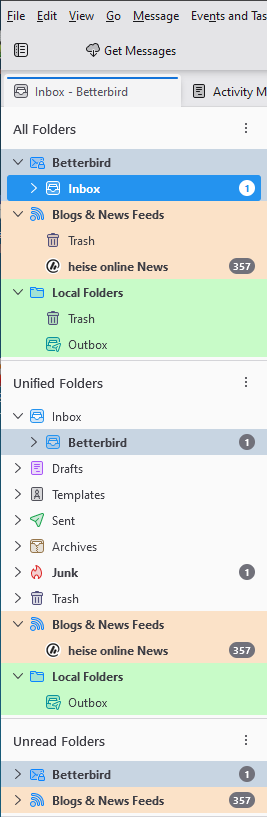
Область учётных записей и папок
Основное окно продолжает модель Thunderbird: слева находится пространство навигации по учётным записям и папкам, рядом — список сообщений, а отдельная панель показывает содержимое выбранного письма. В перечне папок обычно видны «Входящие», «Отправленные», «Черновики», «Корзина», «Спам» и созданные пользователем каталоги. Набор зависит от того, какие папки публикует сервер и как они сопоставлены в настройках. У нескольких аккаунтов могут быть одноимённые папки: принадлежность письма определяется не одним названием, а сочетанием аккаунта и расположения.
Betterbird добавляет полноценные цвета учётных записей. Они помогают отличать личную, рабочую и тематическую почту, особенно когда используются объединённые папки. Цвет — визуальная маркировка, а не запрет на отправку от чужого адреса: в окне создания письма всё равно необходимо контролировать поле отправителя. Отдельно поддерживаются представления всех, непрочитанных и объединённых папок. Объединённые папки не уничтожают исходную структуру IMAP, а позволяют просматривать данные нескольких ящиков в одном логическом месте.
Список писем, многострочный режим и цепочки
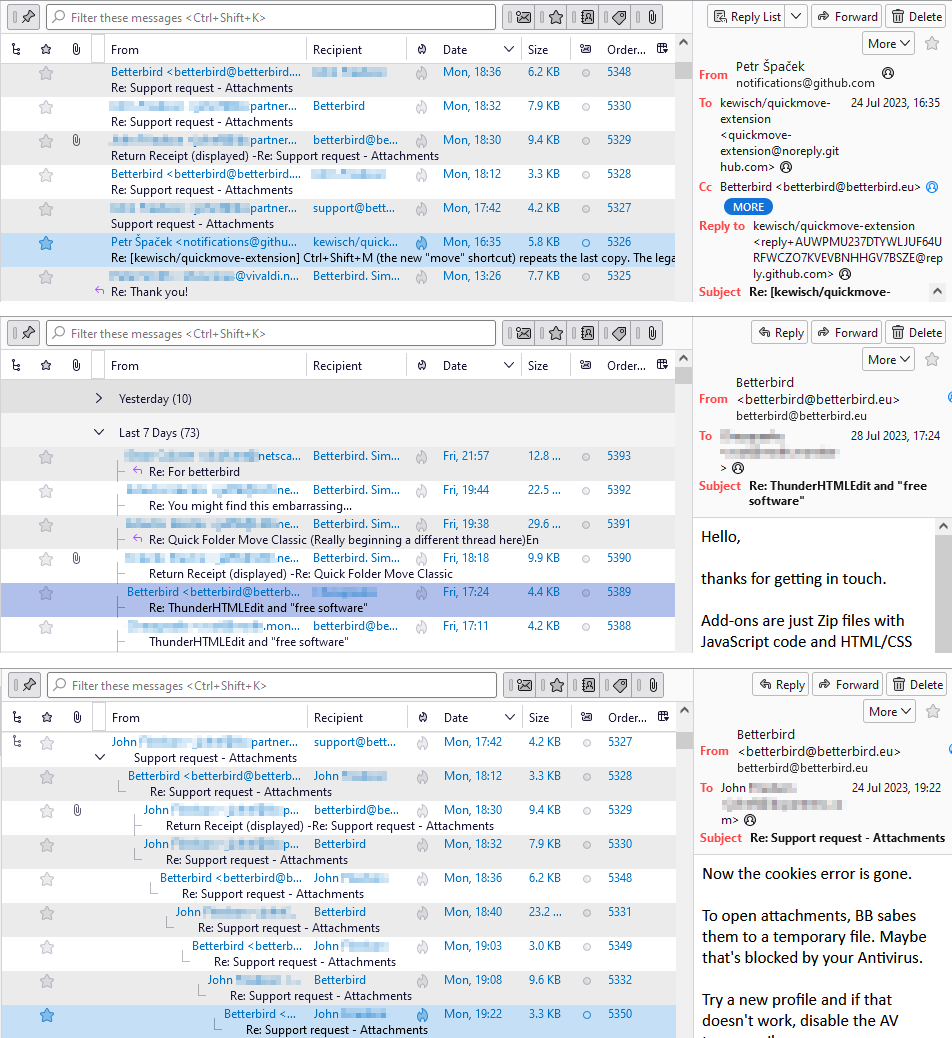
В центре можно выбирать обычную табличную раскладку и карточный вид сообщений. Специфическая для Betterbird возможность Multi-line View выводит сведения о письме на нескольких строках, не заставляя владельца широкого экрана жертвовать полями «От», «Тема», «Дата» и статусами ради одного компактного ряда. Настройка работает в Table View, но не применяется к Cards View. Положение и состав столбцов поэтому имеют значение: выбранные поля определяют, как информация оказывается на второй строке.
В переписке с десятками ответов важны не только строки, но и дерево обсуждения. Betterbird поддерживает обратный порядок цепочек, вывод последнего сообщения в свёрнутой ветке и ручное изменение связей между письмами. Последнее полезно, когда тема переписки была изменена неудачно или сообщение оказалось вне нужной цепочки. При этом ручное связывание — операция над структурой показа сообщений; оно не должно рассматриваться как исправление исходных заголовков письма или доказательство того, что отправитель ответил именно на конкретное сообщение.
Панель чтения и вложения
Панель просмотра отображает заголовок, отправителя, получателей, текст письма, вложения и основные действия — ответ, пересылку, удаление или архивирование. В Betterbird область заголовков можно изменять по высоте; предусмотрен и вариант, при котором вложения размещаются сверху. Это имеет смысл для длинных деловых писем: файлы находятся рядом с контекстом сообщения, а не теряются после нескольких экранов текста.
Содержимое электронного письма — потенциально недоверенный HTML. Встроенный просмотр не следует путать с изолированной средой для запуска присланных программ. Изображение, загружаемое с чужого сервера, может подтверждать отправителю факт открытия письма; Betterbird блокирует дистанционные ресурсы по умолчанию. Разрешение их отображения для конкретного корреспондента — отдельное решение о приватности, которое не влияет на сам факт получения текста.
Поиск, строка быстрого фильтра и сохранённые результаты
У поиска здесь несколько уровней. Quick Filter сокращает текущий список сообщений по тексту и признакам вроде непрочитанности, меток или наличия вложения. Развёрнутый диалог Search Messages работает с полями и операторами, допускает поиск в подпапках и сохранение результата как виртуальной папки. Глобальный поиск предназначен для работы со всем доступным индексом переписки; его результаты не равны экспорту файлов и зависят от состояния индексации.
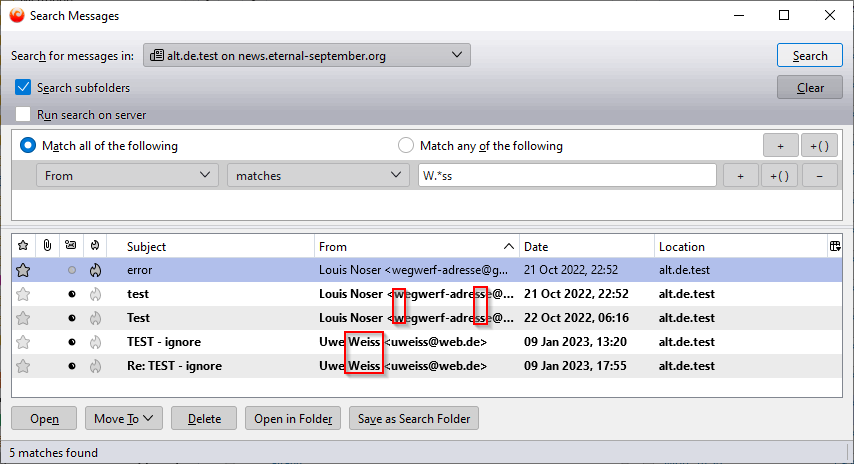
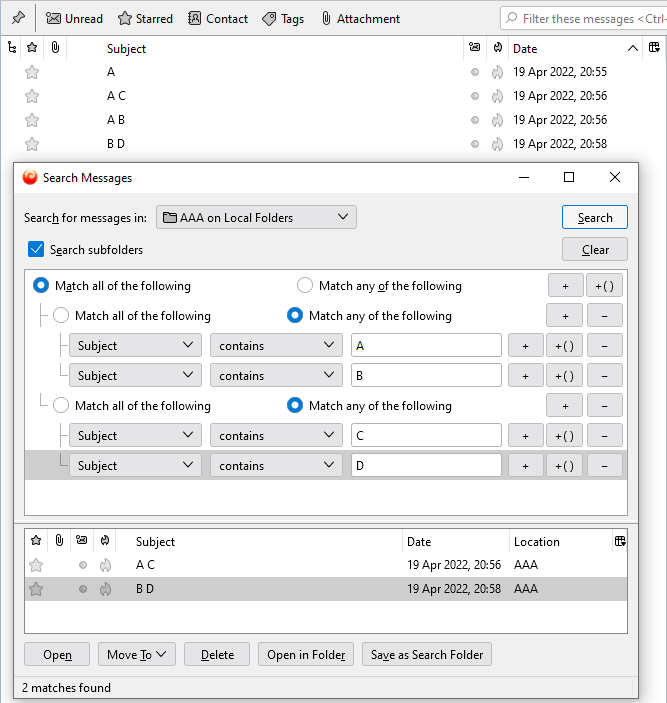
Основная особенность Betterbird — вложенные логические группы условий и регулярные выражения в поисковых правилах. Там, где обычный фильтр ограничивается одним уровнем «все условия» или «любое условие», сложные условия позволяют комбинировать группы по типу «(тема содержит А или Б) и (отправитель соответствует шаблону)». Для архивной переписки это существенно: можно сформировать повторяемое правило вместо ручного перебора всех папок. Однако регулярное выражение обрабатывает данные по заданному шаблону, а не понимает естественный смысл письма; неверный шаблон способен вернуть слишком много или слишком мало результатов.
Окно написания письма
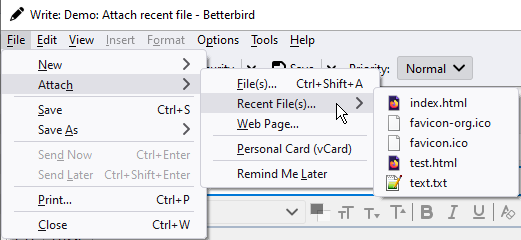
Создание письма открывает отдельный редактор с полями отправителя, адресатов, темы, содержимого и вложений. Доступны обычный текст и HTML-форматирование, подпись, черновики и сообщения-шаблоны. Поведение зависит от настроек аккаунта: рабочий адрес может иметь другую подпись и другой SMTP-сервер, чем личный. В Betterbird отдельно присутствует меню выбора недавно использованных файлов для вложения. Это уменьшает количество переходов к файловому менеджеру при регулярной отправке новых версий документов.
Результат редактирования письма не ограничивается кнопкой отправки. Черновик нужен для возврата к ещё не согласованному тексту, шаблон — для повторяющейся формы, локальный файл — для архивирования отдельного сообщения вместе с техническими заголовками. Никакой из этих объектов не заменяет доставленное письмо: окончательное подтверждение отправки следует искать в «Отправленных», а при споре о доставке — на стороне почтового сервера.
Календарь, контакты, задачи и лента подписок
Betterbird унаследовал от Thunderbird календарь с событиями и задачами, адресную книгу и инструменты для сетевой синхронизации через CalDAV и CardDAV. Локальный календарь может существовать только в профиле компьютера. Сетевой календарь обменивается данными с соответствующим сервером: право создавать и менять события зависит от настроек сервера. Аналогично локальные контакты, адресная книга CardDAV и контакты, доступные в корпоративной инфраструктуре, не тождественны по способу хранения.
Для работы с информационными публикациями есть RSS/Atom и дополнительные улучшения Betterbird: поддержка JSON Feed, приостановка обновления отдельных лент, обработка некоторых проблемных XML-данных, импорт и экспорт подписок OPML. В ветке 153 доступно сохранение читаемой версии веб-страницы статьи как вложения в запись ленты. Это не полноценное зеркало сайта: тяжёлые и динамические страницы сохраняются по правилам встроенного средства чтения, поэтому оригинальное оформление, скрипты и интерактивные элементы не гарантируются.
Функции, которые отличают Betterbird от обычной почты в браузере
Несколько аккаунтов и самостоятельная структура данных
Два адреса не обязательно означают два независимых рабочих пространства. В Betterbird можно видеть сообщения разных провайдеров, поддерживать локальные папки и выполнять поиск по архивам, не открывая по очереди несколько веб-интерфейсов. Для IMAP основная переписка остаётся на сервере и синхронизируется с клиентом; при POP письма загружаются по другой модели, а поведение удаления на сервере настраивается отдельно. Локальные папки, напротив, не становятся автоматически доступными с телефона только потому, что рядом подключён IMAP-ящик.
Это принципиально при хранении корреспонденции за годы. Можно оставить рабочие письма на корпоративном сервере, а завершённые проекты перенести в локальную архивную структуру. Но перенос на локальное хранилище изменяет характер резервного копирования: сохранность становится зависимой от профиля и его копий. И наоборот, удаление письма из синхронизируемой IMAP-папки способно отразиться на других подключённых устройствах. Программа не создаёт «вторую независимую копию» каждого письма сама по себе.
Автоматизация без внешнего почтового посредника
Фильтры сообщений автоматизируют сортировку по отправителю, теме, состоянию и другим признакам. Для каждого фильтра определяются условия применения и результат: перемещение, копирование, изменение метки, пометка и другие действия, предусмотренные механизмом Thunderbird. Большинство операций выполняется локальным клиентом; это важно отличать от правил на сервере, которые исполняются независимо от запуска Betterbird. Поэтому компьютер с выключенным клиентом не становится постоянно работающей машиной сортировки.
Расширенные логические условия полезны для разграничения пересекающихся потоков: счёта от конкретных отправителей, письма с определённой темой и уведомления о ходе задач. На сложной структуре папок порядок фильтров влияет на результат: перемещённое раньше письмо уже не останется в исходном каталоге для последующих действий. Дополнительно у Betterbird есть фильтрация для некоторых IMAP-папок, получающих новые сообщения не только во «Входящие». Автоматизацию стоит оценивать через предсказуемость результата, а не через количество созданных правил.
Если тема важна шире одного клиента, смежный обзор инструментов автоматизации обработки электронной почты помогает различать локальные правила клиента и внешние сервисы сценариев.
Расширения и пределы совместимости
Магазин дополнений Thunderbird остаётся основным источником расширений. Большая часть дополнений, рассчитанных на совместимую версию Thunderbird, работает в Betterbird. Но цифровое расширение имеет доступ к функциональности почтового приложения, поэтому ошибки в нём способны повлиять на окно создания письма, поиск и сохранность настроек. Проект поддерживает список блокировок несовместимых выпусков отдельных дополнений; наличие дополнения на общем каталоге не гарантирует работу именно с Betterbird 153.
Среди подтверждённых дополнительных инструментов — ThunderHTMLedit, предоставляющий вкладку редактирования HTML-кода письма, и Quick Folder Move Classic для перемещения сообщений по найденным папкам. Это дополнения, а не возможности, установленные вместе с каждой копией Betterbird. Их польза зависит от реальной задачи: для короткой переписки расширение, меняющее внутренний HTML редактора, обычно не требуется. Для важной корреспонденции безопаснее использовать минимально необходимое число активно поддерживаемых расширений.
Зашифрованная переписка и границы защиты
Встроенные механизмы OpenPGP и S/MIME предназначены для шифрования содержимого и проверки цифровой подписи. У шифрования есть подготовительный этап: отправителю нужен собственный секретный компонент, а также открытые сертификаты или публичные компоненты корреспондентов. Наличие соответствующей кнопки в редакторе само по себе не делает любое письмо защищённым. Адреса отправителя и получателя, сведения маршрутизации и часть служебных метаданных не скрываются так же, как зашифрованный текст.
Betterbird не предлагает встроенный ИИ-генератор ответов как самостоятельный сервис проекта. Доступные функции поиска, фильтров и индексации не стоит описывать как анализ писем искусственным интеллектом. По умолчанию клиент не передаёт содержимое почты для централизованной ИИ-обработки Betterbird Project. Но подключаемые расширения, внешние календарные службы и интеграции имеют собственные права и политику, которые нужно проверять отдельно.
Карта форматов и совместимости данных
В почтовом клиенте слово «формат» относится сразу к нескольким уровням: стандарту связи с сервером, отдельному файлу письма, контейнеру локальной почты, записи календаря и полной копии профиля. Подмена одного уровня другим — частая причина неудачного переноса данных. Betterbird использует протоколы IMAP, POP и SMTP для почты; они не являются расширениями архивных файлов. Формат хранения самих сообщений и метод передачи зависят от выбранного действия.
| Объект | Формат / способ | Что сохраняется | Что требует проверки при переносе |
|---|---|---|---|
| Одиночное письмо | EML, сохранение сообщения как файла | Текст письма, заголовки и вложения в составе исходного сообщения | Разметка и отображение внешнего содержимого зависят от клиента; статус прочтения и место в папке не являются свойствами самого EML. |
| Почтовые папки | Локальное хранилище mbox или maildir | Совокупность сообщений в структуре профиля | Индексы MSF, иерархия, учётные записи и настройки не сводятся к одному файлу mbox. |
| Почтовый аккаунт | IMAP / POP для приёма, SMTP для отправки | Подключение к существующему серверу | Пароли, OAuth-разрешения, папки сервера и правила синхронизации не экспортируются как письмо. |
| Календарь | ICS для обмена; CalDAV для сетевой синхронизации | События и параметры, представимые стандартом iCalendar | Приглашения, серверные права и синхронизация не гарантируются одним сохранённым ICS. |
| Адресная книга | vCard (VCF), CSV; CardDAV для синхронизации | Контактные поля в рамках выбранного способа | Сопоставление пользовательских полей, групп, фотографий и кодировок при CSV требует отдельной проверки. |
| Подписки на ленты | OPML для списка источников; RSS/Atom/JSON Feed при чтении | Адреса и организация подписок | OPML не заменяет кэш загруженных статей и вложенные веб-архивы. |
| Дополнение | XPI | Сам пакет расширения | Совместимость с веткой 153 и разрешения дополнения; настройки могут находиться в профиле. |
| Весь рабочий профиль | Папка профиля или ZIP через встроенный экспорт | Аккаунты, локальная почта, книги, настройки и связанные данные профиля | Встроенный ZIP-экспорт рассчитан на профили до 2 ГБ; для крупного архива нужна отдельная копия папки. |
EML подходит, когда требуется передать одно доказательное письмо или открыть его в другом почтовом приложении. ZIP-профиль лучше защищает от потери сложной конфигурации, но не является универсальным стандартом обмена между произвольными программами. CSV переносит основные колонки контактов, зато слабее сохраняет нестандартные свойства записей. ICS удобен для событий, но сам по себе не организует совместное редактирование. Поэтому при выборе способа сохранения следует сначала сформулировать, что именно нужно восстановить: содержимое письма, дерево папок, настройки программы или дальнейшую синхронизацию с сервером.
Платформы, требования и производительность
Для Windows актуальной ветке 153 нужны Windows 10 или 11 в 64-битной редакции. В качестве ориентиров по аппаратному обеспечению указаны процессор Intel/AMD от 1 ГГц, не менее 2 ГБ оперативной памяти, предпочтительно 4 ГБ, и около 500 МБ дискового пространства сверх объёма писем. Эти значения не являются обещанием одинаковой отзывчивости на двух компьютерах с разными почтовыми архивами. Размер базы, количество сообщений, индексирование, тяжёлые HTML-письма и вмешательство антивируса могут иметь большее значение, чем чистое время запуска пустого профиля.
Для Linux ветка 153 собирается с зависимостью от GLIBC 2.35; дополнительно требуется libstdc++.so.6 с поддержкой GLIBCXX_3.4.26. Старые дистрибутивы, на которых работала ветка 115, не следует автоматически считать совместимыми. На Linux имеют значение упаковка и графическая среда: обычный архив и Flatpak могут использовать разные каталоги профиля, доступ к файловой системе и интеграцию системного трея. Вариант Flatpak предлагается через Flathub; он не является доказательством наличия всех функций системной интеграции, доступных в обычной установке.
Для macOS опубликованы отдельные сборки Intel и Apple Silicon. Файлы программы не нотарифицированы Apple, из-за чего Gatekeeper способен заблокировать первое открытие. Не стоит отключать системную защиту целиком ради установки: решение о доверии должно приниматься применительно к конкретному файлу после проверки его происхождения и контрольной суммы. Для этой платформы не следует переносить без проверки инструкции Windows, особенно связанные с системным треем и каталогами профиля.
С точки зрения производительности у Betterbird нет универсального числового преимущества над Thunderbird. Некоторые регрессии, связанные с Linux Wayland и большими папками, исправлялись в конкретных выпусках 153; в 153.8 устранены отдельные ошибки авторизации, восстановления вкладок и сортировки. Но заявления о «двукратном ускорении» или «наименьшем потреблении памяти» без сопоставимого измерения на одном наборе данных были бы бессодержательными. Оценивать стабильность следует на одинаковом профиле и с одинаковыми дополнениями, учитывая объём папок и работу антивирусного ПО.
Безопасность, приватность и интернет-зависимость
Почтовая программа непосредственно подключается к выбранным SMTP-, IMAP-, POP-, CalDAV- и CardDAV-серверам. У Betterbird Project нет промежуточного облака, через которое обязана проходить вся переписка. Сами провайдеры продолжают хранить и обрабатывать данные по собственным правилам. Соединение без доступа к интернету не может доставить новые письма, но уже загруженная локальная почта остаётся доступной в пределах фактически сохранённых данных; для IMAP это требует настроенной автономной синхронизации нужных папок.
Сборки Betterbird не отправляют собственную телеметрию и отчёты о сбоях. Однако приложение получает обновления дополнений и списки блокировок через инфраструктуру Mozilla, а открытые в клиенте веб-страницы и внешние сервисы могут устанавливать отдельные соединения. Стартовая страница проекта доступна через интернет и использует обычные журналы веб-сервера. Отсутствие телеметрии не означает отсутствие любого сетевого трафика, как и открытый код не гарантирует отсутствия уязвимостей в каждой версии.
Для коммерческой переписки критичны три слоя защиты: безопасная авторизация у почтового провайдера, актуальная версия приложения и резервная копия профиля. Двухфакторная аутентификация или OAuth защищают вход в аккаунт по правилам провайдера; OpenPGP и S/MIME работают с содержимым письма и не подменяют авторизацию; резервная копия восстанавливает локальную базу, но не отзывает ошибочно отправленное письмо. Проверку подозрительных вложений нельзя заменять ручным разрешением удалённого содержимого. При компрометации учётной записи действия должны начинаться на стороне почтового сервера.
Небольшая команда разработки — ещё один фактор эксплуатации. Ошибки при создании аккаунтов, тонкой настройке профилей и индивидуальной конфигурации не обслуживаются как безлимитная бесплатная линия техподдержки. Помощь по отдельным нестандартным случаям может предполагать пожертвование проекту. Это не скрытая плата за функции почтового клиента, но существенная организационная разница для компаний, которым нужен договорной срок реакции и централизованное администрирование.
Жизненный цикл Betterbird: почему важна именно ветка 153
Betterbird развивается в ритме ESR-веток Thunderbird. Первые улучшения многострочного просмотра появились в проекте в сентябре 2021 года, macOS-сборка — в апреле 2022-го; позднее менялись интерфейс и механизмы поиска, добавлялись новые виды компоновки и возможности лент. Названия «Betterbird 115», «Betterbird 128», «Betterbird 140» относятся к последовательным поколениям программной базы, а не к разным платным редакциям. Выбор между ними нельзя сводить к цвету интерфейса.
Ветка 115 достигла окончания поддержки 4 февраля 2025 года, ветка 128 — 14 сентября 2025 года, а ветка 140 — 18 августа 2026 года. На момент подготовки обзора применяется 153.8.0esr-bb14 от 21 ноября 2026 года. Старый установщик может продолжать запускаться, но отсутствие новых исправлений делает его плохим выбором для ежедневного подключения к рабочему почтовому ящику. Совместимость с историческим архивом следует обеспечивать проверенной копией профиля, а не постоянной работой в старом уязвимом клиенте.
Свежие исправления показывают характер сопровождения: в конце 2026 года устранялись зависания и визуальные ошибки Linux Wayland, проблемы с повторной авторизацией при обрыве соединения, пустые вкладки при открытии защищённых сообщений и ошибки перестановки папок при повреждённых индексах. Одновременно появились сворачивание всех папок сочетанием Ctrl+/ и улучшения обработки архивных копий страниц в RSS. Это реальные изменения конкретной ветки, а не гарантия отсутствия неполадок у любого поставщика почты.
Что перестанет работать первым при сбоях и изменении окружения
Нет интернета: прежде всего перестанут доставляться новые сообщения и синхронизироваться удалённые календари и адресные книги. Чтение локально загруженного письма и работа над черновиком сохранятся, но отправка будет ожидать соединения. Разумно различать «письмо осталось в исходящих» и «сообщение доставлено серверу»: это разные состояния.
Провайдер меняет авторизацию: IMAP и SMTP могут прекратить вход даже при исправной программе. Пример — отказ провайдера от обычного пароля в пользу OAuth или специальных разрешений. Смена метода входа не требует удаления почтовой базы. Опаснее попытка решить проблему импортом всего аккаунта поверх работающего профиля: она добавляет новые переменные к исходной неполадке.
Система или окружение устарели: на Windows 7/8 актуальный Betterbird не запускается, в Linux ограничителем становятся версии системных библиотек и графическая интеграция. На Mac проблема может возникнуть ещё до запуска из-за проверки неподписанного для экосистемы Apple приложения. Профиль, сохранённый на диске, не становится нечитаемым только по этой причине, но нужен совместимый клиент для восстановления.
Истекла поддержка ветки: уже установленное приложение не выключается в назначенный день, однако растёт риск эксплуатации известных уязвимостей. Отключилось дополнение: письмо и серверная почта остаются на месте, но зависимые от расширения кнопки или пользовательские операции исчезают. Повредился локальный профиль: последствия серьёзнее, поскольку затрагиваются индексы, локальные письма и настройки. Отдельные резервные копии поэтому важнее любой косметической настройки трея.
Скрытая стоимость владения
Betterbird не продаёт лицензию на базовый клиент, не ограничивает число почтовых аккаунтов платным тарифом и не предлагает оплачиваемую пробную редакцию. Но бесплатный инструмент всё равно потребляет ресурсы. При большом локальном архиве потребуются место на накопителе и место для независимой резервной копии; при автономной загрузке IMAP-папок данные дублируются между сервером и компьютером. Стоимость сервера или корпоративного домена не включена в Betterbird и оплачивается выбранному провайдеру.
Другие расходы связаны с сопровождением. Обновление приложения не устанавливается автоматически: владелец компьютера должен следить за релизами и уделять время безопасному переходу между ESR-ветками. Для компьютеров организации добавляются тестирование расширений, работа с политиками ОС, обучение сотрудников и подготовка инструкций восстановления. Если используется коммерческий календарный сервер, платное расширение или внешний сервис резервного хранения, его цена не является ценой Betterbird, но входит в общую стоимость рабочего процесса.
Отдельно стоит учитывать цену ошибки. Случайное переключение на несовместимую версию Thunderbird может повредить сложные фильтры или привести к изменению профиля, которое невозможно полностью отменить простым возвратом исполняемого файла. Поддержание изолированной копии профиля и понятной политики версий избавляет от необходимости в дорогом ручном восстановлении. Для обычного домашнего пользователя эта дисциплина чаще занимает немного времени; для организации из десятков рабочих мест её лучше стандартизировать.
Как пользоваться программой — советы гика
Установить актуальную сборку и подготовить безопасный профиль
Цель: получить работающий клиент без риска перезаписи единственной копии почтовых данных. Подготовка: выясните разрядность и версию ОС, проверьте наличие свободного места, закройте Thunderbird и скопируйте его профиль в независимую папку, если уже пользуетесь им. Для ветки 153 нужен актуальный совместимый компьютер: в Windows это Windows 10/11 x64, в Linux — подходящие GLIBC и libstdc++.
- Откройте раздел Downloads проекта Betterbird и выберите выпуск 153.8.0esr-bb14 для своей ОС. В Windows доступны Windows Installer и Windows Portable, для Linux — Linux Archive, для Mac — Mac Disk Image соответствующей архитектуры.
- В Windows установите программу обычным установщиком. В Linux используйте соответствующий дистрибутиву способ установки. На Mac удостоверьтесь в происхождении файла и применяйте только штатные механизмы разрешения запуска для доверенного приложения, учитывая отсутствие нотарификации.
- Запустите Betterbird. При необходимости установите русскую локализацию через собственный языковой пакет Betterbird: пакет Thunderbird для него не подходит. Убедитесь, что в разделе «О программе» отображается ветка 153.
- Если обнаружен существующий профиль Thunderbird, не импортируйте его поверх другого профиля без необходимости. Для первоначальной оценки можно создать отдельный пустой профиль; выбор профилей доступен через командный параметр -p или страницу about:profiles из Help > Troubleshooting Information.
Проверка: клиент открывает главное окно, правильно показывает язык и не сообщает о переходе с более новой базы данных. Типичная ошибка: запуск 153 поверх профиля Thunderbird более поздней ветки. Безопасный откат: завершите работу обеих программ, вернитесь к сохранённой копии профиля и установите совместимую версию; не применяйте -allow-downgrade как обычный способ решения несовместимости.
Подключить почтовый ящик через IMAP или POP и проверить SMTP
Цель: получать и отправлять сообщения из существующего адреса. Подготовка: нужны адрес, пароль или разрешённый провайдером OAuth-вход, а при нестандартной конфигурации — имена серверов, порты и требуемый тип шифрования соединения. Для начала предпочтителен IMAP, если важно видеть одинаковые серверные папки на компьютере и других устройствах.
- Откройте создание существующей почтовой учётной записи — через стартовый экран настройки либо меню ≡ > New Account > Existing Email.
- Введите отображаемое имя и адрес; продолжите автоматическое определение параметров кнопкой Continue. Проверьте, что выбран нужный тип входящей почты, IMAP или POP.
- Если автоматическое определение неверно, используйте Manual Configuration: укажите сервер и порт приёма, сервер SMTP, тип SSL/TLS или STARTTLS и метод авторизации в соответствии с параметрами провайдера. Выполните Re-test, затем подтвердите подключение.
- При появлении окна авторизации провайдера завершите вход и подтвердите разрешения. Дождитесь появления дерева серверных папок, затем отправьте пробное сообщение на собственный адрес и убедитесь, что оно отражено в «Отправленных».
Проверка: входящее сообщение появляется в нужном аккаунте, а отправленное отображается с ожидаемого адреса. Типичная ошибка: верный IMAP-сервер при неверном SMTP или устаревшем способе авторизации. Безопасный откат: сначала исправьте сведения о серверах в Account Settings, не удаляя учётную запись; при необходимости отключите синхронизацию спорного аккаунта до уточнения параметров. Для особенностей провайдера полезны материалы о работе с Яндекс Почтой.
Настроить многострочный список и расположение областей
Цель: сделать список сообщений информативным на широком мониторе. Подготовка: откройте папку с реальной перепиской; удобнее оценивать результат, когда у писем различаются темы, отправители и даты.
- В верхней области списка сообщений переключите представление на Table View, если сейчас используется Cards View.
- Откройте View > Layout > Multi-line View On All Folders. Включение изменяет вид всех папок; в карточном режиме ожидаемого эффекта не будет.
- Настройте столбцы таблицы: оставьте нужные поля «Тема», «От», «Дата», «Размер» и признаки вложений. При использовании второй строки убедитесь, что столбец Subject расположен до того поля, с которым нужно выровнять тему.
- Сравните плотность отображения с обычной таблицей. Для переписки, сгруппированной по обсуждениям, включите отображение цепочек и проверьте их сворачивание.
Проверка: письмо занимает несколько строк без потери доступности сортировки, а вложения и статусы видны в выбранных столбцах. Типичная ошибка: попытка включить многострочный просмотр, оставив Cards View. Безопасный откат: снимите пункт Multi-line View On All Folders, затем восстановите привычный порядок столбцов; сообщения на сервере от этих действий не меняются.
Найти письма по сложным условиям и сохранить поисковую папку
Цель: выделить устойчивую группу сообщений, например переписку по двум темам от конкретного отправителя. Подготовка: выберите папку или аккаунт, где точно есть контрольные сообщения, и заранее определите одно письмо, которое должно попасть в результат, и одно, которое должно быть исключено.
- Откройте Search Messages. В поле Search for messages in выберите область поиска, при необходимости отметьте Search subfolders.
- Выберите Match all of the following или Match any of the following. Кнопка + добавляет условие, а +( ) — логическую группу условий; вложенные группы позволяют отличать сочетание «И» от сочетания «ИЛИ».
- Для обычной проверки задайте Subject или From и оператор contains. Когда требуется шаблон, выберите оператор matches с корректным регулярным выражением. Сначала проверьте его на небольшом числе известных писем.
- Нажмите Search. Сравните найденные сообщения с контрольными примерами; при необходимости исправьте группы и повторите поиск. Для постоянного просмотра используйте Save as Search Folder и дайте виртуальной папке понятное имя.
Проверка: целевые письма находятся, посторонние исключаются, сохранённая папка повторяет смысл условия. Типичная ошибка: логическая группа охватывает лишнее поле либо регулярное выражение интерпретируется не как простой текст. Безопасный откат: удалите только виртуальную поисковую папку или исправьте условие; исходные сообщения остаются в физических папках. Не создавайте сложные условия для последующего редактирования в более простом Thunderbird без резервной копии.
Создать правило сортировки и проверить автоматическое перемещение
Цель: отделять конкретный тип входящей почты без ежедневной ручной сортировки. Подготовка: создайте отдельную папку назначения и подберите несколько тестовых писем. Не начинайте с удаления сообщений: для проверки лучше использовать копирование или перемещение в заранее известное место.
- Откройте Tools > Message Filters и выберите нужный аккаунт, поскольку правила закрепляются за определённым источником почты.
- Нажмите New, задайте Filter Name и условия по полям From, Subject или другим доступным признакам. В разделе Apply filter when проверьте режим Getting New Mail и, при необходимости, Manually Run.
- Укажите действие Move Message to или Copy Message to с конкретной папкой. Не смешивайте несколько перемещений, пока не установлена логика исполнения.
- Примените правило вручную к тестовой папке и затем дождитесь нового соответствующего сообщения. В случае сложной комбинации используйте вложенные группы, но сперва убедитесь, что простое правило работает правильно.
Проверка: нужное сообщение появляется в папке назначения ровно один раз и сохраняет вложения. Типичная ошибка: фильтр выбран для другого аккаунта или ранее выполненное правило уже переместило письмо. Безопасный откат: отключите неудачное правило в списке фильтров, переместите ошибочно обработанные письма обратно и пересмотрите порядок правил. Дополнительные параметры почтовых псевдонимов не следует путать с фильтрами: для адресов Google отдельно существует руководство по псевдонимам Gmail.
Написать, отложить и отправить письмо с вложением
Цель: подготовить корректное сообщение с нужного адреса и сохранить доказуемый результат. Подготовка: определите получателя, проверьте размер файла по ограничениям почтового сервера и убедитесь, что выбран верный аккаунт отправки.
- Нажмите New Message или Write и выберите адрес From. Заполните To, при необходимости Cc/Bcc, тему Subject и текст сообщения.
- Прикрепите файл через Attach либо File > Attach > File(s). В Betterbird также доступен пункт Recent File(s) для недавно использованных документов; перед отправкой сверьте имя и дату версии файла.
- Для незавершённого текста примените Save, чтобы сохранить черновик. Для повторяемой формы используйте вариант сохранения как шаблона через Save As, а затем корректируйте получателей и детали при каждом использовании.
- После проверки вложения и адресатов нажмите Send. Просмотрите папку Sent, чтобы убедиться, что клиент передал письмо на отправку, и при необходимости сравните копию с запланированным содержимым.
Проверка: готовая копия находится в «Отправленных», а файл соответствует ожидаемой версии. Типичная ошибка: вкладка открыта под одним аккаунтом, но фактический отправитель выбран другой; также распространён пустой или старый файл. Безопасный откат: до отправки сохраните черновик и исправьте поля; после отправки редактирование локальной копии не отзывает уже доставленное письмо — потребуется новое уточняющее сообщение.
Исправить связь писем в цепочке и вернуть исходную группировку
Цель: скорректировать отображаемую цепочку обсуждения, не меняя содержимое письма. Подготовка: включите threaded view в папке и убедитесь, что нужные письма находятся в одной допустимой области; перемещать сообщения между разными папками ради визуальной связи не требуется.
- Выберите одно сообщение, которое нужно присоединить к другой ветке. Для клавиатурного режима нажмите Ctrl+T, после чего стрелками выберите будущего родителя.
- Подтвердите новую связь повторным Ctrl+T; альтернативно перетащите письмо мышью на нужное родительское сообщение, если разрешено перетаскивание цепочек.
- Для исключения сообщения из искусственной цепочки используйте контекстное меню Threads > Unthread Message либо команду Ctrl+T, затем Ctrl+X.
- Для возврата к исходной группировке выберите Threads > Restore Original Threading или Ctrl+T, затем Ctrl+Z. Клавиша Esc позволяет покинуть режим изменения цепочки без сохранения операции.
Проверка: сообщения отображаются под ожидаемым родителем, а их собственные темы и адресаты неизменны. Типичная ошибка: попытка изменить связи сразу для нескольких писем или между разными папками. Безопасный откат: Restore Original Threading возвращает связи, определяемые первоначальными заголовками; сохранённую исходную почту при этом удалять не нужно.
Вести локальные контакты и подключить адресную книгу
Цель: хранить адресатов в структурированном виде и использовать автодополнение при создании письма. Подготовка: решите, нужен локальный список только на компьютере или адресная книга CardDAV на сервере, доступная с других устройств.
- Перейдите в Address Book с боковой панели пространств. Выберите адресную книгу, в которой должны находиться контакты, либо создайте новую локальную книгу.
- Откройте New Contact, укажите имя и адрес электронной почты; при необходимости добавьте дополнительные поля и сохраните запись.
- Для сетевого хранения добавьте адресную книгу CardDAV через создание новой адресной книги и сведения сервера. Авторизуйтесь способом, который поддерживает поставщик CardDAV.
- Проверьте автодополнение: в окне нового письма начните вводить имя из сохранённой книги. Перед массовым переносом экспортируйте контакты в VCF или CSV и откройте несколько контрольных записей в целевом приложении.
Проверка: новая запись появляется в нужной книге, а адрес предлагается без ошибок. Типичная ошибка: контакт сохранён локально, хотя ожидалась синхронизация с телефоном; другое частое затруднение — повреждение кириллицы при CSV-импорте. Безопасный откат: сохраните копию книги, удалите только ошибочную запись или отключите проблемное CardDAV-подключение, не уничтожая локальный экспорт.
Создать календарь, событие и проверить сетевую синхронизацию
Цель: планировать события и задачи в том же приложении, где хранится переписка. Подготовка: определите место календаря и часовой пояс. Локальный календарь не синхронизируется с другими устройствами без отдельно организованного обмена; для общего календаря нужен доступ к CalDAV-серверу.
- Перейдите на вкладку Calendar. В списке календарей откройте контекстное меню и выберите New Calendar либо используйте File > New > Calendar.
- Выберите On my computer для автономного календаря или On the Network для сервера. Для сетевого варианта внесите имя пользователя и адрес CalDAV, используйте Find Calendars, затем подпишитесь на нужные календари.
- Создайте New Event, заполните название, время начала и окончания, часовой пояс и напоминание; при необходимости добавьте участников. Аналогичным образом в пространстве Tasks доступно создание задачи со сроком и состоянием выполнения.
- Удостоверьтесь, что событие отображается в правильном календаре и, для CalDAV, появляется в другом клиенте после синхронизации. Для локального обмена можно использовать стандартный файл ICS.
Проверка: событие находится в заданном интервале и не сдвинуто по часовому поясу. Типичная ошибка: событие создано не в том календаре или сервер не предоставляет права записи. Безопасный откат: исправьте календарь события или отмените ошибочную запись, сохранив исходный ICS и не удаляя календарь целиком.
Подписаться на RSS/Atom и сохранить страницу для чтения офлайн
Цель: получать обновления источников внутри Betterbird и архивировать содержательные публикации. Подготовка: нужен адрес корректной RSS-, Atom- или JSON-ленты; дополнительные функции хранения веб-архивов относятся к актуальной ветке 153.
- Создайте учётную запись Blogs & News Feeds, затем откройте Subscribe для выбранной папки лент.
- Добавьте URL источника. При необходимости используйте Create Subfolder, чтобы держать несколько тематических подписок отдельно, и настройте период обновления.
- Для источников, которые действительно изменяют публикации, рассмотрите Store updated articles. Не включайте этот параметр без необходимости: одна статья может сохраняться в нескольких редакциях.
- Для офлайн-копии используйте Store an archive of the web page with the article, а для отдельной уже выбранной публикации — More actions > Attach Web Page Archive в заголовке сообщения. Проверьте отображение архива без сети.
Проверка: записи ленты регулярно появляются, а сохранённая статья имеет присоединённый архив страницы. Типичная ошибка: отсутствие обновлений из-за некорректного адреса подписки или ожидание полного сохранения динамического сайта. Безопасный откат: приостановите ленту через контекстное меню, удалите неудачное вложение архива или восстановите список подписок из собственного OPML; переписка почтовых аккаунтов от этого не затрагивается.
Подготовить OpenPGP и отправить защищённое сообщение
Цель: защитить текст письма от чтения промежуточными участниками доставки и, при необходимости, подписать его. Подготовка: укажите аккаунт, для которого нужна защита, и получите открытый компонент криптографической пары адресата. Выберите место для отдельной резервной копии собственного секретного компонента.
- Откройте ≡ > Account Settings, выберите нужный почтовый аккаунт и раздел End-to-End Encryption.
- Нажмите Add Key. Используйте Create a New OpenPGP Key, если своей пары ещё нет, либо Import an existing PGP key для переноса ранее созданной. Назначьте активную пару конкретному адресу отправителя.
- Сохраните защищённую резервную копию секретного компонента вне рабочего компьютера. Импортируйте проверенный публичный компонент получателя и убедитесь, что он привязан к нужному адресу.
- В окне создания письма активируйте требуемый вариант шифрования или подписи. Перед Send проверьте индикатор защиты, состав адресатов и отсутствие посторонних участников, для которых не подготовлено шифрование.
Проверка: у получателя с соответствующим секретным компонентом сообщение читается, а программа показывает сведения о подписи при её наличии. Типичная ошибка: отправка зашифрованного письма без надёжно сохранённой собственной пары или с неверным публичным компонентом адресата. Безопасный откат: отмените отправку до нажатия Send, исправьте настройки; при утрате секретного компонента не удаляйте старые зашифрованные письма и сначала выясните, имеется ли защищённая резервная копия. Не считайте повторную генерацию пары способом расшифровки старой переписки.
Сохранить письмо, профиль и выполнить сквозной сценарий до экспорта
Цель: получить переносимый результат работы и независимую резервную копию. Подготовка: убедитесь в наличии свободного места и сохраните адрес и тип аккаунта. Для крупных профилей заранее приготовьте накопитель, на котором поместится вся папка профиля, а не только отдельные письма.
- Начните со свежей копии профиля. Его расположение доступно через Help > Troubleshooting Information и ссылку about:profiles. После закрытия Betterbird скопируйте каталог профиля на отдельный носитель, не смешивая файлы двух работающих экземпляров.
- Для отдельного письма выберите сообщение в нужной папке и используйте File > Save As > File, чтобы получить EML. Проверьте открытие этого файла в совместимом почтовом клиенте и наличие вложений.
- Для встроенного экспорта профиля используйте ≡ > Tools > Export. Такой ZIP-архив подходит для профиля размером до 2 ГБ. Если профиль больше, используйте файловую копию всего каталога с закрытым приложением.
- Воспроизводимый сценарий: запустите Betterbird с сохранённым профилем, откройте подключённый IMAP-аккаунт, выберите полученное письмо с вложением, ответьте на него с правильного адреса, сохраните черновик, отправьте ответ, убедитесь в наличии копии в Sent, затем сохраните исходное письмо в EML и сделайте отдельную копию профиля.
- Откройте сохранённый EML в другом совместимом клиенте, просмотрите заголовки и вложения. Убедитесь, что архив профиля доступен на другом накопителе, а не находится только рядом с оригиналом на том же диске.
Проверка: тестовое письмо отправлено, EML читается, резервная копия включает папки и настройки, а её размер согласуется с объёмом локальных данных. Типичная ошибка: ожидание, что ZIP из одного письма или пустая IMAP-синхронизация восстановят все локальные папки и шифровальные данные. Безопасный откат: не заменяйте исходный профиль неподтверждённой копией; сначала проверяйте экспорт на изолированном профиле и только после этого рассматривайте восстановление.
Плюсы Betterbird
- Бесплатная программа без искусственного ограничения аккаунтов: рабочая функция клиента не зависит от покупки тарифа Betterbird.
- Близость к Thunderbird ESR: знакомый интерфейс, общая архитектура профиля и широкий выбор совместимых дополнений.
- Многострочная таблица писем: настраиваемое представление одновременно показывает больше контекста темы, отправителя и состояния.
- Сложный поиск: вложенные логические условия и регулярные выражения помогают разбирать большие архивы без грубого полнотекстового совпадения.
- Ручное управление обсуждениями: изменение и восстановление связей в цепочках полезно для неаккуратно оформленной переписки.
- Системный трей Windows и Linux: уведомления с указанием папок и параметры сворачивания особенно полезны при большом количестве правил.
- Комплексное рабочее место: почта, календарь, контакты, задачи, ленты и новостные группы не требуют отдельной покупки.
- Локальный контроль данных: программа не направляет содержимое писем через собственное облако Betterbird Project и не отправляет собственную телеметрию.
Минусы и ограничения
- Обновления нужно устанавливать вручную: оповещение о релизе не равно автоматическому применению исправлений безопасности.
- Совместимость профиля условна: безопасный обмен с Thunderbird рассчитан на соответствующую ESR-ветку; более новые профили и сложные фильтры требуют осторожности.
- Нет мобильного Betterbird: читать почту на телефоне придётся другим клиентом через серверную синхронизацию.
- Поддержка не заменяет корпоративный SLA: проект сосредоточен на дефектах, индивидуальная помощь в настройке не является неограниченно бесплатной.
- macOS-сборки не нотарифицированы: запуск может блокироваться проверкой Gatekeeper.
- Linux-интеграция зависит от окружения: сворачивание в трей, Flatpak-доступ к профилю и графические особенности не одинаковы на всех рабочих столах.
- Сложный набор возможностей увеличивает порог освоения: ошибочно сконструированный фильтр или поиск создаёт неожиданный результат, даже когда программа работает штатно.
- Нет собственного сервера или ИИ-сервиса: почтовые адреса, совместная работа и продвинутые внешние интеграции требуют соответствующих поставщиков.
Кому подойдёт
Betterbird подходит пользователю Thunderbird, которому не хватает многострочной таблицы или поиска с вложенной логикой. Для такого сценария большую часть сложности уже решает знакомая архитектура: можно сохранить привычные папки, календари и дополнения, а основное внимание уделить различающимся возможностям. При этом ценность перехода существует только в случае конкретной нерешённой задачи; смена программы ради одного названия не улучшает ни скорость доставки почты, ни надёжность почтового сервера.
Он также подходит людям с несколькими аккаунтами и долгими архивами: редакторам, администраторам проектов, специалистам поддержки и аналитикам, которым требуется регулярно находить сообщения по набору строгих признаков. Для них важны отдельные папки, объединённые виды, локальные правила и возможность сохранения доказательных писем. В домашнем использовании программа оправданна, когда нужно хранить переписку независимо от одного веб-интерфейса и при этом не платить за базовую программу.
Кому не подойдёт
Betterbird не является удачным выбором, когда обязательна одна и та же фирменная программа на компьютере и смартфоне. Мобильная синхронизация почты возможна через IMAP и серверные календари, однако сам Betterbird не имеет Android- или iOS-клиента. Не подходит он и тем, кому нужна браузерная коллективная обработка общего ящика без локальной установки или администратора, способного обслуживать рабочие станции.
Организациям с требованием автоматического централизованного развёртывания обновлений, договорного сопровождения и гарантированного выполнения конкретных регламентов придётся отдельно оценивать эксплуатационную модель. Для владельца старого компьютера с Windows 7/8 актуальная версия не предназначена. А пользователю, который отправляет несколько писем в неделю из единственного ящика, усложнение интерфейса ради расширенного поиска едва ли даст заметную пользу по сравнению с веб-почтой.
Сравнение с другими аналогами
Для сопоставления выбраны четыре настольные альтернативы с разной моделью развития. Критерии одинаковы: основная задача, операционные системы, сложность освоения, протоколы и переносимые форматы, автоматизация, оплата, ограничения и предпочтительный сценарий. Сходство по протоколу IMAP не означает, что один клиент способен без потерь открыть внутренний профиль другого.
| Продукт | Задача и платформы | Освоение | Протоколы и форматы | Автоматизация | Оплата | Ограничения | Когда выбрать |
|---|---|---|---|---|---|---|---|
| Mozilla Thunderbird | Почта, контакты, календарь; Windows, macOS, Linux, отдельное мобильное приложение для Android. | Низкий для пользователя Betterbird, умеренный для новичка. | IMAP/POP/SMTP, календарные и контактные стандарты; профиль Thunderbird. | Правила сообщений, поиск и расширения; состав расширенного поиска отличается от Betterbird. | Бесплатное ПО и добровольные пожертвования. | Нет всех специфических механизмов Betterbird; переход между ветками профиля требует проверки. | Нужна основная ветка проекта, её инфраструктура и стандартные возможности без форка. |
| eM Client | Единый интерфейс почты, календаря, контактов и задач; Windows и macOS, также мобильные приложения Android/iOS. | Умеренный, интерфейс ориентирован на готовые рабочие процессы. | Почтовые и календарные подключения, инструменты импорта из других клиентов; перенос форматов требует проверки конкретного источника. | Шаблоны, правила и продуктивные действия; часть возможностей зависит от редакции. | Бесплатный тариф для дома; Personal и Business платные, по подписке или разовой лицензии. | Free: два аккаунта, одно устройство, некоммерческое использование; регистрация обязательна. | Нужны мобильные приложения того же разработчика и готовая платная экосистема. |
| Mailspring | Сфокусированная работа с письмами и визуальная организация входящих; Windows, macOS, Linux. | Сравнительно низкий для базовой почты. | Сетевые почтовые аккаунты, ориентир на IMAP; не позиционируется как универсальный импортёр профилей Thunderbird. | Snooze, Send Later, напоминания и уведомления о чтении с лимитами бесплатного режима. | Бесплатный базовый доступ; Pro по подписке. | Для дополнительных функций нужен Mailspring ID, бесплатные Pro-действия ограничены. | Важнее современный интерфейс письма и отложенная обработка, чем углублённая структура профиля Thunderbird. |
| GNOME Evolution | Почта, календарь, адресная книга, задачи и заметки в Linux-среде GNOME. | Умеренный; для пользователя GNOME интеграция привычнее. | IMAP/POP/SMTP, CalDAV/CardDAV; импорт mbox, ICS, VCF, CSV и других документированных типов. | Локальные правила, поисковые папки и серверная синхронизация. | Свободное программное обеспечение. | Нет официальных настольных сборок для Windows/macOS как основного пользовательского сценария. | Рабочая станция Linux, где важна интеграция с GNOME и календарными службами. |
Thunderbird — ближайшая альтернатива по внутренней архитектуре, поэтому он естественен для прямого сравнения профиля и поведения расширений. eM Client выигрывает прежде всего целостностью коммерческой продуктовой линейки, включая мобильные приложения, но не предлагает безлимитный некоммерческий набор аккаунтов в Free. Mailspring рассчитан на другую дисциплину обработки писем с платными продуктивными действиями. Evolution особенно интересен на рабочем столе Linux, где почта тесно связана с календарями и контактами GNOME.
Сравнение шире одной программы приведено в каталоге программ для электронной почты. При выборе конкретного клиента имеет смысл отдельно проверять три свойства: есть ли в нём нужная операция поиска, можно ли перенести локальный архив и не зависит ли критическая функция от платного тарифа. Для Betterbird основная цена — сопровождение собственного профиля; для некоторых альтернатив — лицензия или ограничения бесплатного плана.
Типичные проблемы: симптомы, причины, диагностика и исправления
1. Клиент не запускается после установки
Симптом: приложение сразу закрывается или сообщает о несовместимой системе. Возможная причина: используется 32-битная Windows, старая ветка ОС либо недостаточная версия GLIBC/GLIBCXX в Linux. Диагностика: сопоставление версии ОС и архитектуры установленного пакета с требованиями ветки 153; для Linux — проверка версий системных библиотек. Исправление: установка поддерживаемой сборки на подходящей системе, без замены библиотек произвольными файлами из интернета. Проверка: Betterbird открывает окно и показывает корректную версию в «О программе».
2. macOS не позволяет открыть Betterbird
Симптом: Gatekeeper предупреждает, что приложение не проверено Apple, или сообщает о повреждении пакета. Возможная причина: Mac-сборки Betterbird не нотарифицированы. Диагностика: идентификация источника образа, архитектуры Intel/arm64 и контрольной суммы загруженного файла. Исправление: разрешение запуска только доверенной копии штатным способом macOS, без глобального отключения защиты системы. Проверка: приложение запускается повторно и не требует снятия общесистемных ограничений для остальных программ.
3. Почта принимается, но письма не отправляются
Симптом: входящие обновляются, отправка завершается SMTP-ошибкой. Возможная причина: неверный исходящий сервер, иной метод авторизации либо вмешательство антивирусного HTTPS/TLS-сканирования. Диагностика: сравнение настроек SMTP с инструкцией провайдера, просмотр журнала ошибок и поведения соединения без промежуточного почтового фильтра. Исправление: корректная настройка SMTP и разрешённого метода входа; изменения антивирусной защиты следует проводить адресно, не снимая всю защиту компьютера. Проверка: короткое тестовое письмо уходит и появляется у адресата.
4. Верный пароль не открывает ящик
Симптом: возникает повторный диалог входа или провайдер отклоняет подключение. Возможная причина: требуются OAuth-разрешения, двухфакторная аутентификация, особый пароль приложения либо пересоздание сеанса после сетевого обрыва. Диагностика: проверка действующего входа в веб-почту и политики провайдера; в версии 153.8 исправлялись отдельные повторные запросы пароля при обрыве соединения. Исправление: использование поддерживаемого провайдером метода входа и обновлённого клиента. Проверка: повторное получение и отправка проходят без циклического диалога. При утрате самого аккаунта потребуется восстановление доступа к Gmail на стороне Google, а не переустановка Betterbird.
5. В объединённых папках пропали сообщения или неверен счётчик
Симптом: письмо видно в исходном IMAP-каталоге, но отсутствует в Unified Folders либо число непрочитанных не совпадает. Возможная причина: повреждение кэша виртуальной папки или индекса MSF одного из источников. Диагностика: сравнение содержимого физической папки с объединённой и проверка сообщений об ошибках индекса. Исправление: обновление виртуальной папки и восстановление индексов участвующих папок штатным Repair Folder; удаление папки с исходной почтой не требуется. Проверка: счётчик и состав сообщений совпадают после повторного открытия.
6. После перехода с Thunderbird сбились фильтры
Симптом: правило с вложенными условиями перестало правильно применяться после открытия профиля в Thunderbird. Возможная причина: обычный Thunderbird не распознаёт расширенный синтаксис сложных правил Betterbird и способен изменить их при открытии редактора Message Filters. Диагностика: сопоставление сохранённой копии msgFilterRules.dat с текущим состоянием и установление версии второго клиента. Исправление: восстановление исходной копии правил в совместимой версии, отказ от редактирования сложных фильтров в неподдерживающем их приложении. Проверка: тестовые сообщения снова обрабатываются по нужным группам условий.
7. Поиск не находит заведомо существующее письмо
Симптом: сообщение открывается из папки, но отсутствует в результате поискового диалога или сохранённой папки. Возможная причина: выбран неверный охват, некорректное регулярное выражение, устаревший индекс или ошибка кэша виртуальной папки. Диагностика: сравнение простого поиска по известному отправителю с расширенным условием и проверка включения подпапок. Исправление: упрощение логических групп, исправление шаблона и восстановление индекса повреждённого источника. Проверка: контрольное письмо обнаруживается и в обычном, и в сохранённом поиске.
8. Программа работает медленно на большой почтовой базе
Симптом: задержки открытия папок, зависание при обработке сообщений, высокий ввод-вывод диска. Возможная причина: тяжёлые mbox-файлы, пересоздание индексов, добавления к большому архиву или сканирование профиля антивирусом при каждом изменении. Диагностика: сравнение поведения небольшой папки и крупного архива, учёт объёма профиля и реакции системы с отключёнными дополнениями в Troubleshoot Mode. Исправление: устранение дефектных расширений, проверка антивирусной конфигурации и корректное обслуживание папок без удаления резервной копии. Проверка: операции повторяемо завершаются без длительного блокирования окна.
9. Не работает сворачивание в трей в Linux
Симптом: окно закрывается или исчезает без ожидаемого индикатора новых писем. Возможная причина: различия KDE, GNOME, Cinnamon и Wayland, а также отсутствие SNI/дополнения AppIndicator. Диагностика: определение рабочего окружения и проверка наличия поддержки системных индикаторов. Исправление: настройка поддерживаемого расширения GNOME или штатных элементов окна Betterbird в совместимой среде. Проверка: значок виден и позволяет вновь открыть главное окно; при этом фоновая работа действительно продолжается.
10. Переносимая сборка теряет настройки после перемещения
Симптом: после переноса каталога Portable не видны часть путей, дополнений или пользовательских данных. Возможная причина: внутренние файлы профиля содержат абсолютные пути; переносимость обеспечивает специальный BetterbirdLauncher, а не простое копирование исполняемого файла. Диагностика: сравнение запуска через штатный launcher и напрямую через исполняемый файл, проверка структуры профиля в переносимой папке. Исправление: использование комплектного загрузчика и восстановление из неизменённой копии каталога. Проверка: после очередного перемещения находятся и локальные папки, и пользовательские настройки.
11. После обновления исчезло привычное дополнение
Симптом: пропала кнопка расширения или его функция недоступна. Возможная причина: новая версия Betterbird изменила API, дополнение не обновлялось либо попало в список блокировки из-за серьёзной несовместимости. Диагностика: состояние модуля в Add-ons and Themes, версия расширения и сообщения Error Console. Исправление: переход на совместимое обновление или отказ от проблемного дополнения без отключения системной блокировки вслепую. Проверка: требуемая операция выполняется в новой версии, а отправка и поиск остаются работоспособными.
Частые вопросы о Betterbird
Нужна ли отдельная учётная запись Betterbird для использования почты?
Нет. Устанавливается приложение, а затем подключается существующая почта. Авторизация проходит по правилам Gmail, Яндекса или корпоративного сервера; независимый аккаунт Betterbird Project для обычного получения и отправки писем не требуется. Это не отменяет учётных данных для самого почтового ящика.
Что происходит с письмами, когда я удаляю программу?
При IMAP серверные сообщения продолжают существовать на почтовом сервере, если до этого они не были удалены или перемещены только локально. Локальные папки и данные автономного архива располагаются в профиле и нуждаются в отдельной копии. Удаление установленного приложения и удаление пользовательского профиля — разные операции, поэтому последствия зависят от выбранного способа деинсталляции и фактически сохранённой базы.
Почему нельзя просто открыть профиль любой новой или старой версией Thunderbird?
Формат профиля изменяется вместе с программной платформой. Различия между ESR-ветками, дополнениями и сложными правилами могут быть несовместимы. Обещание совместимости Betterbird относится к соответствующей версии Thunderbird ESR, а не к произвольной версии основного клиента. Особенно опасен переход на более старую программу после открытия профиля более новой.
Можно ли читать письма без доступа к интернету?
Да, если текст и вложения уже находятся локально. Для IMAP важно заранее обеспечить синхронизацию нужных папок. Локальные папки доступны в самом профиле, а для ещё не загруженной корреспонденции потребуется сеть. При отсутствии соединения подготовленный ответ может остаться в очереди отправки, но не появится у адресата до работы исходящего сервера.
Есть ли у Betterbird собственное облачное хранилище писем?
Нет: программа не продаёт почтовое пространство и не превращает локальный архив в облако разработчика. Сетевая синхронизация обеспечивается серверами почтового провайдера, CalDAV/CardDAV или другим подключённым сервисом. Важные локальные данные нужно резервировать отдельно.
Работает ли программа с несколькими адресами отправки?
Да, через несколько аккаунтов и предусмотренные механизмом Thunderbird идентичности отправителя. Однако способность выбрать адрес From не гарантирует, что любой SMTP-сервер разрешит отправку от него. Для корпоративных доменов и псевдонимов действуют ограничения сервера и правила аутентификации.
Чем фильтр отличается от сохранённой поисковой папки?
Фильтр выполняет действие над сообщением — например, перемещает его при поступлении. Сохранённая поисковая папка показывает виртуальную выборку по заданным условиям, не перемещая письма сама по себе. Смешение этих механизмов приводит к ошибочному ожиданию, что поисковая папка физически хранит отдельные копии сообщений.
Можно ли доверять программе конфиденциальную переписку?
Архитектура с непосредственным подключением к почтовому серверу, отсутствие собственной телеметрии и поддержка OpenPGP/S/MIME предоставляют инструменты для конфиденциальной работы. Но безопасность зависит также от провайдера, состояния компьютера, актуальности сборки, расширений и обращения с криптографическими материалами. Никакой настольный клиент не устраняет риск ошибочного адресата или заражённого вложения.
Подойдёт ли Betterbird как единственная программа для почты на телефоне и ПК?
Нет. Настольный Betterbird рассчитан на Windows, Linux и macOS. Для телефона нужен другой клиент, а согласованность папок обеспечивается серверной синхронизацией и совместимыми протоколами, а не общей установкой Betterbird на всех устройствах.
Нужно ли платить за получение обновлений?
Платной лицензии на обновления Betterbird нет. Программа проверяет наличие нового релиза, но не устанавливает его автоматически. Пользователь должен поддерживать актуальную версию самостоятельно; пожертвования проекту добровольны, а индивидуальная помощь со сложной настройкой — отдельная тема.
Вывод: в каких сценариях Betterbird имеет смысл
При переходе с Thunderbird ESR Betterbird рационален тогда, когда важны именно его расширенные функции: многострочный список, сложные правила и поисковые выражения, ручная группировка обсуждений либо информативный трей. Здесь низкий барьер входа сочетается с главным риском — изменяемым профилем. Поэтому решение о переходе следует привязывать к совместимой версии и независимой копии данных.
Для постоянной работы с несколькими ящиками это полноценный бесплатный настольный центр переписки, контактов и календарей без собственного облачного посредника Betterbird. Наибольшую пользу он приносит там, где письма нужно не только читать, но и систематически находить, группировать, переносить и сохранять для дальнейшего обращения. Сервис почты, сохранность локального архива и парольная политика при этом остаются самостоятельными зонами ответственности.
Для мобильного рабочего дня, старой ОС или эксплуатации с обязательными автоматическими обновлениями разумнее выбрать иной инструмент: мобильного Betterbird нет, ветка 153 предъявляет современные системные требования, а обновление требует участия владельца компьютера. Итоговая оценка не зависит от рекламного лозунга. Betterbird оправдывает установку, когда его конкретные отличия помогают решать повторяющиеся задачи и пользователь готов сопровождать профиль как важный рабочий актив.