BetterDisplay: руководство от гика, расширенное управление экранами в macOS
На Mac с внешним монитором приходится решать сразу несколько не связанных напрямую задач: подбирать размер текста, регулировать подсветку экрана, сохранять расположение рабочих столов при подключении док-станции и переключать частоту обновления. BetterDisplay объединяет эти операции в одном приложении для строки меню macOS. Оно работает и со встроенным дисплеем ноутбука, и с совместимыми внешними экранами, а для нестандартных сценариев создаёт виртуальные мониторы, содержимое которых можно выводить в отдельное окно или на физическую панель.
Принципиальное отличие BetterDisplay от обычного регулятора яркости — работа с разными уровнями системы отображения. Утилита способна обращаться к электронике монитора, изменять параметры вывода macOS, корректировать уже сформированное изображение и управлять дополнительными виртуальными рабочими столами. От того, какой уровень задействован, зависят качество картинки, нагрузка на компьютер и возможность вернуть прежние параметры. Покупка Pro открывает дополнительные инструменты, но не снимает ограничения матрицы, видеовыходов или графического процессора.
Что представляет собой BetterDisplay и какие версии доступны
BetterDisplay выпускает Kodeon Software Limited; разработчик известен в сообществе GitHub под именем waydabber. Проект вырос из утилиты BetterDummy, ориентированной на работу с виртуальными дисплеями. Современная программа охватывает гораздо больше задач, поэтому старые инструкции, посвящённые только созданию dummy-экрана и зеркалированию, описывают лишь часть её возможностей. BetterDisplay Pro — платный набор функций того же приложения, а не самостоятельный редактор или дополнительный драйвер для Windows. Открытый репозиторий для выпусков, обсуждений и регистрации проблем не означает, что сама программа распространяется по свободной лицензии.
На 27 ноября 2026 года актуальный стабильный выпуск — 5.3.3, опубликованный 23 ноября. Пятая ветка поддерживает компьютеры с Apple silicon и Intel под управлением macOS 26.3 и более новых поддерживаемых выпусков, включая macOS 27 Golden Gate. Для macOS Ventura начиная с 13.2, Sonoma и Sequoia предусмотрена предыдущая ветка 4, доступен выпуск 4.3.7. Ветка 4 работает также с Tahoe, а последний выпуск получил совместимость с macOS 27. Ещё более ранние сборки сохранены для старых операционных систем: 2.3.9 для Monterey начиная с 12.4, 1.4.15 для Mojave, Catalina и Big Sur. Это не означает, что все возможности пятой версии доступны в прежние сборки.
Официальный канал распространения — betterdisplay.pro и репозиторий waydabber/BetterDisplay на GitHub. Сходные доменные имена с названием продукта не следует воспринимать как равнозначные сайты разработчика. Такой нюанс особенно важен для программы, которой предоставляют доступ к управлению изображением и клавиатурой. Далее рассматривается интерфейс пятой ветки. Пользователи старых версий должны учитывать различия в меню, разрешениях системы и составе доступных инструментов.
| Параметр | Характеристика |
|---|---|
| Тип продукта | Настольная утилита управления дисплеями, работающая в строке меню macOS |
| Разработчик | Kodeon Software Limited (waydabber) |
| Актуальный стабильный выпуск | 5.3.3 от 23 ноября 2026 года |
| Системные требования пятой ветки | macOS 26.3 или новее в пределах поддерживаемых выпусков, Mac с Apple silicon или Intel |
| Управляемые устройства | Встроенные и внешние дисплеи, виртуальные экраны; отдельные средства для совместимых телевизоров и AV-ресиверов |
| Интерфейс | Меню, окно Settings, контекстные элементы, экранные индикаторы OSD, встроенная консоль |
| Язык | Многоязычный интерфейс, включая русский |
| Режимы вывода | Выбор разрешений, HiDPI и LoDPI, частоты обновления, цветовых параметров, зеркалирование и локальная передача изображения |
| Работа с файлами | Экспорт и импорт настроек в property list (plist), получение и экспорт EDID, импорт совместимых трёхмерных LUT в формате CUBE |
| Автоматизация | Комбинации клавиш, macOS Shortcuts, CLI, HTTP-интерфейс, URL-схема, уведомления и действия по событиям |
| Лицензирование | Бесплатные функции для разрешённого некоммерческого использования; бессрочная Pro-лицензия с ограничениями по активациям и покрытию будущих версий |
| Пробный период | 14 дней с доступом к Pro |
| Базовая цена Pro на дату обзора | 21,99 доллара США или 19,99 евро до учёта возможных налогов; локальная цена зависит от страны покупки |
| Поддержка | Руководство BetterDisplay Guide, GitHub Issues и Discussions, сообщество Discord; обслуживание платежей через Paddle |
Интерфейс: от быстрых регуляторов до системных параметров
BetterDisplay не открывает при каждом запуске большое рабочее окно. Программа рассчитана на постоянную работу в фоне пользовательского сеанса, а основным средством повседневного управления служит App Menu. Его секции соответствуют обнаруженным устройствам. Когда к ноутбуку подключены два внешних монитора, настройки каждого доступны отдельно, даже если на обоих отображаются приложения с одинаковыми окнами. Это удобнее единого глобального регулятора, который не объясняет, куда направлена команда.
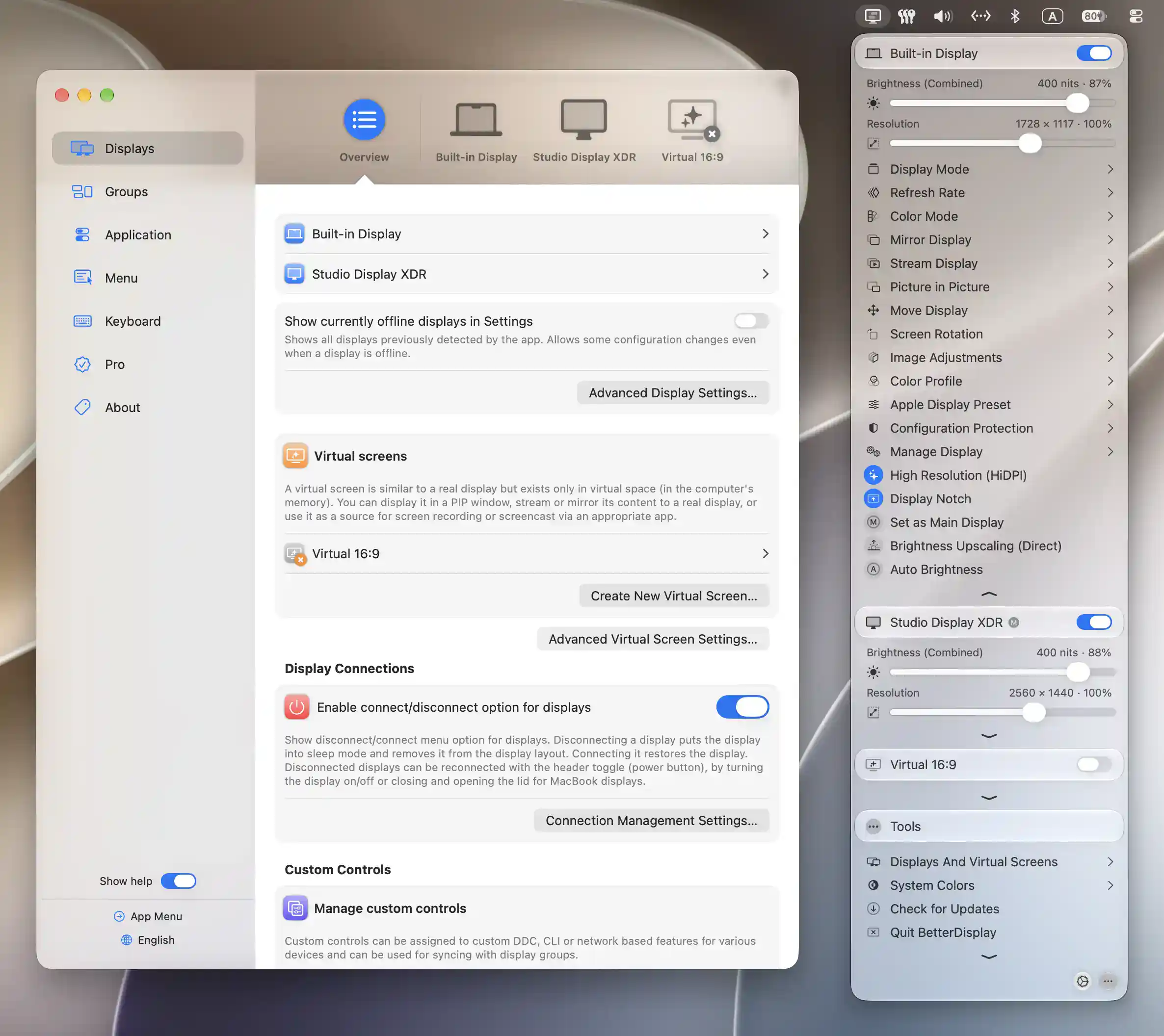
App Menu и экранная индикация
В заголовках секций видны названия экранов, состояние подключения и доступные управляющие элементы. Под заголовком находятся наиболее востребованные ползунки. Display Mode и Refresh Rate относятся к режимам рабочего стола, Color Profile — к управлению цветом, Move Display — к геометрическому расположению экранов. Подменю Device Control предназначено для команд контроллерам оборудования. Image Adjustments отвечает за программные преобразования картинки. Такое разделение важно: настройки контрастности в меню монитора и изменение контраста на уровне приложения не обязательно дают одинаковый результат.
В разделе Tools собраны операции, относящиеся не к одному устройству, а к общей конфигурации: управление виртуальными экранами, группами, расположением дисплеев и системными цветами. Отдельные действия посвящены потоковому выводу выбранного содержимого и просмотру диагностических сообщений. Знакомиться со всеми подразделами сразу не требуется. При работе с одним монитором достаточно видеть его блок и основные регуляторы, а при переходе к сложной системе отображения появляются причины изучить общие инструменты.
OSD (on-screen display) — кратковременная экранная индикация изменения яркости, громкости и других величин. Она особенно полезна, когда команда приходит не из открытого меню, а с клавиатуры. Пятая версия предлагает разные варианты внешнего вида OSD, включая стили, связанные с вырезом экрана MacBook и Dynamic Island на поддерживаемом оборудовании. Возможности конкретного компьютера здесь существенны: Live Activity требует macOS 27.3, а не просто любой системы, на которой запускается приложение.
Settings и выбор объекта настройки
Окно Settings открывает второй, более подробный уровень интерфейса. Слева расположены семь разделов: Displays, Groups, Application, Menu, Keyboard, Pro и About. В первых двух есть дополнительные селекторы, позволяющие переключаться между обзором всей конфигурации и параметрами отдельного экрана или группы. Выбранный для редактирования объект не обязательно активен: например, отключённый виртуальный монитор остаётся сохранённой конфигурацией и доступен для последующей настройки.
| Раздел | За что отвечает |
|---|---|
| Displays | Физические и виртуальные экраны, контроллеры, настройки связи и изображения, расширенные системные переопределения |
| Groups | Объединение дисплеев, синхронизация параметров, сопоставление масштабов интерфейса и защита расположения |
| Application | Автозапуск, уведомления, обновления, настройки конфиденциальности, интеграции и управление сохранёнными настройками |
| Menu | Состав и оформление меню, поведение значка, отображение разрешений |
| Keyboard | Перехват штатных клавиш Apple, собственные комбинации, шаг регулировки, выбор целевого экрана и OSD |
| Pro | Состояние лицензии и пробного периода |
| About | Версия приложения, информация об обновлениях и справочные сведения |
Поля и переключатели обычных настроек чаще действуют сразу. Редактирование конфигурации модели экрана имеет другой жизненный цикл: изменения сначала подготавливаются, затем применяются, а некоторые вступают в силу только после активации или перезапуска компьютера. В боковой панели появляется уведомление с Apply и Undo. Эти кнопки относятся именно к ожидающим системным переопределениям; Undo не является универсальной отменой всех действий пользователя. Кнопка Done в дополнительных диалогах также не гарантирует, что системные изменения уже установлены.
Подпись Pro отмечает платные возможности, а Experimental — экспериментальные. Подсказки Show help раскрывают смысл параметров, что полезно при изменении диапазонов яркости, масштабирования или таймингов обмена с монитором. Благодаря выбору языка интерфейса русскоязычный пользователь может освоить основные разделы без постоянного обращения к переводу. Названия команд в практической части приведены на английском, чтобы их можно было сопоставить с официальной справкой и изображениями интерфейса.
Основные функции и технические особенности
Разрешение рабочего стола, HiDPI и физическая плотность пикселей
Разрешение в настройках macOS нельзя всегда отождествлять с числом пикселей матрицы. Логический размер рабочего стола определяет, сколько интерфейса помещается на экране. HiDPI означает, что система рисует интерфейс с повышенной плотностью деталей относительно логических координат. При двукратном масштабе виртуальная область 1920 × 1080 соответствует рендерингу 3840 × 2160. На 4K-панели такой режим допускает соответствие двух физических пикселей одному логическому по каждой оси. При других сочетаниях размеров изображение дополнительно масштабируется до разрешения панели.
Именно поэтому 27-дюймовый 2560 × 1440 монитор, установленный рядом с экраном MacBook, вызывает больше вопросов, чем похожая по размеру 4K-модель. На обычной плотности система располагает много информации, но тонкие элементы шрифтов выглядят иначе, чем на Retina. HiDPI улучшает способ формирования текста и графики, однако исходное число физических пикселей остаётся прежним. Утилита не превращает панель 1440p в настоящую 5K-матрицу и не исправляет дефекты её покрытия или расположения субпикселей.
BetterDisplay предоставляет дополнительные способы выбора размеров рабочего стола. Простое редактирование пользовательских масштабированных разрешений не следует путать с функцией Enable flexible scaling, доступной в Pro. Последняя формирует более плотный набор режимов, соответствующих пропорциям экрана. В результате проще подобрать компромисс между размером текста и количеством места для окон, чем при выборе из нескольких стандартных вариантов. Ползунок разрешения при этом выражает масштаб относительно настроенного размера рабочего стола по умолчанию, а не относительно максимальной яркости или разрешения видеосигнала.
Нативное гибкое масштабирование предпочтительно на совместимом напрямую подключённом мониторе. Оно не требует постоянно держать виртуальный источник и передавать его изображение на целевой дисплей. Для устройств, у которых системные переопределения недоступны, BetterDisplay сохраняет альтернативную схему с виртуальными экранами. Это актуально для Sidecar и ряда конфигураций DisplayLink, но добавляет слой обработки, поэтому не равноценно изменению параметров реального монитора.
Частота обновления, глубина цвета и параметры подключения
В меню приложения можно выбирать режимы вывода и поддерживаемую частоту обновления без постоянного перехода к системной панели Displays. Разрешение и частота не являются независимыми ресурсами: увеличение одного или обоих параметров меняет требования к пропускной способности канала. На доступность режима влияют также глубина цвета, использование HDR и компрессия видеопотока. Если высокочастотный режим присутствует на коробке монитора, из этого ещё не следует, что он доступен на конкретном Mac при любом способе подключения.
На поддерживаемых конфигурациях Apple silicon BetterDisplay позволяет исследовать и выбирать параметры цветового режима, включая RGB, YCbCr, варианты субдискретизации цветности и диапазона HDMI. Для просмотра фильмов и для работы с текстом требования могут различаться. Потеря разрешения цветовой составляющей особенно заметна на мелких цветных буквах и границах интерфейса. Несовпадение ожидаемого полного или ограниченного диапазона между источником и экраном приводит к неправильному воспроизведению уровней чёрного и белого. Такие проблемы не устраняются простым повышением яркости.
Расширенные сведения о подключении, включая доступные данные о пропускной способности и сжатии, дают отправную точку для анализа. Это полезно при замене кабеля, переходника или док-станции: изменение одного звена способно изменить список режимов без каких-либо изменений в самой программе. Для проверки важна совокупность параметров фактически используемого режима, а не только цифра разрешения в интерфейсе.
Аппаратная яркость, программное затемнение и дополнительная HDR-яркость
У монитора, поддерживающего DDC/CI (Display Data Channel / Command Interface), программное обеспечение отправляет команды непосредственно электронике дисплея. Так можно регулировать интенсивность подсветки, громкость встроенных динамиков, контрастность, выбирать вход и выполнять другие поддерживаемые операции. Встроенные дисплеи Apple используют собственные механизмы управления. BetterDisplay объединяет их в пользовательском интерфейсе, но технически это разные способы регулировки.
Программное затемнение работает иначе. Оно изменяет цветовые таблицы или использует накладку, уменьшая видимую яркость сформированной картинки. Это выход для монитора, не отвечающего на аппаратные команды, и способ получить более тёмное изображение после достижения минимального положения подсветки. В комбинированном режиме используются обе составляющие: физическая яркость в доступном диапазоне и дополнительное затемнение программными средствами. На ЖК-дисплее уменьшение цифровых уровней не равнозначно снижению мощности подсветки. Для комфортного чтения ночью это допустимый компромисс, для оценки теней фотографии — дополнительная переменная.
Особая возможность Pro — увеличение яркости на совместимых XDR/HDR-дисплеях. BetterDisplay поддерживает прямой метод для подходящих Apple silicon-конфигураций, работу через цветовые таблицы на Apple silicon и Metal на компьютерах обеих архитектур. Внешний HDR-монитор должен обладать соответствующими аппаратными возможностями и совместимым подключением. Расширение диапазона не увеличивает физический ресурс матрицы и не является способом сделать SDR-монитор HDR-моделью. На ярком рабочем месте дополнительный запас полезен, однако длительный режим максимальной яркости не следует использовать вместо корректного подбора освещения и референсного режима для цветокоррекции.
Цветовые профили, LUT и визуальная коррекция
BetterDisplay управляет выбором профиля ColorSync и пресетов совместимых дисплеев Apple. Профиль описывает особенности цветопередачи устройства, а выбор пресета Apple задаёт поддерживаемую конфигурацию работы экрана. Это не то же самое, что произвольный эффект поверх изображения. В версии 5.3 доступен Color Profile Retouch — корректировка цвета с предварительным просмотром и сохранением собственного профиля; для неё не требуется композиторный фильтр. Такая возможность полезна для визуального согласования экранов, когда нужно компенсировать заметный оттенок, но не заменяет измерительную калибровку.
Трёхмерная таблица преобразования цветов (3D LUT) описывает соответствие входных RGB-значений выходным. BetterDisplay Pro умеет использовать собственные LUT для отображения и фильтров потокового видео. В интерфейсе есть менеджер Custom LUT Filters для повторного применения импортированных CUBE-таблиц. Поддержка относится к трёхмерным таблицам, а не ко всем разновидностям CUBE: одномерные и смешанные таблицы не подходят. Экспериментальный способ создания ICC-профиля из SDR LUT нужно отличать от применения фильтра к картинке: macOS официально не поддерживает LUT-профили такого типа, поэтому разные приложения интерпретируют их неодинаково.
Программные настройки насыщенности, гаммы, цветового баланса, температуры, геометрии и резкости помогают адаптировать вывод к задаче. Например, увеличение резкости на масштабированном рабочем столе может визуально подчеркнуть границы букв, но избыточная обработка создаёт ореолы. Изменение температуры изображения в вечернее время также не должно влиять на оценку белой точки при подготовке фотографий к печати. Поэтому нейтральная и скорректированная конфигурации нужны для разных задач. BetterDisplay не редактирует содержимое исходного графического файла только потому, что на дисплее изменился его внешний вид.
Громкость и цифровое аудио
Для мониторов со встроенными динамиками полезна возможность регулирования громкости из общего меню. При поддержке DDC команда направляется в оборудование. Пятая версия также предлагает экспериментальную программную регулировку громкости и отключение звука для совместимых цифровых выходов. Она актуальна, когда macOS не предоставляет системный ползунок для выбранного устройства. Базовые инструменты включают усиление, простое регулирование низких и высоких частот, индикацию уровня и комбинирование аппаратной и программной громкости.
В Pro доступны более подробные настройки: десятиполосный эквалайзер, баланс, регулировка отдельных каналов, параметры стереобазы, фильтрация частот, динамические эффекты, компрессор и шумовой порог. Эти средства предназначены для воспроизведения через настроенный аудиовыход. Они не превращают BetterDisplay в аудиоредактор и не сохраняют обработанный WAV или MP3. Для задачи прослушивания полезнее оценивать разборчивость диалога и наличие перегрузок при повышении усиления, чем количество доступных регуляторов. После окончания пробного периода настройки платной обработки остаются сохранёнными, но без Pro перестают влиять на звук.
Виртуальные рабочие столы, зеркалирование и потоковый вывод
Виртуальный экран BetterDisplay создаётся в памяти компьютера и воспринимается macOS как дополнительный дисплей. Он отличается от обычного Spaces: у него собственные размеры и режим вывода, а не просто другой набор окон в пределах той же области. Сохранённое определение виртуального экрана не обязательно означает активное подключение. Такая модель позволяет подготовить дополнительные рабочие пространства заранее и подключать их только при необходимости.
Есть три подхода к выбору формы виртуального дисплея: стандартный набор пропорций, сопоставление с уже подключённой панелью и пользовательское соотношение сторон. В базовом режиме доступны готовые определения, включая 16:9, 16:10, 4:3, широкоформатные варианты и пропорции ряда моделей iPad. При создании с привязкой к физическому устройству BetterDisplay учитывает его собственные размеры и может автоматически соединять виртуальный источник при подключении соответствующего монитора.
Отдельно нужно различать зеркалирование и локальный стриминг. В первом случае экраны показывают общий рабочий стол. Во втором изображение одной области передаётся в другую область, при этом источник и получатель остаются отдельными рабочими столами. Стриминг позволяет кадрировать, поворачивать, растягивать и фильтровать изображение. Например, виртуальная панель с портретной ориентацией пригодится для вывода на iPad через Sidecar, когда требуемый поворот нельзя выбрать штатно на целевом устройстве. Для простой работы на обычном внешнем 4K-экране лишний виртуальный источник не нужен.
Picture in Picture (PIP) выводит содержимое дисплея или поддерживаемого набора окон в отдельное перемещаемое окно. Это позволяет следить за экраном презентации с основного монитора, не открывая постоянно программу видеосвязи. PIP и Stream Selected Content работают с захваченным изображением; они не дают дополнительных прав на изменение содержимого исходного приложения. Показ защищённого видеоматериала ограничен средствами macOS и самого проигрывателя. Виртуальный экран также можно использовать как источник в совместимой программе записи или демонстрации, но BetterDisplay не следует считать полноценным редактором видеозаписей.
Подключения, группы и сохранение компоновки
Программное отключение дисплея отличается от затемнения: при отключении экран исключается из активной компоновки рабочего стола. Это полезно владельцу MacBook, который использует внешнюю панель, но хочет сохранить доступ к встроенным клавиатуре и трекпаду. Для самого монитора предусмотрены и отдельные аппаратные команды выключения или изменения входа, если электроника поддерживает соответствующий протокол. Программное исключение дисплея и физический переход в режим ожидания необходимо рассматривать раздельно.
Группы дисплеев в Pro задают правила совместного управления. Можно объединять экраны с похожей ролью и синхронизировать регулировки изображения, а также согласовывать размер элементов интерфейса и защищать компоновку. Например, две одинаковые панели могут образовывать рабочую группу, а третий монитор для предпросмотра — оставаться независимо настроенным. Синхронизация по яркости в нитах ориентирована на общую физическую величину, тогда как синхронизация по процентам связывает относительные позиции регуляторов. Это разные задачи, особенно при объединении устройств с неодинаковой максимальной яркостью.
Configuration Protection касается параметров определённого дисплея, таких как выбранный режим, цветовой профиль, ориентация или частота. Layout Protection относится к расположению экранов. Вместе они помогают сохранить привычную организацию рабочего места после сна, отключения кабеля и повторного подключения. Но эти средства не способны сделать доступным режим, который перестал поддерживаться после смены док-станции. Правила восстановления должны соответствовать актуальной аппаратной конфигурации.
Для презентаций и удалённых сеансов в Pro предусмотрено предотвращение сна Mac: глобально или при наличии определённого дисплея. Эта возможность поддерживает непрерывность конкретной задачи, но не заменяет блокировку пользовательского сеанса и меняет условия энергопотребления.
DDC, HDMI-CEC и сетевые контроллеры
BetterDisplay позволяет использовать несколько источников команд. Помимо DDC и нативных механизмов Apple предусмотрено управление HDMI-CEC через совместимый Apple silicon Mac и совместимое устройство, например телевизор. Этот протокол применяется для операций с питанием, входами и громкостью оборудования. Для отдельных моделей LG webOS, Samsung Tizen, Philips Android TV и Yamaha AVR реализованы сетевые контроллеры, а также плавающие окна пультов. Они рассчитаны на совместимые устройства в настроенной сети. Наличие названия марки в перечне не гарантирует, что все телевизоры данного производителя реализуют нужный интерфейс управления.
При работе с KVM-переключателем или монитором, который попеременно используется с Mac и ПК, полезна возможность менять видеовход из меню. Однако отправка команды и получение подтверждения о её выполнении — разные операции. После переключения входа устройство может перестать быть видимым для прежнего источника, а значит, обратную команду придётся отправлять другим способом. Для таких конфигураций доступ к физическим кнопкам и независимый способ вернуть исходный вход важнее автоматизации.
Диагностика EDID и расширенные параметры
EDID (Extended Display Identification Data) — блоки сведений, с помощью которых монитор сообщает компьютеру свои идентификаторы и характеристики, в том числе поддерживаемые режимы. BetterDisplay позволяет получить и экспортировать эти данные. В Pro предусмотрены переопределения EDID для совместимых Intel и Apple silicon Mac. Это инструмент диагностики и изменения того, как macOS распознаёт оборудование, а не способ прошить новый контроллер монитора или увеличить пропускную способность кабеля.
Среди расширенных сведений о дисплеях доступны отчёты EDID, DPCD, DSC, HDMI-CEC и параметры яркости Apple; их состав зависит от железа. Для обращения за помощью такие данные полезнее заявления, что монитор работает неправильно: специалист получает характеристики соединения и обнаруженного устройства. Переопределение EDID и изменение системной конфигурации относятся к операциям повышенного риска. В рабочей конфигурации со стабильными режимами они не нужны. Неверные сведения о физических размерах и режимах могут нарушить вывод, а проблемы прошивок отдельных мониторов делают даже корректно сформированные команды потенциально опасными.
Автоматизация, клавиатура и интеграции
Сочетания клавиш служат не только заменой ползунков яркости. Они позволяют связать повседневную операцию с нужным экраном, а настройки Keyboard определяют адресата команды и величину шага. Утилита поддерживает перехват штатных клавиш Apple с несколькими методами доступа и базовые собственные сочетания. Расширенные комбинации относятся к Pro. При наличии нескольких панелей важен выбор цели: команда для дисплея с активным окном не обязательно действует на тот же экран, что команда для дисплея, над которым находится курсор.
Интеграция с приложением Shortcuts позволяет составлять цепочки действий без написания команд оболочки. Более детальный контроль предоставляют CLI и встроенная консоль. Дополнительный интерфейс HTTP и собственная URL-схема используют общую модель операций и параметров. Это облегчает объединение BetterDisplay с уже существующей автоматизацией рабочего места. Обратное направление интеграции — действия BetterDisplay в ответ на изменение параметров и события дисплея: запуск сценариев оболочки, открытие URL и отправка распределённых уведомлений. Например, при подключении рабочего монитора можно инициировать предусмотренную пользователем последовательность настройки окружения.
Возможности автоматизации не означают облачную обработку изображения или наличие ИИ для определения лучшей конфигурации. Основная задача программы — локальное управление параметрами Mac и подключённых устройств. Входящие команды требуют работающего экземпляра BetterDisplay. Управление Pro-функцией из бесплатного CLI не отменяет ограничения лицензии. Для владельца нескольких мониторов преимущество заключается в воспроизводимости обычных операций, а не в возможности бесконтрольно перебирать сложные системные параметры.
Карта форматов и совместимости
BetterDisplay не создаёт проекты, состоящие из фотографий или видеоклипов. Результатом работы являются сохранённая конфигурация приложения, изменённое состояние системы и аппаратные параметры подключённых устройств. Эти три области нельзя объединить в один универсальный файл, который гарантированно восстановит любой монитор на другом компьютере.
| Объект | Назначение | Что переносится | Ограничение |
|---|---|---|---|
| Property list (plist) | Экспорт и импорт предпочтений BetterDisplay | Сохранённые параметры приложения | На другом Mac отличаются идентификаторы дисплеев; системные переопределения и состояние оборудования не следует считать частью полного снимка |
| EDID | Диагностика идентификации монитора и поддерживаемых режимов | Полученные данные конкретного экрана; доступны экспорт и переопределение на поддерживаемых конфигурациях | Не является взаимозаменяемым профилем цвета, настройками подсветки или универсальным пресетом |
| CUBE (3D LUT) | Импорт таблицы преобразования цвета для фильтров | Математическое цветовое преобразование | Одномерные и смешанные CUBE не поддерживаются; таблица не описывает самостоятельно всю аппаратную конфигурацию |
| ICC | Цветовой профиль системы; в том числе экспериментально создаваемый из SDR LUT | Описание цветового преобразования для поддерживающего его приложения | Совместимость экспериментальных LUT-профилей зависит от обработки цвета в macOS и конкретной программе |
| Виртуальный экран | Определение геометрии и доступных режимов рабочего стола | Настройки его конфигурации в приложении | Само изображение, открытые документы и содержимое окон не становятся частью экспортируемого plist |
Матрица сохранности результата
У BetterDisplay важно понимать, к какой области относится изменение. Выход из приложения прекращает выполнение его активных интеграций, но не равнозначен отмене всех сделанных системных или аппаратных настроек. Даже сброс предпочтений не должен восприниматься как восстановление монитора к заводскому состоянию.
| Действие | Что остаётся | Что требует внимания | Обратимость |
|---|---|---|---|
| Отключение виртуального дисплея | Сохранённое определение дисплея | Окна могут быть перераспределены macOS; перед повторным подключением важна актуальная компоновка | Повторное подключение сохранённого экрана |
| Окончание пробного режима | Бесплатные функции для разрешённого использования, часть ранее сохранённых параметров | Платная функциональность становится недоступной; отдельные изменения продолжают действовать до смены конфигурации | Активация подходящей Pro-лицензии |
| Замена физического монитора | Сохранённые предпочтения приложения | Новые идентификаторы, диапазоны DDC, геометрия и список видеорежимов | Перенос совместимых настроек с повторной проверкой |
| Сброс через Manage App Settings | Системные пользовательские конфигурации дисплеев в macOS и нужные этому Mac значения аппаратного восстановления | Обычные предпочтения возвращаются к исходным | Импорт сохранённого файла и повторное применение необходимых настроек |
| Отмена ещё не применённых системных правок | Действующая системная конфигурация | Обычные настройки, изменённые ранее, не возвращаются автоматически | Отбрасывание ожидающих изменений через Undo |
При переносе конфигурации между компьютерами разумно отдельно фиксировать модель монитора, фактическое разрешение и частоту, подключение, используемый цветовой профиль и назначение дисплея. Такой паспорт рабочего места не зависит от программного идентификатора экрана. Для студии с несколькими одинаковыми мониторами это существенно: настройки модели способны действовать на все дисплеи с совпадающими идентификаторами производителя и модели, тогда как индивидуальная аппаратная регулировка должна относиться к конкретному устройству.
Как пользоваться программой — советы гика
Ниже описаны операции в BetterDisplay 5.3.3. Они рассчитаны на поддерживаемую macOS и подключённое оборудование. Английские подписи приведены для точного поиска элементов. Для опытов с системными переопределениями, HDR, видеовходами или отключением дисплеев лучше оставить доступным второй рабочий экран. На единственном мониторе необходимо иметь возможность физически вернуть вход и параметры изображения.
Установка, пробный режим и выбор языка
Цель: получить работающую утилиту, без изменений системной конфигурации дисплеев. Подготовьте сведения о версии macOS, сохраните открытые документы и не скачивайте установщик с сайтов, имитирующих официальный ресурс. Для старой системы выбирайте совместимую ветку, а не последнюю сборку автоматически.
- Откройте официальный ресурс betterdisplay.pro и воспользуйтесь Download для получения соответствующего выпуска. В официальном списке Releases на GitHub доступны прежние версии.
- Откройте образ диска и перенесите BetterDisplay.app в Applications («Программы»). Запустите приложение из Finder. Должен появиться значок BetterDisplay в строке меню.
- Щёлкните значок и откройте Settings с помощью шестерёнки. Альтернатива — щелчок по значку с удержанием Option. В About сопоставьте установленную версию с выбранным выпуском.
- В нижней части боковой панели расположена кнопка выбора языка. Выберите русский либо оставьте English для сопоставления с англоязычной документацией. При смене языка BetterDisplay перезапустится и снова откроет Settings.
- В Pro проверьте состояние пробного режима. Для покупки предусмотрена кнопка Buy BetterDisplay Pro в этом же разделе; активировать полученную лицензию и проверить статус можно здесь же. При установке через Homebrew вместо ручной загрузки используется команда brew install —cask betterdisplay. Для первого знакомства не включайте экспериментальные параметры: начните с регуляторов уже подключённого экрана.
Проверка: список Displays совпадает с реально подключёнными экранами, меню открывается, а выбранная версия соответствует ОС. При исчезновении окна после закрытия Settings проверьте строку меню: утилита продолжает работать. Для безопасного прекращения работы выберите Quit BetterDisplay в Tools, не удаляя системные компоненты и не отключая защитные механизмы macOS.
Управление яркостью и громкостью внешнего монитора
Цель: изменить параметры конкретного монитора штатными ползунками. Для аппаратной регулировки необходима поддержка DDC или другого подходящего контроллера. Сохраните исходные значения яркости и громкости в собственном меню монитора и начните с небольшого изменения.
- В App Menu найдите секцию нужного дисплея. Для двух однотипных панелей сначала соотнесите название с физическим экраном.
- Переместите ползунок Brightness на несколько делений. Сравните результат с аппаратным индикатором монитора. Подпись Brightness (Combined), когда она присутствует, относится к комбинированной регулировке.
- Откройте Device Control для доступных аппаратных параметров, либо Image Adjustments для программных. Если DDC уже работает, для ежедневной регулировки не требуется менять коды команд, инверсию или пределы значений.
- Для экрана со звуковым выходом проверьте доступный регулятор громкости. Сначала выберите нужное устройство вывода в системных настройках Sound, затем оцените изменение громкости на небольшой величине.
- Для цифрового выхода, который не принимает обычные команды громкости, проверьте наличие Software Audio в Settings → Displays → выбранное устройство → Device Control. Используйте доступный программный регулятор без увеличения усиления и без дополнительных фильтров на первом этапе.
- В Software Audio сравните доступные базовые Audio Gain, Bass и Treble с исходной настройкой. Для тонкой коррекции в Pro используйте десятиполосный эквалайзер или отдельные параметры каналов, начиная с небольших изменений. При заметном искажении звука сначала верните усиление и частотные поправки к исходным значениям, а не повышайте громкость ещё сильнее.
Проверка: меняется только выбранная панель или предусмотренный группой набор экранов, а звук поступает через нужный выход. Не делайте вывод о DDC только по движению ползунка: визуальный эффект может обеспечиваться программным способом. При неправильной громкости верните исходное положение и отключите ненужную программную обработку, не сбрасывая настройки всех дисплеев.
Определение возможностей DDC, настройка входов и контроллеров оборудования
Цель: установить, какие аппаратные команды доступны через конкретное соединение, и подготовить безопасный выбор входов. Нужен внешний дисплей с поддержкой DDC, желательно на первом этапе без переходника или KVM. Сохраните возможность переключить вход физическими кнопками.
- В Settings → Displays выберите внешний монитор. В Device Control найдите карточку DDC Control. Откройте Configure Controls…; из быстрого меню к ней ведёт Device Control → Configure DDC Controls….
- Запустите Detect DDC Capabilities… и дождитесь результата именно этого диалога. Он различает доступность канала, возможность обмена командами и наличие отчёта возможностей. Устройство, не возвращающее полноценный отчёт, всё же может принимать отдельные команды.
- Изучите распознанные параметры. При необходимости используйте Show Detailed Report… для просмотра кодов VCP и данных, полученных от дисплея.
- Auto-Configure DDC Features применяйте после проверки списка: действие меняет набор активных функций и их параметры. Опцию Configure current values as neutral (default) values for relevant features имеет смысл использовать только при корректной исходной картинке.
- Для входов в DDC Control откройте Input Sources…. После подтверждения поддержки Input Source Control включите Customize input source list for this display. Сопоставьте значения команд с реальными HDMI, DisplayPort или USB-C разъёмами. Ненужные пункты скройте посредством Menu visibility → Hidden. Прочие объединяйте в видимые блоки.
- В App Menu → нужный дисплей → Input Source выбирайте только заранее проверенный вход. Во время первого опыта другой источник должен быть подключён или должен быть доступен физический пульт монитора.
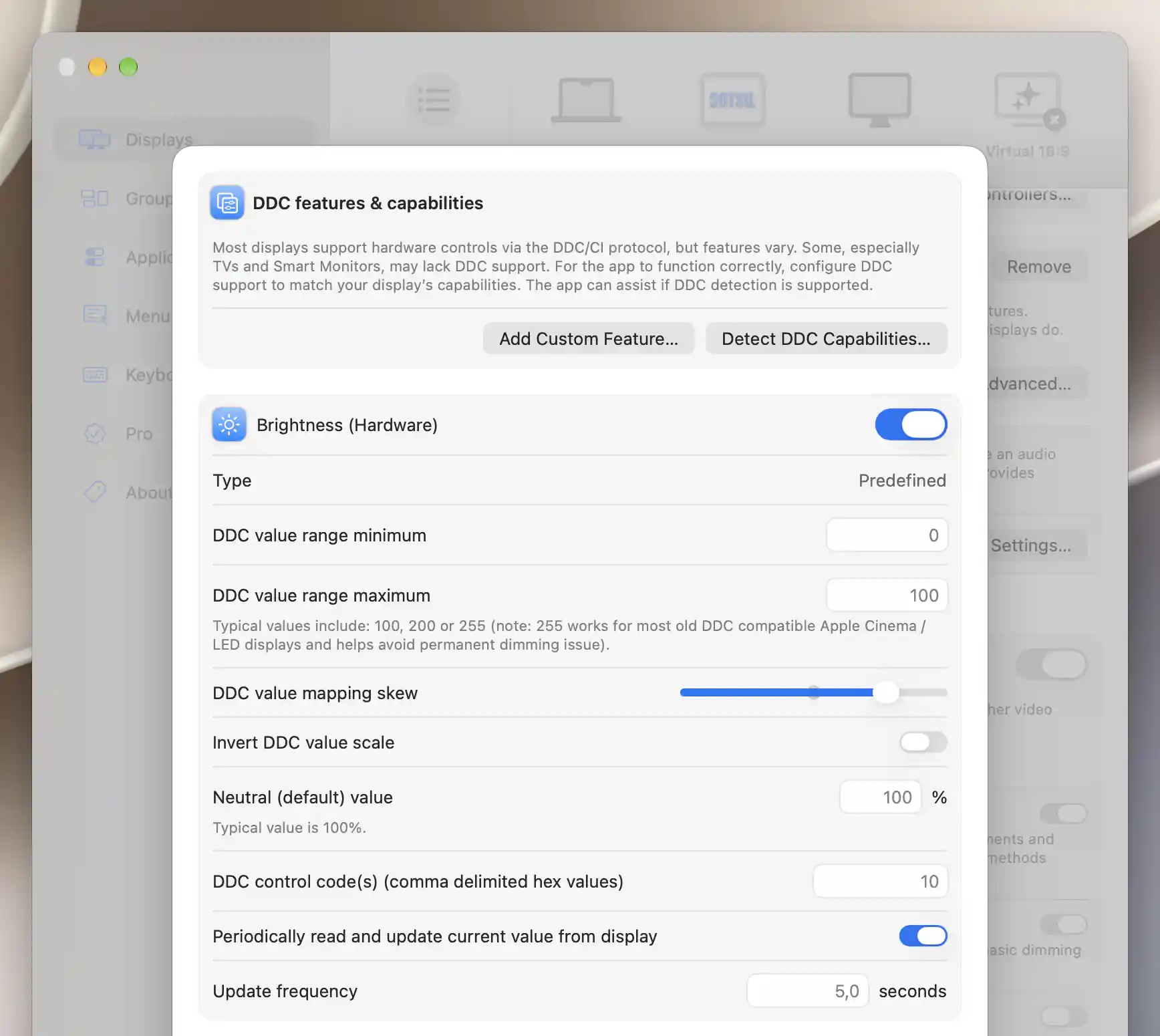
В большинстве обычных DDC-конфигураций диапазон числового значения составляет 0–100, но существуют устройства с пределом 200 или 255. Для старых совместимых Apple Cinema/LED Displays в документации предусмотрено отдельное предупреждение о диапазоне 255 из-за риска постоянного затемнения. Поэтому расширенные поля не следует править наугад. Периодическое чтение позволяет учитывать изменения, сделанные аппаратными кнопками; оно отключено по умолчанию и полезно лишь для устройств с надёжным обратным ответом.
Проверка и откат: сопоставьте результат команды с показаниями OSD самого монитора. При неверном сопоставлении входа верните его вручную, отключите Customize input source list for this display или восстановите список через Reset Default Input Sources. Если ошибочно заданы коды и диапазоны, Reset All Settings в настройках DDC возвращает параметры предустановленных элементов, но не отправляет аппаратную команду заводского сброса. Forget All DDC Stored Values имеет более узкое назначение: забывает сохранённые значения.
Управление совместимым телевизором или ресивером
В Settings → Displays → выбранный дисплей → Device Control доступны HDMI-CEC и Network Controllers при наличии подходящего устройства. Для CEC необходим совместимый Apple silicon Mac, HDMI-соединение и устройство с поддержкой CEC; для сетевого управления выберите контроллер соответствующего семейства (LG webOS Smart Device, Samsung Smart Device, Philips Smart TV или Yamaha AVR). Настраивайте только соответствующий реально подключённому оборудованию контроллер. После его подключения проверьте доступный регулятор в Device Control или Input Source, начав с громкости и не переключая питание единственного экрана. Контрольный результат — изменение на самом телевизоре или ресивере. Если функция не появилась, проверьте поддержку CEC или сетевое соединение, не подставляя параметры чужой модели. При ошибке откажитесь от добавленного контроллера и восстановите исходное состояние с помощью штатного пульта.
Гибкое масштабирование HiDPI и пользовательские разрешения
Цель: добавить более подходящие размеры рабочего стола на нативно подключённом мониторе. Для Enable flexible scaling нужны Pro или активный пробный период, поддержка со стороны системы и возможность подтвердить изменение конфигурации. Перед началом запишите стабильные разрешение, частоту и размер панели. Не создавайте виртуальный экран только потому, что стандартный список недостаточно подробен.
- Откройте Settings → Displays и выберите целевой дисплей. Найдите System Configuration and Flexible Scaling.
- Включите Edit the system configuration of this display model, затем Enable flexible scaling. Для первого опыта не меняйте Customize Flexible Scaling Resolution Range и реальные размеры панели.
- Просмотрите подготовленные изменения и нажмите Apply в боковой панели. При необходимости подтвердите установку системной конфигурации через вспомогательный компонент или диалог администратора.
- Для совместимого внешнего дисплея Apple silicon в уведомлении может появиться Activate. Прочитайте предупреждение и подтвердите операцию только после сохранения работы. Встроенный дисплей требует перезагрузки, а для остальных случаев следуйте указанному приложением способу применения.
- Откройте секцию дисплея в App Menu. Найдите HiDPI-режим через Display Mode, ориентируясь также на переключатель High Resolution (HiDPI) при его наличии, и воспользуйтесь ползунком Resolution для подбора логического размера рабочего пространства. Оцените несколько соседних положений на обычном документе.
- При необходимости отдельных размеров вместо расширения всего диапазона используйте Custom scaled resolutions в System Configuration and Flexible Scaling. Помните, что пользовательские режимы ограничены возможностями системы и графики; после изменения системных параметров требуется соответствующее применение.
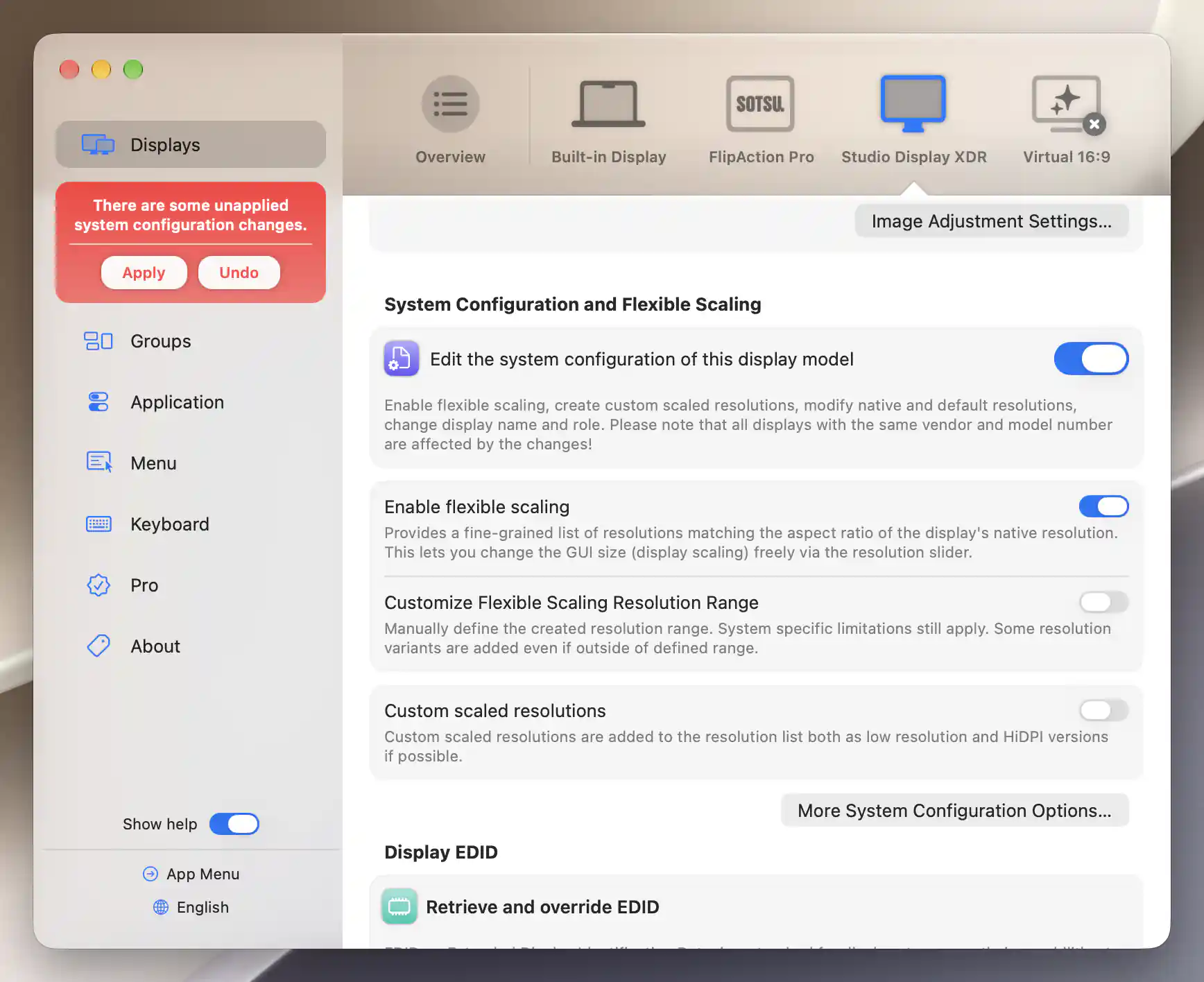
Проверка: в списке появились дополнительные подходящие HiDPI-режимы, а на выбранном размере интерфейс остаётся читаемым и отзывчивым. Значение Current native resolution должно соответствовать физической панели, а не желаемому логическому размеру. Не вводите 1920 × 1080 как нативное разрешение панели 3840 × 2160 только потому, что хотите видеть рабочий стол такого размера.
Откат: до применения воспользуйтесь Undo. После применения выключите Enable flexible scaling, снова установите изменения через Apply и выполните необходимую активацию или перезапуск. Не отключайте целиком Edit the system configuration of this display model, когда для этой же модели ещё нужны другие переопределения: отключение и применение убирают их вместе.
Выбор частоты обновления, цветового режима и ориентации
Цель: настроить параметры передачи изображения и получить устойчивый рабочий стол. Подготовьте характеристики монитора, видеовыхода и кабеля. Сохраните исходный рабочий режим в записях; на этапе проверки не включайте одновременно защиту конфигурации, которая станет восстанавливать предыдущие настройки.
- В App Menu раскройте секцию нужного дисплея, откройте Display Mode и выберите поддерживаемый размер рабочего стола.
- В Refresh Rate выберите частоту из доступного списка. Начинайте с заведомо стабильной величины, например с уже работающих 60 Гц, а затем переходите к более высокой доступной частоте. Проверяйте плавность прокрутки, отсутствие мигания и сохранение режима.
- При наличии Color Depth и Color Mode проверьте доступные варианты глубины и кодирования цвета. Для текстовой работы предпочтителен режим без потери разрешения цветовых компонентов; для HDMI диапазон должен соответствовать тому, который ожидает сам дисплей.
- Для физически повёрнутого монитора откройте Screen Rotation и выберите поддерживаемую ориентацию. Проверьте, что рабочий стол, а не только содержимое отдельного окна, теперь соответствует положению панели.
Контроль: сопоставьте выбранные параметры с данными монитора и настройками Displays в macOS. Если после выбора нового сочетания пропала повышенная частота, верните прежний размер, глубину или цветовой режим. При несовпадении диапазонов сравните вид чёрных и белых участков тестового изображения до и после изменения. Не изменяйте EDID, чтобы добиться режима, которого нет при текущем соединении: сначала исключите аппаратное ограничение. При потере изображения используйте запасной экран или известное рабочее подключение и верните прежние значения.
Настройка HDR-яркости, цветового профиля и фильтров
Цель: адаптировать изображение к условиям освещения или конкретному просмотру, сохранив исходные параметры для работы с цветом. Для повышения HDR/XDR-яркости нужен совместимый дисплей и Pro. Подготовьте нейтральный тестовый снимок, шкалу серого и сохраните название текущего профиля или референсного пресета.
- В блоке совместимого экрана откройте Apple Display Preset или Color Profile. Выберите предусмотренный дисплеем режим, подходящий для задачи; не заменяйте профиль только ради субъективно более яркого изображения.
- На поддерживаемой конфигурации Apple silicon найдите Brightness Upscaling (Direct), а для программных методов используйте настройки Software Image Adjustments, Upscaling & Dimming в Settings → Displays → Overview и параметры соответствующего экрана. Выбор доступного метода зависит от архитектуры и дисплея.
- Включите нужное расширение яркости и изменяйте Brightness постепенно. Не ориентируйтесь только на проценты: видимая яркость зависит от пресета, панели, освещения и способа преобразования. Не требуется доводить регулятор до верхней границы.
- Для программной коррекции раскройте Image Adjustments, меняйте по одному параметру и сравнивайте результат с исходным. Для настройки применяемого метода доступны Image Adjustment Settings… у отдельного экрана и общие параметры программной обработки.
- При наличии совместимой 3D LUT откройте Settings → Displays → Overview, найдите Manage custom LUT filters в группе Custom LUT Filters и импортируйте исходную CUBE-таблицу через менеджер. Назначайте фильтр соответствующему дисплею либо PIP/потоку, а не нескольким этапам преобразования одновременно. Экспериментальное создание цветового профиля из SDR LUT — самостоятельная операция, не обязательная для применения фильтра.
- Для корректировки средствами профиля используйте Color Profile Retouch в актуальной версии. Сравните предварительный просмотр с исходным профилем и сохраните пользовательский профиль только при осмысленном результате.
Проверка: шкала серого сохраняет различимые ступени, светлые области не теряют детали, интерфейс не приобретает нежелательный оттенок. При цветокритичной работе сравнивайте результат с измеренным профилем; удачная визуальная настройка не доказывает точность цветопередачи. Если изменение недоступно из-за используемого профиля, не отключайте защиту цветовых таблиц вслепую: в macOS известна проблема чёрного экрана при сочетании отдельных профилей и преобразований.
Откат: выключите дополнительную яркость и активный фильтр, восстановите первоначальный профиль и прежнюю позицию яркости. Для прямого XDR-управления особенно важны значения, сохранённые на данном Mac для восстановления аппаратного состояния. Импорт конфигурации с другой машины их не заменяет. При отсутствии эффекта сначала проверьте, активен ли выбранный метод, а не увеличивайте числовые параметры до предела.
Создание и подключение виртуального рабочего стола
Цель: получить дополнительную область, например для демонстрации приложения в пропорции 16:9, не изменяя системную конфигурацию реального дисплея. Определите назначение дополнительного рабочего стола и нужное соотношение сторон. Для стандартного виртуального экрана достаточно бесплатной функциональности, для произвольных пропорций и ассоциаций нужен Pro.
- Откройте Settings → Displays → Overview → Create New Virtual Screen…. Эта команда также доступна в App Menu → Tools → Displays And Virtual Screens.
- В форме New Virtual Screen Configuration оставьте Pre-configured settings (recommended). Для демонстрации выберите 16:9 — HD/4K/5K/6K, для квадратного рабочего стола — 1:1 — Square. Название пресета обозначает пропорции и набор режимов, а не обещание конкретного разрешения на любой машине.
- Для произвольной формы в Pro предусмотрено Custom aspect ratio. Например, 16 и 9 в полях определяют отношение сторон, а не размер в пикселях. Не вводите огромные значения в расчёте на автоматическое получение сверхвысокого разрешения.
- Нажмите Create Virtual Screen. Программа сохранит определение и откроет параметры созданного экрана. Для стандартного пресета включите Connect this virtual screen, чтобы macOS получила новый рабочий стол.
- Откройте настройки Displays в macOS или App Menu и проверьте, что виртуальный монитор подключён. Выберите доступный размер в его собственной секции, затем разместите на нём нужное окно.
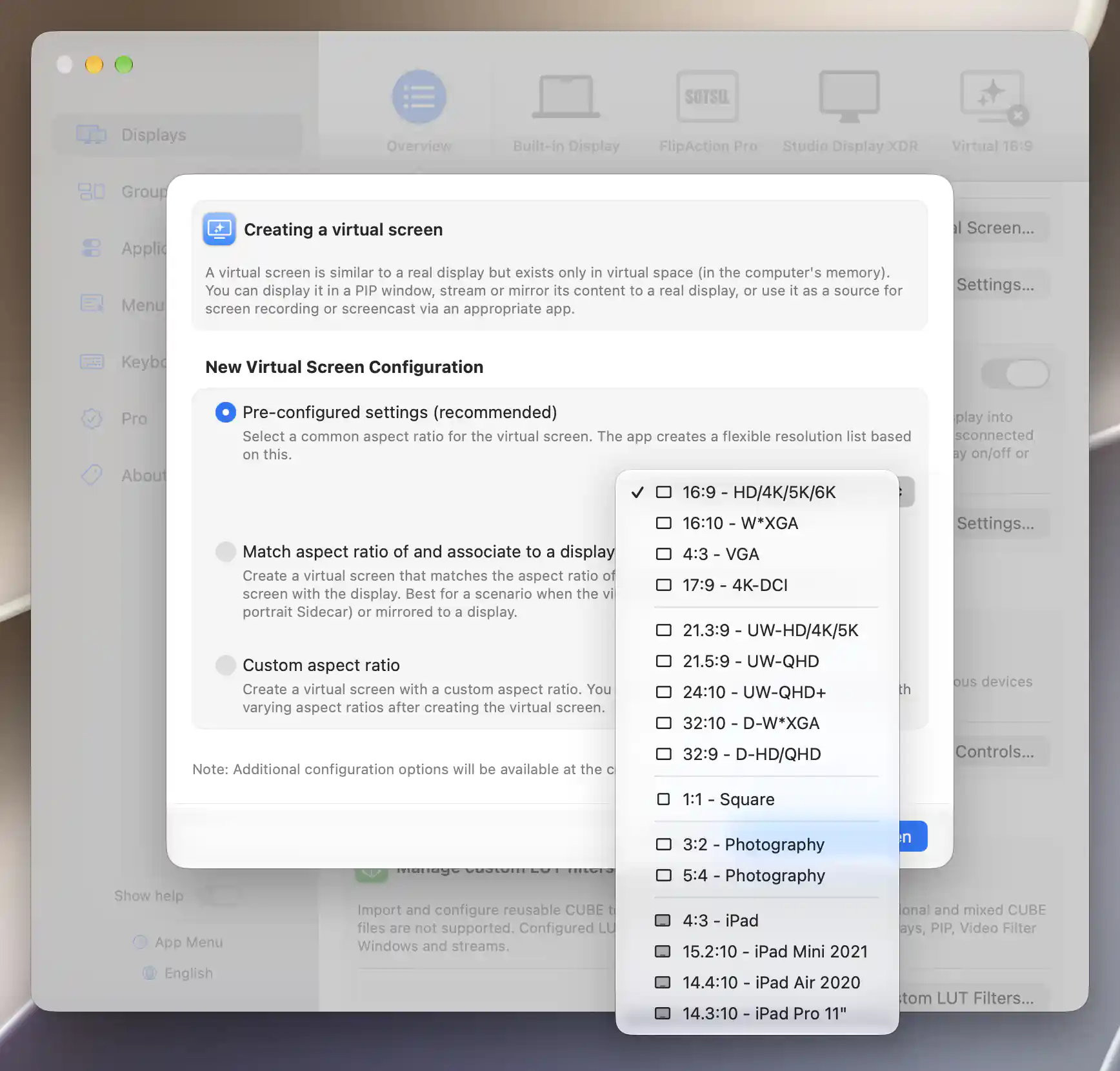
Проверка: выбранный источник появляется как отдельный дисплей в macOS, окно приложения располагается на нём, а основной монитор продолжает работать независимо. При отсутствии изображения на физическом экране это не обязательно ошибка: созданный виртуальный рабочий стол сам по себе не является потоком на физическую панель.
Откат: перенесите нужные окна на остающийся экран, отключите Connect this virtual screen. Сохранённое определение пригодится для повторной работы. Не создавайте дубликат после сбоя подключения, пока не проверили уже имеющийся список виртуальных экранов.
Ассоциация, зеркалирование, локальная передача изображения и PIP
Цель: показать виртуальный или физический рабочий стол на другом экране либо в небольшом окне. Подготовьте подключённый целевой дисплей и Pro. Для захвата содержимого предоставьте системное разрешение Screen Recording. Не используйте для первых опытов окно с конфиденциальной информацией.
- Для виртуального источника, соответствующего реальной панели, в Create New Virtual Screen… выберите Match aspect ratio of and associate to a display. В Display to match укажите целевой физический экран.
- Оставьте Associate the virtual screen with this display для автоматического подключения по связи с реальным дисплеем. Для локального потока включите Configure full screen stream to this display, а Rotation (portrait mode) установите в Landscape — no rotation или нужный портретный вариант. При отсутствии разрешения захвата предоставьте его через Privacy & Security в системных настройках и снова откройте форму.
- Для общего рабочего стола вместо потока выключите Configure full screen stream to this display и включите Configure virtual screen mirroring. Оба способа не должны одновременно использоваться для одной цели. Завершите создание через Create Virtual Screen.
- Для существующих подключённых экранов раскройте блок источника в App Menu. Используйте Mirror Display / Mirror Virtual Screen или Stream Display / Stream Virtual Screen в соответствии с необходимым результатом и выберите целевой экран в доступных вариантах. У виртуального источника есть собственный ползунок Resolution.
- Для вывода в небольшое окно откройте Picture in Picture в блоке источника. Для выборочного захвата окон используйте Tools → Stream Selected Content и выберите нужное содержимое. Оцените положение и размер окна PIP, а в доступных Video Filters and Stream Transformations — ориентацию, обрезку и фильтры потока.
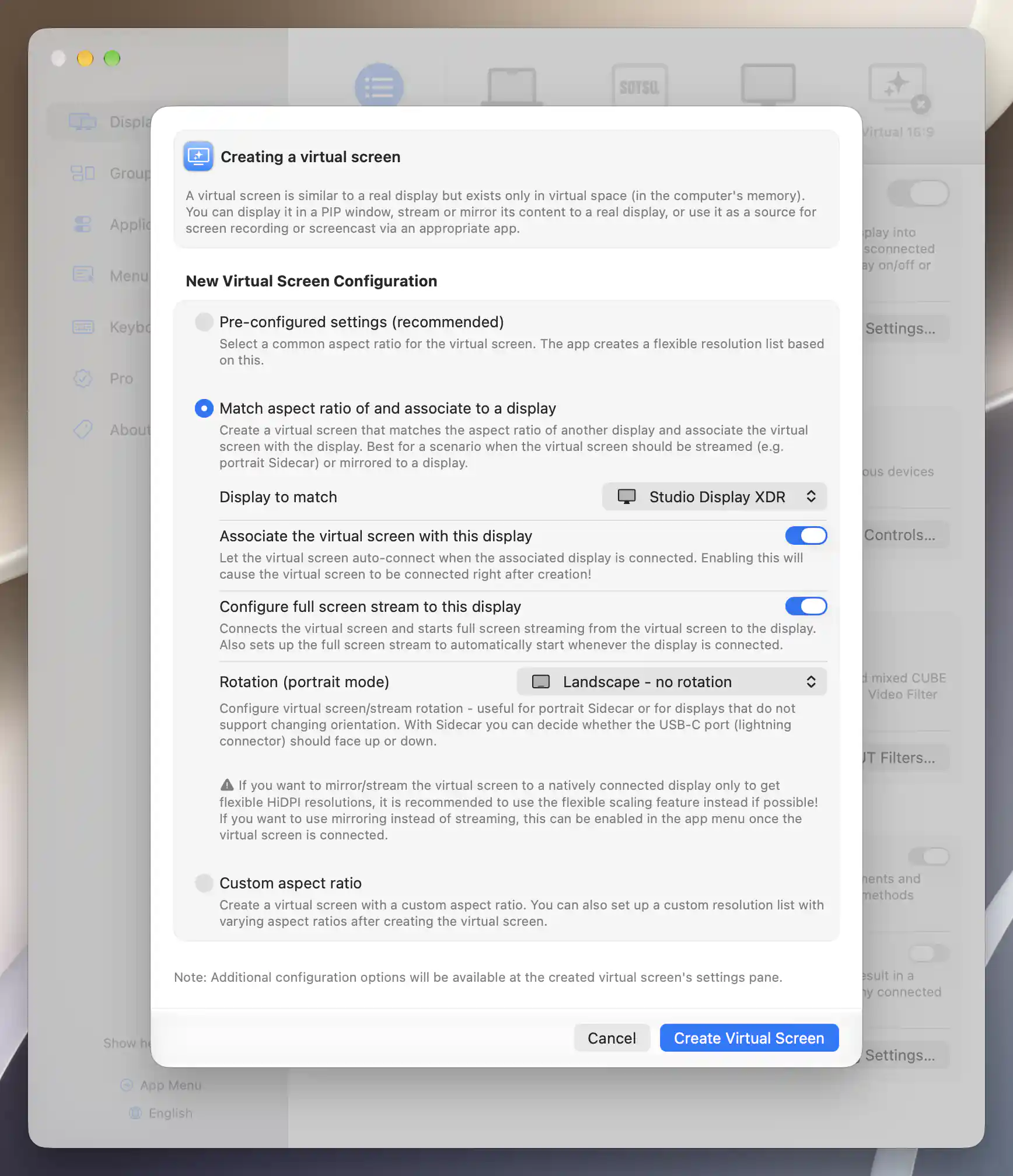
Проверка: при зеркалировании видно один рабочий стол, а при передаче потока — изображение источника поверх независимого целевого рабочего стола. Поместите узнаваемый документ на источник и проверьте именно его отображение. Для перехода указателя к источнику потокового изображения используется Command-щелчок по изображению. При неверном направлении потока верните доступ к исходному рабочему столу и выберите правильный источник. Для демонстрации убедитесь, что в захват не попали уведомления или лишние окна.
Откат: завершите PIP или поток, прекратите зеркалирование в меню соответствующего источника. В Association Settings… у виртуального экрана выключите автоматическую потоковую передачу или принудительное зеркалирование, если не хотите повторного запуска. Только после перемещения рабочих окон отключайте или удаляйте созданную для задачи виртуальную панель. Удаление определения не заменяет сохранение открытого документа в исходном приложении.
Компоновка мониторов, синхронизация и программное отключение
Цель: сохранить расположение нескольких физических экранов и управлять их общими параметрами. Подготовьте схему стола, обозначьте основной экран и независимый дисплей для цветокритичных задач. Для расширенных групп, защиты и отключения физических дисплеев нужны Pro или пробный режим.
- В App Menu выберите Move Display у конкретного устройства или Tools → Move Displays для общей работы с расположением. Используйте визуальные направляющие, чтобы соседство в macOS соответствовало реальной позиции панелей. На нужном дисплее доступно Set as Main Display.
- В Settings → Groups используйте обзор и параметры группы для объединения нужных устройств. Не включайте в общий набор виртуальный источник или экран предпросмотра, который должен иметь независимую регулировку.
- В Synchronization Settings соответствующей группы определите согласуемые параметры. Для начала достаточно яркости. UI Scale Matching предназначен для сопоставления видимого размера элементов интерфейса, а Layout Protection — для удержания компоновки.
- Когда расположение уже проверено, откройте Configuration Protection в App Menu целевого монитора и задайте защиту необходимых текущих параметров. Не защищайте неподтверждённый режим, который только предстоит испытывать.
- Для временного исключения физического экрана сначала включите Enable connect/disconnect option for displays в Settings → Displays → Overview → Display Connections. Используйте переключатель в заголовке соответствующей секции App Menu. Перед отключением встроенного дисплея убедитесь, что внешний действительно отображает рабочий стол.
- Для демонстрации, которая не должна прерываться автоматическим сном Mac, в Pro предусмотрен Prevent Sleep в Tools. Используйте его только на время такой задачи. После демонстрации отключите эту операцию и проверьте обычную политику сна компьютера.
Проверка: указатель свободно перемещается между соседними панелями; при изменении яркости группы независимый дисплей сохраняет свой уровень; после обычного переподключения кабеля компоновка остаётся пригодной для работы. Если отключение перенесло окна на другой экран, это соответствует изменению состава рабочих столов. Откат: восстановите подключение переключателем, снимите конфликтующие правила защиты и синхронизации, верните исходную компоновку. При отсутствии изображения на внешнем экране ноутбука доступ к встроенной панели можно восстанавливать предусмотренными для конкретного Mac средствами, включая физическое отключение внешнего дисплея; не оставляйте такую конфигурацию без проверки.
Горячие клавиши, Shortcuts и встроенный командный интерфейс
Цель: сократить повторяющиеся операции и автоматизировать одну безопасную настройку. Подготовьте уникальное имя целевого дисплея и проверьте, что его ручной регулятор работает. Автоматизацию HDR, питания и входов лучше вводить только после устойчивой ручной настройки.
- В Settings → Keyboard проверьте Native (Apple) Keyboard Control и Native keyboard control method. При проблемах с перехватом клавиш используйте подходящий доступ из предлагаемых Full Access, Limited Access или Input Monitoring и проверьте разрешения macOS. В 5.3.3 метод по умолчанию зависит от версии ОС и уже выданных разрешений.
- В Keyboard Shortcuts… назначьте сочетание на нужное действие, выбирая свободную комбинацию. В Target Displays определите, должен ли регулятор действовать на конкретную панель, активный рабочий стол или другой предусмотренный настройкой экран. Проверьте OSD и величину изменения.
- Для локального сценария откройте Settings → Application → Integration. Оставьте Enable CLI access and notification based integration включённым. HTTP и URL-доступ без необходимости не включайте.
- В App Menu → Tools откройте Show Console и ознакомьтесь с доступными операциями. Для работы в Terminal можно использовать встроенный исполняемый файл: /Applications/BetterDisplay.app/Contents/MacOS/BetterDisplay help. Команда выводит справку и не меняет параметры дисплея.
- Если требуется отдельный компактный CLI-клиент, установите betterdisplaycli из официального проекта, например через Homebrew командой brew install waydabber/betterdisplay/betterdisplaycli. Затем betterdisplaycli help выведет справку по операциям, которые передаются работающему экземпляру приложения.
- Для простой автоматизации без оболочки создайте команду в системном приложении Shortcuts и найдите действия BetterDisplay. Выберите доступное действие регулировки яркости, укажите целевой экран и комфортное значение. Сначала запустите команду вручную, не привязывая её к расписанию.
Для более развитой интеграции доступен встроенный HTTP-сервер. В Integration Settings… задаются Security token и Listening HTTP port; при пустом поле порта используется 55777. Интерфейс может быть доступен другим устройствам, имеющим сетевой доступ к Mac. Не следует выставлять его наружу или полагаться на то, что префикс localhost автоматически ограничивает доступ для всех клиентов. Для простого локального управления достаточно CLI и Shortcuts. Включение сценариев для событий подключения или пробуждения находится в настройках соответствующего дисплея в Event Integration и должно быть отделено от разрешения входящих команд приложения.
Проверка: действие адресовано одному известному экрану, значение реально изменяется, повторный ручной запуск не меняет лишние параметры. Ошибка об отсутствии дисплея означает необходимость пересмотреть идентификатор или способ выбора цели. При конфликте штатных сочетаний с системными назначениями временно отключите свою комбинацию; при нежелательной интеграции отключите соответствующий способ доступа и действие события. Команда автоматизации не должна оставлять пользователя без экрана при сбое.
Чтение EDID и безопасная работа с системной конфигурацией модели
Цель: зафиксировать сведения о дисплее для диагностики и устранения расхождения между реальной панелью и обнаруженными режимами. Начните с чтения, не с переопределения. Подготовьте точное название модели, паспортные размеры и возможность восстановить вывод на другом экране. Закройте важные несохранённые документы.
- В Settings → Displays выберите физический дисплей, найдите Display EDID и блок Retrieve and override EDID. Используйте получение текущих данных и предусмотренный интерфейсом экспорт EDID. Сохраните исходный отчёт отдельно от файла настроек приложения.
- Сопоставьте идентификаторы и сведения о разрешении с характеристиками именно подключённого устройства. При подозрении на влияние переходника полезно сравнивать отчёты, полученные при прямом и обычном подключении.
- В System Configuration and Flexible Scaling используйте More System Configuration Options… для просмотра Current native resolution. Переопределение физического размера панели имеет смысл только при подтверждённом неверном определении: в Edit native panel pixel resolution вводятся её реальные размеры.
- При необходимости переопределения EDID применяйте лишь проверенное определение, соответствующее устройству и исправляемой проблеме, с доступной Pro-функцией. В системных переопределениях проверьте все ожидающие изменения, затем используйте Apply и требуемое программой действие для активации. Не подставляйте случайный EDID похожего монитора ради получения дополнительных режимов.
Проверка: после применения система распознаёт ожидаемую панель, ранее рабочие режимы сохранились, вывод устойчив, а исходная проблема действительно исчезла. Наличие дополнительных вариантов в меню ещё не означает, что электроника способна принять любой из них. При ошибочном или недостоверном определении до применения выберите Undo, после применения снимите только проблемное переопределение и активируйте исправленную конфигурацию. Если невозможно уверенно определить причину, остановитесь на экспорте диагностических данных: он доступен бесплатно и не требует риска переопределения.
Сквозной сценарий: рабочее место с внешним экраном и сохранение настроек
Задача: настроить домашнее рабочее место, где MacBook используется вместе с совместимым внешним монитором, и получить файл сохранённой конфигурации для последующего восстановления. Пример не требует изменения EDID или экстремальных режимов HDR. Начните с подключённого напрямую монитора и официального выпуска BetterDisplay 5.
- Запустите BetterDisplay из Applications, откройте App Menu и убедитесь, что в нём присутствуют оба экрана. В Settings → About проверьте версию, в Pro — доступность нужных функций.
- У внешней панели выберите комфортный размер рабочего стола через Display Mode и Resolution. Для примера с 4K-панелью можно оценить доступный HiDPI-режим 1920 × 1080 и соседний размер с большей рабочей областью. Если требуемого варианта нет, используйте описанную выше настройку flexible scaling вместо принудительного редактирования параметров видеосигнала.
- Подберите аппаратную яркость в доступном диапазоне и проверьте регулятор громкости, если монитор имеет аудиовыход. Не включайте дополнительные цветовые эффекты до получения устойчивого изображения. Настройте расположение экранов под реальный стол.
- Для регулярной работы после входа в систему откройте Settings → Application и включите Automatically launch on login. В Advanced Settings & Privacy… определите, нужны ли Crash reporting и Licensing & Pro Features. Учитывайте, что отключение лицензирования лишает доступа к Pro, даже когда право на активацию сохраняется.
- В Advanced Settings & Privacy… найдите Manage App Settings и нажмите Export…. В диалоге сохранения укажите понятное имя, например BetterDisplay-home-2026-11-27.plist, и папку, доступную без прав администратора.
- Проверьте наличие файла в Finder. Сохраните рядом текстовую заметку с моделью монитора, версией macOS, типом подключения, выбранным режимом и датой. Не отправляйте файл предпочтений целиком посторонним: в нём могут находиться данные пользовательских интеграций.
- Для контролируемого восстановления на этом же Mac сначала экспортируйте текущее состояние в отдельный файл, затем в Manage App Settings нажмите Import…, выберите ранее сохранённый plist и после успешного импорта нажмите Restart. Новая сессия устанавливает импортированные предпочтения после завершения предыдущей. Проверьте значения после перезапуска.
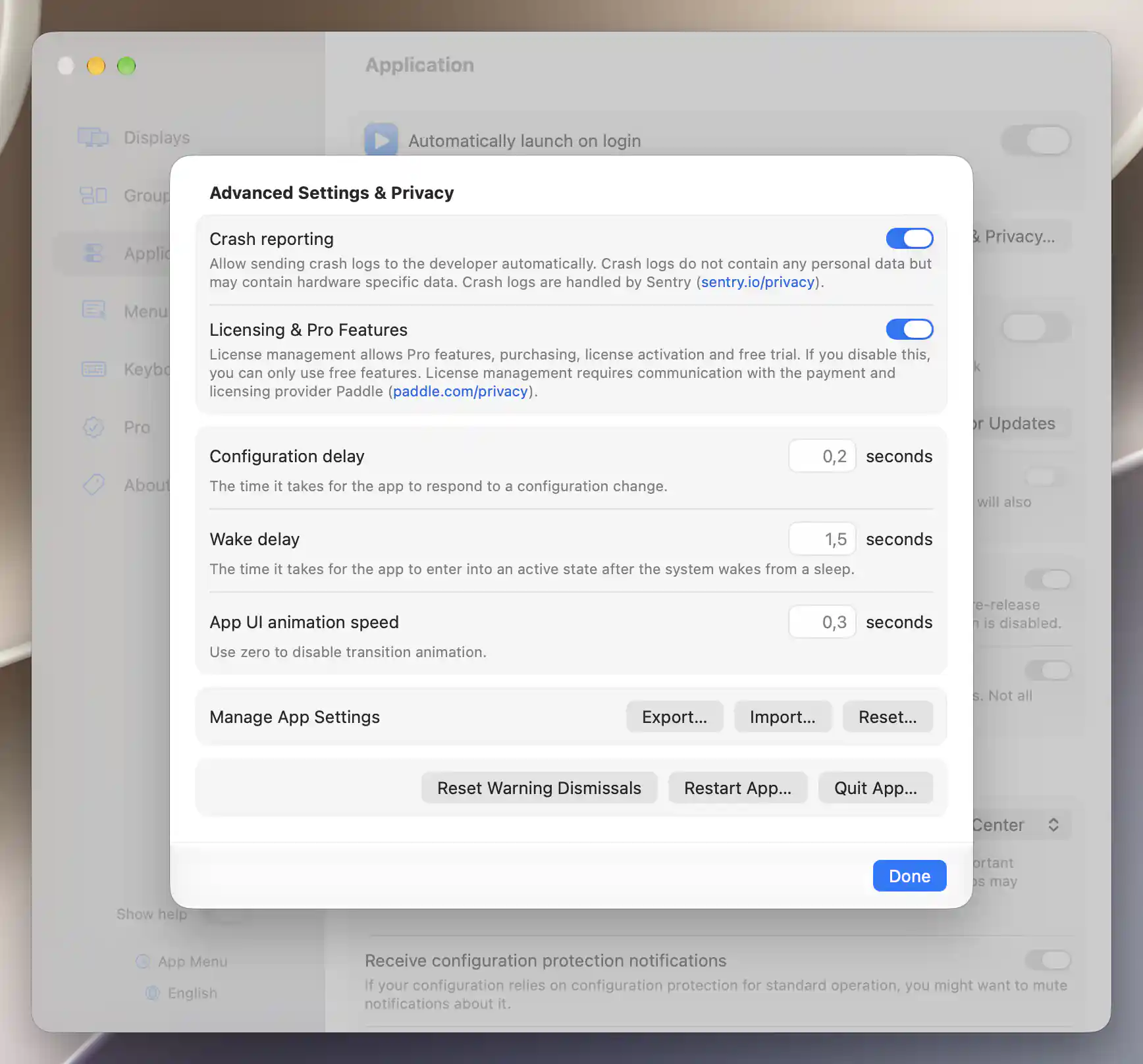
Итоговый контроль: после нового входа в сеанс BetterDisplay доступен, экраны распознаются, размер интерфейса и регуляторы работают как ожидается. Сохранённый plist пригоден для повторного импорта. Если импорт на другом компьютере не привязал параметры к нужному экрану из-за отличающихся идентификаторов, используйте Transfer display settings в дополнительных настройках соответствующего дисплея и проверьте результат. При неудачном импорте восстановите отдельный файл, сделанный непосредственно перед ним. Reset… возвращает обычные предпочтения к исходному состоянию, но сохраняет системные пользовательские конфигурации экранов и нужные Mac значения аппаратного восстановления. Поэтому он не заменяет отмену системных переопределений.
Бесплатный режим, стоимость Pro и условия лицензии
BetterDisplay распространяется в модели freemium. После установки доступен 14-дневный период, в течение которого можно оценить платные функции. Когда он заканчивается, приложение ограничивает доступ к Pro, но оставляет бесплатные возможности для пользователей, которым условия лицензирования допускают такой режим. Это не отдельный установщик с сокращённым интерфейсом и не обязательная подписка. Базового набора достаточно для части задач даже на рабочем месте с несколькими экранами.
| Группа функций | Free | Pro |
|---|---|---|
| Аппаратная яркость и звук, DDC, входы, базовое программное затемнение | Да, с учётом совместимости | Да |
| Выбор видеорежима, частоты, профиля, пользовательские масштабированные разрешения | Да | Да |
| Enable flexible scaling и настройка диапазона гибкого HiDPI | Нет | Да |
| Увеличение яркости XDR/HDR | Нет для перечисленных современных методов | Да, при подходящем оборудовании |
| Виртуальные экраны на основе готовых пропорций | Да | Да |
| Пользовательская геометрия виртуального экрана, ассоциации, PIP и локальный стриминг | Нет | Да |
| Синхронизация яркости | Базовая | Расширенная, включая нормализацию в нитах |
| Визуальная компоновка, специальные группы и защита | Базовое визуальное размещение | Дополнительная привязка, пользовательские группы и защита компоновки |
| Экспорт EDID, диагностика, сохранение предпочтений | Да | Да; также переопределения EDID |
| Программная коррекция цвета и звука | Базовые регуляторы, выбор профиля, Color Profile Retouch | Расширенные фильтры, LUT, продвинутая обработка аудио |
| Shortcuts, CLI, консоль, URL и HTTP | Доступ к интерфейсам и бесплатным операциям | Также операции с Pro-функциями |
Базовая цена BetterDisplay Pro на дату обзора составляет 21,99 доллара США или 19,99 евро; возможны налоги и локальное ценообразование. На 27 ноября 2026 года действует временная акция Black Friday & Cyber Monday: скидка 33% с кодом BFCM2026 до 1 декабря 2026 года. Она не определяет обычную стоимость лицензии. Покупка оформляется через Paddle, который занимается платежами, доставкой лицензий, активацией и восстановлением данных покупки. Важно различать стоимость лицензии и право на её дальнейшее применение: ограничения касаются числа установок и того, какие крупные версии включены в конкретную покупку.
Право использовать покрытые лицензией версии бессрочно. Для покупок начиная с 1 июля 2026 года предусмотрено не менее двух лет обновлений, включая новые основные версии, вышедшие в этот период. Для более ранних приобретений действует прежняя минимальная гарантия одного года обновлений и предусмотренные отдельно условия перехода на новые ветки. BetterDisplay 5 входит в право бесплатного перехода для купивших Pro начиная с 1 января 2025 года. Поэтому окончание двухлетнего срока само по себе не выключает приобретённую версию, однако при переходе на будущую непокрытую ветку может потребоваться доплата.
Персональная лицензия допускает до двух одновременных активаций на подходящих личных компьютерах либо компьютерах членов семьи. Это общий лимит, а не два устройства дополнительно для каждого родственника. При замене Mac активацию можно перенести. Для организаций предусмотрено лицензирование по пользователю или по компьютеру. Организация, использующая приложение после пробного периода, должна купить Pro даже для бесплатных инструментов; программная проверка не отменяет условия договора. Исключения предусмотрены для ряда некоммерческих организаций, частных предпринимателей, фрилансеров, пользователей BYOD и отдельных случаев самостоятельной установки на рабочем Mac.
Есть важный нюанс перехода со старой Pro-лицензии. Встроенное обновление до пятой ветки сохраняет уже существующую активацию даже со старой лицензией, не покрывающей новую версию, но показывает уведомление об устаревшей лицензии. Такая лицензия не позволяет активировать новую или ранее деактивированную установку BetterDisplay 5. Экспорт plist не является резервной копией права активации. При переезде на другой Mac или переустановке системы это может повлиять на доступ к Pro сильнее, чем изменение обычных параметров.
Оценивать затраты следует в привязке к задаче. Для простой регулировки DDC на личном компьютере покупка может не понадобиться. Для гибкого HiDPI, привязанных виртуальных экранов и сохранения сложной компоновки цена имеет смысл лишь при подтверждённой совместимости. Нельзя заранее оценить программу по списку инструментов, не учитывая стоимость кабеля, адаптера и времени на подбор рабочего режима. Платная лицензия не включает индивидуальное гарантированное обслуживание с определённым сроком устранения неисправности.
Системные требования, производительность и безопасность
Границы совместимости
Поддержка Apple silicon и Intel не означает одинаковую доступность всех методов. Например, настройка цветового режима и прямое увеличение XDR-яркости имеют специфические требования. Для локальной потоковой передачи нужен доступ к захвату экрана. Для DDC необходим как подходящий монитор, так и рабочий путь передачи управляющих команд. Кабель может успешно выводить изображение, но не пропускать команды к монитору. Встроенный HDMI отдельных поколений Mac требует специальных методов, а подключение через DisplayLink или другой посредник имеет отличия от прямого DisplayPort или USB-C.
Сама утилита не позволяет физически подключить произвольное количество независимых экранов вопреки ограничениям чипа. Виртуальные дисплеи предоставляют дополнительные области в памяти, но их вывод на физическое оборудование определяется доступными каналами и средствами передачи. Поэтому для покупки монитора или дока важнее знать реальные ограничения модели Mac, чем рассчитывать на последующее устранение несовместимости программными переопределениями.
Что влияет на расход ресурсов
Обычная передача аппаратных команд и постоянное формирование дополнительного изображения существенно различаются по характеру нагрузки. Для нативной регулировки яркости компьютеру не требуется непрерывно захватывать кадры. Программная фильтрация, PIP и потоковый вывод используют ресурсы обработки изображения. Размер буферов растёт с разрешением виртуального источника, а частота обновления влияет на количество данных, обрабатываемых за единицу времени. Чем сложнее комбинация из нескольких масштабированных рабочих столов, фильтров и потоков, тем больше причин контролировать загрузку графической подсистемы и расход энергии ноутбука.
В версии 5.3.3 исправлены отдельные утечки и ошибки смены режимов, улучшено восстановление после пробуждения и взаимодействие с дисплеями. Но без измерений на конкретном Mac нет оснований обещать определённое число процентов загрузки CPU, объём памяти или выигрыш автономности. При сравнении двух конфигураций важны одинаковые условия: число активных экранов, размеры рабочих столов, используемые фильтры, наличие видео и окон PIP. Проверка только состояния после запуска не характеризует ресурсоёмкость многоэкранного рабочего сценария.
Особый случай — режимы ссвыше 8K, доступные как расширенная настройка диапазона. Они требуют ресурсов графической подсистемы, могут ухудшать устойчивость приложений и не отменяют ограничения конкретной платформы. Такой режим не нужен лишь для того, чтобы текст на обычном мониторе выглядел чётче. Часто более рационально изменить логический размер рабочего пространства или выбрать подходящую физическую плотность пикселей.
Приватность, права доступа и сетевое взаимодействие
Для базовой настройки мониторов BetterDisplay не требует загрузки пользовательских документов на удалённый сервер. Сетевые подключения предусмотрены для лицензирования и проверки пробного периода через Paddle, получения обновлений с GitHub при помощи Sparkle, отправки диагностических отчётов через Sentry и выбранных пользователем сетевых контроллеров или интеграций. Автоматическая отправка отчётов о сбоях включена по умолчанию, но её можно отключить. Такие отчёты способны содержать технические сведения об аппаратном и программном окружении, а отдельные данные в зависимости от их содержания относятся к персональным.
Утверждать, что программа целиком работает без сетевых обращений, было бы неверно. Есть возможность отключить Crash reporting, лицензирование и автоматическую проверку обновлений. При этом выключение Licensing & Pro Features оставляет доступ только к бесплатным функциям, а настройки сетевых контроллеров и интеграций продолжают определять собственные подключения. Для настройки рабочего места с ограниченным доступом к интернету важно заранее учитывать способ активации, политику обновлений и необходимость использования локальных контроллеров оборудования.
Разрешения macOS выдаются для разных задач. Доступ к захвату содержимого необходим для стриминга; работа штатных клавиш зависит от выбранного способа перехвата и разрешений ввода. Для установки системных переопределений может потребоваться авторизация вспомогательного компонента. Эти разрешения не следует выдавать по принципу «включить всё». В корпоративной среде особенно важно согласовать, какие операции допустимы: управление яркостью не требует тех же возможностей, что захват содержимого экрана.
Встроенный HTTP-интерфейс и собственная URL-схема изначально выключены. При использовании сетевого управления необходимо учитывать доступность компьютера для других устройств и ограничивать ненужные подключения. Защитный токен может сохраниться в экспортируемых предпочтениях, поэтому файл конфигурации нельзя рассматривать как общедоступный шаблон. Сценарии, привязанные к пробуждению, подключению и другим событиям, выполняют заданные пользователем действия и должны оставаться под контролем владельца компьютера. Программа не оценивает за пользователя безопасность каждого внешнего сценария.
Плюсы
- Несколько способов регулировки изображения: аппаратные команды, нативное управление Apple, программные и комбинированные методы. Это позволяет адаптироваться к различному оборудованию без смены основного интерфейса.
- Гибкий выбор логического размера рабочего стола и возможность добавить масштабированные режимы сверх стандартного набора macOS.
- Виртуальные дисплеи с различными пропорциями, ассоциации, зеркалирование и потоковый вывод дают инструменты для презентаций, удалённой работы и сложных конфигураций экранов.
- Отдельные инструменты защиты компоновки, цветового профиля и других параметров помогают удерживать стабильную организацию рабочего места после переподключения устройств.
- DDC, сетевые контроллеры и HDMI-CEC объединяют некоторые возможности устройств, которые штатные системные регуляторы не охватывают.
- Локальные интерфейсы автоматизации предоставляют ручное, клавиатурное и программное управление одними и теми же параметрами.
- Экспорт предпочтений в plist и получение технических отчётов позволяют переносить часть настроек и вести предметную диагностику без ручной записи каждого поля.
- Приложение доступно на русском языке, бесплатные операции не ограничены необходимостью покупки Pro у пользователей, имеющих право на бесплатный режим.
Минусы
- Совместимость определяется не только версией macOS, но и способом подключения, графической архитектурой, контроллерами и прошивкой монитора. Один и тот же интерфейс не гарантирует одинакового поведения на двух рабочих местах.
- Расширенные HiDPI-возможности, PIP, гибкие виртуальные конфигурации и защита компоновки относятся к Pro, даже если часть их интерфейса видна в бесплатном режиме.
- Пятая ветка требует macOS 26.3 или новее; для владельцев старых Mac приходится выбирать прежние выпуски с другим набором возможностей.
- Неудачные изменения EDID, системных параметров, аппаратных диапазонов и видеовходов способны привести к потере вывода и требуют подготовленного пути восстановления.
- Большое количество параметров осложняет диагностику: аппаратная яркость, цветовые таблицы, накладки, профили и композиторные фильтры решают частично пересекающиеся задачи.
- Виртуальные экраны, высокая частота потоковой передачи и фильтрация увеличивают требования к ресурсам; универсальных гарантий производительности для всех конфигураций нет.
- Настройки не являются полностью переносимым описанием оборудования: после импорта могут отличаться идентификаторы устройств, а часть параметров живёт в системной конфигурации macOS.
- Современные функции используют в том числе недокументированные возможности системы, что создаёт зависимость от изменений macOS. Бессрочная лицензия не гарантирует бессрочную техническую совместимость.
Кому подойдёт
- Владельцам MacBook с внешним дисплеем, которым не хватает штатного выбора масштаба и управления яркостью без кнопок монитора.
- Разработчикам, аналитикам и другим специалистам, регулярно переключающимся между рабочим местом с несколькими панелями и экраном ноутбука.
- Пользователям Mac mini или другого Mac для удалённой работы, которым требуется виртуальный рабочий стол заданной формы без постоянно подключённой физической панели.
- Ведущим презентаций, авторам обучающих материалов и стримерам, которым нужен отдельный источник изображения, PIP или кадрирование потока.
- Техническим специалистам, которым нужны сведения о дисплее, режимах подключения, EDID и DDC для диагностики, а также повторяемые команды настройки.
Кому не подойдёт
- Владельцам компьютеров Windows или Linux, которым нужна системная утилита непосредственно для их ОС.
- Пользователям, довольным штатными режимами macOS, особенно когда единственная дополнительная задача — редкое изменение яркости встроенного дисплея.
- Тем, кто ожидает, что программа увеличит физическое разрешение матрицы, обеспечит неподдерживаемую оборудованием частоту или позволит подключить неограниченное число мониторов.
- Специалистам, ищущим полноценную инструментальную калибровку с измерением цвета и проверкой точности воспроизведения: субъективные фильтры не решают эту задачу самостоятельно.
- Организациям, где запрещены сторонние приложения с доступом к экрану или вводу и где нет возможности согласовать установку, оплату и необходимые разрешения.
Сравнение с другими аналогами
Сопоставлять BetterDisplay только с простыми регуляторами яркости не вполне корректно. У него шире набор задач, но именно поэтому более узкая программа иногда экономит время. Ниже представлены три самостоятельные альтернативы для управления мониторами и исходная утилита по одним и тем же критериям. В колонке форматов учитываются объекты управления и сохранённые конфигурации, а не форматы фото и видео, нехарактерные для этого класса программ.
| Критерий | BetterDisplay | MonitorControl | Lunar | DisplayBuddy |
|---|---|---|---|---|
| Основная задача | Расширенная конфигурация дисплеев, HiDPI, яркость, виртуальные рабочие столы и потоки | Управление яркостью и громкостью подключённых мониторов | Аппаратная и адаптивная яркость, синхронизация, управление питанием и входами | Контроль нескольких мониторов, быстрое переключение рабочих конфигураций и расписания |
| Платформа | macOS; для версии 5 — macOS 26.3 или новее, Apple silicon и Intel | macOS; ветка 4 поддерживает Catalina с ограничениями, полная функциональность с Big Sur; для macOS 27 требуется 4.4.0 или новее | macOS 11 и новее для основной доступной ветки; отдельная бета v7 рассчитана на Apple silicon и macOS 14+ | macOS, также отдельное приложение для Windows; сравнивается Mac-версия |
| Порог освоения | Низкий для меню, высокий для EDID, сложных виртуальных конфигураций и автоматизации | Низкий для базовой регулировки | Средний, особенно при настройке режимов адаптации яркости | Низкий или средний: именованные пресеты и правила применения |
| Форматы и объекты | plist настроек, EDID, 3D CUBE, виртуальные экраны и ICC-профили | Параметры физических дисплеев, DDC/CI и программное затемнение; не файловый редактор | Настройки экранов, аппаратные и программные параметры, пресеты; не файловый редактор | Пресеты яркости, громкости, входов, разрешений, ориентации и компоновки; не файловый редактор |
| Автоматизация | Клавиши, Shortcuts, CLI, события, HTTP и URL-схема | Штатные и пользовательские сочетания клавиш, базовое совместное управление | CLI, Shortcuts, режимы синхронизации, расписания и адаптация по освещённости | Shortcuts, CLI, Siri, расписания по времени и событиям |
| Модель оплаты | Free и бессрочная Pro; 14 дней пробного режима; 21,99 доллара США | Бесплатное ПО с открытым кодом, MIT | Бесплатный и Pro-режимы; 14 дней пробного периода, бессрочная Pro за 23 доллара США | Разовая персональная лицензия для одного Mac за 24,99 доллара США; также Setapp |
| Ограничения | Зависимость от аппаратуры, системных возможностей и лицензии | Ограничения DDC через отдельные встроенные HDMI и DisplayLink; нет эквивалента гибких виртуальных рабочих столов BetterDisplay | Аппаратные режимы зависят от связи с монитором; у бесплатного режима ограничено количество отдельных действий | Аппаратное управление требует совместимости; программное затемнение не управляет физической подсветкой; основная специализация — параметры мониторов и пресеты |
| Предпочтительный сценарий | Рабочее место, требующее точного масштаба, сложной компоновки или дополнительных рабочих столов | Простой бесплатный контроль яркости и громкости на совместимом Mac | Работа с переменным освещением, расписаниями и автоматической адаптацией яркости | Частая смена заранее подготовленных конфигураций нескольких мониторов |
MonitorControl стоит рассматривать первым, когда проблема ограничивается отсутствием привычного управления яркостью и звуком внешнего монитора. Он не требует освоения редактора системных переопределений. Однако аппаратная совместимость имеет существенные исключения: например, отдельные встроенные HDMI-порты Mac, для которых у BetterDisplay предусмотрены дополнительные способы DDC-управления. Именно на таком оборудовании бесплатный режим BetterDisplay может оказаться предпочтительнее, даже если Pro не нужен.
Lunar отличается акцентом на автоматическом изменении яркости. Помимо синхронизации с встроенным дисплеем, он предлагает режимы работы по расписанию, положению солнца и показаниям внешнего датчика освещённости. Для пользователя, который весь день работает за одним и тем же монитором, но в комнате сильно меняется освещение, такой подход важнее виртуальных дисплеев. Его бесплатный режим имеет количественные ограничения для Manual Mode и Shortcuts — по 100 регулировок и вызовов действий соответственно за день.
DisplayBuddy выделяется моделью именованных пресетов: с ними связаны настройки экранов и условия автоматического применения. Для стола, который утром используется для работы, вечером для игр и периодически переключается при подключении ноутбука, это более прямой интерфейс решения задачи. В BetterDisplay подобный сценарий можно построить из групп, горячих клавиш и интеграций, но глубокая настройка обоснована только при дополнительных требованиях к выводу изображения и виртуальным источникам.
Типичные проблемы и их диагностика
Большинство затруднений в этой категории возникает на границах между возможностями macOS, приложения и самого монитора. Полный сброс всех настроек в начале диагностики лишает полезной информации и может создать дополнительные проблемы. Ниже перечислены характерные ситуации с безопасным направлением поиска причин.
| Симптом | Причина | Диагностика | Исправление | Контроль результата |
|---|---|---|---|---|
| BetterDisplay не запускается на старом Mac | Установлен выпуск, требующий более новой macOS | Сопоставление версии ОС и ветки приложения | Подбор официального совместимого выпуска вместо обхода проверки системы | Программа запускается, значок присутствует в строке меню |
| Ползунок яркости работает, но подсветка монитора не меняется | Вместо DDC используется программное затемнение или аппаратная связь отсутствует | Сравнение с показаниями аппаратного меню и отчётом возможностей DDC | Подключение напрямую, проверка доступности DDC на мониторе; при неподдерживаемой связи — использование программного метода с учётом его ограничений | Аппаратный индикатор реагирует либо сознательно применяется программная регулировка |
| Яркость резко меняется после небольшой регулировки | Неверное сопоставление процентов и аппаратного диапазона или переход комбинированного регулятора между методами | Сравнение фактического диапазона с настройками и текущим способом регулировки | Возврат штатного или подтверждённого для модели диапазона; исключение конфликтующей программной составляющей | Регулятор меняет величину в предсказуемом направлении и диапазоне |
| Клавиши яркости или громкости управляют не тем экраном | Выбран иной метод перехвата, цель регулировки или аудиовыход; есть конфликт назначений | Проверка активного окна, устройства вывода и отчёта клавиатуры (betterdisplaycli get -keyboardReport) | Уточнение целевого дисплея, системных разрешений и конфликтующих комбинаций | Обычная клавиша изменяет параметр требуемого устройства, OSD это подтверждает |
| Дополнительные HiDPI-режимы не появились | Системные изменения подготовлены, но не активированы, либо данное подключение не допускает нативных переопределений | Проверка статуса Apply/Activate, идентификатора дисплея и типа подключения | Завершение штатного применения; для Sidecar/DisplayLink при недоступности нативного метода — виртуальный источник | Нужный режим действительно доступен и вывод устойчив |
| После смены разрешения пропала повышенная частота или HDR | Выбранное сочетание параметров не поддерживается каналом вывода или устройством | Сопоставление режимов с характеристиками соединения и предыдущими рабочими параметрами | Возврат к поддерживаемой комбинации, исключение неподходящего кабеля или переходника | Монитор показывает нужный поддерживаемый режим без потери изображения |
| При коррекции цвета часть регуляторов недоступна или пропадает изображение | Защита цветовых таблиц при пользовательском профиле, несовместимое программное преобразование | Проверка выбранного профиля и активного метода Image Adjustments | Возврат известного рабочего профиля и отказ от конфликтующего фильтра, сохранение защитных ограничений | Рабочий стол отображается, тестовая шкала различима |
| Создан виртуальный экран, но на физической панели его не видно | Сохранено определение без подключения либо нет рабочего зеркалирования или потока | Проверка состояния виртуального источника, выбранной цели и разрешения захвата | Восстановление нужного подключения и соответствующего способа представления | Окно, размещённое на источнике, видно на целевом дисплее |
| Расположение дисплеев меняется при пробуждении | Устройства распознаются в изменившейся последовательности или параметры связи отличаются; известны исправленные ошибки восстановления | Сравнение состава экранов, их идентификаторов и версии приложения до и после сна | Актуальный совместимый выпуск, проверенная защита компоновки и подходящие настройки восстановления вместо немедленного сброса | После сна и повторного подключения компоновка соответствует рабочей схеме |
| Импорт предпочтений выполнен, но прежние настройки не видны | Импорт ожидает завершения сеанса либо идентификаторы дисплеев не совпадают | Проверка состояния импорта, наличия нескольких экземпляров приложения и соответствия оборудования | Завершение старых экземпляров, новый чистый запуск и сопоставление сохранённых параметров с текущими дисплеями | Выбранный экран получает только предназначенные ему настройки |
| Pro перестал быть доступен после перехода на другой Mac | Новая активация не покрывается старой лицензией, достигнут лимит либо недоступен сервис лицензирования | Проверка даты покупки, статуса в Pro и текста ошибки активации | Проверка доступности Paddle, проверка свободной активации и права на используемую версию; при необходимости обращение в поддержку оплаты | Соответствующая лицензии ветка показывает активный статус Pro |
Если DDC-конфигурация вызывает повторяющуюся потерю управления, существует режим безопасного запуска BetterDisplay при удержании Shift. Он приостанавливает записи и периодические чтения DDC. Это способ исключить немедленное повторное применение проблемных аппаратных команд при запуске. Он не возвращает аппаратные заводские настройки монитора и не удаляет системные переопределения, установленные ранее. В случае неисправности самого оборудования необходима диагностика устройства, а не дальнейший перебор команд.
FAQ
Нужен ли физический переходник-заглушка HDMI для виртуального экрана?
Виртуальный экран BetterDisplay создаётся программно и сам по себе не требует dummy plug. Его задача — предоставить macOS дополнительный рабочий стол. Физический адаптер, напротив, имитирует подключённое оборудование. Выбор между ними зависит от того, как удалённое приложение или другая система обнаруживает источник изображения, а также от требований к выводу при запуске компьютера. Виртуальный источник после запуска программы не следует отождествлять с физической панелью, постоянно доступной на всех этапах загрузки.
Почему скриншот выглядит иначе, чем фотография того же экрана?
Скриншот получает цифровое изображение в определённой точке процесса формирования кадра. Камера фиксирует физическую светимость, отражения, свойства матрицы и оптики. В BetterDisplay предусмотрено скрытие некоторых накладок во время снимков экрана. Поэтому скриншот не доказывает изменение аппаратной подсветки, отсутствия PWM или цветопередачи монитора. Для таких вопросов нужен способ измерения, соответствующий проверяемому параметру.
Одинаково ли действуют нативный HiDPI и масштабирование изображения в приложении?
Нет. Увеличение масштаба в текстовом редакторе меняет представление документа, не обязательно затрагивая размеры всех меню и других окон. Режим рабочего стола задаёт логические координаты всей среды macOS. Увеличить только текст документа рациональнее, когда нужно сохранить прежнее количество места для остальных программ.
Что означает логическое разрешение при проверке макета веб-страницы?
Размер окна браузера в логических координатах и количество пикселей, задействованных при его отрисовке, не совпадают в HiDPI. Для проверки адаптивного макета важна ширина области просмотра, а для оценки чёткости и качества растровых ресурсов — плотность вывода. Менять разрешение рабочего стола полезно для проверки поведения всей среды, но этот способ не заменяет инструменты разработчика браузера, эмулирующие размеры области просмотра.
Нужна ли отдельная лицензия для каждого внешнего монитора?
Нет: условия Pro относятся к установкам на Mac, а не к числу дисплеев. В пределах персональной лицензии компьютер с двумя внешними экранами и компьютер с одной панелью учитываются одинаково. Для организации важна выбранная схема по пользователю или по машине; подключение нового монитора само по себе не образует ещё одну активацию.
Вывод
BetterDisplay оправдан прежде всего тогда, когда Mac и используемые с ним дисплеи не образуют полностью предсказуемую рабочую среду средствами самой macOS. При покупке обычного внешнего монитора наиболее разумно сначала оценить доступные без оплаты аппаратные регуляторы и режимы вывода. Если этого достаточно, дополнительные механизмы виртуализации и защиты не принесут существенного преимущества.
Для пользователя, который регулярно перемещает ноутбук между рабочими местами, ценность Pro заключается в сохранении согласованной многоэкранной конфигурации. Для разработчика или автора видеоматериалов важнее гибкость логического рабочего пространства и возможность подготовить отдельный источник изображения. А в сценарии с изменением освещённости без потребности в масштабировании стоит также оценить более специализированную утилиту.
При выборе BetterDisplay нужно опираться на реально поддерживаемые режимы и сочетания оборудования, а не на максимальный набор инструментов. Программа помогает раскрыть доступные возможности Mac и дисплеев, но результат зависит от корректного выбора метода регулировки. Удобная конфигурация — та, которая остаётся стабильной в обычной работе, не мешает системному управлению цветом и допускает восстановление после переподключения, обновления или ошибочного изменения параметра.


