BetterTouchTool: гайд от гика, персональная система управления компьютером Mac
BetterTouchTool позволяет назначить жесту на трекпаде, дополнительной кнопке мыши или сочетанию клавиш действие, которого изначально не было в настройках macOS. Например, вместо перехода к строке меню для выбора команды можно использовать касание тремя пальцами, а вместо ручного изменения размеров окна — сочетание клавиш или перетаскивание окна к краю экрана. При этом один и тот же жест в Finder и браузере способен запускать разные операции. Программа особенно интересна тем, кто хочет управлять приложениями, не меняя сами приложения и не изучая язык программирования для каждой небольшой автоматизации.
BetterTouchTool (сокращённо BTT) разрабатывает Андреас Хегенберг (Andreas Hegenberg), компания folivora.AI GmbH. Это устанавливаемая утилита для macOS, а не веб-сервис и не драйвер конкретной модели мыши. Проект поддерживается: распространяется актуальная настольная версия, ведётся журнал изменений, доступны пробный период и покупка лицензии. Отдельный BetterSnapTool того же разработчика ориентирован преимущественно на размещение окон. BTT Mobile служит дополнительной поверхностью управления компьютером с iPhone или iPad; это не самостоятельная редакция BetterTouchTool для работы на мобильной ОС без Mac.
Смысл покупки определяется не количеством доступных жестов, а характером повседневной работы. Кому-то нужен всего лишь аналог средней кнопки мыши на MacBook. Другому человеку потребуется система с десятками правил, панелями для разных приложений и запуском скриптов. Первый сценарий занимает небольшую часть возможностей программы, второй превращает её в промежуточный слой между пользователем, системой и прикладным ПО. Именно наличие этого слоя объясняет одновременно широкую применимость BetterTouchTool и повышенные требования к его настройке.
Основные характеристики
| Параметр | Характеристика |
|---|---|
| Название | BetterTouchTool |
| Разработчик | Andreas Hegenberg, folivora.AI GmbH |
| Класс ПО | Настольная утилита автоматизации, переназначения ввода и управления окнами |
| Система | macOS 12 и новее, Intel и Apple Silicon; отдельные функции требуют более поздних выпусков macOS |
| Распространение | Загрузка приложения в ZIP-архиве, отдельная лицензия либо доступ через Setapp |
| Пробный период | 45 дней без функциональных ограничений самой утилиты, регистрация учётной записи не требуется |
| Базовая стоимость прямой покупки | Standard — 15 USD; Lifetime — 25 USD, до налогов, без учёта временных скидок |
| Устройства ввода | Встроенные мультитач-трекпады MacBook, Magic Trackpad, Magic Mouse, обычные мыши, клавиатуры, совместимые контроллеры и программируемые панели |
| Сохранение конфигурации | Наборы правил (presets), экспорт и импорт в JSON |
| Расширение автоматизации | Последовательности действий, AppleScript, JavaScript, интеграция с Apple Shortcuts |
| Сетевые возможности | Необязательная синхронизация настроек, сетевые интеграции, подключение внешних или локальных ИИ-моделей |
| Разрешения системы | Accessibility для взаимодействия с приложениями; Screen Recording для функций захвата экрана |
Как устроен интерфейс BetterTouchTool
Пользователь проводит сравнительно мало времени в основном окне после того, как закончил настройку. Оно представляет собой редактор правил, а повседневное выполнение команд происходит поверх обычного рабочего стола macOS. Через значок BTT в системной строке меню доступна команда Configuration, открывающая редактор. Кнопка Settings ведёт к параметрам приложения в целом. Различие существенное: изменение одного правила не равно перенастройке всех способов ввода, тогда как глобальный переключатель функции влияет на поведение целой подсистемы.
Контекст и категории ввода
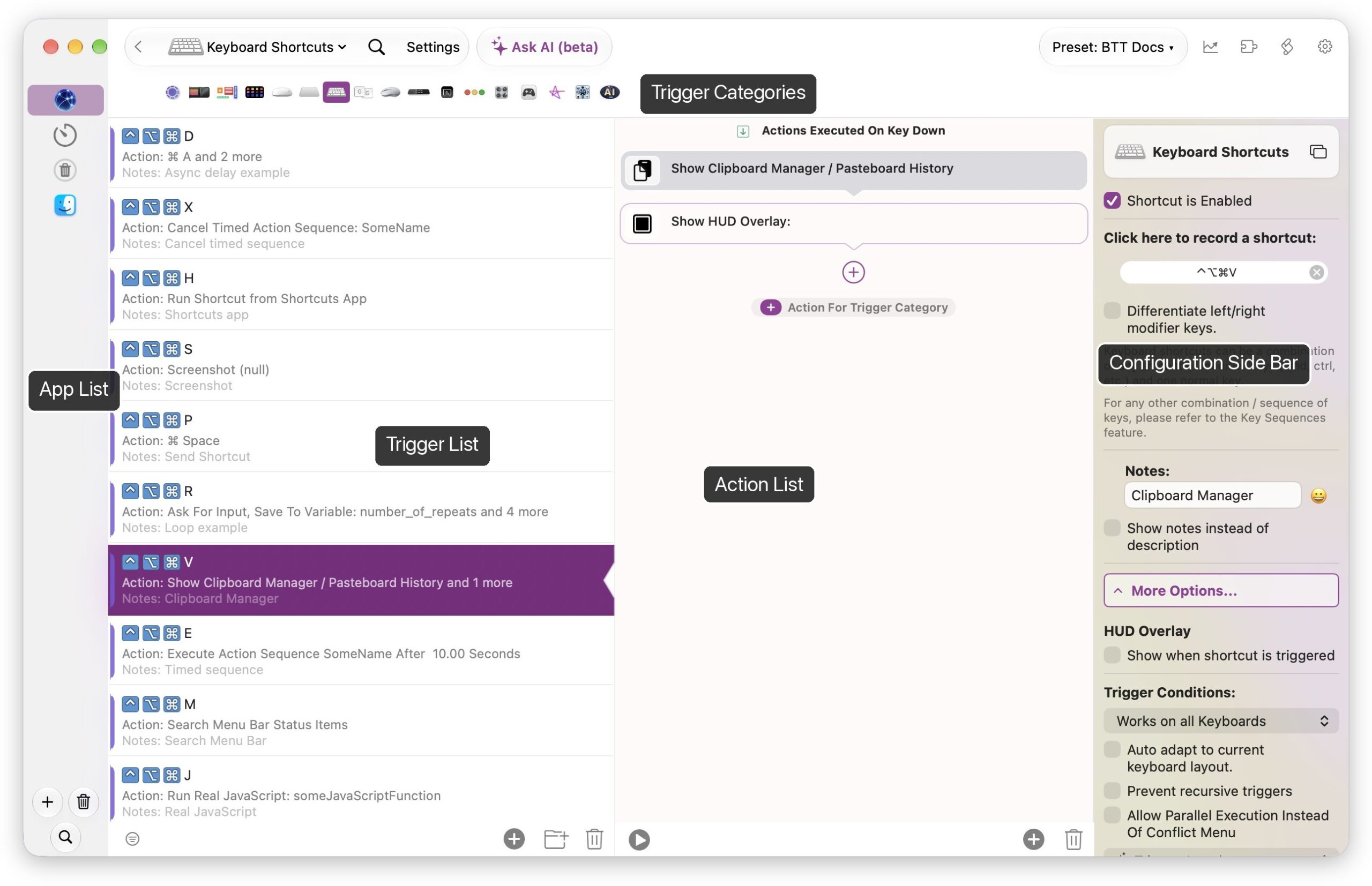
Левая колонка App List определяет область применимости настроек. For All Apps отвечает за глобальные назначения, Finder — за назначения для файлового менеджера. В список включаются другие установленные приложения. Recently Used помогает найти недавно использованные события, Trash содержит недавно удалённые триггеры. Удаление самого приложения из этой колонки затрагивает привязанные к нему правила, а не удаляет установленную программу с диска.
Выше основного списка находится переключатель типа события. Его дублирует ряд пиктограмм. В Keyboard Shortcuts хранятся сочетания клавиш, в Trackpad — мультитач-жесты, в Normal Mouse — назначения для обычной мыши, в Magic Mouse — настройки сенсорной мыши Apple. All Configured Triggers Overview объединяет назначенные события разных типов. Это наиболее подходящая область для обзора сложной конфигурации: например, когда пользователь забыл, почему одна и та же операция запускается от клавиатуры и от трекпада.
Логика двух независимых координат — приложения и источника ввода — сначала требует привыкания. Пустой список при выборе Normal Mouse не означает, что исчезли ранее созданные комбинации Keyboard Shortcuts. При переключении с For All Apps на Safari отображается другой контекст. Такое разделение снижает плотность настроек в больших профилях, но затрудняет поиск правил для новичка, который воспринимает редактор как обычный перечень горячих клавиш.
События, действия и параметры
Центральный список Trigger List содержит события, от которых зависит запуск автоматизации. Само событие описывает, что произошло: нажатие клавиши, жест, изменение состояния или активация программируемой кнопки. Action List определяет реакцию. Справа находится Configuration Side Bar — контекстная панель, содержимое которой меняется в зависимости от выделенной строки. Выбор сочетания открывает его параметры; выбор операции — её параметры. Панель также можно отделить от главного окна через View → Undock Configuration.
У одной записи бывает несколько действий. Это принципиально отличает BetterTouchTool от средства простого переназначения кнопок. В роли действия выступает готовая системная команда, отправка сочетания клавиш приложению или выполнение сценария. Например, триггер связан с открытием приложения и показом уведомления о начале работы. Последовательность имеет порядок, поэтому перемещение строк меняет смысл автоматизации. Успешное срабатывание первого элемента не гарантирует успех всей цепочки: внешнее приложение должно успеть перейти в состояние, в котором ожидается следующая операция.
Полезная особенность редактора — настройки Notes. Они отделяют смысл операции от технического способа её вызова. Заметка вроде «Открыть историю скопированного» помогает понять назначение комбинации после нескольких месяцев использования. Это особенно ценно в профилях с одинаковыми внешне сочетаниями, но разными приложениями. Отдельный параметр Show notes instead of description меняет представление записи, не подменяя саму выполняемую команду.
Общие настройки и наборы правил
Settings группирует системные функции по назначению: размещение окон, мышь и трекпад, клавиатура, другие подключаемые устройства. Здесь расположены переключатели, не относящиеся к одному определённому жесту. Например, включение Window Snapping определяет реакцию на перемещение окон по рабочему столу независимо от того, настроено ли конкретное сочетание клавиш для изменения размера окна.
В верхней части основного окна отображается активный Preset. Набор объединяет несколько назначений и сохраняется независимо от временно открытых документов. В одном профиле разумно хранить стабильные универсальные команды, в другом — эксперименты или привязки к конкретному оборудованию. Программа поддерживает одновременно активные наборы, но только один назначается Master Preset. Это место хранения новых триггеров и настроек приложений, поэтому оно важно не только для организации списка, но и для разрешения противоречащих параметров.
Что программа умеет
Мультитач-жесты и непрерывное управление
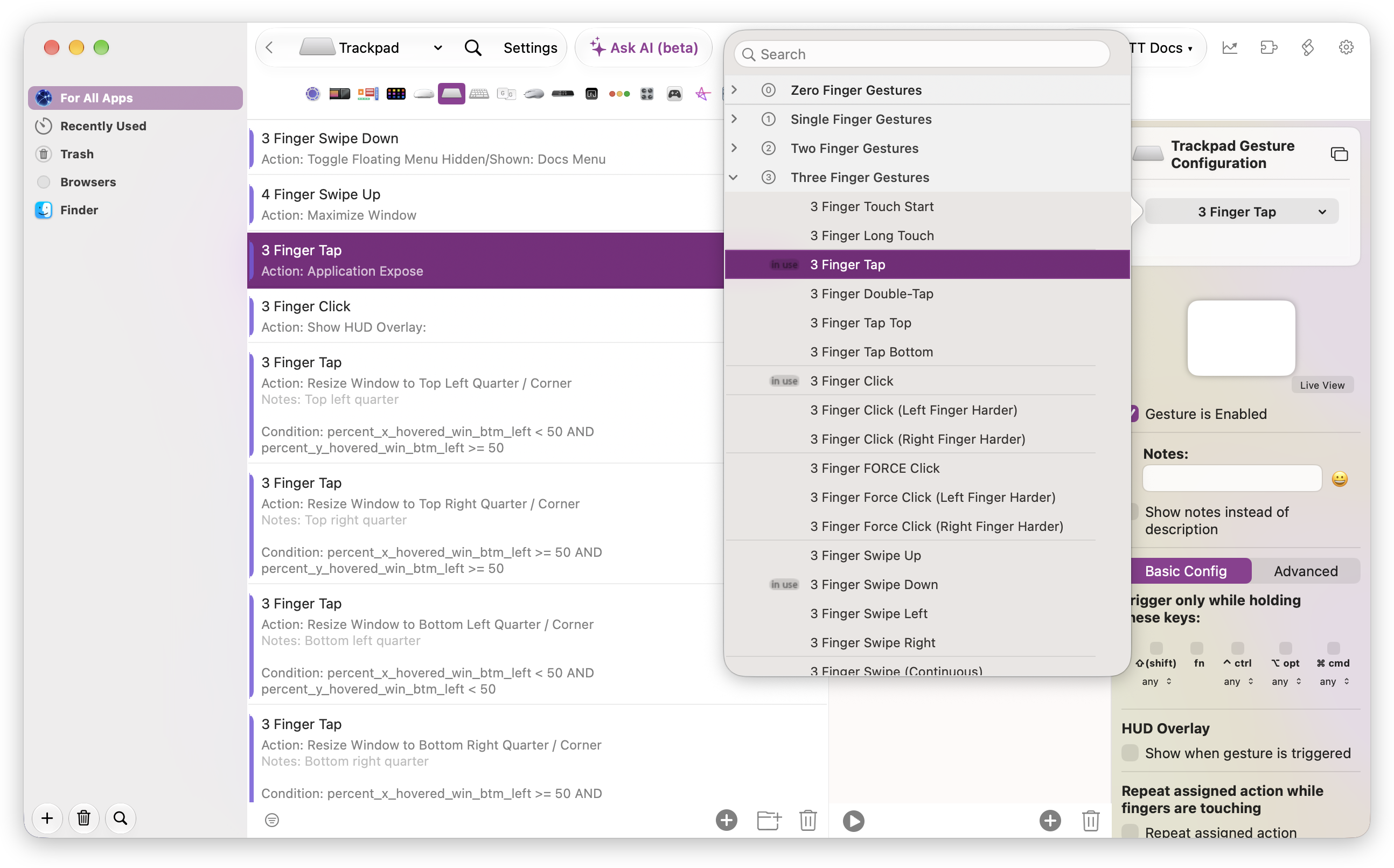
BTT расширяет набор жестов встроенного трекпада ноутбука и аксессуаров Apple. Сенсорная поверхность распознаёт касания, нажатия и перемещения нескольких пальцев, а программа связывает конкретное движение с действием. Разница между tap и click не декоративная: для первого важен контакт с поверхностью, для второго — нажатие. При выборе назначения необходимо учитывать и количество пальцев, и форму жеста. Обычная мышь не становится мультитач-устройством после установки BTT, поэтому для неё предусмотрена отдельная категория.
Отдельные параметры ограничивают распознавание областью экрана, положением указателя или удерживаемыми модификаторами. Такой подход помогает сохранить системные привычки: дополнительное действие доступно только при заданном обстоятельстве. Например, жест, связанный с заголовком окна, меньше мешает работе с текстом или рисунком внутри этого окна. Для части жестов доступны визуальный HUD-индикатор, дополнительный тактильный отклик и повтор команды, пока пальцы остаются на поверхности. Короткое касание, после которого контакт уже закончился, не подходит для непрерывного повторения.
Обычные жесты инициируют дискретную команду, а Fluid / Continuous Gestures предназначены для изменения числовой величины в процессе движения. Для регулировки громкости или яркости это естественнее серии команд «плюс один шаг». В таком сценарии длина перемещения и изменение параметра становятся связанными величинами. Настройка подразумевает совместимое числовое поле действия, а не автоматическое превращение любого системного меню в аналоговый регулятор.
Горячие клавиши и аппаратные кнопки
Сочетание в Keyboard Shortcuts включает обычную клавишу и необходимые модификаторы; последовательности нажатий относятся к Key Sequences / Typed Words. Это разделение позволяет не смешивать одновременное удержание нескольких клавиш с серией событий, разнесённых во времени. При сложных назначениях BTT различает левый и правый модификаторы, короткое и длительное удержание, начало и конец нажатия. Hyper Key даёт ещё один способ расширить доступное пространство сочетаний, объединяя привычные модификаторы в единое назначение.
Отправка горячей клавиши — способ воспользоваться существующей функцией стороннего приложения, даже когда для неё нет специальной встроенной операции BTT. Например, жест может имитировать системную команду копирования или сочетание перехода на соседнюю вкладку в браузере. Целевое приложение должно поддерживать эту комбинацию, и результат зависит от его текущего состояния. Для текстового редактора и графической программы одинаковые клавиши нередко означают разные команды.
В Normal Mouse доступны переназначения кнопок и сочетания с прокруткой или дополнительными клавишами мыши. С мышью, у которой уже есть боковые кнопки, полезнее использовать их по назначению конкретных приложений, чем дублировать набор системных горячих клавиш. Для поддерживаемых устройств Logitech предусмотрены дополнительные средства управления. Универсальное назначение не следует путать с гарантией поддержки всех специальных органов управления любой модели: события должны быть доступны BetterTouchTool.
Размещение окон и организация рабочего пространства
Window Snapping изменяет размеры окон при перетаскивании к границе дисплея. Это инструмент организации рабочего пространства, а не менеджер документов. Левая или правая половина удобна для пары связанных приложений, угловые зоны — для четырёх небольших окон, верхний край — для максимизации. Перетаскивание обратно из зоны восстанавливает исходный размер. На новых версиях macOS часть аналогичных возможностей встроена в систему, поэтому ценность BTT состоит прежде всего в комбинации оконных операций с собственными жестами и командами.
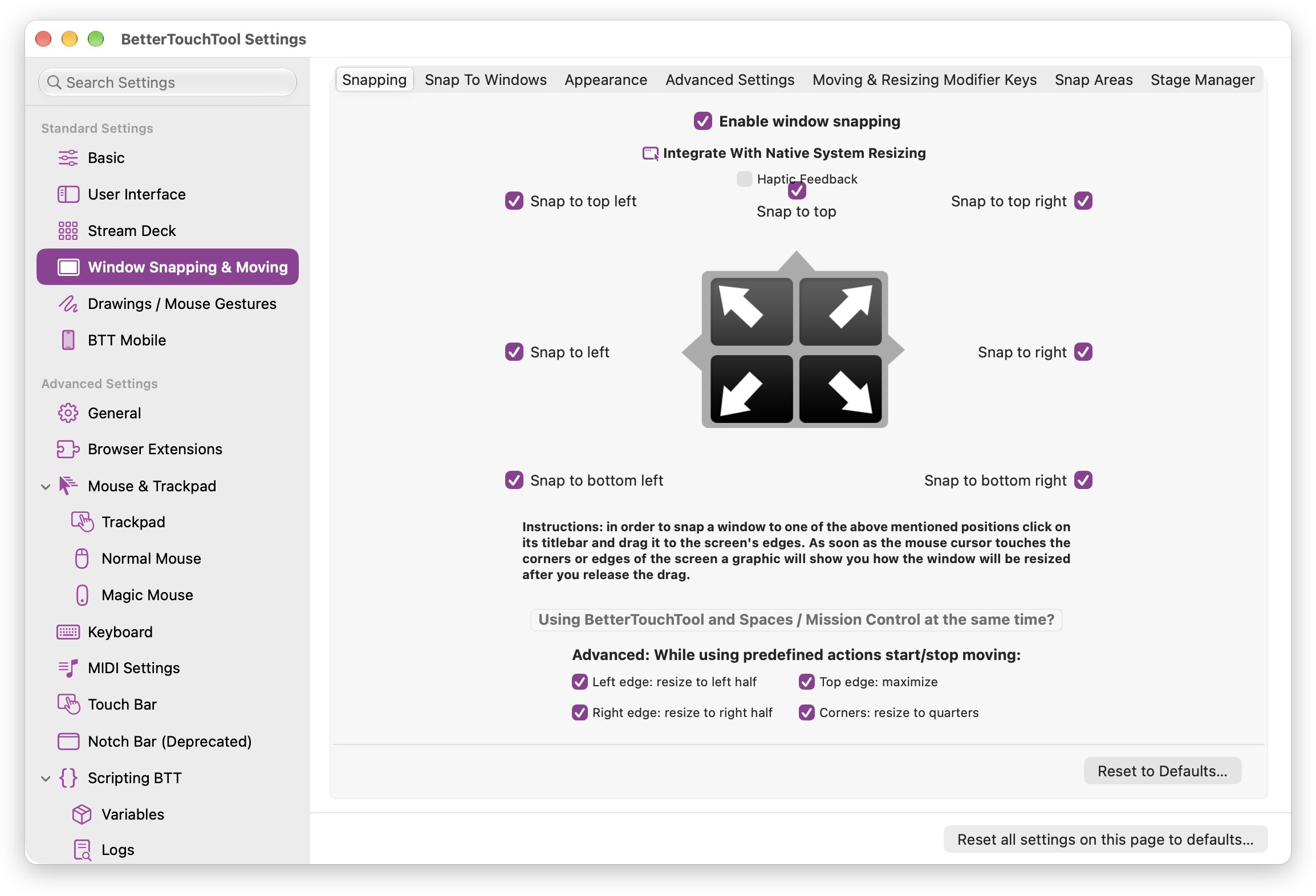
Привязка также поддерживает меню альтернативных раскладок, появляющееся при удержании перетаскиваемого окна у края. Это избавляет от необходимости выделять отдельную комбинацию клавиш на каждую долю дисплея. В многооконных сценариях важнее итоговое расположение относительно рабочей области, а не произвольное число пикселей. Мониторы отличаются пропорциями, масштабированием и местом Dock; жёстко заданные координаты менее универсальны, чем размещение по краю или доле экрана.
Максимизация обычного окна и полноэкранный режим macOS — разные операции. В первом случае окно остаётся на рабочем столе и может соседствовать с другими элементами интерфейса. Во втором меняется способ представления приложения системой, включая отдельное пространство. Для работы с двумя справочными материалами, терминалом и редактором кода размещение обычных окон нередко полезнее полноэкранного режима.
История буфера обмена и работа с изображениями
Встроенный Clipboard Manager сохраняет историю содержимого системного буфера обмена. Он рассчитан не только на текст: предусмотрен просмотр изображений, скопированных файлов и разных представлений данных. Обычный системный буфер содержит текущий набор скопированных данных; менеджер добавляет возможность обращаться к предыдущим записям. В рабочем процессе это позволяет отдельно копировать исходный фрагмент, ссылку и цитату, а затем обращаться к нужному элементу без повторного открытия источника.
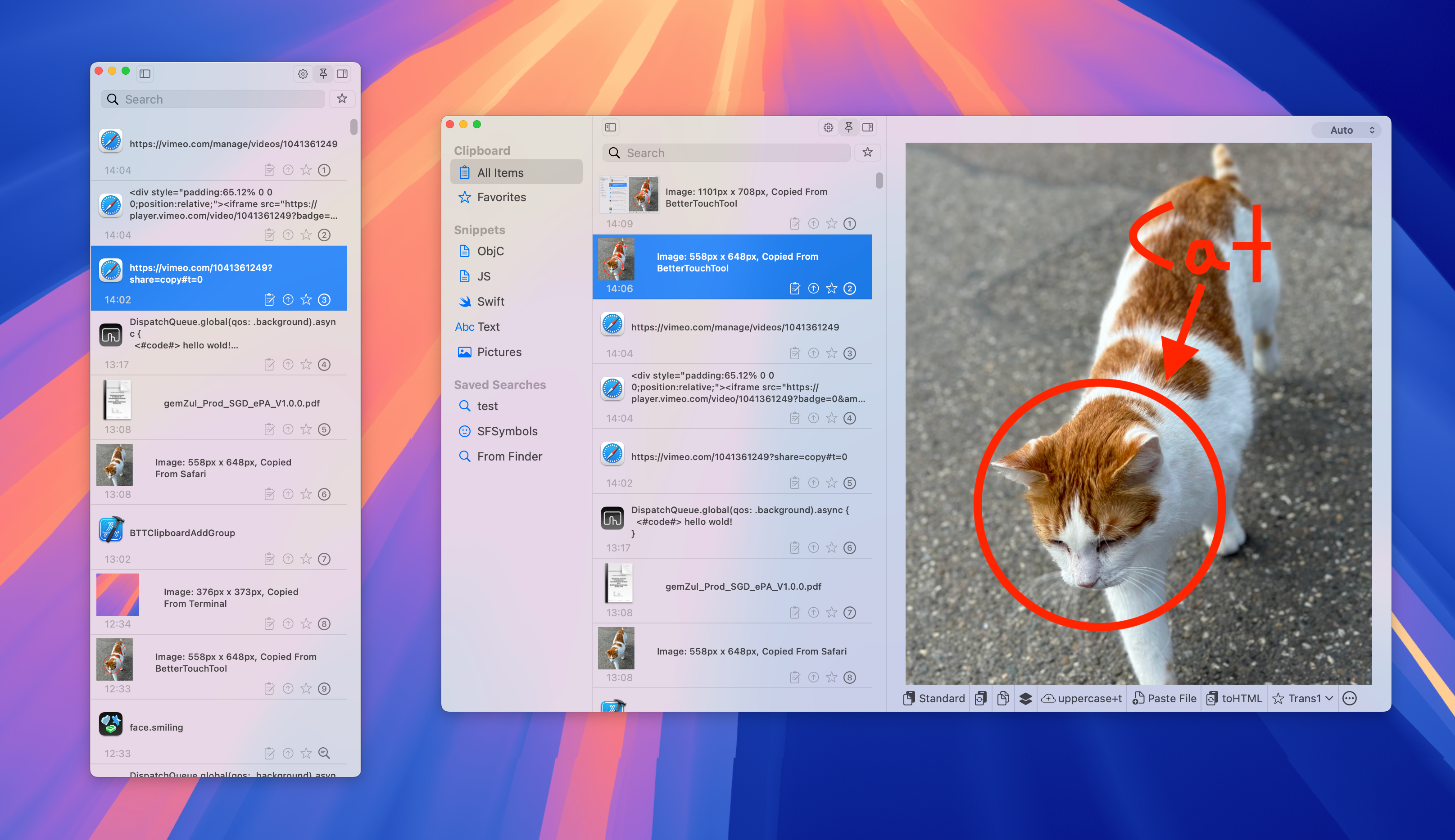
Записи организуются по типам и избранному, а Groups помогает формировать тематические подборки. Часто используемые фрагменты можно сохранять в избранном. Текст редактируется внутри менеджера, изображения допускают нанесение аннотаций. Доступны преобразование в простой текст и пользовательские преобразователи на JavaScript. Это полезно для очистки копируемого фрагмента от чужого оформления, например при переносе текста из браузера в редактор. Преобразование относится к конкретной вставке, поэтому не заменяет полноценную обработку исходного файла.
Ещё один инструмент BTT связан со скриншотами: утилита поддерживает захват экрана и обработку изображений. Даже без отдельного сложного сценария системный снимок, скопированный в буфер, становится материалом для встроенного редактора. Показать стрелкой проблемный элемент и вставить иллюстрацию в сообщение проще, чем открывать отдельный графический редактор ради одной пометки. Задачи точной ретуши, цветокоррекции или вёрстки остаются за специализированными приложениями.
Плавающие панели, виджеты и поиск команд
Floating Menus / Widgets добавляют к рабочему столу собственные элементы управления: панели с кнопками, индикаторы и меню запуска команд. В отличие от списка действий в редакторе, это интерфейс для регулярного использования. Панель может быть закреплена в определённой позиции экрана, связана с окном или указателем, раскрыта при наведении. Есть круговая раскладка, горизонтальные и вертикальные варианты. Пользователь определяет назначение элементов, а не просто меняет тему заранее заданной панели.
Один из интересных вариантов — маленькая панель возле рабочего окна, которая в свёрнутом виде занимает минимум пространства. В расширенном состоянии она предоставляет дополнительные команды именно того приложения, с которым человек работает. Привязка к окну особенно полезна на нескольких дисплеях: команда располагается рядом с объектом взаимодействия, а не постоянно на первом мониторе. При этом BTT не добавляет собственные программные функции внутрь чужого редактора, а создаёт внешние управляющие элементы.
Launcher — другой подход к той же проблеме поиска нужного действия. Он похож по форме на Spotlight: из одного окна можно искать приложения, файлы, окна, настроенные триггеры и другие элементы. Функция доступна в BTT начиная с 6.440 на macOS 13 и новее. Несколько экземпляров Launcher допускают разные закреплённые элементы, поэтому окно для рабочего окружения и окно для личных задач не обязаны выглядеть одинаково. В отличие от всплывающей панели, которую полезно разглядывать, Launcher рассчитан на выбор по названию и работу с клавиатуры.
Возможность добавлять пользовательские команды в поиск помогает справиться с ростом количества автоматизаций: редким командам не обязательно назначать отдельное сочетание. Поиск по названию команды BTT и поиск файла — различные задачи. Запуск триггера выполняет его настроенные операции, а открытие файла передаёт управление соответствующему приложению. Это важно для предсказуемости поиска: результаты с похожими подписями имеют разный эффект.
Кроме плавающих панелей, BTT создаёт пользовательские значки непосредственно в строке меню macOS. Статический элемент подходит для запуска одной команды, а сценарные элементы — для отображения меняющегося значения. Отдельные привязки левого и правого щелчков позволяют совместить основной вызов и дополнительные операции в одном элементе.
Событийная автоматизация и сценарии
BetterTouchTool умеет действовать не только после непосредственного ввода с устройства. Категория Automations & Named & Other Triggers объединяет события, которым не соответствует отдельная аппаратная поверхность. Условные назначения учитывают активное приложение, окно или другие обстоятельства, а именованные триггеры позволяют обращаться к уже собранным цепочкам действий из других назначений. Смысл повторного использования в том, что основная логика сосредоточена в одном месте, тогда как способов её запуска может быть несколько.
Наборы можно активировать и отключать по времени через события Time Window. Подход подходит для временных панелей встреч или отдельных режимов работы. Начало и конец временного интервала — самостоятельные события. BTT запоминает состояние запущенных временных окон и обрабатывает пропущенное начало или завершение при пробуждении Mac либо следующем запуске утилиты. Это не планировщик задач на облачном сервере: выключенный компьютер не выполняет пользовательские команды в момент наступления времени.
Возможности расширения включают AppleScript, JavaScript, системные Shortcuts и программные интерфейсы BTT. Они нужны для действий, выходящих за пределы простого переназначения ввода. Например, сценарий может сформировать данные для виджета, а системная команда Shortcuts — выполнить уже созданную пользователем автоматизацию. BTT в таком случае отвечает за запуск и контекст, а содержимое системной команды продолжает существовать в приложении Shortcuts. В общем файле настроек BTT не следует ожидать автоматической упаковки всего стороннего программного окружения.
Устройства за пределами трекпада
Категории Touch Bar, Stream Deck, MIDI Triggers и Generic Devices существуют для аппаратных способов вызова команд. На MacBook с Touch Bar можно использовать пользовательские элементы сенсорной полосы, а на совместимой программируемой панели — разместить команды приложений на отдельных клавишах. BTT поддерживает нативное управление Elgato Stream Deck, в том числе аппаратные кнопки и, на соответствующих моделях, дополнительные органы управления. Программа также рассчитана на ряд других макропадов и контроллеров. Наличие подходящей физической поверхности позволяет вынести команды за пределы дисплея, сохраняя экран для основной работы.
Поддержка Gamepads / Game Controllers требует macOS 14 или новее. Это сценарий управления компьютером с контроллера, а не модификация игр. Apple TV Siri Remote, MIDI-оборудование и другие HID-устройства занимают отдельные категории. Пользователю музыкальной рабочей станции интересен не факт наличия большого перечня подключений, а соответствие события его конкретному устройству. Настройка с обычной клавиатуры сохраняет независимый способ управления, даже когда дополнительное оборудование отсоединено.
BTT Mobile переносит плавающие меню на экран iPhone или iPad и позволяет использовать мобильное устройство в качестве персональной панели для управления Mac. Наличие телефона не отменяет необходимость работающего настольного приложения. Это пригодится в обстановке, где нужен отдельный пульт презентации или рабочие кнопки рядом с основным компьютером. Устаревшая категория BTT Remote не должна восприниматься как новый мобильный клиент: вместо неё предусмотрен BTT Mobile.
ИИ-ассистенты h@llo.ai
ИИ-компонент позволяет собирать собственных ассистентов с выбранными инструкциями, контекстом и инструментами. Они работают с выбранным текстом, могут помогать в настройке триггеров и меню BTT, а при предоставлении соответствующих возможностей — взаимодействовать с окнами приложений и файлами. Это не встроенная универсальная модель, включённая в цену утилиты: обработку выполняет выбранный пользователем внешний провайдер или локальная модель. Для внешнего сервиса необходимы его доступность и соответствующие учётные данные.
Skills объединяют инструкции и набор разрешённых инструментов для конкретной задачи. Например, ассистент для редактирования текста не обязан обладать способностью запускать команды оболочки. BTT предусматривает инструменты компьютерного взаимодействия, работу с контекстом и вложенными ассистентами, но каждая дополнительная способность повышает требования к безопасности. ИИ-ответ нельзя приравнивать к гарантированному выполнению системной операции: генеративный компонент способен ошибаться в содержании, интерпретации задачи и выборе элемента интерфейса.
Как пользоваться программой — советы гика
Ниже приведены независимые сценарии настройки. Английские названия нужны для сопоставления с элементами редактора; в примерах используются вымышленные имена профилей и тестовые данные. Первые назначения лучше делать в некритичных приложениях, сохраняя обычные способы управления Mac. Сочетания, предлагаемые в качестве примеров, не являются зарезервированными заводскими комбинациями BTT: их необходимо выбирать с учётом уже действующих системных и прикладных назначений.
Установка, запуск и разрешения
Цель — получить рабочий редактор правил и не потерять разрешения после перемещения приложения. Понадобится Mac с поддерживаемой версией macOS и правами на установку программ и изменение соответствующих системных параметров.
- На странице Downloads разработчика выберите Download Latest для BetterTouchTool. Не путайте ZIP с загрузками BetterSnapTool и мобильного клиента.
- Распакуйте архив штатной утилитой macOS. Перенесите BetterTouchTool.app в Applications до первого запуска.
- Откройте приложение и пройдите начальную настройку. Для управления интерфейсом потребуется Accessibility. На macOS 13–26 соответствующий раздел расположен в System Settings → Privacy & Security → Accessibility; на macOS 12 — в System Preferences → Security & Privacy → Privacy → Accessibility. В macOS 27 раздел называется Device Control and Data Access. Следуйте переходу в системные настройки из самого BTT. Разрешение на запись экрана понадобится для задач, использующих его содержимое.
- Через значок BetterTouchTool в строке меню выберите Configuration. Убедитесь, что открывается окно со списком триггеров, а в Settings доступны параметры клавиатуры, трекпада и окон.
Не открывайте архив из непроверенного источника ради обхода системного предупреждения. Ошибки при распаковке или запуске требуют повторного получения оригинального файла, а не отключения защитных механизмов macOS. При отказе от пробного запуска завершите BTT и отзовите выданные ему разрешения. Никакой новый жест не должен заменять основной способ выхода из приложения, пока конфигурация не проверена.
Глобальная горячая клавиша и сквозной пример с экспортом
Цель — открыть историю буфера обмена одной комбинацией и сохранить рабочее назначение в переносимом наборе. Это полный цикл от открытого после установки приложения до файла конфигурации. Подготовьте два коротких несекретных текста, например «Список покупок» и «Заметки встречи». Не используйте для упражнения содержимое личной переписки или пароли.
- В Configuration нажмите Preset в верхней части окна, создайте набор через New, назовите его Clipboard Demo и выберите в Select Master Preset. Убедитесь, что он активен.
- Выберите For All Apps в левой колонке и Keyboard Shortcuts в верхнем переключателе. Нажмите плюс в списке триггеров. В правой панели Click here to record a shortcut запишите свободную комбинацию, например Control + Option + Command + V. Оставьте включённым Shortcut is Enabled.
- В области действий через Add First Action или плюс найдите Show Clipboard Manager / Pasteboard History. Это готовая операция, которой не нужно передавать сочетание клавиш другого приложения. В Notes укажите понятную подпись.
- В тестовом текстовом документе скопируйте первый фрагмент, затем второй. Вызовите созданное назначение. В истории должен быть доступен первый текст, хотя последним был скопирован второй. Выберите первый для вставки в другой пустой документ и сверьте содержимое.
- Откройте Preset, выделите Clipboard Demo в таблице и нажмите Export Highlighted. Сохраните JSON-набор в локальной папке с понятным названием и проверьте, что файл существует и не пуст. В окне редактора убедитесь, что комбинация по-прежнему выполняет свою функцию.
Готовый результат состоит из работающего назначения и экспортированного набора, а не из текста, находящегося в истории. Экспорт не удаляет действующую конфигурацию. Если выбранное сочетание занято, запишите другое и повторите проверку в обычном приложении. Для временного отката достаточно снять отметку Shortcut is Enabled или деактивировать тестовый набор; удалять весь список пользовательских настроек не требуется.
Автозамена коротких текстовых последовательностей
Цель — раскрывать условное сокращение в готовую подпись, не занимая ещё одну горячую клавишу. Для безопасной настройки подойдёт пустой документ TextEdit и нейтральный текст без персональных данных. Отличие от обычной комбинации состоит в том, что символы последовательности первоначально поступают в активное приложение.
- Выберите TextEdit в списке приложений, откройте Key Sequences / Typed Words и добавьте триггер через плюс.
- Запишите последовательность из редких символов, например zzzsig. Не выбирайте обычное слово, которое встречается в повседневной переписке.
- Назначьте Insert / Type / Paste Custom Text, введите образец подписи и включите удаление набранной последовательности после её распознавания в параметрах триггера.
- Наберите сокращение в тестовом документе и проверьте, что вместо него осталась только подпись, затем наберите похожее слово, не совпадающее с последовательностью.
При появлении одновременно сокращения и полного текста причина обычно в параметре удаления исходного ввода. При случайных срабатываниях ограничьте правило приложением и замените сокращение на более редкое. Для отката удалите экспериментальную строку триггера, а в документе отмените последнюю правку стандартной командой редактора. Для большого словаря таких замен существует Import Snippets, отдельный от импорта целого пресета; документация описывает CSV и JSON как форматы словаря.
Жест трекпада или Magic Mouse вместо средней кнопки
Цель — эмулировать средний щелчок в приложении с помощью мультитач-жеста. Для примера подойдёт MacBook с трекпадом или внешний Magic Trackpad. Нужна обычная ссылка на веб-странице, по которой можно безопасно проверить открытие новой вкладки средним щелчком.
- Выберите категорию Trackpad и нужный контекст. Для проверки одного браузера добавьте его в App List, вместо того чтобы менять ввод во всех программах сразу.
- Нажмите плюс, в выборе жестов откройте Three Finger Gestures и укажите 3 Finger Click. Не выбирайте 3 Finger Tap: касание без щелчка — самостоятельное событие.
- В Action List добавьте Middle Click (At Current Mouse Position). В Basic Config оставьте обычное срабатывание без повтора. При необходимости ограничьте жест удержанием свободного модификатора в правой панели.
- Наведите указатель на ссылку и выполните щелчок тремя пальцами. Проверьте, что браузер обработал именно среднюю кнопку, а одиночный щелчок по-прежнему открывает ссылки обычным способом.
Для Magic Mouse применяется тот же принцип, но выбирается её собственная категория жестов и движение, доступное сенсорной поверхности этой мыши. В случае конфликта с системным жестом временно снимите Gesture is Enabled и проверьте исходное поведение. Отдельно проверьте физическое различие между щелчком и касанием, прежде чем менять чувствительность всего устройства.
Переназначение дополнительных кнопок обычной мыши
Цель — получить доступ к Mission Control с боковой кнопки, которая уже распознаётся системой. Подготовьте обычную многокнопочную мышь и проверьте её физическое подключение. Основные левая и правая кнопки в этом упражнении не изменяются.
- В For All Apps откройте Normal Mouse. Через плюс добавьте триггер кнопки мыши. В разделе Record Custom Button / Scroll нажмите Click / Scroll To Record, затем нажмите нужную боковую кнопку.
- Проверьте зафиксированный номер кнопки. В Add First Action найдите Mission Control и назначьте действие.
- Нажмите выбранную кнопку над обычным окном. На рабочем столе должен появиться системный обзор окон. Закройте обзор клавишей Escape и убедитесь, что другая боковая кнопка и основная прокрутка работают как раньше.
Если вместо нужной кнопки регистрируется клавиатурная комбинация, проверьте, не переназначает ли её фирменное ПО мыши. Невидимое для BTT событие не становится видимым после многократного добавления одной и той же строки. Отмените тестовое назначение и верните прежнюю функцию кнопки в утилите производителя, если она используется.
Разные команды для разных приложений и условий
Цель — ограничить новую комбинацию контекстом браузера. Подготовьте браузер с двумя тестовыми вкладками и текстовый редактор, в котором такое сочетание не должно выполнять созданную операцию.
- Добавьте браузер через плюс в App List: Select app from running apps или Select app from file system. Можно перенести приложение из Finder непосредственно в левый список.
- Выделите добавленное приложение, перейдите в Keyboard Shortcuts и запишите свободное сочетание. В Action List назначьте отправку комбинации, которая в этом браузере действительно переключает вкладку. Для Safari примером служит Control + Tab для перехода к следующей вкладке.
- При необходимости объединить несколько приложений в общую область настройки используйте Create conditional activation group в меню добавления приложения и определите условие по нужным программам. Для отдельного жеста дополнительные требования задаются через Advanced Conditions.
- Сравните результат при активном браузере и при активном текстовом редакторе. В браузере должна переключаться вкладка; вне заданного контекста созданная операция не выполняется.
Одна из распространённых ошибок — создание аналогичной строки в For All Apps, после чего назначение действует шире задуманного. Отмените глобальную копию, а не удаляйте весь набор. Для конфликтующего назначения в определённом приложении предусмотрена операция Use Apple Default Or Do Nothing. Она позволяет вернуть исходное поведение без отмены остальных глобальных правил.
Цепочки действий, сценарии и системные Shortcuts
Цель — запустить заранее существующую безопасную команду macOS и показать отдельный сигнал о её вызове. Подготовьте в приложении Shortcuts простую команду, не изменяющую файлы, например отображающую уведомление с произвольным текстом. Выполнение команды вручную из Shortcuts должно работать до её связывания с BTT.
- Создайте свободный триггер в Keyboard Shortcuts либо выберите уже настроенное для экспериментов аппаратное событие. Через Add First Action найдите Run Shortcut from Shortcuts App и укажите существующую команду.
- Через плюс под первым действием добавьте Show HUD Overlay. Задайте отличимую подпись, например «Команда вызвана». Разместите этот элемент после запуска команды, чтобы сигнал не появлялся раньше попытки её вызова.
- Вызовите цепочку и проверьте отдельно уведомление команды Shortcuts и индикатор BTT. Сам факт появления HUD говорит о достижении соответствующей операции, а не доказывает завершение всех внешних процессов.
- Для сценариев, требующих программного управления, вместо системной команды используйте действие запуска JavaScript либо AppleScript. Встроенный сценарий должен сначала выполнять только безопасное чтение или отображение тестового значения. Не добавляйте действия удаления данных в учебную цепочку.
Когда цепочка нужна в нескольких местах, создайте Reusable Named Trigger / Action Sequence Alias в Automations & Named & Other Triggers и укажите его имя в действии Trigger Named Trigger других назначений. Так изменения логики не придётся вручную повторять во всех привязках. При сбое изолируйте неработающее звено; отмените только тестовый триггер или уберите последнее добавленное действие. Для автоматизаций с открытием нового окна необходимо учитывать время его появления и не отправлять команды в прежнее активное приложение.
Настройка раскладки окон
Цель — разместить два окна рядом без ручного изменения размеров. Подготовьте два обычных окна, допускающих изменение размера, например Finder и текстовый редактор. Не используйте полноэкранный режим и окна с несохранёнными критическими изменениями для первого опыта.
- Откройте Settings → Window Snapping & Moving → Snapping и включите Enable window snapping. На новой установке под macOS 15 и выше привязка BTT не обязательно включена изначально.
- Проверьте параметры Snap to left и Snap to right. Перетащите первое окно за заголовок к левому краю, дождитесь обозначения целевой области и отпустите. Второе окно направьте к правому краю.
- Сравните ширину и расположение обоих окон. При удержании окна у края можно воспользоваться появляющимся меню дополнительных раскладок. Для четырёх окон доступны угловые позиции.
- Для возврата прежней геометрии потяните окно из области привязки. Проверьте, что приложение сохраняет содержимое и его можно использовать при изменённом размере.
Если окна уже размещает сама macOS, одновременная работа двух механизмов затрудняет понимание результата. В разделе Snapping учитывайте переключатель Integrate With Native System Resizing. Для безопасного возврата отключите Enable window snapping и проверьте поведение без BTT. Персональные горячие клавиши оконных операций при этом относятся к отдельным назначениям: не стоит считать отключение перетаскивания удалением всей конфигурации.
Поиск, редактирование и сохранение содержимого буфера
Цель — отделить нужный фрагмент от длинной истории и подготовить вставку. Понадобится созданное ранее назначение Show Clipboard Manager / Pasteboard History, несколько тестовых строк и пустой текстовый документ. Для работы с изображением скопируйте безопасный снимок области экрана средствами macOS.
- Вызовите Clipboard Manager. В строке фильтров выберите Text для строк либо Images для изображения. Введите характерное слово в поиск.
- Выделите нужную запись, изучите предпросмотр. Для текста с оформлением выберите преобразование в plain text, когда требуется только содержимое. Для повторного использования записи отметьте её как избранную или поместите через Groups → Add Selection to Group в соответствующую группу.
- Для нескольких записей используйте Command-клик или Shift-клик, контролируя порядок по числовым меткам. Вставьте данные в пустой документ, проверьте разделение строк и отсутствие лишнего оформления.
- При работе с изображением откройте скопированную картинку в менеджере, добавьте аннотацию в редакторе изображений и используйте доступное сохранение в файл либо вставку. Проверьте сохранённый файл в отдельном просмотрщике, а не только в миниатюре истории.
Самая неприятная ошибка — принять старую запись за текущую и отправить её в рабочий чат. До вставки следует сверять содержимое и тип данных, а не только положение строки в истории. При ошибочной вставке отмените её в целевом приложении; удаление записи из менеджера не удаляет уже отправленное сообщение. Отключение назначения вызова не равнозначно очистке накопленной истории.
Плавающее меню с собственными кнопками
Цель — получить компактную панель из двух безопасных действий, чтобы не запоминать новые сочетания. Подготовьте пустой участок экрана и определите две операции, например открытие Mission Control и историю буфера.
- В Configuration откройте Custom Floating Menus / Widgets & BTT Mobile, выберите For All Apps и добавьте Floating Menu. Присвойте меню различимое имя, например Quick Panel.
- В редакторе меню добавьте два обычных элемента и свяжите каждый с соответствующим действием через Action List. Укажите подписи, однозначно описывающие команды.
- Выделите родительское меню. В Menu Size & Item Layout Mode задайте Layout / Scroll Direction с размещением в один столбец. Ограничьте ширину и высоту, исходя из читаемости двух подписей.
- В Position On Screen выберите Move & Resize Freely. Для быстрого вызова и скрытия создайте отдельный триггер с Toggle Floating Menu Hidden/Shown, указывающий на Quick Panel.
- Вызовите панель, проверьте каждую кнопку и положение относительно рабочих окон. После проверки скройте меню тем же триггером.
Для маленького виджета предусмотрен Expandable Menu (Compact Until Hovered / Tapped); этот режим меняет размер панели в зависимости от взаимодействия. Не включайте раскрытие до проверки обычного меню, иначе будет сложнее отделить проблему расположения от ошибки обработки события. Для отката скройте тестовое меню и отключите его триггер. При потере панели после отключения внешнего дисплея используйте Move Free Moving Menus To Currently Active Screen.
Собственная кнопка в строке меню macOS
Цель — вынести редко используемое, но важное действие на видное место, не запоминая дополнительную комбинацию. В качестве обратимого примера подойдёт отображение короткого HUD, не затрагивающего документы.
- В For All Apps выберите Automations & Named & Other Triggers. При добавлении триггера откройте группу Custom Menu Bar Icons и выберите Custom Menu Bar Icon / Item (static).
- Настройте внешний вид нового элемента и назначьте ему Show HUD Overlay с текстом «Рабочая команда».
- Нажмите элемент в строке меню: должен появиться индикатор. Для дополнительной команды при правом щелчке предусмотрена категория Actions Executed On Right Click; оставьте её пустой, пока не проверена основная привязка.
Если значок не виден, проверьте, достаточно ли места в строке меню и не выбран ли скрытый тип элемента. Удаление созданного триггера убирает экспериментальный элемент, не меняя системные значки. Когда нужен список команд вместо одиночной операции, подходящим действием будет Show Custom Context Menu (NEW); отдельные пункты меню служат для вызова разных задач.
Launcher для запуска уже настроенных команд
Цель — вызывать редко используемые назначения по имени, не занимая отдельным сочетанием каждую команду. Потребуется BetterTouchTool версии 6.440 или новее на macOS 13 или более новой системе. Подготовьте один триггер с понятным названием или заметкой.
- В Keyboard Shortcuts добавьте свободную комбинацию для действия Toggle Launcher, например Option + Space при отсутствии другого назначения.
- Выделите триггер, который хотите найти через Launcher. В Launcher Config измените Show In Launcher с Don’t Include In Launcher на доступный режим отображения.
- Откройте Launcher созданной комбинацией. Введите отличимую часть названия и проверьте, что среди результатов появилась нужная команда. Перемещайтесь стрелками; Return активирует выделенный элемент.
- При необходимости воспользуйтесь Command + P для параметров конкретной строки: задайте дополнительные поисковые обозначения или закрепите элемент. Escape возвращает из вложенной области или закрывает окно.
В случае совпадения сочетания со Spotlight или другой утилитой достаточно поменять комбинацию открытия Launcher. Если не требуется показывать конкретный триггер в списке поиска, верните ему Don’t Include In Launcher. Это не отменяет его обычный запуск с назначенного устройства.
Подключение Stream Deck, Touch Bar и мобильной панели
Цель — вывести на дополнительную поверхность одну уже проверенную команду. Подготовьте поддерживаемое устройство и не смешивайте сразу несколько способов управления одним и тем же оборудованием.
- Для Stream Deck откройте Settings → Stream Deck. В режиме Fully controlled by BetterTouchTool завершите оригинальное ПО Stream Deck, так как аппаратный интерфейс используется напрямую. В альтернативном режиме Stream Deck Plugin требуется установленный плагин и сопоставление идентификаторов.
- В категории Stream Deck создайте обычную кнопку, укажите отличимую подпись и свяжите её с Mission Control. Для фиксированной позиции в режиме прямого управления предусмотрен Use Fixed Row & Column. Проверьте кнопку на реальном устройстве.
- Для MacBook с Touch Bar аналогичное назначение создаётся в категории Touch Bar: добавьте кнопку или виджет, укажите действие и проверьте сенсорную полосу. Отсутствие Touch Bar физически исключает этот вариант управления.
- Для BTT Mobile подготовьте соответствующее приложение на iPhone или iPad и откройте Settings → BTT Mobile на Mac. Включите Enable BTT Mobile support и предоставьте приложению на Mac доступ к Local Network в системных настройках конфиденциальности. Выполните подключение клиента к своему компьютеру. В категории Custom Floating Menus / Widgets & BTT Mobile используйте меню с простым проверенным действием и убедитесь, что выполнение происходит на Mac.
Оставляйте независимый путь выполнения команды с клавиатуры, особенно при работе с презентацией. При проблемах с аппаратной панелью проверьте режим управления и соответствие выбранного устройства, отключите тестовое назначение и вернитесь к прежней конфигурации оборудования. Мобильный экран не должен быть единственным способом управления настольным приложением.
Реакция на выделение текста
Цель — проверить событийное управление без клавиатурного запуска, прежде чем строить контекстную панель для обработки выделенного текста. Подготовьте нейтральный документ в TextEdit; для упражнения не нужны данные из почты, браузера или мессенджера.
- В контексте TextEdit откройте Automations & Named & Other Triggers. В группе General добавьте Text Selection Did Change.
- Назначьте Show HUD Overlay и укажите короткую подпись «Выделение изменилось». На первом этапе не связывайте событие с копированием или внешним сервисом.
- Выделите новый фрагмент в документе, дождитесь сигнала, затем смените выделение. Проверьте другое приложение, в котором учебное назначение не требуется.
Если сигнал появляется слишком часто, это следствие характера триггера: новое выделение само служит событием. Для постоянного рабочего процесса вместо индикатора можно связать его с Floating Menus и набором пользовательских команд, например для преобразования выделенного текста. Откат учебного правила сводится к его отключению или удалению; выделение текста при этом сохраняет стандартное поведение.
Подключение ИИ-ассистента с минимальными полномочиями
Цель — получить текстовый ответ от выбранной модели без автоматического изменения документов. Для подготовки понадобятся доступ к внешнему провайдеру либо настроенная локальная модель и короткий вымышленный текст. Не выбирайте компьютерное управление или работу со всем содержимым диска для простого диалога.
- Перейдите в категорию h@llo.ai / AI Assistants, добавьте h@llo.ai — AI Assistant и воспользуйтесь Setup AI Assistant. Выберите провайдера или локальную модель, введите требуемые параметры подключения.
- В AI Config → Skills откройте Manage Skills и оставьте только инструменты, необходимые для работы с текстом. Для знакомства подходит General Assistant, без дополнительных полномочий компьютерного управления.
- Создайте свободный триггер и назначьте h@llo.ai — Show Customizable AI Assistant. Выберите настроенного ассистента.
- Вызовите его, отправьте короткий вымышленный текст и попросите сократить его без изменения смысла. Сравните ответ с исходником вручную; не используйте автоматическую замену рабочего документа в качестве первого опыта.
Ошибку подключения нужно отделять от ошибки качества ответа: отсутствие доступа к модели и неправильное понимание текста имеют разные причины. В первом случае проверяются параметры подключения и состояние провайдера; во втором — состав контекста и инструкции. Для безопасного отката отключите триггер и лишние Skills, а для неиспользуемого внешнего подключения отзовите учётные данные у провайдера. Существующие диалоги и расходы внешнего сервиса при отключении кнопки не аннулируются.
Управление пресетами, импорт и сохранение настроек
Цель — разделить стабильные настройки и экспериментальный набор, а затем проверить переносимость последнего. Подготовьте локальную папку для экспорта, отдельную от временных загрузок.
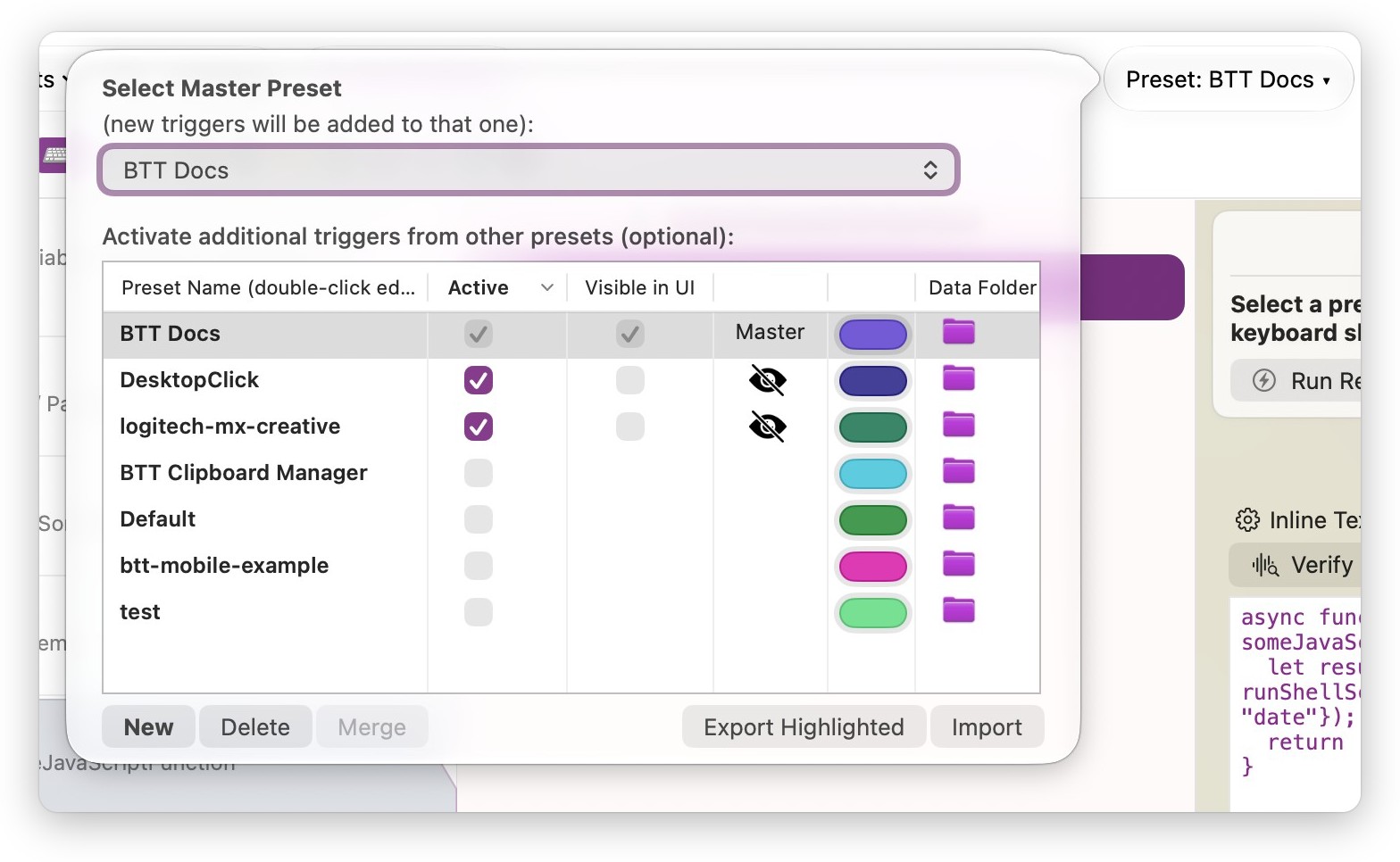
- Нажмите Preset в верхней панели Configuration либо выберите Presets → Select Active Presets. В таблице Active отображает активность набора. Для редактирования отдельного профиля выберите его в Select Master Preset.
- Выделите рабочий набор и выполните Export Highlighted. Экспортируйте другие нужные наборы отдельно, чтобы не принять один файл за снимок всего окружения.
- Для переноса воспользуйтесь Import и выберите ранее сохранённый файл пресета из доверенного источника. После появления набора сравните его имя, состав, активность и выбранный Master Preset с ожидаемыми значениями.
- При необходимости переключения целых рабочих окружений используйте действие Switch Presets (Enable Selected, Disable All Others). Для независимого изменения активности отдельных профилей предусмотрено Enable / Disable / Toggle Specific Presets. Режимы Enable Selected Presets и Disable Selected Presets предпочтительнее переключения состояния в сценариях, которым важно предсказуемое включение и выключение.
Типичная ошибка импорта — немедленное выполнение чужих назначений, не изученных пользователем. Набор может содержать скрипты и автоматические события, поэтому неизвестные пресеты не следует импортировать в рабочий сеанс. Собственный тестовый профиль при конфликте деактивируйте, верните предыдущий Master Preset и проверьте прежние команды. Не удаляйте стабильный набор ради исправления одной импортированной записи.
Чек-лист перед экспортом набора
- Выделен именно тот пресет, в котором находятся новые триггеры, а не просто первый активный профиль из списка.
- Понятные Notes описывают назначение нестандартных клавиш, жестов и условий запуска.
- В действиях нет паролей, персональных документов, закрытых адресов и учётных данных внешних сервисов, которые не предназначены получателю файла.
- Для скриптов и Shortcuts отдельно перечислены зависимости, имена приложений и расположение внешних файлов; нужные ресурсы хранятся независимо.
- Обычный файл .bttpreset читается как JSON; проверка структуры не заменяет проверку исполнения импортированного набора в BTT.
- Оригинальный экспорт остаётся неизменным, а обновлённая конфигурация получает отдельное имя, чтобы существовал понятный вариант возврата.
Форматы и совместимость настроек
У BetterTouchTool нет единственного формата проекта, охватывающего содержимое всех приложений на компьютере. Программа хранит свои назначения, опирается на системные разрешения и может обращаться к внешним ресурсам. Переносимость определяется не только расширением файла, но и тем, какие действия и устройства используются внутри конфигурации.
| Объект | Роль и переносимость | Ограничение |
|---|---|---|
| Пресет BTT (.bttpreset, JSON) | Экспорт и импорт набора триггеров и действий; основная форма обмена пользовательскими конфигурациями | Структура относится к BetterTouchTool, не является универсальным форматом макросов |
| Упакованный пресет .bttpresetzip | Другой вариант распространения наборов BTT; в частности, в таком формате распространяется пример меню выделенного текста | Не следует путать с произвольным архивом ZIP или текстовым JSON |
| AppleScript и JavaScript | Текст сценария, используемый внутри действия | Работоспособность зависит от доступности необходимых приложений, API, файлов и прав |
| Конфигурация плавающего меню в JSON | Описание внешнего вида и действий меню, пригодное для программного формирования | Меню интерпретируется BTT, а не обычным браузером или текстовым редактором |
| Команда Apple Shortcuts | Внешняя автоматизация, вызываемая BTT | На другом Mac должна существовать соответствующая команда; перенос профиля не заменяет её перенос |
| Содержимое буфера | Текст, изображения, данные и ссылки на файлы для просмотра, вставки или сохранения | История находится локально и не синхронизируется с облаком как часть менеджера буфера |
| Файл лицензии | Подтверждение права использования купленной программы | Не является пресетом; включает личные данные покупателя |
Даже структурно корректный JSON не гарантирует идентичное исполнение на двух компьютерах. Например, триггер ссылается на приложение, которое отсутствует на другом Mac; жест существует только у подключённого трекпада; абсолютный путь к рабочей папке отличается от исходного. Сочетание горячих клавиш в новой среде также способно конфликтовать с уже настроенными программами. Самостоятельная ценность экспортируемого набора заключается в возможности восстановить логику назначений, не реконструируя вручную все строки редактора.
Для команд с внешними зависимостями полезно хранить краткое текстовое описание ожидаемого результата рядом с файлом конфигурации. Оно помогает разобраться, почему один элемент работает, а другой перестал срабатывать после переноса. Например, команда открытия системного обзора окон существенно проще в переносе, чем сценарий взаимодействия с конкретной версией редактора и определённым файлом.
Совместимость, производительность и конфиденциальность
Системные требования и нагрузка
BetterTouchTool рассчитан на компьютеры Mac с процессорами Intel и Apple Silicon. Основной дистрибутив доступен в универсальной сборке; для обновлений существуют сборки под конкретную архитектуру. Для актуальной ветки требуется macOS 12 или новее. При выборе старого выпуска для старой системы важно учитывать, что его функциональность не совпадает с нынешней документацией: наличие пункта в современном руководстве не означает его присутствия в архивной версии.
Важен характер нагрузки. BTT остаётся запущенным при обычной работе с системой, иначе он не сможет реагировать на события. Небольшой набор горячих клавиш и несколько регулярно обновляющихся виджетов с сетевыми обращениями — принципиально разные сценарии использования ресурсов. Частый опрос данных и выполнение собственных скриптов создают дополнительную нагрузку, как и непрерывное получение кадров окна. Производительность следует оценивать на конкретном компьютере с конкретным набором активных функций. Состояние фонового процесса при закрытом редакторе правил полезнее для такой оценки, чем нагрузка во время открытия его настроек.
Управление чужими окнами зависит от разрешений Accessibility и поведения самих приложений. Окна фиксированного размера, системные диалоги и рабочие пространства полноэкранных приложений не следует считать эквивалентными обычным изменяемым окнам. В корпоративной среде даже технически подходящий Mac не гарантирует возможности установки: политика управления устройствами может запрещать выдачу разрешений стороннему ПО.
Данные и полномочия
Accessibility позволяет приложению взаимодействовать с интерфейсом других программ. В контексте BTT это обосновано: без такого доступа, в частности, не работают функции размещения окон. Однако разрешение затрагивает не только один выбранный жест. Оно предоставляется процессу с широкими возможностями, поэтому доверие к источнику приложения и импортируемых настроек становится существенной частью безопасности. Screen Recording открывает другой вид доступа — к визуальному содержимому экрана. Эти разрешения решают разные задачи и не заменяют друг друга.
История буфера обмена хранится на компьютере. Это полезно при работе с конфиденциальными материалами, но локальное сохранение не означает отсутствие риска: скопированные данные получают дополнительное место хранения. Пароли, одноразовые коды и временные фрагменты документов нельзя считать автоматически исчезнувшими только потому, что позже был скопирован другой текст. На компьютере с общим пользовательским сеансом постоянная история особенно нежелательна.
При обращении за обновлениями передаются технические сведения о системе и приложении; после установки новой версии отправляются данные, необходимые для учёта установок. Активация прямой лицензии сопровождается передачей идентификатора транзакции и хеша идентификатора компьютера с солью. При покупке через Paddle платёжные сведения обрабатывает этот посредник, а разработчик получает необходимые данные для формирования и доставки лицензии. Это отличные от пользовательского содержимого категории данных, но они исключают представление о BTT как о программе, принципиально не обращающейся к сетевым сервисам.
При включении Dropbox Sync настройки передаются в соответствующий аккаунт Dropbox. Файлы наборов, самостоятельно опубликованные через сервис обмена пресетами, хранятся на его сервере. Эти механизмы следует отличать от истории буфера, которая не синхронизируется как облачная история. Разрешение на синхронизацию не следует автоматически распространять на конфигурации с конфиденциальным текстом и внутренними сценариями организации.
В случае h@llo.ai данные ассистента направляются с компьютера непосредственно выбранному поставщику модели, минуя серверы BetterTouchTool. Для внешней модели содержание передаваемого текста, изображений и контекста регулируется условиями конкретного провайдера. Локальная модель позволяет построить сценарий без передачи текста этому внешнему сервису, но сама по себе не препятствует сетевым действиям подключённых инструментов. Риск определяется всем набором полномочий, а не названием модели. Для пользовательского ассистента, умеющего вызывать скрипты и взаимодействовать с файлами, необходимо оценивать также последствия ошибочных действий.
Что перестанет работать первым при изменении окружения
Зависимости BetterTouchTool неоднородны. Временная потеря интернета, отсутствие нужной мыши или изменение лицензии затрагивают разные составляющие конфигурации. Оценивать устойчивость лучше по конкретным типам операций.
| Изменение | Что затронуто | Что остаётся доступным |
|---|---|---|
| Нет интернета | Внешние ИИ-провайдеры, обновления, удалённые данные виджетов и облачный обмен настройками | Локальные назначения, не требующие подключения к сервису, при действующей лицензии и запущенном BTT |
| Отсоединён внешний трекпад или макропад | Физический способ запуска команды с этого устройства | Те же действия, связанные с другими доступными триггерами |
| Отозван Accessibility | Взаимодействие с чужими окнами и часть операций управления интерфейсом | Сами сохранённые правила не удаляются при отзыве разрешения |
| Mac выключен | Работа фонового обработчика и исполнение операций на Mac | Экспортированные настройки на носителе; нет исполнения на удалённом сервере вместо компьютера |
| Перестала действовать подписка Setapp | Право использования приложения по подписной модели | Сохранённый независимо JSON остаётся файлом конфигурации, а не лицензией |
| Закончились два года обновлений Standard | Право на последующие обновления в рамках данной покупки | Продолжение использования последней доступной по лицензии версии |
Наиболее устойчивы назначения, использующие стандартное событие и встроенную локальную операцию, например открытие Mission Control. Более хрупки автоматизации, требующие совпадения нескольких условий: подключения конкретного аксессуара, наличия определённой версии приложения, действующих системных разрешений, ответа сервиса и правильного состояния окна. Это не недостаток только BTT, а неизбежное следствие связи независимых компонентов.
Цена и варианты лицензирования
Прямое распространение предусматривает две бессрочные лицензии с разным сроком получения обновлений. Standard стоит 15 долларов США без налогов и включает два года обновлений. После окончания этого срока последняя полученная в пределах лицензии версия остаётся доступной для использования. Lifetime стоит 25 долларов США без налогов и включает обновления в течение существования BetterTouchTool. Для Lifetime также предусмотрено право на другие Mac-приложения, выпущенные разработчиком в течение двух лет с момента приобретения, если такие приложения появятся. Это не обещание бесконечной поддержки любого оборудования или всех будущих версий операционной системы.
В ноябре 2026 года цены на странице покупки отображаются также с временной скидкой: 10,50 доллара для Standard и 15 долларов для Lifetime. Постоянным ориентиром остаются базовые 15 и 25 долларов. Точная сумма покупки определяется страной, валютой, налогами и условиями действующего предложения. Скидка не создаёт отдельную редакцию программы.
Прямая лицензия распространяется на личные компьютеры Mac покупателя и открывает BTT Mobile на iPhone и iPad. Для организаций условия использования отличаются от простой покупки одной лицензии на все рабочие места. Другой способ получения BTT — подписка Setapp: плата вносится за каталог приложений, а не за отдельный набор жестов. При оценке этого варианта важна стоимость всего каталога и необходимость в других включённых программах.
Пробный период длится 45 дней без функциональных ограничений самой утилиты. Он подходит для проверки совместимости с периферией и регулярно используемыми приложениями, а не только для просмотра настроек. После окончания пробного периода требуется лицензия. Регистрация отдельной учётной записи BTT для начала пробного использования не нужна; покупка требует данных для оформления и доставки лицензии. Прямая покупка сопровождается письмом BetterTouchTool License For с возможностью активации по ссылке или с помощью вложенного файла лицензии.
Скрытая стоимость владения
У этой программы значительная часть затрат связана не с тарифом, а с поддержанием настроенной системы. После смены рабочей машины, клавиатуры или основного редактора часть назначений приходится проверять заново. Подписка не требуется для прямой лицензии, однако остановка обновлений Standard может стать существенной при переходе на новую macOS. Внешние ИИ-модели, платные API и программируемые аппаратные панели не включаются автоматически в цену BTT. Пользователь оплачивает их на условиях соответствующих поставщиков.
Есть и организационные расходы: время на освоение редактора, сопровождение чужих скриптов и диагностику конфликтов. Разумный критерий окупаемости — количество регулярно устраняемых ручных операций и возможность сопровождать созданные правила самостоятельно. Когда настройка существует только ради редкого эффекта, её обслуживание способно стоить больше сэкономленных усилий.
Плюсы и минусы
Плюсы
- Одна модель настройки для разных способов ввода: одно действие может быть вызвано трекпадом, клавиатурой или дополнительным устройством.
- Разделение глобальных и прикладных правил позволяет учитывать специфику каждой программы.
- Последовательности действий и именованные триггеры помогают избежать многократного создания одной и той же автоматизации.
- Встроены инструменты, которые иначе требуют отдельных утилит: привязка окон, история буфера, пользовательские панели и Launcher.
- Экспорт наборов в JSON облегчает перенос настроек и обмен ими без копирования всего содержимого пользовательского профиля macOS.
- Прямые лицензии не требуют регулярной платы за продолжение использования уже полученной версии, а длительный пробный период даёт время оценить повседневные сценарии.
Минусы
- Только macOS; конфигурация не служит готовой системой управления компьютерами на Windows или Linux.
- Сложность поиска назначения возрастает при большом количестве активных профилей, приложений и условий.
- Для основных возможностей управления интерфейсом нужны широкие системные разрешения, что ограничивает применение на управляемых рабочих компьютерах.
- Мультитач-жесты зависят от оборудования, а некоторые функции — от поколения macOS.
- История буфера создаёт дополнительное локальное хранилище потенциально чувствительных данных.
- Сложные последовательности зависят от состояния приложений и внешних инструментов; обновление системы или изменение интерфейса программы требует повторной проверки.
- ИИ-интеграция не включает собственную бесплатную облачную модель и добавляет расходы и требования к контролю полномочий.
Кому подойдёт
Владельцам MacBook, регулярно использующим трекпад вместо мыши, программа позволяет вынести наиболее нужные команды на естественные движения пальцев. Для браузера, редактора и Finder можно формировать независимые назначения без переполнения глобального набора.
При работе с большим количеством окон интерес представляет связь их расположения с другими операциями: переключение приложения, вызов системной команды и размещение окна не обязательно требуют нескольких отдельных способов управления. Для редакторов, разработчиков и аналитиков полезны короткие комбинации, история буфера и повторно используемые действия.
Авторы презентаций, пользователи программируемых панелей и музыкальных контроллеров получают инструмент построения собственной поверхности управления. BTT подходит также тем, кто хочет постепенно перейти от готовых команд к скриптам, сохраняя графический редактор в качестве места настройки.
Кому не подойдёт
Пользователям, которым нужна исключительно раскладка окон, разумнее сначала оценить встроенные возможности macOS или специализированную оконную утилиту. Устанавливать большую систему обработки ввода ради двух редко используемых команд не всегда оправданно.
BetterTouchTool не подходит для среды, где запрещён Accessibility или установка стороннего настольного ПО. Для одинаковой работы на нескольких операционных системах потребуется другой инструмент либо отдельные конфигурации. Программа также не заменяет серверную систему автоматизации, которая должна выполнять задачи независимо от включённого пользовательского компьютера.
Для переназначения исключительно физических клавиш, особенно при разработке сложной многослойной раскладки, стоит отдельно рассмотреть низкоуровневый специализированный инструмент. BTT полезен прежде всего там, где настройка ввода связана с дальнейшими действиями в приложениях.
Сравнение с другими аналогами
Аналоги BetterTouchTool различаются не только числом операций. Сравнивать нужно прежде всего способ управления: перехват ввода, оконные раскладки или длинные макросы. Порог освоения в таблице — качественная оценка сложности типичной настройки, а не измеренное время обучения.
| Критерий | BetterTouchTool | Rectangle | Karabiner-Elements | Keyboard Maestro |
|---|---|---|---|---|
| Основная задача | Жесты, системные команды и автоматизация | Перемещение и изменение размеров окон | Переназначение клавиш и сложные правила ввода | Создание макросов для приложений и системы |
| Платформа | macOS | macOS | macOS | macOS |
| Порог освоения | Средний для отдельных назначений; высокий для связанной конфигурации | Низкий для готовых раскладок | Низкий для простых замен, выше для комплексных правил | Средний для простых макросов, высокий для длинных сценариев |
| Формат настроек | JSON-пресеты | JSON для конфигурации | karabiner.json и правила комплексных модификаций | Экспорт макросов в .kmmacros |
| Автоматизация | Различные входные события и связанные цепочки | Сочетания клавиш и зоны привязки окон | Преобразование событий, условия и правила клавиатуры | Триггеры, операции, условия и циклы |
| Модель оплаты | Бессрочная лицензия с разным периодом обновлений либо Setapp | Бесплатное ПО с открытым кодом; Pro — отдельная платная программа | Бесплатное ПО с открытым кодом | Разовая покупка версии, отдельная оплата последующих крупных обновлений |
| Главное ограничение в сравнении с BTT | Требуется сопровождение собственных правил | Оконная специализация вместо общего редактора событий и операций | Ориентация на модификацию ввода, а не на целую систему пользовательских панелей | Главная единица настройки — макрос, а не мультитач-жест |
| Подходящий сценарий | Единая настройка жестов, клавиш, окон и действий | Два или четыре окна по заданным областям экрана | Альтернативные клавиатурные раскладки и модификаторы | Многоступенчатые процессы в нескольких приложениях |
Rectangle — наиболее прямой конкурент оконной части BTT. Его бесплатная редакция ориентирована на размещение окон при помощи сочетаний и перетаскивания к границам экрана. Существование отдельной Rectangle Pro не делает платные функции частью обычной Rectangle. При отсутствии интереса к жестам и автоматизациям более узкое решение уменьшает число настроек, которые приходится поддерживать.
Karabiner-Elements имеет смысл рассматривать при глубокой модификации клавиатуры. Он предоставляет простые назначения через графический интерфейс и сложные правила, включая правила с условиями. Его JSON-конфигурация отличается по структуре от JSON-пресета BTT: совпадение языка представления данных не даёт прямой совместимости. Оба инструмента могут затрагивать одни события клавиатуры, поэтому в совместной конфигурации важно разделить обязанности.
Keyboard Maestro ближе к BTT по масштабу автоматизации, но делает основной акцент на сценариях действий. Макросы рассчитаны на обработку текста, запуск приложений, взаимодействие с сайтами и условное исполнение. Для процесса с множеством ветвлений и циклов подобный редактор заслуживает отдельного рассмотрения. Привычные для BTT сценарии мультитач-управления следует сравнивать отдельно, а не считать любые макросы эквивалентом жестов.
Типичные проблемы и способы устранения
При диагностике важно различать сбой распознавания события, сбой выбора контекста и сбой самой операции. Ниже перечислены характерные ситуации, вытекающие из архитектуры BetterTouchTool и его системных зависимостей.
1. Приложение не запускается после распаковки
Симптом: окно настройки не открывается либо macOS не принимает полученный файл. Причина: неподдерживаемая версия системы, повреждённый архив или проблемы распаковки сторонней утилитой. Диагностика: сопоставление версии macOS с требованиями выпуска и проверка происхождения ZIP. Исправление: оригинальная загрузка и распаковка штатной Archive Utility вместо обхода защиты. Проверка: программа запускается из Applications и показывает значок в строке меню.
2. После обновления перестали работать команды управления окнами
Симптом: правило присутствует в редакторе, но окно не перемещается. Причина: отсутствие или неактуальность разрешения Accessibility. Диагностика: состояние разрешения BTT в системных настройках и доступность обычного изменяемого окна. Исправление: восстановление разрешения для установленного экземпляра программы. Проверка: простая оконная операция снова изменяет положение окна без переустановки профиля.
3. Комбинация срабатывает в английской раскладке, но не в русской
Симптом: назначение ведёт себя иначе при переключении источника ввода. Причина: привязка к физическому положению клавиши или режим адаптации к раскладке. Диагностика: сравнение выбранного символа и фактического расположения клавиши в двух раскладках. Исправление: согласование параметра Auto adapt to current keyboard layout с требуемым поведением или повторная запись комбинации. Проверка: команда работает согласно выбранной политике в обеих раскладках.
4. Жест воспринимается как системная команда
Симптом: вместо действия BTT открывается штатный обзор приложений или сдвигается рабочее пространство. Причина: совпадение события с системным назначением или ошибка выбора разновидности жеста. Диагностика: сравнение числа пальцев, типа контакта и существующего жеста macOS. Исправление: непересекающееся назначение или явное ограничение модификатором. Проверка: каждое движение имеет отдельный предсказуемый эффект.
5. Назначение работает во всех приложениях вместо одного
Симптом: команда браузера срабатывает в редакторе или файловом менеджере. Причина: запись хранится в For All Apps либо активная условная группа охватывает слишком широкий контекст. Диагностика: область принадлежности строки и совпадение условий. Исправление: устранение лишнего глобального назначения либо сужение условия. Проверка: команда выполняется только в ожидаемых программах.
6. Кнопка мыши или Stream Deck не вызывает действие
Симптом: обычные горячие клавиши работают, а аппаратная привязка — нет. Причина: событие обрабатывается другим ПО либо выбран неверный режим управления панелью. Диагностика: доступность устройства, его события и режим прямого управления или плагина. Исправление: устранение конкурирующего обработчика либо согласование режима панели с её конфигурацией. Проверка: простой индикаторный триггер реагирует именно на выбранную кнопку.
7. Из цепочки выполняется только первая операция
Симптом: открывается программа, но следующая команда не даёт ожидаемого результата. Причина: целевое приложение ещё не находится в ожидаемом состоянии либо внешняя команда сама неработоспособна. Диагностика: независимая проверка компонентов цепочки и активного окна в момент отправки команды. Исправление: устранение ошибки отдельного действия и согласование последовательности с готовностью приложения. Проверка: виден правильный итог всей операции, а не только первый признак запуска.
8. Плавающая панель исчезла после отключения монитора
Симптом: меню числится в конфигурации, но не отображается на доступном дисплее. Причина: режим Move & Resize Freely сохраняет положение при изменении состава мониторов. Диагностика: проверка режима Position On Screen и прежнего расположения. Исправление: действие Move Free Moving Menus To Currently Active Screen либо привязка к текущему экрану. Проверка: панель видна на используемом дисплее после повторного подключения и отключения внешнего.
9. Новый триггер отсутствует в экспортированном наборе
Симптом: файл импортируется, но в нём нет недавно добавленной команды. Причина: экспортирован не тот пресет; новые события записываются в Master Preset. Диагностика: принадлежность триггера и имя выделенного экспортируемого набора. Исправление: экспорт правильного набора без замены единственного рабочего файла. Проверка: нужная запись присутствует в импортированной конфигурации и имеет ожидаемое действие.
10. Ассистент h@llo.ai не отвечает
Симптом: окно ассистента появляется, но ответ от модели не получен. Причина: проблема учётных данных, недоступность выбранного внешнего провайдера или локальной модели. Диагностика: состояние подключения и доступности самой модели независимо от сложного действия. Исправление: восстановление корректных параметров провайдера без расширения разрешений ассистента. Проверка: приходит ответ на простой тестовый текст без файлов и действий на компьютере.
11. Пресет импортировался, но команды не работают на другом Mac
Симптом: строки правил видны, однако действие ссылается на отсутствующую программу или не реагирует на устройство. Причина: перенос конфигурации без связанных ресурсов, приложений или разрешений. Диагностика: сверка пути к приложению, физического устройства, версии системы и внешних сценариев. Исправление: приведение зависимостей в соответствие новой среде, замена неприменимых назначений. Проверка: выборочное выполнение локальных и внешних операций без нарушения исходного рабочего набора.
12. Мобильный клиент не подключается к Mac
Симптом: BTT Mobile не обнаруживает работающую настольную утилиту. Причина: не включена поддержка BTT Mobile или macOS не разрешила доступ к локальной сети. Диагностика: состояние Enable BTT Mobile support и разрешения Local Network; проверка, что используется новый клиент, а не старый BTT Remote. Исправление: включение поддержки актуального клиента и разрешения на доступ к локальной сети при необходимости. Проверка: мобильная панель вызывает безопасную команду на соответствующем Mac.
FAQ
Становится ли приложение с собственным жестом частью BetterTouchTool?
Нет. Связь возникает на уровне событий управления. Документы и функциональность остаются в исходном приложении, а BTT инициирует доступное ему действие или отправляет соответствующее событие. Поэтому удаление программы управления не конвертирует файлы и не изменяет их формат.
Можно ли использовать одну команду на разных клавиатурах?
Да, логическое действие не зависит от единственного физического устройства. В настройках горячих клавиш предусмотрено ограничение по клавиатуре, поэтому выбор между общим назначением и привязкой к конкретному устройству относится к самой конфигурации. При физически разных раскладках важно учитывать доступные клавиши.
Почему одна операция бывает доступна в нескольких категориях?
Категории описывают прежде всего источник события, а не отдельную библиотеку результатов. Смысл операции открытия панели не меняется от того, был ли её вызов назначен на трекпад или аппаратную кнопку. Повторное использование позволяет выбрать способ управления с учётом положения рук и оборудования.
Можно ли обойтись без буквенных клавиш в последовательности?
Да. Key Sequences принимает и события самих модификаторов, включая отдельные события нажатия и отпускания. Это пригодно, например, для временного отображения вспомогательной панели только во время удержания модификатора. В таком назначении особенно важно исключить конфликт с сочетаниями, в которых тот же модификатор используется вместе с другими клавишами.
Почему словарь текстовых замен лучше хранить отдельно от полной конфигурации?
Обычные сокращения не требуют переноса всех жестов, раскладок окон и привязок к оборудованию. Отдельный словарь позволяет редактировать перечень стандартных фрагментов независимо от остальных правил. Это особенно полезно для текстов, которые обновляются по собственному графику, например для шаблонов ответов службы поддержки.
Заменит ли BetterTouchTool фирменное ПО любой мыши?
Не обязательно. Утилита управляет доступными ей событиями и имеет расширенную поддержку части устройств. Функции, связанные с прошивкой, специфической конфигурацией аппаратной памяти или недоступными системе органами управления, относятся к отдельной задаче совместимости.
Итог
BetterTouchTool стоит оценивать как конструктор собственного рабочего окружения. При постоянном использовании MacBook ценность проявляется в уменьшении количества перемещений между клавиатурой, трекпадом и меню. При работе с несколькими мониторами — в унификации команд размещения окон. Для опытного пользователя — в возможности соединить аппаратный ввод с управлением приложениями, встроенными операциями и сценариями.
Для одной узкой задачи предпочтительным может оказаться штатный инструмент macOS или специализированная утилита. Когда же нужны контекстные назначения, несколько устройств ввода и повторно используемые автоматизации, BTT даёт общий редактор вместо набора разрозненных приложений. Наиболее полезен он в конфигурации, которую владелец способен объяснить, воспроизвести и при необходимости отключить по частям. Это более существенный критерий выбора, чем количество созданных жестов.


